macOS Tahoe 26.4 Beta 2: Regresan las pestañas compactas de Safari, advertencias de Rosetta 2 y guía completa de novedades
Guía completa de macOS Tahoe 26.4 Beta 2 lanzado el 23 de febrero de 2026. Regresa la barra de pestañas compacta de Safari, advertencias de fin de vida de Rosetta 2, ajustes del límite de carga y todas las correcciones de errores.
Apple lanzó macOS Tahoe 26.4 Beta 2 (Build 25E5218f) para desarrolladores el 23 de febrero de 2026, seguido de la correspondiente beta pública el 24 de febrero. Llegando exactamente una semana después de la Beta 1, esta segunda beta es principalmente una versión centrada en la estabilidad, pero trae varios cambios importantes que señalan hacia dónde se dirige Apple con macOS en 2026 y más allá. El regreso de la barra de pestañas compacta de Safari, las escaladas advertencias de depreciación de Rosetta 2, un refinado control deslizante de límite de carga de batería, y las correcciones del notorio bug de montaje fantasma de unidades externas de macOS 26.3 hacen de esta una beta que merece atención detallada.
Ya sea que usted sea un desarrollador probando la compatibilidad de aplicaciones, un usuario avanzado ansioso por las últimas mejoras, o simplemente alguien que planifica su ruta de actualización, esta guía cubre todo lo que necesita saber sobre macOS Tahoe 26.4 Beta 2 en detalle exhaustivo.
Puntos clave
- Build 25E5218f lanzado para desarrolladores el 23 de febrero de 2026; la beta pública siguió el 24 de febrero.
- La barra de pestañas compacta de Safari regresa tras ser eliminada en el rediseño original Liquid Glass de macOS Tahoe, respondiendo directamente a las quejas de los usuarios.
- Las advertencias de Rosetta 2 ahora aparecen cada vez que se inicia una aplicación basada en Intel, dando a los usuarios aviso claro del próximo calendario de depreciación.
- El control deslizante de límite de carga permite a los propietarios de MacBook limitar la carga de la batería entre el 80% y el 100% en incrementos del 5%.
- El bug de montaje fantasma de unidades externas de macOS 26.3 parece estar corregido en esta beta.
- Los problemas conocidos incluyen fallos intermitentes del navegador, reemplazo de íconos mediante copiar y pegar roto, e inestabilidad de Wi-Fi en ciertos modelos.
- Lanzamiento público esperado: Primavera de 2026, con algunas especulaciones apuntando a principios de marzo.
Tabla de contenidos
- Detalles del lanzamiento e información del build
- Regresa la barra de pestañas compacta de Safari
- Advertencias de fin de vida de Rosetta 2
- Función de límite de carga de batería
- Corrección del montaje fantasma de unidades externas
- Cambios y mejoras adicionales
- Problemas conocidos en Beta 2
- Cómo instalar macOS Tahoe 26.4 Beta 2
- ¿Debería instalar la beta?
- Qué esperar del lanzamiento final
- Solución de problemas de macOS 26.4 Beta 2
- Preguntas frecuentes
Detalles del lanzamiento e información del build
macOS Tahoe 26.4 Beta 2 lleva el número de build 25E5218f. A continuación se presenta un desglose completo del cronograma de lanzamiento hasta la fecha:
| Hito | Fecha | Build | Disponibilidad |
|---|---|---|---|
| Beta 1 (Desarrollador) | 16 de febrero de 2026 | 25E5207h | Desarrolladores Apple registrados |
| Beta Pública 1 | 17 de febrero de 2026 | 25E5207h | Miembros del Programa de Software Beta de Apple |
| Beta 2 (Desarrollador) | 23 de febrero de 2026 | 25E5218f | Desarrolladores Apple registrados |
| Beta Pública 2 | 24 de febrero de 2026 | 25E5218f | Miembros del Programa de Software Beta de Apple |
| Lanzamiento final | Primavera 2026 (previsto) | Por determinar | Todos los usuarios |
Si siguió nuestra guía de macOS Tahoe 26.4 Beta 1, ya conoce las funciones principales presentadas en este ciclo de actualización. La Beta 2 no introduce grandes funciones nuevas. En cambio, refina las funciones introducidas en Beta 1 y corrige los bugs que las comunidades de pruebas de desarrolladores y público reportaron durante la primera semana.
Apple no ha publicado notas de lanzamiento formales y detalladas específicamente para Beta 2. Esto es coherente con cómo Apple maneja habitualmente las segundas betas en un ciclo de desarrollo: el foco se desplaza desde la introducción de funciones hacia la estabilidad, el rendimiento y la resolución de bugs. Sin embargo, los cambios en este build son lo suficientemente significativos como para merecer una cobertura exhaustiva.
Para el contexto más amplio de lo que trae macOS 26.4, consulte nuestra vista previa de macOS Tahoe 26.4 con funciones y cronograma de lanzamiento.
Regresa la barra de pestañas compacta de Safari
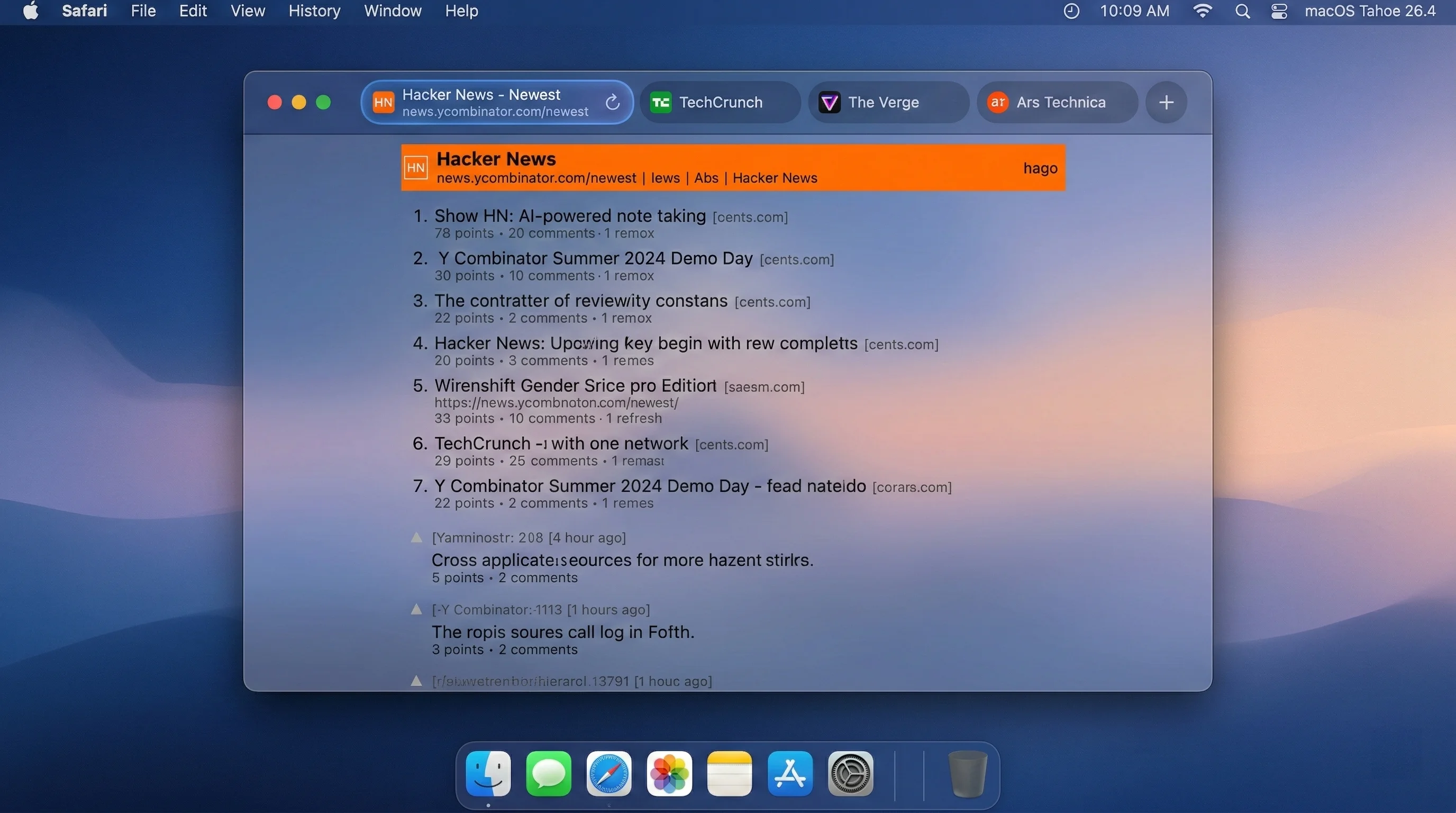
El cambio más visible para el usuario en el ciclo de beta de macOS 26.4 es el regreso de la barra de pestañas compacta de Safari, una opción de diseño que Apple eliminó cuando macOS Tahoe se lanzó con su rediseño de interfaz Liquid Glass. Esta función se detectó por primera vez en Beta 1 y permanece presente y refinada en Beta 2.
Por qué Apple la eliminó (y por qué ha regresado)
Cuando Apple presentó el lenguaje de diseño Liquid Glass en WWDC 2025, la empresa realizó cambios radicales en la identidad visual de macOS. Safari recibió una renovación dramática: el chrome se simplificó, los efectos de vidrio translúcido reemplazaron los fondos sólidos, y la barra de pestañas se rediseñó para adoptar un diseño más espacioso y separado. Como parte de esta renovación, la opción de barra de pestañas compacta —que fusionaba la barra de direcciones y la barra de pestañas en una sola fila— fue eliminada por completo.
La respuesta de la comunidad Mac fue rápida y contundente. Los usuarios avanzados que dependían de la barra de pestañas compacta por su eficiencia espacial protestaron por su eliminación en los foros de desarrolladores de Apple, Reddit y redes sociales. La barra de pestañas compacta había sido especialmente popular entre los usuarios con pantallas más pequeñas, como los propietarios de MacBook Air de 13 pulgadas, quienes valoraban cada píxel de espacio vertical en pantalla.
Apple claramente escuchó. En macOS 26.4 Beta 1, la barra de pestañas compacta reapareció como una opción, y en Beta 2 permanece estable y funcional.
Cómo habilitar la barra de pestañas compacta de Safari
Habilitar la barra de pestañas compacta en macOS 26.4 Beta 2 es sencillo:
- Abra Configuración del Sistema en su Mac.
- Navegue a Safari (o abra Safari y vaya a Safari > Configuración desde la barra de menús).
- Busque la sección Barra de pestañas.
- Elija Compacta en lugar de la opción predeterminada de barra de pestañas Separada.
Cuando se selecciona Compacta, Safari condensa la barra de direcciones, las pestañas activas y la navegación de pestañas en una sola fila en la parte superior de la ventana del navegador. Esto recupera una cantidad significativa de espacio vertical que consume el diseño Separado.
Qué ha cambiado respecto a la barra de pestañas compacta original
La nueva barra de pestañas compacta no es una copia exacta de la que existía antes de macOS Tahoe. Apple la ha adaptado para funcionar dentro del sistema de diseño Liquid Glass:
- Material de vidrio: La barra compacta utiliza el mismo material Liquid Glass translúcido que el resto de la interfaz de macOS Tahoe, por lo que se combina naturalmente con la estética general.
- Indicadores de pestaña en forma de píldora: Las pestañas activas se resaltan con los indicadores actualizados en forma de píldora que coinciden con el lenguaje de diseño de Tahoe, en lugar de los contornos rectangulares de pestañas anteriores.
- Transiciones suaves: Cambiar entre los modos Compacto y Separado ahora incluye una transición animada en lugar de un cambio de diseño abrupto.
- Soporte de grupos de pestañas: La barra de pestañas compacta es totalmente compatible con los Grupos de pestañas, incluidos los grupos de pestañas basados en perfiles introducidos en versiones anteriores de macOS.
Para los usuarios que han estado postergando la actualización a macOS Tahoe específicamente debido a la eliminación de la barra de pestañas compacta, esto es significativo. Elimina una de las objeciones más comunes al rediseño Liquid Glass.
Barra de pestañas compacta en iPadOS 26.4
Vale la pena señalar que la barra de pestañas compacta también regresa en iPadOS 26.4, que se está probando en el mismo cronograma. Los usuarios de iPad, especialmente los que tienen el iPad Pro de 11 pulgadas y el iPad Air, se benefician de manera similar del ahorro de espacio. La configuración se encuentra en Configuración > Safari > Barra de pestañas en iPad.
Advertencias de fin de vida de Rosetta 2
El segundo cambio importante en el ciclo de beta de macOS 26.4 es la introducción de advertencias a nivel del sistema cada vez que se inicia una aplicación basada en Intel que requiere Rosetta 2. Esta función apareció por primera vez en Beta 1 y continúa en Beta 2, sin indicación de que Apple planee hacerla opcional.
Cómo se ve la advertencia
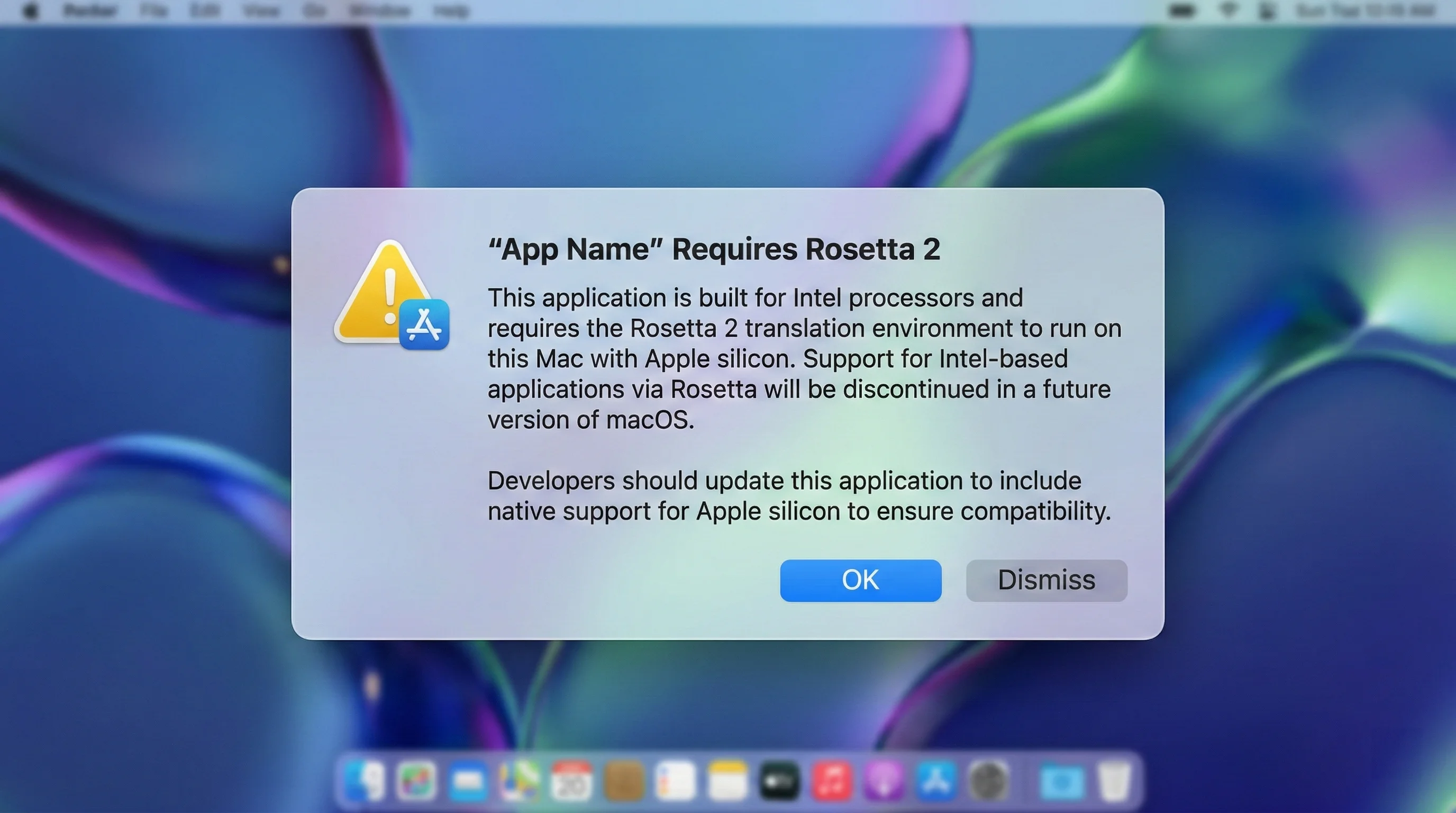
Cuando abre una aplicación que se ejecuta a través de la traducción de Rosetta 2, macOS 26.4 muestra una notificación del sistema informando que la aplicación depende de la traducción de código Intel y que el soporte para Rosetta 2 está llegando a su fin. La notificación incluye:
- El nombre de la aplicación
- Una declaración de que la aplicación requiere Rosetta 2 para ejecutarse
- Una advertencia de que el soporte de Rosetta 2 se interrumpirá en una versión futura de macOS
- Una recomendación de consultar con el desarrollador sobre una versión nativa para Apple Silicon
La advertencia aparece cada vez que inicia la aplicación. No es un aviso único, y no hay ninguna opción visible para suprimirla permanentemente en Beta 2. Esta es claramente una elección de diseño intencional de Apple para crear un sentido persistente de urgencia en torno a la transición.
El cronograma de depreciación de Rosetta 2
Apple anunció la hoja de ruta de depreciación de Rosetta 2 en WWDC 2025. Así es como está el cronograma actualmente:
| Versión de macOS | Año | Estado de Rosetta 2 |
|---|---|---|
| macOS Tahoe 26 (incluido 26.4) | 2025-2026 | Totalmente compatible con advertencias de depreciación a partir de 26.4 |
| macOS 27 | Otoño 2026 | Totalmente compatible (versión final con Rosetta 2 completo) |
| macOS 28 | Otoño 2027 | Ampliamente descontinuado excepto para un subconjunto limitado de juegos |
A partir de macOS 28 en otoño de 2027, Rosetta 2 quedará descontinuado para la gran mayoría de las aplicaciones. Apple ha indicado que "un subconjunto de la funcionalidad de Rosetta orientado a apoyar títulos de juegos más antiguos sin mantenimiento" persistirá, pero la capa de traducción ya no estará disponible para el uso general de aplicaciones.
Esto significa que los desarrolladores que aún no han portado sus aplicaciones a Apple Silicon tendrán aproximadamente 18 meses desde ahora para completar la transición. Para los usuarios finales, significa que cualquier aplicación exclusiva de Intel en la que actualmente dependa dejará de funcionar por completo en macOS 28 a menos que el desarrollador envíe una actualización nativa.
Para un análisis completo de lo que esto significa para su flujo de trabajo, lea nuestra guía completa de fin de vida de Rosetta 2.
Cómo verificar qué aplicaciones usan Rosetta 2
Si desea auditar sus aplicaciones instaladas para ver cuáles todavía dependen de Rosetta 2, siga estos pasos:
- Haga clic en el menú Apple en la esquina superior izquierda de su pantalla.
- Seleccione Acerca de este Mac.
- Haga clic en Más información para abrir el panel completo de Información del sistema.
- En la ventana de Información del sistema, desplácese hacia abajo hasta Software en la barra lateral.
- Haga clic en Aplicaciones.
- Observe la columna Tipo. Las aplicaciones listadas como Intel se ejecutan a través de Rosetta 2. Las aplicaciones listadas como Apple Silicon o Universal son nativas.
También puede usar Terminal para una verificación rápida:
# Lista todas las aplicaciones solo para Intel instaladas
system_profiler SPApplicationsDataType | grep -B 5 "Kind: Intel"
Qué deben hacer los desarrolladores ahora
Si usted es un desarrollador que aún distribuye aplicaciones Mac exclusivas para Intel, la urgencia es real. Apple ha dado cinco años desde que comenzó la transición a Apple Silicon en noviembre de 2020. Las advertencias de 26.4 son la forma de Apple de poner en aviso tanto a los usuarios como a los desarrolladores de que el período de gracia está llegando a su fin.
Pasos clave para los desarrolladores:
- Recompilar como Universal Binary: Si su base de código ya es multiplataforma, esto puede ser tan simple como actualizar la configuración de compilación de Xcode para producir un Universal Binary (arm64 + x86_64).
- Probar en hardware Apple Silicon: Asegúrese de que su aplicación funcione correctamente de forma nativa, no solo a través de Rosetta.
- Actualizar dependencias de terceros: Verifique que todas las bibliotecas, frameworks y herramientas de las que depende tengan soporte para Apple Silicon.
- Comunicarse con los usuarios: Si su aplicación requiere tiempo para la transición, publique un cronograma para que los usuarios puedan planificar en consecuencia.
- Considerar abandonar el soporte para Intel: Para proyectos nuevos, no hay razón para seguir admitiendo Intel en este punto.
Impacto en los flujos de trabajo profesionales
Varias categorías de software profesional todavía dependen parcial o totalmente de Rosetta 2:
- Producción de audio: Algunos complementos Audio Units y VST heredados todavía carecen de versiones nativas para Apple Silicon.
- Software científico: Ciertas herramientas de química computacional, bioinformática e ingeniería siguen siendo exclusivas de Intel.
- Aplicaciones empresariales heredadas: Las herramientas internas construidas en frameworks más antiguos pueden requerir una refactorización significativa.
- Herramientas creativas antiguas: Algunas herramientas especializadas de procesamiento de imágenes y producción impresa no se han actualizado.
Si depende de algún software en estas categorías, ahora es el momento de evaluar alternativas o contactar directamente a los desarrolladores sobre sus planes de transición.
Función de límite de carga de batería
macOS 26.4 introduce un control deslizante de límite de carga al estilo iPhone que brinda a los propietarios de MacBook un control granular sobre el nivel máximo de carga de su batería. Esta función se introdujo en Beta 1 y se ha refinado en Beta 2 con mayor estabilidad y un comportamiento más consistente.
Cómo funciona el límite de carga
La nueva configuración de Límite de carga le permite limitar la batería de su MacBook a cualquier nivel entre el 80% y el 100%, ajustable en incrementos del 5%:
- 80% — Máxima longevidad de la batería, ideal para MacBooks de reemplazo de escritorio que permanecen conectados la mayor parte del tiempo
- 85% — Buen equilibrio para usuarios que ocasionalmente necesitan ir en modo móvil
- 90% — Protección moderada con un tiempo de uso sin conexión razonable
- 95% — Impacto mínimo en el uso diario con algún beneficio de longevidad
- 100% — Comportamiento predeterminado, carga hasta capacidad completa
Cómo acceder a la configuración de límite de carga
- Abra Configuración del Sistema.
- Navegue a Batería.
- Haga clic en el botón de información (i) junto a la opción Carga.
- Verá un nuevo control deslizante de Límite de carga.
- Arrastre el control deslizante a su porcentaje de carga máximo preferido.
- Cierre el panel. La configuración surte efecto de inmediato.
Por qué esto importa para la salud de la batería
Las baterías de iones de litio se degradan más rápido cuando pasan períodos prolongados al 100% de carga o cerca de ese nivel. Esto no es un descubrimiento nuevo — los científicos de baterías lo han sabido durante años, y es la razón por la que Apple introdujo la "Carga optimizada de batería" en versiones anteriores de macOS. Sin embargo, la Carga optimizada de batería depende del aprendizaje automático para predecir sus patrones de uso y solo retrasa la carga al 100% cuando anticipa que no necesitará una carga completa pronto.
La nueva función de Límite de carga es diferente. Es un límite fijo que impide que la batería supere el umbral que usted eligió, independientemente de los patrones de uso. Esto brinda a los usuarios que mantienen sus MacBooks conectados en un escritorio por períodos prolongados — que son muchos usuarios profesionales — una manera confiable de proteger la química de su batería.
Límite de carga versus Carga optimizada de batería
Es importante comprender que la función de Límite de carga funciona junto a la Carga optimizada de batería, no como reemplazo:
| Función | Carga optimizada de batería | Límite de carga |
|---|---|---|
| Cómo funciona | Usa ML para retrasar la carga al 100% | Límite fijo en el porcentaje seleccionado por el usuario |
| Control del usuario | Solo palanca de encendido/apagado | Control deslizante del 80% al 100% |
| Previsibilidad | Varía según los patrones aprendidos | Siempre aplicado |
| Mejor para | Usuarios con rutinas diarias regulares | Usuarios que permanecen conectados por largos períodos |
Para maximizar la longevidad de la batería, puede habilitar ambas funciones simultáneamente. La Carga optimizada de batería gestionará la curva de carga por debajo de su límite elegido, y el Límite de carga garantizará que la batería nunca lo supere.
Para una exploración más profunda de esta función y su impacto en la salud de la batería de MacBook, lea nuestra guía de límite de carga de batería de Mac.
Cambios en Beta 2
En Beta 1, algunos usuarios reportaron que la configuración de Límite de carga se restablecía ocasionalmente después de un reinicio o no persistía cuando el MacBook se usaba en modo clamshell con una pantalla externa. Beta 2 parece haber abordado estos problemas de confiabilidad. La configuración ahora persiste correctamente entre reinicios, ciclos de suspensión/activación y transiciones de modo clamshell en nuestras pruebas.
Corrección del montaje fantasma de unidades externas
Uno de los bugs más frustrantes en macOS Tahoe 26.3, lanzado el 11 de febrero de 2026, fue el problema de montaje de unidades fantasma que afectó a miles de usuarios con dispositivos de almacenamiento externo. Este bug causaba que las unidades externas se comportaran de forma errática: fallaban al montarse, se montaban brevemente y luego se expulsaban sin advertencia, o reaparecían en el Finder después de haber sido expulsadas correctamente.
El problema en macOS 26.3
El bug de unidad fantasma en macOS Tahoe 26.3 se manifestó de varias maneras:
- Fallo de montaje: Las unidades USB-A, USB-C y Thunderbolt previamente confiables no aparecían en el Finder en absoluto, aunque podían aparecer en la Utilidad de Discos como no montables.
- Expulsión espontánea: Las unidades se montaban brevemente, se volvían inaccesibles y luego se expulsaban con la temida advertencia "El disco no se expulsó correctamente", aunque el usuario no había hecho nada.
- Reaparición fantasma: Las unidades APFS cifradas eran especialmente afectadas. Después de ser expulsadas correctamente, reaparecían en el Finder como volúmenes montados, creando confusión sobre el estado real de la unidad.
- Incompatibilidad con HFS+: Algunos medios externos con formato HFS+ fallaban al montarse automáticamente, requiriendo intervención manual a través de Terminal usando
diskutil.
El problema afectó a una amplia gama de dispositivos de almacenamiento externo en múltiples tipos de conexión y formatos de sistema de archivos. Apple no reconoció públicamente el bug, pero AppleInsider lo investigó activamente con la ayuda de la comunidad.
Qué corrige Beta 2
Según los informes de la comunidad de desarrolladores y probadores de la beta pública que ejecutan macOS 26.4 Beta 2, el problema de montaje de unidades fantasma parece estar ampliamente resuelto:
- Las unidades APFS cifradas ya no reaparecen en el Finder después de una expulsión correcta.
- Las unidades externas HFS+ se están montando normalmente de nuevo. Los usuarios con Mac mini M1 confirmaron específicamente que las unidades HFS+ funcionan como se espera en Beta 2.
- Los incidentes de expulsión espontánea han disminuido significativamente en los informes de la comunidad.
Sin embargo, la documentación para desarrolladores de Apple todavía tiene una nota de problema conocido que indica que "los medios externos HFS pueden fallar al montarse automáticamente" en algunos casos, con una recomendación de usar diskutil en Terminal como solución alternativa. Esto sugiere que, si bien las manifestaciones más graves del bug se han corregido, es posible que aún existan casos extremos.
Solución alternativa para problemas persistentes
Si encuentra problemas de montaje de unidades externas en Beta 2, intente lo siguiente:
# Lista todos los discos para identificar su unidad externa
diskutil list

# Monta manualmente una partición de disco específica
diskutil mount /dev/disk4s1

# Fuerza el montaje de un volumen específico por UUID
diskutil mount -mountPoint /Volumes/MyDrive [UUID]

# Si la unidad aparece en la Utilidad de Discos pero no se monta, intente
diskutil mountDisk /dev/disk4
Reemplace /dev/disk4s1 con el identificador real de su unidad externa, que puede encontrar usando diskutil list.
Cambios y mejoras adicionales
Más allá de las funciones principales, macOS 26.4 Beta 2 incluye varios cambios y refinamientos más pequeños que vale la pena señalar.
Mejoras de estabilidad del sistema
Beta 2 es fundamentalmente una versión de estabilidad. Las segundas betas de Apple en un ciclo de desarrollo generalmente se centran en resolver bloqueos, corregir fugas de memoria y mejorar la respuesta general del sistema. Si bien Apple no publica un registro de cambios detallado para las versiones beta, los usuarios han reportado:
- Menos pánicos de kernel en comparación con Beta 1, particularmente en los modelos MacBook Air M1 y M3.
- Comportamiento mejorado al despertar del modo de suspensión, con menos instancias en que el sistema se congela durante el proceso de activación.
- Mejor gestión de memoria en sesiones de uso prolongado, con menos advertencias de presión de memoria durante la multitarea normal.
Refinamientos del Finder
Varios usuarios han notado mejoras menores en el Finder en Beta 2:
- Rendimiento de la vista de columnas: Navegar por jerarquías de carpetas profundas en la vista de columnas es notablemente más fluido.
- Estabilidad de Vista rápida: Las vistas previas de Vista rápida para archivos grandes (PDF, imágenes de alta resolución) tienen menos probabilidades de bloquearse.
- Gestión de etiquetas: Aplicar y eliminar etiquetas en la barra lateral del Finder funciona de manera más confiable.
Actualizaciones de accesibilidad
Apple continúa refinando las funciones de accesibilidad con cada beta:
- VoiceOver: Consistencia de navegación mejorada en Safari con la barra de pestañas compacta habilitada.
- Adaptaciones de pantalla: La configuración de transparencia de Liquid Glass interactúa de manera más predecible con la opción de accesibilidad Reducir transparencia.
Actualizaciones de seguridad
Si bien Apple normalmente no detalla los parches de seguridad en las versiones beta, el incremento del número de build de 25E5207h a 25E5218f sugiere mejoras de seguridad internas. El contenido de seguridad completo se publicará con la versión final en la página de Lanzamientos de seguridad de Apple.
Problemas conocidos en Beta 2
Cada beta tiene su cuota de problemas, y macOS 26.4 Beta 2 no es la excepción. A continuación se presentan los problemas conocidos más significativos que los probadores deben tener en cuenta.
Fallos intermitentes del navegador
El problema conocido más disruptivo en Beta 2 es un bug de red intermitente que hace que los navegadores web dejen de funcionar mientras que otras aplicaciones conectadas a la red continúan funcionando con normalidad. Específicamente:
- Aplicaciones afectadas: Safari, Chrome, Firefox, Arc y otros navegadores web pierden intermitentemente su capacidad de cargar páginas web.
- Aplicaciones no afectadas: Mail, Microsoft Teams, Slack y otras aplicaciones que no son navegadores continúan funcionando normalmente durante la interrupción.
- Solución alternativa: El problema parece estar relacionado con los filtros de contenido de red. Los usuarios que ejecutan Little Snitch, 1Blocker u otras aplicaciones que instalan extensiones de filtro de red son los más propensos a encontrar este bug. Deshabilitar el filtro de contenido en Configuración del Sistema > Red > Filtros resuelve inmediatamente el problema.
Si experimenta este problema, intente deshabilitar cualquier extensión de red de terceros antes de presentar un informe de Feedback Assistant. Esto ayudará a Apple a determinar si el problema está en la pila de red del sistema o en la interacción con las extensiones de filtro de red de terceros.
Reemplazo de íconos mediante copiar y pegar roto
Un bug cosmético pero frustrante en Beta 2 impide a los usuarios personalizar los íconos de aplicaciones y carpetas usando el método tradicional de copiar y pegar:
- El bug: Normalmente, puede copiar una imagen (Cmd+C), abrir Obtener información en una carpeta o aplicación (Cmd+I), hacer clic en el ícono en la parte superior de la ventana Obtener información y pegar (Cmd+V) para reemplazar el ícono. En Beta 2, este flujo de trabajo no funciona. La operación de pegado no hace nada o revierte al ícono predeterminado.
- Impacto: Los usuarios que dependen de íconos de carpetas personalizados para la organización, o que personalizan los íconos de aplicaciones por razones estéticas, no pueden hacerlo.
- Informe adicional: Algunos usuarios también han reportado que los íconos personalizados que aplicaron previamente han vuelto a los íconos del sistema predeterminados después de actualizar a Beta 2.
Esto es claramente una regresión que Apple necesitará corregir en una beta futura o en la versión final.
Inestabilidad de Wi-Fi en ciertos modelos
Los usuarios que ejecutan Beta 2 en configuraciones de hardware específicas han reportado problemas de Wi-Fi:
- Modelos Mac afectados: MacBook Air M1 y MacBook Air M3 parecen ser los más frecuentemente citados.
- Síntomas: Desconexiones inesperadas de Wi-Fi, reconexión lenta después del modo de suspensión y, en algunos casos, reinicios inesperados del sistema relacionados con errores de la pila de red.
- Gravedad: Algunos usuarios reportan que Beta 2 es peor que Beta 1 en este sentido, lo que sugiere una posible regresión.
Montaje automático de unidades de red
Los dispositivos de almacenamiento conectado a la red (NAS) y otras unidades de red pueden fallar al montarse automáticamente en el inicio:
- Síntomas: Las unidades de red mapeadas no se reconectan automáticamente después de un reinicio.
- Solución alternativa: Conéctese manualmente al recurso compartido de red a través de Finder > Ir > Conectar al servidor (Cmd+K).
Cómo instalar macOS Tahoe 26.4 Beta 2
Si desea probar macOS 26.4 Beta 2, hay dos caminos según si tiene una cuenta de desarrollador o desea usar el programa de beta pública.
Instalación de la beta para desarrolladores
- Asegúrese de que su Mac haya iniciado sesión con la cuenta de Apple que usa para el Programa de Desarrolladores de Apple.
- Abra Configuración del Sistema > General > Actualización de software.
- Haga clic en el botón de información (i) junto a Actualizaciones beta.
- Seleccione macOS Tahoe 26 Beta para desarrolladores.
- Haga clic en Listo.
- Espere unos segundos para que aparezca la actualización.
- Haga clic en Actualizar ahora para descargar e instalar.
Instalación de la beta pública
- Regístrese en el Programa de Software Beta de Apple si aún no lo ha hecho.
- Abra Configuración del Sistema > General > Actualización de software.
- Haga clic en el botón de información (i) junto a Actualizaciones beta.
- Seleccione macOS Tahoe 26 Beta pública.
- Haga clic en Listo.
- Espere a que aparezca la actualización, luego haga clic en Actualizar ahora.
Lista de verificación previa a la instalación
Antes de instalar cualquier software beta, tome estas precauciones:
- Haga una copia de seguridad de su Mac usando Time Machine o una solución de copia de seguridad de terceros. Esto es innegociable para el software beta.
- Verifique la compatibilidad: Asegúrese de que su Mac sea compatible con macOS Tahoe. Consulte nuestra guía de compatibilidad de macOS Tahoe para obtener la lista completa de modelos compatibles.
- Anote el número de build: Después de la instalación, verifique que está ejecutando el build 25E5218f yendo al menú Apple > Acerca de este Mac.
- Reserve espacio en disco: Asegúrese de tener al menos 20 GB de espacio libre para la actualización.
- Actualice las aplicaciones críticas: Asegúrese de que sus aplicaciones esenciales estén actualizadas a sus últimas versiones antes de instalar la beta.
Actualización desde Beta 1
Si ya está ejecutando macOS 26.4 Beta 1, la actualización a Beta 2 es una actualización incremental estándar. Vaya a Configuración del Sistema > General > Actualización de software, y la actualización Beta 2 debería aparecer automáticamente. La actualización tiene aproximadamente 2-4 GB dependiendo de su configuración de hardware.
¿Debería instalar la beta?
Esta es la pregunta que enfrenta cada usuario de Mac cuando sale una nueva beta. Aquí hay un marco de decisión:
Instale la beta si usted:
- Es un desarrollador que necesita probar la compatibilidad de aplicaciones con los cambios de macOS 26.4, especialmente las advertencias de Rosetta 2 y la barra de pestañas compacta de Safari.
- Tiene un Mac secundario que puede dedicar a las pruebas beta sin arriesgar su flujo de trabajo principal.
- Es un entusiasta de la tecnología que disfruta explorar nuevas funciones de forma anticipada y se siente cómodo solucionando problemas.
- Depende en gran medida de unidades externas y desea verificar que la corrección del montaje fantasma resuelva su problema específico.
No instale la beta si usted:
- Usa su Mac para trabajo crítico y no puede permitirse el tiempo de inactividad por inestabilidad de la beta.
- Depende de extensiones de red de terceros como Little Snitch, dado el problema conocido de conectividad del navegador.
- Personaliza extensivamente los íconos de aplicaciones/carpetas, ya que el bug de reemplazo de íconos interrumpirá su flujo de trabajo.
- Tiene un Mac con almacenamiento limitado, ya que las versiones beta pueden consumir espacio adicional para registros del sistema y datos de diagnóstico.
- Tiene un MacBook Air M1 o M3 y depende de Wi-Fi estable, dados los problemas de conectividad reportados en estos modelos.
El punto intermedio
Si desea las nuevas funciones pero no se siente cómodo con la inestabilidad de la beta, el enfoque más prudente es esperar la versión pública final, que se espera para la primavera de 2026. Las funciones de macOS 26.4 — barra de pestañas compacta de Safari, Límite de carga, advertencias de Rosetta 2 — estarán disponibles en la versión estable. Esperar unas semanas más no le costará nada y ganará estabilidad.
Qué esperar del lanzamiento final
Basándonos en la trayectoria actual de la beta, esto es lo que esperamos para el lanzamiento final de macOS 26.4:
Cronograma de lanzamiento
Apple generalmente ejecuta de 3 a 5 ciclos de beta antes de un lanzamiento público. Con Beta 2 enviada el 23 de febrero, podemos esperar razonablemente:
- Beta 3: Principios de marzo de 2026
- Beta 4 (si es necesaria): Mediados de marzo de 2026
- Lanzamiento final: Finales de marzo a principios de abril de 2026
Algunos observadores de la industria han especulado que Apple podría apuntar a un lanzamiento el 4 de marzo para alinearse con posibles anuncios de nuevo hardware, pero esto no está confirmado.
Finalidad de las funciones
Todas las funciones principales de macOS 26.4 — barra de pestañas compacta de Safari, advertencias de Rosetta 2, control deslizante de Límite de carga — claramente están destinadas a la versión final. No son el tipo de funciones experimentales que Apple tiende a retirar durante el proceso de beta. Puede planificar en torno a la disponibilidad de estas funciones.
Resolución de bugs
Los problemas conocidos en Beta 2 — problemas de conectividad del navegador con filtros de red, fallos de reemplazo de íconos, inestabilidad de Wi-Fi en ciertos modelos — son el tipo de bugs que Apple normalmente resuelve antes de un lanzamiento final. Si estos problemas persisten en Beta 3, sería inusual. Esté atento a nuestra cobertura de betas para obtener actualizaciones.
Parches de seguridad
La versión final de macOS 26.4 incluirá parches de seguridad que Apple no detalla durante el período de beta. Espere la gama habitual de correcciones de seguridad a nivel de WebKit, kernel y framework.
Solución de problemas de macOS 26.4 Beta 2
Si ha instalado Beta 2 y está experimentando problemas, aquí hay pasos de solución de problemas específicos para los problemas más comunes.
Los navegadores no cargan páginas
Síntoma: Safari, Chrome u otros navegadores no pueden cargar ninguna página web, mientras que Mail, Teams y otras aplicaciones funcionan bien.
Pasos:
- Abra Configuración del Sistema > Red > Filtros.
- Deshabilite cualquier filtro de contenido listado (Little Snitch, 1Blocker, etc.).
- Pruebe su navegador de inmediato — las páginas deberían cargarse.
- Si el problema se resuelve, el problema es la interacción entre la pila de red de Beta 2 y la extensión de filtro de contenido.
- Verifique si hay actualizaciones para su aplicación de filtro de contenido. El desarrollador puede haber lanzado una actualización de compatibilidad.
- Si no hay ninguna actualización disponible, mantenga el filtro deshabilitado hasta la próxima beta o presente un informe de Feedback Assistant tanto a Apple como al desarrollador de la aplicación de filtro.
Si deshabilitar los filtros no ayuda:
- Abra Terminal.
- Ejecute
sudo dscacheutil -flushcache && sudo killall -HUP mDNSResponderpara vaciar la caché de DNS. - Reinicie su Mac.
- Si el problema persiste, intente crear una nueva ubicación de red: Configuración del Sistema > Red > menú de tres puntos > Ubicaciones > Agregar ubicación.
Las unidades externas no se montan
Síntoma: Las unidades externas USB o Thunderbolt no aparecen en el Finder.
Pasos:
- Abra Utilidad de Discos (Aplicaciones > Utilidades > Utilidad de Discos).
- Verifique si la unidad aparece en la barra lateral. Si lo hace, selecciónela y haga clic en Montar.
- Si aparece pero Montar falla, abra Terminal e intente:
diskutil list
# Identifique su unidad (por ejemplo, /dev/disk4)
diskutil mountDisk /dev/disk4- Si la unidad no aparece en absoluto, intente un puerto o cable diferente.
- Para las unidades APFS cifradas, asegúrese de ingresar la contraseña correcta cuando se le solicite.
- Si la unidad fue formateada en un Mac diferente, asegúrese de que el formato sea compatible (APFS o HFS+ para macOS; ExFAT o FAT32 para multiplataforma).
Wi-Fi se desconecta en MacBook Air
Síntoma: Wi-Fi se desconecta aleatoriamente, especialmente después de despertar del modo de suspensión.
Pasos:
- Abra Configuración del Sistema > Wi-Fi.
- Haga clic en el botón Detalles junto a su red conectada.
- Desactive el Modo de datos bajos si está habilitado.
- Olvide la red y vuelva a conectarse haciendo clic en Olvidar esta red, luego vuelva a conectarse con su contraseña.
- Restablezca la configuración de red:
- Abra Terminal.
- Ejecute:
sudo ifconfig en0 down && sudo ifconfig en0 up
- Si el problema persiste, intente eliminar los archivos de preferencias de Wi-Fi:
sudo rm -f /Library/Preferences/SystemConfiguration/com.apple.wifi.message-tracer.plist
sudo rm -f /Library/Preferences/SystemConfiguration/com.apple.airport.preferences.plist
# Reinicie su Mac después de eliminar estos archivos
El límite de carga no persiste
Síntoma: El límite de carga de la batería se restablece al 100% después de un reinicio.
Pasos:
- Verifique que está en Beta 2 (build 25E5218f), no en Beta 1. Este problema fue abordado específicamente en Beta 2.
- Vaya a Configuración del Sistema > Batería > Carga (botón i) y vuelva a establecer su límite de carga preferido.
- Reinicie su Mac y verifique que la configuración persiste.
- Si la configuración se restablece durante el modo clamshell, desconecte y vuelva a conectar la pantalla externa.
- Restablezca el SMC (en Macs con Apple Silicon, esto se hace apagando completamente, esperando 30 segundos y luego iniciando).
Los íconos personalizados faltan o no se pueden aplicar
Síntoma: Los íconos de carpetas o aplicaciones personalizados han vuelto a los predeterminados, y el flujo de trabajo de reemplazo de íconos mediante copiar y pegar no funciona.
Pasos:
- Este es un bug conocido en Beta 2 sin solución del lado del usuario. Apple debe abordarlo en una beta futura.
- Como solución temporal, puede usar Terminal para establecer íconos personalizados:
# Usando la utilidad fileicon (instalar vía Homebrew: brew install fileicon)
fileicon set /path/to/folder /path/to/icon.icns- Tenga en cuenta que incluso los íconos aplicados mediante Terminal pueden no persistir después de los reinicios en esta beta.
- Si sus íconos personalizados son críticos para su flujo de trabajo, considere esperar la próxima beta antes de realizar cambios.
Las advertencias de Rosetta 2 aparecen con demasiada frecuencia
Síntoma: Cada inicio de aplicación Intel activa una advertencia de depreciación de Rosetta 2, y desea gestionar esto.
Pasos:
- Actualmente no hay forma de deshabilitar las advertencias en Beta 2. Esto parece ser intencional.
- Para reducir la frecuencia, identifique cuáles de sus aplicaciones son exclusivamente Intel y busque alternativas nativas.
- Verifique la App Store en busca de actualizaciones de sus aplicaciones Intel — muchos desarrolladores han lanzado versiones Universal Binary.
- Use el comando system_profiler mostrado anteriormente en este artículo para generar una lista completa de aplicaciones Intel en su sistema.
- Priorice reemplazar las aplicaciones que usa con más frecuencia para minimizar las interrupciones diarias por advertencias.
Preguntas frecuentes
¿Es macOS 26.4 Beta 2 lo suficientemente estable para uso diario?
Beta 2 es más estable que Beta 1, lo cual es esperado para una segunda beta. Sin embargo, todavía tiene problemas conocidos que pueden interrumpir los flujos de trabajo diarios, particularmente el problema de conectividad del navegador con las extensiones de filtro de red y la inestabilidad de Wi-Fi en ciertos modelos de MacBook Air. Si su Mac es su máquina de trabajo principal, el enfoque más seguro es esperar la versión final. Si tiene un Mac secundario o está cómodo con inestabilidades ocasionales, Beta 2 es razonablemente utilizable para tareas del día a día con la advertencia de que debería tener una copia de seguridad actual.
¿Dejará de funcionar Rosetta 2 en macOS 26.4?
No. Rosetta 2 funciona completamente en macOS 26.4. Las advertencias que ve son avisos anticipados sobre una discontinuación futura, no una indicación de que Rosetta 2 se está eliminando en esta versión. Rosetta 2 seguirá siendo totalmente compatible con macOS 27 (esperado para otoño de 2026). La depreciación real comienza con macOS 28 (esperado para otoño de 2027), donde estará "ampliamente discontinuado" con excepciones limitadas para juegos. Tiene aproximadamente 18 meses desde ahora para hacer la transición de las aplicaciones exclusivas de Intel.
¿Cómo vuelvo a macOS 26.3 si la beta causa problemas?
La degradación desde una beta requiere borrar su Mac y restaurar desde una copia de seguridad de Time Machine realizada antes de instalar la beta. Por eso es tan crítico hacer una copia de seguridad antes de instalar software beta. El proceso implica:
- Reinicie su Mac y mantenga presionado el botón de encendido (Apple Silicon) o Cmd+R (Intel) para entrar al Modo de recuperación.
- Seleccione Reinstalar macOS y elija macOS Tahoe 26.3.
- Después de la instalación, restaure sus datos desde su copia de seguridad de Time Machine anterior a la beta.
Alternativamente, si instaló la beta en un volumen APFS separado, simplemente puede reiniciar su instalación estable de macOS.
¿Cuándo se lanzará macOS 26.4 para todos?
Apple no ha anunciado una fecha de lanzamiento oficial, pero según el cronograma típico del ciclo de betas, se espera el lanzamiento final en primavera de 2026, muy probablemente a finales de marzo o principios de abril. Algunos informes han especulado sobre una fecha de lanzamiento del 4 de marzo para coincidir con posibles anuncios de hardware, pero esto no está confirmado. Apple generalmente ejecuta de 3 a 5 ciclos de betas, por lo que se esperan al menos una o dos betas más antes del lanzamiento final.
¿Puedo establecer el límite de carga por debajo del 80%?
No. El control deslizante de Límite de carga en macOS 26.4 solo permite valores entre el 80% y el 100% en incrementos del 5%. Apple eligió el 80% como límite inferior porque representa el umbral ampliamente aceptado para una longevidad óptima de la batería de iones de litio sin comprometer significativamente la vida útil de la batería utilizable. Establecer el límite por debajo del 80% reduciría el tiempo de funcionamiento práctico del MacBook a un punto en que muchos usuarios lo encontrarían impracticable para uso móvil. Si principalmente usa su MacBook como reemplazo de escritorio y raramente funciona con batería, la configuración del 80% proporciona la mejor protección posible de la salud de la batería dentro del rango compatible de Apple.
Reflexiones finales
macOS Tahoe 26.4 Beta 2 es una actualización mesurada y deliberada que demuestra que Apple está escuchando a su base de usuarios. El regreso de la barra de pestañas compacta de Safari es una respuesta directa a los comentarios de la comunidad. Las advertencias de Rosetta 2, aunque potencialmente molestas, sirven un propósito genuinamente útil al dar a todos suficiente aviso para prepararse para la transición. El control deslizante de Límite de carga atiende una solicitud de larga data de los usuarios avanzados de MacBook. Y la corrección del bug de montaje fantasma de unidades externas de 26.3 resuelve uno de los problemas más frustrantes de la historia reciente de macOS.
Al mismo tiempo, los problemas conocidos en Beta 2 — fallos intermitentes del navegador con filtros de red, personalización de íconos rota, inestabilidad de Wi-Fi en ciertos modelos — sirven como recordatorio de que este es todavía software previo al lanzamiento. Apple tiene trabajo por hacer antes del lanzamiento final, y se esperan al menos uno o dos ciclos de beta más.
Si está ejecutando la beta, presente informes de Feedback Assistant para cualquier problema que encuentre. Sus informes influyen directamente en la calidad de la versión final. Si está esperando la versión estable, puede esperar una actualización pulida que traiga mejoras significativas de calidad de vida a su experiencia Mac esta primavera.
Para la cobertura continua del ciclo de beta de macOS 26.4, guarde nuestro blog como favorito y vuelva a consultarlo a medida que se lancen nuevas betas y nos acerquemos al lanzamiento público final.
Este artículo cubre macOS Tahoe 26.4 Beta 2 (Build 25E5218f) tal como se lanzó el 23 de febrero de 2026. La información se basa en pruebas prácticas e informes verificados de la comunidad. Las funciones y comportamientos pueden cambiar en versiones beta futuras o en la versión final.