Guía completa de actualización de macOS Tahoe 26.4 y 26.4.1: todas las novedades, correcciones y cambios
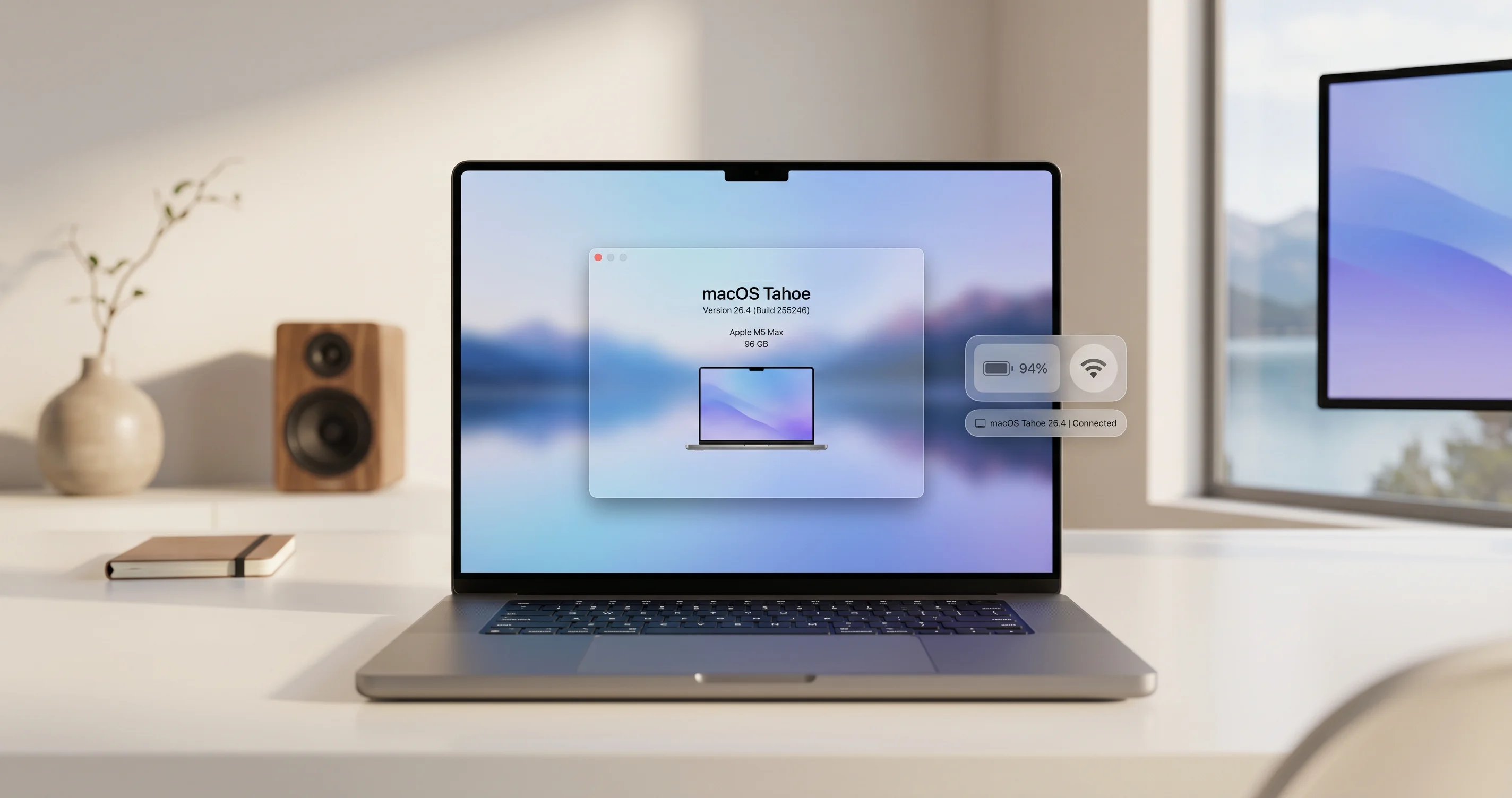
Guía completa sobre las actualizaciones de macOS Tahoe 26.4 y 26.4.1 que cubre el límite de carga de batería, el indicador de cargador lento, la corrección de sincronización de iCloud y todas las nuevas funciones.
Apple lanzó macOS Tahoe 26.4 el 24 de marzo de 2026, entregando una de las actualizaciones de punto más ricas en funciones del ciclo de vida de macOS Tahoe. Apenas dos semanas después, el 9 de abril de 2026, Apple publicó macOS Tahoe 26.4.1 -- una corrección crítica que aborda fallos de Wi-Fi empresarial en los nuevos MacBook con M5, una interrupción silenciosa de la sincronización de iCloud, y un error de Voice Control que había persistido durante siete meses. En conjunto, estas dos actualizaciones aportan nuevas capacidades significativas a todos los usuarios de Mac, mientras eliminan errores que habían frustrado a administradores de TI, usuarios de accesibilidad y cualquier persona que dependa de aplicaciones basadas en CloudKit.
Ya sea que sea un usuario casual curioso sobre el nuevo control deslizante de límite de carga de batería, un administrador de TI lidiando con fallos de Wi-Fi 802.1X en hardware M5, o un usuario avanzado que depende de Voice Control para productividad manos libres, esta guía cubre todo lo que necesita saber sobre macOS Tahoe 26.4 y 26.4.1.
Puntos clave
- El control deslizante de límite de carga de batería permite fijar el nivel máximo de carga del MacBook entre el 80% y el 100% en incrementos del 5%, ofreciendo por primera vez en la historia de macOS un control granular sobre la salud a largo plazo de la batería.
- Las advertencias de desactivación de Rosetta 2 ahora aparecen cuando se inicia una aplicación de la era Intel a través de la capa de traducción Rosetta 2, señalando que Apple planea descontinuar Rosetta 2 a finales de 2027 e instando a los desarrolladores a publicar compilaciones nativas para Apple Silicon.
- Edge Light usa la pantalla del Mac como luz de relleno durante las videollamadas en condiciones de poca luz, con detección de rostros impulsada por el Neural Engine para iluminar de forma natural sin sobreexponer la imagen.
- macOS 26.4.1 corrige un error crítico de Wi-Fi empresarial que impedía a los MacBook Air M5 y MacBook Pro M5 Pro/Max conectarse a redes 802.1X con extensiones de filtro de contenido activas -- un impedimento total para escuelas y entornos corporativos.
- Un error de Voice Control de siete meses finalmente se resuelve en 26.4.1, restaurando los comandos "Nueva línea" y "Nuevo párrafo" que habían estado rotos o con retrasos graves desde septiembre de 2025.
macOS Tahoe 26.4: todas las nuevas funciones
Lanzada el 24 de marzo de 2026, macOS Tahoe 26.4 es una actualización sustancial que introduce administración de batería a nivel de hardware, una nueva función de iluminación para videollamadas, el regreso de una querida opción de diseño en Safari, y la señal más clara de Apple hasta la fecha sobre el fin de la compatibilidad con aplicaciones Intel. A continuación, un recorrido detallado por cada nueva función.
Límite de carga de batería: control granular sobre la salud de la batería
La función principal de macOS 26.4 es el nuevo control deslizante de límite de carga de batería, que brinda a los usuarios de MacBook un control preciso sobre cuánto se carga la batería. Las versiones anteriores de macOS solo ofrecían un interruptor binario de "Carga de batería optimizada" que usaba aprendizaje automático para decidir cuándo mantener la carga al 80%. Ahora, puede establecer un porcentaje máximo de carga exacto por su cuenta.
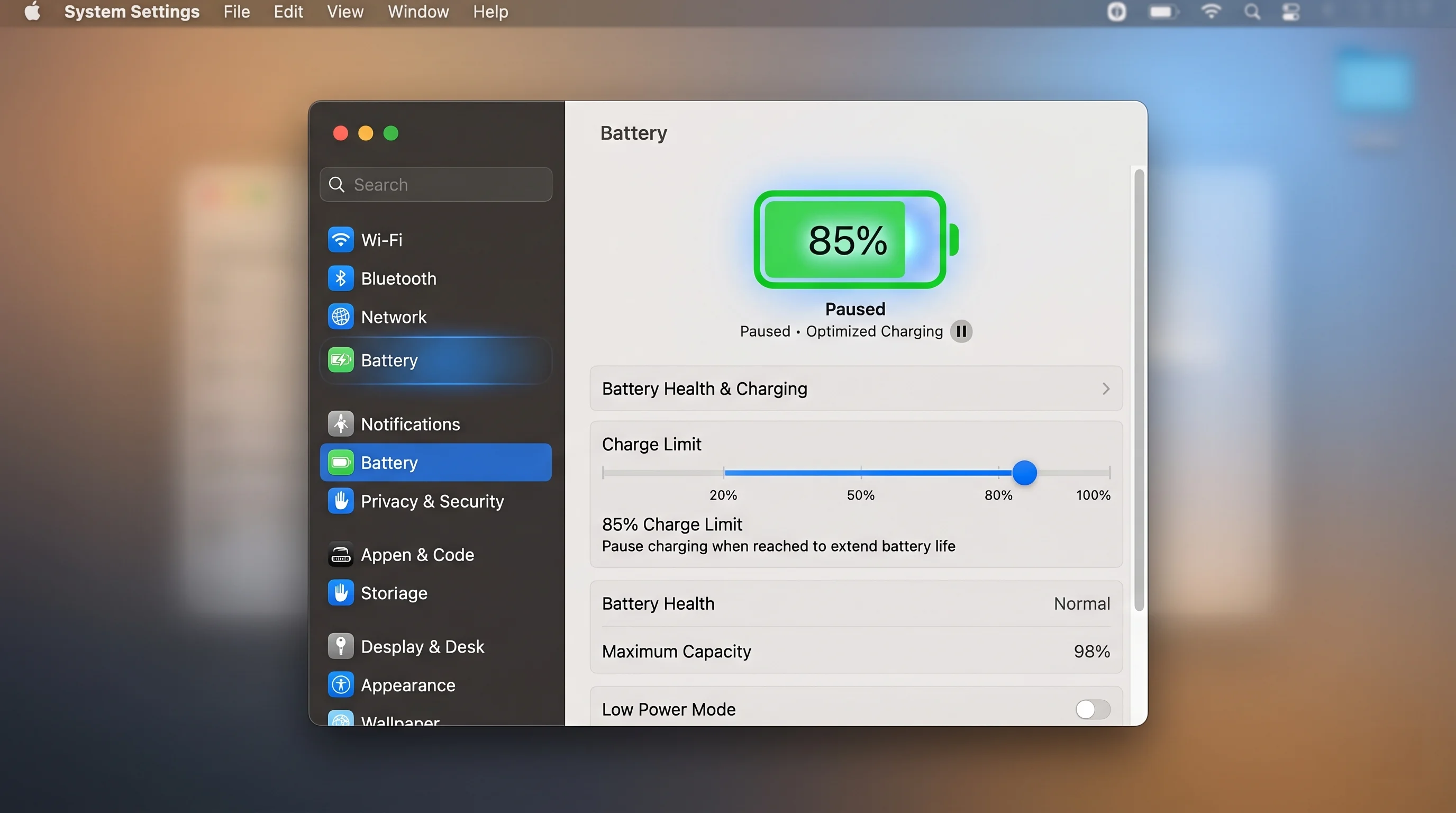
Cómo establecer el límite de carga de batería:
- Abra Configuración del Sistema desde el menú Apple o el Dock
- Haga clic en Batería en la barra lateral
- Busque la nueva sección Límite de carga debajo del gráfico de estado de la batería
- Arrastre el control deslizante al porcentaje máximo de carga deseado
- Elija cualquier valor del 80% al 100% en incrementos del 5% (80%, 85%, 90%, 95%, 100%)
Qué hace realmente el límite de carga:
Cuando establece el límite de carga en, digamos, el 85%, su MacBook dejará de cargarse una vez que la batería alcance el 85% y no reanudará la carga hasta que el nivel baje por debajo de ese umbral. El icono de estado de la batería en la barra de menús mostrará un pequeño indicador que confirma que la carga se ha pausado debido a su límite, para que siempre sepa que la función está funcionando según lo previsto.
Esto es diferente de la función anterior de "Carga de batería optimizada", que aún existe como una opción separada. La carga optimizada usa su rutina diaria para decidir cuándo terminar de cargar al 100%, mientras que el nuevo límite de carga es un techo rígido que el Mac nunca superará independientemente de sus patrones de uso.
Por qué esto importa para la longevidad de la batería:
Las baterías de iones de litio se degradan más rápido cuando permanecen durante períodos prolongados en niveles de carga muy altos. Según la documentación de salud de batería de Apple (support.apple.com/en-us/108055), mantener la batería en niveles máximos de carga más bajos puede extender significativamente su vida útil a largo plazo. Las investigaciones de organizaciones como Battery University confirman que las celdas de iones de litio mantenidas a 4,20V (carga al 100%) se degradan significativamente más rápido que las mantenidas a 4,10V (aproximadamente un 85-90% de carga).
Para usuarios cuya MacBook está enchufada la mayor parte del día -- como aquellos que usan su portátil como reemplazo de escritorio con un monitor externo -- establecer el límite de carga al 80% o 85% puede ralentizar sustancialmente la pérdida de capacidad natural que ocurre con años de uso.
Configuraciones recomendadas por caso de uso:
| Caso de uso | Límite recomendado | Justificación |
|---|---|---|
| Reemplazo de escritorio (siempre enchufado) | 80% | Máxima longevidad, mínima necesidad de capacidad |
| Principalmente en oficina, viajes ocasionales | 85-90% | Buen equilibrio entre salud y capacidad |
| Viajero frecuente | 95-100% | Priorizar la capacidad disponible |
| Uso ocasional | 100% (predeterminado) | Los ciclos de batería son bajos de todas formas |
Para una inmersión profunda en esta función, incluidos consejos avanzados y datos reales de salud de batería, consulte nuestra guía completa de límite de carga de batería.
Indicador de cargador lento: sepa cuándo su fuente de energía no es suficiente
Junto con el límite de carga de batería, macOS 26.4 introduce un Indicador de cargador lento que aparece en el menú de estado de la batería cuando el cargador conectado no puede entregar suficiente energía para cargar su MacBook a máxima velocidad.
Cómo se ve:
Cuando hace clic en el icono de batería en la barra de menús y su cargador tiene poca potencia, ahora verá una etiqueta naranja "Cargador lento" debajo del porcentaje de batería. Esta etiqueta aparece automáticamente siempre que macOS detecta que la fuente de energía conectada no puede entregar el vataje que su Mac requiere para una carga a máxima velocidad.
Cuándo aparece la etiqueta de cargador lento:
- Usar un cargador USB-C de menor vataje que el recomendado (por ejemplo, un cargador de 30W en un MacBook Pro que requiere 67W o más)
- Conectar a través de un concentrador USB-C o base que limita la entrega de energía
- Usar un cable USB-A a USB-C con un cargador heredado
- Enchufar a un puerto USB del asiento del avión u otra fuente de baja potencia
- Usar un cable de carga dañado o degradado que no puede transportar corriente completa
Lo que el indicador NO significa:
La etiqueta de cargador lento no significa que su Mac no esté cargando en absoluto. Su MacBook aún recibe energía y se está cargando -- solo que a una velocidad reducida. Si su Mac no estuviera recibiendo energía, el icono de batería mostraría "Sin carga" o "Batería" sin el icono del rayo.
Implicaciones prácticas:
Esta función elimina una fuente de confusión de larga data para los usuarios. Anteriormente, no había una manera fácil de saber si su Mac se estaba cargando a máxima velocidad o avanzando lentamente a una fracción de su capacidad. Los usuarios que viajan regularmente con cargadores compactos y de menor vataje encontrarán esto especialmente útil para tomar decisiones informadas sobre la gestión de energía.
Para usuarios de MacBook Pro con chips M3 Pro, M4 Pro, M5 Pro o superiores, la recomendación de cargador a máxima velocidad suele ser de 96W o 140W según el modelo. Usar un cargador de 30W o 45W funcionará, pero activará el indicador de cargador lento.
Barra de pestañas compacta en Safari: regresa un diseño muy querido
Apple ha restaurado la opción de diseño de Barra de pestañas compacta en Safari, dando a los usuarios la opción de volver al diseño de pestañas eficiente en espacio que estuvo disponible en versiones anteriores de macOS.

Cómo habilitar la barra de pestañas compacta:
- Abra Safari
- Haga clic en Safari en la barra de menús y seleccione Configuración (o presione Comando + Coma)
- Haga clic en la pestaña Pestañas en la parte superior de la ventana de Configuración
- En Diseño de pestañas, seleccione Compacto
- Cierre la ventana de Configuración -- el cambio surte efecto inmediatamente
Barra de pestañas compacta vs. estándar: qué cambia:
| Característica | Diseño estándar | Diseño compacto |
|---|---|---|
| Posición de la barra de pestañas | Fila separada debajo de la barra de herramientas | Fusionada con la barra de herramientas/barra de direcciones |
| Espacio vertical usado | Dos filas (barra de herramientas + pestañas) | Una fila combinada |
| Ancho de pestañas | Ancho completo, más legible | Más estrecho, cabe más pestañas |
| Barra de direcciones | Siempre visible, ancho completo | Integrada en la pestaña activa |
| Ideal para | Pocas pestañas, pantallas más grandes | Muchas pestañas, pantallas más pequeñas |
Por qué Apple la trajo de vuelta:
La barra de pestañas compacta se introdujo originalmente en Safari 15 (macOS Monterey), pero fue eliminada o desacreditada en versiones posteriores. Los comentarios de los usuarios solicitaban consistentemente su regreso, especialmente de usuarios que trabajan con muchas pestañas abiertas en pantallas más pequeñas de MacBook. El diseño compacto recupera espacio de pantalla vertical valioso al combinar la barra de herramientas y la barra de pestañas en una sola fila.
Para la personalización avanzada de Safari, consulte nuestra guía de usuario avanzado de Safari, que cubre grupos de pestañas, perfiles, extensiones y otras funciones de productividad.
Edge Light para videollamadas: su pantalla se convierte en una luz de relleno
Edge Light es una nueva función ingeniosa que transforma la pantalla de su Mac en una suave luz de relleno durante las videollamadas, ayudándole a verse mejor en condiciones de poca luz sin necesitar ningún equipo de iluminación externo.
Cómo funciona Edge Light:
Cuando está en una llamada de FaceTime u otra aplicación de videollamada compatible en una sala con poca luz, Edge Light usa el Neural Engine en los chips Apple Silicon para detectar su rostro en la imagen de la cámara. Luego ajusta el brillo y el color del área de la pantalla que rodea la vista previa del video para proyectar una luz suave y difusa sobre su rostro. El resultado es una luz de relleno sutil pero efectiva que reduce las sombras duras y le hace más visible para los demás participantes.
Detalles técnicos clave:
- Detección de rostros: Usa el Neural Engine para seguimiento de rostros en tiempo real, asegurando que la luz siga su posición si se mueve
- Brillo adaptativo: Ajusta automáticamente la intensidad de la luz de relleno según la iluminación ambiental de su habitación
- Coincidencia de temperatura de color: Coincide con la temperatura de color de la luz de relleno con su entorno para evitar dominantes de color antinatural
- Conciencia de batería: Aumenta ligeramente el brillo de la pantalla solo en el área necesaria, minimizando el impacto en la batería en modelos MacBook
Cómo habilitar Edge Light:
- Abra Configuración del Sistema
- Navegue hasta Pantallas
- Desplácese hacia abajo para encontrar el interruptor de Edge Light
- Actívelo -- la función se activa automáticamente durante las videollamadas cuando se detectan condiciones de poca luz
Alternativamente, Edge Light se puede activar o desactivar desde el Centro de Control durante una videollamada activa para acceso rápido.
Qué Macs son compatibles con Edge Light:
Edge Light requiere Apple Silicon con capacidades de Neural Engine:
- Todos los Macs con chips M1 o posteriores (incluyendo M1, M2, M3, M4, M5 y sus variantes Pro/Max/Ultra)
- Tanto modelos MacBook (pantalla integrada) como Macs de escritorio con pantallas externas
- Funciona con la cámara FaceTime integrada, la cámara Studio Display y webcams de terceros compatibles
Importante: Edge Light NO funciona en Macs basados en Intel, ya que requiere el Neural Engine para la detección de rostros.
Para un recorrido completo por Edge Light, incluyendo configuraciones avanzadas, fotos comparativas y consejos para obtener los mejores resultados, consulte nuestra guía completa de Edge Light.
Advertencias de desactivación de Rosetta 2: el reloj corre para las aplicaciones Intel
Uno de los cambios más significativos -- y potencialmente disruptivos -- en macOS 26.4 es la introducción de advertencias de desactivación de Rosetta 2. Cuando abre una aplicación de la era Intel que se ejecuta a través de la traducción Rosetta 2 en su Mac con Apple Silicon, macOS ahora muestra un cuadro de diálogo emergente informándole que Rosetta 2 será descontinuado.
Qué dice el cuadro emergente:
El cuadro de diálogo de advertencia incluye un texto similar a este:
"Esta aplicación fue diseñada para un Mac basado en Intel. Apple descontinuará el soporte para Rosetta en una versión futura de macOS. Comuníquese con el desarrollador para solicitar una versión actualizada de esta aplicación."
El cuadro de diálogo incluye el nombre de la aplicación, un botón "Más información" que enlaza a la documentación de transición para desarrolladores de Apple, y un botón "Aceptar" para cerrar la advertencia y continuar usando la aplicación normalmente.
Qué significa esto para los usuarios:
- Sus aplicaciones Intel siguen funcionando -- la advertencia es informativa, no un bloqueador. Puede cerrarla y continuar usando la aplicación normalmente.
- Apple ha declarado que Rosetta 2 será descontinuado a finales de 2027, dando a desarrolladores y usuarios aproximadamente 18 meses para realizar la transición.
- La advertencia aparece una vez por aplicación -- después de cerrarla para una aplicación específica, no volverá a aparecer para esa misma aplicación (hasta que una actualización futura de macOS restablezca la advertencia).
- Esto se aplica a TODAS las aplicaciones solo para Intel, incluidas herramientas populares que aún no han sido actualizadas para Apple Silicon.
Cómo comprobar qué aplicaciones necesitan actualizaciones:
- Abra Información del Sistema (mantenga presionada la tecla Opción, luego haga clic en el menú Apple y seleccione "Información del Sistema")
- En la barra lateral, expanda Software y haga clic en Aplicaciones
- Observe la columna Tipo -- las aplicaciones listadas como "Intel" se están ejecutando a través de Rosetta 2
- Contacte a esos desarrolladores o revise el Mac App Store para actualizaciones nativas de Apple Silicon
Aplicaciones más comúnmente afectadas:
Aunque la mayoría de las aplicaciones importantes ya han publicado versiones para Apple Silicon, algunas categorías de software siguen siendo solo para Intel:
- Complementos de audio profesional más antiguos (VST/AU)
- Software científico e de ingeniería heredado
- Herramientas industriales especializadas (legal, médico, financiero)
- Aplicaciones independientes sin mantenimiento
- Algunos juegos antiguos
Para una guía completa sobre cómo prepararse para el fin de Rosetta 2, incluidas aplicaciones alternativas y estrategias de migración, consulte nuestra guía completa del fin de vida de Rosetta 2.
Nuevos caracteres Emoji
macOS 26.4 agrega 8 nuevos caracteres Emoji al teclado de emoji del sistema, continuando con la tradición anual de Apple de ampliar el conjunto de emoji de acuerdo con las aprobaciones del Consorcio Unicode.
Las nuevas adiciones de emoji en macOS 26.4 incluyen:
- Salpicadura -- una mancha estilo paintball, útil para contextos de arte, desorden y caos
- Vegetal de raíz -- un vegetal de raíz genérico para complementar los emoji de alimentos existentes
- Arpa -- el instrumento musical de cuerda, llenando un vacío en la categoría de emoji de música
- Pala -- un emoji de herramienta de jardín/construcción
- Cara de corazón morado -- una cara con ojos en forma de corazón morado, expandiendo la familia de caras con corazones
- Huella dactilar -- que representa identidad, seguridad y biometría
- Árbol sin hojas -- un árbol desnudo de invierno/otoño, en contraste con el emoji de árbol frondoso existente
- Bandera: Sark -- la bandera de la jurisdicción insular del Canal Sark
Estos emoji están disponibles en todo el sistema en cualquier campo de entrada de texto. Acceda a ellos a través del selector de emoji (Control + Comando + Espacio o la tecla Globe en los teclados más nuevos). Los nuevos caracteres son compatibles en todos los dispositivos Apple que ejecutan iOS 19.4, iPadOS 19.4, watchOS 12.4 y macOS Tahoe 26.4 o posterior.
Correcciones de errores adicionales y mejoras de rendimiento en 26.4
Más allá de las funciones principales, macOS 26.4 incluye una serie de mejoras internas:
- Estabilidad mejorada de Thunderbolt 5 para pantallas externas y estaciones de acoplamiento, reduciendo la frecuencia de desconexiones de pantalla durante el despertar del reposo
- Mejoras de rendimiento de Finder al explorar carpetas con miles de archivos, particularmente en volúmenes de almacenamiento conectado a la red
- Corrección de indexación de Mail que resuelve resultados de búsqueda lentos después de migrar desde una copia de seguridad de Time Machine
- Mejoras de fiabilidad de AirDrop para transferencias entre Macs e iPhones con iOS 19.4
- Mejoras de accesibilidad que incluyen mejor navegación de VoiceOver en paneles de Configuración del Sistema
- Parches de seguridad que abordan múltiples vulnerabilidades de WebKit y problemas a nivel del kernel (consulte las notas de la versión de seguridad de Apple para detalles de CVE)
Para más información sobre las funciones de accesibilidad de macOS, consulte nuestra guía de accesibilidad de macOS Tahoe.
macOS Tahoe 26.4.1: correcciones críticas de errores
Solo dieciséis días después del lanzamiento de 26.4, Apple publicó macOS Tahoe 26.4.1 el 9 de abril de 2026. Esta es una versión de corrección enfocada sin nuevas funciones -- su único propósito es corregir tres errores importantes que afectaban a poblaciones de usuarios específicas pero importantes. Esto es lo que cambió.
Corrección de Wi-Fi 802.1X en MacBook M5: conectividad empresarial restaurada
El problema:
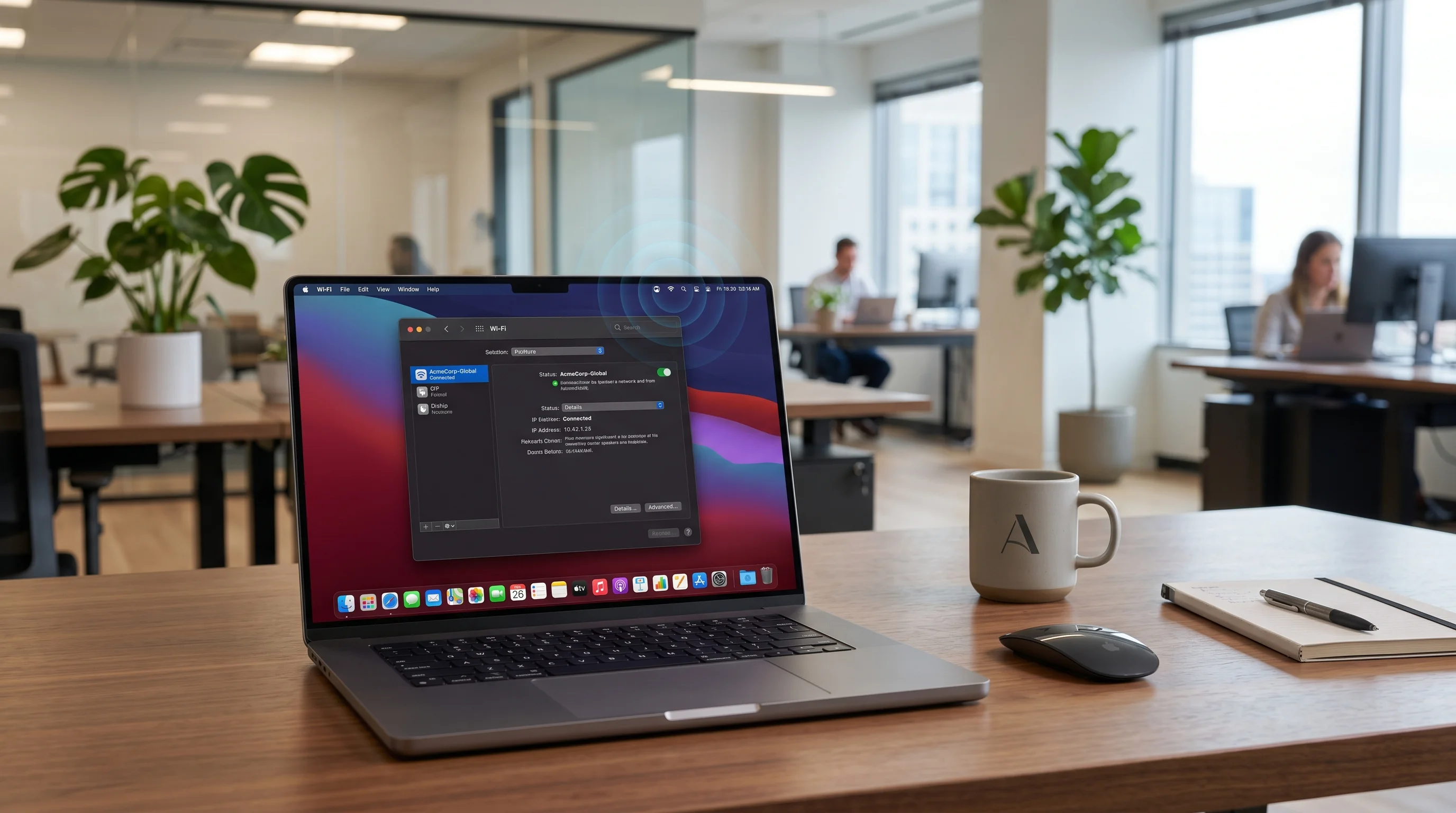
Los modelos MacBook Air M5 y MacBook Pro M5 Pro/Max -- los portátiles más nuevos de Apple lanzados a principios de 2026 -- no podían conectarse exitosamente a redes Wi-Fi 802.1X cuando una extensión de filtro de contenido estaba activa en el dispositivo. Esta combinación es extremadamente común en entornos empresariales y educativos, donde la autenticación 802.1X (usando certificados o credenciales) es el estándar para el acceso Wi-Fi seguro, y las extensiones de filtro de contenido se implementan a través de soluciones de Gestión de Dispositivos Móviles (MDM) para la seguridad y el cumplimiento de la red.
El impacto práctico fue severo: los empleados que llegaban a las oficinas con nuevos MacBook M5 no podían conectarse a su Wi-Fi corporativo. Los estudiantes en universidades que usan 802.1X para el Wi-Fi del campus experimentaron el mismo fallo. El error era específico del hardware M5 -- los Macs más antiguos con M4, M3, M2 y M1 no se veían afectados, incluso ejecutando la misma versión de macOS 26.4.
La corrección:
macOS 26.4.1 resuelve el conflicto de pila de redes subyacente entre los controladores de hardware Wi-Fi actualizados del M5 y la API de extensión de filtro de contenido. Después de actualizar a 26.4.1, los MacBook M5 pueden conectarse a redes 802.1X normalmente, independientemente de si las extensiones de filtro de contenido están instaladas.
Quién debe priorizar esta actualización:
- Administradores de TI que gestionan flotas de MacBook M5 en entornos empresariales o educativos
- Cualquier usuario de MacBook Air M5 o MacBook Pro M5 Pro/Max que se conecte a Wi-Fi 802.1X (redes corporativas, universitarias, hospitalarias o gubernamentales)
- Administradores de MDM que habían pausado implementaciones de M5 debido a este error
Si experimenta problemas de Wi-Fi en otros modelos de Mac o con redes no 802.1X, esos son problemas separados no abordados por esta corrección específica. Consulte nuestra guía de solución de problemas de Wi-Fi para soluciones generales de conectividad Wi-Fi.
Corrección del error de sincronización de iCloud/CloudKit: fallos de sincronización silenciosos resueltos
El problema:
Un error en macOS 26.4 causó que las notificaciones push de CloudKit se interrumpieran silenciosamente, lo que significaba que las aplicaciones que dependen de CloudKit para la sincronización de iCloud dejaron de recibir actualizaciones del servidor. La naturaleza insidiosa de este error era que fallaba silenciosamente -- no aparecían mensajes de error, no había notificaciones que advirtieran al usuario, y las aplicaciones simplemente dejaban de sincronizarse sin ninguna indicación visible de que algo andaba mal.
Las aplicaciones afectadas por este problema incluían:
- Aplicación Contraseñas (el gestor de contraseñas integrado de Apple) -- las nuevas contraseñas guardadas en un dispositivo no aparecían en los demás
- Drafts (la popular aplicación de toma de notas de Agile Tortoise) -- los borradores creados en iPhone no se sincronizaban con el Mac
- Cualquier aplicación de terceros que use CloudKit para sincronización, incluidas muchas aplicaciones independientes para notas, marcadores, tareas y gestión de documentos
- Aplicaciones Core Data con CloudKit que dependen de la sincronización basada en push para actualizaciones en tiempo real
Cómo los usuarios descubrieron el error:
Muchos usuarios no se dieron cuenta de que algo andaba mal hasta que notaron discrepancias de datos entre dispositivos. Un escenario común: un usuario guardaba una nueva contraseña en su iPhone, luego intentaba usarla en su Mac, solo para descubrir que no estaba allí. O escribía una nota en Drafts en su iPad y descubría que nunca había aparecido en su Mac. Debido a que no había mensajes de error, muchos usuarios culpaban inicialmente a las aplicaciones individuales en lugar de reconocerlo como un problema de CloudKit a nivel del sistema.
Los informes en los foros de MacRumors y las comunidades de desarrolladores (documentado por 9to5Mac) ayudaron a identificar el alcance del problema, lo que llevó a Apple a priorizar la corrección para 26.4.1.
La corrección:
macOS 26.4.1 restaura la entrega adecuada de notificaciones push de CloudKit, permitiendo que las aplicaciones reciban actualizaciones de sincronización en tiempo real nuevamente. Después de instalar la actualización:
- Sus aplicaciones deberían comenzar a sincronizarse normalmente en unos minutos
- Cualquier dato que estuviera "atascado" en otros dispositivos debería fluir una vez que se reanuden las notificaciones push
- Si la sincronización no se reanuda de inmediato, intente cerrar sesión de iCloud y volver a iniciarla (Configuración del Sistema > ID de Apple > Cerrar sesión, luego vuelva a iniciar sesión)
Pasos de verificación:
Para confirmar que la corrección funciona en su Mac después de actualizar a 26.4.1:
- Abra la aplicación Contraseñas y verifique que todas las entradas coincidan con lo que ve en su iPhone o iPad
- Cree una nota de prueba en una aplicación sincronizada con CloudKit en otro dispositivo y verifique que aparezca en su Mac en 30 segundos
- Compruebe Console.app en busca de mensajes de error de CloudKit restantes (filtre por "CloudKit" en la barra de búsqueda)
Corrección del error de Voice Control de 7 meses: accesibilidad restaurada
El problema:
Este fue quizás el error más frustrante corregido en 26.4.1, porque había persistido durante un tiempo extraordinariamente largo. Desde septiembre de 2025 -- siete meses completos antes de la corrección -- los usuarios de Voice Control habían estado lidiando con dos comandos rotos:
-
Comando "Nueva línea": Cuando se pronunciaba, este comando se ejecutaba con un retraso de aproximadamente 7 segundos en lugar de ser instantáneo. Para los usuarios que dependen de Voice Control para dictado, una pausa de 7 segundos después de cada salto de línea hacía que la función fuera esencialmente inutilizable para cualquier entrada de texto seria.
-
Comando "Nuevo párrafo": Este comando dejó de funcionar por completo. Pronunciar "Nuevo párrafo" no producía ninguna respuesta -- sin nuevo párrafo, sin error, nada. Los usuarios tenían que recurrir a soluciones alternativas como decir "presionar retorno, presionar retorno" para simular los saltos de párrafo.
Por qué esto importa:
Voice Control no es una función de conveniencia -- es una herramienta de accesibilidad esencial para usuarios con discapacidades motoras, lesiones por estrés repetitivo u otras condiciones que hacen que el uso del teclado y el ratón sea difícil o imposible. Para estos usuarios, el dictado con Voice Control es su método principal de entrada de texto. Tener comandos básicos de formato rotos durante siete meses representó un fracaso significativo de accesibilidad.
El error fue ampliamente reportado en el Asistente de Retroalimentación de Apple, foros de accesibilidad y comunidades como MacRumors y el subreddit r/apple. Los defensores de la accesibilidad habían sido vocales sobre el problema, y su resolución en 26.4.1 fue específicamente mencionada en las notas de la versión de Apple.
Para una guía completa de Voice Control y otras funciones de accesibilidad en macOS Tahoe, incluida la configuración, personalización y solución de problemas, consulte nuestra guía de accesibilidad de macOS Tahoe.
La corrección:
macOS 26.4.1 restaura ambos comandos a su comportamiento esperado:
- "Nueva línea" ahora se ejecuta inmediatamente sin retraso perceptible
- "Nuevo párrafo" funciona nuevamente, insertando un doble salto de línea según lo previsto
Después de actualizar, no se necesita configuración adicional -- las correcciones se aplican automáticamente a todos los usuarios de Voice Control.
Correcciones generales de errores en 26.4.1
Además de las tres correcciones principales, macOS 26.4.1 incluye mejoras menores de estabilidad y correcciones generales de errores que Apple no detalló individualmente en las notas de la versión. Estos típicamente incluyen:
- Mejoras menores de gestión de memoria
- Correcciones de fallos para casos extremos en aplicaciones del sistema
- Parches de seguridad para vulnerabilidades recién descubiertas
Cómo actualizar a macOS Tahoe 26.4.1
Actualizar a la última versión de macOS es sencillo. Si está en cualquier versión de macOS Tahoe 26.x, la actualización se ofrecerá como una actualización estándar del sistema. A continuación, le indicamos cómo instalarla.
Instrucciones de actualización paso a paso:
- Guarde su trabajo y cierre las aplicaciones que no necesite ejecutar durante la actualización
- Haga clic en el menú Apple en la esquina superior izquierda de su pantalla
- Seleccione Configuración del Sistema
- Haga clic en General en la barra lateral
- Haga clic en Actualización de Software
- Espere a que macOS busque actualizaciones disponibles (esto puede tardar entre 30 y 60 segundos)
- Cuando aparezca "macOS Tahoe 26.4.1", haga clic en Actualizar Ahora
- Ingrese su contraseña de administrador cuando se le solicite
- Su Mac descargará la actualización (aproximadamente 2-4 GB según su versión actual)
- Una vez descargada, haga clic en Reiniciar para comenzar la instalación
- El proceso de instalación suele tardar entre 15 y 30 minutos según su modelo de Mac
- Después del reinicio, su Mac arrancará en el sistema actualizado
Método de actualización alternativo mediante Terminal:
Para usuarios avanzados o administradores de TI que gestionan varios Macs:
softwareupdate --list
softwareupdate --install --all --restart
Antes de actualizar -- precauciones recomendadas:
- Haga una copia de seguridad de su Mac con Time Machine u otra solución de copia de seguridad. Si bien las actualizaciones del sistema son generalmente seguras, tener una copia de seguridad actualizada garantiza que pueda recuperarse si algo sale mal.
- Asegúrese de tener al menos 20 GB de espacio libre en disco para que la actualización se descargue e instale
- Conéctese a la corriente si usa un MacBook -- no intente instalar una actualización únicamente con batería
- Conéctese a una red Wi-Fi o Ethernet confiable para la descarga
Actualización desde versiones anteriores:
Si ejecuta macOS Tahoe 26.3 o anterior, el panel de Actualización de Software ofrecerá la actualización acumulativa a 26.4.1 directamente -- no necesita instalar 26.4 primero. El sistema de actualización de Apple siempre ofrece la última versión disponible, por lo que obtendrá todas las funciones de 26.4 más las correcciones de 26.4.1 en una sola actualización.
¿Debería actualizar?
Sí, muy recomendado. Aquí está nuestra evaluación para diferentes categorías de usuarios:
Para todos los usuarios de MacBook: La función de límite de carga de batería por sí sola hace que 26.4 valga la pena la actualización. La posibilidad de limitar la batería al 80-90% puede extender significativamente la vida útil de la batería del MacBook, especialmente si su portátil pasa la mayor parte del tiempo enchufado. El indicador de cargador lento es una bienvenida mejora de calidad de vida que no tiene ningún coste y proporciona información útil.
Para propietarios de MacBook M5: Actualizar a 26.4.1 es esencial si se conecta a cualquier red Wi-Fi empresarial o educativa. El error 802.1X es un bloqueador total para la conectividad corporativa, y no hay ninguna solución alternativa aparte de instalar la actualización.
Para usuarios de aplicaciones sincronizadas con CloudKit: Si ha notado que Contraseñas, Drafts u otras aplicaciones de sincronización de iCloud han sido poco fiables recientemente, 26.4.1 debería resolver el problema. Incluso si no ha notado problemas, la naturaleza silenciosa del error de sincronización significa que podría haberle afectado sin que se diera cuenta.
Para usuarios de Voice Control: Esta actualización es crítica. Los errores de siete meses con "Nueva línea" y "Nuevo párrafo" finalmente están corregidos, y no hay razón para seguir sufriendo con comandos de accesibilidad rotos.
Para usuarios de videollamadas: Edge Light es una función genuinamente útil para cualquiera que haga llamadas en habitaciones con poca luz, oficinas en casa con iluminación deficiente, o mientras viaja. No requiere hardware adicional y se activa automáticamente cuando es necesario.
Para desarrolladores que mantienen aplicaciones Intel: Las advertencias de desactivación de Rosetta 2 son una señal clara para priorizar la compatibilidad con Apple Silicon. Si bien sus aplicaciones continuarán funcionando por ahora, el reloj está oficialmente en marcha. Comience su planificación de transición si aún no lo ha hecho.
Veredicto general: No hay informes de nuevos errores importantes introducidos por 26.4 o 26.4.1, y la combinación de nuevas funciones y correcciones críticas hace que esta actualización sea una recomendación fácil. Sugerimos actualizar a la mayor brevedad posible después de confirmar que su copia de seguridad está actualizada.
Problemas conocidos que aún están presentes en 26.4.1
Si bien macOS 26.4.1 aborda varios errores importantes, algunos problemas conocidos permanecen sin resolver en esta versión:
Desconexiones intermitentes de audio Bluetooth:
Algunos usuarios continúan reportando breves cortes de audio (1-2 segundos) al usar auriculares o altavoces Bluetooth, particularmente al cambiar entre aplicaciones o despertar del reposo. Este problema ha estado presente desde macOS Tahoe 26.2 y parece estar relacionado con el comportamiento de gestión de energía de la pila Bluetooth. Apple no lo ha reconocido como un problema conocido, pero los informes de usuarios en los foros de MacRumors sugieren que afecta a un número significativo de usuarios.
Si experimenta problemas de audio Bluetooth, consulte nuestra guía de solución de problemas de Bluetooth para soluciones alternativas.
Problemas de activación de pantallas externas:
Un pequeño número de usuarios con configuraciones específicas de pantalla externa (particularmente monitores ultraanchos conectados a través de DisplayPort sobre USB-C) reportan que sus pantallas ocasionalmente no se activan después de que el Mac ha estado durmiendo durante períodos prolongados. Una solución alternativa es cerrar y reabrir la tapa del MacBook (para usuarios de portátiles) o desconectar y reconectar el cable de la pantalla.
Indexación de Spotlight después de la actualización:
Después de instalar cualquier actualización de macOS, Spotlight vuelve a indexar la unidad, lo que puede causar ralentizaciones temporales, mayor actividad del ventilador y mayor uso de CPU durante varias horas. Este es un comportamiento normal que se resuelve solo -- normalmente dentro de 2 a 6 horas según la cantidad de datos en su unidad. No se alarme por el mayor consumo de energía inmediatamente después de actualizar.
Memoria de posición de ventanas del Administrador de escenario:
Algunos usuarios reportan que el Administrador de escenario ocasionalmente olvida las posiciones de las ventanas después de un reinicio, revirtiendo las ventanas a tamaños y posiciones predeterminados. Este error intermitente ha estado presente desde la introducción del Administrador de escenario y sigue siendo inconsistentemente reproducible.
Mejoras de rendimiento y benchmarks
macOS 26.4 incluye optimizaciones de rendimiento internas que son mensurables aunque no sean el titular de las notas de la versión.
Rendimiento de navegación de archivos en Finder:
Apple ha optimizado la canalización de enumeración de archivos y renderizado de Finder en 26.4, lo que resulta en una navegación notablemente más rápida en carpetas con miles de archivos. Basado en informes de usuarios y benchmarks tempranos publicados por revisores de 9to5Mac:
| Escenario | 26.3 | 26.4 | Mejora |
|---|---|---|---|
| Abrir carpeta con 10.000 archivos (vista de lista) | ~4,2s | ~2,8s | ~33% más rápido |
| Desplazarse por carpetas grandes | Lag intermitente | Fluido | Significativa |
| Navegación de volumen de red (SMB) | Cuelgues ocasionales de 3-5s | Reducido a menos de 1s | Mejora importante |
Tiempos de inicio de aplicaciones:
Los tiempos generales de inicio de aplicaciones muestran modestas mejoras de aproximadamente el 5-10% tanto para aplicaciones nativas de Apple Silicon como para aplicaciones Intel traducidas por Rosetta 2. La mejora se atribuye a optimizaciones en la gestión de la caché de dyld (enlazador dinámico).
Gestión de memoria:
macOS 26.4 incluye mejoras en los sistemas de compresión de memoria y gestión de intercambio. Los usuarios con 8 GB de memoria unificada deberían notar un uso de intercambio ligeramente menos agresivo durante cargas de trabajo típicas de multitarea, lo que se traduce en menos instancias de retraso momentáneo de la interfaz al cambiar entre aplicaciones de uso intensivo de memoria.
Impacto en la vida útil de la batería:
La nueva función de límite de carga de batería tiene un impacto negligible en la vida útil diaria de la batería, ya que solo afecta al nivel máximo de carga, no al comportamiento de descarga. Edge Light, cuando está activo durante las videollamadas, puede aumentar ligeramente el consumo de energía debido a aumentos de brillo de pantalla localizados, pero el impacto es mínimo -- se estima en menos del 5% de consumo de energía adicional durante las llamadas.
La eficiencia de energía general de macOS 26.4 está a la par con 26.3. Las notas de la versión de Apple no afirman ninguna mejora específica en la duración de la batería, y las pruebas independientes confirman que la duración real de la batería es esencialmente sin cambios.
Preguntas frecuentes
¿macOS 26.4 es compatible con mi Mac?
macOS Tahoe 26.4 es compatible con todos los Macs que pueden ejecutar macOS Tahoe 26, lo que incluye todos los Macs con Apple Silicon (M1 y posteriores). Si actualmente ejecuta cualquier versión de macOS Tahoe, puede actualizar a 26.4.1. Los Macs basados en Intel no son compatibles con macOS Tahoe.
¿Las advertencias de desactivación de Rosetta 2 romperán mis aplicaciones Intel?
No. Las advertencias son puramente informativas. Sus aplicaciones Intel seguirán funcionando exactamente como lo hacían antes. La advertencia es la manera en que Apple avisa con anticipación a los desarrolladores y usuarios de que Rosetta 2 será eliminado en una versión futura de macOS (previsto para finales de 2027). Puede cerrar la advertencia y continuar usando la aplicación normalmente. Para planificar su transición, consulte nuestra guía del fin de vida de Rosetta 2.
¿Puedo establecer el límite de carga de batería por encima del 100% o por debajo del 80%?
No. El rango del control deslizante está fijado entre el 80% y el 100% en incrementos del 5%. No hay opción para establecer el límite por debajo del 80%. Si desea la máxima longevidad de la batería, establézcalo en 80%. Si necesita plena capacidad para viajar, establézcalo en 100%. La guía detallada está disponible en nuestra guía de límite de carga de batería.
No tengo un MacBook M5 -- ¿necesito macOS 26.4.1?
Sí, igualmente debería actualizar. Si bien la corrección de Wi-Fi 802.1X es específica para el hardware M5, las correcciones de sincronización de CloudKit/iCloud y de Voice Control se aplican a todos los modelos de Mac que ejecutan macOS Tahoe. Además, la actualización incluye parches de seguridad generales que benefician a todos los usuarios.
¿Cómo sé si el error de sincronización de iCloud me afectó?
La forma más confiable de verificarlo es comparar los datos en sus dispositivos después de actualizar. Abra la aplicación Contraseñas en su Mac y su iPhone lado a lado -- si falta alguna entrada en un dispositivo, el error de sincronización probablemente le afectó. Del mismo modo, verifique las aplicaciones sincronizadas con CloudKit como Drafts, Bear u otras herramientas para tomar notas para detectar contenido faltante u obsoleto. Después de actualizar a 26.4.1, estas discrepancias deberían resolverse automáticamente en minutos a medida que se reanuden las notificaciones push de CloudKit.
¿Edge Light funciona con aplicaciones de video de terceros como Zoom y Teams?
Edge Light funciona con FaceTime y está diseñado para funcionar con cualquier aplicación que use el framework de cámara estándar de macOS. La mayoría de las aplicaciones de videoconferencia de terceros, incluyendo Zoom, Microsoft Teams, Google Meet y Webex, deberían ser compatibles con Edge Light. Sin embargo, la función se activa a nivel del sistema según el uso de la cámara y la detección de luz ambiental, por lo que debería funcionar independientemente de qué aplicación de video específica esté usando. Si Edge Light no parece activarse en una aplicación específica, asegúrese de que la función esté habilitada en Configuración del Sistema > Pantallas > Edge Light.
Lo que vino antes: beta de macOS Tahoe 26.4
Para quienes siguieron el proceso beta, macOS 26.4 pasó por un ciclo beta estándar antes de su lanzamiento del 24 de marzo. Nuestra cobertura de las etapas de desarrollo tempranas documentó las versiones iniciales del límite de carga de batería y Edge Light a medida que evolucionaban durante las pruebas. Si le interesa cómo se desarrollaron estas funciones desde sus implementaciones iniciales, consulte nuestra guía de macOS Tahoe 26.4 Beta 1.
La versión final de 26.4 se corresponde en gran medida con lo que estaba disponible en las compilaciones beta tardías, con mejoras menores en la interfaz de usuario del límite de carga de batería y una mayor precisión de detección de rostros de Edge Light basada en los comentarios de los probadores beta.
Conclusión
macOS Tahoe 26.4 y 26.4.1 juntos representan un ciclo de actualización bien equilibrado que ofrece tanto nuevas funciones significativas como correcciones de errores críticos. El control deslizante de límite de carga de batería es una adición largamente esperada que brinda a los propietarios de MacBook un control genuino sobre la salud de su batería. Edge Light es una mejora reflexiva de calidad de vida para la era del trabajo desde casa. Las advertencias de desactivación de Rosetta 2, aunque potencialmente alarmantes, son Apple siendo transparente sobre el cronograma para la transición de Intel -- y 18 meses es un período de transición generoso.
En el lado de las correcciones de errores, macOS 26.4.1 merece un crédito especial por resolver la regresión de Voice Control de siete meses. Las funciones de accesibilidad nunca deberían estar rotas durante tanto tiempo, y aunque el retraso en corregir "Nueva línea" y "Nuevo párrafo" fue desafortunado, la resolución es bienvenida. La corrección de sincronización de CloudKit aborda un problema sutil pero generalizado que afectaba silenciosamente la fiabilidad de los datos en todo el ecosistema de Apple. Y la corrección de Wi-Fi 802.1X del M5 fue esencial para las implementaciones empresariales y educativas del hardware más nuevo de Apple.
Nuestra recomendación es clara: actualice a macOS 26.4.1 tan pronto como sea posible. Haga una copia de seguridad de su Mac primero, reserve 30 minutos para la instalación y luego tómese un momento para explorar la nueva configuración de límite de carga de batería y la función Edge Light. Si depende de Voice Control, apreciará inmediatamente los comandos restaurados de "Nueva línea" y "Nuevo párrafo". Y si es un administrador de TI que gestiona MacBook M5 en un entorno empresarial, esta actualización debería estar en la cima de su lista de prioridades de implementación.
Para la cobertura continua de las actualizaciones de macOS Tahoe, guías de funciones y solución de problemas, explore nuestras otras guías completas vinculadas a lo largo de este artículo. El ritmo de actualización de macOS de Apple sugiere que 26.5 probablemente llegará en junio o julio de 2026, potencialmente junto con anuncios en la WWDC 2026.