macOS Tahoe 26.4 Beta 1: Todas las novedades, errores y lo que significa para tu Mac
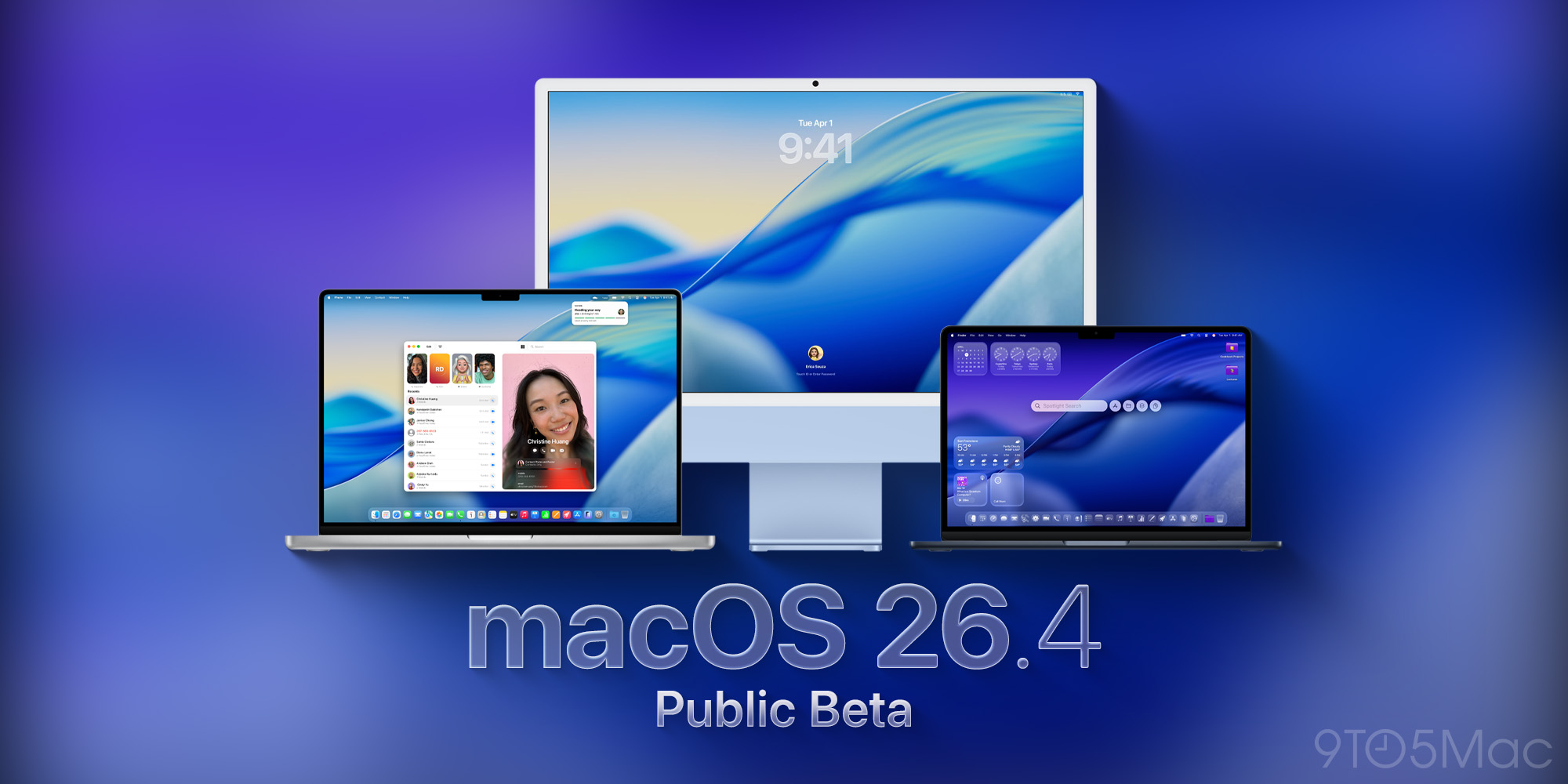
Guía completa de macOS Tahoe 26.4 Beta 1 publicado en febrero de 2026. Límite de carga de batería, retorno de las pestañas compactas de Safari, advertencias de fin de vida de Rosetta 2, cifrado RCS y errores conocidos explicados.
Solo nueve días después de que macOS Tahoe 26.3 llegara con su masivo paquete de seguridad de 52 vulnerabilidades, Apple distribuyó la primera beta de macOS Tahoe 26.4 a los desarrolladores el 16 de febrero de 2026, seguida de una beta pública el 17 de febrero. Esta es una versión significativa — no solo una ronda de ajustes internos. La Beta 1 entrega dos funciones importantes que los usuarios de Mac le han pedido a Apple durante años, da inicio formalmente a la cuenta regresiva para el soporte de los Mac Intel, y abre un nuevo capítulo para la seguridad de mensajería multiplataforma. También incluye algunos errores notables que todo posible tester beta debería entender antes de actualizar. Esta guía cubre todo en profundidad.
Tabla de contenidos
- Resumen ejecutivo: Las novedades de la 26.4 Beta 1
- Cronograma de lanzamiento de macOS Tahoe 26.4
- Función 1: El límite de carga de batería llega al Mac
- Función 2: Regresa la barra de pestañas compacta de Safari
- Función 3: Advertencias de fin de vida de Rosetta 2
- Función 4: Prueba del cifrado de extremo a extremo de RCS
- Función 5: Nuevos emojis en la versión 26.4
- Errores conocidos en la Beta 1
- Cómo instalar la beta
- ¿Deberías instalar la Beta 1?
- Qué esperar antes del lanzamiento estable
- Historial de versiones de macOS Tahoe
- Veredicto final
Resumen ejecutivo: Las novedades de macOS Tahoe 26.4 Beta 1
macOS Tahoe 26.4 Beta 1 es una versión orientada a las funciones que se aleja marcadamente del ritmo centrado en la estabilidad de la 26.3. Apple está utilizando el ciclo 26.4 para entregar funciones relacionadas con el hardware anteriormente limitadas al iPhone, restaurar opciones de interfaz que resultaron controvertidas cuando se eliminaron, comunicar formalmente el cronograma de fin de soporte de Intel a los usuarios, y probar una mejora significativa de la seguridad en la mensajería.
| Función | Categoría | Estado en Beta 1 |
|---|---|---|
| Límite de carga de batería | Sistema/Batería | Activo |
| Barra de pestañas compacta de Safari | IU/Navegador | Activo (opt-in) |
| Advertencias de fin de vida de Rosetta 2 | Sistema/Compatibilidad | Activo |
| Cifrado de extremo a extremo RCS | Mensajería | En prueba |
| Nuevos emojis | IU | Activo |
Datos clave de un vistazo:
| Detalle | Información |
|---|---|
| Beta 1 (Desarrolladores) | 16 de febrero de 2026 |
| Beta 1 (Pública) | 17 de febrero de 2026 |
| Versión estable actual | macOS Tahoe 26.3 (11 de febrero de 2026) |
| Versión estable 26.4 esperada | Finales de marzo a principios de abril de 2026 |
| Macs compatibles | Los mismos que macOS Tahoe 26.0 (2018 en adelante) |
Conclusión para diferentes tipos de usuarios:
- Usuarios habituales: Espera la versión estable. Las funciones son excelentes pero los errores son reales.
- Usuarios avanzados y desarrolladores: Vale la pena instalarla en un equipo secundario para evaluar el comportamiento del límite de carga de batería y los cambios en las pestañas de Safari antes de que lleguen a producción.
- Propietarios de Mac Intel: Necesitas leer la sección de Rosetta 2 detenidamente — el cronograma afecta decisiones que debes tomar ahora, no en 2027.
- Testers beta: Lee la sección de errores conocidos antes de actualizar. El problema de montaje de unidades HFS+ es especialmente importante si usas discos externos más antiguos.
Cronograma de lanzamiento de macOS Tahoe 26.4
Entender dónde se sitúa la 26.4 Beta 1 en el calendario de software de Apple ayuda a calibrar las expectativas. Apple normalmente ejecuta entre tres y cinco betas durante cuatro a seis semanas antes de lanzar una actualización de punto como versión estable.
| Hito | Fecha |
|---|---|
| macOS Tahoe 26.3 Estable | 11 de febrero de 2026 |
| macOS Tahoe 26.4 Developer Beta 1 | 16 de febrero de 2026 |
| macOS Tahoe 26.4 Public Beta 1 | 17 de febrero de 2026 |
| macOS Tahoe 26.4 Developer Beta 2 (estimada) | Principios de marzo de 2026 |
| macOS Tahoe 26.4 Developer Beta 3 (estimada) | Mediados de marzo de 2026 |
| macOS Tahoe 26.4 Lanzamiento estable (estimado) | Finales de marzo a principios de abril de 2026 |
El ritmo de Apple para las versiones 26.1, 26.2 y 26.3 duró aproximadamente cuatro a seis semanas desde la primera beta hasta el lanzamiento estable. Si la 26.4 sigue el mismo patrón, espera el lanzamiento estable en algún momento de la última semana de marzo o las primeras dos semanas de abril de 2026.
El momento es notable porque sitúa el lanzamiento estable de la 26.4 aproximadamente dos meses antes de la WWDC 2026, donde se espera que Apple presente una vista previa de macOS 27 — el último lanzamiento antes de que Apple Silicon se convierta en la única arquitectura compatible. Ese contexto hace que el sistema de advertencias de Rosetta 2 en esta beta sea especialmente significativo.
Función 1: El límite de carga de batería llega al Mac
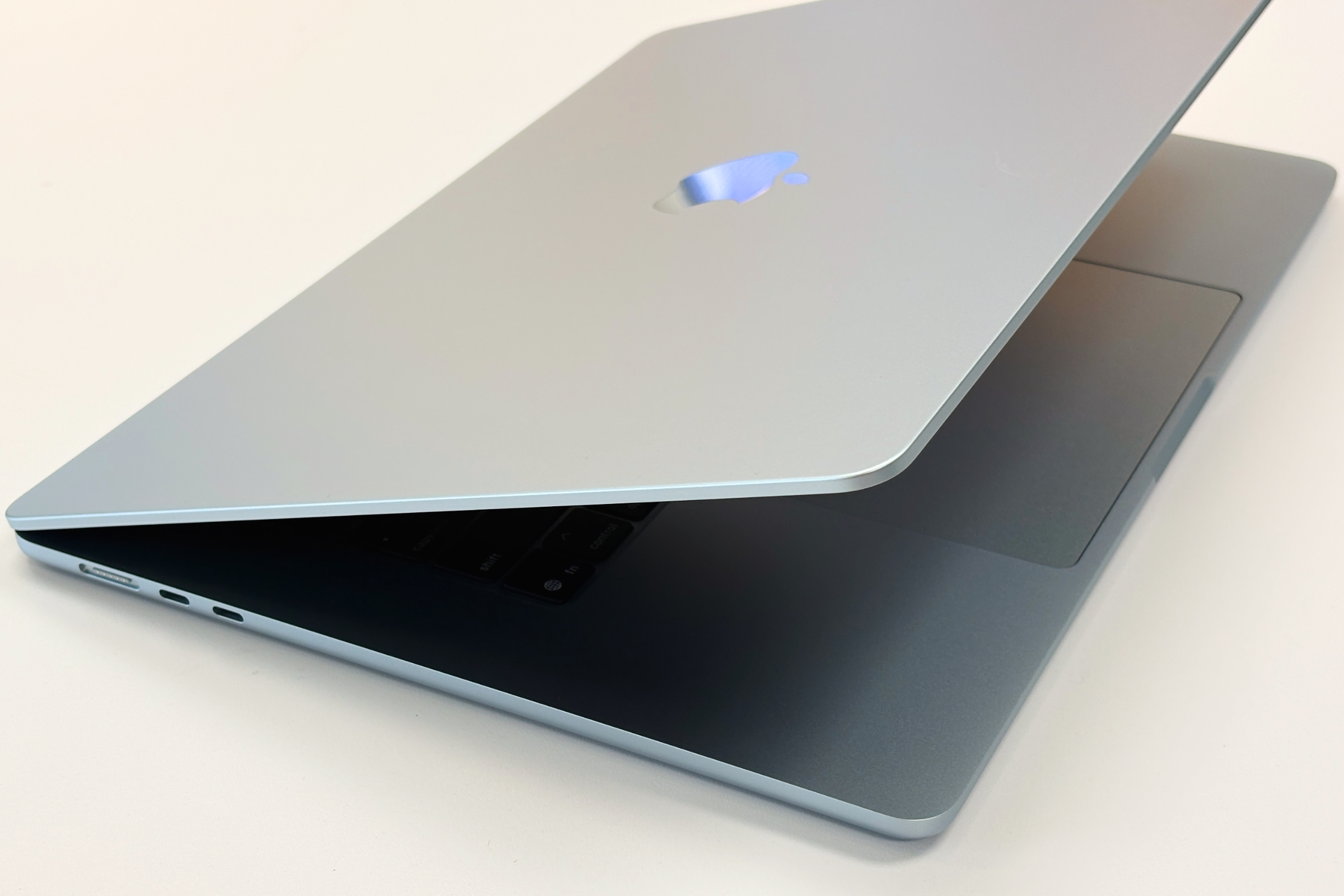
Esta es la función que los usuarios de Mac han estado pidiendo durante años mientras veían cómo el iPhone la obtenía primero. macOS Tahoe 26.4 finalmente introduce un techo de carga máxima de batería configurable para los modelos MacBook — y la implementación es más flexible que la versión del iPhone.
Qué hace el límite de carga de batería
Las baterías de litio se degradan con el tiempo, y una de las principales causas de degradación acelerada es cargar sistemáticamente al 100%. El estrés electroquímico de mantener una batería a plena carga — combinado con el calor — acorta la vida útil general de la celda de la batería. Al limitar la carga máxima, reduces este estrés y extiendes el número de ciclos de carga que tu batería puede soportar antes de que su capacidad caiga por debajo de umbrales prácticos.
Apple introdujo esta función en el iPhone con iOS 13 como "Carga optimizada de la batería", que aprende tus patrones de carga y mantiene automáticamente la batería por debajo del 80% cuando está conectada durante la noche. La versión para Mac en la 26.4 adopta un enfoque más deliberado y controlado por el usuario.
Cómo configurar el límite de carga de batería en macOS 26.4
La configuración es sencilla de encontrar y ajustar:
- Abre Configuración del Sistema (el icono de engranaje gris en tu Dock o en la carpeta Aplicaciones)
- Haz clic en Batería en la barra lateral izquierda
- Desplázate hacia abajo para encontrar la sección Estado de la batería
- Haz clic en el botón Estado de la batería o en el icono de información junto a él
- Activa Límite de carga de batería
- Usa el control deslizante para establecer tu nivel de carga máximo deseado
El control deslizante te permite elegir cualquier valor entre 80% y 100% en incrementos que Apple aún no ha publicado con precisión en la documentación beta, pero las pruebas realizadas por los desarrolladores sugieren incrementos de aproximadamente 5%.
Configuración del Sistema → Batería → Estado de la batería → Límite de carga de bateríaCuando activas un límite de carga por debajo del 100%, el icono de batería en la barra de menú dejará de llenarse al llegar a tu techo elegido. Si tu Mac está conectado y ya está cargado hasta tu límite, dejará de aceptar nueva carga del adaptador y solo tomará energía directamente del enchufe — evitando la carga de mantenimiento por encima del límite.
Elegir el nivel de carga adecuado
La relación entre el techo de carga y la longevidad de la batería está bien establecida en la investigación de química de baterías:
| Techo de carga | Impacto en la longevidad de la batería | Mejor caso de uso |
|---|---|---|
| 100% | Referencia (sin beneficio) | Usuarios móviles que necesitan capacidad completa |
| 90% | Mejora moderada (~15-20% más de vida útil) | Usuarios que trabajan principalmente conectados |
| 85% | Buena mejora (~25-30% más de vida útil) | Trabajadores en casa/oficina |
| 80% | Mejor mejora (~40% más de vida útil) | Usuarios con flujos de trabajo sedentarios |
Si tu MacBook pasa la mayor parte de su vida conectado en un escritorio — como reporta un gran porcentaje de usuarios de MacBook Pro — establecer un límite del 80% o 85% puede extender significativamente el tiempo que tu batería mantiene una capacidad aceptable. La contrapartida es una autonomía reducida sin conexión.
Por qué tardó tanto, y por qué es importante
Apple ha ofrecido una versión parcial de esta funcionalidad durante años a través de "Carga optimizada de la batería", que retrasa automáticamente la carga por encima del 80% cuando tu Mac predice que lo dejarás conectado durante períodos prolongados. Sin embargo, la carga optimizada es opaca — no siempre puedes predecir ni controlar cuándo se activará, y frecuentemente falla en activarse para usuarios con horarios irregulares.
Utilidades de terceros como AlDente han llenado este vacío durante años, cobrando una prima por lo que equivale a un panel de preferencias. La llegada de un control nativo elimina la necesidad de estas soluciones alternativas y garantiza que el límite de carga se integre limpiamente con el hardware de gestión de la batería en lugar de trabajar alrededor de él en la capa de software.
Para los usuarios de MacBook Pro que usan su laptop como reemplazo de escritorio — funcionando continuamente conectado a un monitor — esta función puede extender la vida útil de la batería un año o más antes de que necesite mantenimiento. Dado que un reemplazo de batería de Apple cuesta entre $129 y $249 dependiendo del modelo, es una adición financieramente significativa.
Compatibilidad
El límite de carga de batería requiere un Mac Apple Silicon (M1 o posterior). Los modelos Intel MacBook no figuran como compatibles en la beta, lo que se alinea con la narrativa más amplia de declive de Intel que la 26.4 está comunicando a través de sus advertencias de Rosetta 2.
Función 2: Regresa la barra de pestañas compacta de Safari
Cuando Apple lanzó macOS Tahoe 26.0 en septiembre de 2025, una de las quejas más sonadas de la comunidad fue la eliminación de la opción de barra de pestañas compacta de Safari. El diseño compacto, que coloca la barra de direcciones dentro de la propia franja de pestañas, había sido una opción divisiva pero querida desde que Safari 15 la introdujo en 2021. macOS 26.0 la eliminó por completo, obligando a todos a usar el diseño estándar de barra de pestañas.
macOS 26.4 Beta 1 revierte esa decisión.
Qué cambió
Safari en macOS 26.4 Beta 1 incluye una preferencia restaurada que permite a los usuarios elegir entre dos diseños de barra de pestañas:
- Estándar: El diseño convencional con la barra de direcciones como elemento fijo sobre la franja de pestañas. Familiar para usuarios provenientes de Chrome, Firefox o cualquier otro navegador.
- Compacto: La barra de direcciones está integrada dentro del área de franja de pestañas de la pestaña activa, reduciendo el espacio vertical no utilizado y dando más espacio en pantalla al contenido web.
Cómo activar la barra de pestañas compacta
- Abre Safari
- Desde la barra de menús, elige Visualización → Mostrar barra de pestañas (asegúrate de que la barra de pestañas sea visible)
- Abre Configuración del Sistema
- Navega al campo de búsqueda y escribe "Safari" O ve a la sección Safari dentro del área de Privacidad y seguridad
- Alternativamente: En Safari, ve a Safari → Configuración (Cmd + ,)
- Haz clic en la pestaña Pestañas en la Configuración de Safari
- Bajo "Diseño de pestañas", selecciona Compacto
Safari → Configuración (⌘,) → Pestañas → Diseño de pestañas → CompactoEl cambio tiene efecto inmediatamente sin necesidad de reiniciar Safari.
Por qué esto importa
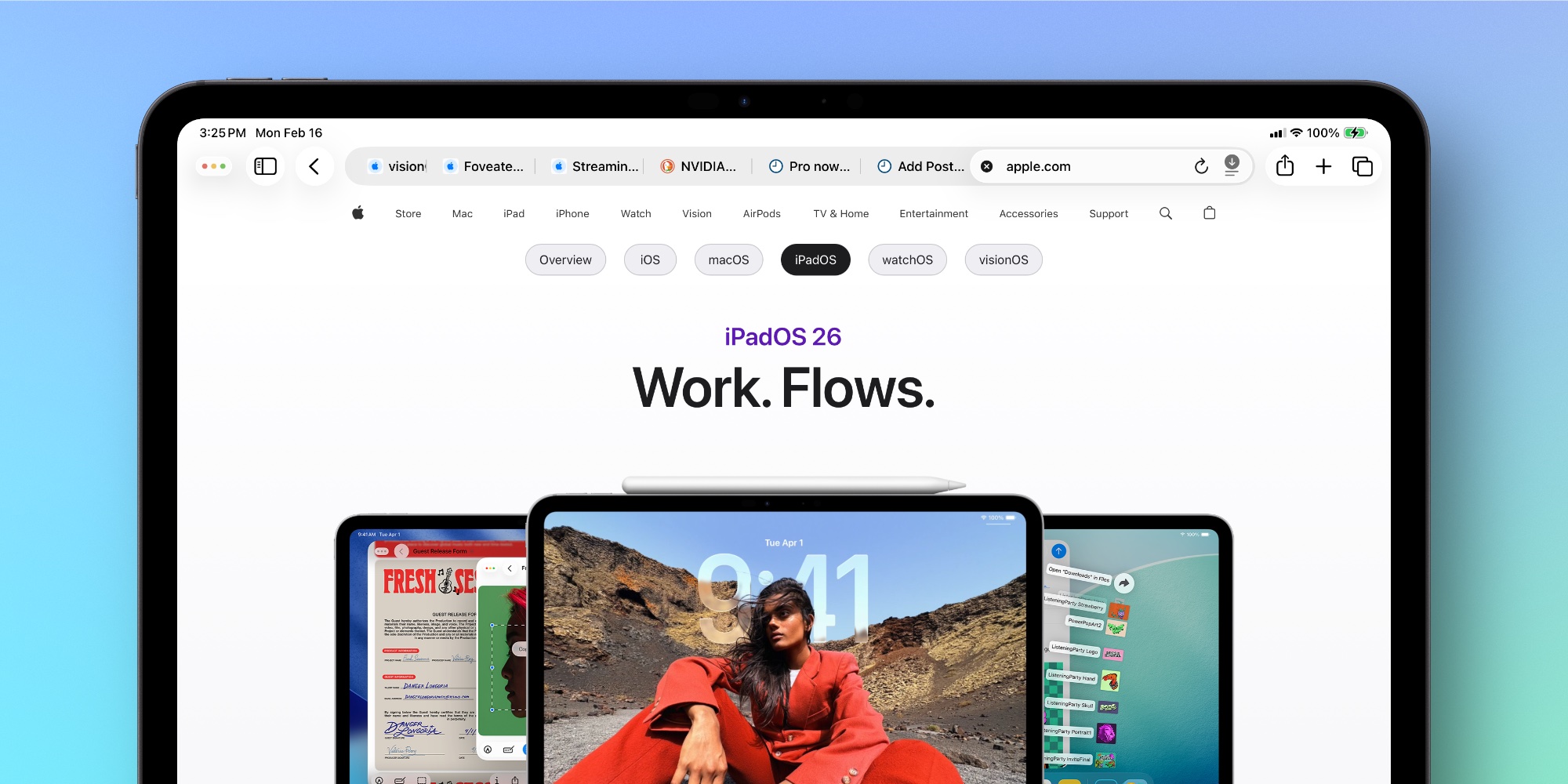
La barra de pestañas compacta es particularmente valiosa para dos grupos de usuarios: los que tienen pantallas más pequeñas (usuarios de MacBook Air de 13 pulgadas, por ejemplo) y los que habitualmente maximizan su ventana de navegador y quieren cada píxel vertical disponible para el contenido. En una pantalla de 13 pulgadas a resolución nativa, la barra de pestañas compacta recupera aproximadamente 28-36 píxeles de espacio de contenido — suficiente para reducir significativamente el desplazamiento en páginas largas.
La controversia en torno a su eliminación en macOS 26.0 reflejaba un patrón más amplio de Apple eliminando opciones de interfaz de usuario en nombre de la simplificación del diseño. La restauración de esta opción específica en la 26.4 es un reconocimiento de que algunas opciones de interfaz deben permanecer controladas por el usuario, especialmente cuando la opción eliminada tenía una base de usuarios dedicada y vocal.
Compatibilidad con Liquid Glass
Una pregunta que surgió cuando se eliminó la barra de pestañas compacta en la 26.0 fue si era incompatible con el sistema de diseño Liquid Glass. La Beta 1 responde esa pregunta: la barra de pestañas compacta regresa con el estilo Liquid Glass aplicado, renderizando translúcida y respondiendo a la apariencia del sistema — el modo oscuro, el modo claro y los colores de énfasis se integran correctamente.
Los desarrolladores que prueban en la Beta 1 señalan que el renderizado Liquid Glass en modo compacto tiene un rendimiento comparable al modo estándar, sin sobrecarga adicional de GPU observada en comparación con la variante de barra de pestañas estándar.
Función 3: Advertencias de fin de vida de Rosetta 2
Esta función tiene las implicaciones a largo plazo más significativas de todo lo que hay en la Beta 1, aunque aparece como un único cuadro de diálogo. macOS Tahoe 26.4 introduce una advertencia a nivel de sistema que aparece cada vez que un usuario inicia una aplicación que requiere Rosetta 2 — la capa de traducción de Apple que permite que las aplicaciones Intel x86_64 se ejecuten en los Mac Apple Silicon.

Qué dice la advertencia
Cuando inicias cualquier aplicación que usa Rosetta 2 — es decir, cualquier app compilada exclusivamente para Intel x86_64 que no ha sido actualizada para incluir un binario nativo de Apple Silicon — macOS 26.4 muestra una alerta con el siguiente mensaje:
"[Nombre de la app]" no será compatible con una versión futura de macOS.
Esta app necesita ser actualizada por su desarrollador para ejecutarse de forma nativa en Apple Silicon. Contacta al desarrollador para obtener más información.
El diálogo incluye dos botones: OK (cierra el diálogo) y Más información (abre una página de soporte de Apple que explica el cronograma de transición de Rosetta). La advertencia aparece una vez por aplicación, no cada vez que la inicias.
Entendiendo el cronograma
Para comprender plenamente por qué Apple está haciendo esto ahora, en una beta de mitad de ciclo de macOS Tahoe, necesitas entender la hoja de ruta que Apple ha seguido desde el anuncio de la transición a Apple Silicon en 2020:
| Versión de macOS | Soporte para Mac Intel | Rosetta 2 |
|---|---|---|
| macOS Monterey (12) | Soporte completo | Disponible |
| macOS Ventura (13) | Soporte completo | Disponible |
| macOS Sonoma (14) | Soporte completo | Disponible |
| macOS Sequoia (15) | Soporte completo | Disponible |
| macOS Tahoe 26 | Última versión para Mac Intel | Disponible |
| macOS 27 (2026) | Solo Apple Silicon | Disponible para compatibilidad |
| macOS 28 (2027) | No compatible | Eliminado |
macOS Tahoe 26 — el sistema operativo actual — es la última versión que funcionará en los Mac basados en Intel. Cuando Apple lance macOS 27 en la WWDC 2026 y para lanzamiento general en septiembre de 2026, los Mac Intel quedarán atrás. Se espera que Rosetta 2 siga disponible durante macOS 27 para ayudar a los usuarios en la transición, pero se espera ampliamente que macOS 28 (2027) la elimine por completo.
El sistema de advertencias en la 26.4 es Apple comunicando dos cosas simultáneamente:
- Si eres desarrollador, tu app solo para Intel necesita una compilación nativa de Apple Silicon — ahora, no después.
- Si eres usuario, cualquier app que muestre esta advertencia dejará de funcionar cuando llegue macOS 28, y deberías planificar en consecuencia.
Lo que esto significa para los usuarios de Mac Intel
Si todavía usas un Mac basado en Intel — un iMac, MacBook Pro, Mac mini o Mac Pro de antes de la transición a Apple Silicon a finales de 2020 — esta advertencia no te afecta directamente todavía. Tu Mac seguirá ejecutando macOS Tahoe 26.x hasta que Apple deje de publicar actualizaciones para él, lo que ocurrirá cuando se lance macOS 27. No recibirás macOS 27 ni versiones posteriores.
Sin embargo, el sistema de advertencias de la 26.4 es una herramienta de diagnóstico útil. Cuando veas qué aplicaciones tuyas activan la advertencia de Rosetta, puedes:
- Buscar actualizaciones: Es posible que el desarrollador ya haya lanzado una compilación nativa de Apple Silicon. Revisa el App Store o el sitio web del desarrollador.
- Contactar al desarrollador: Muchos desarrolladores responden a la presión de los clientes cuando se les recuerda que su app tiene un problema de compatibilidad de fin de vida.
- Encontrar alternativas: Si una app está abandonada y es solo para Intel, ahora es el momento de investigar alternativas nativas de Apple Silicon en lugar de esperar a que la transición te obligue.
- Planificar la actualización del hardware: Si las apps críticas de tu flujo de trabajo son solo para Intel sin una compilación nativa a la vista, necesitas considerar esto en tu cronograma para actualizar a hardware Apple Silicon.
Lo que esto significa para los usuarios de Mac Apple Silicon
Si usas Apple Silicon (M1 o posterior), has estado usando Rosetta 2 de forma transparente para cualquier app solo para Intel que hayas mantenido en funcionamiento. La advertencia ahora sacará a la superficie de forma proactiva la lista de esas apps. Esta es una oportunidad para auditar tu biblioteca de apps:
# Encontrar apps que usan Rosetta 2 en tu Mac
find /Applications -name "*.app" -exec lipo -info {}/Contents/MacOS/* \; 2>/dev/null | grep "x86_64" | grep -v "arm64"
Este comando de Terminal lista las aplicaciones que contienen solo binarios Intel x86_64 sin un homólogo Apple Silicon arm64. Cualquier app en esta lista activará la advertencia de Rosetta 2 en macOS 26.4 y dejará de funcionar en macOS 28.
Impacto en los desarrolladores
Para los desarrolladores, la advertencia es un llamado a la acción más directo que cualquier cosa que Apple haya publicado en la documentación escrita:
- Actualiza tus apps: Si tu app todavía está compilada como solo para Intel, añadir soporte para binarios universales (x86_64 + arm64) es necesario para la compatibilidad continua a través de macOS 27.
- Prioriza la transición: Las apps que han "funcionado bien con Rosetta" pero nunca recibieron una compilación nativa ahora tienen una fecha de fin visible frente a los usuarios.
- Prueba el rendimiento nativo: Muchas apps ven mejoras de rendimiento significativas cuando se ejecutan de forma nativa en Apple Silicon en lugar de a través de Rosetta 2. La migración a menudo da dividendos en experiencia de usuario más allá de la simple compatibilidad futura.
La documentación de desarrolladores de Apple para binarios universales y el indicador de compilación xcodebuild -arch arm64 han estado disponibles desde 2020. El soporte integrado de Xcode para crear binarios universales hace que la transición sea relativamente sencilla para la mayoría de las aplicaciones que no dependen de bibliotecas o complementos específicos de Intel.
Función 4: Prueba del cifrado de extremo a extremo de RCS
macOS Tahoe 26.4 Beta 1 incluye pruebas tempranas y experimentales del cifrado de extremo a extremo para mensajes RCS (Rich Communication Services) intercambiados entre dispositivos Apple y Android mediante la app Mensajes.
Contexto: RCS y su brecha de cifrado
Apple adoptó el soporte de RCS en iOS 18 y macOS Sequoia, trayendo funciones como el intercambio de contenido multimedia en mayor resolución, confirmaciones de lectura e indicadores de escritura a las conversaciones multiplataforma con usuarios de Android. Sin embargo, la implementación inicial de RCS en las plataformas Apple no incluía cifrado de extremo a extremo — una brecha de privacidad significativa en comparación con iMessage, que ha ofrecido E2EE desde su introducción.
La ausencia de E2EE en las conversaciones RCS significaba que los mensajes intercambiados entre iPhone y dispositivos Android podían ser accedidos teóricamente por operadores móviles, operadores de infraestructura RCS y mediante interceptación. Esto contrastaba con la fuerte comunicación de privacidad de Apple alrededor de iMessage y su posicionamiento explícito de las conversaciones RCS de burbuja verde como de menor privacidad que los iMessages de burbuja azul.
Qué se está probando en la 26.4 Beta 1
Apple está probando la nueva especificación Universal Profile de la GSMA para E2EE en RCS, que Google también ha estado implementando en Android. La función utiliza el protocolo Messaging Layer Security (MLS) para negociar claves de cifrado entre los dispositivos participantes.
En términos prácticos, cuando ambas partes admiten el estándar RCS E2EE actualizado:
- Los mensajes se cifran en el dispositivo del remitente y se descifran solo en el dispositivo del destinatario
- Ningún servidor intermediario — incluidos los de Apple, Google o el operador — puede leer el contenido de los mensajes
- Aparecerá un indicador visual en la vista de conversación para señalar cuándo el E2EE está activo
- Las conversaciones RCS cifradas de extremo a extremo serán visualmente distintas de las RCS sin cifrar
Estado actual en la Beta 1
Esta función está explícitamente en una fase de prueba en la Beta 1. No está completamente disponible para todos los usuarios y requiere que el destinatario Android también ejecute una implementación compatible. Google comenzó a distribuir soporte E2EE para RCS en Android a finales de 2025, por lo que la infraestructura está parcialmente en su lugar para que el E2EE multiplataforma funcione cuando ambas partes lo admitan.
Los testers beta que tienen contactos Android con versiones modernas de Google Messages (que admite el estándar RCS E2EE) pueden comenzar a ver indicadores de cifrado en las conversaciones. La mayoría de los usuarios no notarán ningún cambio en la Beta 1 ya que la función se implementa gradualmente.
Si el período de prueba beta de la 26.4 confirma que la implementación es estable e interoperable con el E2EE RCS existente de Android, se espera que la función esté completamente habilitada y documentada en el lanzamiento estable 26.4.
Función 5: Nuevos emojis en macOS 26.4
macOS Tahoe 26.4 añade nuevos caracteres de emoji como parte de la actualización estándar de emojis a mitad de ciclo de Apple, que generalmente acompaña a los lanzamientos de puntos en el período .3 o .4. Las adiciones específicas de emojis están pendientes de la finalización del Consorcio Unicode para los conjuntos Emoji 16.1 y Emoji 17.0 y no se han enumerado completamente en la documentación beta.
Los primeros testers beta han notado adiciones en las categorías de expresiones faciales, alimentos y objetos, siguiendo la tendencia de las adiciones recientes de emojis hacia expresiones más matizadas y representaciones culturalmente diversas. Las adiciones específicas de emojis se catalogarán completamente cuando la Beta 2 o el lanzamiento estable proporcionen documentación completa.
Errores conocidos en macOS Tahoe 26.4 Beta 1
La Beta 1 es una versión beta para desarrolladores y el público en general, y contiene errores que se espera que sean corregidos durante el ciclo beta. Sin embargo, los usuarios que consideren instalar la Beta 1 deberían entender estos problemas antes de actualizar.
Crítico: Fallo en el montaje de unidades externas HFS+
El error más impactante en la Beta 1 afecta a los usuarios con unidades externas formateadas como HFS+ (también conocido como Mac OS Extended), el formato de sistema de archivos heredado que precede a APFS. Bajo macOS 26.4 Beta 1, las unidades externas formateadas en HFS+ pueden fallar al montarse automáticamente cuando se conectan.
Configuraciones afectadas:
- Discos duros externos y SSD formateados como HFS+ (Mac OS Extended)
- Unidades de respaldo de Time Machine que usan el formato HFS+ heredado
- Unidades externas más antiguas no convertidas a APFS
Solución usando Terminal:
# Primero, identificar el identificador de disco para tu unidad
diskutil list

# Busca tu unidad externa en la salida (por ejemplo /dev/disk2)
# Luego móntala manualmente:
diskutil mount /dev/disk2s1
Reemplaza /dev/disk2s1 con el identificador de disco apropiado de la salida de diskutil list. Si tu unidad tiene múltiples particiones, puede que necesites montar cada partición por separado.
Nota: Las unidades formateadas en APFS (el valor predeterminado para unidades formateadas en macOS 10.13 o posterior) no están afectadas por este error.
Alto: Fallos de WebKit en Safari
Safari está experimentando fallos intermitentes activados por problemas del motor de renderizado WebKit en la Beta 1. Estos fallos se reportan con mayor frecuencia cuando:
- Se cargan páginas con animaciones CSS complejas o frameworks JavaScript pesados
- Se utilizan las herramientas de desarrollador de Safari con ciertas operaciones de depuración activas
- Se carga contenido de vídeo incrustado a través de reproductores de terceros en algunos sitios
Solución: Si Safari se cae repetidamente en un sitio específico, intenta recargar la página en una ventana privada. Si eso falla, el sitio puede accederse temporalmente en un navegador de terceros (Firefox, Chrome o Arc) hasta que Apple corrija el problema de WebKit en la Beta 2.
Apple conoce este problema y está registrado en los problemas conocidos del ciclo beta.
Medio: Problemas de montaje de imágenes de disco DMG
Algunos archivos DMG (imagen de disco) no se montan en el Finder bajo la Beta 1. Esto afecta principalmente a:
- DMGs creados con formatos de imagen de disco heredados
- Algunos instaladores de aplicaciones de terceros distribuidos como DMGs
- Archivos DMG creados en versiones anteriores de macOS
Solución usando Terminal:
# Montar un archivo DMG específico desde la línea de comandos
hdiutil attach /path/to/your/file.dmg

# Si eso falla, intenta con el indicador -ignorebadchecksums
hdiutil attach -ignorebadchecksums /path/to/your/file.dmg
Esta limitación es particularmente relevante para los desarrolladores que distribuyen aplicaciones como instaladores DMG y necesitan probar sus paquetes de distribución bajo la 26.4.
Tabla resumen de errores
| Error | Gravedad | Solución disponible | Corrección esperada |
|---|---|---|---|
| Fallo de montaje de unidad HFS+ | Alto | Sí (Terminal) | Beta 2 |
| Fallos de WebKit en Safari | Alto | Sí (recargar/navegador alternativo) | Beta 2 |
| Montaje de imagen de disco DMG | Medio | Sí (Terminal) | Beta 2 |
| Límite de carga de batería no disponible en Intel | Bajo | N/A (por diseño) | No planificado |
Cómo instalar macOS Tahoe 26.4 Beta 1
Requisitos previos
Antes de instalar la beta de desarrollador o la pública, confirma que:
- Tu Mac es compatible con macOS Tahoe (Intel de 2018 o cualquier Mac Apple Silicon)
- Tienes al menos 20 GB de espacio de almacenamiento libre
- Tu versión actual de macOS es 26.3 o una versión anterior de Tahoe
- Tienes una copia de seguridad completa y verificada (Time Machine u otra solución de respaldo)
Crea una copia de seguridad antes de instalar cualquier beta. Esto no es opcional.
Instalación de la beta de desarrollador
Las betas de desarrollador requieren una cuenta Apple Developer:
- Inicia sesión en developer.apple.com/downloads con tus credenciales de cuenta Apple Developer
- Navega a macOS → macOS Tahoe 26.4 Beta 1
- Descarga el Perfil de configuración de macOS Tahoe 26.4 Beta
- Instala el perfil haciendo doble clic en él — se te pedirá la contraseña de inicio de sesión de tu Mac
- Reinicia tu Mac cuando se te indique
- Después del reinicio, abre Configuración del Sistema → General → Actualización de software
- macOS Tahoe 26.4 Beta aparecerá como una actualización disponible
- Haz clic en Descargar e instalar y sigue las instrucciones en pantalla
Instalación de la beta pública
La beta pública no requiere una cuenta de desarrollador:
- Visita beta.apple.com e inicia sesión con tu Apple Account (anteriormente Apple ID)
- Haz clic en Comenzar y sigue las instrucciones de inscripción para macOS
- Descarga la Utilidad de acceso a la beta pública de macOS o el perfil de configuración proporcionado en la página
- Instala el perfil y reinicia tu Mac
- Abre Configuración del Sistema → General → Actualización de software
- macOS Tahoe 26.4 Public Beta aparecerá como una actualización disponible
- Haz clic en Descargar e instalar
Proceso de instalación
La actualización en sí se descarga en aproximadamente 2,4–3,1 GB para una actualización delta desde macOS 26.3, o más para una descarga completa. La instalación tarda aproximadamente 20-40 minutos dependiendo de tu modelo de Mac y la velocidad de almacenamiento, requiriendo un reinicio.
Volver a macOS 26.3 (si es necesario)
Si instalas la beta y encuentras problemas críticos, puedes volver a la versión estable macOS 26.3:
# Comprobar las imágenes de restauración de macOS disponibles (solo funciona para escenarios de recuperación compatibles)
# El método recomendado es usar la Recuperación de macOS:
# 1. Reinicia tu Mac manteniendo pulsado Comando + R (Intel) o mantén presionado el botón de encendido hasta que aparezcan las opciones de inicio (Apple Silicon)
# 2. Elige Reinstalar macOS desde el menú de utilidades
# 3. Sigue las instrucciones en pantalla
Para un borrado completo y reinstalación de macOS 26.3, usa Apple Configurator 2 o la función de imagen de restauración en la Recuperación de macOS.
¿Deberías instalar macOS Tahoe 26.4 Beta 1?
Si instalar o no una beta depende en gran medida de tu situación específica. Aquí hay una evaluación honesta por tipo de usuario:
Usuarios domésticos regulares: Espera
Si tu Mac es tu ordenador personal principal utilizado para tareas cotidianas — navegar, streaming, correo electrónico, documentos — deberías esperar al lanzamiento estable. El error de fallo de WebKit en Safari y el fallo de montaje HFS+ son suficientemente disruptivos para afectar los flujos de trabajo diarios. Las funciones de la Beta 1, aunque excelentes, no son mejoras que justifiquen el riesgo de inestabilidad en una máquina principal.
Espera esperada: 4-6 semanas hasta el lanzamiento estable de la 26.4.
Usuarios avanzados y entusiastas: Sí condicionado (en un equipo secundario)
Si tienes un Mac secundario, una partición no crítica, o usas virtualización para pruebas, instalar la Beta 1 vale la pena. El límite de carga de batería y la restauración de la barra de pestañas compacta están ambos suficientemente pulidos para usarlos a diario una vez que se evita Safari para la navegación compleja. Si las unidades externas de tu equipo secundario están en APFS (no HFS+), el error crítico de montaje no te afectará.
Recomendación: Instala en un equipo no principal si está disponible.
Desarrolladores: Sí, con salvedades
Los desarrolladores deberían instalar la 26.4 Beta 1 para:
- Auditar las dependencias de Rosetta 2 de las apps: Ejecutar el comando Terminal
lipo -infopara identificar binarios solo para Intel en tus propias apps y planificar la migración a binarios universales. - Probar la distribución DMG: Si distribuyes apps como DMGs, prueba tus paquetes de instalación contra la Beta 1 para identificar cualquier problema de montaje antes del lanzamiento estable.
- Evaluar la integración del límite de carga de batería: Si tu app lee el estado de la batería o gestiona la energía, prueba cómo interactúa con el nuevo sistema de techo de carga.
Evita la Beta 1 como tu entorno de desarrollo principal dados los fallos de WebKit en Safari — estos interferirán con las pruebas de desarrollo web.
Administradores de empresa e IT: No instalar
Las implementaciones empresariales deben permanecer en macOS 26.3 hasta que la 26.4 alcance el lanzamiento estable y se identifiquen los problemas específicos de la empresa a través del ciclo beta. El fallo de montaje HFS+ es particularmente problemático en entornos que utilizan infraestructura de almacenamiento externo más antigua.
Elementos de acción para la empresa: Utiliza este período beta para auditar qué endpoints todavía dependen de unidades HFS+, identificar aplicaciones solo para Intel en tu catálogo de software, y comenzar a planificar los cronogramas de migración tanto para hardware como para software.
Usuarios de Mac Intel: Instala para auditar, luego vuelve a 26.3
Si tienes un Mac Intel y una copia de seguridad sólida, instalar la Beta 1 específicamente para ver cuáles de tus apps activan la advertencia de Rosetta 2 es un ejercicio útil. El diálogo de advertencia te da una lista priorizada de apps que necesitan atención antes de que macOS 28 elimine Rosetta por completo. Una vez que hayas completado tu auditoría, volver a la 26.3 es sencillo usando la Recuperación de macOS.
Qué esperar antes del lanzamiento estable
macOS 26.4 Beta 1 es la primera iteración de una versión que recibirá dos a cuatro betas adicionales antes de que Apple lance la versión estable. Aquí está lo que es razonable esperar que entregue el ciclo beta:
Beta 2 (Esperada: principios de marzo de 2026)
- Corrección del fallo de montaje de unidades externas HFS+
- Corrección o reducción significativa de los fallos de WebKit/Safari
- Corrección de los problemas de montaje de DMG
- Primera ronda de refinamientos al límite de carga de batería (posiblemente añadiendo opciones de porcentaje adicionales)
- Documentación inicial de las nuevas adiciones de emojis
Beta 3 (Esperada: mediados de marzo de 2026)
- Mayor estabilización de la funcionalidad RCS E2EE
- Mejoras de rendimiento al renderizado de la barra de pestañas compacta
- Refinamientos adicionales a las advertencias de Rosetta 2 (posiblemente orientación de desarrollador más informativa)
- Actualizaciones a nivel de framework para desarrolladores
Release Candidate (Esperada: finales de marzo de 2026)
- Todos los errores críticos conocidos resueltos
- Versión final del comportamiento del límite de carga de batería bloqueada
- Documentación finalizada para las nuevas funciones
Qué podría cambiar antes del lanzamiento estable
La granularidad del control deslizante del límite de carga de batería puede cambiar — los incrementos del 5% observados en la Beta 1 podrían volverse más finos (incrementos del 1%) o más gruesos según los comentarios. Apple también puede refinar qué modelos de Mac califican para la función, ya que la exclusión actual de Intel podría generar comentarios.
El alcance de disponibilidad de la función RCS E2EE puede expandirse o contraerse dependiendo de los resultados de las pruebas. Si la interoperabilidad con Android resulta problemática, Apple puede diferir la habilitación amplia a la 26.5 o una versión posterior.
Historial completo de versiones de macOS Tahoe
Para contexto, aquí está el historial completo de lanzamientos de macOS Tahoe hasta la fecha, posicionando la 26.4 Beta 1 en la trayectoria de actualización más amplia:
| Versión | Fecha de lanzamiento | Aspectos destacados |
|---|---|---|
| macOS Tahoe 26.0 | 15 de septiembre de 2025 | Lanzamiento inicial, sistema de diseño Liquid Glass, expansión de Apple Intelligence |
| macOS Tahoe 26.0.1 | 22 de septiembre de 2025 | Corrección crítica del kernel, corrección de calibración de pantalla |
| macOS Tahoe 26.1 | 28 de octubre de 2025 | Mejoras de consumo de batería, rendimiento de Liquid Glass, Apple Intelligence Fase 2 |
| macOS Tahoe 26.1.1 | 10 de noviembre de 2025 | Corrección de regresión de conectividad USB-C, parche de seguridad de Safari |
| macOS Tahoe 26.2 | 9 de diciembre de 2025 | Mejoras de Duplicación de iPhone, actualizaciones de la app Contraseñas, endurecimiento de seguridad |
| macOS Tahoe 26.2.1 | 19 de diciembre de 2025 | Parche de emergencia de vacaciones: fallo de sincronización de iCloud |
| macOS Tahoe 26.3 | 11 de febrero de 2026 | 52 correcciones de seguridad, CVE-2026-20700 zero-day, Actualizaciones de seguridad en segundo plano |
| macOS Tahoe 26.4 Beta 1 | 16/17 de febrero de 2026 | Límite de carga de batería, pestañas compactas de Safari, advertencias de Rosetta 2, RCS E2EE |
| macOS Tahoe 26.4 Estable | Marzo/Abril de 2026 (est.) | — |
El historial de versiones revela un patrón digno de mención: la 26.3 fue un lanzamiento centrado en la seguridad con características de cara al usuario mínimas (y una corrección de cambio de tamaño de ventana retirada). La 26.4 Beta 1 oscila en la dirección opuesta — rica en funciones con problemas de estabilidad conocidos. Este patrón alternante ha caracterizado el ritmo de lanzamiento de puntos de macOS de Apple a lo largo del ciclo de Tahoe.
La importancia de la brecha de seguridad
Entre la 26.2.1 (19 de diciembre de 2025) y la 26.3 (11 de febrero de 2026), hubo una brecha de 53 días durante la cual se acumularon 52 vulnerabilidades de seguridad — incluyendo el zero-day CVE-2026-20700 que estaba siendo explotado activamente. La introducción de Actualizaciones de seguridad en segundo plano en macOS 26.3 fue la respuesta estructural de Apple para prevenir tales brechas en el futuro. macOS 26.4 continúa beneficiándose de esa infraestructura, lo que significa que los parches de seguridad críticos pueden implementarse entre lanzamientos de puntos sin requerir actualizaciones iniciadas por el usuario.
Comparación de las funciones clave de la 26.4 con los equivalentes en otras plataformas
Para dar el contexto adecuado a lo que entrega la 26.4, vale la pena comparar estas funciones con sus equivalentes en otras plataformas de Apple:
Límite de carga de batería
| Plataforma | Nombre de la función | Flexibilidad máxima del límite | Cuándo se introdujo |
|---|---|---|---|
| iPhone | Carga optimizada de la batería | Automático (techo del 80%) | iOS 13 (2019) |
| iPhone | Límite de carga al 80% (manual) | Fijo al 80% | iOS 17 (2023) |
| MacBook | Límite de carga de batería | 80%–100% (establecido por el usuario) | macOS 26.4 (2026) |
| iPad | No disponible | — | — |
La implementación en Mac es notablemente más flexible que el techo fijo del 80% del iPhone, lo que refleja los patrones de uso más diversos de los usuarios de MacBook — algunos necesitan el 85% o el 90% para mantener un uso móvil práctico mientras aún obtienen beneficios de longevidad.
Cifrado RCS
| Plataforma | Soporte de RCS | Estado de E2EE |
|---|---|---|
| iOS 18+ / macOS Sequoia | RCS básico | Sin E2EE |
| iOS 26 / macOS Tahoe 26.0-26.3 | RCS completo | Sin E2EE |
| iOS 26.4 / macOS Tahoe 26.4 | RCS completo | E2EE en prueba |
| Android (Google Messages) | RCS completo | E2EE disponible desde finales de 2025 |
Apple está aproximadamente 2-3 meses detrás de la implementación de Google en Android, pero el estándar multiplataforma (GSMA Universal Profile con MLS) significa que ambas plataformas necesitan ser compatibles para que el E2EE realmente funcione.
Recursos para la migración a Apple Silicon
Dado que las advertencias de Rosetta de la 26.4 hacen que el cronograma de transición a Apple Silicon sea más concreto y visible, aquí hay una lista de verificación práctica para los usuarios de Mac Intel que evalúan sus opciones:
Audita tu configuración actual
# Comprobar qué arquitectura está ejecutando tu Mac
uname -m
# arm64 = Apple Silicon, x86_64 = Intel

# Listar todos los procesos en ejecución y sus arquitecturas
ps aux | head -5

# Encontrar apps solo para Intel en tu carpeta Aplicaciones
for app in /Applications/*.app; do
  arch=$(lipo -info "$app/Contents/MacOS/$(basename "$app" .app)" 2>/dev/null)
  if echo "$arch" | grep -q "x86_64" && ! echo "$arch" | grep -q "arm64"; then
    echo "Intel only: $app"
  fi
done
Marco de decisión para usuarios de Mac Intel
| Situación | Acción recomendada |
|---|---|
| Mac Intel comprado en 2019 o antes | Comenzar a planificar la actualización de hardware para 2026-2027 |
| Mac Intel comprado en 2020 | Evaluar según el estado y las necesidades del flujo de trabajo |
| Mac Intel con apps críticas solo para Intel | Identificar alternativas o contactar a los desarrolladores inmediatamente |
| Mac Intel en buen estado, unidades APFS | Seguir usando hasta que termine el soporte de macOS 26.x |
| Cargas de trabajo pesadas de vídeo/ML en Mac Intel | La actualización a Apple Silicon transformará el rendimiento |
Veredicto final
macOS Tahoe 26.4 Beta 1 es un lanzamiento significativo que corrige errores pasados, entrega funciones de hardware largamente solicitadas, y comienza formalmente a comunicar el cronograma de fin de vida de Intel de Apple. La combinación del límite de carga de batería, la restauración de las pestañas compactas de Safari y las advertencias de Rosetta 2 hace de esta una actualización sustancial con consecuencias reales para una parte significativa de la base de usuarios de Mac.
Lo que funciona bien en la Beta 1:
- El límite de carga de batería está implementado limpiamente y funciona de manera fiable
- La restauración de la barra de pestañas compacta de Safari está pulida y es compatible con Liquid Glass
- Las advertencias de Rosetta 2 son informativas sin ser disruptivas (una vez por app)
- La base RCS E2EE está en su lugar, aunque todavía no sea completamente visible para la mayoría de los usuarios
Lo que necesita trabajo:
- El fallo de montaje de unidades HFS+ es un error serio para los usuarios afectados
- Los fallos de WebKit frustrarán a cualquier tester beta que use Safari intensamente
- Los problemas de montaje de DMG afectan a los desarrolladores con métodos de distribución heredados
El panorama general: La 26.4 está claramente alineada con la preparación de Apple para un punto de inflexión importante en la historia de macOS — la transición a Apple Silicon exclusivo con macOS 27. Las funciones de esta beta no son adiciones aleatorias; están dirigidas tanto a extender la longevidad del hardware Mac (límite de carga de batería), restaurar la confianza de los usuarios después de decisiones de diseño controvertidas (pestañas de Safari), y dar a usuarios y desarrolladores aviso anticipado de lo que viene (advertencias de Rosetta). Esto es Apple gestionando una transición de manera más comunicativa que el cambio original de PowerPC a Intel, y eso merece reconocimiento.
Si eres un usuario habitual, da al ciclo beta tres o cuatro semanas más e instala el lanzamiento estable con confianza. Si eres un desarrollador o usuario avanzado con una máquina secundaria, la Beta 1 vale la pena explorarla hoy — las funciones son más que suficientemente buenas para justificar los errores actuales.
Lecturas relacionadas
Para más contexto sobre los temas cubiertos en este artículo:
- Guía completa de lanzamiento de macOS Tahoe 26.3 — Todo lo que cambió en la versión estable anterior, incluyendo las 52 correcciones de seguridad y el contexto del parche de zero-day
- Guía avanzada de diagnóstico de batería de macOS Tahoe — Cobertura técnica profunda de la gestión de batería en macOS Tahoe, incluyendo herramientas de diagnóstico de línea de comandos y estrategias de optimización por modelo de Mac
- Guía completa de seguridad y privacidad de macOS Tahoe — Cobertura completa del marco de seguridad de macOS Tahoe, relevante ya que el E2EE de RCS y la transición de Rosetta plantean nuevas consideraciones de seguridad para los usuarios que planifican cambios de plataforma