Logi Options+ para Mac: Guia Completa de Configuracion, Personalizacion y Solucion de Problemas 2026
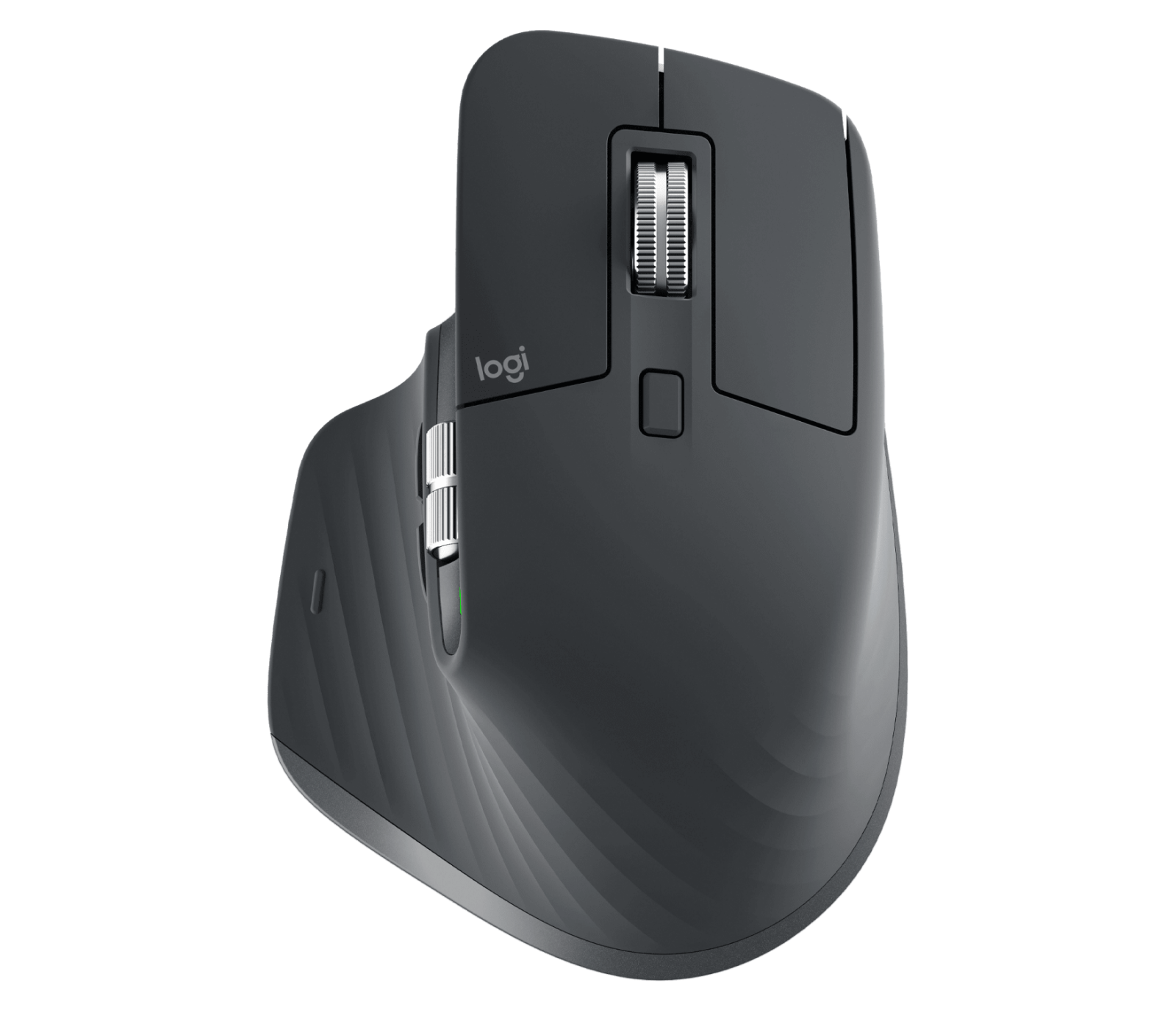
Domina Logi Options+ en tu Mac con esta guia completa. Aprende configuracion, personalizacion de botones, Smart Actions, configuracion de gestos, solucion de problemas comunes y las mejores alternativas para perifericos Logitech en macOS Tahoe.
Logi Options+ es el software de nueva generacion de Logitech para personalizar ratones y teclados en Mac. Tras el incidente de expiracion de certificados de enero de 2026 que dejo a millones de usuarios con dispositivos no funcionales, comprender la configuracion adecuada, la personalizacion y la solucion de problemas es mas importante que nunca. Esta guia cubre todo lo que necesitas saber sobre Logi Options+ en macOS Tahoe.
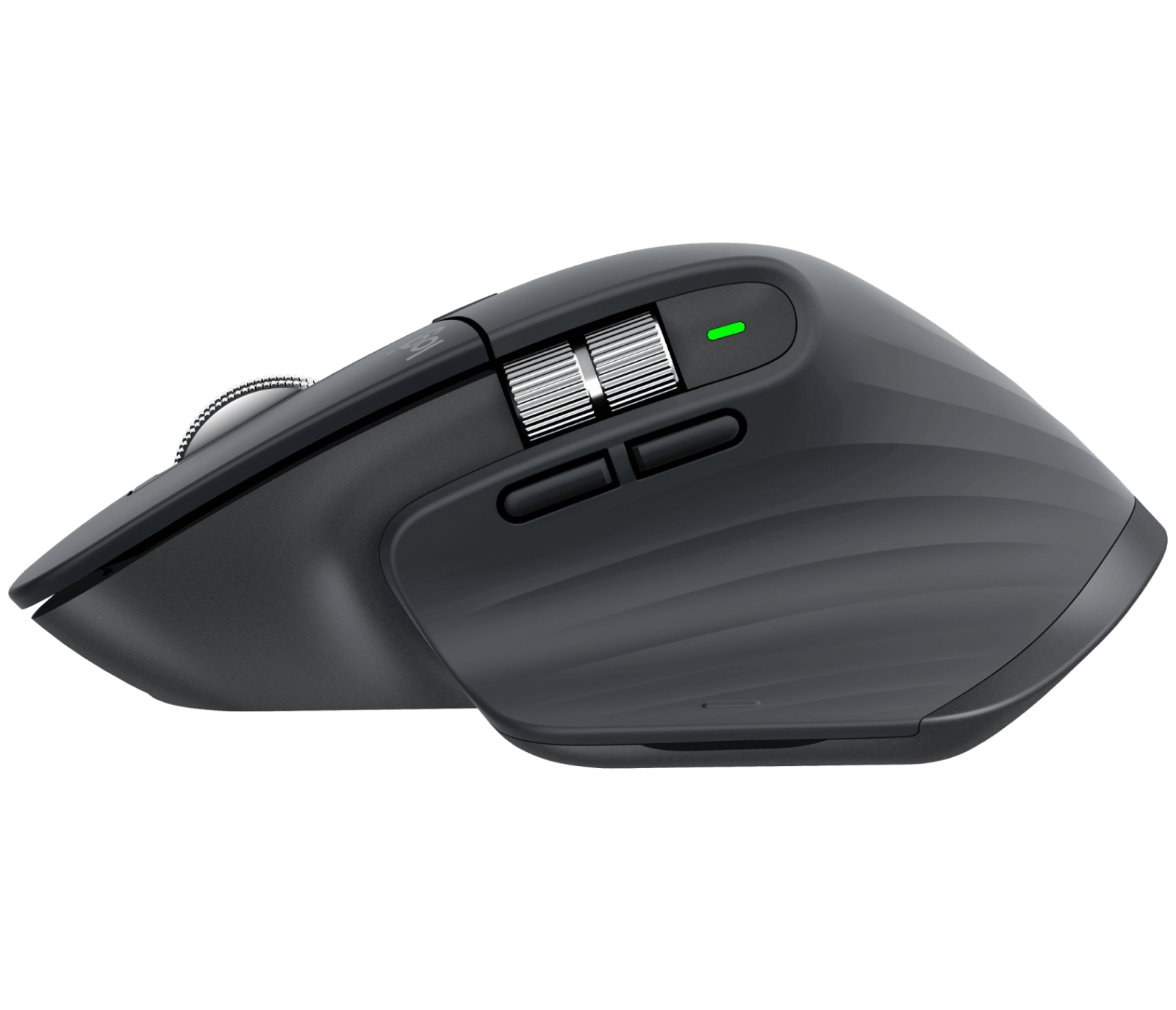
El MX Master 3S es el raton insignia de productividad de Logitech, totalmente personalizable con Logi Options+.
Que es Logi Options+?
Logi Options+ es el software de personalizacion moderno de Logitech que reemplazo la aplicacion heredada Logitech Options. Proporciona:
- Personalizacion de botones y teclas
- Configuracion de gestos para ratones MX
- Smart Actions (automatizacion de macros)
- Perfiles especificos por aplicacion
- Actualizaciones de firmware
- Gestion de dispositivos a traves de multiples perifericos
- Flow para flujos de trabajo multi-computadora
Dispositivos Compatibles
Ratones:
- MX Master 3S, MX Master 3, MX Master 2S
- MX Anywhere 3S, MX Anywhere 3, MX Anywhere 2S
- MX Vertical
- MX Ergo, MX Ergo S
- Lift Vertical Ergonomic
- Signature M650
- M720 Triathlon
- Pebble Mouse 2
Teclados:
- MX Keys S, MX Keys, MX Keys Mini
- MX Mechanical, MX Mechanical Mini
- Craft
- K780, K380
- Signature Slim K950
Requisitos del Sistema
- macOS 13 Ventura o posterior (macOS Tahoe totalmente compatible)
- 500MB de espacio en disco
- Conexion a internet para configuracion inicial y actualizaciones
Instalacion y Configuracion
Instalacion Nueva
- Descarga Logi Options+: logitech.com/software/logi-options-plus
- Abre el archivo
.dmgdescargado - Arrastra Logi Options+ a Aplicaciones
- Inicia la aplicacion
- Otorga permisos cuando se solicite:
- Accesibilidad
- Monitoreo de Entrada
- Automatizacion (opcional)
Otorgar Permisos Requeridos
Logi Options+ necesita permisos especificos para funcionar:
Permiso de Accesibilidad:
- Ajustes del Sistema > Privacidad y Seguridad > Accesibilidad
- Haz clic en el candado para realizar cambios
- Habilita Logi Options+ y Logi Options Daemon
Monitoreo de Entrada:
- Ajustes del Sistema > Privacidad y Seguridad > Monitoreo de Entrada
- Habilita Logi Options+ y Logi Options Daemon
Nota: Si no ves el daemon listado, puede que necesites agregarlo manualmente:
- Haz clic en "+"
- Navega a
/Library/Application Support/Logitech.localized/LogiOptionsPlus/ - Agrega la aplicacion daemon de LogiOptions
Conectar Tu Dispositivo
Via Receptor Logi Bolt:
- Conecta el receptor Bolt a un puerto USB
- Enciende tu dispositivo
- Logi Options+ deberia detectarlo automaticamente
- Si no, haz clic en "Agregar Dispositivo" y sigue las instrucciones de emparejamiento
Via Bluetooth:
- Habilita Bluetooth en tu Mac
- Pon el dispositivo en modo de emparejamiento (normalmente mantener presionado el boton de conexion)
- Ajustes del Sistema > Bluetooth > Conectar
- El dispositivo aparece en Logi Options+
Solucion de Problemas de Conexion:
- Prueba un puerto USB diferente (evita hubs para la configuracion inicial)
- Asegurate de que el dispositivo este cargado
- Elimina y vuelve a emparejar si es necesario
- Actualiza el firmware a traves de Options+
Personalizar Tu Raton
Configuracion de Botones
- Abre Logi Options+
- Selecciona tu raton
- Haz clic en cualquier boton en el diagrama visual
Acciones Disponibles:
| Accion | Descripcion |
|---|---|
| Boton Central | Clic de desplazamiento predeterminado |
| Atras/Adelante | Navegacion del navegador |
| Boton de Gestos | Habilitar modo de gestos |
| Copiar/Pegar | Acciones rapidas del portapapeles |
| Captura de Pantalla | Activar captura de pantalla de Mac |
| Mission Control | Mostrar todas las ventanas |
| App Expose | Mostrar ventanas de la app |
| Escritorio | Mostrar escritorio |
| Volumen/Multimedia | Controles multimedia |
| Desplazar Izquierda/Derecha | Desplazamiento horizontal |
| Combinacion de Teclas | Combinacion de teclas personalizada |
| Smart Action | Ejecutar flujo de trabajo automatizado |
| No Hacer Nada | Deshabilitar boton |
Configuracion de Gestos (Ratones MX)
Los ratones MX soportan modo de gestos—mantener presionado el boton de gestos y mover el raton:
Gestos Predeterminados:
- Gesto + Arriba: Mission Control
- Gesto + Abajo: App Expose
- Gesto + Izquierda: Mover espacio a la izquierda
- Gesto + Derecha: Mover espacio a la derecha
Personalizar Gestos:
- Haz clic en el boton de gestos
- Selecciona "Gestos"
- Configura cada direccion independientemente
Configuracion de la Rueda de Desplazamiento
Parametros Ajustables:
- Direccion de desplazamiento: Natural o tradicional
- Desplazamiento suave: Habilitar/deshabilitar
- Velocidad de desplazamiento: Ajustar sensibilidad
- SmartShift: Umbral automatico de giro libre
SmartShift (Serie MX Master): SmartShift cambia automaticamente entre desplazamiento con resistencia y giro libre basado en la velocidad de desplazamiento.
- Haz clic en la rueda de desplazamiento en Options+
- Ajusta la sensibilidad de SmartShift
- Valores mas altos = mas facil de activar el giro libre
Configuracion del Puntero
Parametros Ajustables:
- Velocidad del puntero: 1-100%
- Aceleracion: Habilitar/deshabilitar
Recomendacion: Para trabajo preciso, considera deshabilitar la aceleracion y usar una velocidad de puntero moderada.
Personalizar Tu Teclado
Reasignacion de Teclas
- Selecciona tu teclado en Options+
- Haz clic en cualquier tecla de funcion (F1-F12)
- Asigna una nueva accion
Reasignaciones Populares:
| Tecla Original | Reasignacion Util |
|---|---|
| F5 | Dictado |
| F6 | No Molestar |
| F7-F9 | Controles multimedia |
| F10-F12 | Controles de volumen |
Crear Atajos Personalizados
Para teclas que lo soporten:
- Haz clic en la tecla en Options+
- Selecciona "Combinacion de Teclas"
- Ingresa la combinacion de teclas (ej., Command+Shift+V para pegar sin formato)
Configuracion de Retroiluminacion
Para teclados retroiluminados (serie MX Keys):
- Selecciona el teclado
- Ve a Configuracion (icono de engranaje)
- Ajusta:
- Brillo automatico
- Nivel de brillo manual
- Duracion del tiempo de espera
Smart Actions (Automatizacion Avanzada)
Que Son las Smart Actions?
Las Smart Actions son flujos de trabajo automatizados activados por presion de boton. Pueden:
- Abrir aplicaciones
- Escribir texto
- Controlar multimedia
- Encadenar multiples acciones
- Ejecutar AppleScripts
Crear una Smart Action
Ejemplo: Modo Reunion
- Haz clic en el boton a personalizar
- Selecciona "Smart Actions"
- Haz clic en "Crear Smart Action"
- Nombrela "Modo Reunion"
- Agrega pasos:
- Abrir Zoom
- Habilitar No Molestar
- Establecer volumen al 50%
- Guarda y asigna al boton
Ejemplos de Smart Actions
Firma de Correo Rapida:
- Crea Smart Action
- Agrega accion "Escribir Texto"
- Ingresa tu firma
- Asigna al boton
Captura de Pantalla y Anotar:
- Crea Smart Action
- Agrega accion "Captura de Pantalla"
- Agrega accion "Abrir en Vista Previa"
- Asigna al gesto
Configuracion de Desarrollo:
- Crea Smart Action
- Abrir VS Code
- Abrir Terminal
- Abrir navegador en localhost
Perfiles Especificos por Aplicacion
Como Funcionan los Perfiles de Aplicacion
Logi Options+ cambia automaticamente las configuraciones de botones cuando cambias de aplicacion.
Soporte de Aplicaciones Predeterminado:
- Safari, Chrome, Firefox, Edge
- Microsoft Office (Word, Excel, PowerPoint)
- Adobe Creative Cloud (Photoshop, Premiere, Illustrator)
- Final Cut Pro, DaVinci Resolve
- Zoom, Microsoft Teams
- VS Code
- Figma
Crear Perfiles de Aplicacion Personalizados
- Abre Options+
- Haz clic en el desplegable "Todas las Aplicaciones"
- Haz clic en "Agregar aplicacion"
- Selecciona la aplicacion de la lista o navega
- Configura botones especificamente para esa aplicacion
Ejemplos de Perfiles
Perfil de Photoshop:
| Boton | Accion |
|---|---|
| Lado Adelante | Tamano de Pincel + |
| Lado Atras | Tamano de Pincel - |
| Gesto Arriba | Ajustar a Pantalla |
| Gesto Abajo | Pixeles Reales |
| Clic Central | Herramienta Mano (temporal) |
Perfil de Excel:
| Boton | Accion |
|---|---|
| Lado Adelante | Hoja Siguiente |
| Lado Atras | Hoja Anterior |
| Inclinar Rueda Izquierda | Desplazar Izquierda |
| Inclinar Rueda Derecha | Desplazar Derecha |
Logitech Flow (Multi-Computadora)
Que es Flow?
Flow te permite usar un raton y teclado a traves de multiples computadoras, con movimiento de cursor sin interrupciones y copiar-pegar.
Configurar Flow
Requisitos:
- Logi Options+ en todas las computadoras
- Misma red (o alcance Bluetooth)
- Misma cuenta de Logitech iniciada
Configuracion:
- Abre Options+ en la computadora principal
- Ve a la pestana Flow
- Haz clic en "Habilitar Flow"
- Repite en la computadora secundaria
- Los dispositivos deberian descubrirse mutuamente
Solucion de Problemas de Flow
Computadoras No Se Conectan:
- Asegurate de que ambas esten en la misma red
- Deshabilita VPN temporalmente
- Verifica la configuracion del firewall
- Reinicia Flow en ambas computadoras
Copiar-Pegar No Funciona:
- Habilita "Copiar/Pegar" en la configuracion de Flow
- Verifica el tamano del archivo (archivos grandes pueden agotar el tiempo)
- Asegurate de que ambas computadoras tengan Flow habilitado
Solucion de Problemas Comunes
Logi Options+ No Se Inicia
Solucion 1: Restablecer Permisos
- Ajustes del Sistema > Privacidad y Seguridad
- Elimina Logi Options+ de Accesibilidad
- Elimina de Monitoreo de Entrada
- Reinicia Mac
- Vuelve a agregar permisos
Solucion 2: Reinstalacion Limpia
# Eliminar Logi Options+
rm -rf /Applications/Logi\ Options+.app
rm -rf ~/Library/Application\ Support/Logitech/LogiOptionsPlus
rm -rf ~/Library/Preferences/com.logitech.manager.*.plist
rm -rf /Library/Application\ Support/Logitech.localized/LogiOptionsPlus

# Reinstalar desde logitech.com
Problema de Certificado Expirado (Enero 2026)
Si estas experimentando problemas por la expiracion del certificado de enero 2026:
- Descarga el parche desde Soporte de Logitech
- NO desinstales Options+ primero (preserva la configuracion)
- Ejecuta el instalador del parche
- Reinicia Mac
- Options+ deberia funcionar de nuevo
Botones No Funcionan
Solucion 1: Verificar Permisos
- Verifica que el permiso de Accesibilidad este otorgado
- Verifica que el permiso de Monitoreo de Entrada este otorgado
Solucion 2: Re-emparejar Dispositivo
- Elimina el dispositivo de Options+
- Elimina de Bluetooth (si esta conectado via BT)
- Vuelve a emparejar desde cero
Solucion 3: Restablecer a Valores Predeterminados En Options+, haz clic en icono de engranaje > Restablecer a Valores Predeterminados
Alto Uso de CPU
Logi Options+ tiene problemas conocidos de CPU. Soluciones:
Solucion 1: Actualizar a la Ultima Version Busca actualizaciones dentro de la aplicacion
Solucion 2: Reiniciar el Daemon
# Terminar y reiniciar procesos de Logi
pkill -f "LogiOptions"
# Luego vuelve a abrir Options+
Solucion 3: Deshabilitar Funciones No Utilizadas
- Desactiva Flow si no lo usas
- Deshabilita perfiles especificos de aplicacion que no necesites
Gestos No Funcionan
- Verifica que el boton de gestos este configurado
- Comprueba que el gesto no este deshabilitado para la aplicacion actual
- Intenta deshabilitar y volver a habilitar los gestos
- Restablece el raton a valores de fabrica en Options+
Retraso de Bluetooth
Causas Comunes y Soluciones:
- Interferencia WiFi: Usa WiFi de 5GHz en lugar de 2.4GHz
- Demasiados dispositivos Bluetooth: Desconecta dispositivos no utilizados
- Distancia: Acercate al Mac o usa el receptor Bolt
Recomendacion: Para mejor rendimiento, usa el receptor Logi Bolt en lugar de Bluetooth.
Logi Bolt vs Receptor Unifying
| Caracteristica | Logi Bolt | Unifying |
|---|---|---|
| Tecnologia | Bluetooth Low Energy | 2.4GHz Propietario |
| Seguridad | Encriptado | Vulnerable a MouseJack |
| Latencia | Muy baja | Baja |
| Alcance | 10m | 10m |
| Dispositivos por receptor | 6 | 6 |
| Compatibilidad macOS | Excelente | Buena |
| Soporte Nuevos Dispositivos | Si | Solo legacy |
Recomendacion: Usa Bolt para nuevas compras. Bolt ofrece mejor seguridad y compatibilidad con Mac.
Alternativas a Logi Options+
Si estas frustrado con Logi Options+, considera estas alternativas:
BetterMouse ($4.99)
Caracteristicas:
- Reasignacion de botones
- Desplazamiento suave
- Soporte de gestos
- Mucho mas ligero que Options+
Mejor Para: Usuarios que quieren personalizacion simple sin exceso
SteerMouse ($19.99)
Caracteristicas:
- Mapeo completo de botones
- Control de velocidad del cursor
- Chording (multiples botones)
- Excelente historial de soporte
Mejor Para: Usuarios avanzados que necesitan personalizacion avanzada
LinearMouse (Gratis)
Caracteristicas:
- Control de velocidad del puntero
- Personalizacion de desplazamiento
- Codigo abierto
Limitaciones: Sin soporte de gestos para funciones especificas de Logitech
Mac Mouse Fix ($2.99)
Caracteristicas:
- Desplazamiento suave
- Reasignacion de botones
- Ligero
Mejor Para: Necesidades basicas de personalizacion
Cuando Usar Alternativas
Considera alternativas si:
- Solo necesitas reasignacion basica de botones
- Options+ causa problemas de rendimiento
- Quieres menor uso de recursos
- Smart Actions y Flow no son necesarios
Mantiene Options+ si necesitas:
- Automatizacion de Smart Actions
- Soporte multi-computadora de Flow
- Perfiles especificos por aplicacion
- Actualizaciones de firmware
Respaldo y Sincronizacion de Configuracion
Respaldar Configuracion
Logi Options+ sincroniza configuracion via cuenta de Logitech, pero para respaldo local:
Exportar Configuracion:
cp -r ~/Library/Application\ Support/Logitech/LogiOptionsPlus ~/Desktop/LogiOptions_BackupImportar Configuracion:
cp -r ~/Desktop/LogiOptions_Backup/* ~/Library/Application\ Support/Logitech/LogiOptionsPlus/Sincronizacion en la Nube
- Inicia sesion en la cuenta de Logitech en Options+
- La configuracion se sincroniza automaticamente entre dispositivos
- La configuracion de nueva computadora obtiene tu configuracion
Conclusion
Logi Options+ es un software poderoso que desbloquea todo el potencial de los perifericos Logitech en Mac. Aunque ha tenido problemas de estabilidad—incluyendo el notable fiasco del certificado de enero 2026—la configuracion adecuada y la comprension de los pasos de solucion de problemas lo convierte en una herramienta valiosa.
Puntos Clave:
- Los permisos son cruciales: Otorga Accesibilidad y Monitoreo de Entrada correctamente
- Se recomienda receptor Bolt: Mejor que Bluetooth para estabilidad
- Los perfiles de aplicacion son poderosos: Configura diferentes configuraciones por aplicacion
- Smart Actions ahorran tiempo: Automatiza tareas repetitivas
- Existen alternativas: BetterMouse o SteerMouse si Options+ te frustra
- Manten actualizado: Busca actualizaciones regularmente para evitar problemas
Con la configuracion adecuada, los perifericos Logitech se convierten en herramientas increiblemente productivas que se adaptan a tu flujo de trabajo en cualquier aplicacion.
Articulos Relacionados: