Como Grabar la Pantalla en Mac: Guia Completa para macOS Tahoe 2026
Domina la grabacion de pantalla en tu Mac con esta guia completa. Aprende a usar la barra de herramientas de capturas, QuickTime, OBS Studio y capturar audio del sistema. Incluye herramientas integradas, aplicaciones de terceros y solucion de problemas para macOS Tahoe.
La grabacion de pantalla en Mac es esencial para crear tutoriales, capturar juegos, grabar presentaciones y documentar problemas de software. macOS Tahoe incluye potentes herramientas integradas, pero entender todas tus opciones, incluyendo la captura de audio del sistema, requiere esta guia completa.
La grabacion de pantalla es esencial para tutoriales, presentaciones y creacion de contenido.
Inicio Rapido: Graba Tu Pantalla en 30 Segundos
Metodo Mas Rapido (Barra de Capturas):
- Presiona ⌘ + Shift + 5
- Haz clic en Grabar Pantalla Completa o Grabar Porcion Seleccionada
- Haz clic en Grabar
- Haz clic en Detener en la barra de menu (o presiona ⌘ + Control + Esc)
Tu grabacion se guarda en el Escritorio por defecto.
Metodo 1: Barra de Herramientas de Capturas (Integrada)
Accediendo a la Barra de Herramientas de Capturas
Presiona ⌘ + Shift + 5 para abrir la barra de herramientas de capturas. Veras opciones para:
- Capturar pantalla completa
- Capturar ventana seleccionada
- Capturar porcion seleccionada
- Grabar pantalla completa
- Grabar porcion seleccionada
Opciones de Grabacion
Grabar Pantalla Completa:
- Haz clic en el boton Grabar Pantalla Completa (cuarto desde la izquierda)
- Haz clic en cualquier lugar de la pantalla o haz clic en Grabar
- La grabacion comienza inmediatamente
- Detente haciendo clic en el icono de la barra de menu o ⌘ + Control + Esc
Grabar Porcion Seleccionada:
- Haz clic en el boton Grabar Porcion Seleccionada (quinto desde la izquierda)
- Arrastra para seleccionar el area que deseas grabar
- Ajusta los controles de seleccion si es necesario
- Haz clic en Grabar
Opciones de la Barra de Capturas
Haz clic en Opciones para configurar:
Guardar en:
- Escritorio (por defecto)
- Documentos
- Portapapeles
- Mensajes
- Vista Previa
- Otra Ubicacion...
Temporizador:
- Ninguno (iniciar inmediatamente)
- 5 segundos
- 10 segundos
Microfono:
- Ninguno
- Microfono Integrado
- Microfono externo (si esta conectado)
Opciones:
- Mostrar Miniatura Flotante
- Recordar Ultima Seleccion
- Mostrar Clics del Raton
Captura con Audio del Sistema
Importante: La barra de capturas NO captura audio del sistema por defecto. Solo captura audio del microfono.
Para audio del sistema, necesitas:
- Una aplicacion de terceros (ver seccion OBS)
- Un dispositivo de audio virtual (ver seccion BlackHole)
Metodo 2: QuickTime Player
QuickTime ofrece mas control que la barra de capturas.
Iniciando una Grabacion de Pantalla
- Abre QuickTime Player (carpeta Aplicaciones o Spotlight)
- Archivo > Nueva Grabacion de Pantalla (o ⌘ + Control + N)
- Aparecen los controles de grabacion
Controles de Grabacion
Interfaz de Grabacion de QuickTime:
- Boton Grabar: Haz clic para iniciar
- Flecha: Haz clic para opciones antes de grabar
- Detener: Haz clic en la barra de menu para detener
Menu de Opciones:
- Seleccion de microfono
- Alternar Mostrar Clics del Raton
Calidad de Grabacion
QuickTime graba en:
- Codec H.264 (estandar)
- Codec HEVC (macOS Tahoe con pantallas HDR)
- La calidad coincide con la resolucion de tu pantalla
Recortando Grabaciones
Despues de grabar:
- Abre la grabacion en QuickTime
- Editar > Recortar (o ⌘ + T)
- Arrastra los controles amarillos para seleccionar la porcion
- Haz clic en Recortar
- Guarda la version recortada
Metodo 3: OBS Studio (Profesional)
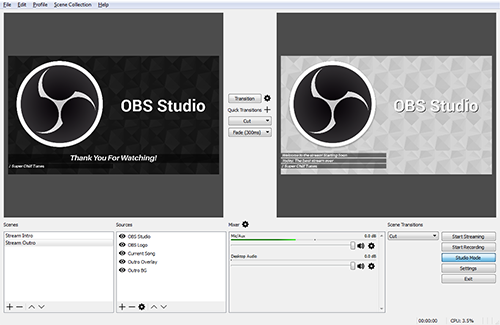
OBS (Open Broadcaster Software) es un software gratuito de grado profesional para grabacion y transmision.
Instalando OBS
Via Homebrew:
brew install --cask obsDescarga Directa: obsproject.com
Configuracion Inicial
- Inicia OBS
- Ejecuta el Asistente de Configuracion Automatica
- Elige "Optimizar para grabacion"
- Selecciona tu resolucion y tasa de cuadros
- Finaliza la configuracion
Creando una Fuente de Captura de Pantalla
- En el panel Fuentes, haz clic en +
- Selecciona Captura de Pantalla macOS
- Nombra tu fuente
- Elige la pantalla o ventana a capturar
- Haz clic en OK
Configuracion de OBS para Mac
Configuracion de Grabacion Recomendada:
Pestana Salida:
- Formato de Grabacion: MKV (puede convertirse a MP4 despues)
- Codificador: Apple VT H264 Hardware Encoder (mejor para serie M)
- Calidad de Grabacion: Alta Calidad, Tamano de Archivo Medio
Pestana Video:
- Resolucion Base: Coincide con tu pantalla
- Resolucion de Salida: 1920x1080 (o tu preferencia)
- FPS: 30 o 60
Pestana Audio:
- Tasa de Muestreo: 48kHz
- Canales: Estereo
Capturando Audio del Sistema en OBS
OBS requiere configuracion adicional para audio del sistema:
Instala BlackHole (dispositivo de audio virtual):
brew install --cask blackhole-2chConfigura Dispositivo Multi-Salida:
- Abre Configuracion de Audio MIDI (busqueda en Spotlight)
- Haz clic en + > Crear Dispositivo Multi-Salida
- Marca tus altavoces Y BlackHole 2ch
- Establece BlackHole como salida de audio principal en Configuracion del Sistema
Agregar a OBS:
- En Fuentes, agrega Captura de Entrada de Audio
- Selecciona BlackHole 2ch
- Ahora OBS captura audio del sistema
Consejos de Rendimiento de OBS para macOS Tahoe
- Usa Apple VT Hardware Encoder para mejor rendimiento
- Reduce la resolucion de salida si experimentas retraso
- Cierra aplicaciones innecesarias durante la grabacion
- Desactiva la Vista Previa si no es necesaria (clic derecho > Desactivar)
Metodo 4: Aplicaciones de Grabacion de Terceros
CleanShot X (Mejor en General)
Precio: $29 unico o suscripcion Setapp
Caracteristicas:
- Grabacion de pantalla con audio
- Captura con desplazamiento
- Anotaciones y marcado
- Superposicion de acceso rapido
- Subida a la nube
- Creacion de GIF
Por Que Elegirla: Grabaciones de calidad profesional con excelente integracion con macOS.
ScreenFlow (Mejor para Edicion)
Precio: $169 unico
Caracteristicas:
- Grabacion de pantalla con audio del sistema
- Editor de video completo incluido
- Linea de tiempo multipista
- Graficos de movimiento
- Preajustes de exportacion
Por Que Elegirla: Solucion completa de grabacion y edicion en una aplicacion.
Kap (Mejor Gratuita de Terceros)
Precio: Gratis (codigo abierto)
Caracteristicas:
- Grabacion de pantalla simple
- Exportacion a GIF y video
- Plugins disponibles
- Atajos de teclado
Por Que Elegirla: Ligera, gratuita y facil de usar.
Instalar via Homebrew:
brew install --cask kapLoom (Mejor para Compartir)
Precio: Gratis basico / $12.50/mes empresarial
Caracteristicas:
- Grabacion de pantalla + camara web
- Compartir instantaneo en la nube
- Comentarios y reacciones
- Analiticas de espectadores
Por Que Elegirla: Grabacion y comparticion rapida para comunicacion en equipo.
Tabla Comparativa
| Caracteristica | Barra de Capturas | QuickTime | OBS | CleanShot X | ScreenFlow |
|---|---|---|---|---|---|
| Precio | Gratis | Gratis | Gratis | $29 | $169 |
| Audio del Sistema | No | No | Si* | Si | Si |
| Edicion | No | Solo recorte | No | Basica | Completa |
| Streaming | No | No | Si | No | No |
| Superposicion Webcam | No | No | Si | Si | Si |
| Anotaciones | No | No | No | Si | Si |
| Formatos de Exportacion | MOV | MOV | Multiples | Multiples | Multiples |
*Requiere configuracion de BlackHole
Capturando Audio del Sistema (Guia Completa)
Por Que el Audio del Sistema es Complicado
Las restricciones de seguridad de macOS impiden que las aplicaciones capturen audio del sistema sin consentimiento del usuario. Esto requiere:
- Aplicaciones con permisos especiales de captura de audio
- Dispositivos de audio virtuales
Metodo 1: Dispositivo de Audio Virtual BlackHole
Instalacion:
brew install --cask blackhole-2chConfigurar Dispositivo Multi-Salida:
- Abre Configuracion de Audio MIDI (buscar en Spotlight)
- Haz clic en el boton + (abajo a la izquierda)
- Selecciona Crear Dispositivo Multi-Salida
- Marca ambos:
- Tus altavoces/auriculares
- BlackHole 2ch
- Clic derecho > Usar Este Dispositivo Para Salida de Sonido
Configuracion de Grabacion:
- En tu aplicacion de grabacion, selecciona BlackHole 2ch como entrada de audio
- El audio del sistema ahora se enruta a traves de BlackHole
- Graba normalmente
Despues de Grabar: Cambia la salida de sonido de vuelta a los altavoces normales.
Metodo 2: Loopback (De Pago, Mas Facil)
Precio: $99 de Rogue Amoeba
Caracteristicas:
- Crear dispositivos de audio virtuales
- Enrutar audio entre aplicaciones
- Mezclar multiples fuentes
- Sin configuracion compleja
Por Que Elegirla: Solucion profesional sin complejidad tecnica.
Metodo 3: Aplicaciones con Captura de Audio Integrada
Estas aplicaciones capturan audio del sistema sin configuracion adicional:
- ScreenFlow - Captura de audio del sistema integrada
- CleanShot X - Graba audio del sistema
- Screenium - Mac App Store, captura todo el audio
Consejos de Grabacion para Resultados de Calidad
Antes de Grabar
1. Limpia Tu Escritorio
- Oculta archivos sensibles
- Usa un fondo de pantalla neutro
- Cierra aplicaciones innecesarias en el Dock
2. Prepara Tu Entorno
- Silencia notificaciones: Modo Concentracion
- Cierra aplicaciones de chat
- Desconecta audio externo (si no es necesario)
3. Prueba Tu Configuracion
- Graba una prueba corta
- Verifica niveles de audio
- Verifica el area de captura
Durante la Grabacion
1. Usa Atajos de Teclado
- Iniciar/detener sin hacer clic en el cuadro
- Pausar si es necesario (aplicaciones de terceros)
2. Habla Claramente
- Posiciona el microfono correctamente
- Mantiene un volumen consistente
- Reduce el ruido de fondo
3. Movimientos del Raton
- Mueve el cursor deliberadamente
- Usa la opcion "Mostrar Clics del Raton"
- Evita movimientos innecesarios
Despues de Grabar
1. Revisa Inmediatamente
- Verifica problemas
- Anota marcas de tiempo para ediciones
2. Edita Si Es Necesario
- Recorta inicio/final
- Elimina errores
- Agrega anotaciones (CleanShot X, ScreenFlow)
3. Exporta Apropiadamente
| Proposito | Formato | Resolucion | Codec |
|---|---|---|---|
| YouTube | MP4 | 1080p/4K | H.264 |
| Compartir rapido | MP4 | 720p | H.264 |
| Archivo | MOV | Original | ProRes |
| GIF | GIF | 480p | - |
| Alta calidad | MOV | Original | HEVC |
Solucion de Problemas Comunes
La Grabacion No Inicia
Solucion 1: Otorgar Permiso de Grabacion de Pantalla
- Configuracion del Sistema > Privacidad y Seguridad
- Grabacion de Pantalla
- Habilita tu aplicacion de grabacion
- Reinicia la aplicacion
Solucion 2: Reiniciar Servicios
killall SystemUIServerSin Audio en la Grabacion
Soluciones:
- Verifica permiso de microfono (Privacidad y Seguridad > Microfono)
- Verifica que la fuente de audio correcta este seleccionada
- Revisa Configuracion del Sistema > Sonido > Entrada
- Prueba el microfono en Notas de Voz
La Grabacion Esta Entrecortada/Con Retraso
Soluciones:
- Cierra aplicaciones innecesarias
- Reduce la resolucion de grabacion
- Usa codificador de hardware (OBS: Apple VT)
- Desactiva la vista previa durante la grabacion
- Verifica el uso de CPU en Monitor de Actividad
Tamano de Archivo Muy Grande
Soluciones:
- Usa H.264 en lugar de ProRes
- Reduce la resolucion (1080p en lugar de 4K)
- Reduce la tasa de cuadros (30fps en lugar de 60fps)
- Comprime con HandBrake despues de grabar
Pantalla Negra en OBS en macOS Tahoe
Solucion:
- Configuracion del Sistema > Privacidad y Seguridad
- Grabacion de Pantalla
- Elimina y vuelve a agregar OBS
- Reinicia OBS
- Intenta "Captura de Pantalla" en lugar de "Captura de Pantalla macOS"
La Grabacion de QuickTime Falla
Solucion:
# Restablecer preferencias de QuickTime
defaults delete com.apple.QuickTimePlayerX
Referencia de Atajos de Teclado
| Accion | Atajo |
|---|---|
| Abrir barra de capturas | ⌘ + Shift + 5 |
| Detener grabacion | ⌘ + Control + Esc |
| Nueva grabacion QuickTime | ⌘ + Control + N |
| Captura de pantalla (completa) | ⌘ + Shift + 3 |
| Captura de pantalla (seleccion) | ⌘ + Shift + 4 |
| Captura de pantalla (ventana) | ⌘ + Shift + 4, luego Espacio |
Conclusion
La grabacion de pantalla en Mac ofrece multiples enfoques dependiendo de tus necesidades:
- Grabaciones rapidas: Usa la barra de capturas (⌘ + Shift + 5)
- Edicion simple: Usa QuickTime Player
- Grabacion profesional: Usa OBS (gratis) o ScreenFlow (de pago)
- Compartir rapido: Usa Loom
- Audio del sistema: Configura BlackHole o usa CleanShot X/ScreenFlow
Puntos Clave:
- Las herramientas integradas son suficientes para necesidades basicas
- El audio del sistema requiere BlackHole o aplicaciones especificas
- OBS es potente pero tiene una curva de aprendizaje
- La configuracion de permisos es crucial en macOS Tahoe
- Prueba antes de grabaciones importantes para evitar problemas
Domina estas herramientas y estaras listo para crear grabaciones de pantalla profesionales para cualquier proposito.
Articulos Relacionados: