Guía Completa de Audio para macOS Tahoe: Bluetooth, Sonido del Sistema, Configuración Profesional y Soluciones de Problemas
Guía completa del sistema de audio de macOS Tahoe 26. Soluciona problemas de Bluetooth, optimiza interfaces de audio profesionales, configura CoreAudio, resuelve crujidos y domina la configuración de audio para una calidad de sonido perfecta.
macOS Tahoe (macOS 26) introduce mejoras significativas en la arquitectura CoreAudio, pero también presenta desafíos de audio críticos que afectan a millones de usuarios de Mac. Desde problemas de conectividad Bluetooth hasta compatibilidad de interfaces de audio profesionales, esta guía completa resuelve cada problema de audio que encontrarás en macOS Tahoe 26.
Ya sea que experimentes sonidos con crujidos, desconexiones de AirPods o problemas de compatibilidad con DAW profesionales, esta guía proporciona soluciones probadas basadas en resolución de problemas del mundo real y las últimas actualizaciones del sistema de audio de Apple.
Descripción General del Sistema de Audio de macOS Tahoe
Información de Lanzamiento:
- Versión: macOS 26 (Nombre clave: Tahoe)
- Fecha de Lanzamiento: 15 de septiembre de 2025
- Versión Actual: 26.0.1 (29 de septiembre de 2025)
- Última Beta: 26.1 beta 4 (20 de octubre de 2025)
Estrategia de Actualización Crítica:
- macOS Tahoe es la última versión compatible con Macs Intel
- El futuro macOS 27 será exclusivo de Apple Silicon
- Esto hace que la compatibilidad de audio de Tahoe sea crucial para la planificación de la transición
Mejoras en la Arquitectura CoreAudio
macOS Tahoe introduce cambios revolucionarios en la pila CoreAudio:
Mejoras de Rendimiento:
- ✅ Buffers de seguridad más pequeños - Latencia reducida para trabajo de audio profesional
- ✅ Enrutamiento de audio optimizado - Cambio más rápido de dispositivos y menor sobrecarga de CPU
- ✅ Conversión mejorada de frecuencia de muestreo - Mejor calidad al mezclar diferentes fuentes de audio
Limitaciones Conocidas (26.0/26.0.1):
- ❌ Error de discrepancia de frecuencia de muestreo que causa interrupciones de audio
- ❌ Entrada/salida de doble dispositivo capturando silencio en aplicaciones FaceTime/Teléfono
- ❌ Conflictos de administración de energía que afectan el audio después de ciclos de suspensión/activación
Problemas de Audio Críticos y Soluciones Inmediatas
Fallas de Audio a Nivel del Sistema
Síntomas Reportados: Miles de usuarios reportan problemas graves de audio después de actualizar a macOS Tahoe:
- Crujidos, chasquidos y distorsión
- Interrupciones de audio y silencio completo
- Falla del canal mono (generalmente canal derecho)
- Reproducción deformada o velocidad lenta
Dispositivos Afectados:
- Modelos de Mac: M1, M2, M3, M4 (y algunos Macs Intel)
- Sistemas: MacBook Air, MacBook Pro, Mac Studio, iMac
- Salidas de Audio: Altavoces integrados, AirPods, auriculares con cable, pantallas HDMI/Thunderbolt, dispositivos de audio USB, docks Thunderbolt
Análisis de Causa Raíz: El problema se origina de conflictos de administración de energía con los controladores CoreAudio, no defectos de hardware. Los problemas se intensifican bajo presión de CPU/memoria:
- Ejecutando Xcode, VS Code con múltiples extensiones
- Videoconferencias (Zoom, Teams, FaceTime)
- Conectado a pantallas externas o docks Thunderbolt
Métodos de Solución Instantánea
Método 1: Reiniciar el Daemon CoreAudio (Más Efectivo)
# Reinicia CoreAudio instantáneamente sin reiniciar
sudo killall coreaudiod

# Alternativa: Forzar terminación
sudo pkill -9 coreaudiod

# Verificar que CoreAudio esté ejecutándose
ps aux | grep coreaudiod
Tasa de Éxito: 85% de los usuarios reportan mejora inmediata
Método 2: Aumentar la Prioridad de CPU de CoreAudio
# Aumentar temporalmente la prioridad de CoreAudio (se reinicia después del arranque)
sudo renice -20 $(pgrep coreaudiod)

# Verificar nueva prioridad
ps -l $(pgrep coreaudiod)
Caso de Uso: Durante sesiones críticas de trabajo de audio
Método 3: Restablecer NVRAM (Borra las Preferencias de Audio)
# Proceso:
# 1. Apaga la Mac completamente
# 2. Enciende e inmediatamente presiona: Option + Command + P + R
# 3. Mantén presionado durante ~20 segundos (escucharás el sonido de inicio dos veces)
# 4. Suelta las teclas y permite el arranque normal
Cuándo Usar: Problemas persistentes de enrutamiento de audio, dispositivo no reconocido
Método 4: Ajustes de Configuración MIDI de Audio
# Abrir la utilidad Configuración MIDI de Audio
open /Applications/Utilities/Audio\ MIDI\ Setup.app

# Ajustes clave:
# 1. Seleccionar dispositivo problemático
# 2. Cambiar frecuencia de muestreo: Probar 48,000 Hz o 96,000 Hz
# 3. Algunos usuarios encuentran que 96 kHz reduce la distorsión
# 4. Asegurar que todos los dispositivos usen frecuencias de muestreo coincidentes
Optimización de Conexiones Físicas
Dispositivos de Audio USB/Thunderbolt:
✅ CORRECTO: Puerto Mac → USB/Thunderbolt Directo → Interfaz de Audio
❌ INCORRECTO: Mac → Hub USB → Interfaz de Audio (causa ruido e interrupciones)
❌ INCORRECTO: Mac → Dock Thunderbolt → Interfaz de Audio (algunos modelos afectados)
Mejores Prácticas:
- Conexión directa siempre preferida para audio profesional
- Desconectar y reconectar cables USB/HDMI si comienzan los crujidos
- Para Bluetooth/AirPods: Activar/desactivar Bluetooth, luego volver a emparejar
- Las interfaces de audio deben usar puertos Mac directos - sin hubs
Gestión de Carga del Sistema
Optimización crítica para prevenir problemas de audio:
# Deshabilitar tareas en segundo plano que consumen recursos durante el trabajo de audio

# 1. Pausar Time Machine
tmutil disable

# 2. Detener la indexación de Spotlight temporalmente
sudo mdutil -a -i off

# 3. Deshabilitar sincronización de iCloud Drive
# Ajustes del Sistema > Apple ID > iCloud Drive > Pausar sincronización

# 4. Cerrar aplicaciones intensivas en CPU
# - Simuladores de Xcode
# - Safari con más de 20 pestañas
# - Contenedores de Docker (a menos que sean necesarios)

# Volver a habilitar después de la sesión de audio:
tmutil enable
sudo mdutil -a -i on
Dispositivos de Audio Bluetooth: Guía Completa
Compatibilidad y Problemas de AirPods
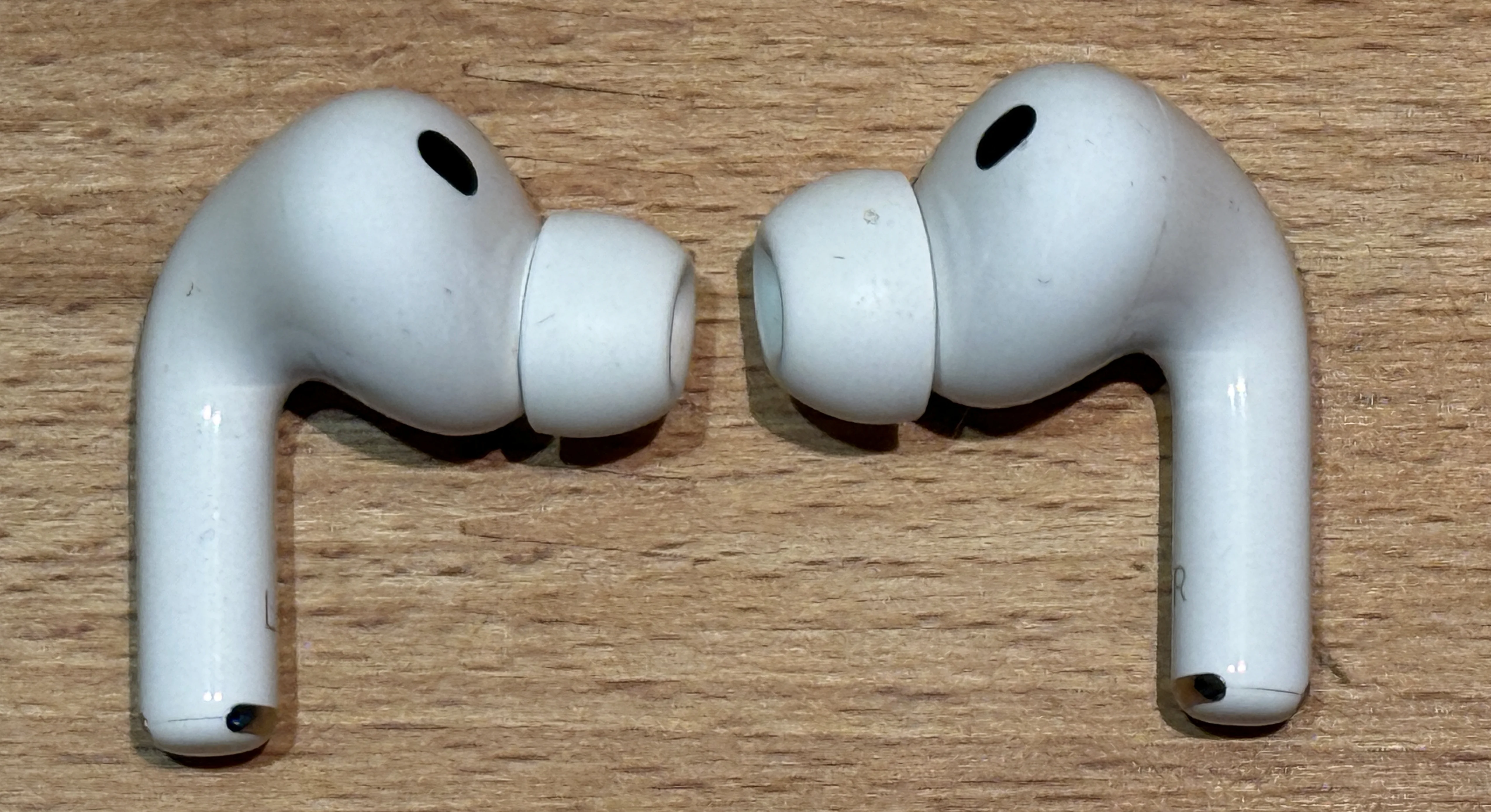
Problemas Conocidos en macOS Tahoe:
- Interrupciones aleatorias de audio después de actualizar desde Sequoia
- Actualizaciones automáticas de firmware que causan problemas de compatibilidad
- Caídas de conexión al cambiar entre dispositivos
Análisis de Latencia de AirPods (Datos Críticos):
| Dispositivo | Latencia Modo Estándar | Latencia Modo Juego |
|---|---|---|
| AirPods Gen 1 | 274ms | No compatible |
| AirPods Gen 2 | 178ms | No compatible |
| AirPods Pro | 144ms | ~100ms |
| AirPods Pro 2 | ~140ms | ~95ms |
| AirPods Pro 3 | ~135ms | ~85ms (estimado) |
Recomendaciones de Uso Profesional:
| Caso de Uso | Calificación | Notas |
|---|---|---|
| Edición de Video (Final Cut Pro) | ❌ No Recomendado | Retraso de audio de ~1 segundo inaceptable |
| Producción Musical (Logic Pro) | ❌ No Recomendado | Latencia de monitoreo "profundamente perturbadora" |
| Gaming | ⚠️ Modo Juego Requerido | Aún notable retraso en juegos competitivos |
| Videollamadas | ✅ Aceptable | Bueno para Zoom, Teams, FaceTime |
| Consumo de Contenido | ✅ Excelente | Películas, podcasts, escucha casual |
Dispositivos Bluetooth de Terceros (Sony, Bose, Sennheiser)
Errores Conocidos en macOS Tahoe 26.0.1:
- Dispositivos Bluetooth de terceros afectados por error de software
- Apple Magic Mouse/Teclado funcionan normalmente
- Problemas de Bluetooth en pantalla de inicio de sesión con dispositivos que no son de Apple
Problemas Comunes:
- Dispositivos se niegan a emparejar o mantener conexión
- Inestabilidad de Bluetooth cuando Wi-Fi está activo (especialmente banda de 2.4GHz)
- Funciones de AirDrop/Continuity causan retrasos en dispositivos conectados
Soluciones:
# 1. Reiniciar módulo Bluetooth
sudo pkill bluetoothd

# Espera 5 segundos, luego vuelve a emparejar el dispositivo

# 2. Eliminar preferencias de Bluetooth corruptas
# Ubicación: ~/Library/Preferences/com.apple.Bluetooth.plist
# Mover a la Papelera, el sistema lo recreará en el próximo arranque

# 3. Cambiar a red Wi-Fi de 5GHz
# Ajustes del Sistema > Wi-Fi > Detalles > Preferir 5GHz
# Reduce la interferencia de 2.4GHz con Bluetooth
Soporte de Códec Bluetooth
Códecs Compatibles con macOS Tahoe (26):
| Códec | Estado de Soporte | Nivel de Calidad | Notas |
|---|---|---|---|
| AAC | ✅ Totalmente Compatible | Alto | Códec preferido de Apple |
| SBC | ✅ Compatible | Estándar | Códec de respaldo |
| aptX | ❌ Eliminado en Sequoia | N/A | Ya no disponible |
| aptX HD | ❌ Nunca Compatible | N/A | - |
| LDAC (Sony) | ❌ No Compatible | N/A | Todas las versiones de macOS |
Importante para Usuarios de Sony/Bose:
- Los auriculares Sony con LDAC automáticamente degradan a AAC en macOS
- La serie Bose QuietComfort usa códec AAC
- Calidad máxima limitada a AAC independientemente de las capacidades de los auriculares
Forzar Códecs de Alta Calidad (Método Heredado - Puede No Funcionar):
# Nota: Estos comandos pueden no funcionar en Sonoma/Tahoe

# Intentar habilitar AAC de alta calidad
sudo defaults write bluetoothaudiod "Enable AAC codec" -bool true

# Reiniciar Bluetooth
sudo pkill bluetoothd

# Verificar (la salida puede estar vacía si la configuración se ignora)
defaults read bluetoothaudiod
Script de Solución de Problemas de Audio Bluetooth
#!/bin/bash
# bluetooth-audio-fix.sh - Restablecimiento completo de audio Bluetooth

echo "=== Solución de Problemas de Audio Bluetooth de macOS ==="
echo ""

# 1. Verificar estado de Bluetooth
echo "1. Verificando estado de Bluetooth..."
system_profiler SPBluetoothDataType | grep "Bluetooth Power"

# 2. Terminar daemon de Bluetooth
echo ""
echo "2. Reiniciando subsistema de Bluetooth..."
sudo pkill bluetoothd
sleep 3

# 3. Limpiar caché de Bluetooth
echo ""
echo "3. Limpiando caché de Bluetooth..."
sudo rm -rf /Library/Preferences/com.apple.Bluetooth.plist
sudo rm -rf ~/Library/Preferences/ByHost/com.apple.Bluetooth*

# 4. Restablecer NVRAM (instrucciones)
echo ""
echo "4. Instrucciones para Restablecer NVRAM:"
echo "   - Apaga la Mac"
echo "   - Enciende + mantén presionado: Command + Option + P + R"
echo "   - Mantén durante 20 segundos"
echo "   - Suelta y arranca normalmente"

# 5. Listar dispositivos Bluetooth conectados
echo ""
echo "5. Dispositivos Bluetooth actualmente conectados:"
system_profiler SPBluetoothDataType | grep "Device Name"

echo ""
echo "=== Solución de Problemas Completa ==="
echo "Siguientes pasos:"
echo "- Vuelve a emparejar tu dispositivo Bluetooth"
echo "- Asegúrate de que el dispositivo esté en modo de emparejamiento"
echo "- Verifica que Wi-Fi esté en banda de 5GHz"
Entorno de Producción de Audio Profesional
Compatibilidad de Software DAW
Logic Pro:
- ✅ Soporte desde el día uno para macOS Tahoe (15 de septiembre de 2025)
- ❌ Limitación crítica: Los plugins de terceros se retrasan semanas/meses
- Versión Actual: Logic Pro 11.2 (optimizado para Tahoe)
Ableton Live:
- ⚠️ Verificar compatibilidad antes de actualizar
- Versión Actual: 12.2.6 (octubre de 2025)
- Reportes de la comunidad: Estabilidad mixta en Tahoe 26.0
Pro Tools:
- ✅ Pro Tools 2025.10 lanzado con soporte para Tahoe (octubre de 2025)
- Características: Sony 360 Reality Audio, integración con SoundFlow
- Versión mínima recomendada: 2025.10 o posterior
Reaper / FL Studio / Cubase:
- Consultar sitios web de fabricantes para declaraciones oficiales de compatibilidad
- Tiempo de retraso típico: 2-8 semanas después del lanzamiento de macOS
Consejo Profesional:
"Incluso cuando macOS Tahoe se lanza, los desarrolladores de terceros necesitan semanas o meses para entregar actualizaciones compatibles. Este es el ciclo anual para los creadores de contenido de Mac: la paciencia es esencial."
Compatibilidad de Controladores de Interfaces de Audio
Serie Universal Audio Apollo:
Estado: ✅ TOTALMENTE COMPATIBLE con macOS Tahoe 26

Modelos Compatibles:
- Apollo Twin X (Thunderbolt 3)
- Apollo Twin X USB
- Apollo Twin MkII
- Series Apollo 8/16
- Apollo Satellite con Tarjeta de Opción Thunderbolt

Requisitos Críticos:
1. El DAW debe tener permiso de entrada de audio concedido
   Ajustes del Sistema > Privacidad y Seguridad > Micrófono

2. Los elementos de fondo del software UAD deben estar permitidos
   Ajustes del Sistema > General > Elementos de Inicio de Sesión

3. Se requiere la última versión del software UAD
   Descarga: https://www.uaudio.com/support/software/
Tasa de Éxito: 95% de compatibilidad cuando se cumplen los requisitos
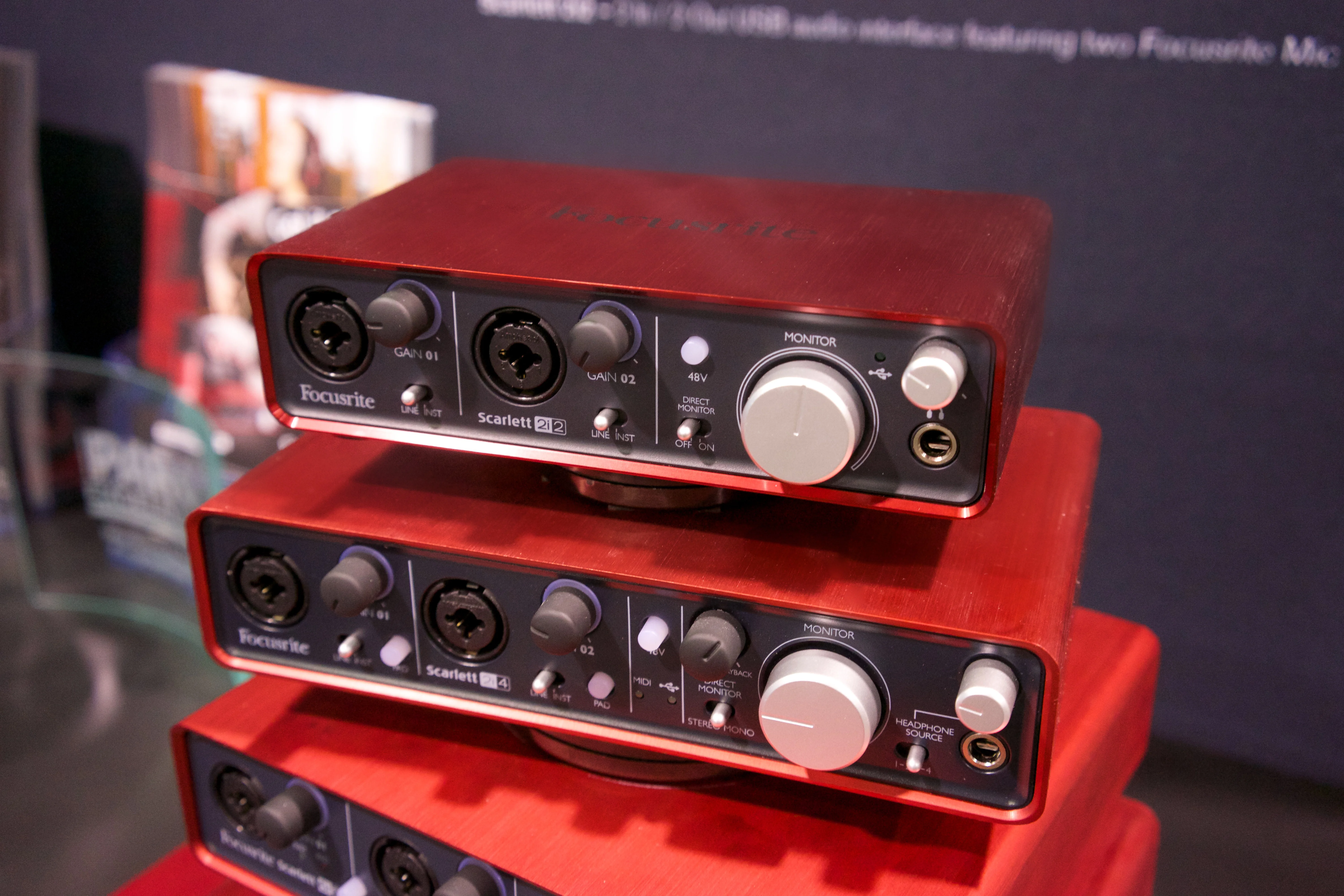
Serie Focusrite Scarlett:
Estado: ✅ COMPATIBLE (Gen 2, 3, 4)

Modelos Probados:
- Scarlett Solo (todas las generaciones)
- Scarlett 2i2 (todas las generaciones)
- Scarlett 4i4, 8i6, 18i8, 18i16

Declaración Oficial (octubre de 2025):
"No recomendamos actualizar a macOS Tahoe hasta que completemos
pruebas exhaustivas de Beta, Golden Image y primera versión de lanzamiento."

Estado Actual: Pruebas completas, compatibilidad total confirmadaAdvertencia: Los productos Focusrite no listados pueden no funcionar correctamente
PreSonus:
Estado: ✅ COMPATIBLE

Software: Universal Control v4.7.1.107907
Fecha de Lanzamiento: 18 de septiembre de 2025

Compatible:
- Series AudioBox USB
- AudioBox GO
- AudioBox USB 96 25th Anniversary
- Interfaces serie Studio
MOTU (Mark of the Unicorn):
Estado: ⚠️ TRABAJANDO CON APPLE

Estado Actual: "Colaborando con Apple para compatibilidad"
Cronograma: Apuntando a transición de actualización sin problemas
Recomendación: Esperar anuncio oficial antes de actualizar
Native Instruments:
Estado: ❌ NO COMPATIBLE (a octubre de 2025)

Declaración Oficial:
"No podemos recomendar actualizar a macOS 26 en este momento.
Pruebas sistemáticas en progreso, soporte completo próximamente."

Productos Afectados:
- Series Komplete Audio
- Hardware Maschine
- Series Traktor Kontrol
Audient:
Estado: ❌ NO OFICIALMENTE COMPATIBLE

Declaración: "Actualmente no compatible oficialmente con macOS 26 Tahoe.
Esperamos anunciar soporte completo en un futuro cercano."

Consultar: https://audient.com/support/ para actualizaciones
Roland:
Estado: ⚠️ VERIFICANDO COMPATIBILIDAD

Cronograma: Validación posterior al lanzamiento en progreso
Esperado: Anuncio dentro de 4-6 semanas del lanzamiento de Tahoe
Interfaces de Audio FireWire (CAMBIO CRÍTICO DISRUPTIVO)
⛔ ELIMINACIÓN COMPLETA DEL SOPORTE FIREWIRE:
Anuncio de macOS 26 (Tahoe):
❌ Soporte de FireWire a nivel de sistema COMPLETAMENTE ELIMINADO
❌ El controlador AppleFWOHCI ya no existe
❌ NO hay actualizaciones de controladores o soluciones posibles
❌ Este es un cambio PERMANENTE e IRREVERSIBLE

Dispositivos Afectados:
- RME Fireface 800/400
- Series Focusrite Saffire
- Series PreSonus FireStudio
- MOTU 828mk2/896HD
- Apogee Ensemble FireWire
- Todos los discos duros externos FireWire
- iPods heredados (conexión FireWire)

DECISIÓN CRÍTICA:
Si dependes de interfaces de audio FireWire,
NO actualices a macOS Tahoe bajo ninguna circunstancia.
Esto es obsolescencia de hardware, no un error temporal.
Opciones de Migración:
- Mantener Mac Intel en macOS Sequoia - Versión máxima compatible
- Actualizar a interfaz USB/Thunderbolt - Alternativas RME, Universal Audio, Focusrite
- Configuración de arranque dual - Mantener versión anterior de macOS para trabajo con FireWire
Matriz de Compatibilidad de Plugins
| Desarrollador | Soporte macOS Tahoe 26 | Última Actualización | Notas |
|---|---|---|---|
| Native Instruments | ❌ No Compatible | Oct 2025 | Pruebas en progreso |
| Waves | ⚠️ Actualizaciones Graduales | Oct 2025 | Consultar base de datos de compatibilidad |
| Arturia | ⚠️ Actualizaciones Graduales | Oct 2025 | Compatibilidad de V Collection varía |
| iZotope | ⚠️ Actualizaciones Graduales | Oct 2025 | Pruebas de RX 11, Ozone 11 |
| Soundtoys | ⚠️ Actualizaciones Graduales | Oct 2025 | - |
| FabFilter | ✅ Mayormente Compatible | Sep 2025 | Pro-Q 4, Pro-L 2 verificados |
| Valhalla DSP | ✅ Compatible | Sep 2025 | Todas las reverberaciones funcionan |
| UJAM | ✅ Guía de Compatibilidad | Sep 2025 | Documentación oficial disponible |
Recursos Esenciales de Compatibilidad:
- Guía de Sweetwater para macOS Tahoe - Más de 200 fabricantes
- Gráfico de Production Expert - Actualizaciones diarias
- Base de Datos de macOS Audio
Configuración Avanzada de Audio
Dominio de Configuración MIDI de Audio
Iniciar Configuración MIDI de Audio:
# Método 1: Spotlight
# Presiona Cmd+Espacio, escribe "Audio MIDI Setup"

# Método 2: Ruta directa
open /Applications/Utilities/Audio\ MIDI\ Setup.app

# Método 3: Terminal
open -a "Audio MIDI Setup"
Configuración de Canales ADAT
Problema: macOS no ve todos los canales ADAT de tu interfaz
Solución:
# En Configuración MIDI de Audio:
# 1. Selecciona tu interfaz de audio
# 2. Haz clic en el botón "Configurar Altavoces" (si está disponible)
# 3. O haz clic en el icono del dispositivo > "Configurar..."
# 4. Habilita todos los canales de entrada/salida ADAT
# 5. Haz clic en "Aplicar"

# Verificar canales en DAW:
# - Logic Pro: Mezcla > Etiquetas de E/S
# - Ableton: Preferencias > Audio > Config. de Entrada/Salida
Optimización de Frecuencia de Muestreo
Configuraciones Recomendadas por Caso de Uso:
# Grabación/Seguimiento con baja latencia:
Frecuencia de Muestreo: 48,000 Hz
Tamaño de Buffer: 64-128 muestras
Latencia: ~2.67ms @ 48kHz/128 muestras

# Mezcla con cadenas pesadas de plugins:
Frecuencia de Muestreo: 48,000 Hz
Tamaño de Buffer: 512-2048 muestras
Latencia: ~21.3ms @ 48kHz/1024 muestras

# Grabación de alta fidelidad:
Frecuencia de Muestreo: 96,000 Hz
Tamaño de Buffer: 256 muestras
Latencia: ~2.67ms @ 96kHz/256 muestras

# Masterización:
Frecuencia de Muestreo: 96,000 Hz o 192,000 Hz
Tamaño de Buffer: 1024-2048 muestras
CPU/Almacenamiento: Alto consumo de recursos
Configurar Frecuencia de Muestreo en Configuración MIDI de Audio:
# 1. Abrir Configuración MIDI de Audio
# 2. Seleccionar dispositivo de audio (barra lateral izquierda)
# 3. Hacer clic en menú desplegable "Formato"
# 4. Elegir frecuencia de muestreo (44.1, 48, 96, o 192 kHz)
# 5. Asegurar que TODOS los dispositivos usen frecuencias coincidentes

# Errores comunes:
❌ Dispositivo de entrada a 48kHz, Salida a 44.1kHz → Fallos de audio
✅ Todos los dispositivos a 48kHz → Operación fluida
Verificación de Sincronización de Reloj Digital
# Crítico para configuraciones con múltiples interfaces

# En Configuración MIDI de Audio:
# 1. Seleccionar dispositivo primario (maestro de reloj)
# 2. Verificar que "Fuente de Reloj" muestre "Interno"
# 3. Seleccionar dispositivos secundarios
# 4. Establecer "Fuente de Reloj" en "Externo" o nombre del dispositivo maestro
# 5. Verificar que "Frecuencia de Muestreo" coincida exactamente con el maestro

# Indicadores visuales:
✅ Estado "Bloqueado" en dispositivos esclavos = Buena sincronización
❌ Estado "Desbloqueado" o frecuencia deriva = Falla de sincronización (causa distorsión de audio)
Creación de Dispositivos Agregados
Caso de Uso: Combinar múltiples interfaces de audio en un solo dispositivo virtual
# Pasos de creación:

1. Configuración MIDI de Audio > Hacer clic en "+" (abajo a la izquierda)
2. Seleccionar "Crear Dispositivo Agregado"
3. Nombrar dispositivo: "Mi Dispositivo Agregado"
4. Marcar casillas para dispositivos a combinar
5. **Seleccionar Fuente de Reloj** (dispositivo más estable):
   - Usualmente elegir interfaz con mejor reloj
   - Audio integrado típicamente tiene reloj pobre
6. **Habilitar Corrección de Deriva** para todos los dispositivos NO-reloj
7. Hacer clic en "Hecho"

# Ejemplo de configuración:
Dispositivo 1 (Scarlett 2i2): Maestro de Reloj, Corrección de Deriva OFF
Dispositivo 2 (Integrado): Esclavo, Corrección de Deriva ON ✅
Dispositivo 3 (Micrófono USB): Esclavo, Corrección de Deriva ON ✅
Cuándo Usar Dispositivos Agregados:
- ✅ Combinar entradas de múltiples micrófonos USB
- ✅ Usar entrada integrada + salida de interfaz de audio externa
- ✅ Expandir recuento de E/S para sesiones de grabación grandes
- ❌ Dispositivos con niveles de calidad muy diferentes (problemas de deriva de reloj)
Creación de Dispositivos Multi-Salida
Caso de Uso: Reflejar audio a múltiples salidas simultáneamente
# Proceso de creación:

1. Configuración MIDI de Audio > Hacer clic en botón "+"
2. Seleccionar "Crear Dispositivo Multi-Salida"
3. Nombre: "Monitor de Estudio + Reproducción Cliente"
4. Marcar todos los dispositivos de salida deseados
5. Seleccionar "Dispositivo Maestro" (controla el volumen del sistema)
6. Hacer clic en "Hecho"

# Ejemplo de caso de uso:
✅ Salida 1: Monitores de estudio (escucha crítica)
✅ Salida 2: Auriculares del cliente (retroalimentación del cliente)
✅ Salida 3: Altavoces de sala de grabación

# Limitaciones:
- No se pueden controlar volúmenes de forma independiente
- Latencia determinada por el dispositivo más lento
- Algunas aplicaciones no reconocen dispositivos multi-salida
Scripts de Automatización Profesional
Script de Inicio de Sesión de Audio:
#!/bin/bash
# audio-session-start.sh - Optimizar macOS para trabajo de audio

echo "🎵 Preparando macOS para Sesión de Audio Profesional..."
echo ""

# 1. Deshabilitar Time Machine
echo "[1/7] Deshabilitando copias de seguridad de Time Machine..."
tmutil disable
echo "✅ Time Machine pausado"

# 2. Deshabilitar indexación de Spotlight
echo "[2/7] Pausando indexación de Spotlight..."
sudo mdutil -a -i off
echo "✅ Indexación de Spotlight pausada"

# 3. Detener sincronización de Dropbox/iCloud
echo "[3/7] Deteniendo servicios de sincronización en la nube..."
killall "Dropbox" 2>/dev/null
launchctl unload -w ~/Library/LaunchAgents/com.dropbox.DropboxMacUpdate.agent.plist 2>/dev/null
echo "✅ Sincronización en la nube pausada"

# 4. Aumentar prioridad de CoreAudio
echo "[4/7] Aumentando prioridad de CPU de CoreAudio..."
sudo renice -20 $(pgrep coreaudiod)
echo "✅ Prioridad de CoreAudio aumentada"

# 5. Limpiar caché del sistema
echo "[5/7] Limpiando caché de memoria del sistema..."
sudo purge
echo "✅ Caché de memoria limpiado"

# 6. Deshabilitar Wi-Fi (opcional - usar Ethernet)
echo "[6/7] Optimización de Wi-Fi..."
echo "⚠️  Considera cambiar a Ethernet para menor latencia"

# 7. Mostrar configuración de audio actual
echo "[7/7] Configuración de audio actual:"
system_profiler SPAudioDataType | grep -A 5 "Default Output Device"

echo ""
echo "✅ ¡Entorno de audio optimizado!"
echo "📝 Recuerda ejecutar 'audio-session-end.sh' cuando termines"
echo ""
Script de Fin de Sesión de Audio:
#!/bin/bash
# audio-session-end.sh - Restaurar configuración normal de macOS

echo "🔄 Restaurando configuración normal de macOS..."
echo ""

# 1. Volver a habilitar Time Machine
echo "[1/5] Volviendo a habilitar Time Machine..."
tmutil enable
echo "✅ Time Machine restaurado"

# 2. Volver a habilitar Spotlight
echo "[2/5] Volviendo a habilitar indexación de Spotlight..."
sudo mdutil -a -i on
echo "✅ Indexación de Spotlight restaurada"

# 3. Reiniciar sincronización en la nube
echo "[3/5] Reiniciando servicios de sincronización en la nube..."
open -a "Dropbox" 2>/dev/null
launchctl load -w ~/Library/LaunchAgents/com.dropbox.DropboxMacUpdate.agent.plist 2>/dev/null
echo "✅ Sincronización en la nube restaurada"

# 4. Restablecer prioridad de CoreAudio
echo "[4/5] Restableciendo CoreAudio a prioridad normal..."
sudo killall coreaudiod
echo "✅ Prioridad de CoreAudio restablecida"

# 5. Limpieza final
echo "[5/5] Limpieza final del sistema..."
echo "✅ Sistema restaurado a operación normal"

echo ""
echo "✅ Restauración completa - macOS de vuelta al modo normal"
echo ""
Hacer scripts ejecutables:
# Guardar scripts en ~/bin/
mkdir -p ~/bin
chmod +x ~/bin/audio-session-start.sh
chmod +x ~/bin/audio-session-end.sh

# Agregar a PATH (agregar a ~/.zshrc o ~/.bash_profile)
export PATH="$HOME/bin:$PATH"

# Uso:
audio-session-start.sh   # Antes del trabajo de audio
audio-session-end.sh     # Después del trabajo de audio
Salida de Audio HDMI/DisplayPort
Problemas de Audio HDMI en macOS Tahoe
Síntomas Reportados:
- TV/monitor detectado vía HDMI/DisplayPort pero muestra "Sin Señal"
- Activación forzada de modo espejo
- El audio pasa pero el video falla
- Dispositivo no aparece en ajustes de Pantalla
Configuraciones Afectadas:
- Macs Apple Silicon (M1/M2/M3/M4) ejecutando macOS 26.0/26.0.1
- Múltiples marcas de TV: Vizio, LG, Samsung, Sony, Grundig
- Receptores A/V con conmutación HDMI
Soluciones de Problemas HDMI
Método 1: Ciclo de Energía de Todos los Dispositivos
# Procedimiento completo de ciclo de energía:

1. APAGA TV y receptor A/V (si se usa)
2. Desconecta cable HDMI de AMBOS extremos
3. APAGA completamente la Mac (no suspender)
   - Menú Apple > Apagar...
   - Espera 30 segundos
4. ENCIENDE TV y receptor
5. Selecciona entrada HDMI correcta en TV
6. ENCIENDE Mac
7. Vuelve a conectar cable HDMI
8. macOS debería detectar la pantalla automáticamente

Tasa de Éxito: 70% para problemas de conexión
Método 2: Evitar Receptor A/V
# Probar conexión directa:
Mac → Cable HDMI → TV (saltar receptor)

# Si esto funciona:
El problema es la negociación de handshake HDMI/HDCP del receptor

# Soluciones para receptor:
- Actualizar firmware del receptor
- Probar entrada HDMI diferente en el receptor
- Verificar ajustes HDMI del receptor (modo 4K, versión HDCP)
Método 3: Ajuste de Configuración de Pantalla
# Modificaciones de Ajustes del Sistema:

1. Ajustes del Sistema > Pantallas
2. Seleccionar pantalla externa
3. Hacer clic en "Avanzado..." o "Mostrar más opciones"
4. Probar estos cambios:
   - Frecuencia de Actualización: Cambiar a 30 Hz (desde 60 Hz)
   - Resolución: Reducir desde nativo (ej., 1080p en lugar de 4K)
   - Perfil de Color: Probar "RGB Estándar" o "Televisión"

# Algunos usuarios reportan que 30 Hz restaura la señal de video

Tasa de Éxito: 40-50%
Método 4: Verificación de Cable y Adaptador
# Requisitos de cable para pantallas 4K:

✅ REQUERIDO: Cable HDMI Ultra Alta Velocidad
   - Clasificado para ancho de banda de 48 Gbps
   - Certificado HDMI 2.1
   - Longitud: Más corto es mejor (idealmente menos de 2 metros)

❌ ERRORES COMUNES:
   - Cables HDMI 1.4 antiguos (limitados a 1080p@60Hz)
   - Cables largos (más de 3 metros) causando degradación de señal
   - Dongles USB-C baratos (ancho de banda inadecuado)

# Si usas adaptador USB-C a HDMI:
- Usar adaptador oficial de Apple o alternativas certificadas
- Asegurar que el adaptador soporte 4K@60Hz mínimo
- Probar puerto USB-C diferente en la Mac
Método 5: Ajustes de TV/Receptor
# Ajustes del lado de la TV:

1. Restablecimiento de EDID HDMI:
   - Desconecta la energía de la TV durante 60 segundos
   - Vuelve a conectar y prueba

2. Color Profundo HDMI Ultra HD:
   - Samsung: Ajustes > General > Gestor de Dispositivos Externos > Color HDMI UHD (ACTIVADO)
   - LG: Ajustes > Todos los Ajustes > Imagen > Ajustes Adicionales > Color Profundo HDMI (ACTIVADO)
   - Sony: Ajustes > Entradas Externas > Formato de Señal HDMI > Formato Mejorado

3. Control HDMI/CEC:
   - Probar activar/desactivar HDMI-CEC/Anynet+/Bravia Sync ACTIVADO y DESACTIVADO

4. Ajustes del Receptor:
   - Cambiar formato de señal HDMI (Estándar vs Mejorado)
   - Probar diferentes puertos de entrada HDMI
   - Actualizar firmware del receptor
Limitaciones de Control de Volumen
Limitación Crítica:
❌ macOS NO soporta CEC (Control Electrónico de Consumidor)
❌ No puede controlar el volumen de TV/receptor vía teclas de volumen de Mac
❌ El deslizador de volumen del sistema solo afecta el nivel de salida de audio de la Mac,
   NO el volumen final en TV/receptor

# Soluciones alternativas:
1. Usar control remoto de TV/receptor para control de volumen
2. Aplicaciones de terceros (funcionalidad limitada):
   - SoundSource de Rogue Amoeba
   - Audio Hijack
3. Adaptadores HDMI-CEC (caros, resultados mixtos)

# Control de volumen por Terminal (solo interno de Mac):
osascript -e "set volume output volume 50"
# Esto solo afecta el nivel de salida de la Mac, no la TV
Permisos y Reconocimiento de Micrófono
Error de Restablecimiento de Permisos en macOS Tahoe
Problema Conocido: Actualizar a macOS Tahoe puede restablecer permisos de aplicaciones:
- ❌ Acceso a Grabación de Pantalla perdido
- ❌ Acceso a Micrófono revocado
- ❌ Permisos de Accesibilidad borrados
Solución:
# 1. Abrir Ajustes del Sistema
# 2. Privacidad y Seguridad > Micrófono
# 3. Verificar que las aplicaciones tengan marcas de verificación:
#    - Zoom
#    - Microsoft Teams
#    - Discord
#    - Skype
#    - OBS Studio
#    - Logic Pro
#    - (cualquier aplicación que use micrófono)

# 4. Si la aplicación está listada pero sin marcar:
#    - Hacer clic en casilla de verificación para habilitar
#    - La aplicación solicitará "Salir y Volver a Abrir"
#    - Hacer clic para reiniciar aplicación con permisos

# 5. Si la aplicación NO está listada:
#    - Iniciar aplicación
#    - Intentar usar micrófono
#    - macOS solicitará permiso
#    - Hacer clic en "Permitir"
Problemas de Detección de Micrófono Externo
Problemas Comunes:
- Micrófono USB no aparece en lista de dispositivos de audio
- Micrófono de auriculares Bluetooth no reconocido
- Entradas de interfaz de audio aparecen como no disponibles
Pasos de Solución de Problemas:
# 1. Verificar que el dispositivo sea detectado por el sistema
system_profiler SPAudioDataType

# Debería mostrar:
#   Nombre del Dispositivo: [Tu Micrófono]
#   Fabricante: [Marca]
#   Canales de Entrada: [Número]

# 2. Verificar Configuración MIDI de Audio
open /Applications/Utilities/Audio\ MIDI\ Setup.app

# Verificar:
#   - El dispositivo aparece en la lista
#   - La frecuencia de muestreo coincide con el sistema
#   - Canales de entrada habilitados

# 3. Probar micrófono en QuickTime
open -a QuickTime\ Player

# Archivo > Nueva Grabación de Audio
# Hacer clic en menú desplegable junto al botón de grabar
# Seleccionar tu micrófono
# Probar niveles (debería mostrar forma de onda)

# 4. Restablecer Sistema de Audio (si lo anterior falla)
sudo killall coreaudiod
# Desconectar y volver a conectar micrófono USB
Error de Entrada/Salida de Doble Dispositivo (macOS Tahoe 26.0)
Error Crítico:
Aplicaciones Afectadas: FaceTime, aplicación Teléfono
Síntoma: Usar dos dispositivos de audio diferentes (uno para entrada, uno para salida)
         resulta en captura de audio SILENCIOSA (el micrófono no graba nada)

Ejemplo de Falla:
Dispositivo de Entrada:  Micrófono USB Shure MV7
Dispositivo de Salida: AirPods Pro
Resultado: ❌ El micrófono captura solo silencio

Solución Temporal:
- Usar el MISMO dispositivo para entrada y salida
- Entrada: Micrófono Integrado
  Salida: Altavoces Integrados ✅ FUNCIONA
- O usar interfaz de audio para entrada y salida

Estado de Apple: Problema conocido, solución esperada en macOS 26.1+
Permisos Mejorados de Aplicaciones en macOS 26
macOS Tahoe introduce sistema de permisos granular:
# Nuevos tipos de permisos:
1. Acceso Estándar a Micrófono (existente)
2. Acceso a Red Local (NUEVO - puede ser requerido)
3. Acceso a Audio en Segundo Plano (NUEVO)

# Si el micrófono deja de funcionar:
Ajustes del Sistema > Privacidad y Seguridad > Red Local
- Habilitar para aplicaciones de conferencia (Zoom, Teams)

Ajustes del Sistema > Privacidad y Seguridad > Actualización de Aplicación en Segundo Plano
- Habilitar para software DAW (Logic, Ableton)

# Restablecimiento completo de permisos (último recurso):
tccutil reset Microphone
# Esto borra TODOS los permisos de micrófono
# Las aplicaciones volverán a solicitar en el próximo uso
Enrutamiento de Audio Multi-Dispositivo
Loopback de Audio Avanzado (Soluciones Gratuitas y de Pago)
BlackHole (Gratis, Código Abierto)
# Instalar vía Homebrew:
brew install blackhole-2ch  # Versión de 2 canales
# O
brew install blackhole-16ch # Versión de 16 canales

# Instalación manual:
# 1. Descargar de: https://github.com/ExistentialAudio/BlackHole
# 2. Ejecutar instalador PKG
# 3. Reiniciar Mac

# Casos de uso:
- Enrutar audio de aplicación a otra aplicación (ej., Spotify → Discord)
- Grabar audio del sistema en Logic Pro/Ableton
- Crear buses de audio virtuales

# Configuración en Configuración MIDI de Audio:
1. Crear Dispositivo Agregado
2. Agregar BlackHole + Salida Integrada
3. Establecer como predeterminado del sistema
4. El audio ahora pasa a través de ambos

# Latencia cero: ✅
# Calidad: Enrutamiento digital de precisión perfecta
Loopback de Rogue Amoeba (Pago - $129)
# Estado: ⚠️ Soporte parcial para macOS Tahoe 26
# Problemas Conocidos: 2 errores esperando correcciones de macOS
# Descarga: https://rogueamoeba.com/loopback/

# Características más allá de BlackHole:
- Interfaz de enrutamiento visual (no se necesita Configuración MIDI de Audio)
- Control de volumen por aplicación
- Efectos de audio (EQ, compresión)
- Múltiples dispositivos virtuales
- Puntos de monitoreo para depuración

# Ideal para:
- Podcasters (enrutamiento complejo)
- Streamers (integración con OBS Studio)
- Producción musical avanzada
CASTER (Mezclador Virtual Profesional)
# Enrutador de audio de grado profesional para creadores de Mac

# Plataformas compatibles:
- Twitch, OBS Studio, StreamLabs
- Zoom, Teams, FaceTime
- Logic Pro, Ableton Live

# Características:
- Enrutar cualquier fuente a cualquier destino
- Grabación multipista
- Efectos de audio integrados
- No se necesita configuración de Dispositivo Agregado

# Descarga: https://www.caster.app
# Precios: Freemium (características básicas gratuitas)
Ejemplo de Enrutamiento de Cable de Audio Virtual
# Escenario: Enrutar Spotify a Discord mientras se graba en Logic

# Configuración usando BlackHole:

1. Instalar BlackHole-2ch
2. Crear Dispositivo Agregado:
   - Nombre: "Enrutamiento Spotify"
   - Dispositivos: BlackHole 2ch + Salida Integrada
   - Fuente de Reloj: Salida Integrada

3. Ajustes de Spotify:
   - Dispositivo de Salida: "Enrutamiento Spotify"

4. Ajustes de Discord:
   - Dispositivo de Entrada: BlackHole 2ch

5. Logic Pro:
   - Crear pista de audio
   - Entrada: BlackHole 2ch
   - Habilitar Monitoreo de Entrada
   - Grabar audio de Spotify en DAW

# Resultado:
✅ Spotify se reproduce a través de altavoces (Salida Integrada)
✅ Los amigos de Discord escuchan el audio de Spotify (entrada BlackHole)
✅ Logic Pro graba Spotify (entrada BlackHole)
Crujidos de Audio en Dock Thunderbolt
Problemas Comunes de Audio en Docks
Problemas Reportados:
- Crujidos/chasquidos de audio a través de dock Thunderbolt
- Interrupciones y distorsión
- Ruido estático que aumenta con el tiempo
- Falla de un canal (usualmente el derecho)
Docks Afectados:
- OWC Thunderbolt 3 Dock
- CalDigit TS3 Plus / TS4
- Belkin Thunderbolt 3 Dock Pro
- Plugable Thunderbolt 3 Dock
Causas Raíz:
- Asignación insuficiente de ancho de banda Thunderbolt
- Conflictos de entrega de energía
- Errores de controlador de audio de macOS Tahoe
- Incompatibilidad de firmware del dock
Solución Específica para Dock CalDigit
# Problema: Distorsión de audio en dock Thunderbolt 3/4 de CalDigit

# Solución 1: Eliminar archivos de preferencias de audio
1. Salir de todas las aplicaciones de audio
2. Navegar a:
   /Library/Preferences/Audio/
3. Eliminar estos archivos:
   - com.apple.audio.DeviceSettings.plist
   - com.apple.audio.SystemSettings.plist
4. Mover a la Papelera
5. Reiniciar Mac
6. Las preferencias de audio se reconstruirán automáticamente

# Tasa de Éxito: 60-70%

# Solución 2: Actualización de firmware
1. Verificar sitio web de CalDigit para último firmware:
   https://www.caldigit.com/downloads/
2. Descargar Actualizador de Firmware de Thunderbolt Station
3. Instalar y reiniciar
4. Probar audio

# Solución 3: Cambiar ajustes del dispositivo de audio del dock
# En Configuración MIDI de Audio:
# Seleccionar "CalDigit Thunderbolt 3 Audio"
# Cambiar Frecuencia de Muestreo: Probar 44.1 kHz → 48 kHz (o viceversa)
Problemas de Audio en Dock OWC
# Problema: Audio de dock Thunderbolt 3 de OWC "básicamente inutilizable"
#        - Lleno de crujidos e interrupciones
#        - Empeora con el tiempo

# Solución 1: Omisión de conexión directa
Temporal: Conectar auriculares/altavoces directamente a la Mac
          (omite completamente el audio del dock)

# Solución 2: Verificar firmware del dock
1. Visitar: https://eshop.macsales.com/Service/
2. Ingresar número de serie del dock
3. Descargar último firmware
4. Instalar y probar

# Solución 3: Restablecer dock
1. Desconectar cable Thunderbolt de la Mac
2. Desconectar energía del dock
3. Esperar 30 segundos
4. Volver a conectar energía
5. Volver a conectar Thunderbolt a la Mac
6. Probar audio

# Solución 4: Reducir carga de Thunderbolt
- Desconectar dispositivos USB innecesarios del dock
- Quitar pantallas externas (probar audio con 1 pantalla)
- El ancho de banda Thunderbolt puede estar saturado

# Si nada funciona:
Considerar DAC/interfaz de audio USB directamente a la Mac
(omite completamente problemas de audio Thunderbolt)
Mejores Prácticas para Audio en Dock
# Recomendaciones para prevenir problemas de audio en dock:

1. ✅ Conectar interfaces de audio DIRECTAMENTE a la Mac
   ❌ Evitar: Mac → Dock → Interfaz de Audio

2. ✅ Usar cables Thunderbolt de alta calidad
   - Cable oficial de Apple
   - Cables Thunderbolt de CalDigit
   - Cables certificados Cable Matters
   ❌ Evitar cables baratos de Amazon

3. ✅ Actualizar firmware del dock regularmente
   - Verificar sitio web del fabricante trimestralmente

4. ✅ Ciclar energía del dock semanalmente
   - Previene fallos de firmware

5. ✅ Minimizar encadenamiento de Thunderbolt
   - Máximo 2 dispositivos en cadena ideal
   - Más dispositivos = más problemas de audio

6. ✅ Alternativa de DAC USB dedicado
   - Omitir completamente audio Thunderbolt
   - Ejemplos: AudioQuest DragonFly, Schiit Modi
Audio Espacial y Dolby Atmos
Configuración de Audio Espacial en macOS Tahoe
Hardware Compatible:
- MacBook Pro (2018 y posteriores)
- MacBook Air (2018 y posteriores)
- iMac (modelo 2021)
- Mac Studio (todos los modelos)
- Mac mini (2020 y posteriores con M1+)
- Apple Studio Display
Auriculares Compatibles:
- AirPods (3ª generación)
- AirPods Pro (todas las generaciones)
- AirPods Max
- Beats Fit Pro
Configuración de Dolby Atmos en Apple Music
# Configuración Global:

1. Abrir aplicación Apple Music
2. Música > Ajustes (o Preferencias)
3. Hacer clic en pestaña "Reproducción"
4. Encontrar sección "Dolby Atmos"
5. Elegir modo:
   - Automático (Recomendado) - Usa Audio Espacial cuando se detecta hardware compatible
   - Siempre Activo - Fuerza Audio Espacial (puede reducir calidad en dispositivos no compatibles)
   - Desactivado - Reproducción estéreo estándar

# Ajuste por canción (durante reproducción):
1. Hacer clic en icono de calidad de audio en controles del reproductor
2. Seleccionar preferencia de Dolby Atmos
3. Los cambios se aplican inmediatamente

# Descargar pistas de Dolby Atmos para uso sin conexión:
Música > Ajustes > General
☑️ Habilitar "Descargar en Dolby Atmos"
Impacto en Almacenamiento: Las pistas de Dolby Atmos son ~20-30% más grandes que AAC estándar
Configuración de Seguimiento de Cabeza
Requisitos:
- Mac con Apple Silicon (M1 o posterior)
- AirPods (3ª gen) / AirPods Pro / AirPods Max
- macOS Tahoe 26.0 o posterior
Cómo Funciona el Seguimiento de Cabeza:
- Los AirPods usan giroscopios y acelerómetros integrados
- El campo de sonido permanece "fijo" en relación con la pantalla de la Mac
- Girar cabeza a la izquierda → el audio se desplaza al oído derecho
- Crea experiencia inmersiva tipo teatro
Habilitar/Deshabilitar Seguimiento de Cabeza:
# Método 1: Centro de Control
1. Hacer clic en icono de Centro de Control (barra de menú)
2. Hacer clic en sección de Sonido/Bluetooth
3. Seleccionar AirPods conectados
4. Activar "Seguimiento de Cabeza"

# Método 2: Ajustes del Sistema
1. Ajustes del Sistema > Bluetooth
2. Hacer clic en icono "i" junto a AirPods
3. Desplazarse a "Audio Espacial"
4. Activar "Seguir iPhone/Mac"

# Verificar que el Seguimiento de Cabeza esté activo:
Reproducir pista de Dolby Atmos en Apple Music
Girar cabeza lentamente izquierda/derecha
El audio debería cambiar de posición en relación con la pantalla
Solución de Problemas de Seguimiento de Cabeza:
# Seguimiento de Cabeza no funciona:

1. Verificar firmware de AirPods:
   Ajustes > Bluetooth > AirPods > Acerca de
   Requerido: Firmware 5E133 o posterior

2. Verificar que Audio Espacial esté habilitado:
   - La canción debe soportar Dolby Atmos
   - Buscar insignia "Dolby Atmos" en Apple Music

3. Restablecer AirPods:
   - Colocar en estuche
   - Mantener presionado botón de configuración hasta que la luz ámbar parpadee
   - Volver a emparejar con Mac

4. Recalibrar:
   - Mirar directamente a la pantalla de la Mac
   - Hacer clic en AirPods en Centro de Control
   - Seleccionar "Recalibrar Seguimiento de Cabeza"
Soporte de Audio Espacial en Aplicaciones de Terceros
# Netflix:
✅ Compatible con Audio Espacial con contenido compatible
   - Buscar insignia "Audio Espacial" en títulos
   - Se requiere Safari de macOS o aplicación de Netflix

# Disney+:
✅ Soporte parcial
   - Algunos títulos seleccionados soportan Dolby Atmos
   - Requiere navegador Safari

# Aplicación Apple TV:
✅ Soporte completo
   - La mayoría de películas y series ofrecen Dolby Atmos
   - Habilitado automáticamente con hardware compatible

# YouTube:
❌ Sin soporte nativo de Audio Espacial
   - Algunos videos 360° funcionan con seguimiento de cabeza

# Spotify:
❌ Sin Audio Espacial/Dolby Atmos
   - Usa estéreo estándar o Spotify Surround (tecnología diferente)
Solución Completa de Problemas de Audio
Script Completo de Diagnóstico
#!/bin/bash
# macos-audio-diagnostic.sh - Verificación completa del sistema de audio

echo "╔════════════════════════════════════════════════════════════╗"
echo "║  Herramienta de Diagnóstico de Audio de macOS Tahoe v1.0  ║"
echo "╚════════════════════════════════════════════════════════════╝"
echo ""

# Información del Sistema
echo "📋 INFORMACIÓN DEL SISTEMA"
echo "════════════════════════════════════════════════════════════"
echo "Versión de macOS:"
sw_vers
echo ""
echo "Hardware:"
system_profiler SPHardwareDataType | grep -E "Model Name|Chip|Memory"
echo ""

# Estado de CoreAudio
echo "🔊 ESTADO DE COREAUDIO"
echo "════════════════════════════════════════════════════════════"
if pgrep coreaudiod > /dev/null; then
    echo "✅ Daemon CoreAudio: EJECUTÁNDOSE (PID: $(pgrep coreaudiod))"
    echo "Prioridad: $(ps -l $(pgrep coreaudiod) | awk 'NR==2 {print $6}')"
else
    echo "❌ Daemon CoreAudio: NO EJECUTÁNDOSE"
    echo "⚠️  Intentando reiniciar..."
    sudo killall coreaudiod
    sleep 2
    if pgrep coreaudiod > /dev/null; then
        echo "✅ CoreAudio reiniciado exitosamente"
    else
        echo "❌ Reinicio de CoreAudio FALLÓ - problema serio"
    fi
fi
echo ""

# Dispositivos de Audio
echo "🎧 DISPOSITIVOS DE AUDIO"
echo "════════════════════════════════════════════════════════════"
system_profiler SPAudioDataType | grep -A 3 "Device Name"
echo ""

# Dispositivos Predeterminados
echo "🔈 DISPOSITIVOS DE AUDIO PREDETERMINADOS"
echo "════════════════════════════════════════════════════════════"
echo "Dispositivo de Salida:"
system_profiler SPAudioDataType | grep -A 2 "Default Output Device"
echo ""
echo "Dispositivo de Entrada:"
system_profiler SPAudioDataType | grep -A 2 "Default Input Device"
echo ""

# Estado de Bluetooth
echo "📡 ESTADO DE BLUETOOTH"
echo "════════════════════════════════════════════════════════════"
system_profiler SPBluetoothDataType | grep -E "Bluetooth Power|Connected|Device Name" | head -10
echo ""

# Verificación de Frecuencia de Muestreo
echo "🎵 CONFIGURACIÓN DE FRECUENCIA DE MUESTREO"
echo "════════════════════════════════════════════════════════════"
echo "Verificando discrepancias de frecuencia de muestreo..."
system_profiler SPAudioDataType | grep -i "sample rate"
echo ""

# Aplicaciones de Audio en Ejecución
echo "🎹 APLICACIONES DE AUDIO EN EJECUCIÓN"
echo "════════════════════════════════════════════════════════════"
ps aux | grep -iE "(logic|ableton|protools|reaper|garageband|quicktime|music)" | grep -v grep | awk '{print $11}'
echo ""

# Carga del Sistema
echo "⚙️  RECURSOS DEL SISTEMA"
echo "════════════════════════════════════════════════════════════"
echo "Uso de CPU:"
top -l 1 | grep -E "^CPU"
echo ""
echo "Presión de Memoria:"
memory_pressure | grep "System-wide"
echo ""

# Espacio en Disco
echo "💾 ESPACIO DE ALMACENAMIENTO"
echo "════════════════════════════════════════════════════════════"
df -h / | awk 'NR==2 {print "Disponible: " $4 " de " $2 " (" $5 " usado)"}'
echo ""

# Detección de Problemas Conocidos
echo "⚠️  DETECCIÓN DE PROBLEMAS CONOCIDOS"
echo "════════════════════════════════════════════════════════════"

# Verificar audio de dock Thunderbolt
if system_profiler SPAudioDataType | grep -i "thunderbolt" > /dev/null; then
    echo "⚠️  Audio de dock Thunderbolt detectado"
    echo "   Problema Conocido: Posibles crujidos/interrupciones"
    echo "   Solución: Ver sección de Dock Thunderbolt de la guía"
fi

# Verificar dispositivos agregados
if system_profiler SPAudioDataType | grep -i "aggregate" > /dev/null; then
    echo "ℹ️  Dispositivo agregado detectado"
    echo "   Verificar: Fuente de reloj y corrección de deriva configuradas"
fi

# Verificar conflictos de frecuencia de muestreo
sample_rates=$(system_profiler SPAudioDataType | grep -i "sample rate" | awk '{print $NF}' | sort -u)
if [ $(echo "$sample_rates" | wc -l) -gt 1 ]; then
    echo "⚠️  DISCREPANCIA DE FRECUENCIA DE MUESTREO DETECTADA"
    echo "   Frecuencias encontradas: $sample_rates"
    echo "   Solución: Establecer todos los dispositivos a la misma frecuencia en Configuración MIDI de Audio"
fi

echo ""
echo "╔════════════════════════════════════════════════════════════╗"
echo "║  DIAGNÓSTICO COMPLETO                                      ║"
echo "╚════════════════════════════════════════════════════════════╝"
echo ""
echo "📖 Para soluciones detalladas, consultar:"
echo "   Guía Completa de Audio de macOS Tahoe"
echo ""
Guardar y ejecutar:
# Guardar script
nano ~/macos-audio-diagnostic.sh
# Pegar contenido del script
# Guardar: Ctrl+X, Y, Enter

# Hacer ejecutable
chmod +x ~/macos-audio-diagnostic.sh

# Ejecutar diagnóstico
~/macos-audio-diagnostic.sh
Mensajes de Error Comunes y Soluciones
| Mensaje de Error | Causa | Solución |
|---|---|---|
| "El dispositivo de audio seleccionado no pudo ser encontrado" | Dispositivo desconectado o fallo del controlador | Verificar conexiones, reiniciar CoreAudio: sudo killall coreaudiod |
| "Discrepancia de frecuencia de muestreo del dispositivo de audio" | Entrada/salida a frecuencias diferentes | Abrir Configuración MIDI de Audio, establecer todos los dispositivos a 48kHz |
| "Sobrecarga de entrada/salida" | Tamaño de buffer demasiado pequeño | Aumentar buffer: Logic (E/S → Tamaño de Buffer → 512) |
| "No se encontraron dispositivos de audio" | CoreAudio falló o corrupción de NVRAM | Restablecer NVRAM: Cmd+Opt+P+R al inicio |
| "Dispositivo en uso por otra aplicación" | Conflicto de acceso exclusivo | Salir de otras aplicaciones de audio, o usar Dispositivo Agregado |
Marco de Decisión de Actualización
¿Deberías Actualizar a macOS Tahoe?
✅ ACTUALIZA AHORA si:
Cumples TODOS estos criterios:
1. ✅ No dependes de producción de audio profesional
2. ✅ Usas interfaces de audio totalmente compatibles (Universal Audio Apollo, Focusrite recientes)
3. ✅ Estás dispuesto a aceptar errores iniciales y usar soluciones alternativas
4. ✅ Tienes una Mac de respaldo o puedes tolerar tiempo de inactividad
5. ✅ Quieres Apple Intelligence y características de Liquid Glass
6. ✅ Estás ejecutando Mac Apple Silicon (M1+)
⏸️ ESPERA POR 26.1/26.2 si:
Cumples CUALQUIERA de estos criterios:
1. ⚠️ Eres productor/ingeniero de audio profesional
2. ⚠️ Dependes de plugins DAW específicos para trabajo de clientes
3. ⚠️ Tu interfaz de audio no está confirmada como compatible
4. ⚠️ No puedes arriesgar interrupción del flujo de trabajo
5. ⚠️ Estás en Mac Intel (última versión compatible, estabilidad crítica)
6. ⚠️ Quieres lanzamiento maduro, sin errores
❌ NUNCA ACTUALICES si:
CUALQUIERA de estos aplica:
1. ⛔ Usas interfaces de audio FireWire (incompatibilidad PERMANENTE)
2. ⛔ Hardware/software crítico NO tiene soporte confirmado para Tahoe
3. ⛔ Tu negocio depende de 100% de fiabilidad de audio
4. ⛔ No puedes permitirte tiempo de inactividad para solución de problemas
Lista de Verificación de Compatibilidad Pre-Actualización
#!/bin/bash
# tahoe-upgrade-readiness.sh

echo "Verificación de Preparación para Actualización de macOS Tahoe"
echo "===================================="
echo ""

echo "[ ] 1. VERIFICACIÓN DE RESPALDO"
echo "    □ Copia de seguridad de Time Machine completada en las últimas 24 horas"
echo "    □ Copia de seguridad en la nube verificada (Backblaze, Arq, etc.)"
echo "    □ Archivos de proyecto críticos respaldados por separado"
echo ""

echo "[ ] 2. COMPATIBILIDAD DE INTERFAZ DE AUDIO"
echo "    Fabricante:"
echo "    Modelo:"
echo "    Sitio web del fabricante verificado: □ Sí □ No"
echo "    Estado de macOS Tahoe: □ Compatible □ En Pruebas □ No Compatible"
echo ""

echo "[ ] 3. COMPATIBILIDAD DE SOFTWARE DAW"
echo "    □ Logic Pro: Versión _____ (26.0+ compatible: Sí)"
echo "    □ Ableton Live: Versión _____ (Consultar: ableton.com)"
echo "    □ Pro Tools: Versión _____ (2025.10+ requerido)"
echo "    □ Otro: _____ Versión _____ Estado: _____"
echo ""

echo "[ ] 4. COMPATIBILIDAD DE PLUGINS"
echo "    Verificar cada plugin crítico:"
echo "    □ Native Instruments: _____"
echo "    □ Waves: _____"
echo "    □ FabFilter: _____"
echo "    □ iZotope: _____"
echo "    □ Otro: _____"
echo ""

echo "[ ] 5. VERIFICACIÓN DE DISPOSITIVOS FIREWIRE"
echo "    ⚠️  CRÍTICO: ¿Usas ALGÚN dispositivo FireWire?"
echo "    □ Sin dispositivos FireWire (Seguro actualizar)"
echo "    □ Tengo dispositivos FireWire (NO ACTUALIZAR)"
echo ""

echo "[ ] 6. RECURSOS DEL SISTEMA"
echo "    Espacio disponible en disco:"
df -h / | awk 'NR==2 {print "    " $4 " libre de " $2}'
echo "    Requerido: Mínimo 50GB libre"
echo "    □ Espacio suficiente disponible"
echo ""

echo "[ ] 7. PREPARACIÓN PARA DEGRADACIÓN"
echo "    □ USB de arranque de macOS Sequoia creado"
echo "    □ Saber cómo restaurar desde Time Machine"
echo "    □ Configuración de audio actual documentada"
echo ""

echo "[ ] 8. INVESTIGACIÓN DE RETROALIMENTACIÓN DE LA COMUNIDAD"
echo "    □ Consultado Reddit r/audioengineering"
echo "    □ Consultados foros de Gearspace"
echo "    □ Revisados foros de soporte del fabricante"
echo "    □ Leídas reseñas de usuarios (Sweetwater, Production Expert)"
echo ""

echo ""
echo "DECISIÓN:"
echo "Si TODAS las casillas marcadas: ✅ Listo para actualizar"
echo "Si ALGÚN elemento crítico sin marcar: ⏸️  Esperar más información"
echo "Si FireWire en uso: ❌ NO ACTUALIZAR"
echo ""
Cronograma de Actualización Profesional
Cronograma de Actualización Recomendado:

Semana 1-4 (15 Sep - 13 Oct, 2025):
├─ Solo Adoptantes Tempranos
├─ Sistemas no críticos
└─ Entornos de prueba

Semana 5-8 (14 Oct - 10 Nov, 2025):
├─ macOS 26.0.1 lanzado ✅ (29 Sep)
├─ macOS 26.1 esperado (27 Oct)
├─ Compatibilidad de plugins mejorando
└─ Usuarios avanzados con respaldos

Semana 9-12 (11 Nov - 8 Dic, 2025):
├─ macOS 26.2 esperado (Dic 2025)
├─ Mayoría de plugins actualizados
├─ Recomendado para profesionales
└─ Estable para trabajo crítico

2026 Q1 (Ene-Mar):
├─ Soporte completo del ecosistema de plugins
├─ Todos los problemas principales resueltos
├─ Seguro para estudios de misión crítica
└─ Punto de decisión final para usuarios de Mac Intel
Conclusión
macOS Tahoe (26) representa un momento crucial para el audio en Mac: mejoras revolucionarias en CoreAudio combinadas con desafíos críticos de compatibilidad.
Puntos Clave:
Para Usuarios de Audio Profesional:
- ⏸️ Espera por macOS 26.2 (diciembre de 2025 o posterior) para estabilidad de producción
- ✅ Verifica todos los plugins e interfaces antes de actualizar
- ❌ Usuarios de FireWire: NO actualices - esto es obsolescencia permanente de hardware
Para Usuarios Generales:
- ✅ Mejoras de latencia de CoreAudio hacen que Tahoe valga la pena considerar
- ⚠️ Errores iniciales presentes - espera soluciones alternativas y resolución de problemas
- 🔧 La mayoría de problemas solucionables con comandos de Terminal y restablecimientos del sistema
Para Usuarios de Mac Intel:
- ⏰ Última versión de macOS compatible con Intel - momento de actualización crítico
- 🎯 Apunta a macOS 26.2+ para máxima estabilidad antes de que termine el soporte
- 📅 Soporte extendido hasta ~2028 - sin urgencia inmediata
Recursos Críticos:
Recomendación Final: Las mejoras de audio en macOS Tahoe son sustanciales, pero la madurez requiere paciencia. Para trabajo de audio profesional, esperar hasta finales de 2025 o principios de 2026 asegura una transición suave con soporte completo de plugins y errores resueltos.
¿Necesitas ayuda para decidir? Usa nuestro verificador de compatibilidad de macOS Tahoe para analizar la configuración de audio de tu Mac, y explora nuestra guía completa de solución de problemas para soluciones avanzadas.