Configura Tiempo en Pantalla y Asignaciones de Tiempo en el Mac con macOS 27
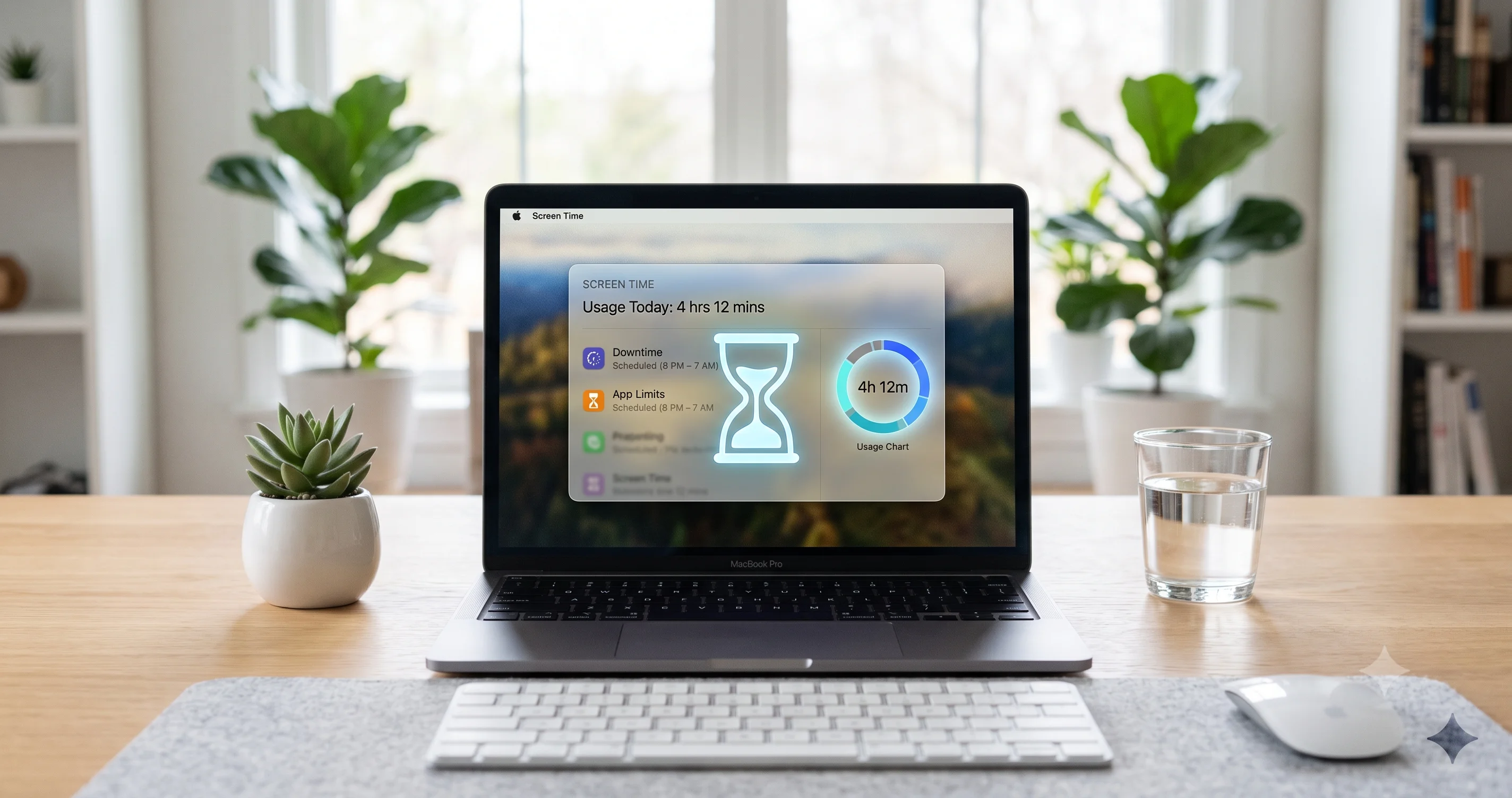
macOS 27 rediseña Tiempo en Pantalla con Asignaciones de Tiempo, Pedir para Navegar y Pedir para Comprar. Aprende a configurar el control parental y los límites de apps en tu Mac.
Si alguna vez intentaste poner un límite diario razonable a una sola app y terminaste frustrado, Tiempo en Pantalla en macOS 27 «Golden Gate» está pensado justo para ti. Apple ha reconstruido Tiempo en Pantalla alrededor de una idea nueva llamada Asignaciones de Tiempo —presupuestos de tiempo por categoría para las apps, con orientación predeterminada basada en la edad para que los padres no se queden mirando un control deslizante en blanco preguntándose cuánto tiempo de «Juegos» es demasiado—. Junto con esto llegan Pedir para Navegar (los niños solicitan acceso a sitios web específicos en lugar de encontrarse con un bloqueo total), un Pedir para Comprar renovado para aprobar compras, Horarios más inteligentes, la aprobación de contactos para que los padres den el visto bueno a con quién pueden hablar sus hijos, y una Seguridad en las Comunicaciones ampliada que ahora detecta imágenes violentas y sangrientas además de desnudos, todo procesado en el propio dispositivo. Ya seas un padre que está configurando un Mac familiar o un adulto que intenta recuperar una hora al día de su propio scroll compulsivo, la experiencia rediseñada de Tiempo en Pantalla en macOS 27 es la revisión más significativa del control parental que Apple ha lanzado en años.
Una advertencia que deberías leer antes que nada: esto es software beta. macOS 27 se anunció en la WWDC el 8 de junio de 2026, y la primera beta pública llegó el 13 de julio de 2026, con el lanzamiento general previsto para el otoño. Todo lo que aparece en esta guía está escrito sobre compilaciones beta y los propios anuncios de Apple sobre control parental. Apple suele renombrar interruptores, mover ajustes entre paneles y cambiar qué subfunciones están activas de una beta a otra. Cuando no estoy seguro de una etiqueta o ruta de menú exacta, describo la ubicación general a propósito —decirte que toques un botón que cambiará de nombre el próximo mes no le sirve a nadie—. Trata las cadenas de texto específicas como provisionales y confía más en la forma del flujo de trabajo que en cualquier palabra concreta en pantalla.
Puntos Clave
- Las Asignaciones de Tiempo son el cambio estrella. En lugar de establecer un límite por cada app individual, defines un presupuesto de tiempo para una categoría completa (Juegos, Redes Sociales, Entretenimiento), y macOS 27 ofrece orientación predeterminada basada en la edad para que no tengas que adivinar cifras razonables para un niño.
- Pedir para Navegar reemplaza el bloqueo web de todo o nada. Cuando un niño llega a un sitio restringido, puede enviar una solicitud a un padre, que la aprueba o la deniega desde su propio dispositivo —mucho más amigable que una página de error sin salida—.
- Estas funciones de control parental se comparten en los sistemas operativos 2026 de Apple. El mismo marco de Tiempo en Pantalla, Pedir para Comprar, Horarios, aprobación de contactos y Seguridad en las Comunicaciones aparece en iPhone, iPad y Mac, y los ajustes se sincronizan mediante Compartir en Familia e iCloud.
- Seguridad en las Comunicaciones ahora cubre más que desnudos. Apple ha ampliado su detección en el dispositivo de imágenes sensibles para incluir también contenido violento y sangriento. La detección se ejecuta en el propio dispositivo —Apple no recibe las imágenes— y está desactivada de forma predeterminada para las cuentas de adultos.
- Tiempo en Pantalla no es solo para niños. Las mismas herramientas —Límites de Apps, Tiempo de Inactividad, Asignaciones de Tiempo e informes— funcionan en tu propia cuenta como un sistema de bienestar digital, y establecer un código de Tiempo en Pantalla que no compartas evita que toques «Ignorar Límite» sin pensarlo.
- Todo esto es comportamiento de beta. Los nombres de los interruptores, las ubicaciones de menú, la disponibilidad y qué subfunciones están activas en la beta de julio pueden cambiar y cambiarán antes del lanzamiento de otoño de 2026. Verifica contra lo que realmente muestra tu compilación.
Qué Cambió en Tiempo en Pantalla de macOS 27
Durante años, Tiempo en Pantalla cumplía su función pero terminaba agotando la paciencia. Si querías limitar el tiempo de juego de un niño, añadías Límites de Apps app por app, y cada juego nuevo que tu hijo instalaba se colaba hasta que lo notabas y también lo añadías. El Tiempo de Inactividad era tosco. Las restricciones web eran un muro sin puerta —un sitio bloqueado simplemente no cargaba, y tu hijo se rendía o venía a pedirte que desactivaras toda la función—. La base era buena; el uso diario era tedioso.
macOS 27 conserva esa base y reconstruye la experiencia encima. La pieza central son las Asignaciones de Tiempo, un cambio de «limita esta app» a «presupuesta esta categoría». Decides cuánto tiempo por día recibe la cuenta para, por ejemplo, Redes Sociales o Juegos en conjunto, y el sistema hace cumplir ese presupuesto en todas las apps que caen en esa categoría —incluidas las instaladas más adelante—. Y algo crucial: Apple añade encima orientación predeterminada basada en la edad, de modo que al configurar la cuenta de un niño el sistema puede sugerir puntos de partida apropiados para su edad en lugar de dejarte frente a un control deslizante en blanco. Para la mayoría de los padres, la parte más difícil de Tiempo en Pantalla nunca fue la mecánica; era decidir qué número era «razonable». Las Asignaciones de Tiempo intentan responder eso.
Los demás cambios suavizan las asperezas de Tiempo en Pantalla. Pedir para Navegar convierte el bloqueo web de un muro en una solicitud: un niño que llega a un sitio restringido puede pedirle acceso a un padre, y el padre lo aprueba o lo deniega de forma remota. Pedir para Comprar —aprobar compras de la App Store y de contenido multimedia— vuelve en una forma más depurada. Los Horarios te permiten definir cuándo se aplican los límites y el Tiempo de Inactividad en lugar de tratar todos los días igual. La aprobación de contactos permite a los padres aprobar con quién pueden hablar y llamar sus hijos. Y Seguridad en las Comunicaciones, la función en el dispositivo que interviene cuando aparecen imágenes sensibles en Mensajes y otras apps, se ha ampliado para detectar contenido violento y sangriento además de desnudos, todo ello procesado por completo en el propio dispositivo.
Apple ha planteado todo esto como una actualización coordinada en sus sistemas operativos 2026, no como un cambio exclusivo del Mac. La misma arquitectura de control parental aparece en iPhone y iPad, razón por la cual los ajustes que configuras se sincronizan entre los dispositivos de un niño mediante Compartir en Familia. Si quieres el panorama completo de lo que llegó en este lanzamiento, nuestro resumen de todo lo que Apple anunció para macOS 27 en la WWDC 2026 pone el contexto, y Tiempo en Pantalla es una de las piezas más útiles en la práctica.
Una nota de contexto sobre el calendario, porque importa para lo que realmente verás: macOS 27 es exclusivo de Apple silicon y se lanza este otoño. Las betas de desarrollador comenzaron después de la WWDC, y la primera beta pública salió el 13 de julio de 2026. Si estás leyendo esto en una compilación beta, es posible que parte de lo que Apple ha descrito aún no esté activado, o que se comporte de forma distinta a como lo hará en septiembre. Eso es normal en una beta y conviene tenerlo presente durante el resto de esta guía.
Activar Tiempo en Pantalla y Establecer un Código
Antes de que cualquier límite, asignación o aprobación tenga sentido, Tiempo en Pantalla debe estar activado y —si quieres que los límites realmente se mantengan— protegido por un código que la persona limitada no conozca. Esto es válido tanto si estás configurando el Mac de un niño como si estás poniendo en cintura tus propios hábitos.
Dónde se encuentra Tiempo en Pantalla
Tiempo en Pantalla es una sección de primer nivel dentro de Ajustes del Sistema. Abre Ajustes del Sistema desde el menú Apple o el Dock, y luego busca Tiempo en Pantalla en la barra lateral. En una cuenta recién estrenada puede mostrar una breve introducción; en una cuenta que ya lo ha usado antes, llegas directamente al resumen con sus categorías, límites e informes. El orden exacto de la barra lateral y la redacción de la introducción pueden variar entre compilaciones beta, así que si la etiqueta o la posición no coinciden exactamente con lo descrito aquí, revisa la barra lateral —está ahí—.
Los pasos
- Abre Ajustes del Sistema y selecciona Tiempo en Pantalla en la barra lateral.
- Si Tiempo en Pantalla no está activo, actívalo. Puede que te pregunten si este Mac es para ti o para un niño; elige según corresponda, porque eso afecta a qué controles aparecen.
- Revisa la vista de resumen, donde están los informes de uso y los accesos a Límites de Apps, Tiempo de Inactividad y las nuevas Asignaciones de Tiempo.
- Establece un código de Tiempo en Pantalla (lo veremos a continuación) para que los límites no puedan desactivarse a la ligera.
- Decide si quieres compartirlo entre dispositivos para que los mismos ajustes e informes acompañen a la cuenta en su iPhone y su iPad mediante iCloud.
Por qué el código lo es todo
Un código de Tiempo en Pantalla es un código de cuatro dígitos independiente, distinto de tu contraseña de inicio de sesión y del código de tu dispositivo, que se requiere para cambiar los ajustes de Tiempo en Pantalla o para ampliar un límite una vez alcanzado. Para la cuenta de un niño, esto es la diferencia entre un límite real y una simple sugerencia: sin él, al alcanzar un límite aparece una opción de «pedir más tiempo» o «ignorar» que un niño decidido simplemente tocará para saltársela. Con él, ampliar el tiempo requiere el código, que solo conoce el padre o la madre.
Establece el código desde dentro de los ajustes de Tiempo en Pantalla. Durante la configuración, normalmente se te pide introducirlo dos veces y —esto es importante— asociarlo a un método de recuperación (habitualmente una Cuenta de Apple / Apple ID) para poder restablecerlo si lo olvidas. No te saltes el paso de recuperación. Un código de Tiempo en Pantalla olvidado sin recuperación es uno de los problemas autoinfligidos más dolorosos del ecosistema de Apple, porque las mismas protecciones que hacen que el código sea efectivo son las que dificultan sortearlo cuando eres tú quien se ha quedado fuera. Elige un código que tu hijo no pueda adivinar (no su fecha de nacimiento, no 1234) y guárdalo en un lugar que tú controles. Si ya usas el gestor de contraseñas de Apple para el resto de tus credenciales, nuestro repaso de la app Contraseñas de macOS 27 y sus funciones automáticas de cambio de contraseña es un buen complemento para guardar este tipo de código en lugar de dejarlo en una nota adhesiva.
Si estás configurando Tiempo en Pantalla en tu propia cuenta por concentración y no para un niño, el código sigue importando —posiblemente aún más—. La razón de un límite que te impones a ti mismo es añadir la fricción justa para que te detengas antes de anularlo. Un código que deliberadamente haces algo molesto de introducir (y que no memorizas como un acto reflejo) es esa fricción.
Configurar Compartir en Familia y una Cuenta Infantil
El control parental solo llega al Mac de un niño si ese niño tiene su propia cuenta dentro de tu grupo de Compartir en Familia, gestionado por ti como organizador. Configurar Tiempo en Pantalla en un inicio de sesión de adulto compartido, o en una cuenta local genérica que no pertenece a nadie, te da mucho menos control y ninguna de las funciones de aprobación remota. La base correcta es: tu Cuenta de Apple como organizador de familia, una Cuenta de Apple infantil para tu hijo, ambas en el mismo grupo familiar.
Crea o confirma el grupo familiar
Si aún no tienes un grupo de Compartir en Familia, configura uno desde la sección Familia de Ajustes del Sistema (mostrada históricamente bajo tu nombre/Cuenta de Apple, en la parte superior de Ajustes del Sistema). Como organizador puedes invitar a adultos y crear cuentas infantiles para niños por debajo del umbral de edad que Apple establece para tu región. Una cuenta infantil es una Cuenta de Apple real que pertenece a tu hijo pero permanece bajo tu gestión, lo cual es lo que hace posible Pedir para Comprar, Pedir para Navegar, la aprobación de contactos y las Asignaciones de Tiempo gestionadas de forma remota.
Pasos para añadir a un niño y activar la gestión
- Abre Ajustes del Sistema y ve a los ajustes de Familia bajo tu Cuenta de Apple.
- Añade un niño —crea una nueva Cuenta de Apple infantil o añade una existente a tu grupo familiar—.
- En el Mac del niño, inicia sesión con la Cuenta de Apple del niño, no con la tuya. Este es el paso en el que más se equivoca la gente; los controles se aplican a la cuenta que ha iniciado sesión.
- De vuelta en tus ajustes de Familia, abre la entrada del niño y activa Tiempo en Pantalla / control parental para él o ella. Desde aquí configuras sus Asignaciones de Tiempo, Pedir para Navegar, Pedir para Comprar, aprobación de contactos y Seguridad en las Comunicaciones.
- Confirma que los ajustes se sincronizan con los demás dispositivos del niño a través del grupo familiar, para que un límite que establezcas en el Mac también rija su iPhone y su iPad.
Gestiona de forma remota, no solo local
La ventaja de esta configuración es que no tienes que sostener físicamente el Mac de tu hijo para ajustar nada. Como el niño está en tu grupo familiar, puedes revisar sus informes y cambiar sus límites y aprobaciones desde tu propio dispositivo. Las solicitudes de aprobación —un sitio web bloqueado, una compra, un contacto nuevo— te llegan a ti y pueden resolverse al instante. Ese circuito remoto es el corazón práctico de la historia del control parental en 2026, y depende por completo de que la base de Compartir en Familia esté bien establecida desde el principio. Si estás configurando un Mac que un niño usará para tareas escolares y también te preocupa la accesibilidad, vale la pena combinar esto con nuestra guía completa de accesibilidad en macOS, ya que los ajustes de accesibilidad y de Tiempo en Pantalla residen ambos en Ajustes del Sistema y suelen configurarse en la misma sesión.
Asignaciones de Tiempo Explicadas: Límites por Categoría y Orientación Basada en la Edad
Las Asignaciones de Tiempo son la función que más vale la pena entender bien, porque cambian el modelo mental de cómo racionas el tiempo de pantalla. El modelo antiguo era por app: encontrabas una app, le ponías un tope diario y repetías el proceso para cada app que te importaba. El nuevo modelo es por categoría, con un presupuesto compartido: decides cuánto tiempo al día recibe una categoría de apps, y el sistema gasta ese presupuesto en cualquier app de la categoría que se use.
Qué significa realmente «por categoría»
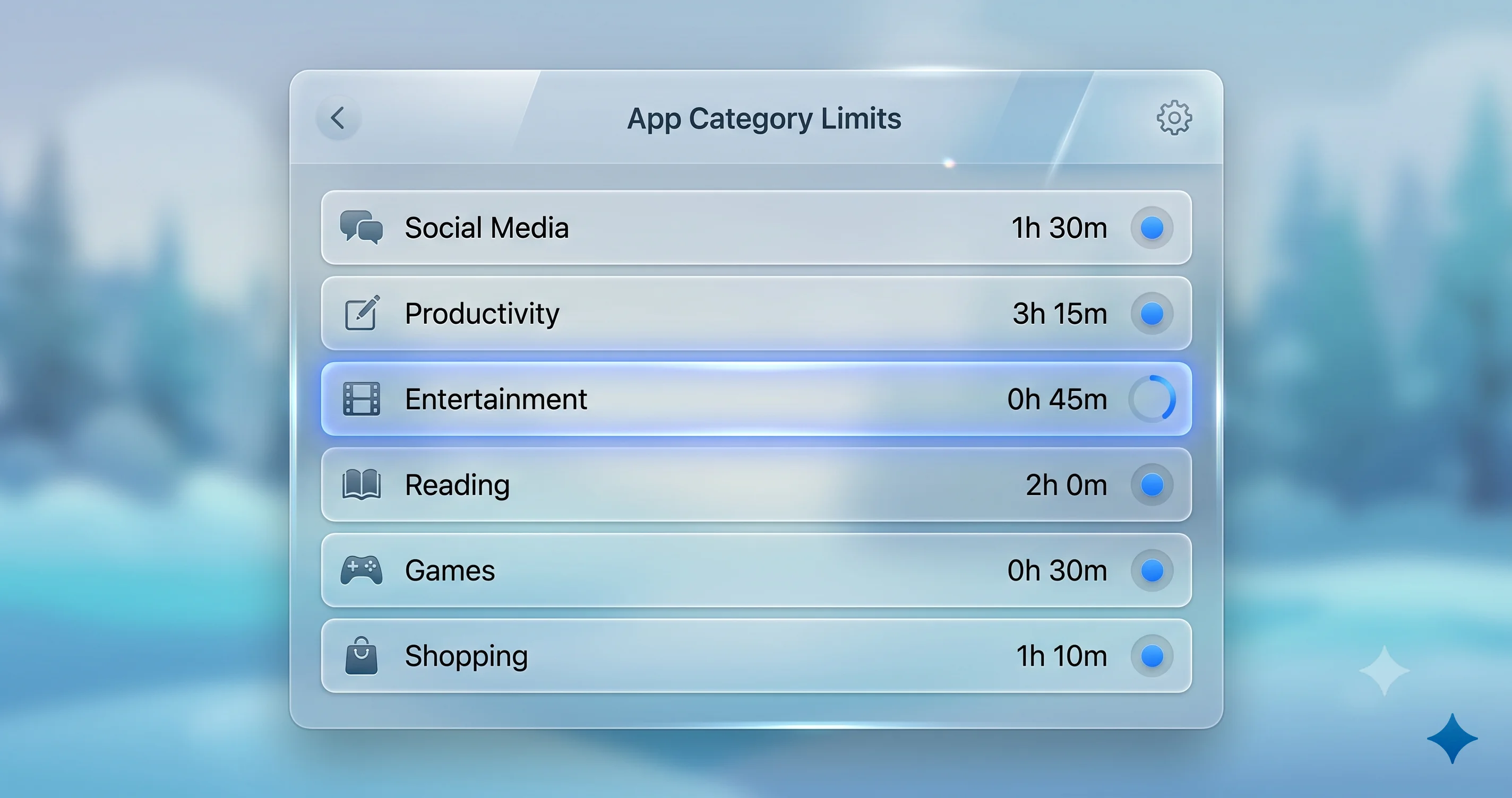
Las apps en las plataformas de Apple están organizadas en categorías —Juegos, Redes Sociales, Entretenimiento, Productividad, y así sucesivamente—. Una Asignación de Tiempo establece un presupuesto de tiempo diario para una categoría en su conjunto. Si le das a «Juegos» una asignación de 45 minutos, esos 45 minutos se comparten entre todos los juegos de la cuenta. Jugar un juego durante 45 minutos agota toda la categoría; repartirlo entre tres juegos hace que el total siga sumando 45. La ventaja es la cobertura: como el presupuesto se aplica a la categoría y no a apps concretas, un juego que tu hijo instale mañana queda gobernado automáticamente por la misma asignación, sin que tengas que añadir nada. El antiguo juego del gato y el ratón persiguiendo cada app nueva desaparece en buena medida.
Orientación predeterminada basada en la edad
La parte que más van a apreciar los padres es que macOS 27 ofrece orientación predeterminada basada en la edad para estas asignaciones. Al configurar la cuenta de un niño, el sistema puede sugerir puntos de partida calibrados según la edad del niño en lugar de dejarte inventar cifras. Esto es orientación, no un mandato —puedes subir, bajar o ignorar por completo las sugerencias—, pero elimina la parálisis del control deslizante en blanco. Un valor predeterminado razonable para un niño de ocho años y para uno de quince no es el mismo, y que el sistema intente reflejar eso resulta genuinamente útil para cualquiera que alguna vez se haya cuestionado si sus límites son demasiado estrictos o demasiado laxos. Quiero ser cuidadoso aquí: los minutos exactos sugeridos, y con qué nivel de detalle se presenta esa orientación, son el tipo de detalles que pueden cambiar antes del lanzamiento final, así que trata cualquier número concreto que muestre tu beta como una sugerencia inicial y no como una recomendación oficial de Apple grabada en piedra.
Paso a paso: establecer una Asignación de Tiempo
- Abre Ajustes del Sistema > Tiempo en Pantalla (para tu propia cuenta) o la entrada del niño en los ajustes de Familia (para gestionar a un niño).
- Busca la sección de Asignaciones de Tiempo. En la beta actual aparece junto a Límites de Apps y Tiempo de Inactividad como una de las formas de limitar el uso; la agrupación y la redacción aún pueden estar asentándose.
- Elige una categoría —Juegos, Redes Sociales, Entretenimiento, o la que quieras presupuestar—.
- Establece la asignación diaria. Si estás gestionando a un niño, fíjate en el valor sugerido según la edad y ajústalo a partir de ahí para que encaje con tu familia.
- Opcionalmente, varíala según el día usando Horarios, para que los fines de semana puedan diferir de las noches escolares.
- Confirma, e introduce el código de Tiempo en Pantalla si se te pide, para que la asignación no pueda eliminarse discretamente.
Cuando la asignación se agota
Cuando el presupuesto diario de una categoría se agota, las apps de esa categoría dejan de estar disponibles hasta el día siguiente, o hasta que un padre conceda más tiempo. En la cuenta de un niño, pedir más tiempo envía una aprobación al padre, quien puede conceder una ampliación sin desactivar la asignación. En tu propia cuenta, alcanzar el límite te pide el código de Tiempo en Pantalla si has establecido uno —la fricción que es todo el objetivo—. Las categorías que no has presupuestado siguen funcionando con normalidad; que una asignación de Juegos se agote no afecta a Productividad ni a Educación, que es exactamente el comportamiento que quieres cuando el mismo Mac se usa tanto para tareas escolares como para jugar.
Límites de Apps frente a Tiempo de Inactividad frente a Asignaciones de Tiempo
macOS 27 te ofrece ahora tres herramientas superpuestas para limitar el uso, y es fácil confundirlas. Coexisten en lugar de sustituirse entre sí, así que conviene tener claro para qué sirve mejor cada una.
Límites de Apps
Límites de Apps es el tope diario por app (o por categoría) de toda la vida. Eliges apps concretas o una categoría y estableces un límite de tiempo; cuando se alcanza, esas apps quedan bloqueadas por el resto del día. Límites de Apps es la herramienta correcta cuando quieres apuntar a algo específico —una sola app que es un problema— en lugar de presupuestar toda una categoría. Sigue disponible en macOS 27 y funciona bien junto a las opciones más nuevas.
Tiempo de Inactividad
El Tiempo de Inactividad es un horario, no un presupuesto. Define ventanas durante las cuales el dispositivo está mayormente restringido, salvo para las apps que permites explícitamente siempre (teléfono, mensajes a ciertos contactos, etc.). El Tiempo de Inactividad trata sobre cuándo, no sobre cuánto —la hora de dormir, el horario escolar, la cena—. No le importa cuántos minutos se usaron antes; cuando llega la ventana de Tiempo de Inactividad, la mayoría de las apps se bloquean sin importar lo demás.
Asignaciones de Tiempo
Las Asignaciones de Tiempo, como se ha explicado, son un presupuesto diario compartido por categoría con orientación basada en la edad. Es la herramienta cuando quieres decir «un poco de juego está bien, hasta este total, entre todos los juegos que existan», y que eso se mantenga automáticamente para las apps futuras.
Cómo se combinan
Estas tres se apilan. Una configuración familiar práctica podría usar Asignaciones de Tiempo para presupuestar Juegos y Redes Sociales, Límites de Apps para poner un tope estricto a una app específica que necesita su propia regla más ajustada, y Tiempo de Inactividad para cerrar casi todo a la hora de dormir. Cuando se aplica más de una, gana la más restrictiva —el Tiempo de Inactividad bloqueará una app durante su ventana incluso si a esa app todavía le quedaba presupuesto de categoría—. El atajo mental: el Tiempo de Inactividad controla cuándo, Límites de Apps y Asignaciones de Tiempo controlan cuánto, y las Asignaciones de Tiempo son las que piensan en categorías y se adaptan a apps nuevas. Como la interacción entre las tres puede volverse intrincada, empieza simple, observa una semana de informes, y ve ajustando desde ahí en lugar de configurar las tres de forma agresiva desde el primer día.
Pedir para Navegar: Solicitudes de Sitios Web y Controles de Contenido Web
Las restricciones web solían ser la función más frustrante de Tiempo en Pantalla porque fallaban en silencio. Un sitio bloqueado simplemente no cargaba, sin darle al niño ninguna salida excepto venir a buscarte y pedirte que desactivaras la función entera. Pedir para Navegar corrige esa dinámica convirtiendo un bloqueo en una solicitud.
Cómo funciona Pedir para Navegar
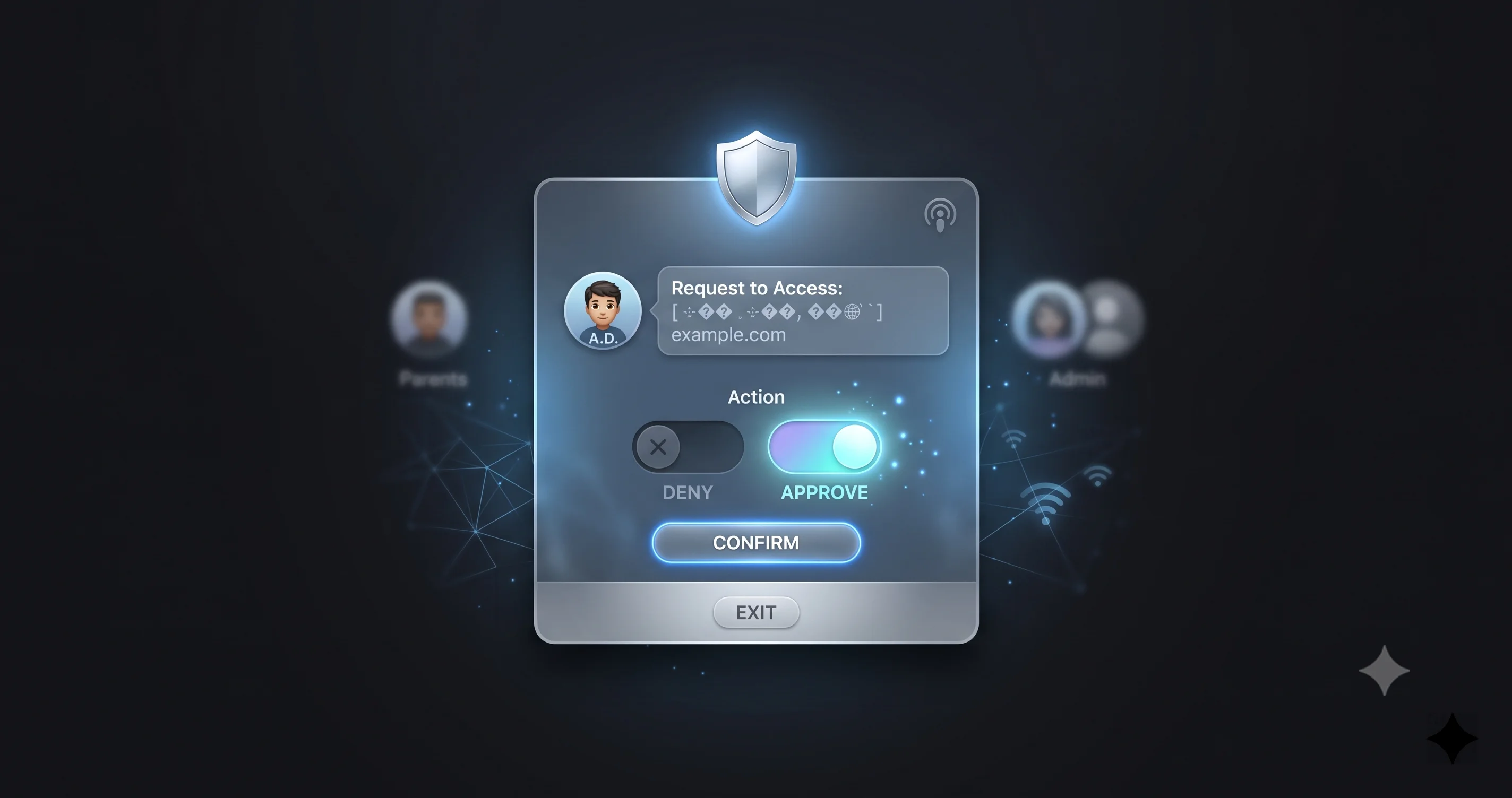
Con las restricciones de contenido web activas en la cuenta de un niño, llegar a un sitio no permitido ya no lleva a un callejón sin salida. En su lugar, el niño puede enviar una solicitud para acceder a ese sitio específico, que llega al padre para su aprobación. Tú apruebas o deniegas desde tu propio dispositivo, y una aprobación abre ese sitio sin que tengas que relajar el filtro web más amplio para todo lo demás. Esto mantiene la protección predeterminada y convierte las excepciones en una conversación ligera, sitio por sitio, en lugar de un interruptor de todo o nada.
Esto importa por una razón muy real: las necesidades legítimas chocan constantemente con los filtros de contenido. Un recurso escolar, un sitio de investigación, la wiki oficial de un juego —todo esto queda atrapado todo el tiempo por restricciones web amplias, y la experiencia anterior convertía cada caso en un punto de fricción que empujaba a las familias a simplemente desactivar el filtrado—. Pedir para Navegar te permite mantener un filtro estricto y aun así decir que sí rápidamente a lo razonable.
Configurarlo
- En los ajustes de Tiempo en Pantalla / control parental del niño, abre las restricciones de Contenido y Privacidad (contenido web).
- Elige el nivel de contenido web —normalmente opciones del tipo sin restricciones, limitar sitios para adultos, o solo un conjunto de sitios en lista blanca—.
- Asegúrate de que el comportamiento de solicitud/aprobación (Pedir para Navegar) esté activado, para que los sitios bloqueados generen una solicitud en lugar de fallar en silencio. En la beta, la ubicación y la redacción exactas de este control pueden diferir, así que búscalo dentro del área de restricción de contenido web.
- En tu propio dispositivo, mantente listo para recibir y actuar sobre las solicitudes. Las aprobaciones y denegaciones pueden gestionarse de forma remota.
Una nota sobre expectativas realistas
El filtrado web es inherentemente imperfecto. Los filtros basados en categorías bloquean en exceso sitios inofensivos y no bloquean lo suficiente algunos que deberían atrapar, y ningún sistema automatizado sustituye a la conversación y la confianza a medida que un niño crece. Pedir para Navegar mejora la mecánica —hace que el filtro sea vivible—, pero no lo vuelve omnisciente. Trátalo como una capa más, revisa las solicitudes que recibes como una ventana hacia lo que tu hijo realmente intenta alcanzar, y ajusta la severidad a medida que madure. Como siempre en este lanzamiento, si cada matiz del flujo de solicitudes está completamente activado en la beta de julio es algo que conviene verificar contra tu propia compilación.
Pedir para Comprar: Aprobar Compras y Descargas
Pedir para Comprar es la función que impide que un niño acumule silenciosamente compras de apps, gastos dentro de la app y descargas de contenido multimedia. Cuando está activada para la cuenta de un niño, cualquier intento de compra o descarga —incluso una app gratuita, según tus ajustes— envía una solicitud de aprobación al padre, que la aprueba o la rechaza antes de que ocurra nada.
Activarla
Pedir para Comprar se configura por niño en tus ajustes de Familia. Abre la entrada del niño y activa Pedir para Comprar. Una vez activa, las solicitudes de compra y descarga de ese niño se dirigen al organizador de la familia (y, dependiendo de la configuración, a otros tutores) para su aprobación. Verás qué se está solicitando y podrás aprobarlo o rechazarlo desde tu dispositivo; las solicitudes rechazadas simplemente no se llevan a cabo, y las aprobadas continúan con normalidad.
Por qué vale la pena activarla desde el principio
El beneficio obvio es financiero: sin cargos sorpresa por compras dentro de la app ni compras impulsivas. El beneficio menos obvio es la visibilidad. Cada solicitud es una pequeña señal de lo que a tu hijo le interesa e instala, algo útil que combina bien con los informes de uso que genera Tiempo en Pantalla. Actívala cuando configures por primera vez la cuenta del niño, en lugar de hacerlo después del primer cargo inesperado. Ten en cuenta que Pedir para Comprar gobierna la adquisición —conseguir la app o el contenido— mientras que las Asignaciones de Tiempo y Límites de Apps gobiernan el uso una vez que algo está instalado; son complementarios, y una configuración completa usa ambos.
Horarios y Tiempo de Inactividad
Las pantallas no representan el mismo problema a las 3 de la tarde que a las 10 de la noche, y macOS 27 aprovecha eso con Horarios y un Tiempo de Inactividad renovado. En lugar de aplicar una regla plana a cada hora de cada día, puedes definir cuándo entran en vigor los límites y los bloqueos.
Ventanas de Tiempo de Inactividad
El Tiempo de Inactividad es el clásico bloqueo programado: eliges una hora de inicio y una de fin, y durante esa ventana el dispositivo restringe la mayoría de las apps salvo las que siempre permites. El uso obvio es la hora de dormir —un bloqueo de Tiempo de Inactividad, digamos, de la tarde a la mañana mantiene a un niño (o a ti) alejado del dispositivo durante la noche—. El horario escolar es otra ventana habitual. También puedes permitir que apps y contactos específicos sigan siendo accesibles durante el Tiempo de Inactividad, para que la comunicación esencial no se corte.
Horarios a lo largo de la semana
La capa más flexible es programar los límites para que difieran según el día. Las noches escolares pueden ser más estrictas que los fines de semana; una asignación de Juegos podría ser menor de lunes a jueves y más relajada el sábado. Aquí es donde las Asignaciones de Tiempo y el Tiempo de Inactividad se vuelven genuinamente vivibles, porque una única regla rígida para los siete días rara vez encaja con el ritmo real de una familia. Configura el marco una vez —más estricto en días de escuela, más relajado en fines de semana— y déjalo funcionar en lugar de ajustar manualmente cada día.
Pasos
- En Tiempo en Pantalla, abre Tiempo de Inactividad y establece tu(s) ventana(s), eligiendo qué apps y contactos permanecen disponibles durante ella.
- Usa las opciones de programación en tus límites y asignaciones para variarlos según el día de la semana, allí donde la beta exponga ese control.
- Pruébalo durante una semana. Los horarios casi siempre necesitan un ajuste una vez que ves cómo encajan con las rutinas reales —espera aflojar algo y apretar otra cosa—.
Como con el resto de Tiempo en Pantalla, la granularidad exacta de programación disponible en la beta de julio puede no ser definitiva. Si falta un control de programación que esperabas encontrar, puede que simplemente aún no esté activado en tu compilación.
Aprobación de Contactos y Límites de Comunicación
El control parental de macOS 27 se extiende más allá de las apps y los sitios web hacia con quién puede comunicarse un niño. Los Límites de Comunicación rigen qué contactos puede enviar mensajes y llamar un niño durante el tiempo permitido y durante el Tiempo de Inactividad, y la actualización de 2026 añade la aprobación de contactos gestionada por los padres.
Aprobación de contactos
Con la aprobación de contactos, un padre puede aprobar a las personas con las que un niño puede comunicarse. En la práctica, esto significa que los contactos nuevos que un niño quiera añadir pueden requerir tu visto bueno, dándote voz sobre quién está en el círculo de mensajería y llamadas de tu hijo —algo especialmente valioso para los niños más pequeños—. Como las demás funciones basadas en solicitudes, las aprobaciones pueden gestionarse desde el propio dispositivo del padre, así que un niño que pide añadir a un compañero de clase no requiere que estés sosteniendo su Mac.
Límites de Comunicación
Los Límites de Comunicación te permiten definir quién es accesible durante dos estados: el tiempo normal permitido y el Tiempo de Inactividad. Una configuración habitual mantiene la comunicación amplia durante el día, pero la reduce a una lista corta aprobada (los padres, unos pocos contactos cercanos) durante el Tiempo de Inactividad, para que un niño siempre pueda contactarte a la hora de dormir sin que el dispositivo se convierta en un canal social durante toda la noche. Estos límites se gestionan junto con los demás ajustes de Tiempo en Pantalla del niño.
La advertencia honesta
Los controles de comunicación interactúan con cómo están configurados los contactos, iCloud y la cuenta del niño, y esta es un área donde el comportamiento puede ser inconsistente en un conjunto mixto de dispositivos, y donde las compilaciones beta pueden no tener todas las piezas activadas. Configúralo y luego verifícalo probándolo de verdad —intenta añadir un contacto en el dispositivo del niño y confirma que la solicitud de aprobación te llega—. No asumas que funciona solo porque el interruptor está activado; confírmalo de extremo a extremo, porque las funciones de contactos y comunicación son históricamente las que presentan más casos límite.
Seguridad en las Comunicaciones: Qué Detecta y Cómo Funciona la Privacidad
Seguridad en las Comunicaciones es una función distinta de los límites y aprobaciones anteriores, y vale la pena ser preciso sobre qué hace y qué no hace, porque es fácil sensacionalizarla. Es una función de seguridad que interviene cuando aparecen imágenes sensibles en Mensajes y en ciertas otras apps, y en macOS 27 su alcance se ha ampliado.
Qué detecta
Seguridad en las Comunicaciones usa análisis en el dispositivo para detectar imágenes sensibles. Históricamente eso significaba desnudos —si un niño recibía o estaba a punto de enviar una foto que contenía desnudos, la imagen se difuminaba y al niño se le mostraba una advertencia con orientación y recursos apropiados para su edad, además de opciones para pedir ayuda—. En la actualización de 2026, Apple ha ampliado esta detección para incluir contenido violento y sangriento además de los desnudos. El comportamiento es similar en espíritu: la imagen preocupante se difumina, se advierte al niño, y se le ofrecen salidas de apoyo en lugar de mostrarle el contenido sin filtrar.
Quiero describir esto exactamente al nivel que Apple ha declarado y no más allá. Es detección en el dispositivo de imágenes sensibles —desnudos, y ahora contenido violento o sangriento— pensada para darle a un niño un momento de pausa y acceso a ayuda. No es un sistema de vigilancia que informe imágenes a los padres o a Apple, y deliberadamente no estoy adornando lo que puede identificar más allá de las categorías que Apple ha nombrado.
Cómo funciona el modelo de privacidad
El punto crítico de privacidad es que este análisis ocurre en el dispositivo. La imagen se evalúa localmente mediante el propio procesamiento del Mac, y Apple no recibe la imagen ni puede ver su contenido. Esta es la misma filosofía de procesamiento local que atraviesa Apple Intelligence y el resto del procesamiento sensible del sistema. Para una función cuyo trabajo entero es mirar imágenes potencialmente muy privadas, hacer ese trabajo de forma local en lugar de en la nube es la decisión de diseño que la hace defendible en absoluto.
Algunos datos prácticos que conviene conocer:
- Para las cuentas infantiles, Seguridad en las Comunicaciones generalmente está activada de forma predeterminada como parte de la configuración protectora, aunque deberías confirmarlo en los ajustes del niño en lugar de asumirlo.
- Para las cuentas de adultos, está desactivada de forma predeterminada y es opcional —un adulto que quiera el mismo comportamiento de advertencia-antes-de-ver puede activarla para sí mismo—.
- La función está diseñada para ser de apoyo y no punitiva: le da a la persona una opción y recursos, no un informe automático a un tercero.
Si la privacidad en todo el sistema es una prioridad para tu hogar, vale la pena leer nuestra guía más amplia de seguridad y privacidad en Mac para 2026, que sitúa a Seguridad en las Comunicaciones en el contexto de las demás protecciones en el dispositivo y en la cuenta que deberías tener activadas.
Usar Tiempo en Pantalla para tu Propio Bienestar Digital
Es un error clasificar Tiempo en Pantalla bajo «control parental» y quedarse ahí. Todas las herramientas descritas arriba funcionan en tu propia cuenta, y el rediseño de macOS 27 convierte a Tiempo en Pantalla en un sistema de bienestar digital personal más creíble de lo que ha sido nunca. Las funciones son las mismas; el objetivo eres tú.
Establece tus propias Asignaciones de Tiempo y Tiempo de Inactividad
Date a ti mismo una Asignación de Tiempo en las categorías que te consumen el día —Redes Sociales y Entretenimiento son las sospechosas habituales— y deja que el presupuesto compartido de la categoría lleve la cuenta entre cualquier app a la que recurras. Añade una ventana de Tiempo de Inactividad por la noche para que la máquina te empuje a dejar de trabajar o desplazarte a una hora determinada. El modelo por categoría resulta incluso más útil para adultos que para niños, porque captura ese «solo iba a revisar una cosa» que se desliza entre varias apps bajo un único techo.
El truco del código para el autocontrol
Aquí está la única cosa que hace que los límites autoimpuestos realmente funcionen: establece un código de Tiempo en Pantalla y no lo memorices como un acto reflejo. Cuando alcances tu propio límite, la fricción de recuperar e introducir un código que no te sabes de memoria suele bastar para hacerte parar y preguntarte si de verdad quieres el tiempo extra. Un límite que puedes descartar con un toque sin pensar no es un límite; un límite que te hace pausar sí lo es. Algunas personas hacen que su pareja establezca el código; otras lo guardan en algún lugar deliberadamente incómodo. Sea cual sea el método, la fricción es la función.
Usa los informes para encontrar la verdad
La mayoría de la gente juzga muy mal a dónde se va su tiempo. Los informes de uso (siguiente sección) son la comprobación de realidad. Míralos sin juzgarte durante una semana antes de establecer ningún límite, decide qué una o dos categorías vale la pena frenar de verdad, y establece asignaciones ahí en lugar de intentar bloquear todo de golpe. Un límite bien enfocado que mantienes vence a un bloqueo ambicioso que abandonas.
Revisar Informes y Sincronizar entre Dispositivos
Los límites son solo la mitad de Tiempo en Pantalla; la otra mitad son los informes que te dicen qué está ocurriendo realmente, y la sincronización que hace coherente todo el sistema entre los dispositivos de una persona.
Leer los informes
El resumen de Tiempo en Pantalla muestra el uso desglosado por app y categoría, con vistas diarias y semanales, número de veces que se toma el dispositivo, notificaciones, y cómo evoluciona el uso con el tiempo. Para la cuenta de un niño, revisas esto desde tu propio dispositivo mediante Compartir en Familia; para tu propia cuenta, lo ves directamente en Ajustes del Sistema. Lee los informes buscando patrones, no días aislados —un día pesado es ruido, pero una categoría que domina cada semana es una señal—. Los informes también son cómo compruebas que tus Asignaciones de Tiempo y límites están fijados en el nivel correcto: si una categoría supera constantemente su presupuesto, o el presupuesto es poco realista o el comportamiento necesita una intervención distinta a un tope de tiempo.
Sincronización entre dispositivos
Como los ajustes y datos de Tiempo en Pantalla se sincronizan mediante iCloud y Compartir en Familia, el panorama es unificado. Un límite que establezcas en el Mac rige el iPhone y el iPad de esa misma cuenta, y el uso de todos ellos se combina en un único informe en lugar de fragmentarse por dispositivo. Esto es lo que hace que el sistema tenga sentido para un niño que usa varios dispositivos —el presupuesto es suyo en todos ellos, no una asignación separada por cada aparato que multiplique silenciosamente su total—. Para que la sincronización funcione correctamente, la cuenta debe haber iniciado sesión con la misma Cuenta de Apple en cada dispositivo y tener activado el compartir de Tiempo en Pantalla.
Cuando la sincronización falla
La sincronización es también donde aparecen las asperezas propias de la era beta. Si un límite establecido en un dispositivo tarda en aparecer en otro, o los informes se ven incompletos, normalmente se debe a un retraso de sincronización de iCloud, a un dispositivo con la sesión iniciada en la cuenta equivocada, o al compartir de Tiempo en Pantalla desactivado en algún dispositivo. Dale tiempo para propagarse, confirma que todos los dispositivos están en la Cuenta de Apple correcta, y verifica que el compartir está activado en todas partes antes de concluir que una función está rota. En compilaciones beta en particular, las inconsistencias de sincronización son comunes y a menudo se resuelven solas con una compilación posterior.
Solución de Problemas Comunes
Problema: establecí una Asignación de Tiempo o un límite, pero no se está aplicando. Solución: confirma que el límite se aplica a la cuenta que realmente ha iniciado sesión y está en uso, no a otra cuenta en el mismo Mac. Verifica que hay un código de Tiempo en Pantalla establecido —sin uno, los límites pueden descartarse—. Comprueba que la app o el sitio caen dentro de la categoría que presupuestaste; las apps mal categorizadas se escapan. Si gestionas a un niño, confirma que el ajuste se sincronizó con su dispositivo, lo cual puede retrasarse en iCloud. En una compilación beta, dale tiempo extra a la propagación antes de asumir que falló.
Problema: olvidé mi código de Tiempo en Pantalla. Solución: si configuraste la recuperación del código con tu Cuenta de Apple durante la instalación, usa esa vía de recuperación para restablecerlo —por eso el paso de recuperación no es opcional—. Si nunca configuraste la recuperación, restablecer un código de Tiempo en Pantalla olvidado es deliberadamente difícil, ya que las mismas protecciones que impiden que un niño lo sortee también te lo impiden a ti. Busca la opción «olvidé el código» en los ajustes del código de Tiempo en Pantalla, y de aquí en adelante, guarda siempre el código y activa la recuperación.
Problema: las solicitudes de Pedir para Navegar o Pedir para Comprar nunca me llegan. Solución: confirma que ambas cuentas están en el mismo grupo de Compartir en Familia y que eres el organizador o un tutor aprobado. Asegúrate de que tu propio dispositivo tiene la sesión iniciada, está en línea y configurado para recibir notificaciones de los servicios de Apple correspondientes, ya que las solicitudes llegan como notificaciones. Pruébalo generando una solicitud desde el dispositivo del niño y esperando a que llegue. En compilaciones beta, el flujo de solicitudes es un área que puede estar parcialmente activada, así que verifícalo de extremo a extremo en lugar de asumirlo.
Problema: falta en mi Mac una función de control parental sobre la que leí. Solución: probablemente estás en una beta donde esa subfunción aún no está activada. Apple activa las funciones de control parental de forma desigual entre las compilaciones beta, y algunas capacidades descritas llegan en una beta posterior o solo en el lanzamiento de otoño. Actualiza a la beta más reciente disponible, confirma que estás usando una cuenta infantil dentro de Compartir en Familia (muchos controles solo aparecen para cuentas infantiles gestionadas), y entiende que la ausencia de una función hoy no significa que falte en la versión final.
Problema: Seguridad en las Comunicaciones no está difuminando imágenes, o no encuentro el ajuste. Solución: para cuentas de adultos está desactivada de forma predeterminada y debe activarse manualmente. Para cuentas infantiles, confirma que está activada en los ajustes de Tiempo en Pantalla del niño en lugar de asumirlo. Como la detección es en el dispositivo, necesita que la cuenta y el dispositivo estén correctamente conectados y actualizados. Si aún así no se comporta como se espera en una compilación beta, puede que todavía no esté completamente activa en tu compilación; vuelve a comprobarlo tras actualizar.
Preguntas Frecuentes
¿Qué son las Asignaciones de Tiempo en Tiempo en Pantalla de macOS 27? Las Asignaciones de Tiempo son una nueva función de Tiempo en Pantalla que establece un presupuesto de tiempo diario para toda una categoría de apps —como Juegos o Redes Sociales— en lugar de limitar cada app individualmente. El presupuesto se comparte entre todas las apps de esa categoría, incluidas las instaladas más adelante, y macOS 27 ofrece orientación predeterminada basada en la edad para ayudar a los padres a elegir valores iniciales razonables.
¿En qué se diferencia Pedir para Navegar de simplemente bloquear sitios web? Los bloqueos web antiguos fallaban en silencio, dejando al niño en un callejón sin salida. Pedir para Navegar convierte un sitio bloqueado en una solicitud: el niño pide acceso a ese sitio específico, y un padre lo aprueba o lo deniega de forma remota. Esto mantiene el filtro estricto y a la vez hace rápidas las excepciones razonables, en lugar de forzar una elección de todo o nada entre filtrado total y ninguno.
¿Seguridad en las Comunicaciones envía las imágenes de mi hijo a Apple? No. Seguridad en las Comunicaciones analiza las imágenes por completo en el dispositivo para detectar contenido sensible —desnudos, y ahora también imágenes violentas o sangrientas en macOS 27—. Apple no recibe las imágenes ni puede ver su contenido. Cuando se detecta una imagen preocupante, se difumina y al niño se le muestra una advertencia y recursos de apoyo, no un informe automático a Apple ni a un tercero.
¿Puedo usar Tiempo en Pantalla en mi propia cuenta, no solo para niños? Sí. Todas las herramientas —Límites de Apps, Tiempo de Inactividad, Asignaciones de Tiempo e informes— funcionan en tu propia cuenta como un sistema de bienestar digital. Establece un código de Tiempo en Pantalla que no memorices como un acto reflejo para que alcanzar un límite añada fricción real, y usa los informes de uso para averiguar qué una o dos categorías vale la pena frenar de verdad antes de establecer límites.
¿El control parental requiere Compartir en Familia? Para gestionar a un niño, en la práctica sí. Las funciones de aprobación remota —Pedir para Navegar, Pedir para Comprar, aprobación de contactos y Asignaciones de Tiempo gestionadas de forma remota— dependen de que el niño tenga una Cuenta de Apple infantil dentro de tu grupo de Compartir en Familia contigo como organizador. Puedes establecer límites en una cuenta independiente, pero pierdes el circuito de gestión y aprobación remota que hace realmente útiles a las funciones de 2026.
¿Es definitivo todo lo que aparece en esta guía, o cambiará? Cambiará. macOS 27 es software beta; la primera beta pública llegó el 13 de julio de 2026, con el lanzamiento general previsto para el otoño. Las etiquetas exactas de los interruptores, las ubicaciones de menú y qué subfunciones están activas pueden diferir entre compilaciones beta y la versión final. Trata las cadenas de texto específicas como provisionales y verifica contra lo que realmente muestra tu compilación.
Conclusión
El Tiempo en Pantalla rediseñado en macOS 27 finalmente hace que el control parental de Apple se sienta diseñado en lugar de simplemente ensamblado. Las Asignaciones de Tiempo reemplazan el juego del gato y el ratón app por app con un presupuesto de categoría que incluso cubre las apps instaladas mañana, y su orientación basada en la edad responde a la pregunta con la que los padres siempre más han luchado: qué número es razonable. Pedir para Navegar convierte el filtrado web de un muro en una conversación, Pedir para Comprar mantiene las compras bajo control, Horarios y Tiempo de Inactividad dan forma al día, la aprobación de contactos te da voz sobre con quién habla tu hijo, y una Seguridad en las Comunicaciones ampliada añade detección en el dispositivo de imágenes violentas a su protección existente contra desnudos —todo sin enviar imágenes a Apple—. En conjunto, es la versión más usable de Tiempo en Pantalla hasta la fecha, tanto para familias como para cualquiera que intente gestionar su propia atención.
Mantén tus expectativas ajustadas al calendario. Esto es software beta a fecha de julio de 2026, así que las etiquetas, las rutas y qué funciones están activadas seguirán cambiando hasta el lanzamiento de otoño; verifica todo contra tu compilación real, y no diseñes la rutina de tu familia alrededor de un botón que podría renombrarse. Consigue que los cimientos estén bien —Compartir en Familia configurado, una cuenta infantil con sesión iniciada, un código de Tiempo en Pantalla establecido con la recuperación activada— y el resto se convierte en una cuestión de ajuste fino.
Si aún no has instalado macOS 27 y lo estás considerando, lee nuestras guías sobre cómo instalar de forma segura la beta pública de macOS 27 y sobre si la beta de desarrollador y sus problemas conocidos valen la pena antes de instalarlo en una máquina de la que depende tu familia. Haz una copia de seguridad primero, configura Tiempo en Pantalla con calma, y luego pasa una semana leyendo los informes antes de ajustar un solo límite —los datos te dirán dónde deben estar los límites reales—.