Cómo ajustar la transparencia de Liquid Glass en macOS 27
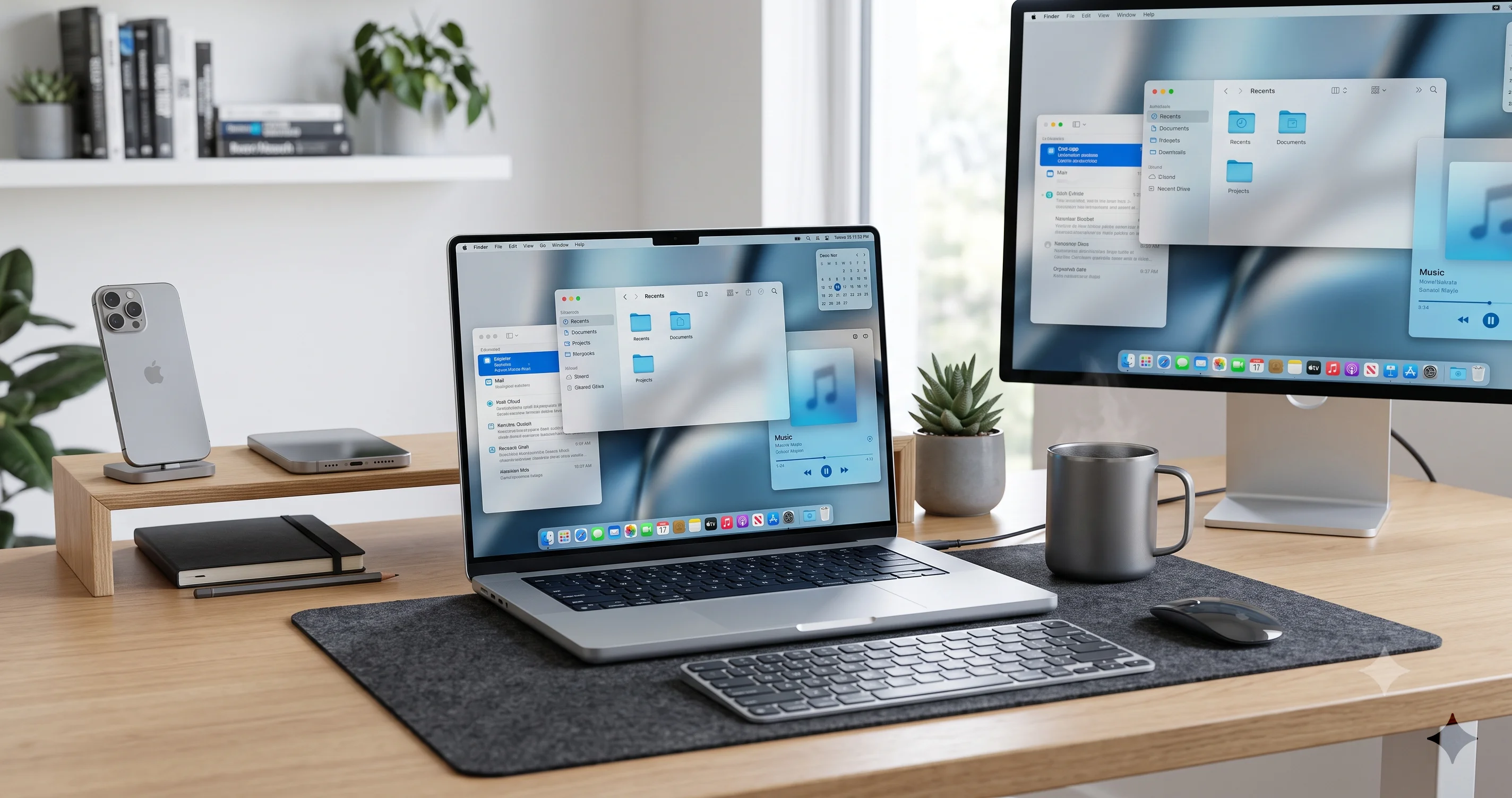
macOS 27 Golden Gate incorpora un control deslizante real para la transparencia de Liquid Glass. Aprenda a ajustar la opacidad, corregir la legibilidad de la barra de menús y personalizar el aspecto de su Mac.
La queja más sonada sobre el rediseño del año pasado por fin tiene una respuesta real. La transparencia de Liquid Glass en macOS 27 «Golden Gate» ya no es un interruptor de accesibilidad de todo o nada escondido tres paneles más allá: ahora es un control deslizante propiamente dicho, integrado en la corriente principal, que vive directamente en Configuración del Sistema y que le permite ajustar a su gusto, hacia arriba o hacia abajo, el aspecto translúcido y esmerilado. Cuando Apple presentó Liquid Glass en macOS Tahoe, el material se veía espectacular en las capturas de marketing y resultó genuinamente polémico en el uso diario: la barra de menús se desvanecía sobre fondos de pantalla claros, el texto de la barra lateral competía con lo que hubiera detrás, y la única vía de escape era un interruptor tosco de encendido/apagado que eliminaba el efecto por completo. macOS 27 responde directamente a esas críticas con un control granular, y esta guía explica exactamente cómo usarlo.
Antes de continuar, lea esta advertencia dos veces: todo lo que se describe aquí corresponde a software beta. macOS 27 se anunció en la WWDC el 8 de junio de 2026 y, a mediados de julio de 2026, se encuentra en beta para desarrolladores (la beta para desarrolladores 3 llegó como build 26A5378j el 6 de julio, seguida de una versión revisada 26A5378n el 13 de julio), y la primera beta pública se abrió el 13 de julio de 2026. El control deslizante de transparencia es real y está confirmado en la cobertura de las betas, pero su nombre exacto, su ubicación precisa en Configuración del Sistema, la etiqueta del control e incluso el número de posiciones que ofrece pueden cambiar antes del lanzamiento general previsto para el otoño. Cuando no estoy seguro de que un detalle sea definitivo, lo digo explícitamente y describo el flujo de trabajo de forma genérica a propósito, porque adivinar una ruta de configuración que Apple renombrará el mes que viene no le sirve a nadie.
Puntos clave
- macOS 27 añade un control deslizante nativo de transparencia de Liquid Glass en Configuración del Sistema: un control granular y de uso corriente que no existía en Tahoe, donde la única opción era un tosco interruptor de Accesibilidad. Ahora puede ajustar el aspecto esmerilado en lugar de simplemente activarlo o desactivarlo por completo.
- Esto ataca directamente la queja número uno de Tahoe: la legibilidad de la barra de menús y del texto sobre fondos de pantalla recargados o claros. Llevar la opacidad hacia el extremo sólido restaura el contraste sin abandonar por completo el rediseño.
- El nuevo control deslizante complementa, no sustituye, el antiguo enfoque de accesibilidad. Reducir transparencia y Aumentar contraste siguen existiendo y siguen teniendo su razón de ser; el control deslizante ofrece a todos los que están en un punto intermedio un término medio que el interruptor binario nunca ofreció.
- Todo lo descrito aquí es comportamiento de beta. El nombre del control, su ubicación, su redacción y el número de posiciones pueden cambiar antes del lanzamiento de otoño de 2026. Considere provisionales las etiquetas y rutas de menú exactas, y guíese por lo que su build realmente muestra en pantalla.
- macOS 27 es exclusivo para Apple silicon: el primer macOS que deja de admitir Intel y el último en incluir Rosetta 2. La transparencia y el desenfoque son trabajo de la GPU, así que el control deslizante también es una pequeña palanca de rendimiento en Macs menos potentes y en configuraciones con varios monitores.
- Llega junto con una limpieza de diseño más amplia: esquinas de ventana estandarizadas y menos redondeadas, barras laterales de borde a borde, iconos de barra lateral en color, texto más grueso en la pestaña activa, mejores sombras y bordes de ventana, y el regreso del cursor «guante»; todo apuntando a las críticas de legibilidad que Liquid Glass recibió en Tahoe.
Qué es Liquid Glass y por qué Tahoe generó quejas
Liquid Glass es el nombre que Apple dio al material translúcido y estratificado que define el aspecto moderno de macOS. La barra de menús, las barras laterales, el Dock, las barras de herramientas, los popovers, las notificaciones y el Centro de Control se representan como láminas de cristal digital que desenfocan y tiñen lo que hay detrás, de modo que el fondo de pantalla y el contenido de las ventanas se transparentan sutilmente a través de los elementos de la interfaz. Es el sucesor de años de trabajo en «vibrancy» y translucidez, llevado mucho más lejos: más profundidad, más desenfoque en tiempo real, más partes de la interfaz que se comportan como cristal esmerilado flotando sobre su contenido. Con el fondo de pantalla adecuado, en el momento adecuado, se ve fantástico.
El problema es que la frase «el fondo de pantalla adecuado» está haciendo mucho trabajo. La translucidez solo es legible cuando hay suficiente contraste entre el texto sobre el cristal y lo que se transparenta detrás. Ponga una barra de menús llena de glifos finos y blanquecinos sobre un fondo de cielo pálido, un documento claro o un escritorio fotográfico recargado, y el material de cristal y el contenido detrás convergen hacia el mismo nivel de brillo. El resultado son elementos de menú e iconos de estado que se desvanecen hasta casi desaparecer, etiquetas de barra lateral que hay que entrecerrar los ojos para leer, y una sensación general de que la interfaz compite con su contenido en lugar de enmarcarlo. Esto no era un caso aislado y raro: era la experiencia cotidiana de cualquiera que no usara, por casualidad, un fondo de pantalla oscuro y de bajo contraste.
Esa brecha de legibilidad se convirtió en la crítica definitoria del rediseño de Tahoe, y fue sonada. La queja rara vez era «Liquid Glass es feo» —a mucha gente le gustaba el aspecto—, sino «no puedo leer con fiabilidad mi propia barra de menús». Escribimos sobre la reacción más amplia en nuestro análisis de la controversia de diseño de Liquid Glass, que repasa cómo un material visualmente ambicioso chocó con la realidad práctica de que la gente necesita leer el texto de la interfaz de un vistazo, a cada segundo del día, sin importar qué haya en pantalla detrás.
La solución de Tahoe: un interruptor tosco de encendido/apagado
Tahoe sí ofrecía una vía de escape, pero era un martillo, no un bisturí. La solución vivía en Configuración del Sistema > Accesibilidad > Pantalla > Reducir transparencia, un único interruptor que, al activarse, sustituía la mayoría de los materiales translúcidos por fondos opacos y sólidos. Resolvía por completo el problema de legibilidad —una barra de menús sólida es perfectamente legible sobre cualquier fondo de pantalla—, pero lo hacía descartando toda la estética. No existía la opción de «un poco menos transparente». O convivía con el cristal y sus vaivenes de legibilidad, o lo desactivaba y obtenía una interfaz más plana y utilitaria que no se parecía en nada al diseño que Apple estaba promocionando. Combinarlo con Aumentar contraste endurecía aún más los bordes y el texto, de nuevo a costa del aspecto suave y estratificado.
Documentamos todo ese conjunto de herramientas de la era Tahoe en la guía de personalización y accesibilidad de Liquid Glass en macOS Tahoe, y sigue siendo la referencia correcta si hoy usa Tahoe. Lo importante para entender este artículo es que el modelo de Tahoe era fundamentalmente binario. Reducir transparencia se diseñó como una adaptación de accesibilidad —una válvula de seguridad de todo o nada—, no como una preferencia de diseño ajustable. Millones de personas querían un dial. Tahoe solo tenía un interruptor.
Qué hay de nuevo en el enfoque de macOS 27 sobre la transparencia
La respuesta estelar de macOS 27 es exactamente el dial que la gente pedía. Según la cobertura de las betas de medios como MacStories, Six Colors y 9to5Mac, macOS 27 añade un control deslizante de transparencia (opacidad) de Liquid Glass como control de uso corriente en Configuración del Sistema. En lugar de «cristal activado» frente a «cristal desactivado», se obtiene un rango continuo: muévalo en una dirección para el aspecto translúcido, aireado y completo; muévalo en la otra para un material más sólido, esmerilado y de mayor contraste que conserva el espíritu de Liquid Glass mientras mejora drásticamente la legibilidad. El interruptor tosco se convierte en un espectro.
Se trata de un cambio filosófico significativo, no solo de un nuevo widget. En Tahoe, ajustar la transparencia se planteaba como accesibilidad: algo a lo que se recurría si el ajuste predeterminado resultaba inutilizable para usted. En macOS 27, ajustar el cristal se plantea como una preferencia de apariencia normal, en la misma categoría que elegir el modo claro u oscuro o un color de acento. Apple admite implícitamente que la translucidez predeterminada era demasiado agresiva para mucha gente y que «cuánta transparencia quiere en su interfaz» es algo legítimo que cualquier usuario puede decidir, no una adaptación especial. Ese replanteamiento importa porque significa que el control es fácil de encontrar y de uso corriente, en lugar de estar escondido en un rincón de accesibilidad.
Tampoco llega solo el control deslizante. macOS 27 lo combina con un conjunto de mejoras relacionadas que apuntan todas en la misma dirección: hacia la legibilidad y la calma visual. Los builds de beta muestran radios de esquina de ventana estandarizados y menos redondeados (las esquinas son más uniformes y algo más ajustadas que en Tahoe), barras laterales de borde a borde que eliminan el aspecto de «lámina» de cristal flotante en favor de barras laterales que llegan hasta el borde de la ventana, iconos de barra lateral en color más fáciles de escanear visualmente, texto más grueso en la pestaña activa para que la pestaña seleccionada sea inconfundible, y sombras y bordes de ventana mejorados que separan mejor una ventana de lo que haya detrás. Incluso hay un cursor «guante» reintroducido e iconos de app más nítidos y con estilo cristal. En conjunto, Apple ha dedicado un ciclo de lanzamiento entero a limar las asperezas del rediseño que presentó el año anterior.
Confirmado en la beta frente a lo que aún puede cambiar
Como se trata de software beta, vale la pena ser precisos sobre el nivel de certeza. Lo que está bien respaldado por múltiples informes de la beta: que existe un control deslizante de transparencia/opacidad para Liquid Glass en Configuración del Sistema de macOS 27, y que los cambios de diseño circundantes descritos arriba están presentes en los builds actuales. Lo que aún no está fijado: el nombre final exacto del control deslizante, si vive bajo Apariencia, Accesibilidad o ambos, la redacción precisa de su etiqueta, cuántas posiciones discretas ofrece (si es que ofrece alguna) y si su comportamiento es idéntico en todas las apps y superficies del sistema. Apple suele renombrar y reubicar controles entre la primera beta y el lanzamiento de septiembre, así que cada vez que a continuación indique una ruta concreta, léala como «aquí es donde encaja lógicamente y donde los builds actuales lo colocan», no como «esta es la dirección final y permanente».
Cómo encontrar y usar el control deslizante de transparencia
Aquí viene la parte práctica. El flujo de trabajo sigue el patrón estándar de Configuración del Sistema, así que si alguna vez ha cambiado la apariencia de su Mac, ya conoce la mayoría de los pasos. Estoy describiendo la experiencia de la beta actual; confirme cada etiqueta contra lo que su build realmente muestra.
Paso a paso
- Abra Configuración del Sistema desde el menú Apple (arriba a la izquierda de la pantalla) o desde el Dock.
- Vaya a los controles de Apariencia. En las betas actuales de macOS 27, el control deslizante de transparencia está asociado con la apariencia y el aspecto visual del sistema. Revise primero la sección Apariencia y, si no está ahí, revise Accesibilidad > Pantalla, porque Apple históricamente ha mantenido los controles de transparencia bajo Accesibilidad y podría mostrar el control deslizante en ambos lugares. La ubicación exacta es uno de los detalles que puede cambiar antes del lanzamiento.
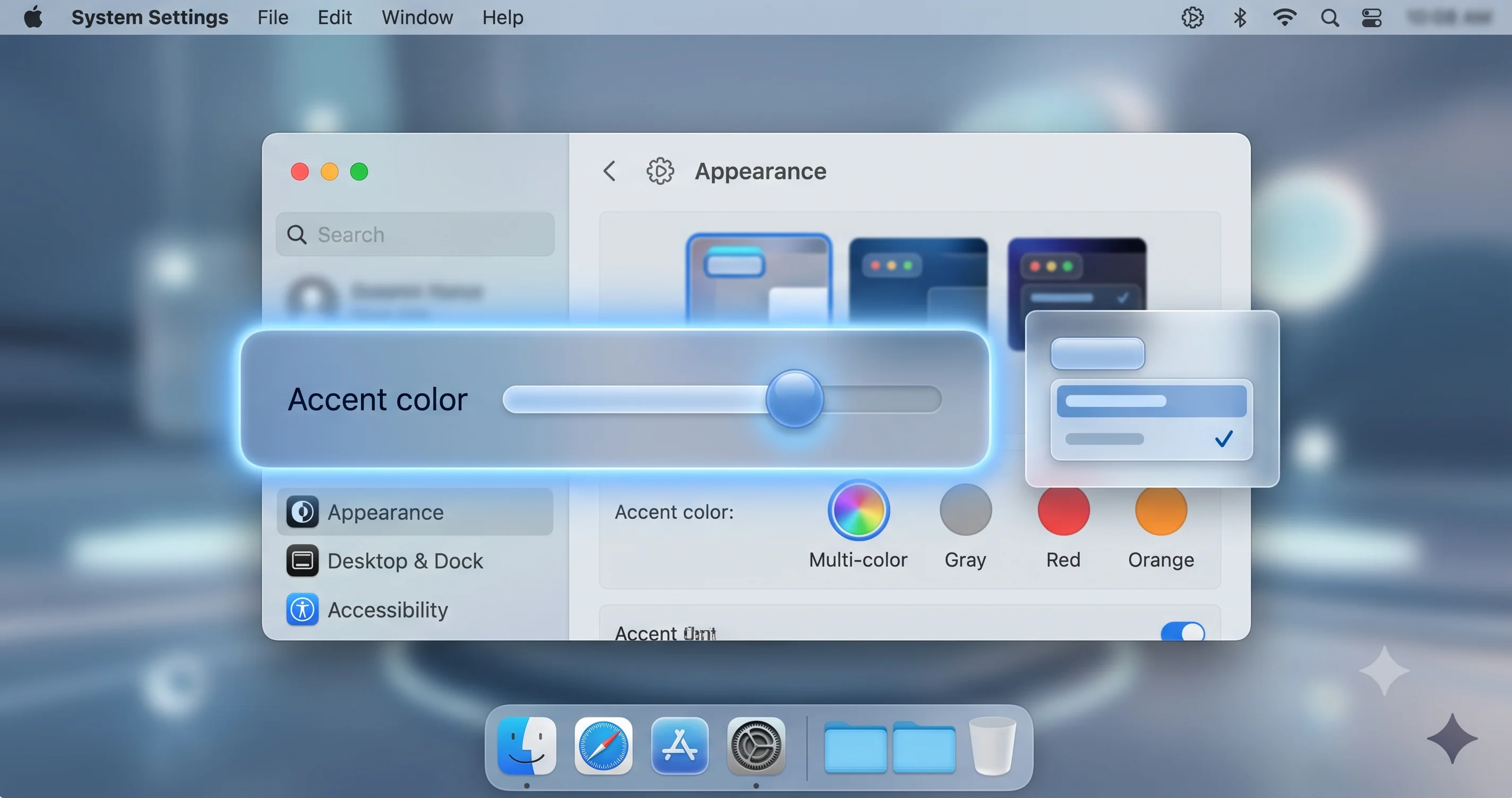
- Localice el control deslizante de transparencia (u opacidad) de Liquid Glass. Se presentará como un control deslizante horizontal, con «más transparente» en un extremo y «más sólido/opaco» en el otro. La redacción de la etiqueta es provisional; no busque un texto exacto, busque el concepto de transparencia.
- Arrastre el control deslizante y observe cómo se actualiza la interfaz. La barra de menús, las barras laterales, el Dock y otras superficies de cristal responden en vivo mientras arrastra, de modo que puede ver el efecto en tiempo real en lugar de decidir a ciegas. Llévelo hacia el extremo sólido y el material esmerilado se vuelve más denso mientras el texto detrás se atenúa; llévelo hacia el extremo transparente y se transparenta más su fondo de pantalla y el contenido de las ventanas.
- Encuentre su punto medio cómodo. Para la mayoría de las personas que luchan con la legibilidad, un ajuste situado entre el punto medio y el extremo sólido restaura un contraste legible mientras conserva un toque del aspecto de cristal. No existe un valor universalmente correcto: depende de su fondo de pantalla, su vista y su gusto personal.
- Déjelo así y use su Mac durante un tiempo. Conviva con ese ajuste durante un día antes de decidir. La legibilidad del cristal depende del contexto: cambia al cambiar de fondo de pantalla, abrir apps con colores claros y alternar entre el modo claro y el oscuro, así que evalúelo a lo largo de su flujo de trabajo real, no con una sola captura de pantalla.
Deliberadamente no cito una única ruta de menú canónica como si fuera definitiva, ni invento un atajo de teclado, porque en una beta esas son exactamente las cosas que Apple cambia. Confíe en la forma general del flujo de trabajo —abrir Configuración del Sistema, buscar Apariencia o Accesibilidad, arrastrar el control deslizante de transparencia, observar cómo se actualiza en vivo— y guíese por lo que su build actual realmente presenta.
Qué cambia realmente el control deslizante
Al mover el control deslizante de transparencia, está ajustando cuánto del contenido detrás de una superficie de cristal se transparenta y cuánto lo desenfoca y tiñe el material. Hacia el extremo transparente, el desenfoque es más ligero y se ve más del fondo de pantalla o el contenido de la ventana subyacente, dándole esa profundidad aireada y estratificada. Hacia el extremo sólido, el material se vuelve más denso y esmerilado —más cerca de un panel opaco con un tinte tenue— de modo que el texto y los iconos sobre él descansan sobre un fondo estable y de alto contraste, sin importar lo que haya detrás. Se entiende mejor como una mezcla continua entre «cristal transparente» y «panel esmerilado hasta sólido», con todo el rango intermedio disponible. Esa continuidad es exactamente el punto: Tahoe solo le daba los dos extremos; macOS 27 le da todo lo que hay en el medio.
Interacción con el modo claro y el modo oscuro
No evalúe el control deslizante en un solo modo de apariencia. Liquid Glass se comporta de forma distinta en modo claro que en modo oscuro, porque el material se tiñe hacia lo claro o lo oscuro y las matemáticas del contraste con su fondo de pantalla cambian por completo. Un nivel de transparencia que se ve precioso en modo oscuro sobre un fondo de pantalla oscuro puede desvanecerse en modo claro sobre uno claro, y viceversa. Si alterna entre claro y oscuro a lo largo del día (o usa la apariencia automática), compruebe el nivel de transparencia elegido en ambos modos y ajústelo según el peor de los dos, para no quedar nunca entrecerrando los ojos.
El antiguo interruptor de Reducir transparencia frente al nuevo control deslizante
Esta es la comparación que está en el corazón del artículo, así que seamos explícitos. En Tahoe, su control era Configuración del Sistema > Accesibilidad > Pantalla > Reducir transparencia: un único interruptor de encendido/apagado. Activado significaba «sustituir los materiales translúcidos por sólidos»; desactivado significaba «Liquid Glass completo». Dos estados, nada entre ellos. Se construyó y categorizó como una adaptación de accesibilidad, y funcionaba, pero era un mazo: activarlo le daba legibilidad a costa de descartar el diseño.
En macOS 27, el nuevo control deslizante de transparencia es un control de apariencia continuo y de uso corriente. En lugar de elegir entre dos extremos, elige cualquier punto a lo largo del rango. La diferencia filosófica es que el control deslizante trata la transparencia como una preferencia que todos tienen derecho a ajustar, mientras que el antiguo interruptor la trataba como una anulación para necesidades especiales. En la práctica, el control deslizante sustituye al interruptor para el gran grupo de usuarios que encontraban el ajuste predeterminado de Tahoe demasiado transparente pero no querían eliminar el efecto por completo: esas personas nunca tuvieron una buena opción antes, y ahora sí la tienen.
Fundamentalmente, el control deslizante complementa, en lugar de sustituir por completo, el interruptor de accesibilidad. Reducir transparencia (y su compañero, Aumentar contraste) sigue existiendo en macOS 27 y sigue cumpliendo su función. Si tiene una necesidad de accesibilidad genuina de opacidad máxima y garantizada y contraste endurecido sin nada de cristal, los controles de accesibilidad siguen siendo la herramienta definitiva y dedicada, y pueden llevar las superficies aún más hacia lo totalmente sólido de lo que llega el extremo sólido del control deslizante de apariencia. Piense en ello como un sistema de dos niveles: el control deslizante de apariencia es el dial cotidiano para el gusto y la comodidad, y los interruptores de accesibilidad son la adaptación fuerte y dedicada para las personas que necesitan una garantía firme. Para un recorrido completo por el lado de las adaptaciones de macOS, nuestra guía completa de accesibilidad de macOS Tahoe cubre en profundidad Reducir transparencia, Aumentar contraste y el resto de las adaptaciones de pantalla, y los mismos conceptos se trasladan a macOS 27.
Una forma sencilla de decidir cuál usar
- Use el control deslizante de transparencia si su objetivo es «me gusta Liquid Glass, pero es un poco demasiado transparente para leer cómodamente». Ajústelo hacia lo sólido hasta que la barra de menús y las barras laterales se lean con claridad, y deténgase ahí. Conserva la estética y gana legibilidad.
- Use Reducir transparencia (accesibilidad) si su objetivo es «necesito que la interfaz sea sólida y de alto contraste de forma fiable, punto», por razones de visión o de concentración. Es la garantía más fuerte y creada específicamente para ese fin.
- Use ambos a la vez si quiere el endurecimiento de accesibilidad y aun así desea ajustar con precisión el aspecto residual. No son mutuamente excluyentes: el interruptor de accesibilidad establece un piso firme y los controles de apariencia ajustan alrededor de él.
Más allá de la transparencia: radio de esquina, barras laterales y el cursor
El control deslizante de transparencia acapara los titulares, pero la historia de la legibilidad en macOS 27 es más amplia que un solo control, y los cambios circundantes importan para lo legible que se siente la interfaz día a día. Si quiere el repaso completo de funciones y compatibilidad, nuestra cobertura de macOS 27 Golden Gate anunciado en la WWDC 2026 sitúa el lanzamiento en contexto; aquí me centraré en los refinamientos de diseño que afectan a la legibilidad.
Esquinas, barras laterales y sombras
El rediseño de Tahoe apostó por esquinas muy redondeadas y «láminas» de cristal flotante para las barras laterales, lo que se veía suave pero a veces hacía que la interfaz se sintiera imprecisa: las ventanas y los paneles se difuminaban unos con otros y con el escritorio. macOS 27 ajusta esto. Los builds de beta muestran radios de esquina estandarizados y menos redondeados, de modo que las esquinas de ventanas y paneles son más uniformes y algo más nítidas, y barras laterales de borde a borde que eliminan el efecto de lámina flotante: la barra lateral ahora llega hasta el borde de la ventana en lugar de flotar como un panel de cristal separado. Junto a esto, las sombras y bordes de ventana mejorados dan a cada ventana un contorno más claro, de modo que se separa limpiamente de lo que haya detrás. Ninguno de estos son interruptores que usted ajuste; son cambios de base, pero en conjunto reducen la difuminación visual que hacía difícil de interpretar las pantallas recargadas en Tahoe.
Iconos de barra lateral en color y pestañas activas más gruesas
Dos cambios más pequeños rinden más de lo que su tamaño sugiere en cuanto a facilidad de escaneo visual. Los iconos de barra lateral en color devuelven un color con significado a la navegación del panel izquierdo en apps como Finder y Mail, de modo que localiza los elementos por color y forma en lugar de interpretar una columna de glifos monocromos. Y el texto más grueso en la pestaña activa hace que la pestaña seleccionada sea inconfundible de un vistazo, corrigiendo una frustración habitual de Tahoe donde la pestaña activa solo se distinguía sutilmente de las inactivas. Ambos cambios reducen el esfuerzo cognitivo momento a momento de leer la interfaz.
El regreso del cursor guante y iconos más nítidos
macOS 27 también reintroduce el cursor «guante» —el clásico estilo de mano señalando— y presenta iconos de app más nítidos y con estilo cristal. El cambio de cursor es un pequeño toque nostálgico, pero un puntero más visible es genuinamente más fácil de seguir en un escritorio recargado y translúcido. Los iconos de app más definidos, por su parte, se leen mejor en el Dock y en Launchpad contra el cristal. De forma individual son cambios menores; en conjunto señalan que macOS 27 es un lanzamiento de «refinamiento y pulido» dirigido directamente a las quejas ergonómicas que generó Liquid Glass.
Ajustar para la legibilidad: barra de menús, fondo de pantalla y contraste
El control deslizante de transparencia es la palanca más importante, pero conseguir un escritorio genuinamente legible y cómodo es una combinación de ajustes y hábitos. Así es como yo lo abordaría si la legibilidad es su prioridad.
Empiece por la barra de menús, porque ahí es donde Tahoe más dolía
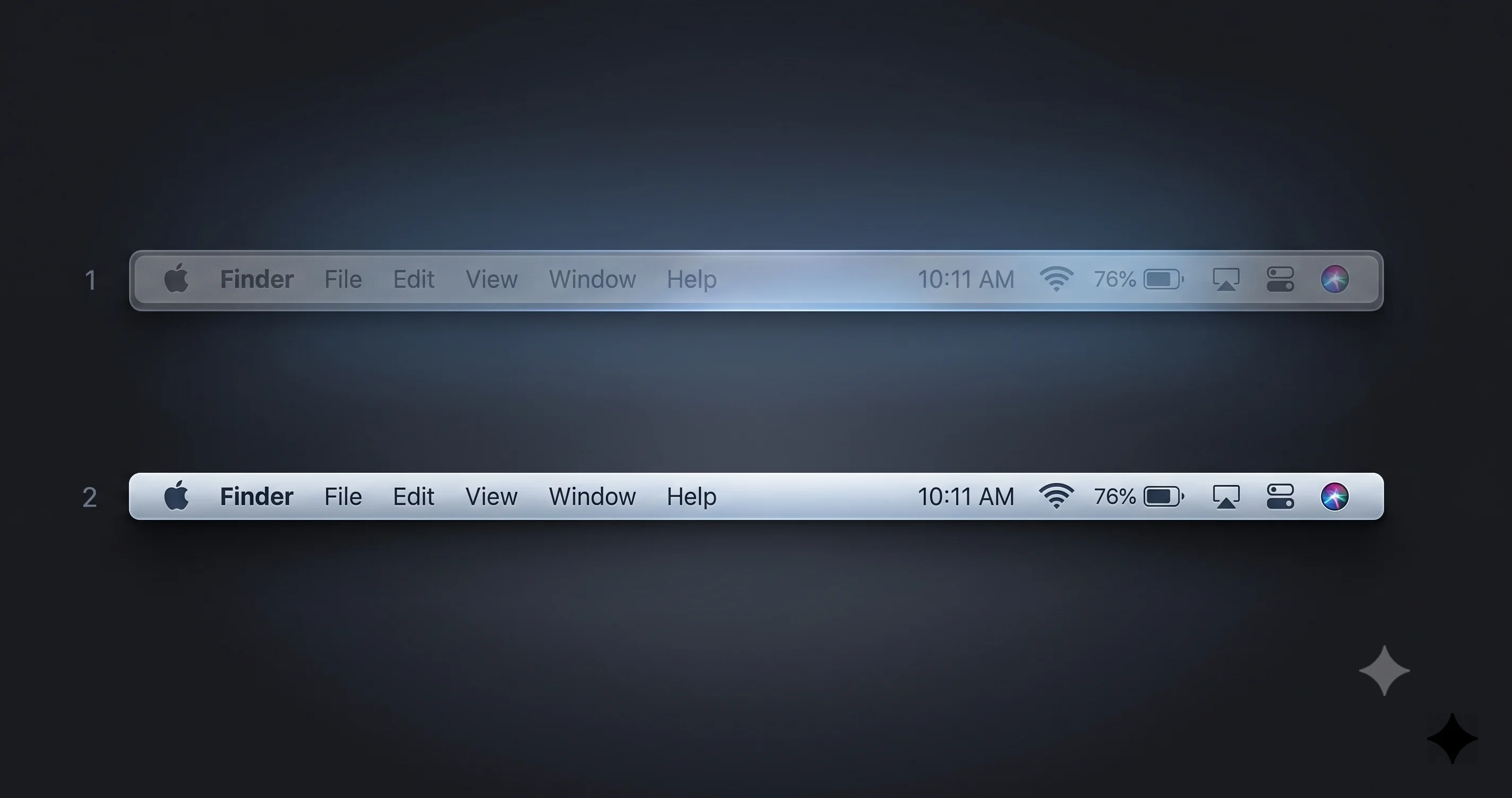
La barra de menús es la superficie con la que más luchó la gente, porque siempre está en pantalla, se sitúa directamente sobre el borde superior de su fondo de pantalla y está llena de texto pequeño y glifos de estado. Ajuste su transparencia observando específicamente la barra de menús. Abra una app con un conjunto completo de menús, coloque detrás un fondo de pantalla claro o recargado, y arrastre el control deslizante hacia lo sólido hasta que los títulos de menú y sus iconos de estado sean cómodamente legibles. Si la barra de menús se lee bien, el resto de la interfaz normalmente sigue el mismo camino, porque se acerca al peor caso posible.
Elija un fondo de pantalla que coopere
La legibilidad de la transparencia es un problema de dos cuerpos: el material y lo que haya detrás. Incluso con el control deslizante, un fondo de pantalla hostil complica las cosas. Los fondos de pantalla que ayudan son más oscuros, de menor contraste y menos recargados cerca de los bordes de la pantalla, especialmente el borde superior bajo la barra de menús. Los fondos de pantalla que perjudican son claros, de alto contraste y detallados, en particular los que tienen zonas luminosas o texturas finas a lo largo de la parte superior. No tiene que renunciar a una foto que le encanta; incluso inclinarse hacia una imagen más oscura o más uniforme, o una cuyo detalle recargado esté en el centro en lugar de en los bordes, mejora notablemente la legibilidad de la barra de menús y de las barras laterales. Combinar un fondo de pantalla cooperativo con un ajuste moderado del control deslizante le lleva más lejos que cualquiera de los dos por separado.
Añada Aumentar contraste cuando quiera bordes más duros
Si, después de ajustar la transparencia, todavía quiere una separación más nítida entre los elementos de la interfaz —bordes más definidos, texto más grueso, contornos de botones más claros—, active Aumentar contraste en Accesibilidad. Funciona junto al control deslizante de transparencia: el control deslizante gobierna cuán transparente es el cristal, y Aumentar contraste endurece los contornos y el texto sobre él. Los dos juntos son una combinación poderosa para quien encuentre el ajuste predeterminado demasiado suave. Y si quiere la garantía más fuerte posible de una interfaz sólida, añadir Reducir transparencia por encima de todo lo demás siempre está disponible como el paso final y definitivo.
Entienda cómo interactúan los ajustes
El modelo mental que conviene retener: el control deslizante de transparencia controla la translucidez (cuánto se transparenta a través del cristal); Aumentar contraste controla la nitidez de bordes y texto; y Reducir transparencia es la anulación dura que fuerza materiales sólidos. Se combinan entre sí. En Tahoe, en la práctica solo tenía la anulación dura y Aumentar contraste. macOS 27 inserta una capa intermedia suave y ajustable entre «cristal completo» y «sin cristal», que es precisamente la granularidad que la gente echaba en falta. Experimente con combinaciones: un ajuste de transparencia moderado más Aumentar contraste satisface a mucha gente que antes se sentía obligada a llegar hasta Reducir transparencia.
Comportamiento por app y qué toca realmente el control deslizante
Una pregunta justa: ¿un solo control deslizante realmente arregla todo en todas partes? La respuesta honesta es que gobierna los materiales de Liquid Glass a nivel de sistema: la barra de menús, el Dock, las barras laterales, las barras de herramientas, el Centro de Control, las notificaciones, los popovers y otros elementos estándar del sistema que usan el material compartido. Esas son las superficies a las que la mayoría de la gente se refiere cuando se queja de la legibilidad, y responden al control deslizante de forma consistente.
Las apps individuales son una historia más matizada. Las apps que usan los materiales y controles estándar del sistema heredan automáticamente su preferencia de transparencia, lo que cubre la mayoría de las apps propias de Apple y cualquier app de terceros construida con el kit de herramientas estándar. Pero las apps son libres de dibujar interfaces personalizadas, usar sus propios fondos o excluirse de ciertos materiales del sistema, y esas no necesariamente seguirán el control deslizante como lo hacen los elementos del sistema. En la práctica, esto significa que el control deslizante hace un trabajo excelente en las superficies que causaron las quejas más sonadas y un trabajo variable dentro de las apps que van por su cuenta. Eso no es tanto un defecto como una realidad de cómo funciona el renderizado de apps, y como se trata de software beta, exactamente qué superficies respetan el control deslizante puede seguir cambiando de build en build. Si nota que una app en particular ignora su ajuste, eso es comportamiento esperado, no un error que deba perseguir.
Rendimiento: el costo en GPU de la transparencia y el desenfoque
Hay una dimensión práctica de la transparencia más allá del aspecto visual: es trabajo gráfico real. Cada superficie translúcida tiene que muestrear y desenfocar en tiempo real el contenido que hay detrás, y ese desenfoque se calcula continuamente mientras las ventanas se mueven, los fondos de pantalla se animan y los menús se abren. En un Mac moderno con Apple silicon y una GPU saludable, esto suele ser invisible. En equipos menos potentes, en Macs que manejan pantallas externas grandes o múltiples, o bajo carga intensa, todo ese desenfoque en vivo puede traducirse en mayor utilización de la GPU, temperaturas más altas, más ruido del ventilador y, ocasionalmente, cuadros perdidos en las animaciones.
Esto no es hipotético: el renderizado intensivo de Liquid Glass se ha visto implicado en problemas de rendimiento reales en la línea Tahoe. Cubrimos un caso destacado en nuestra guía sobre alto uso de CPU de WindowServer con Liquid Glass en Macs con varios monitores, donde el proceso responsable de componer la interfaz saturaba la CPU en ciertas configuraciones con múltiples monitores. El control deslizante de transparencia no se comercializa como una herramienta de rendimiento, pero hay una conexión lógica que vale la pena entender: llevar la transparencia hacia el extremo sólido generalmente significa menos desenfoque en vivo que calcular. Un material más denso y opaco puede ser más económico de renderizar que uno totalmente translúcido que tiene que desenfocar un fondo recargado en cada fotograma.
Así que si tiene un Mac que batalla con el cristal —un modelo de Apple silicon más antiguo o de gama baja, o una configuración de escritorio exigente con varios monitores—, reducir la transparencia puede darle una pequeña y bienvenida mejora de eficiencia además del beneficio de legibilidad. Quiero tener cuidado de no prometer de más: Apple no ha posicionado el control deslizante como un control de rendimiento, se desconoce el costo exacto de renderizado de cada posición del control deslizante en el lanzamiento final, y el efecto variará según el hardware y la carga de trabajo. Pero la dirección de la relación es sólida, y para quien busque tanto legibilidad como una máquina más fresca y silenciosa, vale la pena probar un ajuste más sólido. Recuerde que macOS 27 es exclusivo para Apple silicon —el primer lanzamiento que deja de admitir Intel y el último en incluir Rosetta 2—, así que todo Mac capaz de ejecutarlo cuenta con una GPU competente, lo que hace que estos efectos sean mucho menos penalizantes de lo que habrían sido en hardware más antiguo.
El ángulo de la accesibilidad
Vale la pena dar un paso atrás para apreciar lo que significa este cambio para la accesibilidad como disciplina. Durante años, la reducción de transparencia en el Mac se planteó puramente como una adaptación: un ajuste que se encontraba en el panel de Accesibilidad porque existía para personas con necesidades visuales o cognitivas específicas. Ese planteamiento tuvo un efecto secundario no intencionado: una enorme cantidad de usuarios que simplemente encontraban difícil de leer el ajuste predeterminado sentían que estaban recurriendo a una «función de accesibilidad» para corregir una decisión de diseño, lo cual es un camino algo incómodo y fácil de pasar por alto.
Al elevar un control deslizante de transparencia a un control de apariencia de uso corriente, macOS 27 hace algo silenciosamente importante: normaliza ajustar la legibilidad para todos. La persona que solo quiere una barra de menús un poco menos transparente y la persona con una necesidad visual genuina ahora reciben servicio de un espectro de controles en lugar de un único interruptor de accesibilidad. Eso es buen diseño inclusivo: la adaptación sigue existiendo por completo para quienes necesitan sus garantías, mientras que la preferencia cotidiana está disponible para todos sin ningún planteamiento de «ajustes especiales». Los controles de accesibilidad dedicados siguen siendo la opción de referencia cuando necesita un resultado firme y fiable, y nuestra guía completa de accesibilidad de macOS Tahoe sigue siendo la mejor referencia para el conjunto completo de adaptaciones, la mayoría de las cuales se trasladan directamente a macOS 27. El control deslizante no debilita la accesibilidad; amplía quién se beneficia de la misma idea subyacente.
Cómo conseguirlo: instalar la beta pública
Para probar hoy el control deslizante de transparencia, necesita macOS 27, lo cual, a mediados de julio de 2026, significa la beta. La primera beta pública se abrió el 13 de julio de 2026 (junto con una beta para desarrolladores 3 revisada, build 26A5378n), así que ya no necesita una cuenta de desarrollador para unirse: basta con inscribirse en el Apple Beta Software Program. Pero «puede instalarla» y «debería instalarla en su Mac principal» son afirmaciones muy distintas.
Instale con responsabilidad
Los sistemas operativos beta rompen cosas. Pueden ser inestables, pueden consumir más batería, pueden ser incompatibles con apps de las que depende, y volver atrás desde una beta es un verdadero fastidio que a menudo implica un borrado y restauración completos. La regla más importante es hacer copia de seguridad primero: una copia de seguridad completa y verificada, de la que haya confirmado realmente que puede restaurar. Mejor aún, instale la beta en un Mac secundario o un volumen separado en lugar de en el equipo del que depende para trabajar, para que un build defectuoso nunca toque su entorno principal. Nuestra guía paso a paso para instalar la beta pública de macOS 27 de forma segura explica cómo hacer la copia de seguridad, usar un volumen separado e inscribirse sin poner en riesgo su configuración principal, y es la guía que hay que leer antes de descargar nada.
¿Debería instalarla siquiera?
Para la mayoría de la gente, la respuesta honesta es «en su equipo principal, todavía no». Un control deslizante de transparencia es una agradable mejora de calidad de vida, pero no vale la inestabilidad de una beta de julio en el Mac del que depende. Si tiene curiosidad, sopéselo con cuidado: nuestro análisis sobre si instalar la beta para desarrolladores de macOS 27 y sus problemas conocidos expone los riesgos reales, y aunque está escrito en torno a la beta para desarrolladores, la precaución se aplica igualmente a la beta pública. Si puede esperar, el lanzamiento general de otoño traerá el mismo control deslizante en un paquete mucho más estable. Recuerde también que macOS 27 es exclusivo para Apple silicon, así que si tiene un Mac con Intel, el lanzamiento de otoño no llegará en absoluto a su equipo: el control deslizante de transparencia es una función más que vive exclusivamente en la línea de chips M.
Solución de problemas comunes
Problema: no encuentro el control deslizante de transparencia en Configuración del Sistema. Solución: Primero confirme que realmente está en macOS 27 y no en Tahoe; el control deslizante no existe en ninguna versión de Tahoe, donde el único control es el interruptor de Accesibilidad. Luego revise Apariencia y Accesibilidad > Pantalla, ya que las betas actuales pueden mostrar el control en uno o en ambos lugares, y Apple podría reubicarlo antes del lanzamiento final. Si está en Tahoe, el equivalente es el interruptor de encendido/apagado de Reducir transparencia, no un control deslizante. Y si está en un build de beta muy temprano o parcial, el control simplemente podría no estar presente todavía: actualice a la última beta disponible y vuelva a comprobar.
Problema: mi barra de menús sigue siendo difícil de leer incluso después de mover el control deslizante. Solución: Lleve el control deslizante más hacia el extremo sólido/opaco y vuelva a comprobarlo con su fondo de pantalla más claro y recargado, ya que es el peor de los casos. Si sigue costando, cambie a un fondo de pantalla más oscuro o de menor contraste (especialmente a lo largo del borde superior), active Aumentar contraste en Accesibilidad para un texto y bordes más duros, y, como último recurso, active Reducir transparencia para superficies sólidas garantizadas. Verifique también el ajuste tanto en modo claro como en modo oscuro: un nivel que funciona en uno puede fallar en el otro.
Problema: el ajuste del control deslizante no parece afectar a una app en particular. Solución: Esto suele ser lo esperado, no algo roto. El control deslizante gobierna las superficies de Liquid Glass a nivel de sistema —barra de menús, Dock, barras laterales, barras de herramientas, Centro de Control, notificaciones— y las apps que dibujan interfaces personalizadas o se excluyen de los materiales estándar no siempre lo seguirán. Las apps construidas con controles estándar del sistema deberían respetar su preferencia; las que tienen una interfaz muy personalizada podrían no hacerlo. Como se trata de software beta, exactamente qué superficies respetan el control deslizante también puede cambiar entre builds, así que no trate una app obstinada como un defecto.
Problema: el rendimiento o el ruido del ventilador empeoraron después de subir la transparencia. Solución: El desenfoque en vivo es trabajo real de la GPU, y más transparencia significa más de ese trabajo, lo que puede elevar la carga de la GPU, las temperaturas y el ruido del ventilador, especialmente en Macs menos potentes o en configuraciones con varios monitores. Intente llevar el control deslizante hacia el extremo sólido, lo que generalmente reduce el desenfoque que hay que calcular. Si está en una configuración con varios monitores y ve una carga de composición severa, revise nuestra solución para el alto uso de CPU de WindowServer con varios monitores, ya que esas mitigaciones son relevantes para el renderizado intensivo de Liquid Glass en general.
Problema: ajusté mi transparencia, pero se ve mal después de cambiar el fondo de pantalla o el modo de apariencia. Solución: Eso es inherente a cómo funciona la translucidez: la legibilidad depende de la interacción entre el cristal y lo que haya detrás, así que cambiar el fondo de pantalla o alternar entre modo claro y oscuro cambia el resultado. Ajuste su nivel de transparencia para su combinación de peor caso (el fondo de pantalla más claro, el modo de apariencia que se lea peor) para que nunca lo agarre desprevenido. Si cambia de fondo de pantalla con frecuencia, un ajuste ligeramente más sólido le da una experiencia más consistente en todos ellos.
Preguntas frecuentes
¿Dónde está el control deslizante de transparencia de Liquid Glass en macOS 27? En las betas actuales vive en Configuración del Sistema, asociado con la Apariencia y el aspecto visual del sistema, y también puede aparecer en Accesibilidad > Pantalla. Como macOS 27 sigue en beta, el nombre exacto, la redacción y la ubicación pueden cambiar antes del lanzamiento de otoño de 2026, así que compruebe lo que muestra en pantalla su build específico.
¿En qué se diferencia el nuevo control deslizante del interruptor Reducir transparencia de Tahoe? Tahoe solo ofrecía un interruptor binario de Accesibilidad, encendido/apagado: cristal completo o totalmente sólido, nada entre medias. macOS 27 añade un control deslizante continuo para que pueda elegir cualquier punto a lo largo del rango, tratando la transparencia como una preferencia de apariencia normal en lugar de una anulación exclusiva de accesibilidad. El antiguo interruptor sigue existiendo para quienes necesiten un resultado firme y garantizadamente sólido.
¿Ajustar la transparencia arreglará mi barra de menús ilegible? Para la mayoría de la gente, sí. Llevar el control deslizante hacia el extremo sólido restaura el contraste para que los títulos de menú y los iconos de estado se lean con claridad sobre fondos de pantalla recargados o claros, que era la mayor queja de Tahoe. Combínelo con un fondo de pantalla más oscuro a lo largo del borde superior y, si es necesario, con Aumentar contraste, y la barra de menús vuelve a ser cómodamente legible.
¿Reducir la transparencia mejora el rendimiento? Posiblemente, aunque Apple no lo comercializa de esa manera. La translucidez requiere desenfoque en vivo, que es trabajo real de la GPU, así que un ajuste más sólido generalmente significa menos desenfoque que calcular: una pequeña mejora potencial en Macs menos potentes o configuraciones con varios monitores. El efecto exacto varía según el hardware y la carga de trabajo, y el comportamiento del lanzamiento final aún no está confirmado.
¿Puedo seguir usando Reducir transparencia en macOS 27? Sí. Los controles de accesibilidad, incluidos Reducir transparencia y Aumentar contraste, permanecen en macOS 27 y siguen sirviendo como la adaptación fuerte y dedicada para cualquiera que necesite superficies sólidas y de alto contraste garantizadas. El nuevo control deslizante los complementa para el ajuste cotidiano; no los elimina. Puede usar el control deslizante, los interruptores, o ambos a la vez.
¿Necesito instalar una beta para tener el control deslizante de transparencia? Ahora mismo, sí. macOS 27 está en beta a mediados de julio de 2026, con la primera beta pública abierta el 13 de julio de 2026. Si prefiere esperar a la estabilidad, la función llegará con el lanzamiento general previsto para el otoño de 2026. Siempre haga copia de seguridad antes de instalar cualquier beta, idealmente en un Mac secundario o un volumen separado.
Conclusión
El control deslizante de transparencia de Liquid Glass es un control pequeño que arregla un problema grande. macOS 27 «Golden Gate» toma la crítica más sonada del rediseño de Tahoe —que las barras de menús y barras laterales translúcidas a menudo eran difíciles de leer sobre fondos de pantalla reales— y la responde exactamente con la herramienta que la gente pedía: un dial granular y de uso corriente que le permite elegir cuán transparente debe ser su interfaz, en lugar del tosco interruptor de encendido/apagado que era su única opción antes. Sume los refinamientos circundantes —esquinas más ajustadas, barras laterales de borde a borde, iconos en color, pestañas activas más gruesas, mejores sombras y un cursor más visible— y macOS 27 se lee como un esfuerzo deliberado y enfocado en hacer habitable el rediseño.
Aún así, mantenga sus expectativas calibradas. Esto es software beta, así que el nombre, la ubicación, la redacción y el comportamiento exacto del control deslizante todavía pueden cambiar antes del lanzamiento de otoño; trate las rutas de esta guía como el lugar donde el control encaja lógicamente hoy, no como una dirección permanente. Ajuste su transparencia observando la barra de menús sobre su fondo de pantalla más recargado, compruébela tanto en modo claro como en modo oscuro, y añada Aumentar contraste o la adaptación dedicada Reducir transparencia si necesita una garantía más firme. Si hoy usa Tahoe, la guía de personalización de Liquid Glass de la era Tahoe cubre el enfoque de encendido/apagado que el nuevo control deslizante sustituye.
Cuando esté listo para probarlo, instálelo con responsabilidad: haga copia de seguridad primero, y ponga la beta en un Mac secundario o un volumen separado en lugar de en el equipo del que depende; nuestra guía para instalar la beta pública de macOS 27 de forma segura le muestra cómo hacerlo. Luego abra Configuración del Sistema, encuentre el control deslizante de transparencia y, finalmente, ajuste Liquid Glass para que se vea como siempre quiso.