Error de redimensionamiento de ventanas en macOS Tahoe: Por qué Apple retiró la corrección y cómo trabajar con los problemas de Liquid Glass
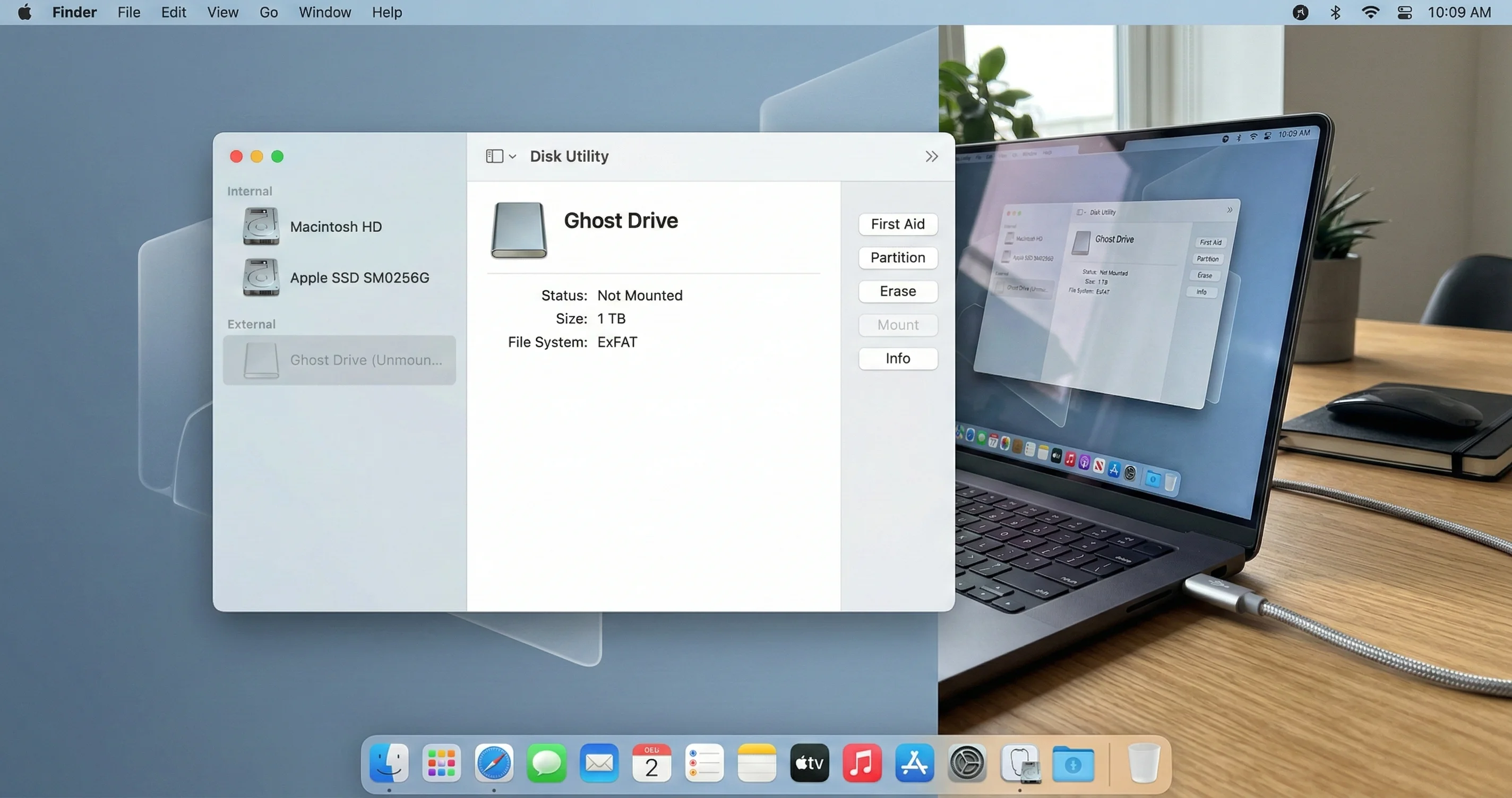
El error de redimensionamiento de ventanas de macOS Tahoe Liquid Glass hace que las ventanas sean casi imposibles de redimensionar. Aprenda por qué Apple revirtió la corrección de 26.3, soluciones alternativas con Rectangle y BetterSnapTool, y qué sigue.
macOS Tahoe introdujo Liquid Glass, el rediseño visual más audaz de Apple desde iOS 7. La estética translúcida y esmerilada le dio a las ventanas una apariencia hermosa y moderna -- pero también introdujo una regresión de usabilidad fundamental que ha frustrado a los usuarios de Mac durante meses. Las esquinas muy redondeadas de las ventanas, un sello distintivo del lenguaje de diseño Liquid Glass, rompieron una de las interacciones más básicas de la informática de escritorio: redimensionar una ventana arrastrando su esquina.
Lo que siguió es uno de los episodios más extraños de la historia reciente del software de Apple. Apple reconoció el error, incluyó una corrección en el candidato de lanzamiento de macOS 26.3 y luego retiró silenciosamente esa corrección antes de que la versión final llegara al público. El problema de redimensionamiento de ventanas sigue sin resolverse a febrero de 2026, y la comunidad Mac se queda dependiendo de herramientas de terceros y soluciones alternativas.
Esta guía explica exactamente qué salió mal a nivel técnico, recorre la cronología completa del intento de corrección y reversión de Apple, y proporciona soluciones alternativas completas -- incluidas las mejores aplicaciones de gestión de ventanas de terceros -- para que pueda redimensionar y organizar sus ventanas sin frustración.
Tabla de contenidos
- Entendiendo el error de redimensionamiento de ventanas
- La causa técnica raíz: Radio de esquina vs. geometría del área de interacción
- Cronología: La corrección que fue retirada
- Otros problemas de interfaz de Liquid Glass en macOS Tahoe
- Soluciones alternativas nativas de macOS
- Soluciones de gestión de ventanas de terceros
- Comparación detallada de aplicaciones de gestión de ventanas
- Configuración de su flujo de trabajo alternativo
- Lo que Apple necesita corregir
- Conclusiones clave
- Preguntas frecuentes
Entendiendo el error de redimensionamiento de ventanas
Si ha actualizado a macOS Tahoe, casi con certeza ha experimentado esto: mueve el cursor a la esquina de una ventana para redimensionarla y no pasa nada. El familiar cursor de redimensionamiento diagonal no aparece. Se acerca más al borde, mueve el cursor por ahí y aún nada. Eventualmente, después de varios segundos buscando el píxel correcto, o tropieza con la zona activa o se rinde por completo.
Este es el error de redimensionamiento de ventanas de macOS Tahoe, y no es un problema sutil. Es una desconexión fundamental entre lo que sus ojos ven y lo que el sistema reconoce como un objetivo de interacción válido. El problema afecta a todas y cada una de las ventanas de aplicaciones en macOS Tahoe -- desde Finder y Safari hasta aplicaciones de terceros como Visual Studio Code y Photoshop -- porque el problema existe a nivel del sistema operativo, en el marco de gestión de ventanas de AppKit.
Quiénes se ven afectados
Todos los usuarios de Mac que ejecutan macOS Tahoe 26.0 a 26.3 se ven afectados. La gravedad del problema depende de su flujo de trabajo:
- Los usuarios avanzados y desarrolladores que frecuentemente redimensionan ventanas para organizar múltiples aplicaciones lado a lado son los más afectados. Si constantemente ajusta el tamaño de las ventanas durante el día, la frustración acumulada es significativa.
- Los diseñadores y profesionales creativos que dependen del tamaño preciso de las ventanas para imágenes de referencia, paletas de herramientas y paneles de vista previa encuentran el error especialmente disruptivo.
- Los usuarios casuales pueden no notar el problema de inmediato, pero lo encontrarán cada vez que intenten redimensionar manualmente una ventana arrastrando su esquina -- una interacción básica de Mac que ha funcionado de manera confiable durante décadas.
Qué cambió desde macOS Sequoia
En macOS Sequoia (macOS 15) y en todas las versiones anteriores de macOS, las esquinas de las ventanas tenían un radio relativamente pequeño. El área de interacción de redimensionamiento -- la zona invisible cerca de cada esquina donde el cursor se convierte en un controlador de redimensionamiento -- era una región cuadrada que se alineaba estrechamente con el límite visible de la ventana. La mayor parte del área clickeable caía dentro de la ventana, lo que hacía que fuera fácil e intuitivo agarrar la esquina y arrastrar.
El diseño Liquid Glass de macOS Tahoe aumentó drásticamente el radio de las esquinas de cada ventana. Las esquinas ahora son curvas grandes y fluidas que definen la identidad visual del nuevo lenguaje de diseño. El problema es que, aunque las esquinas visuales cambiaron, el código subyacente de prueba de impacto no se adaptó de inmediato. El resultado es una colisión entre la nueva estética y la geometría antigua.
La causa técnica raíz: Radio de esquina vs. geometría del área de interacción
Entender por qué existe este error requiere observar cómo macOS determina dónde puede hacer clic para redimensionar una ventana. No es un descuido simple -- es un problema geométrico que emerge directamente de las decisiones de diseño de Liquid Glass.
Cómo funcionan las áreas de interacción de redimensionamiento de ventanas
En AppKit, el marco de Apple para construir interfaces de usuario de macOS, cada ventana tiene zonas de interacción invisibles cerca de sus bordes y esquinas. Cuando el cursor entra en una de estas zonas, cambia de forma para indicar que puede redimensionar la ventana haciendo clic y arrastrando. Las zonas de las esquinas son las más utilizadas, ya que permiten redimensionar tanto horizontal como verticalmente al mismo tiempo.
Antes de macOS Tahoe, estas zonas se definían como regiones cuadradas. Para el redimensionamiento de esquinas, el área activa era aproximadamente 19 por 19 píxeles posicionada en la esquina geométrica del marco de la ventana. Debido a que las esquinas de las ventanas en versiones anteriores de macOS tenían un radio pequeño, la gran mayoría de este cuadrado de 19x19 píxeles caía dentro del límite visible de la ventana. Los usuarios podían posicionar el cursor en cualquier lugar cerca de la esquina y encontrar de manera confiable el controlador de redimensionamiento.
El problema geométrico
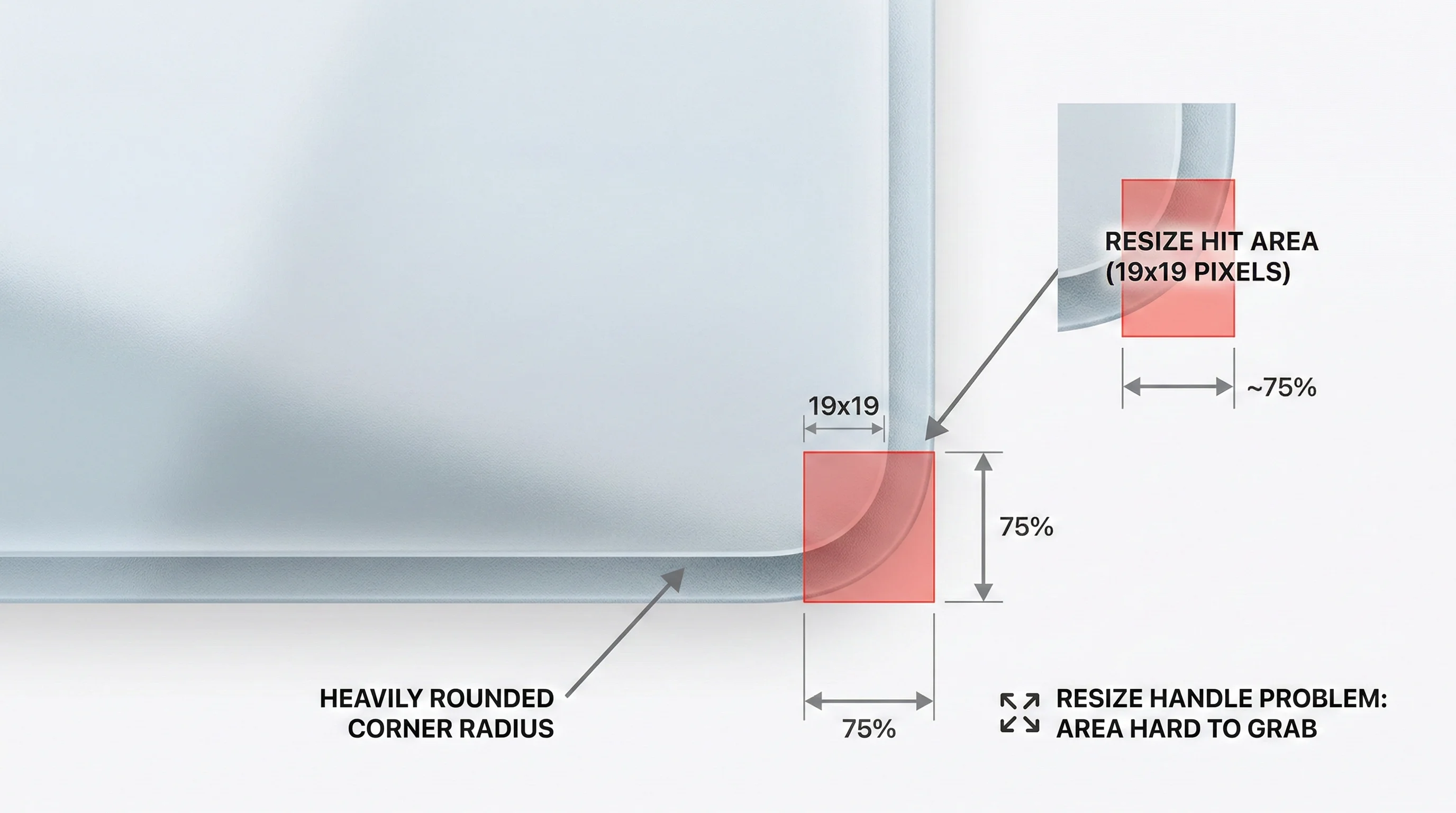
macOS Tahoe introdujo un radio de esquina mucho más grande como parte de la estética Liquid Glass. Las esquinas de las ventanas ahora son curvas profundamente redondeadas en lugar de arcos sutiles. Esto crea una desconexión geométrica crítica:
- El área de interacción de redimensionamiento sigue siendo un cuadrado de 19x19 píxeles posicionado en la esquina geométrica del rectángulo delimitador de la ventana.
- El radio de la esquina Liquid Glass elimina la mayor parte de la superficie visible de la ventana en esa región de esquina.
- Aproximadamente el 75% del área de interacción ahora cae fuera del límite visible de la ventana, en el espacio vacío más allá de la esquina redondeada.
Piénselo de esta manera: imagine un cuadrado en la esquina de una hoja de papel. Ahora redondee la esquina del papel con un arco grande. La mayor parte del cuadrado ya no está en el papel -- cuelga en el espacio vacío. Eso es exactamente lo que le ocurrió a las áreas de interacción de redimensionamiento en macOS Tahoe.
Los números
La geometría es implacable:
- Área total de interacción de redimensionamiento: 19 x 19 = 361 píxeles
- Área efectiva dentro de la ventana visible: aproximadamente 25% = ~90 píxeles
- Área fuera de la ventana visible (inutilizable): aproximadamente 75% = ~271 píxeles
Esto significa que los usuarios tienen aproximadamente una cuarta parte del área objetivo original para hacer clic cuando intentan redimensionar una ventana. Para propósitos prácticos, necesita posicionar el cursor dentro de una estrecha franja de píxeles entre el borde de la ventana y la curva de la esquina redondeada. El objetivo es lo suficientemente pequeño como para que incluso los usuarios con excelente control motor fino lo encuentren frustrante.
Por qué esto es un defecto de diseño, no solo un error
Norbert Heger, un desarrollador cuya publicación de blog "La lucha de redimensionar ventanas en macOS Tahoe" llamó la atención generalizada sobre el problema en enero de 2026, demostró el problema con diagramas visuales y mediciones. Su análisis mostró que el fallo de interacción no es intermitente ni depende del hardware -- es una consecuencia directa y predecible de la relación geométrica entre las antiguas áreas cuadradas de interacción y las nuevas esquinas redondeadas.
John Gruber de Daring Fireball recogió el análisis de Heger y publicó su propio examen detallado titulado "Por qué es difícil redimensionar ventanas en MacOS 26 Dyehoe" -- usando deliberadamente el apodo despectivo "Dyehoe" que ha ganado tracción en la comunidad Mac. Gruber argumentó que Apple cometió un error no solo al cambiar el radio de las esquinas, sino también al eliminar la asequibilidad visual de redimensionamiento (las pequeñas líneas diagonales) que las versiones anteriores de macOS mostraban en la esquina inferior derecha de las ventanas.
Michael Tsai compiló comentarios adicionales e informes de usuarios en su blog, señalando que el problema es particularmente problemático para los usuarios que no usan un trackpad con las opciones de redimensionamiento por gestos de macOS. Los usuarios de ratón se ven desproporcionadamente afectados porque dependen completamente del posicionamiento preciso del cursor en lugar de los gestos con dos dedos.
La discusión se extendió por Hacker News, Lobsters, Slashdot y los foros de MacRumors, donde el consenso era claro: se trata de una regresión de usabilidad que debería haberse detectado durante las pruebas beta.
Cronología: La corrección que fue retirada
La historia de la respuesta de Apple al error de redimensionamiento de ventanas es inusual incluso para los estándares de Apple. Aquí está la cronología completa:
11 de enero de 2026: El problema se hace público
Norbert Heger publica "La lucha de redimensionar ventanas en macOS Tahoe" en su blog (noheger.at), proporcionando mediciones detalladas y diagramas del problema del área de interacción. La publicación se hace viral en Hacker News (elemento 46579864), Lobsters y comunidades de desarrolladores.
12 de enero de 2026: Gruber y la prensa lo recogen
John Gruber escribe su análisis en Daring Fireball, usando el título "Por qué es difícil redimensionar ventanas en MacOS 26 Dyehoe." El apodo "Dyehoe" gana tracción como taquigrafía para los diversos problemas de usabilidad de Liquid Glass. Michael Tsai publica una publicación de resumen en su blog con enlaces a múltiples fuentes y reacciones de desarrolladores. Six Colors, Heise Online, Slashdot y otras publicaciones tecnológicas cubren la historia.
Finales de enero de 2026: Comienza el ciclo de betas de macOS 26.3
Apple comienza a distribuir betas de macOS Tahoe 26.3 a desarrolladores y evaluadores beta públicos. Las betas iniciales no parecen incluir una corrección para el problema de redimensionamiento de ventanas.
4 de febrero de 2026: Se lanza el candidato de lanzamiento de macOS 26.3
Apple lanza el candidato de lanzamiento de macOS Tahoe 26.3 (compilación 25D122) a los desarrolladores. Las notas de la versión incluyen una entrada significativa: "Las áreas de redimensionamiento de ventanas ahora siguen el radio de la esquina en lugar de usar regiones cuadradas." La entrada hace referencia al informe de error FB149726089 y clasifica el problema de redimensionamiento de ventanas como un "Problema resuelto."
La comunidad Mac celebra. 9to5Mac publica el titular "macOS Tahoe 26.3 corrige dos problemas de diseño molestos", señalando que tanto el error de redimensionamiento de ventanas como un problema de vista de columna de Finder se han abordado. Los desarrolladores que instalan el RC confirman que el redimensionamiento de ventanas se siente significativamente mejorado.
11 de febrero de 2026: Versión final de macOS 26.3 -- sin la corrección
Apple lanza macOS Tahoe 26.3 al público general. Casi de inmediato, los usuarios y desarrolladores notan que el comportamiento de redimensionamiento de ventanas no ha cambiado. La corrección que estaba presente en el candidato de lanzamiento no está en la compilación final.
Apple actualiza silenciosamente las notas de la versión de macOS 26.3 en su página de documentación para desarrolladores. La entrada de redimensionamiento de ventanas se cambia de "Problema resuelto" a "Problema conocido."
9to5Mac actualiza su titular para agregar "[Actualización: No]" -- un reconocimiento editorial inusualmente directo de que la corrección se retiró en el último momento.
12 de febrero de 2026: Heger publica un seguimiento
Norbert Heger publica "Redimensionando ventanas en macOS Tahoe -- la saga continúa" en su blog, confirmando mediante pruebas que la versión final 26.3 revirtió a las antiguas áreas cuadradas de redimensionamiento.
13 de febrero de 2026: MacRumors profundiza en la historia
MacRumors publica "El error de Finder de macOS Tahoe subraya el pulido de interfaz de usuario decreciente de Apple", contextualizando la reversión del redimensionamiento de ventanas dentro de un patrón más amplio de problemas de calidad de interfaz de usuario en macOS Tahoe.
23 de febrero de 2026: Gruber vuelve a la historia
Gruber enlaza a la publicación de seguimiento de Heger en Daring Fireball con el título característicamente desinhibido "La saga de redimensionar ventanas en MacOS 26 Tahoe continúa", expresando frustración porque se implementó una corrección, se demostró que funcionaba en el RC y luego se eliminó de la versión publicada.
28 de febrero de 2026: Todavía sin corrección
En el momento de escribir esto, macOS Tahoe 26.3 es la versión actual y el error de redimensionamiento de ventanas persiste. Apple está trabajando en macOS 26.4, que está en beta, pero no ha habido confirmación pública de que la corrección volverá. El problema de redimensionamiento de ventanas sigue clasificado como un "Problema conocido" en las notas de la versión para desarrolladores.
¿Por qué Apple retiró la corrección?
Apple no ha explicado públicamente por qué se revirtió la corrección. Se han discutido varias teorías en la comunidad de desarrolladores:
-
Regresión en otras interacciones: Las nuevas áreas de interacción conscientes del radio de esquina pueden haber introducido efectos secundarios no deseados en otras interacciones de ventanas, como el arrastre de ventanas, el posicionamiento del menú de esquina o las características de accesibilidad.
-
Compatibilidad con aplicaciones de terceros: El cambio en la geometría de prueba de impacto podría haber causado problemas con aplicaciones que implementan cromo de ventana personalizado o comportamiento de redimensionamiento no estándar.
-
Presión de tiempo: La versión 26.3 puede haber tenido una fecha límite estricta, y Apple puede no haber tenido tiempo para validar completamente la corrección antes de la fecha de lanzamiento.
-
Una corrección más completa está en progreso: En lugar de enviar una corrección geométrica parcial, Apple puede estar trabajando en una solución más completa que también aborde las asequibilidades visuales, la accesibilidad y el conjunto más amplio de problemas de interacción de Liquid Glass.
Cualquiera que sea la razón, el resultado es el mismo: los usuarios de Mac se quedan con una interacción rota en febrero de 2026, más de cinco meses después del lanzamiento de macOS Tahoe en septiembre de 2025.
Otros problemas de interfaz de Liquid Glass en macOS Tahoe
El error de redimensionamiento de ventanas es el más prominente, pero no es el único problema de interacción que introdujo Liquid Glass. Entender el alcance completo de los problemas ayuda a contextualizar por qué la comunidad Mac ha sido inusualmente vocal sobre el diseño de macOS Tahoe.
Vista de columna de Finder: La barra de desplazamiento superpone los controladores de redimensionamiento
Cuando habilita "Mostrar siempre las barras de desplazamiento" en Configuración del sistema, la vista de columna de Finder de macOS Tahoe falla de manera significativa. La barra de desplazamiento horizontal se renderiza encima de los controladores de redimensionamiento de columna en la parte inferior de cada divisor de columna. Esto hace imposible hacer clic en los widgets de redimensionamiento para ajustar el ancho de las columnas sin primero desplazar la barra horizontal.
Jeff Johnson de Lapcat Software documentó este problema en detalle en su blog (lapcatsoftware.com), señalando que parece ser un problema de ordenamiento en el eje Z donde la capa de la barra de desplazamiento se encuentra encima de la capa de redimensionamiento de columnas. Las notas de la versión RC 26.3 indicaron que este problema también se había resuelto, pero al igual que la corrección de redimensionamiento de ventanas, la corrección de la vista de columna también se retiró de la versión final.
Fiabilidad de arrastrar y soltar en Finder
Múltiples usuarios han informado que las operaciones de arrastrar y soltar en Finder se han vuelto poco fiables desde la actualización a macOS Tahoe. Los síntomas comunes incluyen:
- Archivos que "rebotan" de regreso a su ubicación original después de un intento de arrastre, como si el destino de soltar no fue reconocido
- Operaciones de arrastre que fallan silenciosamente en la vista de lista, especialmente al intentar arrastrar archivos sobre iconos de carpetas en lugar de nombres de carpetas
- Comportamiento inconsistente dependiendo de si usa un trackpad o un ratón, y si Force Click está habilitado
- Fallos en el arrastre de escritorio a carpeta, particularmente con capturas de pantalla arrastradas desde el escritorio a una carpeta de Finder
Las soluciones alternativas de la comunidad incluyen deshabilitar "Force click & haptic feedback" en la configuración del Trackpad, desactivar la aceleración del puntero y eliminar archivos PLIST relacionados con el Trackpad de Library/Preferences.
Problemas de arrastre de ventanas
Algunos usuarios informan dificultades para arrastrar ventanas por sus barras de título, con ventanas que ocasionalmente se "pegan" o no siguen el cursor. Esto parece estar relacionado con el renderizado de la barra de título Liquid Glass, que usa un efecto translúcido y borroso que puede interferir con el área de interacción para la zona de arrastre de la barra de título.
Problemas de legibilidad visual
Más allá de los errores de interacción, la estética Liquid Glass en sí ha generado críticas por reducir la legibilidad. El uso intensivo de translucidez, efectos de desenfoque y superficies de opacidad variable puede dificultar la visión de texto, iconos y controles, especialmente sobre fondos de escritorio complejos o en condiciones de iluminación brillante. Para obtener una visión detallada de cómo personalizar y reducir estos efectos, consulte nuestra guía de personalización de macOS Tahoe Liquid Glass.
Soluciones alternativas nativas de macOS
Aunque Apple no ha lanzado una corrección oficial, hay varias características y técnicas integradas de macOS que pueden ayudarle a redimensionar y gestionar ventanas sin depender de la interacción de arrastre de esquinas rota.
1. Use el redimensionamiento por borde de ventana en lugar de esquinas
El error de redimensionamiento de ventanas es más grave en las esquinas, donde el diseño Liquid Glass redondeado reduce más dramáticamente el área de interacción efectiva. Sin embargo, las zonas de redimensionamiento por borde (superior, inferior, izquierdo, derecho) se ven menos afectadas porque corren a lo largo de las partes rectas del marco de la ventana donde el radio de la esquina tiene un impacto mínimo.
Cómo usar el redimensionamiento por borde:
- Coloque el cursor a lo largo de cualquier borde recto de una ventana (no una esquina)
- El cursor cambiará a una flecha de redimensionamiento horizontal o vertical
- Haga clic y arrastre para redimensionar en una dimensión a la vez
Esto es más lento que el redimensionamiento por esquinas porque solo puede cambiar una dimensión por arrastre, pero es mucho más fiable.
2. Doble clic en la barra de título para maximizar
Una forma rápida de hacer que una ventana llene la pantalla sin redimensionamiento manual:
- Haga doble clic en la barra de título de cualquier ventana
- La ventana alternará entre su tamaño actual y llenar el espacio de pantalla disponible
Puede configurar este comportamiento en Configuración del sistema > Escritorio y Dock > Al hacer doble clic en la barra de título de una ventana -- las opciones incluyen "Rellenar" (maximizar), "Minimizar" o "No hacer nada."
3. Mosaico de ventanas con el botón verde (nativo de macOS Tahoe)
macOS Tahoe introdujo el mosaico de ventanas integrado cuando pasa el cursor sobre el botón de semáforo verde o hace clic en él:
- Pase el cursor sobre el botón verde en la esquina superior izquierda de cualquier ventana
- Aparece un menú que muestra opciones de mosaico: Mitad izquierda, Mitad derecha, Pantalla completa y posiciones de cuarto
- Haga clic en la posición deseada para ajustar la ventana
También puede hacer clic y mantener presionado el botón verde y arrastrar la ventana al borde izquierdo o derecho de la pantalla para ajustarla a media pantalla.
Para una guía completa de todas las opciones de mosaico nativas, incluidos diseños avanzados de múltiples ventanas, consulte nuestra guía de gestión de ventanas de macOS Tahoe.
4. Redimensionamiento de ventanas basado en teclado
macOS incluye varios métodos basados en teclado para gestionar ventanas que evitan por completo la interacción de redimensionamiento basada en ratón:
Zoom de accesibilidad (para redimensionamiento visual):
- Habilitar en Configuración del sistema > Accesibilidad > Zoom
- Use Ctrl + Desplazamiento para acercar y alejar
- Esto no redimensiona realmente la ventana, pero puede ayudarle a trabajar con ventanas más pequeñas ampliando el contenido
Alternancia de pantalla completa:
- Presione Ctrl + Cmd + F para alternar cualquier ventana a pantalla completa
- Presione el mismo atajo de nuevo para salir de pantalla completa
- Alternativamente, presione Fn + F en los Mac más nuevos
Mission Control y Spaces:
- Use Ctrl + Flecha arriba para entrar en Mission Control
- Use Ctrl + Flecha izquierda/derecha para cambiar entre Spaces
- Cree múltiples escritorios y asigne aplicaciones específicas a espacios específicos como alternativa al redimensionamiento de ventanas
Para obtener una lista completa de atajos de teclado, incluida la gestión de ventanas, consulte nuestra guía de atajos de teclado de macOS Tahoe.
5. Stage Manager como alternativa al redimensionamiento
Si está abierto a cambiar completamente su paradigma de gestión de ventanas, Stage Manager puede reducir la necesidad de redimensionamiento manual de ventanas:
- Activar mediante Centro de control > Stage Manager o Configuración del sistema > Escritorio y Dock > Stage Manager
- Stage Manager ajusta y posiciona automáticamente las ventanas en función de sus patrones de uso
- Puede crear grupos de ventanas para diferentes flujos de trabajo
- La barra lateral de aplicaciones usadas recientemente proporciona cambio rápido sin disposición manual
Para obtener instrucciones detalladas de configuración y consejos de optimización del rendimiento, consulte nuestra guía de Stage Manager de macOS Tahoe.
6. AppleScript y Atajos para dimensionamiento preciso
Para usuarios técnicamente inclinados, AppleScript puede establecer dimensiones exactas de ventana mediante programación:
tell application "System Events"
    tell process "Safari"
        set position of window 1 to {0, 25}
        set size of window 1 to {960, 1050}
    end tell
end tell
Puede guardar estos como flujos de trabajo de Atajos y asignarles atajos de teclado, dándole acceso con una tecla a tamaños de ventana predefinidos sin tocar el controlador de redimensionamiento.
Soluciones de gestión de ventanas de terceros
Dado que la propia corrección de Apple fue retirada y no se ha comunicado ningún cronograma para una resolución, las aplicaciones de gestión de ventanas de terceros son la solución más fiable para los usuarios de macOS Tahoe que necesitan redimensionar ventanas con frecuencia. Aquí hay una comparación completa de las seis mejores opciones.
1. Rectangle (Gratis, Código abierto)
Sitio web: rectangleapp.com | Precio: Gratis (Rectangle Pro: $9.99 de pago único)
Rectangle es el gestor de ventanas gratuito más recomendado para macOS y la sugerencia predeterminada para los usuarios afectados por el error de redimensionamiento de Tahoe. Es de código abierto, ligero y proporciona exactamente la funcionalidad que la mayoría de los usuarios necesitan.
Características clave:
- Redimensionamiento con atajos de teclado: Ajuste ventanas a mitades, cuartos, tercios o sextos con combinaciones de teclas configurables
- Ajuste por borde: Arrastre una ventana al borde o esquina de la pantalla para ajustarla a un tamaño predefinido
- Tamaños personalizados: Defina sus propias zonas de ajuste y tamaños de ventana
- Soporte multi-monitor: Atajos de teclado para mover ventanas entre pantallas
- Compatibilidad con Spectacle: Usa los mismos atajos de teclado que la aplicación Spectacle discontinuada
Atajos de teclado predeterminados:
| Acción | Atajo |
|---|---|
| Mitad izquierda | Ctrl + Option + Flecha izquierda |
| Mitad derecha | Ctrl + Option + Flecha derecha |
| Mitad superior | Ctrl + Option + Flecha arriba |
| Mitad inferior | Ctrl + Option + Flecha abajo |
| Centro | Ctrl + Option + C |
| Maximizar | Ctrl + Option + Return |
| Cuarto superior izquierdo | Ctrl + Option + U |
| Cuarto superior derecho | Ctrl + Option + I |
| Cuarto inferior izquierdo | Ctrl + Option + J |
| Cuarto inferior derecho | Ctrl + Option + K |
| Primer tercio | Ctrl + Option + D |
| Tercio central | Ctrl + Option + F |
| Último tercio | Ctrl + Option + G |
Por qué es el mejor para el error de redimensionamiento: Rectangle elimina completamente la necesidad de usar los controladores de redimensionamiento rotos. En lugar de arrastrar las esquinas de la ventana, presione un atajo de teclado para ajustar la ventana a un tamaño y posición predefinidos. Para el 90% de las tareas de gestión de ventanas, los atajos de teclado de Rectangle son en realidad más rápidos que el redimensionamiento manual incluso cuando los controladores de redimensionamiento funcionan correctamente.
Rectangle Pro agrega características adicionales que incluyen zonas de ajuste personalizadas, configuraciones específicas de la aplicación y la capacidad de definir posiciones de ventana precisas en píxeles. A $9.99 de pago único, es un excelente valor para los usuarios avanzados.
2. BetterSnapTool ($3.99)
App Store: Disponible en la Mac App Store | Precio: $3.99 de pago único
BetterSnapTool es una de las herramientas de gestión de ventanas más antiguas y establecidas para macOS, desarrollada por Andreas Hegenberg (quien también creó BetterTouchTool). Es particularmente adecuada para los usuarios que prefieren la gestión de ventanas basada en ratón sobre los atajos de teclado.
Características clave:
- Zonas de ajuste: Arrastre ventanas a los bordes y esquinas de la pantalla para ajustarlas a tamaños predefinidos
- Zonas de ajuste personalizadas: Cree hasta 10 zonas de ajuste personalizadas con dimensiones exactas en píxeles
- Menú de clic derecho: Acceda a las opciones de gestión de ventanas desde la barra de título o el icono del Dock
- Reglas específicas de la aplicación: Establezca diferentes tamaños y posiciones de ventana para aplicaciones específicas
- Control de umbral de píxeles: Ajuste con precisión qué tan cerca del borde de la pantalla necesita arrastrar antes de que se active el ajuste
- Integración con BetterTouchTool: Si también usa BetterTouchTool, las dos aplicaciones comparten configuraciones y funcionan juntas sin problemas
Por qué es bueno para el error de redimensionamiento: El principal valor de BetterSnapTool para los usuarios de Tahoe es su funcionalidad de arrastre para ajuste. En lugar de intentar encontrar el pequeño controlador de redimensionamiento, simplemente arrastre la ventana por su barra de título (que todavía funciona de manera confiable) al borde o esquina de la pantalla.
3. Magnet ($7.99)
App Store: Disponible en la Mac App Store | Precio: $7.99 de pago único
Magnet es la aplicación de gestión de ventanas de pago más popular en la Mac App Store, con calificaciones consistentemente altas y un enfoque en la simplicidad y el pulido.
Características clave:
- Ajuste por arrastre y suelta: Arrastre ventanas a los bordes de la pantalla para posiciones de mitad, cuarto o tercio
- Atajos de teclado: Conjunto completo de atajos de teclado configurables para el posicionamiento de ventanas
- Acceso desde la barra de menús: Acceso rápido a todas las opciones de mosaico desde la barra de menús
- Soporte multi-monitor: Mueva fácilmente ventanas entre pantallas
- División vertical y horizontal: División de pantalla horizontal (superior/inferior) así como vertical (izquierda/derecha)
- Hasta 6 posiciones por monitor: Soporte para mitades, tercios, cuartos y sextos
Por qué es bueno para el error de redimensionamiento: La fortaleza de Magnet es su simplicidad. Hace una cosa bien: ajustar ventanas a posiciones predefinidas usando arrastrar y soltar o atajos de teclado. Para los usuarios que quieren una solución "configura y olvida" sin configuración extensiva, Magnet es la opción más fácil.
Magnet vs. Rectangle: Magnet es una aplicación de pago que ofrece menos opciones de disposición que Rectangle pero proporciona una experiencia de usuario más pulida y similar a Apple. Rectangle es gratuito, de código abierto y más flexible. Para la mayoría de los usuarios afectados por el error de redimensionamiento de Tahoe, Rectangle es la mejor propuesta de valor -- pero Magnet es una elección perfectamente válida si prefiere la experiencia de la App Store.
4. Loop (Gratis, Código abierto)
Sitio web: github.com/MrKai77/Loop | Precio: Gratis
Loop es una entrada más reciente en el espacio de gestión de ventanas que adopta un enfoque único: en lugar de atajos de teclado o ajuste por borde, usa un menú radial activado por una pulsación de tecla. Es gratuito, de código abierto y está diseñado para usuarios que prefieren una interfaz visual y gestual.
Características clave:
- Interfaz de menú radial: Mantenga presionada una tecla modificadora y aparece un menú circular que muestra posiciones de ventana visualmente
- Vista previa visual: Un rectángulo de vista previa muestra exactamente dónde se colocará la ventana antes de soltarla
- Colores y configuraciones personalizables: Personalice la apariencia del menú radial
- Importar atajos de Rectangle: Si está migrando desde Rectangle, Loop puede importar sus atajos de teclado existentes
- Ligero: Uso mínimo de recursos
Por qué es bueno para el error de redimensionamiento: El menú radial de Loop proporciona un paradigma de interacción completamente diferente que evita por completo los controladores de redimensionamiento rotos.
5. Moom ($9.99)
Sitio web: manytricks.com/moom | Precio: $9.99 de pago único
Moom, de Many Tricks, es una herramienta de gestión de ventanas madura que combina una interfaz basada en hover con opciones de personalización extensas.
Características clave:
- Menú hover del botón verde: Pase el cursor sobre el botón de semáforo verde para acceder a la cuadrícula de ajuste de Moom
- Cuadrícula personalizada: Defina una cuadrícula de ajuste con cualquier número de filas y columnas
- Diseños de ventanas guardados: Guarde diseños completos de múltiples ventanas y restáurelos con un atajo de teclado
- Encadenamiento: Aplique múltiples operaciones de redimensionamiento/movimiento en secuencia con un solo atajo de teclado
- Automatización basada en disparadores: Organice automáticamente las ventanas cuando conecte o desconecte pantallas
Por qué es bueno para el error de redimensionamiento: La integración del botón verde de Moom es particularmente inteligente en el contexto del error de redimensionamiento de Tahoe. Al pasar el cursor sobre él, accede a una cuadrícula visual que le permite redimensionar y posicionar la ventana con precisión.
6. Swish ($16)
Sitio web: highlyopinionated.co/swish | Precio: $16 de pago único
Swish adopta un enfoque basado en gestos para la gestión de ventanas, convirtiendo los gestos del trackpad en comandos de ventana. Es la opción más intuitiva para los usuarios que usan mucho el trackpad.
Características clave:
- Control por gestos del trackpad: Deslice en la barra de título o barra de menús para ajustar ventanas
- Esquinas calientes con gestos: Combine esquinas calientes con direcciones de deslizamiento para más de 20 posiciones de ventana
- Pellizco para centrar: Pellizque en la barra de título para centrar una ventana
- Animaciones suaves: Los movimientos de ventanas están animados para una sensación pulida
- Configuración mínima: Funciona bien de inmediato con mapeo de gestos intuitivo
Por qué es bueno para el error de redimensionamiento: Si usa principalmente un trackpad (usuarios de MacBook), Swish transforma la barra de título de un mango de arrastre pasivo en un objetivo de gestos rico. En lugar de buscar la esquina de redimensionamiento, deslice hacia arriba en la barra de título para maximizar, hacia la izquierda para ajustar a la mitad izquierda, y así sucesivamente.
Comparación detallada de aplicaciones de gestión de ventanas
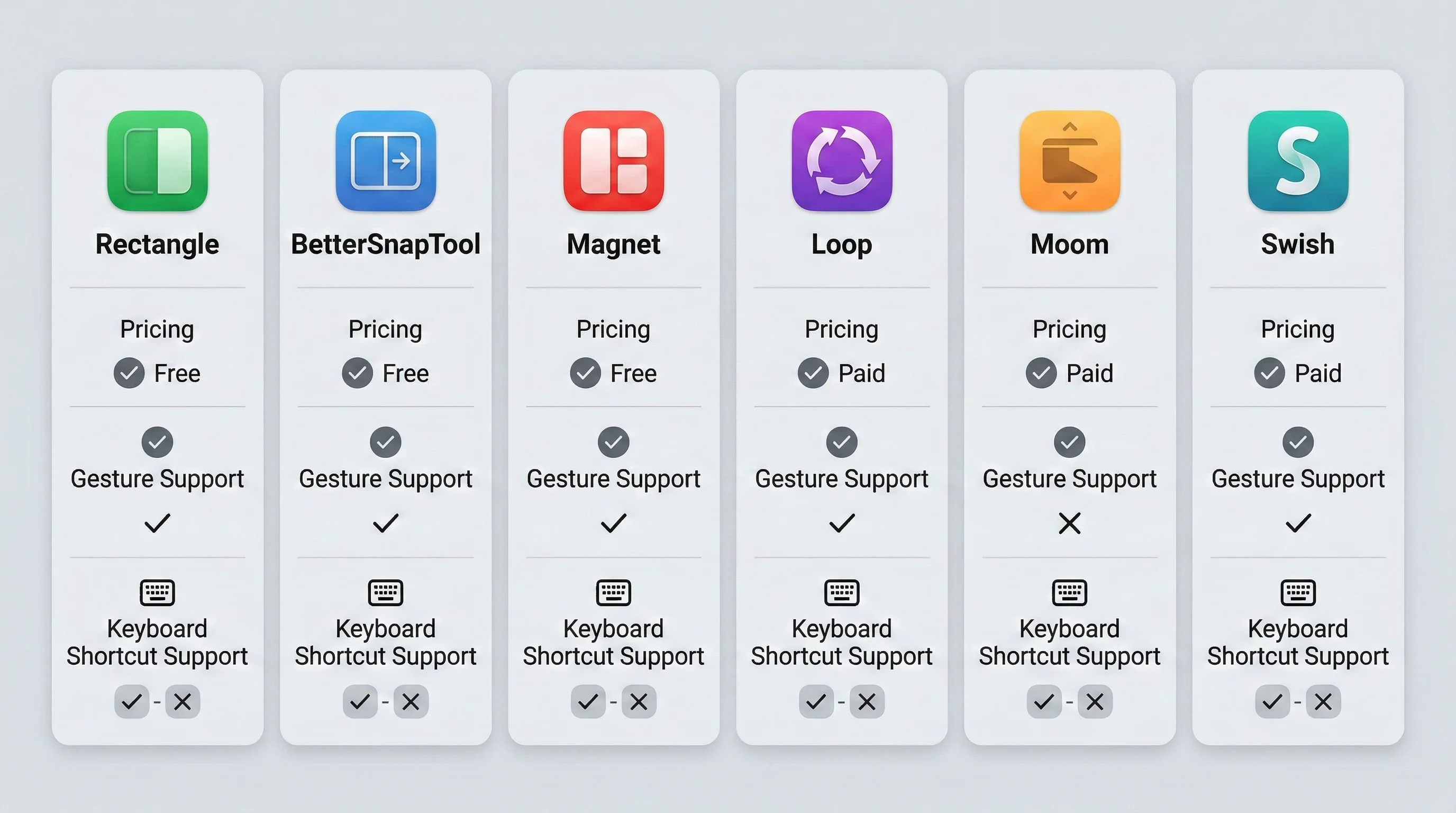
Tabla de comparación de características
| Característica | Rectangle | BetterSnapTool | Magnet | Loop | Moom | Swish |
|---|---|---|---|---|---|---|
| Precio | Gratis | $3.99 | $7.99 | Gratis | $9.99 | $16 |
| Código abierto | Sí | No | No | Sí | No | No |
| Atajos de teclado | Extensos | Básicos | Buenos | Vía importación | Extensos | Limitados |
| Ajuste por borde | Sí | Sí | Sí | No | No | Vía gestos |
| Zonas de ajuste personalizadas | Solo Pro | Sí | No | No | Sí | No |
| Diseños guardados | Solo Pro | No | No | No | Sí | No |
| Menú radial | No | No | No | Sí | No | No |
| Gestos de trackpad | No | No | No | No | No | Sí |
| Multi-monitor | Sí | Sí | Sí | Sí | Sí | Sí |
| App de barra de menús | Sí | Sí | Sí | Sí | Sí | Sí |
| App Store | No | Sí | Sí | No | Sí | No |
| Migración desde Spectacle | Sí | No | No | Sí | No | No |
| Mejor para | Mayoría de usuarios | Usuarios de ratón | Simplicidad | Aprendices visuales | Usuarios avanzados | Usuarios de trackpad |
Recomendación por tipo de usuario
Usuarios casuales de Mac: Comience con Rectangle (gratis). Sus atajos de teclado cubren las disposiciones de ventanas más comunes, y la función de ajuste por borde es intuitiva. Probablemente nunca más necesitará usar los controladores de redimensionamiento de esquinas rotos.
Desarrolladores y usuarios avanzados: Use Rectangle Pro ($9.99) o Moom ($9.99). Ambos ofrecen diseños guardados y personalización avanzada que se adapta a los flujos de trabajo de los desarrolladores.
Diseñadores y profesionales creativos: Considere BetterSnapTool ($3.99) por sus zonas de ajuste personalizadas precisas en píxeles, o Moom ($9.99) por su sistema de diseños guardados.
Usuarios de MacBook (con trackpad como principal): Swish ($16) es la elección destacada. Su interfaz basada en gestos aprovecha el hardware que ya está usando.
Usuarios que odian memorizar atajos: Loop (gratis) está diseñado para usted. Su menú radial muestra visualmente todas las posiciones disponibles.
Configuración de su flujo de trabajo alternativo
Aquí hay una guía paso a paso para configurar un flujo de trabajo de gestión de ventanas confiable que omite completamente el error de redimensionamiento de Tahoe.
Paso 1: Instale su gestor de ventanas elegido
Para este tutorial, usaremos Rectangle como ejemplo, ya que es gratuito y cubre la mayoría de los casos de uso.
- Descargue Rectangle de rectangleapp.com
- Mueva la aplicación a su carpeta Aplicaciones
- Abra Rectangle y conceda permisos de Accesibilidad cuando se le solicite (Configuración del sistema > Privacidad y seguridad > Accesibilidad)
- Rectangle aparecerá como un icono en la barra de menús
Paso 2: Aprenda los atajos esenciales
Solo necesita memorizar cuatro atajos para cubrir el 90% de las tareas de gestión de ventanas:
| Acción | Atajo | Cuándo usar |
|---|---|---|
| Mitad izquierda | Ctrl + Option + Izquierda | Comparación de aplicaciones lado a lado |
| Mitad derecha | Ctrl + Option + Derecha | Comparación de aplicaciones lado a lado |
| Maximizar | Ctrl + Option + Return | Trabajo de pantalla completa en una sola aplicación |
| Centro | Ctrl + Option + C | Centrar una ventana de tamaño moderado |
Practique estos cuatro atajos durante un día y el redimensionamiento manual de ventanas parecerá un vestigio de un flujo de trabajo menos eficiente.
Paso 3: Configure sus diseños comunes
Si tiene flujos de trabajo consistentes, defina diseños para ellos:
Diseño de desarrollo:
- Editor de código: Dos tercios izquierdos (Ctrl + Option + E para "Primeros dos tercios" en Rectangle)
- Terminal: Tercio derecho, mitad superior
- Navegador: Tercio derecho, mitad inferior
Diseño de escritura:
- Aplicación de escritura: Centro, maximizado (Ctrl + Option + Return)
- Navegador de investigación: use Ctrl + Option + Izquierda/Derecha para alternar entre aplicaciones
Diseño de comunicación:
- Correo electrónico: Mitad izquierda
- Chat (Slack/Messages): Mitad derecha
Paso 4: Combine con las características nativas de macOS
Para la mejor experiencia, combine su gestor de ventanas con las características integradas de macOS Tahoe:
- Spaces: Cree múltiples escritorios para diferentes contextos (Trabajo, Personal, Comunicación)
- Esquinas calientes: Configure esquinas calientes para Mission Control y acceso al escritorio
- Mosaico del botón verde: Use el menú hover del botón verde nativo para diseños rápidos de media pantalla y cuarto de pantalla
- Stage Manager: Considere habilitar Stage Manager para flujos de trabajo específicos donde el arreglo automático de ventanas es útil
Para obtener una inmersión más profunda en cómo combinar estas características, consulte nuestra guía de gestión de ventanas de macOS Tahoe y nuestra descripción general de lanzadores de aplicaciones para macOS Tahoe.
Lo que Apple necesita corregir
El error de redimensionamiento de ventanas es un síntoma de una tensión más amplia en macOS Tahoe entre la ambición visual y la calidad de la interacción. Aquí está lo que Apple necesita abordar, en orden de prioridad.
1. Corregir la geometría del área de interacción de las esquinas
La corrección más urgente es la que Apple ya construyó y luego retiró: hacer que las áreas de interacción de redimensionamiento se conformen al radio real de la esquina de la ventana. El RC 26.3 demostró que esto es técnicamente factible. Cualquier regresión o problema de compatibilidad que provocó que Apple revirtiera la corrección necesita resolverse.
Además, Apple debería considerar ampliar las áreas de interacción más allá del cuadrado mínimo de 19x19 píxeles. Las pantallas modernas tienen alta densidad de píxeles, y una zona de interacción más grande mejoraría la usabilidad sin ningún impacto visual.
2. Restaurar las asequibilidades visuales de redimensionamiento
Como han argumentado Gruber y otros, Apple debería traer de vuelta el controlador visual de redimensionamiento -- las pequeñas líneas diagonales en la esquina inferior derecha de las ventanas que estaban presentes en versiones anteriores de macOS. Este indicador visual sirve dos propósitos: indica al usuario dónde hacer clic para iniciar un redimensionamiento, y comunica que la ventana puede ser redimensionada.
3. Corregir los problemas de Finder
El solapamiento de la barra de desplazamiento en la vista de columna de Finder y los problemas de fiabilidad de arrastrar y soltar necesitan abordarse. Finder es la aplicación más utilizada en macOS, y estos fallos de interacción socavan la confianza del usuario en todo el sistema operativo.
4. Mejorar la accesibilidad de Liquid Glass
La historia de accesibilidad más amplia de Liquid Glass -- legibilidad del texto sobre superficies translúcidas, relaciones de contraste suficientes y la efectividad del ajuste "Reducir transparencia" -- merece atención continua.
5. Comunicar de manera más transparente
El episodio "corregir y luego revertir" con macOS 26.3 se manejó mal desde el punto de vista de la comunicación. Una etiqueta de "Problema conocido" en las notas de la versión para desarrolladores es inadecuada para un error que afecta a todos los usuarios de Mac. Apple debería reconocer el problema públicamente en un artículo de soporte y proporcionar una estimación del cronograma para la corrección.
Qué esperar en macOS 26.4 y más allá
macOS 26.4 está actualmente en pruebas beta. Basándose en los informes de desarrolladores y el historial de notas de versión de Apple, esto es lo que podemos esperar razonablemente:
A corto plazo (macOS 26.4)
- La corrección de la geometría de redimensionamiento de ventanas puede regresar. Apple ya ha construido y validado la solución -- la pregunta es si la regresión que causó la reversión ha sido resuelta.
- Es probable la corrección de la barra de desplazamiento de la vista de columna de Finder, ya que es un problema de renderizado más sencillo.
- Son posibles las mejoras de fiabilidad de arrastrar y soltar, pero más difíciles de predecir.
A medio plazo (macOS 26.5 o posterior)
- Podrían aparecer asequibilidades visuales mejoradas para los controladores de redimensionamiento a medida que Apple procesa los comentarios sostenidos de la comunidad sobre la usabilidad de Liquid Glass.
- Posibles mejoras en los ajustes de accesibilidad "Reducir transparencia" y "Aumentar contraste" para abordar mejor las preocupaciones de legibilidad de Liquid Glass.
A largo plazo (macOS 27)
- Es posible una reconsideración más fundamental del radio de la esquina de Liquid Glass si las quejas de usabilidad persisten.
- Las características nativas de gestión de ventanas ampliadas podrían hacer que la necesidad de gestores de ventanas de terceros sea menos aguda.
Conclusiones clave
-
El error de redimensionamiento de ventanas de macOS Tahoe es un problema geométrico, no un fallo aleatorio. El gran radio de esquina del diseño Liquid Glass coloca aproximadamente el 75% del área de interacción de redimensionamiento de 19x19 píxeles fuera del límite visible de la ventana.
-
Apple construyó una corrección, la probó y la retiró. El candidato de lanzamiento de macOS 26.3 incluía áreas de redimensionamiento conscientes de la geometría que seguían el radio de la esquina.
-
No hay una solución alternativa oficial de Apple. Apple no ha publicado un artículo de soporte ni proporcionado ninguna guía para los usuarios afectados.
-
Las aplicaciones de gestión de ventanas de terceros son la mejor solución ahora mismo. Rectangle (gratis) es el punto de partida recomendado para la mayoría de los usuarios.
-
Las características nativas de macOS ayudan pero no resuelven completamente el problema. El mosaico del botón verde, Stage Manager, el redimensionamiento solo por borde y los atajos de teclado pueden reducir el impacto del error.
-
macOS 26.4 puede traer de vuelta la corrección. La corrección existe en la base de código de Apple -- se publicó en el RC 26.3. La cuestión no es si sino cuándo regresará.
Preguntas frecuentes
¿Se corrigió el error de redimensionamiento de ventanas de macOS Tahoe en macOS 26.3?
No. Aunque Apple incluyó una corrección en el candidato de lanzamiento de macOS 26.3 (compilación 25D122) que hacía que las áreas de redimensionamiento de ventanas siguieran el radio de la esquina, la corrección se eliminó antes del lanzamiento público final el 11 de febrero de 2026. Apple cambió el estado del problema de redimensionamiento de ventanas de "Problema resuelto" a "Problema conocido" en las notas de la versión. A 28 de febrero de 2026, el error permanece en la versión actual de macOS Tahoe.
¿Por qué Apple eliminó la corrección de redimensionamiento de ventanas de macOS 26.3?
Apple no ha explicado públicamente por qué se revirtió la corrección. Las teorías más plausibles en la comunidad de desarrolladores incluyen: la corrección puede haber introducido regresiones en otras interacciones de ventanas, puede haber causado problemas de compatibilidad con aplicaciones de terceros que usan cromo de ventana personalizado, o Apple puede estar trabajando en una solución más completa. Independientemente de la razón, la corrección fue confirmada por múltiples desarrolladores y miembros de la comunidad en el RC.
¿Cuál es la mejor solución alternativa gratuita para el error de redimensionamiento de ventanas?
Rectangle es la mejor solución alternativa gratuita. Es una aplicación de gestión de ventanas de macOS de código abierto que le permite redimensionar y posicionar ventanas usando atajos de teclado o arrastrando ventanas a los bordes de la pantalla. Los cuatro atajos esenciales -- Ctrl+Option+Izquierda (mitad izquierda), Ctrl+Option+Derecha (mitad derecha), Ctrl+Option+Return (maximizar) y Ctrl+Option+C (centro) -- cubren la gran mayoría de las tareas de gestión de ventanas y evitan completamente los controladores de redimensionamiento de esquinas rotos. Descárguelo en rectangleapp.com.
¿El error de redimensionamiento de ventanas afecta a todas las aplicaciones o solo a algunas?
El error afecta a todas las aplicaciones porque existe a nivel del sistema operativo, en el código de prueba de impacto de ventanas de AppKit. Cada ventana estándar de macOS -- ya sea Finder, Safari, Mail, Terminal o una aplicación de terceros como Slack, VS Code o Photoshop -- usa el mismo marco de ventana y zonas de interacción de redimensionamiento.
¿macOS 26.4 corregirá el error de redimensionamiento de ventanas?
En el momento de escribir esto, macOS 26.4 está en beta y no ha habido confirmación oficial de Apple de que la corrección de redimensionamiento de ventanas se incluirá. Sin embargo, dado que Apple implementó con éxito la corrección en el RC 26.3 y se sabe que la solución funciona, es razonable esperar que la corrección regrese en una actualización futura. Monitoree las notas de la versión de Apple en developer.apple.com para obtener actualizaciones.
Reflexiones finales
El error de redimensionamiento de ventanas de macOS Tahoe es un cuento de advertencia sobre lo que sucede cuando el diseño visual supera al diseño de interacción. Liquid Glass es hermoso -- las superficies translúcidas, los efectos de profundidad, la forma en que la luz parece refractarse a través de la interfaz. Pero la belleza debe servir a la usabilidad, no socavarla. Una ventana que no puede redimensionar es un fracaso fundamental de un sistema operativo de escritorio, sin importar lo bien que se vea.
La respuesta de la comunidad -- desde el meticuloso análisis técnico de Norbert Heger hasta el comentario directo de Gruber y los miles de publicaciones frustradas en foros -- demuestra que los usuarios de Mac tienen altos estándares para Apple. Esperan que su sistema operativo sea tanto hermoso como funcional. macOS históricamente ha entregado en ambos aspectos. El error de redimensionamiento de Tahoe, y la respuesta vacilante de Apple a él, no alcanza ese estándar.
La buena noticia es que la corrección existe. Apple la construyó, la envió en un candidato de lanzamiento y confirmó que funciona. La cuestión no es si el error puede corregirse sino cuándo Apple enviará la corrección. Mientras tanto, herramientas como Rectangle, BetterSnapTool, Magnet y los otros gestores de ventanas discutidos en esta guía proporcionan una mejor experiencia de gestión de ventanas que los controladores de redimensionamiento nativos de macOS Tahoe.
Configure un gestor de ventanas hoy. Se preguntará por qué alguna vez pasó tiempo arrastrando manualmente las esquinas de las ventanas.
Última actualización: 28 de febrero de 2026. Este artículo se actualizará cuando Apple lance una corrección para el error de redimensionamiento de ventanas.