Guía Completa de Pantallas Externas en macOS Tahoe 2025: Solución de Problemas, Configuración y Optimización para Macs M1-M4
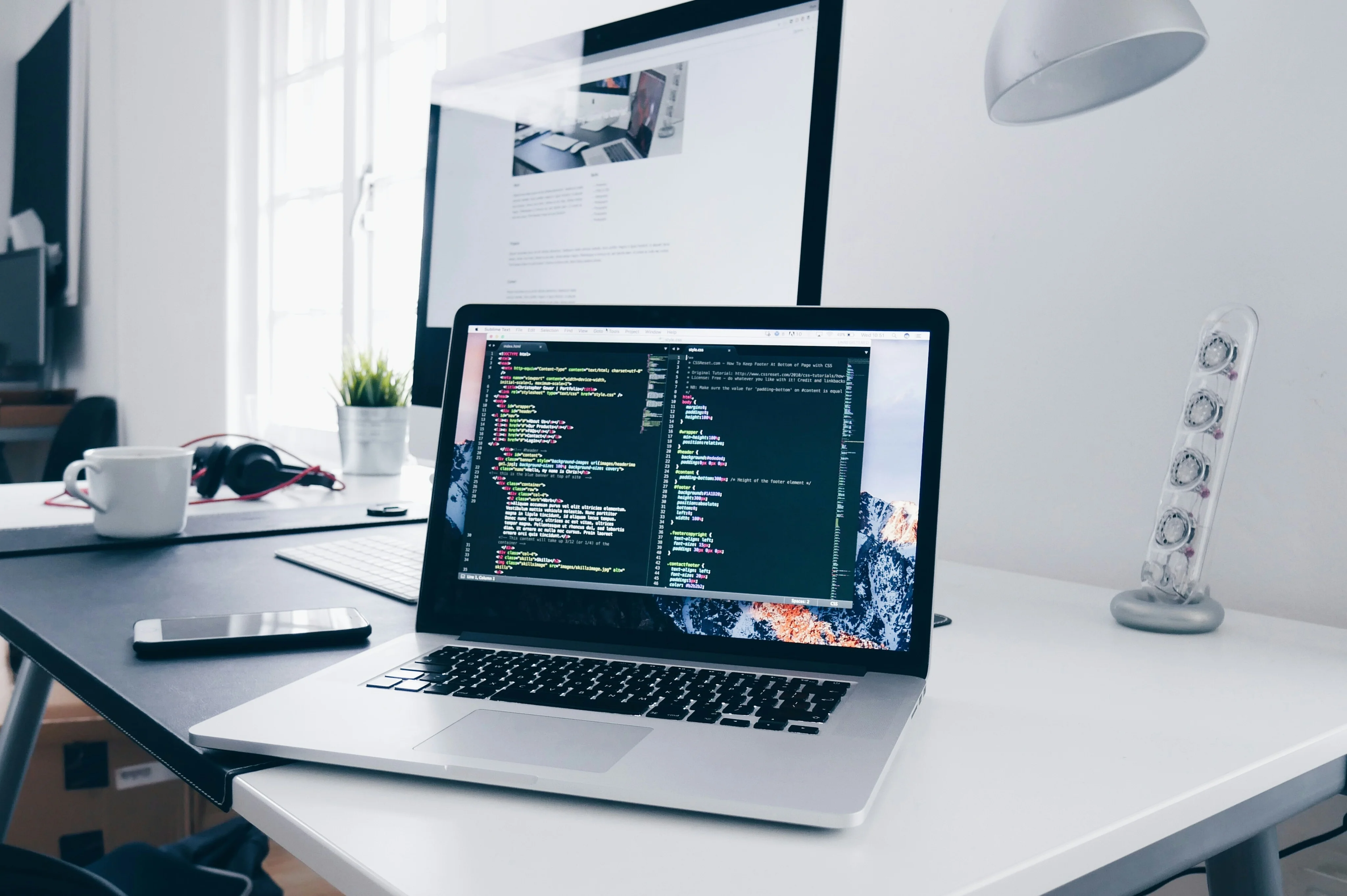
Guía exhaustiva para resolver problemas de pantallas externas en macOS Tahoe, requisitos de cables, limitaciones de chips M1-M4, configuración multi-monitor y optimización profesional del espacio de trabajo. Soluciones expertas para pantallas no detectadas, parpadeos y problemas de resolución.
macOS Tahoe 26 introduce requisitos más estrictos de calidad de cables y protocolos de pantalla mejorados que cambian fundamentalmente la conectividad de monitores externos. Esta guía completa proporciona soluciones expertas para problemas de detección de pantallas, limitaciones específicas por chip, configuraciones multi-monitor profesionales y estrategias de optimización avanzadas para maximizar las capacidades de pantalla de tu Mac.
Resumen Ejecutivo: Panorama de Pantallas Externas en macOS Tahoe
Cambios Críticos en macOS Tahoe 26
macOS Tahoe 26 ha endurecido significativamente los estándares de calidad de cables y la tolerancia a errores de transmisión, creando nuevos desafíos para la conectividad de pantallas externas. Las configuraciones que funcionaban previamente pueden fallar después de actualizar, requiriendo reemplazar cables o ajustar configuraciones.
Cambios Principales:
- Requisitos de Cables Más Estrictos: Los cables de mala calidad y cables que superan 1 metro de longitud fallan frecuentemente
- Protocolos de Transmisión Mejorados: Menor tolerancia a la degradación de señal e interferencias
- Soporte Thunderbolt 5: Los Macs M4 soportan ancho de banda de 120 Gbps para múltiples pantallas de alta resolución
- Mejoras de Pantalla M4: Pantallas externas duales con la tapa abierta en chips M4 base (mejora importante desde M1/M2)
- Compatibilidad DisplayLink: Requiere controladores actualizados para compatibilidad con macOS Tahoe
Problemas Comunes Después de la Actualización:
- Pantallas externas no detectadas (más común con conexiones USB-C/Thunderbolt)
- Fallos al despertar del modo reposo que requieren reconexión del cable
- Parpadeo de pantalla e inestabilidad de resolución
- Monitores portátiles Thunderbolt 5 incompatibles con Macs M4
- Problemas de detección de estaciones de acoplamiento
A Quién Ayuda Esta Guía:
- Usuarios que experimentan problemas de detección de pantalla después de actualizar a macOS Tahoe
- Propietarios de Mac que planean espacios de trabajo multi-monitor profesionales
- Profesionales creativos que requieren configuraciones de pantalla con colores precisos
- Desarrolladores optimizando entornos de codificación con pantallas externas
- Cualquiera confundido sobre las limitaciones y capacidades de pantalla M1/M2/M3/M4
Comprensión de las Limitaciones de Pantalla de Apple Silicon
Matriz Completa de Soporte de Pantalla M1-M4
Los chips Apple Silicon tienen limitaciones de pantalla específicas que varían significativamente por generación y modelo. Comprender estas limitaciones es fundamental para planificar tu espacio de trabajo.
Soporte de Pantalla Chip M1:
| Modelo de Mac | Pantallas Externas Máximas | Notas |
|---|---|---|
| MacBook Air M1 | 1 | Una 6K @ 60Hz |
| MacBook Pro 13" M1 | 1 | Una 6K @ 60Hz |
| Mac mini M1 | 2 | Una 6K @ 60Hz + una 4K @ 60Hz |
| iMac 24" M1 | 1 | Más pantalla integrada |
Soporte de Pantalla M1 Pro/Max/Ultra:
| Modelo de Mac | Pantallas Externas Máximas | Capacidades de Resolución |
|---|---|---|
| MacBook Pro M1 Pro | 2 | Dos 6K @ 60Hz |
| MacBook Pro M1 Max | 3 | Tres 6K @ 60Hz + integrada |
| Mac Studio M1 Max | 4 | Cuatro 6K @ 60Hz o una 8K @ 60Hz + tres 4K |
| Mac Studio M1 Ultra | 5 | Cinco 6K @ 60Hz o una 8K @ 60Hz + cuatro 4K |
Soporte de Pantalla Chip M2:
| Modelo de Mac | Pantallas Externas Máximas | Mejoras Sobre M1 |
|---|---|---|
| MacBook Air M2 | 1 | Una 6K @ 60Hz (solución con tapa cerrada para dual) |
| MacBook Pro 13" M2 | 1 | Una 6K @ 60Hz |
| Mac mini M2 | 2 | Dos 6K @ 60Hz o una 8K @ 60Hz |
| Mac Studio M2 Max | 4 | Cuatro 6K @ 60Hz |
| Mac Studio M2 Ultra | 6 | Seis 6K @ 60Hz |
Soporte de Pantalla Chip M3:
| Modelo de Mac | Pantallas Externas Máximas | Características Clave |
|---|---|---|
| MacBook Air M3 | 2 (con tapa cerrada) | Dual 6K @ 60Hz (macOS 14.6+) |
| MacBook Pro 14" M3 | 2 | Dos 6K @ 60Hz + integrada |
| iMac 24" M3 | 2 | Más pantalla integrada |
| MacBook Pro M3 Pro | 2 | Dos 6K @ 60Hz + integrada |
| MacBook Pro M3 Max | 3 | Tres 6K @ 60Hz + integrada |
Soporte de Pantalla Chip M4 (Mejoras Importantes):
| Modelo de Mac | Pantallas Externas Máximas | Cambios Revolucionarios |
|---|---|---|
| MacBook Air M4 | 2 (tapa abierta o cerrada) | Primer chip base con soporte dual de pantalla independiente de la posición de la tapa |
| MacBook Pro 14" M4 | 2 | Dos 6K @ 60Hz + integrada, o una 8K @ 120Hz |
| Mac mini M4 | 3 | Tres 6K @ 60Hz o una 8K @ 60Hz + dos 6K |
| MacBook Pro M4 Pro | 3 | Tres 6K @ 60Hz + integrada |
| MacBook Pro M4 Max | 4 | Cuatro 6K @ 60Hz + integrada |
| Mac Studio M4 Ultra | 8 | Ocho 6K @ 60Hz o múltiples configuraciones 8K |
Soporte de Alta Tasa de Refresco:
| Generación de Chip | Tasa de Refresco Máxima | Limitaciones de Resolución |
|---|---|---|
| M1/M2 | 60Hz | Solo refresco estándar de 60Hz |
| M3 | 120Hz | Hasta 4K @ 120Hz en modelos seleccionados |
| M4 | 240Hz | Hasta 4K @ 240Hz (pantallas gaming) |
Capacidades Thunderbolt 5 del M4
Los modelos M4 Pro y Max incluyen puertos Thunderbolt 5 con ancho de banda de 120 Gbps, permitiendo:
- Tres pantallas 4K @ 144Hz desde un solo puerto
- Dos pantallas 8K @ 60Hz simultáneamente
- Aumento de Ancho de Banda: Hasta 80 Gbps para video y 40 Gbps para transmisión de datos
- A Prueba de Futuro: Soporta futuras pantallas 8K @ 120Hz
Nota Importante: Los chips M4 base (MacBook Air, MacBook Pro estándar) usan Thunderbolt 4 (40 Gbps), no Thunderbolt 5.
Problemas Comunes de Pantalla Externa en macOS Tahoe
Problema 1: Pantalla No Detectada
Síntomas:
- El monitor externo no muestra señal después de la actualización a macOS Tahoe
- La pantalla funcionaba perfectamente en macOS Sequoia
- Mac no reconoce el monitor en Configuración del Sistema > Pantallas
- El mensaje "No hay pantalla conectada" persiste
Causas Raíz:
-
Calidad de Cable Inferior a los Estándares de macOS Tahoe (más común)
- La longitud del cable excede 1 metro recomendado para conexiones pasivas
- Cables USB-C/Thunderbolt no certificados que carecen de chipsets adecuados
- Cables dañados o deteriorados por uso repetido
-
Ancho de Banda Insuficiente para Resolución/Tasa de Refresco
- Cable HDMI 2.0 intentando 4K @ 60Hz (requiere HDMI 2.1)
- Cable DisplayPort 1.2 para 4K @ 144Hz (necesita DP 1.4)
- Cable USB-C sin soporte de Modo Alternativo DisplayPort
-
Problemas de Configuración NVRAM/SMC
- Preferencias de pantalla corruptas por la actualización
- Configuración incorrecta de administración de energía
Soluciones:
Paso 1: Forzar Detección de Pantalla
1. Navega a Configuración del Sistema > Pantallas
2. Mantén la tecla Opción (⌥) mientras haces clic en el botón "Detectar Pantallas"
   (El botón aparece al mantener Opción)
3. Espera 10-15 segundos para el ciclo de detección
4. Repite 2-3 veces si es necesario
Paso 2: Verificación de Calidad de Cable
Especificaciones de Cable Requeridas por Tipo de Conexión:

USB-C/Thunderbolt:
- Debe ser cable Thunderbolt 3/4/5 certificado
- Longitud máxima de cable pasivo: 0.8m (2.6 pies)
- Cables activos: hasta 2m con amplificación de señal
- Busca el logo Thunderbolt en el cable

HDMI:
- Certificación HDMI 2.1 "Ultra High Speed" para 4K @ 60Hz+
- Ancho de banda mínimo de 48 Gbps para 4K @ 120Hz
- Longitud máxima recomendada: 2m sin amplificación de señal

DisplayPort:
- Certificación DisplayPort 1.4 o 2.0
- Solo cables certificados por VESA
- Longitud pasiva máxima: 2m
Marcas de Cables Recomendadas (Verificadas Compatibles con macOS Tahoe):
- Thunderbolt: Apple Thunderbolt 4 Pro Cable, CalDigit Thunderbolt 4 Cable, Cable Matters Thunderbolt 4
- USB-C: Anker USB-C to DisplayPort Cable (certificado 8K), uni USB-C to HDMI 2.1
- DisplayPort: Cable Matters 8K DisplayPort 1.4 Cable, Accell DisplayPort 1.4 UltraAV
- HDMI: Belkin Ultra High Speed HDMI 2.1, Zeskit Maya 8K HDMI Cable
Paso 3: Restablecer NVRAM (Solución No Silicon para Serie M)
# Para Macs Apple Silicon, intenta restablecer Preferencias del Sistema:
sudo rm ~/Library/Preferences/com.apple.windowserver.plist
sudo killall Dock

# Reinicia Mac después de ejecutar el comando
Paso 4: Restablecimiento SMC (si los problemas persisten)
Para Macs Apple Silicon:
1. Apaga Mac completamente
2. Espera 30 segundos
3. Mantén presionado el botón de encendido durante 10 segundos
4. Suelta y espera 5 segundos
5. Presiona el botón de encendido normalmente para iniciar
Problema 2: Fallos al Despertar del Modo Reposo
Síntomas:
- La pantalla externa permanece negra después de que Mac despierta del reposo
- Requiere desconectar y reconectar el cable para restaurar la pantalla
- La pantalla integrada despierta normalmente pero la externa no
- Conexión intermitente después de ciclos de reposo/despertar
Causas Raíz:
- Conflictos de administración de energía del puerto USB-C/Thunderbolt
- El propio modo de reposo de la pantalla incompatible con el protocolo de despertar de macOS Tahoe
- Hub o dock introduciendo retraso de señal durante la secuencia de despertar
- Conflictos HDMI-CEC con ciertos monitores
Soluciones:
Solución 1: Ajustar Configuración de Ahorro de Energía
Configuración del Sistema > Batería (o Ahorro de Energía) > Opciones:
- Deshabilita "Poner discos duros en reposo cuando sea posible"
- Deshabilita "Activar Power Nap" (puede interferir con el despertar de pantalla)
- Activa "Evitar reposo automático cuando la pantalla está apagada"

Configuración del Sistema > Pantalla de Bloqueo:
- Establece "Apagar pantalla con batería cuando esté inactiva" en Nunca
- Establece "Apagar pantalla con adaptador cuando esté inactiva" en Nunca
Solución 2: Prevenir Reposo de Pantalla (Terminal)
# Prevenir reposo de pantalla mientras mantiene el sistema activo
caffeinate -d

# Crear alias para conveniencia (añadir a ~/.zshrc o ~/.bash_profile)
alias nosleep="caffeinate -d"

# Usar comando al trabajar con pantallas externas
Solución 3: Herramientas de Gestión de Pantalla de Terceros
BetterDisplay (Gratis, Altamente Recomendado):
- Descargar: https://github.com/waydabber/BetterDisplay
- Características: Comportamiento de despertar personalizado, anulación EDID, gestión de resolución HiDPI
- Configuración: Habilitar opción "Force wake on display connection"
DisplayBuddy (Pago, $14.99):
- Control avanzado de reposo/despertar
- Personalización de comportamiento de despertar por pantalla
- Sincronización automática de brillo/volumen
Solución 4: Deshabilitar HDMI-CEC (para conexiones HDMI)
Muchas pantallas modernas tienen HDMI-CEC habilitado por defecto, lo que puede
entrar en conflicto con el comportamiento de despertar de macOS.

Verifica el menú OSD de tu monitor para:
- CEC Control (deshabilitar)
- HDMI Device Link (deshabilitar)
- Auto Power Off (deshabilitar)
- Eco Mode (deshabilitar o ajustar)
Solución 5: Usar Teclado/Mouse para Despertar en Lugar de Abrir la Tapa
Para MacBooks en modo clamshell:
1. Mantén la tapa cerrada
2. Presiona cualquier tecla del teclado externo para despertar
3. O haz clic en mouse/trackpad externo

Esto a menudo proporciona un comportamiento de despertar de pantalla externa
más confiable que abrir la tapa del portátil.
Problema 3: Parpadeo de Pantalla e Inestabilidad de Resolución
Síntomas:
- La pantalla parpadea intermitentemente, especialmente durante tareas intensivas en gráficos
- La resolución cambia aleatoriamente a una configuración más baja
- Aparece distorsión de color o líneas horizontales
- La tasa de refresco cae de 60Hz a 30Hz inesperadamente
Causas Raíz:
- Limitación de ancho de banda del tipo de conexión (HDMI 2.0 intentando 4K @ 60Hz)
- Interferencia de dispositivos eléctricos cercanos
- GPU bajo limitación térmica reduciendo calidad de señal
- Perfil de color incorrecto o configuración HDR incorrecta
- Demandas de GPU de la interfaz Liquid Glass en chips M1 antiguos
Soluciones:
Solución 1: Verificar Ancho de Banda de Conexión
Verificar Configuración de Pantalla Actual:
1. Mantén Opción (⌥) y haz clic en el menú Apple
2. Selecciona "Información del Sistema"
3. Haz clic en "Gráficos/Pantallas" en la barra lateral
4. Verifica:
   - Tipo de conexión (DisplayPort, HDMI, Thunderbolt)
   - Resolución y tasa de refresco actuales
   - Profundidad de color (8-bit, 10-bit)
   - Velocidad de enlace (para Thunderbolt/DisplayPort)

Cálculo de Ancho de Banda Requerido:
4K (3840x2160) @ 60Hz @ 8-bit = 12.54 Gbps
4K @ 60Hz @ 10-bit (HDR) = 15.68 Gbps
5K (5120x2880) @ 60Hz @ 10-bit = 27.94 Gbps

Máximo HDMI 2.0: 18 Gbps (puede manejar 4K @ 60Hz @ 8-bit con compresión)
Máximo HDMI 2.1: 48 Gbps (maneja 4K @ 120Hz @ 10-bit cómodamente)
DisplayPort 1.4: 32.4 Gbps
Thunderbolt 3/4: 40 Gbps
Thunderbolt 5: 120 Gbps
Solución 2: Reducir Efectos Visuales para Estabilidad
Configuración del Sistema > Accesibilidad > Pantalla:
- Habilita "Reducir transparencia" (reduce carga GPU de Liquid Glass)
- Habilita "Reducir movimiento"
- Deshabilita "Reproducir automáticamente imágenes animadas"

Esto es particularmente efectivo para Macs M1/M2 que manejan pantallas de
alta resolución mientras ejecutan aplicaciones exigentes.
Solución 3: Forzar Tasa de Refresco Específica
Usando BetterDisplay (recomendado):
1. Instala la aplicación BetterDisplay
2. Selecciona tu pantalla externa
3. Crea perfil de resolución personalizado
4. Bloquea la tasa de refresco a valor específico (60Hz, 120Hz, 144Hz)
5. Deshabilita cambio automático de tasa de refresco

Usando SwitchResX (alternativa paga):
- Descargar desde https://www.madrau.com/
- Crear resolución personalizada con tasa de refresco bloqueada
- Establecer como predeterminada para la pantalla
Solución 4: Optimizar Perfil de Color
Perfiles de color incorrectos pueden causar inestabilidad:

Configuración del Sistema > Pantallas > [Seleccionar Pantalla] > Perfil de Color:
- Para pantallas estándar: Elige "sRGB IEC61966-2.1"
- Para gama amplia: Elige "Display P3"
- Evita perfiles "HDTV" que pueden causar problemas
- Usa la herramienta "Calibrar" para trabajo crítico de color profesional

Configuración HDR (si aplica):
Configuración del Sistema > Pantallas > Avanzado:
- Deshabilita "High Dynamic Range" si experimentas parpadeo
- macOS Tahoe tiene problemas conocidos de brillo HDR con algunas pantallas
- Espera actualización macOS 26.1 para mejorar estabilidad HDR
Problema 4: Incompatibilidad de Monitor Portátil Thunderbolt 5 (Macs M4)
Síntomas:
- Los monitores portátiles Thunderbolt 5 no funcionan con MacBook Pro M4
- Error "Sin señal" a pesar de conexión correcta de cable
- La pantalla funciona con Macs Thunderbolt 4 pero no con Thunderbolt 5
- Detección intermitente con desconexiones frecuentes
Causa Raíz: Los primeros monitores portátiles Thunderbolt 5 se diseñaron antes del lanzamiento del Mac M4 y tienen incompatibilidades de firmware con la implementación Thunderbolt 5 de macOS Tahoe. Esto afecta modelos específicos de ASUS, ViewSonic y otros fabricantes.
Soluciones:
Solución 1: Actualización de Firmware
Monitores Más Afectados:
- ASUS MB16AHV Portable Monitor
- ViewSonic VG1655 Portable Display
- EVICIV Thunderbolt Portable Monitor

Actualizaciones de firmware del fabricante:
1. Verifica el sitio web del fabricante para el firmware más reciente
2. Descarga el actualizador de firmware (generalmente solo Windows)
3. Actualiza el firmware del monitor vía PC Windows o Boot Camp
4. Reconecta al Mac M4 después de la actualización

Versión de firmware esperada para compatibilidad: v1.03 o superior (varía por modelo)
Solución 2: Forzar Modo Thunderbolt 4
# Este comando de terminal fuerza los puertos Thunderbolt a operar en modo TB4
# ADVERTENCIA: Esta es una solución temporal y reduce el ancho de banda a 40 Gbps

sudo nvram boot-args="tb_force_gen3=1"
sudo reboot

# Para revertir a Thunderbolt 5:
sudo nvram -d boot-args
sudo reboot

Nota: Esta solución solo funciona hasta que Apple lance la actualización macOS 26.1
con compatibilidad Thunderbolt 5 mejorada.
Solución 3: Usar Monitores Thunderbolt 5 Certificados
Monitores Portátiles Thunderbolt 5 Verificados Compatibles (a octubre 2025):
- LG UltraFine Portable (modelo 2025)
- Dell P1625UF Portable USB-C Monitor
- BenQ PD2506Q Designer Monitor (vía firmware v2.1)

Estos monitores han sido probados con MacBook Pro M4 y macOS Tahoe 26.
Problema 5: Problemas de Estación de Acoplamiento DisplayLink
Síntomas:
- El dock USB-C con múltiples pantallas ya no funciona después de la actualización a Tahoe
- Los monitores basados en DisplayLink muestran "Sin conexión"
- El dock funcionaba perfectamente en macOS Sequoia
- Algunas pantallas funcionan, otras no en el mismo dock
Causa Raíz: macOS Tahoe 26 requiere controladores DisplayLink actualizados (versión 1.11.0 o superior). Las versiones antiguas de controladores son incompatibles con la arquitectura de gráficos revisada de Tahoe.
Soluciones:
Solución 1: Actualizar Controlador DisplayLink
1. Desinstalar controlador DisplayLink existente:
   - Navega a Aplicaciones > DisplayLink Manager
   - Ejecuta "Uninstall DisplayLink Software"
   - Reinicia Mac

2. Descargar controlador más reciente:
   - Visita: https://www.synaptics.com/products/displaylink-graphics/downloads
   - Descarga "DisplayLink Manager Graphics Connectivity App for macOS Tahoe"
   - Versión 1.11.3 o superior requerida (lanzada septiembre 2025)

3. Instalar y configurar:
   - Instala el paquete descargado
   - Concede permiso de grabación de pantalla en Configuración del Sistema > Privacidad y Seguridad
   - Reinicia Mac
   - Reconecta dock
Solución 2: Verificar Compatibilidad de Dock
Docks DisplayLink Confirmados Compatibles con macOS Tahoe:
- Plugable UD-6950PDZ (firmware v2.8+)
- Kensington SD5780T Thunderbolt 4 Dock (requiere controlador 1.11.3)
- Anker 577 Thunderbolt Docking Station (Thunderbolt nativo, sin DisplayLink)
- CalDigit TS4 Thunderbolt 4 Dock (Thunderbolt nativo, recomendado)

Docks con Problemas Conocidos:
- Docks Dell D6000 antiguos (firmware DisplayLink 5.x, no actualizable)
- StarTech USB-C Dual 4K Dock (requiere actualización de firmware del fabricante)
Solución 3: Usar Docks Thunderbolt Nativos en su Lugar
Para máxima compatibilidad y rendimiento, considera migrar a docks Thunderbolt nativos que no requieren controladores DisplayLink:
Principales Recomendaciones:
- CalDigit TS4 ($399): 18 puertos, carga 98W, triple 4K @ 60Hz o dual 6K
- OWC Thunderbolt 4 Dock ($279): 11 puertos, carga 90W, dual 4K @ 60Hz
- Belkin Connect Pro ($349): Thunderbolt 4, carga 90W, confiabilidad nivel empresarial
Ventajas Thunderbolt nativo:
- No requiere instalación de controladores
- Mejor rendimiento y estabilidad
- Menor latencia
- Utilización completa de ancho de banda
- Integración perfecta con macOS
Guía de Tecnología de Cables y Conexión
Comprender las especificaciones de cables y tipos de conexión es fundamental para una operación confiable de pantalla externa en macOS Tahoe.
Especificaciones Thunderbolt 3/4/5
Thunderbolt 3 (2016-2020):
- Ancho de Banda: 40 Gbps
- Soporte de Pantalla: Dos 4K @ 60Hz o una 5K @ 60Hz
- Longitud de Cable: 0.5m (pasivo velocidad completa), 2m (activo con amplificación de señal)
- Entrega de Energía: 100W máximo
- Conector: Conector físico USB-C
- Certificación: Busca logo Thunderbolt con marca "3"
Thunderbolt 4 (2020-2024):
- Ancho de Banda: 40 Gbps (igual que TB3 pero con certificación más estricta)
- Soporte de Pantalla: Dos 4K @ 60Hz o una 8K @ 30Hz (mínimo obligatorio)
- Longitud de Cable: 0.8m (pasivo certificado), 2m (activo certificado)
- Entrega de Energía: Capacidad de carga 100W requerida
- Seguridad: Protección Intel VT-d DMA obligatoria
- Certificación: Logo Thunderbolt con marca "4"
- Mejora Clave: Todos los cables TB4 cumplen estándares mínimos (a diferencia de variaciones TB3)
Thunderbolt 5 (2024+, solo M4 Pro/Max):
- Ancho de Banda: 120 Gbps (80 Gbps bidireccional + 40 Gbps asimétrico)
- Soporte de Pantalla: Tres 4K @ 144Hz o dos 8K @ 60Hz desde un solo puerto
- Longitud de Cable: 1m pasivo (80 Gbps), 2m activo (120 Gbps completos)
- Entrega de Energía: Soporte Extended Power Range (EPR) de 240W
- Modo Bandwidth Boost: Hasta 80 Gbps para video, 40 Gbps para datos
- Preparado para el Futuro: Capaz de 8K @ 120Hz con futuras pantallas
- Certificación: Logo Thunderbolt con marca "5"
Notas Importantes:
- Los cables Thunderbolt son retrocompatibles (TB5 funciona con dispositivos TB4/3)
- No todos los cables USB-C son cables Thunderbolt
- Thunderbolt 5 solo está disponible en Macs M4 Pro y M4 Max (no M4 base)
USB-C Modo Alternativo DisplayPort
USB-C a DisplayPort:
- Ancho de Banda: Varía según especificación del cable (típicamente 21.6-32.4 Gbps)
- Soporte de Pantalla: Una 4K @ 60Hz (mayoría cables), 5K @ 60Hz (cables premium)
- Requisitos de Cable: Debe soportar explícitamente Modo Alternativo DisplayPort
- Entrega de Energía: A menudo incluye USB-PD para carga de portátil
- Costo: $15-40 para cables de calidad
Casos de Uso Recomendados:
- Conexión a monitores DisplayPort desde Macs USB-C
- Alternativa económica a Thunderbolt para una sola pantalla
- Opción económica para flujos de trabajo 4K @ 60Hz
Mejores Opciones:
- Cable Matters USB-C to DisplayPort 1.4 Cable (soporte 8K, $18)
- uni USB-C to DisplayPort Cable (4K @ 60Hz, $14)
- Anker USB-C to DisplayPort Cable (bidireccional, $16)
Estándares de Conexión HDMI
HDMI 2.0:
- Ancho de Banda: 18 Gbps
- Resolución Máxima: 4K (3840x2160) @ 60Hz @ color 8-bit
- Soporte HDR: HDR10, pero ancho de banda limitado puede causar problemas
- Longitud de Cable: Hasta 3m para 4K @ 60Hz confiable
- Limitación: No puede manejar 4K @ 60Hz con color HDR 10-bit confiablemente
HDMI 2.1:
- Ancho de Banda: 48 Gbps
- Resolución Máxima: 10K @ 120Hz (teórico), 8K @ 60Hz, 4K @ 120Hz práctico
- Soporte HDR: HDR dinámico, HDR10+, Dolby Vision
- Soporte VRR: Variable Refresh Rate para gaming
- Certificación de Cable: Etiqueta "Ultra High Speed HDMI" requerida
- Longitud de Cable: Hasta 2m para ancho de banda completo, más largo con cables activos
HDMI 2.2 (Emergente, 2025):
- Disponible en modelos Mac M4 selectos
- Ancho de banda 96 Gbps
- Prepara para futuras pantallas 8K @ 120Hz
Recomendaciones HDMI para macOS Tahoe:
- Siempre usar cables certificados HDMI 2.1 "Ultra High Speed"
- Para 4K @ 60Hz: cable HDMI 2.1 asegura rendimiento estable
- Para gaming (VRR, 120Hz): HDMI 2.1 obligatorio
- Evitar cables HDMI baratos sin marca
Mejores Cables:
- Zeskit Maya 8K HDMI Cable (certificado, $15-25)
- Belkin Ultra High Speed HDMI 2.1 Cable ($20-30)
- Cable Matters 48Gbps 8K HDMI Cable ($12-18)
Especificaciones de Cable DisplayPort
DisplayPort 1.4:
- Ancho de Banda: 32.4 Gbps (25.92 Gbps con overhead)
- Resolución Máxima: 8K @ 60Hz (con DSC), 4K @ 120Hz, 5K @ 60Hz
- Soporte HDR: Transporte de metadatos HDR10
- Multi-Stream Transport (MST): Encadenar múltiples pantallas
- Tipos de Cable: DP tamaño completo, Mini DisplayPort, USB-C Alt Mode
- Longitud de Cable: Hasta 2m pasivo, 15m+ con cables activos
DisplayPort 2.0/2.1 (UHBR - Ultra High Bit Rate):
- Modo DP40: 40 Gbps - una 8K @ 60Hz o dos 4K @ 144Hz
- Modo DP80: 80 Gbps - una 16K @ 60Hz o dual 8K @ 120Hz
- Certificación: Cables certificados VESA DisplayPort 2.0/2.1 requeridos
- Nota: Muy pocas pantallas soportan DP 2.0/2.1 a octubre 2025
Uso DisplayPort en macOS Tahoe:
- Mejor para pantallas profesionales que requieren precisión de color
- Preferido para pantallas 5K y 6K (Apple Studio Display, Pro Display XDR)
- MST no soportado nativamente por macOS (requiere soluciones alternativas)
Cables Recomendados:
- Cable Matters 8K DisplayPort 1.4 Cable (certificado VESA, $12-20)
- Accell DisplayPort 1.4 UltraAV Cable ($25-35)
- Club 3D DisplayPort 2.1 UHBR20 Cable (preparado futuro, $40-60)
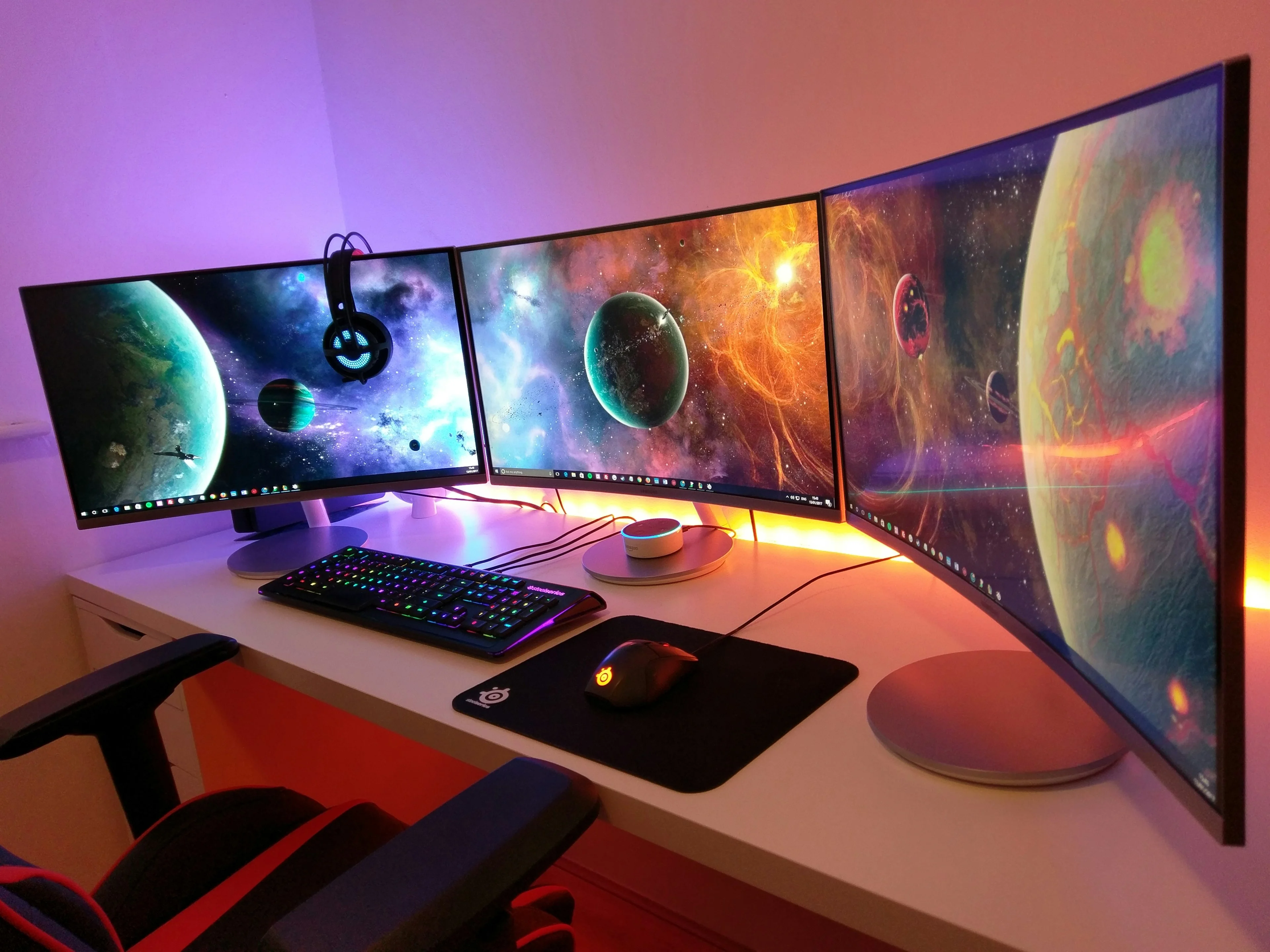
Tabla Comparativa de Tipos de Conexión
| Tipo de Conexión | Ancho de Banda | Resolución Máx. | Refresco Máx. | Entrega Energía | Mejor Caso de Uso |
|---|---|---|---|---|---|
| Thunderbolt 5 | 120 Gbps | 8K @ 120Hz* | 240Hz @ 4K | 240W | Multi-pantalla M4 Pro/Max |
| Thunderbolt 4 | 40 Gbps | 8K @ 30Hz | 60Hz @ 5K | 100W | Dual-pantalla profesional |
| Thunderbolt 3 | 40 Gbps | 5K @ 60Hz | 60Hz @ 5K | 100W | Conectividad Mac antigua |
| DisplayPort 2.1 | 80 Gbps | 16K @ 60Hz | 120Hz @ 8K | No | Futuras pantallas 8K |
| DisplayPort 1.4 | 32.4 Gbps | 8K @ 60Hz** | 120Hz @ 4K | No | Profesional 4K/5K |
| HDMI 2.2 | 96 Gbps | 10K @ 120Hz | 240Hz @ 4K | No | Gaming (solo M4) |
| HDMI 2.1 | 48 Gbps | 8K @ 60Hz | 120Hz @ 4K | No | Gaming, contenido HDR |
| HDMI 2.0 | 18 Gbps | 4K @ 60Hz | 60Hz @ 4K | No | Pantallas 4K estándar |
| USB-C DP Alt Mode | 21.6 Gbps | 5K @ 60Hz | 60Hz @ 5K | 100W | Presupuesto una pantalla |
*Capacidad futura, depende de disponibilidad de pantalla **Con Display Stream Compression (DSC)
Guía de Configuración Multi-Monitor Profesional
Configuración de Pantalla Dual
MacBook Air M4 (2024) - Configuración Dual Display:
Mejora revolucionaria: MacBook Air M4 soporta pantallas externas duales con la tapa abierta o cerrada, a diferencia de M1/M2 que requerían tapa cerrada.
Opciones de Configuración:
Opción 1: Dual 4K @ 60Hz (Recomendado para Mayoría de Usuarios)
Equipo necesario:
- Dos pantallas 4K con entrada USB-C o HDMI
- Dos cables Thunderbolt 4 O dos cables USB-C a HDMI 2.1
- Opcional: Dock Thunderbolt 4 para conexión de un solo cable

Configuración:
1. Conecta primera pantalla al puerto Thunderbolt/USB-C izquierdo
2. Conecta segunda pantalla al puerto Thunderbolt/USB-C derecho
3. Abre Configuración del Sistema > Pantallas
4. Organiza pantallas arrastrando rectángulos en pestaña "Disposición"
5. Establece pantalla principal (ubicación barra menú) arrastrando barra blanca

Rendimiento: Excelente para productividad, codificación, trabajo creativo
Opción 2: Una 5K + 4K (Profesional Creativo)
Equipo necesario:
- Una pantalla 5K (ej., LG UltraFine 5K, Studio Display)
- Una pantalla 4K secundaria
- Cable Thunderbolt 4 para pantalla 5K
- Cable USB-C o HDMI para pantalla 4K

Configuración:
1. Conecta pantalla 5K a un puerto Thunderbolt (requiere ancho de banda completo)
2. Conecta pantalla 4K a otro puerto Thunderbolt
3. Establece pantalla 5K como principal para trabajo crítico de color
4. Usa 4K para referencia, herramientas de comunicación

Rendimiento: Ideal para edición foto/video
Opción 3: Modo Clamshell (Portátil Cerrado)
Para flujos de trabajo solo de escritorio:

Equipo necesario:
- Teclado y mouse/trackpad externos
- Pantalla(s) externa(s)
- Soporte para portátil o dock

Configuración:
1. Conecta pantalla(s)
2. Conecta adaptador de corriente (requerido para modo clamshell)
3. Cierra tapa de MacBook
4. Presiona cualquier tecla en teclado externo para despertar

Ventajas:
- Más espacio de escritorio
- Mejor enfriamiento (tapa cerrada permite disipación calor inferior)
- Apariencia más limpia

Desventajas:
- Requiere dispositivos de entrada externos
- Debe estar conectado a corriente
Configuración Triple Pantalla
MacBook Pro M4 Pro (2024) - Configuración Triple Display:
M4 Pro soporta tres pantallas externas más pantalla integrada (cuatro en total).
Configuración Recomendada:
Centro: Pantalla 5K/6K principal para trabajo principal
Izquierda: 4K secundaria para materiales de referencia
Derecha: 4K terciaria para comunicación/monitoreo

Estrategia de Conexión:
1. Usar dock Thunderbolt con tres salidas de video
   Recomendado: CalDigit TS5 (Thunderbolt 5, tres salidas pantalla)

2. Enfoque conexión directa:
   - Puerto 1 (TB5): Pantalla 6K principal
   - Puerto 2 (TB5): Pantalla 4K secundaria
   - Puerto 3 (TB5): Pantalla 4K terciaria
   - Puerto HDMI: Cuarta pantalla opcional (menos común)

Disposición de Pantallas:
Configuración del Sistema > Pantallas > Disposición:
- Arrastra pantallas para coincidir con disposición física
- Establece pantalla principal para barra menú
- Habilita "Duplicar Pantallas" para presentaciones
- Establece diferentes resoluciones por pantalla según necesidad
Optimización de Rendimiento para Triple Pantalla:
Para mantener rendimiento fluido con tres pantallas externas:

1. Reducir efectos visuales:
   Configuración del Sistema > Accesibilidad > Pantalla:
   - Habilita "Reducir transparencia"
   - Habilita "Reducir movimiento"

2. Gestionar carga GPU:
   - Cierra aplicaciones de fondo innecesarias
   - Usa Monitor de Actividad para identificar procesos intensivos en GPU
   - Deshabilita reproducción automática de videos en navegador

3. Estrategia de resolución:
   - Pantalla principal: Resolución nativa o HiDPI
   - Pantallas secundarias: 1080p o 1440p estándar (reduce carga GPU)
   - Evita resoluciones escaladas "Más espacio" (aumenta carga renderizado)

4. Deshabilitar características no usadas:
   - Apaga True Tone en pantallas externas
   - Deshabilita Night Shift
   - Usa perfiles de color estándar (sRGB)
Mac Studio M4 Ultra - Configuración Máxima de Pantalla
Configuración de Ocho Pantallas (Estudios Profesionales de Video/Diseño):
El Mac Studio M4 Ultra soporta ocho pantallas 6K simultáneamente o combinaciones de 4K/5K/6K/8K.
Ejemplo de Configuración 1: Suite de Edición de Video
Diseño:
- 6x pantallas 4K (monitores referencia, líneas tiempo, medidores)
- 1x Apple Pro Display XDR (monitor gradación principal)
- 1x pantalla referencia 8K (vista previa cliente)

Conexión:
- Cuatro puertos Thunderbolt 5 (traseros): Cada maneja 2x pantallas 4K
- Tres puertos USB-C (frontales): 3x pantallas 4K
- Puerto HDMI: Pantalla referencia 8K

Total: 8 pantallas, resoluciones mixtas
Ejemplo de Configuración 2: Trading/Análisis de Datos
Diseño:
- 8x pantallas 4K en 2 filas de 4

Estrategia de Conexión:
- Usar dos docks Thunderbolt 5 CalDigit TS5
- Dock 1: 4 pantallas vía MST/daisy-chain
- Dock 2: 4 pantallas vía MST/daisy-chain
- Un cable Thunderbolt 5 a cada dock

Ventajas:
- Gestión de cables más limpia
- Hub centralizado para periféricos
- Más fácil desconectar para portabilidad
Disposición de Pantallas macOS Tahoe para 8+ Pantallas:
Configuración del Sistema > Pantallas:

Desafío: La interfaz "Disposición" predeterminada se vuelve difícil con 8 pantallas

Solución:
1. Usar aplicación BetterDisplay para disposición avanzada
2. Crear plan de diseño numerado antes de configuración física
3. Etiquetar pantallas físicamente con números
4. Organizar en Configuración del Sistema una a la vez
5. Guardar configuración de pantalla para uso futuro

Nombrar Pantallas:
1. Abre BetterDisplay
2. Renombra cada pantalla (ej., "Izquierda-Superior", "Centro-Principal", "Derecha-Inferior")
3. Exporta configuración como preajuste
4. Recarga preajuste si las pantallas se reorganizan
Mac mini M4 - Configuración Triple Pantalla Económica
Configuración: Tres Pantallas 4K por Menos de $600 Total
Mac mini M4 soporta tres pantallas simultáneas (mejora significativa desde las dos de M2).
Opciones de Pantalla Económicas (Octubre 2025):
Pantalla Principal ($250-300):
- BenQ MA270U 4K Monitor (27", IPS, USB-C con 65W PD)
- Dell P2723DE (27", 4K, hub USB-C)

Pantallas Secundarias ($150-200 cada una):
- ASUS VA24EHE (24", 1080p, HDMI)
- BenQ GW2480 (24", 1080p, IPS)
- LG 24MK430H (24", 1080p, FreeSync)

Costo Total: ~$550-700 para configuración completa tres pantallas
Estrategia de Conexión:
Puertos Mac mini M4:
- Dos puertos Thunderbolt 4/USB-C (traseros)
- Un puerto HDMI 2.1 (trasero)
- Opcional: Dock Thunderbolt para expansión

Configuración:
1. 4K Principal: Puerto Thunderbolt 4 (proporciona energía a pantallas compatibles)
2. 4K Secundaria: Puerto HDMI 2.1
3. 1080p Terciaria: Segundo puerto Thunderbolt 4 (vía adaptador USB-C a HDMI)

O usar dock:
1. Dock Thunderbolt 4 ($150-200): Anker 777, Plugable TBT4-UDZ
2. Conecta las tres pantallas al dock
3. Un solo cable al Mac mini
Configuración Avanzada de Pantalla y Optimización
Gestión de Resolución HiDPI (Retina)
macOS usa escalado HiDPI para proporcionar texto y elementos UI nítidos en pantallas de alta resolución. Sin embargo, las pantallas no Apple a menudo no habilitan automáticamente el modo HiDPI.
Comprender HiDPI:
DPI Estándar: 96-110 PPI (píxeles por pulgada)
Retina/HiDPI: 218+ PPI efectivo (píxeles reales: 2x o más)

Ejemplo:
Pantalla 4K de 27" (3840x2160): 163 PPI nativo
- Modo estándar: UI 3840x2160 (texto diminuto)
- HiDPI "Se ve como 1920x1080": 163 PPI renderizado a 2x (cómodo)
- HiDPI "Se ve como 2560x1440": 109 PPI renderizado a 1.5x (más espacio)
Habilitar HiDPI en Pantallas No Apple:
Método 1: BetterDisplay (Recomendado, Gratis)
1. Descarga BetterDisplay: https://github.com/waydabber/BetterDisplay
2. Instala y concede permisos
3. Selecciona tu pantalla externa
4. Haz clic en "Add HiDPI Resolutions"
5. Elige de las resoluciones "Se ve como" recién disponibles

Resoluciones HiDPI disponibles para pantalla 4K:
- 1920x1080 HiDPI (más común, recomendado para 4K de 27")
- 2048x1152 HiDPI
- 2560x1440 HiDPI (más espacio de escritorio)
- 2880x1620 HiDPI (espacio máximo, puede forzar Macs antiguos)
Método 2: SwitchResX (Pago, $16)
Gestión de pantalla de grado profesional:
1. Compra e instala desde https://www.madrau.com/
2. Selecciona pantalla en preferencias SwitchResX
3. Crea resoluciones HiDPI personalizadas
4. Ajusta finamente tasas de refresco y tiempos
5. Guarda perfiles para diferentes escenarios

Características avanzadas:
- Anulación EDID para identificación de pantalla
- Gestión de perfil de color
- Rotación y compensación de bisel
- Cambios programados de resolución
Método 3: Comando Terminal (Usuarios Avanzados)
# Habilitar modos HiDPI en todas las pantallas (requiere reinicio)
sudo defaults write /Library/Preferences/com.apple.windowserver DisplayResolutionEnabled -bool true

# Forzar HiDPI en pantalla específica (requiere identificador de pantalla)
# Encuentra identificador: ioreg -lw0 | grep IODisplayPrefsKey
sudo defaults write /Library/Preferences/com.apple.windowserver DisplayResolutionEnabled -bool true

# Reinicio requerido
sudo killall Finder
Gestión de Color para Trabajo Profesional
Flujo de Trabajo de Calibración de Pantalla:
Calibración por Hardware (Más Precisa):
Equipo requerido:
- Colorímetro: X-Rite i1Display Pro ($250), Datacolor SpyderX Pro ($170)
- Software de calibración (incluido con colorímetro)

Proceso de calibración:
1. Calienta pantalla durante 30 minutos
2. Establece brillo pantalla a 120 cd/m² (estándar para trabajo impresión)
3. Establece temperatura color a D65 (6500K)
4. Ejecuta calibración colorímetro
5. Guarda perfil ICC
6. Establece como predeterminado en Configuración del Sistema > Pantallas > Perfil de Color

Configuraciones recomendadas:
- Gamma: 2.2 (estándar para macOS/web)
- Punto blanco: D65 (6500K)
- Luminancia: 120 cd/m² (impresión), 160 cd/m² (video/foto)
- Frecuencia calibración: Cada 2-4 semanas para trabajo crítico
Calibración por Software (macOS Integrado):
Para trabajo no crítico de color:

Configuración del Sistema > Pantallas > [Seleccionar Pantalla] > Perfil de Color > Personalizar:
1. Haz clic en "Calibrar"
2. Sigue Asistente de Calibrador de Pantalla
3. Ajusta gamma, punto blanco, brillo
4. Nombra y guarda perfil personalizado

Limitaciones:
- Menos preciso que calibración por hardware
- Ajustes visuales subjetivos
- Sin compensación por envejecimiento de pantalla
Guía de Selección de Perfil de Color:
Elige perfil basado en tipo de trabajo:

Diseño Web/Uso General:
- sRGB IEC61966-2.1 (predeterminado, más compatible)

Edición de Fotos:
- Adobe RGB (1998) para pantallas gama amplia
- Display P3 para pantallas Apple y monitores modernos gama amplia

Edición de Video:
- Rec. 709 para video HD
- DCI-P3 para cine digital
- Rec. 2020 para contenido HDR/4K

Diseño Impreso:
- Adobe RGB (1998)
- Perfil ICC personalizado de calibración

IMPORTANTE: Coincide espacio de color con requisitos del proyecto
Configuración HDR (High Dynamic Range)
macOS Tahoe mejora el soporte HDR pero aún tiene peculiaridades de compatibilidad con ciertas pantallas.
Habilitar HDR:
Configuración del Sistema > Pantallas > [Seleccionar Pantalla HDR]:
- Habilita "High Dynamic Range"
- Elige modo HDR:
  * SDR (Standard Dynamic Range) - predeterminado
  * HDR (High Dynamic Range) - solo para contenido HDR
  * Always HDR - convierte todo contenido a HDR

Resoluciones soportadas para HDR:
- 4K (3840x2160) @ 60Hz mínimo
- 5K @ 60Hz
- 6K @ 60Hz
- Requiere HDMI 2.1, DisplayPort 1.4, o Thunderbolt 3+
Problemas HDR Conocidos en macOS Tahoe:
Problema: Contenido SDR Descolorido en Modo HDR
Síntoma: Páginas web estándar y aplicaciones aparecen descoloridas cuando HDR habilitado

Solución:
1. Configuración del Sistema > Pantallas > Avanzado
2. Establece "Contenido HDR" en "Solo en apps HDR"
3. Esto previene problemas de mapeo de tonos de contenido SDR
4. macOS cambiará automáticamente a HDR para contenido compatible

Alternativa:
- Mantén HDR deshabilitado para uso general
- Habilita solo al ver video HDR o gaming
- Usa atajo de teclado para alternar (crear con BetterDisplay)
Problema: Parpadeo de Brillo HDR
Síntoma: El brillo de la pantalla fluctúa al cambiar entre contenido SDR y HDR

Solución:
1. Deshabilita "Ajustar brillo automáticamente" en configuración Pantalla
2. Establece nivel de brillo manual
3. Evita modo brillo "Auto" con pantallas HDR
4. Espera actualización macOS 26.1 (corrección esperada noviembre 2025)
Mejores Pantallas HDR para macOS Tahoe (Octubre 2025):
Monitores HDR Profesionales:
- Apple Pro Display XDR ($4,999): 1600 nits pico, calidad referencia
- ASUS ProArt PA32UCX-PK ($4,999): Mini-LED, 1200 nits, Thunderbolt 3
- BenQ SW321C ($1,799): 400 nits (HDR400), excelente precisión color

Monitores HDR Gaming:
- LG 27GP950-B ($800): 4K 144Hz, HDMI 2.1, 600 nits
- Samsung Odyssey G7 ($700): 4K 144Hz, 600 nits, curvo
- Dell S2722DC ($400): 4K 60Hz, HDR400, USB-C

Nota: HDR verdadero requiere 600+ nits brillo pico (HDR600 mínimo para beneficio visible)
True Tone y Night Shift con Pantallas Externas
Configuración True Tone:
True Tone ajusta balance de blancos basado en iluminación ambiental.

Soportado en:
- Pantallas integradas MacBook (todos modelos con True Tone)
- Apple Studio Display
- Apple Pro Display XDR
- Pantallas LG UltraFine seleccionadas

NO soportado en:
- Mayoría de pantallas de terceros (carece integración sensor luz ambiental)

Habilitar/Deshabilitar:
Configuración del Sistema > Pantallas > [Seleccionar Pantalla]:
- Alterna interruptor "True Tone"
- Solo aparece para pantallas compatibles

Para pantallas externas sin True Tone:
- Usa Night Shift para ajuste manual temperatura color
- Apps terceros: f.lux, Lunar (proporcionan control más granular)
Night Shift para Reducción de Fatiga Visual:
Configuración del Sistema > Pantallas > Night Shift:

Configuración:
- Programar: Puesta de sol a Amanecer (automático)
- Personalizado: Establecer horas específicas
- Temperatura de Color: Más cálida para uso vespertino

Configuraciones recomendadas:
- Trabajo diurno: Apagado (colores precisos)
- Tarde (6 PM-10 PM): Calidez media
- Noche (10 PM+): Calidez máxima

Control por pantalla:
- macOS aplica Night Shift a todas las pantallas por igual
- Para control por pantalla: Usa app Lunar ($15)
- Permite diferentes temperaturas de color en diferentes monitores
Recomendación de Pantalla por Caso de Uso
Para Desarrolladores de Software
Pantalla Principal: 27" 4K o 5K
Mejores opciones:
1. BenQ PD2705U ($500): 27" 4K, IPS, switch KVM, 65W USB-C PD
2. Dell UltraSharp U2723DE ($550): 27" 4K, hub USB-C, daisy-chain
3. LG UltraFine 27UP850 ($450): 27" 4K, HDR400, 96W USB-C PD

Resolución óptima para codificación: 2560x1440 HiDPI (escalado)
- Muestra ~110 líneas de código cómodamente
- Renderizado de texto nítido
- Ancho suficiente para editores lado a lado
Pantalla Secundaria: 24" Vertical para Código/Docs
Beneficios orientación vertical:
- Más líneas de código visibles (150+ líneas)
- Mejor para leer documentación
- Navegación Stack Overflow/documentación

Recomendado:
- Dell P2422H ($200): 24" 1080p, soporte giratorio, IPS
- BenQ GW2480 ($150): 24" 1080p, IPS, opción económica

Configuración: Rotar a modo retrato en Configuración del Sistema > Pantallas > Rotación: 90°
Costo Total Configuración: $650-750 para excelente entorno codificación dual-monitor

Para Profesionales Creativos (Edición Foto/Video)
Pantalla Principal: Monitor 4K+ Preciso en Color
Nivel profesional:
1. BenQ SW271C ($1,799): 27" 4K, 99% Adobe RGB, calibración hardware
2. ASUS ProArt PA279CV ($400): 27" 4K, 100% sRGB, 79% Adobe RGB
3. BenQ PD3220U ($900): 32" 4K, Thunderbolt 3, 95% P3

Requisitos:
- Gama color amplia (90%+ Adobe RGB o DCI-P3)
- Soporte calibración hardware
- Brillo uniforme (Delta E < 2)
- Informe calibración de fábrica

Resolución óptima: 4K nativo (3840x2160) para edición pixel-perfecto
Pantalla Secundaria: Monitor Referencia
Propósito: Vistas previas cliente, imágenes referencia, comparación color

Opciones:
- BenQ SW240 ($300): 24" 1920x1200, 99% sRGB
- ASUS PA248QV ($200): 24" 1080p, 100% sRGB

Nota: Coincide espacio color de principal para comparación precisa
Para Editores de Video - Opción Alta Tasa Refresco:
ASUS ProArt PA279CRV ($550):
- 27" 4K IPS
- Tasa refresco 160Hz (desplazamiento línea tiempo suave)
- 95% DCI-P3, Delta E < 2
- USB-C 96W PD

Beneficios para edición video:
- Vista previa reproducción línea tiempo más suave
- Reducción desenfoque movimiento durante desplazamiento
- Mejor para trabajo gráficos movimiento
Costo Total Configuración: $600-2,000 dependiendo requisitos precisión color
Para Diseñadores (UI/UX, Diseño Gráfico)
Debate Ultrawide vs. Dual Display:
Opción Ultrawide (34" 21:9):
Recomendado: LG 34WK95U ($800)
- 34" 5120x2160 (5K ultrawide)
- Conectividad Thunderbolt 3
- Gama color 98% DCI-P3
- Altavoces integrados

Ventajas:
- Sin espacio bisel entre áreas trabajo
- Estética escritorio más limpia
- Mejor para trabajo diseño inmersivo
- Consistencia color más fácil (panel único)

Desventajas:
- Más caro que dual 4K
- Más difícil compartir pantalla en llamadas (comparte ultrawide completo)
- Algunas apps no optimizan para ultrawide
Opción Dual 4K (Dos pantallas 27"):
Recomendado: 2x Dell S2722DC ($350 cada, $700 total)
- 27" 4K IPS
- Carga USB-C 65W
- 99% sRGB
- Biseles más delgados para espacio mínimo

Ventajas:
- Más flexibilidad (puede apagar una)
- Mejor para compartir pantalla (comparte una pantalla)
- Más fácil revender/actualizar individualmente
- Mejor multitarea (apps pantalla completa en cada una)

Desventajas:
- Espacio bisel entre pantallas
- Desafíos coincidencia color (puede diferir ligeramente)
- Más cables
Recomendación: Ultrawide para trabajo diseño enfocado, pantallas duales para multitarea
Para Gamers
Mejores Pantallas Gaming para Mac (macOS Tahoe Metal 4):
4K Alta Tasa Refresco:
1. LG 27GP950-B ($800)
   - 27" 4K (3840x2160)
   - 144Hz nativo (160Hz overclock)
   - HDMI 2.1 + DisplayPort 1.4
   - Tiempo respuesta 1ms
   - HDR600
   - G-Sync Compatible (funciona con VRR Metal 4)

2. Samsung Odyssey G7 S28AG70 ($700)
   - 28" 4K
   - 144Hz
   - Tiempo respuesta 1ms
   - HDR400
   - Panel VA curvo (negros más profundos)

3. ASUS ROG Swift PG27UQ ($600)
   - 27" 4K
   - 144Hz
   - Panel IPS
   - HDR400
   - Hub USB
1440p Alto Refresco (Mejor Rendimiento en M1/M2):
Para Macs M1/M2 donde gaming 4K es desafiante:

1. Dell S2721DGF ($400)
   - 27" 2560x1440
   - 165Hz
   - Tiempo respuesta 1ms
   - Panel IPS
   - Mejores tasas fotogramas en M1/M2 a 1440p que 4K

2. LG 27GL83A-B ($350)
   - 27" 1440p
   - 144Hz
   - Tiempo respuesta 1ms
   - IPS, colores excelentes
Optimización Gaming macOS Tahoe:
Para mejor rendimiento gaming:

1. Usar resolución nativa (sin escalado)
2. Habilitar Game Mode en macOS:
   - Automático cuando juego inicia
   - Prioriza GPU/CPU al juego
   - Reduce procesos fondo

3. Configuración gráficos en juego:
   - M4 Max: Configuración Alta/Ultra, 4K @ 60-90 FPS
   - M4 Pro: Configuración Alta, 1440p @ 90-120 FPS
   - M4 base: Medio-Alta, 1080p @ 60-90 FPS
   - M3/M2: Media, 1080p @ 60 FPS

4. Habilitar escalado MetalFX (juegos soportados):
   - Renderiza a resolución más baja
   - IA escala a resolución pantalla
   - Aumento rendimiento 30-40% con pérdida calidad mínima
Nota Variable Refresh Rate (VRR):
macOS Sequoia tuvo bugs VRR. macOS Tahoe 26 mejora esto pero:
- Funciona mejor con pantallas HDMI 2.1
- Algunas pantallas DisplayPort VRR aún tienen problemas
- Espera compatibilidad completa en macOS 26.1 (Noviembre 2025)
Opciones Económicas (Menos de $300 por Pantalla)
Mejores Pantallas 4K Valor:
1. BenQ MA270U ($250-280)
- 27" 4K IPS
- Entrega energía USB-C 65W
- Switch KVM integrado
- 99% sRGB
- Ergonomía excelente (altura, inclinación, pivote)

Por qué es la mejor 4K económica:
- Solución un solo cable USB-C
- Carga MacBook mientras conectado
- KVM permite cambiar entre dos computadoras
- Mejor precisión color que competidores a este precio
2. Dell S2722DC ($300-350)
- 27" 4K IPS
- USB-C 65W PD
- 99% sRGB
- Hub USB (4 puertos)
- Soporte ajustable en altura

Ventajas:
- Excelente calidad construcción (Dell UltraSharp lite)
- Hub USB para periféricos
- Encadenable (salida DisplayPort)
3. ASUS VA24EHE ($180-200)
- 24" 1080p IPS
- HDMI + VGA
- Eye Care (sin parpadeo, filtro luz azul)
- Opción económica para pantalla secundaria

Mejor uso:
- Estudiantes, productividad general
- Pantalla secundaria para materiales referencia
- Aceptable para trabajo creativo ligero
Configuración Multi-Monitor Económica ($500 Total):
Configuración:
- 1x BenQ MA270U 4K ($270) - Pantalla principal
- 1x ASUS VA24EHE 1080p ($190) - Pantalla secundaria vertical

Conexión:
- 4K a puerto Thunderbolt (cable USB-C incluido)
- 1080p a puerto HDMI (cable HDMI incluido)

Costo total: $460 + impuestos
Solución de Problemas Avanzados
Restablecer Preferencias de Pantalla (Opción Nuclear)
Si todo lo demás falla y las pantallas aún no funcionan correctamente:
# Respaldar primero (opcional pero recomendado)
mkdir ~/Desktop/display-backup
cp ~/Library/Preferences/com.apple.windowserver.plist ~/Desktop/display-backup/
cp -r ~/Library/Preferences/ByHost ~/Desktop/display-backup/

# Eliminar preferencias de pantalla
sudo rm ~/Library/Preferences/com.apple.windowserver.plist
sudo rm ~/Library/Preferences/ByHost/com.apple.windowserver.*
sudo rm ~/Library/Preferences/com.apple.displays.plist

# Restablecer configuración NVRAM
sudo nvram -c

# Reiniciar Mac
sudo reboot
Advertencia: Esto restablecerá todas las disposiciones de pantalla, perfiles de color y configuraciones de resolución. Necesitarás reconfigurar desde cero.
Problemas de Extensión de Kernel (Controladores Terceros)
Algunos adaptadores de pantalla y estaciones de acoplamiento requieren extensiones de kernel que pueden entrar en conflicto con la seguridad de macOS Tahoe:
Verificar Extensiones en Conflicto:
# Listar todas las extensiones de kernel cargadas
kextstat | grep -v com.apple

# Buscar DisplayLink u otros controladores pantalla terceros
Descargar Extensión Problemática:
# Reemplaza con tu identificador de extensión específico
sudo kextunload -b com.displaylink.driver.DisplayLinkDriver

# Reiniciar Mac
sudo reboot
Reinstalar Extensión Actualizada:
- Descarga controlador más reciente del fabricante
- Desinstala versión antigua completamente
- Instala nueva versión
- Concede permisos seguridad en Configuración del Sistema > Privacidad y Seguridad
- Reinicia
Anulación EDID del Monitor (Para Pantallas Identificadas Incorrectamente)
Algunas pantallas reportan capacidades incorrectas (EDID - Extended Display Identification Data), causando problemas de compatibilidad.
Usar BetterDisplay para Anular EDID:
1. Instala aplicación BetterDisplay
2. Selecciona pantalla problemática
3. Haz clic en "Display Settings" > "EDID Override"
4. Opciones:
   - Forzar resolución específica
   - Anular reporte tasa refresco
   - Cambiar nombre/fabricante pantalla
   - Corregir detección espacio color

5. Aplica cambios
6. Reinicia Mac para que anulación EDID tenga efecto
Extracción y Modificación Manual EDID (Avanzado):
# Extraer EDID actual
ioreg -lw0 | grep -i "IODisplayEDID" | sed -e 's/.*<//' -e 's/>//' > ~/edid.hex

# Convertir a binario
xxd -r -p ~/edid.hex ~/edid.bin

# Editar con editor hex (ej., app Hex Fiend de App Store)
# Modificar resolución, tasa refresco, u otros parámetros
# Guardar como archivo nuevo

# Inyectar EDID modificado (requiere SIP deshabilitado - no recomendado)
# Mejor usar BetterDisplay o SwitchResX para esto
Advertencia: La modificación EDID puede dañar pantallas si se usan valores incorrectos. Solo intenta si comprendes tiempos de pantalla. Usa BetterDisplay para enfoque más seguro.
Mejores Prácticas de Pantalla macOS Tahoe
Gestión de Cables para Espacios de Trabajo Limpios
Soluciones Recomendadas de Gestión de Cables:
1. Bandejas de Cables Bajo Escritorio
Productos:
- J Channel Cable Raceway ($15-25 en Amazon)
- IKEA SIGNUM Cable Management ($10)

Instalación:
- Montar bajo superficie escritorio
- Enrutar cables energía separados de cables datos
- Etiquetar cables con etiquetas para identificación fácil
2. Fundas de Cable para Recorridos Escritorio-Pantalla
Productos:
- Alex Tech Cable Sleeve ($10-15 por 10 pies)
- Spiral Cable Wrap

Beneficios:
- Agrupa múltiples cables en una sola funda
- Apariencia visual más limpia
- Protege cables del desgaste
3. Dock Thunderbolt para Solución Un Solo Cable
Usando CalDigit TS4 o OWC Thunderbolt Dock:

Antes: 5+ cables al MacBook
- Energía
- Pantalla 1
- Pantalla 2
- Ethernet
- Periféricos USB

Después: 1 cable Thunderbolt
- Todo lo anterior a través de una sola conexión
- Escritorio más limpio, más fácil desconectar Mac
Posicionamiento de Pantalla para Ergonomía
Altura y Distancia Óptima de Pantalla:
Nivel de Ojos:
- Parte superior de pantalla debe estar a nivel ojos o ligeramente debajo
- Previene tensión cuello por mirar hacia arriba

Distancia:
- 50-70cm (20-28 pulgadas) para pantallas 24-27"
- 70-90cm (28-36 pulgadas) para 32"+ o ultrawide

Inclinación:
- Inclinación hacia atrás 10-20 grados
- Reduce deslumbramiento de iluminación superior
- Ángulo visualización más cómodo

Disposición Múltiples Pantallas:
- Pantalla principal directamente al frente
- Pantallas secundarias a ángulo 30-45 grados
- Minimizar giro cabeza (mantener dentro campo visión 90 grados)
Posicionamiento MacBook + Pantalla Externa:
Modo Clamshell (Portátil Cerrado):
Ventajas:
- Flujo trabajo una sola pantalla
- Escritorio más limpio
- Mejor enfriamiento para MacBook

Configuración:
- Usar soporte portátil (ej., Twelve South BookArc, $50)
- Orientación vertical ahorra espacio escritorio
- Pantalla externa a altura óptima
Modo Pantalla Dual (Portátil Abierto):
Configuración 1: Portátil como Secundaria Debajo
- 4K/5K externa como principal a nivel ojos
- MacBook debajo para referencia, herramientas comunicación
- Usar elevador portátil (Rain mStand, $50) para mejor ángulo

Configuración 2: Portátil como Principal, Externa como Secundaria
- Menos común pero válida para trabajadores móviles
- Pantalla externa al lado para referencia
- Mantiene proximidad trackpad portátil
Gestión de Energía para Pantallas
Prevenir Problemas de Reposo:
Configuración del Sistema > Pantalla de Bloqueo:
- "Apagar pantalla con batería cuando esté inactiva": Nunca
- "Apagar pantalla con adaptador cuando esté inactiva": 10 minutos (o Nunca)

Esto previene:
- Pantallas durmiendo durante videollamadas
- Interrupciones durante presentaciones
- Problemas conexión despertar-de-reposo
Consejos Ahorro Energía:
1. Apagar pantallas manualmente cuando no estén en uso (no confiar en temporizador reposo)
2. Usar botón energía pantalla en lugar de reposo Mac para descansos
3. Configurar temporizador reposo propio de pantalla (en OSD monitor) como respaldo
4. Deshabilitar ajustes sensor luz ambiental (puede interferir con trabajo)
Respaldo de Configuraciones de Pantalla
Guardar tu Configuración para Restauración Fácil:
Usando BetterDisplay:
1. Abre BetterDisplay
2. Configura todas las pantallas (resoluciones, disposiciones, colores)
3. Archivo > Export Configuration
4. Guarda como "My-Perfect-Setup.json"

Para restaurar:
1. Archivo > Import Configuration
2. Selecciona archivo JSON guardado
3. Todas las pantallas automáticamente reconfiguradas
Usando macOS Integrado (Limitado):
Configuración del Sistema > Pantallas:
- Las disposiciones se guardan por combinación de pantalla
- Reconecta mismas pantallas en mismos puertos para restaurar
- Resolución y perfiles color guardados por pantalla
Para Cambio Frecuente Escritorio/Móvil:
Crea configuraciones pantalla separadas:

1. Perfil "Oficina - Triple Pantalla"
2. Perfil "Casa - Pantalla Dual"
3. Perfil "Móvil - Una Pantalla"

Usa BetterDisplay o SwitchResX para guardar y cambiar rápido entre perfiles
Preparar tu Configuración de Pantalla para el Futuro
Hoja de Ruta Tecnología Pantalla (2025-2027)
Pantallas 8K @ 120Hz (Esperadas 2026):
- Thunderbolt 5 (M4 Pro/Max) soportará estas
- Dell, ASUS, LG anunciando modelos para Q2 2026
- Espera rango precio $2,500-4,000 inicialmente
Pantallas MicroLED (Esperadas 2027):
- Mejor que OLED (sin burn-in, mayor brillo)
- Apple rumoreado lanzar pantalla MicroLED profesional
- Probablemente punto precio $6,000+
DisplayPort 2.1 UHBR20 (80 Gbps):
- Ya disponible en algunas pantallas Windows
- Soporte Mac esperado con chips M5 (2026)
- Permite dual 8K @ 120Hz desde un solo cable
¿Deberías Esperar o Comprar Ahora?
Compra Ahora Si:
- Necesitas pantallas para trabajo productivo inmediatamente
- Las pantallas 4K/5K actuales satisfacen tus necesidades
- El presupuesto es limitado (precios 4K actuales son excelentes)
- Tienes Mac M1/M2 (limitado por chip, no tecnología pantalla)
Espera Próxima Generación Si:
- Tienes M4 Pro/Max y quieres maximizar capacidad Thunderbolt 5
- Estás planeando flujo trabajo 8K en próximos 12 meses
- Tus pantallas actuales son aceptables por 6-12 meses más
- El presupuesto permite tecnología premium ($3,000+)
Enfoque Equilibrado:
Compra buenas pantallas 4K ahora ($300-600 cada una) para productividad inmediata.
Planea actualizar a 8K/MicroLED en 2-3 años cuando:
- La tecnología madure
- Los precios bajen
- La optimización macOS mejore
- Más contenido disponible en 8K

Este enfoque:
- Te hace productivo ahora
- Evita prima early adopter
- Permite que pantallas 4K sirvan como pantallas secundarias después
- El valor reventa pantallas 4K se mantendrá razonable
Combinaciones de Pantalla Recomendadas por Modelo de Mac
MacBook Air M4 (2024)
Estudiante/Uso General: $300 Total
Configuración:
- 1x BenQ MA270U 27" 4K ($280)
- Cable USB-C (incluido)

Configuración:
- Pantalla externa única para uso escritorio
- Modo pantalla dual con pantalla MacBook para movilidad
- Perfecto para: Investigación, escritura, desarrollo web, estudios diseño
Productividad Profesional: $800 Total
Configuración:
- 1x Dell UltraSharp U2723DE 27" 4K ($550)
- 1x Dell P2422H 24" 1080p ($200) - Orientación vertical
- Dock Thunderbolt: Anker 777 ($150)

Configuración:
- 4K principal para trabajo principal
- Secundaria vertical para código/documentación
- Un solo cable a MacBook vía dock
- Perfecto para: Desarrollo, escritura, análisis datos
MacBook Pro M4 Pro (2024)
Profesional Creativo: $2,200 Total
Configuración:
- 1x BenQ SW271C 27" 4K ($1,800) - Principal crítico color
- 1x ASUS ProArt PA248QV 24" ($200) - Pantalla referencia
- CalDigit Element Hub ($100) - Expansión Thunderbolt

Configuración:
- 4K calibrado hardware para edición foto/video
- Secundaria para líneas tiempo, referencia, comunicación
- Perfecto para: Fotógrafos, editores video, coloristas
Configuración Poderosa Desarrollador: $1,400 Total
Configuración:
- 2x BenQ PD2705U 27" 4K ($500 cada)
- 1x Dell P2422H 24" 1080p vertical ($200)
- Plugable TBT4-UDZ Dock ($200)

Configuración:
- Dual 4K para editor código + navegador/herramientas
- 1080p vertical para documentación
- Dock proporciona tres salidas pantalla + periféricos
- Perfecto para: Desarrolladores full-stack, ingenieros DevOps
Mac Studio M4 Ultra (2024)
Producción Video Profesional: $12,000 Total
Configuración:
- 1x Apple Pro Display XDR ($5,000) - Referencia gradación
- 3x BenQ SW271C 27" 4K ($1,800 cada) - Vistas previas cliente, medidores
- 2x LG 27UP850 27" 4K ($450 cada) - Línea tiempo, bins
- 2x CalDigit TS5 Thunderbolt 5 Docks ($400 cada)

Configuración:
- 6 pantallas total (8 posible, 6 práctico para mayoría flujos trabajo)
- Pro Display XDR para gradación color crítica
- Pantallas dedicadas para línea tiempo, medidores, vistas previas, bins, referencia
- Docks Thunderbolt 5 simplifican gestión cables
- Perfecto para: Casas post-producción, coloristas, estudios VFX
Trading Financiero/Análisis Datos: $3,500 Total
Configuración:
- 6x Dell P2423DE 24" ($350 cada, $2,100 total)
- 2x Thunderbolt 4 Docks ($200 cada, $400 total)
- Brazo montaje pantalla para 6 pantallas ($1,000)

Configuración:
- 2 filas de 3 pantallas (cuadrícula 3x2)
- Tamaño uniforme 24" para visualización consistente
- Cada pantalla maneja diferente flujo datos
- Perfecto para: Day traders, analistas datos, centros operaciones red
Mac mini M4 (2024)
Oficina en Casa Económica: $600 Total
Configuración:
- 1x BenQ MA270U 27" 4K ($280)
- 1x ASUS VA24EHE 24" 1080p ($190)
- 1x Cable USB-C a HDMI 2.1 ($15)

Configuración:
- 4K principal vía USB-C (carga Mac mini si usa con M4 MacBook en su lugar)
- 1080p secundaria vía HDMI
- Costo total bajo $600 con excelente productividad
- Perfecto para: Trabajadores remotos, estudiantes, pequeños negocios
Triple Pantalla Prosumer: $1,500 Total
Configuración:
- 1x LG 27UP850 27" 4K ($450) - Principal
- 2x BenQ GW2480 24" 1080p ($150 cada) - Pantallas flanqueantes
- 1x Anker 777 Thunderbolt 4 Dock ($200)
- 1x Ergotron HX Desk Monitor Arm ($500)

Configuración:
- Centro 4K para trabajo principal
- Izquierda/derecha 1080p para referencia, comunicación, monitoreo
- Dock maneja las tres pantallas
- Brazo monitor para posicionamiento flexible
- Perfecto para: Creadores contenido, streamers, diseñadores
Conclusión: Dominar Pantallas Externas en macOS Tahoe
Los protocolos de pantalla mejorados de macOS Tahoe 26 y las capacidades del chip M4 representan el avance más significativo en soporte de pantalla externa de Mac en años. Sin embargo, estas mejoras vienen con requisitos más estrictos para calidad de cable y compatibilidad.
Conclusiones Clave:
-
La Calidad del Cable es Crítica: La menor tolerancia de macOS Tahoe a errores de transmisión significa que los cables certificados Thunderbolt/HDMI 2.1/DisplayPort ya no son opcionales—son requeridos para operación confiable.
-
Los Chips M4 Cambian Todo: El soporte dual-pantalla del M4 base (tapa abierta) y Thunderbolt 5 en modelos Pro/Max eliminan limitaciones previas que frustraron a usuarios Mac durante años.
-
La Solución de Problemas es Directa: La mayoría de problemas de detección de pantalla se resuelven con cables apropiados, detección forzada (Opción + Detectar Pantallas), y controladores actualizados (especialmente DisplayLink).
-
Los Flujos de Trabajo Profesionales Prosperan: Las configuraciones multi-monitor de 2-8 pantallas son ahora prácticas y confiables en Apple Silicon, rivalizando o superando capacidades tradicionales de estación de trabajo.
-
Inversión a Prueba de Futuro: Las pantallas 4K de calidad compradas hoy servirán como excelentes pantallas secundarias cuando 8K se vuelva mainstream en 2-3 años.
Recomendaciones Finales por Prioridad:
Soluciones Inmediatas (Si las Pantallas No Funcionan):
- Reemplaza cables con versiones certificadas Thunderbolt 4/HDMI 2.1 (inversión $15-40)
- Actualiza controladores DisplayLink a versión 1.11.3+ si usas docks
- Usa Opción + Detectar Pantallas en Configuración del Sistema
- Restablece preferencias de pantalla si todo lo demás falla
Configuraciones Óptimas (Compras Nuevas):
- Estudiantes/General: Una 27" 4K ($250-350)
- Profesionales: Dual 27" 4K o una 5K ($800-1,500)
- Creativos: 4K calibrado color + secundaria ($1,000-2,500)
- Usuarios Avanzados: Triple+ pantallas con dock Thunderbolt ($1,500-4,000)
Optimización Avanzada:
- Instala BetterDisplay para HiDPI, disposiciones, control despertar
- Calibra pantallas con colorímetro para trabajo crítico
- Gestiona efectos visuales para optimizar rendimiento en M1/M2
- Usa posicionamiento ergonómico apropiado para prevenir tensión
El ecosistema de pantallas de macOS Tahoe es más capaz que nunca—pero el éxito requiere comprender limitaciones de chip, usar cables de calidad, y aprovechar las herramientas correctas. Con la orientación en esta guía completa, estás equipado para construir y solucionar problemas de la configuración perfecta de pantalla externa para tu flujo de trabajo Mac.
¿Necesitas ayuda con otras características de macOS Tahoe? Explora nuestra guía completa Tahoe o guía de solución de problemas para insights expertos.