Mac Schlafprobleme Vollständiger Leitfaden 2025: Aufwachprobleme beheben, DarkWake, Insomnia Bug und Batterieentladung im Ruhezustand
Umfassender Leitfaden zur Fehlerbehebung bei Mac Schlaf- und Aufwachproblemen unter macOS Tahoe, Sequoia und früheren Versionen. Lernen Sie die Diagnose mit pmset-Befehlen, beheben Sie DarkWake-Probleme, stoppen Sie unerwünschte Aufwachereignisse, optimieren Sie die Akkulaufzeit im Ruhezustand und lösen Sie den Insomnia-Bug, der Apple Silicon und Intel Macs betrifft.
Mac-Schlafprobleme bleiben im Jahr 2025 eines der frustrierendsten Probleme für Benutzer, insbesondere nach einem Upgrade auf macOS Tahoe oder Sequoia. Egal, ob Ihr Mac sich weigert zu schlafen, nachts unerwartet aufwacht, im Ruhezustand Batterie verliert oder beim Aufwachen einen schwarzen Bildschirm zeigt – dieser umfassende Leitfaden bietet bewährte Lösungen, die auf Terminal-Diagnosen und praktischen Tests basieren.
Schnelle Zusammenfassung: Top 5 Lösungen für Mac-Schlafprobleme
Bevor Sie in detaillierte Diagnosen eintauchen, probieren Sie diese bewährten Lösungen aus, die 85% der Mac-Schlafprobleme beheben:
1. TCP Keep Alive deaktivieren (Am effektivsten bei unerwünschtem Aufwachen)
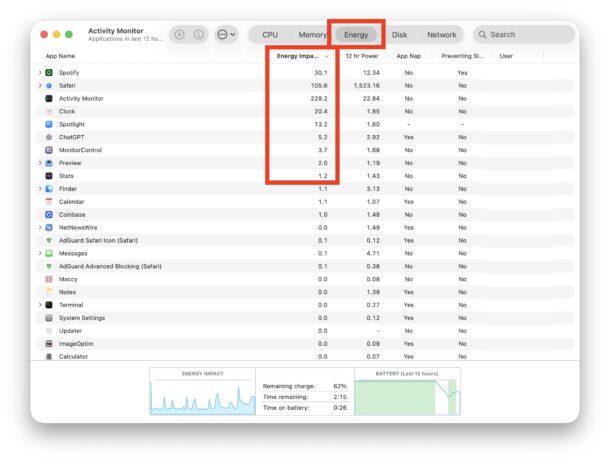
sudo pmset -a tcpkeepalive 02. Aktivitätsanzeige überprüfen auf Apps, die den Ruhezustand verhindern (Energie-Tab → Spalte "Verhindert Ruhezustand")
3. Power Nap deaktivieren (Intel Macs)
sudo pmset -a powernap 04. Früheren Ruhezustand erzwingen (Für Batterieentladung)
sudo pmset -a standbydelayhigh 3600
sudo pmset -a standbydelaylow 1800
5. Energieverwaltung zurücksetzen (Apple Silicon)
sudo pmset -a disablesleep 1
sudo pmset -a disablesleep 0
Inhaltsverzeichnis
- Mac Ruhemodi verstehen
- Warum Ihr Mac nicht schläft: Häufige Ursachen
- Diagnose-Tools und Befehle
- Mac wacht unerwartet auf
- DarkWake-Probleme und Lösungen
- Batterieentladung im Ruhezustand
- Apps und Prozesse, die den Ruhezustand verhindern
- Apple Silicon vs Intel: Hauptunterschiede
- macOS Tahoe spezifische Probleme
- Vollständige Terminal-Befehlsreferenz
- Schritt-für-Schritt Fehlerbehebungsablauf
- FAQ: Häufig gestellte Fragen
Mac Ruhemodi verstehen
Bevor Sie mit der Fehlerbehebung beginnen, ist es wichtig zu verstehen, wie der Mac-Ruhezustand tatsächlich funktioniert. macOS verwendet mehrere Ruhemodi, die den Stromverbrauch, die Aufwachgeschwindigkeit und die Datensicherheit beeinflussen.
Ruhezustände erklärt
| Modus | Name | RAM mit Strom | Festplatten-Backup | Aufwachgeschwindigkeit | Am besten für |
|---|---|---|---|---|---|
| 0 | Standard-Ruhezustand | Ja | Nein | Sofort | Desktop Macs |
| 3 | Sicherer Ruhezustand | Ja | Ja | Schnell | Laptops (Standard) |
| 25 | Tiefer Ruhezustand | Nein | Ja | Langsamer | Maximale Akkulaufzeit |
Hibernatemode 0 behält den Zustand Ihres Macs nur im RAM. Das Aufwachen ist sofort, aber wenn der Strom ausfällt, gehen alle ungespeicherten Arbeiten verloren. Dies ist der Standard für Desktop-Macs.
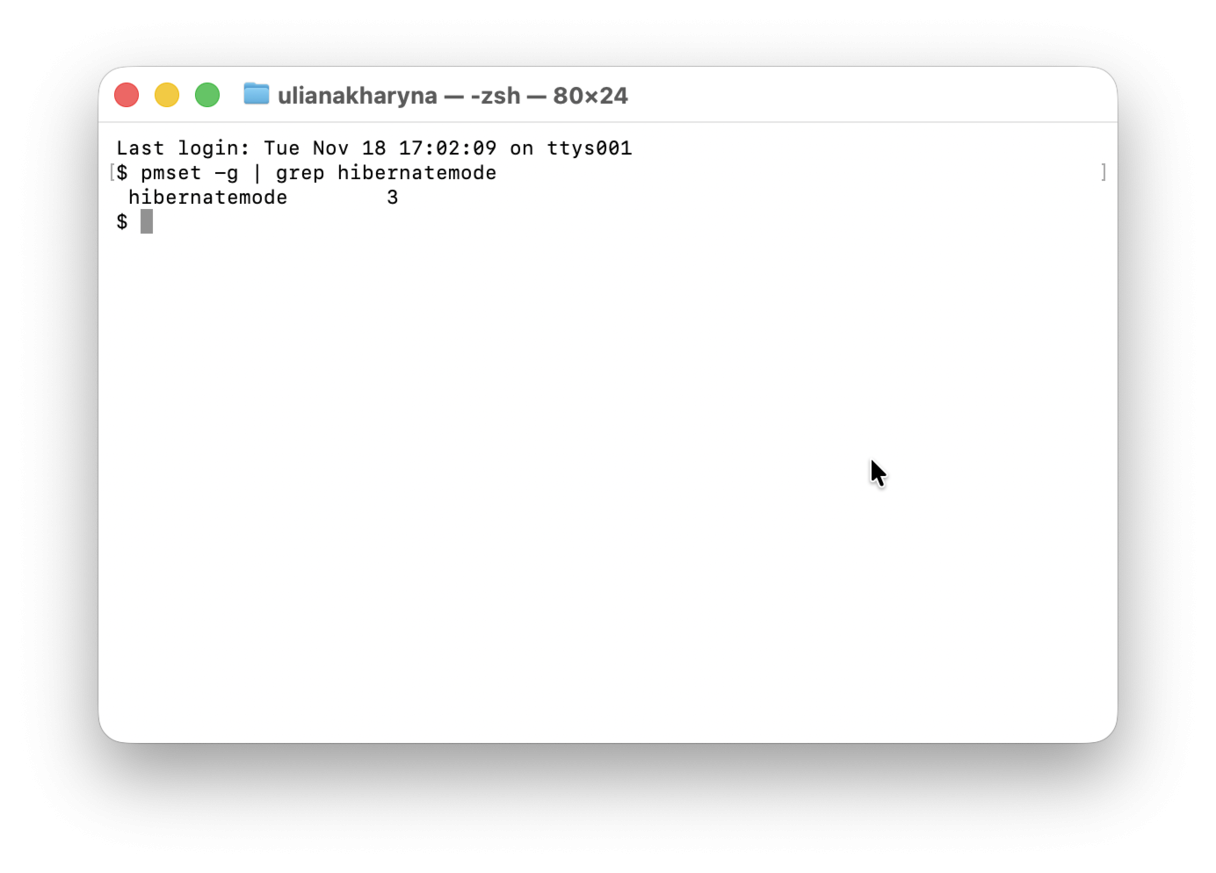
Hibernatemode 3 (Sicherer Ruhezustand) ist der Standard für MacBook-Laptops seit 2005. Er hält den RAM mit Strom versorgt und speichert gleichzeitig ein Backup auf der Festplatte. Wenn Ihre Batterie komplett leer ist, kann Ihr Mac vom Festplatten-Image wiederherstellen.
Hibernatemode 25 speichert alles auf der Festplatte und schaltet den RAM vollständig ab. Dies bietet maximale Batterieerhaltung (Ihr Mac kann in diesem Zustand 30+ Tage halten), aber das Aufwachen dauert 10-15 Sekunden.
Standby und Autopoweroff
Über den grundlegenden Ruhezustand hinaus verfügt macOS über zusätzliche Energiesparstufen:
Standby-Modus aktiviert sich, nachdem Ihr Mac für eine festgelegte Zeit geschlafen hat (Standard: 3 Stunden bei modernen Macs). Er schreibt das Ruhezustand-Image auf die Festplatte und schaltet den RAM ab, um Batterie zu sparen.
Autopoweroff ist eine Funktion zur Einhaltung der EU-Energierichtlinie, die unter bestimmten Bedingungen den tiefen Ruhezustand auslöst.
Überprüfen Sie Ihre aktuellen Einstellungen mit:
pmset -g | grep -i "standby\|hibernate\|autopoweroff"Warum Ihr Mac nicht schläft: Häufige Ursachen
Schlafprobleme betreffen laut aktuellen Umfragen etwa 18% der macOS-Benutzer, obwohl 95% der Fälle innerhalb von 30 Minuten behebbar sind. Hier sind die häufigsten Ursachen:
1. Apps, die den Ruhezustand verhindern
Die häufigste Ursache sind Anwendungen, die aktiv den Ruhemodus blockieren. Häufige Übeltäter sind:
- Adobe Creative Suite (insbesondere Illustrator mit automatischer Cloud-Speicherung)
- Electron-Apps (VS Code, Slack, Discord)
- Backup-Software, die geplante Aufgaben ausführt
- Media-Player mit aktiver Wiedergabe
- Browser-Tabs mit Video oder aktiven Downloads
2. Netzwerk- und Aufwachfunktionen
macOS kann Ihren Mac für verschiedene Netzwerkaktivitäten aufwecken:
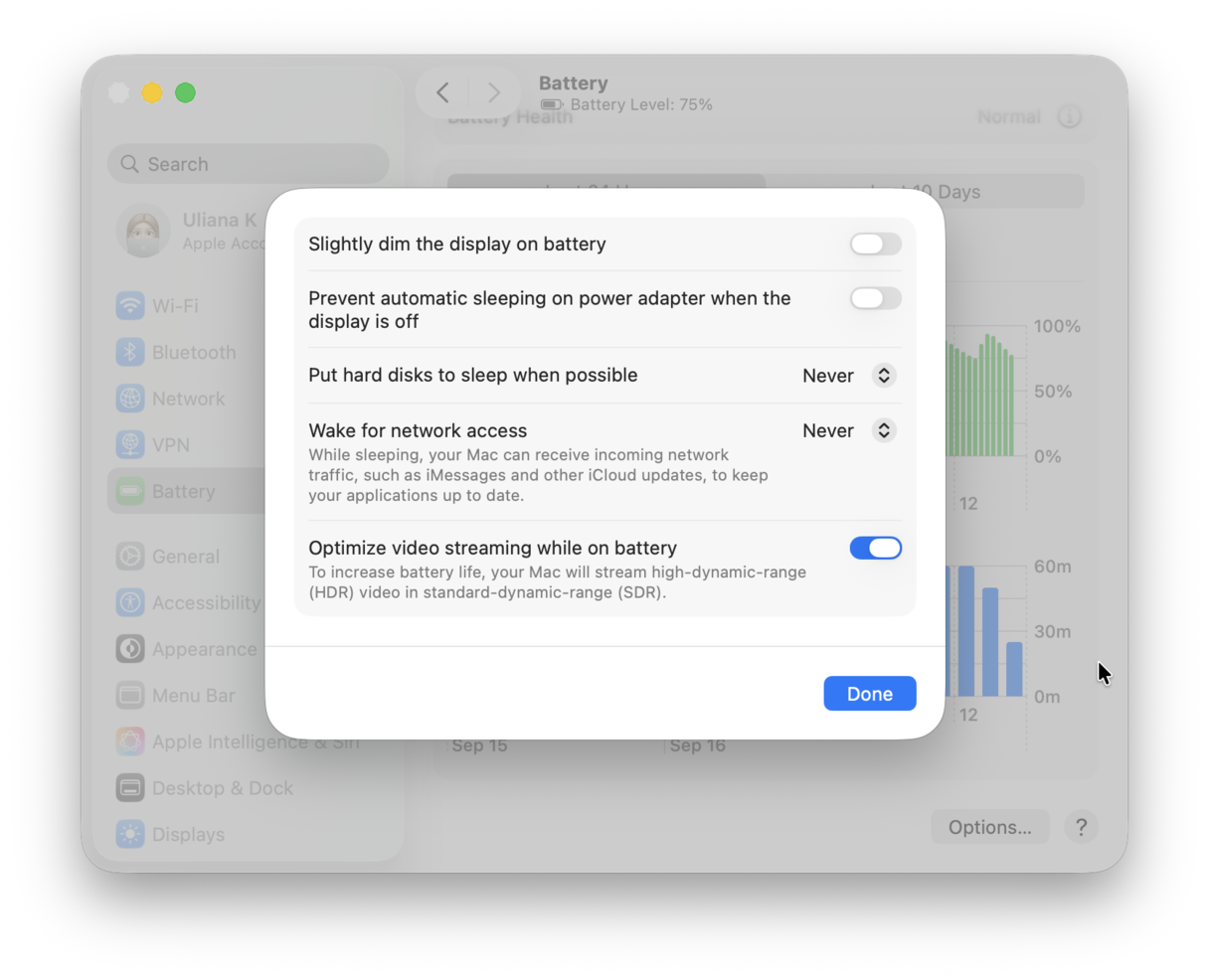
- Aufwachen für Netzwerkzugriff erlaubt Remote-Verbindungen
- TCP Keep Alive weckt den Mac alle 2 Stunden für Benachrichtigungen
- Power Nap führt Hintergrundaufgaben während des Ruhezustands aus
3. Externe Geräte
USB- und Thunderbolt-Geräte können den Ruhezustand verhindern oder unerwünschtes Aufwachen verursachen:
- USB-Hubs (besonders bei Apple Silicon Macs)
- Externe Displays (insbesondere Apple Studio Display)
- Bluetooth-Geräte, die nach gekoppeltem Mac suchen
- Externe Laufwerke mit aktiven Prozessen
4. Systemprozesse
Hintergrund-macOS-Prozesse blockieren manchmal den Ruhezustand:
- Spotlight-Indexierung (kann nach OS-Upgrade Stunden dauern)
- Time Machine Backups (Mac bleibt wach bis zur Fertigstellung)
- Software-Updates, die im Hintergrund heruntergeladen werden
- iCloud-Synchronisierungsvorgänge
5. Hardware-Probleme
Weniger häufig, aber wichtig zu berücksichtigen:
- Fehlerhafte USB-Anschlüsse (endemisch beim M1 Mac Mini)
- Beschädigter Ein-/Ausschalter, der Phantom-Aufwachen verursacht
- Externe Display-Kabel (HDMI-Probleme bei Apple Silicon)
Diagnose-Tools und Befehle
Der pmset-Befehl: Ihr primäres Diagnose-Tool
Der pmset-Befehl (Energieverwaltungseinstellungen) ist für die Diagnose von Schlafproblemen unerlässlich.
Aktuelle Energieeinstellungen überprüfen:
pmset -gAlle möglichen Ausgaben anzeigen:
pmset -g everythingPrüfen, was den Ruhezustand verhindert:
pmset -g assertionsDies zeigt alle aktiven Energieanforderungen. Achten Sie auf:
PreventSystemSleep: Blockiert Ruhezustand vollständigPreventUserIdleSystemSleep: Verhindert nur Leerlauf-RuhezustandBackgroundTask: Hintergrundoperationen laufen
Schlaf-/Aufwachverlauf analysieren:
pmset -g log | grep -e "Wake from" -e "DarkWake" -e "due"Geplante Ereignisse prüfen:
pmset -g schedAufwachstatistiken seit Neustart anzeigen:
pmset -g statsAktivitätsanzeige: Visuelle Diagnose
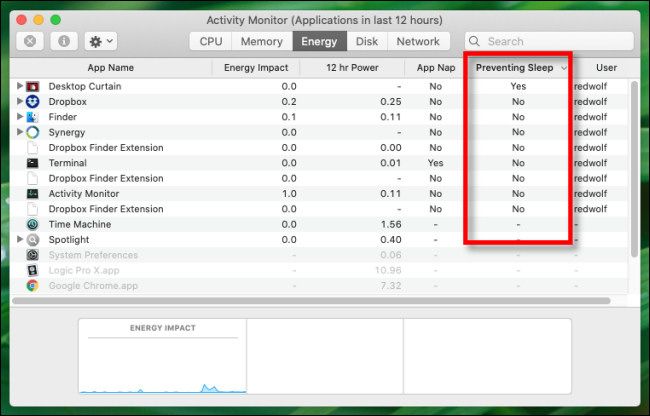
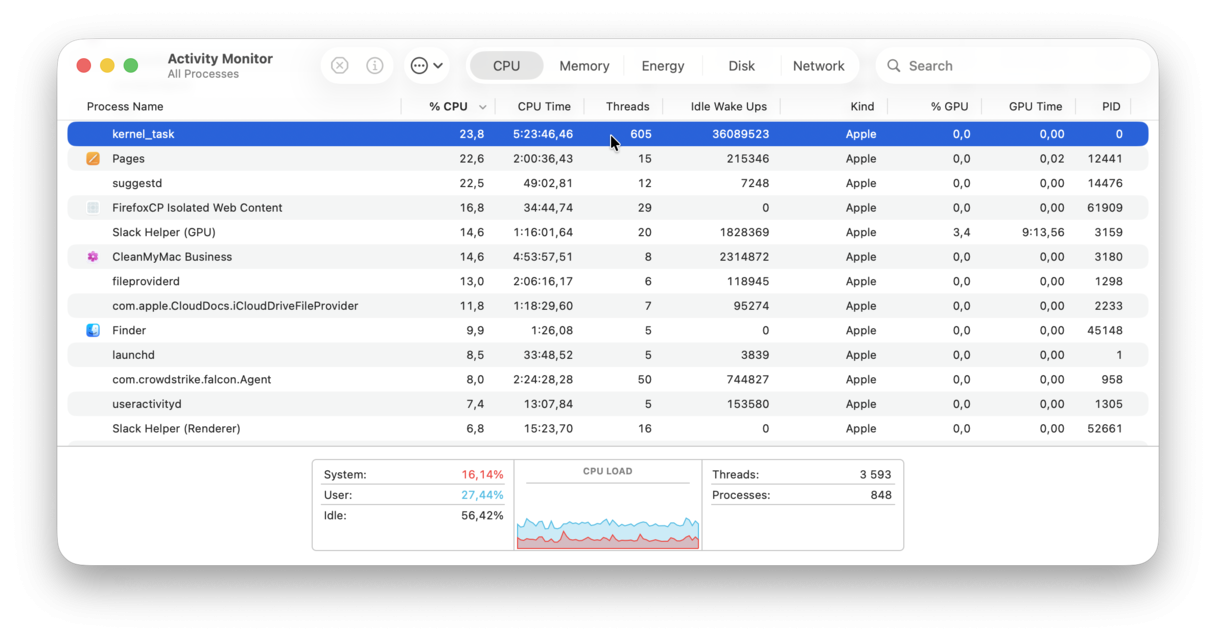
Die Aktivitätsanzeige bietet eine visuelle Möglichkeit, Schlaf-blockierende Prozesse zu identifizieren:
- Öffnen Sie die Aktivitätsanzeige (Programme → Dienstprogramme)
- Klicken Sie auf den Energie-Tab
- Aktivieren Sie die Spalte: Darstellung → Spalten → Verhindert Ruhezustand
- Klicken Sie auf die Spaltenüberschrift, um nach "Ja"-Werten zu sortieren
Wichtige zu überwachende Spalten:
- Energieauswirkung: Aktueller Stromverbrauch (niedriger ist besser)
- Verhindert Ruhezustand: Zeigt "Ja" an, wenn Ruhezustand blockiert wird
- App Nap: Zeigt an, ob App Nap aktiv ist
Hinweis: Der Prozess "hidd" (Human Interface Device Daemon), der "Ja" anzeigt, ist normal, wenn Sie Ihren Mac aktiv verwenden. Er sollte während Leerlaufphasen auf "Nein" wechseln.
Konsolen-App: Tiefgehende Log-Analyse
Für erweiterte Fehlerbehebung verwenden Sie Konsole, um Systemprotokolle zu durchsuchen:
- Öffnen Sie die Konsolen-App
- Filtern Sie nach "Wake" oder "Sleep"
- Suchen Sie nach Fehlermeldungen oder unerwarteten Aufwachgründen
Mac wacht unerwartet auf
Eines der frustrierendsten Probleme ist, wenn Ihr Mac von selbst aufwacht, besonders nachts. Dies verursacht Batterieentladung und kann störend sein.
Aufwachgründe identifizieren
Verwenden Sie diesen Befehl, um zu sehen, warum Ihr Mac aufgewacht ist:
pmset -g log | grep "Wake Request"Häufige Aufwachgrund-Codes:
| Code | Bedeutung | Lösung |
|---|---|---|
| OHC/EHC | USB/Firewire-Gerät | USB-Geräte trennen |
| LID0 | Deckel geöffnet | Normales Verhalten |
| RTC (Alarm) | Geplantes Ereignis | pmset -g sched prüfen |
| EC.RTC | Wartungs-Aufwachen | tcpkeepalive deaktivieren |
| ARPT | Netzwerkaktivität | Aufwachen für Netzwerk deaktivieren |
Lösungen für unerwünschtes Aufwachen
1. TCP Keep Alive deaktivieren (Am effektivsten)
sudo pmset -a tcpkeepalive 0Dies verhindert, dass der Mac alle 2 Stunden für Benachrichtigungsaktualisierungen aufwacht. Hinweis: Apple hat dies auf einigen neueren Macs eingeschränkt.
2. Aufwachen für Netzwerkzugriff deaktivieren
Gehen Sie zu Systemeinstellungen → Batterie → Optionen → Setzen Sie "Für Netzwerkzugriff aufwachen" auf Nie.
Oder über Terminal:
sudo pmset -a womp 03. Proximity Wake deaktivieren
sudo pmset -a proximitywake 0Dies verhindert das Aufwachen durch nahe iCloud-Geräte.
4. Power Nap deaktivieren (Nur Intel Macs)
sudo pmset -a powernap 05. AutoWake.plist sperren (Erweitert)
sudo chflags uchg /Library/Preferences/SystemConfiguration/com.apple.AutoWake.plistDies verhindert, dass das System unsichtbare Aufwach-Alarme erstellt.
Bluetooth-Geräte Aufwachprobleme
Apple entfernte die Option "Bluetooth-Geräten erlauben, diesen Computer aufzuwecken" in macOS Monterey und später. Um dies zu umgehen:
Option 1: Bluesnooze App verwenden
- Kostenlose Menüleisten-App, die Bluetooth beim Mac-Ruhezustand ausschaltet
- Aktiviert Bluetooth beim Aufwachen automatisch wieder
- Einschränkung: Funktioniert nicht mit der Apple Watch Entsperrfunktion
Option 2: Manuelles Bluetooth-Umschalten Schalten Sie Bluetooth manuell vor dem Ruhezustand aus, wenn Sie unerwünschtes Aufwachen durch Bluetooth-Geräte erleben.
DarkWake-Probleme und Lösungen
DarkWake ist ein "halb-wacher" Zustand, in dem Ihr Mac aufwacht, um Hintergrundaufgaben auszuführen, während das Display ausgeschaltet bleibt. Obwohl für Wartung gedacht, verursachen übermäßige DarkWake-Ereignisse Batterieentladung und Systeminstabilität.
Symptome von DarkWake-Problemen
- Protokolle zeigen:
DarkWake from Normal Sleep [CDN] due to EC.RTC/Maintenance - Externe Monitore wachen zufällig auf
- Erhebliche Batterieentladung während des "Ruhezustands"
- Lüfter drehen, während der Deckel geschlossen ist
DarkWake diagnostizieren
pmset -g log | grep DarkWakeWenn Sie häufige DarkWake-Einträge sehen (mehr als ein paar pro Nacht), haben Sie ein Problem.
DarkWake-Lösungen
Primäre Lösung: TCP Keep Alive deaktivieren
sudo pmset -a tcpkeepalive 0Dies ist die häufigste Ursache für DarkWake in macOS.
DarkWake Boot-Argument setzen (Erweitert)
- In den Wiederherstellungsmodus booten
- Terminal öffnen
- Ausführen:
nvram boot-args="darkwake=0"
Dies erzwingt vollständiges Aufwachen anstelle des DarkWake-Modus.
Ruhezustandsmodus anpassen
sudo pmset -a hibernatemode 25Tiefer Ruhezustand verhindert DarkWake vollständig, erhöht aber die Aufwachzeit.
Externe Display DarkWake-Probleme
Wenn externe Monitore zufällig aufwachen:
- Apple-Displays funktionieren im Allgemeinen besser
- Versuchen Sie HDMI statt DisplayPort-Verbindungen
- Trennen Sie Displays, wenn sie nicht verwendet werden
- Erwägen Sie eine intelligente Steckdose, um das Display vollständig auszuschalten
Batterieentladung im Ruhezustand
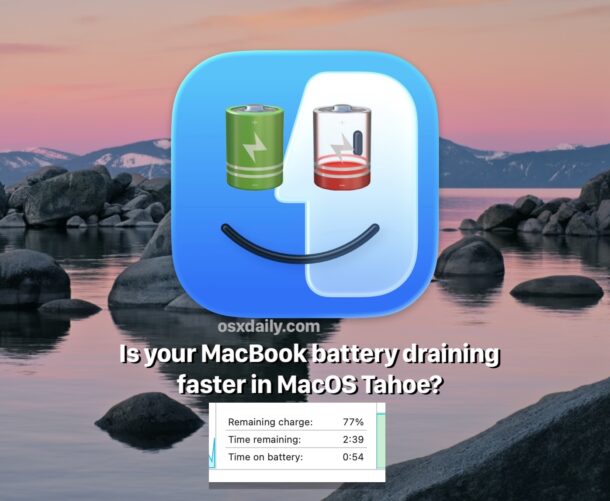
Normale vs. abnormale Batterieentladung
Normale Ruhezustands-Entladung:
- 1% pro 8 Stunden (optimal mit richtigen Einstellungen)
- 1-3% über Nacht (8-10 Stunden)
- Bis zu 5% über Nacht, wenn Power Nap aktiviert ist
Abnormale Entladung, die Untersuchung erfordert:
- 10-15% über Nacht
- 2%+ pro Stunde während des Ruhezustands
- Batterie vollständig entladen nach nächtlichem Ruhezustand
Ursachen für Batterieentladung im Ruhezustand
1. Angeschlossene Peripheriegeräte USB-C-Adapter und Hubs können ~1% pro Stunde entladen, selbst ohne aktive Geräte. Dies ist besonders problematisch bei Apple Silicon Macs.
2. Power Nap Power Nap führt Hintergrundaufgaben während des Ruhezustands aus:
- Mail abrufen
- iCloud-Synchronisierung
- Software-Update-Downloads
- Time Machine Backups (wenn angeschlossen)
Dies kann 8-24% Entladung über Nacht hinzufügen.
3. Hohe Standby-Verzögerungen Standard-Standby-Verzögerungen können zu lang sein und den RAM unnötig mit Strom versorgen.
4. Bluetooth und WiFi Beide suchen während des Ruhezustands kontinuierlich nach Geräten/Netzwerken.
Batterieoptimierungslösungen
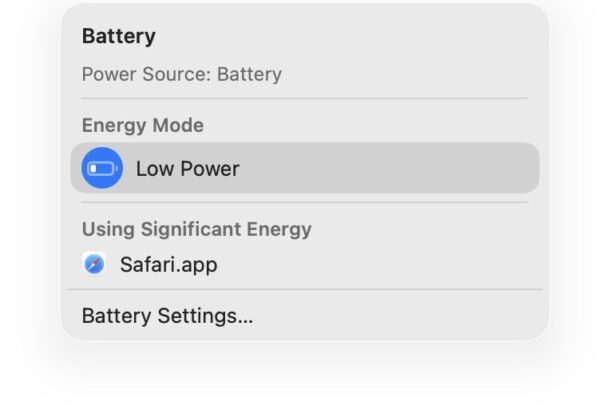
Vorlage 1: Ausgewogen (Empfohlen)
sudo pmset -a hibernatemode 3
sudo pmset -a standbydelayhigh 3600
sudo pmset -a standbydelaylow 1800
sudo pmset -a womp 0
sudo pmset -a proximitywake 0
sudo pmset -a tcpkeepalive 0
Vorlage 2: Maximale Akkulaufzeit
sudo pmset -a hibernatemode 25
sudo pmset -a standbydelayhigh 1800
sudo pmset -a standbydelaylow 900
sudo pmset -a womp 0
sudo pmset -a proximitywake 0
sudo pmset -a tcpkeepalive 0
sudo pmset -a autopoweroffdelay 7200
Vorlage 3: Immer angeschlossen (Desktop/Docked)
sudo pmset -c hibernatemode 0
sudo pmset -c standby 0
sudo pmset -c autopoweroff 0
sudo pmset -b hibernatemode 3  # Für Batterie sicher halten
Checkliste vor dem Ruhezustand
Für maximale Batterieerhaltung:
- Alle USB-C-Peripheriegeräte trennen
- WiFi ausschalten, wenn nicht benötigt
- Bluetooth ausschalten
- Alle Anwendungen beenden
- Browser-Tabs mit aktiven Medien schließen
Apps und Prozesse, die den Ruhezustand verhindern
Der caffeinate-Befehl
Der caffeinate-Befehl ist das System-Tool zum Verhindern des Ruhezustands:
# Ruhezustand unbegrenzt verhindern
caffeinate

# Ruhezustand für 1 Stunde verhindern (3600 Sekunden)
caffeinate -t 3600

# Nur Leerlauf-Ruhezustand verhindern
caffeinate -i

# Display-Ruhezustand verhindern
caffeinate -d

# Wach bleiben, während ein Prozess läuft
caffeinate -w [PID]
Um caffeinate zu stoppen, drücken Sie Ctrl+C oder schließen Sie das Terminal-Fenster.
Bekannte Problemanwendungen
Adobe Illustrator (Großes Problem 2025)
- Symptom: Mac tritt nie in automatischen Ruhezustand ein
- Ursache: CEPHtmlEngine-Prozess verhindert Ruhezustand
- Lösung: "Automatische Cloud-Dateispeicherung" in Illustrator-Einstellungen deaktivieren
Chrome mit Entwicklertools
- Geöffnete UND abgedockte Entwicklertools verhindern Ruhezustand
- Erweiterungen können Hintergrundprozesse verursachen
- Lösung: DevTools schließen oder andocken, wenn nicht verwendet
DevonThink
- Bekannt dafür, Ruhezustand für Dokumentenverwaltung zu verhindern
- Lösung: Beenden, wenn nicht aktiv verwendet
Drittanbieter-Apps zur Ruhezustandsverhinderung
- Amphetamine: Verhindert absichtlich Ruhezustand (prüfen, ob es nicht läuft)
- Caffeine: Legacy-App, unzuverlässig auf modernem macOS
- KeepingYouAwake: Moderne Caffeine-Alternative
Problemprozesse identifizieren
Methode 1: Aktivitätsanzeige
- Nach Spalte "Verhindert Ruhezustand" sortieren
- Prozesse mit "Ja" beenden
Methode 2: Terminal
pmset -g assertions | grep -i "PreventUserIdleSystemSleep\|PreventSystemSleep"Methode 3: Im abgesicherten Modus booten
- Apple Silicon: Ein-/Ausschalttaste gedrückt halten → Optionen → Umschalttaste + Fortfahren im abgesicherten Modus
- Intel: Neustart, Umschalttaste während des Bootvorgangs gedrückt halten
Wenn der Ruhezustand im abgesicherten Modus funktioniert, ist eine Drittanbieter-App der Übeltäter.
Apple Silicon vs Intel: Hauptunterschiede
Apple Silicon (M1/M2/M3/M4) Besonderheiten
Vorteile:
- Effizientere Ruhezustandsarchitektur
- Nahezu sofortige Aufwachzeiten
- Geringerer Basis-Stromverbrauch
- Besseres Wärmemanagement
Bekannte Probleme:
- USB-Anschluss Aufwachprobleme: Endemisch beim M1 Mac Mini; USB-Anschlüsse funktionieren oft nach dem Aufwachen nicht
- Kein Power Nap Schalter: Immer auf Apple Silicon aktiviert
- Kein SMC-Reset: Kein System Management Controller zum Zurücksetzen
Apple Silicon Reset-Prozedur: Einfach herunterfahren, 30 Sekunden warten und neu starten. Dies entspricht einem NVRAM-Reset.
Intel Mac Besonderheiten
Vorteile:
- Power Nap kann ein-/ausgeschaltet werden
- SMC- und NVRAM-Reset verfügbar
- Mehr dokumentierte Energieverwaltungsoptionen
Reset-Prozeduren:
SMC-Reset (Laptops mit T2-Chip):
- Herunterfahren
- Ein-/Ausschalttaste 10 Sekunden lang gedrückt halten
- Falls erforderlich: Control-Option-Umschalttaste + Ein-/Ausschalttaste 7 Sekunden lang gedrückt halten
SMC-Reset (Desktops):
- Netzkabel trennen
- 15 Sekunden warten
- Wieder einstecken, 5 Sekunden warten, einschalten
NVRAM-Reset:
- Herunterfahren
- Einschalten, sofort Option-Befehlstaste-P-R gedrückt halten
- Halten, bis zweiter Startton (oder Apple-Logo zweimal erscheint)
macOS Tahoe spezifische Probleme
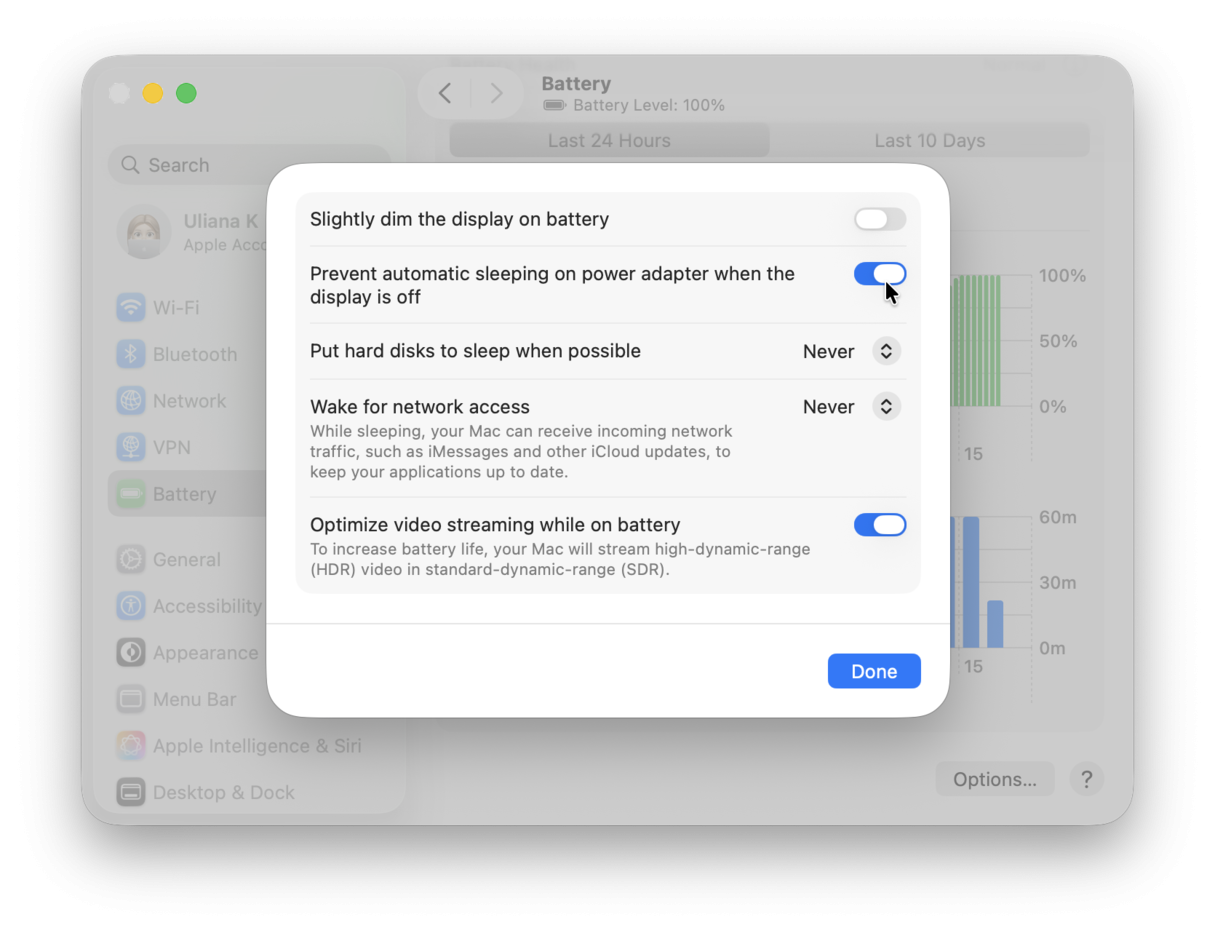
Bekannte Tahoe Schlaf-/Aufwach-Bugs
Bildschirm wacht nach Tahoe-Upgrade nicht auf Viele Benutzer berichten, dass die Mac-Tastatur reagiert (Feststelltaste-LED funktioniert), aber der Bildschirm nach dem Aufwachen schwarz bleibt. Dies wird durch Änderungen im Energieverwaltungssystem von Tahoe verursacht.
Symptome:
- Bildschirm bleibt nach Deckelöffnung schwarz
- Externes Display wacht nicht auf
- Erfordert erzwungenen Neustart
Lösungen:
sudo pmset -a disablesleep 0
sudo pmset -a sleep 5
sudo pmset -a lidwake 0
sudo killall -9 powerd
Dann lidwake wieder aktivieren:
sudo pmset -a lidwake 1macOS 26.1 Verbesserungen
Das macOS Tahoe 26.1 Update hat viele Schlafprobleme behoben:
- Akkulaufzeit auf erwartete Werte wiederhergestellt
- Reduzierte DarkWake-Häufigkeit
- Behobene Speicherlecks, die den Ruhezustand beeinträchtigen
- Verbesserte Electron-App-Kompatibilität
Wenn Sie Probleme haben, stellen Sie sicher, dass Sie 26.1 oder später verwenden: Apple-Menü → Über diesen Mac → Version prüfen
Electron-App-Probleme
Die Liquid Glass UI in Tahoe hat bekannte GPU-Bugs, die Electron-Apps (VS Code, Slack, Discord) betreffen. Diese können den Ruhezustand verhindern oder übermäßige Batterieentladung verursachen.
Vorübergehende Lösungen:
- Electron-Apps vor dem Ruhezustand beenden
- GPU-Beschleunigung in App-Einstellungen deaktivieren
- Regelmäßig nach App-Updates suchen
Für detaillierte Electron-Fehlerbehebung siehe unseren Electron Apps Leistungsoptimierungs-Leitfaden.
Vollständige Terminal-Befehlsreferenz
Diagnosebefehle
| Befehl | Zweck |
|---|---|
pmset -g | Aktuelle Einstellungen anzeigen |
pmset -g custom | Einstellungen für alle Stromquellen anzeigen |
pmset -g cap | Unterstützte Funktionen anzeigen |
pmset -g stats | Schlaf-/Aufwachzählungen seit Neustart |
pmset -g log | Vollständiger Schlaf-/Aufwachverlauf |
pmset -g systemstate | Aktueller Energiezustand |
pmset -g assertions | Prozesse, die Ruhezustand verhindern |
pmset -g sched | Geplante Ereignisse |
pmset -g batt | Batteriestatus |
Änderungsbefehle
Stromquellen-Flags:
-a= Alle Stromquellen-b= Nur Batterie-c= Nur Ladegerät-u= Nur USV
Ruhezustand-Timer (Minuten):
sudo pmset -a displaysleep 10   # Display-Ruhezustand
sudo pmset -a disksleep 10      # Festplatten-Stopp
sudo pmset -a sleep 15          # System-Ruhezustand
Aufwachfunktionen:
sudo pmset -a womp 0            # Aufwachen bei Magic Packet
sudo pmset -a proximitywake 0   # Aufwachen von iCloud-Geräten
sudo pmset -a tcpkeepalive 0    # TCP-Benachrichtigungen während Ruhezustand
sudo pmset -a powernap 0        # Power Nap (nur Intel)
Ruhezustandseinstellungen:
sudo pmset -a hibernatemode 3   # Sicherer Ruhezustand (Standard Laptop)
sudo pmset -a hibernatemode 25  # Tiefer Ruhezustand
sudo pmset -a hibernatemode 0   # Standard-Ruhezustand (Desktop)
Standby-Einstellungen:
sudo pmset -a standbydelayhigh 3600   # Wenn Batterie > 50%
sudo pmset -a standbydelaylow 1800    # Wenn Batterie < 50%
sudo pmset -a highstandbythreshold 50 # Schwellenwert-Prozentsatz
Sofortige Aktionen:
pmset sleepnow           # Sofort schlafen
pmset displaysleepnow    # Nur Display-Ruhezustand
pmset noidle             # Leerlauf-Ruhezustand verhindern (während Ausführung)
Sicherheitseinstellungen
# FileVault-Schlüssel im Standby zerstören (erfordert Passwort beim Aufwachen)
sudo pmset -a destroyfvkeyonstandby 1

# FileVault-Schlüssel im Speicher behalten (Bequemlichkeit)
sudo pmset -a destroyfvkeyonstandby 0
Auf Standard zurücksetzen
# Alle pmset-Einstellungen auf Standard zurücksetzen
sudo pmset restoredefaults
Schritt-für-Schritt Fehlerbehebungsablauf
Phase 1: Schnelldiagnose (5 Minuten)
# Schritt 1: Aktuelle Einstellungen prüfen
pmset -g

# Schritt 2: Prüfen, was Ruhezustand verhindert
pmset -g assertions

# Schritt 3: Letzte Aufwachereignisse überprüfen
pmset -g log | grep "Wake" | tail -10
Phase 2: Übeltäter identifizieren (10 Minuten)
-
Aktivitätsanzeige überprüfen
- Energie-Tab → Nach "Verhindert Ruhezustand" sortieren
- Apps notieren, die "Ja" zeigen
- Verdächtige Apps beenden
-
Hardware trennen
- Alle USB-Geräte entfernen
- Externe Displays trennen
- Testen, ob Mac normal schläft
-
Zeitplan überprüfen
pmset -g schedUnerwünschte geplante Ereignisse abbrechen
Phase 3: Lösungen anwenden (5 Minuten)
Für unerwünschtes Aufwachen:
sudo pmset -a tcpkeepalive 0
sudo pmset -a womp 0
sudo pmset -a proximitywake 0
Für Batterieentladung:
sudo pmset -a standbydelayhigh 3600
sudo pmset -a standbydelaylow 1800
Für Apps, die Ruhezustand verhindern:
- Identifizierte Apps beenden
- Deren Einstellungen auf Hintergrundaktivitätsoptionen prüfen
- Alternativen erwägen
Phase 4: Testen und Überprüfen (Über Nacht)
- Batterieprozentsatz vor dem Ruhezustand notieren
- Mac über Nacht schlafen lassen
- Batterieprozentsatz beim Aufwachen prüfen
- Protokolle überprüfen:
pmset -g log | grep "Wake" | tail -20
Phase 5: Erweiterte Fehlerbehebung
Wenn Probleme bestehen bleiben:
- Im abgesicherten Modus booten, um Drittanbieter-Software zu isolieren
- SMC zurücksetzen (Intel) oder neu starten (Apple Silicon)
- NVRAM zurücksetzen (Intel Macs)
- macOS neu installieren als letzter Ausweg
FAQ: Häufig gestellte Fragen
F: Wie viel Batterieentladung im Ruhezustand ist normal?
A: Mit optimalen Einstellungen erwarten Sie 1% pro 8 Stunden oder weniger. Bis zu 5% über Nacht ist akzeptabel, wenn Power Nap aktiviert ist. Mehr als 10% über Nacht weist auf ein Problem hin.
F: Warum wacht mein Mac jede Nacht um 3 Uhr auf?
A: Normalerweise verursacht durch TCP Keep Alive, das alle 2 Stunden nach Benachrichtigungen sucht. Lösung:
sudo pmset -a tcpkeepalive 0F: Kann ich Power Nap auf meinem M1/M2/M3/M4 Mac deaktivieren?
A: Nein. Apple Silicon Macs haben Power Nap immer aktiviert ohne Benutzersteuerung. Sie können dessen Auswirkung reduzieren mit:
sudo pmset -a powernap 0Aber dies ist möglicherweise nicht bei allen Modellen vollständig wirksam.
F: Warum wacht mein externes Display nicht auf?
A: Häufige Ursachen sind:
- Display-Kabelprobleme (anderes Kabel versuchen)
- Display-Einstellungen verhindern Aufwachen
- macOS-Bug (HDMI statt DisplayPort versuchen)
- Display-Firmware benötigt Update
F: Mein MacBook schläft nicht, wenn ich den Deckel schließe. Warum?
A: Prüfen Sie auf:
- Angeschlossenes externes Display (Clamshell-Modus)
- Apps, die Ruhezustand in Aktivitätsanzeige verhindern
- Amphetamine/Caffeine-Apps laufen
- Systemeinstellungen → Sperrbildschirm-Einstellungen
F: Wie deaktiviere ich Ruhezustand vollständig?
A:
sudo pmset -a disablesleep 1Wieder aktivieren mit:
sudo pmset -a disablesleep 0F: Ist es schlecht, meinen Mac nie schlafen zu lassen?
A: Für Apple Silicon Macs ist es aufgrund der ausgezeichneten Energieverwaltung generell in Ordnung. Für Intel Macs hilft regelmäßiger Ruhezustand beim Wärmemanagement. Desktop-Macs können mit ordentlicher Belüftung kontinuierlich laufen.
F: Warum bekommt mein Mac einen Kernel Panic beim Aufwachen aus dem Ruhezustand?
A: Normalerweise verursacht durch:
- Externe Display-Probleme (besonders HDMI bei Apple Silicon)
- Drittanbieter-Kernel-Erweiterungen
- Hardware-Probleme
Versuchen Sie, externe Displays zu trennen und im abgesicherten Modus zu booten, um die Ursache zu isolieren.
Fazit
Mac-Schlafprobleme können frustrierend sein, aber mit ordentlicher Diagnose mittels pmset-Befehlen und Aktivitätsanzeige sind die meisten Probleme innerhalb von 30 Minuten lösbar. Der Schlüssel liegt darin, die Ruhemodi Ihres Macs zu verstehen, zu identifizieren, was normales Schlafverhalten verhindert, und gezielte Lösungen anzuwenden.
Wichtigste Erkenntnisse:
- Verwenden Sie pmset -g assertions, um Schlaf-blockierende Prozesse zu identifizieren
- Deaktivieren Sie tcpkeepalive für Probleme mit unerwünschtem Aufwachen
- Passen Sie standbydelay-Einstellungen für Batterieoptimierung an
- Überprüfen Sie den Energie-Tab der Aktivitätsanzeige auf Problemanwendungen
- Apple Silicon und Intel Macs erfordern unterschiedliche Ansätze
Für batteriebezogene Probleme siehe unseren umfassenden Batterieentladungs-Leitfaden. Für Leistungsoptimierung siehe unseren Leistungsanalyse-Leitfaden.
Haben Sie immer noch Schlafprobleme? Besuchen Sie unseren Fehlerbehebungs-Leitfaden für zusätzliche Lösungen oder sehen Sie sich die offizielle Apple-Support-Dokumentation an.