macOS Tahoe Druckerprobleme: Fix für "Filter failed", USB & Netzwerk (2026)
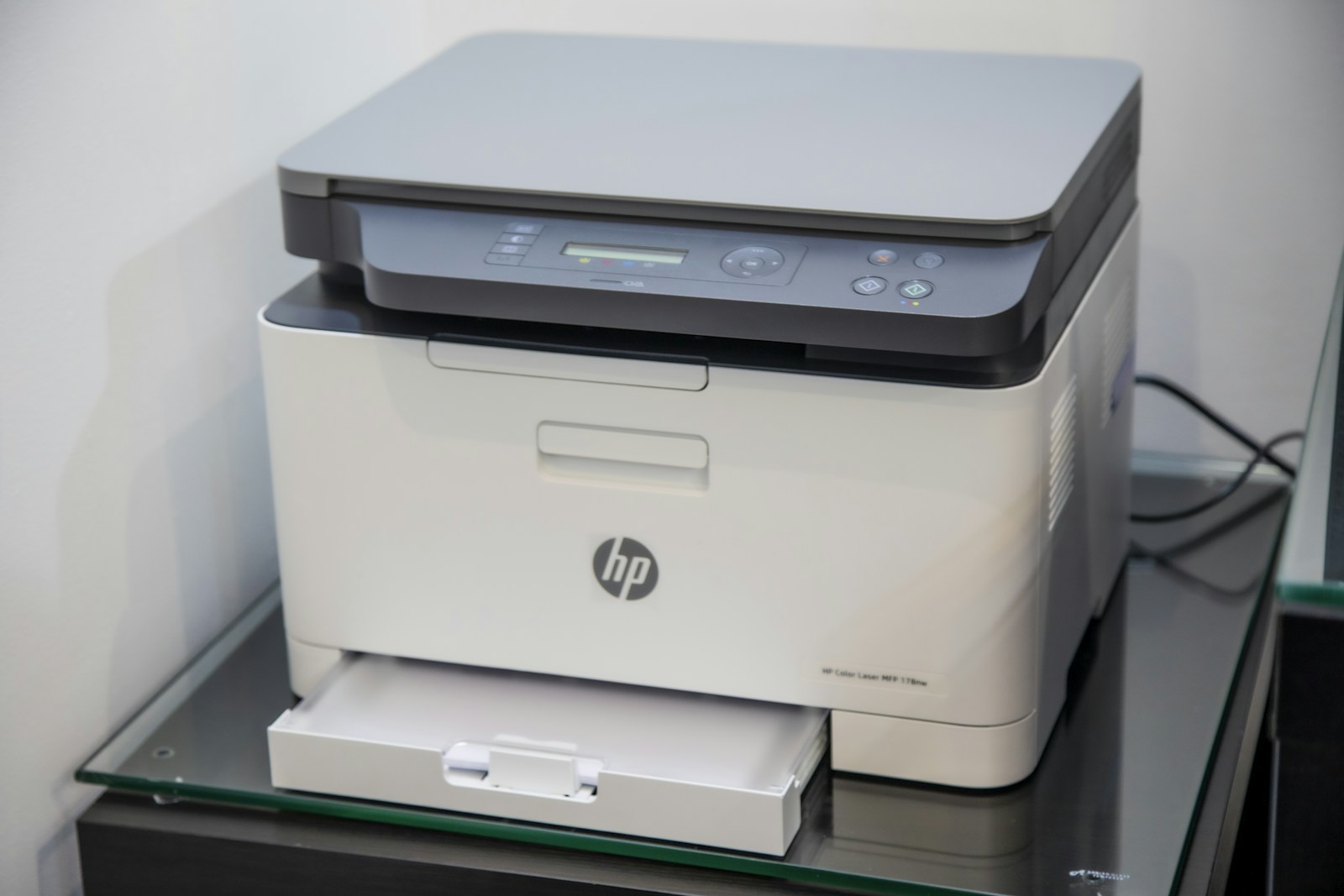
Beheben Sie alle Druckerprobleme unter macOS Tahoe 26, einschließlich "Filter failed", verschwundener Drucker und USB/Netzwerk-Fehler. Lösungen für HP, Canon, Epson, Brother und mehr.
Nach dem Upgrade auf macOS Tahoe 26 haben viele Benutzer festgestellt, dass ihre Drucker nicht mehr richtig funktionieren. Vom gefürchteten Fehler "Filter failed" (Filter fehlgeschlagen) bis hin zu Druckern, die komplett aus den Systemeinstellungen verschwinden – Druckerprobleme gehören zu den häufigsten Beschwerden über Apples neuestes Betriebssystem. Dieser umfassende Leitfaden deckt alle bekannten Druckerprobleme ab und bietet getestete Lösungen für alle großen Druckermarken.
Übersicht der häufigsten macOS Tahoe Druckerprobleme
Primäre Symptome, die Benutzer melden
| Problem | Häufigkeit | Betroffene Verbindungen |
|---|---|---|
| Drucker nach Upgrade verschwunden | Sehr häufig | Alle Typen |
| Fehler "Filter failed" | Häufig | USB, Netzwerk |
| Aufträge bleiben in Warteschlange hängen | Häufig | Alle Typen |
| AirPrint funktioniert nicht | Häufig | WiFi |
| Drucker offline (obwohl eingeschaltet) | Häufig | Netzwerk |
| Keine Treiber verfügbar | Mäßig | Ältere Drucker |
| Verschlechterung der Druckqualität | Weniger häufig | Alle Typen |
Betroffene Druckermarken
Basierend auf Benutzerberichten und Forendiskussionen sind folgende Marken am stärksten betroffen:
Hohe Auswirkung:
- HP (insbesondere ältere LaserJet- und OfficeJet-Modelle)
- Canon (ImageClass, PIXMA-Serie)
- Epson (EcoTank, WorkForce)
- Brother (HL-, MFC-Serie)
Mäßige Auswirkung:
- Xerox (WorkCentre, VersaLink)
- Kyocera (ECOSYS)
- Lexmark (verschiedene Modelle)
- Samsung (Legacy-Drucker)
- Ricoh (MP-Serie)
Identifizierte Grundursachen
- SMB-Protokolländerungen: macOS Tahoe erzwingt SMB 3.x und stellt die Unterstützung für SMBv1 ein.
- Treiber-Inkompatibilität: Ältere Druckertreiber sind nicht mit macOS 26 kompatibel.
- Beschädigung der CUPS-Konfiguration: Der Upgrade-Prozess kann CUPS-Einstellungen (Druck-Subsystem) beschädigen.
- Änderungen der lokalen Netzwerkberechtigungen: Neue Datenschutzkontrollen beeinträchtigen die Druckererkennung.
- Konflikte mit Sicherheitssoftware: ESET, SentinelOne und andere Sicherheitssoftware können das Drucken blockieren.
Schnelle Lösungen: Versuchen Sie diese zuerst
Lösung 1: Lokale Netzwerkberechtigung prüfen
macOS Tahoe erfordert eine explizite Erlaubnis für Apps, auf Geräte im lokalen Netzwerk zuzugreifen:
- Öffnen Sie Systemeinstellungen > Datenschutz & Sicherheit.
- Scrollen Sie nach unten und klicken Sie auf Lokales Netzwerk.
- Stellen Sie sicher, dass der Schalter auf EIN steht für:
- Vorschau (Preview)
- Safari
- Alle Apps, aus denen Sie drucken
- Wenn Ihre Druckersoftware erscheint, aktivieren Sie diese ebenfalls.
- Starten Sie Ihren Mac neu.
Lösung 2: Drucksystem zurücksetzen
Dies ist die effektivste universelle Lösung:
- Öffnen Sie Systemeinstellungen > Drucker & Scanner.
- Klicken Sie mit der rechten Maustaste (oder bei gedrückter Control-Taste) irgendwo in die Druckerliste.
- Wählen Sie Drucksystem zurücksetzen....
- Geben Sie Ihr Administratorpasswort ein.
- Klicken Sie auf Zurücksetzen.
- Starten Sie Ihren Mac neu.
- Fügen Sie Ihren Drucker erneut hinzu.

Lösung 3: Drucker-Firmware aktualisieren
Viele Druckerprobleme lösen sich nach Firmware-Updates:
- Besuchen Sie die Website Ihres Druckerherstellers.
- Navigieren Sie zu Support > Downloads > Firmware.
- Laden Sie die neueste Firmware für Ihr Modell herunter.
- Befolgen Sie die Update-Anweisungen des Herstellers.
- Starten Sie sowohl den Drucker als auch Ihren Mac neu.
Lösung 4: CUPS-Protokolldateien löschen
Beschädigte CUPS-Protokolle können das Drucken verhindern:
# CUPS-Dienst stoppen
sudo launchctl stop org.cups.cupsd

# Protokolldateien löschen
sudo rm -rf /var/log/cups/*

# CUPS neu starten
sudo launchctl start org.cups.cupsd
Fehler "Filter failed": Vollständige Lösung
Was verursacht "Filter failed"?
Der Fehler "Filter failed" tritt auf, wenn das CUPS-Drucksystem Druckdaten nicht durch seine Filterkette verarbeiten kann. In macOS Tahoe geschieht dies häufig aufgrund von:
- Inkompatiblen oder beschädigten Druckertreibern
- Fehlenden Filter-Binärdateien nach dem Upgrade
- Sicherheitssoftware, die die Filterausführung blockiert
- Falscher Druckerkonfiguration
Lösung 1: Drucker mit generischem Treiber neu installieren
-
Entfernen Sie den problematischen Drucker:
- Systemeinstellungen > Drucker & Scanner
- Wählen Sie Ihren Drucker aus
- Klicken Sie auf die Minus-Taste (-)
-
Fügen Sie den Drucker mit einem generischen Treiber hinzu:
- Klicken Sie auf die Plus-Taste (+)
- Wählen Sie Ihren Drucker aus der Liste aus
- Wählen Sie unter Verwenden/Treiber:
- Generic PCL Laser Printer (für Laserdrucker)
- Generic PostScript Printer (für PostScript-kompatible Drucker)
- Klicken Sie auf Hinzufügen
-
Testen Sie das Drucken
Lösung 2: LPD-Protokoll verwenden
Wenn Ihr Netzwerkdrucker LPD unterstützt:
- Klicken Sie auf +, um einen Drucker hinzuzufügen.
- Klicken Sie mit der rechten Maustaste auf die Symbolleiste und wählen Sie Symbolleiste anpassen.
- Fügen Sie das IP-Symbol zur Symbolleiste hinzu.
- Klicken Sie auf das IP-Symbol.
- Konfigurieren Sie:
- Protokoll: Line Printer Daemon - LPD
- Adresse: IP-Adresse Ihres Druckers
- Warteschlange: Leer lassen oder "raw" eingeben
- Name: Ihr Druckername
- Verwenden: Generic PCL oder PostScript Treiber
- Klicken Sie auf Hinzufügen.
Lösung 3: Filter-Cache leeren
# Zum CUPS-Filterverzeichnis navigieren
cd /usr/libexec/cups/filter/

# Prüfen, ob Filter vorhanden sind
ls -la

# Wenn Filter beschädigt erscheinen, CUPS neu installieren
# (Dies erfordert Xcode Command Line Tools)
sudo softwareupdate --install-rosetta --agree-to-license
Lösung 4: Sicherheitssoftware vorübergehend deaktivieren
Wenn Sie ESET, SentinelOne oder ähnliche Software verwenden:
- Deaktivieren Sie vorübergehend den Echtzeit-Scan.
- Versuchen Sie zu drucken.
- Wenn erfolgreich, fügen Sie eine Ausnahme hinzu für:
/usr/libexec/cups//usr/sbin/cupsd- Ihren Druckertreiberspeicherort
USB-Druckerprobleme
USB-Drucker nicht erkannt
Physische Verbindung prüfen:
- Trennen Sie das USB-Kabel.
- Versuchen Sie einen anderen USB-Port (vermeiden Sie Hubs).
- Versuchen Sie ein anderes USB-Kabel.
- Starten Sie Ihren Mac neu, während der Drucker angeschlossen ist.
Systeminformationen prüfen:
# USB-Geräte auflisten
system_profiler SPUSBDataType | grep -A 5 -i "printer"
Wenn Ihr Drucker nicht erscheint, liegt das Problem wahrscheinlich an der Hardware.
USB-Ports zurücksetzen:
# USB-Controller zurücksetzen (Apple Silicon)
sudo nvram -c
sudo shutdown -r now

# SMC zurücksetzen (Intel Macs)
# Herunterfahren, Umschalt+Control+Option+Ein/Aus-Taste 10 Sekunden lang gedrückt halten
USB-Drucker erkannt, druckt aber nicht
- Öffnen Sie Systemeinstellungen > Drucker & Scanner.
- Wählen Sie Ihren USB-Drucker aus.
- Klicken Sie auf Optionen & Zubehör.
- Prüfen Sie, ob der Reiter Treiber den korrekten Treiber anzeigt.
- Falls nicht, klicken Sie auf Ändern... und wählen Sie den passenden Treiber.
USB-Erkennung erzwingen:
# CUPS neu starten, um USB-Erkennung auszulösen
sudo launchctl stop org.cups.cupsd
sleep 2
sudo launchctl start org.cups.cupsd
Netzwerkdruckerprobleme
Drucker wird als offline angezeigt
Schritt 1: Netzwerkkonnektivität verifizieren
# Finden Sie die IP-Adresse Ihres Druckers (prüfen Sie die Netzwerkeinstellungsseite des Druckers)
# Pingen Sie ihn dann an
ping -c 5 192.168.1.XXX
Wenn der Ping fehlschlägt, ist der Drucker im Netzwerk nicht erreichbar.
Schritt 2: Drucker-IP-Konfiguration prüfen Viele Probleme treten auf, wenn Drucker dynamische IP-Adressen haben:
- Greifen Sie auf die Weboberfläche Ihres Druckers zu (normalerweise http://drucker-ip-adresse).
- Navigieren Sie zu den Netzwerkeinstellungen.
- Legen Sie eine statische IP-Adresse außerhalb des DHCP-Bereichs Ihres Routers fest.
- Speichern Sie und starten Sie den Drucker neu.
- Aktualisieren Sie die Drucker-IP in macOS, falls sie sich geändert hat.
Schritt 3: Drucker über IP-Adresse hinzufügen
- Systemeinstellungen > Drucker & Scanner
- Klicken Sie auf +
- Klicken Sie auf das IP-Symbol in der Symbolleiste
- Geben Sie ein:
- Protokoll: Internet Printing Protocol - IPP
- Adresse: Statische IP Ihres Druckers
- Warteschlange: ipp/print (oder prüfen Sie Ihre Druckerdokumentation)
- Klicken Sie auf Hinzufügen
Probleme mit SMB/Windows-freigegebenen Druckern
macOS Tahoe hat die Unterstützung für SMBv1 entfernt, was viele Windows-freigegebene Drucker unbrauchbar macht:
Lösung 1: SMB3 unter Windows aktivieren
Auf dem Windows-Computer, der den Drucker freigibt:
- Öffnen Sie PowerShell als Administrator.
- Führen Sie aus:
Set-SmbServerConfiguration -EnableSMB2Protocol $true - Starten Sie den Windows-Computer neu.
Lösung 2: Über anderes Protokoll verbinden
Verwenden Sie statt SMB IPP oder LPD:
- Finden Sie die direkte IP-Adresse des Druckers.
- Fügen Sie ihn als Netzwerkdrucker unter Verwendung des IPP-Protokolls hinzu.
Lösung 3: SMB1 manuell aktivieren (Nicht empfohlen)
Dies reduziert die Sicherheit, kann aber für Legacy-Drucker notwendig sein:
# SMB1-Aushandlung hinzufügen (mit Vorsicht verwenden)
echo "[default]" | sudo tee -a /etc/nsmb.conf
echo "protocol_vers_map=7" | sudo tee -a /etc/nsmb.conf
echo "signing_required=no" | sudo tee -a /etc/nsmb.conf
AirPrint-Probleme
AirPrint-Drucker nicht gefunden
Schritt 1: AirPrint-Unterstützung verifizieren Nicht alle Drucker unterstützen AirPrint. Prüfen Sie die Spezifikationen Ihres Druckers.
Schritt 2: Netzwerkanforderungen prüfen
- Mac und Drucker müssen sich im selben Netzwerk (selbes Subnetz) befinden.
- Multicast DNS (mDNS/Bonjour) darf nicht von Ihrem Router blockiert werden.
- "AP Isolation" des Routers muss deaktiviert sein.
Schritt 3: Bonjour neu starten
# mDNS-Responder neu starten
sudo killall -HUP mDNSResponder
Schritt 4: Firewall-Einstellungen prüfen
- Systemeinstellungen > Netzwerk > Firewall
- Klicken Sie auf Optionen
- Stellen Sie sicher, dass Alle eingehenden Verbindungen blockieren auf AUS steht.
- Oder fügen Sie spezifische Druckersoftware zu den erlaubten Apps hinzu.
AirPrint zeigt Drucker, druckt aber nicht
- Öffnen Sie Systemeinstellungen > Drucker & Scanner.
- Entfernen Sie den AirPrint-Drucker.
- Starten Sie Ihren Mac neu.
- Fügen Sie den Drucker erneut hinzu, wählen Sie aber im Dropdown-Menü "Verwenden" explizit AirPrint aus.
- Testen Sie das Drucken eines einfachen Dokuments.
Markenspezifische Lösungen
HP Drucker
Probleme mit HP Smart App: HP Smart funktioniert möglicherweise nicht korrekt unter macOS Tahoe. Versuchen Sie stattdessen HP Easy Start:
- Deinstallieren Sie HP Smart vollständig.
- Laden Sie HP Easy Start von hp.com herunter.
- Lassen Sie es Treiber für Ihren Drucker erkennen und installieren.
HP LaserJet Filter Failed:
# Beschädigte HP-Treiber entfernen
sudo rm -rf /Library/Printers/hp
sudo rm -rf /Library/Printers/PPDs/Contents/Resources/HP*

# Über Apples integrierten Treiberkatalog neu installieren
softwareupdate --list | grep HP
softwareupdate --install [HP-Printer-Driver-Package-Name]
HP Drucker WiFi zurücksetzen: Die meisten HP Drucker: Halten Sie WiFi- und Abbrechen-Taste 5 Sekunden lang gedrückt.
Canon Drucker
Canon ImageClass:
- Laden Sie den neuesten UFR II/UFRII LT Treiber von der Canon-Website herunter.
- Installieren Sie in dieser Reihenfolge:
- macOS Druckertreiber
- Scannertreiber (falls zutreffend)
- IJ Network Device Setup Utility
- Starten Sie vor dem Hinzufügen des Druckers neu.
Canon PIXMA: Wenn die drahtlose Einrichtung fehlschlägt:
- Verbinden Sie vorübergehend über USB.
- Verwenden Sie das Canon IJ Network Tool, um WiFi zu konfigurieren.
- Trennen Sie USB, nachdem WiFi funktioniert.
Epson Drucker
Epson Treiber für macOS Tahoe:
# Installierte Epson-Treiber prüfen
pkgutil --pkgs | grep -i epson

# Wenn veraltet, entfernen und neu installieren
sudo pkgutil --forget [package-name]
Laden Sie den "Epson Software Updater" von epson.com für automatische Treiberverwaltung herunter.
EcoTank Tintensystem-Probleme: EcoTank-Drucker zeigen nach dem Upgrade möglicherweise fälschlicherweise "Tinte leer" an:
- Führen Sie die Druckkopfbereinigung über das Bedienfeld des Druckers aus.
- Setzen Sie die Tintenstände zurück, wenn Ihr Drucker diese Funktion unterstützt.
Brother Drucker
Probleme mit Brother ControlCenter: Brother ControlCenter4 funktioniert möglicherweise nicht unter Tahoe. Verwenden Sie:
- iPrint&Scan (neuerer Ersatz)
- Oder greifen Sie direkt über "Digitale Bilder" (Image Capture) auf den Scanner zu.
Netzwerk-Brother-Drucker:
- Laden Sie das "Kpl. Treiber & Software Paket" von brother.com herunter.
- Führen Sie den Installer aus.
- Geben Sie bei Aufforderung die IP-Adresse des Druckers manuell ein.
Erweiterte Fehlerbehebung
CUPS-Weboberfläche
Für erweiterte Diagnosen aktivieren Sie die CUPS-Weboberfläche:
# CUPS-Weboberfläche aktivieren
cupsctl WebInterface=yes

# Zugriff unter http://localhost:631
open http://localhost:631
In der CUPS-Oberfläche:
- Reiter Printers: Druckerstatus und wartende Aufträge anzeigen
- Reiter Classes: Druckerklassen verwalten
- Reiter Administration: Drucker hinzufügen, Protokolle anzeigen
- Reiter Jobs: Auftragsverlauf und Fehler anzeigen
Druckprotokolle anzeigen
# CUPS-Fehlerprotokoll anzeigen
tail -f /var/log/cups/error_log

# Seitenprotokoll anzeigen (erfolgreiche Drucke)
tail -f /var/log/cups/page_log

# Nach spezifischen Fehlern filtern
grep -i "error\|failed\|warning" /var/log/cups/error_log
Testseite über Befehlszeile
# Testseite drucken
lp -d printer_name /usr/share/cups/data/testprint

# Auftragsstatus prüfen
lpstat -p

# Hängende Aufträge abbrechen
cancel -a
Vollständiger CUPS-Reset
Wenn nichts anderes funktioniert:
# CUPS stoppen
sudo launchctl stop org.cups.cupsd

# Aktuelle Konfiguration sichern
sudo cp -r /etc/cups /etc/cups.backup

# Alle Druckerkonfigurationen entfernen
sudo rm /etc/cups/printers.conf
sudo rm /etc/cups/printers.conf.O
sudo rm -rf /etc/cups/ppd/*

# Druckerbezogene Caches entfernen
sudo rm -rf /var/spool/cups/*
sudo rm -rf /var/log/cups/*

# CUPS auf Standardwerte zurücksetzen
sudo rm /etc/cups/classes.conf
sudo rm /etc/cups/subscriptions.conf

# CUPS neu starten
sudo launchctl start org.cups.cupsd

# Mac neu starten
sudo shutdown -r now
Drucker erscheint nach Upgrade nicht
Druckwarteschlangen-Wiederherstellung prüfen
Manchmal sind Drucker vorhanden, aber versteckt:
- Öffnen Sie Terminal.
- Führen Sie aus:
lpstat -p - Wenn Drucker aufgelistet sind, aber nicht in den Systemeinstellungen:
# Drucker aktivieren, der möglicherweise deaktiviert ist
cupsenable [printer-name]
cupsaccept [printer-name]
Wiederherstellung von Time Machine (Letztes Mittel)
Wenn Sie ein Time Machine-Backup von vor dem Upgrade haben:
- Öffnen Sie den Migrationsassistenten (in Programme > Dienstprogramme).
- Wählen Sie Von einem Mac, Time Machine-Backup oder Startvolume.
- Wählen Sie Ihr Time Machine-Backup.
- Wählen Sie nur Drucker zum Übertragen aus.
- Schließen Sie die Migration ab.
Hinweis: Dies kann ältere, inkompatible Treiber wiederherstellen.
Zukünftige Druckerprobleme vermeiden
Vor macOS-Updates
-
Druckerliste exportieren:
lpstat -p > ~/Desktop/printer-list.txt -
Drucker-IP-Adressen und Einstellungen dokumentieren.
-
Hersteller-Websites besuchen, um Tahoe-Kompatibilität zu verifizieren.
-
Erwägen Sie, das Upgrade zu verzögern, bis die Druckerkompatibilität bestätigt ist.
Wartungstipps
- Drucker-Firmware regelmäßig aktualisieren
- Statische IP-Adressen für Netzwerkdrucker verwenden
- Herstellersoftware aktuell halten
- USB-Hubs für Druckeranschlüsse vermeiden
- Druckwarteschlange regelmäßig leeren, wenn Probleme auftreten
FAQ: Häufig gestellte Fragen
F: Warum funktionierte mein Drucker unter Sequoia, aber nicht unter Tahoe?
macOS Tahoe beinhaltet Treiberänderungen, Sicherheitsverbesserungen (wie nur SMB3) und CUPS-Updates, die die Kompatibilität älterer Drucker beeinträchtigen können. Die meisten Probleme lassen sich durch Aktualisieren der Treiber oder Verwenden der Option "Drucksystem zurücksetzen" beheben.
F: Sollte ich meinen Druckerhersteller kontaktieren?
Ja, wenn:
- Ihr Drucker weniger als 5 Jahre alt ist
- Der Hersteller noch keinen macOS Tahoe-Support auflistet
- Sie alle Schritte zur Fehlerbehebung versucht haben
Viele Hersteller veröffentlichen Tahoe-kompatible Treiber Wochen oder Monate nach der macOS-Veröffentlichung.
F: Kann ich ein Downgrade durchführen, um das Drucken zu reparieren?
Obwohl möglich, wird ein Downgrade von macOS nur wegen Druckerproblemen nicht empfohlen. Die Lösungen in diesem Leitfaden sollten die meisten Probleme beheben, ohne ein System-Downgrade zu erfordern.
F: Mein Drucker ist sehr alt. Welche Optionen habe ich?
Für nicht unterstützte Drucker:
- Verwenden Sie den Generic PostScript- oder PCL-Treiber.
- Drucken Sie als PDF und drucken Sie von einem anderen Computer aus.
- Erwägen Sie ein Upgrade auf einen macOS Tahoe-kompatiblen Drucker.
Fazit
Druckerprobleme nach dem Upgrade auf macOS Tahoe können frustrierend sein, sind aber fast immer lösbar. Die wichtigsten Ansätze sind:
- Drucksystem zurücksetzen - Behebt die meisten Probleme
- Lokale Netzwerkberechtigungen prüfen - Erforderlich für die Druckererkennung
- Treiber aktualisieren oder neu installieren - Stellt Kompatibilität sicher
- Alternative Protokolle verwenden - IPP oder LPD statt SMB
Schnellreferenz Lösungsreihenfolge
| Versuchen Sie dies zuerst | Dann dies | Letztes Mittel |
|---|---|---|
| Lokale Netzwerkberechtigung prüfen | Drucksystem zurücksetzen | Vollständiger CUPS-Reset |
| Drucker-Firmware aktualisieren | Treiber neu installieren | Generischen Treiber verwenden |
| Druckwarteschlange leeren | Drucker per IP hinzufügen | Hersteller kontaktieren |
Die meisten Benutzer stellen fest, dass ihre Drucker nach der Kombination aus Zurücksetzen des Drucksystems und Treiberaktualisierung wieder funktionieren. Wenn Sie weiterhin Probleme haben, bietet die CUPS-Weboberfläche detaillierte Protokolle, die helfen können, das spezifische Problem zu identifizieren.
Haben Sie andere macOS Tahoe-Probleme? Schauen Sie in unseren macOS Tahoe Troubleshooting Guide für umfassende Lösungen zu häufigen Problemen.