macOS Tahoe Telefon-App Komplettanleitung 2025: Anruf-Screening, Halte-Assistent, Live-Übersetzung & Alles, was Sie wissen müssen
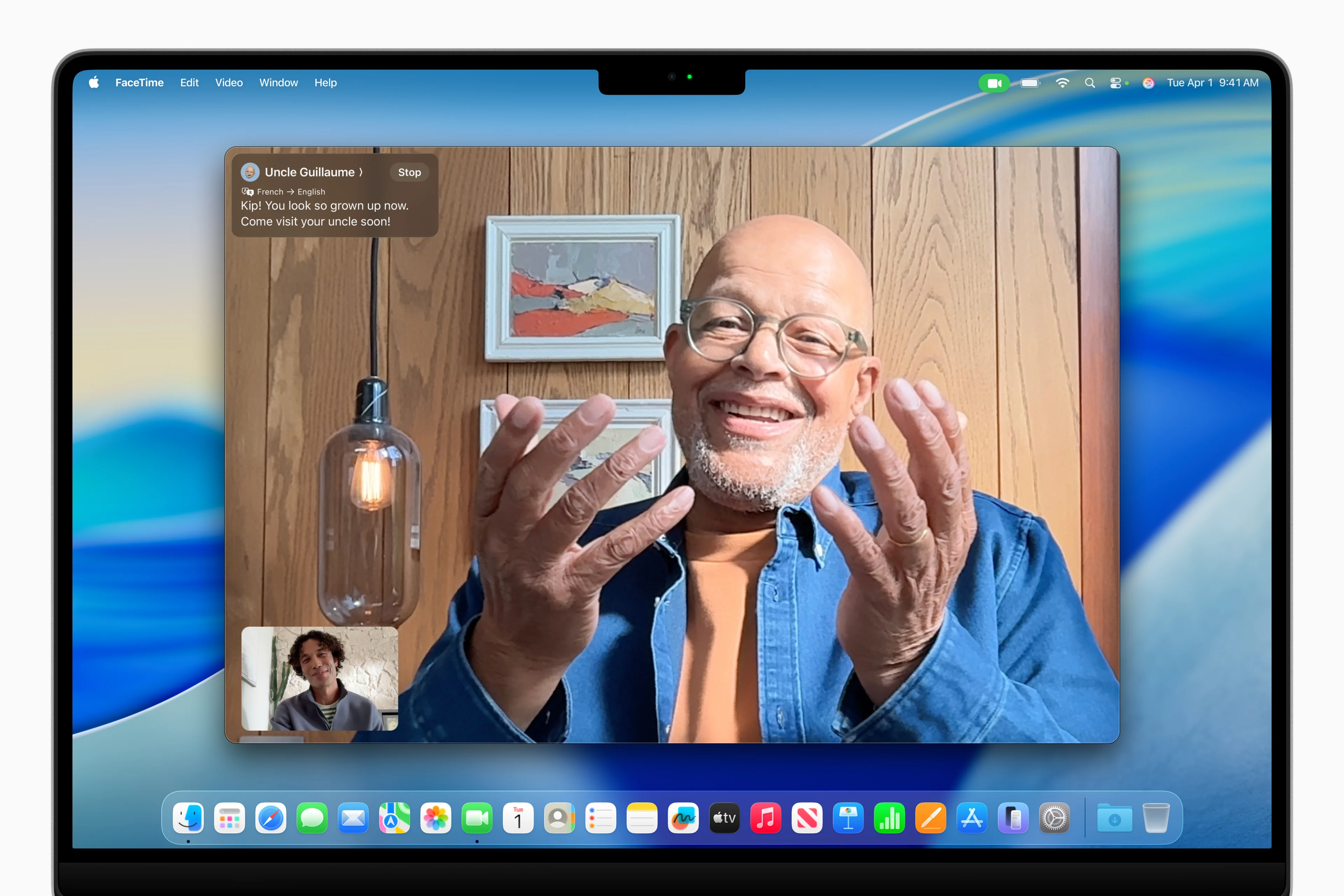
Meistern Sie die brandneue Telefon-App in macOS Tahoe 26. Vollständiger Leitfaden zu Einrichtung, Anruf-Screening, Halte-Assistent, Live-Übersetzung, Voicemail-Verwaltung, Fehlerbehebung und Profi-Tipps für Anrufe direkt von Ihrem Mac.
Zum ersten Mal in der Geschichte des Mac führt macOS Tahoe 26 eine native Telefon-App ein, die die vollen iPhone-Anruffunktionen direkt auf Ihren Mac bringt. Dieser umfassende Leitfaden deckt alles ab, von der Ersteinrichtung bis hin zu fortschrittlichen Apple Intelligence-Funktionen wie Anruf-Screening und Halte-Assistent, und hilft Ihnen, Ihren Mac in eine leistungsstarke Kommunikationszentrale zu verwandeln.
Zusammenfassung: Die Revolution der Telefon-App auf dem Mac
Warum das wichtig ist
macOS Tahoe 26 stellt einen Paradigmenwechsel in der Kommunikation von Mac-Nutzern dar. Die neue Telefon-App ist nicht nur eine Funktion – sie ist eine komplette Neugestaltung dessen, was Ihr Mac tun kann. Zum ersten Mal können Sie Mobilfunkanrufe direkt von Ihrem Mac tätigen und empfangen, ohne dass sich Ihr iPhone im selben Raum befinden muss.
Wichtige Highlights:
- Native Telefon-App: Voll ausgestattete Anruf-App, die das iPhone-Erlebnis widerspiegelt
- Apple Intelligence Integration: Anruf-Screening, Halte-Assistent und Live-Übersetzung, unterstützt durch On-Device KI
- Nahtlose Kontinuität: Tätigen Sie Anrufe über den Mobilfunktarif Ihres iPhones von jedem Mac aus
- Voicemail-Verwaltung: Anzeigen, Abspielen und Verwalten von Voicemails mit Echtzeit-Transkription
- SharePlay in Telefonanrufen: Videos ansehen und Bildschirme während normaler Telefonanrufe teilen
Wer profitiert am meisten:
- Profis, die hauptsächlich am Mac arbeiten und eine einheitliche Kommunikation wünschen
- Nutzer, die ihr iPhone häufig in einem anderen Raum lassen
- Jeder, der es leid ist, während der Arbeit nach seinem Telefon zu greifen
- Mehrsprachige Nutzer, die Live-Übersetzung für internationale Anrufe benötigen
- Anrufer im Kundenservice, die den Halte-Assistenten nutzen möchten, um ihre Zeit zurückzugewinnen
Systemanforderungen
Mindestanforderungen für die grundlegende Telefon-App:
- macOS Tahoe 26 oder neuer
- iPhone mit iOS 17 oder neuer (für Mobilfunkanrufe)
- Gleicher Apple Account auf beiden Geräten
- WLAN-Verbindung auf beiden Geräten
- Bluetooth auf beiden Geräten aktiviert
Anforderungen für Apple Intelligence Funktionen:
- Apple Silicon Mac (M1, M2, M3 oder M4)
- iPhone 15 Pro oder neuer ODER jedes iPhone 16
- 7 GB verfügbarer Speicherplatz für Apple Intelligence Modelle
- macOS Tahoe 26 mit aktiviertem Apple Intelligence
Erste Schritte: Einrichten der Telefon-App
Der Ersteinrichtungsprozess
Die Einrichtung der Telefon-App auf Ihrem Mac ist unkompliziert, erfordert jedoch die richtige Konfiguration sowohl auf Ihrem Mac als auch auf Ihrem iPhone.
Schritt 1: iPhone-Einstellungen überprüfen
Stellen Sie auf Ihrem iPhone sicher, dass diese Einstellungen konfiguriert sind:
- Öffnen Sie Einstellungen → Telefon → Auf anderen Geräten
- Schalten Sie Anrufe auf anderen Geräten auf EIN
- Stellen Sie sicher, dass Ihr Mac in der Liste erscheint und aktiviert ist
- Überprüfen Sie, ob Sie im selben Apple Account angemeldet sind
Schritt 2: Mac-Einstellungen konfigurieren
Auf Ihrem Mac:
- Öffnen Sie Systemeinstellungen → Allgemein → AirDrop & Handoff
- Aktivieren Sie Handoff zwischen diesem Mac und Ihren iCloud-Geräten
- Stellen Sie sicher, dass Anrufe vom iPhone erlauben in den FaceTime-Einstellungen aktiviert ist
Schritt 3: Starten der Telefon-App
- Öffnen Sie Finder → Programme → Telefon
- Alternativ verwenden Sie Spotlight (Befehl + Leertaste) und geben "Telefon" ein
- Gewähren Sie die erforderlichen Berechtigungen, wenn Sie dazu aufgefordert werden (Kontakte, Mitteilungen)
Fehlerbehebung bei der Einrichtung:
| Problem | Lösung |
|---|---|
| Telefon-App erscheint nicht | Stellen Sie sicher, dass macOS Tahoe 26 installiert ist; Mac neu starten |
| Anrufe werden nicht zum Mac geleitet | Überprüfen Sie den gleichen Apple Account; WLAN-Verbindung prüfen |
| iPhone wird nicht als Quelle angezeigt | Bluetooth aus-/einschalten; beide Geräte neu starten |
| "Auf anderen Geräten" ausgegraut | Kontaktieren Sie den Anbieter, um die Unterstützung für WLAN-Anrufe zu überprüfen |
Die Benutzeroberfläche der Telefon-App verstehen
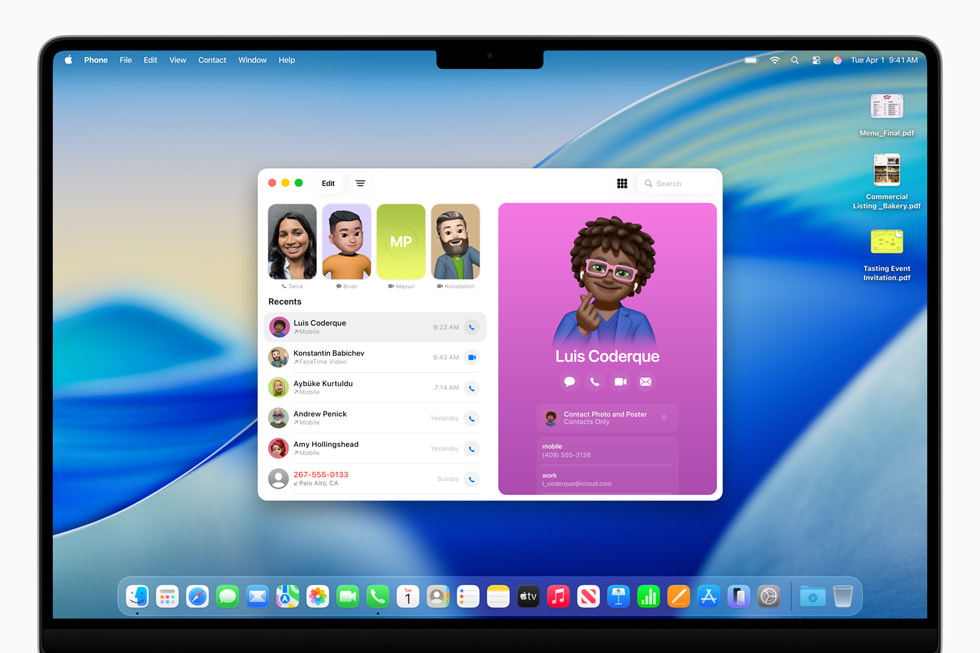
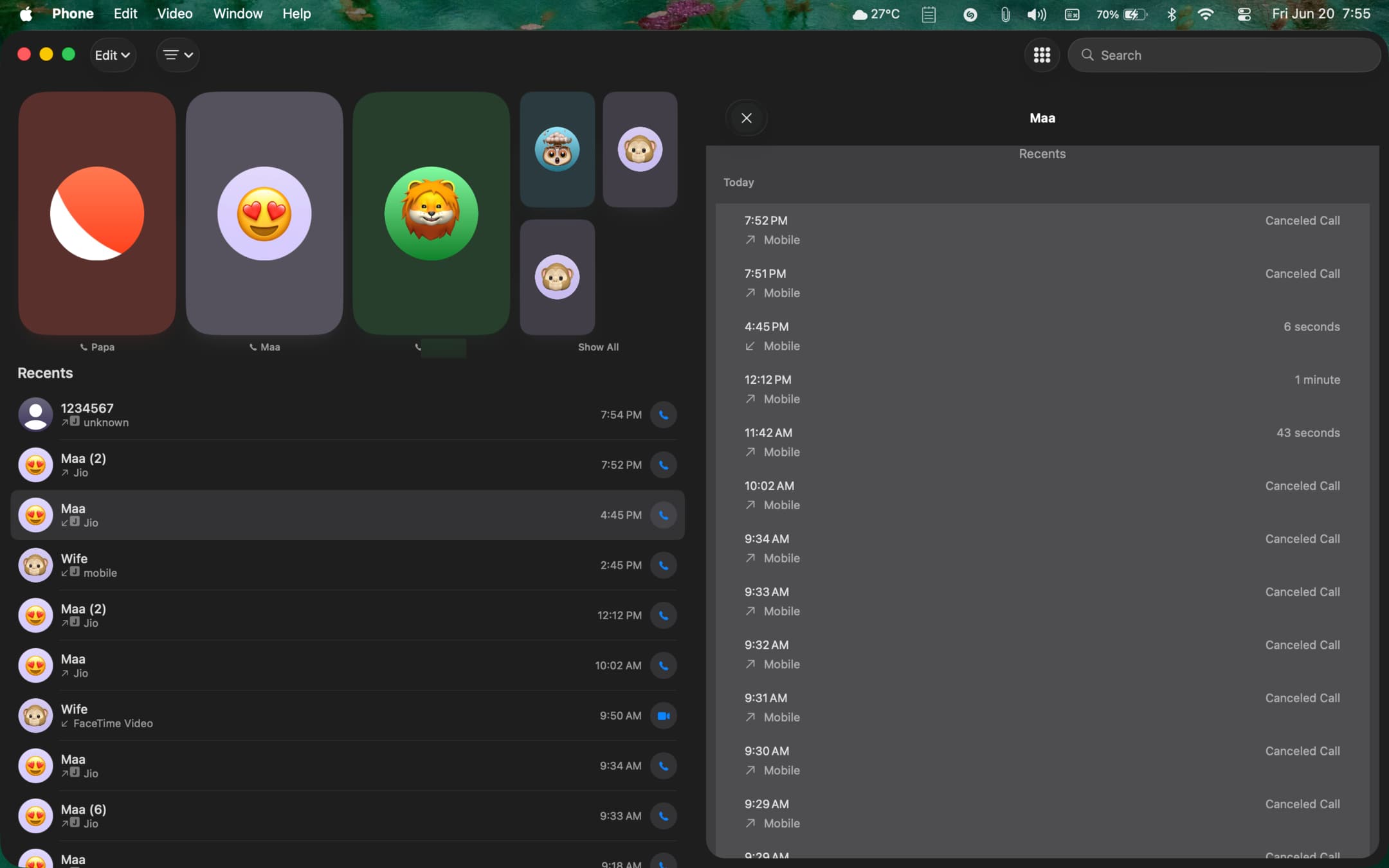
Die Telefon-App auf dem Mac spiegelt die vertraute iPhone-Oberfläche wider, optimiert für das Desktop-Erlebnis.
Navigations-Tabs:
| Tab | Funktion | Hauptmerkmale |
|---|---|---|
| Favoriten | Schneller Zugriff auf häufige Kontakte | Synchronisation vom iPhone; Anruf mit einem Klick |
| Anrufliste | Anrufverlauf mit Zeitstempeln | Verpasste, eingehende, ausgehende Anrufe anzeigen |
| Kontakte | Vollständige Kontaktliste | Suchen, bearbeiten, neue Kontakte hinzufügen |
| Voicemail | Visuelle Voicemail-Verwaltung | Transkriptionen, Wiedergabe, Löschen |
| Ziffernblock | Manuelle Nummernwahl | Notrufe, Sondernummern |
Interface-Design-Merkmale:
- Liquid Glass UI: Durchscheinende Paneele mit dynamischen Lichteffekten
- Kontakt-Poster: Vollbild-Kontaktbilder für eingehende Anrufe
- Schwebende Steuerelemente: Minimalistisches Bedienfeld während aktiver Anrufe
- Schnellaktionen: Rechtsklick-Kontextmenüs für gängige Operationen
Anrufe tätigen und empfangen
Anrufe von Ihrem Mac initiieren
Es gibt mehrere Möglichkeiten, Anrufe von Ihrem Mac aus zu tätigen:
Methode 1: Telefon-App
- Öffnen Sie die Telefon-App
- Navigieren Sie zu Kontakte oder Favoriten
- Klicken Sie auf das Telefonsymbol neben einem Kontakt
- Wählen Sie den Anruftyp (Telefon, FaceTime Audio, FaceTime Video)
Methode 2: Spotlight-Integration
- Drücken Sie Befehl + Leertaste
- Geben Sie den Kontaktnamen ein
- Klicken Sie auf das Telefonsymbol in den Ergebnissen
- Der Anruf wird sofort initiiert
Methode 3: Kontakte-App
- Öffnen Sie Kontakte
- Wählen Sie einen Kontakt aus
- Klicken Sie auf die Telefonnummer
- Wählen Sie "Anrufen mit iPhone"
Methode 4: Safari und andere Apps
- Klicken Sie auf einen beliebigen Telefonnummer-Link in Safari
- Nummern in Mail, Nachrichten und Notizen sind anklickbar
- Wählen Sie "Anrufen" aus dem Popup-Menü
Anrufe auf dem Mac empfangen
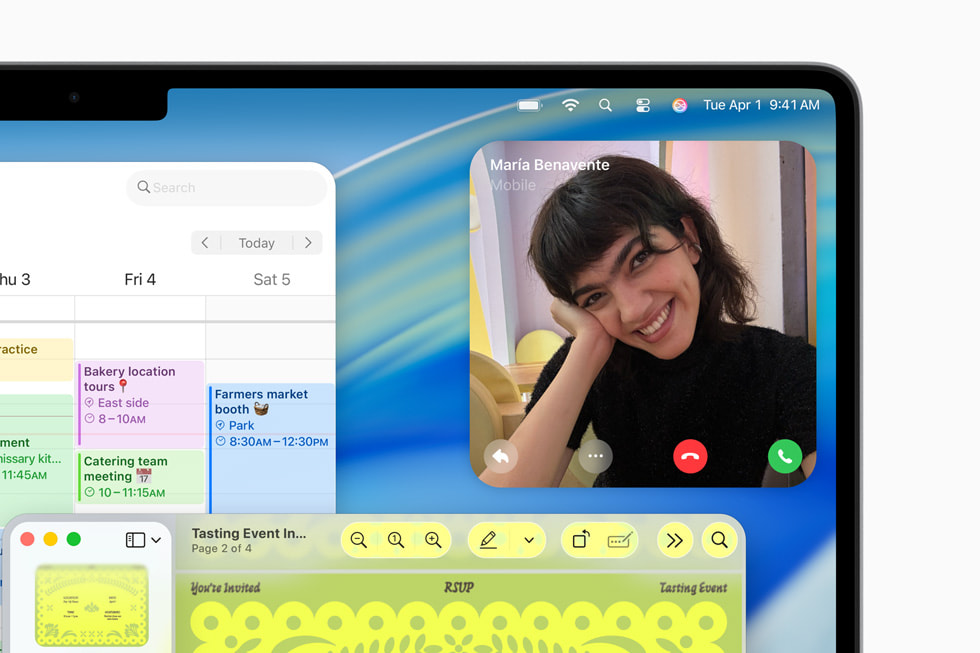
Wenn jemand Ihr iPhone anruft, sehen Sie eine Benachrichtigung auf Ihrem Mac:
Benachrichtigungsfunktionen:
- Kontakt-Poster: Zeigt das Foto oder Kontakt-Poster des Anrufers
- Anrufer-ID: Zeigt Name und Telefonnummer an
- Schnellaktionen: Annehmen, Ablehnen oder an Voicemail senden
- Nachrichtenoptionen: Senden Sie schnelle Textantworten
Anrufsteuerung während aktiver Anrufe:
| Steuerung | Funktion | Tastaturkürzel |
|---|---|---|
| Stumm | Mikrofon umschalten | M |
| Lautsprecher | Audioausgabe umschalten | S |
| Ziffernblock | DTMF-Töne eingeben | K |
| Halten | Anruf halten | H |
| Auflegen | Anruf beenden | Befehl + E |
| Anruf hinzufügen | Konferenzschaltung | A |
Audio-Routing-Optionen
macOS Tahoe 26 bietet flexibles Audio-Routing für Telefonanrufe:
Verfügbare Audioquellen:
- Eingebaute Lautsprecher und Mikrofon des Mac
- Externe Mikrofone (USB, Thunderbolt)
- Bluetooth-Kopfhörer (AirPods, Drittanbieter)
- HomePod-Lautsprecher
- Externe Lautsprecher
Audio während eines Anrufs umschalten:
- Klicken Sie auf das Audiosymbol in der Anrufsteuerleiste
- Wählen Sie die bevorzugten Ein-/Ausgabegeräte
- Änderungen werden sofort angewendet, ohne den Anruf zu unterbrechen
Optimale Audio-Einrichtung:
- Verwenden Sie AirPods Pro für beste Geräuschunterdrückung
- Externes Mikrofon für professionelle Anrufe empfohlen
- Aktivieren Sie "Stimmisolation" im Kontrollzentrum für klareren Ton
Apple Intelligence Funktionen
Anruf-Screening: Nie wieder mit Spam sprechen
Anruf-Screening ist eine der revolutionärsten Funktionen, die mit macOS Tahoe 26 eingeführt wurden. Unterstützt durch Apple Intelligence behandelt es automatisch Anrufe von unbekannten Nummern.
Wie Anruf-Screening funktioniert:
- Unbekannter Anruf erkannt: Wenn jemand anruft, der nicht in Ihren Kontakten ist
- KI antwortet: Apple Intelligence antwortet mit einer professionellen Begrüßung
- Anrufer erklärt: Der Anrufer nennt den Grund für den Anruf
- Echtzeit-Transkription: Sie sehen in Echtzeit, was gesagt wird
- Ihre Entscheidung: Annehmen, ablehnen oder weiter screenen
Anruf-Screening-Oberfläche:
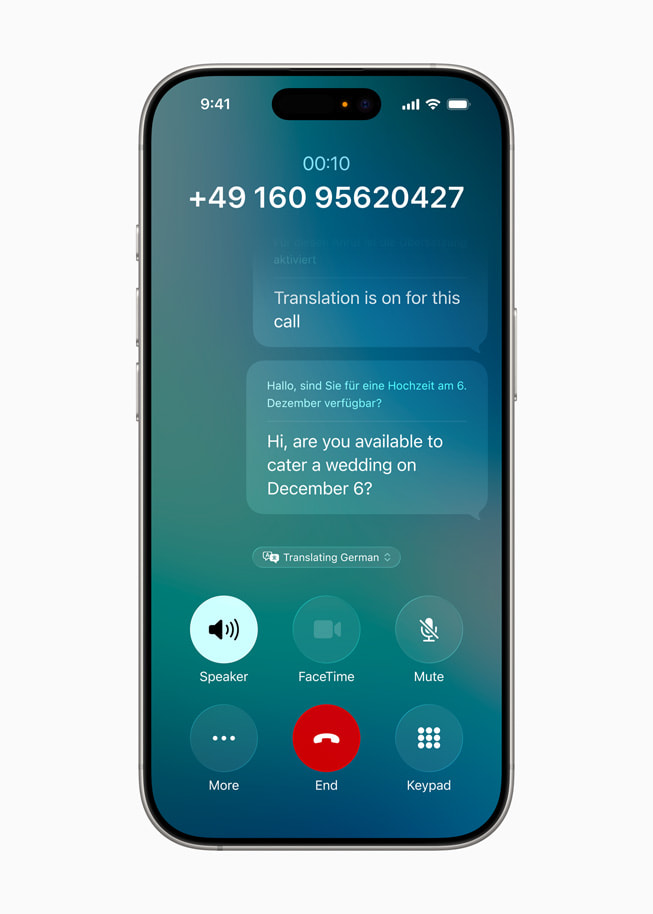
Einrichten von Anruf-Screening:
- Öffnen Sie Einstellungen → Telefon → Anruf-Screening
- Aktivieren Sie Unbekannte Anrufer screenen
- Wählen Sie den Begrüßungsstil (Professionell, Lässig, Benutzerdefiniert)
- Konfigurieren Sie die Antwortoptionen
Anruf-Screening-Optionen:
| Option | Beschreibung | Am besten für |
|---|---|---|
| Annehmen | Nimmt den Anruf entgegen | Legitime Anrufer |
| Ablehnen | Beendet den Anruf | Spam/unerwünschte Anrufe |
| An Voicemail senden | Leitet an Voicemail weiter | Unsichere Anrufer |
| Nachricht | Textantwort senden | Wenn Sie nicht sprechen können |
Datenschutz und Sicherheit:
- Alle Verarbeitungen finden auf dem Gerät statt
- Kein Audio wird an Apple-Server gesendet
- Transkriptionen werden lokal gespeichert
- Ende-zu-Ende-verschlüsselte Kommunikation
Halte-Assistent: Holen Sie sich Ihre Zeit zurück
Der Halte-Assistent wurde für eine der größten Frustrationen des modernen Lebens entwickelt: das Warten in der Warteschleife. Apple Intelligence überwacht den Anruf und benachrichtigt Sie, wenn ein Mensch zurückkehrt.
Wie der Halte-Assistent funktioniert:
- Wartemusik erkennen: KI erkennt, wenn Sie in die Warteschleife gestellt werden
- Hintergrundüberwachung: Das System hört weiterhin zu
- Menschenerkennung: KI erkennt, wenn die Musik stoppt und das Sprechen beginnt
- Alarmbenachrichtigung: Sie erhalten sofort eine Benachrichtigung
- Nahtloses Abheben: Rückkehr zum Anruf, ohne etwas zu verpassen
Aktivieren des Halte-Assistenten:
Wenn Sie in die Warteschleife gestellt werden:
- Eine Benachrichtigung erscheint: "Es klingt, als wären Sie in der Warteschleife"
- Klicken Sie auf "Halte-Assistent aktivieren"
- Arbeiten Sie weiter an Ihrem Mac
- Erhalten Sie eine Warnung, wenn jemand zurückkehrt
Statistiken zum Halte-Assistenten:
- Durchschnittliche Zeitersparnis pro Anruf: 12-15 Minuten
- Genauigkeit der Menschenerkennung: 95%+
- Funktioniert mit: Kundenservice, Regierungsbehörden, Gesundheitsdienstleistern
- Batterieverbrauch: Minimal (KI für Effizienz optimiert)
Profi-Tipps für den Halte-Assistenten:
- Funktioniert am besten mit klarer Wartemusik
- Aktivieren Sie "Ankündigen, wenn jemand zurückkehrt" für Audioalarme
- Kombinieren Sie es mit AirPods für einen nahtlosen Übergang zurück zum Anruf
- Lassen Sie Ihren Mac für längere Wartezeiten am Stromnetz
Live-Übersetzung: Sprachbarrieren überwinden
Live-Übersetzung verwandelt Ihren Mac in einen Echtzeit-Dolmetscher und ermöglicht Gespräche über Sprachbarrieren hinweg.
Unterstützte Sprachen:
- Englisch (US, UK)
- Französisch (Frankreich)
- Deutsch (Deutschland)
- Portugiesisch (Brasilien)
- Spanisch (Spanien)
- Japanisch (Beta)
- Chinesisch Mandarin (Beta)
Wie Live-Übersetzung in Telefonanrufen funktioniert:
- Übersetzung aktivieren: Vor oder während des Anrufs einschalten
- Natürlich sprechen: Sprechen Sie in Ihrer Muttersprache
- KI-Übersetzung: Ihre Worte werden übersetzt und dem Anrufer vorgesprochen
- Bidirektional: Deren Antwort wird für Sie zurückübersetzt
- Text auf dem Bildschirm: Visuelle Transkription erscheint als Referenz
Einrichten der Live-Übersetzung:
- Öffnen Sie Einstellungen → Apple Intelligence → Live-Übersetzung
- Wählen Sie Ihre primäre Sprache
- Aktivieren Sie "Sprache des Anrufers automatisch erkennen" oder wählen Sie manuell
- Wählen Sie den Sprachstil für Übersetzungen
Überlegungen zur Übersetzungsqualität:
| Faktor | Auswirkung | Empfehlung |
|---|---|---|
| Hintergrundgeräusche | Reduziert Genauigkeit | Ruhige Umgebung nutzen |
| Sprechgeschwindigkeit | Schnelles Sprechen kann Wörter verschlucken | In moderatem Tempo sprechen |
| Fachjargon | Wird möglicherweise nicht genau übersetzt | Einfachere Begriffe verwenden |
| Akzente | Im Allgemeinen gut gehandhabt | Klar artikulieren |
| Verbindungsqualität | Beeinflusst Echtzeitleistung | Stabiles WLAN nutzen |
Datenschutz bei Live-Übersetzung:
- Alle Übersetzungen finden auf dem Gerät statt
- Kein Audio wird an externe Server gesendet
- Private Cloud Compute wird nur bei Bedarf verwendet
- Transkriptionen werden nicht dauerhaft gespeichert
Voicemail-Verwaltung
Visuelle Voicemail auf dem Mac
Die Telefon-App bringt das volle Visual Voicemail-Erlebnis auf Ihren Mac, komplett mit Transkriptionen, die von Apple Intelligence unterstützt werden.
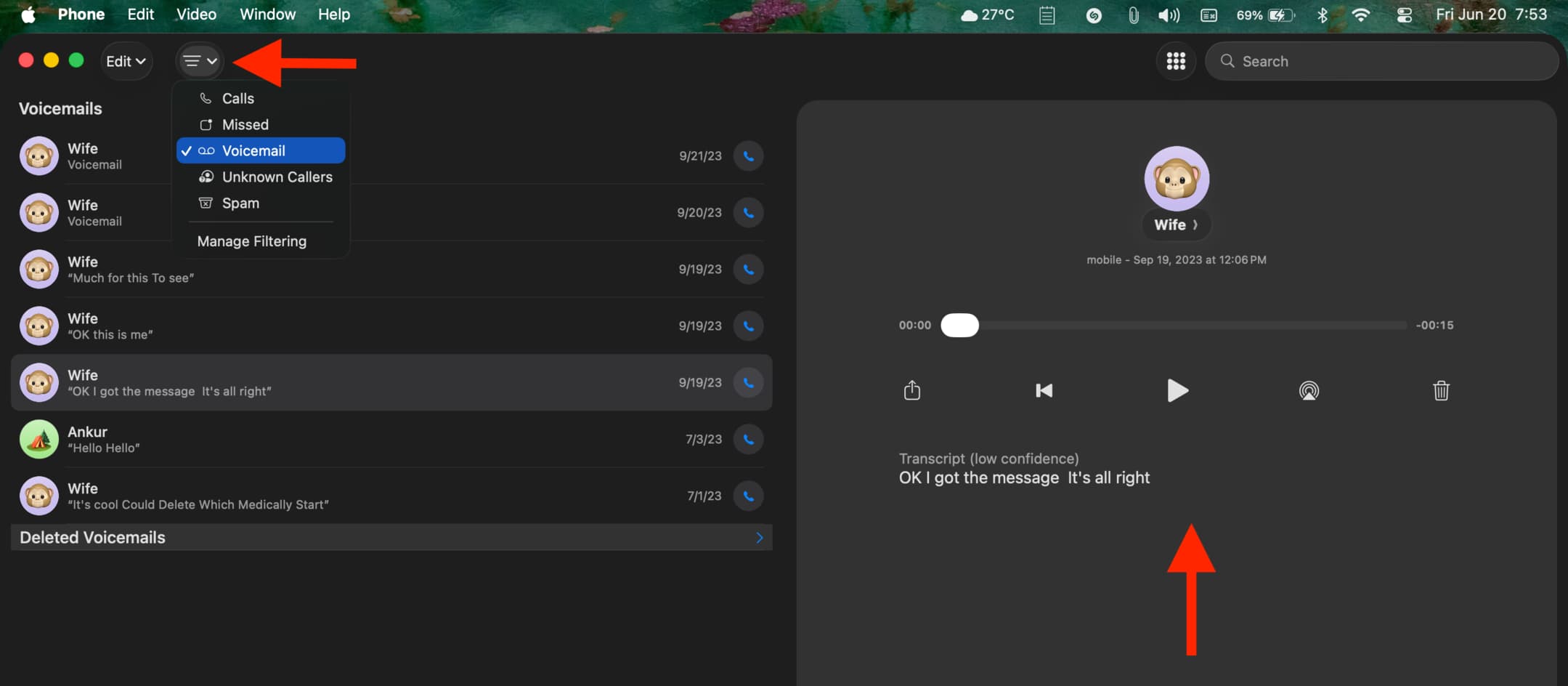
Voicemail-Funktionen:
| Funktion | Beschreibung | Vorteil |
|---|---|---|
| Transkription | KI-generierter Text der Nachricht | Lesen statt hören |
| Wiedergabesteuerung | Abspielen, Pause, Überspringen, Geschwindigkeit | Schnelle Überprüfung |
| Anruferinformationen | Kontaktdetails, Anrufzeit | Kontext auf einen Blick |
| Löschen/Archivieren | Nachrichten verwalten | Posteingang sauber halten |
| Rückruf | Rückruf mit einem Klick | Sofortige Antwort |
| Teilen | Voicemail über Nachrichten senden | Einfache Weiterleitung |
Live Voicemail: Ein Game Changer
Live Voicemail zeigt Echtzeit-Transkriptionen an, während jemand eine Nachricht hinterlässt:
- Eingehender Anruf: Benachrichtigung auf dem Mac sehen
- An Voicemail senden: Klicken Sie auf die Schaltfläche "Voicemail"
- Live-Transkription: Sehen Sie zu, wie Wörter in Echtzeit erscheinen
- Entscheidungspunkt: Während der Nachricht abheben, wenn wichtig
- Aufnahme abschließen: Oder lassen Sie sie fertig sprechen
Einrichten von Voicemail:
- Öffnen Sie die Telefon-App → Tab Voicemail
- Klicken Sie auf "Einrichten", wenn es das erste Mal ist
- Nehmen Sie eine benutzerdefinierte Begrüßung auf (oder verwenden Sie die Standardeinstellung)
- Aktivieren Sie die Live Voicemail-Transkription
- Konfigurieren Sie die Benachrichtigungspräferenzen
Best Practices für Voicemail:
- Löschen Sie regelmäßig alte Nachrichten, um Speicherplatz zu sparen
- Nutzen Sie Transkriptionen zum schnellen Überfliegen
- Markieren Sie wichtige Voicemails mit einem Stern für spätere Referenz
- Exportieren Sie kritische Nachrichten zur Sicherung
Kontinuitätsfunktionen und geräteübergreifende Integration
Wie Continuity Calling funktioniert
Die Telefon-App nutzt das Continuity-Framework von Apple, um ein nahtloses Anruferlebnis auf all Ihren Geräten zu schaffen.
Technische Voraussetzungen:
- Gleicher Apple Account auf allen Geräten
- WLAN auf allen Geräten aktiviert
- Bluetooth auf allen Geräten aktiviert
- Geräte in Bluetooth-Reichweite (ca. 10 Meter)
- iPhone hat Mobilfunkdienst
Die Verbindung verstehen:
iPhone (Mobilfunk) ←→ iCloud/Continuity ←→ Mac (Telefon-App)
        ↓                                        ↓
   Mobilfunknetz                          Ihr Anruf
Ihr Mac tätigt keine direkten Anrufe – er nutzt die Mobilfunkverbindung Ihres iPhones über Continuity.
Handoff zwischen Geräten:
Sie können Anrufe nahtlos zwischen Geräten übertragen:
- Mac zu iPhone: Klicken Sie während des Anrufs auf "Auf iPhone übertragen"
- iPhone zu Mac: Tippen Sie während des Anrufs auf das Telefonsymbol im Dock des Mac
- Automatische Erkennung: Das System schlägt basierend auf dem Kontext das optimale Gerät vor
Szenarien für mehrere Geräte
Szenario 1: iPhone in einem anderen Raum
- Ihr Mac kann weiterhin Anrufe empfangen/tätigen
- iPhone muss im selben WLAN-Netzwerk sein
- Reichweite erstreckt sich über Ihr gesamtes Zuhause
Szenario 2: Arbeiten am Schreibtisch
- Nutzen Sie die größeren Lautsprecher des Mac für Anrufe
- Tippen Sie Notizen während des Gesprächs
- Bildschirmfreigabe von besprochenen Dokumenten
Szenario 3: Mehrere Macs
- Alle Macs können Anrufbenachrichtigungen erhalten
- Antworten Sie auf dem, der am bequemsten ist
- Andere Geräte werden automatisch stummgeschaltet
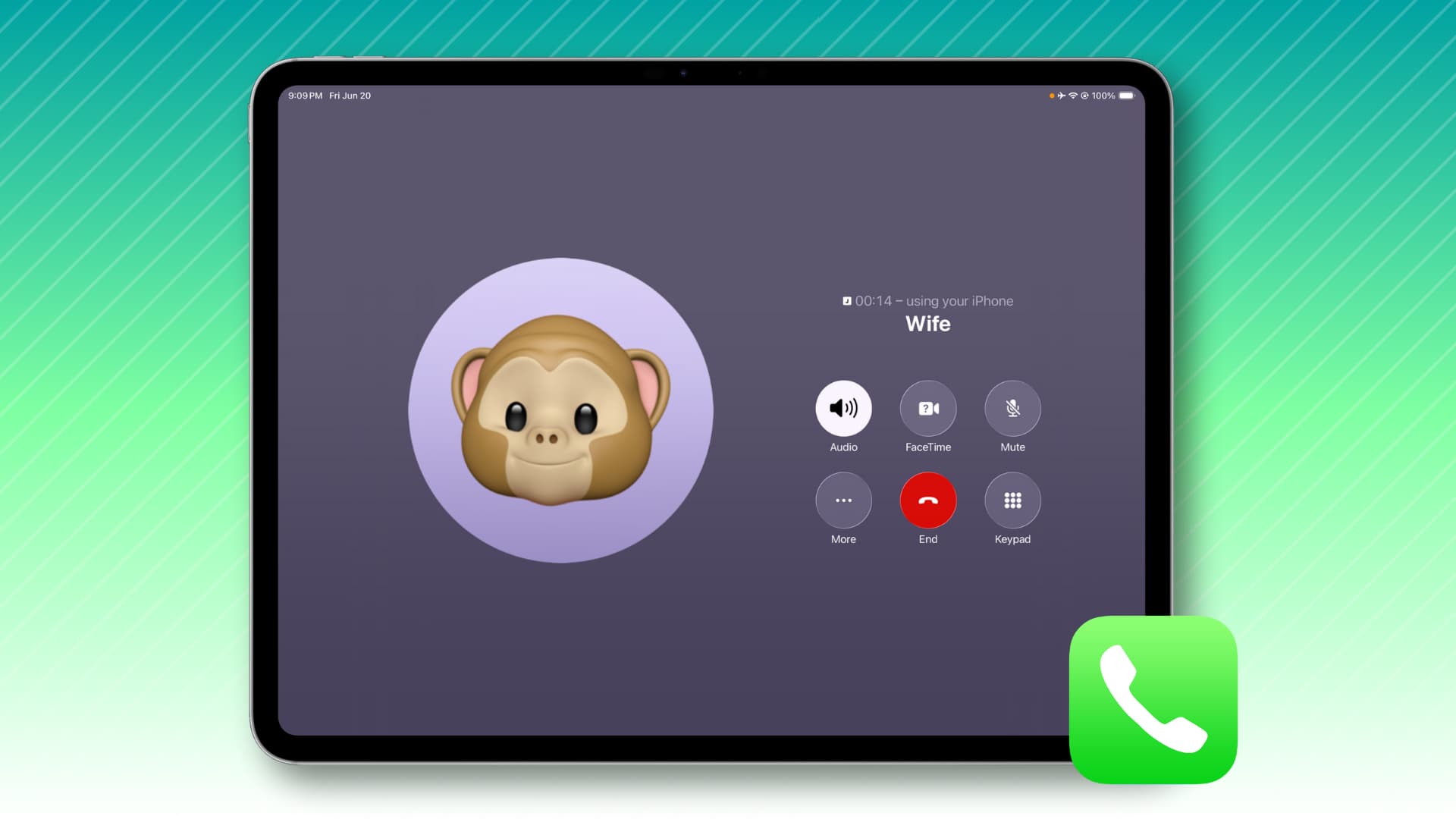
Szenario 4: iPad-Integration
- iPadOS 26 enthält ebenfalls die Telefon-App
- Gleiche Funktionen auf dem iPad verfügbar
- Großartig für Nutzer, die Tablets bevorzugen
SharePlay in Telefonanrufen
macOS Tahoe 26 erweitert SharePlay über FaceTime hinaus auf reguläre Telefonanrufe.
Verfügbare SharePlay-Funktionen:
- Zusammen ansehen: Apple TV+, YouTube während Anrufen streamen
- Zusammen hören: Apple Music Wiedergabe teilen
- Bildschirmfreigabe: Zeigen Sie dem Anrufer Ihren Bildschirm
- Kollaboratives Surfen: Websites gemeinsam durchsuchen
Starten von SharePlay in Telefonanrufen:
- Während eines aktiven Telefonanrufs
- Klicken Sie auf das SharePlay-Symbol in den Anrufsteuerungen
- Wählen Sie den Inhaltstyp zum Teilen
- Die andere Person erhält eine Einladung
- Synchronisierte Wiedergabe beginnt
Voraussetzungen für SharePlay in Telefonanrufen:
- Beide Parteien benötigen iPhone/iPad/Mac mit iOS 26 oder neuer
- SharePlay-kompatible Apps
- Stabile Internetverbindung
- Apple Account angemeldet
Fehlerbehebung bei häufigen Problemen
Problem 1: Telefon-App empfängt keine Anrufe
Symptome:
- Anrufe klingeln nur auf dem iPhone
- Mac zeigt keine Benachrichtigung
- Telefon-App bleibt stumm
Lösungen:
-
Gleichen Apple Account überprüfen
- Prüfen Sie Einstellungen → Apple Account auf beiden Geräten
- Stellen Sie sicher, dass Sie im identischen Konto angemeldet sind
-
Netzwerkverbindung prüfen
- Beide Geräte müssen im selben WLAN sein
- Überprüfen Sie die Internetverbindung auf dem Mac
- Versuchen Sie, WLAN aus- und wieder einzuschalten
-
Anrufe auf anderen Geräten aktivieren
- iPhone-Einstellungen → Telefon → Auf anderen Geräten
- Stellen Sie sicher, dass der Mac aufgeführt und aktiviert ist
-
Continuity-Dienste neu starten
# Im Terminal killall sharingd killall identityservicesd -
Abmelden und wieder anmelden
- Systemeinstellungen → Apple Account → Abmelden
- Warten Sie 30 Sekunden, melden Sie sich wieder an
- Aktivieren Sie alle Continuity-Funktionen erneut
Problem 2: Probleme mit dem Anrufaudio
Symptome:
- Kein Ton während Anrufen
- Anrufer kann Sie nicht hören
- Knistern oder verzerrter Ton
Lösungen:
-
Audioeinstellungen prüfen
- Systemeinstellungen → Ton
- Überprüfen Sie die korrekten Ein-/Ausgabegeräte
- Testen Sie mit Systemtönen
-
Mikrofonberechtigung erteilen
- Systemeinstellungen → Datenschutz & Sicherheit → Mikrofon
- Stellen Sie sicher, dass die Telefon-App Zugriff hat
-
Audiosystem zurücksetzen
sudo killall coreaudiod -
Mit anderem Audiogerät testen
- Versuchen Sie eingebaute Lautsprecher/Mikrofon
- Testen Sie mit kabelgebundenen Kopfhörern
- Verwenden Sie ein anderes Bluetooth-Gerät
Problem 3: Anruf-Screening funktioniert nicht
Symptome:
- Unbekannte Anrufe werden nicht gescreent
- Transkription erscheint nicht
- KI-Begrüßung wird nicht abgespielt
Lösungen:
-
Apple Intelligence aktiviert überprüfen
- Systemeinstellungen → Apple Intelligence & Siri
- Stellen Sie sicher, dass Apple Intelligence eingeschaltet ist
-
Gerätekompatibilität prüfen
- Erfordert Apple Silicon Mac
- Erfordert iPhone 15 Pro oder neuer
-
Ausreichend Speicherplatz sicherstellen
- Apple Intelligence benötigt 7 GB freien Speicherplatz
- Überprüfen Sie den Apple Intelligence-Speicher in den Einstellungen
-
Anruf-Screening zurücksetzen
- Einstellungen → Telefon → Anruf-Screening
- Ausschalten, 10 Sekunden warten, einschalten
Problem 4: Fehler bei Live-Übersetzung
Symptome:
- Übersetzung funktioniert nicht
- Falsche Übersetzungen
- Erhebliche Verzögerung bei der Übersetzung
Lösungen:
-
Sprachmodelle herunterladen
- Einstellungen → Apple Intelligence → Sprachen
- Laden Sie beide Konversationssprachen herunter
-
Internetverbindung prüfen
- Einige Übersetzungen nutzen möglicherweise Private Cloud Compute
- Erfordert stabiles Internet
-
Deutlich sprechen
- Hintergrundgeräusche reduzieren
- In moderatem Tempo sprechen
- Klar artikulieren
-
Anderes Sprachpaar versuchen
- Einige Paare funktionieren besser als andere
- Englisch-Spanisch ist am meisten optimiert
Problem 5: Voicemail-Transkription erscheint nicht
Symptome:
- Voicemails werden abgespielt, aber kein Text
- Teilweise Transkriptionen
- Meldung "Transkription nicht verfügbar"
Lösungen:
-
Voicemail-Transkription aktivieren
- Telefon-App → Einstellungen → Voicemail
- Schalten Sie "Voicemails transkribieren" ein
-
Apple Intelligence prüfen
- Transkription erfordert Apple Intelligence
- Stellen Sie sicher, dass es aktiviert ist und funktioniert
-
Probleme mit der Audioqualität
- Voicemails schlechter Qualität werden möglicherweise nicht transkribiert
- Hintergrundgeräusche beeinflussen die Genauigkeit
-
Auf Verarbeitung warten
- Lange Voicemails benötigen Zeit zum Transkribieren
- Schauen Sie nach einigen Minuten erneut nach
Erweiterte Funktionen und Profi-Tipps
Tastaturkürzel für Power-User
Meistern Sie diese Kürzel für effizientes Telefonieren:
| Kürzel | Aktion |
|---|---|
| Befehl + 1 | Zu Favoriten wechseln |
| Befehl + 2 | Zu Anrufliste wechseln |
| Befehl + 3 | Zu Kontakten wechseln |
| Befehl + 4 | Zu Voicemail wechseln |
| Befehl + K | Ziffernblock anzeigen |
| Befehl + N | Neuer Anruf |
| Befehl + F | Kontakte suchen |
| M (während Anruf) | Stumm/Unstumm |
| H (während Anruf) | Halten |
| Befehl + E | Anruf beenden |
| Leertaste (während Anruf) | Stummschaltung umschalten |
Automatisierung mit der Kurzbefehle-App
Erstellen Sie leistungsstarke Automatisierungen für die Telefon-App:
Automatisierung 1: Favoriten schnell wählen
- Erstellen Sie Kurzbefehle für häufig angerufene Kontakte
- Weisen Sie Tastaturkürzel zu
- Anruf mit einer Taste
Automatisierung 2: Ausnahme für "Nicht stören"
- Erlauben Sie bestimmten Anrufern, DND zu umgehen
- Basierend auf Anrufer, Tageszeit oder Ort
- Automatische Screening-Anpassungen
Automatisierung 3: Anrufprotokollierung
- Protokollieren Sie Anrufe automatisch in Notizen
- Beinhaltet Anrufer, Dauer, wichtige Punkte
- Synchronisation über Geräte hinweg
Automatisierung 4: Routing nach Geschäftszeiten
- Leiten Sie Anrufe während der Arbeitszeiten anders weiter
- Senden Sie nach Feierabend an Voicemail
- Benutzerdefinierte Begrüßungen pro Zeitraum
Fokus-Modus-Integration
Konfigurieren Sie das Verhalten der Telefon-App für jeden Fokus-Modus:
Arbeits-Fokus:
- Erlauben Sie Anrufe von Arbeitskontakten
- Aktivieren Sie Anruf-Screening für Unbekannte
- Vollständige Transkription aktiviert
Persönlicher Fokus:
- Erlauben Sie nur Anrufe von Favoriten
- Deaktivieren Sie arbeitsbezogene Funktionen
- Entspannte Screening-Einstellungen
Nicht stören:
- Erlauben Sie wiederholte Anrufe (Notfallausnahme)
- Alle anderen stummschalten
- Voicemail-Transkription aktiv
Schlaf-Fokus:
- Erlauben Sie nur Anrufe von Kontakten mit Stern
- Aktivieren Sie "Anrufe ankündigen" mit AirPods
- Maximales Screening aktiviert
Notruffunktionen
Die Telefon-App behält Notruffunktionen bei:
Notruf SOS:
- Funktioniert auch ohne iPhone in der Nähe
- Wählt lokale Notdienste
- Sendet Standort an Notfallkontakte
- Vom Sperrbildschirm aus verfügbar
Notfallkontakte:
- Konfiguriert über die Health-App
- Werden bei Notfällen automatisch benachrichtigt
- Standortfreigabe aktiviert
Satellitenkonnektivität:
- iPhone 14+ kann Satelliten nutzen
- Mac routet über iPhone
- Funktioniert in Gebieten ohne Mobilfunk
Leistung und Batterieüberlegungen
Ressourcennutzung
Die Telefon-App ist auf Effizienz optimiert:
| Metrik | Leerlauf | Aktiver Anruf | KI-Funktionen |
|---|---|---|---|
| CPU | Weniger als 1% | 3-5% | 8-15% |
| RAM | 80MB | 150MB | 400MB |
| Netzwerk | Minimal | 100-300 Kbps | 500 Kbps |
| Batterie | Vernachlässigbar | Moderat | Höher |
Optimierung der Batterielebensdauer
Tipps für verlängerte Batterielebensdauer:
- Nutzen Sie kabelgebundenes Audio, wenn möglich
- Deaktivieren Sie Video während Sprachanrufen
- Schließen Sie ungenutzte Tabs/Apps während Anrufen
- Aktivieren Sie den Stromsparmodus für lange Anrufe
Hintergrundverhalten:
- Telefon-App nutzt minimale Ressourcen im Leerlauf
- Benachrichtigungen funktionieren auch bei geschlossener App
- Anruf-Screening läuft effizient im Hintergrund
Anforderungen an die Netzwerkbandbreite
| Anruftyp | Minimum | Empfohlen | Bestens |
|---|---|---|---|
| Nur Sprache | 100 Kbps | 300 Kbps | 500+ Kbps |
| Video | 500 Kbps | 1.5 Mbps | 3+ Mbps |
| SharePlay | 1 Mbps | 5 Mbps | 10+ Mbps |
| Live-Übersetzung | 300 Kbps | 500 Kbps | 1+ Mbps |
Datenschutz und Sicherheit
Verarbeitung auf dem Gerät
Apples Engagement für Datenschutz erstreckt sich auf die Telefon-App:
Was auf dem Gerät bleibt:
- Anrufaudio (wird nie hochgeladen)
- Voicemail-Transkriptionen
- Anruf-Screening-Konversationen
- Übersetzungsverarbeitung (hauptsächlich)
- Kontaktinformationen
Was Private Cloud Compute nutzt:
- Komplexe Übersetzungen (bei Bedarf)
- Erweiterte KI-Funktionen (verschlüsselt)
- Immer anonymisiert
- Niemals von Apple gespeichert
Sicherheitsfunktionen
Ende-zu-Ende-Verschlüsselung:
- FaceTime-Anrufe vollständig verschlüsselt
- iMessage-Konversationen verschlüsselt
- Voicemail durch Geräteverschlüsselung geschützt
Schutz der Anrufer-ID:
- Option zum Verbergen Ihrer Nummer verfügbar
- Spam-Erkennung auf dem Gerät
- Screening unbekannter Anrufer
Datenschutz:
- Anrufprotokolle in verschlüsseltem Container gespeichert
- iCloud-Schlüsselbund schützt Anmeldeinformationen
- Face ID/Touch ID für sensiblen Zugriff
Vergleich: Telefon-App vs. FaceTime
Verstehen, wann welche App zu verwenden ist:
| Funktion | Telefon-App | FaceTime |
|---|---|---|
| Mobilfunkanrufe | Ja | Nein (nur WLAN/Daten) |
| Videoanrufe | Nein | Ja |
| Anruf-Screening | Ja | Nein |
| Halte-Assistent | Ja | Nein |
| Live-Übersetzung | Ja | Ja |
| Gruppenanrufe | Begrenzt | Bis zu 32 Personen |
| SharePlay | Ja | Ja |
| Nicht-Apple-Nutzer | Ja (jedes Telefon) | Begrenzt (Links) |
| International | Tarife des Anbieters | Kostenlos (WLAN) |
Wann die Telefon-App zu verwenden ist:
- Anrufe zu Festnetzen oder Nicht-Apple-Nutzern
- Bedarf an Anruf-Screening oder Halte-Assistent
- Nutzung des Mobilfunktarifs gewünscht
- Geschäftsanrufe, die professionelle Funktionen erfordern
Wann FaceTime zu verwenden ist:
- Videoanrufe bevorzugt
- Anrufe zu anderen Apple-Nutzern
- Kostenlose internationale Anrufe gewünscht
- Gruppenvideokonferenzen
Geschäfts- und professionelle Anwendungsfälle
Kommunikation bei Fernarbeit
Die Telefon-App verändert, wie Remote-Arbeiter ihre Kommunikation vom Mac aus verwalten:
Vorteile für Remote-Arbeiter:
- Einheitlicher Arbeitsbereich: Kein Wechsel zwischen Geräten während der Arbeitszeit
- Professionelle Präsenz: Nutzung des überlegenen Mac-Audios für Kundenanrufe
- Dokumentation: Notizen während Anrufen machen, ohne Geräte zu jonglieren
- Fokus-Management: Integration mit Fokus-Modi für strukturierte Arbeitstage
Empfohlenes Setup für das Home Office:
| Komponente | Empfehlung | Warum |
|---|---|---|
| Audioeingang | Blue Yeti oder ähnliches USB-Mikrofon | Klare Sprachqualität für Anrufe |
| Audioausgang | AirPods Pro | Geräuschunterdrückung + Portabilität |
| Display | Externer Monitor | Anruferinfos während der Arbeit sehen |
| Netzwerk | Kabelgebundenes Ethernet oder 5GHz WLAN | Stabile Verbindung |
Kundenservice- und Support-Rollen
Der Halte-Assistent ist besonders wertvoll für Support-Profis:
Zeitersparnis-Analyse:
Basierend auf typischen Kundenservice-Interaktionen:
- Durchschnittliche Wartezeit pro Anruf: 15 Minuten
- Anrufe mit Wartezeit pro Tag: 5-8
- Täglich wiedergewonnene Zeit: 75-120 Minuten
Produktivitäts-Workflow:
- Anruf bei Anbieter/Partner tätigen
- Halte-Assistent aktivieren, wenn in die Warteschleife gestellt
- Weiterarbeiten am Mac (E-Mails beantworten, Tickets aktualisieren)
- Benachrichtigung erhalten, wenn Mensch zurückkehrt
- Anruf wiederaufnehmen, ohne den Kontext zu verlieren
Vertrieb und Geschäftsentwicklung
Die Telefon-App bietet deutliche Vorteile für Vertriebsprofis:
Vorteile des Anruf-Screenings:
- Kaltakquise-Anrufe während fokussierter Arbeitszeit screenen
- Absicht des Anrufers vor dem Annehmen überprüfen
- Priorisierung hochwertiger Interessenten
- Wahrung der Professionalität mit automatisierten Begrüßungen
Live-Übersetzung für internationalen Vertrieb:
- Anrufe mit internationalen Interessenten führen
- Sprachbarrieren ohne Dolmetscher überwinden
- Aufbau von Beziehungen in der Muttersprache des Kunden
- Globale Erweiterung des adressierbaren Marktes
Integration mit CRM-Systemen:
Während die Telefon-App nicht direkt mit CRM-Systemen integriert ist, können Sie Workflows erstellen:
- Manuelle Protokollierung: Nutzen Sie Split View, um das CRM während des Anrufs zu aktualisieren
- Kurzbefehle-Automatisierung: Erstellen Sie Kurzbefehle, die Anrufdetails protokollieren
- Kalender-Integration: Planen Sie Follow-ups während Anrufen
- Notizen-Integration: Schnelle Erfassung von Anrufergebnissen
Gesundheitswesen und medizinische Fachkräfte
Funktionen der Telefon-App erfüllen einzigartige Kommunikationsbedürfnisse im Gesundheitswesen:
HIPAA-Überlegungen:
- Verarbeitung auf dem Gerät schützt Patienteninformationen
- Transkriptionen lokal gespeichert, nicht in der Cloud
- Ende-zu-Ende-Verschlüsselung für sensible Diskussionen
Praktische Anwendungen:
- Patientenrückrufe: Rückrufe vom Mac aus, während Akten überprüft werden
- Spezialistenkonsultationen: Halte-Assistent für Versicherungsgenehmigungen
- Mehrsprachige Patienten: Live-Übersetzung für diverse Patientengruppen
- Notfallkontakte: Schneller Zugriff auf Bereitschaftsspezialisten
Rechts- und Finanzdienstleistungen
Profis, die mit sensiblen Informationen umgehen, profitieren von:
Sicherheitsfunktionen:
- Verschlüsselung von Anrufprotokollen auf Geräteebene
- Keine Cloud-Speicherung von Transkriptionen
- Anruferverifizierung durch Screening
Produktivitätsfunktionen:
- Dokumentenprüfung während längerer Anrufe
- Notizen während Klientenberatungen
- Schneller Zugriff auf relevante Dateien während der Diskussion
Barrierefreiheitsfunktionen
VoiceOver-Unterstützung
Die Telefon-App ist mit VoiceOver vollständig zugänglich:
Navigationsfunktionen:
- Volle Screenreader-Unterstützung
- Tastaturkürzel für alle Funktionen
- Audiobeschreibungen von Anruferinformationen
- Gestenbasierte Navigation auf dem Trackpad
VoiceOver-Befehle für die Telefon-App:
| Aktion | VoiceOver-Befehl |
|---|---|
| Anruf annehmen | VO + Leertaste |
| Anruf beenden | VO + Umschalt + E |
| Tabs navigieren | VO + Links/Rechts-Pfeil |
| Anruferinfo lesen | VO + A |
Schaltersteuerung (Switch Control)
Für Nutzer mit motorischen Einschränkungen:
- Volle Kompatibilität mit Schaltersteuerung
- Anpassbare Scan-Muster
- Automatisches Scannen für freihändige Bedienung
- Unterstützung für externe Schaltergeräte
Live-Untertitel (Live Captions)
Für gehörlose und schwerhörige Nutzer:
Integration von Live-Untertiteln:
- Echtzeit-Transkription der Stimme des Anrufers
- Anzeige auf dem Mac-Bildschirm während Anrufen
- Funktioniert zusammen mit Live Voicemail
- Unterstützt mehrere Sprachen
Einrichtungsprozess:
- Systemeinstellungen → Bedienungshilfen → Live-Untertitel
- Aktivieren Sie "Live-Untertitel anzeigen"
- Wählen Sie den bevorzugten Anzeigeort
- Passen Sie Textgröße und Kontrast an
Sprachsteuerung (Voice Control)
Anrufe freihändig tätigen und verwalten:
Sprachbefehle:
- "Open Phone app" (Telefon-App öffnen)
- "Call [contact name]" ([Kontaktname] anrufen)
- "Answer the call" (Anruf annehmen)
- "End the call" (Anruf beenden)
- "Enable Hold Assist" (Halte-Assistent aktivieren)
Integration mit Drittanbieter-Diensten
Kalenderanwendungen
Fantastical-Integration:
- Klicken Sie auf Telefonnummern in Ereignissen
- Anruf mit einem Klick aus dem Kalender
- Unterstützung für Konferenzanrufe
Google Kalender:
- Telefonnummern in Ereignissen sind anklickbar
- Integriert mit Safari-Nummernerkennung
Notiz-Apps
Obsidian/Notion-Workflows:
- Erstellen Sie Vorlagen für Anrufprotokolle
- Schnelle Erfassung während Anrufen
- Verknüpfung verwandter Dokumente
Apple Notizen:
- Schnellnotizen-Integration
- Erfassung wichtiger Punkte während Anrufen
- Synchronisation über Geräte hinweg
Kommunikationsplattformen
Slack-Integration:
- Klicken Sie auf Telefonnummern in Kanälen
- Statusaktualisierungen während Anrufen
- Benachrichtigungsmanagement
Microsoft Teams:
- Ergänzend zu Teams-Anrufen
- Nutzung für externe Anrufe
- Brücke zwischen Kommunikationsmethoden
Vergleich mit Betreiber-Apps
Telefon-App vs. Betreiber-VOIP-Apps
Viele Betreiber bieten ihre eigenen Anruf-Apps an. Hier ist der Vergleich zur Apple Telefon-App:
| Funktion | Apple Telefon-App | Betreiber-VOIP-Apps |
|---|---|---|
| Einrichtungskomplexität | Nahtlos (bei Nutzung von iPhone) | Kontoeinrichtung erforderlich |
| KI-Funktionen | Anruf-Screening, Halte-Assistent | Meist keine |
| Übersetzung | Live-Übersetzung | Selten verfügbar |
| Integration | Tiefe macOS-Integration | Begrenzt |
| Kosten | Kostenlos (nutzt iPhone-Tarif) | Oft inbegriffen |
| Zuverlässigkeit | Bewährte Continuity-Technik | Variabel |
| Datenschutz | Verarbeitung auf dem Gerät | Daten können gesammelt werden |
Wann Betreiber-Apps zu verwenden sind:
- Haupttelefon ist Android
- Kein iPhone vorhanden
- Trennung der geschäftlichen Leitung erforderlich
- Betreiberspezifische Funktionen erforderlich
Wann die Apple Telefon-App besser ist:
- iPhone bereits vorhanden
- KI-Funktionen gewünscht
- Wert auf Datenschutz gelegt
- Nahtlose Integration bevorzugt
Zukünftige Updates und Roadmap
Kommt in macOS Tahoe 26.2
Erwartete Funktionen im Update vom Dezember 2025:
- Verbessertes Anruf-Screening: Mehr Anpassungsoptionen für Begrüßungen
- Verbesserter Halte-Assistent: Bessere Algorithmen zur Menschenerkennung
- Zusätzliche Übersetzungssprachen: Koreanisch, Italienisch, Niederländisch erwartet
- Leistungsoptimierungen: Reduzierte Ressourcennutzung und schnellere Transkription
- Edge Light Integration: Nutzung des Bildschirms als ergänzende Beleuchtung während Anrufen
Kommt in 2026
Basierend auf Apples angekündigter Roadmap und Branchenanalyse:
- KI-gestützte Anrufzusammenfassungen: Automatische Nach-Anruf-Zusammenfassungen, generiert durch Apple Intelligence
- Erweiterte Sprachunterstützung: Zusätzliche Übersetzungssprachpaare
- Geschäftsfunktionen: Anrufaufzeichnung mit Einwilligungsbenachrichtigung
- Verbesserte Barrierefreiheit: Mehr Integrationen assistiver Technologien
- Siri-Verbesserungen: Anrufinitiierung und -verwaltung in natürlicher Sprache
Langfristige Vision
Basierend auf Apples Entwicklung und Patentanmeldungen:
- Tiefere Siri-Integration: Konversationsanrufe ("Siri, ruf John an und sag ihm, dass ich mich verspäte")
- Prädiktive Funktionen: KI schlägt vor, wann basierend auf dem Kontext zurückgerufen werden soll
- Plattformübergreifende Erweiterung: Potenzielle webbasierte Anrufoberfläche
- Unternehmensfunktionen: Mehrleitungsunterstützung, Warteschlangen, erweiterte Analysen
- Erweiterte Kommunikation: Integration mit Vision Pro für immersive Anrufe
Fazit: Die Mac Telefon-App meistern
Die Telefon-App auf macOS Tahoe 26 stellt Apples bedeutendstes Kommunikationsupdate seit Jahren dar. Indem Apple die vollen Anruffunktionen auf Ihren Mac bringt, zusammen mit bahnbrechenden KI-Funktionen wie Anruf-Screening und Halte-Assistent, hat Apple die Art und Weise verändert, wie wir von unseren Computern aus kommunizieren können. Dies ist nicht nur eine inkrementelle Verbesserung – es ist eine grundlegende Verschiebung darin, wie Mac-Nutzer mit dem Telefonnetz interagieren können.
Wichtige Erkenntnisse:
- Einrichtung ist einfach: Gleicher Apple Account, WLAN, Bluetooth – Sie sind bereit, Anrufe zu tätigen
- KI-Funktionen sind revolutionär: Anruf-Screening und Halte-Assistent sparen jeden Tag echte Zeit
- Datenschutz zuerst: Alle Verarbeitungen finden standardmäßig auf dem Gerät statt und schützen Ihre Gespräche
- Nahtlose Integration: Funktioniert perfekt mit dem Apple-Ökosystem auf all Ihren Geräten
- Bereit für Profis: Geeignet für geschäftliche und persönliche Nutzung mit Funktionen auf Unternehmensniveau
- Fokus auf Barrierefreiheit: VoiceOver, Schaltersteuerung und Live-Untertitel stellen sicher, dass jeder sie nutzen kann
Empfohlene nächste Schritte:
- Auf macOS Tahoe 26 aktualisieren: Stellen Sie sicher, dass Sie die neueste Version installiert haben
- Einstellungen konfigurieren: Richten Sie Anruf-Screening, Halte-Assistent und Live-Übersetzung ein
- Favoriten anpassen: Fügen Sie häufig angerufene Kontakte für Zugriff mit einem Klick hinzu
- Funktionen testen: Tätigen Sie ein paar Anrufe, um sich mit der Oberfläche vertraut zu machen
- Automatisierung erkunden: Richten Sie Kurzbefehle für häufige Anrufaufgaben und Workflows ein
- Audio optimieren: Konfigurieren Sie Ihr bevorzugtes Mikrofon- und Lautsprecher-Setup
Die Telefon-App verwandelt Ihren Mac von einem Produktivitätstool in eine komplette Kommunikationszentrale. Egal, ob Sie Spam-Anrufe screenen, in der Warteschleife für den Kundenservice warten, internationale Geschäfte mit Live-Übersetzung tätigen oder einfach den Komfort genießen, Anrufe an Ihrem Schreibtisch entgegenzunehmen, die Telefon-App deckt alles ab. Da Apple diese Funktionen durch zukünftige Updates weiter verfeinert und erweitert, wird die Telefon-App für Mac-Nutzer weltweit nur noch unverzichtbarer werden.
Möchten Sie Ihr macOS Tahoe-Erlebnis maximieren? Schauen Sie sich unseren macOS Tahoe 26.1 Komplett-Update-Leitfaden an, erkunden Sie den Apple Intelligence 10-Minuten-Meisterkurs oder beheben Sie Verbindungsprobleme mit unserem Kontinuitäts- & Synchronisations-Fehlerbehebungs-Leitfaden.