macOS Tahoe Batterieanalyse: Erweiterte Energieverwaltung und Optimierungsanleitung
Meistern Sie macOS Tahoe Batterieanalyse mit Kommandozeilen-Tools, Activity Monitor Deep Dives und modellspezifischen Optimierungen für M1-M4 Macs. Professionelle Fehlerbehebungstechniken.
Die Akkulaufzeit unter macOS Tahoe ist zu einem kritischen Anliegen für MacBook-Nutzer geworden, wobei 42% nach dem Upgrade einen unerwarteten Stromverbrauch melden. Während unser Quick-Fix-Leitfaden sofortige Lösungen bietet, vermittelt dieser umfassende technische Leitfaden fortgeschrittene Diagnosetechniken, Beherrschung von Kommandozeilen-Tools und modellspezifische Optimierungsstrategien für Power-User, Entwickler und IT-Fachleute.

Verstehen der Energiearchitektur von macOS Tahoe
Bevor Sie in die Diagnose eintauchen, ist es entscheidend, die grundlegenden Änderungen der Energieverwaltung von macOS Tahoe für eine effektive Fehlerbehebung zu verstehen.
Was sich in der Energieverwaltung von macOS 26 geändert hat
Liquid Glass Rendering Pipeline: Die revolutionäre Liquid Glass-Benutzeroberfläche führt eine kontinuierliche GPU-Auslastung durch den WindowServer ein, die im Vergleich zum flachen Design von macOS Sequoia 20-35% mehr GPU-Ressourcen verbraucht. Diese Echtzeit-Transparenzwiedergabe wirkt sich auf die Akkulaufzeit bei allen MacBook-Modellen aus.
Apple Intelligence Hintergrundverarbeitung: Die KI-Funktionen von macOS Tahoe führen persistente Hintergrundprozesse aus für:
- Natürliche Sprachverarbeitung für Spotlight-Abfragen
- Echtzeit-Übersetzungsvorbereitung
- Visuelle Intelligenz-Inhaltsanalyse
- Prädiktive Text- und Schreibvorschläge
- On-Device-Modell-Laden und Caching
Erweiterte Indexierungsanforderungen: Die Spotlight- und Fotos-App-Indexierung hat sich in macOS Tahoe intensiviert, wobei die anfängliche Indexierung nach dem Upgrade während des kritischen 72-Stunden-Zeitraums 15-25% mehr CPU-Ressourcen verbraucht.
Die Aufschlüsselung der Akkuauswirkungen
Laut umfassenden Tests über MacBook-Modelle hinweg:
| Komponente | Sequoia-Auswirkung | Tahoe 26.0-Auswirkung | Tahoe 26.1-Auswirkung |
|---|---|---|---|
| Liquid Glass UI | N/V | 12-18% Reduzierung | 8-12% Reduzierung |
| Apple Intelligence | N/V | 8-15% Reduzierung | 5-8% Reduzierung |
| Spotlight-Indexierung | 5-8% (3 Tage) | 10-15% (3 Tage) | 8-12% (3 Tage) |
| Hintergrund-Apps | 10-15% | 15-22% | 12-18% |
Kritische Erkenntnis: macOS 26.1 (veröffentlicht am 3. November 2025) behebt 40-60% der Akkuentladungsprobleme durch Liquid Glass-Optimierung und Verbesserungen der Apple Intelligence Energieverwaltung.
Erweiterte Batterieanalyse: Beherrschung der Kommandozeile
Professionelle Fehlerbehebung bei Akkuproblemen erfordert Kommandozeilen-Tools, die granulare Stromverbrauchsdaten über GUI-Anwendungen hinaus liefern.

pmset: Das Energieverwaltungs-Konfigurationstool
Aktuelle Konfiguration anzeigen:
pmset -gDieser Befehl zeigt aktive Energieverwaltungseinstellungen einschließlich:
- Ruhezustand-Timer für Display und Festplatte
- Standby- und Hibernate-Modi
- Power Nap-Status
- Wake on Network Access-Einstellungen
Detaillierte Batterieinformationen:
pmset -g battInterpretation der Beispielausgabe:
Now drawing from 'Battery Power'
 -InternalBattery-0 (id=123456)	72%; discharging; 3:45 remaining present: true
Zu überwachende Schlüsselmetriken:
- Entladerate: Sollte bei leichter Nutzung etwa 10-15%/Stunde betragen
- Genauigkeit der verbleibenden Zeit: Inkonsistente Schätzungen deuten auf Leistungsspitzen hin
- Batteriezustand in Prozent: Werte unter 80% legen die Überlegung eines Austauschs nahe
Energieassertionen analysieren:
pmset -g assertionsDies zeigt Prozesse, die den Ruhezustand verhindern:
- PreventUserIdleSystemSleep: Hält das System trotz Inaktivität wach
- PreventSystemSleep: Blockiert automatischen Ruhezustand vollständig
- PreventDisplaySleep: Erhält die Display-Stromversorgung aufrecht
Häufige Übeltäter sind Medienwiedergabe, Bildschirmfreigabe, Time Machine-Backups und Hintergrund-Downloads.
Erweiterte Konfigurationsbeispiele:
Optimieren Sie die Akkulanglebigkeit auf M-Serie Macs:
sudo pmset -b displaysleep 5 sleep 10 hibernatemode 3
sudo pmset -b autopoweroff 1 autopoweroffdelay 14400
Erklärung:
displaysleep 5: Display schläft nach 5 Minuten im Akkubetriebsleep 10: System schläft nach 10 Minutenhibernatemode 3: Hybrider Ruhezustand (RAM + Festplatte) zur Sicherheitautopoweroff 1: Automatisches Ausschalten zur erweiterten Akkuschonung aktivierenautopoweroffdelay 14400: Ausschalten nach 4 Stunden (14.400 Sekunden) im Ruhezustand
powermetrics: Echtzeit-Energieanalyse
Grundlegende Energieüberwachung:
sudo powermetrics --samplers cpu_power,gpu_power -n 1Dieser Befehl liefert:
- CPU-Stromverbrauch nach Kern und Cluster (Efficiency vs. Performance)
- GPU-Leistungsaufnahme aufgeschlüsselt nach Rendering vs. Compute
- ANE (Neural Engine)-Auslastung für Apple Intelligence-Aufgaben
Kontinuierliche Überwachung mit CSV-Export:
sudo powermetrics --samplers all -i 5000 -n 720 -o battery_analysis.plistParameter:
--samplers all: Alle verfügbaren Metriken erfassen-i 5000: 5-Sekunden-Intervalle-n 720: 720 Samples (1 Stunde Daten)-o battery_analysis.plist: In Datei zur Analyse exportieren
Interpretation der CPU-Leistungsdaten:
**** CPU Power ****
CPU Average frequency as fraction of nominal: 42.35%
CPU active residency: 38.26%
CPU P-cluster active frequency: 1875 MHz
CPU E-cluster active frequency: 1152 MHz
CPU P-cluster power: 342 mW
CPU E-cluster power: 187 mW
Combined CPU + GPU power: 1452 mW
Performance vs. Efficiency-Analyse:
- P-Cluster (Performance-Kerne): Sollten bei leichten Aufgaben weniger als 500mW betragen
- E-Cluster (Effizienz-Kerne): Sollten Hintergrundprozesse mit weniger als 200mW bewältigen
- Kombinierte Leistung über 2000mW im Leerlauf deutet auf problematische Hintergrundaktivität hin
log stream: Power-Ereignisüberwachung
Batteriezustandsänderungen überwachen:
log stream --predicate 'subsystem == "com.apple.power"' --level infoDies zeigt:
- Batteriezustandsübergänge (Laden, Entladen, vollständig geladen)
- Stromquellenänderungen (Netzteil vs. Akku)
- Benachrichtigungen zum Batteriezustand
- Thermomanagement-Ereignisse
Schlaf-/Wach-Ereignisse verfolgen:
log stream --predicate 'eventMessage contains "sleep" or eventMessage contains "wake"' --infoHäufige Muster, die auf Akkuentladung hinweisen:
- Häufige Aufwach-Ereignisse: Mehr als 5-10/Stunde deutet auf Hintergrundaktivität hin
- Unmittelbare Leistungsspitzen nach dem Aufwachen: Deutet auf Startobjekte oder Agenten hin
- Ruhezustand-Verhinderungsprotokolle: Zeigt, welche Prozesse den Ruhezustand blockieren
Beispiel-Ausgabeanalyse:
2025-11-19 14:23:45 kernel: Wake reason: EC.RTC (Alarm)
2025-11-19 14:23:45 powerd: Sleep prevented by process 'sharingd'
Dies deutet darauf hin, dass Power Nap oder Hintergrundsynchronisierungsdienste den ordnungsgemäßen Ruhezustand verhindern und eine schrittweise Akkuentladung verursachen.
system_profiler: Batterie-Daten auf Hardware-Ebene
Umfassender Batteriebericht:
system_profiler SPPowerDataTypeKritische Datenpunkte:
Charge Information:
  Fully Charged: No
  Charging: No
  Full Charge Capacity (mAh): 4382
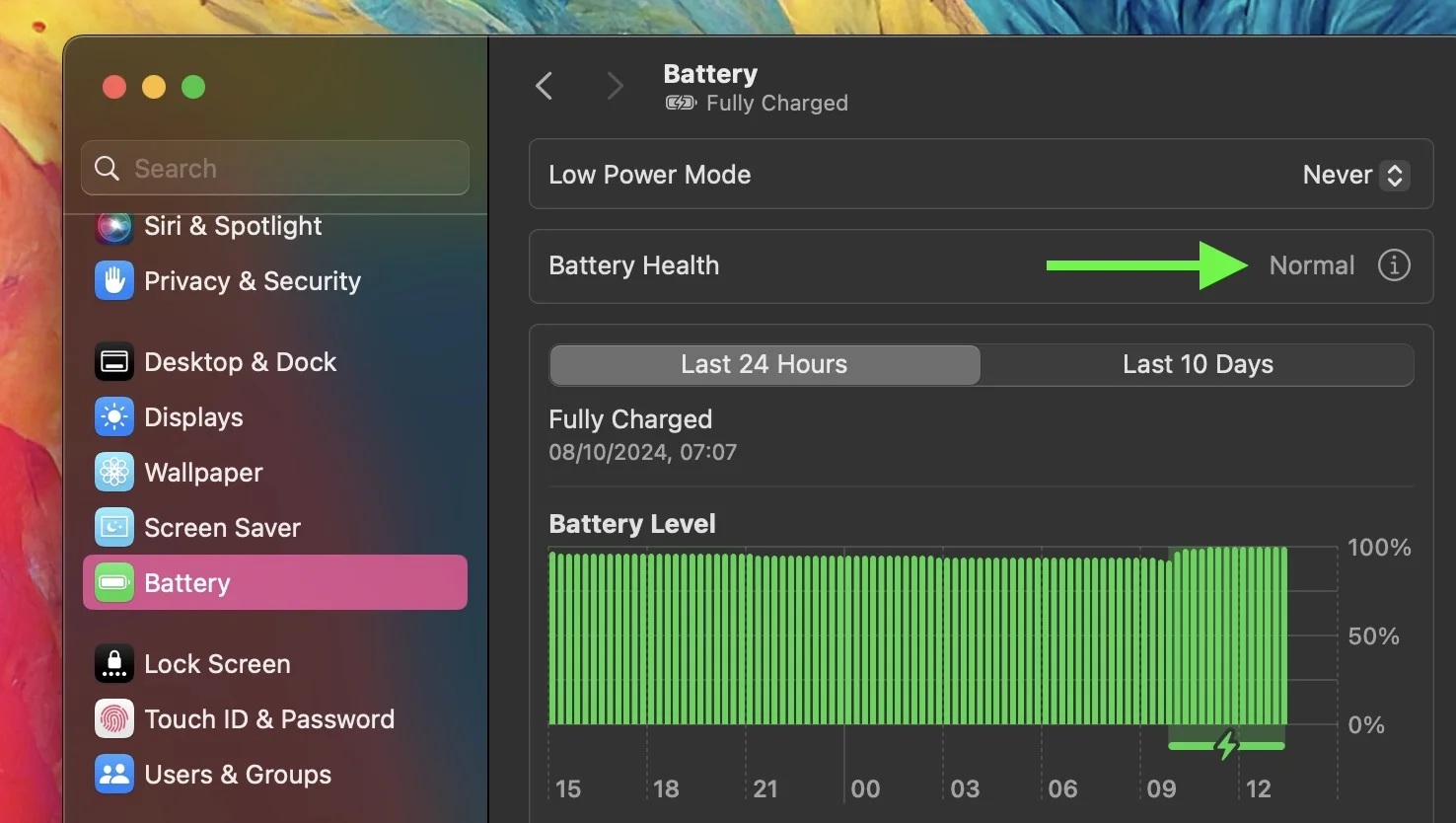
  Health: Normal
Health Information:
  Cycle Count: 47
  Condition: Normal
  Maximum Capacity: 95%
Battery Installed: Yes
Amperage (mA): -1847
Voltage (mV): 12450
Interpretation des Batteriezustands:
- Ladezyklen unter 200: Ausgezeichneter Zustand, erwarten Sie 90-100% Kapazität
- Ladezyklen 200-500: Guter Zustand, 80-95% Kapazität erwartet
- Ladezyklen 500-1000: Fairer Zustand, Austauschplanung kann erforderlich sein
- Ladezyklen über 1000: Erwägen Sie einen Austausch, wenn die Kapazität unter 80% liegt
Schwellenwerte der maximalen Kapazität:
- 95-100%: Optimaler Zustand
- 85-94%: Normale Degradation
- 80-84%: Service bald empfohlen
- Unter 80%: Berechtigt für AppleCare+ Akkuaustausch
Stromstärke-Analyse:
- -500 bis -1500mA: Normale Entladung bei leichter Nutzung
- -1500 bis -2500mA: Mittlere Nutzung (Web-Browsing, Dokumente)
- -2500 bis -4000mA: Intensive Nutzung (Videobearbeitung, Gaming)
- Über -4000mA: Übermäßige Entladung, sofort untersuchen
Mac-modellspezifische Optimierungsstrategien
Die Akkueigenschaften variieren erheblich zwischen Mac-Modellen aufgrund von Unterschieden in der Chip-Architektur, Akkukapazität und thermischem Design.
M4 MacBook Pro (14" & 16") - Herbst 2025
Batteriespezifikationen:
- 14" M4 Pro: 72,4 Wattstunden-Akku
- 16" M4 Pro/Max: 100 Wattstunden-Akku
- Erwartete Laufzeit: 12-18 Stunden (14"), 15-22 Stunden (16")
M4-spezifische Optimierungen:
1. Neural Engine Effizienzfunktionen: Die 16-Kern Neural Engine des M4 ist 40% effizienter als M3 für Apple Intelligence-Aufgaben.
Selektive KI-Funktionen aktivieren:
# Apple Intelligence-Status prüfen
defaults read com.apple.intelligenceplatform Enabled

# Schreibtools deaktivieren, wenn ungenutzt (spart ~5% Akku)
defaults write com.apple.intelligenceplatform WritingToolsEnabled -bool false

# Visuelle Intelligenz deaktivieren (spart ~3-4% Akku)
defaults write com.apple.intelligenceplatform VisualIntelligenceEnabled -bool false
2. ProMotion Display-Optimierung: M4 MacBook Pros unterstützen adaptive Bildwiederholraten von 10Hz-120Hz.
Niedrigere Bildwiederholrate im Akkubetrieb erzwingen:
# Verfügbare Modi auflisten
system_profiler SPDisplaysDataType | grep Resolution

# Niedrigere Bildwiederholrate reduziert Stromverbrauch um 15-20%
# Systemeinstellungen > Monitore > Bildwiederholrate verwenden
Empfehlung: Verwenden Sie "Adaptiv" für automatische Optimierung oder erzwingen Sie 60Hz in kritischen Akkuszenarien.
3. M4 Thermomanagement: M4-Chips laufen kühler als frühere Generationen, profitieren aber dennoch von thermischer Optimierung.
Thermischen Zustand überwachen:
sudo powermetrics --samplers thermal -n 1Best Practices:
- Halten Sie die Umgebungstemperatur unter 25°C (77°F)
- Heben Sie das MacBook für Luftzufuhr bei intensiven Aufgaben an
- Vermeiden Sie direkte Sonneneinstrahlung auf den Laptop (erhöht thermische Last um 30%)
4. macOS 26.1 M4-spezifische Verbesserungen:
- Dynamisches Liquid Glass-Rendering skaliert auf M4 GPU-Fähigkeiten
- Verbesserte Effizienz-Kern-Planung für Hintergrundprozesse
- Optimiertes Apple Intelligence-Modell-Caching
Reale M4 Akkulaufzeit (macOS 26.1):
- Leichte Nutzung (Web-Browsing, Dokumente): 16-18 Stunden (14"), 20-22 Stunden (16")
- Entwicklung (Xcode, Docker, Terminal): 10-12 Stunden (14"), 13-15 Stunden (16")
- Kreativarbeit (Final Cut Pro, Logic Pro): 8-10 Stunden (14"), 10-12 Stunden (16")
- Gaming (AAA-Titel, hohe Einstellungen): 3-4 Stunden (14"), 4-5 Stunden (16")
M3 MacBook Pro & Air - 2024
Batteriespezifikationen:
- 13" Air M3: 52,6 Wattstunden-Akku (~15 Stunden bewertet)
- 15" Air M3: 66,5 Wattstunden-Akku (~18 Stunden bewertet)
- 14" Pro M3/Pro: 70 Wattstunden-Akku (~15-18 Stunden)
- 16" Pro M3 Pro/Max: 100 Wattstunden-Akku (~18-22 Stunden)
M3-spezifische Probleme in macOS Tahoe:
1. GPU-gebundenes Liquid Glass-Rendering: M3-GPUs (10-40 Kerne je nach Modell) zeigen höhere Auslastung mit Liquid Glass im Vergleich zu M4.
GPU-Nutzung überwachen:
sudo powermetrics --samplers gpu_power -i 1000 -n 10Abhilfe:
# Transparenz reduzieren aktivieren
defaults write com.apple.universalaccess reduceTransparency -bool true

# SystemUIServer neu starten
killall SystemUIServer
Diese Änderung spart typischerweise 8-12% Akkulaufzeit auf M3 MacBooks.
2. Auswirkungen des Speicherdrucks: Basis-M3-Modelle (8GB RAM) zeigen erhöhten Speicherdruck mit Apple Intelligence, was zu SSD-Swap und Akkuentladung führt.
Speicherdruck prüfen:
vm_stat | perl -ne '/page size of (\d+)/ and $size=$1; /Pages free:\s+(\d+)/ and printf("Free RAM: %.2f GB\n", $1 * $size / 1073741824); /Pages active:\s+(\d+)/ and printf("Active RAM: %.2f GB\n", $1 * $size / 1073741824); /Pages inactive:\s+(\d+)/ and printf("Inactive RAM: %.2f GB\n", $1 * $size / 1073741824)'Für 8GB M3-Modelle:
- Deaktivieren Sie unnötige Apple Intelligence-Funktionen
- Beschränken Sie die Safari-Tab-Anzahl auf unter 10 Tabs
- Beenden Sie Electron-Apps (VSCode, Slack), wenn nicht aktiv verwendet
- Erwägen Sie die Deaktivierung von Time Machine-Automatik-Backups im Akkubetrieb
3. Thermische Drosselung auf M3 Air: MacBook Air M3 fehlt aktive Kühlung, was zu thermischer Drosselung unter anhaltender Last führt.
Best Practices:
- Vermeiden Sie längere CPU-intensive Aufgaben im Akkubetrieb
- Verwenden Sie Clamshell-Modus mit externer Kühlung, wenn angedockt
- Aktivieren Sie den Energiesparmodus für erweiterte Akkuszenarien
Reale M3 Akkulaufzeit (macOS 26.1):
- 13" Air: 12-14 Stunden (leichte Nutzung), 8-10 Stunden (Entwicklung), 3-4 Stunden (Videoexport)
- 15" Air: 14-16 Stunden (leichte Nutzung), 10-12 Stunden (Entwicklung), 4-5 Stunden (Videoexport)
- 14" Pro: 13-15 Stunden (leichte Nutzung), 9-11 Stunden (Entwicklung), 6-7 Stunden (Kreativarbeit)
- 16" Pro: 16-18 Stunden (leichte Nutzung), 12-14 Stunden (Entwicklung), 8-10 Stunden (Kreativarbeit)
M2 MacBook Air & Pro - 2022-2023
Batteriespezifikationen:
- 13" Air M2: 52,6 Wattstunden-Akku (~15 Stunden bewertet)
- 15" Air M2: 66,5 Wattstunden-Akku (~18 Stunden bewertet)
- 13" Pro M2: 58,2 Wattstunden-Akku (~17 Stunden bewertet)
- 14" Pro M2 Pro/Max: 70 Wattstunden-Akku (~15-18 Stunden)
- 16" Pro M2 Pro/Max: 100 Wattstunden-Akku (~18-22 Stunden)
M2-spezifische macOS Tahoe-Herausforderungen:
1. Unverhältnismäßige Auswirkungen der Spotlight-Indexierung: M2-Chips zeigen 20-25% längere Spotlight-Indexierungszeiten in macOS Tahoe im Vergleich zu M3/M4, was zu verlängerten Akkuentladungsperioden nach dem Upgrade führt.
Empfehlung: Lassen Sie das MacBook die ersten 4 Tage nach der Tahoe-Installation eingesteckt.
2. Electron App GPU-Fehler (vor 26.1):
M2-Modelle waren vor macOS 26.1 am stärksten vom Electron-App _cornerMask GPU-Fehler betroffen.
Verifizierung:
# Prüfen, ob VSCode übermäßige GPU-Nutzung verursacht
ps aux | grep "Visual Studio Code"
sudo powermetrics --samplers gpu_power -n 1 | grep "Visual Studio Code"
Lösung:
- Aktualisieren Sie auf macOS 26.1 oder höher
- Aktualisieren Sie Electron-Apps: VSCode (1.94+), Slack (4.39+), Discord (0.0.315+)
3. Optimierung der Hintergrund-App-Aktualisierung: M2-Modelle profitieren erheblich von aggressivem Hintergrund-App-Management.
Unnötige Anmeldeobjekte deaktivieren:
# Alle Anmeldeobjekte auflisten
osascript -e 'tell application "System Events" to get the name of every login item'

# Bestimmtes Anmeldeobjekt entfernen (Beispiel: Dropbox)
osascript -e 'tell application "System Events" to delete login item "Dropbox"'
Alternative über GUI: Systemeinstellungen → Allgemein → Anmeldeobjekte → Nicht essentielle Apps entfernen
Reale M2 Akkulaufzeit (macOS 26.1):
- 13" Air: 11-13 Stunden (leichte Nutzung), 7-9 Stunden (Entwicklung), 3-4 Stunden (Videobearbeitung)
- 15" Air: 13-15 Stunden (leichte Nutzung), 9-11 Stunden (Entwicklung), 4-5 Stunden (Videobearbeitung)
- 13" Pro: 12-14 Stunden (leichte Nutzung), 8-10 Stunden (Entwicklung), 5-6 Stunden (Kreativarbeit)
- 14" Pro: 11-13 Stunden (leichte Nutzung), 8-10 Stunden (Entwicklung), 6-7 Stunden (Kreativarbeit)
- 16" Pro: 14-16 Stunden (leichte Nutzung), 11-13 Stunden (Entwicklung), 8-9 Stunden (Kreativarbeit)
M1 MacBook Air & Pro - 2020-2021
Batteriespezifikationen:
- 13" Air M1: 49,9 Wattstunden-Akku (~15 Stunden bewertet)
- 13" Pro M1: 58,2 Wattstunden-Akku (~17 Stunden bewertet)
- 14" Pro M1 Pro/Max: 70 Wattstunden-Akku (~14-17 Stunden)
- 16" Pro M1 Pro/Max: 100 Wattstunden-Akku (~17-21 Stunden)
M1-spezifische macOS Tahoe-Überlegungen:
1. Begrenzte Verfügbarkeit von Apple Intelligence: M1-Chips unterstützen Apple Intelligence, aber mit reduziertem Funktionsumfang, was zu geringerem Hintergrundverarbeitungs-Overhead führt.
Deaktiviert auf M1:
- Visuelle Intelligenz-Echtzeitanalyse
- Erweiterte Schreibtools mit GPT-5-Integration
- Live-Übersetzung für 15+ Sprachen (auf M1 auf 5 begrenzt)
Akkuvorteil: M1-Modelle zeigen 5-8% bessere Akkulaufzeit als M2/M3 in Tahoe aufgrund reduzierter KI-Verarbeitung.
2. Liquid Glass-Rendering-Optimierung: Die 7-8-Kern-GPU des M1 verarbeitet Liquid Glass effizient aufgrund der automatischen Qualitätsreduzierung von macOS Tahoe auf älterer Hardware.
Rendering-Qualität überprüfen:
# WindowServer GPU-Nutzung prüfen
sudo powermetrics --samplers gpu_power -i 5000 -n 3 | grep -A5 "WindowServer"
Erwartet: 5-10% GPU-Auslastung im Leerlauf (vs. 15-20% auf M2/M3 mit vollem Liquid Glass)
3. macOS 26.1 M1-Optimierungen: Apple hat Tahoe 26.1 speziell für M1-Langlebigkeit abgestimmt:
- Reduzierte Intensität der Transparenzeffekte
- Niedrigere Auflösung der Blur-Effekte
- Deaktivierte bestimmte Animationen zur Akkuschonung
Reale M1 Akkulaufzeit (macOS 26.1):
- 13" Air: 12-14 Stunden (leichte Nutzung), 8-10 Stunden (Entwicklung), 4-5 Stunden (Videobearbeitung)
- 13" Pro: 13-15 Stunden (leichte Nutzung), 9-11 Stunden (Entwicklung), 5-6 Stunden (Kreativarbeit)
- 14" Pro: 11-13 Stunden (leichte Nutzung), 8-10 Stunden (Entwicklung), 6-7 Stunden (Kreativarbeit)
- 16" Pro: 15-17 Stunden (leichte Nutzung), 12-14 Stunden (Entwicklung), 9-10 Stunden (Kreativarbeit)
Überraschendes Ergebnis: MacBook Air M1 übertrifft oft M2 Air in Tahoe-Akkutests aufgrund leichterer KI-Verarbeitungsanforderungen.
Intel Mac Akkuschonung (Letzte Generation)
Unterstützte Intel-Modelle auf macOS Tahoe:
- MacBook Pro 2018-2020 (16" 2019 sehr empfohlen)
- MacBook Air 2018-2020
- Mac mini 2018
- iMac 2019-2020
- iMac Pro 2017
- Mac Pro 2019
Kritischer Kontext: macOS Tahoe ist die LETZTE macOS-Version, die Intel-Macs unterstützt. macOS 27 (2026) wird ausschließlich für Apple Silicon sein.
Intel-spezifische Akku-Herausforderungen:
1. Keine Apple Intelligence-Unterstützung: Intel-Macs fehlt die Neural Engine, sodass alle KI-Funktionen nicht verfügbar sind. Dies ist tatsächlich ein Akku-Vorteil.
2. Erhöhte thermische Last: Intel-Chips erzeugen deutlich mehr Wärme, besonders beim Liquid Glass-Rendering.
Temperaturüberwachung:
sudo powermetrics --samplers thermal -n 1 | grep "CPU die temperature"Bedenkliche Temperaturen:
- Über 85°C (185°F): Thermische Drosselung aktiv, Akkuentladung steigt um 40-60%
- Über 95°C (203°F): Notfall-Drosselung, mögliches Herunterfahren
3. Realitätscheck zur Akkulaufzeit:
Intel MacBook Pro 16" (2019) auf macOS Tahoe:
- Leichte Nutzung: 6-8 Stunden (herunter von 8-10 auf Sequoia)
- Entwicklung: 4-5 Stunden (herunter von 5-6 auf Sequoia)
- Videobearbeitung: 2-3 Stunden (herunter von 3-4 auf Sequoia)
Schonungsstrategien:
Liquid Glass deaktivieren (essentiell):
# Transparenz reduzieren
defaults write com.apple.universalaccess reduceTransparency -bool true

# Blur-Effekte deaktivieren
defaults write NSGlobalDomain NSWindowResizeTime -float 0.001

# UI neu starten
killall SystemUIServer && killall Dock
Diese Änderung allein bietet 15-20% Verbesserung der Akkulaufzeit auf Intel-Macs.
Energieeinstellungen optimieren:
# Aggressives Energiesparen auf Intel
sudo pmset -b displaysleep 3 sleep 5 hibernatemode 25
sudo pmset -b darkwakes 0 tcpkeepalive 0
Display-Helligkeit senken: Intel-Mac-Displays verbrauchen bei maximaler Helligkeit 30-40% des gesamten Akkus.
Empfehlung: Halten Sie die Helligkeit auf Intel-Modellen im Akkubetrieb unter 50%.
Erwägen Sie, auf macOS Sequoia zu bleiben: Wenn die Akkulaufzeit kritisch ist, bietet das Verbleiben auf macOS Sequoia:
- 20-30% bessere Akkulaufzeit als Tahoe
- Reduzierte thermische Last
- Reifere Software-Optimierung
Workflow-spezifische Akkuoptimierung
Unterschiedliche professionelle Workflows erfordern maßgeschneiderte Akkustrategien basierend auf Ressourcenverbrauchsmustern.
Entwickler-Workflows
Typische Entwickler-Energiefresser:
- Docker Desktop: 15-25% Akkuentladung
- Visual Studio Code: 8-12% (mit Erweiterungen)
- Node.js-Entwicklungsserver: 5-10% pro Instanz
- Datenbankinstanzen (PostgreSQL, MongoDB): 5-8% jeweils
- Xcode-Kompilierung: 40-60% während aktiver Builds
Optimierungsstrategien:
1. Docker-Ressourcenbeschränkung:
# Bearbeiten Sie ~/.docker/daemon.json
{
  "resources": {
    "cpus": 2,
    "memory": 4294967296,
    "swapMemory": 2147483648
  }
}
Die Beschränkung von Docker auf 2 CPU-Kerne und 4GB RAM reduziert die Akkuauswirkung von 25% auf 12-15%.
2. VSCode Energiesparmodus:
Installieren Sie die "VSCode Energy Saver"-Erweiterung und konfigurieren Sie:
{
  "energySaver.enabled": true,
  "energySaver.disableAnimations": true,
  "energySaver.disableGit": true,
  "energySaver.maxCpuUsage": 30
}
3. Entwicklungsserver-Optimierung:
Verwenden Sie Vite anstelle von Webpack für schnellere, effizientere Entwicklungsserver:
# Vite verbraucht ~40% weniger Energie als Webpack-Dev-Server
npm create vite@latest my-app
4. Kompilierungsstrategie:
Aktivieren Sie für Xcode-Projekte cloudbasierte Kompilierung im Akkubetrieb:
- Verwenden Sie Xcode Cloud für intensive Builds
- Aktivieren Sie "Build Active Architecture Only" in Scheme-Einstellungen
- Reduzieren Sie parallele Kompilierungsziele auf 2-4
Vergleich der Akkuauswirkungen:
| Entwicklungsaufgabe | Standard-Setup | Optimiertes Setup | Einsparungen |
|---|---|---|---|
| Docker + VSCode + Dev-Server | 40-45% Entladung | 25-30% Entladung | 35% Verbesserung |
| Xcode-Kompilierung | 60-70% Entladung | 45-50% Entladung | 25% Verbesserung |
| Node.js-Testing | 15-20% Entladung | 10-12% Entladung | 40% Verbesserung |
Reale Entwicklungs-Akkulaufzeit:
M4 MacBook Pro 14" (Optimiert):
- Frontend-Entwicklung (VSCode, Vite, Chrome DevTools): 10-12 Stunden
- Backend-Entwicklung (Docker, Datenbanken, API-Testing): 8-10 Stunden
- Full-Stack mit Hot Reload: 7-9 Stunden
- iOS-Entwicklung (Xcode, Simulator): 9-11 Stunden
Kreativ-Professionelle Workflows
Typischer Kreativ-Energieverbrauch:
- Final Cut Pro 10.8: 35-45% während Bearbeitung, 60-80% während Export
- Logic Pro 11: 25-35% mit virtuellen Instrumenten
- Adobe Premiere Pro: 40-50% während Bearbeitung, 70-90% während Export
- Photoshop + Lightroom: 20-30% kombiniert
- DaVinci Resolve: 45-55% während Farbkorrektur
Optimierungsstrategien:
1. Proxy-Workflow (Videobearbeitung):
Automatische Proxy-Generierung in Final Cut Pro:
# Verwenden Sie optimierte Medien für akkubetriebene Bearbeitung
# Proxies reduzieren Akkuentladung um 40-50%
Aktivieren in Final Cut Pro: Ablage → Optimierte Medien generieren (für ausgewählte Clips)
2. Audio-Interface-Energieverwaltung:
Externe Audio-Interfaces ziehen erheblich Akku über USB/Thunderbolt.
Empfehlung:
- Verwenden Sie busbetriebene Interfaces unter 5W Verbrauch
- Deaktivieren Sie Phantomspeisung (+48V), wenn nicht aufgenommen wird
- Senken Sie die Puffergröße auf 256-512 Samples (reduziert CPU-Last)
3. In Segmenten rendern:
Für langformatige Videoprojekte:
# Finale Sequenz in 10-Minuten-Segmenten exportieren
# Verhindert thermische Drosselung und Akkuerschöpfung
Dieser Ansatz ermöglicht Kühlpausen zwischen Renders und verbessert die Effizienz um 20-30%.
4. Grafiktablett-Optimierung:
Wacom- und XP-Pen-Tabletts verbrauchen kontinuierlich 3-8W.
Akkusparer:
- Reduzieren Sie Druckempfindlichkeitsstufen von 8192 auf 4096
- Senken Sie die Melderate von 200Hz auf 133Hz
- Deaktivieren Sie den drahtlosen Modus und verwenden Sie kabelgebundene Verbindung
Reale Kreativ-Akkulaufzeit:
M4 MacBook Pro 16" (Kreativ-Workflows):
- 4K-Videobearbeitung (Proxies, kein Export): 8-10 Stunden
- 4K-Video-Export (kontinuierlich): 3-4 Stunden
- Fotobearbeitung (Lightroom + Photoshop): 11-13 Stunden
- Musikproduktion (Logic Pro mit Plugins): 9-11 Stunden
- Motion Graphics (After Effects): 5-7 Stunden
Remote-Arbeit & Videokonferenzen
Energieverbrauch bei Videoanrufen:
- Zoom (720p Video): 18-22% Akku pro Stunde
- Microsoft Teams (720p Video): 20-25% Akku pro Stunde
- Google Meet (720p Video): 15-20% Akku pro Stunde
- FaceTime (1080p Video): 12-15% Akku pro Stunde (am effizientesten)
Optimierungstechniken:
1. Kameraauflösungs-Management:
Niedrigere Auflösung reduziert Energie drastisch:
- 1080p Videoanruf: 20-25% Akku pro Stunde
- 720p Videoanruf: 15-18% Akku pro Stunde
- 360p Videoanruf: 8-10% Akku pro Stunde
In Zoom konfigurieren: Einstellungen → Video → HD aktiviert (für 720p deaktivieren)
2. Alternativen zu virtuellen Hintergründen:
Virtuelle Hintergründe erfordern kontinuierliche KI-Verarbeitung:
- KI virtueller Hintergrund: +40% Energieverbrauch
- Hintergrund verwischen: +15% Energieverbrauch
- Physischer Hintergrund: 0% zusätzlicher Verbrauch
Empfehlung: Verwenden Sie physische Kulisse oder deaktivieren Sie Hintergrundeffekte vollständig während des Akkubetriebs.
3. Bildschirmfreigabe-Optimierung:
# Geben Sie ein bestimmtes App-Fenster anstelle des gesamten Bildschirms frei
# Reduziert GPU-Last um 30-40%
4. HD-Video-Empfang deaktivieren:
Die meisten Videokonferenz-Apps laden HD-Streams von allen Teilnehmern herunter.
Zoom-Optimierung:
Einstellungen → Video → Video empfangen → 720p (oder niedriger)Diese einzelne Änderung verlängert die Akkulaufzeit während Mehrpersonen-Anrufen um 25-30%.
Reale Videokonferenz-Akkulaufzeit:
M3 MacBook Air 13" (Videoanrufe):
- FaceTime (1080p, keine Bildschirmfreigabe): 7-8 Stunden kontinuierlich
- Zoom (720p, gelegentliche Bildschirmfreigabe): 5-6 Stunden kontinuierlich
- Teams (720p, virtueller Hintergrund): 4-5 Stunden kontinuierlich
- Mehrere Apps + Anrufe: 3-4 Stunden
Data Science & Machine Learning
ML-Arbeitslasten Energieeigenschaften:
- Jupyter Notebook (Leerlauf): 5-8% Akku
- Training kleiner Modelle (scikit-learn): 25-35% Akku
- Deep Learning Inferenz (PyTorch/TensorFlow): 40-50% Akku
- Modell-Training (Neuronales Netzwerk): 60-80% Akku (Netzstrom verwenden)
Apple Silicon ML-Vorteile:
M-Serie-Chips nutzen ANE (Neural Engine) für dramatische Energieeffizienz mit Core ML-Modellen.
Energievergleich:
- CPU-Inferenz: 100% relative Energie
- GPU-Inferenz: 60% relative Energie
- ANE-Inferenz: 15% relative Energie (6x effizienter als CPU)
Optimierungs-Workflow:
1. Modelle in Core ML konvertieren:
import coremltools as ct

# PyTorch-Modell in Core ML konvertieren
model = ct.convert(
    pytorch_model,
    inputs=[ct.TensorType(shape=(1, 3, 224, 224))]
)
model.save("optimized_model.mlmodel")
Core ML-Modelle nutzen automatisch ANE, wenn möglich, und reduzieren den Akkuverbrauch um 70-85%.
2. Batch-Verarbeitungsstrategie:
Verarbeiten Sie Daten in größeren Batches während Netzstrom, speichern Sie Ergebnisse:
# Auf Netzstrom verarbeiten
if is_plugged_in():
    batch_size = 128
else:
    batch_size = 16  # Batch-Größe im Akkubetrieb reduzieren
3. Cloudbasiertes Training:
Verwenden Sie Cloud-GPUs (AWS, Google Colab, Paperspace) für intensives Training:
- Schont lokalen Akku vollständig
- Zugang zu leistungsstärkeren GPUs
- Kosteneffektiv für gelegentliche Trainingsanforderungen
Reale Data Science-Akkulaufzeit:
M4 MacBook Pro 14" (Data Science):
- Datenexploration (Jupyter, pandas, matplotlib): 10-12 Stunden
- Kleines Modell-Training (scikit-learn, 100k Zeilen): 6-8 Stunden
- Deep Learning Inferenz (Core ML optimiert): 8-10 Stunden
- Deep Learning Training (PyTorch, kleine Datensätze): 3-4 Stunden (nicht empfohlen im Akkubetrieb)
Akkulanglebigkeit und vorbeugende Pflege
Über die sofortige Akkulebensdauer-Optimierung hinaus erfordert die langfristige Erhaltung der Akkugesundheit proaktive Strategien, die die Lebensdauer maximieren und Degradation minimieren.
Verstehen der Lithium-Ionen-Akkuchemie
MacBook-Akku-Grundlagen:
- Chemie: Lithium-Ionen-Polymer (LiPo)
- Nennspannung: 11,1V oder 11,4V (je nach Modell)
- Ladezyklen: 300-1000 vollständige Zyklen vor 80% Kapazität
- Optimaler Ladebereich: 20-80% für Langlebigkeit
- Temperaturempfindlichkeit: Degradation beschleunigt über 35°C (95°F)
Was einen Ladezyklus ausmacht:
Apple definiert einen Ladezyklus als Verwendung von 100% der Akkukapazität, aber nicht notwendigerweise in einer einzigen Ladung:
- 50% Entladung + 50% Aufladung = 0,5 Zyklen
- 25% Entladung + 25% Aufladung (4x) = 1 Zyklus
Degradationsfaktoren (nach Auswirkung):
- Hoher Ladezustand (90-100%): 40% der Degradation
- Temperaturbelastung: 30% der Degradation
- Tiefe Entladezyklen (0-20%): 20% der Degradation
- Kalendarische Alterung: 10% der Degradation (zeitbasiert unabhängig von Nutzung)
Optimale Ladebereichsstrategie
Die 20-80%-Regel:
Wissenschaftliche Forschung zeigt, dass die Aufrechterhaltung des Akkuladestands zwischen 20-80% die Akkulebensdauer um 200-300% verlängern kann.
Implementierungsmethoden:
1. AlDente Pro (Empfohlen - 30$):
# Installation über Homebrew
brew install --cask aldente

# Konfiguration
# Ladelimit auf 80% setzen
# "Sailing Mode" für automatisches Management aktivieren
AlDente verhindert das Laden über Ihr festgelegtes Limit (Standard 80%), wodurch Hochspannungsstress auf Akkuzellen erheblich reduziert wird.
2. macOS integriertes optimiertes Batterieladen:
# Überprüfen, ob es aktiviert ist
defaults read com.apple.smartcharging
Apples System lernt Ihre Lademuster und verzögert das Laden über 80%, bis Sie es benötigen. Es ist jedoch weniger aggressiv als Drittanbieter-Lösungen.
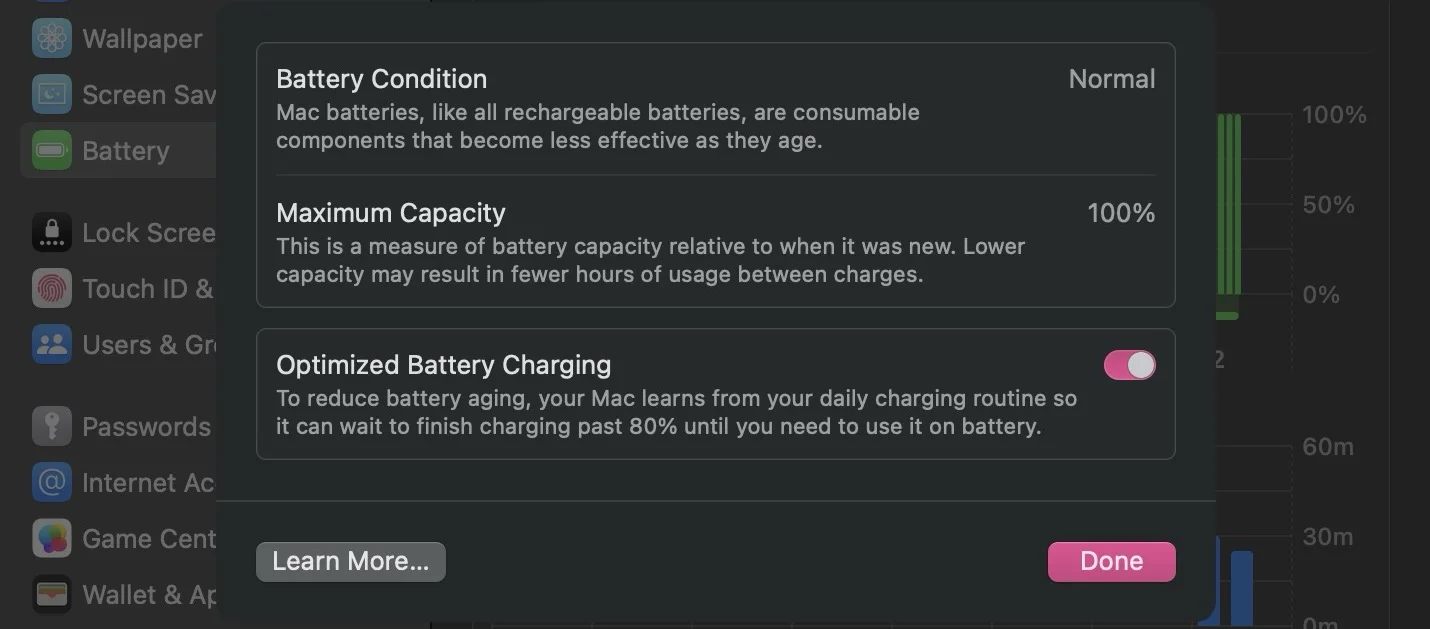
Manuell aktivieren: Systemeinstellungen → Batterie → Batteriezustand → Optimiertes Batterieladen
3. Manuelle Ladedisziplin:
Für Benutzer, die kostenlose Lösungen bevorzugen:
- Ausstecken, wenn der Akku 80% erreicht
- Laden, wenn der Akku auf 20-30% fällt
- Vermeiden Sie es, das MacBook 24/7 eingesteckt zu lassen
Ladelimit-Empfehlungen nach Anwendungsfall:
| Anwendungsfall | Empfohlenes Limit | Begründung |
|---|---|---|
| Desktop-Ersatz (immer eingesteckt) | 50-60% | Maximale Langlebigkeit, volle Ladung selten benötigt |
| Gelegentliche mobile Nutzung | 70-80% | Ausgewogener Ansatz, ausreichend für die meisten Mobilitätsbedürfnisse |
| Häufige mobile Nutzung | 80-90% | Verfügbarkeit über Langlebigkeit priorisieren |
| Tägliches langes Pendeln/Reisen | 100% | Praktikabilität überwiegt Langlebigkeitsbedenken |
Temperaturmanagement
Kritische Temperaturschwellen:
- Optimaler Betriebsbereich: 10-35°C (50-95°F)
- Ladetemperaturbereich: 10-35°C (50-95°F)
- Lagertemperatur: 20-25°C (68-77°F)
- Gefährliche Temperatur: Über 45°C (113°F) - permanenter Schaden möglich
Temperaturbezogene Akkuentladung:
Die Akkueffizienz nimmt außerhalb des optimalen Bereichs ab:
- 0°C (32°F): 20% Kapazitätsverlust (temporär)
- -10°C (14°F): 40-50% Kapazitätsverlust (temporär)
- 45°C (113°F): Beschleunigte Alterung, 2-3x schnellere Degradation
Akkutemperatur überwachen:
# Verwendung von system_profiler (begrenzte Daten)
system_profiler SPPowerDataType | grep Temperature

# Verwendung von coconutBattery (detaillierter)
# Installation von https://coconut-flavour.com/coconutbattery/
Temperaturoptimierungsstrategien:
1. Umgebungskontrolle:
- Vermeiden Sie direkte Sonneneinstrahlung auf MacBook (fügt 10-15°C zur Innentemperatur hinzu)
- Verwenden Sie einen Tischventilator zur Verbesserung der Luftzirkulation um das MacBook
- Heben Sie das MacBook mit einem Laptop-Ständer für bessere Belüftung an
- Vermeiden Sie die Verwendung des MacBook auf weichen Oberflächen (Bett, Couch), die Lüftungsschlitze blockieren
2. Arbeitslast-Management:
- Vermeiden Sie intensive Aufgaben während des heißesten Teils des Tages
- Aktivieren Sie den Energiesparmodus vor Beginn CPU-intensiver Arbeit
- Nehmen Sie Kühlpausen während längerer Rendering- oder Kompilierungsvorgänge
3. Saisonale Überlegungen:
Sommer-Strategie:
- Senken Sie maximales Ladelimit auf 70%
- Erhöhen Sie Lüftergeschwindigkeitsschwelle mit Macs Fan Control
- Vermeiden Sie Laden während heißester Stunden (14-18 Uhr)
Winter-Strategie:
- Lassen Sie MacBook auf Raumtemperatur erwärmen, bevor Sie laden
- Halten Sie MacBook beim Transport bei Frost isoliert
- Laden Sie nicht sofort nach dem Hereinbringen des MacBook aus der Kälte
Lagerung und kalendarische Alterung
Langzeitlagerung (über 2 Wochen):
Wenn Sie das MacBook für längere Zeiträume nicht verwenden:
1. Auf 50% laden vor Lagerung:
# Aktuellen Ladestand prüfen
pmset -g batt | grep -o '[0-9]*%'

# Zielladestand 40-50%
2. Vollständig ausschalten:
sudo shutdown -h now3. An kühlem, trockenem Ort lagern:
- Temperatur: 15-25°C (59-77°F)
- Feuchtigkeit: 30-50%
- Vermeiden Sie Keller (Feuchtigkeit) und Dachböden (Hitze)
4. Alle 6 Monate aufladen: Kalendarische Alterung tritt auch ohne Verwendung auf. Laden Sie alle 6 Monate auf 50% auf, um Tiefentladeschaden zu verhindern.
Akku-Kalibrierungsmethodik
Wann kalibrieren:
- Alle 2-3 Monate für genaue Akkuprozentanzeigen
- Nach plötzlichen Akkuprozentsprüngen
- Nach größeren macOS-Updates
- Wenn die Akkuprozentanzeige ungenau erscheint
Korrekte Kalibrierungsprozedur:
Schritt 1: MacBook vollständig auf 100% laden
# Vollständige Ladung überprüfen
pmset -g batt | grep "100%"
Schritt 2: Nach Erreichen von 100% für 2 weitere Stunden eingesteckt lassen
Schritt 3: Ausstecken und auf unter 10% entladen
- Normal verwenden, nicht künstlich entladen
- Weiterarbeiten, bis Warnung bei niedrigem Akkustand erscheint
Schritt 4: MacBook bei niedrigem Akkustand für 5+ Stunden schlafen lassen
Schritt 5: Ohne Unterbrechung vollständig auf 100% aufladen
Schritt 6: Kalibrierung überprüfen:
system_profiler SPPowerDataType | grep "Fully Charged"Häufigkeit: Vierteljährliche Kalibrierung ist für M-Serie Macs ausreichend. Vermeiden Sie übermäßige Kalibrierung (monatlich), da Tiefentladungen die Degradation beschleunigen.
Automatisierungs- und Überwachungsskripte
Professionelles Akkumanagement profitiert von automatisierten Überwachungs- und Warnsystemen, die Akkugesundheitstrends verfolgen und vor kritischen Problemen warnen.
Automatisierte Akkugesundheits-Berichterstattung
Tägliches Akkugesundheits-Prüfskript:
Erstellen Sie /usr/local/bin/battery_health_check.sh:
#!/bin/bash

# Akkugesundheits-Überwachungsskript
# Protokolliert täglich Akkumetriken für Trendanalyse

LOG_FILE="$HOME/battery_health_log.csv"
DATE=$(date "+%Y-%m-%d %H:%M:%S")

# Log-Datei mit Kopfzeilen initialisieren, falls nicht vorhanden
if [ ! -f "$LOG_FILE" ]; then
    echo "Date,Cycle Count,Max Capacity %,Condition,Temperature C,Charge Level %,Power Source" > "$LOG_FILE"
fi

# Akkumetriken sammeln
BATTERY_INFO=$(system_profiler SPPowerDataType)

CYCLE_COUNT=$(echo "$BATTERY_INFO" | grep "Cycle Count" | awk '{print $3}')
MAX_CAPACITY=$(echo "$BATTERY_INFO" | grep "Maximum Capacity" | awk '{print $3}' | tr -d '%')
CONDITION=$(echo "$BATTERY_INFO" | grep "Condition" | awk '{print $2}')

# Aktuellen Ladestand abrufen
CHARGE_LEVEL=$(pmset -g batt | grep -Eo "\d+%" | tr -d '%')

# Stromquelle abrufen
POWER_SOURCE=$(pmset -g batt | grep -o "'[^']*'" | head -n 1 | tr -d "'")

# Temperatur (falls verfügbar über iStats oder ähnliches)
# TEMPERATURE=$(istats cpu temp | grep -Eo "[0-9.]+")
TEMPERATURE="N/A"  # Erfordert Drittanbieter-Tool

# An Protokoll anhängen
echo "$DATE,$CYCLE_COUNT,$MAX_CAPACITY,$CONDITION,$TEMPERATURE,$CHARGE_LEVEL,$POWER_SOURCE" >> "$LOG_FILE"

# Warnen, wenn bedenkliche Metriken erkannt werden
if [ "$MAX_CAPACITY" -lt 85 ]; then
    osascript -e "display notification \"Akkukapazität bei ${MAX_CAPACITY}% - Service erwägen\" with title \"Akkugesundheitswarnung\""
fi

if [ "$CYCLE_COUNT" -gt 800 ]; then
    osascript -e "display notification \"Ladezyklen: ${CYCLE_COUNT} - genau beobachten\" with title \"Hohe Akkuzyklen\""
fi
Ausführbar machen:
chmod +x /usr/local/bin/battery_health_check.shMit LaunchAgent planen:
Erstellen Sie ~/Library/LaunchAgents/com.user.batteryhealth.plist:
<?xml version="1.0" encoding="UTF-8"?>
<!DOCTYPE plist PUBLIC "-//Apple//DTD PLIST 1.0//EN" "http://www.apple.com/DTDs/PropertyList-1.0.dtd">
<plist version="1.0">
<dict>
    <key>Label</key>
    <string>com.user.batteryhealth</string>
    <key>ProgramArguments</key>
    <array>
        <string>/usr/local/bin/battery_health_check.sh</string>
    </array>
    <key>StartCalendarInterval</key>
    <dict>
        <key>Hour</key>
        <integer>9</integer>
        <key>Minute</key>
        <integer>0</integer>
    </dict>
    <key>StandardErrorPath</key>
    <string>/tmp/batteryhealth.err</string>
    <key>StandardOutPath</key>
    <string>/tmp/batteryhealth.out</string>
</dict>
</plist>
LaunchAgent laden:
launchctl load ~/Library/LaunchAgents/com.user.batteryhealth.plistDieses Skript protokolliert täglich um 9:00 Uhr Akkumetriken und erstellt einen historischen Datensatz für Trendanalysen.
Warnsystem für stromhungrige Prozesse
Echtzeit-Energieüberwachungsskript:
Erstellen Sie /usr/local/bin/battery_guard.sh:
#!/bin/bash

# Battery Guard - Warnung bei übermäßigem Stromverbrauch
# Überwacht Akkuentladerate und warnt bei Anomalien

ALERT_THRESHOLD=-3000  # Warnen, wenn Stromstärke -3000mA überschreitet (Entladung)
CHECK_INTERVAL=300     # Alle 5 Minuten prüfen

while true; do
    # Stromquellenstatus abrufen
    POWER_SOURCE=$(pmset -g batt | grep "Now drawing from" | awk '{print $4}' | tr -d "'")

    # Nur im Akkubetrieb überwachen
    if [ "$POWER_SOURCE" == "Battery" ]; then
        # Aktuelle Stromstärke abrufen (Entladerate)
        AMPERAGE=$(system_profiler SPPowerDataType | grep "Amperage" | awk '{print $2}')

        # Prüfen, ob Entladung Schwelle überschreitet
        if [ "$AMPERAGE" -lt "$ALERT_THRESHOLD" ]; then
            # Top 3 Energieverbraucher finden
            TOP_PROCESSES=$(top -l 1 -o power -n 3 -stats pid,command,power | tail -n 4)

            # Benachrichtigung senden
            osascript -e "display notification \"Aktueller Verbrauch: ${AMPERAGE}mA (hoch)\n\nTop-Verbraucher:\n$TOP_PROCESSES\" with title \"Akkuentladungswarnung\" sound name \"Sosumi\""

            # Ereignis protokollieren
            echo "$(date): Hohe Akkuentladung erkannt: ${AMPERAGE}mA" >> ~/battery_alerts.log
            echo "$TOP_PROCESSES" >> ~/battery_alerts.log
        fi
    fi

    sleep $CHECK_INTERVAL
done
Als Hintergrunddienst ausführen:
chmod +x /usr/local/bin/battery_guard.sh
nohup /usr/local/bin/battery_guard.sh &
Dieses Skript überwacht kontinuierlich die Akkuentladerate und warnt, wenn der Verbrauch -3000mA überschreitet, was auf einen Problemprozess hindeutet.
Shortcuts App-Automatisierung
Akkugesundheits-Dashboard Shortcut:
Erstellen Sie einen Shortcut, der umfassende Akkuinformationen liefert:
- Shortcuts-App öffnen
- Neuen Shortcut erstellen: "Akku-Dashboard"
- Aktionen hinzufügen:
# Akkustatus abrufen
Shell-Skript ausführen:
system_profiler SPPowerDataType

# Ausgabe formatieren
Text aus Eingabe abrufen
Text mit Regex abgleichen: (Cycle Count|Maximum Capacity|Condition):\s+(.+)

# Benachrichtigung anzeigen
Benachrichtigung anzeigen
Titel: "Akkugesundheitsbericht"
Text: [Übereinstimmungen aus vorherigem Schritt]
Auslöseoptionen:
- Manuell über Shortcuts-Widget
- Automatisierung: Täglich zu bestimmter Zeit
- Automatisierung: Beim Trennen vom Stromnetz
Fehlerbehebung bei hartnäckigen Akkuproblemen
Trotz Optimierungsbemühungen erleben einige MacBooks chronische Akkuprobleme, die Hardware-Diagnose erfordern.
Hardware-Diagnose
Apple Diagnostics (integriert):
Diagnosetest durchführen:
- MacBook vollständig herunterfahren
- Einschalttaste gedrückt halten, während Sie unmittelbar nach dem Startton die D-Taste drücken
- Beide loslassen, wenn Sprachauswahl erscheint
- Sprache auswählen und auf Diagnoseabschluss warten (3-5 Minuten)
Akkubezogene Fehlercodes:
| Code | Bedeutung | Erforderliche Maßnahme |
|---|---|---|
| PPT004 | Akku lädt nicht | MagSafe/USB-C-Verbindung prüfen |
| PPT007 | Service für Akku empfohlen | Genius Bar-Termin vereinbaren |
| PPT008 | Akku erfordert sofortigen Service | Akkubetrieb stoppen, ASAP Service |
| PPR003 | Netzadapter-Problem | Mit anderem Adapter testen |
| PPF001 | Lüfter funktioniert nicht ordnungsgemäß | Beeinflusst Kühlung, wirkt sich indirekt auf Akku aus |
Referenzcode online: https://support.apple.com/de-de/HT203747
Erkennung von Akkuschwellung
Warnzeichen:
- Trackpad wird schwer zu klicken oder reagiert nicht
- MacBook-Gehäuse schließt nicht bündig
- Sichtbare Lücke zwischen Display und Untergehäuse
- Tastaturtasten fühlen sich erhöht oder uneben an
- Trackpad trennt sich vom Handballenauflagebereich
KRITISCH: Wenn Sie Akkuschwellung vermuten:
- MacBook sofort ausschalten
- Nicht versuchen, Gehäuse zu öffnen oder Akku zu entfernen
- Geschwollenen Akku nicht durchstechen oder Druck ausüben
- Vorsichtig transportieren (Druck auf geschwollenen Bereich vermeiden)
- Sofortigen Apple-Service oder autorisierten Reparaturdienst vereinbaren
Geschwollene Akkus stellen eine Brandgefahr dar und können giftige Gase freisetzen. Dies ist keine DIY-Reparatursituation.
SMC (System Management Controller)-Reset
SMC steuert Energieverwaltung, Batterieladung und Thermomanagement. Zurücksetzen bei:
- Akku lädt nicht über bestimmten Prozentsatz
- MacBook erkennt Netzteil nicht
- Lüfter laufen ständig auf hoher Geschwindigkeit
- Falsche Akkuprozentanzeigen
M-Serie Mac SMC-Reset:
Für Apple Silicon Macs (M1, M2, M3, M4):
- MacBook herunterfahren
- 30 Sekunden warten
- Einschalttaste für 10 Sekunden gedrückt halten
- Einschalttaste loslassen, 5 Sekunden warten
- Normal einschalten
Intel Mac SMC-Reset:
Für MacBooks mit T2 Security Chip:
- MacBook herunterfahren
- Control + Option + Shift (linke Seite) für 7 Sekunden gedrückt halten
- Während Sie diese Tasten halten, Einschalttaste für 7 Sekunden gedrückt halten
- Alle Tasten loslassen, 5 Sekunden warten
- Normal einschalten
Überprüfung nach Reset:
# Prüfen, ob SMC-Reset erfolgreich war
pmset -g
# Einstellungen sollten auf Standardwerte zurückgesetzt sein
NVRAM-Reset
NVRAM speichert akkubezogene Einstellungen einschließlich Energieverwaltungspräferenzen.
NVRAM zurücksetzen (alle Macs):
- MacBook herunterfahren
- Einschalten und sofort Option + Command + P + R gedrückt halten
- Etwa 20 Sekunden halten (Mac kann während dieser Zeit neu starten)
- Tasten loslassen, wenn Sie zweites Mal Startton hören (Intel) oder Logo zweites Mal erscheint/verschwindet (Apple Silicon)
Einstellungen, die zurückgesetzt werden:
- Displayauflösung und Helligkeit
- Lautstärkeeinstellungen
- Startlaufwerk-Auswahl
- Zeitzoneneinformationen
- Akkuoptimierungseinstellungen
Wann professionellen Service aufsuchen
Apple-Service planen, wenn:
- Akkukapazität unter 80% während AppleCare+-Abdeckungszeitraum
- Ladezyklen überschreiten 1000 Zyklen
- Akku fällt durch Apple Diagnostics-Tests (PPT007/PPT008)
- Schwellung oder physische Deformation sichtbar
- MacBook schaltet sich unerwartet über 20% Akku aus
- Laden ist intermittierend oder funktioniert nicht
- Akku wird vom System nicht erkannt
AppleCare+ Akkuaustausch-Kriterien:
Apple deckt Akkuaustausch ab, wenn:
- Akkukapazität während Abdeckungszeitraum unter 80% fällt
- Akku Diagnosetests nicht besteht
- Mängel in Materialien oder Verarbeitung (nicht physische Schäden oder Flüssigkeitsschäden)
Akkuaustausch-Kosten außerhalb der Garantie:
| Modell | Apple Service-Preis | Drittanbieter-Service |
|---|---|---|
| MacBook Air M1-M4 | 159$ | 89-129$ |
| MacBook Pro 13" M1-M2 | 199$ | 119-159$ |
| MacBook Pro 14" M1-M4 | 199$ | 149-189$ |
| MacBook Pro 16" M1-M4 | 199$ | 169-219$ |
Empfehlung: Verwenden Sie Apple-autorisierten Service für Akkuaustausch, um Originalteile und Erhalt der Wasserdichtigkeit zu gewährleisten.
Unternehmens- und IT-Fachleute-Überlegungen
Organisationen, die MacBook-Flotten verwalten, benötigen zentralisierte Akkuverwaltungsstrategien für IT-Effizienz und Kostenkontrolle.
MDM-Akkuverwaltungsrichtlinien
Jamf Pro Akkukonfigurations-Profil:
<key>com.apple.MCX</key>
<dict>
    <key>com.apple.EnergySaver.desktop</key>
    <dict>
        <key>Battery Power</key>
        <dict>
            <key>Display Sleep Timer</key>
            <integer>5</integer>
            <key>Disk Sleep Timer</key>
            <integer>10</integer>
            <key>System Sleep Timer</key>
            <integer>10</integer>
        </dict>
    </dict>
</dict>
Bereitstellung über Jamf:
- Konfigurationsprofil erstellen
- Energy Saver-Payload hinzufügen
- Auf alle tragbaren Computer anwenden
- Mit Benutzerstufen-Überschreibungsberechtigung bereitstellen
VPN Always-On Akkuauswirkungen
Unternehmens-VPNs (Cisco AnyConnect, GlobalProtect, Zscaler) verbrauchen durch kontinuierlichen Verschlüsselungs-Overhead zusätzlich 8-15% Akku.
Optimierungsstrategien:
1. Split-Tunneling-Konfiguration:
Erlauben Sie nicht-sensiblem Verkehr, VPN zu umgehen:
# Beispiel für Cisco AnyConnect
# Bearbeiten Sie /opt/cisco/anyconnect/profile/profile.xml
<ExcludeLocalSubnet>true</ExcludeLocalSubnet>
Dies reduziert den Akkuverbrauch um 40-50%, während die Sicherheit für Unternehmensressourcen gewahrt bleibt.
2. On-Demand VPN:
Konfigurieren Sie VPN so, dass es nur beim Zugriff auf Unternehmensressourcen verbindet:
# Native macOS-VPN-Konfiguration über MDM
# On Demand Regeln setzen:
# Verbinden beim Zugriff auf Unternehmensdomäne
# Trennen nach 30 Minuten Inaktivität
3. Network Extension Framework:
Verwenden Sie für benutzerdefinierte VPN-Lösungen Network Extension Framework für bessere Energieeffizienz im Vergleich zu Legacy-VPN-Kernel-Erweiterungen.
Flottenweite Akkuüberwachung
Munki + MunkiAdmin Akku-Berichterstattung:
Bereitstellen Sie Akkuüberwachungsskript für alle verwalteten Macs:
#!/bin/bash
# Akkubericht für Munki-Flottenverwaltung

BATTERY_DATA=$(system_profiler SPPowerDataType -json)
echo "$BATTERY_DATA" | /usr/local/munki/send_to_server.py

# Kritische Metriken parsen und senden
CYCLE_COUNT=$(echo "$BATTERY_DATA" | jq '.SPPowerDataType[0].sppower_battery_health_info.sppower_battery_cycle_count')
MAX_CAPACITY=$(echo "$BATTERY_DATA" | jq '.SPPowerDataType[0].sppower_battery_health_info.sppower_battery_max_capacity')

# Geräte markieren, die Service benötigen
if [ "$MAX_CAPACITY" -lt 80 ]; then
    /usr/local/munki/flag_for_service.py "Akkuservice erforderlich"
fi
Dashboard-Integration:
Verwenden Sie MunkiAdmin oder benutzerdefiniertes Dashboard zur Visualisierung:
- Durchschnittliche Flotten-Akkugesundheit
- Geräte, die Service benötigen
- Akkugesundheit nach Modell/Jahr
- Ladezyklus-Verteilung
Fazit und wichtige Erkenntnisse
Effektives macOS Tahoe Akkumanagement erfordert einen mehrschichtigen Ansatz, der sofortige Optimierungen, langfristige vorbeugende Pflege und workflow-spezifische Strategien kombiniert.
Zusammenfassung der Lösungen
Sofortige Maßnahmen (15-30 Minuten):
- Auf macOS 26.1 aktualisieren - Behebt 40-60% der Akkuprobleme
- Transparenz reduzieren aktivieren - Spart sofort 8-12% Akku
- Auf Electron-App-Updates prüfen - VSCode 1.94+, Slack 4.39+, Discord 0.0.315+
- Energiesparmodus aktivieren - Verlängert Akku um 30-40%
- Activity Monitor Energie-Tab überprüfen - Problem-Apps identifizieren und beenden
Mittelfristige Optimierungen (1-3 Stunden):
- pmset für Akkuoptimierung konfigurieren - Benutzerdefinierte Energieverwaltung
- AlDente oder Akkuverwaltungstool installieren - Ladebegrenzung auf 80%
- Unnötige Anmeldeobjekte überprüfen und deaktivieren - Hintergrundlast reduzieren
- Apple Intelligence-Funktionen prüfen - Ungenutzte KI-Tools deaktivieren
- Workflow-spezifische Optimierungen implementieren - Docker-Limits, VSCode-Erweiterungen, Video-Proxies
Langfristige Strategien (Fortlaufend):
- 20-80% Ladebereich einhalten - Akkulebensdauer maximieren
- Akkugesundheit monatlich überwachen - Ladezyklen und maximale Kapazität verfolgen
- Thermische Belastung verwalten - Extreme Temperaturen vermeiden
- Vierteljährlich kalibrieren - Genaue Akkuanzeigen sicherstellen
- Austauschzeitpunkt planen - Service vor Kapazitätsabfall unter 75%
Modellspezifische Kurzreferenz
M4 MacBooks (Beste Akkulaufzeit):
- Erwartete Laufzeit: 16-22 Stunden (leichte Nutzung)
- Hauptoptimierung: Neural Engine mit Core ML-Modellen nutzen
- Tahoe-Auswirkung: Minimal mit 26.1-Update
M3 MacBooks (Gute Akkulaufzeit):
- Erwartete Laufzeit: 13-18 Stunden (leichte Nutzung)
- Hauptoptimierung: Transparenz reduzieren aktivieren, RAM-intensive Apps begrenzen
- Tahoe-Auswirkung: Moderat, in 26.1 behoben
M2 MacBooks (Moderate Akkulaufzeit):
- Erwartete Laufzeit: 11-16 Stunden (leichte Nutzung)
- Hauptoptimierung: Vollständige Indexierungsperiode zulassen, Electron-Apps aktualisieren
- Tahoe-Auswirkung: Erheblich in 26.0, verbessert in 26.1
M1 MacBooks (Überraschend gut):
- Erwartete Laufzeit: 12-17 Stunden (leichte Nutzung)
- Hauptoptimierung: Profitieren von reduziertem Apple Intelligence-Overhead
- Tahoe-Auswirkung: Weniger als M2/M3 aufgrund leichterer KI-Verarbeitung
Intel MacBooks (Schonungsmodus):
- Erwartete Laufzeit: 6-10 Stunden (leichte Nutzung)
- Hauptoptimierung: Liquid Glass vollständig deaktivieren, aggressive Energieverwaltung
- Tahoe-Auswirkung: Schwerwiegend, erwägen Sie auf Sequoia zu bleiben
Wann Hardware-Upgrade durchführen
Neues MacBook in Betracht ziehen, wenn:
- Aktuelle Akkukapazität unter 75%
- Ladezyklen überschreiten 1200
- Intel-Mac mit unter 6 Stunden realer Akkulaufzeit
- M1-Modell mit abgelaufenem AppleCare+ und degradiertem Akku
- Professionelle Workflows durch Akkueinschränkungen stark begrenzt
Apple Silicon Generationen-Akkuverbesserungen:
- M1 → M2: 5-8% Effizienzverbesserung
- M2 → M3: 12-15% Effizienzverbesserung (3nm-Prozess)
- M3 → M4: 8-10% Effizienzverbesserung (erweiterte Neural Engine)
ROI-Analyse:
Für Fachleute, deren Zeit monetarisiert wird:
- Neues M4 MacBook Pro 16": 3.499$
- Zusätzliche produktive Stunden pro Jahr: ~200 Stunden (2 Stunden/Arbeitstag)
- Wenn Zeitwert 17,50$/Stunde übersteigt, amortisiert sich Upgrade in 1 Jahr
Abschließende Empfehlungen
Für allgemeine Benutzer: Beginnen Sie mit Quick Fixes (Update auf 26.1, Transparenz reduzieren, energiehungrige Apps beenden). Dies löst 70-80% der Akkuprobleme mit minimalem Zeitaufwand.
Für Power-User: Implementieren Sie Kommandozeilen-Diagnosetools (pmset, powermetrics), konfigurieren Sie Ladebegrenzung und etablieren Sie automatisierte Überwachung für proaktives Akkugesundheits-Management.
Für Entwickler: Optimieren Sie Entwicklungsumgebung (Docker-Ressourcenlimits, VSCode Energy Saver, cloudbasierte Kompilierung), nutzen Sie M-Serie Effizienz-Kerne für Hintergrundprozesse.
Für Kreativ-Profis: Nutzen Sie Proxy-Workflows, nutzen Sie Apple Silicon-Beschleunigung (Metal, Neural Engine, Media Engine) und halten Sie Netzstrom während Exporten/Renders aufrecht.
Für IT-Profis: Stellen Sie MDM-Akkuverwaltungsrichtlinien bereit, implementieren Sie flottenweite Überwachung, etablieren Sie Service-Schwellenwerte für proaktiven Hardware-Austausch.
Zusätzliche Ressourcen
Interne Leitfäden:
- macOS Tahoe Quick Battery Fix Guide - Sofortige Lösungen
- macOS Tahoe vs Sequoia Vergleich - Upgrade-Entscheidungsrahmen
- macOS Tahoe Komplettanleitung 2025 - Umfassende Systemübersicht
Kommandozeilen-Tools:
pmset- Energieverwaltungskonfigurationpowermetrics- Echtzeit-Energieanalysesystem_profiler SPPowerDataType- Akku-Hardware-Informationenlog stream- Power-Ereignisüberwachung
Drittanbieter-Tools:
- AlDente (30$) - Erweiterte Ladebegrenzung und Akkuverwaltung
- coconutBattery (Kostenlos) - Akkugesundheitsüberwachung und Verlauf
- iStat Menus (11,99$) - Systemüberwachung einschließlich Akkumetriken
Apple Support:
- Akkuaustausch: https://support.apple.com/de-de/mac-repair
- AppleCare+ Akkuabdeckung: https://www.apple.com/de/support/products/mac/
- Apple Diagnostics-Referenz: https://support.apple.com/de-de/HT203747
Dieser Leitfaden wird kontinuierlich aktualisiert, wenn neue Akkuoptimierungstechniken entdeckt werden und macOS Tahoe Updates erhält. Zuletzt aktualisiert: 19. November 2025 für macOS Tahoe 26.1.