iCloud Drive Erweiterte Workflows 2025: Professionelle Cloud-Speicher-Strategien für jeden Anwender
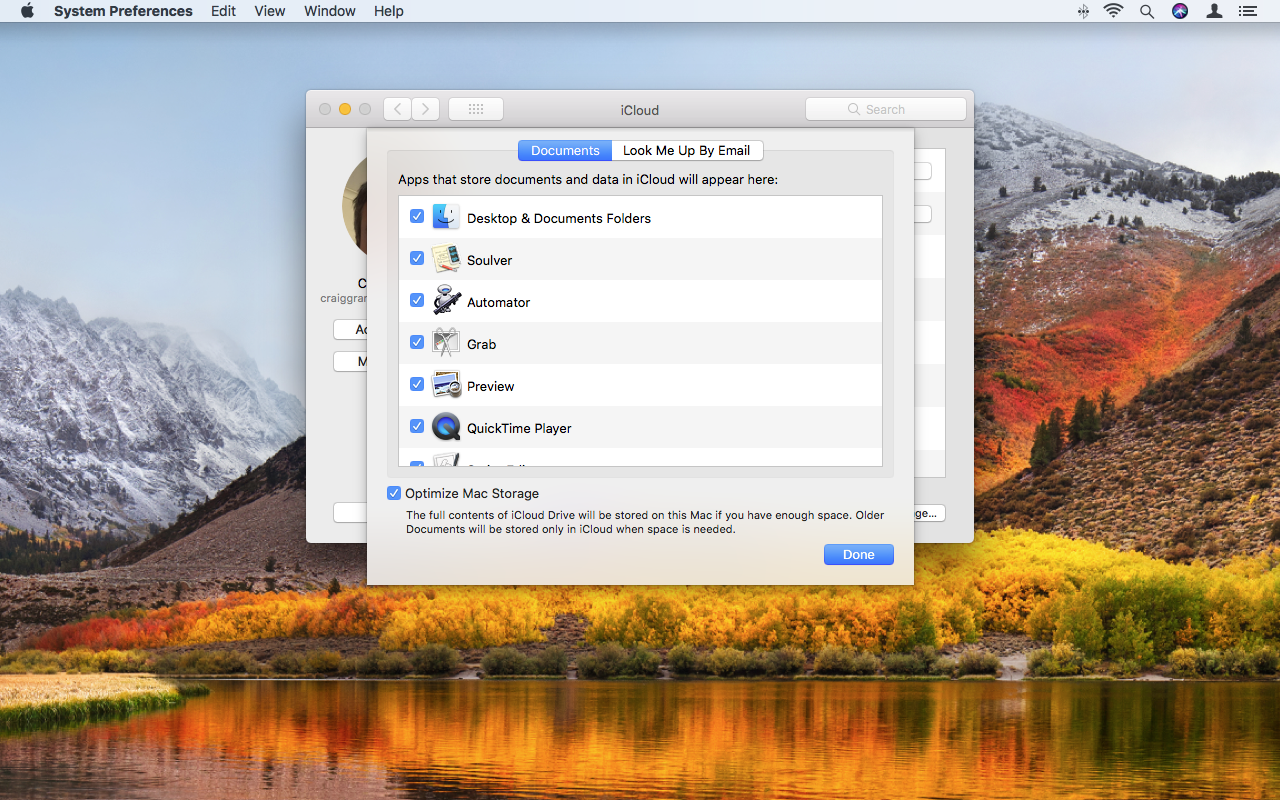
Umfassender Leitfaden zu iCloud Drive Workflows für Kreativprofis, Entwickler, Geschäftsanwender und Studenten. Meistern Sie Fotoverwaltung, Dateisynchronisierungsstrategien, Advanced Data Protection, Family Sharing-Optimierung und Fehlerbehebungstechniken für macOS Tahoe.
iCloud Drive hat sich zu einer anspruchsvollen Cloud-Speicherplattform entwickelt, die weit über einfache Dateisynchronisierung hinausgeht. Im Jahr 2025 bietet iCloud mit der Veröffentlichung von macOS Tahoe und Advanced Data Protection professionelle Workflows für kreative Teams, Unternehmenskooperation und persönliche Produktivität. Dieser umfassende Leitfaden zeigt die Strategien, Optimierungstechniken und Fehlerbehebungsmethoden, die Profis nutzen, um das Potenzial von iCloud Drive für verschiedene Anwendungsfälle zu maximieren.
Für wen dieser Leitfaden gedacht ist: Kreativprofis, Entwickler, Geschäftsanwender, Studenten und Familien, die iCloud Drive-Workflows optimieren möchten. Geeignet für Benutzer mit grundlegender iCloud-Vertrautheit, die ihre Cloud-Speicher-Strategie erweitern möchten. Aktualisiert: 23. Oktober 2025 (Kompatibel mit macOS Tahoe 26, iOS 26 und iPadOS 26)
Schnelle Antwort: iCloud Drive-Optimierung - Das Wichtigste
- Professionelle Workflows nach Benutzertyp können die Produktivität um 40-60% steigern
- Speicher optimieren vs. Originale laden reduziert lokalen Speicher auf 10-20% der iCloud-Größe
- Schreibtisch- und Dokumentensync bietet nahtlosen Zugriff auf mehreren Geräten, erfordert jedoch sorgfältige Planung
- Advanced Data Protection fügt Ende-zu-Ende-Verschlüsselung für 25 Datenkategorien hinzu
- Familienfreigabe ermöglicht bis zu 6 Mitgliedern, bis zu 12TB Speicher mit vollständiger Privatsphäre zu teilen
- Sync-Fehlerbehebung folgt systematischen Ansätzen mit 7 bewährten Lösungen
Professionelle Workflows nach Benutzertyp
Kreativprofis: Designer, Videobearbeiter, Fotografen
Die Apple-Ökosystem-Integration macht iCloud Drive für Kreative attraktiv, aber Profis müssen sowohl die Möglichkeiten als auch die Einschränkungen für große Mediendateien verstehen.
Empfohlene iCloud-Strategie für Kreative:
Für Fotografen:
- Primärer Speicher: iCloud-Fotos mit "Originale laden" auf der Hauptarbeitsstation
- Mobiler Workflow: "Speicher optimieren" auf iPhone/iPad zur Platzersparnis
- RAW-Dateiverwaltung: iCloud unterstützt RAW-Dateien vollständig ohne Konvertierung
- Bibliotheksgröße planen: Halten Sie die iCloud-Fotomediathek unter 200GB, wenn Sie die Optimierung auf Zweitgeräten verwenden
- Backup-Strategie: Pflegen Sie ein lokales Time Machine-Backup, da iCloud kein echtes Backup ist
Für Videobearbeiter:
- Aktive Projekte: Auf lokaler SSD für maximale Leistung speichern
- Archiv-Speicher: Abgeschlossene Projekte nach Komprimierung auf iCloud Drive verschieben
- Dateigrößen-Überlegungen: iCloud bietet durchschnittlich 300 Mbps Übertragungsgeschwindigkeit für große Dateien
- Komprimierungsbewusstsein: Videodateien werden in iCloud-Fotos verlustbehaftet komprimiert, aber nicht in iCloud Drive
- Alternative Lösungen: Erwägen Sie spezialisierte Optionen wie Iconik für hybrides Cloud-Videomanagement
Für Designer:
- Aktuelle Arbeit: Verwenden Sie iCloud Drive für aktive Designdateien mit Versionsverlauf
- Asset-Bibliotheken: In organisierten Ordnerstrukturen mit konsistenten Namenskonventionen speichern
- Zusammenarbeit: Spezifische Projektordner freigeben statt der gesamten Designbibliothek
- Alternative Tools: Erkunden Sie Playbook für visuell orientiertes Durchsuchen von Design-Assets
Realer Kreativ-Workflow:
Haupt-Mac (iMac/Mac Studio):
├── Originale laden (Fotos)
├── iCloud Drive Projekte (aktive Arbeit)
└── Lokale SSD Arbeitsdisk

MacBook Pro (mobil):
├── Speicher optimieren (Fotos)
├── Selektive iCloud Drive-Synchronisation
└── Wesentliche Projektdateien lokal halten

iPhone/iPad:
├── Speicher optimieren (Fotos)
└── Schneller Dateizugriff über Dateien-App
Entwickler: Code-Repositories und Build-Artefakte
Kritische Warnung: Die Verwendung von iCloud Drive mit Git-Repositories wird im Allgemeinen nicht empfohlen aufgrund von Kompatibilitätsproblemen.
Warum iCloud + Git problematisch ist:
- Apple rät von der Speicherung von
.git-Ordnern (App-Ordnern) in iCloud Drive ab - iCloud Drive ignoriert Symlinks, während Git sie ausgiebig verwendet
- Die Funktion "Speicher optimieren" verursacht Probleme mit der Git-Versionskontrolle
- Dateisynchronisationskonflikte können den Repository-Status beschädigen
Empfohlener Entwickler-Workflow:
Code-Repository-Verwaltung:
- Primäre Lösung: Verwenden Sie professionelles Git-Hosting (GitHub, GitLab, Bitbucket)
- Backup-Option: Bei Verwendung von iCloud, Repository auf iCloud hosten und dann in lokalen Projektordner klonen
- Workaround: Sparse Bundle Disk Image auf iCloud speichern, das Repository enthält (nur für fortgeschrittene Benutzer)
Build-Artefakte & Dokumentation:
- Build-Ausgabe: Von iCloud-Sync ausschließen (
.gitignore-Muster verwenden) - Projektdokumentation: Nicht-Code-Dokumente in iCloud Drive für Teamzugriff speichern
- Konfigurationsdateien: Versionskontrolle verwenden, nicht iCloud, für Config-Management
- Abhängigkeiten: Niemals
node_modules,vendoroder ähnliche Verzeichnisse mit iCloud synchronisieren
Optimale Entwickler-Einrichtung:
~/Projects/          (Nur lokal - Git-verwaltet)
├── active-project/
└── repositories/

~/Documents/iCloud/  (Synchronisiert)
├── project-docs/
├── design-assets/
└── client-deliverables/

~/iCloud Drive/      (Synchronisiert)
├── team-shared/
└── reference-materials/
Best Practices für Entwickler:
- Deaktivieren Sie die Schreibtisch- und Dokumentenordner-Synchronisation, um die Synchronisation von Entwicklungsdateien zu vermeiden
- Erstellen Sie einen dedizierten iCloud Drive-Ordner für teilbare Projektressourcen
- Verwenden Sie die
.nosync-Erweiterung, um spezifische Ordner von der iCloud-Synchronisation auszuschließen - Pflegen Sie separate Backup-Strategien für Code (Git) und Assets (iCloud/Time Machine)
Geschäftsanwender: Dokumentenzusammenarbeit
iCloud Drive bietet robuste Kollaborationsfunktionen für Geschäftsteams innerhalb des Apple-Ökosystems mit Echtzeit-Bearbeitung und Freigabemöglichkeiten.
Best Practices für Geschäftszusammenarbeit:
Dokumentenverwaltung:
- iWork-Suite: Verwenden Sie Pages, Numbers und Keynote für Echtzeit-Zusammenarbeit
- Speicherort: Dokumente müssen in iCloud Drive sein, um Kollaborationsfunktionen zu ermöglichen
- Berechtigungsstufen: Legen Sie "Kann Änderungen vornehmen" oder "Nur Ansicht" entsprechend fest
- Zugriffskontrolle: Wählen Sie "Nur eingeladene Personen" (erfordert iCloud-Konten) oder "Jeder mit dem Link"
Freigabestrategien:
Ordnerstruktur für Teams:
iCloud Drive/
├── Team-Projekte/
│   ├── Q1-2025/
│   │   ├── Kunde-A/ (geteilt mit 3 Teammitgliedern)
│   │   └── Intern/ (Nur-Ansicht-Link-Freigabe)
│   └── Vorlagen/ (Jeder mit Link kann ansehen)
├── Individuelle Arbeit/
└── Archiv/
Kollaborationsfunktionen:
- Echtzeit-Bearbeitung: Mehrere Benutzer können gleichzeitig in iWork-Apps bearbeiten
- Kommentare: Dokumentaspekte im Kontext diskutieren, um Zeit zu sparen
- Benachrichtigungen: Aktivieren Sie Warnungen für Änderungen an geteilten Dateien
- Versionsverlauf: Bei Bedarf zu früheren Versionen zurückkehren
- Web-Zugriff: Mitarbeiter können über iCloud.com ohne Apple-Geräte zugreifen
Sicherheit für Unternehmen:
- Passwortschutz: OneDrive unterstützt passwortgeschützte Freigabe-Links; iCloud nicht
- Zugriffsbeschränkungen: Beschränken Sie die Freigabe für sensible Dokumente nur auf eingeladene Personen
- Zwei-Faktor-Authentifizierung: Für alle Teammitglieder, die auf geteilte Ordner zugreifen, erforderlich
- Sekundäre Backups: Pflegen Sie lokale Kopien kritischer Geschäftsdateien
Speicherplanung:
- Kostenloser Tarif (5GB) unzureichend für geschäftliche Nutzung
- Empfohlen: 200GB ($2,99/Monat) oder 2TB ($9,99/Monat) Pläne
- Erwägen Sie iCloud+ Familienplan, wenn über ein kleines Team geteilt wird
Studenten: Aufgaben, Recherche, Gruppenprojekte
iCloud Drive bietet Studenten zugänglichen, organisierten Speicher für akademische Arbeit auf allen Geräten ohne oder zu minimalen Kosten.
Studenten-Organisationssystem:
Ordnerstruktur:
iCloud Drive/
├── Aktuelles Semester/
│   ├── Kursname-101/
│   │   ├── Aufgaben/
│   │   ├── Notizen/
│   │   ├── Lektüre/ (mit Markup-Anmerkungen)
│   │   └── Gruppenprojekt/ (geteilter Ordner)
│   └── Recherche/
├── Lernhilfen/
├── Vorlagen/
└── Archiv/
    └── Frühere-Semester/
iPad-Workflow für Studenten:
- Lernhilfen in Dateien-App für geräteübergreifenden Zugriff speichern
- Markup verwenden, um Lektüre zu markieren und Notizen hinzuzufügen
- Mit Ordnern und Tags für schnellen Abruf organisieren
- Auf markierte Materialien über iPhone, iPad und Mac zugreifen
Gruppenprojekt-Zusammenarbeit:
- Ordnerfreigabe: Geteilten Ordner für alle Gruppenmitglieder erstellen
- Berechtigungsverwaltung: Schreibzugriff für aktive Mitwirkende festlegen
- Versionskontrolle: Gleichzeitige Bearbeitung derselben Datei vermeiden
- Backup-Praxis: Persönliche Kopien behalten, da Teammitglieder möglicherweise falsch ändern
- Benennungskonventionen: Konsistente Dateibenennung verwenden (Datum_Projektname_Version.erweiterung)
Best Practices für Studenten:
- Kostenloser Speicher: 5GB kostenloser Tarif oft ausreichend mit Optimierung
- Selektive Synchronisation: Nur aktuelle Semestermaterialien auf Gerät laden
- Regelmäßiges Aufräumen: Abgeschlossene Kurse archivieren, um Platz freizugeben
- Lernmaterial-Organisation: Tags für schnelles Suchen über Kurse hinweg verwenden
- Offline-Zugriff: Kritische Materialien vor Prüfungen bei Konnektivitätsproblemen herunterladen
Akademische Integrität:
- Nur von der Zusammenarbeit genehmigte Materialien in Gruppenordnern teilen
- Individuelle Aufgaben in privaten Ordnern aufbewahren
- Die Richtlinien Ihrer Institution zur Dateifreigabe verstehen
iCloud-Fotomediathek-Verwaltungsstrategien
Speicher optimieren vs. Originale laden: Vollständige Analyse
Das Verständnis des Unterschieds zwischen diesen beiden Optionen ist entscheidend für die Verwaltung von Speicherplatz und Workflow-Effizienz.
Speicher optimieren:
- Funktionsweise: Speichert Originale in voller Auflösung in iCloud, behält komprimierte Versionen lokal
- Aktivierungs-Trigger: Optimierung beginnt, wenn freier Speicherplatz auf etwa 20% sinkt
- Speicherverhältnis: Optimierte Versionen verwenden 10-20% der ursprünglichen iCloud-Speichergröße
- Beispiel: 500GB iCloud-Fotomediathek = 50-100GB optimierter lokaler Speicher
Originale laden:
- Funktionsweise: Speichert Originale in voller Auflösung sowohl in iCloud als auch auf dem Gerät
- Vorteile: Sofortiger Zugriff ohne Internet, keine Download-Verzögerungen
- Speicheranforderung: Muss ausreichend lokalen Speicher für die gesamte Bibliothek haben
- Anwendungsfall: Primäre Arbeitsstation für Fotobearbeitung oder Videoproduktion
Entscheidungsrahmen:
| Faktor | Speicher optimieren | Originale laden |
|---|---|---|
| Verfügbarer lokaler Speicher | Begrenzt (<256GB) | Reichlich (>512GB) |
| Internetverbindung | Schnell & zuverlässig | Unzuverlässig oder langsam |
| Primärer Anwendungsfall | Anzeigen & leichte Bearbeitung | Professionelle Bearbeitung |
| Gerätetyp | iPhone/iPad/MacBook | Desktop-Mac |
| Workflow-Priorität | Speicherplatz | Sofortiger Zugriff |
Wichtige Überlegungen:
Optimierungsgrenzen:
- Wenn lokaler Optimierungsspeicher <20GB, halten Sie iCloud-Fotomediathek <200GB
- Das Überschreiten dieses Verhältnisses kann zu leeren Miniaturansichten für einige Fotos führen
- Mac-Optimierung aktiviert sich erst, wenn ~20% freier Speicherplatz verbleiben
Backup-Implikationen:
- Geräte-iCloud-Backup schließt Fotos aus (bereits in iCloud)
- Computer-Backup (Finder/iTunes) enthält nur lokal gespeicherte Fotos
- Optimierte Fotos sind nicht im Backup, was Anfälligkeit für versehentliches Löschen schafft
- Lösung: Separate Foto-Backup-Strategie pflegen (externe Festplatte, Time Machine)
Internet-Anforderungen:
- Original-Fotozugriff erfordert stabiles Internet bei "Speicher optimieren"
- Downloads erfolgen im Hintergrund, können aber während der Bearbeitung Verzögerungen verursachen
- Planen Sie für Offline-Zugriffsbedürfnisse (Reisen, Präsentationen usw.)
Familienfreigabe-Fotoverwaltung
iCloud-Geteilte Fotomediathek (iOS 16.1+):
- Kapazität: Mit bis zu 5 anderen Personen teilen (6 insgesamt)
- Zugriff: Gleiche Berechtigungen für alle Mitwirkenden zum Hinzufügen, Bearbeiten, Favorisieren, Beschriften, Löschen
- Anforderungen: iOS 16.1, iPadOS 16.1 oder macOS Ventura oder später
- Speicher: Verbraucht den iCloud-Speicherplatz des Erstellers
Geteilte Alben (Alternative):
- Kapazität: Bis zu 100 Teilnehmer pro Album
- Kontrolle: Selektive Freigabe spezifischer Alben, nicht der gesamten Mediathek
- Flexibilität: Mit Nicht-Apple-Benutzern über Web-Zugriff teilen
- Anwendungsfall: Event-Fotos, Familienausflüge, spezifische Sammlungen
Organisationsfunktionen:
- Bibliotheksauswahl: Persönliche Bibliothek, Geteilte Bibliothek oder Beide wählen
- Automatisches Hinzufügen: Regeln für automatisches Teilen basierend auf Datum oder Bluetooth-Nähe festlegen
- Privatsphäre: Die persönliche Bibliothek jeder Person bleibt völlig privat
Speicherverwaltung:
- Geteilte Fotomediathek wird dem Speicherkontingent des Erstellers angerechnet
- Uploads von Mitwirkenden verbrauchen den Speicherplatz des Erstellers
- Speicher-Tier entsprechend den Familienbedürfnissen planen
Dateisynchronisationsstrategien und Best Practices
Schreibtisch- und Dokumentenordner-Synchronisation: Vollständige Analyse
Funktionsweise: Wenn aktiviert, werden Schreibtisch- und Dokumentenordner vollständig zu iCloud Drive verschoben und über alle Geräte synchronisiert, die mit demselben Apple-Account angemeldet sind.
Vorteile:
- Geräteübergreifender Zugriff: An Schreibtischdateien von jedem Apple-Gerät arbeiten
- Automatische Synchronisation: Änderungen werden in Echtzeit ohne manuellen Eingriff synchronisiert
- Platzeinsparung: Mit "Mac-Speicher optimieren" kombinieren, um lokalen Festplattenspeicher freizugeben
- Einheitlicher Workflow: Kein manuelles Verschieben von Dateien in iCloud Drive-Ordner erforderlich
- Belastbarkeit: Synchronisationen holen automatisch nach Internetausfällen auf
Nachteile:
- Keine selektive Synchronisation: Kann nicht spezifische Ordner wählen; alles-oder-nichts für jeden (Schreibtisch/Dokumente)
- Speicherbeschränkungen: Kostenlose 5GB schnell durch Schreibtisch-/Dokumenteninhalte erschöpft
- Internet-Abhängigkeit: Erfordert stabile Verbindung für reibungslosen Betrieb
- Alles-oder-nichts: Muss sowohl Schreibtisch ALS AUCH Dokumente synchronisieren; kann nicht nur eines wählen
- Deaktivierungsverhalten: Ausschalten entfernt lokale Dateien außer mit no-sync markierten Elementen
- Kein Backup: Löschen auf einem Gerät löscht überall
- Git-Inkompatibilität: Problematisch für Entwickler mit Repositories in Dokumenten
Wann Schreibtisch- & Dokumenten-Synchronisation aktivieren:
- Mehrere Mac-Setups mit Bedarf an konsistentem Schreibtisch über Maschinen hinweg
- Begrenzter interner Speicher mit Bedarf, selten verwendete Dateien auszulagern
- Hauptsächlich iWork- und Standard-Dokumenten-Workflow
- Keine lokalen Entwicklungs-Repositories im Dokumentenordner
Wann vermeiden:
- Entwickler mit Code-Repositories in Dokumenten
- Unzuverlässige Internetverbindung
- Große Dateien, die sofortigen lokalen Zugriff erfordern
- Bedarf an selektiver Ordnersynchronisation
- Datenschutzbedenken über alle Schreibtisch-/Dokumenteninhalte in der Cloud
Alternative Strategie:
Nur iCloud Drive (keine Schreibtisch-/Dokumenten-Synchronisation):
├── Manuell Ordner zum Synchronisieren auswählen
├── In iCloud Drive-Ordner verschieben: ~/Library/Mobile Documents/com~apple~CloudDocs/
├── Sensible/große Dateien an nicht synchronisierten Orten aufbewahren
└── Symbolische Links für selektiven Zugriff verwenden (fortgeschritten)
Große Dateien verwalten: Video, RAW-Fotos, Designdateien
Strategien zur Optimierung großer Dateien:
Übertragungsgeschwindigkeitsfähigkeiten:
- iCloud bietet durchschnittlich 300 Mbps Übertragungsgeschwindigkeit
- Cloud-Server verarbeiten 500GB+ Daten mit schneller Bandbreite
- Upload-/Download-Geschwindigkeit hängt von der lokalen Internetverbindung ab
Dateitypverarbeitung:
RAW-Fotos:
- Vollständig ohne Konvertierung unterstützt
- Kann auf die gesamte RAW-Bibliothek auf dem Mac mit "Speicher optimieren" zugreifen
- Keine externe Festplatte erforderlich, wenn richtig optimiert
Videodateien:
- iCloud-Fotos: Wendet verlustbehaftete Komprimierung auf Videos an
- iCloud Drive: Keine Komprimierung; speichert Originaldateien
- Empfehlung: iCloud Drive, nicht iCloud-Fotos, für professionelle Videoarbeit verwenden
- Workflow: Aktive Projekte auf lokaler SSD behalten, abgeschlossene Arbeit in iCloud archivieren
Designdateien:
- Unterstützt alle Standard-Designdateiformate
- Keine automatische Komprimierung für Dateien in iCloud Drive
- Ordnerorganisation für effizienten Zugriff verwenden
Komprimierungsverhalten:
- Fotos/Videos: Verlustbehaftete Komprimierung für optimierte Versionen
- Dokumente: Verlustfreie Komprimierung erhält Integrität
- iCloud Drive-Dateien: Im Allgemeinen ohne Änderung gespeichert
Bandbreitenoptimierungs-Tipps:
- Große Uploads planen: Über Nacht für Multi-GB-Übertragungen verwenden
- Kritische Dateien priorisieren: Wesentliche Dateien zuerst hochladen
- Upload-Warteschlange überwachen: iCloud-Status in Systemeinstellungen prüfen
- Unnötige Synchronisationen pausieren: Foto-Upload während kritischer Arbeit vorübergehend deaktivieren
- Ethernet verwenden: Schneller und stabiler als WLAN für große Übertragungen
Speicherplanung für große Dateien:
Empfehlungen für Speicher-Tiers:
- 50GB ($0,99/Monat): Leichte Fotonutzer, nur Dokumente
- 200GB ($2,99/Monat): Moderate Fotomediathek (20-40K Fotos)
- 2TB ($9,99/Monat): Professionelle Foto/Video, mehrere Benutzer
- 6TB+ ($29,99+/Monat): Professionelle Videoproduktion, Agenturen
Koordination der Synchronisation mehrerer Geräte
Einrichtungsanforderungen:
- Derselbe Apple-Account auf allen Geräten
- iCloud Drive in Einstellungen/Systemeinstellungen aktiviert
- Ausreichend iCloud-Speicher für alle synchronisierten Inhalte
Geräteübergreifender Workflow:
iPhone/iPad-Einrichtung:
Einstellungen > [Ihr Name] > iCloud
├── iCloud Drive: EIN
├── Dieses iPhone/iPad synchronisieren: EIN
└── Apps, die iCloud Drive verwenden: Gewünschte Apps auswählen
Mac-Einrichtung:
Systemeinstellungen > Apple-Account > iCloud
├── iCloud Drive: EIN
├── Schreibtisch- & Dokumentenordner: Basierend auf Bedürfnissen wählen
├── Mac-Speicher optimieren: Optional für Platzersparnis
└── Apps in iCloud: Gewünschte Apps auswählen
Wie Synchronisation funktioniert:
- Änderungen werden in Echtzeit auf allen Geräten gespeichert und verbreitet
- Jedes Gerät vergleicht Datum, Größe, Inhalt, bis alle die neueste Version haben
- Getrennte Geräte synchronisieren automatisch bei erneutem Verbinden
- Konflikte werden automatisch gelöst oder zur manuellen Lösung gekennzeichnet
Wichtige Synchronisationsregeln:
Dateien, die synchronisiert werden:
- Alles im iCloud Drive-Ordner
- Schreibtisch (wenn Schreibtisch & Dokumente aktiviert)
- Dokumentenordner (wenn Schreibtisch & Dokumente aktiviert)
- App-spezifische iCloud-Daten
Dateien, die nicht synchronisiert werden:
- "Auf meinem iPhone/iPad"-Ordnerinhalte
- Schreibtischdateien (wenn Schreibtisch & Dokumente deaktiviert)
- Downloads-Ordner
- Jeder Ordner außerhalb des iCloud Drive-Pfads
Auf Dateien zugreifen:
- iOS: Dateien-App → iCloud Drive-Abschnitt
- Mac: Finder-Seitenleiste → iCloud Drive
- Web: iCloud.com → iCloud Drive
Best Practices:
- Manueller Download: Cloud-Symbol antippen/klicken, um Dateien auf iOS für Offline-Zugriff herunterzuladen
- Speicherbewusstsein: Speicher auf jedem Gerätetyp unterschiedlich überwachen
- Sync-Verifizierung: Prüfen, ob Dateien nach wichtigen Änderungen auf allen Geräten erscheinen
- Ordnerorganisation: Konsistente Struktur über Geräte hinweg verwenden
- Offline-Planung: Kritische Dateien vor Reisen herunterladen
Fehlerbehebung bei häufigen iCloud-Problemen
Sync-Fehler und "Wartet auf Upload"-Lösungen
Häufige Ursachen:
- Langsame oder instabile Internetverbindung
- iCloud-Speicher voll
- Ausstehendes Software-Update, das stört
- Apple-Server-Ausfallzeit
- Git-Commit-Konflikte bei synchronisierten Ordnern (häufiger Mac-Bug)
Systematischer Fehlerbehebungsansatz:
Schritt 1: Internetverbindung prüfen
# Verbindungsgeschwindigkeit testen
speedtest-cli

# iCloud-Erreichbarkeit verifizieren
ping www.icloud.com

# Zu WLAN wechseln, falls auf Mobilfunk (schnellere Sync)
Schritt 2: iCloud-Speicher verifizieren
Mac: Systemeinstellungen > Apple-Account > iCloud
iOS: Einstellungen > [Ihr Name] > iCloud

Prüfen: Verfügbarer Speicher vs. genutzter Speicher
Aktion: Unnötige Dateien löschen oder Plan upgraden
Schritt 3: iCloud Drive aus-/einschalten
iOS:
Einstellungen > [Ihr Name] > iCloud > iCloud Drive
Ausschalten → 30 Sekunden warten → Einschalten

Mac:
Systemeinstellungen > Apple-Account > iCloud
iCloud Drive deaktivieren → 30 Sekunden warten → Wieder aktivieren
Schritt 4: "bird"-Prozess erzwingen beenden (Mac)
# Aktivitätsanzeige öffnen
# Nach Prozess suchen: "bird"
# Auswählen und "Sofort beenden" klicken
# iCloud startet automatisch neu

# Oder über Terminal:
killall bird
Schritt 5: Feststeckende Dateien komprimieren (Workaround)
Feststeckende Ordner/Dateien auswählen
Rechtsklick > Komprimieren
Komprimiertes Archiv löst oft Sync-Neustart aus
Schritt 6: Software aktualisieren
Mac: Systemeinstellungen > Allgemein > Softwareupdate
iOS: Einstellungen > Allgemein > Softwareupdate

Neueste verfügbare Updates installieren
Gerät nach Installation neu starten
Schritt 7: Apple-Systemstatus prüfen
Besuchen: https://www.apple.com/support/systemstatus/

Grüner Punkt: iCloud Drive voll funktionsfähig
Gelbe Raute: Teilweise Serviceprobleme
Rotes Dreieck: Größerer Ausfall (auf Apple-Fix warten)
Erweiterte Lösung: CloudDocs zurücksetzen (Nur Mac - VORSICHT)
# WARNUNG: Dies setzt die iCloud Drive-Synchronisation zurück
# Dateien verbleiben in iCloud, aber lokaler Sync-Status wird zurückgesetzt

# 1. Alle iCloud-verwendenden Apps beenden
# 2. Ordner verschieben:
mv ~/Library/Application\ Support/CloudDocs ~/Desktop/CloudDocs-Backup

# 3. Von iCloud ab- und wieder anmelden
# 4. Auf Re-Sync-Abschluss warten
# 5. Backup löschen, wenn erfolgreich
Konfliktlösung und Dateiversionsverwaltung
Wie iCloud Konflikte handhabt:
- Neueste Änderung wird zur aktuellen Version
- Andere Versionen werden als Konfliktversionen markiert
- Apps erhalten Benachrichtigung durch Dateipräsentatorobjekte
- Apps werden ermutigt, Konflikte automatisch zu lösen, wenn möglich
Manuelle Konfliktlösung:
Wenn Konfliktdialog erscheint:
1. Jede Version nach Änderungsdatum und Inhalt überprüfen
2. Zu behaltende Versionen auswählen (kann mehrere behalten)
3. "Behalten" klicken
4. Mehrere behaltene Versionen werden nummeriert (datei.txt, datei 2.txt, etc.)
Best Practices für Versionsverwaltung:
Konflikte verhindern:
- Vermeiden Sie das gleichzeitige Öffnen derselben Datei auf mehreren Geräten
- Warten Sie auf die Sync-Abschlussanzeige, bevor Sie Geräte wechseln
- Verwenden Sie Kollaborationsfunktionen (iWork-Echtzeit-Bearbeitung) bei Teamarbeit
Konflikte lösen:
- Dateiinhalte manuell zusammenführen, wenn beide Versionen wertvolle Änderungen enthalten
- Ältere Version verwerfen, wenn neuere sie vollständig ersetzt
- Beide behalten, wenn unsicher, Unterschiede später überprüfen
Alte Versionen aufräumen:
# Alte Versionen verbrauchen iCloud-Kontingent
# Versionen, die nicht mehr nützlich sind, explizit entfernen

# Versionsverlauf prüfen:
# Finder > Datei > Informationen > Versionen

# Alte Versionen über Versions-Interface löschen
# Oder Time Machine-artigen Browser Bereinigung handhaben lassen
Technische Details:
- Neue-Datei-Konflikte im Dokumentenbereich erstellen "Bounce-Datei"
- Andere Konflikte erstellen automatisch neue Versionen
- Apps verantwortlich für programmatische Konfliktlösung
- Ungenutzte Versionen synchronisieren weiter auf alle Geräte, bis explizit entfernt
Leistungsoptimierungs-Tipps
Verbesserungen der langsamen Sync-Geschwindigkeit:
1. Netzwerkoptimierung
# WLAN statt Mobilfunk verwenden
# Verbindung zu 5GHz-Netzwerk, falls verfügbar
# Ethernet für Mac während großer Übertragungen erwägen

# Netzwerkstabilität testen:
ping -c 100 www.icloud.com | tail -2
2. Software-Updates
Neueste OS-Versionen sicherstellen:
- macOS Tahoe 26.1+
- iOS 26.1+
- iPadOS 26.1+

Veraltete Software kann Sync-Leistung erheblich beeinträchtigen
3. Speicherplatzverwaltung
Lokaler Speicher (Mac):
- 20% freien Speicherplatz für Optimierung aufrechterhalten
- Mac-Speicher optimieren verwenden, wenn knapp bei Platz
- System-Caches regelmäßig löschen

iCloud-Speicher:
- 10-15% Pufferspeicher behalten
- Tier upgraden, wenn konsistent nahe am Limit
- Regelmäßige Bereinigung unnötiger Dateien
4. Sync-Einstellungsoptimierung
Mac: Systemeinstellungen > Apple-Account > iCloud
- iCloud-Nutzung jeder App überprüfen
- Nicht wesentliche Synchronisation vorübergehend deaktivieren
- Kritische Daten priorisieren (Dokumente über Schreibtisch)

Nur wesentliche Dateien synchronisieren erwägen:
- Schreibtisch-Sync deaktivieren, wenn nicht benötigt
- Selektive Ordnerplatzierung in iCloud Drive
5. Cache- und Reset-Lösungen
# iCloud-Cache löschen (Mac)
# Dies kann Leistung nach Problemen verbessern

# Von iCloud abmelden:
Systemeinstellungen > Apple-Account > Abmelden

# 2 Minuten warten, dann wieder anmelden
# Zeit für Initial-Sync nach Wiederverbindung lassen
6. Netzwerkeinstellungen zurücksetzen (iOS)
Einstellungen > Allgemein > iPhone übertragen/zurücksetzen
> Zurücksetzen > Netzwerkeinstellungen zurücksetzen

Warnung: Dies entfernt alle WLAN-Passwörter
Passwörter vor Fortfahren speichern
7. Geräteleistungsoptimierung
iOS/iPadOS:
- Ungenutzte Apps schließen, um Ressourcen für iCloud-Sync freizugeben
- Hintergrundaktualisierung für Dateien-App aktivieren
- Gerät neu starten, wenn Sync ins Stocken gerät

Mac:
- Unnötige Anwendungen beenden
- Aktivitätsanzeige auf ressourcenintensive Prozesse prüfen
- Ausreichende RAM-Verfügbarkeit sicherstellen
8. Dateianzahloptimierung
Problem: Viele kleine Dateien synchronisieren langsamer als weniger große Dateien

Lösung:
- Komprimierung (ZIP/TAR) für Ordnerhierarchien verwenden
- Verwandte kleine Dateien in Archive kombinieren
- Gesamtdateianzahl in iCloud Drive reduzieren
Leistungsüberwachung:
# iCloud-Sync-Status prüfen (Mac)
brctl log --wait --shorten

# Upload-/Download-Aktivität überwachen
nettop -m route

# iCloud Drive-Ordner-Sync-Status anzeigen
ls -lhO@ ~/Library/Mobile\ Documents/com~apple~CloudDocs/
Sicherheits- und Datenschutzfunktionen
Advanced Data Protection-Einrichtung und Implikationen
Was ist Advanced Data Protection? Apples höchste Stufe der Cloud-Datensicherheit mit Ende-zu-Ende-Verschlüsselung für die Mehrheit der iCloud-Daten. Mit aktiviertem ADP sind 25 Datenkategorien Ende-zu-Ende-verschlüsselt (statt 15 ohne ADP).
Hauptfunktionen:
- Ende-zu-Ende-Verschlüsselung für iCloud-Backup, Fotos, Notizen und mehr
- Apple kann nicht auf Ihre Daten zugreifen oder bei der Wiederherstellung helfen
- Schutz auch im Fall eines Cloud-Daten-Verstoßes
- Optionale Einstellung erfordert explizite Aktivierung
Einrichtungsanforderungen:
- iOS 16.2+ / iPadOS 16.2+ / macOS 13.1+
- Alle Geräte auf kompatible Softwareversionen aktualisiert
- Mindestens eine Wiederherstellungsmethode konfiguriert
Wiederherstellungsmethoden-Anforderungen (Eine oder beide wählen):
1. Wiederherstellungskontakt:
- Vertrauensperson, die Ihnen beim Wiedererlangen des Kontozugriffs helfen kann
- Muss Apple-Gerät und iCloud-Konto haben
- Erhält Wiederherstellungsanfrage, wenn Sie Hilfe benötigen
- Sollte jemand Zuverlässiges und Erreichbares sein
2. Wiederherstellungsschlüssel:
- 28-stelliger Schlüssel, den Sie sicher aufbewahren müssen
- Erforderlich, wenn Sie Zugriff auf Geräte und Passwort verlieren
- Sie sind dafür verantwortlich, ihn sicher aufzubewahren
- Niemand sonst (einschließlich Apple) kann ohne ihn wiederherstellen
Kritische Sicherheitsimplikation:
Traditionelles iCloud: Apple kann bei der Datenwiederherstellung helfen
Advanced Data Protection: Sie allein verantwortlich für Zugriff

Wenn Sie verlieren:
- Zugriff auf vertrauenswürdige Geräte
- Kontopasswort
- Verfügbarkeit des Wiederherstellungskontakts oder Wiederherstellungsschlüssel
→ Ihre Daten sind dauerhaft unzugänglich
Geschützte Datenkategorien (25 insgesamt):
- iCloud-Backup
- iCloud Drive
- Fotos und Videos
- Notizen
- Sprachmemos
- Safari-Lesezeichen
- Siri-Kurzbefehle
- Wallet-Tickets
- Gesundheitsdaten (bereits verschlüsselt)
- Und 16 weitere Kategorien
Daten NICHT Ende-zu-Ende-verschlüsselt (Auch mit ADP):
- iCloud Mail
- Kontakte
- Kalender
- iCloud-Schlüsselbund (bereits separat verschlüsselt)
Einrichtungsprozess:
iOS/iPadOS:
Einstellungen > [Ihr Name] > iCloud > Erweiterter Datenschutz
Eingabeaufforderungen zum Einrichten der Wiederherstellungsmethode folgen

macOS:
Systemeinstellungen > Apple-Account > iCloud
"Erweiterter Datenschutz" klicken → "Einschalten"
Wichtiges Update 2025: UK-Entfernung: Zum 21. Februar 2025 hat Apple die Verfügbarkeit von Advanced Data Protection für britische Kunden entfernt, nachdem die Regierung Hintertür-Zugang gefordert hatte. Dies stellt eine bedeutende Datenschutzrichtlinienänderung dar, die britische Benutzer betrifft.
Best Practices für Zwei-Faktor-Authentifizierung
Was ist 2FA für iCloud? Zusätzliche Sicherheitsebene, die sowohl Passwort als auch sechsstelligen Verifizierungscode von vertrauenswürdigem Gerät bei Anmeldung auf neuem Gerät oder Web erfordert.
Warum 2FA wichtig ist:
- Verbessert Apple-Account-Sicherheit dramatisch
- Schützt in iCloud gespeicherte Daten
- Für bestimmte Dienste erforderlich (Apple Pay, Mit Apple anmelden)
- Industriestandard für Kontoschutz
Einrichtungsprozess:
iOS/iPadOS:
Einstellungen > [Ihr Name] > Anmeldung & Sicherheit
> Zwei-Faktor-Authentifizierung
> Vertrauenswürdige Telefonnummer eingeben
> Text- oder Anrufverifizierung wählen
macOS:
Systemeinstellungen > Apple-Account > Anmeldung & Sicherheit
> Zwei-Faktor-Authentifizierung
> Einrichtungsaufforderungen folgen
Best Practices:
1. Mehrere vertrauenswürdige Telefonnummern
Backup-Telefonnummer hinzufügen:
Einstellungen > [Ihr Name] > Anmeldung & Sicherheit
> Weitere Telefonnummer hinzufügen

Verhindert Aussperrung, wenn primäre Nummer nicht verfügbar
2. Verwaltung vertrauenswürdiger Geräte
Regelmäßige Überprüfung vertrauenswürdiger Geräte:
Einstellungen > [Ihr Name] > Anmeldung & Sicherheit
> Geräte mit Zugriff auf Apple-Account

Geräte entfernen, die Sie nicht mehr besitzen oder verwenden
3. Starke Passwort-Grundlage
2FA nur wirksam mit starkem Passwort:
- Mindestens 12+ Zeichen
- Mischung aus Groß-, Kleinbuchstaben, Zahlen, Symbolen
- Einzigartig für Apple-Account (nicht wiederverwendet)
- In Passwort-Manager gespeichert
4. Sicherheitsüberlegungen
Kann 2FA nicht deaktivieren, wenn:
- Konto mit aktiviertem 2FA erstellt wurde
- Nach 2-Wochen-Periode nach manueller Aktivierung

Vertrauenswürdiges Gerät entfernen:
- Blockiert Verifizierungscode-Anzeige
- Blockiert iCloud-Zugriff auf diesem Gerät
5. Wiederherstellungsvorbereitung
Vor Reisen oder Geräteänderungen:
- Zugriff auf mindestens ein vertrauenswürdiges Gerät sicherstellen
- Verifizieren, dass Telefonnummer SMS/Anrufe empfangen kann
- Apple-Account-Passwort kennen
- Wiederherstellungsschlüssel separat speichern erwägen
Authentifizierungsablauf:
Anmeldung auf neuem Gerät:
1. Apple ID und Passwort eingeben
2. Code auf vertrauenswürdigem Gerät erhalten (automatisches Popup)
3. 6-stelligen Code auf neuem Gerät eingeben
4. Wählen, neuem Gerät zu vertrauen (optional)
Datenschutz: iCloud vs. andere Cloud-Dienste
Vergleich der Verschlüsselungsstandards:
| Dienst | Im Ruhezustand | Während Übertragung | Ende-zu-Ende* |
|---|---|---|---|
| iCloud Drive | AES-128/256 | TLS/SSL | 15 Kategorien (25 mit ADP) |
| Google Drive | AES-256 | TLS | Keine |
| OneDrive | AES-256 | TLS | Keine |
| Dropbox | AES-256 | TLS | Keine |
*Zero-Knowledge-Verschlüsselung, bei der Anbieter nicht auf Daten zugreifen kann
Unterstützung der Zwei-Faktor-Authentifizierung:
- Alle vier Dienste (iCloud, Google Drive, OneDrive, Dropbox) unterstützen 2FA
- Alle unterstützen Hardware-Sicherheitsschlüssel (YubiKey) ab 2023
- Standard-2FA ist Basissicherheitsanforderung in 2025
Passwortgeschützte Freigabe:
- OneDrive: Unterstützt Passwortschutz auf geteilten Links
- iCloud Drive: Kein Passwortschutz für Freigabe-Links
- Google Drive: Unterstützt Passwortschutz
- Dropbox: Unterstützt Passwortschutz
Datenschutzbedenken - Zero-Knowledge-Verschlüsselung:
Realitätscheck:
Keiner der großen Cloud-Dienste (einschließlich iCloud ohne ADP)
bietet standardmäßig echte Zero-Knowledge-Verschlüsselung.

Das bedeutet:
- Anbieter KÖNNEN technisch auf Ihre Dateien zugreifen
- Regierungsanfragen können Datenzugriff erzwingen
- Server-Verstöße könnten Daten offenlegen

Lösung:
- Advanced Data Protection aktivieren (iCloud)
- Clientseitige Verschlüsselungs-Tool vor Upload verwenden
- Spezialisierte Zero-Knowledge-Anbieter erwägen (Sync.com, Tresorit)
Datensammlungsvergleich:
Dropbox (Höchste Sammlung):
- Name, E-Mail, Postanschrift, Zahlungsdetails
- IP-Adresse, Browsertyp
- Teilt Daten mit Google, Amazon Web Services
- Historie von Datenlecks: 2011, 2012, 2022 Verstöße
Google Drive:
- Umfangreiche Datensammlung für Werbung
- Analysiert Inhalte für Serviceverbesserung
- Integriert sich mit breiterer Google-Ökosystem-Daten
OneDrive (Microsoft):
- Moderate Datensammlung
- Keine größeren Sicherheitsvorfälle vergleichbar mit Dropbox
- Unternehmensfokussierte Datenschutzfunktionen
iCloud (Apple):
- Begrenzte Datensammlung im Vergleich zu Google
- "Privatsphäre ist ein grundlegendes Menschenrecht"-Positionierung
- 15 Datentypen automatisch Ende-zu-Ende-verschlüsselt
- Automatisches ADP für sensible Daten (Gesundheit, Schlüsselbund, Nachrichten)
- Optionales ADP für zusätzliche 10 Kategorien
Empfehlung nach Anwendungsfall:
Maximale Privatsphäre + Apple-Ökosystem: iCloud mit aktiviertem ADP
Kollaborations-intensiv: Google Workspace oder Microsoft 365
Plattformübergreifende Teams: Dropbox (trotz Datenschutzbedenken)
Echtes Zero-Knowledge: Spezialisierte Anbieter (Sync.com, Tresorit)
Familienfreigabe und Kollaborationsoptimierung
iCloud+ Familienplan-Einrichtung und -Verwaltung
Familienplan-Übersicht:
- iCloud+-Abonnement mit bis zu 5 anderen Personen teilen (6 insgesamt)
- Speicher-Tiers: Bis zu 12TB teilbar
- Umfasst iCloud Private Relay, E-Mail verbergen, HomeKit Secure Video
Einrichtungsprozess:
Organisator-Einrichtung:
1. Einstellungen/Systemeinstellungen > [Ihr Name] > Familienfreigabe
2. Ihre Familie einrichten → Familienmitglieder einladen
3. iCloud-Speicher teilen → Abonnement-Tier wählen
4. Einladungen über iMessage oder persönlich senden

Mitgliederakzeptanz:
1. Einladungsbenachrichtigung erhalten
2. Einladung akzeptieren
3. Einstellungen > [Ihr Name] > Familienfreigabe > iCloud-Speicher
4. "Familienspeicher verwenden" antippen
Wichtige Hinweise:
- Mitglieder müssen manuell in geteilten Speicherplan einwilligen
- Kostenlose 5GB weiterhin verfügbar, wenn Mitglied Trennung bevorzugt
- Alle Mitglieder haben Zugriff auf vollen geteilten Speicherpool
- Kann keine individuellen Kontingente pro Familienmitglied festlegen (ab iOS 26)
Speicheroptimierung für Familien:
Speicher optimieren auf allen Geräten aktivieren:
iPhone/iPad: Einstellungen > Fotos > iPhone-Speicher optimieren
Mac: Fotos-App > Einstellungen > iCloud > Mac-Speicher optimieren

Vorteil: Reduziert lokalen Speicher auf 10-20% der Cloud-Nutzung pro Gerät
Tipps für geteilte Speicherverwaltung:
1. Regelmäßige Bereinigung ungenutzter Apps' iCloud-Daten
2. Alte Geräte-Backups von früheren Geräten löschen
3. Fotomediatheksgröße kollaborativ verwalten
4. Große E-Mail-Anhänge aus iCloud Mail löschen
5. Speicheraufschlüsselung überprüfen: Einstellungen > [Name] > iCloud
Datenschutz-Schutz:
Kritisches Datenschutz-Feature:
"Jeder erhält Zugriff auf Speichermenge, nicht auf die Dateien der anderen"

Der Inhalt jedes Familienmitglieds bleibt völlig privat:
- Fotomediatheken getrennt
- Dokumente für andere nicht sichtbar
- App-Daten segregiert
- Nur Speicherkontingent wird geteilt
Leitfaden zur Auswahl des Speicher-Tiers:
Familiengröße & Nutzung → Empfohlener Tier

2-3 leichte Nutzer (Fotos, Dokumente): 200GB ($2,99/Monat)
4-6 leichte Nutzer oder 2-3 intensive Nutzer: 2TB ($9,99/Monat)
4-6 intensive Nutzer (Fotos, Video): 6TB ($29,99/Monat)
Professionelle/kreative Familie: 12TB ($59,99/Monat)
Kollaborative Dokumentenbearbeitungs-Workflows
Echtzeit-Zusammenarbeit in iWork:
Unterstützte Apps:
- Pages (Textverarbeitung)
- Numbers (Tabellenkalkulation)
- Keynote (Präsentationen)
Einrichtungsanforderungen:
- Dokumente in iCloud Drive gespeichert (nicht lokaler Speicher)
- iWork-Apps verschieben Dateien bei Bedarf automatisch zu iCloud
- Alle Mitarbeiter haben kompatible Apple-Geräte oder Webbrowser
Ein Dokument zur Zusammenarbeit teilen:
Methode 1 - Von iWork-App:
1. Dokument in Pages/Numbers/Keynote öffnen
2. Teilen-Button klicken (↑ Pfeil)
3. Datei teilen → Zusammenarbeiten
4. Freigabeoptionen wählen
5. Einladung senden

Methode 2 - Von Dateien-App:
1. Dokument in Dateien lange drücken
2. Teilen → Zusammenarbeiten
3. Berechtigungen konfigurieren
4. Über Nachrichten/Mail/AirDrop teilen
Berechtigungsoptionen:
Zugriffskontrolle:
- Nur eingeladene Personen: Erfordert iCloud-Konto, Einladung erforderlich
- Jeder mit dem Link: Funktioniert auch für Nicht-Apple-Benutzer über iCloud.com
Berechtigungsstufen:
- Kann Änderungen vornehmen: Vollständiger Bearbeitungszugriff, kann Inhalt ändern
- Nur Ansicht: Nur-Lese-Zugriff, kann nicht bearbeiten
Kollaborationsfunktionen:
1. Echtzeit-Bearbeitung:
- Mehrere Benutzer bearbeiten gleichzeitig
- Cursor und Auswahlen anderer sehen
- Änderungen erscheinen sofort für alle Mitarbeiter
- Kein manuelles Speichern/Synchronisieren erforderlich
2. Kommentare und Diskussion:
Kommentar hinzufügen:
- Text oder Objekt auswählen
- Kommentar-Button klicken
- Diskussionspunkt eingeben
- Benachrichtigt relevante Mitarbeiter

Vorteil: Im Kontext diskutieren, spart Zeit vs. separate Nachrichten
3. Versionsverlauf:
Auf frühere Versionen zugreifen:
Datei > Alle Versionen durchsuchen (Mac)
Dokumentenmenü > Versionen (iOS)

Fähigkeit:
- Vergangene Zustände des Dokuments überprüfen
- Frühere Version bei Bedarf wiederherstellen
- Zeitleiste der Änderungen sehen
4. Benachrichtigungen:
Benachrichtigungen für geteilte Dateien aktivieren:
Einstellungen > Benachrichtigungen > App finden (Pages/Numbers/Keynote)
Für Updates einschalten, wenn Mitarbeiter Änderungen vornehmen
Best Practices für Zusammenarbeit:
Ordnerorganisation:
iCloud Drive/
├── Team-Projekte/
│   ├── Aktiv/
│   │   ├── Projekt-A/ (mit spezifischem Team geteilt)
│   │   └── Projekt-B/ (mit anderem Team geteilt)
│   ├── Vorlagen/ (Nur-Ansicht geteilt)
│   └── Archiv/ (abgeschlossene Projekte)
└── Persönlich/ (nicht geteilt)
Workflow-Richtlinien:
- Gleichzeitige Bearbeitung vermeiden: Schreibberechtigung möglichst einem Benutzer zur Zeit gewähren
- Kommentare verwenden: Änderungen vor dem Vornehmen diskutieren
- Wichtige Dateien sichern: Kritische Dokumente in nicht geteilten Ordner kopieren
- Namenskonventionen: Klare, konsistente Dateinamen mit Daten verwenden
- Regelmäßige Sync-Verifizierung: Sicherstellen, dass alle Teammitglieder neueste Version sehen
Plattformübergreifende Zusammenarbeit:
Nicht-Apple-Geräte-Benutzer:
- Geteilten Link erhalten
- Über iCloud.com in jedem Webbrowser zugreifen
- Vollständiges Anzeigen und Bearbeiten in Web-Interface
- Kein Apple-Gerät oder iCloud-Konto für "Jeder mit Link" erforderlich
Kindersicherung und Familienmitglieder-Verwaltung
Kernfunktionen der Familienfreigabe:
Mitgliedergrenzen:
- Bis zu 6 Familienmitglieder insgesamt
- 1 Organisator (Familienadministrator)
- 5 zusätzliche Mitglieder
- Kann derzeit nicht mehr als 6 Personen hinzufügen
Organisator-Verantwortlichkeiten:
- Verwaltet Familiengruppe
- Teilt iCloud+-Abonnement
- Kontrolliert Einkaufsfreigabe
- Richtet Kindersicherung für Kinder ein
Kinder in Familienfreigabe (Unter 18):
Bildschirmzeit-Verwaltung:
Einrichtungspfad:
Einstellungen > Bildschirmzeit > [Name des Kindes]

Funktionen:
- Wöchentliche Aktivitätsberichte
- App-Nutzungsverfolgung
- Website-Besuchsüberwachung
- Benachrichtigungshäufigkeitsanalyse
- App-Zeitlimits festlegen
- Ausfallzeit planen
- Inhalts- und Datenschutzbeschränkungen
Hauptfunktionen der Bildschirmzeit:
1. App-Limits
   - Tägliche Zeitlimits pro App oder Kategorie festlegen
   - Nach Wochentag anpassen
   - Apps grau, wenn Limit erreicht

2. Ausfallzeit
   - Gerätefreie Zeiträume planen
   - Nur erlaubte Apps während Ausfallzeit zugänglich
   - Nützlich für Schlafenszeit, Lernzeit

3. Kommunikationslimits
   - Kontrollieren, mit wem Kind während Bildschirmzeit Kontakt aufnehmen kann
   - Separate Limits für Ausfallzeit vs. erlaubte Zeit

4. Inhaltsbeschränkungen
   - Altersgerechte Inhaltsfilterung
   - Explizite Inhalte blockieren
   - Web-Inhaltsfilterung
Kaufanfrage-Funktion:
Zweck: Kinder benötigen Elterngenehmigung für Einkäufe

Einrichtung:
1. Familienfreigabe > [Name des Kindes]
2. Kaufanfrage aktivieren

Prozess:
- Kind fordert App/Einkauf an
- Elternteil erhält Benachrichtigung
- Elternteil genehmigt oder lehnt ab
- Einkauf abgeschlossen, wenn genehmigt

Funktioniert für:
- App Store-Apps
- iTunes-Einkäufe
- In-App-Käufe
- Bucheinkäufe
Speicherkontingent-Verwaltung:
Aktuelle Einschränkung:
Keine Möglichkeit, individuelle Speicherkontingente pro Familienmitglied festzulegen

Realität:
- Bei Teilung eines 2TB-Plans kann jedes Mitglied theoretisch volle 2TB nutzen
- Keine eingebauten Limits oder Warnungen pro Person
- Familienmitglieder müssen Nutzung selbst verwalten

Workaround-Lösungen:
1. Regelmäßige Überwachung: Einstellungen > [Name] > iCloud prüfen
2. Familiendiskussion: Vereinbarung über faire Nutzungsrichtlinien
3. Speicher optimieren auf allen Geräten aktivieren
4. Regelmäßiges Aufräumen: Unnötige Backups, Fotos löschen
5. Höheren Tier erwägen, wenn konsistent knapp
Zugriff von Kindern auf iCloud verwalten:
Was Sie KONTROLLIEREN können:
- Bildschirmzeit-Limits und -Beschränkungen
- Einkaufsgenehmigung (Kaufanfrage)
- Inhaltsfilterung und Altersbeschränkungen
- Standortfreigabe-Sichtbarkeit
- Teilnahme an geteiltem Album

Was Sie NICHT kontrollieren können:
- Individuelles Speicherkontingent innerhalb des Familienplans
- Echtzeit-iCloud Drive-Inhaltsüberwachung
- Detaillierte Dateizugriffsprotokolle
- Verhindern, dass Kind Speicherzuweisung verwendet
Datenschutz-Balance:
Apples Ansatz:
- Kindersicherung für Sicherheit und Bildschirmzeit
- Datenschutz für persönliche Inhalte von Kindern
- Keine detaillierte Überwachung von iCloud Drive-Inhalten
- Fokus auf Zeitmanagement, nicht Überwachung

Philosophie:
- Altersgerechte Datenschutzerwartungen
- Vertrauensbasierte Familienbeziehungen
- Transparenz über Überwachungsfähigkeiten
Erweiterung des Familienmitglieder-Limits (Derzeit nicht verfügbar): Viele Benutzer fordern die Möglichkeit, mehr als 6 Familienmitglieder hinzuzufügen. Ab Oktober 2025 hat Apple keine Pläne angekündigt, dieses Limit zu erweitern. Alternative Lösungen für größere Familien umfassen das Erstellen mehrerer Familiengruppen oder die Verwendung geteilter Ordner ohne formelle Familienfreigabe.
macOS Tahoe iCloud-Integrationsverbesserungen
Neue Funktionen in macOS Tahoe (2025)
Verbesserte iCloud-Schlüsselbund-Integration:
- Verbesserte Anmeldedaten-Freigabe mit Familienmitgliedern
- Optimierte Passwortfreigabe-Schnittstelle
- Bessere Integration mit Safari-Passwortverwaltung
Verbesserungen der geräteübergreifenden Synchronisation:
- Kurzbefehle mit KI-gesteuerten Aktionen synchronisieren nahtlos über macOS, iOS, iPadOS
- Verbesserte Kontinuität zwischen Geräten
- Verbessertes Handoff für iCloud-verbundene Apps
Safari iCloud-Verbesserungen:
- Aktualisierte Seitenleiste mit dediziertem iCloud-Tabs-Abschnitt
- Bessere Organisation gespeicherter Inhalte
- Verbesserte Tab-Gruppen-Synchronisation
Journal-App:
- Neue native Journal-App synchronisiert über iCloud
- Nahtlose Synchronisation über alle Apple-Geräte
- Private, verschlüsselte Einträge
FileVault iCloud-Wiederherstellung:
- Automatische FileVault-Aktivierung bei Anmeldung mit Apple-Account
- Automatische Apple-Account-Wiederherstellungsoption
- Vereinfachter Wiederherstellungsprozess für Verschlüsselungsschlüssel
Notizen- und Dateien-Apps:
- Verbessertes Tagging-System synchronisiert über iCloud
- Vereinfachte Organisationstools
- Bessere iCloud Drive-Integration in Dateien-App
Ökosystem-Integration:
macOS Tahoe 26 vertieft Integration:
- Mac ↔ iPhone nahtlose Kontinuität
- Mac ↔ iPad verbesserte Workflows
- Universal Control-Verbesserungen
- AirDrop-Zuverlässigkeitsverbesserungen
Veröffentlichungsdatum: 15. September 2025
Fazit: Aufbau Ihres optimalen iCloud-Workflows
iCloud Drive im Jahr 2025 repräsentiert eine ausgereifte, leistungsstarke Cloud-Speicherlösung, die weit über einfache Dateisynchronisation hinausgeht. Durch das Verständnis der erweiterten Workflows, Optimierungsstrategien und Fehlerbehebungstechniken, die in diesem Leitfaden beschrieben werden, können Sie iCloud in ein auf Ihre spezifischen Bedürfnisse zugeschnittenes Produktivitätskraftwerk verwandeln.
Wichtigste Erkenntnisse:
Für alle Benutzer:
- Wählen Sie Speicher optimieren vs. Originale laden basierend auf Ihrem primären Gerät und Workflow
- Aktivieren Sie Advanced Data Protection für maximale Sicherheit (mit ordnungsgemäßer Wiederherstellungsmethoden-Einrichtung)
- Verstehen Sie die Implikationen der Schreibtisch- & Dokumenten-Synchronisation vor Aktivierung
- Pflegen Sie sekundäre Backup-Strategie (iCloud ist kein echtes Backup)
Für Kreativprofis:
- Verwenden Sie Originale laden auf primärer Arbeitsstation für Sofortzugriff
- Erwägen Sie spezialisierte Tools (Iconik, Playbook) neben iCloud
- Halten Sie iCloud-Fotomediathek unter 200GB, wenn Optimierung auf Zweitgeräten verwendet wird
- Speichern Sie aktive Videoprojekte auf lokaler SSD, archivieren Sie in iCloud Drive
Für Entwickler:
- Niemals Git-Repositories über iCloud Drive synchronisieren
- Verwenden Sie professionelles Git-Hosting für Code, iCloud für Assets und Dokumentation
- Deaktivieren Sie Schreibtisch- & Dokumenten-Synchronisation, um Synchronisation von Entwicklungsdateien zu vermeiden
- Implementieren Sie
.nosync-Erweiterung für ausgeschlossene Ordner
Für Geschäftsanwender:
- Nutzen Sie iWork-Echtzeit-Zusammenarbeit für Teamproduktivität
- Verwenden Sie Berechtigungskontrollen angemessen (Nur Ansicht vs. Kann Änderungen vornehmen)
- Aktivieren Sie Zwei-Faktor-Authentifizierung für alle Teammitglieder
- Erwägen Sie Speicher-Tier basierend auf Teamgröße und Nutzungsmustern
Für Studenten:
- Organisieren Sie mit konsistenter Ordnerstruktur und Namenskonventionen
- Verwenden Sie Tags und Markup für effizientes Lernmaterial-Management
- Nutzen Sie geteilte Ordner für Gruppenprojekte mit ordnungsgemäßen Backup-Praktiken
- Nutzen Sie kostenlose 5GB mit Optimierungsstrategien
Für Familien:
- iCloud+ Familienplan bietet ausgezeichnetes Preis-Leistungs-Verhältnis für bis zu 6 Mitglieder
- Aktivieren Sie Speicher optimieren auf allen Geräten, um geteilten Speicher zu maximieren
- Denken Sie daran: Speicher wird geteilt, aber Inhalte bleiben privat
- Verwenden Sie Bildschirmzeit und Kaufanfrage für Geräteverwaltung von Kindern
Abschließende Empfehlungen:
Die erfolgreichsten iCloud-Workflows kombinieren:
- Strategische Planung: Ihren spezifischen Anwendungsfall und Einschränkungen verstehen
- Ordnungsgemäße Konfiguration: Geeignete Einstellungen für Ihre Geräte und Workflow aktivieren
- Regelmäßige Wartung: Speicher überwachen, unnötige Dateien aufräumen
- Sicherheitsbewusstsein: 2FA verwenden, Advanced Data Protection erwägen
- Backup-Redundanz: Lokale Backups für kritische Daten pflegen
Da sich iCloud mit jeder macOS- und iOS-Version weiterentwickelt, stellt das Informiertbleiben über neue Funktionen und Best Practices sicher, dass Sie maximalen Wert aus der Apple-Ökosystem-Integration ziehen. Die Workflows und Strategien in diesem Leitfaden bieten eine solide Grundlage für professionelles Cloud-Speicher-Management in 2025 und darüber hinaus.
Verwandte Ressourcen:
- macOS Tahoe Vollständiger Feature-Leitfaden 2025
- Mac Migration Vollständiger Leitfaden
- Advanced Data Protection-Einrichtungsleitfaden
- iCloud-Sicherheitsübersicht
Fragen oder Probleme? Teilen Sie Ihre iCloud-Workflow-Herausforderungen in den Kommentaren unten.