macOS Tahoe Widgets & Anpassung Vollständiger Leitfaden 2025: Liquid Glass Design, Interaktive Widgets und Erweiterte Personalisierung

Meistern Sie macOS Tahoe 26 Widgets mit unserem umfassenden Leitfaden zu Liquid Glass Design, 4 Widget-Stilen (Hell/Dunkel/Getönt/Transparent), interaktiver Funktionalität, Drittanbieter-Empfehlungen, erweiterten Anpassungstechniken, Leistungsoptimierung und Fehlerbehebung für maximale Produktivität.
macOS Tahoe 26 verwandelt Mac-Widgets von passiven Informationsanzeigen in leistungsstarke, interaktive Tools, die die Produktivität steigern und eine beispiellose Personalisierung ermöglichen. Dieser umfassende Leitfaden untersucht jeden Aspekt des revolutionären Widget-Systems, vom beeindruckenden Liquid Glass Design bis hin zu fortgeschrittenen Anpassungstechniken, die Ihr Mac-Erlebnis transformieren werden.
Zusammenfassung: Die Widget-Revolution in macOS Tahoe 26
Was ist neu bei macOS Tahoe Widgets
macOS Tahoe 26, veröffentlicht am 15. September 2025, führt die bedeutendste Widget-Verbesserung in der macOS-Geschichte ein. Zum ersten Mal bieten Mac-Widgets echte Interaktivität, die den Funktionen von iOS und iPadOS entspricht, kombiniert mit vier verschiedenen visuellen Stilen und der beeindruckenden Liquid Glass Designsprache.
Revolutionäre Funktionen:
- Desktop-Widget-Befreiung: Widgets leben direkt auf Ihrem Desktop und sind nicht mehr auf das Mitteilungszentrum beschränkt
- Echte Interaktivität: Erledigen Sie Erinnerungen, steuern Sie HomeKit und starten Sie Fokus-Modi direkt aus Widgets
- Liquid Glass Design: Durchscheinendes, glasartiges Erscheinungsbild, das Ihren Hintergrund reflektiert und bricht
- Vier Anpassungsstile: Hell, Dunkel, Getönt und Transparent für vollständige Personalisierung
- Erweitertes Kontrollzentrum: Vollständig anpassbar mit Drittanbieter-App-Unterstützung und mehreren Seiten
- Live Activities Integration: iPhone-Aktivitäten erscheinen über Continuity in der Mac-Menüleiste
- Drittanbieter-Ökosystem: Umfassende Unterstützung für WidgetKit-basierte Drittanbieter-Widgets
Leistungsüberlegungen:
- Erhöhter Speicherbedarf (8GB Minimum, 16GB+ empfohlen)
- Liquid Glass Effekte erfordern GPU-Ressourcen
- Apple Silicon Macs funktionieren besser als Intel-Systeme
- macOS Tahoe 26 ist die letzte Version mit Intel-Mac-Unterstützung
Wer profitiert am meisten:
- Apple Silicon Mac-Benutzer mit 16GB+ RAM
- Benutzer, die iOS-ähnliche Anpassungen auf dem Mac wünschen
- Profis, die Informationen auf einen Blick benötigen
- Multi-Geräte-Workflows, die plattformübergreifende Kontinuität erfordern
Das Verständnis der Liquid Glass Revolution
Was macht Liquid Glass anders
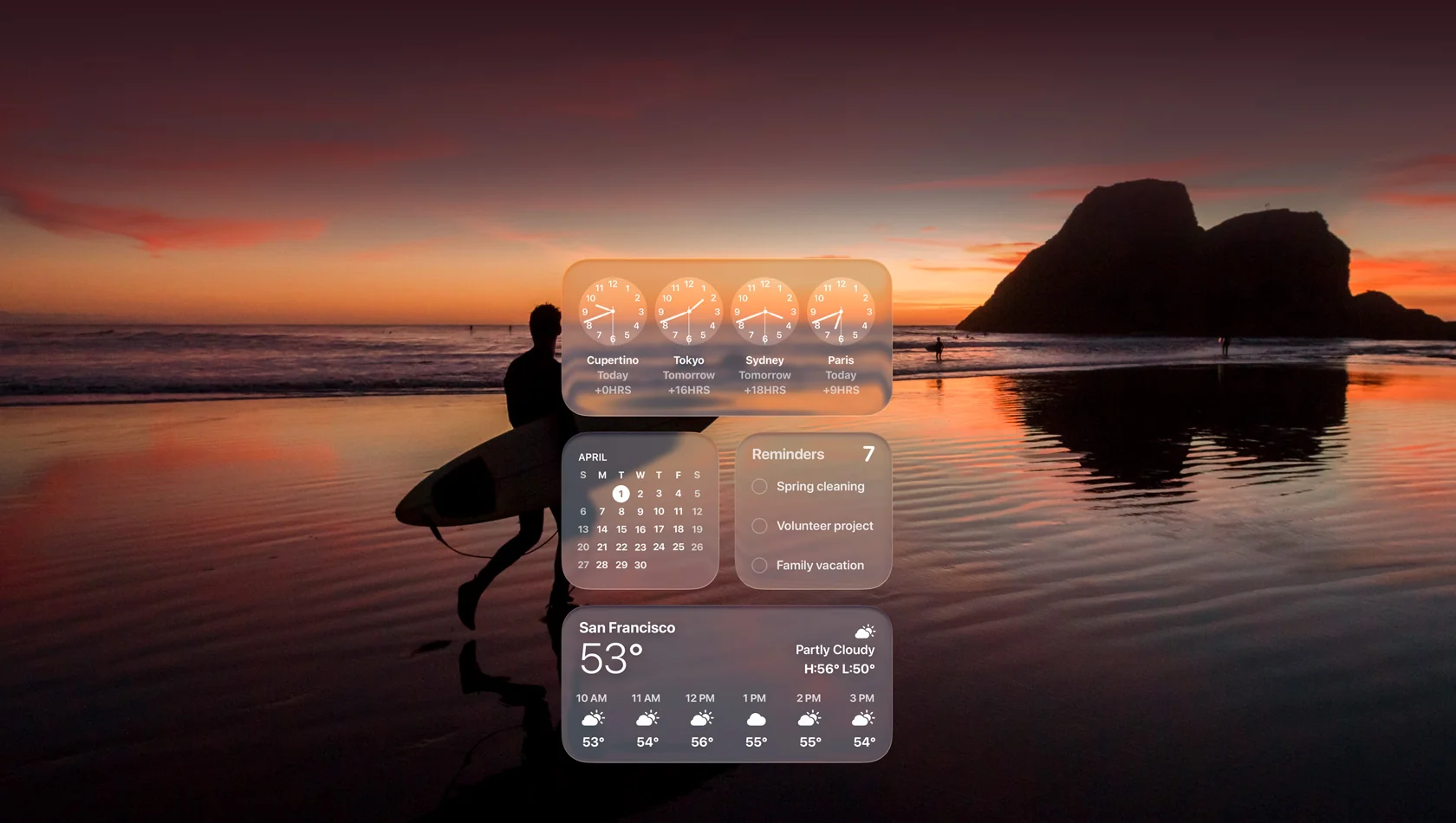
Liquid Glass stellt Apples ambitionierteste Design-Evolution seit der Einführung der Transluzenz in Mac OS X dar. Im Gegensatz zu traditionellen flachen oder skeuomorphen Designs verhält sich Liquid Glass wie echtes Glas – es reflektiert Licht, bricht die Umgebung und erzeugt Tiefe durch mehrere durchscheinende Schichten.
Technische Implementierung:
- Mehrschichtiger Aufbau: Dock, App-Symbole und Widgets aus mehreren Liquid Glass Schichten aufgebaut
- Echtzeit-Reflexion: Transformiert sich dynamisch, um den Fokus auf Inhalte zu lenken
- Spiegelnde Highlights: Glasartiges Erscheinungsbild mit realistischer Lichtinteraktion
- Einheitliche Designsprache: Konsistent über iOS 26, iPadOS 26, watchOS 26 und tvOS 26
Wo Liquid Glass erscheint:
- Desktop-Widgets
- Kontrollzentrum-Panels
- Mitteilungszentrum
- Dock und App-Symbole
- Systemmenüs und Symbolleisten
- Navigationsleisten und Seitenleisten
Liquid Glass Leistungsauswirkung
Ressourcenanforderungen:
- GPU-Beschleunigung erforderlich für flüssige Effekte
- Höherer Speicherverbrauch als Sequoia-Widgets
- M4/M3 Macs: Vernachlässigbare Leistungsauswirkung
- M2/M1 Macs: Geringfügige Auswirkung bei starkem Multitasking
- Intel Macs: Spürbare Leistungseinbußen
Optimierungsstrategien:
- Aktivieren Sie „Transparenz reduzieren" in Systemeinstellungen → Bedienungshilfen → Anzeige
- Wählen Sie den „Dunkel"-Stil für weniger GPU-Nutzung als „Transparent"
- Begrenzen Sie die Gesamtanzahl der Widgets auf älteren Macs
- Überwachen Sie die Aktivitätsanzeige auf WindowServer CPU-Nutzung
Widget-Stile: Vollständige Anpassungsoptionen
Zugriff auf Widget-Stil-Einstellungen
Navigieren Sie zu Systemeinstellungen → Darstellung → Symbol & Widget-Stil, um auf alle Anpassungsoptionen zuzugreifen.
Stil #1: Standard (Hell)
Am besten für: Benutzer, die ursprüngliche App-Designs und maximale Kompatibilität bevorzugen
Eigenschaften:
- Zeigt vom Entwickler beabsichtigte Symbolfarben ohne Thematisierung
- Standardhelligkeit und Kontrast
- Bewahrt traditionelle macOS-Ästhetik
- Höchste Kompatibilität mit allen Widgets
- Niedrigste Ressourcennutzung
Wann wählen:
- Sie möchten, dass Apps genau so aussehen, wie Entwickler sie entworfen haben
- Maximale Widget-Kompatibilität ist Priorität
- Verwendung vieler Drittanbieter-Apps mit ausgeprägtem Branding
- Älterer Mac mit begrenzten Ressourcen
Stil #2: Dunkel
Am besten für: Reduzierte Augenbelastung und Umgebungen mit wenig Licht
Eigenschaften:
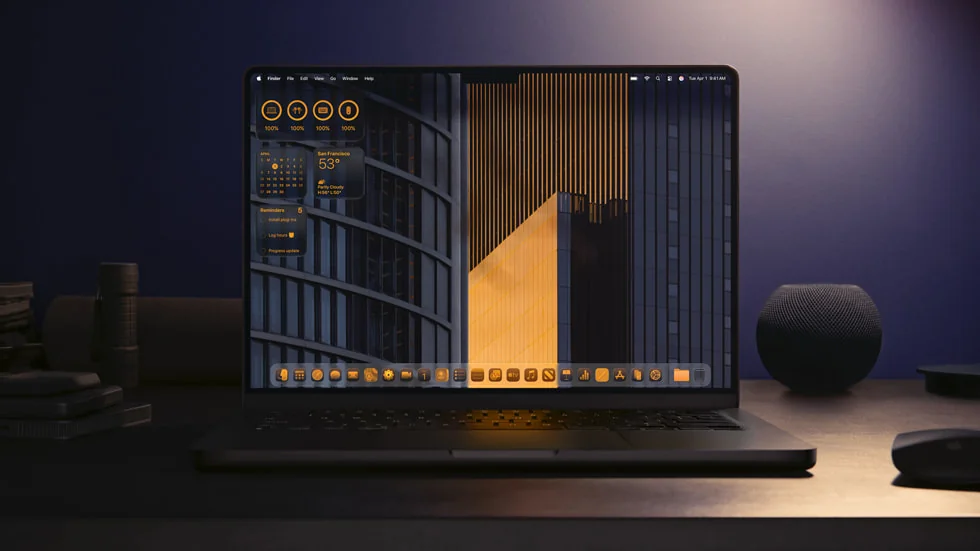
- Schwarze Hintergründe auf Symbole und Widgets im gesamten Interface angewendet
- Funktioniert sowohl im hellen als auch im dunklen Systemmodus
- Höherer Kontrast im hellen Modus
- Konsistentes dunkles Erscheinungsbild unabhängig vom Theme
- Enthält Symbole in der Seitenleiste der Systemeinstellungen
Praktische Vorteile:
- Reduziert Augenermüdung bei längerer Nutzung
- Besser für OLED-Displays (Batterieeinsparungen)
- Professionelles, minimalistisches Erscheinungsbild
- Einfacherer Fokus auf Inhalt vs. Interface
Kompromisse:
- Kann die Lesbarkeit unter bestimmten Lichtbedingungen reduzieren
- Einige Widgets unterstützen möglicherweise keine vollständige dunkle Thematisierung
- Erfordert Eingewöhnungszeit für langjährige Mac-Benutzer
Stil #3: Transparent (Liquid Glass Betonung)
Am besten für: Präsentation des Liquid Glass Designs und minimalistische Ästhetik
Eigenschaften:
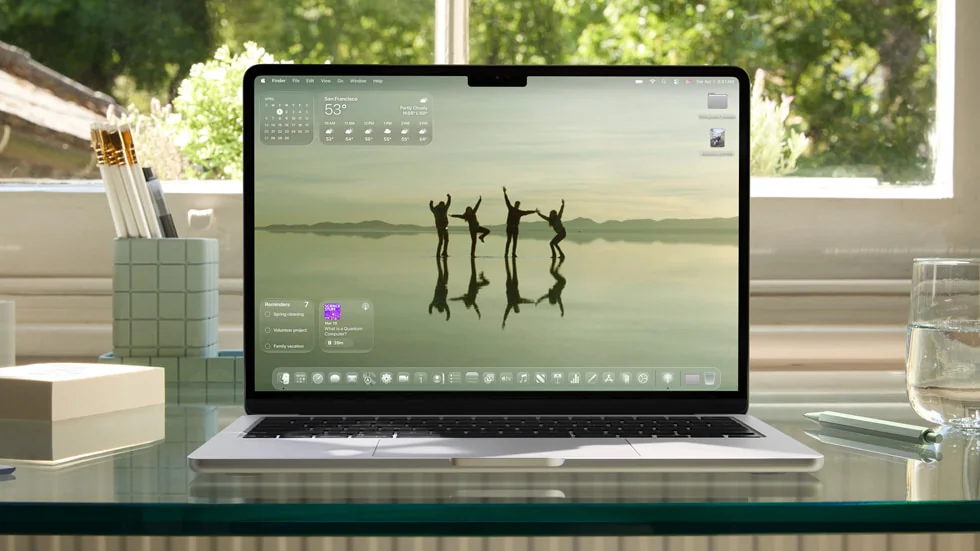
- Maximale Transparenz mit Hintergrundfarbenaufnahme
- Reflektiert und bricht Hintergrund und Umgebung
- Erzeugt durchscheinende Interface-Effekte
- Passt sich dynamisch an Hintergrundbild-Änderungen an
- Verfügbar in hellen und dunklen Varianten
- Auto-Modus für automatisches Tag-/Nacht-Umschalten
Technische Details:
- Vordergrundtext passt automatisch den Kontrast für Lesbarkeit an
- Änderung des Hintergrundbilds aktualisiert sofort das Widget-Erscheinungsbild
- Geätztes Glaserscheinungsbild mit spiegelnden Highlights
- Am visuell auffälligsten, aber potenziell ressourcenintensiv
Beste Anwendungsfälle:
- MacBook Pro M4/M3 Max mit leistungsstarker GPU
- Minimalistische Desktop-Setups
- Fotografie-/Design-Workflows, bei denen Ästhetik wichtig ist
- Benutzer, die „Wow-Faktor" in Präsentationen wünschen
Einschränkungen:
- Höchste GPU-Nutzung aller Stile
- Kann die Lesbarkeit bei beschäftigten Hintergrundbildern reduzieren
- Nicht alle Widget-Elemente sind gleichermaßen betroffen
- Leistungsauswirkung auf ältere Macs
Stil #4: Getönt
Am besten für: Vollständige Farbkoordination und persönlicher Ausdruck
Eigenschaften:
- Rendert Symbole und Widgets in Monochrom mit benutzerdefinierter Farbe
- Einheitliches Farbschema über das gesamte Interface
- Einstellung wird zu „Symbol-, Widget- & Ordnerfarbe" wenn ausgewählt
- Vordefinierte Farboptionen plus benutzerdefinierte Farbauswahl
- Gilt gleichzeitig für Symbole, Widgets UND Ordner
Farboptionen:
- Systemfarben: Blau, Violett, Rosa, Rot, Orange, Gelb, Grün
- Neutrale Töne: Verschiedene Graustufen-Optionen
- Benutzerdefinierte Farben: Unbegrenzte Farbtöne über die Option „Andere" in der Farbauswahl
Professionelle Anwendungen:
- Markenfarben-Anpassung für Content-Ersteller
- Thematische Arbeitsbereich-Organisation (Blau für Produktivität, Grün für Kreativität)
- Barrierefreiheits-Verbesserung mit kontraststarken benutzerdefinierten Tönungen
- Anpassung an Unternehmens-/Institutionsfarben
Anpassungstipps:
- Tönungsfarbe an dominante Hintergrundbildfarbe anpassen für Kohäsion
- Verwenden Sie Komplementärfarben für visuelles Interesse
- Bewahren Sie Lesbarkeit mit automatischer Kontrastanpassung
- Testen Sie verschiedene Lichtbedingungen vor der Finalisierung
Desktop-Widgets: Einrichtung und Verwaltung
Hinzufügen von Widgets zum Desktop
Methode 1: Rechtsklick auf Hintergrundbild
- Ctrl-Klick (Rechtsklick) auf Desktop-Hintergrundbild
- Wählen Sie „Widgets bearbeiten" aus dem Kontextmenü
- Durchsuchen Sie die Widget-Galerie oder suchen Sie nach einem bestimmten Widget
- Klicken Sie auf Widget oder „Hinzufügen"-Button für automatische Positionierung
- Ziehen Sie Widget, um es manuell überall auf dem Desktop zu positionieren
Methode 2: Vom Mitteilungszentrum
- Klicken Sie auf Datum/Uhrzeit in der oberen rechten Ecke, um das Mitteilungszentrum zu öffnen
- Klicken Sie unten auf „Widgets hinzufügen"
- Wählen Sie Widgets aus der Galerie
- Ziehen Sie vom Mitteilungszentrum zum Desktop für dauerhafte Sichtbarkeit
Standard-Widgets bei frischer Installation: macOS Tahoe fügt automatisch drei Widgets in der oberen linken Ecke hinzu:
- Kalender: Bevorstehende Ereignisse und Termine
- Wetter: Aktuelle Bedingungen und Vorhersage
- Fotos: Erinnerungen und hervorgehobene Fotos
Entfernen von Standard-Widgets:
- Ctrl-Klick auf das Widget
- Wählen Sie „Widget entfernen" aus dem Menü
- Wiederholen Sie den Vorgang für unerwünschte Widgets
- Hinweis: Ausschalten in den Einstellungen gibt keinen Desktop-Platz frei – Widgets müssen manuell entfernt werden
Best Practices für Widget-Verwaltung
Strategische Platzierung:
- Behalten Sie häufig genutzte Widgets an konsistenten Orten (Muskelgedächtnis)
- Verwenden Sie Ecken für primäre Widgets (Kalender, Wetter, Systemmonitor)
- Gruppieren Sie verwandte Widgets zusammen (alle Produktivitäts-Tools in einem Bereich)
- Bewahren Sie die Desktop-Mitte für aktive Arbeitsfenster
- Nutzen Sie mehrere Displays für spezialisierte Widget-Sets
Desktop-Organisation:
- Maximum 5-10 Widgets empfohlen für optimale Leistung
- Balancieren Sie Ästhetik mit Funktionalität
- Berücksichtigen Sie Workflow-Muster bei der Positionierung
- Testen Sie verschiedene Anordnungen vor der Finalisierung
Widget-Größe und Konfiguration
Verfügbare Größen:
- Klein: Kompakte Informationsanzeige
- Mittel: Ausgewogene Details und Platznutzung
- Groß: Maximale Informationsdichte
Größenänderung von Widgets:
- Rechtsklick oder Ctrl-Klick auf Widget
- Wählen Sie Größe aus dem Menü (Klein, Mittel, Groß)
- Hinweis: Einige Widgets unterstützen möglicherweise nicht alle Größen
- Bestimmte Steuerelemente (wie Timer) unterstützen keine Größenänderungen
Anpassen einzelner Widgets:
- Ctrl-Klick auf Widget
- Wählen Sie „[Widget-Name] bearbeiten"
- Ändern Sie hervorgehobene Informationen, Datenquelle oder Anzeigeoptionen
- Änderungen übernehmen
System-Widgets: Vollständiger Leitfaden
Integrierte Apple-Widgets
macOS Tahoe enthält umfassende System-Widgets, die wesentliche Informationen und Steuerelemente bereitstellen.
Kalender & Ereignisse
Verfügbare Ansichten:
- Nächstes Ereignis mit Countdown
- Vollständiger Tagesplan
- Wochenübersicht
- Monatsansicht
Interaktive Funktionen:
- Tippen Sie auf Ereignis, um es in der Kalender-App zu öffnen
- Erstellen Sie neue Ereignisse direkt aus dem Widget
- Zeitkritische Updates für bevorstehende Termine
- Unterstützung mehrerer Kalender
Best Practices:
- Verwenden Sie großes Widget für vollständige Planungssichtbarkeit
- Mittleres Widget ideal für die nächsten paar Ereignisse
- Kleines Widget für einfache nächste Ereignis-Anzeige
Wetter
Angezeigte Informationen:
- Aktuelle Bedingungen mit Temperatur
- Stündliche Vorhersage
- 10-Tage-Vorhersage (Großes Widget)
- Niederschlagswahrscheinlichkeit
- UV-Index und Luftqualität
Anpassung:
- Unterstützung mehrerer Standorte
- Automatischer Standortwechsel
- Wählen Sie Fahrenheit oder Celsius
- Anzeigeoptionen für Detailstufe
Praktische Tipps:
- Fügen Sie Wetter-Widget in der Nähe des Kalenders für Reiseplanung hinzu
- Großes Widget hervorragend für morgendliche Routine-Checks
- Aktivieren Sie Ortungsdienste für genaues lokales Wetter
Erinnerungen
Revolutionäre Interaktivität:
- Erledigen Sie Aufgaben direkt aus dem Widget
- Keine Notwendigkeit, die Erinnerungen-App zu öffnen
- Unterstützt mehrere Erinnerungslisten
- Hervorhebung von Prioritätsaufgaben
Workflow-Integration:
- Wesentlich für GTD (Getting Things Done) Methodik
- Kombinieren Sie mit Kalender-Widget für umfassendes Aufgabenmanagement
- Schneller Blick auf die To-Dos des Tages
Home (HomeKit-Steuerung)
Direkte Steuerungsfunktionen:
- Szenen mit einem Tipp umschalten
- Gerätestatus auf einen Blick
- Interaktive Steuerelemente für Zubehör
- Raumbasierte Organisation
Smart Home Integration:
- Steuerung von Lichtern, Thermostaten, Schlössern, Kameras
- Anzeige des Automatisierungsstatus
- Funktioniert mit dem gesamten HomeKit-Ökosystem
- Siri Shortcuts Integration
Fokus & Timer
Produktivitätsfunktionen:
- Aktivieren Sie Fokus-Modi ohne Öffnen der Einstellungen
- Timer-Steuerungen direkt im Widget
- Nicht stören Schnellzugriff
- Fokus-Sitzungsverfolgung
Professionelle Anwendungen:
- Unterstützung der Pomodoro-Technik
- Aktivierung des Meeting-Fokus
- Schreib-/Coding-Deep-Work-Sitzungen
- Kundenarbeitszeit-Tracking
Zusätzliche System-Widgets
Uhr:
- Übergroße Ziffernanzeigen
- Weltuhr mit mehreren Zeitzonen
- Analoge oder digitale Formate
- Perfekt für Multi-Zeitzonen-Arbeit
Fotos:
- Erinnerungsanzeigen mit automatischer Rotation
- Hervorgehobenes Foto aus der Bibliothek
- Album-Schnellzugriff
- Alternative zum lebenden Hintergrundbild
Notizen:
- Anzeige aktueller Notizen
- Schnelle Notizenerstellung
- Angeheftete Notizen für wichtige Informationen
Aktien:
- Watchlist-Übersicht
- Echtzeitkurs-Updates
- Marktzusammenfassung
- Portfolio-Performance
Musik/Podcasts:
- Jetzt läuft Anzeige
- Wiedergabesteuerungen
- Album-Artwork
- Kürzlich gespielt Zugriff
Batterie:
- Aktuelle Batterie-Prozentzahl
- Verbundener Gerätestatus (AirPods, Apple Watch, iPhone)
- Stromverbrauch nach App
- Batteriegesundheits-Metriken
Bildschirmzeit:
- Tägliche Nutzungszusammenfassung
- Am meisten verwendete Apps
- Downtime-Tracking
- App-Limit-Erinnerungen
Kontrollzentrum Revolution
Erweiterte Anpassung
macOS Tahoe 26 führt ein vollständig anpassbares Kontrollzentrum ein, das dem umfassenden Redesign entspricht, das in iOS 18 eingeführt wurde.
Zugriff auf Kontrollzentrum:
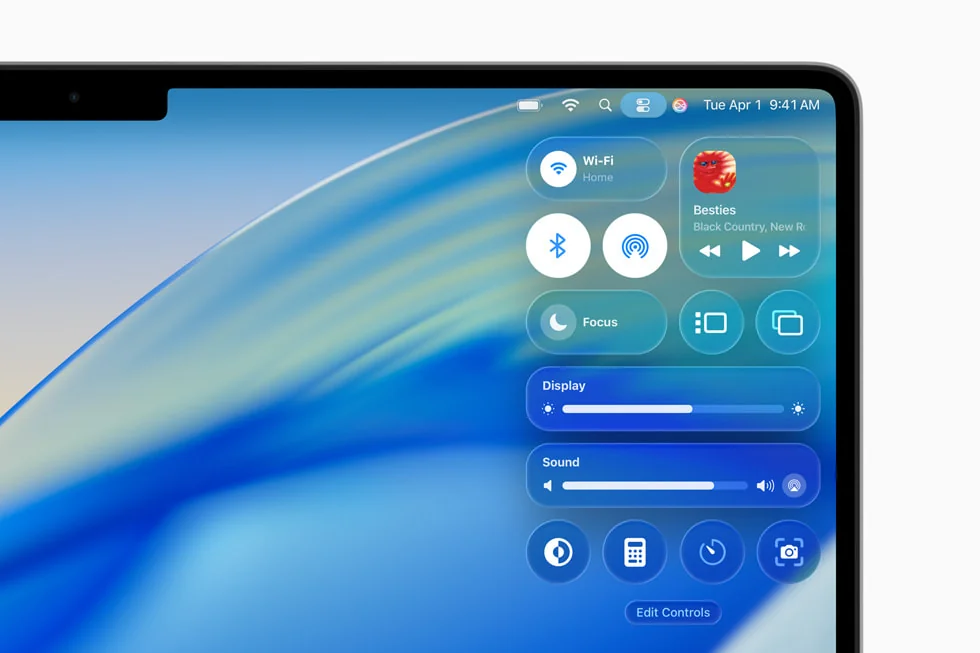
- Klicken Sie auf das Kontrollzentrum-Symbol in der Menüleiste (oben rechts)
- Klicken Sie auf „Steuerelemente bearbeiten", um anzupassen
- Halten Sie die Befehlstaste gedrückt, während das Kontrollzentrum geöffnet ist, um neu anzuordnen
Neue Funktionen:
- Fügen Sie Steuerelemente für Fensterkacheln, Screenshots, Shortcuts hinzu
- Drittanbieter-App-Steuerelemente (Mac- und iPhone-Apps)
- Erstellen Sie mehrere Seiten von Steuerelementen zur Organisation
- Größenänderung einzelner Steuerelemente
- Entfernen Sie ungenutzte Steuerelemente einschließlich zuvor gesperrter WLAN und Bluetooth
iPhone-App-Integration:
- Steuerelemente von iPhone-Apps verfügbar auf Mac
- Erfordert aktivierte iPhone-Spiegelung
- Klicken auf Steuerung startet iPhone-Spiegelung
- Nahtlose geräteübergreifende Steuerung
Menüleisten-Widgets
Neu in Tahoe: Ziehen Sie Widgets und Steuerelemente vom Kontrollzentrum direkt in die Menüleiste für schnellen Zugriff.
Einrichtungsprozess:
- Öffnen Sie das Kontrollzentrum
- Klicken Sie auf „Steuerelemente bearbeiten"
- Klicken Sie auf „+"-Button in der Menüleiste
- Wählen Sie Widgets für Schnellzugriff
Empfohlene Menüleisten-Widgets:
- Fokus-Modus-Umschalter
- Bildschirmspiegelung-Steuerung
- Tonausgabe-Auswahl
- Bluetooth-Verbindungen
- VPN-Status
- Nicht stören
Platzverwaltung:
- Entfernen Sie ungenutzte Menüleistenelemente
- Priorisieren Sie am häufigsten genutzte Steuerelemente
- Verwenden Sie Kontrollzentrum für weniger häufige Steuerelemente
Drittanbieter-Widgets: Top-Empfehlungen
Produktivitäts-Widgets
WidgetWall ⭐ Redaktionsempfehlung
Bewertung: Hervorragende Benutzerbewertungen, 4,8/5 Preise: Kostenlose Widgets + Premium (4,99€)
Kostenlose Widgets:
- Uhr mit mehreren Formaten
- Taschenrechner
- Foto-Anzeigen
- Stoppuhr und Timer
- App-Shortcuts
Premium-Widgets (4,99€ Freischaltung):
- White Noise Generator
- Pomodoro-Timer
- Erweiterte Wetteranzeige
- System-Statistiken
- Musik-Steuerungen
- Erweiterte Kalenderansicht
Einzigartige Funktionen:
- Verwandeln Sie jede Website in ein Widget
- Anpassbare Aufkleber mit Klick-Aktionen (Websites öffnen, Apps starten, Einstellungen anpassen)
- Umfassende Anpassung: Farben, Größen, Positionen, Schriftarten
- Keine Werbung
Am besten für: Benutzer, die maximale Anpassung und Vielfalt wünschen
Benutzer-Testimonial: „Ich LIEBE diese App! Sie hat meinen Desktop so persönlich und niedlich aussehen lassen und ist gleichzeitig unglaublich funktional."
Widgetter - Custom Desktop
Funktionen:
- Echtzeit-Systemüberwachung (CPU, RAM, Festplatte, Netzwerk)
- Wesentliche Steuerelemente in zugänglichem Format
- Vollständige Anpassung für Farben und Schriftarten
- Performance-Metriken auf einen Blick
Am besten für: Entwickler und Power-User, die Systemeinblicke benötigen
Wert: Benutzer berichten vom Kauf der Lifetime-Lizenz nach dem Ausprobieren der kostenlosen Version
Systemüberwachung
Stats 💰 Beste kostenlose Option
Bewertung: Beliebte Open-Source-Wahl Preise: KOSTENLOS (Open Source)
Überwachungsfähigkeiten:
- CPU-Nutzung und -Temperatur
- GPU-Auslastung
- Speicherdruck
- Netzwerkaktivität
- Festplatten-I/O
- Sensoren (Temperaturen, Spannungen)
- Bluetooth-Verbindungen
Leistungsoptimierung:
- Deaktivieren Sie Sensor- und Bluetooth-Module, um die CPU-Nutzung um bis zu 50% zu reduzieren
- Leichtgewichtiges Design für maximale Effizienz
- Aktive Community-Entwicklung
- Keine Werbung, keine Analysen, kein Tracking
Am besten für: Kostenbewusste Benutzer, die umfassende kostenlose Systemüberwachung wünschen
iStat Menus 7 ⭐ Premium-Wahl
Bewertung: Industriestandard, am CPU-freundlichsten Preise: 12€ (Einzelbenutzer), 16€ (Familie), enthalten in Setapp (10€/Monat)
Funktionen:
- CPU-, GPU-, Speicher-, Netzwerk-, Festplattenüberwachung
- Temperatur- und Lüfterinformationen
- Batteriezustand und verbleibende Zeit
- GPU-Frames pro Sekunde Anzeige
- WLAN-Netzwerkname in der Menüleiste
- Benutzerdefinierte Lüfterkurven für Temperaturmanagement
- Frequenzüberwachung für Apple Silicon
- Kalenderereignis-Integration
Datenschutz: Keine Werbung, keine Analysen, kein Tracking Testversion: 14-Tage kostenlose Testversion
Am besten für: Profis, die umfassende, polierte Überwachung mit minimaler Ressourcennutzung benötigen
Kalender & Zeitmanagement
Fantastical ⭐ Premium-Kalender
Bewertung: Preisgekrönt Preise: 40€/Jahr (Fantastical Premium)
Funktionen:
- 10 verschiedene Widget-Typen
- Textverarbeitung in natürlicher Sprache („Mittagessen mit Sarah morgen um 13 Uhr")
- Multiplattform-Synchronisierung (Google, Microsoft 365, Exchange, iCloud)
- 2-Wege-Todoist-Integration (nahezu sofortige Synchronisierung)
- Apple Watch Unterstützung
- Terminvorschläge
- Zeitzonen-Unterstützung
Professionelle Bewertung: „Die einzige Kalender-App, die ich brauche, bietet mehr Leistung und Flexibilität als jede Alternative"
Am besten für: Power-User, die erweiterte Kalenderverwaltung und natürliche Sprachverarbeitung benötigen
Dato
Bewertung: Sehr empfohlen Preise: 16€ einmalig oder enthalten in Setapp
Funktionen:
- Lokale Uhr und Datum
- Mehrere Weltuhren
- Bevorstehende Ereignisse in der Menüleiste
- Kalendermenü mit Ereignissen
- Schlankes, leichtgewichtiges Design
- Zeitzonen-Berechnungen
Benutzer-Zitat: „Genau das, was ich in 98% der Fälle in einem Kalender-Dienstprogramm brauche"
Am besten für: Benutzer, die schnellen Kalender- und Zeitzonen-Zugriff ohne Komplexität benötigen
Itsycal 💰 Bester kostenloser Kalender
Bewertung: Langjähriger Benutzerfavorit Preise: KOSTENLOS
Funktionen:
- Winziger Menüleisten-Kalender
- Schnelle Datumsanzeige
- Grundlegende Ereignisanzeige
- Minimale Ressourcennutzung
Einschränkungen: Keine natürliche Spracheingabe, kann Ereignisse nicht innerhalb der App bearbeiten
Am besten für: Kostenbewusste Benutzer, die einfachen Kalenderzugriff wünschen
Aufgabenverwaltung
Things
Plattform: Exklusiv für Apple-Ökosystem Preise: Einmaliger Kauf (variiert je nach Plattform)
Stärken:
- Schöne, intuitive Benutzeroberfläche
- Kein Schnickschnack-Design-Philosophie
- GTD-lite-Ansatz
- Nahtlose Synchronisierung über Apple-Geräte
Am besten für: Apple-Benutzer, die elegante Einfachheit gegenüber Feature-Komplexität bevorzugen
Todoist
Integration: Fantastical 2-Wege-Synchronisierung Preise: Kostenloser Tarif + Premium
Funktionen:
- Plattformübergreifende Aufgabenverwaltung
- Widget-Unterstützung auf macOS Tahoe
- Aufgabeneingabe in natürlicher Sprache
- Projektorganisation
- Kollaborationsfunktionen
Am besten für: Benutzer, die plattformübergreifende Kompatibilität und Teamzusammenarbeit benötigen
Finanzen & Budget-Tracking
Copilot ⭐ Beste Automatisierung
Bewertung: Erstklassige Budgetierung Preise: 95€/Jahr oder 13€/Monat (kostenlose Testversion verfügbar)
Funktionen:
- Automatisiertes Ausgaben-, Investitions- und Nettovermögens-Tracking
- Bankkonto-Synchronisierung über Plaid (Industriestandard)
- KI-gestützte Budget-Erstellung basierend auf Ausgabegewohnheiten
- Dark Mode und umfassende Widgets
- Mac-, iPhone-, iPad-Unterstützung
Bewertung: „Nicht nur ein hübsches Gesicht – robuste Automatisierung mit poliertem Design"
Am besten für: Benutzer, die automatisiertes Finanz-Tracking mit minimaler manueller Eingabe wünschen
MoneyCoach 💰 Am besten für Datenschutz
Preise: 30€/Jahr
Funktionen:
- Fokus auf manuelle Eingabe (keine Bankverbindung erforderlich)
- Mac-Widgets für schnelle Finanzübersicht
- Lock/Home-Screen-Widgets und Live Activities
- Tastaturkürzel (vordefiniert + benutzerdefiniert)
- Apple Watch Unterstützung
- Vollständiger Datenschutz
Am besten für: Datenschutzbewusste Benutzer, die manuelle Kontrolle gegenüber automatisierten Bankverbindungen bevorzugen
Crypto Pro
Bewertung: #1 datenschutzorientierter Krypto-Tracker seit 2015
Funktionen:
- Werbefreie Portfolio-Verwaltung
- Desktop-Widgets für Kryptowährungskurse
- Menüleisten-Widget
- Anpassbare Preisalarme
- Preischarts und Portfolio-Analysen
- Datenschutzorientiertes Design (kein Konto erforderlich)
Am besten für: Kryptowährungs-Investoren und -Händler, die datenschutzorientiertes Portfolio-Tracking wünschen
Musiksteuerung
Sleeve ⭐ Unverzichtbar für Musikliebhaber
Bewertung: Hervorragende Bewertungen Preise: 5€ einmalig (keine Werbung oder In-App-Käufe)
Funktionen:
- Jetzt läuft Widget für Apple Music oder Spotify
- Schöne Album-Artwork-Anzeige
- Wiedergabesteuerungen
- Theme-System mit Sharing
- Benutzerdefinierte Tastaturkürzel
- Last.fm Scrobbling
- Multi-Display-Unterstützung
- An jede Ecke oder Kante anheften
Technisch: Native Swift-App, funktioniert auf Intel & Apple Silicon
Am besten für: Musikenthusiasten, die elegante Desktop-Musiksteuerung wünschen
Paketverfolgung
Parcel
Bewertung: Hervorragend für geschäftliche und private Nutzung
Funktionen:
- Verfolgt über 300 Lieferdienste (UPS, USPS, FedEx, DHL, Amazon und mehr)
- Automatisches Hinzufügen von Amazon-Paketen
- Kartenverfolgung mit Echtzeitkarten-Updates
- Spotlight-Such-Integration
- Multi-Geräte-Synchronisierung (Mac, iPhone, iPad, Apple Watch)
- Web-Zugriff
Preise: Kostenlos (Verfolgung von bis zu 3 Lieferungen) + Premium für unbegrenzt
Wert: „Pakete zu überprüfen, ohne einen Browser zu öffnen, ist eine große Zeitersparnis"
Am besten für: Häufige Online-Käufer und Unternehmen, die Kundenlieferungen verfolgen
Erweiterte Anpassungstechniken
Shortcuts Automatisierungsintegration
macOS Tahoe 26 führt vollständige Shortcuts-Automatisierungsunterstützung ein, die zuvor nur für iOS verfügbar war.
Verfügbare Automatisierungsauslöser:
- Tageszeit
- App öffnet/schließt
- Display- oder Zubehörverbindung
- Fokus-Modus-Aktivierung
- Batteriestand-Schwellenwerte
- Datei in spezifischem Ordner gespeichert
- Netzwerkverbindungsänderungen
Widget + Shortcuts Beispiele:
Studenten-Anwendungsfall:
Auslöser: Vorlesungsaufzeichnung in Ordner gespeichert
Aktion:
1. Audio mit Whisper transkribieren
2. Transkription mit Vorlesungsnotizen vergleichen
3. Verpasste Schlüsselpunkte zu Notizen-Widget hinzufügen
4. Zusammenfassungsbenachrichtigung senden
Entwickler-Anwendungsfall:
Auslöser: Externes Display verbunden
Aktion:
1. „Coding"-Fokus-Modus aktivieren
2. Entwicklungs-Widget-Set starten
3. VS Code, Terminal, Docker Desktop öffnen
4. Fenster in vordefiniertem Layout positionieren
5. Systemüberwachungs-Widgets starten
Designer-Anwendungsfall:
Auslöser: Adobe Creative Cloud App öffnet
Aktion:
1. Farbpalette aus aktuellem Hintergrundbild extrahieren
2. Palette in benutzerdefiniertem Widget anzeigen
3. „Deep Work"-Fokus aktivieren
4. Ablenkungen minimieren
Einrichten von Automatisierungen:
- Öffnen Sie die Shortcuts-App
- Klicken Sie auf „Automatisierung" in der Seitenleiste
- Klicken Sie auf „+"-Button
- Wählen Sie Auslösertyp
- Konfigurieren Sie Automatisierungsaktionen
- Gründlich testen
- Automatisierung aktivieren
Ordner-Anpassungsintegration
Vollständige Ordner-Überholung in Tahoe:
- Ändern Sie die Standardfarbe aller Ordner systemweit
- Fügen Sie Emojis oder Symbole zu einzelnen Ordnern hinzu
- Integriert mit getöntem Widget-Stil für einheitliche Thematisierung
Einrichtungsprozess:
- Systemeinstellungen → Darstellung → Symbol & Widget-Stil
- Wählen Sie „Getönt"
- Einstellung ändert sich zu „Symbol-, Widget- & Ordnerfarbe"
- Wählen Sie Farbe oder wählen Sie „Andere" für benutzerdefinierte Auswahl
Kreative Anwendungen:
- Farbcodierung von Projekten (Blau für Kundenarbeit, Grün für persönlich)
- Verwenden Sie Emojis für schnelle visuelle Identifikation
- Passen Sie Ordnerfarben an Widget-Tönung für kohäsives Design an
- Organisation nach Workflow oder Abteilung
Tastatur-First-Workflow
Spotlight-Schnelltasten:
- Hunderte von System- und App-Aktionen über Tastatur verfügbar
- Nachrichten senden, Ereignisse erstellen, Shortcuts ausführen
- Spotlight weist häufigen Aktionen automatische Schnelltasten zu
- Führen Sie häufige Operationen in wenigen Zeichen aus
Beispiele:
- Tippen Sie „nt Arbeitstreffen um 15 Uhr" → Erstellt Kalenderereignis
- Tippen Sie „rm Milch kaufen" → Fügt Erinnerung hinzu
- Tippen Sie „fc Persönlich" → Aktiviert persönlichen Fokus
- Tippen Sie „sh Dateien sichern" → Führt Backup-Shortcut aus
VoiceOver-Verbesserungen:
- Vollständige Widget-Barrierefreiheit über VoiceOver
- Benutzerdefinierte Symbolleiste in Braille-Schnittstelle
- Tastaturnavigation für alle Widget-Steuerelemente
- Bildschirmfreigabe-VoiceOver-Unterstützung in Apple Remote Desktop
Entwickler-Anpassung mit WidgetKit
Für Entwickler, die benutzerdefinierte Widgets erstellen:
WidgetKit-Fähigkeiten:
- Erstellen Sie Widgets, Watch-Komplikationen, Live Activities
- Vollständig in SwiftUI geschrieben
- Vollzugriff auf Liquid Glass Styling
- Unterstützung für akzentuierten Rendering-Modus
Neu in macOS Tahoe:
- Verbesserte Smart Stack Integration (nur iOS/iPadOS, nicht macOS)
- Zusätzliche Platzierungsstandorte
- Verbesserte Update-Mechanismen über AppIntents
Rendering-Modi:
- Entsättigt: Mit Hintergrund verschmelzen (empfohlen für die meisten Widgets)
- Akzentuiert entsättigt: Verbesserte Verschmelzung mit Akzentfarben
- Vollfarbe: Für Medieninhalte (Album-Art, Buchumschläge, Fotos)
Ressourcen:
- Apple Developer WidgetKit
- WidgetKit Dokumentation
- WWDC 2025 Session 278: „What's new in widgets"
Leistungsoptimierungsstrategien
Systemweite Optimierungen
Für 8GB RAM Systeme (Einstiegsstufe):
Empfohlene Einstellungen:
Systemeinstellungen → Bedienungshilfen → Anzeige:
✓ Transparenz reduzieren: Aktiviert
✓ Bewegung reduzieren: Aktiviert

Systemeinstellungen → Darstellung:
- Symbol & Widget-Stil: Dunkel (niedrigste Ressourcennutzung)

Schreibtisch & Dock:
- Widgets anzeigen: Deaktivieren, wenn nicht wesentlich
- Hintergrund-App-Aktualisierung: Deaktiviert für nicht wesentliche Apps
Leistungserwartungen:
- Grundlegende Produktivität: Hervorragend
- Leichte kreative Arbeit: Gut
- Multitasking: Begrenzt (ungenutzte Apps schließen)
- Professionelle Workflows: Erfordert Optimierung und selektive Widget-Nutzung
Widget-Empfehlungen:
- Maximum 3-5 Widgets
- Halten Sie sich an System-Widgets (besser optimiert)
- Vermeiden Sie ressourcenintensive Drittanbieter-Widgets
- Verwenden Sie Mitteilungszentrum statt Desktop für weniger kritische Widgets
Für 16GB RAM Systeme (Professionell):
Empfohlene Einstellungen:
Systemeinstellungen → Darstellung:
- Symbol & Widget-Stil: Beliebig (Vollständige Liquid Glass Erfahrung unterstützt)

Schreibtisch & Dock:
- Widgets anzeigen: Auf Schreibtisch (volle Funktionalität)
- Apple Intelligence: Alle Funktionen aktiviert
Leistungserwartungen:
- Professionelle Produktivität: Hervorragend
- Kreative Workflows: Sehr gut
- Entwicklungsumgebungen: Hervorragend
- Gaming: Sehr gut mit Metal 4
Widget-Empfehlungen:
- Maximum 8-12 Widgets
- Mischung aus System- und Drittanbieter-Widgets
- iStat Menus oder Stats für Systemüberwachung
- Vollständige Kontrollzentrum-Anpassung
Für 32GB+ RAM Systeme (Workstation):
Empfohlene Einstellungen:
Alle Funktionen: Maximal aktiviert
- Virtueller Speicher: Optimiert für große Datensätze
- Cache-Verwaltung: Aggressives Caching
- Hintergrundverarbeitung: Vollständige Auslastung
- Entwickler-Tools: Maximale Optimierung
Leistungserwartungen:
- Alle Workflows: Hervorragend
- 8K-Videobearbeitung: Optimal
- Großskalige Entwicklung: Hervorragend
- KI/ML-Workflows: Herausragend
- Umfangreiches Widget-Ökosystem: Keine Einschränkungen
Widget-Empfehlungen:
- Unbegrenzt (nur durch Desktop-Platz begrenzt)
- Umfassende Systemüberwachung
- Mehrere Drittanbieter-Produktivitäts-Widgets
- Benutzerdefinierte WidgetKit-Widgets ohne Bedenken
Anwendungsspezifische Optimierung
Widget-Aktualisierungsverwaltung:
Systemverwaltete Updates:
- Apple verwaltet Aktualisierungsraten automatisch
- Tägliches Budget: 40-70 Aktualisierungen pro häufig angesehenem Widget
- Entspricht 15-60 Minuten Intervallen
- Keine manuelle Steuerung verfügbar
Aktualisierungsraten-Faktoren:
- Benutzer-Interaktionsmuster
- Systemressourcen
- Widget-Typ und Datenanforderungen
- Batteriestatus (bei tragbaren Geräten)
Optimierungsstrategie:
- System übernimmt Optimierung – keine Benutzeraktion erforderlich
- Entfernen ungenutzter Widgets verbessert Gesamtleistung
- Widgets im Mitteilungszentrum vs. Desktop haben die gleichen Aktualisierungsraten
Batterieoptimierung bei tragbaren Geräten:
Stromsparstrategien:
- Bildschirmhelligkeit verringern: Größter Stromverbraucher
- Auto-Helligkeit aktivieren: Passt sich an Umgebung an
- Energiesparmodus: Reduziert Bildschirmhelligkeit und begrenzt Spitzenleistung
- Selektive Widget-Nutzung: Weniger Widgets = längere Batterielaufzeit
Energiesparmodus-Einstellungen: Systemeinstellungen → Batterie → Energiesparmodus
Auswirkung auf Widgets:
- Reduzierte Aktualisierungsraten
- Niedrigere Liquid Glass Effektqualität
- Gedimmte Displays
- Begrenzte Hintergrundverarbeitung
Batterielaufzeit-Erwartungen (gemischte Nutzung):
- M4 MacBook Air: 13-14 Stunden (10-15 Widgets)
- M3 MacBook Air: 12-13 Stunden (10-15 Widgets)
- M2 MacBook Pro: 11-12 Stunden (10-15 Widgets)
- M1 MacBook Pro: 10-11 Stunden (10-15 Widgets)
Fehlerbehebung bei häufigen Problemen
Widgets funktionieren nicht
Symptom-Checkliste:
- Widgets reagieren nicht auf Interaktion
- Widgets hängen oder sind eingefroren
- Widgets laden langsam
- Widgets aktualisieren nicht
- Widgets beenden unerwartet
- iPhone-Widgets synchronisieren nicht mit Mac
Fix #1: Starten Sie Ihren Mac neu
Die meisten Widget-Probleme lösen sich mit einfachem Neustart:
1. Alle Arbeiten speichern
2. Apple-Menü → Neustart
3. Auf vollständigen Neustart warten
4. Prüfen, ob Widgets normal funktionierenErfolgsrate: 70% der Widget-Probleme gelöst
Fix #2: macOS und Apps aktualisieren
Veraltete Software verursacht Widget-Abstürze:
1. Systemeinstellungen → Allgemein → Softwareaktualisierung
2. Alle verfügbaren Updates installieren
3. App Store öffnen
4. Auf Profilsymbol klicken → Updates
5. Alle Apps mit verfügbaren Updates aktualisieren
6. Mac neu startenErfolgsrate: 85% wenn kombiniert mit Neustart
Fix #3: Speicherplatz prüfen
Widget-Abstürze resultieren oft aus unzureichendem Speicher:
1. Systemeinstellungen → Allgemein → Speicher
2. Sicherstellen >15% freier Speicherplatz
3. Bei wenig Platz: Speicherverwaltung nutzen, um Platz freizugeben
4. Unnötige Dateien, Apps, Downloads löschen
5. Papierkorb leeren
Minimaler freier Platz: 10-15% der Gesamtkapazität
Fix #4: Widget entfernen und erneut hinzufügen
Setzt Widget-Konfiguration zurück:
1. Ctrl-Klick auf problematisches Widget
2. „Widget entfernen" auswählen
3. Mitteilungszentrum öffnen (auf Zeit/Datum klicken)
4. Auf „Widgets bearbeiten" klicken
5. Widget erneut aus Galerie hinzufügen
6. Einstellungen neu konfigurierenErfolgsrate: 65% für individuelle Widget-Probleme
Fix #5: Internetverbindung prüfen
Viele Widgets benötigen Internet:
Widgets, die Internet benötigen:
- Wetter
- Mail
- Safari
- Kontakte (Cloud-Sync)
- Drittanbieter-News-/Social-Widgets
- iPhone-Widgets (über iCloud/Continuity)

Fehlerbehebung:
1. WLAN-Verbindung prüfen
2. Router-Konnektivität verifizieren
3. Mit Safari oder anderer App testen
4. Router bei Bedarf neu starten
Fix #6: Problematische iPhone-Apps deaktivieren
Einige iPhone-Apps sind inkompatibel mit macOS-Widgets:
1. Absturzmuster identifizieren (tritt nach Nutzung eines bestimmten Widgets auf)
2. Systemeinstellungen → Schreibtisch & Dock
3. Zu „Widgets" scrollen
4. „iPhone-Widgets verwenden" AUSSCHALTEN
5. Stabilität testen
6. Wenn stabil, erneut aktivieren und spezifische problematische App entfernen
Fix #7: Widget-System zurücksetzen (Erweitert)
Warnung: Löscht alle Widget-Einstellungen und Konfigurationen
# Terminal-Befehl (mit Vorsicht verwenden):
killall Dock
killall NotificationCenter
Wann verwenden: Als letzter Ausweg nach Scheitern aller anderen Fixes
Widget-Erscheinungsprobleme
Problem: Unleserliche Symbole oder Text mit Transparent/Getöntem Stil
Lösung:
1. Systemeinstellungen → Darstellung
2. Verschiedene Symbol & Widget-Stile ausprobieren
3. Bei Verwendung von Getönt: Höhere Kontrastfarbe wählen
4. Bei Verwendung von Transparent: Zu Hell oder Dunkel für bessere Lesbarkeit wechseln
5. Mit verschiedenen Hintergrundbildern testen (einfachere Hintergründe funktionieren besser)Problem: Widgets passen nicht zum ausgewählten Theme
Lösung:
1. Systemeinstellungen → Darstellung → Symbol & Widget-Stil
2. Korrekten Stil ausgewählt verifizieren
3. Mac neu starten, um Änderungen anzuwenden
4. Einige Widgets unterstützen möglicherweise nicht alle Stile vollständig (Entwicklerbeschränkung)
5. Apps für bessere Stilunterstützung aktualisieren
Desktop-Platzprobleme
Problem: Deaktivieren von Widgets in Einstellungen gibt keinen Platz frei
Erklärung: Einstellungsschalter verbirgt nur Widgets, entfernt sie nicht
Lösung:
Manuelle Entfernung erforderlich:
1. Ctrl-Klick auf jedes Widget einzeln
2. „Widget entfernen" auswählen
3. Für alle Widgets wiederholen
4. Erst nach vollständiger Entfernung ist Platz nutzbarUnternehmens-/Bildungsverwaltung:
MDM-Konfiguration:
- Domain: com.apple.WindowManager
- Schlüssel: StandardHideWidgets (für Desktop)
- Schlüssel: StageManagerHideWidgets (für Stage Manager)
- Wert: true (deaktiviert automatisches Widget-Hinzufügen)
Leistungsverschlechterung
Symptome:
- System-Lag wenn Widgets sichtbar
- Hohe CPU-Nutzung durch WindowServer
- Übermäßiger Batterieverbrauch
- Langsame Animationen
Diagnose:
1. Aktivitätsanzeige öffnen (Programme → Dienstprogramme)
2. Auf „CPU"-Tab klicken
3. Nach „% CPU" sortieren
4. Prozesse identifizieren:
- WindowServer (sollte <15% sein)
- NotificationCenter (sollte <5% sein)
- mediaanalysisd (kann vorübergehend ansteigen)Lösungen:
Visuelle Effekte reduzieren:
Systemeinstellungen → Bedienungshilfen → Anzeige:
✓ Transparenz reduzieren
✓ Bewegung reduzieren (optional)Auswirkung: 30-50% Reduzierung der GPU-Nutzung
Aktive Widgets begrenzen:
Unnötige Widgets entfernen:
- Nur wesentliche 3-5 Widgets behalten
- Weniger genutzte Widgets ins Mitteilungszentrum verschieben
- Desktop-Widgets vollständig deaktivieren, wenn nicht benötigt
Ressourcenintensive Module in Stats deaktivieren:
Wenn Stats-Systemmonitor verwendet wird:
- Rechtsklick auf Stats-Symbol
- Einstellungen → Module
- „Sensoren" und „Bluetooth" deaktivierenAuswirkung: Bis zu 50% CPU-Reduzierung für Stats selbst
Datenschutz- und Sicherheitsüberlegungen
Widget-spezifische Sicherheit
WidgetKit-Sicherheitsfunktionen:
- Schutz sensibler Informationen auf Always-On-Displays
- Benutzerkontrolliertes Ausblenden von Inhalten (Platzhalter/Schwärzungen)
- Datenschutz-Fähigkeit für datenschutzsensible Daten
- Widgets zeigen Platzhalter bis zum Entsperren des Geräts (wenn konfiguriert)
Best Practices:
- Konfigurieren Sie Widgets zum Ausblenden sensibler Daten im gesperrten Zustand
- Verwenden Sie Platzhalter für Finanzinformationen
- Schwärzen Sie persönliche Identifikatoren in Gesundheits-/Fitness-Widgets
- Überprüfen Sie Widget-Berechtigungen vor Gewährung des Zugriffs
App-Berechtigungsverwaltung
Systemeinstellungen → Datenschutz & Sicherheit
Zu überprüfende Kategorien:
1. Menüleistenelemente (Neu in Tahoe)
- Steuert, welche Apps Symbole in der Menüleiste anzeigen
- Betrifft widget-bezogene Menüleisten-Steuerelemente
- EIN/AUS-Umschalter für einzelne Apps
2. Vollständiger Festplattenzugriff
- Nur vertrauenswürdigen Apps gewähren
- Von einigen Widgets für volle Funktionalität erforderlich
- Beispiele: Backup-Tools, Systemmonitore
- Kann Passwort oder Touch ID zur Änderung erfordern
3. Ortungsdienste
- Wetter-Widgets benötigen Standort
- Überprüfen, welche Widgets auf Standort zugreifen
- Konfigurieren Sie „Während Verwendung der App" vs. „Immer"
4. Kontakte, Kalender, Fotos
- Widget-Apps können Zugriff anfordern
- Nur Widgets gewähren, die wirklich Zugriff benötigen
- Berechtigungen regelmäßig überprüfen
Sichere Widget-Installation:
Best Practices:
- Mac App Store bevorzugen: Nur von Apple geprüfte Apps
- Entwickler verifizieren: Entwicklersignatur für Nicht-App-Store-Apps prüfen
- Bewertungen lesen: Bewertungen und Benutzererfahrungen prüfen
- Berechtigungen bei Installation überprüfen: Apps hinterfragen, die umfangreichen Zugriff anfordern
- Unbekannte Entwickler recherchieren: Google-Suche vor Installation
Datenschutzorientierte Widget-Empfehlungen:
- iStat Menus: Keine Werbung, keine Analysen, kein Tracking
- Stats: Open Source (von Community geprüfter Code)
- MoneyCoach: Keine Bankverbindung (nur manuelle Eingabe)
- Crypto Pro: Datenschutzorientiertes Design, kein Konto erforderlich
Zukunftssichere Einrichtung
Sicherung und Migration
Vor größeren Anpassungen:
1. Time Machine Backup erstellen:
   Systemeinstellungen → Allgemein → Time Machine

2. Aktuelle Widget-Konfiguration dokumentieren:
   - Screenshots des Desktop-Layouts machen
   - Shortcuts-Automatisierungen exportieren
   - Alle Anpassungseinstellungen notieren
Time Machine Einrichtung:
1. Systemeinstellungen → Allgemein → Time Machine
2. Auf „Backup-Festplatte hinzufügen" klicken
3. Externes Laufwerk auswählen
4. Einrichtungsanweisungen folgen
5. Automatische Backups aktivieren
Wichtige Hinweise:
- Widget-Einstellungen in Time Machine Backups enthalten
- Einige Benutzer berichten von Migrationsassistenten-Problemen mit Tahoe-Backups
- Backup immer vor größeren Systemänderungen verifizieren
- Backup-Laufwerk getrennt vom Mac für Sicherheit aufbewahren
Aktuell bleiben
Regelmäßiger Wartungszeitplan:
Monatlich:
- Auf macOS-Updates prüfen
- Alle widget-fähigen Apps aktualisieren
- Ungenutzte Widgets überprüfen und entfernen
- Speicherplatz prüfen (15%+ frei halten)
Vierteljährlich:
- Widget-Konfigurationen überprüfen
- Nicht mehr verwendete Widgets entfernen
- Datenschutz- und Sicherheitseinstellungen überprüfen
- Widget-Cache bei Problemen bereinigen
Jährlich:
- Vollständige Widget-Setup-Überprüfung
- Neue Drittanbieter-Widgets evaluieren
- Workflow-Automatisierungen aktualisieren
- Produktivitätsbedürfnisse neu bewerten
Community-Ressourcen:
- MacRumors Forums: Neueste Tipps und Widget-Entdeckungen
- Apple Support Communities: Fehlerbehebungshilfe
- Reddit r/MacApps: Widget-Empfehlungen und Bewertungen
- AppleVis: Barrierefreiheitsinformationen für Widgets
Fazit: Maximierung Ihrer macOS Tahoe Widget-Erfahrung
macOS Tahoe 26 liefert das anpassbarste und leistungsstärkste Widget-System in der Mac-Geschichte. Die Kombination aus Liquid Glass Design, echter Interaktivität, vier verschiedenen visuellen Stilen und umfangreichem Drittanbieter-Ökosystem schafft beispiellose Möglichkeiten für Personalisierung und Produktivitätssteigerung.
Wichtige Erkenntnisse
Revolutionäre Funktionen:
- Desktop-Widget-Befreiung: Dauerhafte Sichtbarkeit steigert Workflow-Effizienz
- Echte Interaktivität: Aufgaben ohne Öffnen von Apps erledigen
- Liquid Glass Design: Atemberaubende durchscheinende Ästhetik mit Echtzeit-Umgebungsreflexion
- Vier Anpassungsstile: Hell, Dunkel, Getönt, Transparent für vollständige Personalisierung
- Drittanbieter-Ökosystem: Umfassende WidgetKit-Unterstützung von Entwicklern
Optimierungsprioritäten:
- Hardware an Erwartungen anpassen: 16GB+ RAM empfohlen für volle Liquid Glass Erfahrung
- Strategische Widget-Auswahl: Fokus auf wirklich nützliche Widgets (5-10 Maximum)
- Leistungsüberwachung: Verwenden Sie Stats oder iStat Menus zur Verfolgung der Ressourcennutzung
- Regelmäßige Wartung: Apps aktualisieren, ungenutzte Widgets entfernen, freien Speicher erhalten
- Automatisierung nutzen: Shortcuts-Integration vervielfacht Widget-Nutzen
Empfohlene nächste Schritte
Für neue Benutzer:
- Beginnen Sie mit integrierten Apple-Widgets (Wetter, Kalender, Erinnerungen)
- Wählen Sie einen Widget-Stil und bleiben Sie eine Woche dabei
- Fügen Sie ein Drittanbieter-Widget basierend auf primärem Bedarf hinzu:
- Produktivität: WidgetWall oder Things
- Systemüberwachung: Stats (kostenlos) oder iStat Menus (Premium)
- Finanzen: MoneyCoach (Datenschutz) oder Copilot (Automatisierung)
- Musik: Sleeve (5€, unverzichtbar für Musikliebhaber)
- Experimentieren Sie mit Platzierung und Größe
- Leistungsauswirkung über Aktivitätsanzeige überwachen
Für Power-User:
- Erwägen Sie Setapp-Abonnement (10€/Monat) für umfassenden Widget-Zugriff
- Implementieren Sie Shortcuts-Automatisierung mit Widget-Auslösern
- Passen Sie Kontrollzentrum mit Drittanbieter-Steuerelementen und mehreren Seiten an
- Richten Sie Multi-Display-Widget-Layouts ein, optimiert für verschiedene Workflows
- Optimieren Sie Leistungseinstellungen (Transparenz reduzieren bei Bedarf)
- Erstellen Sie workflow-spezifische Widget-Sets (Entwicklung vs. Design vs. Kommunikation)
Für Profis:
- Entwickeln Sie Widget + Tastatur-Workflow mit Spotlight-Schnelltasten
- Integrieren Sie Widgets mit Projektmanagementsystemen (Todoist + Fantastical)
- Implementieren Sie Zeitverfolgungs-Widgets (Timery, Toggl)
- Richten Sie kundenspezifische Widget-Konfigurationen ein
- Verwenden Sie Fokus-Modi zum automatischen Ein-/Ausblenden relevanter Widgets
- Dokumentieren Sie Ihr Setup für Team-Standardisierung
Endgültige Empfehlungen nach Benutzertyp
Studenten:
- Kalender + Erinnerungen + Notizen-Widgets für Aufgabenverfolgung
- Fantastical oder Dato für Stundenpläne
- Dark Noise für Lernfokus
- Itsycal (kostenlos) für kostenbewussten Kalenderzugriff
Kreativprofis:
- Sleeve für Musik während kreativer Arbeit
- iStat Menus für Leistungsüberwachung während Renderings
- Farbgetönte Widgets passend zu Marken-/Projektfarben
- Liquid Glass Transparenter Stil für ästhetische Arbeitsbereiche
Entwickler:
- Stats (kostenlos) oder iStat Menus für Systemüberwachung
- Terminal-Integration über Shortcuts
- GitHub/GitLab-Widgets (Drittanbieter)
- Benutzerdefinierte WidgetKit-Widgets für projektspezifische Daten
Geschäftsanwender:
- Fantastical für Meeting-Verwaltung
- Copilot für Ausgabenverfolgung
- Parcel für Sendungsverfolgung
- Dunkler Widget-Stil für professionelles Erscheinungsbild
Datenschutzbewusste Benutzer:
- MoneyCoach (keine Bankverbindung)
- Stats (Open Source)
- iStat Menus (kein Tracking)
- Crypto Pro (Datenschutz zuerst)
- Vermeiden Sie Widgets, die Cloud-Sync erfordern
Die Zukunft von macOS Widgets
Erwartete Entwicklung:
- Tiefere Apple Intelligence Integration
- Erweiterte Drittanbieter-WidgetKit-Fähigkeiten
- Leistungsoptimierungen in Point-Releases
- Erweiterte Automatisierungsauslöser
- visionOS Widget räumliche Integration
macOS 27 Erwartungen (2026):
- Apple Silicon exklusive Optimierungen
- Metal 5 Grafik-Verbesserungen
- Mögliche Smart Stack Einführung auf macOS
- Erweiterte Continuity-Funktionen
- Weitere Liquid Glass Verfeinerungen
Ihre Widget-Reise beginnt jetzt
Das macOS Tahoe Widget-System verwandelt den Mac von einem traditionellen Desktop-Betriebssystem in einen personalisierten, informationsreichen Arbeitsbereich, der genau auf Ihre Bedürfnisse zugeschnitten ist. Ob Sie Produktivität, Ästhetik, Systemüberwachung oder kreative Workflows priorisieren, das umfassende Widget-Ökosystem bietet Tools zur Verbesserung jedes Aspekts Ihrer Mac-Erfahrung.
Denken Sie daran:
- Fangen Sie einfach an und erweitern Sie schrittweise
- Überwachen Sie die Leistungsauswirkung
- Priorisieren Sie wirklich nützliche Widgets über Ästhetik allein
- Experimentieren Sie mit verschiedenen Stilen und Layouts
- Treten Sie der Community bei für fortlaufende Tipps und Entdeckungen
Ihr perfektes Widget-Setup erwartet Sie – beginnen Sie noch heute mit der Anpassung und erschließen Sie das volle Potenzial von macOS Tahoe 26.
Bereit, mehr macOS Tahoe Funktionen zu erkunden? Sehen Sie sich unseren vollständigen macOS Tahoe Leitfaden für zusätzliche Anpassungsoptionen und Power-User-Tipps an. Für Leistungsoptimierungsstrategien siehe unsere macOS Tahoe Leistungsanalyse.
Probleme aufgetreten? Besuchen Sie unseren macOS Tahoe Fehlerbehebungsleitfaden für umfassende Lösungen zu häufigen Problemen.