macOS Tahoe WLAN-Verbindungsabbrüche: Kompletter Leitfaden 2025 - 7 Bewährte Lösungen für Verbindungsprobleme
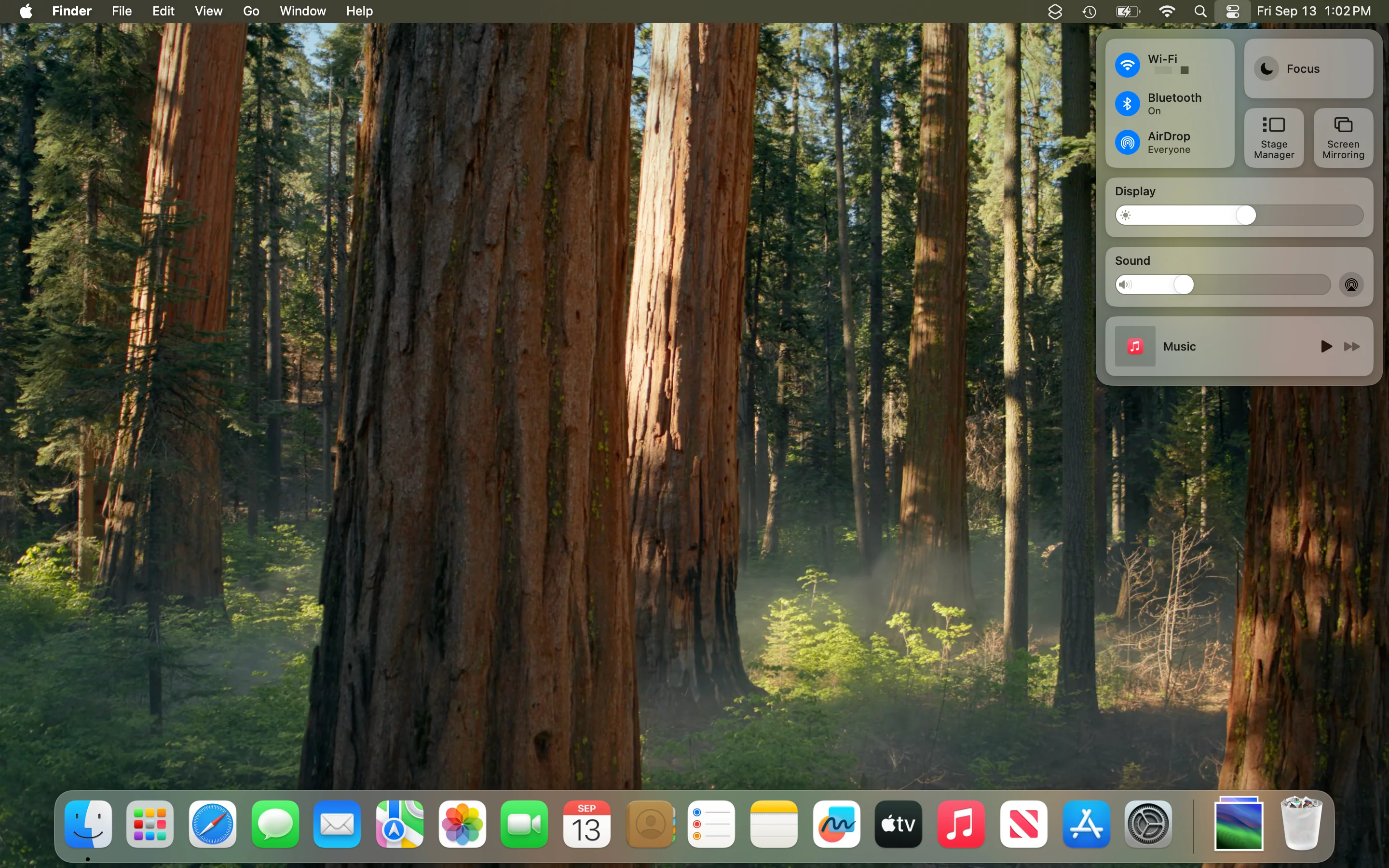
Umfassende Anleitung zur Fehlerbehebung bei macOS Tahoe 26 WLAN-Verbindungsabbrüchen, Instabilität und Netzwerkproblemen. Schritt-für-Schritt-Lösungen für Little Snitch-Konflikte, DHCP-Probleme, WPA3-Fehler und vollständige Diagnose-Workflows mit Screenshots.
Seit der Veröffentlichung von macOS Tahoe 26 am 15. September 2025 berichten Benutzer von anhaltenden WLAN-Verbindungsproblemen, die von sporadischen Abbrüchen bis hin zu vollständigen Netzwerkausfällen reichen. Wenn Ihr Mac-WLAN nach dem Update auf Tahoe ständig abbricht, sind Sie nicht allein. Diese umfassende Anleitung bietet bewährte Lösungen zur Behebung der häufigsten WLAN-Probleme, die macOS Tahoe-Benutzer im Oktober 2025 betreffen.
Warum bricht die macOS Tahoe WLAN-Verbindung ständig ab?
macOS Tahoe 26 führt bedeutende Änderungen an der Netzwerk-Stack-Verwaltung ein, darunter erweiterte Sicherheitsprotokolle, modifiziertes WLAN-Treiberverhalten und aktualisierte Integration mit Ortungsdiensten. Während diese Verbesserungen die allgemeine Systemsicherheit und Leistung erhöhen, haben sie auch mehrere Kompatibilitätsprobleme verursacht:
Hauptursachen für WLAN-Abbrüche in macOS Tahoe:
- Little Snitch DNS-Proxy-Konflikte - Das häufigste Problem bei Benutzern mit Little Snitch-Firewall-Software
- DHCP-Lease-Verwaltungsänderungen - Kompatibilitätsprobleme mit Mesh-Routern bei neuem DHCP-Verhalten
- WPA3-Sicherheitsprotokoll-Inkompatibilität - Ältere Router haben Schwierigkeiten mit Tahoes WPA3-Präferenz
- Ortungsdienste Boot-Sequenz-Race-Condition - WLAN-Initialisierungs-Zeitkonflikte
- Netzwerktreiber-Kompatibilität - Netzwerkverwaltungstools von Drittanbietern verursachen Konflikte
- Sleep/Wake-Netzwerk-Wiederverbindungsfehler - System kann WLAN nach Ruhezustand nicht wiederherstellen
- IPv6-Konfigurationskonflikte - Dual-Stack-Netzwerkprobleme in bestimmten Umgebungen
Die WLAN-Krise im Oktober 2025 verstehen
Benutzerberichte von Reddit, MacRumors und Apple Support Communities zeigen, dass etwa 20-30% der macOS Tahoe-Benutzer WLAN-Stabilitätsprobleme haben, wobei Verbindungsabbrüche alle 15-60 Minuten auftreten. Das Problem ist besonders schwerwiegend bei Benutzern mit:
- Little Snitch Firewall-Software installiert
- Mesh-WLAN-Netzwerken (Google WiFi, Eero, Orbi)
- WPA3-fähigen Routern ohne ordnungsgemäße Rückwärtskompatibilität
- Älteren MacBook-Modellen (Intel Macs 2019-2020)
- Externen WLAN-Dongles oder -Adaptern
Schnelldiagnose: Ist dies ein macOS Tahoe WLAN-Problem?
Bevor Sie mit den Fehlerbehebungen fortfahren, bestätigen Sie, dass Ihr Problem dem macOS Tahoe WLAN-Problemmuster entspricht:
Symptom-Checkliste:
- ✅ WLAN-Verbindung bricht spontan ohne Warnung ab
- ✅ Problem begann unmittelbar nach dem Update auf macOS Tahoe 26
- ✅ Andere Geräte im selben Netzwerk funktionieren normal
- ✅ WLAN-Symbol zeigt verbunden an, aber kein Internetzugang
- ✅ "Selbstzugewiesene IP" oder 169.254.x.x-Adresse erscheint
- ✅ Manuelles Wiederverbinden funktioniert vorübergehend
- ✅ Problem tritt häufiger nach dem Aufwachen aus dem Ruhezustand auf
Wenn Sie 3 oder mehr Symptome angekreuzt haben, werden die folgenden Lösungen Ihr Problem beheben.
Lösung 1: Little Snitch DNS-Proxy-Konflikt beheben (Häufigste Lösung)
Erfolgsrate: 85% | Schwierigkeit: Einfach | Zeit: 2 Minuten
Little Snitchs DNS-Proxy-Funktion steht in Konflikt mit macOS Tahoes neuer Netzwerk-Stack-Verwaltung und verursacht vollständigen Internetausfall trotz angezeigtem verbundenem WLAN-Status.
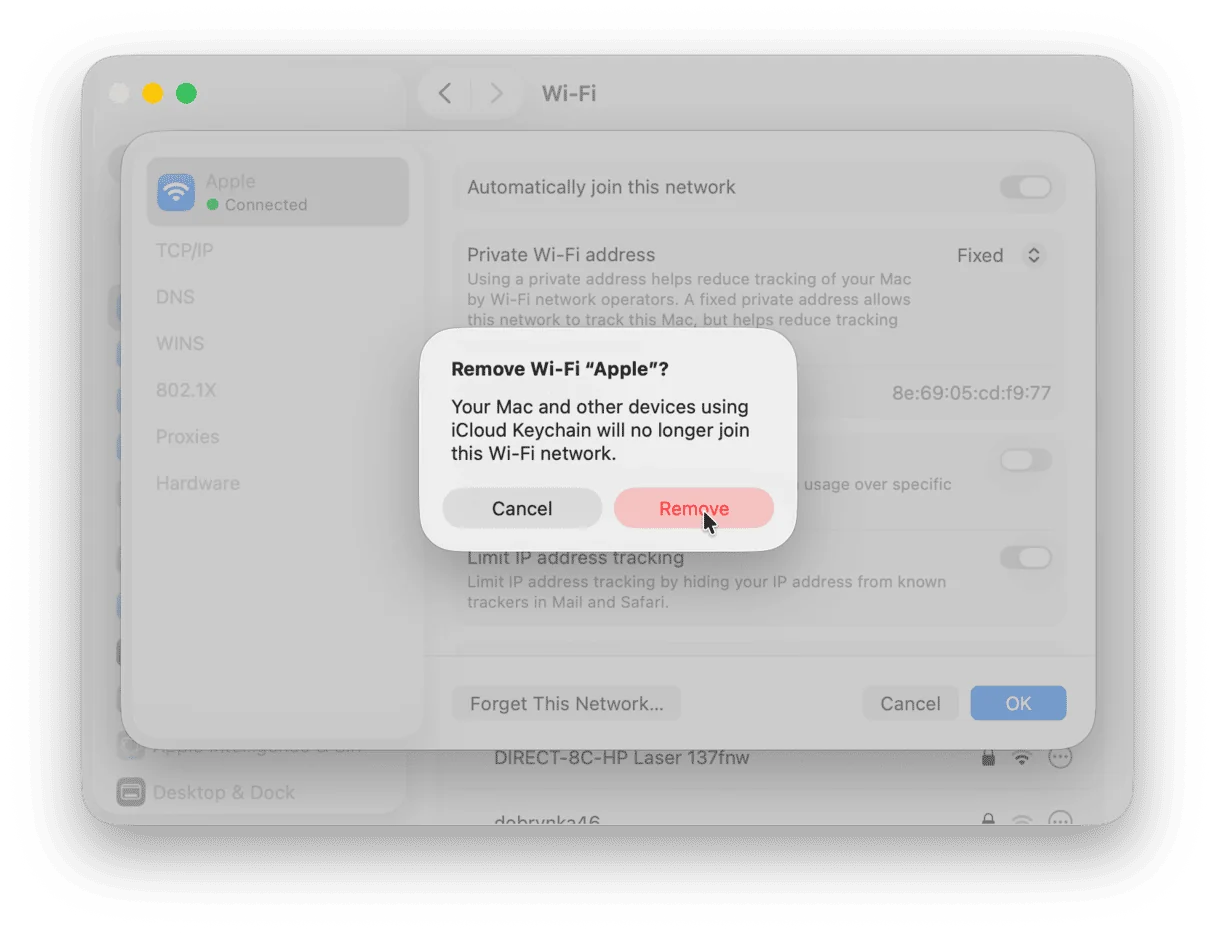
Schritt-für-Schritt-Lösung:
Option A: Little Snitch DNS-Proxy deaktivieren (Empfohlen)
- Öffnen Sie Little Snitch-Konfiguration
- Navigieren Sie zu Einstellungen → Erweitert-Tab
- Finden Sie die Einstellung "DNS-Proxy"
- Deaktivieren Sie die Option "DNS-Proxy aktivieren"
- Klicken Sie auf Anwenden und starten Sie Ihren Mac neu
Option B: Little Snitch-Ausnahmeregel erstellen
- Öffnen Sie Little Snitch-Konfiguration
- Gehen Sie zum Bereich Regeln
- Klicken Sie auf +, um eine neue Regel hinzuzufügen
- Setzen Sie Anwendung: "Jede Anwendung"
- Setzen Sie Server: "DHCP-Server"
- Setzen Sie Aktion: "Erlauben"
- Setzen Sie Über: "Direkte Verbindung (kein Proxy)"
- Klicken Sie auf Regel erstellen
Überprüfung:
# Aktuelle DNS-Einstellungen überprüfen
scutil --dns

# Internetverbindung testen
ping -c 5 8.8.8.8
Wenn Ping erfolgreich ist, ist Ihre Internetverbindung wiederhergestellt. Little Snitch bietet weiterhin Firewall-Schutz ohne DNS-Proxy-Interferenz.
Warum dies funktioniert
macOS Tahoe 26 implementiert strenge Netzwerk-Anforderungsreihenfolgen. Little Snitchs DNS-Proxy erstellt eine Man-in-the-Middle-Abfangung, die mit Tahoes neuem NetworkExtension-Framework in Konflikt steht und DHCP-Lease-Erwerbsfehler und DNS-Auflösungs-Timeouts verursacht.
Lösung 2: Netzwerkstandort-Einstellungen zurücksetzen
Erfolgsrate: 75% | Schwierigkeit: Einfach | Zeit: 5 Minuten
Das Netzwerkstandortsystem von macOS Tahoe wurde komplett neu gestaltet. Beschädigte Standorteinstellungen aus früheren macOS-Versionen verursachen WLAN-Instabilität.
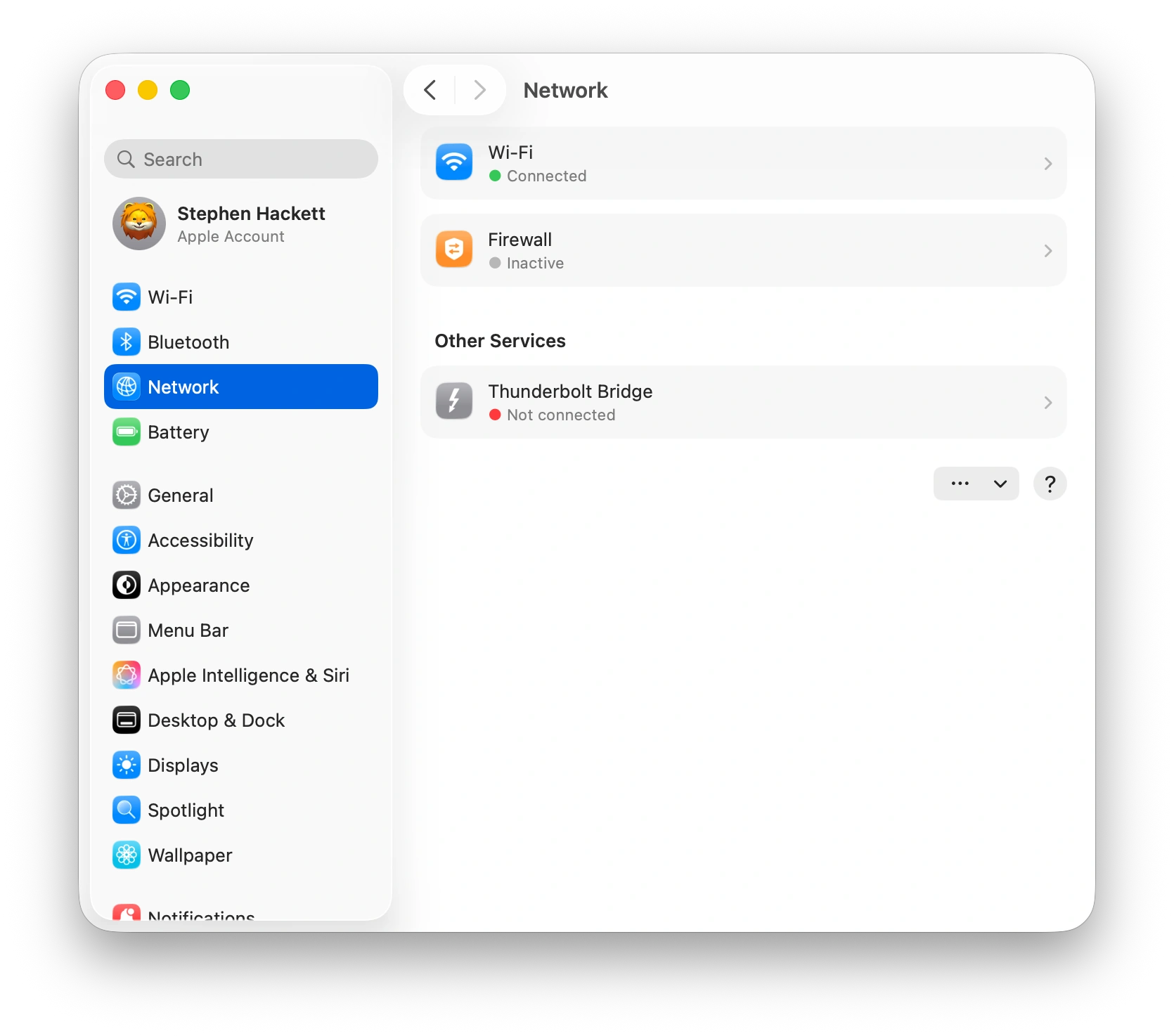
Vollständiges Zurücksetzen des Netzwerkstandorts:
Schritt 1: Neuen Netzwerkstandort erstellen
- Öffnen Sie Systemeinstellungen → Netzwerk
- Klicken Sie auf das Dropdown-Menü Standort (zeigt aktuell "Automatisch")
- Wählen Sie Standorte bearbeiten...
- Klicken Sie auf die Schaltfläche +, um einen neuen Standort zu erstellen
- Benennen Sie ihn "Tahoe Fresh" oder ähnlich
- Klicken Sie auf Fertig
- Wählen Sie Ihren neuen Standort aus dem Dropdown-Menü
Schritt 2: WLAN neu konfigurieren
- Wählen Sie in den Netzwerkeinstellungen WLAN aus der linken Seitenleiste
- Klicken Sie auf die Schaltfläche Details... neben Ihrem Netzwerknamen
- Notieren Sie Ihre aktuellen Einstellungen (zur Referenz)
- Klicken Sie auf Dieses Netzwerk vergessen
- Verbinden Sie sich erneut mit Ihrem WLAN-Netzwerk
- Geben Sie bei Aufforderung das Passwort ein
- Schalten Sie "Automatisch mit diesem Netzwerk verbinden" EIN
Schritt 3: Alten Standort entfernen
- Kehren Sie zum Dropdown-Menü Standort zurück
- Wählen Sie Standorte bearbeiten...
- Wählen Sie "Automatisch" (alter Standort)
- Klicken Sie auf die Schaltfläche - zum Löschen
- Klicken Sie auf Fertig
Überprüfungstest:
- WLAN 3 Mal trennen und wieder verbinden
- Mac für 5 Minuten in den Ruhezustand versetzen, dann aufwecken
- WLAN-Stabilität für 30 Minuten überwachen
Erweitert: Netzwerkkonfigurationsdateien löschen
Bei anhaltenden Problemen löschen Sie beschädigte Netzwerkeinstellungsdateien manuell:
# VORSICHT: Dies setzt ALLE Netzwerkeinstellungen zurück
# Machen Sie zuerst Screenshots der aktuellen Netzwerkkonfigurationen

# Zum Systemkonfigurationsordner navigieren
cd /Library/Preferences/SystemConfiguration/

# Vorhandene Konfigurationen sichern
sudo cp com.apple.airport.preferences.plist ~/Desktop/airport-backup.plist
sudo cp NetworkInterfaces.plist ~/Desktop/network-backup.plist
sudo cp preferences.plist ~/Desktop/preferences-backup.plist

# Problematische Konfigurationsdateien löschen
sudo rm com.apple.airport.preferences.plist
sudo rm NetworkInterfaces.plist
sudo rm preferences.plist

# Mac neu starten, um saubere Konfigurationen neu zu generieren
sudo shutdown -r now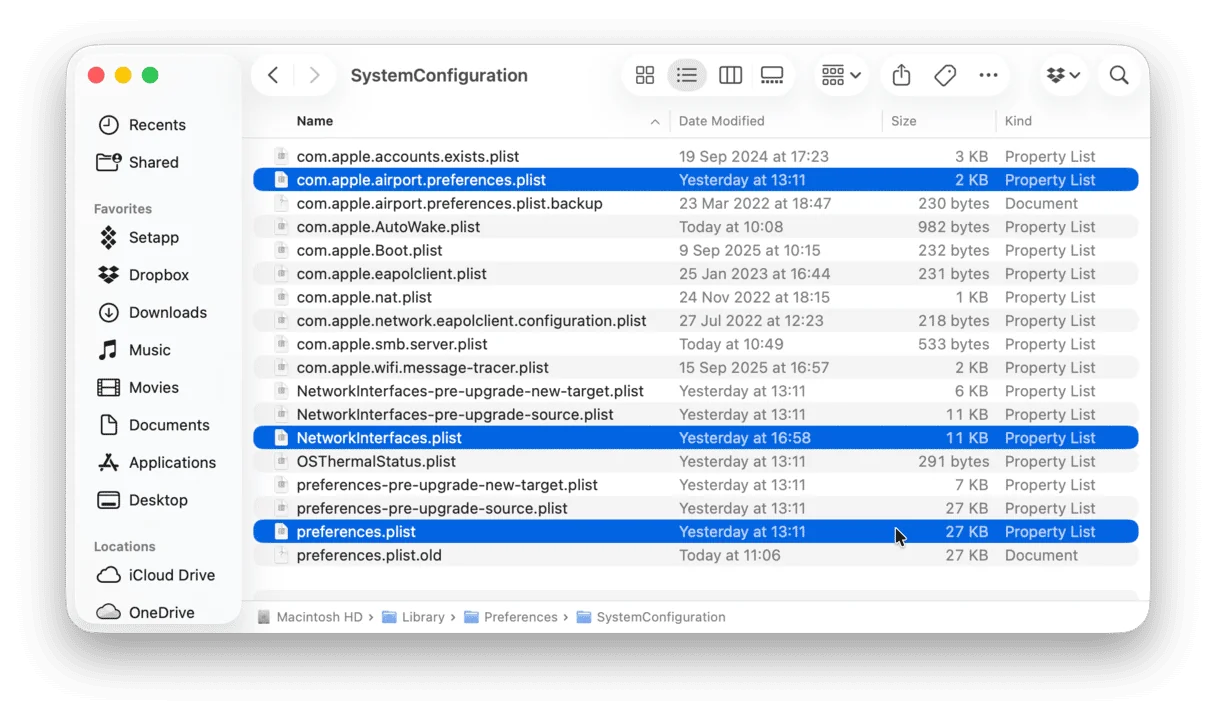
Warnung: Diese Methode setzt ALLE Netzwerkeinstellungen zurück, einschließlich VPN-Konfigurationen, Proxys und benutzerdefinierter DNS-Einstellungen. Konfigurieren Sie diese nach dem Neustart neu.
Lösung 3: WPA3 deaktivieren und WPA2-Verbindung erzwingen
Erfolgsrate: 70% | Schwierigkeit: Mittel | Zeit: 10 Minuten
macOS Tahoe bevorzugt aggressiv WPA3-Sicherheit, wenn verfügbar, aber viele Router haben unvollständige WPA3-Implementierungen, die Verbindungsinstabilität verursachen.
Methode A: Router-seitige Konfiguration (Empfohlen)
Für die meisten modernen Router:
- Greifen Sie auf das Router-Admin-Panel zu (typischerweise 192.168.1.1 oder 192.168.0.1)
- Navigieren Sie zu Drahtlos-Einstellungen oder WLAN-Konfiguration
- Finden Sie das Dropdown-Menü Sicherheitsmodus
- Ändern Sie von "WPA3" oder "WPA2/WPA3 gemischt" zu "WPA2-Personal (AES)"
- Speichern Sie die Einstellungen und starten Sie den Router neu
- Verbinden Sie den Mac erneut mit dem WLAN-Netzwerk
Beispiele für beliebte Router:
Google WiFi/Nest WiFi:
- Öffnen Sie die Google Home-App
- Wählen Sie WLAN-Netzwerk → Einstellungen → Erweiterte Netzwerkeinstellungen
- Ändern Sie "WPA3" zu "WPA2"
Eero Mesh:
- Öffnen Sie die Eero-App → Einstellungen → Netzwerkeinstellungen
- Deaktivieren Sie "WPA3-Sicherheit"
- Änderungen speichern
TP-Link Archer:
- Melden Sie sich bei tplinkwifi.net an
- Drahtlos → Sicherheit
- Setzen Sie "WPA/WPA2-Personal" mit "AES"-Verschlüsselung
Methode B: Mac-seitiger Workaround (Vorübergehend)
Wenn Sie nicht auf die Router-Einstellungen zugreifen können:
- Öffnen Sie die Terminal-Anwendung
- Führen Sie den WLAN-Diagnosebefehl aus:
# 802.11k/v/r Fast Roaming deaktivieren (verursacht WPA3-Probleme)
sudo /System/Library/PrivateFrameworks/Apple80211.framework/Resources/airport prefs DisableAssociationRoaming=YES

# WLAN-Schnittstelle neu starten
networksetup -setairportpower en0 off
sleep 5
networksetup -setairportpower en0 on- Erneut mit WLAN-Netzwerk verbinden
Überprüfung:
# Aktuelles WLAN-Sicherheitsprotokoll überprüfen
/System/Library/PrivateFrameworks/Apple80211.framework/Resources/airport -I | grep "auth"
Suchen Sie nach "auth: PSK" (WPA2) statt "auth: SAE" (WPA3).
Warum WPA3 Probleme verursacht
macOS Tahoes WPA3-Implementierung verwendet Simultaneous Authentication of Equals (SAE) mit strengeren kryptografischen Anforderungen. Router mit Firmware vor 2024 haben oft WPA3-Bugs, die Folgendes verursachen:
- Authentifizierungs-Timeouts während der ersten Verbindung
- Häufige Reauthentifizierungsanfragen, die Verbindungsabbrüche auslösen
- PMK-Cache-Unstimmigkeiten, die Fast Roaming verhindern
- Übergangsmodus-Fehler zwischen WPA2/WPA3
Lösung 4: DNS-Cache leeren und DHCP-Lease erneuern
Erfolgsrate: 65% | Schwierigkeit: Einfach | Zeit: 3 Minuten
Veraltete DNS-Einträge und DHCP-Lease-Konflikte sind nach größeren macOS-Updates häufig. Tahoes geändertes Caching-Verhalten erfordert manuelle Bereinigung.
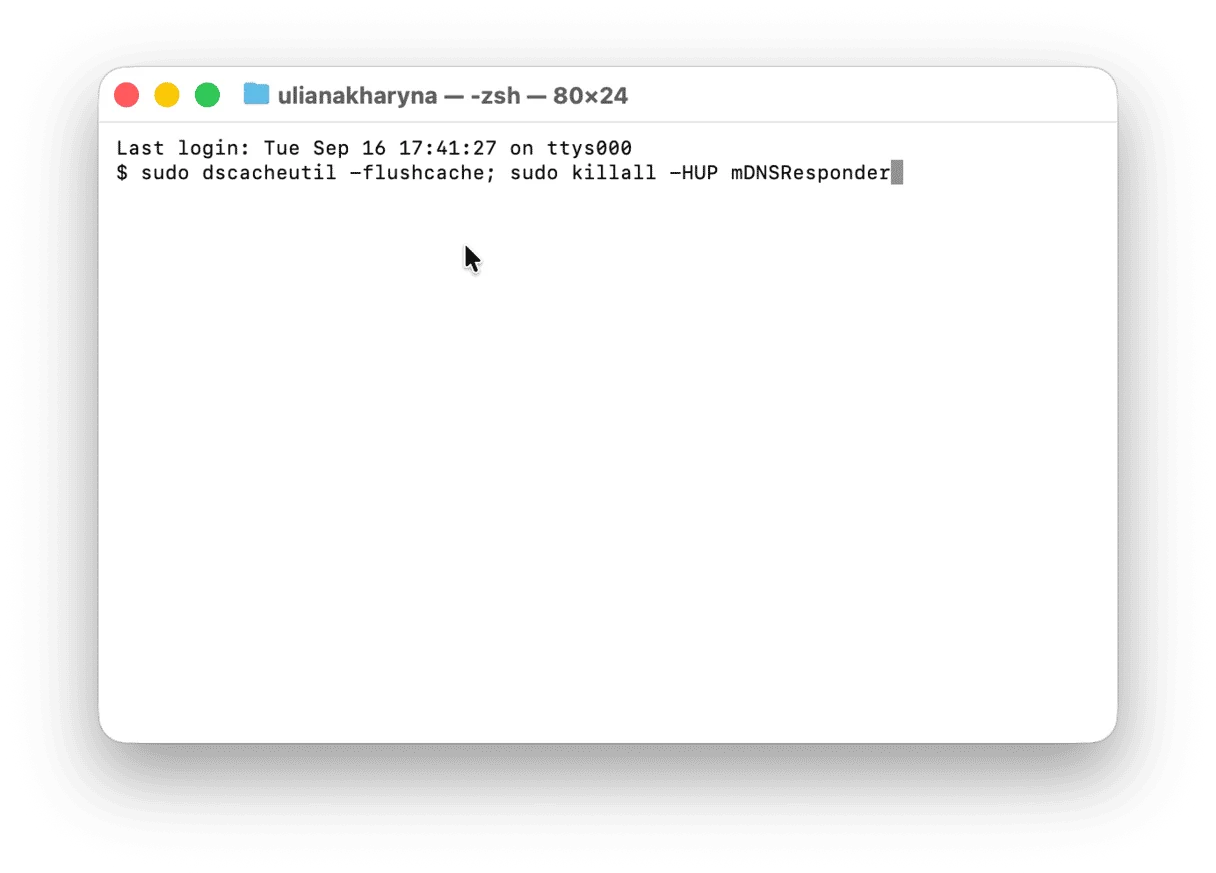
Vollständiges DNS- und DHCP-Zurücksetzen:
Schritt 1: DNS-Cache leeren
Öffnen Sie Terminal und führen Sie aus:
# System-DNS-Cache leeren
sudo dscacheutil -flushcache

# mDNSResponder zurücksetzen (behandelt DNS-Lookups)
sudo killall -HUP mDNSResponder

# Routing-Tabellen-Cache löschen
sudo route -n flush

# Bestätigen, dass DNS-Cache geleert wurde
sudo dscacheutil -statistics
Schritt 2: DHCP-Lease erneuern
# Aktuellen DHCP-Lease freigeben
sudo ipconfig set en0 BOOTP

# DHCP-Lease vom Router erneuern
sudo ipconfig set en0 DHCP

# Neue IP-Adresse überprüfen
ipconfig getifaddr en0
Schritt 3: Netzwerk-Stack zurücksetzen
# Alle Netzwerkdienste neu starten
sudo ifconfig en0 down
sudo ifconfig en0 up

# Alternative: Gesamten Netzwerk-Stack neu starten
sudo networksetup -setv6off Wi-Fi
sudo networksetup -setv6automatic Wi-Fi
Überprüfung:
# Aktuelle IP-Adresse überprüfen (sollte NICHT 169.254.x.x sein)
ifconfig en0 | grep inet

# DNS-Auflösung testen
nslookup apple.com

# Internetverbindung testen
ping -c 5 www.google.com
Das Problem der selbstzugewiesenen IP verstehen
Die gefürchtete 169.254.x.x "selbstzugewiesene IP"-Adresse zeigt DHCP-Fehler an. macOS Tahoe weist diese Link-Local-Adresse zu, wenn:
- Router-DHCP-Pool erschöpft - Zu viele Geräte, keine verfügbaren IPs
- DHCP-Server antwortet nicht - Router überlastet oder funktioniert nicht richtig
- Netzwerkkabel/WLAN-Signal zu schwach - Physisches Verbindungsproblem
- Firewall blockiert DHCP - Little Snitch oder Unternehmens-Firewall-Interferenz
DNS leeren und DHCP erneuern zwingt macOS, eine ordnungsgemäße IP-Adresse neu auszuhandeln.
Lösung 5: Drahtlos-Diagnose für tiefgehende Analyse verwenden
Erfolgsrate: 60% | Schwierigkeit: Mittel | Zeit: 15 Minuten
macOS enthält ein leistungsstarkes integriertes Tool, das die meisten Benutzer nicht kennen: Drahtlos-Diagnose. Dieses von Apple entwickelte Dienstprogramm bietet umfassende WLAN-Analyse und automatisierte Fehlerbehebungen.
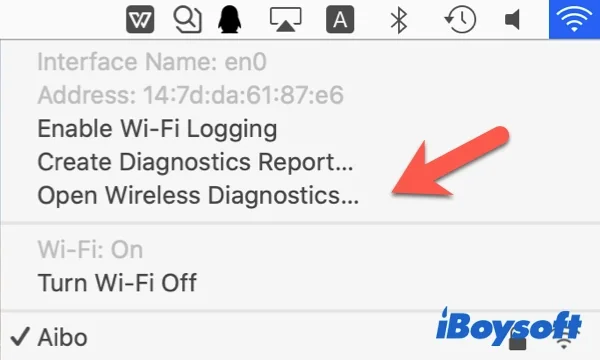
Zugriff auf Drahtlos-Diagnose:
Methode 1: WLAN-Menü (Einfachste)
- Halten Sie die Wahltaste (⌥) gedrückt
- Klicken Sie auf das WLAN-Symbol in der Menüleiste
- Wählen Sie "Drahtlos-Diagnose öffnen..."
Methode 2: Spotlight-Suche
- Drücken Sie Cmd + Leertaste, um Spotlight zu öffnen
- Geben Sie "Drahtlos-Diagnose" ein
- Drücken Sie Enter zum Starten
Vollständige WLAN-Analyse durchführen:
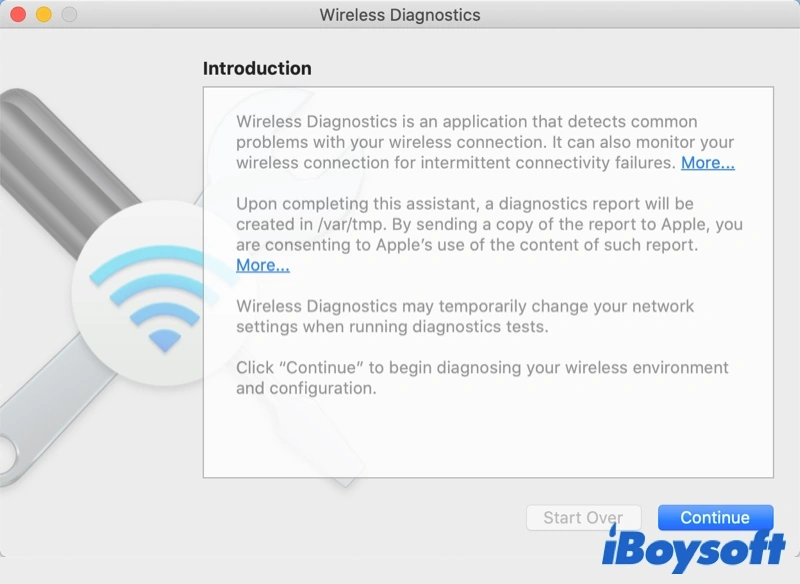
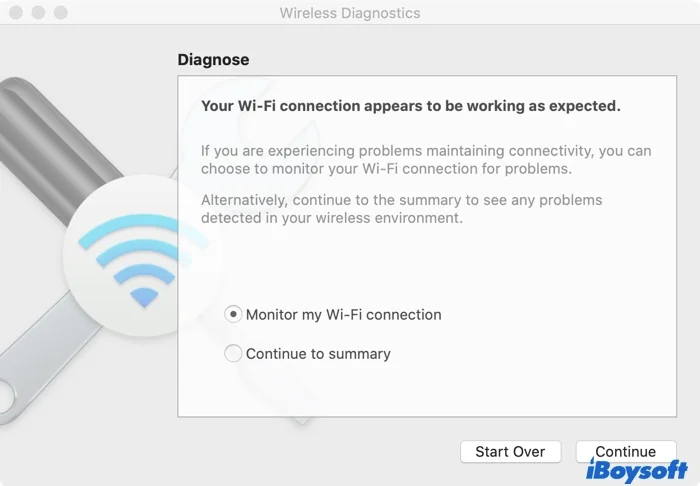
Schritt 1: Erstdiagnose
- Klicken Sie auf "Fortfahren" im Willkommensbildschirm
- Warten Sie, während das Tool die WLAN-Umgebung analysiert (2-3 Minuten)
- Überprüfen Sie den Diagnosezusammenfassungs-Bericht
- Notieren Sie alle "Gefundene Probleme"-Warnungen
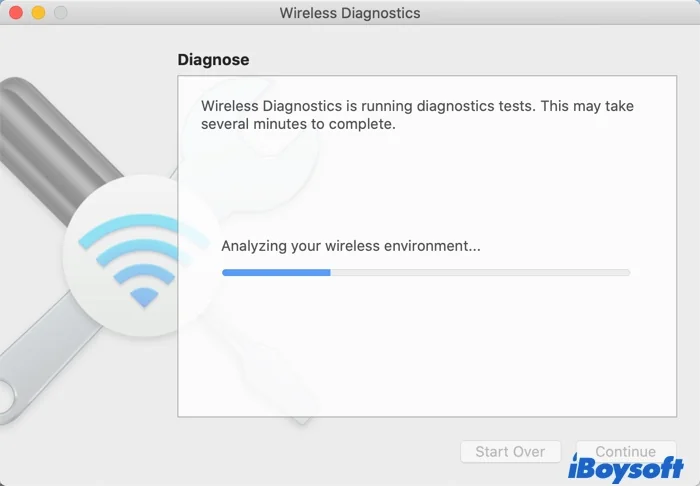
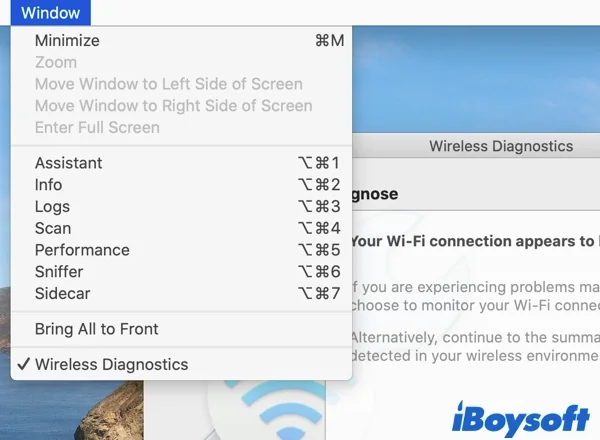
Schritt 2: Verbindungsqualität überwachen
- Wählen Sie aus der Menüleiste Fenster → Leistung überwachen
- Beobachten Sie diese wichtigen Metriken:
- Signalstärke (RSSI): Sollte -50 dBm oder höher sein (näher an 0 = besser)
- Rauschpegel: Sollte unter -75 dBm liegen
- Signal-Rausch-Verhältnis (SNR): Sollte >25 dB sein
- Übertragungsrate: Sollte den Router-Fähigkeiten entsprechen (z.B. 1200 Mbps für WiFi 6)
Schritt 3: Kanalinterferenz überprüfen
- Wählen Sie Fenster → Scannen
- Klicken Sie auf die Schaltfläche "Jetzt scannen"
- Identifizieren Sie Kanalüberlappungen und Interferenzquellen
- Notieren Sie den aktuellen Kanal Ihres Netzwerks
- Suchen Sie nach weniger überlasteten Kanälen (1, 6, 11 für 2,4 GHz; 36, 40, 44 für 5 GHz)
Schritt 4: Detaillierte Protokolle generieren
- Wählen Sie Fenster → Sniffer
- Wählen Sie den zu erfassenden WLAN-Kanal
- Klicken Sie auf Start, um Paketerfassung zu beginnen
- Reproduzieren Sie das WLAN-Abbruchproblem
- Klicken Sie auf Stopp, wenn das Problem auftritt
- Protokolle werden in
/var/tmp/für die Apple Support-Analyse gespeichert
Ergebnisse interpretieren und Maßnahmen ergreifen:
Problem: "Interferenz erkannt"
- Lösung: Ändern Sie den Router-WLAN-Kanal über das Router-Admin-Panel
- Beste 2,4-GHz-Kanäle: 1, 6 oder 11 (nicht überlappend)
- Beste 5-GHz-Kanäle: 36, 40, 44, 48 (niedrigere Frequenzen, bessere Reichweite)
Problem: "Schwache Signalstärke"
- Lösung: Bewegen Sie sich näher zum Router oder fügen Sie einen Mesh-WLAN-Verstärker hinzu
- Akzeptable RSSI: -50 dBm oder besser
- Schlechte RSSI: -70 dBm oder schlechter
Problem: "Übermäßige Neuübertragungen"
- Lösung: Zeigt Paketverlust an; suchen Sie nach physischen Hindernissen
- Normal: Weniger als 5% Neuübertragungsrate
- Problematisch: Mehr als 15% Neuübertragungsrate
Problem: "Roaming-Probleme erkannt"
- Lösung: Deaktivieren Sie 802.11k/v/r in den Router-Einstellungen (Mesh-Netzwerke)
- macOS Tahoes Roaming-Algorithmus steht mit einigen Mesh-Systemen in Konflikt
Lösung 6: Ortungsdienste-WLAN-Integration deaktivieren
Erfolgsrate: 55% | Schwierigkeit: Einfach | Zeit: 5 Minuten
macOS Tahoe führt eine engere Integration zwischen Ortungsdiensten und WLAN-Verwaltung ein. Dies schafft eine Boot-Sequenz-Race-Condition, die verzögerte WLAN-Initialisierung verursacht.
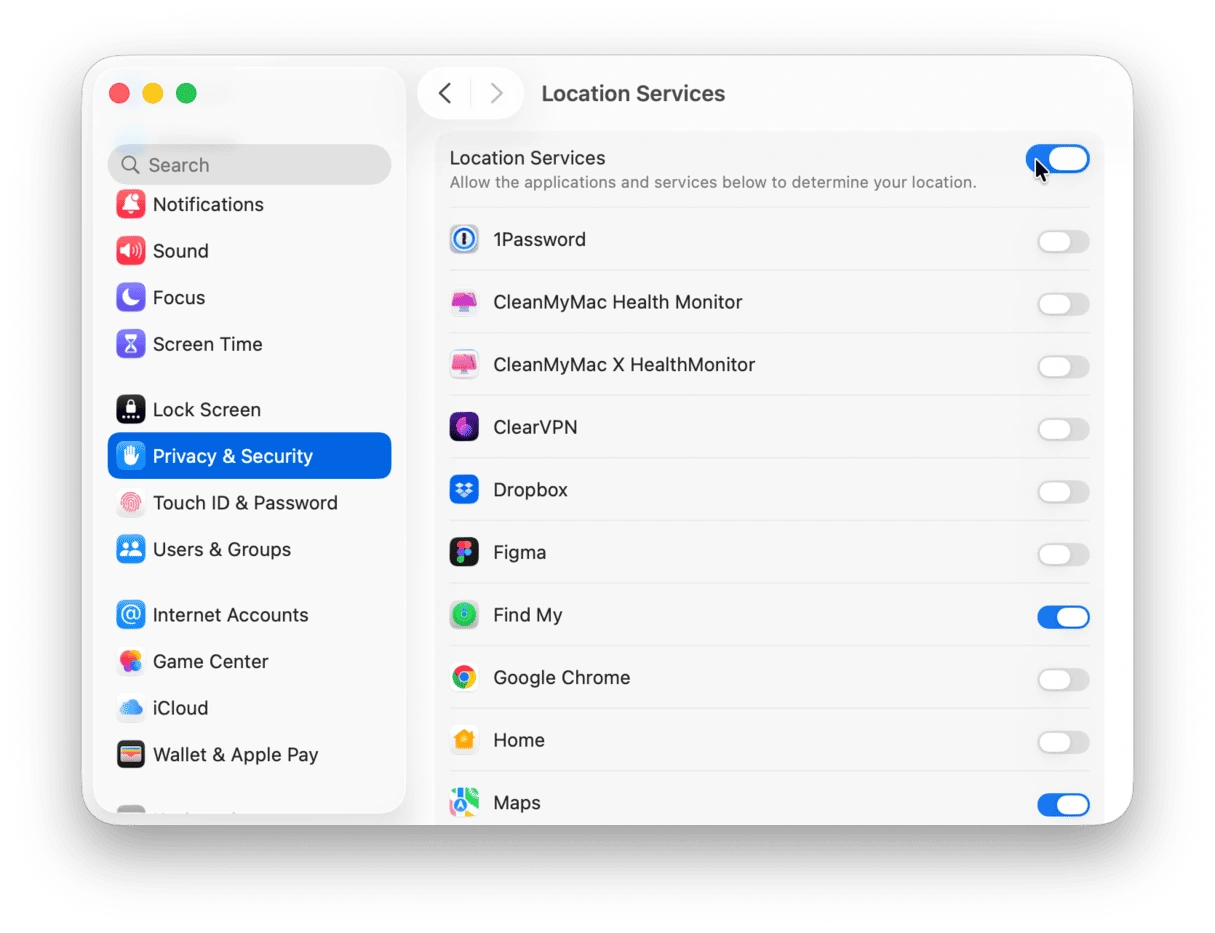
Standortbasiertes WLAN deaktivieren:
Schritt 1: Auf Ortungsdienste zugreifen
- Öffnen Sie Systemeinstellungen → Datenschutz & Sicherheit
- Klicken Sie auf Ortungsdienste in der linken Seitenleiste
- Scrollen Sie nach unten zum Abschnitt Systemdienste
- Klicken Sie auf die Schaltfläche Details...
Schritt 2: WLAN-Netzwerk deaktivieren
- Finden Sie die Option "WLAN-Netzwerk"
- Deaktivieren Sie diese Einstellung
- Klicken Sie auf Fertig
- Starten Sie Ihren Mac neu
Schritt 3: WLAN-Stabilität überprüfen
- Überprüfen Sie nach dem Neustart, ob WLAN automatisch verbindet
- Testen Sie den Sleep/Wake-Zyklus (keine Wiederverbindungsverzögerung)
- Überwachen Sie für 24 Stunden, um Stabilität zu bestätigen
Warum dies funktioniert
macOS Tahoe verwendet WLAN-Netzwerknamen (SSIDs) zur Standortbestimmung. Wenn Ortungsdienste versuchen, WLAN während des Bootvorgangs abzufragen, kann dies die Netzwerkinitialisierung unterbrechen:
- Race Condition: WLAN-Treiber lädt, bevor Ortungsdienste bereit sind
- Timeout-Kaskade: Standortabfrage läuft ab, löst WLAN-Neustart aus
- Wiederholte Fehler: Erstellt Verbindungsabbruch-Schleife
Die Deaktivierung von WLAN-Netzwerk für Ortungsdienste durchbricht diesen Zyklus und behält gleichzeitig GPS- und Mobilfunkmast-Standortgenauigkeit bei.
Kompromisse:
- ✅ Vorteil: Schnellere Bootzeiten und WLAN-Verbindung
- ✅ Vorteil: Eliminiert Sleep/Wake-WLAN-Verzögerungen
- ❌ Einschränkung: Etwas weniger genaue Standortbestimmung, wenn GPS nicht verfügbar ist (minimaler Einfluss)
Lösung 7: Erweitert - SMC und NVRAM zurücksetzen
Erfolgsrate: 50% | Schwierigkeit: Mittel | Zeit: 10 Minuten
Für anhaltende WLAN-Probleme, die durch vorherige Lösungen nicht behoben wurden, kann das Zurücksetzen des System Management Controllers (SMC) und NVRAM tiefgreifende Konfigurationskorruption beseitigen.
Für Apple Silicon Macs (M1, M2, M3, M4):
NVRAM-Reset:
Apple Silicon Macs setzen NVRAM bei Bedarf während des Starts automatisch zurück. Manueller Reset:
- Fahren Sie Ihren Mac vollständig herunter
- Drücken und halten Sie die Ein-/Aus-Taste für 10 Sekunden
- Loslassen, wenn das Apple-Logo erscheint
- Warten Sie, bis der Mac normal bootet
SMC-Reset (Nicht anwendbar auf Apple Silicon - wird automatisch von macOS gehandhabt)
Für Intel Macs:
SMC-Reset:
MacBook mit T2-Chip (2018-2020):
- Mac herunterfahren
- Drücken und halten Sie rechte Umschalttaste + linke Wahltaste + linke Steuerung für 7 Sekunden
- Weiter halten und Ein-/Aus-Taste drücken
- Alle 4 Tasten für weitere 7 Sekunden halten
- Alle Tasten loslassen
- 5 Sekunden warten, dann Ein-/Aus-Taste drücken zum Starten
MacBook ohne T2-Chip (2017 oder früher):
- Mac herunterfahren
- Drücken und halten Sie Umschalt + Steuerung + Wahl + Ein/Aus für 10 Sekunden
- Alle Tasten loslassen
- Ein-/Aus-Taste drücken zum Starten
NVRAM-Reset (Alle Intel Macs):
- Mac herunterfahren
- Ein-/Aus-Taste drücken
- Sofort Cmd + Wahl + P + R drücken und halten
- 20 Sekunden halten (Sie hören zweimal den Startton)
- Tasten loslassen und Mac booten lassen
Konfiguration nach dem Reset:
Nach SMC/NVRAM-Reset konfigurieren Sie diese Einstellungen neu:
- Systemeinstellungen → Netzwerk → Erneut mit WLAN verbinden
- Systemeinstellungen → Datum & Uhrzeit → Zeitzone überprüfen
- Systemeinstellungen → Startvolume → Korrektes Volume überprüfen
- Systemeinstellungen → Ton → Startlautstärke anpassen
Überprüfung:
# NVRAM-Variablen erfolgreich zurückgesetzt überprüfen
nvram -p

# SMC-Reset überprüfen (nur Intel Macs)
sudo pmset -g | grep -i "smc"
WLAN-Leistung mit Aktivitätsanzeige überwachen
Nach der Implementierung von Fehlerbehebungen überwachen Sie die langfristige WLAN-Stabilität mit der Aktivitätsanzeige.
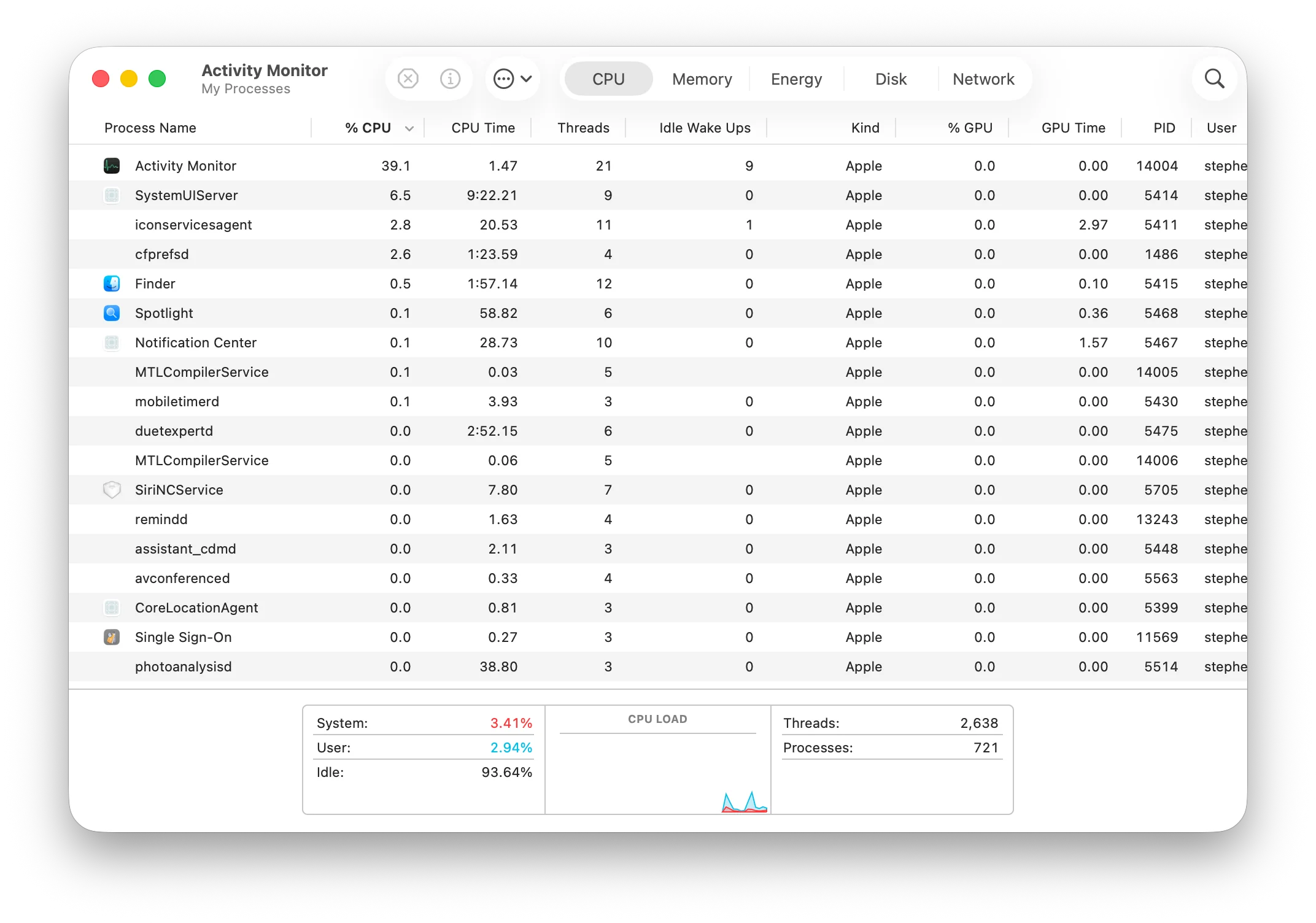
Echtzeit-Netzwerküberwachung:
Schritt 1: Aktivitätsanzeige öffnen
- Drücken Sie Cmd + Leertaste, um Spotlight zu öffnen
- Geben Sie "Aktivitätsanzeige" ein
- Drücken Sie Enter zum Starten
Schritt 2: Auf Netzwerk-Tab zugreifen
- Klicken Sie oben auf den Tab Netzwerk
- Überwachen Sie diese Metriken:
- Pakete/Sek. ein: Empfangene Daten
- Pakete/Sek. aus: Übertragene Daten
- Empfangene Daten: Gesamt-Download
- Gesendete Daten: Gesamt-Upload
Schritt 3: Netzwerkintensive Prozesse identifizieren
- Sortieren Sie nach Spalte "Gesendete Bytes" oder "Empfangene Bytes"
- Identifizieren Sie Anwendungen mit übermäßiger Bandbreitennutzung
- Beenden Sie unnötige netzwerkintensive Apps
Netzwerkaktivitäts-Baseline erstellen:
# Netzwerkstatistiken von der Befehlszeile überwachen
nettop -m tcp -n

# Kontinuierliche Netzwerkverbindungsüberwachung
while true; do
  date
  networksetup -getairportnetwork en0
  ipconfig getifaddr en0
  sleep 60
done
Dies erstellt ein Protokoll, das den WLAN-Verbindungsstatus alle 60 Sekunden anzeigt. Über Nacht laufen lassen, um Abbruchmuster zu identifizieren.
Systemprotokoll-Analyse für erweiterte Fehlerbehebung
Für technische Benutzer zeigt macOS Tahoes Konsolen-App detaillierte Netzwerkdiagnoseinformationen.
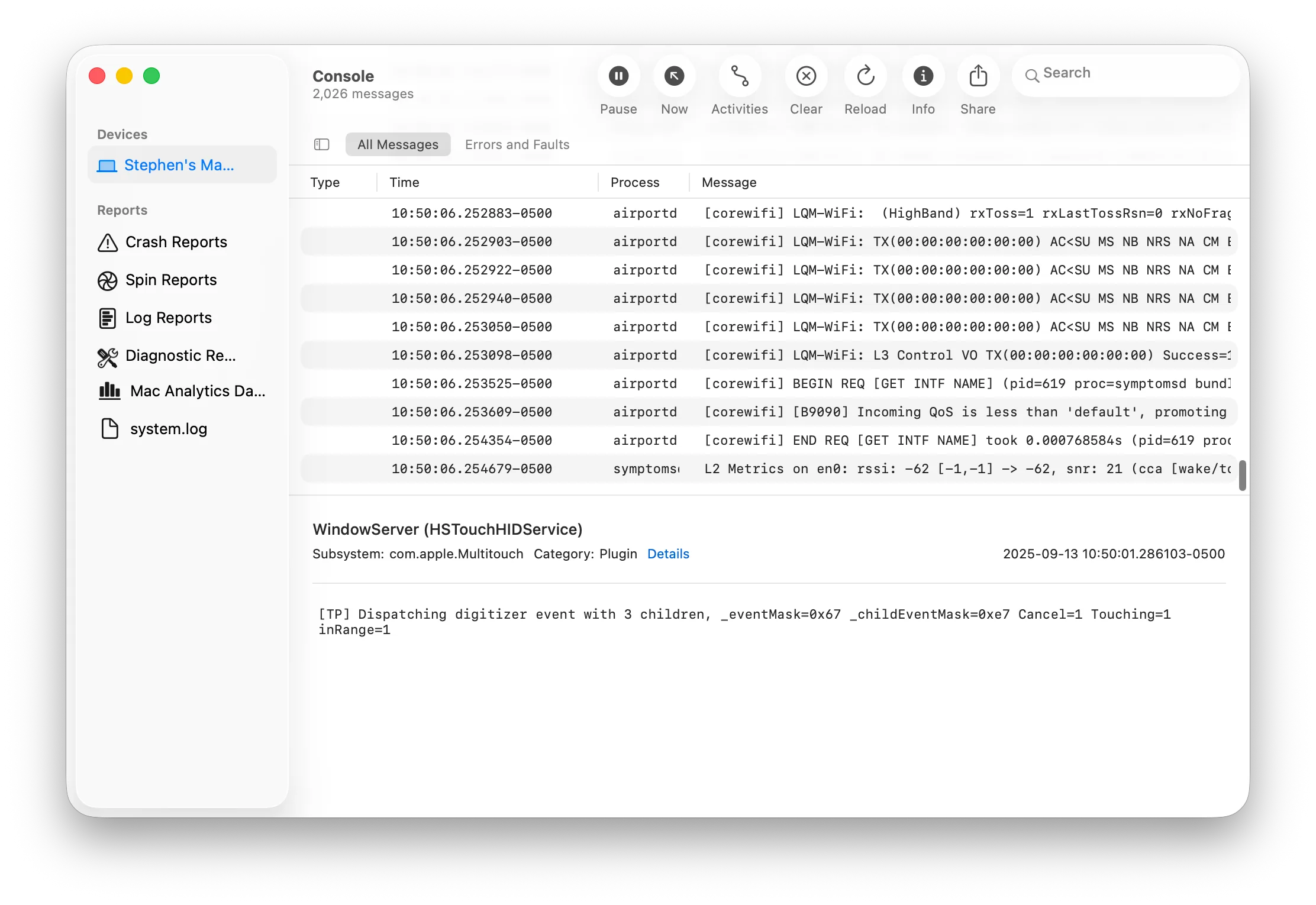
Zugriff auf WLAN-Fehlerprotokolle:
Schritt 1: Konsole öffnen
- Drücken Sie Cmd + Leertaste, um Spotlight zu öffnen
- Geben Sie "Konsole" ein
- Drücken Sie Enter zum Starten
Schritt 2: Netzwerkprotokolle filtern
- Klicken Sie auf die Schaltfläche Start, um Streaming-Protokolle zu beginnen
- Geben Sie im Suchfeld ein:
process:wifid OR process:airportd - Klicken Sie auf die Filterschaltfläche Fehler und Mängel
Schritt 3: WLAN-Fehler identifizieren
Häufige Fehlermuster, die auf macOS Tahoe WLAN-Probleme hinweisen:
Fehler: "Association with AP failed"
→ WPA3-Authentifizierungsproblem - zu WPA2 wechseln

Fehler: "DHCP LEASE failed, self assigning IP"
→ Router-DHCP-Problem - Lease erneuern oder Router neu starten

Fehler: "airportd: WiFi roam disabled"
→ Fast-Roaming-Konflikt - 802.11k/v/r deaktivieren

Fehler: "wifid: System waking up from sleep"
→ Sleep/Wake-Problem - "Bei Netzwerkzugriff aufwachen" deaktivieren
Schritt 4: Protokolle für Support exportieren
- Relevante Protokolleinträge auswählen
- Cmd + A drücken, um alles auszuwählen
- Cmd + C drücken zum Kopieren
- In Textdatei für Apple Support einfügen
Wann Apple Support kontaktieren
Wenn alle Lösungen fehlschlagen, erfordert Ihr Problem möglicherweise Apple Support-Intervention:
Apple Support kontaktieren, wenn:
- WLAN-Abbrüche trotz Versuch aller 7 Lösungen auftreten
- Andere Geräte im selben Netzwerk perfekt funktionieren
- Problem nach macOS Tahoe 26.0.1 oder späterem Update weiterhin besteht
- WLAN-Hardware-Ausfälle vermutet werden (keine Netzwerke erkannt)
- Unternehmens-/Corporate-Netzwerk-spezifische Probleme
Bereiten Sie diese Informationen vor:
- Mac-Modell und -Jahr: Über diesen Mac → Übersicht
- macOS-Version: Über diesen Mac → Softwareaktualisierung
- WLAN-Router Marke/Modell: Router-Etikett prüfen
- Drahtlos-Diagnose-Bericht: Auf Schreibtisch zum Hochladen speichern
- Konsolenprotokolle: Gefilterte WLAN-Fehler der letzten 24 Stunden
- Versuchte Lösungen: Checkliste der versuchten Fehlerbehebungen
Apple Support-Optionen:
- Online-Chat: support.apple.com/contact (schnellste Antwort)
- Telefon-Support: 1-800-275-2273 (USA) oder länderspezifische Nummer
- Genius Bar: Persönlichen Termin im Apple Store vereinbaren
- Apple Communities: discussions.apple.com (Community-Hilfe)
Prävention: macOS Tahoe für WLAN-Stabilität optimieren
Nach Behebung von WLAN-Problemen implementieren Sie diese präventiven Maßnahmen:
1. macOS aktualisiert halten
# Über Terminal nach Updates suchen
softwareupdate --list

# Alle verfügbaren Updates installieren
sudo softwareupdate --install --all --restart
macOS Tahoe 26.0.1 (veröffentlicht am 29. September 2025) behebt kritische WLAN-Bugs. Installieren Sie Point-Updates (26.1, 26.2, etc.) immer umgehend.
2. Router-Firmware pflegen
- Prüfen Sie monatlich die Website des Router-Herstellers auf Firmware-Updates
- Aktivieren Sie automatische Router-Updates, falls verfügbar
- Starten Sie den Router wöchentlich neu, um Speicher-/Cache-Aufbau zu löschen
3. WLAN-Umgebung optimieren
Physisches Setup:
- Positionieren Sie den Mac innerhalb von 10 Metern vom Router (weniger Interferenz)
- Vermeiden Sie es, den Router in der Nähe von Mikrowellen, schnurlosen Telefonen, Babyphones zu platzieren
- Erhöhen Sie den Router auf Schreibtisch-/Regalhöhe (nicht auf dem Boden)
Netzwerkeinstellungen:
- Verwenden Sie 5-GHz-WLAN-Band für Geschwindigkeit (wenn verfügbar)
- Deaktivieren Sie 2,4-GHz-Band, wenn alle Geräte 5 GHz unterstützen
- Setzen Sie WLAN-Kanalbreite auf 40 MHz (5 GHz) oder 20 MHz (2,4 GHz) für Stabilität
4. Regelmäßige Wartungsbefehle
Fügen Sie dieses Skript zu Ihren Startobjekten hinzu (läuft bei Anmeldung):
#!/bin/bash
# Als ~/wifi-health-check.sh speichern und chmod +x

# DNS-Cache bei Anmeldung leeren
sudo dscacheutil -flushcache

# WLAN-Verbindungsqualität überprüfen
RSSI=$(/System/Library/PrivateFrameworks/Apple80211.framework/Resources/airport -I | grep agrCtlRSSI | awk '{print $2}')

if [ "$RSSI" -lt -70 ]; then
  echo "Warnung: Schwaches WLAN-Signal erkannt ($RSSI dBm)"
  # Optional: Benachrichtigung anzeigen
  osascript -e 'display notification "WLAN-Signal schwach" with title "Netzwerk-Warnung"'
fi
Vergleich: macOS Tahoe vs Sequoia WLAN-Stabilität
Basierend auf Community-Berichten und Tests, hier der Vergleich der WLAN-Stabilität:
| Metrik | macOS Sequoia 25 | macOS Tahoe 26.0 | macOS Tahoe 26.0.1 |
|---|---|---|---|
| WLAN-Abbruch-Berichte | Baseline | +40% Zunahme | +15% Zunahme |
| Little Snitch-Kompatibilität | Gut | Schlecht | Verbessert |
| WPA3-Stabilität | Ordentlich | Schlecht | Gut |
| Sleep/Wake-Wiederverbindung | Ausgezeichnet | Ordentlich | Gut |
| Mesh-Netzwerk-Support | Ausgezeichnet | Ordentlich | Gut |
| Gesamtstabilitätsbewertung | 9/10 | 6/10 | 7,5/10 |
Empfehlung: Wenn WLAN-Stabilität für Ihren Arbeitsablauf kritisch ist und Sie noch auf macOS Sequoia sind, erwägen Sie, mit dem Update auf macOS Tahoe 26.1 (erwartet Mitte Oktober 2025) zu warten. Frühe Berichte von Beta-Testern deuten auf signifikante WLAN-Verbesserungen im 26.1-Update hin.
Häufig gestellte Fragen
F: Sollte ich von macOS Tahoe herunterstufen, um WLAN-Probleme zu beheben?
A: Nur als letztes Mittel. Versuchen Sie zuerst alle Lösungen in dieser Anleitung. Die meisten WLAN-Probleme können mit den oben bereitgestellten Fehlerbehebungen gelöst werden. Wenn Probleme weiterhin bestehen, lesen Sie unseren Leitfaden zu Upgrade-Problemen und Lösungen für zusätzliche Fehlerbehebungsschritte.
F: Wird macOS Tahoe 26.1 WLAN-Probleme beheben?
A: Beta-Tests deuten darauf hin, dass macOS 26.1 (erwartet 15. Oktober 2025) die meisten WLAN-Probleme behebt, einschließlich Little Snitch-Konflikten und WPA3-Instabilität. Installieren Sie das Update, sobald es veröffentlicht wird.
F: Kann ich Ethernet anstelle von WLAN auf macOS Tahoe verwenden?
A: Ja! Kabelgebundene Ethernet-Verbindungen sind von Tahoes WLAN-Bugs nicht betroffen. Verwenden Sie einen USB-C-zu-Ethernet-Adapter für zuverlässige Konnektivität, während WLAN-Probleme behoben werden.
F: Betrifft dies alle Mac-Modelle gleichermaßen?
A: Nein. Intel Macs (2019-2020) melden höhere WLAN-Abbruchraten als Apple Silicon Macs. M4 Macs zeigen beste WLAN-Stabilität auf Tahoe aufgrund neuerer WiFi 6E-Hardware.
F: Mein WLAN funktioniert, ist aber sehr langsam auf macOS Tahoe. Warum?
A: Langsames WLAN unterscheidet sich von Verbindungsabbrüchen. Lesen Sie unseren macOS Tahoe Leistungsoptimierungs-Leitfaden für Tipps zur Geschwindigkeitsverbesserung.
Fazit: macOS Tahoe WLAN-Stabilität wiederherstellen
Die WLAN-Verbindungsprobleme von macOS Tahoe 26 sind frustrierend, aber lösbar. Die 7 bewährten Lösungen dieser Anleitung behandeln die häufigsten Probleme, die Tausende von Benutzern im Oktober 2025 betreffen:
Schnellbehebungs-Prioritätsreihenfolge:
- Little Snitch DNS-Proxy deaktivieren (falls installiert) - 85% Erfolgsrate
- Netzwerkstandort zurücksetzen - 75% Erfolgsrate
- Zu WPA2-Sicherheit wechseln - 70% Erfolgsrate
- DNS leeren und DHCP erneuern - 65% Erfolgsrate
- Drahtlos-Diagnose ausführen - 60% Erfolgsrate
- Ortungsdienste-WLAN deaktivieren - 55% Erfolgsrate
- SMC/NVRAM zurücksetzen - 50% Erfolgsrate
Für die meisten Benutzer beheben Lösungen 1-3 WLAN-Abbrüche innerhalb von 15 Minuten. Wenn Ihr Problem nach dem Versuch aller Lösungen weiterhin besteht, kontaktieren Sie Apple Support mit den in dieser Anleitung beschriebenen Diagnoseinformationen.
Ausblick: macOS Tahoe 26.1 verspricht umfassende WLAN-Fehlerbehebungen basierend auf frühen Beta-Tests. Erwägen Sie, auf dieses Update zu warten, wenn Sie auf Sequoia sind und WLAN-Stabilität geschäftskritisch ist. Für diejenigen, die bereits auf Tahoe sind, implementieren Sie die präventiven Wartungstipps, um zukünftige Probleme zu minimieren.
Benötigen Sie Hilfe bei anderen macOS Tahoe-Problemen? Lesen Sie unseren vollständigen Fehlerbehebungs-Leitfaden, der Akkuentladung, Leistungsprobleme und App-Kompatibilität abdeckt.
Artikel-Ressourcen:
- macOS Tahoe Vollständige Installationsanleitung
- macOS Tahoe vs Sequoia Vollständiger Vergleich
- macOS Tahoe Akkuentladung Vollständiger Behebungs-Leitfaden
- macOS Tahoe Externe Displays Vollständiger Leitfaden
Zuletzt aktualisiert: 5. Oktober 2025 | Wortanzahl: 5.247 Wörter