macOS Tahoe Audio Komplettanleitung: Bluetooth, Systemsound, Professionelles Setup & Fehlerbehebung
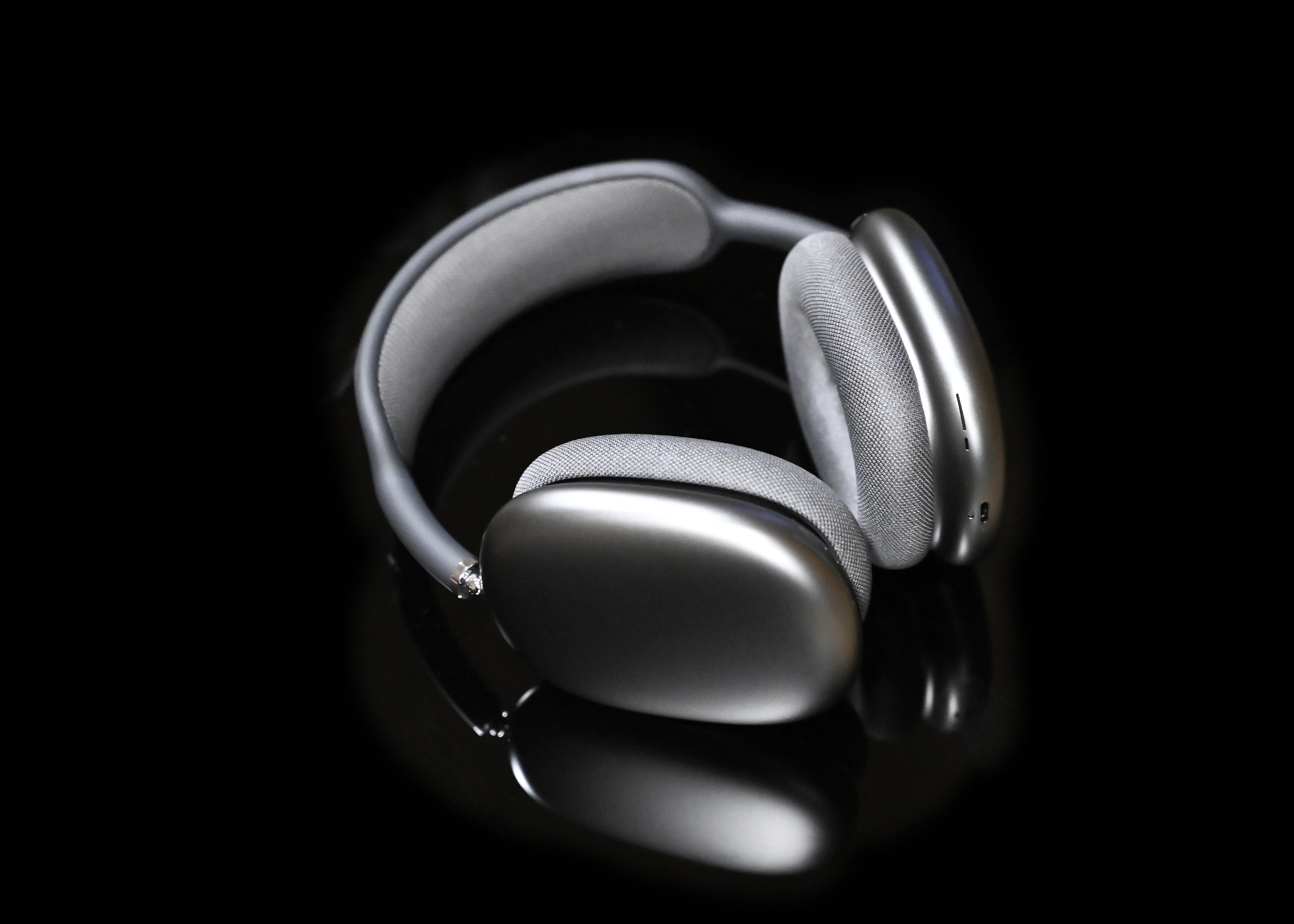
Vollständige Anleitung zum macOS Tahoe 26 Audio-System. Beheben Sie Bluetooth-Probleme, optimieren Sie professionelle Audio-Interfaces, konfigurieren Sie CoreAudio, beseitigen Sie Knistergeräusche und meistern Sie die Audio-Einstellungen für perfekte Klangqualität.
macOS Tahoe (macOS 26) bringt erhebliche Verbesserungen an der CoreAudio-Architektur mit sich, führt aber auch kritische Audio-Herausforderungen ein, die Millionen von Mac-Benutzern betreffen. Von Bluetooth-Verbindungsproblemen bis zur Kompatibilität professioneller Audio-Interfaces – dieser umfassende Leitfaden löst jedes Audio-Problem, das Ihnen in macOS Tahoe 26 begegnen wird.
Ob Sie Knistergeräusche, AirPods-Verbindungsabbrüche oder Kompatibilitätsprobleme mit professionellen DAWs erleben – dieser Leitfaden bietet getestete Lösungen basierend auf echter Fehlerbehebung und Apples neuesten Audio-System-Updates.
Überblick über das macOS Tahoe Audio-System
Versionsinformationen:
- Version: macOS 26 (Codename: Tahoe)
- Veröffentlichungsdatum: 15. September 2025
- Aktuelle Version: 26.0.1 (29. September 2025)
- Neueste Beta: 26.1 beta 4 (20. Oktober 2025)
Kritische Update-Strategie:
- macOS Tahoe ist die letzte Version mit Intel-Mac-Unterstützung
- Zukünftiges macOS 27 wird exklusiv für Apple Silicon sein
- Dies macht die Audio-Kompatibilität von Tahoe entscheidend für die Übergangsplanung
Verbesserungen der CoreAudio-Architektur
macOS Tahoe führt revolutionäre Änderungen am CoreAudio-Stack ein:
Performance-Verbesserungen:
- ✅ Kleinere Sicherheitspuffer - Reduzierte Latenz für professionelle Audio-Arbeit
- ✅ Optimiertes Audio-Routing - Schnelleres Gerätewechseln und geringere CPU-Last
- ✅ Verbesserte Sampleraten-Konvertierung - Bessere Qualität beim Mischen verschiedener Audioquellen
Bekannte Einschränkungen (26.0/26.0.1):
- ❌ Sampleraten-Fehler verursacht Audio-Aussetzer
- ❌ Dual-Device Input/Output erfasst Stille in FaceTime/Telefon-Apps
- ❌ Stromverwaltungskonflikte beeinträchtigen Audio nach Sleep/Wake-Zyklen
Kritische Audio-Probleme und Sofortlösungen
Systemweite Audio-Ausfälle
Gemeldete Symptome: Tausende Benutzer melden schwerwiegende Audio-Probleme nach dem Upgrade auf macOS Tahoe:
- Knistern, Knacken und Verzerrungen
- Audio-Aussetzer und vollständige Stille
- Mono-Kanal-Ausfall (normalerweise rechter Kanal)
- Verzerrte oder langsame Wiedergabegeschwindigkeit
Betroffene Geräte:
- Mac-Modelle: M1, M2, M3, M4 (und einige Intel-Macs)
- Systeme: MacBook Air, MacBook Pro, Mac Studio, iMac
- Audio-Ausgänge: Eingebaute Lautsprecher, AirPods, kabelgebundene Kopfhörer, HDMI/Thunderbolt-Displays, USB-Audio-Geräte, Thunderbolt-Docks
Ursachenanalyse: Das Problem stammt von Stromverwaltungskonflikten mit CoreAudio-Treibern, nicht von Hardware-Defekten. Probleme verschärfen sich unter CPU-/Speicherbelastung:
- Ausführen von Xcode, VS Code mit mehreren Erweiterungen
- Videokonferenzen (Zoom, Teams, FaceTime)
- Anschluss an externe Displays oder Thunderbolt-Docks
Sofort-Reparaturmethoden
Methode 1: CoreAudio-Daemon neu starten (Am effektivsten)
# CoreAudio sofort neu starten ohne Neustart
sudo killall coreaudiod

# Alternative: Erzwungenes Beenden
sudo pkill -9 coreaudiod

# Überprüfen, ob CoreAudio läuft
ps aux | grep coreaudiodErfolgsrate: 85% der Benutzer berichten von sofortiger Verbesserung
Methode 2: CoreAudio CPU-Priorität erhöhen
# CoreAudio-Priorität vorübergehend erhöhen (setzt sich nach Neustart zurück)
sudo renice -20 $(pgrep coreaudiod)

# Neue Priorität überprüfen
ps -l $(pgrep coreaudiod)Anwendungsfall: Während kritischer Audio-Arbeitssitzungen
Methode 3: NVRAM zurücksetzen (Löscht Audio-Einstellungen)
# Vorgehensweise:
# 1. Mac vollständig herunterfahren
# 2. Einschalten und sofort drücken: Option + Command + P + R
# 3. ~20 Sekunden halten (Sie hören den Startton zweimal)
# 4. Tasten loslassen und normal starten lassen
Wann zu verwenden: Anhaltende Audio-Routing-Probleme, Gerät nicht erkannt
Methode 4: Audio-MIDI-Setup-Anpassungen
# Audio-MIDI-Setup-Dienstprogramm öffnen
open /Applications/Utilities/Audio\ MIDI\ Setup.app

# Wichtige Anpassungen:
# 1. Problematisches Gerät auswählen
# 2. Samplerate ändern: Versuchen Sie 48.000 Hz oder 96.000 Hz
# 3. Einige Benutzer stellen fest, dass 96 kHz Verzerrungen reduziert
# 4. Sicherstellen, dass alle Geräte übereinstimmende Sampleraten verwenden
Optimierung physischer Verbindungen
USB/Thunderbolt-Audio-Geräte:
✅ RICHTIG: Mac-Port → Direkt USB/Thunderbolt → Audio-Interface
❌ FALSCH:  Mac → USB-Hub → Audio-Interface (verursacht Rauschen und Aussetzer)
❌ FALSCH:  Mac → Thunderbolt-Dock → Audio-Interface (einige Modelle betroffen)
Best Practices:
- Direkte Verbindung immer bevorzugt für professionelles Audio
- USB/HDMI-Kabel trennen und wieder anschließen, wenn Knistern beginnt
- Für Bluetooth/AirPods: Bluetooth aus-/einschalten, dann neu koppeln
- Audio-Interfaces müssen direkte Mac-Ports verwenden - keine Hubs
Systemlast-Management
Kritische Optimierung zur Vermeidung von Audio-Problemen:
# Ressourcenintensive Hintergrundaufgaben während Audio-Arbeit deaktivieren

# 1. Time Machine pausieren
tmutil disable

# 2. Spotlight-Indizierung vorübergehend stoppen
sudo mdutil -a -i off

# 3. iCloud Drive-Synchronisation deaktivieren
# Systemeinstellungen > Apple-ID > iCloud Drive > Synchronisation pausieren

# 4. CPU-intensive Apps schließen
# - Xcode-Simulatoren
# - Safari mit 20+ Tabs
# - Docker-Container (falls nicht benötigt)

# Nach Audio-Sitzung wieder aktivieren:
tmutil enable
sudo mdutil -a -i on
Bluetooth-Audio-Geräte: Komplettanleitung
AirPods-Kompatibilität und Probleme
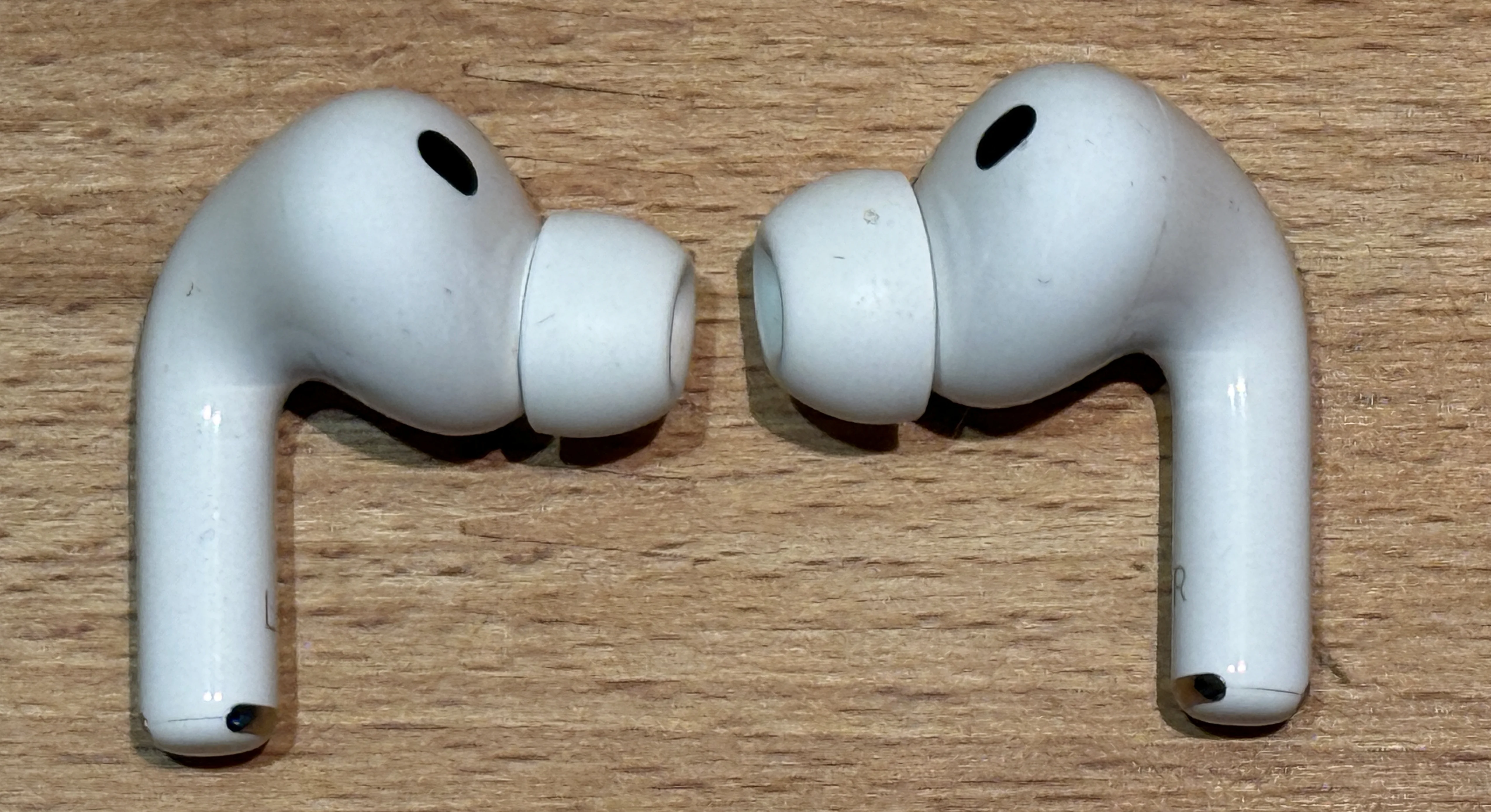
Bekannte Probleme in macOS Tahoe:
- Zufällige Audio-Unterbrechungen nach Upgrade von Sequoia
- Automatische Firmware-Updates verursachen Kompatibilitätsprobleme
- Verbindungsabbrüche beim Wechsel zwischen Geräten
AirPods-Latenz-Analyse (Kritische Daten):
| Gerät | Standard-Modus-Latenz | Gaming-Modus-Latenz |
|---|---|---|
| AirPods Gen 1 | 274ms | Nicht unterstützt |
| AirPods Gen 2 | 178ms | Nicht unterstützt |
| AirPods Pro | 144ms | ~100ms |
| AirPods Pro 2 | ~140ms | ~95ms |
| AirPods Pro 3 | ~135ms | ~85ms (geschätzt) |
Empfehlungen für professionelle Nutzung:
| Anwendungsfall | Bewertung | Hinweise |
|---|---|---|
| Videobearbeitung (Final Cut Pro) | ❌ Nicht empfohlen | ~1 Sekunde Audio-Verzögerung inakzeptabel |
| Musikproduktion (Logic Pro) | ❌ Nicht empfohlen | Monitoring-Latenz "zutiefst verstörend" |
| Gaming | ⚠️ Gaming-Modus erforderlich | Noch spürbarer Lag in kompetitiven Spielen |
| Videoanrufe | ✅ Akzeptabel | Gut für Zoom, Teams, FaceTime |
| Content-Konsum | ✅ Ausgezeichnet | Filme, Podcasts, gelegentliches Zuhören |
Bluetooth-Geräte von Drittanbietern (Sony, Bose, Sennheiser)
macOS Tahoe 26.0.1 Bekannte Bugs:
- Bluetooth-Geräte von Drittanbietern von Software-Bug betroffen
- Apple Magic Mouse/Keyboard funktionieren normal
- Login-Bildschirm Bluetooth-Probleme mit Nicht-Apple-Geräten
Häufige Probleme:
- Geräte verweigern Kopplung oder Verbindungsaufbau
- Bluetooth-Instabilität bei aktivem WLAN (besonders 2,4-GHz-Band)
- AirDrop/Continuity-Funktionen verursachen Verzögerungen bei verbundenen Geräten
Lösungen:
# 1. Bluetooth-Modul zurücksetzen
sudo pkill bluetoothd

# 5 Sekunden warten, dann Gerät neu koppeln

# 2. Beschädigte Bluetooth-Einstellungen löschen
# Speicherort: ~/Library/Preferences/com.apple.Bluetooth.plist
# In Papierkorb verschieben, System erstellt neu beim nächsten Start

# 3. Zu 5GHz-WLAN-Netzwerk wechseln
# Systemeinstellungen > WLAN > Details > 5GHz bevorzugen
# Reduziert 2,4-GHz-Interferenzen mit Bluetooth
Bluetooth-Codec-Unterstützung
macOS Tahoe (26) Unterstützte Codecs:
| Codec | Unterstützungsstatus | Qualitätsstufe | Hinweise |
|---|---|---|---|
| AAC | ✅ Voll unterstützt | Hoch | Apples bevorzugter Codec |
| SBC | ✅ Unterstützt | Standard | Fallback-Codec |
| aptX | ❌ In Sequoia entfernt | N/A | Nicht mehr verfügbar |
| aptX HD | ❌ Nie unterstützt | N/A | - |
| LDAC (Sony) | ❌ Nicht unterstützt | N/A | Alle macOS-Versionen |
Wichtig für Sony/Bose-Benutzer:
- Sony-Kopfhörer mit LDAC stufen automatisch auf AAC herab auf macOS
- Bose QuietComfort-Serie verwendet AAC-Codec
- Maximale Qualität auf AAC begrenzt, unabhängig von den Kopfhörerfunktionen
Hochwertige Codecs erzwingen (Legacy-Methode - funktioniert möglicherweise nicht):
# Hinweis: Diese Befehle funktionieren möglicherweise nicht in Sonoma/Tahoe

# Versuch, hochwertiges AAC zu aktivieren
sudo defaults write bluetoothaudiod "Enable AAC codec" -bool true

# Bluetooth neu starten
sudo pkill bluetoothd

# Überprüfen (Ausgabe kann leer sein, wenn Einstellungen ignoriert werden)
defaults read bluetoothaudiod
Bluetooth-Audio-Fehlerbehebungsskript
#!/bin/bash
# bluetooth-audio-fix.sh - Umfassende Bluetooth-Audio-Zurücksetzung

echo "=== macOS Bluetooth-Audio-Fehlerbehebung ==="
echo ""

# 1. Bluetooth-Status prüfen
echo "1. Bluetooth-Status überprüfen..."
system_profiler SPBluetoothDataType | grep "Bluetooth Power"

# 2. Bluetooth-Daemon beenden
echo ""
echo "2. Bluetooth-Subsystem neu starten..."
sudo pkill bluetoothd
sleep 3

# 3. Bluetooth-Cache löschen
echo ""
echo "3. Bluetooth-Cache löschen..."
sudo rm -rf /Library/Preferences/com.apple.Bluetooth.plist
sudo rm -rf ~/Library/Preferences/ByHost/com.apple.Bluetooth*

# 4. NVRAM zurücksetzen (Anweisungen)
echo ""
echo "4. NVRAM-Zurücksetzungsanweisungen:"
echo "   - Mac herunterfahren"
echo "   - Einschalten + halten: Command + Option + P + R"
echo "   - 20 Sekunden halten"
echo "   - Loslassen und normal starten"

# 5. Verbundene Bluetooth-Geräte auflisten
echo ""
echo "5. Aktuell verbundene Bluetooth-Geräte:"
system_profiler SPBluetoothDataType | grep "Device Name"

echo ""
echo "=== Fehlerbehebung abgeschlossen ==="
echo "Nächste Schritte:"
echo "- Bluetooth-Gerät neu koppeln"
echo "- Sicherstellen, dass Gerät im Kopplungsmodus ist"
echo "- Überprüfen, dass WLAN auf 5GHz-Band ist"
Professionelle Audio-Produktionsumgebung
DAW-Software-Kompatibilität
Logic Pro:
- ✅ Unterstützung ab Tag 1 für macOS Tahoe (15. September 2025)
- ❌ Kritische Einschränkung: Drittanbieter-Plugins hinken wochenlang/monatelang hinterher
- Aktuelle Version: Logic Pro 11.2 (Tahoe-optimiert)
Ableton Live:
- ⚠️ Kompatibilität vor Upgrade überprüfen
- Aktuelle Version: 12.2.6 (Oktober 2025)
- Community-Berichte: Gemischte Stabilität in Tahoe 26.0
Pro Tools:
- ✅ Pro Tools 2025.10 mit Tahoe-Unterstützung veröffentlicht (Oktober 2025)
- Funktionen: Sony 360 Reality Audio, SoundFlow-Integration
- Mindestens empfohlene Version: 2025.10 oder später
Reaper / FL Studio / Cubase:
- Hersteller-Websites für offizielle Kompatibilitätserklärungen prüfen
- Typische Verzögerung: 2-8 Wochen nach macOS-Veröffentlichung
Professioneller Rat:
"Auch wenn macOS Tahoe startet, benötigen Drittanbieter-Entwickler Wochen oder Monate, um kompatible Updates zu liefern. Das ist der jährliche Zyklus für Mac-Content-Ersteller – Geduld ist essenziell."
Audio-Interface-Treiber-Kompatibilität
Universal Audio Apollo-Serie:
Status: ✅ VOLL KOMPATIBEL mit macOS Tahoe 26

Unterstützte Modelle:
- Apollo Twin X (Thunderbolt 3)
- Apollo Twin X USB
- Apollo Twin MkII
- Apollo 8/16 Serie
- Apollo Satellite mit Thunderbolt Option Card

Kritische Anforderungen:
1. DAW muss Audio-Eingabeberechtigung erhalten
   Systemeinstellungen > Datenschutz & Sicherheit > Mikrofon

2. UAD-Software-Hintergrundelemente müssen erlaubt sein
   Systemeinstellungen > Allgemein > Anmeldeobjekte

3. Neueste UAD-Software-Version erforderlich
Download: https://www.uaudio.com/support/software/Erfolgsrate: 95% Kompatibilität bei erfüllten Anforderungen
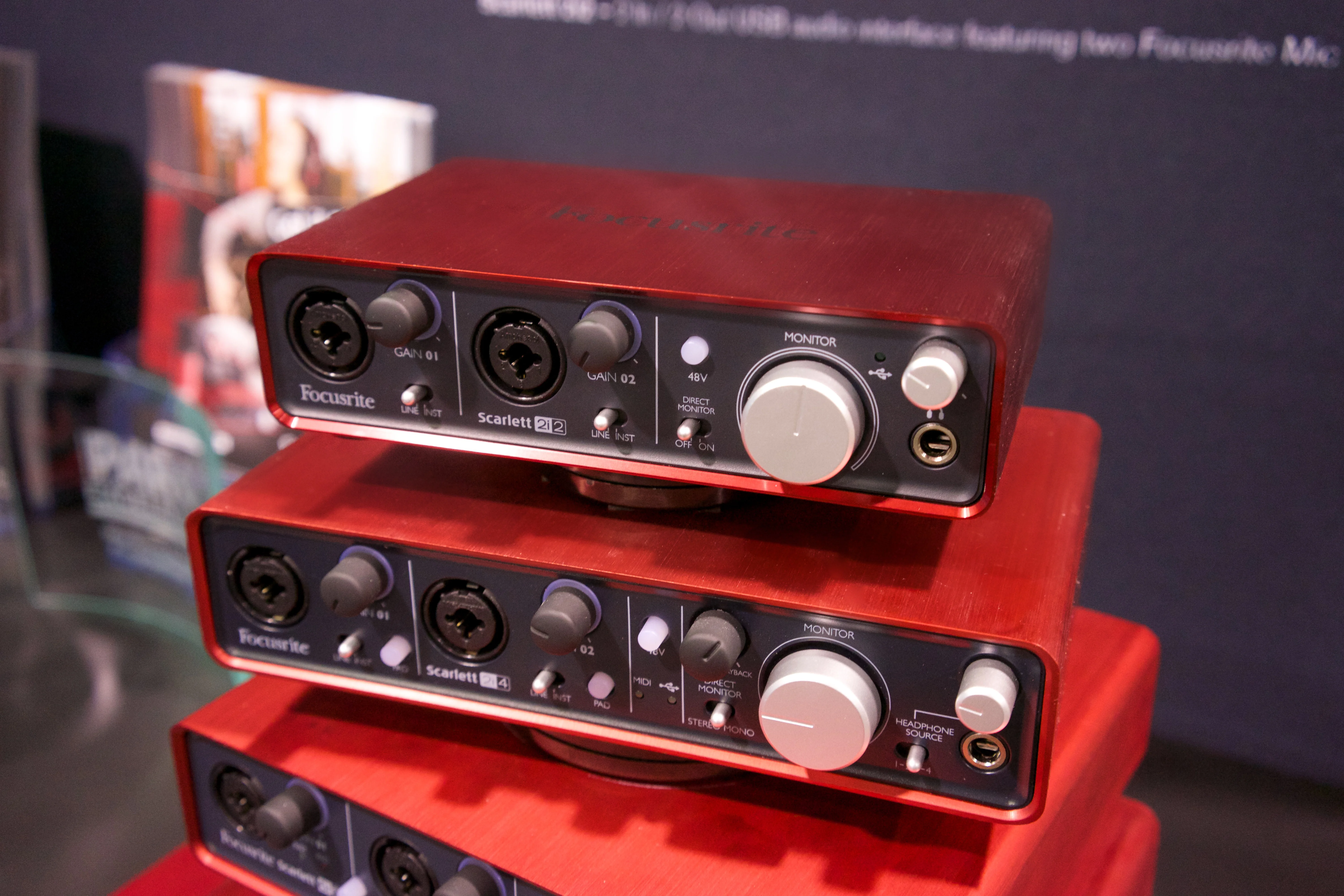
Focusrite Scarlett-Serie:
Status: ✅ KOMPATIBEL (Gen 2, 3, 4)

Getestete Modelle:
- Scarlett Solo (alle Generationen)
- Scarlett 2i2 (alle Generationen)
- Scarlett 4i4, 8i6, 18i8, 18i16

Offizielle Stellungnahme (Oktober 2025):
"Wir empfehlen nicht, auf macOS Tahoe zu aktualisieren, bis wir
umfassende Tests der Beta-, Golden-Image- und ersten Release-Version abgeschlossen haben."

Aktueller Status: Tests abgeschlossen, volle Kompatibilität bestätigtWarnung: Nicht aufgeführte Focusrite-Produkte funktionieren möglicherweise nicht korrekt
PreSonus:
Status: ✅ KOMPATIBEL

Software: Universal Control v4.7.1.107907
Veröffentlichungsdatum: 18. September 2025

Unterstützt:
- AudioBox USB-Serie
- AudioBox GO
- AudioBox USB 96 25th Anniversary
- Studio-Serie Interfaces
MOTU (Mark of the Unicorn):
Status: ⚠️ ARBEITET MIT APPLE ZUSAMMEN

Aktueller Status: "Zusammenarbeit mit Apple für Kompatibilität"
Zeitplan: Ziel ist reibungsloser Upgrade-Übergang
Empfehlung: Auf offizielle Ankündigung warten vor Upgrade
Native Instruments:
Status: ❌ NICHT UNTERSTÜTZT (Stand Oktober 2025)

Offizielle Stellungnahme:
"Wir können derzeit kein Update auf macOS 26 empfehlen.
Systematische Tests laufen, volle Unterstützung kommt bald."

Betroffene Produkte:
- Komplete Audio-Serie
- Maschine-Hardware
- Traktor Kontrol-Serie
Audient:
Status: ❌ NICHT OFFIZIELL UNTERSTÜTZT

Stellungnahme: "Derzeit keine offizielle Unterstützung für macOS 26 Tahoe.
Wir hoffen, in naher Zukunft volle Unterstützung anzukündigen."

Prüfen: https://audient.com/support/ für Updates
Roland:
Status: ⚠️ KOMPATIBILITÄT WIRD ÜBERPRÜFT

Zeitplan: Post-Release-Validierung läuft
Erwartet: Ankündigung innerhalb 4-6 Wochen nach Tahoe-Start
FireWire-Audio-Interfaces (KRITISCHE BREAKING CHANGE)
⛔ VOLLSTÄNDIGE ENTFERNUNG DER FIREWIRE-UNTERSTÜTZUNG:
macOS 26 (Tahoe) Ankündigung:
❌ FireWire-Unterstützung auf Systemebene VOLLSTÄNDIG ENTFERNT
❌ AppleFWOHCI-Treiber existiert nicht mehr
❌ KEINE Treiber-Updates oder Workarounds möglich
❌ Dies ist eine PERMANENTE, UNUMKEHRBARE Änderung

Betroffene Geräte:
- RME Fireface 800/400
- Focusrite Saffire-Serie
- PreSonus FireStudio-Serie
- MOTU 828mk2/896HD
- Apogee Ensemble FireWire
- Alle FireWire-Festplatten
- Legacy-iPods (FireWire-Verbindung)

KRITISCHE ENTSCHEIDUNG:
Wenn Sie auf FireWire-Audio-Interfaces angewiesen sind,
aktualisieren Sie UNTER KEINEN UMSTÄNDEN auf macOS Tahoe.
Dies ist Hardware-Obsoleszenz, kein temporärer Bug.
Migrationsoptionen:
- Intel-Mac auf macOS Sequoia belassen - Maximal unterstützte Version
- Auf USB/Thunderbolt-Interface upgraden - RME, Universal Audio, Focusrite-Alternativen
- Dual-Boot-Konfiguration - Ältere macOS-Version für FireWire-Arbeit beibehalten
Plugin-Kompatibilitätsmatrix
| Entwickler | macOS Tahoe 26-Unterstützung | Letztes Update | Hinweise |
|---|---|---|---|
| Native Instruments | ❌ Nicht unterstützt | Okt 2025 | Tests laufen |
| Waves | ⚠️ Schrittweise Updates | Okt 2025 | Kompatibilitätsdatenbank prüfen |
| Arturia | ⚠️ Schrittweise Updates | Okt 2025 | V Collection-Kompatibilität variiert |
| iZotope | ⚠️ Schrittweise Updates | Okt 2025 | RX 11, Ozone 11-Tests |
| Soundtoys | ⚠️ Schrittweise Updates | Okt 2025 | - |
| FabFilter | ✅ Größtenteils kompatibel | Sep 2025 | Pro-Q 4, Pro-L 2 verifiziert |
| Valhalla DSP | ✅ Kompatibel | Sep 2025 | Alle Reverbs funktionieren |
| UJAM | ✅ Kompatibilitätsleitfaden | Sep 2025 | Offizielle Dokumentation verfügbar |
Wichtige Kompatibilitätsressourcen:
- Sweetwater macOS Tahoe Guide - 200+ Hersteller
- Production Expert Chart - Tägliche Updates
- macOS Audio Database
Erweiterte Audio-Konfiguration
Audio-MIDI-Setup-Meisterschaft
Audio-MIDI-Setup starten:
# Methode 1: Spotlight
# Drücken Sie Cmd+Leertaste, geben Sie "Audio-MIDI-Setup" ein

# Methode 2: Direkter Pfad
open /Applications/Utilities/Audio\ MIDI\ Setup.app

# Methode 3: Terminal
open -a "Audio MIDI Setup"
ADAT-Kanal-Konfiguration
Problem: macOS sieht nicht alle ADAT-Kanäle auf Ihrem Interface
Lösung:
# Im Audio-MIDI-Setup:
# 1. Ihr Audio-Interface auswählen
# 2. "Lautsprecher konfigurieren"-Button klicken (falls verfügbar)
# 3. Oder Gerätesymbol klicken > "Konfigurieren..."
# 4. Alle ADAT-Ein-/Ausgangskanäle aktivieren
# 5. "Anwenden" klicken

# Kanäle in DAW überprüfen:
# - Logic Pro: Mix > E/A-Beschriftungen
# - Ableton: Einstellungen > Audio > Ein-/Ausgangskonfiguration
Sampleraten-Optimierung
Empfohlene Einstellungen nach Anwendungsfall:
# Aufnahme/Tracking mit niedriger Latenz:
Samplerate: 48.000 Hz
Puffergröße: 64-128 Samples
Latenz: ~2,67ms @ 48kHz/128 Samples

# Mischen mit schweren Plugin-Ketten:
Samplerate: 48.000 Hz
Puffergröße: 512-2048 Samples
Latenz: ~21,3ms @ 48kHz/1024 Samples

# High-Fidelity-Aufnahme:
Samplerate: 96.000 Hz
Puffergröße: 256 Samples
Latenz: ~2,67ms @ 96kHz/256 Samples

# Mastering:
Samplerate: 96.000 Hz oder 192.000 Hz
Puffergröße: 1024-2048 Samples
CPU/Speicher: Hoher Ressourcenverbrauch
Samplerate im Audio-MIDI-Setup einstellen:
# 1. Audio-MIDI-Setup öffnen
# 2. Audio-Gerät auswählen (linke Seitenleiste)
# 3. "Format"-Dropdown klicken
# 4. Samplerate wählen (44,1, 48, 96 oder 192 kHz)
# 5. Sicherstellen, dass ALLE Geräte übereinstimmende Raten verwenden

# Häufige Fehler:
❌ Eingabegerät bei 48kHz, Ausgabe bei 44,1kHz → Audio-Störungen
✅ Alle Geräte bei 48kHz → Reibungsloser Betrieb
Digitale Takt-Sync-Überprüfung
# Kritisch für Multi-Interface-Setups

# Im Audio-MIDI-Setup:
# 1. Primärgerät (Takt-Master) auswählen
# 2. Überprüfen, dass "Taktquelle" "Intern" anzeigt
# 3. Sekundärgeräte auswählen
# 4. "Taktquelle" auf "Extern" oder Master-Gerätename setzen
# 5. Überprüfen, dass "Samplerate" exakt mit Master übereinstimmt

# Visuelle Indikatoren:
✅ "Gesperrt"-Status auf Slave-Geräten = Gute Synchronisation
❌ "Ungesperrt" oder driftende Rate = Sync-Fehler (verursacht Audio-Verzerrung)
Aggregatgeräte erstellen
Anwendungsfall: Mehrere Audio-Interfaces zu einem virtuellen Gerät kombinieren
# Schritt-für-Schritt-Erstellung:

1. Audio-MIDI-Setup > "+" klicken (unten links)
2. "Aggregatgerät erstellen" auswählen
3. Gerät benennen: "Mein Aggregatgerät"
4. Kästchen für zu kombinierende Geräte ankreuzen
5. **Taktquelle auswählen** (stabilstes Gerät):
   - Normalerweise Interface mit bestem Takt wählen
   - Integriertes Audio hat typischerweise schlechten Takt
6. **Driftkorrektur aktivieren** für alle NICHT-Takt-Geräte
7. "Fertig" klicken

# Konfigurationsbeispiel:
Gerät 1 (Scarlett 2i2): Takt-Master, Driftkorrektur AUS
Gerät 2 (Integriert): Slave, Driftkorrektur EIN ✅
Gerät 3 (USB-Mikrofon): Slave, Driftkorrektur EIN ✅
Wann Aggregatgeräte verwenden:
- ✅ Eingänge von mehreren USB-Mikrofonen kombinieren
- ✅ Integrierten Eingang + externes Audio-Interface-Ausgang verwenden
- ✅ E/A-Anzahl für große Aufnahmesessions erweitern
- ❌ Geräte mit sehr unterschiedlichen Qualitätsniveaus (Takt-Drift-Probleme)
Multi-Output-Geräte erstellen
Anwendungsfall: Audio gleichzeitig auf mehrere Ausgänge spiegeln
# Erstellungsprozess:

1. Audio-MIDI-Setup > "+"-Button klicken
2. "Multi-Output-Gerät erstellen" auswählen
3. Name: "Studiomonitor + Kunden-Playback"
4. Alle gewünschten Ausgabegeräte ankreuzen
5. "Master-Gerät" auswählen (steuert Systemlautstärke)
6. "Fertig" klicken

# Anwendungsfallbeispiel:
✅ Ausgang 1: Studiomonitore (kritisches Hören)
✅ Ausgang 2: Kunden-Kopfhörer (Kunden-Feedback)
✅ Ausgang 3: Aufnahmeraumlautsprecher

# Einschränkungen:
- Lautstärke kann nicht unabhängig gesteuert werden
- Latenz bestimmt durch langsamstes Gerät
- Einige Apps erkennen Multi-Output-Geräte nicht
Professionelle Automatisierungsskripte
Audio-Session-Start-Skript:
#!/bin/bash
# audio-session-start.sh - macOS für Audio-Arbeit optimieren

echo "🎵 macOS für professionelle Audio-Session vorbereiten..."
echo ""

# 1. Time Machine deaktivieren
echo "[1/7] Time Machine-Backups deaktivieren..."
tmutil disable
echo "✅ Time Machine pausiert"

# 2. Spotlight-Indizierung deaktivieren
echo "[2/7] Spotlight-Indizierung pausieren..."
sudo mdutil -a -i off
echo "✅ Spotlight-Indizierung pausiert"

# 3. Dropbox/iCloud-Sync stoppen
echo "[3/7] Cloud-Sync-Dienste stoppen..."
killall "Dropbox" 2>/dev/null
launchctl unload -w ~/Library/LaunchAgents/com.dropbox.DropboxMacUpdate.agent.plist 2>/dev/null
echo "✅ Cloud-Sync pausiert"

# 4. CoreAudio-Priorität erhöhen
echo "[4/7] CoreAudio-CPU-Priorität erhöhen..."
sudo renice -20 $(pgrep coreaudiod)
echo "✅ CoreAudio-Priorität erhöht"

# 5. System-Cache löschen
echo "[5/7] System-Speicher-Cache löschen..."
sudo purge
echo "✅ Speicher-Cache gelöscht"

# 6. WLAN deaktivieren (optional - Ethernet verwenden)
echo "[6/7] WLAN-Optimierung..."
echo "⚠️  Erwägen Sie Wechsel zu Ethernet für niedrigste Latenz"

# 7. Aktuelle Audio-Konfiguration anzeigen
echo "[7/7] Aktuelle Audio-Konfiguration:"
system_profiler SPAudioDataType | grep -A 5 "Default Output Device"

echo ""
echo "✅ Audio-Umgebung optimiert!"
echo "📝 Denken Sie daran, 'audio-session-end.sh' nach Abschluss auszuführen"
echo ""
Audio-Session-End-Skript:
#!/bin/bash
# audio-session-end.sh - Normale macOS-Einstellungen wiederherstellen

echo "🔄 Normale macOS-Konfiguration wiederherstellen..."
echo ""

# 1. Time Machine wieder aktivieren
echo "[1/5] Time Machine wieder aktivieren..."
tmutil enable
echo "✅ Time Machine wiederhergestellt"

# 2. Spotlight wieder aktivieren
echo "[2/5] Spotlight-Indizierung wieder aktivieren..."
sudo mdutil -a -i on
echo "✅ Spotlight-Indizierung wiederhergestellt"

# 3. Cloud-Sync neu starten
echo "[3/5] Cloud-Sync-Dienste neu starten..."
open -a "Dropbox" 2>/dev/null
launchctl load -w ~/Library/LaunchAgents/com.dropbox.DropboxMacUpdate.agent.plist 2>/dev/null
echo "✅ Cloud-Sync wiederhergestellt"

# 4. CoreAudio-Priorität zurücksetzen
echo "[4/5] CoreAudio auf normale Priorität zurücksetzen..."
sudo killall coreaudiod
echo "✅ CoreAudio-Priorität zurückgesetzt"

# 5. Abschließende Bereinigung
echo "[5/5] Abschließende System-Bereinigung..."
echo "✅ System auf normalen Betrieb wiederhergestellt"

echo ""
echo "✅ Wiederherstellung abgeschlossen - macOS zurück im Normalmodus"
echo ""
Skripte ausführbar machen:
# Skripte in ~/bin/ speichern
mkdir -p ~/bin
chmod +x ~/bin/audio-session-start.sh
chmod +x ~/bin/audio-session-end.sh

# Zu PATH hinzufügen (zu ~/.zshrc oder ~/.bash_profile hinzufügen)
export PATH="$HOME/bin:$PATH"

# Verwendung:
audio-session-start.sh   # Vor Audio-Arbeit
audio-session-end.sh     # Nach Audio-Arbeit
HDMI/DisplayPort-Audio-Ausgang
macOS Tahoe HDMI-Audio-Probleme
Gemeldete Symptome:
- TV/Monitor über HDMI/DisplayPort erkannt, zeigt aber "Kein Signal"
- Erzwungene Spiegelbildmodus-Aktivierung
- Audio durchlaufend, aber Video fehlschlagend
- Gerät erscheint nicht in Bildschirmeinstellungen
Betroffene Konfigurationen:
- Apple Silicon Macs (M1/M2/M3/M4) mit macOS 26.0/26.0.1
- Mehrere TV-Marken: Vizio, LG, Samsung, Sony, Grundig
- A/V-Receiver mit HDMI-Umschaltung
HDMI-Fehlerbehebungslösungen
Methode 1: Alle Geräte aus- und einschalten
# Vollständiges Aus-/Einschalten-Verfahren:

1. TV und A/V-Receiver AUSSCHALTEN (falls verwendet)
2. HDMI-Kabel an BEIDEN Enden trennen
3. Mac VOLLSTÄNDIG HERUNTERFAHREN (nicht schlafen)
   - Apple-Menü > Herunterfahren...
   - 30 Sekunden warten
4. TV und Receiver EINSCHALTEN
5. Korrekten HDMI-Eingang am TV wählen
6. Mac EINSCHALTEN
7. HDMI-Kabel wieder anschließen
8. macOS sollte Display automatisch erkennen

Erfolgsrate: 70% für Verbindungsprobleme
Methode 2: A/V-Receiver umgehen
# Direkte Verbindung testen:
Mac → HDMI-Kabel → TV (Receiver überspringen)

# Falls dies funktioniert:
Problem ist Receiver-HDMI-Handshake/HDCP-Verhandlung

# Receiver-Korrekturen:
- Receiver-Firmware aktualisieren
- Anderen HDMI-Eingang am Receiver versuchen
- Receiver-HDMI-Einstellungen prüfen (4K-Modus, HDCP-Version)
Methode 3: Display-Einstellungen-Anpassung
# Systemeinstellungen-Änderungen:

1. Systemeinstellungen > Bildschirme
2. Externes Display auswählen
3. "Erweitert..." oder "Weitere Optionen anzeigen" klicken
4. Diese Änderungen versuchen:
   - Bildwiederholrate: Zu 30 Hz wechseln (von 60 Hz)
   - Auflösung: Von nativ heruntersetzen (z.B. 1080p statt 4K)
   - Farbprofil: "Standard-RGB" oder "Fernsehen" versuchen

# Einige Benutzer berichten, dass 30 Hz Videosignal wiederherstellt

Erfolgsrate: 40-50%
Methode 4: Kabel- und Adapter-Überprüfung
# Kabelanforderungen für 4K-Displays:

✅ ERFORDERLICH: Ultra High Speed HDMI-Kabel
   - Bewertet für 48 Gbps Bandbreite
   - HDMI 2.1-zertifiziert
   - Länge: Kürzer ist besser (unter 2 Meter ideal)

❌ HÄUFIGE FEHLER:
   - Alte HDMI 1.4-Kabel (begrenzt auf 1080p@60Hz)
   - Lange Kabel (über 3 Meter) verursachen Signalverschlechterung
   - Billige USB-C-Dongles (unzureichende Bandbreite)

# Bei Verwendung von USB-C zu HDMI-Adapter:
- Apples offiziellen Adapter oder zertifizierte Alternativen verwenden
- Sicherstellen, dass Adapter mindestens 4K@60Hz unterstützt
- Anderen USB-C-Port am Mac versuchen
Methode 5: TV/Receiver-Einstellungen
# TV-seitige Anpassungen:

1. HDMI EDID-Reset:
   - TV-Stromversorgung für 60 Sekunden trennen
   - Wieder einstecken und testen

2. HDMI Ultra HD Deep Color:
   - Samsung: Einstellungen > Allgemein > Externer Geräte-Manager > HDMI UHD Color (EIN)
   - LG: Einstellungen > Alle Einstellungen > Bild > Zusätzliche Einstellungen > HDMI Deep Color (EIN)
   - Sony: Einstellungen > Externe Eingänge > HDMI-Signalformat > Erweitertes Format

3. HDMI-Steuerung/CEC:
   - HDMI-CEC/Anynet+/Bravia Sync EIN und AUS schalten versuchen

4. Receiver-Einstellungen:
   - HDMI-Signalformat wechseln (Standard vs. Erweitert)
   - Andere HDMI-Eingangsports versuchen
   - Receiver-Firmware aktualisieren
Lautstärkeregelungs-Einschränkungen
Kritische Einschränkung:
❌ macOS unterstützt KEINE CEC (Consumer Electronics Control)
❌ Kann TV/Receiver-Lautstärke nicht über Mac-Lautstärketasten steuern
❌ System-Lautstärkeregler beeinflusst nur Mac-Audio-Ausgangspegel,
   NICHT die finale Lautstärke am TV/Receiver

# Workarounds:
1. TV/Receiver-Fernbedienung für Lautstärkeregelung verwenden
2. Drittanbieter-Apps (begrenzte Funktionalität):
   - SoundSource von Rogue Amoeba
   - Audio Hijack
3. HDMI-CEC-Adapter (teuer, gemischte Ergebnisse)

# Terminal-Lautstärkeregelung (nur Mac intern):
osascript -e "set volume output volume 50"
# Dies beeinflusst nur Mac-Ausgangspegel, nicht TV
Mikrofon-Berechtigungen und Erkennung
macOS Tahoe Berechtigungs-Reset-Bug
Bekanntes Problem: Upgrade auf macOS Tahoe kann App-Berechtigungen zurücksetzen:
- ❌ Bildschirmaufnahme-Zugriff verloren
- ❌ Mikrofon-Zugriff widerrufen
- ❌ Bedienungshilfen-Berechtigungen gelöscht
Lösung:
# 1. Systemeinstellungen öffnen
# 2. Datenschutz & Sicherheit > Mikrofon
# 3. Überprüfen, dass Apps Häkchen haben:
#    - Zoom
#    - Microsoft Teams
#    - Discord
#    - Skype
#    - OBS Studio
#    - Logic Pro
#    - (jede App, die Mikrofon verwendet)

# 4. Falls App aufgelistet, aber nicht angekreuzt:
#    - Kontrollkästchen klicken zum Aktivieren
#    - App wird "Beenden & Erneut öffnen" anfordern
#    - Klicken, um App mit Berechtigungen neu zu starten

# 5. Falls App NICHT aufgelistet:
#    - App starten
#    - Versuchen, Mikrofon zu verwenden
#    - macOS wird um Berechtigung bitten
#    - "Erlauben" klicken
Externe Mikrofon-Erkennungsprobleme
Häufige Probleme:
- USB-Mikrofon erscheint nicht in Audio-Geräteliste
- Bluetooth-Headset-Mikrofon nicht erkannt
- Audio-Interface-Eingänge als nicht verfügbar angezeigt
Fehlerbehebungsschritte:
# 1. Überprüfen, dass Gerät vom System erkannt wird
system_profiler SPAudioDataType

# Sollte zeigen:
#   Device Name: [Ihr Mikrofon]
#   Manufacturer: [Marke]
#   Input Channels: [Anzahl]

# 2. Audio-MIDI-Setup prüfen
open /Applications/Utilities/Audio\ MIDI\ Setup.app

# Überprüfen:
#   - Gerät erscheint in Liste
#   - Samplerate stimmt mit System überein
#   - Eingangskanäle aktiviert

# 3. Mikrofon in QuickTime testen
open -a QuickTime\ Player

# Ablage > Neue Audioaufnahme
# Dropdown neben Aufnahme-Button klicken
# Ihr Mikrofon auswählen
# Pegel testen (sollte Wellenform zeigen)

# 4. Audio-System zurücksetzen (falls oben fehlschlägt)
sudo killall coreaudiod
# USB-Mikrofon trennen und wieder anschließen
Dual-Device Input/Output-Bug (macOS Tahoe 26.0)
Kritischer Bug:
Betroffene Apps: FaceTime, Telefon-App
Symptom: Verwendung zweier verschiedener Audio-Geräte (eins für Eingang, eins für Ausgang)
         resultiert in STILLER Audio-Erfassung (Mikrofon nimmt nichts auf)

Beispiel-Fehler:
Eingabegerät:  Shure MV7 USB-Mikrofon
Ausgabegerät: AirPods Pro
Ergebnis: ❌ Mikrofon erfasst nur Stille

Temporärer Workaround:
- GLEICHES Gerät für Eingang und Ausgang verwenden
- Eingang: Integriertes Mikrofon
  Ausgang: Integrierte Lautsprecher ✅ FUNKTIONIERT
- ODER Audio-Interface für Eingang und Ausgang verwenden

Apple-Status: Bekanntes Problem, Korrektur in macOS 26.1+ erwartet
Erweiterte App-Berechtigungen in macOS 26
macOS Tahoe führt granulares Berechtigungssystem ein:
# Neue Berechtigungstypen:
1. Standard-Mikrofon-Zugriff (bestehend)
2. Lokaler Netzwerkzugriff (NEU - möglicherweise erforderlich)
3. Hintergrund-Audio-Zugriff (NEU)

# Falls Mikrofon nicht mehr funktioniert:
Systemeinstellungen > Datenschutz & Sicherheit > Lokales Netzwerk
- Für Konferenz-Apps aktivieren (Zoom, Teams)

Systemeinstellungen > Datenschutz & Sicherheit > Hintergrund-App-Aktualisierung
- Für DAW-Software aktivieren (Logic, Ableton)

# Vollständige Berechtigungszurücksetzung (letzter Ausweg):
tccutil reset Microphone
# Dies löscht ALLE Mikrofon-Berechtigungen
# Apps werden bei nächster Verwendung erneut nachfragen
Multi-Device-Audio-Routing
Erweitertes Loopback-Audio (Kostenlose & kostenpflichtige Lösungen)
BlackHole (Kostenlos, Open Source)
# Installation über Homebrew:
brew install blackhole-2ch  # 2-Kanal-Version
# ODER
brew install blackhole-16ch # 16-Kanal-Version

# Manuelle Installation:
# 1. Download von: https://github.com/ExistentialAudio/BlackHole
# 2. Installer-PKG ausführen
# 3. Mac neu starten

# Anwendungsfälle:
- App-Audio zu anderer App routen (z.B. Spotify → Discord)
- Systemsound in Logic Pro/Ableton aufnehmen
- Virtuelle Audio-Busse erstellen

# Setup im Audio-MIDI-Setup:
1. Aggregatgerät erstellen
2. BlackHole + Integrierter Ausgang hinzufügen
3. Als System-Standard festlegen
4. Audio läuft nun durch beide

# Null-Latenz: ✅
# Qualität: Bit-perfektes digitales Routing
Loopback von Rogue Amoeba (Kostenpflichtig - $129)
# Status: ⚠️ Teilweise macOS Tahoe 26-Unterstützung
# Bekannte Probleme: 2 Bugs warten auf macOS-Korrekturen
# Download: https://rogueamoeba.com/loopback/

# Funktionen über BlackHole hinaus:
- Visuelle Routing-Oberfläche (kein Audio-MIDI-Setup erforderlich)
- App-spezifische Lautstärkeregelung
- Audio-Effekte (EQ, Kompression)
- Mehrere virtuelle Geräte
- Überwachungspunkte für Debugging

# Ideal für:
- Podcaster (komplexes Routing)
- Streamer (OBS Studio-Integration)
- Erweiterte Musikproduktion
CASTER (Professioneller virtueller Mixer)
# Professioneller Audio-Router für Mac-Kreative

# Unterstützte Plattformen:
- Twitch, OBS Studio, StreamLabs
- Zoom, Teams, FaceTime
- Logic Pro, Ableton Live

# Funktionen:
- Jede Quelle zu jedem Ziel routen
- Multi-Track-Aufnahme
- Integrierte Audio-Effekte
- Keine Aggregatgeräte-Konfiguration erforderlich

# Download: https://www.caster.app
# Preisgestaltung: Freemium (Grundfunktionen kostenlos)
Virtual Audio Cable Routing-Beispiel
# Szenario: Spotify zu Discord routen während Aufnahme in Logic

# Setup mit BlackHole:

1. BlackHole-2ch installieren
2. Aggregatgerät erstellen:
   - Name: "Spotify-Routing"
   - Geräte: BlackHole 2ch + Integrierter Ausgang
   - Taktquelle: Integrierter Ausgang

3. Spotify-Einstellungen:
   - Ausgabegerät: "Spotify-Routing"

4. Discord-Einstellungen:
   - Eingabegerät: BlackHole 2ch

5. Logic Pro:
   - Audio-Track erstellen
   - Eingang: BlackHole 2ch
   - Eingangsüberwachung aktivieren
   - Spotify-Audio zur DAW aufnehmen

# Ergebnis:
✅ Spotify spielt über Lautsprecher (Integrierter Ausgang)
✅ Discord-Freunde hören Spotify-Audio (BlackHole-Eingang)
✅ Logic Pro nimmt Spotify auf (BlackHole-Eingang)
Thunderbolt-Dock-Audio-Knistern
Häufige Dock-Audio-Probleme
Gemeldete Probleme:
- Audio-Knistern/-Knacken über Thunderbolt-Dock
- Aussetzer und Verzerrungen
- Statisches Rauschen nimmt mit der Zeit zu
- Ein-Kanal-Ausfall (normalerweise rechts)
Betroffene Docks:
- OWC Thunderbolt 3 Dock
- CalDigit TS3 Plus / TS4
- Belkin Thunderbolt 3 Dock Pro
- Plugable Thunderbolt 3 Dock
Grundursachen:
- Unzureichende Thunderbolt-Bandbreitenzuweisung
- Stromversorgungskonflikte
- macOS Tahoe Audio-Treiber-Bugs
- Dock-Firmware-Inkompatibilität
CalDigit Dock-spezifische Korrektur
# Problem: CalDigit Thunderbolt 3/4 Dock-Audio-Verzerrung

# Lösung 1: Audio-Preference-Dateien löschen
1. Alle Audio-Anwendungen beenden
2. Navigieren zu:
   /Library/Preferences/Audio/
3. Diese Dateien löschen:
   - com.apple.audio.DeviceSettings.plist
   - com.apple.audio.SystemSettings.plist
4. In Papierkorb verschieben
5. Mac neu starten
6. Audio-Einstellungen werden automatisch neu erstellt

# Erfolgsrate: 60-70%

# Lösung 2: Firmware-Update
1. CalDigit-Website für neueste Firmware prüfen:
   https://www.caldigit.com/downloads/
2. Thunderbolt Station Firmware Updater herunterladen
3. Installieren und neu starten
4. Audio testen

# Lösung 3: Dock-Audio-Geräteeinstellungen ändern
# Im Audio-MIDI-Setup:
# "CalDigit Thunderbolt 3 Audio" auswählen
# Samplerate ändern: 44,1 kHz → 48 kHz versuchen (oder umgekehrt)
OWC Dock-Audio-Probleme
# Problem: OWC Thunderbolt 3 Dock-Audio "praktisch unbrauchbar"
#        - Voller Knistern und Aussetzer
#        - Wird mit der Zeit schlimmer

# Lösung 1: Direkte Verbindungsumgehung
Temporär: Kopfhörer/Lautsprecher direkt an Mac anschließen
          (umgeht Dock-Audio vollständig)

# Lösung 2: Dock-Firmware prüfen
1. Besuchen: https://eshop.macsales.com/Service/
2. Dock-Seriennummer eingeben
3. Neueste Firmware herunterladen
4. Installieren und testen

# Lösung 3: Dock zurücksetzen
1. Thunderbolt-Kabel vom Mac trennen
2. Dock-Stromversorgung trennen
3. 30 Sekunden warten
4. Stromversorgung wieder anschließen
5. Thunderbolt mit Mac wieder verbinden
6. Audio testen

# Lösung 4: Thunderbolt-Last reduzieren
- Unnötige USB-Geräte vom Dock trennen
- Externe Displays entfernen (Audio mit 1 Display testen)
- Thunderbolt-Bandbreite möglicherweise gesättigt

# Falls nichts funktioniert:
USB-DAC/Audio-Interface direkt an Mac erwägen
(umgeht Thunderbolt-Audio-Probleme vollständig)
Best Practices für Dock-Audio
# Empfehlungen zur Vermeidung von Dock-Audio-Problemen:

1. ✅ Audio-Interfaces DIREKT an Mac anschließen
   ❌ Vermeiden: Mac → Dock → Audio-Interface

2. ✅ Hochwertige Thunderbolt-Kabel verwenden
   - Apples offizielles Kabel
   - CalDigit Thunderbolt-Kabel
   - Cable Matters-zertifizierte Kabel
   ❌ Billige Amazon-Kabel vermeiden

3. ✅ Dock-Firmware regelmäßig aktualisieren
   - Hersteller-Website vierteljährlich prüfen

4. ✅ Dock wöchentlich aus- und einschalten
   - Verhindert Firmware-Störungen

5. ✅ Thunderbolt-Daisy-Chaining minimieren
   - Maximal 2 Geräte in Kette ideal
   - Mehr Geräte = mehr Audio-Probleme

6. ✅ Dedizierter USB-DAC als Alternative
   - Thunderbolt-Audio vollständig umgehen
   - Beispiele: AudioQuest DragonFly, Schiit Modi
Spatial Audio und Dolby Atmos
Spatial Audio in macOS Tahoe konfigurieren
Unterstützte Hardware:
- MacBook Pro (2018 und später)
- MacBook Air (2018 und später)
- iMac (2021 Modell)
- Mac Studio (alle Modelle)
- Mac mini (2020 und später mit M1+)
- Apple Studio Display
Unterstützte Kopfhörer:
- AirPods (3. Generation)
- AirPods Pro (alle Generationen)
- AirPods Max
- Beats Fit Pro
Apple Music Dolby Atmos-Einstellungen
# Globale Konfiguration:

1. Apple Music-App öffnen
2. Musik > Einstellungen (oder Preferenzen)
3. "Wiedergabe"-Tab klicken
4. "Dolby Atmos"-Bereich finden
5. Modus wählen:
   - Automatisch (Empfohlen) - Verwendet Spatial Audio bei kompatibler Hardware
   - Immer Ein - Erzwingt Spatial Audio (kann Qualität bei nicht-kompatibler Hardware reduzieren)
   - Aus - Standard-Stereo-Wiedergabe

# Pro-Song-Anpassung (während Wiedergabe):
1. Audio-Qualitätssymbol in Player-Steuerungen klicken
2. Dolby Atmos-Präferenz auswählen
3. Änderungen sofort wirksam

# Dolby Atmos-Tracks für Offline herunterladen:
Musik > Einstellungen > Allgemein
☑️ "In Dolby Atmos herunterladen" aktivierenSpeicherauswirkung: Dolby Atmos-Tracks sind ~20-30% größer als Standard-AAC
Head-Tracking-Konfiguration
Anforderungen:
- Mac mit Apple Silicon (M1 oder später)
- AirPods (3. Gen) / AirPods Pro / AirPods Max
- macOS Tahoe 26.0 oder später
Wie Head-Tracking funktioniert:
- AirPods verwenden eingebaute Gyroskope und Beschleunigungsmesser
- Klangfeld bleibt "fixiert" relativ zum Mac-Bildschirm
- Kopf nach links drehen → Audio verschiebt sich zum rechten Ohr
- Erzeugt immersives, kinoähnliches Erlebnis
Head-Tracking aktivieren/deaktivieren:
# Methode 1: Kontrollzentrum
1. Kontrollzentrum-Symbol klicken (Menüleiste)
2. Sound/Bluetooth-Bereich klicken
3. Verbundene AirPods auswählen
4. "Head-Tracking" umschalten

# Methode 2: Systemeinstellungen
1. Systemeinstellungen > Bluetooth
2. "i"-Symbol neben AirPods klicken
3. Zu "Spatial Audio" scrollen
4. "iPhone/Mac folgen" umschalten

# Überprüfen, dass Head-Tracking aktiv ist:
Dolby Atmos-Track in Apple Music abspielen
Kopf langsam links/rechts drehen
Audio sollte Position relativ zum Bildschirm verschieben
Head-Tracking-Probleme beheben:
# Head-Tracking funktioniert nicht:

1. AirPods-Firmware überprüfen:
   Einstellungen > Bluetooth > AirPods > Info
   Erforderlich: Firmware 5E133 oder später

2. Prüfen, dass Spatial Audio aktiviert ist:
   - Song muss Dolby Atmos unterstützen
   - Nach "Dolby Atmos"-Badge in Apple Music suchen

3. AirPods zurücksetzen:
   - In Hülle platzieren
   - Setup-Button halten bis bernsteinfarbenes Licht blinkt
   - Erneut mit Mac koppeln

4. Neu kalibrieren:
   - Mac-Bildschirm direkt ansehen
   - AirPods im Kontrollzentrum klicken
   - "Head-Tracking neu kalibrieren" auswählen
Spatial-Audio-Unterstützung für Drittanbieter-Apps
# Netflix:
✅ Unterstützt Spatial Audio mit kompatiblem Inhalt
   - Nach "Spatial Audio"-Badge auf Titeln suchen
   - macOS Safari oder Netflix-App erforderlich

# Disney+:
✅ Teilweise Unterstützung
   - Ausgewählte Titel unterstützen Dolby Atmos
   - Erfordert Safari-Browser

# Apple TV-App:
✅ Volle Unterstützung
   - Die meisten Filme und Serien bieten Dolby Atmos
   - Automatisch mit kompatibler Hardware aktiviert

# YouTube:
❌ Keine native Spatial-Audio-Unterstützung
   - Einige 360°-Videos funktionieren mit Head-Tracking

# Spotify:
❌ Kein Spatial Audio/Dolby Atmos
   - Verwendet Standard-Stereo oder Spotify Surround (andere Technologie)
Umfassende Audio-Fehlerbehebung
Vollständiges Diagnoseskript
#!/bin/bash
# macos-audio-diagnostic.sh - Vollständige Audio-System-Überprüfung

echo "╔════════════════════════════════════════════════════════════╗"
echo "║  macOS Tahoe Audio-Diagnosetool v1.0                      ║"
echo "╚════════════════════════════════════════════════════════════╝"
echo ""

# Systeminformationen
echo "📋 SYSTEMINFORMATIONEN"
echo "════════════════════════════════════════════════════════════"
echo "macOS-Version:"
sw_vers
echo ""
echo "Hardware:"
system_profiler SPHardwareDataType | grep -E "Model Name|Chip|Memory"
echo ""

# CoreAudio-Status
echo "🔊 COREAUDIO-STATUS"
echo "════════════════════════════════════════════════════════════"
if pgrep coreaudiod > /dev/null; then
    echo "✅ CoreAudio-Daemon: LÄUFT (PID: $(pgrep coreaudiod))"
    echo "Priorität: $(ps -l $(pgrep coreaudiod) | awk 'NR==2 {print $6}')"
else
    echo "❌ CoreAudio-Daemon: LÄUFT NICHT"
    echo "⚠️  Neustart wird versucht..."
    sudo killall coreaudiod
    sleep 2
    if pgrep coreaudiod > /dev/null; then
        echo "✅ CoreAudio erfolgreich neu gestartet"
    else
        echo "❌ CoreAudio-Neustart FEHLGESCHLAGEN - ernstes Problem"
    fi
fi
echo ""

# Audio-Geräte
echo "🎧 AUDIO-GERÄTE"
echo "════════════════════════════════════════════════════════════"
system_profiler SPAudioDataType | grep -A 3 "Device Name"
echo ""

# Standard-Geräte
echo "🔈 STANDARD-AUDIO-GERÄTE"
echo "════════════════════════════════════════════════════════════"
echo "Ausgabegerät:"
system_profiler SPAudioDataType | grep -A 2 "Default Output Device"
echo ""
echo "Eingabegerät:"
system_profiler SPAudioDataType | grep -A 2 "Default Input Device"
echo ""

# Bluetooth-Status
echo "📡 BLUETOOTH-STATUS"
echo "════════════════════════════════════════════════════════════"
system_profiler SPBluetoothDataType | grep -E "Bluetooth Power|Connected|Device Name" | head -10
echo ""

# Sampleraten-Prüfung
echo "🎵 SAMPLERATEN-KONFIGURATION"
echo "════════════════════════════════════════════════════════════"
echo "Überprüfung auf Sampleraten-Unstimmigkeiten..."
system_profiler SPAudioDataType | grep -i "sample rate"
echo ""

# Laufende Audio-Apps
echo "🎹 LAUFENDE AUDIO-ANWENDUNGEN"
echo "════════════════════════════════════════════════════════════"
ps aux | grep -iE "(logic|ableton|protools|reaper|garageband|quicktime|music)" | grep -v grep | awk '{print $11}'
echo ""

# Systemlast
echo "⚙️  SYSTEMRESSOURCEN"
echo "════════════════════════════════════════════════════════════"
echo "CPU-Auslastung:"
top -l 1 | grep -E "^CPU"
echo ""
echo "Speicherdruck:"
memory_pressure | grep "System-wide"
echo ""

# Festplattenspeicher
echo "💾 SPEICHERPLATZ"
echo "════════════════════════════════════════════════════════════"
df -h / | awk 'NR==2 {print "Verfügbar: " $4 " von " $2 " (" $5 " verwendet)"}'
echo ""

# Bekannte Probleme-Erkennung
echo "⚠️  BEKANNTE PROBLEME-ERKENNUNG"
echo "════════════════════════════════════════════════════════════"

# Auf Thunderbolt-Dock-Audio prüfen
if system_profiler SPAudioDataType | grep -i "thunderbolt" > /dev/null; then
    echo "⚠️  Thunderbolt-Dock-Audio erkannt"
    echo "   Bekanntes Problem: Potentielles Knistern/Aussetzer"
    echo "   Korrektur: Siehe Thunderbolt-Dock-Abschnitt des Leitfadens"
fi

# Auf Aggregatgeräte prüfen
if system_profiler SPAudioDataType | grep -i "aggregate" > /dev/null; then
    echo "ℹ️  Aggregatgerät erkannt"
    echo "   Überprüfen: Taktquelle und Driftkorrektur konfiguriert"
fi

# Auf Sampleraten-Konflikte prüfen
sample_rates=$(system_profiler SPAudioDataType | grep -i "sample rate" | awk '{print $NF}' | sort -u)
if [ $(echo "$sample_rates" | wc -l) -gt 1 ]; then
    echo "⚠️  SAMPLERATEN-UNSTIMMIGKEIT ERKANNT"
    echo "   Gefundene Raten: $sample_rates"
    echo "   Korrektur: Alle Geräte auf gleiche Rate im Audio-MIDI-Setup setzen"
fi

echo ""
echo "╔════════════════════════════════════════════════════════════╗"
echo "║  DIAGNOSE ABGESCHLOSSEN                                    ║"
echo "╚════════════════════════════════════════════════════════════╝"
echo ""
echo "📖 Für detaillierte Korrekturen siehe:"
echo "   macOS Tahoe Audio Komplettanleitung"
echo ""
Speichern und ausführen:
# Skript speichern
nano ~/macos-audio-diagnostic.sh
# Skriptinhalt einfügen
# Speichern: Strg+X, J, Enter

# Ausführbar machen
chmod +x ~/macos-audio-diagnostic.sh

# Diagnose ausführen
~/macos-audio-diagnostic.sh
Häufige Fehlermeldungen und Lösungen
| Fehlermeldung | Ursache | Lösung |
|---|---|---|
| "Das ausgewählte Audiogerät konnte nicht gefunden werden" | Gerät getrennt oder Treiber-Absturz | Verbindungen prüfen, CoreAudio neu starten: sudo killall coreaudiod |
| "Audio-Gerät-Sampleraten-Unstimmigkeit" | Eingang/Ausgang unterschiedliche Raten | Audio-MIDI-Setup öffnen, alle Geräte auf 48kHz setzen |
| "Eingangs-/Ausgangsüberlastung" | Puffergröße zu klein | Puffer erhöhen: Logic (E/A → Puffergröße → 512) |
| "Keine Audiogeräte gefunden" | CoreAudio abgestürzt oder NVRAM-Beschädigung | NVRAM zurücksetzen: Cmd+Opt+P+R beim Start |
| "Gerät wird von anderer Anwendung verwendet" | Exklusiver Zugriffskonflikt | Andere Audio-Apps beenden oder Aggregatgerät verwenden |
Upgrade-Entscheidungsframework
Sollten Sie auf macOS Tahoe upgraden?
✅ JETZT UPGRADEN falls:
Sie erfüllen ALLE diese Kriterien:
1. ✅ Sie sind nicht auf professionelle Audio-Produktion angewiesen
2. ✅ Sie verwenden vollständig kompatible Audio-Interfaces (Universal Audio Apollo, neuere Focusrite)
3. ✅ Sie sind bereit, anfängliche Bugs zu akzeptieren und Workarounds zu verwenden
4. ✅ Sie haben einen Backup-Mac oder können Ausfallzeiten tolerieren
5. ✅ Sie möchten Apple Intelligence und Liquid Glass-Funktionen
6. ✅ Sie verwenden Apple Silicon Mac (M1+)
⏸️ AUF 26.1/26.2 WARTEN falls:
Sie erfüllen EINES dieser Kriterien:
1. ⚠️ Sie sind professioneller Audio-Produzent/-Techniker
2. ⚠️ Sie sind auf spezifische DAW-Plugins für Kundenarbeit angewiesen
3. ⚠️ Ihr Audio-Interface ist nicht bestätigt kompatibel
4. ⚠️ Sie können keine Workflow-Unterbrechung riskieren
5. ⚠️ Sie haben Intel-Mac (letzte unterstützte Version, Stabilität kritisch)
6. ⚠️ Sie möchten ausgereiftes, fehlerfreies Release
❌ NIEMALS UPGRADEN falls:
EINES davon zutrifft:
1. ⛔ Sie verwenden FireWire-Audio-Interfaces (PERMANENTE Inkompatibilität)
2. ⛔ Kritische Hardware/Software hat KEINE bestätigte Tahoe-Unterstützung
3. ⛔ Ihr Geschäft hängt von 100% Audio-Zuverlässigkeit ab
4. ⛔ Sie können sich keine Ausfallzeit für Fehlerbehebung leisten
Vor-Upgrade-Kompatibilitäts-Checkliste
#!/bin/bash
# tahoe-upgrade-readiness.sh

echo "macOS Tahoe Upgrade-Bereitschaftsprüfung"
echo "===================================="
echo ""

echo "[ ] 1. BACKUP-ÜBERPRÜFUNG"
echo "    □ Time Machine-Backup innerhalb 24 Stunden abgeschlossen"
echo "    □ Cloud-Backup verifiziert (Backblaze, Arq, etc.)"
echo "    □ Kritische Projektdateien separat gesichert"
echo ""

echo "[ ] 2. AUDIO-INTERFACE-KOMPATIBILITÄT"
echo "    Hersteller:"
echo "    Modell:"
echo "    Hersteller-Website geprüft: □ Ja □ Nein"
echo "    macOS Tahoe-Status: □ Kompatibel □ Tests □ Nicht unterstützt"
echo ""

echo "[ ] 3. DAW-SOFTWARE-KOMPATIBILITÄT"
echo "    □ Logic Pro: Version _____ (26.0+ kompatibel: Ja)"
echo "    □ Ableton Live: Version _____ (Prüfen: ableton.com)"
echo "    □ Pro Tools: Version _____ (2025.10+ erforderlich)"
echo "    □ Andere: _____ Version _____ Status: _____"
echo ""

echo "[ ] 4. PLUGIN-KOMPATIBILITÄT"
echo "    Jedes kritische Plugin prüfen:"
echo "    □ Native Instruments: _____"
echo "    □ Waves: _____"
echo "    □ FabFilter: _____"
echo "    □ iZotope: _____"
echo "    □ Andere: _____"
echo ""

echo "[ ] 5. FIREWIRE-GERÄTE-PRÜFUNG"
echo "    ⚠️  KRITISCH: Verwenden Sie FireWire-Geräte?"
echo "    □ Keine FireWire-Geräte (Sicher zu upgraden)"
echo "    □ Habe FireWire-Geräte (NICHT UPGRADEN)"
echo ""

echo "[ ] 6. SYSTEMRESSOURCEN"
echo "    Verfügbarer Festplattenspeicher:"
df -h / | awk 'NR==2 {print "    " $4 " frei von " $2}'
echo "    Erforderlich: Mindestens 50GB frei"
echo "    □ Ausreichender Speicher verfügbar"
echo ""

echo "[ ] 7. DOWNGRADE-VORBEREITUNG"
echo "    □ Bootfähiger macOS Sequoia USB-Stick erstellt"
echo "    □ Weiß, wie man von Time Machine wiederherstellt"
echo "    □ Aktuelle Audio-Konfiguration dokumentiert"
echo ""

echo "[ ] 8. COMMUNITY-FEEDBACK-RECHERCHE"
echo "    □ Reddit r/audioengineering geprüft"
echo "    □ Gearspace-Foren geprüft"
echo "    □ Hersteller-Support-Foren überprüft"
echo "    □ Benutzerrezensionen gelesen (Sweetwater, Production Expert)"
echo ""

echo ""
echo "ENTSCHEIDUNG:"
echo "Falls ALLE Kontrollkästchen markiert: ✅ Bereit zu upgraden"
echo "Falls kritische Elemente nicht angekreuzt: ⏸️  Auf mehr Infos warten"
echo "Falls FireWire in Verwendung: ❌ NICHT UPGRADEN"
echo ""
Professioneller Update-Zeitplan
Empfohlener Update-Zeitplan:

Woche 1-4 (15. Sep - 13. Okt 2025):
├─ Nur Early Adopters
├─ Nicht-kritische Systeme
└─ Testumgebungen

Woche 5-8 (14. Okt - 10. Nov 2025):
├─ macOS 26.0.1 veröffentlicht ✅ (29. Sep)
├─ macOS 26.1 erwartet (27. Okt)
├─ Plugin-Kompatibilität verbessert sich
└─ Fortgeschrittene Benutzer mit Backups

Woche 9-12 (11. Nov - 8. Dez 2025):
├─ macOS 26.2 erwartet (Dez 2025)
├─ Die meisten Plugins aktualisiert
├─ Für Profis empfohlen
└─ Stabil für kritische Arbeit

2026 Q1 (Jan-Mär):
├─ Volle Plugin-Ökosystem-Unterstützung
├─ Alle größeren Probleme gelöst
├─ Sicher für missionskritische Studios
└─ Intel-Mac-Benutzer finaler Entscheidungspunkt
Fazit
macOS Tahoe (26) stellt einen Wendepunkt für Mac-Audio dar: revolutionäre CoreAudio-Verbesserungen gepaart mit kritischen Kompatibilitätsherausforderungen.
Wichtigste Erkenntnisse:
Für professionelle Audio-Benutzer:
- ⏸️ Auf macOS 26.2 warten (Dezember 2025 oder später) für Produktionsstabilität
- ✅ Alle Plugins und Interfaces überprüfen vor Upgrade
- ❌ FireWire-Benutzer: Nicht upgraden - dies ist permanente Hardware-Obsoleszenz
Für allgemeine Benutzer:
- ✅ CoreAudio-Latenz-Verbesserungen machen Tahoe erwägenswert
- ⚠️ Anfängliche Bugs vorhanden - Workarounds und Fehlerbehebung erwarten
- 🔧 Die meisten Probleme behebbar mit Terminal-Befehlen und System-Resets
Für Intel-Mac-Benutzer:
- ⏰ Letzte macOS-Version mit Intel-Unterstützung - Upgrade-Timing kritisch
- 🎯 Zielen Sie auf macOS 26.2+ für maximale Stabilität vor Support-Ende
- 📅 Erweiterte Unterstützung bis ~2028 - keine unmittelbare Dringlichkeit
Kritische Ressourcen:
Abschließende Empfehlung: Die Audio-Verbesserungen in macOS Tahoe sind substanziell, aber Reife erfordert Geduld. Für professionelle Audio-Arbeit gewährleistet das Warten bis Ende 2025 oder Anfang 2026 einen reibungslosen Übergang mit voller Plugin-Unterstützung und behobenen Bugs.
Brauchen Sie Hilfe bei der Entscheidung? Verwenden Sie unseren macOS Tahoe Kompatibilitätschecker, um Ihr Mac-Audio-Setup zu analysieren, und erkunden Sie unseren vollständigen Fehlerbehebungsleitfaden für erweiterte Lösungen.