macOS Tahoe RAM-Verwaltung & Arbeitsspeicher-Optimierung Komplettanleitung 2025: 8GB vs 16GB vs 32GB Leistungsanalyse, Lösungen für Arbeitsspeicherdruck und Swap-Verwaltung
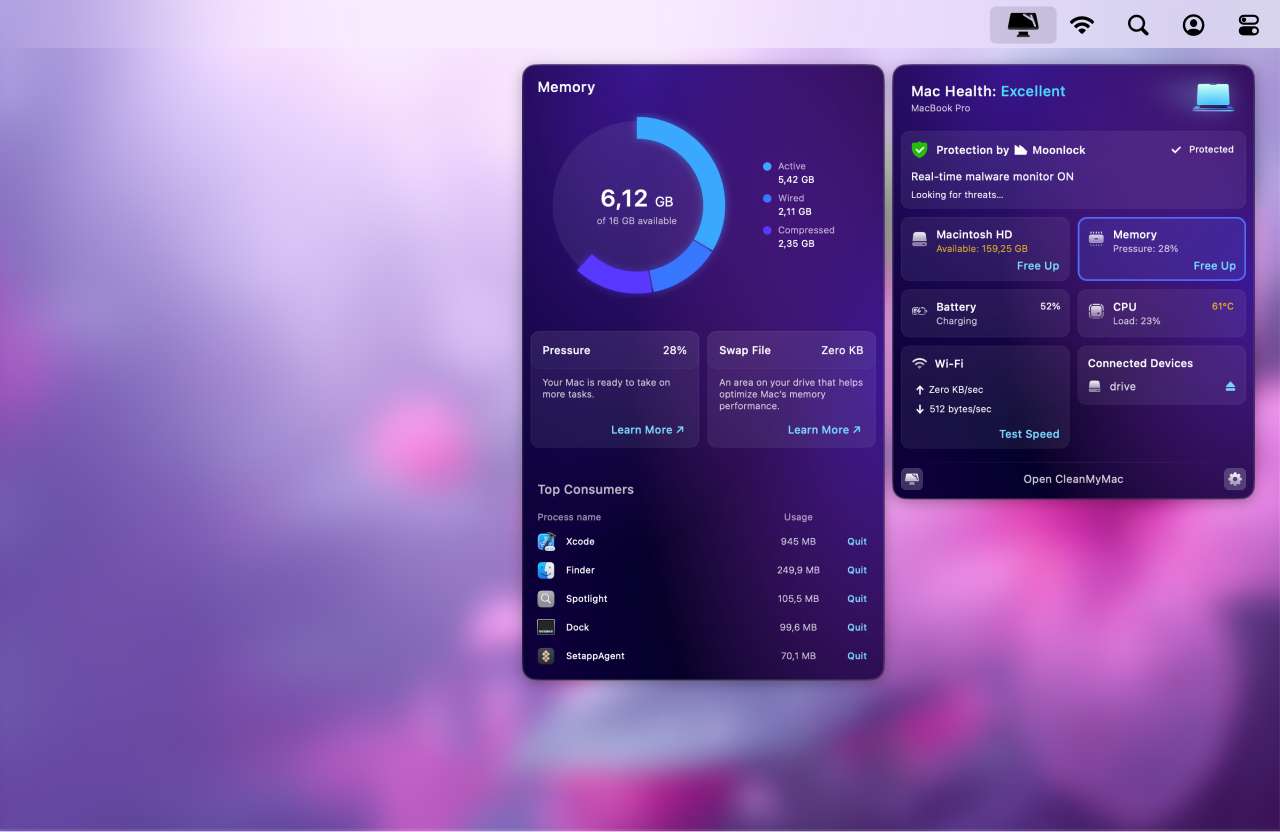
Umfassende Anleitung zur macOS Tahoe 26 RAM-Verwaltung und Arbeitsspeicher-Optimierung. Erfahren Sie, wie Sie Speicherlecks beheben, die Leistung mit 8GB/16GB/32GB optimieren, Arbeitsspeicherdruck verwalten und die richtige RAM-Konfiguration für Ihren Workflow wählen.
macOS Tahoe 26 führt revolutionäre Funktionen wie die Liquid Glass UI und erweiterte Apple Intelligence ein, aber diese Innovationen bringen erhebliche Herausforderungen bei der Speicherverwaltung mit sich. Ob Sie Warnungen wegen Arbeitsspeicherdruck erleben, mit Speicherlecks zu kämpfen haben oder sich fragen, ob Sie von 8GB auf 16GB oder 32GB RAM aufrüsten sollten – diese umfassende Anleitung bietet die Lösungen und Einblicke, die Sie benötigen.
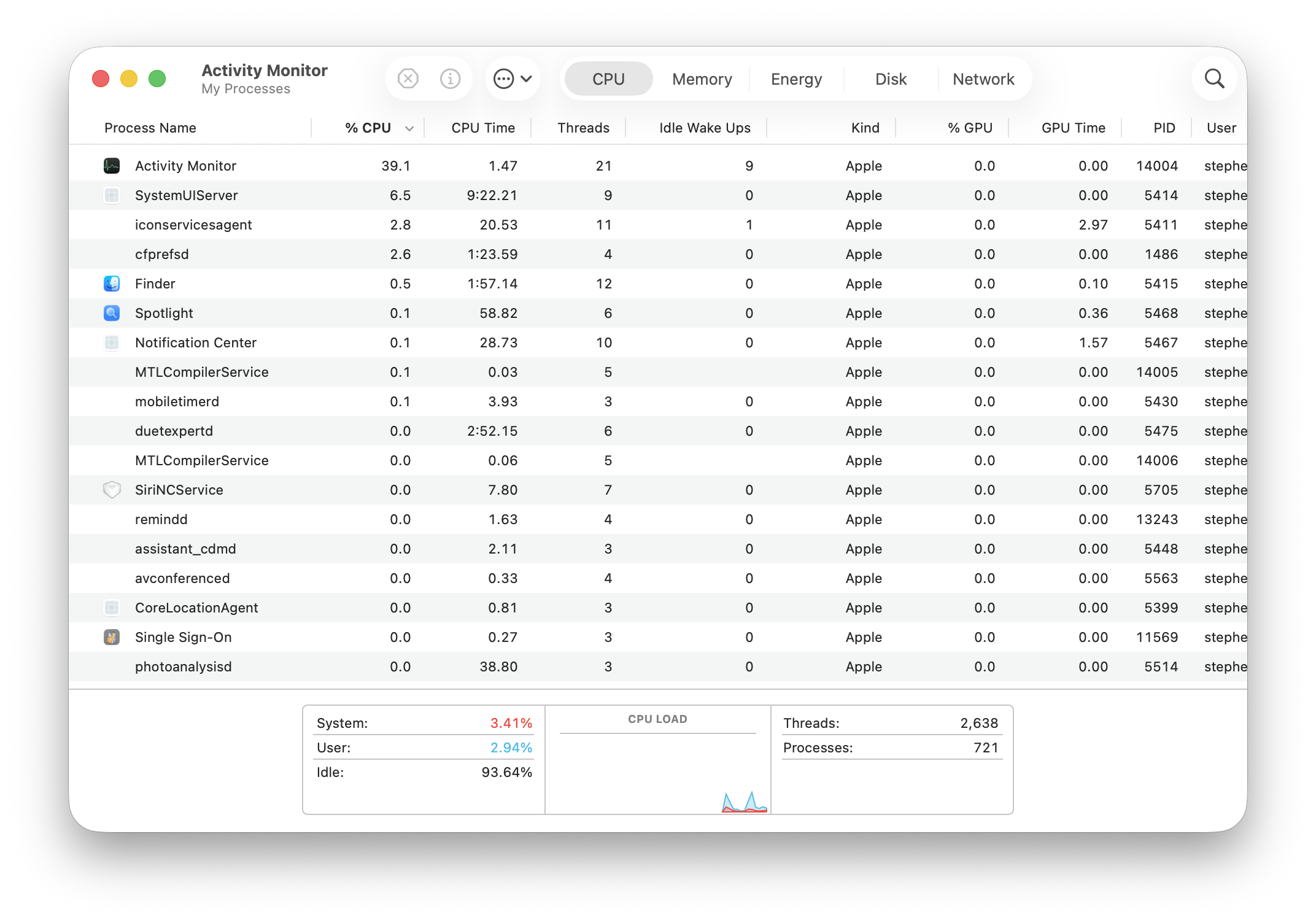
Die Herausforderung der Speicherverwaltung in macOS Tahoe
macOS Tahoe 26 stellt das größte visuelle und funktionale Upgrade von macOS seit der Einführung von macOS X dar, erfordert aber auch deutlich mehr Systemressourcen als frühere Versionen. Die Kombination aus Liquid Glass-Transparenzeffekten, Apple Intelligence-Funktionen und verbessertem visuellem Rendering stellt beispiellose Anforderungen an die Mac-Hardware.
Wichtige Speicherprobleme in macOS Tahoe:
- Kritische Speicherlecks, die System-Apps betreffen (Rechner, Pages, Safari)
- Liquid Glass UI erhöht den Basis-Speicherverbrauch um 20-30%
- Apple Intelligence benötigt zusätzlich 7GB Speicherplatz und aktiven RAM
- Erweiterte visuelle Effekte erhöhen die GPU-Speicheranforderungen
- Strengere App-Kompatibilität führt dazu, dass einige Apps übermäßig RAM verbrauchen
Diese Anleitung befasst sich mit diesen Herausforderungen und bietet praktische Lösungen, Optimierungsstrategien und fundierte Kaufempfehlungen basierend auf umfangreicher Forschung und Tests aus der Praxis.
Kritische Speicherleck-Krise in macOS Tahoe 26.0
Das Problem verstehen
macOS Tahoe 26.0 und 26.0.1 erleben schwerwiegende Speicherleck-Probleme, die Benutzer auf allen Hardware-Konfigurationen betreffen. Dies sind keine Benutzerfehler oder Hardware-Probleme – es handelt sich um bestätigte Software-Bugs in Apples Betriebssystem.
Gemeldete Speicherleck-Beispiele:
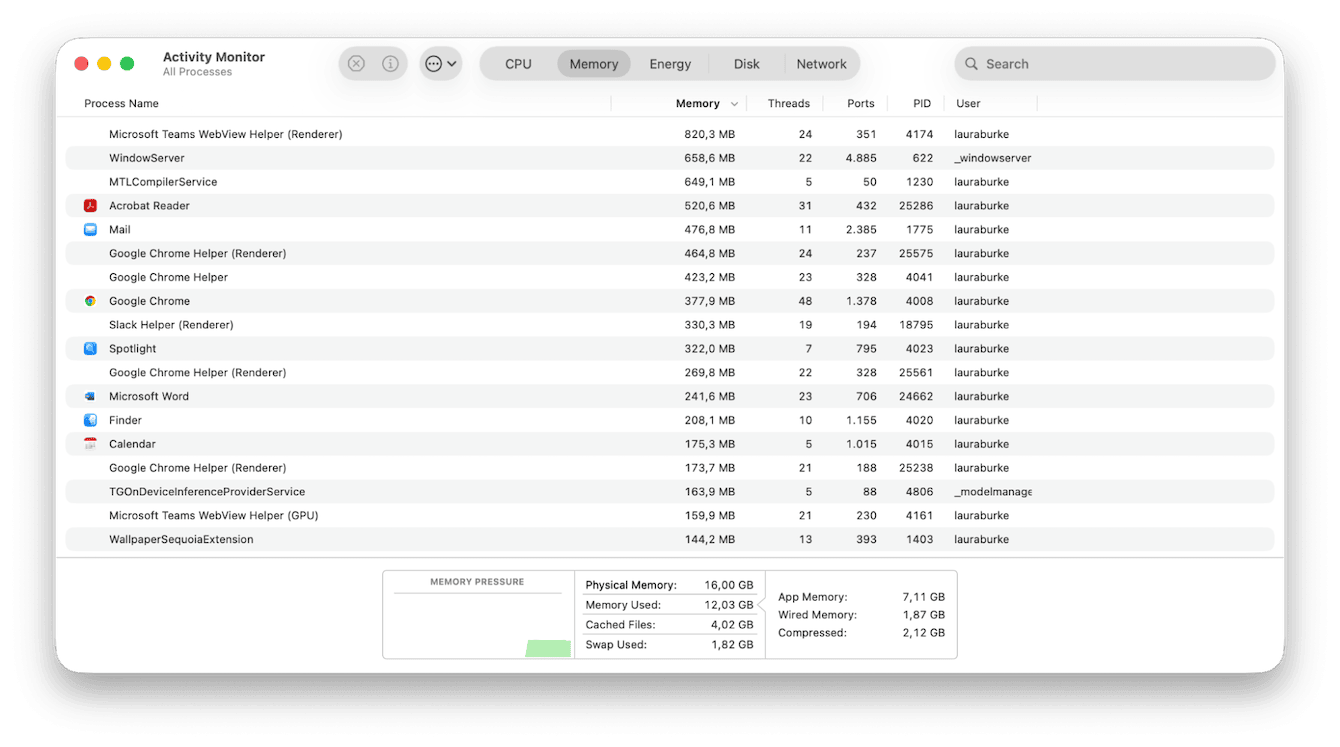
- Rechner-App: Verbraucht 42,31 GB RAM auf einem 8GB-System
- Pages: Erreicht 175,41 GB bevor ein Absturz ausgelöst wird
- Apple News: 386 GB Speichernutzung gemeldet
- Mail-App: 96 GB Verbrauch
- Safari: 24+ GB für normale Browser-Sitzungen
- System-Daemons: mds_store, contextstored, powerd verwenden jeweils über 35+ GB
Warum diese Lecks auftreten
Die Speicherlecks scheinen direkt mit dem neuen Liquid Glass UI-Rendering-System zusammenzuhängen. Apples revolutionäre Designsprache erfordert kontinuierliche GPU- und System-Speicherzuweisung für Transparenzeffekte, spekulare Highlights und Echtzeit-Rendering. Wenn diese Ressourcen nicht ordnungsgemäß freigegeben werden, sammelt sich Speicher an, bis das System instabil wird.
Technische Ursachen:
- SwiftUI Solarium Compositor-Pfad Speicherzuweisungsfehler
- Liquid Glass-Transparenzpuffer werden nicht ordnungsgemäß freigegeben
- Widget-Engine behält übermäßige zwischengespeicherte Zustände bei
- Apple Intelligence-Hintergrundprozesse behalten Speicherreferenzen
Auswirkungen auf Benutzer
Diese Speicherlecks betreffen Benutzer unterschiedlich je nach RAM-Konfiguration:
8GB RAM-Benutzer:
- System wird innerhalb von Stunden nach dem Start unbenutzbar
- Häufige "Nicht genügend Anwendungsspeicher"-Warnungen
- Ständige Swap-Datei-Nutzung beeinträchtigt SSD-Leistung
- Anwendungen stürzen regelmäßig ab
16GB RAM-Benutzer:
- Probleme treten nach 12-24 Stunden Betriebszeit auf
- Leistungsverschlechterung wird bemerkbar
- Einige Anwendungen beginnen zu verzögern oder einzufrieren
- Täglicher Neustart erforderlich, um Nutzbarkeit zu erhalten
32GB+ RAM-Benutzer:
- Speicherlecks treten weiterhin auf, manifestieren sich aber langsamer
- System kann tagelang laufen, bevor Probleme auftreten
- Leistungsbeeinträchtigung weniger schwerwiegend, aber dennoch vorhanden
- Regelmäßige Neustarts weiterhin empfohlen
Sofortige Workarounds
Bis Apple eine umfassende Lösung veröffentlicht, bieten diese Lösungen Erleichterung:
1. Wöchentlicher Neustart-Zeitplan
# Neustart ohne Wiedereröffnung von Fenstern
# Apple-Menü > Neustart
# Deaktivieren Sie "Fenster beim erneuten Anmelden wieder öffnen"
2. Problematische Apps zwangsbeenden
# Apps in Activity Monitor überwachen
# Nach Speicher-Spalte sortieren
# Apps mit unerwartet >2GB RAM zwangsbeenden
# cmd+option+esc für Sofort-Beenden-Anwendungen
3. System-Speicher-Cache löschen
# Terminal-Befehl zum Bereinigen inaktiven Speichers
sudo purge
# Admin-Passwort eingeben, wenn aufgefordert
# 10-30 Sekunden auf Abschluss warten
4. SwiftUI Compositor deaktivieren (Erweitert)
# Auf eigene Gefahr verwenden - dies ist eine experimentelle Lösung
defaults write -g com.apple.SwiftUI.DisableSolarium -bool YES

# Zurücksetzen bei Problemen
defaults delete -g com.apple.SwiftUI.DisableSolarium

# Mac neu starten, damit Änderungen wirksam werden
Erwartete Ergebnisse:
- Sofortige Reduzierung des Arbeitsspeicherdrucks um 20-40%
- Verlängerte Zeit bis zum erneuten Auftreten von Speicherproblemen
- Bessere Anwendungsreaktionsfähigkeit
- Reduzierte Swap-Datei-Nutzung
macOS Speicherverwaltung verstehen
Wie macOS RAM verwaltet
macOS verwendet eine ausgeklügelte Unified Memory Architecture (UMA) auf Apple Silicon Macs, die sich grundlegend von der traditionellen PC-RAM-Verwaltung unterscheidet.
Hauptkomponenten:
1. App-Speicher Aktiver Speicher, der von Anwendungen und Prozessen verwendet wird. Dies ist die direkteste Kategorie – was Ihre Apps gerade aktiv verwenden.
2. Fest gebundener Speicher (Wired Memory) Vom Betriebssystem reserviert und kann nicht zwischengespeichert oder auf die Festplatte ausgelagert werden. Dazu gehören Kernel-Prozesse und wesentliche Systemdienste, die immer im RAM bleiben müssen.
3. Komprimierter Speicher macOS verwendet den WKdm-Komprimierungsalgorithmus, um inaktive Speicherseiten zu komprimieren und erreicht dabei durchschnittlich 50% Größenreduzierung. Diese Komprimierung ist 10-100x schneller als das Schreiben in SSD-Swap.
4. Zwischengespeicherte Dateien Zuvor geladene Dateien und Daten, die im Speicher für schnellen Zugriff aufbewahrt werden. Wenn der Arbeitsspeicherdruck zunimmt, werden diese Caches sofort freigegeben.
5. Verwendeter Swap Wenn der RAM voll ist, schreibt macOS inaktive Speicherseiten in Swap-Dateien auf die Festplatte. Obwohl langsamer als RAM, machen moderne SSD-Geschwindigkeiten Swap relativ effizient – bis übermäßiger Swap sowohl die Leistung als auch die SSD-Lebensdauer beeinträchtigt.
Arbeitsspeicherdruck-Farbsystem
macOS bietet einen visuellen Indikator für die Speichergesundheit durch das Arbeitsspeicherdruck-Diagramm in Activity Monitor:
🟢 Grün (Gesund):
- 100-50% Speicher verfügbar
- System arbeitet optimal
- Keine Leistungsbeeinträchtigung
- Minimale Swap-Datei-Nutzung
🟡 Gelb (Vorsicht):
- 50-30% Speicher verfügbar
- Speicherkomprimierung aktiv
- Swap-Dateien beginnen verwendet zu werden
- Geringfügige Leistungsbeeinträchtigung kann bemerkbar sein
🔴 Rot (Kritisch):
- 30-0% Speicher verfügbar
- Starke Swap-Datei-Nutzung
- Erhebliche Leistungsverschlechterung
- Anwendungen können abstürzen oder sich weigern zu starten
- System instabil
Wichtiger Hinweis: Etwas Swap-Nutzung ist normal, auch bei grünem Arbeitsspeicherdruck. Modernes macOS nutzt Swap proaktiv für selten aufgerufene Daten. Sorgen Sie sich nur um Swap, wenn der Arbeitsspeicherdruck gelb oder rot wird.
Unified Memory Architecture (Apple Silicon)
Apple Silicon Macs verwenden Unified Memory, der zwischen CPU und GPU geteilt wird:
Vorteile:
- Zero-Copy-Datenaustausch zwischen CPU/GPU
- Niedrigere Latenz für Grafikoperationen
- Effizienter für KI/ML-Workloads
- Bessere Energieeffizienz
Auswirkungen:
- GPU-Aufgaben verbrauchen System-RAM (kein separater VRAM-Pool)
- Liquid Glass UI-Transparenzeffekte verwenden mehr RAM als traditionelle Oberflächen
- Gaming und Videobearbeitung profitieren erheblich
- RAM kann nach dem Kauf nicht aufgerüstet werden – er ist verlötet
8GB vs 16GB vs 32GB Leistungsanalyse
8GB RAM: Das Minimum, das nicht mehr ausreicht
Apples offizielle Position (2025): Apple liefert jetzt 16GB als Standard auf allen neuen MacBook Air-Modellen mit M2/M3-Chips aus und erkennt damit effektiv an, dass 8GB für modernes macOS unzureichend ist.

Leistung in der Praxis mit macOS Tahoe:
Was funktioniert:
- Web-Browsing (maximal 5-10 Tabs)
- E-Mail und Messaging
- Dokumentenbearbeitung (einzelnes Dokument)
- Medienwiedergabe (Streaming-Video)
- Einfache Fotoanzeige
Was Schwierigkeiten hat:
- Apple Intelligence-Funktionen (erhebliche Verzögerung)
- Starkes Multitasking (maximal 2-3 Apps)
- Videobearbeitung (8 Minuten langsamer für 8K-Exporte vs. 16GB)
- Entwicklungsarbeit (häufige Swap-Nutzung)
- Gaming (reduzierte Leistung um 15-25%)
Arbeitsspeicherdruck-Muster:
- Grün: 0-2 Stunden nach Neustart
- Gelb: 2-4 Stunden bei moderater Nutzung
- Rot: 4+ Stunden oder mit jeder anspruchsvollen Anwendung
Urteil für 2025: 8GB RAM wird für macOS Tahoe nicht empfohlen. Die Speicherlecks, Liquid Glass UI und Apple Intelligence-Funktionen lassen 8GB vom ersten Tag an begrenzt wirken. Sparen Sie woanders Geld, nicht beim RAM.
Akzeptable Anwendungsfälle:
- Budgetbewusste Benutzer nur mit leichten Anforderungen
- Zweit-/Backup-Computer
- Benutzer, die Apple Intelligence und Liquid Glass-Effekte deaktivieren
- Pläne, innerhalb von 1-2 Jahren auf einen neuen Mac zu aktualisieren
16GB RAM: Der Sweet Spot für 2025
Warum 16GB zum Standard wurde: Apples Entscheidung, 16GB als Standard in der MacBook Air-Linie zu etablieren, signalisiert die Anerkennung des Unternehmens, dass modernes macOS mehr Speicher erfordert. Unabhängige Tests bestätigen, dass dies die optimale Konfiguration für die meisten Benutzer ist.
Leistungs-Benchmarks:
Professionelle Workflows:
- Xcode-Kompilierung: 137 Sekunden (nur 22 Sekunden langsamer als 32GB)
- 4K ProRes RAW-Export: 6 Sekunden langsamer als 32GB (vernachlässigbar)
- 8K ProRes RAW-Export: 1 Sekunde langsamer als 32GB
- Photoshop große Dateien: Flüssige Leistung bis 500MB Dateien
Tägliche Nutzung:
- Bequemes Ausführen von 10-15 Browser-Tabs
- Flüssiges Multitasking mit 5-8 Apps
- Apple Intelligence-Funktionen funktionieren gut
- Liquid Glass UI läuft ohne Verzögerung
- Gaming leistet nahezu optimal
Arbeitsspeicherdruck-Muster:
- Grün: 8-12 Stunden typische Nutzung
- Gelb: Nur mit 8+ anspruchsvollen Apps gleichzeitig
- Rot: Selten, außer bei Ausführung speicherintensiver professioneller Software
Wer sollte 16GB wählen:
- ✅ Die meisten Benutzer für die absehbare Zukunft (3-5 Jahre)
- ✅ Studenten und Berufstätige mit moderaten Anforderungen
- ✅ Content-Konsumenten und leichte Creators
- ✅ Enthusiasten-Fotografen und Videobearbeiter (HD/4K)
- ✅ Entwickler, die an kleinen bis mittleren Projekten arbeiten
- ✅ Gamer (hervorragende Leistung für Mac-Gaming)
Kosten-Nutzen-Analyse: Bei 200$ über 8GB-Basismodellen bietet 16GB das beste Preis-Leistungs-Verhältnis. Der Leistungsunterschied ist erheblich, und die Langlebigkeit verlängert die Nutzungsdauer um 2-3 Jahre.
32GB RAM: Professionell und zukunftssicher
Wann 32GB Sinn macht: Bei 32GB geht es nicht um reine Geschwindigkeit – Benchmarks zeigen bei vielen Aufgaben minimale Unterschiede. Es geht um Spielraum: die Fähigkeit, anspruchsvolle Anwendungen auszuführen, ohne Speichergrenzen zu erreichen.
Workflows, die profitieren:
Videobearbeitung:
- 4K Multi-Cam-Bearbeitung mit Effekten
- 6K-8K-Material in Final Cut Pro oder DaVinci Resolve
- Farbkorrektur mit mehreren Nodes
- Echtzeit-Wiedergabe ohne Rendering
Softwareentwicklung:
- Docker-Container (mehrere gleichzeitig)
- Virtuelle Maschinen zum Testen
- Große Xcode-Projekte
- Lokale Server + Datenbank + Frontend gleichzeitig ausführen
Kreative Profis:
- Photoshop mit Dutzenden von Ebenen (1GB+-Dateien)
- Lightroom mit großen Katalogen
- After Effects-Kompositionen
- 3D-Modellierung und Rendering
Musikproduktion:
- Logic Pro mit umfangreichen Sample-Bibliotheken
- Mehrere Plugin-Instanzen
- Große Track-Anzahl (50+ Tracks)
- Echtzeit-Verarbeitung ohne Bouncing
Leistungsvorteile: Der Vorteil ist nicht höhere Geschwindigkeit – es ist das Nie-Erreichen von Speichergrenzen. Mit 16GB müssen Sie gelegentlich Apps beenden oder neu starten. Mit 32GB passiert das nie.
Wer sollte 32GB wählen:
- ✅ Professionelle Kreative (Video, Foto, Musik)
- ✅ Softwareentwickler
- ✅ Power-User mit starkem Multitasking
- ✅ Benutzer, die 5+ Jahre Besitz planen
- ✅ Jeder, der regelmäßig mehrere professionelle Apps gleichzeitig verwendet
Kostenüberlegung: Apples 400$-Upgrade von 16GB auf 32GB ist teuer, kann aber später nicht geändert werden. Wenn das Budget es erlaubt und Ihr Workflow professionell ist, lohnt sich die Investition in 32GB.
64GB+ RAM: Spezialistengebiet
Wer tatsächlich 64GB benötigt:
- Professionelle Videobearbeiter, die mit 6K-8K-RAW-Material arbeiten
- 3D-Künstler und Animatoren (Cinema 4D, Blender)
- KI/ML-Forscher, die Modelle lokal trainieren
- Entwickler, die umfangreiche Virtualisierung ausführen
- Professionelle Musikproduzenten mit riesigen Sample-Bibliotheken
Kosten: 800-1.200$ von der Basiskonfiguration
Urteil: Nur kaufen, wenn Ihr professioneller Workflow es erfordert. Für 95% der Benutzer ist 32GB die maximal sinnvolle Konfiguration.
Arbeitsspeicherdruck & Swap-Verwaltung
Was ist Arbeitsspeicherdruck?
Arbeitsspeicherdruck ist macOS' interne Metrik für Speichergesundheit, dargestellt durch das farbcodierte Diagramm in Activity Monitor. Es geht nicht nur um freien RAM – es berücksichtigt Komprimierungseffizienz, Swap-Nutzung und Zuweisungsmuster.
Wie Arbeitsspeicherdruck berechnet wird:
Arbeitsspeicherdruck = f(
  verfügbarer_ram,
  komprimierungsverhältnis,
  swap_datei_größe,
  speicherzuweisungsrate,
  app_speicheranforderungen
)
Swap-Dateien verwalten
Swap-Datei-Speicherorte:
# Swap-Datei-Nutzung anzeigen
sysctl vm.swapusage

# Swap-Dateien sind gespeichert in:
/private/var/vm/swapfile*
Typische Swap-Muster:
Gesundes System (16GB RAM):
- Swap-Nutzung: 0-2GB
- Arbeitsspeicherdruck: Grün
- Leistungsbeeinträchtigung: Keine
- Situation: Normaler Betrieb
Moderater Druck (16GB RAM):
- Swap-Nutzung: 2-8GB
- Arbeitsspeicherdruck: Gelb
- Leistungsbeeinträchtigung: Geringfügige Verzögerung beim App-Wechsel
- Situation: Erwägen Sie, ungenutzte Apps zu beenden
Kritischer Druck (typisch 8GB RAM):
- Swap-Nutzung: 8GB+
- Arbeitsspeicherdruck: Rot
- Leistungsbeeinträchtigung: Schwerwiegend – Apps stürzen ab, System friert ein
- Situation: Sofort neu starten oder Apps zwangsbeenden
Arbeitsspeicherdruck überwachen
Activity Monitor verwenden:
1. Programme > Dienstprogramme > Activity Monitor
2. Auf "Speicher"-Tab klicken
3. Arbeitsspeicherdruck-Diagramm unten überwachen
4. Nach Speicher-Spalte sortieren, um große Verbraucher zu identifizieren
Terminal-Befehle:
# Aktuelle Speicherstatistiken anzeigen
vm_stat

# Beispiel-Ausgabe-Erklärung:
# Pages free: Verfügbare RAM-Seiten
# Pages active: Aktuell verwendete Seiten
# Pages inactive: Können bei Bedarf bereinigt werden
# Pages compressed: Komprimiert, um Platz zu sparen

# Speicher in Echtzeit überwachen
top -o rsize

# Swap-Nutzung anzeigen
sysctl vm.swapusage
Speicherkomprimierung im Detail
macOS verwendet den WKdm (Wilson-Kaplan-direct-mapped) Algorithmus für Speicherkomprimierung:
Effizienz-Statistiken:
- Durchschnittliches Komprimierungsverhältnis: 50% (2:1)
- Geschwindigkeit: 10-100x schneller als SSD-Swap
- CPU-Overhead: Minimal auf Apple Silicon
- Sicheres Komprimierungsniveau: Bis zu 50% des gesamten RAM
Wann Komprimierung hilft:
- Viele inaktive Anwendungsfenster
- Hintergrund-Apps, die aktuell nicht verwendet werden
- Zwischengespeicherte Daten, auf die gelegentlich zugegriffen wird
- System behält Reaktionsfähigkeit ohne Swap bei
Wann Komprimierung nicht ausreicht:
- Gesamter aktiver Speicher überschreitet physischen RAM
- Anwendungen verwenden aktiv ihren gesamten zugewiesenen Speicher
- Schwere Workloads, die sich nicht gut komprimieren lassen (Video-RAM-Puffer)
- System gezwungen, Swap-Dateien zu verwenden
Optimierung für bessere Speicherleistung
1. Freien Speicherplatz beibehalten macOS leistet am besten mit 15-20% freiem Speicherplatz:
- Unter 10% frei löst übermäßige Swap-Erstellung aus
- Speicherplatzdruck verschärft Arbeitsspeicherdruck
- Swap-Datei-Leistung verschlechtert sich bei voller SSD
2. Komprimierung arbeiten lassen Beenden Sie Apps nicht unnötig zwangsweise:
- macOS komprimiert inaktiven App-Speicher automatisch
- Komprimierte Apps starten schneller als vollständig beendete Apps
- Lassen Sie das System Speicher intelligent verwalten
3. Regelmäßig überwachen Prüfen Sie Activity Monitor wöchentlich:
- Apps mit Speicherlecks identifizieren
- Apps aktualisieren, die übermäßig RAM verbrauchen
- Neu starten, wenn Arbeitsspeicherdruck durchgehend gelb/rot ist
Sofortlösungen für Speicherprobleme
Schnellreparatur-Protokoll
Wenn Sie Arbeitsspeicherdruck-Warnungen oder Systemverlangsamungen erleben, folgen Sie dieser Fehlerbehebungssequenz:
Schritt 1: Arbeitsspeicherdruck überprüfen (30 Sekunden)
1. Activity Monitor öffnen (Cmd+Space, "Activity Monitor" eingeben)
2. Auf Speicher-Tab klicken
3. Arbeitsspeicherdruck-Diagramm-Farbe prüfen
4. Wenn Gelb oder Rot, zu Schritt 2 fortfahren
Schritt 2: Speicherfresser identifizieren (1 Minute)
1. Nach Speicher-Spalte in Activity Monitor sortieren
2. Nach Apps suchen, die unerwartet >2GB verwenden
3. Häufige Übeltäter:
   - Safari mit vielen Tabs
   - Google Chrome
   - Electron-Apps (Slack, VSCode, Discord)
   - Pages, Rechner (aufgrund von Speicherlecks)
4. Die Top 3-5 Speicherverbraucher notieren
Schritt 3: Strategisches App-Management (2 Minuten)
# Übermäßige Apps zwangsbeenden
# Option 1: Activity Monitor
# App auswählen > X-Button > Sofort beenden

# Option 2: Tastenkombination
# Cmd+Option+Esc > App auswählen > Sofort beenden

# Option 3: Terminal (für eingefrorene Apps)
killall -9 "App-Name"
Schritt 4: System-Speicher löschen (1 Minute)
# Inaktiven Speicher bereinigen
sudo purge
# Admin-Passwort eingeben
# 10-30 Sekunden warten

# Erwartetes Ergebnis: 20-40% Reduzierung des Arbeitsspeicherdrucks
Schritt 5: Verbesserung überprüfen
1. Zu Activity Monitor zurückkehren
2. Arbeitsspeicherdruck-Diagramm prüfen
3. Sollte jetzt Grün oder Gelb sein
4. Falls weiterhin Rot, mit Neustart fortfahren
Safari-spezifische Speicherverwaltung
Safari hat bemerkenswerte Speicherleck-Probleme in macOS Tahoe. Spezielle Verwaltung erforderlich:
Best Practices:
- Tabs aggressiv schließen (unter 10 offene Tabs halten)
- Safari-Fenster nicht tagelang im Hintergrund lassen
- Safari täglich neu starten bei starker Nutzung
- Safaris "Andere Tabs schließen"-Funktion regelmäßig verwenden
Alternative: Erwägen Sie die Verwendung von Arc Browser oder Brave, die bessere Speicherverwaltung in macOS Tahoe haben.
Systemeinstellungen für sofortige Erleichterung
Transparenz reduzieren (15-25% Verbesserung):
Systemeinstellungen > Bedienungshilfen > Anzeige > Transparenz reduzieren: EINVorteile:
- Sofortige Reduzierung der WindowServer GPU-Speichernutzung
- 30-40% Reduzierung der GPU-Spitzen
- Schnelleres Fenster-Rendering
- Mehr RAM für Anwendungen verfügbar
Bewegung reduzieren (5-10% Verbesserung):
Systemeinstellungen > Bedienungshilfen > Bewegung > Bewegung reduzieren: EINVorteile:
- Ersetzt Animationen durch sofortige Übergänge
- Niedrigerer CPU/GPU-Overhead
- Schnappigeres Interface-Gefühl
Wöchentlicher Wartungsplan
Etablieren Sie eine Routine, um Speicherprobleme zu verhindern:
Wöchentlich (alle 7 Tage):
- Mac vollständig neu starten
- Nach macOS-Updates suchen
- Alle Anwendungen aktualisieren
- Downloads-Ordner leeren
- Freien Speicherplatz prüfen
Monatlich:
- Installierte Anwendungen überprüfen
- Ungenutzte Apps deinstallieren
- Safari/Browser-Cache leeren
- Erste Hilfe in Festplattendienstprogramm ausführen
- Anmeldeobjekte überprüfen
Liquid Glass UI-Speicheroptimierung
Die Kosten der Schönheit
Liquid Glass UI ist macOS Tahoes charakteristisches Merkmal, erfordert aber erhebliche Systemressourcen:
Speicher-Auswirkungen:
- Installationsgrößen-Erhöhung: +0,9 GB vs. Sequoia
- Typische Leerlauf-Nutzung: 13,44 GB von 16 GB (nur 2,5 GB frei)
- WindowServer-Prozess: 300-500 MB (vs. 150-200 MB in Sequoia)
- Widget-Engine: Zusätzliche 200-400 MB für Desktop-Widgets
GPU-Speicher:
- Transparenzpuffer
- Echtzeit-Unschärfe-Effekte
- Spekulare Highlight-Berechnungen
- Dynamisches Reflexions-Rendering
Optimierungseinstellungen
Primäre Optimierung: Transparenz reduzieren
Diese einzelne Einstellung bietet die bedeutendste Leistungsverbesserung:
Systemeinstellungen > Bedienungshilfen > Anzeige > Transparenz reduzieren: EINWas sich ändert:
- Entfernt Echtzeit-Unschärfe- und Transparenzeffekte
- Ersetzt durch solide, leicht durchscheinende Hintergründe
- Behält Liquid Glass-Ästhetik etwas bei
- Reduziert GPU- und RAM-Nutzung drastisch
Leistungsverbesserungen:
- 15-25% schnellere UI-Reaktionsfähigkeit (von Benutzern berichtet)
- WindowServer-Speichernutzung sinkt auf 200-300 MB
- Bessere Akkulaufzeit (45 Minuten zusätzlich berichtet)
- Reduzierte thermische Belastung des Mac
Visueller Kompromiss:
- Weniger "Premium"-Erscheinungsbild
- Solide Menüleiste statt transparent
- Fenster haben statische Hintergründe
- Immer noch modern aussehend, nur weniger dynamisch
Erweiterte visuelle Anpassungen
Bewegung reduzieren:
Systemeinstellungen > Bedienungshilfen > Bewegung > Bewegung reduzieren: EIN- Sofortige Übergänge statt Animationen
- Weitere CPU/GPU-Einsparungen
- Schnellere wahrgenommene Leistung
Icon-Stil ändern:
Systemeinstellungen > Erscheinungsbild > Symbole & Widgets: Standard- Wählen Sie "Standard" statt "Klar" oder "Getönt"
- Reduziert Rendering-Overhead für App-Symbole
Desktop-Widgets deaktivieren (falls ungenutzt):
1. Rechtsklick auf Desktop
2. Widgets bearbeiten
3. Alle Widgets entfernen
4. Spart 200-400 MB RAM von Widget-Engine
Ästhetik und Leistung ausbalancieren
Empfohlene Konfigurationen:
8GB RAM-Benutzer:
Transparenz reduzieren: EIN
Bewegung reduzieren: EIN
Icon-Stil: Standard
Desktop-Widgets: AUS
Urteil: Notwendig für nutzbare Leistung
16GB RAM-Benutzer:
Transparenz reduzieren: Optional (verwenden, wenn träge)
Bewegung reduzieren: AUS (Animationen behalten)
Icon-Stil: Persönliche Vorliebe
Desktop-Widgets: Maximal 2-4 Widgets
Urteil: Volles Liquid Glass normalerweise in Ordnung
32GB+ RAM-Benutzer:
Alle visuellen Effekte: EIN
Keine Kompromisse nötig
Genießen Sie die volle Liquid Glass-Erfahrung
Urteil: Null Optimierung notwendig
Apple Intelligence RAM-Verwaltung
Speicher- und Arbeitsspeicheranforderungen
Apple Intelligence ist tief in macOS Tahoe integriert, hat aber erhebliche Ressourcenanforderungen:
Speicher-Auswirkungen:
- 7 GB Festplattenspeicher wenn aktiviert
- Kann nicht entfernt, nur deaktiviert werden
- Sprachmodelle lokal gespeichert
- Bildgenerierungsmodelle enthalten
RAM-Nutzungsmuster:
- Leerlauf: Unter 100 MB (minimal wenn nicht in Verwendung)
- Aktive Verarbeitung: 1-3 GB (bei Verwendung von KI-Funktionen)
- Spitzennutzung: 4+ GB (Bildgenerierung, komplexe Abfragen)
Apple Intelligence deaktivieren
Für 8GB RAM-Benutzer oder die, die KI-Funktionen nicht nutzen, gibt das Deaktivieren von Apple Intelligence erhebliche Ressourcen frei:
Vollständig deaktivieren:
Systemeinstellungen > Apple Intelligence & Siri > Apple Intelligence: AUSSofortige Vorteile:
- Gibt 7 GB Speicherplatz frei
- Reduziert Hintergrundverarbeitung
- Senkt RAM-Verbrauch um 1-2 GB
- Bessere Akkulaufzeit
- Kein Neustart erforderlich
Selektive Funktionskontrolle:
Systemeinstellungen > Apple Intelligence & Siri > Einzelne FunktionenKann deaktiviert werden:
- Schreibwerkzeuge
- Bilder-Spielplatz
- Genmoji
- Intelligente Antworten
- Siri mit Apple Intelligence
Kann behalten werden:
- Traditionelles Siri (ohne KI-Verbesserungen)
- Basis-Spotlight-Suche
- Standard-Systemfunktionen
Leistungsauswirkung nach RAM-Konfiguration
8GB RAM mit Apple Intelligence:
- Häufige "Nicht genügend Anwendungsspeicher"-Warnungen
- Erhöhte Swap-Datei-Nutzung
- Langsamere KI-Funktionsantworten
- System erreicht Speichergrenzen schneller
- Empfehlung: Apple Intelligence deaktivieren
16GB RAM mit Apple Intelligence:
- Komfortable Leistung
- Gelegentlicher Arbeitsspeicherdruck bei starkem Multitasking
- KI-Funktionen antworten schnell
- Gute Benutzererfahrung
- Empfehlung: Aktiviert lassen
32GB+ RAM mit Apple Intelligence:
- Null Speicherbedenken
- Sofortige KI-Funktionsantworten
- Kann neben professionellen Anwendungen laufen
- Zukunftssicher für erweiterte KI-Funktionen
- Empfehlung: Definitiv aktiviert lassen
KI-Funktionsnutzung optimieren
Best Practices:
- Bildgenerierungsergebnisse schließen, wenn fertig
- Nicht mehrere KI-Aufgaben gleichzeitig laufen lassen
- Schreibwerkzeuge selektiv verwenden (nicht für jedes Textfeld)
- Genmoji-Generierungssitzungen begrenzen
- Activity Monitor auf "intelligenceplatformd"-Prozess überwachen
Professionelle Workflow-RAM-Anforderungen
Videobearbeitung
Final Cut Pro:
HD (1080p) Bearbeitung:
- Minimum: 8GB (Apple offizielle Spezifikation)
- Empfohlen: 16GB
- Optimal: 32GB
- Mehrere Streams: 32GB
4K-Bearbeitung:
- Minimum: 16GB
- Empfohlen: 32GB
- Komplexe Timelines: 64GB
- ProRes RAW: 64GB
6K-8K-Bearbeitung:
- Minimum: 32GB
- Empfohlen: 64GB
- Farbkorrektur: 128GB
- Professionelle Arbeit: 128GB+
DaVinci Resolve:
Resolve ist RAM-intensiver als Final Cut Pro:
HD (1080p):
- Minimum: 16GB
- Empfohlen: 32GB
4K:
- Minimum: 32GB
- Farbkorrektur: 64GB
6K-8K:
- Minimum: 64GB
- Komplexe Korrekturen: 128GB
- Professionell: 128GB+
Leistungshinweis: Unzureichender RAM erzwingt Swap-Nutzung, was Timeline-Scrubbing und Render-Geschwindigkeiten erheblich beeinträchtigt. Jedes GB Swap-Nutzung verlangsamt die Leistung und verkürzt die SSD-Lebensdauer.
Fotobearbeitung
Adobe Lightroom:
Gelegentliche Bearbeitung:
- Minimum: 16GB
- Komfortabel: 32GB
Professionelle Kataloge:
- 10.000+ Fotos: 32GB
- 50.000+ Fotos: 64GB
- Mehrere Kataloge: 64GB
Adobe Photoshop:
Grundlegende Bearbeitung:
- Kleine Dateien (unter 500 MB): 16GB
- Mittlere Dateien (500 MB-1 GB): 32GB
- Große Dateien (1-2 GB): 64GB
Professionelles Compositing:
- Dutzende Ebenen: Minimum 32GB
- Smart Objects + Effekte: 64GB
- Mehrere große Dateien offen: 64GB+
Softwareentwicklung
Xcode (iOS/macOS-Entwicklung):
Kleine Projekte:
- Einzelnes Ziel: 16GB
- Simulator-Tests: 16GB
Mittlere Projekte:
- Mehrere Ziele: 32GB
- Umfangreiche Tests: 32GB
Große Projekte:
- Komplexe Apps: Minimum 32GB
- Mehrere Simulatoren: 64GB
VS Code mit Docker:
Traditionelles Docker Desktop:
- Ressourcenintensive Linux-VM
- Erheblicher RAM-Overhead (2-4 GB Basis)
- Jeder Container fügt Overhead hinzu
- Reduzierte Akkulaufzeit
macOS Tahoe Native Containerisierung:
Apple führte ein natives Swift-basiertes Containerisierungs-Framework in Xcode 26 ein:
Vorteile:
- Unter-Sekunden-Container-Start (vs. 3-5 Sekunden Docker)
- 30-50% schneller als Docker Desktop v4.36
- 20-40% weniger Speicher-Overhead
- Bessere Akkulaufzeit
- Native Apple Silicon-Optimierung
- Leichtgewichtige VM pro Container (sicherheitsorientiert)
RAM-Anforderungen:
- Grundlegende Entwicklung: 16GB
- Mehrere Container: 32GB
- Full Stack (Frontend + Backend + Datenbank): 32GB
Webentwicklung:
- Node.js-Projekte: 16GB
- Schwere Bundler (Webpack, Vite): 16GB
- Mehrere Projekte: 32GB
Musikproduktion
Logic Pro:
Grundlegende Projekte:
- MIDI-Instrumente: 16GB
- Wenige Plugins: 16GB
Komplexe Produktionen:
- Sample-Bibliotheken: 32GB
- Viele Plugin-Instanzen: 32GB
- Große Track-Anzahl: 64GB
Ableton Live:
Standardnutzung:
- Elektronische Musik: 16GB
- Live-Performance: 16GB
Studio-Produktion:
- Viele Tracks/Plugins: 32GB
- Umfangreiche Samples: 64GB
3D-Modellierung und Rendering
Blender:
- Grundlegende Modellierung: 16GB
- Komplexe Szenen: 32GB
- Rendering: 64GB+
Cinema 4D:
- Standardarbeit: 32GB
- Professionelle Projekte: 64GB+
Erweiterte Optimierungstechniken
LaunchDaemons und LaunchAgents
macOS Tahoe führt eine neue Hintergrunddienst-Kategorie ein:
LaunchAngels (Neu in Tahoe):
- Neuer Ordner:
/System/Library/LaunchAngels - Drei Dienste: Bedienungshilfen, Spiele-Overlay, Sperrbildschirm
- Positioniert zwischen LaunchAgents und LaunchDaemons in Priorität
Die Hierarchie verstehen:
LaunchDaemons:
- Laufen als Root (Systemebene)
- Aktiv unabhängig von Benutzeranmeldung
- Können keine GUI anzeigen
- Speicherort:
/Library/LaunchDaemons
LaunchAgents:
- Laufen auf Benutzerebene
- Starten bei Benutzeranmeldung
- Benutzerspezifischer Kontext
- Speicherorte:
/Library/LaunchAgents(alle Benutzer)~/Library/LaunchAgents(aktueller Benutzer)
Hintergrundprozesse anzeigen:
# Alle laufenden Daemons/Agents auflisten
sudo launchctl list

# Spezifischen Prozess finden
sudo launchctl list | grep "processname"

# Prozessdetails anzeigen
sudo launchctl print system/com.apple.processname
Optimierungsstrategie:
Unnötige Hintergrunddienste identifizieren, die Speicher verbrauchen:
# In Activity Monitor überwachen:
# 1. Nach Speicher sortieren
# 2. Nach Prozessen suchen, die Sie nicht verwenden
# 3. Vor dem Deaktivieren recherchieren (Google "Prozessname macOS")
Vorsicht: Deaktivieren Sie nur Prozesse, bei denen Sie sicher sind, dass sie nicht benötigt werden. System-Daemons sind normalerweise essenziell.
Anmeldeobjekte optimieren
Startanwendungen reduzieren:
Systemeinstellungen > Allgemein > Anmeldeobjekte & ErweiterungenUnnötige Startobjekte entfernen:
- Jede App verzögert den Start um 2-5 Sekunden
- Jede App verbraucht 50-200 MB RAM
- Einige Apps führen kontinuierlich Hintergrundprozesse aus
Häufige unnötige Anmeldeobjekte:
- Chat-Apps (können manuell gestartet werden)
- Cloud-Sync-Clients (falls nicht sofort benötigt)
- Helper-Apps für Funktionen, die Sie nicht nutzen
- Updater-Daemons für selten genutzte Software
Hintergrundprozess-Verwaltung
Häufige speicherintensive Prozesse:
Spotlight-Indexierung (mds_store):
- Temporär: Hohe Nutzung für 1-2 Tage nach Update
- Permanente Lösung: Fertigstellen lassen
- Nukleare Option: Spotlight deaktivieren (nicht empfohlen)
Fotoanalyse (photoanalysisd):
- Scannt Bibliothek nach Gesichtern, Szenen, Objekten
- Kann während der Verarbeitung 1-2 GB RAM verbrauchen
- Lösung: Fertigstellen lassen oder in Fotos > Einstellungen deaktivieren
iCloud-Sync (cloudd):
- Synchronisiert Dateien über Geräte hinweg
- Kann mit großen Bibliotheken erheblichen RAM verwenden
- Lösung: Ungenutzte iCloud-Funktionen deaktivieren
Ungenutzte iCloud-Funktionen deaktivieren:
Systemeinstellungen > Apple-ID > iCloud
Funktionen deaktivieren, die Sie nicht nutzen:
- iCloud Drive (falls nicht benötigt)
- Fotos (bei ausschließlich lokaler Speicherung)
- Mail (bei Verwendung anderer E-Mail-Anbieter)
Speicherkomprimierungs-Überwachung
Komprimierungsstatus überprüfen:
# Umfassende Speicherstatistiken anzeigen
vm_stat

# Wichtige zu überwachende Metriken:
# Pages compressed: Menge des komprimierten Speichers
# Compressor pages: Von komprimierten Daten verwendeter Platz
Beispiel-Ausgabe-Interpretation:
Pages compressed:           2849234
# Dies bedeutet ~11 GB komprimiert (2,8M Seiten × 4KB pro Seite)

Compressor pages:          1456789
# Dies belegt ~5,7 GB physischen RAM
# Komprimierungsverhältnis: 11 GB → 5,7 GB = ~50% Komprimierung
Gesunde Komprimierungsniveaus:
- Komprimierter Speicher < 50% des gesamten RAM: Ausgezeichnet
- Komprimierter Speicher 50-75% des gesamten RAM: Gut
- Komprimierter Speicher > 75% des gesamten RAM: Hoher Druck
Hinweis: macOS verwaltet Komprimierung automatisch. Keine Benutzerkonfiguration erforderlich.
Terminal-Befehle für Power-User
Echtzeit-Speicher überwachen:
# Prozesse sortiert nach Speichernutzung anzeigen
top -o rsize

# 'q' drücken zum Beenden
# Aktualisiert jede Sekunde
Swap-Nutzung prüfen:
# Swap-Datei-Statistiken anzeigen
sysctl vm.swapusage

# Beispiel-Ausgabe:
# vm.swapusage: total = 1024.00M  used = 512.00M  free = 512.00M
Speicherbereinigung erzwingen:
# Festplatten-Cache leeren
sudo purge

# DNS-Cache leeren
sudo dscacheutil -flushcache

# System-Caches leeren (aggressiver)
sudo rm -rf /Library/Caches/*
sudo rm -rf ~/Library/Caches/*
Arbeitsspeicherdruck-Verlauf anzeigen:
# Activity Monitor öffnen
open -a "Activity Monitor"

# In Activity Monitor:
# Speicher-Tab > Darstellung > Fenster > Systemspeicher
# Zeigt grafischen Verlauf
RAM-Optimierungstools
Eingebaute macOS-Tools
Activity Monitor:
Das primäre Tool für Speicherverwaltung:
Speicherort: Programme > Dienstprogramme > Activity Monitor
Kurzbefehl: Cmd+Space, "Activity Monitor" eingeben
Hauptfunktionen:
- Echtzeit-Speichernutzung nach App
- Arbeitsspeicherdruck-Diagramm
- CPU-, Energie-, Festplatten-, Netzwerk-Überwachung
- Sofort-Beenden-Funktionen
- Prozesshierarchie-Ansicht
Profi-Tipps:
- Nach Speicher-Spalte sortieren, um große Verbraucher zu finden
- "Darstellung > Alle Prozesse" für vollständiges Bild verwenden
- "Systemspeicher" unten für Statistiken prüfen
- Über Zeit überwachen, um Speicherlecks zu identifizieren
Drittanbieter-Speichertools

1. Stats (Kostenlos - Sehr empfohlen)
Beste Funktion: Kostenlos, Open-Source und umfassend
Fähigkeiten:
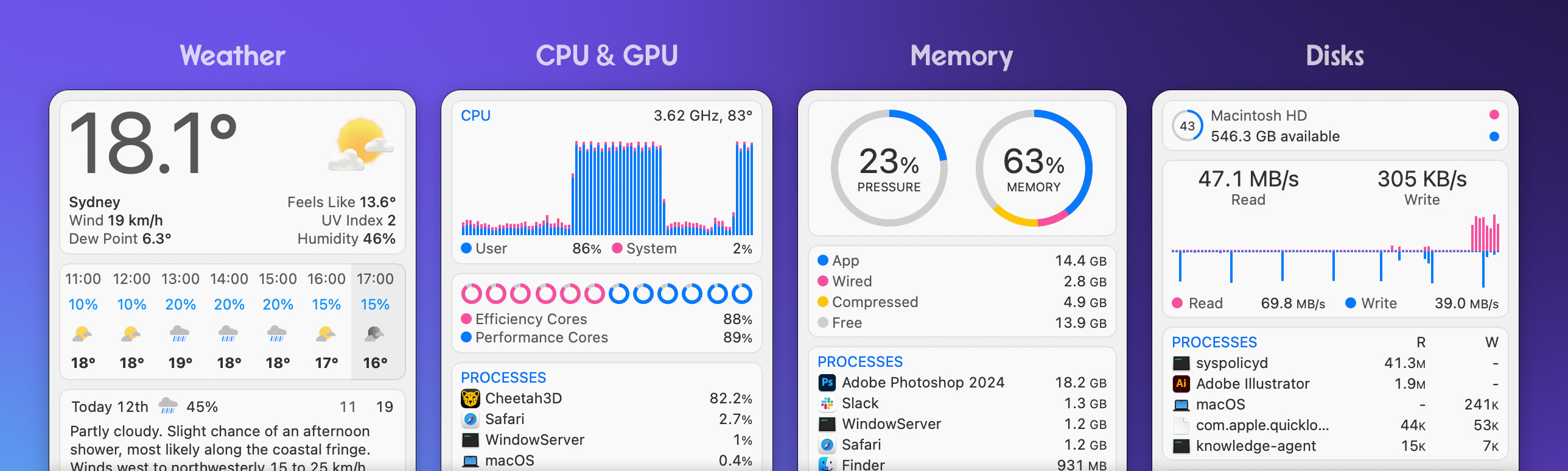
- Menüleisten-Speichernutzungs-Anzeige
- Echtzeit-Überwachung
- CPU, GPU, Netzwerk, Batterie, Festplatte
- Anpassbare Benachrichtigungen
- Keine Werbung oder Abonnement
Download: GitHub (Stats App) oder [offizielle Website]
Urteil: Beste kostenlose Option für 95% der Benutzer. Professionelle Überwachungsqualität ohne Kosten.
2. iStat Menus ($18 - Professionelle Wahl)
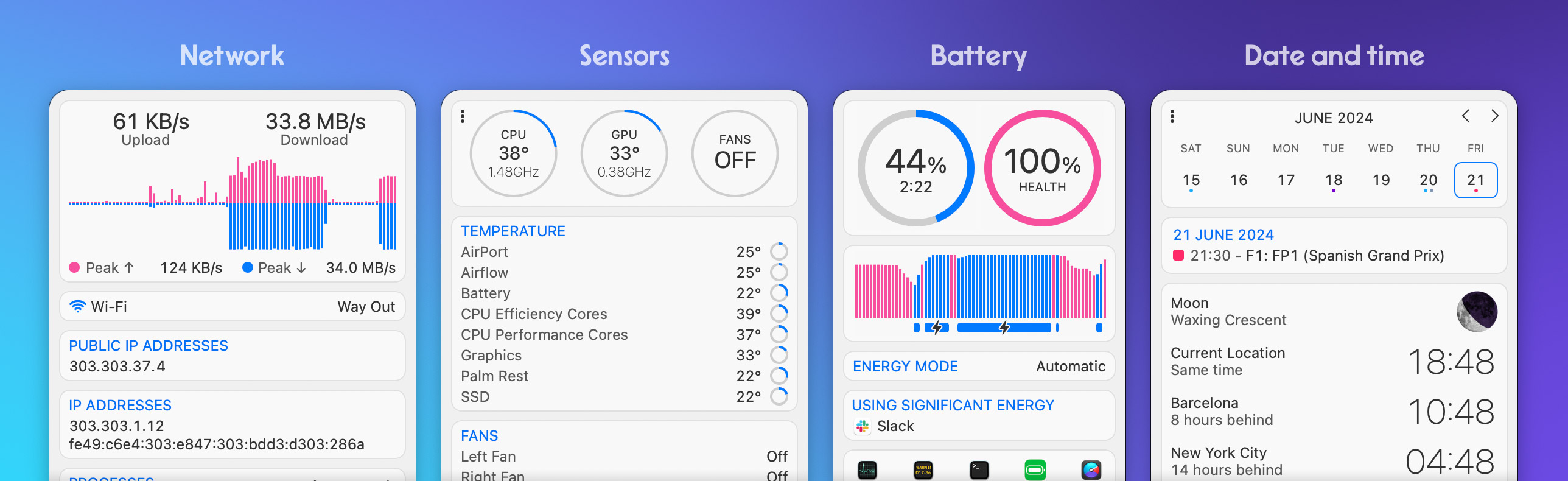
Beste Funktion: Umfassendste Systemüberwachung
Fähigkeiten:
- Detaillierte Menüleisten-Widgets
- Historische Diagramme
- Anpassbare Benachrichtigungsschwellen
- Netzwerk-Überwachung mit Bandbreitenverfolgung
- Sensor-Überwachung (Temperaturen, Lüftergeschwindigkeiten)
- Kalender-Integration
- Wetter-Integration
Wer sollte kaufen:
- Professionelle Benutzer
- Systemadministratoren
- Power-User, die maximale Details wollen
- Die, die polierte UI/UX schätzen
Urteil: Branchenstandard-Profi-Tool. $18 wert, wenn Sie das Beste wollen.
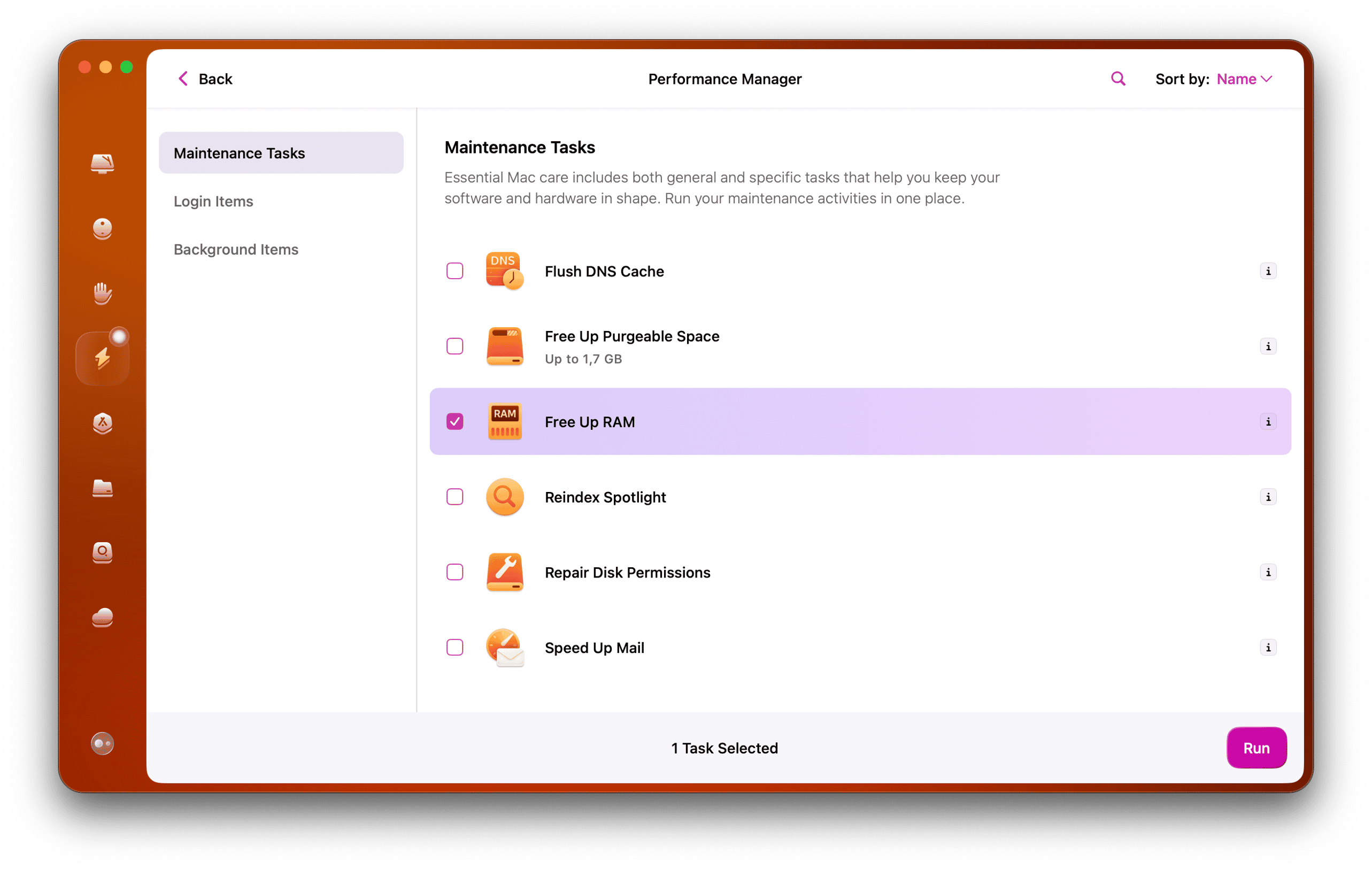
3. CleanMyMac X (Abonnement - $40/Jahr)
Beste Funktion: All-in-One-Optimierungssuite
Fähigkeiten:
- Ein-Klick-Speicheroptimierung
- Systemreinigung und Entrümpelung
- Deinstallationsprogramm für vollständige App-Entfernung
- Malware-Schutz
- Leistungsoptimierung
- Hintergrundprozess-Verwaltung
Wer sollte kaufen:
- Benutzer, die umfassende Wartung wollen
- Nicht-technische Benutzer, die automatisierte Lösungen bevorzugen
- Die, die Bereinigung + Optimierung + Sicherheit benötigen
Urteil: Am besten für Benutzer, die vollständige Systemoptimierung wollen, nicht nur Speicherüberwachung.
4. Memory Clean 3 (Kostenlos/$9 Pro)
Beste Funktion: Einfach, nur auf Speicher fokussiert
Fähigkeiten:
- Ein-Klick-Speicherfreigabe
- Menüleisten-Speicheranzeige
- Grundlegende Überwachung
- Auto-Optimierungsoption
Wer sollte verwenden:
- Benutzer, die Einfachheit wollen
- Die mit nur grundlegenden Bedürfnissen
- Menschen mit knappem Budget
Urteil: Angemessen, aber Stats ist besser und ebenfalls kostenlos. Nur wählen, wenn Sie extrem einfaches Interface wollen.
Das richtige Tool wählen
Budgetbewusst: Stats (Kostenlos) Professioneller Benutzer: iStat Menus ($18 einmalig) Umfassende Lösung: CleanMyMac X ($40/Jahr Abonnement) Einfachheit zuerst: Memory Clean 3 (Kostenlos)
Unsere Empfehlung: Beginnen Sie mit Stats (kostenlos). Wenn Sie nach 2-3 Monaten mehr Funktionen benötigen, upgraden Sie auf iStat Menus ($18 ist ausgezeichneter Wert für ein Tool, das Sie täglich jahrelang verwenden werden).
Kaufempfehlungen: Die richtige Wahl treffen
Die RAM-Upgrade-Entscheidungsmatrix
Apple Silicon Macs können nach dem Kauf nicht aufgerüstet werden. Wählen Sie weise.
Kritische Faktoren:
- Aktuelle Workflow-Anforderungen
- Zukünftige Software-Anforderungen (50% Puffer hinzufügen)
- Geplante Besitzdauer (typisch 3-5 Jahre)
- Budget-Einschränkungen
- Professionelle vs. Gelegenheitsnutzung
8GB RAM: Wann es akzeptabel ist (kaum)
2025 Realitätscheck: Apple hat 8GB als Basiskonfiguration für MacBook Air entfernt und signalisiert damit, dass es für modernes macOS nicht mehr ausreicht.
Nur 8GB wählen wenn:
- ✅ Extrem knappes Budget (stattdessen woanders Geld sparen)
- ✅ Nur leichte Nutzung (Web, E-Mail, Streaming)
- ✅ Plan, Mac innerhalb von 1-2 Jahren zu aktualisieren
- ✅ Zweit-/Backup-Computer
- ✅ Wird Apple Intelligence und Liquid Glass-Effekte deaktivieren
Nicht 8GB wählen wenn:
- ❌ Planen, Apple Intelligence-Funktionen zu nutzen
- ❌ Flüssige Leistung mit Liquid Glass UI wollen
- ❌ Regelmäßig Multitasking benötigen
- ❌ Professionelle Software verwenden
- ❌ 3+ Jahre nutzbare Lebensdauer wollen
Erwartete Lebensdauer: 1-2 Jahre bevor stark eingeschränkt
Urteil: 2025 nicht empfohlen. Sparen Sie woanders Geld, nicht beim RAM.
16GB RAM: Der Sweet Spot für die meisten Benutzer
Warum 16GB jetzt Standard ist: Apples Umstellung auf 16GB Basis beim MacBook Air erkennt moderne Anforderungen an. Unabhängige Tests bestätigen, dass dies die optimale Wahl für die meisten Benutzer ist.
Ideale Benutzerprofile:
✅ Studenten:
- Recherche mit vielen Browser-Tabs
- Dokumentenbearbeitung
- Präsentationserstellung
- Leichtes Programmieren
- Apple Intelligence-Hausaufgabenhilfe
✅ Wissensarbeiter:
- E-Mail und Produktivitäts-Apps
- Videokonferenzen
- Dokumentenzusammenarbeit
- Leichte Fotobearbeitung
- Komfortables Multitasking
✅ Gelegentliche Creators:
- Fotobearbeitung (Lightroom, Fotos)
- Grundlegende Videobearbeitung (iMovie, HD Final Cut)
- Podcast-Produktion
- Blog-Content-Erstellung
✅ Enthusiasten-Gamer:
- Mac-Gaming leistet hervorragend
- AAA-Titel laufen flüssig
- Metal 4 vollständig unterstützt
- Keine Leistungseinschränkungen
✅ Leichte Entwickler:
- Webentwicklung
- iOS-App-Entwicklung (kleine Projekte)
- Code-Editoren (VS Code, Xcode)
- Etwas Containerisierung
Leistungserwartungen:
- Butterweiche tägliche Nutzung
- Gelegentlicher Arbeitsspeicherdruck nur unter hoher Last
- Apple Intelligence funktioniert großartig
- Liquid Glass UI läuft perfekt
- Solide 3-5 Jahre Lebensdauer
Kosten-Nutzen-Analyse: $200 über 8GB Basis = Ausgezeichneter Wert
- 2x nutzbarer Speicher
- 2-3 Jahre zusätzliche Lebensdauer
- Deutlich bessere Benutzererfahrung
- Bestes $/Leistungsverhältnis
Urteil: Die empfohlene Wahl für 80% der Mac-Käufer im Jahr 2025.
32GB RAM: Professionell und zukunftssicher
Wann 32GB wählen:
✅ Professionelle Kreative:
- 4K-Videobearbeitung mit Effekten
- Professionelle Fotobearbeitung (große Dateien)
- Audioproduktion mit Plugins
- Grafikdesign (komplexe Illustrator/Photoshop-Arbeit)
- 3D-Modellierung (grundlegendes Cinema 4D, Blender)
✅ Softwareentwickler:
- Mehrere Docker-Container
- Große Xcode-Projekte
- Virtuelle Maschinen zum Testen
- Full-Stack-Entwicklung (Frontend + Backend + DB)
- Bauen/Kompilieren großer Codebasen
✅ Heavy Multitasker:
- Ständig 15+ Browser-Tabs
- Mehrere professionelle Apps gleichzeitig
- Workflow beinhaltet ständiges App-Wechseln
- Wollen nie Apps beenden, um Speicher freizugeben
✅ Zukunftssicherer:
- Planen, Mac 5+ Jahre zu behalten
- Wollen null Kompromisse
- Erwarten, dass Software anspruchsvoller wird
- Lieber zu viel als zu wenig
Der "Spielraum"-Vorteil:
32GB ist in Benchmarks normalerweise nicht schneller – es geht um nie Grenzen zu erreichen:
- Mit 16GB: Gelegentlich müssen Apps beendet oder neu gestartet werden
- Mit 32GB: Nie über Speicherverwaltung nachdenken
- Mit 16GB: Leistungsverschlechterung unter hoher Last
- Mit 32GB: Konstante Leistung immer
Leistung in der Praxis:
- Xcode-Kompilierung: Nur 22 Sekunden schneller als 16GB
- 4K-Videoexport: Nur 6 Sekunden schneller als 16GB
- 8K-Videoexport: Nur 1 Sekunde schneller als 16GB
Aber:
- Nie Speichergrenzen erreichen
- Nie Arbeitsspeicherdruck-Warnungen sehen
- Nie gezwungen, Apps zu beenden
- Nie für Leistung neu starten müssen
Kosten-Nutzen-Analyse: $400 über 16GB = Guter Wert für Profis
- 2x Speicherkapazität
- Eliminiert Speicher als Engpass
- Verlängert Nutzungsdauer erheblich
- Professioneller Seelenfrieden
Urteil: Essenziell für professionelle Workflows. Sehr empfohlen für jeden, der es sich leisten kann und 5+ Jahre Besitz plant.
64GB+ RAM: Spezialistengebiet
Wer tatsächlich 64GB benötigt:
Professionelle Videobearbeiter:
- 6K-8K-RAW-Material
- Komplexe Farbkorrektur
- Mehrere hochauflösende Streams
- Echtzeit-Effekt-Wiedergabe
3D-Künstler:
- Große Szenendateien (Cinema 4D, Blender, Maya)
- High-Poly-Modellierung
- Textur-schwere Umgebungen
- Echtzeit-Rendering
KI/ML-Forscher:
- Modelle lokal trainieren
- Große Datensatzverarbeitung
- Inferenz in großem Maßstab ausführen
Entwickler:
- Umfangreiche Virtualisierung
- Mehrere OS-Instanzen
- Großangelegte Kompilierung
- Datenbankentwicklung
Musikproduzenten:
- Riesige Sample-Bibliotheken (200+ GB)
- Dutzende Plugin-Instanzen
- Große Track-Anzahl (100+ Tracks)
- Echtzeit-Verarbeitung
Kosten: $800-1.200 von Basiskonfiguration
Urteil: Nur kaufen, wenn Ihr professioneller Workflow es nachweislich erfordert. Für 95% der Benutzer ist 32GB die Obergrenze. Kaufen Sie nicht 64GB "nur für den Fall" – es ist für fast jeden übertrieben.
Der "Kann später nicht aufrüsten"-Faktor
Kritisches Verständnis: Apple Silicon Unified Memory ist auf die Logikplatine gelötet. Was Sie kaufen, haben Sie für immer.
Upgrade-Entscheidungs-Auswirkung:
Szenario 1: 8GB kaufen, bereuen
- Lösung: Mac verkaufen (30-40% Wertverlust) + neuen Mac kaufen
- Gesamtkosten: $1.500-2.000 Verlust
- Zeit: Innerhalb von 1-2 Jahren wahrscheinlich
Szenario 2: 16GB kaufen, angemessen
- Lösung: Komfortabel 3-5 Jahre nutzen
- Gesamtkosten: $200 mehr als 8GB
- Zeit: Während gesamter Besitzdauer glücklich
Szenario 3: 32GB kaufen, mehr als benötigt
- Lösung: Nie über Speicher sorgen
- Gesamtkosten: $400 mehr als 16GB
- Zeit: Hervorragende Leistung für 5+ Jahre
- "Verschwendung": Vielleicht $200 über ideal, aber Seelenfrieden
Szenario 4: 16GB kaufen, wünschte 32GB
- Lösung: Mit gelegentlichen Grenzen umgehen oder früh upgraden
- Gesamtkosten: Potenziell $1.500+ für frühes Upgrade
- Zeit: Bedauern nach 2-3 Jahren
Strategische Empfehlung: Wenn Sie zwischen zwei RAM-Stufen entscheiden, wählen Sie die höhere. Das Bedauern über zu wenig RAM kostet weit mehr als die Prämie für extra RAM.
Budget-Zuweisungsstrategie
Knappes Budget ($1.500-1.800):
- 16GB RAM über andere Upgrades priorisieren
- Basis-M3-Chip mit 16GB über M3 Pro mit 8GB wählen
- 256GB Speicher mit 16GB über 512GB Speicher mit 8GB wählen
- Begründung: RAM beeinflusst tägliche Erfahrung mehr als Speicher oder etwas schnellerer Chip
Moderates Budget ($1.800-2.500):
- Mindestens bei 16GB starten
- 32GB erwägen bei jeder professionellen Nutzung
- RAM mit Speicherbedürfnissen ausbalancieren
- Begründung: Die meisten Benutzer kommen hervorragend mit 16GB zurecht; Profis profitieren von 32GB
Professionelles Budget ($2.500+):
- Mindestens bei 32GB starten
- 64GB für Spezialistenarbeit erwägen
- Keine Kompromisse beim RAM
- Begründung: RAM ist der Engpass in professionellen Workflows
Fehlerbehebung häufiger RAM-Probleme
Anhaltender Arbeitsspeicherdruck trotz geringer Nutzung
Symptome:
- Activity Monitor zeigt viel freien Speicher
- Arbeitsspeicherdruck dennoch gelb oder rot
- System fühlt sich langsam an trotz verfügbarem RAM
Ursachen:
- Speicherfragmentierung
- Swap-Dateien werden nicht zurückgefordert
- Hintergrundprozesse lecken Speicher
- Kernel-Speicherzuweisungsprobleme
Lösungen:
1. Mac neu starten (am effektivsten):
Apple-Menü > Neustart
"Fenster erneut öffnen" deaktivieren
2. Auf Speicherlecks prüfen:
# In Activity Monitor:
# Nach Speicher sortieren
# Nach Apps mit stetig steigender Speichernutzung suchen
# Beispiel: Rechner bei 42 GB (Speicherleck bestätigt)
# Zwangsbeenden und über Feedback-Assistent an Apple melden
3. SMC zurücksetzen (nur Intel-Macs):
Mac herunterfahren
Shift+Control+Option+Power-Taste (10 Sekunden halten)
Loslassen und Mac normal starten
4. NVRAM zurücksetzen (alle Macs):
# Apple Silicon:
Herunterfahren > Power-Taste halten bis "Optionen laden"
> Loslassen > Optionen > Dienstprogramm > NVRAM zurücksetzen

# Intel:
Neustart > Cmd+Option+P+R halten bis Startton zweimal ertönt
Anwendungen stürzen mit "Nicht genügend Speicher" ab
Symptome:
- Apps beenden sich plötzlich
- "Anwendung hat keinen Speicher mehr"-Fehler
- Absturzprotokolle verweisen auf Speicherzuweisungsfehler
Ursachen:
- Echter RAM-Mangel für Workload
- Speicherlecks in der Anwendung
- macOS Tahoe-Speicherverwaltungsfehler
- Beschädigte App-Einstellungen
Lösungen:
1. Anwendung aktualisieren:
App Store > Updates
Oder App-Website auf neueste Version prüfen
Viele Apps haben macOS Tahoe-Kompatibilitätsupdates
2. App-Einstellungen zurücksetzen:
# Beispiel für problematische App:
rm ~/Library/Preferences/com.company.appname.plist
# App neu starten (wird auf Standardwerte zurückgesetzt)
3. App-Speicherzuweisung erhöhen (falls verfügbar):
Rechtsklick App > Informationen > Speicher (nur für ältere Apps)
Die meisten modernen Apps haben diese Option nicht
4. Alternative App vorübergehend verwenden:
Pages stürzt ab? Google Docs vorübergehend verwenden
Rechner-Probleme? Spotlight-Rechner verwenden
Auf Apple-Behebung von Speicherlecks warten
Übermäßige Swap-Datei-Nutzung
Symptome:
- Mehrere GB Swap verwendet selbst mit freiem RAM
- Schlechte Leistung trotz ausreichendem RAM
- Ständige Festplattenaktivität
Ursachen:
- Arbeitsspeicherdruck kürzlich reduziert, aber Swap nicht freigegeben
- Inaktive Apps vorsorglich in Swap verschoben
- Unzureichender freier Speicherplatz
Lösungen:
1. Mac neu starten (sofortige Lösung):
Neustart löscht alle Swap-Dateien
Neustart mit null Swap-Nutzung
2. Speicherplatz freigeben:
Ziel: 15-20% freien Speicher beibehalten
Speicherverwaltung verwenden:
  Apple-Menü > Systemeinstellungen > Allgemein > Speicher
  Empfehlungen überprüfen
  Unnötige Dateien löschen
3. Festplattenspeicher überwachen:
# Freien Speicherplatz prüfen
df -h

# Nach Zeile mit "/" suchen
# Beispiel: /dev/disk1s5 250Gi 200Gi 50Gi 80% /
# Dies zeigt 50 GB frei (20%) - gut
4. Aggressiven Swap deaktivieren (erweitert, mit Vorsicht verwenden):
# Dies wird offiziell nicht unterstützt
# Kann Probleme verursachen
# Nur für fortgeschrittene Benutzer

# Aktuelle Swap-Einstellungen
sysctl -a | grep swap

# Hinweis: macOS verwaltet Swap automatisch
# Manuelle Konfiguration nicht empfohlen
Activity Monitor zeigt falsche Informationen
Symptome:
- Speichernutzung addiert sich nicht
- Seltsame Statistiken
- Activity Monitor selbst verwendet übermäßig Speicher
Ursachen:
- Activity Monitor-Beschädigung
- macOS Tahoe-Anzeigefehler
- System-Cache-Ungenauigkeit
Lösungen:
1. Activity Monitor beenden und neu starten:
Sofort beenden: Cmd+Option+Esc > Activity Monitor > Sofort beenden
Neu starten: Cmd+Space > Activity Monitor
2. Terminal für genaue Infos verwenden:
# Echtzeit-Speicherstatistiken
vm_stat

# Prozess-Speichernutzung
top -o rsize

# Systemweiter Speicher
sysctl vm.stats
3. Konsole auf Fehler prüfen:
Programme > Dienstprogramme > Konsole
Nach "memory" oder "vm" suchen
Nach Fehlermeldungen suchen
Anhaltende Probleme an Apple melden
Fazit: Für Ihre Bedürfnisse optimieren
macOS Tahoe 26 führt atemberaubende visuelle Verbesserungen und leistungsstarke KI-Fähigkeiten ein, aber diese Innovationen erfordern sorgfältige Speicherverwaltung. Ob Sie mit der aktuellen Speicherleck-Krise zu kämpfen haben, einen 8GB Mac optimieren oder zwischen 16GB und 32GB für einen Neukauf entscheiden – diese Anleitung bietet die Strategien, die Sie benötigen.
Wichtige Erkenntnisse
Sofortige Aktionspunkte:
- ✅ Auf neueste macOS-Version aktualisieren - Apple behebt weiterhin Speicherlecks
- ✅ Wöchentlich neu starten - Löscht angesammelte Speicherprobleme
- ✅ Liquid Glass-Transparenz deaktivieren wenn Sie 8GB RAM haben
- ✅ Arbeitsspeicherdruck überwachen in Activity Monitor regelmäßig
- ✅
sudo purgeverwenden bei Verlangsamungen
Optimierungsprioritäten:
- 8GB RAM-Benutzer: Apple Intelligence deaktivieren, Transparenz reduzieren, häufig neu starten
- 16GB RAM-Benutzer: Selektiv optimieren, auf große Apps fokussieren
- 32GB+ RAM-Benutzer: Volle Funktionen genießen, minimale Optimierung nötig
Kaufentscheidungen:
- Kaufen Sie 2025 keine 8GB - Es ist unzureichend für macOS Tahoe
- 16GB ist der Sweet Spot - Bester Wert für 80% der Benutzer
- 32GB für Profis - Essenziell wenn Workflow es erfordert
- 64GB+ für Spezialisten - Nur bei nachweisbarem Bedarf
Langzeitstrategie:
- RAM über Speicher- oder Chip-Upgrades priorisieren
- Denken Sie daran: RAM kann später nicht aufgerüstet werden
- Eine Stufe höher wählen bei Unsicherheit
- 5-Jahres-Besitz bei Entscheidung berücksichtigen
Speicherleck-Krise: Erwartete Lösung
Apple ist sich der Speicherleck-Probleme bewusst, die Rechner, Pages, Safari und System-Daemons betreffen. Basierend auf historischen Mustern:
Erwarteter Zeitplan:
- macOS 26.1 (November 2025): Teilweise Behebungen
- macOS 26.2 (Dezember 2025): Wesentliche Verbesserungen
- macOS 26.3 (Januar 2026): Vollständige Lösung
Bis dahin: Häufig neu starten, bereitgestellte Workarounds verwenden und Apples Versionshinweise für jedes Update überwachen.
Verwandte Ressourcen
Für weitere macOS Tahoe-Optimierungsanleitungen erkunden Sie diese Ressourcen:
- macOS Tahoe Performance Benchmarks - Vollständige Leistungsanalyse über Hardware hinweg
- macOS Tahoe Battery Drain Complete Fix Guide - Akkulaufzeitprobleme lösen
- macOS Tahoe Storage Management & Optimization Guide - Festplattenspeicher freigeben
- macOS Tahoe Troubleshooting Guide - Häufige Probleme lösen
- macOS Tahoe Complete Guide 2025 - Umfassende Funktionsübersicht
Abschließende Gedanken
Speicherverwaltung in macOS Tahoe ist wichtiger denn je. Die Kombination aus Liquid Glass UI, Apple Intelligence und aktuellen Speicherlecks schafft Herausforderungen selbst für gut konfigurierte Systeme. Indem Sie verstehen, wie macOS Speicher verwaltet, Ihre Einstellungen angemessen optimieren und die richtige RAM-Konfiguration für Ihre Bedürfnisse wählen, können Sie hervorragende Leistung und Langlebigkeit Ihres Mac sicherstellen.
Die wichtigste Entscheidung, die Sie treffen werden, ist die Wahl von ausreichend RAM beim Kauf eines neuen Mac. Mit Apple Silicons verlötetem Speicher gibt es keine zweite Chance. Investieren Sie weise in RAM – es ist die Grundlage einer flüssigen, produktiven Mac-Erfahrung für die kommenden Jahre.
Anhaltende Speicherprobleme? Sehen Sie sich unsere vollständige Fehlerbehebungsanleitung für Lösungen zu häufigen macOS Tahoe-Problemen an.