createinstallmedia Komplettanleitung 2025: Bootfähigen macOS USB-Installer erstellen (Tahoe, Sequoia, Sonoma)
Schritt-für-Schritt-Anleitung zum Erstellen bootfähiger macOS USB-Installer mit Apples createinstallmedia-Befehl. Behandelt macOS Tahoe 26, Sequoia 15, Sonoma 14 und ältere Versionen. Inklusive USB-Formatierung, Fehlerbehebung und unserem kostenlosen Befehlsgenerator-Tool.
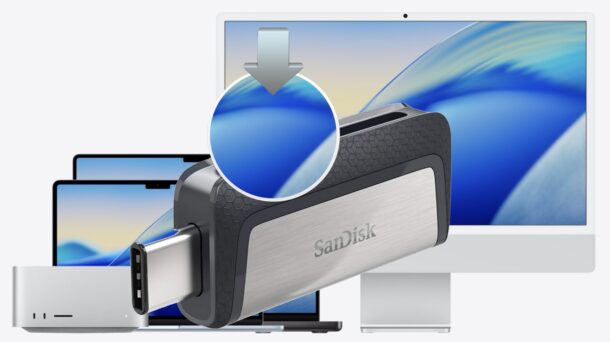
Das Erstellen eines bootfähigen macOS USB-Installers ist unerlässlich für saubere Installationen, Systemwiederherstellung, Fehlerbehebung bei Startproblemen oder das Einrichten mehrerer Mac-Computer. Diese umfassende Anleitung behandelt Apples offizielles createinstallmedia Kommandozeilen-Tool und unterstützt alle macOS-Versionen von High Sierra (10.13) bis zum neuesten Tahoe (26).
Kurzzusammenfassung
Was Sie benötigen: Einen USB-Stick mit mindestens 16GB (32GB für Tahoe), einen heruntergeladenen macOS-Installer aus dem App Store und Terminal-Zugriff.
Benötigte Zeit: 5-15 Minuten, abhängig von der USB-Stick-Geschwindigkeit.
Schwierigkeitsgrad: Anfängerfreundlich mit Copy-Paste-Befehlen.
Möchten Sie die manuelle Arbeit überspringen? Verwenden Sie unseren createinstallmedia Befehlsgenerator, um sofort den korrekten Befehl für jede macOS-Version zu generieren.
Warum einen bootfähigen macOS USB-Installer erstellen?
Bevor wir in die technischen Schritte eintauchen, lassen Sie uns verstehen, wann und warum Sie einen bootfähigen USB-Installer benötigen:
Häufige Anwendungsfälle
| Szenario | Wie ein USB-Installer hilft |
|---|---|
| Neuinstallation | Löschen Sie Ihren Mac komplett und starten Sie frisch ohne übrig gebliebene Dateien oder Einstellungen |
| Einrichtung mehrerer Macs | Installieren Sie macOS auf mehreren Macs, ohne den Installer wiederholt herunterzuladen |
| Systemwiederherstellung | Starten und reparieren Sie einen Mac, der nicht normal startet |
| macOS herabstufen | Kehren Sie zu einer früheren macOS-Version zurück, wenn die neue Probleme verursacht |
| Offline-Installation | Installieren Sie macOS ohne Internetverbindung (nützlich in Gebieten mit langsamem/keinem WLAN) |
| IT-Administration | Stellen Sie standardisierte macOS-Installationen in einer Organisation bereit |
Warum nicht einfach die Internet-Wiederherstellung verwenden?
Obwohl die Internet-Wiederherstellung (Befehl + Option + R beim Start) funktioniert, bietet ein USB-Installer erhebliche Vorteile:
- Geschwindigkeit: USB-Installation ist 2-5x schneller als das Herunterladen über das Internet
- Zuverlässigkeit: Keine Abhängigkeit von Netzwerkbedingungen oder Apples Servern
- Flexibilität: Wählen Sie genau, welche macOS-Version installiert werden soll
- Fehlerbehebung: Starten Sie in eine funktionierende macOS-Umgebung, um Laufwerke zu reparieren
Voraussetzungen: Was Sie benötigen
1. USB-Stick
Minimale Größe nach macOS-Version:
| macOS-Version | Minimale USB-Größe | Empfohlene Größe |
|---|---|---|
| macOS Tahoe (26) | 16GB | 32GB |
| macOS Sequoia (15) | 16GB | 32GB |
| macOS Sonoma (14) | 16GB | 32GB |
| macOS Ventura (13) | 16GB | 16GB |
| macOS Monterey (12) | 16GB | 16GB |
| macOS Big Sur (11) | 16GB | 16GB |
| macOS Catalina (10.15) | 16GB | 16GB |
| macOS Mojave (10.14) | 16GB | 16GB |
| macOS High Sierra (10.13) | 8GB | 16GB |
Wichtig: Der USB-Stick wird während des Prozesses vollständig gelöscht. Sichern Sie zuerst alle wichtigen Dateien!
USB-Stick-Empfehlungen:
- Verwenden Sie USB 3.0 oder höher für schnellere Geschwindigkeiten
- SanDisk Ultra Flair, Samsung BAR Plus oder Kingston DataTraveler sind zuverlässige Optionen
- Vermeiden Sie billige No-Name-Sticks, die während des Prozesses ausfallen können
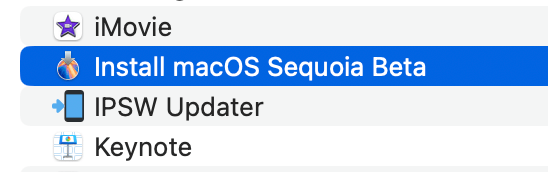
2. macOS Installer-Anwendung
Sie benötigen die vollständige macOS-Installer-App in Ihrem Programme-Ordner. Der Installer ist normalerweise 12-16GB groß, abhängig von der Version.
3. Administrator-Zugriff
Sie müssen Ihr Mac-Administrator-Passwort im Terminal eingeben.
Schritt 1: Den macOS Installer herunterladen
Es gibt drei Möglichkeiten, den macOS-Installer zu erhalten:
Methode A: Mac App Store (Empfohlen)
Die einfachste Methode für die meisten Benutzer:
- Öffnen Sie den App Store auf Ihrem Mac
- Suchen Sie nach der gewünschten macOS-Version (z.B. "macOS Tahoe", "macOS Sequoia")
- Klicken Sie auf Laden oder Download
- Der Installer wird in Ihren Programme-Ordner heruntergeladen
Direkte App Store Links:
Methode B: Terminal-Befehl (softwareupdate)
Für Benutzer, die mit dem Terminal vertraut sind, ist diese Methode zuverlässig:
# Für macOS Tahoe
softwareupdate --fetch-full-installer --full-installer-version 26

# Für macOS Sequoia
softwareupdate --fetch-full-installer --full-installer-version 15

# Für macOS Sonoma
softwareupdate --fetch-full-installer --full-installer-version 14.7

# Für macOS Ventura
softwareupdate --fetch-full-installer --full-installer-version 13.7
Der Installer wird direkt nach /Applications/ heruntergeladen.
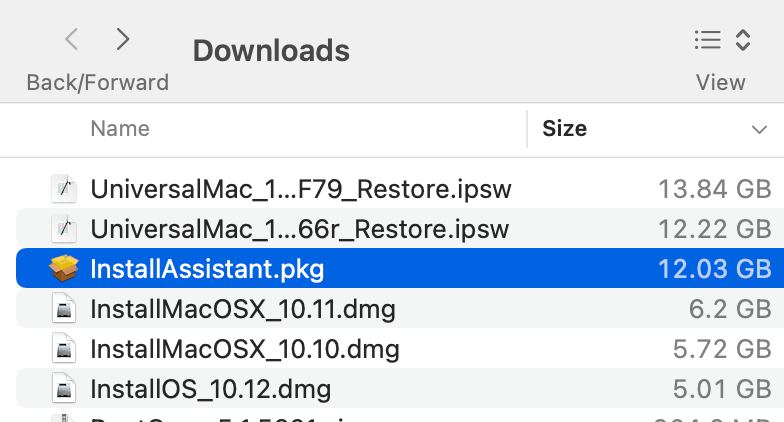
Methode C: InstallAssistant.pkg (Direkter Download)
Für IT-Profis oder wenn andere Methoden fehlschlagen:
- Laden Sie das InstallAssistant.pkg von Apples Servern herunter
- Doppelklicken Sie zur Installation
- Die Installer-App erscheint in Programme
Apples offizielle Download-Links:
- Besuchen Sie Apple Support HT211683 für direkte Download-Links
Schritt 2: Ihren USB-Stick formatieren
Bevor Sie createinstallmedia ausführen, sollten Sie Ihren USB-Stick mit den richtigen Einstellungen formatieren. Obwohl createinstallmedia das Laufwerk automatisch neu formatiert, stellt eine Vorformatierung die Kompatibilität sicher.
Mit dem Festplattendienstprogramm
- Verbinden Sie Ihren USB-Stick mit Ihrem Mac
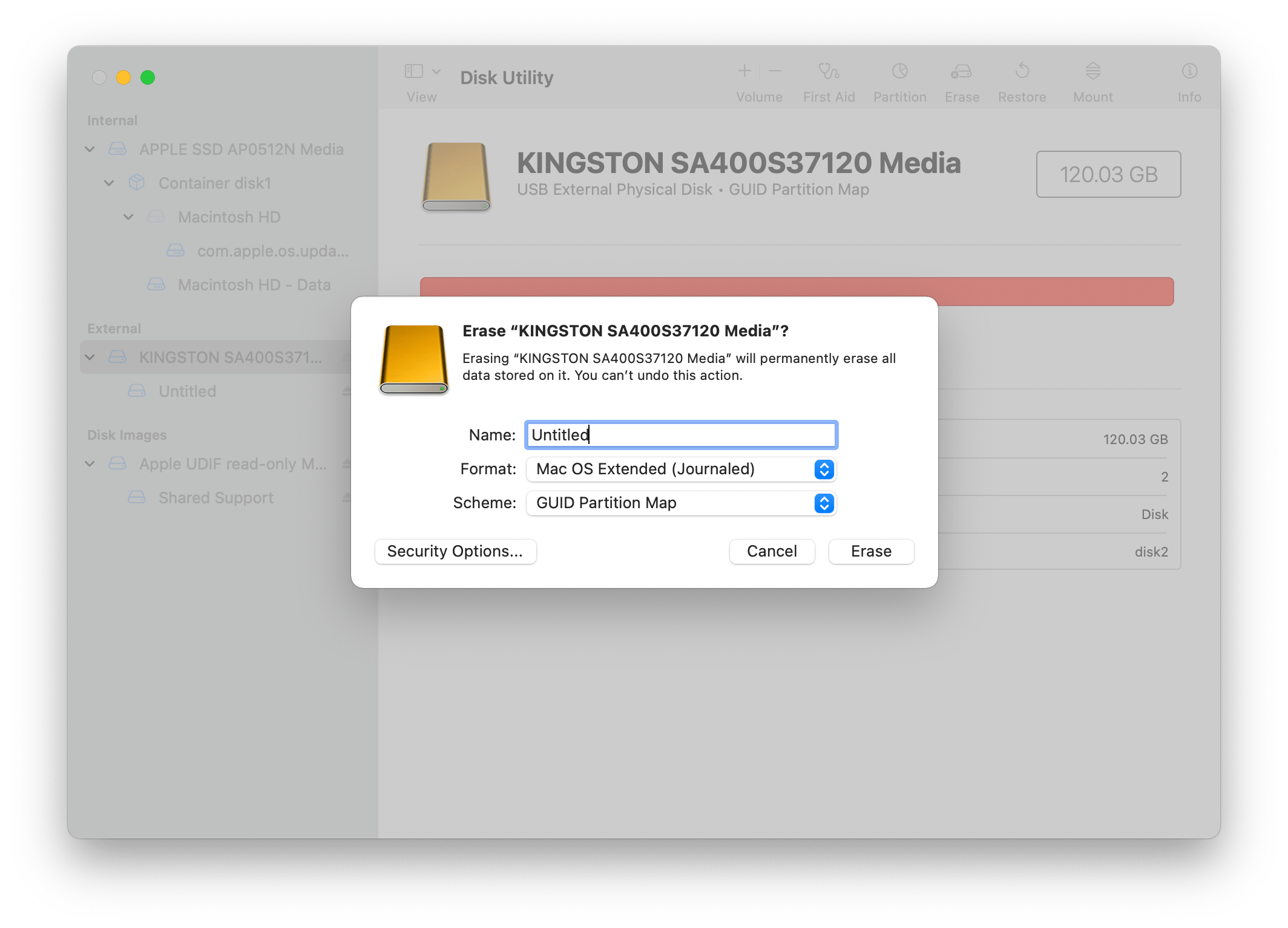
- Öffnen Sie das Festplattendienstprogramm (Programme > Dienstprogramme > Festplattendienstprogramm)
- Wählen Sie Ihren USB-Stick in der Seitenleiste aus (wählen Sie das Laufwerk, nicht das Volume)
- Klicken Sie auf Löschen in der Symbolleiste
- Konfigurieren Sie diese Einstellungen:
- Name:
MyVolume(oder ein beliebiger Name) - Format:
Mac OS Extended (Journaled) - Schema:
GUID-Partitionstabelle
- Name:
- Klicken Sie auf Löschen
Wichtige Hinweise:
- Wählen Sie immer GUID-Partitionstabelle für das Schema
- Der Name
MyVolumewird im Standard-createinstallmedia-Befehl verwendet - Wenn Sie einen anderen Namen verwenden, müssen Sie den Befehl entsprechend anpassen
Mit Terminal (Alternative)
# Verfügbare Laufwerke auflisten, um Ihren USB-Stick zu finden
diskutil list

# Löschen und formatieren (ersetzen Sie diskX mit Ihrer USB-Stick-Kennung)
diskutil eraseDisk JHFS+ MyVolume GPT /dev/diskX
Warnung: Überprüfen Sie die Laufwerkskennung doppelt! Das Löschen des falschen Laufwerks führt zu Datenverlust.
Schritt 3: Den createinstallmedia-Befehl ausführen
Jetzt zum Hauptereignis—das Erstellen des bootfähigen Installers mit Apples createinstallmedia-Tool.
Terminal öffnen
- Drücken Sie
Befehl + Leertaste, um Spotlight zu öffnen - Tippen Sie
Terminalund drücken Sie die Eingabetaste - Oder navigieren Sie zu Programme > Dienstprogramme > Terminal
Den Befehl kopieren und ausführen
Wählen Sie den Befehl für Ihre macOS-Version:
macOS Tahoe (26):
sudo /Applications/Install\ macOS\ Tahoe.app/Contents/Resources/createinstallmedia --volume /Volumes/MyVolume --nointeractionmacOS Sequoia (15):
sudo /Applications/Install\ macOS\ Sequoia.app/Contents/Resources/createinstallmedia --volume /Volumes/MyVolume --nointeractionmacOS Sonoma (14):
sudo /Applications/Install\ macOS\ Sonoma.app/Contents/Resources/createinstallmedia --volume /Volumes/MyVolume --nointeractionmacOS Ventura (13):
sudo /Applications/Install\ macOS\ Ventura.app/Contents/Resources/createinstallmedia --volume /Volumes/MyVolume --nointeractionmacOS Monterey (12):
sudo /Applications/Install\ macOS\ Monterey.app/Contents/Resources/createinstallmedia --volume /Volumes/MyVolume --nointeractionmacOS Big Sur (11):
sudo /Applications/Install\ macOS\ Big\ Sur.app/Contents/Resources/createinstallmedia --volume /Volumes/MyVolume --nointeractionmacOS Catalina (10.15):
sudo /Applications/Install\ macOS\ Catalina.app/Contents/Resources/createinstallmedia --volume /Volumes/MyVolume --nointeractionmacOS Mojave (10.14):
sudo /Applications/Install\ macOS\ Mojave.app/Contents/Resources/createinstallmedia --volume /Volumes/MyVolume --nointeractionmacOS High Sierra (10.13):
sudo /Applications/Install\ macOS\ High\ Sierra.app/Contents/Resources/createinstallmedia --volume /Volumes/MyVolume --nointeractionProfi-Tipp: Verwenden Sie unseren createinstallmedia Befehlsgenerator, um automatisch den korrekten Befehl mit Ihrem benutzerdefinierten USB-Stick-Namen zu generieren!
Was die Befehlsoptionen bedeuten
| Option | Zweck |
|---|---|
sudo | Mit Administrator-Rechten ausführen |
/Applications/Install\ macOS\ [Version].app/... | Pfad zum createinstallmedia-Tool im Installer |
--volume /Volumes/MyVolume | Ziel-USB-Stick zur Verwendung |
--nointeraction | Bestätigungsaufforderungen überspringen (optional, aber empfohlen) |
Während des Prozesses
- Geben Sie Ihr Passwort ein: Geben Sie Ihr Mac-Administrator-Passwort ein (Zeichen werden nicht angezeigt) und drücken Sie die Eingabetaste
- Warten Sie auf die Fertigstellung: Der Prozess dauert 5-15 Minuten, abhängig von der USB-Stick-Geschwindigkeit

Terminal-Ausgabe, die Sie sehen werden:
Erasing disk: 0%... 10%... 20%... 30%... 100%
Copying to disk: 0%... 10%... 20%... 30%... 40%... 50%... 60%... 70%... 80%... 90%... 100%
Making disk bootable...
Copying boot files...
Install media now available at "/Volumes/Install macOS Tahoe"
Wenn Sie "Install media now available" sehen, ist Ihr bootfähiger USB-Installer fertig!
Schritt 4: Von Ihrem USB-Installer booten
Der Boot-Prozess unterscheidet sich zwischen Apple Silicon (M1/M2/M3/M4) und Intel-Macs.
Für Apple Silicon Macs (M1, M2, M3, M4)
- Fahren Sie Ihren Mac herunter komplett
- Verbinden Sie den USB-Installer
- Halten Sie den Ein-/Ausschalter gedrückt, bis "Startoptionen werden geladen" erscheint
- Wählen Sie das USB-Installer-Volume aus (z.B. "Install macOS Tahoe")
- Klicken Sie auf Fortfahren
Für Intel-basierte Macs
- Fahren Sie Ihren Mac herunter komplett
- Verbinden Sie den USB-Installer
- Schalten Sie Ihren Mac ein, während Sie die Wahltaste (⌥) gedrückt halten
- Lassen Sie los, wenn Sie den Startmanager sehen
- Wählen Sie das USB-Installer-Volume aus
- Klicken Sie auf den Pfeil oder drücken Sie die Eingabetaste
Nach dem Booten
Sobald Sie vom USB-Installer gebootet haben, sehen Sie das macOS-Dienstprogramme-Fenster mit Optionen zu:
- macOS installieren: Eine saubere oder Upgrade-Installation durchführen
- Festplattendienstprogramm: Laufwerke vor der Installation löschen/partitionieren
- Terminal: Auf Kommandozeilen-Tools zugreifen
- Aus Time Machine wiederherstellen: Aus einem Backup wiederherstellen
Fehlerbehebung bei häufigen Fehlern
Fehler: "Mount point is not valid"
Ursache: Der USB-Stick-Name stimmt nicht mit dem Befehl überein oder das Laufwerk ist nicht ordnungsgemäß eingebunden.
Lösungen:
- Überprüfen Sie den genauen Volume-Namen in der Finder-Seitenleiste
- Wenn Ihr Laufwerk "USB Drive" heißt, verwenden Sie:
--volume /Volumes/USB\ Drive - Maskieren Sie Leerzeichen mit Backslash (
\) oder verwenden Sie Anführungszeichen:--volume "/Volumes/USB Drive"
Fehler: "Command not found"
Ursache: Die macOS-Installer-App befindet sich nicht im Programme-Ordner oder hat einen anderen Namen.
Lösungen:
- Überprüfen Sie, ob sich der Installer in
/Applications/befindet - Prüfen Sie den exakten App-Namen (manchmal enthält er Versionsnummern)
- Laden Sie den Installer erneut aus dem App Store herunter
Fehler: "This copy of the Install macOS application is damaged"
Ursache: Zertifikatsprobleme oder beschädigter Download.
Lösungen:
- Löschen Sie den Installer und laden Sie ihn erneut aus dem App Store herunter
- Überprüfen Sie, ob die Datums-/Uhrzeiteinstellungen Ihres Mac korrekt sind
- Verwenden Sie stattdessen die
softwareupdateTerminal-Methode
Fehler: "Failed to start erase of disk"
Ursache: Berechtigungsprobleme oder der USB-Stick wird verwendet.
Lösungen:
- Schließen Sie alle Anwendungen, die möglicherweise den USB-Stick verwenden
- Werfen Sie den USB-Stick aus und verbinden Sie ihn erneut
- Versuchen Sie einen anderen USB-Anschluss
- Verwenden Sie das Festplattendienstprogramm, um das Laufwerk zuerst manuell zu löschen
Fehler: "Not enough space on disk"
Ursache: USB-Stick ist zu klein für den macOS-Installer.
Lösungen:
- Verwenden Sie einen größeren USB-Stick (32GB empfohlen für aktuelle macOS-Versionen)
- Stellen Sie sicher, dass das Laufwerk ordnungsgemäß formatiert ist (keine versteckten Partitionen)
Prozess hängt bei "Copying boot files"
Ursache: Langsamer USB-Stick oder Verbindungsprobleme.
Lösungen:
- Verwenden Sie einen USB 3.0+ Stick
- Verbinden Sie direkt mit dem Mac (nicht über einen Hub)
- Versuchen Sie einen anderen USB-Anschluss
- Seien Sie geduldig—dieser Schritt kann bei langsamen Laufwerken mehrere Minuten dauern
Erweiterte Optionen
createinstallmedia mit benutzerdefiniertem Installer-Pfad verwenden
Wenn sich Ihr Installer an einem nicht standardmäßigen Ort befindet:
sudo /pfad/zu/Install\ macOS\ Tahoe.app/Contents/Resources/createinstallmedia --volume /Volumes/MyVolumeInstaller für ältere Macs erstellen
Für Intel-Macs, die ältere macOS-Versionen benötigen:
- Laden Sie die spezifische Version mit
softwareupdateherunter:softwareupdate --fetch-full-installer --full-installer-version 10.15.7 - Folgen Sie demselben createinstallmedia-Prozess
Automatisierung mit Skripten
Für IT-Administratoren, die mehrere Installer bereitstellen:
#!/bin/bash
# Automatisiertes macOS Installer-Erstellungsskript

INSTALLER_PATH="/Applications/Install macOS Tahoe.app"
VOLUME_NAME="MyVolume"

# Prüfen, ob Installer existiert
if [ ! -d "$INSTALLER_PATH" ]; then
    echo "Fehler: Installer nicht gefunden unter $INSTALLER_PATH"
    exit 1
fi

# Prüfen, ob Volume existiert
if [ ! -d "/Volumes/$VOLUME_NAME" ]; then
    echo "Fehler: Volume $VOLUME_NAME nicht gefunden"
    exit 1
fi

# Installer erstellen
sudo "$INSTALLER_PATH/Contents/Resources/createinstallmedia" \
    --volume "/Volumes/$VOLUME_NAME" \
    --nointeraction

echo "Bootfähiger Installer erfolgreich erstellt!"
Verwenden Sie unser kostenloses Befehlsgenerator-Tool
Das manuelle Eingeben des createinstallmedia-Befehls kann fehleranfällig sein, insbesondere mit maskierten Leerzeichen und versionsspezifischen Pfaden. Wir haben ein kostenloses Tool entwickelt, das den exakten Befehl für jede macOS-Version generiert:
→ createinstallmedia Befehlsgenerator
Funktionen:
- Unterstützung für macOS Tahoe (26) bis High Sierra (10.13)
- Unterstützung für benutzerdefinierte USB-Volume-Namen
- Ein-Klick-Kopieren in die Zwischenablage
- Download-Links für jede macOS-Version
- USB-Formatierungsanweisungen
- Boot-Anweisungen für Intel- und Apple Silicon-Macs
Wählen Sie einfach Ihre macOS-Version aus, geben Sie Ihren USB-Stick-Namen ein und kopieren Sie den generierten Befehl!
Häufig gestellte Fragen
Wie lange dauert createinstallmedia?
Der Prozess dauert normalerweise 5-15 Minuten, abhängig von:
- USB-Stick-Schreibgeschwindigkeit (USB 3.0+ ist viel schneller)
- macOS-Version (größere Installer dauern länger)
- Mac-Verarbeitungsleistung
Kann ich USB 2.0-Sticks verwenden?
Ja, aber USB 2.0-Sticks sind deutlich langsamer. Erwarten Sie 20-30+ Minuten für den Prozess. USB 3.0 oder höher wird dringend empfohlen.
Funktioniert das auf Intel-Macs?
Ja! Der createinstallmedia-Befehl funktioniert sowohl auf Intel- als auch auf Apple Silicon-Macs. Der Boot-Prozess unterscheidet sich (Wahltaste vs. Ein-/Ausschalter), aber die Installer-Erstellung ist identisch.
Kann ich einen Installer auf einem Mac erstellen und auf einem anderen verwenden?
Ja, solange:
- Der Ziel-Mac die macOS-Version auf dem USB unterstützt
- Beide Macs kompatible Architekturen verwenden (einige ältere Installer unterstützen kein Apple Silicon)
Wird dadurch das interne Laufwerk meines Mac gelöscht?
Nein. Der createinstallmedia-Befehl löscht nur den USB-Stick. Ihr interner Mac-Speicher bleibt unberührt, bis Sie ausdrücklich wählen, macOS zu installieren.
Kann ich Installer für Beta-Versionen erstellen?
Ja, der gleiche Prozess funktioniert für macOS-Beta-Versionen. Laden Sie den Beta-Installer aus Apples Entwicklerportal oder dem Beta-Software-Programm herunter.
Was ist, wenn mein USB-Stick mehrere Partitionen hat?
createinstallmedia verwendet das angegebene Volume. Für beste Ergebnisse löschen Sie jedoch zuerst das gesamte Laufwerk mit dem Festplattendienstprogramm und erstellen Sie eine einzelne Partition.
Wie überprüfe ich, ob der Installer korrekt erstellt wurde?
- Überprüfen Sie, ob sich der Name des USB-Sticks in "Install macOS [Version]" geändert hat
- Öffnen Sie das Laufwerk im Finder und überprüfen Sie, ob Sie den Installer-Inhalt sehen
- Versuchen Sie davon zu booten, um zu bestätigen, dass es funktioniert
Vollständige createinstallmedia-Befehlsreferenz
Zur schnellen Referenz finden Sie hier alle unterstützten macOS-Versionen und ihre Befehle:
| macOS-Version | Befehl |
|---|---|
| Tahoe (26) | sudo /Applications/Install\ macOS\ Tahoe.app/Contents/Resources/createinstallmedia --volume /Volumes/MyVolume |
| Sequoia (15) | sudo /Applications/Install\ macOS\ Sequoia.app/Contents/Resources/createinstallmedia --volume /Volumes/MyVolume |
| Sonoma (14) | sudo /Applications/Install\ macOS\ Sonoma.app/Contents/Resources/createinstallmedia --volume /Volumes/MyVolume |
| Ventura (13) | sudo /Applications/Install\ macOS\ Ventura.app/Contents/Resources/createinstallmedia --volume /Volumes/MyVolume |
| Monterey (12) | sudo /Applications/Install\ macOS\ Monterey.app/Contents/Resources/createinstallmedia --volume /Volumes/MyVolume |
| Big Sur (11) | sudo /Applications/Install\ macOS\ Big\ Sur.app/Contents/Resources/createinstallmedia --volume /Volumes/MyVolume |
| Catalina (10.15) | sudo /Applications/Install\ macOS\ Catalina.app/Contents/Resources/createinstallmedia --volume /Volumes/MyVolume |
| Mojave (10.14) | sudo /Applications/Install\ macOS\ Mojave.app/Contents/Resources/createinstallmedia --volume /Volumes/MyVolume |
| High Sierra (10.13) | sudo /Applications/Install\ macOS\ High\ Sierra.app/Contents/Resources/createinstallmedia --volume /Volumes/MyVolume |
Fazit
Das Erstellen eines bootfähigen macOS USB-Installers mit createinstallmedia ist ein unkomplizierter Prozess, sobald Sie die Schritte verstehen:
- Herunterladen des macOS-Installers aus dem App Store oder über Terminal
- Formatieren Ihres USB-Sticks mit Mac OS Extended (Journaled) und GUID-Partitionstabelle
- Ausführen des createinstallmedia-Befehls im Terminal
- Booten vom USB mit der Wahltaste (Intel) oder dem Ein-/Ausschalter (Apple Silicon)
Einen bootfähigen USB-Installer zur Hand zu haben, ist von unschätzbarem Wert für saubere Installationen, Systemwiederherstellung und Mac-Fehlerbehebung. Mit den in diesem Leitfaden bereitgestellten Befehlen—oder unserem praktischen Befehlsgenerator-Tool—sind Sie für jedes macOS-Installationsszenario gerüstet.
Verwandte Ressourcen
- createinstallmedia Befehlsgenerator - Befehle sofort generieren
- Apple Offizielle Dokumentation - Bootfähigen Installer für macOS erstellen
- Wie man macOS herunterlädt - Apples Anleitung zum Herunterladen von macOS-Installern
Benötigen Sie Hilfe mit anderen macOS Tahoe-Funktionen? Erkunden Sie unseren vollständigen macOS Tahoe-Leitfaden oder schauen Sie sich unsere macOS-Tools-Sammlung an.