macOS Tahoe 26.4 & 26.4.1 Kompletter Update-Leitfaden: Alle neuen Funktionen, Fehlerbehebungen und Änderungen
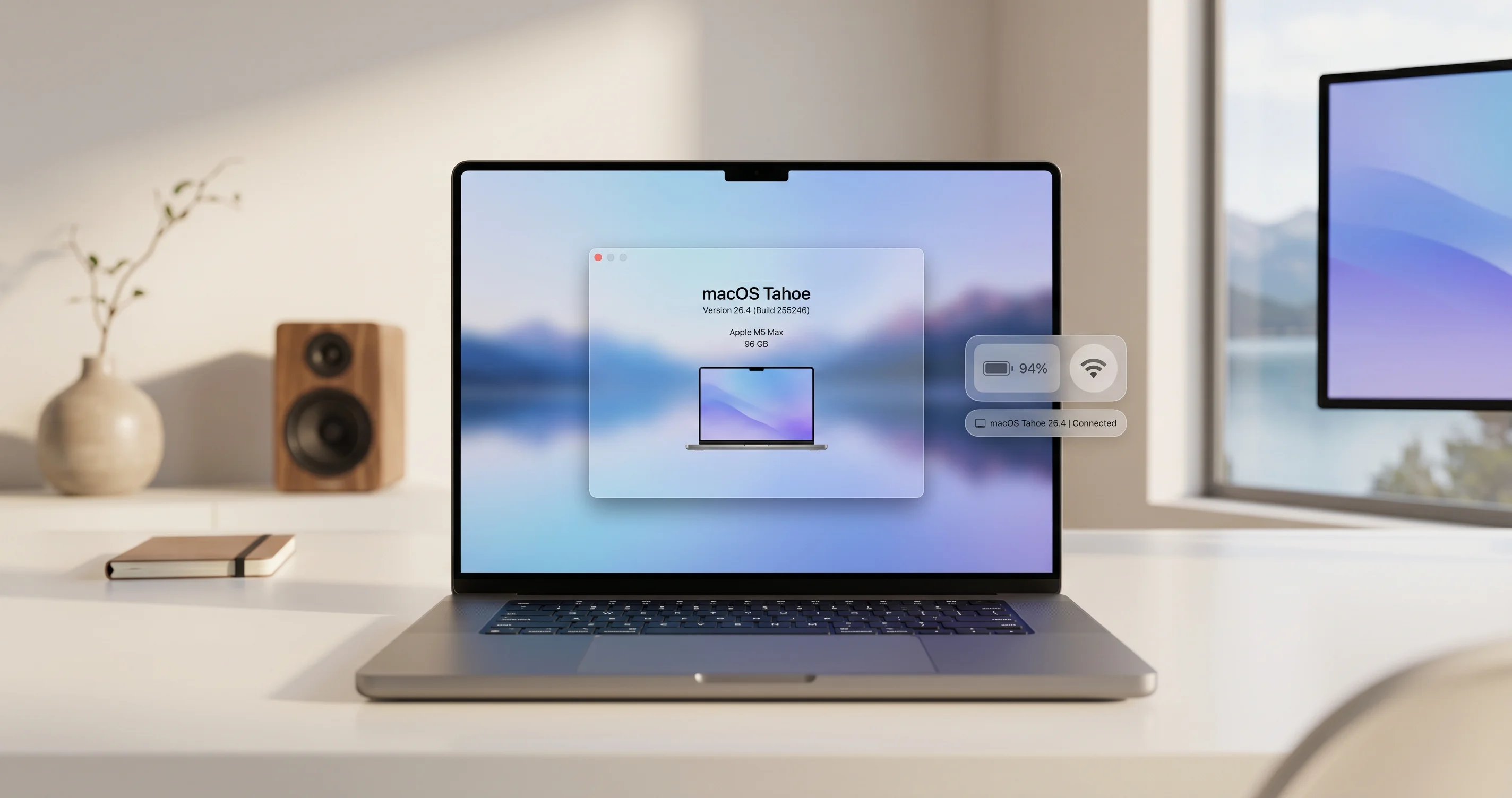
Vollständiger Leitfaden zu den macOS Tahoe 26.4 und 26.4.1 Updates mit Informationen zu Batterieladelimit, Langsamladetgeräte-Indikator, iCloud-Synchronisierungsbehebung und allen neuen Funktionen.
Apple hat am 24. März 2026 macOS Tahoe 26.4 veröffentlicht – eines der funktionsreichsten Point-Updates im macOS Tahoe-Lebenszyklus. Nur zwei Wochen später, am 9. April 2026, folgte Apple mit macOS Tahoe 26.4.1 – einem kritischen Hotfix, der Enterprise-WLAN-Ausfälle auf den neuesten M5-MacBooks, eine lautlose iCloud-Synchronisierungsunterbrechung und einen seit sieben Monaten bestehenden Voice Control-Fehler behebt. Zusammen bringen diese beiden Updates bedeutende neue Funktionen für alle Mac-Nutzer und beseitigen Fehler, die Unternehmensadministratoren, Barrierefreiheitsnutzer und alle, die auf CloudKit-basierte Apps angewiesen sind, frustriert hatten.
Egal ob Sie ein gelegentlicher Nutzer sind, der den neuen Batterieladelimit-Regler ausprobieren möchte, ein IT-Administrator, der mit 802.1X-WLAN-Ausfällen auf M5-Hardware zu kämpfen hat, oder ein Poweruser, der für freihändige Produktivität auf Voice Control angewiesen ist – dieser Leitfaden deckt alles ab, was Sie über macOS Tahoe 26.4 und 26.4.1 wissen müssen.
Die wichtigsten Punkte
- Der Batterieladelimit-Regler ermöglicht es Ihnen, die maximale Ladung Ihres MacBooks zwischen 80 % und 100 % in 5 %-Schritten zu begrenzen – erstmals in der macOS-Geschichte haben Sie granulare Kontrolle über die langfristige Batteriegesundheit.
- Rosetta 2-Abkündigungswarnungen erscheinen nun, wenn Sie Intel-Ära-Apps über die Rosetta 2-Übersetzungsschicht starten, als Signal dafür, dass Apple Rosetta 2 bis Ende 2027 einstellen und Entwickler dazu bringen möchte, native Apple Silicon-Builds zu veröffentlichen.
- Edge Light nutzt das Mac-Display als Aufhelllicht bei Videoanrufen unter schlechten Lichtverhältnissen, mit Neural Engine-gestützter Gesichtserkennung, die Sie natürlich beleuchtet, ohne das Bild zu überstrahlen.
- macOS 26.4.1 behebt einen kritischen Enterprise-WLAN-Fehler, der M5 MacBook Air und M5 Pro/Max MacBook Pro-Geräte daran hinderte, sich mit 802.1X-Netzwerken zu verbinden, wenn Content-Filter-Erweiterungen aktiv waren – ein totaler Ausfall für Schulen und Unternehmensumgebungen.
- Ein sieben Monate alter Voice Control-Fehler ist endlich in 26.4.1 behoben und stellt die Befehle „Neue Zeile" und „Neuer Absatz" wieder her, die seit September 2025 fehlerhaft oder stark verzögert waren.
macOS Tahoe 26.4: Alle neuen Funktionen
macOS Tahoe 26.4, veröffentlicht am 24. März 2026, ist ein substanzielles Update, das Hardware-Level-Batterieverwaltung, eine neue Videotelefonie-Beleuchtungsfunktion, die Rückkehr einer beliebten Safari-Layout-Option und Apples bislang deutlichstes Signal bezüglich des Endes der Intel-App-Kompatibilität einführt. Im Folgenden finden Sie einen detaillierten Überblick über jede neue Funktion.
Batterieladelimit: Granulare Kontrolle über die Batteriegesundheit
Die Hauptfunktion von macOS 26.4 ist der neue Batterieladelimit-Regler, der MacBook-Nutzern präzise Kontrolle darüber gibt, wie weit ihre Batterie aufgeladen wird. Frühere macOS-Versionen boten nur einen binären Umschalter für „Optimiertes Batterieladen", der mithilfe von maschinellem Lernen entschied, wann die Ladung bei 80 % gehalten werden soll. Jetzt können Sie selbst einen genauen maximalen Ladeprozentsatz festlegen.
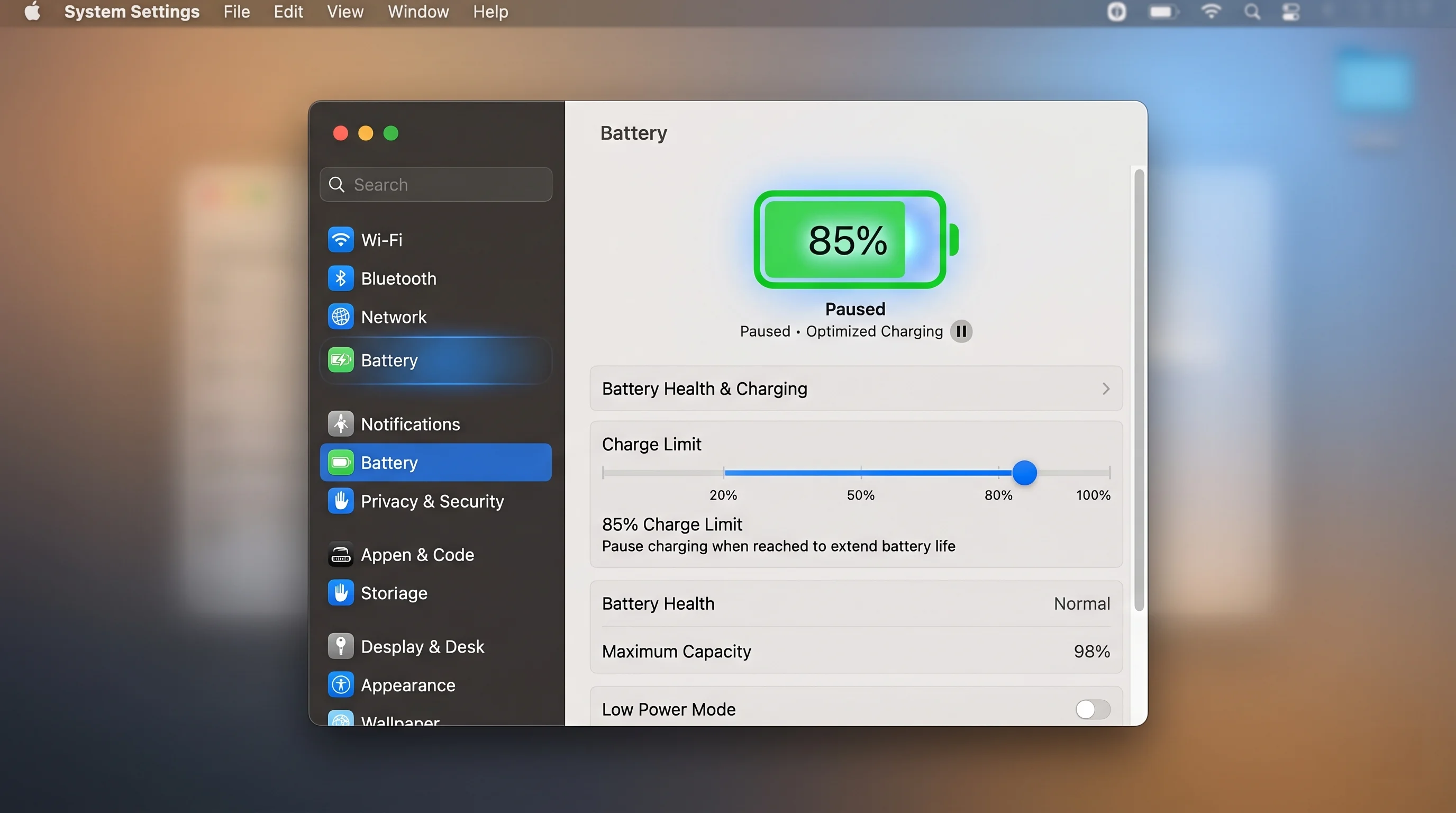
So legen Sie Ihr Batterieladelimit fest:
- Öffnen Sie die Systemeinstellungen über das Apple-Menü oder das Dock
- Klicken Sie in der Seitenleiste auf Batterie
- Suchen Sie den neuen Abschnitt Ladelimit unterhalb des Batteriestatusdiagramms
- Ziehen Sie den Regler auf Ihren gewünschten maximalen Ladeprozentsatz
- Wählen Sie einen Wert von 80 % bis 100 % in 5 %-Schritten (80 %, 85 %, 90 %, 95 %, 100 %)
Was das Ladelimit tatsächlich bewirkt:
Wenn Sie das Ladelimit auf beispielsweise 85 % setzen, hört Ihr MacBook auf zu laden, sobald der Akku 85 % erreicht, und nimmt das Laden erst wieder auf, wenn der Stand unter diesen Schwellenwert fällt. Das Batteriestatussymbol in der Menüleiste zeigt einen kleinen Indikator an, der bestätigt, dass das Laden aufgrund Ihres Limits pausiert wurde, sodass Sie immer wissen, dass die Funktion wie beabsichtigt funktioniert.
Dies unterscheidet sich von der älteren Funktion „Optimiertes Batterieladen", die weiterhin als separate Option vorhanden ist. Das optimierte Laden nutzt Ihre tägliche Routine, um zu entscheiden, wann das Laden auf 100 % abgeschlossen werden soll, während das neue Ladelimit eine harte Obergrenze ist, die Ihr Mac unabhängig von Ihren Nutzungsgewohnheiten niemals überschreiten wird.
Warum dies für die Batterielanglebigkeit wichtig ist:
Lithium-Ionen-Akkus degradieren schneller, wenn sie längere Zeiträume bei sehr hohen Ladeständen verbringen. Laut Apples Dokumentation zur Akkugesundheit (support.apple.com/en-us/108055) kann die Aufrechterhaltung niedrigerer maximaler Ladeniveaus die langfristige Lebensdauer des Akkus erheblich verlängern. Forschungen von Organisationen wie Battery University bestätigen, dass Lithium-Ionen-Zellen, die bei 4,20 V (100 % Ladung) gehalten werden, deutlich schneller degradieren als solche bei 4,10 V (ungefähr 85-90 % Ladung).
Für Nutzer, deren MacBook den größten Teil des Tages angeschlossen ist – etwa jene, die ihren Laptop als Desktop-Ersatz mit einem externen Monitor verwenden – kann die Einstellung des Ladelimits auf 80 % oder 85 % den natürlichen Kapazitätsverlust, der sich über Jahre der Nutzung ansammelt, erheblich verlangsamen.
Empfohlene Einstellungen nach Anwendungsfall:
| Anwendungsfall | Empfohlenes Limit | Begründung |
|---|---|---|
| Desktop-Ersatz (immer angeschlossen) | 80 % | Maximale Langlebigkeit, minimaler Kapazitätsbedarf |
| Hauptsächlich im Büro, gelegentliche Reisen | 85-90 % | Gute Balance zwischen Gesundheit und Kapazität |
| Häufige Reisende | 95-100 % | Verfügbare Kapazität priorisieren |
| Gelegentliche Nutzung | 100 % (Standard) | Batteriezyklen sind ohnehin gering |
Für einen umfassenden Einblick in diese Funktion, einschließlich erweiterter Tipps und realer Akkugesundheitsdaten, lesen Sie unseren vollständigen Leitfaden zum Batterieladelimit.
Langsamladegerät-Indikator: Erkennen Sie, wenn Ihre Stromquelle nicht ausreicht
Neben dem Batterieladelimit führt macOS 26.4 einen Langsamladegerät-Indikator ein, der im Batteriestatusmenü erscheint, wenn das angeschlossene Ladegerät nicht genug Strom liefern kann, um Ihr MacBook mit voller Geschwindigkeit zu laden.
So sieht es aus:
Wenn Sie auf das Batteriesymbol in der Menüleiste klicken und Ihr Ladegerät zu schwach ist, sehen Sie jetzt ein orangefarbenes „Langsames Ladegerät"-Label unter dem Batterieprozentsatz. Dieses Label erscheint automatisch, sobald macOS erkennt, dass die angeschlossene Stromquelle nicht die Watt liefern kann, die Ihr Mac für das vollständige Laden benötigt.
Wann das Langsamladegerät-Label erscheint:
- Verwendung eines USB-C-Ladegeräts mit geringerer Wattzahl als empfohlen (z. B. ein 30-W-Ladegerät an einem MacBook Pro, das 67 W oder mehr benötigt)
- Verbindung über einen USB-C-Hub oder eine Dockingstation, die die Stromversorgung einschränkt
- Verwendung eines USB-A-auf-USB-C-Kabels mit einem älteren Ladegerät
- Anschließen an einen USB-Anschluss am Flugzeugsitz oder eine andere Niederspannungsquelle
- Verwendung eines beschädigten oder degradierten Ladekabels, das keinen vollen Strom übertragen kann
Was der Indikator NICHT bedeutet:
Das Langsamladegerät-Label bedeutet nicht, dass Ihr Mac überhaupt nicht lädt. Ihr MacBook empfängt weiterhin Strom und lädt – nur mit reduzierter Geschwindigkeit. Wenn Ihr Mac gar keinen Strom erhalten würde, würde das Batteriesymbol als „Nicht laden" oder „Batterie" ohne das Blitzsymbol angezeigt.
Praktische Bedeutung:
Diese Funktion beseitigt eine langjährige Verwirrungsquelle für Nutzer. Bisher gab es keine einfache Möglichkeit zu wissen, ob Ihr Mac mit voller Geschwindigkeit oder langsam mit einem Bruchteil seiner Kapazität lädt. Nutzer, die regelmäßig mit kompakten, niedrigwattige Ladegeräten reisen, werden dies besonders nützlich finden, um fundierte Entscheidungen über ihr Energiemanagement zu treffen.
Für MacBook Pro-Nutzer mit M3 Pro-, M4 Pro-, M5 Pro- oder höheren Chips beträgt die Empfehlung für das Volllastladegerät in der Regel 96 W oder 140 W, je nach Modell. Ein 30-W- oder 45-W-Ladegerät funktioniert zwar, löst aber den Langsamladegerät-Indikator aus.
Safari Kompakter Tabbereich: Ein geliebtes Layout kehrt zurück
Apple hat die Layout-Option Kompakter Tabbereich in Safari wiederhergestellt und gibt Nutzern damit die Möglichkeit, zu dem platzsparenden Tab-Design zurückzukehren, das in früheren macOS-Versionen verfügbar war.

So aktivieren Sie den kompakten Tabbereich:
- Öffnen Sie Safari
- Klicken Sie in der Menüleiste auf Safari und wählen Sie Einstellungen (oder drücken Sie Befehl + Komma)
- Klicken Sie oben im Einstellungsfenster auf den Tab Tabs
- Wählen Sie unter Tab-Layout die Option Kompakt
- Schließen Sie das Einstellungsfenster – die Änderung tritt sofort in Kraft
Kompakter vs. Standard-Tabbereich: Was sich ändert:
| Funktion | Standard-Layout | Kompaktes Layout |
|---|---|---|
| Tabbereichsposition | Separate Reihe unterhalb der Symbolleiste | Mit Symbolleiste/Adressleiste zusammengeführt |
| Genutzter vertikaler Platz | Zwei Reihen (Symbolleiste + Tabs) | Eine kombinierte Reihe |
| Tabbreite | Volle Breite, besser lesbar | Schmaler, mehr Tabs passen rein |
| Adressleiste | Immer sichtbar, volle Breite | Im aktiven Tab integriert |
| Geeignet für | Wenige Tabs, größere Displays | Viele Tabs, kleinere Bildschirme |
Warum Apple es zurückgebracht hat:
Der kompakte Tabbereich wurde ursprünglich in Safari 15 (macOS Monterey) eingeführt, aber in späteren Releases entfernt oder abgewertet. Nutzerfeedback hatte stets um seine Rückkehr gebeten, besonders von Nutzern, die mit vielen geöffneten Tabs auf kleineren MacBook-Bildschirmen arbeiten. Das kompakte Layout gewinnt wertvolle vertikale Bildschirmfläche zurück, indem Symbolleiste und Tabbereich in einer einzigen Reihe zusammengeführt werden.
Für eine erweiterte Safari-Anpassung schauen Sie sich unseren Safari-Power-User-Leitfaden an, der Tab-Gruppen, Profile, Erweiterungen und andere Produktivitätsfunktionen behandelt.
Edge Light für Videoanrufe: Ihr Display wird zum Aufhelllicht
Edge Light ist eine clevere neue Funktion, die das Mac-Display bei Videoanrufen in ein sanftes Aufhelllicht verwandelt und Ihnen hilft, bei schlechten Lichtverhältnissen besser auszusehen, ohne dass externe Beleuchtungsgeräte erforderlich sind.
Wie Edge Light funktioniert:
Wenn Sie in einem schwach beleuchteten Raum ein FaceTime-Gespräch führen oder eine andere unterstützte Videoanruf-Anwendung nutzen, verwendet Edge Light den Neural Engine in Apple Silicon-Chips, um Ihr Gesicht im Kamerabild zu erkennen. Anschließend passt er Helligkeit und Farbe des Displaybereichs um die Videovorschau herum an, um ein sanftes, diffuses Licht auf Ihr Gesicht zu werfen. Das Ergebnis ist ein subtiles, aber effektives Aufhelllicht, das harte Schatten reduziert und Sie für andere Teilnehmer besser sichtbar macht.
Wichtige technische Details:
- Gesichtserkennung: Nutzt den Neural Engine zur Echtzeit-Gesichtsverfolgung und stellt sicher, dass das Licht Ihrer Position folgt, wenn Sie sich bewegen
- Adaptive Helligkeit: Passt die Intensität des Auffülllichts automatisch an die Umgebungsbeleuchtung in Ihrem Raum an
- Farbtemperaturanpassung: Passt die Farbtemperatur des Auffülllichts Ihrer Umgebung an, um unnatürliche Farbstiche zu vermeiden
- Batteriebewusstsein: Erhöht die Displayhelligkeit nur leicht in dem benötigten Bereich, um den Batterieeinfluss bei MacBook-Modellen zu minimieren
So aktivieren Sie Edge Light:
- Öffnen Sie die Systemeinstellungen
- Navigieren Sie zu Monitore
- Scrollen Sie nach unten, um den Edge Light-Schalter zu finden
- Aktivieren Sie ihn – die Funktion wird bei Videoanrufen automatisch aktiviert, wenn schlechte Lichtverhältnisse erkannt werden
Alternativ kann Edge Light während eines aktiven Videoanrufs über das Kontrollzentrum ein- oder ausgeschaltet werden.
Welche Macs Edge Light unterstützen:
Edge Light erfordert Apple Silicon mit Neural Engine-Fähigkeiten:
- Alle Macs mit M1 oder neueren Chips (einschließlich M1, M2, M3, M4, M5 und deren Pro/Max/Ultra-Varianten)
- Sowohl MacBook-Modelle (eingebautes Display) als auch Desktop-Macs mit externen Monitoren
- Funktioniert mit der eingebauten FaceTime-Kamera, der Studio Display-Kamera und unterstützten Webcams von Drittanbietern
Wichtig: Edge Light funktioniert NICHT auf Intel-basierten Macs, da es den Neural Engine für die Gesichtserkennung benötigt.
Für eine vollständige Anleitung zu Edge Light einschließlich erweiterter Einstellungen, Vergleichsfotos und Tipps für beste Ergebnisse lesen Sie unseren vollständigen Edge Light-Leitfaden.
Rosetta 2-Abkündigungswarnungen: Der Countdown für Intel-Apps beginnt
Eine der bedeutendsten – und möglicherweise disruptivsten – Änderungen in macOS 26.4 ist die Einführung von Rosetta 2-Abkündigungswarnungen. Wenn Sie eine Intel-Ära-Anwendung öffnen, die über die Rosetta 2-Übersetzung auf Ihrem Apple Silicon Mac läuft, zeigt macOS nun einen Popup-Dialog an, der Sie darüber informiert, dass Rosetta 2 eingestellt wird.
Was das Popup sagt:
Der Warndialog enthält etwa folgenden Inhalt:
„Diese App wurde für einen Mac mit Intel-Prozessor entwickelt. Apple wird die Unterstützung für Rosetta in einer zukünftigen macOS-Version einstellen. Wenden Sie sich an den Entwickler, um eine aktualisierte Version dieser App anzufordern."
Der Dialog enthält den Namen der App, eine Schaltfläche „Weitere Informationen", die auf Apples Entwicklerübergangsdokumentation verlinkt, sowie eine Schaltfläche „OK", um die Warnung zu schließen und die App normal weiterzuverwenden.
Was das für Nutzer bedeutet:
- Ihre Intel-Apps funktionieren weiterhin – die Warnung ist informativ, kein Blocker. Sie können sie schließen und die App normal weiterverwenden.
- Apple hat angekündigt, Rosetta 2 bis Ende 2027 einzustellen und gibt Entwicklern und Nutzern damit etwa 18 Monate für den Übergang.
- Die Warnung erscheint einmal pro App – nachdem Sie sie für eine bestimmte Anwendung geschlossen haben, erscheint sie für diese App nicht erneut (bis ein zukünftiges macOS-Update die Warnung zurücksetzt).
- Dies gilt für ALLE ausschließlich Intel-Apps, einschließlich beliebter Tools, die noch nicht für Apple Silicon aktualisiert wurden.
So prüfen Sie, welche Ihrer Apps Updates benötigen:
- Öffnen Sie Systeminformationen (halten Sie die Wahltaste gedrückt, klicken Sie dann auf das Apple-Menü und wählen Sie „Systeminformationen")
- Erweitern Sie in der Seitenleiste Software und klicken Sie auf Programme
- Schauen Sie in die Spalte Typ – als „Intel" aufgeführte Apps laufen über Rosetta 2
- Kontaktieren Sie diese Entwickler oder prüfen Sie den Mac App Store auf native Apple Silicon-Updates
Am häufigsten betroffene Apps:
Obwohl die meisten wichtigen Anwendungen mittlerweile Apple Silicon-Versionen veröffentlicht haben, bleiben einige Softwarekategorien ausschließlich Intel:
- Ältere professionelle Audio-Plugins (VST/AU)
- Ältere wissenschaftliche und technische Software
- Spezialisierte Branchentools (Recht, Medizin, Finanzen)
- Nicht gewartete Indie-Anwendungen
- Einige ältere Spiele
Für einen umfassenden Leitfaden zur Vorbereitung auf das Ende von Rosetta 2, einschließlich alternativer Apps und Migrationsstrategien, lesen Sie unseren vollständigen Leitfaden zum Rosetta 2-Lebensende.
Neue Emoji-Zeichen
macOS 26.4 fügt der System-Emoji-Tastatur 8 neue Emoji-Zeichen hinzu und setzt damit Apples jährliche Tradition fort, den Emoji-Satz gemäß den Genehmigungen des Unicode-Konsortiums zu erweitern.
Die neuen Emoji-Ergänzungen in macOS 26.4 umfassen:
- Farbspritzer – ein Paintball-artiger Spritzer, nützlich für Kunst-, Chaos- und Unordnungskontexte
- Wurzelgemüse – ein generisches Wurzelgemüse als Ergänzung zu bestehenden Essen-Emojis
- Harfe – das Saiteninstrument, das eine Lücke in der Musik-Emoji-Kategorie schließt
- Schaufel – ein Garten-/Bau-Werkzeug-Emoji
- Lila Herzgesicht – ein Gesicht mit herzförmigen lila Augen, das die Herzgesicht-Familie erweitert
- Fingerabdruck – steht für Identität, Sicherheit und Biometrie
- Blattloser Baum – ein kahler Winter-/Herbstbaum als Kontrast zum bestehenden blättrigen Baum-Emoji
- Flagge: Sark – die Flagge der Kanalinseljurisdiktion Sark
Diese Emojis sind systemweit in jedem Texteingabefeld verfügbar. Sie erreichen sie über den Emoji-Picker (Control + Command + Leertaste oder die Globe-Taste auf neueren Tastaturen). Die neuen Zeichen sind mit allen Apple-Geräten kompatibel, die iOS 19.4, iPadOS 19.4, watchOS 12.4 und macOS Tahoe 26.4 oder höher ausführen.
Zusätzliche Fehlerbehebungen und Leistungsverbesserungen in 26.4
Über die Hauptfunktionen hinaus enthält macOS 26.4 eine Reihe von internen Verbesserungen:
- Verbesserte Thunderbolt 5-Stabilität für externe Displays und Dockingstationen, die die Häufigkeit von Display-Verbindungsabbrüchen beim Aufwachen aus dem Ruhezustand reduziert
- Finder-Leistungsverbesserungen beim Durchsuchen von Ordnern mit Tausenden von Dateien, insbesondere auf netzwerkgebundenen Speicher-Volumes
- Mail-App-Indizierungsfix, der langsame Suchergebnisse nach der Migration von einem Time Machine-Backup behebt
- AirDrop-Zuverlässigkeitsverbesserungen für Übertragungen zwischen Macs und iPhones mit iOS 19.4
- Verbesserungen der Barrierefreiheit, einschließlich verbesserter VoiceOver-Navigation in Systemeinstellungen-Panels
- Sicherheitspatches, die mehrere WebKit-Schwachstellen und Probleme auf Kernel-Ebene beheben (CVE-Details finden Sie in Apples Sicherheitsversionsnotizen)
Weitere Informationen zu macOS-Barrierefreiheitsfunktionen finden Sie in unserem macOS Tahoe-Barrierefreiheitsleitfaden.
macOS Tahoe 26.4.1: Kritische Fehlerbehebungen
Nur sechzehn Tage nach der 26.4-Veröffentlichung hat Apple am 9. April 2026 macOS Tahoe 26.4.1 veröffentlicht. Dies ist ein fokussiertes Hotfix-Release ohne neue Funktionen – sein einziger Zweck ist die Behebung von drei bedeutenden Fehlern, die spezifische, aber wichtige Nutzergruppen betrafen. Hier ist, was sich geändert hat.
M5 MacBook WLAN 802.1X-Fix: Enterprise-Konnektivität wiederhergestellt
Das Problem:
Die M5 MacBook Air- und M5 Pro/Max MacBook Pro-Modelle – Apples neueste Laptops, die Anfang 2026 veröffentlicht wurden – konnten sich nicht erfolgreich mit 802.1X-WLAN-Netzwerken verbinden, wenn eine Content-Filter-Erweiterung auf dem Gerät aktiv war. Diese Kombination ist in Unternehmens- und Bildungsumgebungen äußerst verbreitet, wo die 802.1X-Authentifizierung (mit Zertifikaten oder Anmeldedaten) der Standard für sicheren WLAN-Zugriff ist und Content-Filter-Erweiterungen über Mobile Device Management (MDM)-Lösungen für Netzwerksicherheit und Compliance bereitgestellt werden.
Die praktischen Auswirkungen waren gravierend: Mitarbeiter, die mit brandneuen M5-MacBooks ins Büro kamen, konnten sich nicht mit ihrem Unternehmens-WLAN verbinden. Studierende an Universitäten, die 802.1X für das Campus-WLAN nutzen, erlebten den gleichen Ausfall. Der Fehler war spezifisch für M5-Hardware – ältere M4-, M3-, M2- und M1-Macs waren nicht betroffen, auch nicht mit derselben macOS 26.4-Version.
Der Fix:
macOS 26.4.1 behebt den grundlegenden Netzwerkstack-Konflikt zwischen den aktualisierten WLAN-Hardwaretreibern des M5 und der Content-Filter-Erweiterungs-API. Nach der Aktualisierung auf 26.4.1 können sich M5-MacBooks normal mit 802.1X-Netzwerken verbinden, unabhängig davon, ob Content-Filter-Erweiterungen installiert sind.
Wer dieses Update priorisieren sollte:
- IT-Administratoren, die Flotten von M5-MacBooks in Unternehmens- oder Bildungsumgebungen verwalten
- Alle M5 MacBook Air- oder M5 Pro/Max MacBook Pro-Nutzer, die sich mit 802.1X-WLAN verbinden (Unternehmens-, Universitäts-, Krankenhaus- oder Behördennetzwerke)
- MDM-Administratoren, die M5-Deployments aufgrund dieses Fehlers pausiert hatten
Wenn Sie WLAN-Probleme auf anderen Mac-Modellen oder mit Nicht-802.1X-Netzwerken haben, handelt es sich um separate Probleme, die von diesem spezifischen Fix nicht behoben werden. Lesen Sie unseren WLAN-Fehlerbehebungsleitfaden für allgemeine WLAN-Konnektivitätslösungen.
iCloud/CloudKit-Synchronisierungsfehler-Fix: Stille Synchronisierungsausfälle behoben
Das Problem:
Ein Fehler in macOS 26.4 verursachte, dass CloudKit-Push-Benachrichtigungen still unterbrochen wurden, was bedeutete, dass Apps, die für die iCloud-Synchronisierung auf CloudKit angewiesen sind, aufhörten, Updates vom Server zu empfangen. Die heimtückische Natur dieses Fehlers war, dass er still scheiterte – keine Fehlermeldungen erschienen, keine Benachrichtigungen warnten den Nutzer, und Apps hörten einfach auf zu synchronisieren, ohne jegliche sichtbare Anzeige, dass etwas nicht stimmte.
Zu den von diesem Problem betroffenen Apps gehörten:
- Passwörter-App (Apples integrierter Passwortmanager) – auf einem Gerät gespeicherte neue Passwörter erschienen nicht auf anderen
- Drafts (die beliebte Notiz-App von Agile Tortoise) – auf iPhone erstellte Entwürfe wurden nicht mit dem Mac synchronisiert
- Jede Drittanbieter-App, die CloudKit für die Synchronisierung verwendet, einschließlich vieler Indie-Apps für Notizen, Lesezeichen, Aufgaben und Dokumentenverwaltung
- Core Data mit CloudKit-Apps, die für Echtzeitaktualisierungen auf Push-basierte Synchronisierung angewiesen sind
Wie Nutzer den Fehler entdeckten:
Viele Nutzer bemerkten nicht, dass etwas nicht stimmte, bis sie Datenabweichungen zwischen Geräten feststellten. Ein häufiges Szenario: Ein Nutzer speichert ein neues Passwort auf seinem iPhone, versucht dann, es auf seinem Mac zu verwenden, und stellt fest, dass es nicht vorhanden ist. Oder er schreibt eine Notiz in Drafts auf seinem iPad und stellt fest, dass sie nie auf seinem Mac erschien. Da es keine Fehlermeldungen gab, gaben viele Nutzer zunächst den einzelnen Apps die Schuld, anstatt es als ein CloudKit-Problem auf Systemebene zu erkennen.
Berichte in MacRumors-Foren und Entwickler-Communities (dokumentiert von 9to5Mac) halfen dabei, das Ausmaß des Problems zu identifizieren, was Apple dazu veranlasste, den Fix für 26.4.1 zu priorisieren.
Der Fix:
macOS 26.4.1 stellt die ordnungsgemäße CloudKit-Push-Benachrichtigungsübermittlung wieder her, sodass Apps wieder Echtzeit-Synchronisierungsupdates empfangen können. Nach der Installation des Updates:
- Ihre Apps sollten innerhalb von wenigen Minuten normal mit der Synchronisierung beginnen
- Alle Daten, die auf anderen Geräten „steckten", sollten nach Wiederaufnahme der Push-Benachrichtigungen fließen
- Falls die Synchronisierung nicht sofort wiederaufgenommen wird, versuchen Sie, sich von iCloud abzumelden und wieder anzumelden (Systemeinstellungen > Apple-ID > Abmelden, dann wieder anmelden)
Überprüfungsschritte:
Um zu bestätigen, dass der Fix auf Ihrem Mac nach dem Update auf 26.4.1 funktioniert:
- Öffnen Sie die Passwörter-App und prüfen Sie, ob alle Einträge mit dem übereinstimmen, was Sie auf Ihrem iPhone oder iPad sehen
- Erstellen Sie eine Testnotiz in einer mit CloudKit synchronisierten App auf einem anderen Gerät und überprüfen Sie, ob sie innerhalb von 30 Sekunden auf Ihrem Mac erscheint
- Prüfen Sie Console.app auf verbleibende CloudKit-Fehlermeldungen (filtern Sie in der Suchleiste nach „CloudKit")
Voice Control 7-Monats-Fehler-Fix: Barrierefreiheit wiederhergestellt
Das Problem:
Dies war vielleicht der frustrierendste in 26.4.1 behobene Fehler, da er ungewöhnlich lange angehalten hatte. Seit September 2025 – volle sieben Monate vor dem Fix – hatten Voice Control-Nutzer mit zwei defekten Befehlen zu kämpfen:
-
Der Befehl „Neue Zeile": Wenn er gesprochen wurde, wurde dieser Befehl mit etwa 7 Sekunden Verzögerung ausgeführt, anstatt sofort. Für Nutzer, die auf Voice Control für Diktat angewiesen sind, machte eine 7-sekündige Pause nach jedem Zeilenumbruch die Funktion für jede ernsthafte Texteingabe praktisch unbrauchbar.
-
Der Befehl „Neuer Absatz": Dieser Befehl hörte vollständig auf zu funktionieren. Das Sprechen von „Neuer Absatz" produzierte keine Reaktion – kein neuer Absatz, kein Fehler, nichts. Nutzer mussten auf Workarounds zurückgreifen, wie z. B. „Return drücken, Return drücken" zu sagen, um Absatzumbrüche zu simulieren.
Warum das wichtig ist:
Voice Control ist keine Komfortfunktion – es ist ein unverzichtbares Barrierefreiheitswerkzeug für Nutzer mit motorischen Behinderungen, Wiederholungsbelastungsverletzungen oder anderen Zuständen, die die Nutzung von Tastatur und Maus schwierig oder unmöglich machen. Für diese Nutzer ist das Diktat mit Voice Control ihre primäre Texteingabemethode. Grundlegende Formatierungsbefehle, die sieben Monate lang defekt waren, stellen ein erhebliches Barrierefreiheitsversagen dar.
Der Fehler wurde in Apples Feedback-Assistenten, Barrierefreiheitsforen und Communitys wie MacRumors und dem r/apple-Subreddit weit verbreitet gemeldet. Barrierefreiheitsbefürworter hatten sich lautstark über das Problem geäußert, und seine Lösung in 26.4.1 wurde in Apples Versionshinweisen ausdrücklich erwähnt.
Für einen umfassenden Leitfaden zu Voice Control und anderen Barrierefreiheitsfunktionen in macOS Tahoe, einschließlich Einrichtung, Anpassung und Fehlerbehebung, lesen Sie unseren macOS Tahoe-Barrierefreiheitsleitfaden.
Der Fix:
macOS 26.4.1 stellt beide Befehle auf ihr erwartetes Verhalten zurück:
- „Neue Zeile" wird jetzt ohne wahrnehmbare Verzögerung sofort ausgeführt
- „Neuer Absatz" funktioniert wieder und fügt wie vorgesehen einen doppelten Zeilenumbruch ein
Nach dem Update ist keine zusätzliche Konfiguration erforderlich – die Fixes gelten automatisch für alle Voice Control-Nutzer.
Allgemeine Fehlerbehebungen in 26.4.1
Zusätzlich zu den drei Hauptfixes enthält macOS 26.4.1 kleinere Stabilitätsverbesserungen und allgemeine Fehlerbehebungen, die Apple in den Versionshinweisen nicht einzeln detailliert. Diese umfassen in der Regel:
- Kleinere Speicherverwaltungsverbesserungen
- Crash-Fixes für Randfälle in System-Apps
- Sicherheitspatches für neu entdeckte Schwachstellen
So aktualisieren Sie auf macOS Tahoe 26.4.1
Das Aktualisieren auf die neueste macOS-Version ist unkompliziert. Wenn Sie eine beliebige Version von macOS Tahoe 26.x verwenden, wird das Update als Standard-Systemupdate angeboten. So installieren Sie es.
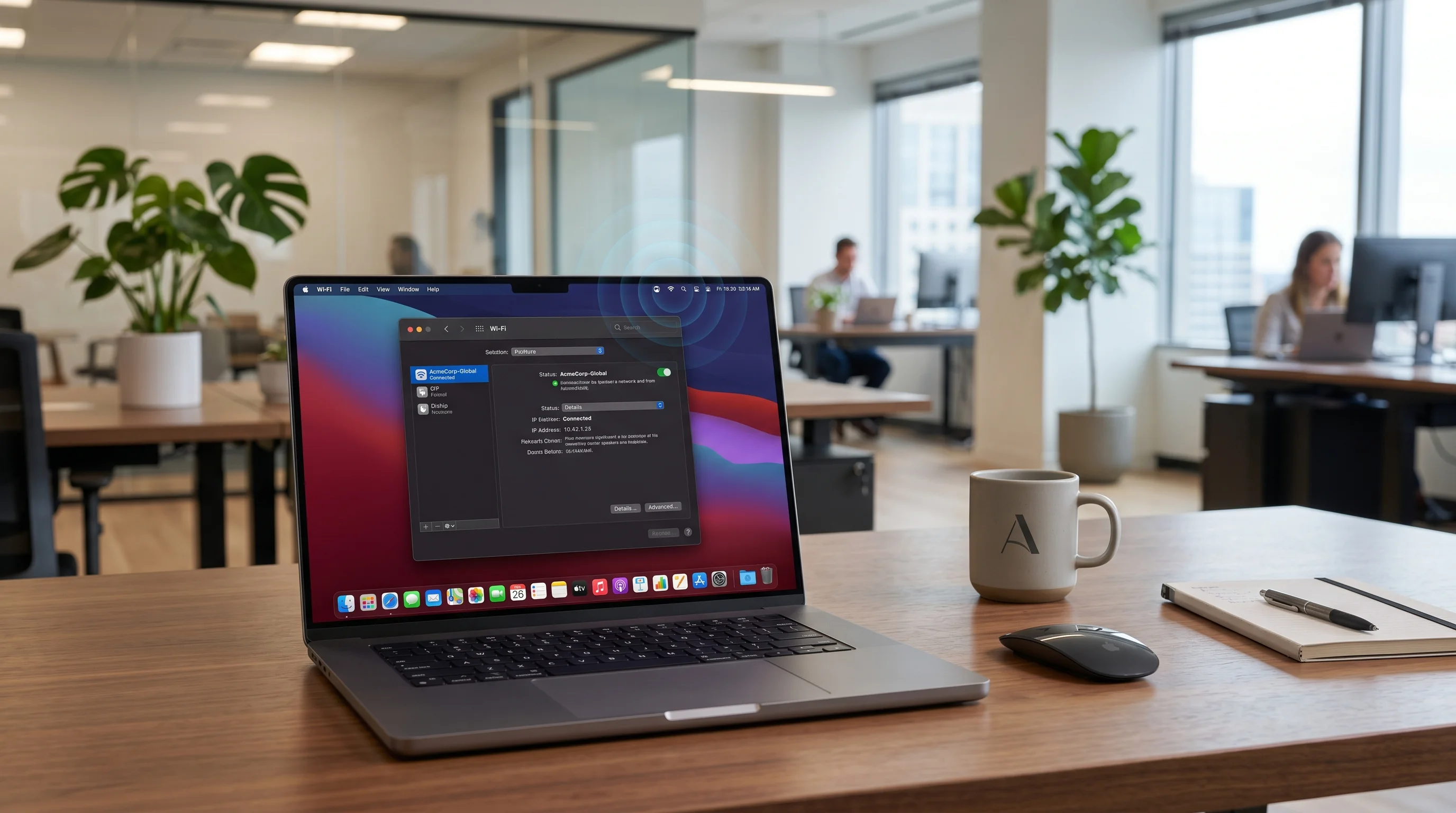
Schritt-für-Schritt-Update-Anleitung:
- Speichern Sie Ihre Arbeit und schließen Sie Anwendungen, die Sie während des Updates nicht benötigen
- Klicken Sie auf das Apple-Menü in der oberen linken Ecke Ihres Bildschirms
- Wählen Sie Systemeinstellungen
- Klicken Sie in der Seitenleiste auf Allgemein
- Klicken Sie auf Softwareaktualisierung
- Warten Sie, bis macOS nach verfügbaren Updates sucht (dies kann 30-60 Sekunden dauern)
- Wenn „macOS Tahoe 26.4.1" erscheint, klicken Sie auf Jetzt aktualisieren
- Geben Sie bei Aufforderung Ihr Administratorpasswort ein
- Ihr Mac lädt das Update herunter (je nach aktueller Version etwa 2-4 GB)
- Klicken Sie nach dem Herunterladen auf Neustart, um die Installation zu starten
- Der Installationsprozess dauert je nach Mac-Modell typischerweise 15-30 Minuten
- Nach dem Neustart startet Ihr Mac in das aktualisierte System
Alternativer Update-Weg über das Terminal:
Für fortgeschrittene Nutzer oder IT-Administratoren, die mehrere Macs verwalten:
softwareupdate --list
softwareupdate --install --all --restart
Vor dem Update – empfohlene Vorsichtsmaßnahmen:
- Sichern Sie Ihren Mac mit Time Machine oder einer anderen Backup-Lösung. Obwohl Systemupdates generell sicher sind, stellt ein aktuelles Backup sicher, dass Sie sich erholen können, falls etwas schiefläuft.
- Stellen Sie sicher, dass mindestens 20 GB freier Speicherplatz für den Download und die Installation des Updates zur Verfügung stehen
- Schließen Sie das Netzteil an, wenn Sie ein MacBook verwenden – versuchen Sie nicht, ein Update nur mit Batteriestrom zu installieren
- Verbinden Sie sich mit einem zuverlässigen WLAN- oder Ethernet-Netzwerk für den Download
Update von älteren Versionen:
Wenn Sie macOS Tahoe 26.3 oder früher ausführen, bietet das Softwareaktualisierungs-Panel das kumulative Update auf 26.4.1 direkt an – Sie müssen nicht zuerst 26.4 installieren. Apples Update-System bietet immer die neueste verfügbare Version an, sodass Sie alle 26.4-Funktionen plus die 26.4.1-Fixes in einem einzigen Update erhalten.
Sollten Sie aktualisieren?
Ja, dringend empfohlen. Hier ist unsere Einschätzung für verschiedene Nutzerkategorien:
Für alle MacBook-Nutzer: Die Batterieladelimit-Funktion allein macht das 26.4-Update wert. Die Möglichkeit, Ihre Batterie auf 80-90 % zu begrenzen, kann die Batterielebensdauer Ihres MacBooks erheblich verlängern, insbesondere wenn Ihr Laptop die meiste Zeit angeschlossen ist. Der Langsamladegerät-Indikator ist eine willkommene Qualitätsverbesserung, die nichts kostet und nützliche Informationen liefert.
Für M5-MacBook-Besitzer: Das Update auf 26.4.1 ist unverzichtbar, wenn Sie sich mit einem Unternehmens- oder Bildungs-WLAN verbinden. Der 802.1X-Fehler ist ein totaler Blocker für die Unternehmenskonnektivität, und es gibt keinen anderen Workaround als das Update zu installieren.
Für Nutzer von CloudKit-synchronisierten Apps: Falls Sie bemerkt haben, dass Passwörter, Drafts oder andere iCloud-synchronisierte Apps in letzter Zeit unzuverlässig waren, sollte 26.4.1 das Problem beheben. Auch wenn Sie keine Probleme bemerkt haben, bedeutet die stille Natur des Synchronisierungsfehlers, dass Sie möglicherweise betroffen waren, ohne es zu merken.
Für Voice Control-Nutzer: Dieses Update ist kritisch. Die sieben Monate alten Fehler mit „Neue Zeile" und „Neuer Absatz" sind endlich behoben, und es gibt keinen Grund, weiterhin mit defekten Barrierefreiheitsbefehlen zu leiden.
Für Videoanruf-Nutzer: Edge Light ist eine wirklich nützliche Funktion für alle, die Anrufe in schlecht beleuchteten Räumen, Home-Offices mit schlechter Beleuchtung oder auf Reisen führen. Sie benötigt keine zusätzliche Hardware und aktiviert sich automatisch, wenn nötig.
Für Entwickler, die Intel-Apps pflegen: Die Rosetta 2-Abkündigungswarnungen sind ein klares Signal, die Apple Silicon-Kompatibilität zu priorisieren. Zwar funktionieren Ihre Apps vorerst weiterhin, aber der Countdown hat offiziell begonnen. Beginnen Sie Ihre Übergansplanung, wenn Sie das noch nicht getan haben.
Gesamtbewertung: Es gibt keine Berichte über bedeutende neue Fehler, die durch 26.4 oder 26.4.1 eingeführt wurden, und die Kombination aus neuen Funktionen und kritischen Fixes macht dieses Update zu einer leichten Empfehlung. Wir empfehlen, so bald wie möglich nach Bestätigung eines aktuellen Backups zu aktualisieren.
Noch vorhandene bekannte Probleme in 26.4.1
Obwohl macOS 26.4.1 mehrere wichtige Fehler behebt, bleiben einige bekannte Probleme in dieser Version ungelöst:
Intermittierende Bluetooth-Audio-Verbindungsabbrüche:
Einige Nutzer berichten weiterhin von kurzen Audio-Aussetzern (1-2 Sekunden) bei der Verwendung von Bluetooth-Kopfhörern oder -Lautsprechern, insbesondere beim Wechsel zwischen Apps oder beim Aufwachen aus dem Ruhezustand. Dieses Problem besteht seit macOS Tahoe 26.2 und scheint mit dem Energieverwaltungsverhalten des Bluetooth-Stacks zusammenzuhängen. Apple hat dies nicht als bekanntes Problem anerkannt, aber Nutzerberichte in MacRumors-Foren deuten darauf hin, dass es eine beträchtliche Anzahl von Nutzern betrifft.
Wenn Sie Bluetooth-Audioprobleme haben, lesen Sie unseren Bluetooth-Fehlerbehebungsleitfaden für Workarounds.
Probleme beim Aufwecken externer Displays:
Eine kleine Anzahl von Nutzern mit spezifischen externen Display-Konfigurationen (insbesondere Ultrawidescreen-Monitore, die über DisplayPort über USB-C angeschlossen sind) berichtet, dass ihre Displays gelegentlich nicht aufwachen, nachdem der Mac längere Zeit im Schlafmodus war. Als Workaround können Sie den MacBook-Deckel schließen und wieder öffnen (bei Laptop-Nutzern) oder das Display-Kabel trennen und wieder verbinden.
Spotlight-Indizierung nach dem Update:
Nach der Installation eines macOS-Updates indiziert Spotlight Ihr Laufwerk neu, was für mehrere Stunden zu vorübergehenden Verlangsamungen, erhöhter Lüfteraktivität und erhöhter CPU-Auslastung führen kann. Dies ist normales Verhalten, das sich von selbst auflöst – in der Regel innerhalb von 2-6 Stunden, abhängig von der Datenmenge auf Ihrem Laufwerk. Seien Sie nicht alarmiert von erhöhtem Energieverbrauch unmittelbar nach dem Update.
Stage Manager-Fensterpositionsspeicher:
Einige Nutzer berichten, dass Stage Manager nach einem Neustart gelegentlich Fensterpositionen vergisst und Fenster auf Standardgrößen und -positionen zurücksetzt. Dieser sporadische Fehler ist seit der Einführung von Stage Manager vorhanden und lässt sich nicht konsistent reproduzieren.
Leistungsverbesserungen und Benchmarks
macOS 26.4 enthält interne Leistungsoptimierungen, die messbar sind, auch wenn sie nicht die Schlagzeile der Versionshinweise bilden.
Finder-Dateibrowing-Leistung:
Apple hat in 26.4 die Dateiaufzählungs- und Rendering-Pipeline des Finders optimiert, was zu einer merklich schnelleren Navigation in Ordnern mit Tausenden von Dateien führt. Basierend auf Nutzerberichten und frühen Benchmarks, die von Rezensenten bei 9to5Mac veröffentlicht wurden:
| Szenario | 26.3 | 26.4 | Verbesserung |
|---|---|---|---|
| Ordner mit 10.000 Dateien öffnen (Listenansicht) | ~4,2 s | ~2,8 s | ~33 % schneller |
| Durch große Ordner scrollen | Sporadisches Ruckeln | Flüssig | Erheblich |
| Netzwerk-Volume durchsuchen (SMB) | Gelegentliche 3-5 s-Hänger | Unter 1 s reduziert | Große Verbesserung |
App-Startzeiten:
Allgemeine App-Startzeiten zeigen bescheidene Verbesserungen von etwa 5-10 % sowohl für native Apple Silicon-Apps als auch für Rosetta 2-übersetzte Intel-Apps. Die Verbesserung wird auf Optimierungen im dyld-Cache-Management (dynamischer Linker) zurückgeführt.
Speicherverwaltung:
macOS 26.4 enthält Verfeinerungen der Speicherkomprimierungs- und Swap-Verwaltungssysteme. Nutzer mit 8 GB Unified Memory sollten bei typischen Multitasking-Workloads eine etwas weniger aggressive Swap-Nutzung bemerken, was zu weniger Momenten momentaner UI-Verzögerung beim Wechsel zwischen speicherintensiven Anwendungen führt.
Auswirkungen auf die Akkulaufzeit:
Die neue Batterieladelimit-Funktion hat vernachlässigbare Auswirkungen auf die tägliche Akkulaufzeit, da sie nur das maximale Ladeniveau beeinflusst, nicht das Entladeverhalten. Edge Light, wenn es während Videoanrufen aktiv ist, kann den Stromverbrauch aufgrund lokalisierter Display-Helligkeitssteigerungen leicht erhöhen, der Einfluss ist jedoch minimal – geschätzte weniger als 5 % zusätzlicher Stromverbrauch während Anrufen.
Die gesamte Energieeffizienz von macOS 26.4 entspricht der von 26.3. Apples Versionshinweise machen keine spezifischen Ansprüche auf Akkulaufzeitverbesserungen, und unabhängige Tests bestätigen, dass die reale Akkulaufzeit im Wesentlichen unverändert bleibt.
Häufig gestellte Fragen
Unterstützt macOS 26.4 meinen Mac?
macOS Tahoe 26.4 unterstützt alle Macs, die macOS Tahoe 26 ausführen können, was alle Apple Silicon Macs (M1 und neuer) umfasst. Wenn Sie derzeit eine beliebige Version von macOS Tahoe ausführen, können Sie auf 26.4.1 aktualisieren. Intel-basierte Macs werden von macOS Tahoe nicht unterstützt.
Werden Rosetta 2-Abkündigungswarnungen meine Intel-Apps beschädigen?
Nein. Die Warnungen sind rein informativ. Ihre Intel-Apps werden weiterhin genau so funktionieren wie zuvor. Die Warnung ist Apples Weg, Entwickler und Nutzer im Voraus darüber zu informieren, dass Rosetta 2 in einer zukünftigen macOS-Version (voraussichtlich Ende 2027) entfernt wird. Sie können die Warnung schließen und die App normal weiterverwenden. Für die Planung Ihres Übergangs lesen Sie unseren Rosetta 2-Lebensende-Leitfaden.
Kann ich das Batterieladelimit über 100 % oder unter 80 % setzen?
Nein. Der Reglerbereich ist fest auf 80 % bis 100 % in 5 %-Schritten eingestellt. Es gibt keine Option, das Limit unter 80 % zu setzen. Wenn Sie maximale Batterielanglebigkeit möchten, setzen Sie es auf 80 %. Wenn Sie für Reisen volle Kapazität benötigen, setzen Sie es auf 100 %. Detaillierte Hinweise finden Sie in unserem Batterieladelimit-Leitfaden.
Ich habe kein M5-MacBook – benötige ich macOS 26.4.1?
Ja, Sie sollten trotzdem aktualisieren. Obwohl der 802.1X-WLAN-Fix spezifisch für M5-Hardware ist, gelten die CloudKit/iCloud-Synchronisierungs- und Voice Control-Fixes für alle Mac-Modelle, die macOS Tahoe ausführen. Darüber hinaus enthält das Update allgemeine Sicherheitspatches, die allen Nutzern zugutekommen.
Wie erkenne ich, ob der iCloud-Synchronisierungsfehler mich betroffen hat?
Am zuverlässigsten können Sie dies prüfen, indem Sie nach dem Update Daten auf Ihren Geräten vergleichen. Öffnen Sie die Passwörter-App auf Ihrem Mac und Ihrem iPhone nebeneinander – wenn Einträge auf einem Gerät fehlen, hat der Synchronisierungsfehler Sie wahrscheinlich betroffen. Prüfen Sie auch mit CloudKit synchronisierte Apps wie Drafts, Bear oder andere Notiz-Tools auf fehlende oder veraltete Inhalte. Nach dem Update auf 26.4.1 sollten sich diese Diskrepanzen automatisch innerhalb von Minuten auflösen, sobald CloudKit-Push-Benachrichtigungen wiederaufgenommen werden.
Funktioniert Edge Light mit Drittanbieter-Video-Apps wie Zoom und Teams?
Edge Light funktioniert mit FaceTime und ist darauf ausgelegt, mit jeder App zu funktionieren, die das standardmäßige macOS-Kamera-Framework verwendet. Die meisten Drittanbieter-Videokonferenz-Apps, einschließlich Zoom, Microsoft Teams, Google Meet und Webex, sollten Edge Light unterstützen. Die Funktion wird jedoch auf Systemebene basierend auf der Kameranutzung und Umgebungslichterkennung aktiviert, sodass sie unabhängig von der verwendeten Videokonferenz-App funktionieren sollte. Falls Edge Light in einer bestimmten App nicht zu aktivieren scheint, stellen Sie sicher, dass die Funktion in Systemeinstellungen > Monitore > Edge Light aktiviert ist.
Was voraus kam: die macOS Tahoe 26.4 Beta
Für diejenigen, die den Beta-Prozess verfolgt haben: macOS 26.4 durchlief vor seiner Veröffentlichung am 24. März einen Standard-Beta-Zyklus. Unsere Berichterstattung über die frühen Entwicklungsphasen dokumentierte die anfänglichen Versionen des Batterieladelimits und Edge Lights, während sie sich während der Tests weiterentwickelten. Falls Sie interessiert sind, wie sich diese Funktionen von ihren anfänglichen Implementierungen entwickelt haben, lesen Sie unseren macOS Tahoe 26.4 Beta 1-Leitfaden.
Die finale Version von 26.4 entspricht weitgehend dem, was in den späteren Beta-Builds verfügbar war, mit kleineren Verfeinerungen der Batterieladelimit-Benutzeroberfläche und verbesserter Edge Light-Gesichtserkennungsgenauigkeit basierend auf Beta-Tester-Feedback.
Fazit
macOS Tahoe 26.4 und 26.4.1 stellen zusammen einen ausgewogenen Update-Zyklus dar, der sowohl bedeutende neue Funktionen als auch kritische Fehlerbehebungen liefert. Der Batterieladelimit-Regler ist eine längst überfällige Ergänzung, die MacBook-Besitzern echte Kontrolle über ihre Batteriegesundheit gibt. Edge Light ist eine durchdachte Qualitätsverbesserung für die Work-from-Home-Ära. Die Rosetta 2-Abkündigungswarnungen, obwohl potenziell beunruhigend, sind Apples Transparenz bezüglich des Zeitplans für den Intel-Übergang – und 18 Monate ist eine großzügige Übergangsfrist.
Auf der Fehlerbehebungsseite verdient macOS 26.4.1 besondere Anerkennung für die Behebung der sieben Monate alten Voice Control-Regression. Barrierefreiheitsfunktionen sollten niemals so lange defekt sein, und obwohl die Verzögerung bei der Behebung von „Neue Zeile" und „Neuer Absatz" bedauerlich war, ist die Lösung willkommen. Der CloudKit-Synchronisierungs-Fix behebt ein subtiles, aber weit verbreitetes Problem, das die Datenzuverlässigkeit im gesamten Apple-Ökosystem leise beeinträchtigte. Und der M5 802.1X-WLAN-Fix war für Unternehmens- und Bildungsbereitstellungen von Apples neuestem Hardware unverzichtbar.
Unsere Empfehlung ist klar: Aktualisieren Sie so bald wie möglich auf macOS 26.4.1. Sichern Sie zuerst Ihren Mac, reservieren Sie 30 Minuten für die Installation, und nehmen Sie sich dann einen Moment Zeit, um die neuen Batterieladelimit-Einstellungen und die Edge Light-Funktion zu erkunden. Wenn Sie auf Voice Control angewiesen sind, werden Sie die wiederhergestellten „Neue Zeile"- und „Neuer Absatz"-Befehle sofort schätzen. Und wenn Sie ein IT-Administrator sind, der M5-MacBooks in einer Unternehmensumgebung verwaltet, sollte dieses Update ganz oben auf Ihrer Deployment-Prioritätsliste stehen.
Für laufende Berichterstattung über macOS Tahoe-Updates, Funktionsleitfäden und Fehlerbehebung erkunden Sie unsere anderen umfassenden Leitfäden, die in diesem Artikel verlinkt sind. Apples macOS-Update-Takt legt nahe, dass 26.5 wahrscheinlich im Juni oder Juli 2026 erscheinen wird, möglicherweise begleitet von Ankündigungen auf der WWDC 2026.