macOS Tahoe 26.4 Beta 1: Alle neuen Funktionen, Fehler und was das für Ihren Mac bedeutet
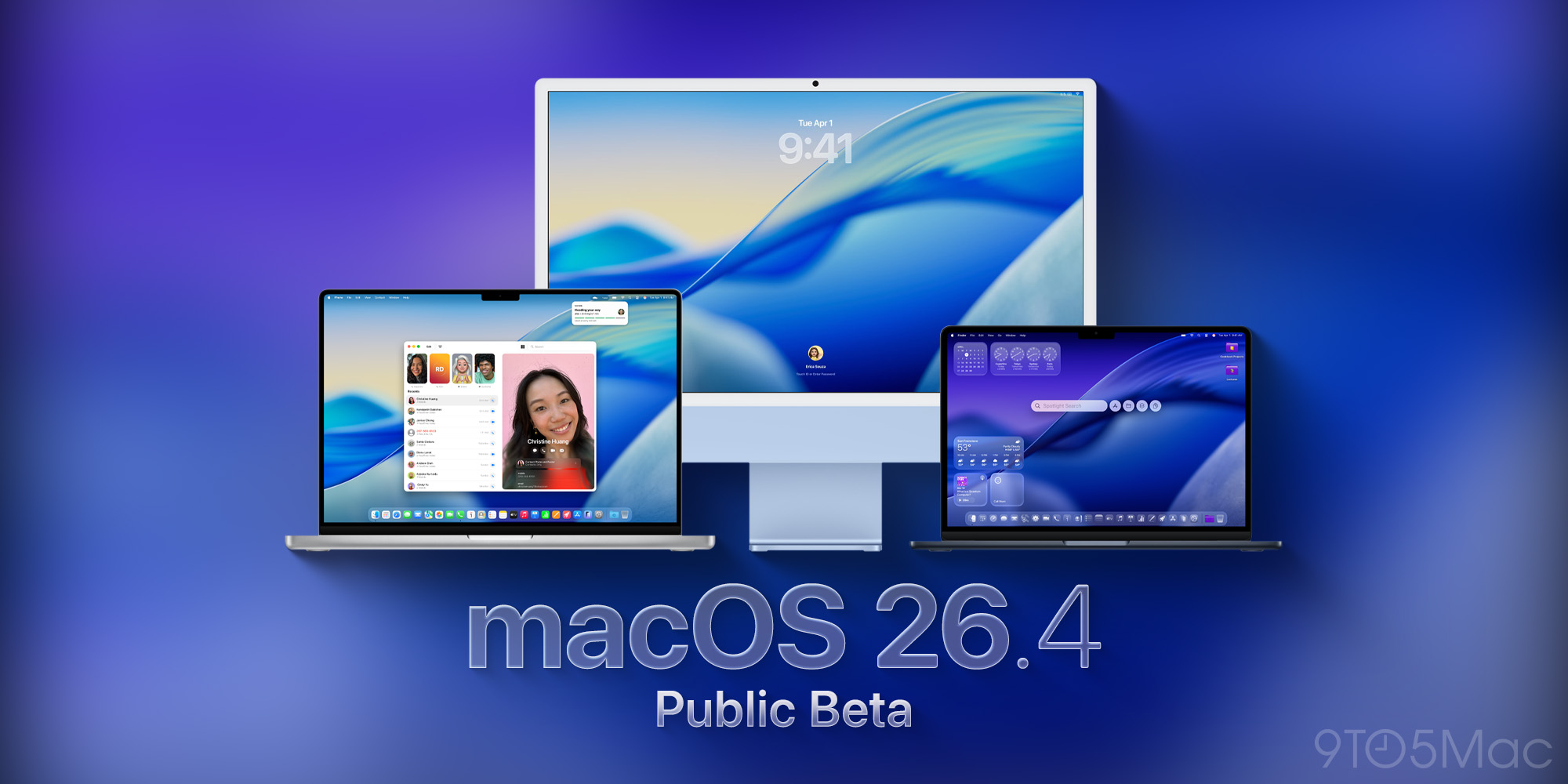
Vollständiger Leitfaden zu macOS Tahoe 26.4 Beta 1, veröffentlicht im Februar 2026. Akkuladelimit, Safari kompakte Tabs kehren zurück, Rosetta 2 End-of-Life-Warnungen, RCS-Verschlüsselung und bekannte Fehler erklärt.
Nur neun Tage nachdem macOS Tahoe 26.3 mit seinem massiven Sicherheitspaket mit 52 Sicherheitslücken erschien, hat Apple am 16. Februar 2026 die erste Beta von macOS Tahoe 26.4 für Entwickler veröffentlicht, gefolgt von einer öffentlichen Beta am 17. Februar. Dies ist eine bedeutungsvolle Veröffentlichung — nicht nur eine Runde von Optimierungen unter der Haube. Beta 1 liefert zwei wichtige Funktionen, die Mac-Nutzer Apple seit Jahren fordern, leitet offiziell den Countdown für die Intel-Mac-Unterstützung ein und eröffnet ein neues Kapitel für plattformübergreifende Messaging-Sicherheit. Sie enthält auch einige bemerkenswerte Fehler, die jeder potenzielle Beta-Tester vor dem Update verstehen sollte. Dieser Leitfaden behandelt alles ausführlich.
Inhaltsverzeichnis
- Zusammenfassung: Was ist neu in 26.4 Beta 1
- macOS Tahoe 26.4 Veröffentlichungszeitplan
- Funktion 1: Akkuladelimit kommt auf den Mac
- Funktion 2: Safari kompakte Tab-Leiste kehrt zurück
- Funktion 3: Rosetta 2 End-of-Life-Warnungen
- Funktion 4: RCS Ende-zu-Ende-Verschlüsselung im Test
- Funktion 5: Neue Emoji in 26.4
- Bekannte Fehler in Beta 1
- So installieren Sie die Beta
- Sollten Sie Beta 1 installieren?
- Was vor der stabilen Version zu erwarten ist
- macOS Tahoe Versionsgeschichte
- Fazit
Zusammenfassung: Was ist neu in macOS Tahoe 26.4 Beta 1
macOS Tahoe 26.4 Beta 1 ist eine funktionsorientierte Veröffentlichung, die sich deutlich vom stabilitätsorientierten Rhythmus von 26.3 abhebt. Apple nutzt den 26.4-Zyklus, um hardwarenahe Funktionen zu liefern, die bisher auf das iPhone beschränkt waren, umstrittene UI-Entscheidungen rückgängig zu machen, die Intel-Abkündigung offiziell zu kommunizieren und eine bedeutende Verbesserung der Messaging-Sicherheit zu testen.
| Funktion | Kategorie | Status in Beta 1 |
|---|---|---|
| Akkuladelimit | System/Akku | Aktiv |
| Safari kompakte Tab-Leiste | UI/Browser | Aktiv (opt-in) |
| Rosetta 2 End-of-Life-Warnungen | System/Kompatibilität | Aktiv |
| RCS Ende-zu-Ende-Verschlüsselung | Messaging | Im Test |
| Neue Emoji | UI | Aktiv |
Wichtigste Fakten auf einen Blick:
| Detail | Information |
|---|---|
| Beta 1 (Entwickler) | 16. Februar 2026 |
| Beta 1 (Öffentlich) | 17. Februar 2026 |
| Aktuelle stabile Version | macOS Tahoe 26.3 (11. Februar 2026) |
| Erwartete stabile Version 26.4 | Ende März bis Anfang April 2026 |
| Unterstützte Macs | Wie macOS Tahoe 26.0 (2018 und neuer) |
Fazit für verschiedene Nutzertypen:
- Normale Nutzer: Warten Sie auf die stabile Version. Die Funktionen sind hervorragend, aber die Fehler sind real.
- Power-User und Entwickler: Es lohnt sich, die Beta auf einem Zweitgerät zu installieren, um das Verhalten des Akkuladelimits und die Safari-Tab-Änderungen vor dem Produktionseinsatz zu evaluieren.
- Intel-Mac-Besitzer: Sie müssen den Rosetta 2-Abschnitt sorgfältig lesen — der Zeitplan betrifft Entscheidungen, die Sie jetzt treffen sollten, nicht 2027.
- Beta-Tester: Lesen Sie den Abschnitt über bekannte Fehler, bevor Sie aktualisieren. Das Problem mit der HFS+-Laufwerksmontage ist besonders wichtig, wenn Sie ältere externe Laufwerke verwenden.
macOS Tahoe 26.4 Veröffentlichungszeitplan
Das Verständnis, wo 26.4 Beta 1 im Softwarekalender von Apple liegt, hilft, die Erwartungen zu kalibrieren. Apple führt in der Regel drei bis fünf Betas über vier bis sechs Wochen durch, bevor ein Punkt-Update als stabil veröffentlicht wird.
| Meilenstein | Datum |
|---|---|
| macOS Tahoe 26.3 Stabil | 11. Februar 2026 |
| macOS Tahoe 26.4 Entwickler-Beta 1 | 16. Februar 2026 |
| macOS Tahoe 26.4 Öffentliche Beta 1 | 17. Februar 2026 |
| macOS Tahoe 26.4 Entwickler-Beta 2 (geschätzt) | Anfang März 2026 |
| macOS Tahoe 26.4 Entwickler-Beta 3 (geschätzt) | Mitte März 2026 |
| macOS Tahoe 26.4 Stabile Veröffentlichung (geschätzt) | Ende März bis Anfang April 2026 |
Apples Rhythmus für 26.1, 26.2 und 26.3 lief jeweils etwa vier bis sechs Wochen von der ersten Beta bis zur stabilen Veröffentlichung. Wenn 26.4 demselben Muster folgt, ist die stabile Veröffentlichung irgendwann in der letzten Märzwoche oder in den ersten zwei Aprilwochen 2026 zu erwarten.
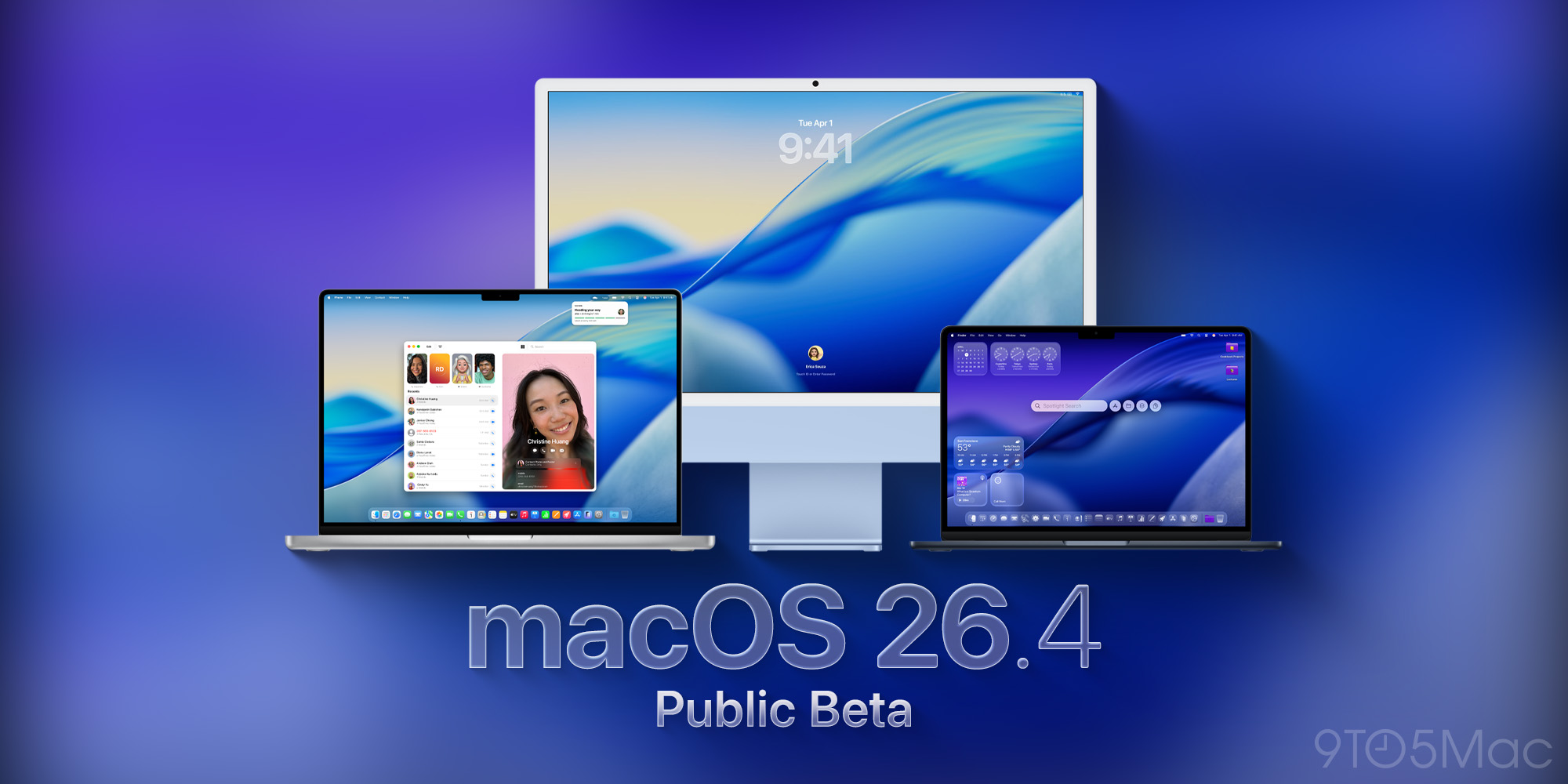
Der Zeitpunkt ist bemerkenswert, da er die stabile Veröffentlichung von 26.4 etwa zwei Monate vor der WWDC 2026 platziert, wo Apple voraussichtlich macOS 27 vorstellen wird — die letzte Version, bevor Apple Silicon zur einzigen unterstützten Architektur wird. Dieser Kontext macht das Rosetta 2-Warnsystem in dieser Beta besonders bedeutsam.
Funktion 1: Akkuladelimit kommt auf den Mac
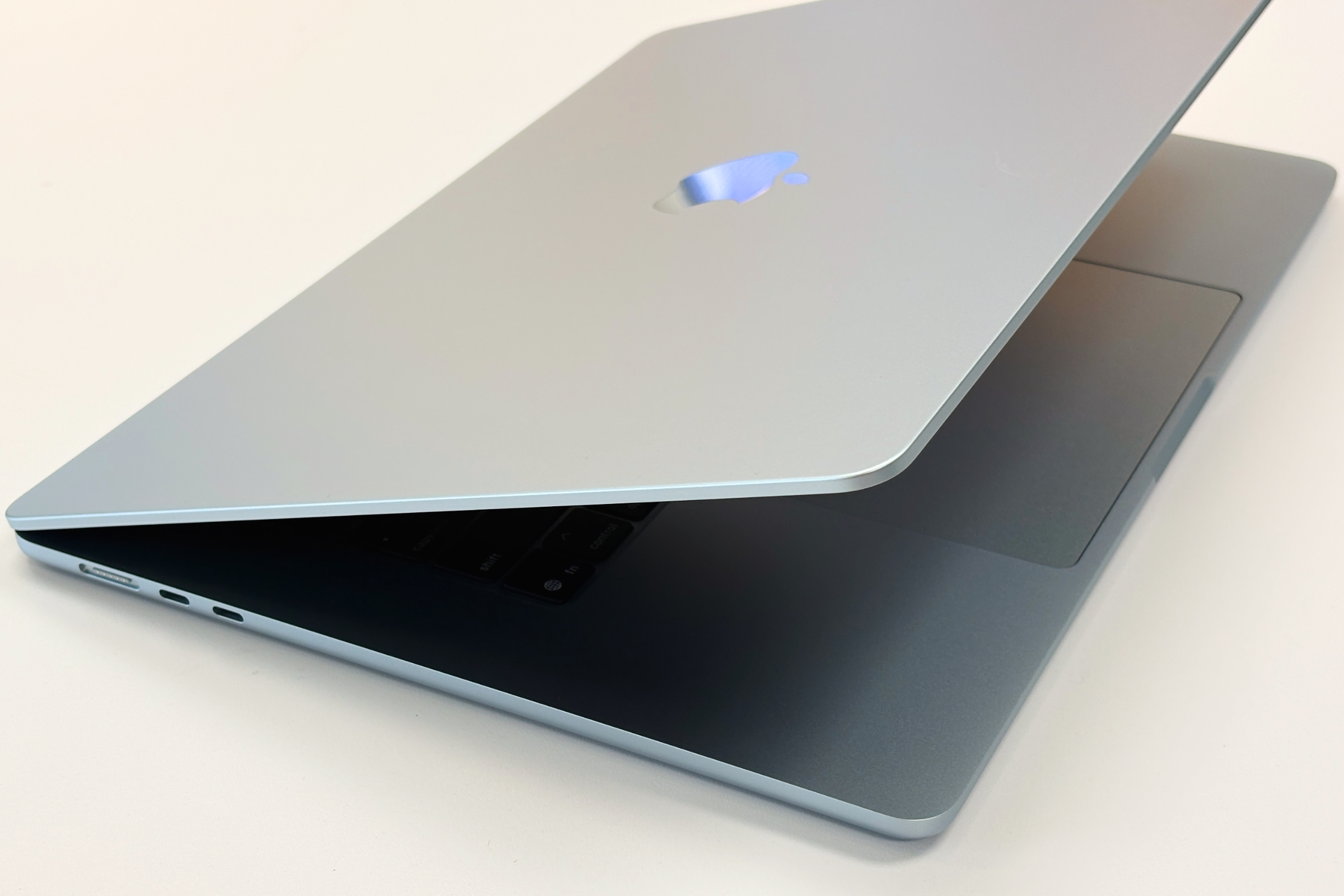
Dies ist die Funktion, die Mac-Nutzer seit Jahren gefordert haben, während sie zusahen, wie das iPhone sie zuerst bekam. macOS Tahoe 26.4 führt endlich eine konfigurierbare maximale Akkuladedecke für MacBook-Modelle ein — und die Implementierung ist flexibler als die iPhone-Version.
Was das Akkuladelimit bewirkt
Lithium-Ionen-Akkus degradieren im Laufe der Zeit, und eine der Hauptursachen für beschleunigten Verfall ist das konsequente Laden auf 100 %. Der elektrochemische Stress, einen Akku bei voller Ladung zu halten — kombiniert mit Wärme — verkürzt die Gesamtlebensdauer der Akkuzelle. Durch die Begrenzung der maximalen Ladung reduzieren Sie diesen Stress und verlängern die Anzahl der Ladezyklen, die Ihr Akku bewältigen kann, bevor seine Kapazität unter praktische Schwellenwerte sinkt.
Apple hat diese Funktion beim iPhone mit iOS 13 als „Optimiertes Laden" eingeführt, das Ihre Lademuster lernt und den Akku beim nächtlichen Anschließen automatisch unter 80 % hält. Die Mac-Version in 26.4 verfolgt einen bewussteren, nutzergesteuerten Ansatz.
So konfigurieren Sie das Akkuladelimit in macOS 26.4
Die Einstellung ist einfach zu finden und zu konfigurieren:
- Öffnen Sie Systemeinstellungen (das graue Zahnradsymbol in Ihrem Dock oder Programmordner)
- Klicken Sie in der linken Seitenleiste auf Batterie
- Scrollen Sie nach unten zum Abschnitt Batteriestatus
- Klicken Sie auf die Schaltfläche Batteriestatus oder das Informationssymbol daneben
- Aktivieren Sie Akkuladelimit
- Verwenden Sie den Schieberegler, um Ihr gewünschtes maximales Ladeniveau einzustellen
Der Schieberegler ermöglicht es Ihnen, jeden Wert zwischen 80 % und 100 % zu wählen, in Schritten, die Apple in der Beta-Dokumentation noch nicht genau veröffentlicht hat, aber Tests durch Entwickler deuten auf ungefähr 5 %-Schritte hin.
Systemeinstellungen → Batterie → Batteriestatus → AkkuladelimitWenn Sie ein Ladelimit unter 100 % aktivieren, hört das Akkusymbol in der Menüleiste auf, sich bei Ihrer gewählten Obergrenze zu füllen. Wenn Ihr Mac eingesteckt und bereits auf Ihr Limit geladen ist, nimmt er keine neue Ladung vom Adapter an und bezieht nur Strom direkt von der Steckdose — was ein Nachladen über das Limit hinaus verhindert.
Das richtige Ladeniveau wählen
Der Zusammenhang zwischen Ladedecke und Akkulebensdauer ist in der Batteriechemieforschung gut etabliert:
| Ladedecke | Auswirkung auf Akkulebensdauer | Bester Anwendungsfall |
|---|---|---|
| 100% | Ausgangswert (kein Vorteil) | Mobile Nutzer, die volle Kapazität benötigen |
| 90% | Moderate Verbesserung (~15-20% längere Lebensdauer) | Nutzer, die meist eingesteckt arbeiten |
| 85% | Gute Verbesserung (~25-30% längere Lebensdauer) | Heim-/Büroarbeitsplatz-Nutzer |
| 80% | Beste Verbesserung (~40% längere Lebensdauer) | Nutzer mit stationären Arbeitsabläufen |
Wenn Ihr MacBook den Großteil seines Lebens eingesteckt an einem Schreibtisch verbringt — wie ein großer Teil der MacBook Pro-Nutzer berichtet — kann das Setzen eines Limits von 80 % oder 85 % die Lebensdauer Ihres Akkus bedeutsam verlängern. Der Nachteil ist eine reduzierte Reichweite im Akkubetrieb.
Warum das so lange gedauert hat und warum es wichtig ist
Apple hat seit Jahren eine Teilversion dieser Funktionalität durch „Optimiertes Laden" angeboten, das das Aufladen über 80 % automatisch verzögert, wenn Ihr Mac vorhersagt, dass Sie ihn für längere Zeit eingesteckt lassen werden. „Optimiertes Laden" ist jedoch undurchsichtig — Sie können nicht immer vorhersagen oder kontrollieren, wann es aktiv wird, und es aktiviert sich für Nutzer mit unregelmäßigen Zeitplänen häufig nicht.
Drittanbieter-Dienstprogramme wie AlDente haben diese Lücke seit Jahren gefüllt und eine Prämie für das verlangt, was im Grunde eine Einstellungsbereich-Überschreibung ist. Die Einführung einer nativen Kontrolle macht diese Umgehungslösungen überflüssig und stellt sicher, dass das Ladelimit sauber mit der Akkuverwaltungshardware integriert ist, anstatt auf Softwareebene darum herumzuarbeiten.
Für MacBook Pro-Nutzer, die ihr Laptop als Desktop-Ersatz verwenden — kontinuierlich an einen Monitor angeschlossen — kann diese Funktion die Nutzungsdauer des Akkus um ein Jahr oder mehr verlängern, bevor er gewartet werden muss. Da ein Akkuaustausch bei Apple je nach Modell 129-249 Dollar kostet, ist dies eine finanziell bedeutsame Ergänzung.
Kompatibilität
Das Akkuladelimit erfordert einen Apple Silicon Mac (M1 oder neuer). Intel MacBook-Modelle sind in der Beta nicht als kompatibel aufgeführt, was der breiteren Intel-Auslaufnarrative entspricht, die 26.4 durch seine Rosetta 2-Warnungen kommuniziert.
Funktion 2: Safari kompakte Tab-Leiste kehrt zurück
Als Apple macOS Tahoe 26.0 im September 2025 einführte, war einer der lautstärksten Community-Beschwerden die Entfernung der Safari-Option für eine kompakte Tab-Leiste. Das kompakte Layout, das die Adressleiste in die Tab-Leiste selbst integriert, war seit der Einführung von Safari 15 im Jahr 2021 eine umstrittene, aber beliebte Option. macOS 26.0 hat sie vollständig abgeschafft und alle Nutzer auf das Standard-Tab-Leisten-Layout gezwungen.
macOS 26.4 Beta 1 macht diese Entscheidung rückgängig.
Was sich geändert hat
Safari in macOS 26.4 Beta 1 enthält eine wiederhergestellte Einstellung, die Nutzern erlaubt, zwischen zwei Tab-Leisten-Layouts zu wählen:
- Standard: Das herkömmliche Layout mit der Adressleiste als festes Element über der Tab-Leiste. Vertraut für Nutzer, die von Chrome, Firefox oder einem anderen Browser kommen.
- Kompakt: Die Adressleiste ist in den Tab-Bereich des aktiven Tabs eingebettet, reduziert ungenutzten vertikalen Platz und gibt dem Webinhalt mehr Bildschirm-Platz.
So aktivieren Sie die kompakte Tab-Leiste
- Öffnen Sie Safari
- Wählen Sie in der Menüleiste Darstellung → Tab-Leiste einblenden (stellen Sie sicher, dass die Tab-Leiste sichtbar ist)
- Öffnen Sie Systemeinstellungen
- Navigieren Sie zum Suchfeld und tippen Sie „Safari" ODER gehen Sie zum Safari-Abschnitt im Datenschutz & Sicherheit-Bereich
- Alternativ: Gehen Sie in Safari zu Safari → Einstellungen (Cmd + ,)
- Klicken Sie in den Safari-Einstellungen auf den Tab Tabs
- Unter „Tab-Layout" wählen Sie Kompakt
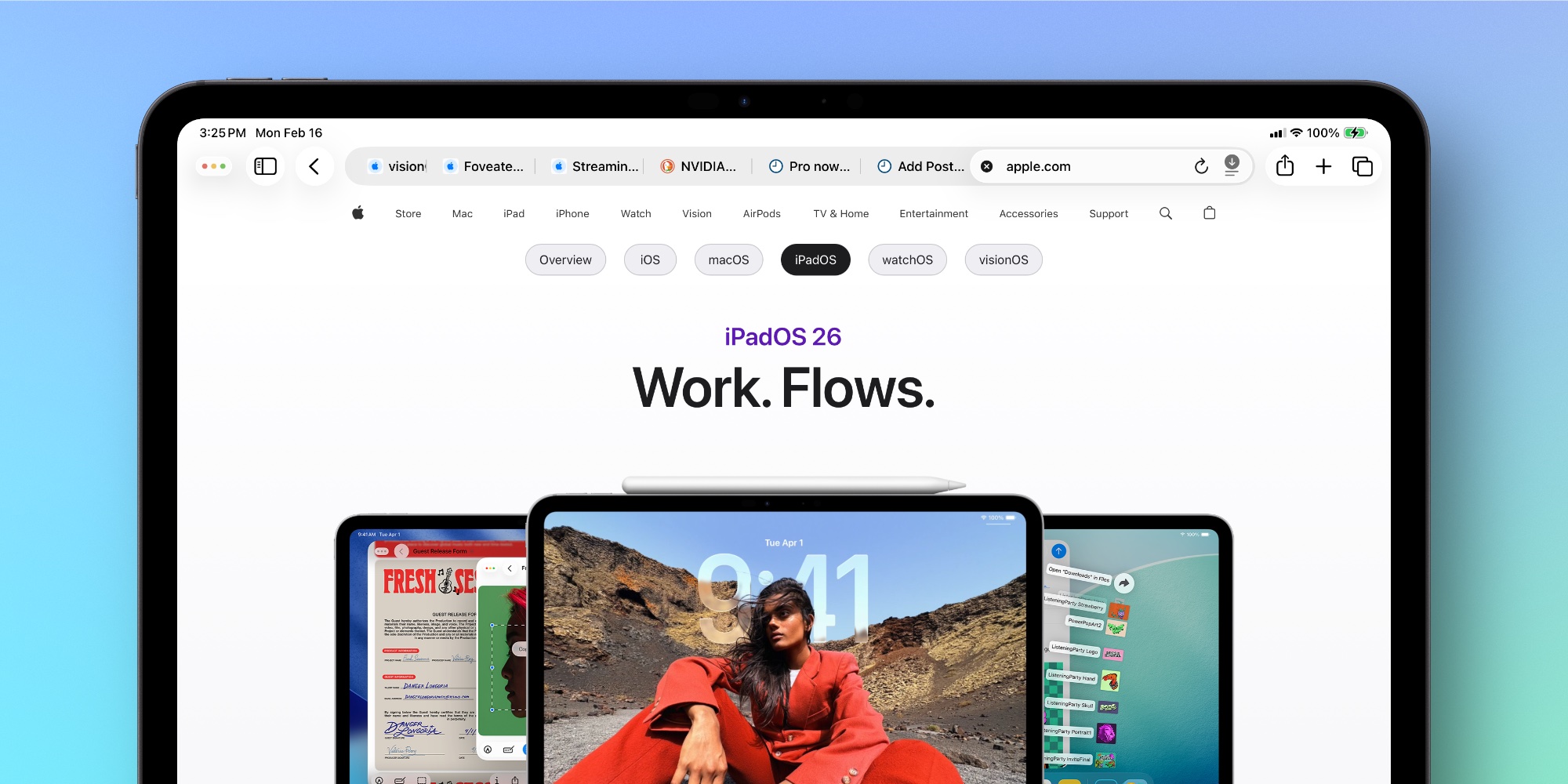
Safari → Einstellungen (⌘,) → Tabs → Tab-Layout → KompaktDie Änderung tritt sofort in Kraft, ohne dass Safari neu gestartet werden muss.
Warum das wichtig ist
Die kompakte Tab-Leiste ist besonders wertvoll für zwei Nutzergruppen: solche mit kleineren Displays (zum Beispiel 13-Zoll-MacBook-Air-Nutzer) und solche, die ihr Browserfenster gewöhnlich maximieren und jeden vertikalen Pixel für Inhalte nutzen wollen. Auf einem 13-Zoll-Display bei nativer Auflösung gewinnt die kompakte Tab-Leiste ungefähr 28-36 Pixel Inhaltsfläche zurück — genug, um das Scrollen auf langen Seiten spürbar zu reduzieren.
Die Kontroverse um ihre Entfernung in macOS 26.0 spiegelte ein breiteres Muster von Apple wider, Benutzeroberflächen-Optionen im Namen der Designvereinfachung zu eliminieren. Die Wiederherstellung dieser spezifischen Option in 26.4 ist eine Anerkennung, dass einige UI-Entscheidungen nutzergesteuert bleiben sollten, besonders wenn die entfernte Option eine engagierte und lautstarke Nutzerbasis hatte.
Kompatibilität mit Liquid Glass
Eine Frage, die aufkam, als die kompakte Tab-Leiste in 26.0 entfernt wurde, war, ob sie mit dem Liquid Glass-Designsystem inkompatibel war. Beta 1 beantwortet diese Frage: Die kompakte Tab-Leiste kehrt mit Liquid Glass-Styling zurück, rendert transluzent und reagiert auf das Systemaussehen — Dunkelmodus, Hellmodus und Akzentfarben integrieren sich korrekt.
Entwickler, die in Beta 1 testen, stellen fest, dass das Liquid Glass-Rendering im kompakten Modus vergleichbar mit dem Standardmodus ist, ohne beobachteten zusätzlichen GPU-Overhead im Vergleich zur Standard-Tab-Leisten-Variante.
Funktion 3: Rosetta 2 End-of-Life-Warnungen
Diese Funktion hat die bedeutsamsten langfristigen Auswirkungen von allem in Beta 1, obwohl sie als ein einzelnes Dialogfenster erscheint. macOS Tahoe 26.4 führt eine systemweite Warnung ein, die erscheint, wenn ein Nutzer eine Anwendung startet, die Rosetta 2 erfordert — Apples Übersetzungsschicht, die es Intel-x86_64-Anwendungen ermöglicht, auf Apple Silicon Macs zu laufen.

Was die Warnung aussagt
Wenn Sie eine Anwendung starten, die Rosetta 2 verwendet — also jede App, die ausschließlich für Intel x86_64 kompiliert wurde und nicht aktualisiert wurde, um eine native Apple Silicon-Binärdatei einzuschließen — zeigt macOS 26.4 eine Warnung mit folgender Nachricht an:
„[App-Name]" wird in einer zukünftigen Version von macOS nicht unterstützt.
Diese App muss vom Entwickler aktualisiert werden, um nativ auf Apple Silicon zu laufen. Wenden Sie sich für weitere Informationen an den Entwickler.
Der Dialog enthält zwei Schaltflächen: OK (schließt den Dialog) und Mehr erfahren (öffnet eine Apple-Support-Seite, die den Rosetta-Übergangszeitplan erklärt). Die Warnung erscheint einmal pro Anwendung, nicht jedes Mal, wenn Sie die App starten.
Den Zeitplan verstehen
Um vollständig zu verstehen, warum Apple dies jetzt tut, in einer Mid-Cycle-Beta von macOS Tahoe, müssen Sie die Roadmap verstehen, der Apple seit der Ankündigung des Apple Silicon-Übergangs im Jahr 2020 folgt:
| macOS-Version | Intel Mac-Unterstützung | Rosetta 2 |
|---|---|---|
| macOS Monterey (12) | Vollständige Unterstützung | Verfügbar |
| macOS Ventura (13) | Vollständige Unterstützung | Verfügbar |
| macOS Sonoma (14) | Vollständige Unterstützung | Verfügbar |
| macOS Sequoia (15) | Vollständige Unterstützung | Verfügbar |
| macOS Tahoe 26 | Letzte Version für Intel Macs | Verfügbar |
| macOS 27 (2026) | Nur Apple Silicon | Für Kompatibilität verfügbar |
| macOS 28 (2027) | Nicht unterstützt | Entfernt |
macOS Tahoe 26 — das aktuelle Betriebssystem — ist die letzte Version, die auf Intel-basierten Macs läuft. Wenn Apple macOS 27 auf der WWDC 2026 und zur allgemeinen Veröffentlichung im September 2026 herausbringt, werden Intel Macs zurückgelassen. Rosetta 2 selbst wird voraussichtlich durch macOS 27 verfügbar bleiben, um Nutzern beim Übergang zu helfen, aber macOS 28 (2027) wird es laut allgemeiner Erwartung vollständig entfernen.
Das Warnsystem in 26.4 kommuniziert Apple gleichzeitig zwei Dinge:
- Wenn Sie Entwickler sind, braucht Ihre Intel-only-App jetzt einen nativen Apple Silicon-Build — nicht später.
- Wenn Sie Nutzer sind, wird jede App, die diese Warnung anzeigt, aufhören zu funktionieren, wenn macOS 28 kommt, und Sie sollten entsprechend planen.
Was das für Intel-Mac-Nutzer bedeutet
Wenn Sie noch einen Intel-basierten Mac verwenden — einen iMac, MacBook Pro, Mac mini oder Mac Pro von vor dem Apple Silicon-Übergang Ende 2020 — betrifft Sie diese Warnung noch nicht direkt. Ihr Mac läuft weiter mit macOS Tahoe 26.x, bis Apple aufhört, Updates dafür zu veröffentlichen, was mit der Veröffentlichung von macOS 27 passieren wird. Sie erhalten macOS 27 oder spätere Versionen nicht.
Das Warnsystem von 26.4 ist jedoch ein nützliches Diagnosewerkzeug. Wenn Sie sehen, welche Ihrer Apps die Rosetta-Warnung auslösen, können Sie:
- Auf Updates prüfen: Der Entwickler hat möglicherweise bereits einen nativen Apple Silicon-Build veröffentlicht. Prüfen Sie den App Store oder die Website des Entwicklers.
- Den Entwickler kontaktieren: Viele Entwickler reagieren auf Kundendruck, wenn sie daran erinnert werden, dass ihre App ein End-of-Life-Kompatibilitätsproblem hat.
- Alternativen finden: Wenn eine App aufgegeben und nur für Intel ist, ist jetzt der richtige Zeitpunkt, native Apple Silicon-Alternativen zu recherchieren, anstatt zu warten, bis der Übergang Sie zwingt.
- Hardware-Upgrade planen: Wenn kritische Workflow-Apps nur für Intel sind und kein nativer Build in Sicht ist, müssen Sie dies in Ihren Zeitplan für das Upgrade auf Apple Silicon-Hardware einbeziehen.
Was das für Apple Silicon Mac-Nutzer bedeutet
Wenn Sie Apple Silicon (M1 oder neuer) verwenden, haben Sie Rosetta 2 transparent für alle Intel-only-Apps genutzt, die Sie weiter betrieben haben. Die Warnung wird nun die Liste dieser Apps proaktiv anzeigen. Dies ist eine Gelegenheit, Ihre App-Bibliothek zu überprüfen:
# Apps finden, die Rosetta 2 auf Ihrem Mac verwenden
find /Applications -name "*.app" -exec lipo -info {}/Contents/MacOS/* \; 2>/dev/null | grep "x86_64" | grep -v "arm64"
Dieser Terminal-Befehl listet Anwendungen auf, die nur Intel-x86_64-Binärdateien ohne ein Apple Silicon arm64-Gegenstück enthalten. Jede App in dieser Liste löst die Rosetta 2-Warnung in macOS 26.4 aus und wird in macOS 28 nicht mehr funktionieren.
Auswirkungen auf Entwickler
Für Entwickler ist die Warnung ein direkterer Handlungsaufruf als alles, was Apple in der schriftlichen Dokumentation bisher ausgegeben hat:
- Apps aktualisieren: Wenn Ihre App noch als Intel-only kompiliert ist, ist das Hinzufügen der Universal Binary-Unterstützung (x86_64 + arm64) für die weitere Kompatibilität durch macOS 27 notwendig.
- Den Übergang priorisieren: Apps, die „mit Rosetta gut funktioniert haben", aber nie einen nativen Build erhalten haben, haben jetzt ein sichtbares Enddatum vor den Nutzern.
- Native Performance testen: Viele Apps sehen erhebliche Leistungsverbesserungen, wenn sie nativ auf Apple Silicon statt über Rosetta 2 laufen. Die Migration zahlt sich oft in Bezug auf Nutzererfahrung aus, nicht nur für zukünftige Kompatibilität.
Apples Entwicklerdokumentation für Universal Binaries und das xcodebuild -arch arm64-Build-Flag sind seit 2020 verfügbar. Xcodes eingebaute Unterstützung für die Erstellung von Universal Binaries macht den Übergang für die meisten Anwendungen, die nicht auf Intel-spezifische Bibliotheken oder Plugins angewiesen sind, relativ unkompliziert.
Funktion 4: RCS Ende-zu-Ende-Verschlüsselung im Test
macOS Tahoe 26.4 Beta 1 enthält frühe, experimentelle Tests der Ende-zu-Ende-Verschlüsselung für RCS-Nachrichten (Rich Communication Services), die zwischen Apple-Geräten und Android-Geräten über die Nachrichten-App ausgetauscht werden.
Hintergrund: RCS und seine Verschlüsselungslücke
Apple hat die RCS-Unterstützung in iOS 18 und macOS Sequoia eingeführt und damit Funktionen wie das Teilen von Medien in höherer Auflösung, Lesebestätigungen und Tipp-Indikatoren für plattformübergreifende Gespräche mit Android-Nutzern mitgebracht. Die frühe RCS-Implementierung auf Apple-Plattformen enthielt jedoch keine Ende-zu-Ende-Verschlüsselung — eine erhebliche Datenschutzlücke im Vergleich zu iMessage, das seit seiner Einführung E2EE angeboten hat.
Das Fehlen von E2EE in RCS-Gesprächen bedeutete, dass Nachrichten, die zwischen iPhone- und Android-Geräten ausgetauscht werden, theoretisch von Mobilfunkbetreibern, RCS-Infrastrukturbetreibern und durch Abfangen abgerufen werden konnten. Dies stand im Widerspruch zu Apples starker Datenschutzkommunikation rund um iMessage und seiner expliziten Positionierung von Grünblasen-RCS-Gesprächen als datenschutzmäßig schlechter als Blaubblasen-iMessage.
Was in 26.4 Beta 1 getestet wird
Apple testet die neue Universal Profile-Spezifikation der GSMA für E2EE in RCS, die Google ebenfalls auf Android implementiert. Die Funktion verwendet das Messaging Layer Security (MLS)-Protokoll, um Verschlüsselungsschlüssel zwischen teilnehmenden Geräten auszuhandeln.
In der Praxis, wenn beide Parteien den aktualisierten RCS E2EE-Standard unterstützen:
- Nachrichten werden auf dem Gerät des Senders verschlüsselt und nur auf dem Gerät des Empfängers entschlüsselt
- Keine Zwischenserver — einschließlich Apple, Google oder des Netzbetreibers — können Nachrichteninhalte lesen
- In der Gesprächsansicht wird ein visueller Indikator erscheinen, der signalisiert, wenn E2EE aktiv ist
- Ende-zu-Ende verschlüsselte RCS-Gespräche werden sich visuell von unverschlüsseltem RCS unterscheiden
Aktueller Stand in Beta 1
Diese Funktion befindet sich in Beta 1 explizit in einer Testphase. Sie ist nicht vollständig für alle Nutzer verfügbar und erfordert, dass der Android-Empfänger auch eine kompatible Implementierung betreibt. Google hat Ende 2025 damit begonnen, RCS E2EE-Unterstützung auf Android zu liefern, sodass die Infrastruktur für plattformübergreifendes E2EE teilweise vorhanden ist, wenn beide Parteien es unterstützen.
Beta-Tester mit Android-Kontakten, die moderne Versionen von Google Messages verwenden (das den RCS E2EE-Standard unterstützt), könnten beginnen, verschlüsselte Indikatoren in Gesprächen zu sehen. Die meisten Nutzer werden in Beta 1 keine Änderung bemerken, da die Funktion schrittweise eingeführt wird.
Wenn der Beta-Testzeitraum von 26.4 bestätigt, dass die Implementierung stabil und interoperabel mit Androids bestehender RCS E2EE ist, ist zu erwarten, dass die Funktion in der stabilen Version 26.4 vollständig aktiviert und dokumentiert wird.
Funktion 5: Neue Emoji in macOS 26.4
macOS Tahoe 26.4 fügt neue Emoji-Zeichen als Teil von Apples standardmäßiger Mid-Cycle-Emoji-Auffrischung hinzu, die typischerweise Punkt-Releases im .3 oder .4-Zeitrahmen begleitet. Die spezifischen Emoji-Ergänzungen warten auf die Finalisierung des Unicode-Konsortiums für die Emoji 16.1- und Emoji 17.0-Sets und wurden in der Beta-Dokumentation noch nicht vollständig aufgelistet.
Frühe Beta-Tester haben Ergänzungen in den Kategorien Gesichtsausdrücke, Lebensmittel und Gegenstände festgestellt und folgen damit dem Trend der jüngsten Emoji-Ergänzungen hin zu nuancierteren Ausdrücken und kulturell vielfältigeren Darstellungen. Spezifische Emoji-Ergänzungen werden vollständig katalogisiert, wenn Beta 2 oder die stabile Version vollständige Dokumentation liefert.
Bekannte Fehler in macOS Tahoe 26.4 Beta 1
Beta 1 ist ein Entwickler- und öffentlicher Beta-Seed und enthält Fehler, die während des Beta-Zyklus behoben werden sollen. Nutzer, die die Installation von Beta 1 in Betracht ziehen, sollten diese Probleme jedoch vor dem Update verstehen.
Kritisch: HFS+ External Drive Montage-Fehler
Der wirkungsvollste Fehler in Beta 1 betrifft Nutzer mit externen Laufwerken, die als HFS+ (auch bekannt als Mac OS Extended) formatiert sind, dem Legacy-Dateisystemformat, das APFS vorausgeht. Unter macOS 26.4 Beta 1 können HFS+-formatierte externe Laufwerke möglicherweise nicht automatisch eingehängt werden, wenn sie angeschlossen werden.
Betroffene Konfigurationen:
- Externe HDDs und SSDs, die als HFS+ (Mac OS Extended) formatiert sind
- Time Machine-Backup-Laufwerke, die das Legacy-HFS+-Format verwenden
- Ältere externe Laufwerke, die nicht auf APFS konvertiert wurden
Workaround mit Terminal:
# Zuerst den Laufwerksidentifikator für Ihr Laufwerk ermitteln
diskutil list

# Suchen Sie nach Ihrem externen Laufwerk in der Ausgabe (z.B. /dev/disk2)
# Dann manuell einbinden:
diskutil mount /dev/disk2s1
Ersetzen Sie /dev/disk2s1 durch den entsprechenden Laufwerksidentifikator aus Ihrer diskutil list-Ausgabe. Wenn Ihr Laufwerk mehrere Partitionen hat, müssen Sie möglicherweise jede Partition separat einbinden.
Hinweis: APFS-formatierte Laufwerke (der Standard für Laufwerke, die in macOS 10.13 oder später formatiert wurden) sind von diesem Fehler nicht betroffen.
Hoch: WebKit-Abstürze in Safari
Safari erlebt intermittierende Abstürze, die durch WebKit-Rendering-Engine-Probleme in Beta 1 ausgelöst werden. Diese Abstürze werden am häufigsten gemeldet, wenn:
- Seiten mit komplexen CSS-Animationen oder schweren JavaScript-Frameworks geladen werden
- Die Safari-Entwickler-Tools mit bestimmten aktiven Debugging-Operationen verwendet werden
- Videoinhalt, der über Drittanbieter-Player eingebettet ist, auf einigen Websites geladen wird
Workaround: Wenn Safari wiederholt auf einer bestimmten Website abstürzt, versuchen Sie, die Seite in einem privaten Fenster neu zu laden. Wenn das fehlschlägt, kann auf die Website vorübergehend in einem Drittanbieter-Browser (Firefox, Chrome oder Arc) zugegriffen werden, bis Apple das WebKit-Problem in Beta 2 behebt.
Apple ist sich dieses Problems bewusst und es ist in den bekannten Problemen für den Beta-Zyklus protokolliert.
Mittel: DMG-Disk-Image-Montage-Probleme
Einige DMG-Dateien (Disk Image) können in Finder unter Beta 1 nicht eingehängt werden. Dies betrifft hauptsächlich:
- DMGs, die mit Legacy-Disk-Image-Formaten erstellt wurden
- Einige Drittanbieter-Anwendungsinstallationsprogramme, die als DMGs verteilt werden
- DMG-Dateien, die auf älteren Versionen von macOS erstellt wurden
Workaround mit Terminal:
# Eine bestimmte DMG-Datei über die Befehlszeile einbinden
hdiutil attach /path/to/your/file.dmg

# Wenn das fehlschlägt, versuchen Sie es mit dem -ignorebadchecksums Flag
hdiutil attach -ignorebadchecksums /path/to/your/file.dmg
Diese Einschränkung ist besonders relevant für Entwickler, die Anwendungen als DMG-Installer verteilen und ihre Distributionspakete unter 26.4 testen müssen.
Fehler-Zusammenfassungstabelle
| Fehler | Schweregrad | Workaround verfügbar | Erwarteter Fix |
|---|---|---|---|
| HFS+-Laufwerk-Montage-Fehler | Hoch | Ja (Terminal) | Beta 2 |
| WebKit-Abstürze in Safari | Hoch | Ja (neu laden/alternativer Browser) | Beta 2 |
| DMG-Disk-Image-Montage | Mittel | Ja (Terminal) | Beta 2 |
| Akkuladelimit fehlt auf Intel | Niedrig | N/A (Design-bedingt) | Nicht geplant |
So installieren Sie macOS Tahoe 26.4 Beta 1
Voraussetzungen
Bevor Sie die Entwickler- oder öffentliche Beta installieren, bestätigen Sie, dass:
- Ihr Mac mit macOS Tahoe kompatibel ist (Intel 2018 oder späterer Apple Silicon Mac)
- Sie mindestens 20 GB freien Speicherplatz haben
- Ihre aktuelle macOS-Version 26.3 oder ein früheres Tahoe-Release ist
- Sie eine vollständige, verifizierte Sicherung haben (Time Machine oder eine andere Backup-Lösung)
Erstellen Sie ein Backup, bevor Sie eine Beta installieren. Das ist keine Option.
Entwickler-Beta installieren
Entwickler-Betas erfordern ein Apple Developer-Konto:
- Melden Sie sich bei developer.apple.com/downloads mit Ihren Apple Developer-Kontoanmeldeinformationen an
- Navigieren Sie zu macOS → macOS Tahoe 26.4 Beta 1
- Laden Sie das macOS Tahoe 26.4 Beta Configuration Profile herunter
- Installieren Sie das Profil durch Doppelklick — Sie werden nach Ihrem Mac-Anmeldepasswort gefragt
- Starten Sie Ihren Mac neu, wenn Sie dazu aufgefordert werden
- Öffnen Sie nach dem Neustart Systemeinstellungen → Allgemein → Softwareaktualisierung
- macOS Tahoe 26.4 Beta wird als verfügbares Update angezeigt
- Klicken Sie auf Laden und installieren und folgen Sie den Anweisungen auf dem Bildschirm
Öffentliche Beta installieren
Die öffentliche Beta erfordert kein Entwicklerkonto:
- Besuchen Sie beta.apple.com und melden Sie sich mit Ihrem Apple-Konto (früher Apple ID) an
- Klicken Sie auf Erste Schritte und folgen Sie den Anmeldehinweisen für macOS
- Laden Sie das macOS Public Beta Access Utility oder das auf der Seite bereitgestellte Konfigurationsprofil herunter
- Installieren Sie das Profil und starten Sie Ihren Mac neu
- Öffnen Sie Systemeinstellungen → Allgemein → Softwareaktualisierung
- macOS Tahoe 26.4 Public Beta wird als verfügbares Update aufgeführt
- Klicken Sie auf Laden und installieren
Installationsprozess
Das Update selbst lädt bei einem Delta-Update von macOS 26.3 ungefähr 2,4–3,1 GB herunter, oder mehr für einen vollständigen Download. Die Installation dauert je nach Mac-Modell und Speichergeschwindigkeit etwa 20-40 Minuten und erfordert einen Neustart.
Zurücksetzen auf macOS 26.3 (falls nötig)
Wenn Sie die Beta installieren und auf kritische Probleme stoßen, können Sie zur stabilen macOS 26.3 zurücksetzen:
# Verfügbare macOS-Wiederherstellungsimages prüfen (funktioniert nur für unterstützte Wiederherstellungsszenarien)
# Die empfohlene Methode ist die Verwendung von macOS-Wiederherstellung:
# 1. Mac neu starten, während Command + R gehalten wird (Intel) oder den Ein/Aus-Schalter gehalten, bis Startoptionen erscheinen (Apple Silicon)
# 2. Im Dienstprogramme-Menü macOS neu installieren wählen
# 3. Den Anweisungen auf dem Bildschirm folgen
Für eine vollständige Löschung und Neuinstallation von macOS 26.3 verwenden Sie Apple Configurator 2 oder die Restore-Image-Funktion in der macOS-Wiederherstellung.
Sollten Sie macOS Tahoe 26.4 Beta 1 installieren?
Ob Sie eine Beta installieren sollten, hängt stark von Ihrer spezifischen Situation ab. Hier ist eine ehrliche Beurteilung nach Nutzertyp:
Normale Heimnutzer: Warten
Wenn Ihr Mac Ihr primärer persönlicher Computer für alltägliche Aufgaben ist — Surfen, Streaming, E-Mail, Dokumente — sollten Sie auf die stabile Version warten. Der Safari-WebKit-Absturz-Bug und der HFS+-Montage-Fehler sind störend genug, um tägliche Arbeitsabläufe zu beeinträchtigen. Die Funktionen in Beta 1 sind zwar hervorragend, aber diese Verbesserungen rechtfertigen nicht das Risiko der Instabilität auf einem Hauptgerät.
Erwartete Wartezeit: 4-6 Wochen bis zur stabilen Version 26.4.
Power-User und Enthusiasten: Bedingt ja (auf einem Zweitgerät)
Wenn Sie einen zweiten Mac, eine nicht kritische Partition oder Virtualisierung für Tests verwenden, lohnt es sich, Beta 1 zu installieren. Das Akkuladelimit und die kompakte Tab-Leiste sind beide ausreichend poliert, um täglich genutzt zu werden, sobald Safari für komplexes Surfen gemieden wird. Wenn die externen Laufwerke Ihres Zweitgeräts APFS (nicht HFS+) formatiert sind, betrifft Sie der kritische Montage-Bug nicht.
Empfehlung: Auf einem Nicht-Hauptgerät installieren, wenn verfügbar.
Entwickler: Ja, mit Vorbehalten
Entwickler sollten 26.4 Beta 1 installieren, um:
- Apps auf Rosetta 2-Abhängigkeit prüfen: Den
lipo -info-Terminal-Befehl ausführen, um Intel-only-Binärdateien in Ihren eigenen Apps zu identifizieren und die Universal Binary-Migration zu planen. - DMG-Distribution testen: Wenn Sie Apps als DMGs verteilen, testen Sie Ihre Installationspakete gegen Beta 1, um Montage-Probleme vor der stabilen Version zu identifizieren.
- Akkuladelimit-Integration bewerten: Wenn Ihre App den Akkustatus liest oder Energie verwaltet, testen Sie, wie sie mit dem neuen Ladedecken-System interagiert.
Vermeiden Sie Beta 1 als Ihre Hauptentwicklungsumgebung angesichts der Safari-WebKit-Abstürze — diese werden Web-Entwicklungstests behindern.
Unternehmens- und IT-Administratoren: Nicht installieren
Unternehmensbereitstellungen sollten bei macOS 26.3 bleiben, bis 26.4 die stabile Version erreicht und unternehmensspezifische Probleme durch den Beta-Zyklus identifiziert wurden. Der HFS+-Montage-Fehler ist besonders problematisch in Umgebungen, die ältere externe Speicherinfrastruktur verwenden.
Aktionspunkte für Unternehmen: Nutzen Sie diesen Beta-Zeitraum, um zu prüfen, welche Endpunkte noch auf HFS+-Laufwerke angewiesen sind, Intel-only-Anwendungen in Ihrem Software-Katalog zu identifizieren und Migrationszeitpläne für Hardware und Software zu planen.
Intel-Mac-Nutzer: Für Prüfung installieren, dann zu 26.3 zurückkehren
Wenn Sie einen Intel Mac und ein solides Backup haben, ist die Installation von Beta 1 speziell dazu, zu sehen, welche Ihrer Apps die Rosetta 2-Warnung auslösen, eine nützliche Übung. Das Warnungsdialogfeld gibt Ihnen eine priorisierte Liste von Apps, die Aufmerksamkeit benötigen, bevor macOS 28 Rosetta vollständig entfernt. Sobald Sie Ihre Prüfung abgeschlossen haben, ist die Rückkehr zu 26.3 mit der macOS-Wiederherstellung unkompliziert.
Was vor der stabilen Version zu erwarten ist
macOS 26.4 Beta 1 ist die erste Iteration eines Releases, das zwei bis vier zusätzliche Betas erhalten wird, bevor Apple die stabile Version liefert. Hier ist, was vom Beta-Zyklus vernünftigerweise zu erwarten ist:
Beta 2 (Erwartet: Anfang März 2026)
- Fix für HFS+-External-Drive-Montage-Fehler
- Fix oder erhebliche Reduzierung von WebKit/Safari-Abstürzen
- Fix für DMG-Montage-Probleme
- Erste Runde von Verfeinerungen am Akkuladelimit (möglicherweise zusätzliche Prozentsatzoptionen)
- Erste Dokumentation neuer Emoji-Ergänzungen
Beta 3 (Erwartet: Mitte März 2026)
- Weitere Stabilisierung der RCS E2EE-Funktionalität
- Leistungsverbesserungen beim Rendering der kompakten Tab-Leiste
- Zusätzliche Rosetta 2-Warnungs-Verfeinerungen (möglicherweise informativere Entwicklerhinweise)
- Framework-Level-Updates für Entwickler
Release Candidate (Erwartet: Ende März 2026)
- Alle bekannten kritischen Fehler behoben
- Finale Version des Akkuladelimit-Verhaltens festgelegt
- Dokumentation für neue Funktionen finalisiert
Was sich vor der stabilen Version ändern könnte
Die Granularität des Akkuladelimit-Schiebereglers könnte sich ändern — die in Beta 1 beobachteten 5 %-Schritte könnten basierend auf Feedback feiner (1 %-Schritte) oder gröber werden. Apple könnte auch verfeinern, welche Mac-Modelle für die Funktion in Frage kommen, da der aktuelle Intel-Ausschluss Feedback generieren könnte.
Der Verfügbarkeitsumfang der RCS E2EE-Funktion könnte je nach Testergebnissen erweitert oder eingeschränkt werden. Wenn sich die Interoperabilität mit Android als problematisch erweist, könnte Apple die breite Aktivierung auf 26.5 oder eine spätere Version verschieben.
macOS Tahoe Vollständige Versionsgeschichte
Zum Kontext hier die vollständige macOS Tahoe-Release-Geschichte bis heute, die 26.4 Beta 1 in der breiteren Update-Trajektorie positioniert:
| Version | Veröffentlichungsdatum | Wichtigste Highlights |
|---|---|---|
| macOS Tahoe 26.0 | 15. September 2025 | Erstveröffentlichung, Liquid Glass-Designsystem, Apple Intelligence-Erweiterung |
| macOS Tahoe 26.0.1 | 22. September 2025 | Kritischer Kernel-Fix, Display-Kalibrierungskorrektur |
| macOS Tahoe 26.1 | 28. Oktober 2025 | Akkuverbrauchsverbesserungen, Liquid Glass-Leistung, Apple Intelligence Phase 2 |
| macOS Tahoe 26.1.1 | 10. November 2025 | USB-C-Verbindungsregressions-Fix, Safari-Sicherheits-Patch |
| macOS Tahoe 26.2 | 9. Dezember 2025 | iPhone Mirroring-Verbesserungen, Kennwörter-App-Updates, Sicherheitshärtung |
| macOS Tahoe 26.2.1 | 19. Dezember 2025 | Urlaubsnotfallpatch: iCloud-Sync-Fehler |
| macOS Tahoe 26.3 | 11. Februar 2026 | 52 Sicherheits-Fixes, CVE-2026-20700 Zero-Day, Background Security Updates |
| macOS Tahoe 26.4 Beta 1 | 16./17. Februar 2026 | Akkuladelimit, Safari kompakte Tabs, Rosetta 2-Warnungen, RCS E2EE |
| macOS Tahoe 26.4 Stabil | März/April 2026 (geschätzt) | — |
Die Versionsgeschichte offenbart ein beachtenswertes Muster: 26.3 war ein sicherheitsorientiertes Release mit minimalen nutzerorientierten Funktionen (und einem zurückgezogenen Fenstergrößenanpassungs-Fix). 26.4 Beta 1 schwingt in die entgegengesetzte Richtung — funktionsreich mit bekannten Stabilitätsproblemen. Dieses alternierende Muster hat Apples macOS-Punkt-Release-Rhythmus durch den Tahoe-Zyklus charakterisiert.
Die Bedeutung der Sicherheitslücke
Zwischen 26.2.1 (19. Dezember 2025) und 26.3 (11. Februar 2026) gab es eine 53-tägige Lücke, in der sich 52 Sicherheitslücken ansammelten — einschließlich des CVE-2026-20700-Zero-Days, der aktiv ausgenutzt wurde. Die Einführung von Background Security Updates in macOS 26.3 war Apples strukturelle Antwort darauf, solche Lücken in der Zukunft zu verhindern. macOS 26.4 profitiert weiterhin von dieser Infrastruktur, was bedeutet, dass kritische Sicherheits-Patches zwischen Punkt-Releases eingesetzt werden können, ohne dass nutzerinitiierte Updates erforderlich sind.
Vergleich der wichtigsten Funktionen von 26.4 mit Platform-Äquivalenten
Um den richtigen Kontext für das zu geben, was 26.4 liefert, lohnt es sich, diese Funktionen mit ihren Äquivalenten auf anderen Apple-Plattformen zu vergleichen:
Akkuladelimit
| Plattform | Funktionsname | Maximale Limit-Flexibilität | Wann eingeführt |
|---|---|---|---|
| iPhone | Optimiertes Laden | Automatisch (80 %-Decke) | iOS 13 (2019) |
| iPhone | 80 %-Ladelimit (manuell) | Fest bei 80 % | iOS 17 (2023) |
| MacBook | Akkuladelimit | 80 %–100 % (nutzergesteuert) | macOS 26.4 (2026) |
| iPad | Nicht verfügbar | — | — |
Die Mac-Implementierung ist deutlich flexibler als das feste 80 %-Limit des iPhones, was die vielfältigeren Nutzungsmuster von MacBook-Nutzern widerspiegelt — einige brauchen 85 % oder 90 %, um praktische mobile Nutzung aufrechtzuerhalten und dabei Langlebigkeitsvorteile zu erzielen.
RCS-Verschlüsselung
| Plattform | RCS-Unterstützung | E2EE-Status |
|---|---|---|
| iOS 18+ / macOS Sequoia | Basis-RCS | Kein E2EE |
| iOS 26 / macOS Tahoe 26.0-26.3 | Volles RCS | Kein E2EE |
| iOS 26.4 / macOS Tahoe 26.4 | Volles RCS | E2EE im Test |
| Android (Google Messages) | Volles RCS | E2EE verfügbar seit Ende 2025 |
Apple ist etwa 2-3 Monate hinter Googles Android-Implementierung, aber der plattformübergreifende Standard (GSMA Universal Profile mit MLS) bedeutet, dass beide Plattformen kompatibel sein müssen, damit E2EE tatsächlich funktioniert.
Apple Silicon Migrationsressourcen
Da 26.4s Rosetta-Warnungen den Apple Silicon-Übergangszeitplan konkreter und sichtbarer machen, ist hier eine praktische Checkliste für Intel-Mac-Nutzer, die ihre Optionen evaluieren:
Aktuelles Setup prüfen
# Prüfen, welche Architektur Ihr Mac läuft
uname -m
# arm64 = Apple Silicon, x86_64 = Intel

# Alle laufenden Prozesse und ihre Architekturen auflisten
ps aux | head -5

# Intel-only-Apps in Ihrem Anwendungsordner finden
for app in /Applications/*.app; do
  arch=$(lipo -info "$app/Contents/MacOS/$(basename "$app" .app)" 2>/dev/null)
  if echo "$arch" | grep -q "x86_64" && ! echo "$arch" | grep -q "arm64"; then
    echo "Intel only: $app"
  fi
done
Entscheidungsrahmen für Intel-Mac-Nutzer
| Situation | Empfohlene Maßnahme |
|---|---|
| Intel Mac gekauft 2019 oder früher | Hardware-Upgrade für 2026-2027 planen |
| Intel Mac gekauft 2020 | Basierend auf Zustand und Workflow-Bedarf evaluieren |
| Intel Mac mit Intel-only kritischen Apps | Sofort Alternativen finden oder Entwickler kontaktieren |
| Intel Mac in gutem Zustand, APFS-Laufwerke | Weiter nutzen, bis macOS 26.x-Unterstützung endet |
| Schwere Video/ML-Workloads auf Intel Mac | Apple Silicon-Upgrade wird Performance transformieren |
Fazit
macOS Tahoe 26.4 Beta 1 ist ein bedeutungsvolles Release, das vergangene Fehler korrigiert, lange geforderte Hardware-Funktionen liefert und offiziell beginnt, Apples Intel-End-of-Life-Zeitplan zu kommunizieren. Die Kombination aus Akkuladelimit, Safari-kompakter-Tab-Wiederherstellung und Rosetta 2-Warnungen macht dies zu einem substanziellen Update mit echten Konsequenzen für einen erheblichen Teil der Mac-Nutzerbasis.
Was in Beta 1 gut funktioniert:
- Akkuladelimit ist sauber implementiert und funktioniert zuverlässig
- Safari kompakte Tab-Leisten-Wiederherstellung ist poliert und Liquid Glass-kompatibel
- Rosetta 2-Warnungen sind informativ, ohne störend zu sein (einmal pro App)
- RCS E2EE-Grundlage ist vorhanden, auch wenn für die meisten Nutzer noch nicht vollständig sichtbar
Was Verbesserungen braucht:
- HFS+-Laufwerk-Montage-Fehler ist ein schwerwiegender Bug für betroffene Nutzer
- WebKit-Abstürze werden jeden Beta-Tester frustrieren, der Safari intensiv nutzt
- DMG-Montage-Probleme betreffen Entwickler mit Legacy-Distributionsmethoden
Das große Bild: 26.4 ist klar auf Apples Vorbereitung für einen großen Wendepunkt in der macOS-Geschichte ausgerichtet — den Übergang zu Apple Silicon-only mit macOS 27. Die Funktionen in dieser Beta sind keine zufälligen Ergänzungen; sie zielen sowohl auf die Verlängerung der Mac-Hardware-Lebensdauer (Akkuladelimit), die Wiederherstellung des Nutzervertrauens nach umstrittenen Designentscheidungen (Safari-Tabs) als auch auf das Vorab-Informieren von Nutzern und Entwicklern über das Kommende (Rosetta-Warnungen). Dies ist Apple, das einen Übergang kommunikativer verwaltet als den ursprünglichen PowerPC-zu-Intel-Wechsel, und das verdient Anerkennung.
Wenn Sie ein normaler Nutzer sind, geben Sie dem Beta-Zyklus drei bis vier weitere Wochen und installieren Sie die stabile Version mit Vertrauen. Wenn Sie ein Entwickler oder Power-User mit einem Zweitgerät sind, ist Beta 1 es wert, heute zu erkunden — die Funktionen sind mehr als gut genug, um die aktuellen Bugs zu rechtfertigen.
Weiterführende Lektüre
Für mehr Kontext zu den in diesem Artikel behandelten Themen:
- macOS Tahoe 26.3 Vollständiger Veröffentlichungsleitfaden — Alles, was sich im vorherigen stabilen Release geändert hat, einschließlich der 52 Sicherheits-Fixes und des Zero-Day-Patch-Kontexts
- macOS Tahoe Batterie-Diagnostik Fortgeschrittener Leitfaden — Tiefe technische Abdeckung des Akkumanagements in macOS Tahoe, einschließlich Befehlszeilen-Diagnosetools und Optimierungsstrategien nach Mac-Modell
- macOS Tahoe Sicherheit und Datenschutz Vollständiger Leitfaden — Umfassende Sicherheitsrahmen-Abdeckung für macOS Tahoe, relevant da RCS E2EE und der Rosetta-Übergang neue Sicherheitsüberlegungen für Nutzer aufwerfen, die Plattformwechsel planen