macOS Tahoe 26.4 Beta 2: Safari-Kompakttabs zurück, Rosetta 2-Warnungen und vollständiger Leitfaden zu den Neuerungen
Vollständiger Leitfaden zu macOS Tahoe 26.4 Beta 2, veröffentlicht am 23. Februar 2026. Rückkehr der kompakten Safari-Tableiste, Rosetta 2-Abkündigungswarnungen, Ladegrenzenanpassungen und alle Fehlerbehebungen.
Apple hat am 23. Februar 2026 macOS Tahoe 26.4 Beta 2 (Build 25E5218f) für Entwickler veröffentlicht, gefolgt von der entsprechenden öffentlichen Beta am 24. Februar. Genau eine Woche nach Beta 1 ist diese zweite Beta in erster Linie ein stabilitätsorientiertes Release, trägt jedoch mehrere wichtige Änderungen, die signalisieren, wohin Apple mit macOS in 2026 und darüber hinaus steuert. Die Rückkehr der kompakten Safari-Tableiste, eskalierenden Rosetta 2-Abkündigungswarnungen, ein verfeinerter Batterieladegradbegrenzer-Schieberegler sowie Korrekturen für den berüchtigten Ghost-Mounting-Fehler von externen Laufwerken aus macOS 26.3 machen diese Beta zu einer Version, der man aufmerksam folgen sollte.
Ob Sie ein Entwickler sind, der die App-Kompatibilität testet, ein Power-User, der die neuesten Verbesserungen kennenlernen möchte, oder jemand, der seinen Upgrade-Pfad plant – dieser Leitfaden deckt alles ab, was Sie über macOS Tahoe 26.4 Beta 2 wissen müssen.
Kernpunkte
- Build 25E5218f am 23. Februar 2026 für Entwickler veröffentlicht; öffentliche Beta folgte am 24. Februar.
- Kompakte Safari-Tableiste kehrt zurück, nachdem sie beim ursprünglichen Liquid Glass-Redesign von macOS Tahoe entfernt wurde, direkt als Reaktion auf Nutzerfeedback.
- Rosetta 2-Warnungen erscheinen nun bei jedem Start einer Intel-basierten App und informieren Nutzer klar über den bevorstehenden Abkündigungszeitplan.
- Ladebegrenzer-Schieberegler ermöglicht MacBook-Besitzern, den Akkuladestatus in 5%-Schritten zwischen 80% und 100% zu begrenzen.
- Ghost-Mounting-Fehler bei externen Laufwerken aus macOS 26.3 scheint in dieser Beta behoben.
- Bekannte Probleme umfassen intermittierende Browser-Ausfälle, fehlerhafte Icon-Ersetzung per Kopieren-Einfügen und WLAN-Instabilität auf bestimmten Modellen.
- Erwartete öffentliche Veröffentlichung: Frühjahr 2026, mit einigen Spekulationen, die auf Anfang März hinweisen.
Inhaltsverzeichnis
- Versionsdetails und Build-Informationen
- Rückkehr der kompakten Safari-Tableiste
- Rosetta 2 End-of-Life-Warnungen
- Batterieladegrenzen-Funktion
- Behebung des Ghost-Mountings externer Laufwerke
- Weitere Änderungen und Verbesserungen
- Bekannte Probleme in Beta 2
- So installieren Sie macOS Tahoe 26.4 Beta 2
- Sollten Sie die Beta installieren?
- Was Sie vom finalen Release erwarten können
- Fehlerbehebung bei macOS 26.4 Beta 2
- Häufig gestellte Fragen
Versionsdetails und Build-Informationen
macOS Tahoe 26.4 Beta 2 trägt die Build-Nummer 25E5218f. Hier ist eine vollständige Übersicht des bisherigen Veröffentlichungszeitplans:
| Meilenstein | Datum | Build | Verfügbarkeit |
|---|---|---|---|
| Beta 1 (Entwickler) | 16. Februar 2026 | 25E5207h | Registrierte Apple-Entwickler |
| Öffentliche Beta 1 | 17. Februar 2026 | 25E5207h | Mitglieder des Apple Beta Software Programms |
| Beta 2 (Entwickler) | 23. Februar 2026 | 25E5218f | Registrierte Apple-Entwickler |
| Öffentliche Beta 2 | 24. Februar 2026 | 25E5218f | Mitglieder des Apple Beta Software Programms |
| Finales Release | Frühjahr 2026 (erwartet) | Noch nicht bekannt | Alle Nutzer |
Wenn Sie unserem macOS Tahoe 26.4 Beta 1-Leitfaden gefolgt sind, kennen Sie bereits die Hauptfunktionen, die in diesem Update-Zyklus eingeführt wurden. Beta 2 führt keine wesentlichen neuen Funktionen ein. Stattdessen verfeinert sie die in Beta 1 eingeführten Funktionen und behebt Fehler, die die Entwickler- und öffentliche Testgemeinschaft in der ersten Woche gemeldet haben.
Apple hat keine formellen, detaillierten Release-Notes speziell für Beta 2 veröffentlicht. Dies entspricht der üblichen Vorgehensweise von Apple bei zweiten Betas in einem Entwicklungszyklus: Der Fokus verlagert sich von der Einführung von Funktionen hin zu Stabilität, Performance und Fehlerbehebung. Die Änderungen in diesem Build sind jedoch bedeutsam genug, um eine gründliche Berichterstattung zu rechtfertigen.
Für den breiteren Kontext dessen, was macOS 26.4 bietet, lesen Sie unsere macOS Tahoe 26.4-Vorschau mit Funktionen und Veröffentlichungszeitplan.
Rückkehr der kompakten Safari-Tableiste
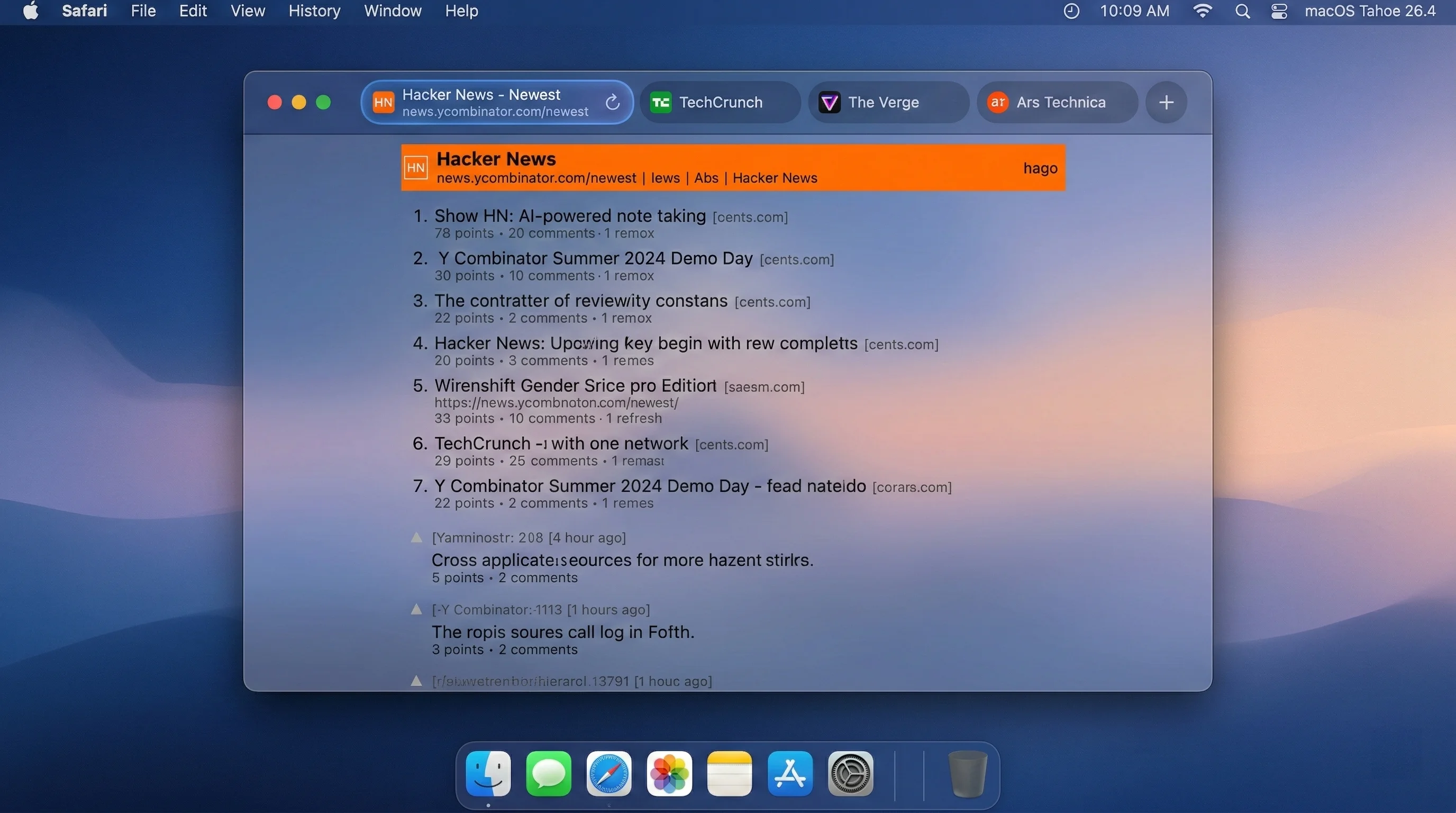
Die für Benutzer sichtbarste Änderung im macOS 26.4-Beta-Zyklus ist die Rückkehr der kompakten Safari-Tableiste, einer Layout-Option, die Apple beim Start von macOS Tahoe mit seinem Liquid Glass-Interface-Redesign entfernt hatte. Diese Funktion wurde erstmals in Beta 1 gesichtet und bleibt in Beta 2 vorhanden und verfeinert.
Warum Apple sie entfernt hat (und warum sie zurückgekehrt ist)
Als Apple auf der WWDC 2025 die Liquid Glass-Designsprache vorstellte, nahm das Unternehmen weitreichende Änderungen an der visuellen Identität von macOS vor. Safari erhielt eine dramatische Überarbeitung: Das Chrome wurde vereinfacht, transluzente Glaseffekte ersetzten einfarbige Hintergründe, und die Tableiste wurde neu gestaltet, um ein geräumigeres, getrenntes Layout zu übernehmen. Als Teil dieser Überarbeitung wurde die Option für die kompakte Tableiste -- die die Adressleiste und die Tableiste in einer einzigen Zeile zusammenführte -- vollständig entfernt.
Die Reaktion der Mac-Community war schnell und lautstark. Power-User, die sich auf die kompakte Tableiste für ihre Raumeffizienz verlassen hatten, protestierten gegen ihre Entfernung in Apples Entwicklerforen, Reddit und sozialen Medien. Die kompakte Tableiste war besonders bei Nutzern mit kleineren Bildschirmen wie 13-Zoll-MacBook-Air-Besitzern beliebt, die jeden Pixel vertikalen Bildschirmraums schätzten.
Apple hat offensichtlich zugehört. In macOS 26.4 Beta 1 erschien die kompakte Tableiste wieder als Option, und in Beta 2 bleibt sie stabil und funktionsfähig.
So aktivieren Sie die kompakte Safari-Tableiste
Die Aktivierung der kompakten Tableiste in macOS 26.4 Beta 2 ist unkompliziert:
- Öffnen Sie Systemeinstellungen auf Ihrem Mac.
- Navigieren Sie zu Safari (oder öffnen Sie Safari und gehen Sie in der Menüleiste zu Safari > Einstellungen).
- Suchen Sie den Bereich Tableiste.
- Wählen Sie Kompakt anstelle der Standardoption Separat.
Wenn „Kompakt" ausgewählt ist, fasst Safari die Adressleiste, aktive Tabs und die Tab-Navigation in einer einzigen Zeile oben im Browserfenster zusammen. Damit wird erheblicher vertikaler Platz zurückgewonnen, den das separate Layout verbraucht.
Was sich gegenüber der originalen kompakten Tableiste geändert hat
Die neue kompakte Tableiste ist keine exakte Kopie der vor macOS Tahoe bestehenden. Apple hat sie an das Liquid Glass-Designsystem angepasst:
- Glasmaterial: Die kompakte Leiste verwendet dasselbe transluzente Liquid Glass-Material wie der Rest der macOS Tahoe-Benutzeroberfläche und passt sich natürlich in die allgemeine Ästhetik ein.
- Tab-Pill-Indikatoren: Aktive Tabs werden mit den aktualisierten pillenförmigen Indikatoren hervorgehoben, die der Tahoe-Designsprache entsprechen, anstelle der älteren rechteckigen Tab-Umrisse.
- Sanfte Übergänge: Das Wechseln zwischen kompaktem und separatem Modus enthält jetzt einen animierten Übergang statt einer abrupten Layout-Änderung.
- Tab-Gruppen-Unterstützung: Die kompakte Tableiste unterstützt Tab-Gruppen vollständig, einschließlich der profilbasierten Tab-Gruppen, die in früheren macOS-Versionen eingeführt wurden.
Für Benutzer, die ein Upgrade auf macOS Tahoe speziell wegen der Entfernung der kompakten Tableiste verschoben haben, ist dies bedeutsam. Es beseitigt einen der häufigsten Einwände gegen das Liquid Glass-Redesign.
Kompakte Tableiste auf iPadOS 26.4
Es ist erwähnenswert, dass die kompakte Tableiste auch in iPadOS 26.4 zurückkehrt, das nach demselben Zeitplan getestet wird. iPad-Nutzer, insbesondere die des 11-Zoll-iPad-Pro und iPad Air, profitieren in ähnlicher Weise von den Platzeinsparungen. Die Einstellung befindet sich auf dem iPad unter Einstellungen > Safari > Tableiste.
Rosetta 2 End-of-Life-Warnungen
Die zweite wesentliche Änderung im macOS 26.4-Beta-Zyklus ist die Einführung von Warnungen auf Systemebene bei jedem Start einer Intel-basierten Anwendung, die Rosetta 2 erfordert. Diese Funktion erschien erstmals in Beta 1 und wird in Beta 2 fortgesetzt, ohne Hinweis darauf, dass Apple sie optional machen will.
So sieht die Warnung aus
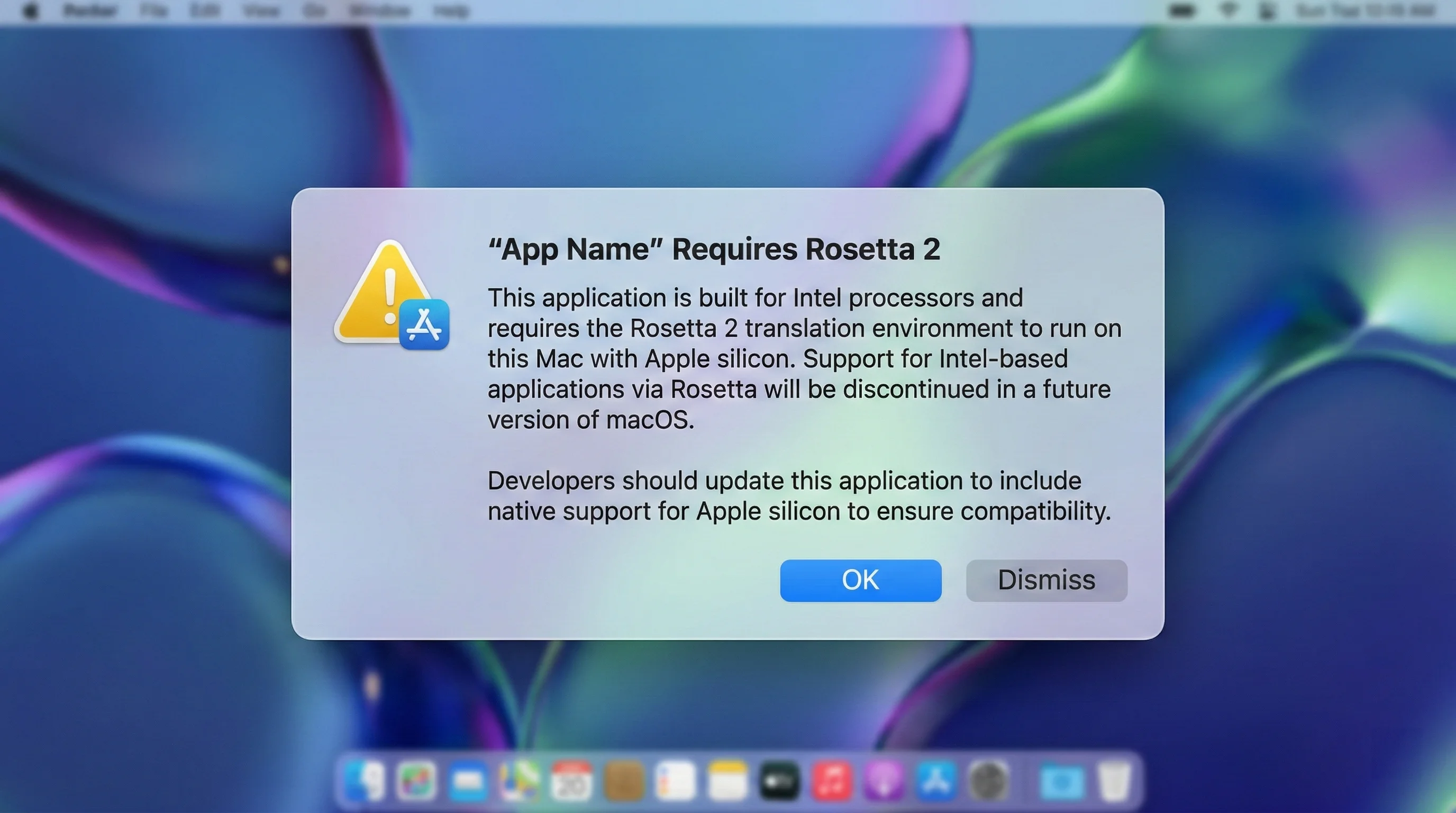
Wenn Sie eine Anwendung öffnen, die über die Rosetta 2-Übersetzung läuft, zeigt macOS 26.4 eine Systembenachrichtigung an, die Sie darüber informiert, dass die App auf die Intel-Code-Übersetzung angewiesen ist und dass die Unterstützung für Rosetta 2 enden wird. Die Benachrichtigung enthält:
- Den Namen der Anwendung
- Eine Aussage, dass die App Rosetta 2 zum Ausführen benötigt
- Eine Warnung, dass die Rosetta 2-Unterstützung in einer zukünftigen macOS-Version eingestellt wird
- Eine Empfehlung, beim Entwickler nach einer nativen Apple Silicon-Version zu fragen
Die Warnung erscheint bei jedem Start der App. Es handelt sich nicht um eine einmalige Benachrichtigung, und in Beta 2 gibt es keine sichtbare Option, sie dauerhaft zu unterdrücken. Dies ist eindeutig eine bewusste Designentscheidung von Apple, um ein anhaltendes Gefühl der Dringlichkeit beim Übergang zu erzeugen.
Der Rosetta 2-Abkündigungszeitplan
Apple hat den Rosetta 2-Abkündigungsfahrplan auf der WWDC 2025 angekündigt. So sieht der Zeitplan aktuell aus:
| macOS-Version | Jahr | Rosetta 2-Status |
|---|---|---|
| macOS Tahoe 26 (einschließlich 26.4) | 2025-2026 | Vollständig unterstützt mit Abkündigungswarnungen ab 26.4 |
| macOS 27 | Herbst 2026 | Vollständig unterstützt (letzte Version mit vollständigem Rosetta 2) |
| macOS 28 | Herbst 2027 | Weitgehend eingestellt außer für eine begrenzte Untermenge für Spiele |
Ab macOS 28 im Herbst 2027 wird Rosetta 2 für die große Mehrheit der Anwendungen eingestellt. Apple hat darauf hingewiesen, dass „eine Teilmenge der Rosetta-Funktionalität zur Unterstützung älterer nicht gewarteter Spieletitel" bestehen bleiben wird, aber die Übersetzungsschicht wird nicht mehr für die allgemeine Anwendungsnutzung verfügbar sein.
Dies bedeutet, dass Entwickler, die ihre Anwendungen noch nicht auf Apple Silicon portiert haben, etwa 18 Monate ab jetzt haben, um den Übergang abzuschließen. Für Endbenutzer bedeutet dies, dass jede Intel-only-Anwendung, auf die sie derzeit angewiesen sind, unter macOS 28 vollständig aufhören wird zu funktionieren, es sei denn, der Entwickler liefert ein natives Update.
Für eine umfassende Analyse, was dies für Ihren Arbeitsablauf bedeutet, lesen Sie unseren vollständigen Leitfaden zum Rosetta 2 End-of-Life.
So prüfen Sie, welche Apps Rosetta 2 verwenden
Wenn Sie Ihre installierten Anwendungen prüfen möchten, um zu sehen, welche noch von Rosetta 2 abhängen, gehen Sie folgendermaßen vor:
- Klicken Sie auf das Apple-Menü in der oberen linken Ecke Ihres Bildschirms.
- Wählen Sie Über diesen Mac.
- Klicken Sie auf Weitere Informationen, um das vollständige Systeminformations-Panel zu öffnen.
- Scrollen Sie im Systeminformationsfenster in der Seitenleiste nach unten zu Software.
- Klicken Sie auf Anwendungen.
- Schauen Sie sich die Spalte Art an. Anwendungen, die als Intel aufgeführt sind, laufen über Rosetta 2. Anwendungen, die als Apple Silicon oder Universal aufgeführt sind, sind nativ.
Sie können auch das Terminal für eine schnelle Überprüfung verwenden:
# Alle installierten Intel-only-Anwendungen auflisten
system_profiler SPApplicationsDataType | grep -B 5 "Kind: Intel"
Was Entwickler jetzt tun sollten
Wenn Sie als Entwickler noch Intel-only-Mac-Apps veröffentlichen, ist die Dringlichkeit real. Apple hat seit dem Beginn des Apple Silicon-Übergangs im November 2020 fünf Jahre Zeit gegeben. Die 26.4-Warnungen sind Apples Art, sowohl Nutzer als auch Entwickler darauf hinzuweisen, dass die Gnadenfrist zu Ende geht.
Wichtige Schritte für Entwickler:
- Als Universal Binary neu kompilieren: Wenn Ihre Codebasis bereits plattformübergreifend ist, kann es so einfach sein, Ihre Xcode-Build-Einstellungen zu aktualisieren, um ein Universal Binary (arm64 + x86_64) zu erzeugen.
- Auf Apple Silicon-Hardware testen: Stellen Sie sicher, dass Ihre App korrekt nativ funktioniert, nicht nur über Rosetta.
- Drittanbieter-Abhängigkeiten aktualisieren: Überprüfen Sie, ob alle Bibliotheken, Frameworks und Tools, von denen Sie abhängig sind, Apple Silicon-Unterstützung haben.
- Mit Nutzern kommunizieren: Wenn Ihre App Zeit für den Übergang benötigt, veröffentlichen Sie einen Zeitplan, damit Nutzer entsprechend planen können.
- Intel-Unterstützung aufzugeben in Betracht ziehen: Für neue Projekte gibt es keinen Grund mehr, Intel zu unterstützen.
Auswirkungen auf professionelle Arbeitsabläufe
Mehrere Kategorien professioneller Software sind noch teilweise oder vollständig auf Rosetta 2 angewiesen:
- Audio-Produktion: Einige ältere Audio Units- und VST-Plugins haben noch keine nativen Apple Silicon-Versionen.
- Wissenschaftliche Software: Bestimmte Rechenchemie-, Bioinformatik- und Ingenieurtools bleiben Intel-only.
- Ältere Unternehmensanwendungen: Interne Tools, die auf älteren Frameworks aufgebaut sind, erfordern möglicherweise erhebliches Refactoring.
- Ältere Kreativtools: Einige spezialisierte Bildverarbeitungs- und Druckproduktionstools wurden nicht aktualisiert.
Wenn Sie Software in diesen Kategorien verwenden, ist jetzt der Zeitpunkt, Alternativen zu evaluieren oder die Entwickler direkt nach ihren Übergangsplänen zu fragen.
Batterieladegrenzen-Funktion
macOS 26.4 führt einen iPhone-ähnlichen Ladegrenzen-Schieberegler ein, der MacBook-Besitzern eine detaillierte Kontrolle über ihren maximalen Batterieladestand gibt. Diese Funktion wurde in Beta 1 eingeführt und in Beta 2 mit verbesserter Stabilität und konsistenterem Verhalten verfeinert.
So funktioniert die Ladegrenze
Die neue Einstellung für Ladegrenzen ermöglicht es Ihnen, den Akku Ihres MacBook auf einen beliebigen Wert zwischen 80% und 100% zu begrenzen, einstellbar in 5%-Schritten:
- 80% — Maximale Akkulebensdauer, ideal für MacBooks als Desktop-Ersatz, die meiste Zeit eingesteckt
- 85% — Gute Balance für Nutzer, die gelegentlich mobil sein müssen
- 90% — Mäßiger Schutz mit vernünftiger kabelloser Laufzeit
- 95% — Minimale Auswirkung auf den täglichen Gebrauch mit gewissen Lebensdauervorteilen
- 100% — Standardverhalten, lädt bis zur vollen Kapazität
So greifen Sie auf die Ladegrenzen-Einstellung zu
- Öffnen Sie Systemeinstellungen.
- Navigieren Sie zu Batterie.
- Klicken Sie auf den Info-Button (i) neben der Option Laden.
- Sie sehen einen neuen Ladegrenze-Schieberegler.
- Ziehen Sie den Schieberegler auf Ihren bevorzugten maximalen Ladeprozentsatz.
- Schließen Sie das Panel. Die Einstellung tritt sofort in Kraft.
Warum dies für die Akku-Gesundheit wichtig ist
Lithium-Ionen-Akkus verschlechtern sich schneller, wenn sie lange bei oder nahe 100% Ladung verbleiben. Das ist keine neue Entdeckung – Akkuwissenschaftler wissen das seit Jahren, und es ist der Grund, warum Apple in früheren macOS-Versionen „Optimiertes Laden" eingeführt hat. Allerdings nutzt das optimierte Laden maschinelles Lernen, um Ihre Nutzungsmuster vorherzusagen und die Ladung auf 100% nur dann zu verzögern, wenn es antizipiert, dass Sie bald keine volle Ladung benötigen.
Die neue Ladegrenzen-Funktion ist anders. Es ist eine feste Obergrenze, die verhindert, dass der Akku jemals Ihren gewählten Schwellenwert überschreitet, unabhängig von den Nutzungsmustern. Dies gibt Nutzern, die ihre MacBooks lange Zeit an einem Schreibtisch eingesteckt lassen – was bei vielen professionellen Nutzern der Fall ist – eine zuverlässige Möglichkeit, ihre Akkuchemie zu schützen.
Ladegrenze vs. Optimiertes Laden
Es ist wichtig zu verstehen, dass die Ladegrenzen-Funktion zusammen mit dem optimierten Laden funktioniert, nicht als Ersatz:
| Funktion | Optimiertes Laden | Ladegrenze |
|---|---|---|
| Funktionsweise | Verwendet ML, um die Ladung auf 100% zu verzögern | Feste Obergrenze bei vom Nutzer gewähltem Prozentsatz |
| Nutzerkontrolle | Nur Ein/Aus-Schalter | Schieberegler von 80% bis 100% |
| Vorhersagbarkeit | Variiert basierend auf gelernten Mustern | Immer erzwungen |
| Am besten für | Nutzer mit regelmäßigen täglichen Routinen | Nutzer, die lange Zeit eingesteckt bleiben |
Für maximale Akkulebensdauer können Sie beide Funktionen gleichzeitig aktivieren. Das optimierte Laden verwaltet die Ladekurve unterhalb Ihrer gewählten Grenze, und die Ladegrenze stellt sicher, dass der Akku sie nie überschreitet.
Für eine tiefere Erkundung dieser Funktion und ihrer Auswirkungen auf die MacBook-Akkugesundheit lesen Sie unseren Mac-Batterieladegrenzen-Leitfaden.
Änderungen in Beta 2
In Beta 1 berichteten einige Nutzer, dass die Ladegrenzen-Einstellung nach einem Neustart gelegentlich zurückgesetzt wurde oder nicht bestehen blieb, wenn das MacBook im Klappmodus mit einem externen Display verwendet wurde. Beta 2 scheint diese Zuverlässigkeitsprobleme behoben zu haben. Die Einstellung bleibt jetzt in unseren Tests korrekt über Neustarts, Schlaf-/Aufwachzyklen und Klappmodus-Übergänge hinweg bestehen.
Behebung des Ghost-Mountings externer Laufwerke
Einer der frustrierendsten Fehler in macOS Tahoe 26.3, das am 11. Februar 2026 veröffentlicht wurde, war das Ghost-Drive-Mounting-Problem, das Tausende von Nutzern mit externen Speichergeräten betraf. Dieser Fehler verursachte ein erratisches Verhalten externer Laufwerke: Sie wurden nicht gemountet, wurden kurz gemountet und dann ohne Warnung ausgeworfen, oder tauchten im Finder nach dem ordnungsgemäßen Auswerfen wieder auf.
Das Problem in macOS 26.3
Der Ghost-Drive-Fehler in macOS Tahoe 26.3 äußerte sich auf mehrere Weisen:
- Mounting-Fehler: Bisher zuverlässige USB-A-, USB-C- und Thunderbolt-Laufwerke erschienen überhaupt nicht im Finder, obwohl sie im Festplatten-Dienstprogramm als nicht montierbar angezeigt werden könnten.
- Spontaner Auswurf: Laufwerke wurden kurz gemountet, wurden unzugänglich und wurden dann mit der gefürchteten „Laufwerk nicht korrekt ausgeworfen"-Warnung ausgeworfen – obwohl der Nutzer nichts getan hatte.
- Ghost-Wiedererscheinen: APFS-verschlüsselte Laufwerke waren besonders betroffen. Nach korrektem Auswerfen tauchten sie im Finder als gemountete Volumes wieder auf und erzeugten Verwirrung über den tatsächlichen Zustand des Laufwerks.
- HFS+-Inkompatibilität: Einige HFS+-formatierte externe Medien konnten nicht automatisch gemountet werden und erforderten manuelle Eingriffe über Terminal mit
diskutil.
Das Problem betraf eine Vielzahl externer Speichergeräte über mehrere Verbindungstypen und Dateisystemformate hinweg. Apple erkannte den Fehler nicht öffentlich an, aber AppleInsider untersuchte ihn aktiv mit Community-Hilfe.
Was Beta 2 behebt
Basierend auf Community-Berichten von Entwicklern und öffentlichen Beta-Testern, die macOS 26.4 Beta 2 ausführen, scheint das Ghost-Drive-Mounting-Problem weitgehend behoben:
- APFS-verschlüsselte Laufwerke erscheinen nach korrektem Auswerfen nicht mehr im Finder.
- HFS+-externe Laufwerke werden wieder normal gemountet. Nutzer mit M1 Mac mini bestätigten speziell, dass HFS+-Laufwerke in Beta 2 wie erwartet funktionieren.
- Spontaner Auswurf-Vorfälle sind in Community-Berichten erheblich zurückgegangen.
Allerdings enthält Apples Entwicklerdokumentation noch eine bekannte Problemnotiz, die besagt, dass „HFS-externe Medien in einigen Fällen möglicherweise nicht automatisch gemountet werden", mit einer Empfehlung, diskutil im Terminal als Problemumgehung zu verwenden. Dies deutet darauf hin, dass zwar die gravierendsten Erscheinungsformen des Fehlers behoben wurden, Randfälle jedoch noch existieren können.
Umgehungslösung für anhaltende Probleme
Wenn Sie in Beta 2 Probleme beim Mounten externer Laufwerke haben, versuchen Sie Folgendes:
# Alle Laufwerke auflisten, um Ihr externes Laufwerk zu identifizieren
diskutil list

# Eine bestimmte Festplattenpartition manuell mounten
diskutil mount /dev/disk4s1

# Ein bestimmtes Volume per UUID erzwungen mounten
diskutil mount -mountPoint /Volumes/MyDrive [UUID]

# Wenn das Laufwerk im Festplatten-Dienstprogramm erscheint, aber nicht mountet, versuchen Sie
diskutil mountDisk /dev/disk4
Ersetzen Sie /dev/disk4s1 durch den tatsächlichen Bezeichner Ihres externen Laufwerks, den Sie mit diskutil list finden können.
Weitere Änderungen und Verbesserungen
Über die Hauptfunktionen hinaus enthält macOS 26.4 Beta 2 mehrere kleinere Änderungen und Verbesserungen, die es wert sind, erwähnt zu werden.
Verbesserungen der Systemstabilität
Beta 2 ist im Wesentlichen ein Stabilitäts-Release. Apples zweite Betas in einem Entwicklungszyklus konzentrieren sich typischerweise auf die Behebung von Abstürzen, die Reparatur von Speicherlecks und die Verbesserung der allgemeinen Systemreaktion. Obwohl Apple kein granulares Changelog für Beta-Builds veröffentlicht, haben Nutzer Folgendes berichtet:
- Weniger Kernel-Panics im Vergleich zu Beta 1, insbesondere bei M1- und M3-MacBook-Air-Modellen.
- Verbessertes Aufwachverhalten, mit weniger Fällen, in denen das System beim Aufwachprozess hängt.
- Bessere Speicherverwaltung in langen Nutzungssitzungen, mit weniger Speicherdruck-Warnungen während normaler Multitasking-Aufgaben.
Finder-Verbesserungen
Mehrere Nutzer haben in Beta 2 kleinere Finder-Verbesserungen bemerkt:
- Spaltansicht-Performance: Das Navigieren durch tiefe Ordnerhierarchien in der Spaltansicht ist merklich flüssiger.
- Quick Look-Stabilität: Quick Look-Vorschauen für große Dateien (PDFs, hochauflösende Bilder) frieren seltener ein.
- Tag-Verwaltung: Das Anwenden und Entfernen von Tags in der Finder-Seitenleiste funktioniert zuverlässiger.
Barrierefreiheits-Updates
Apple verfeinert die Barrierefreiheitsfunktionen mit jeder Beta weiter:
- VoiceOver: Verbesserte Navigationskonsistenz in Safari mit aktivierter kompakter Tableiste.
- Anzeigeoptionen: Die Liquid Glass-Transparenzeinstellungen interagieren vorhersehbarer mit der Barrierefreiheitsoption „Transparenz reduzieren".
Sicherheits-Updates
Obwohl Apple normalerweise keine Sicherheits-Patches in Beta-Releases detailliert, deutet die Build-Nummer-Steigerung von 25E5207h auf 25E5218f auf interne Sicherheitsverbesserungen hin. Der vollständige Sicherheitsinhalt wird mit dem finalen Release auf der Apple Security Releases-Seite veröffentlicht.
Bekannte Probleme in Beta 2
Jede Beta hat ihre Probleme, und macOS 26.4 Beta 2 ist keine Ausnahme. Hier sind die wichtigsten bekannten Probleme, über die sich Tester im Klaren sein sollten.
Intermittierende Browser-Ausfälle
Das störendste bekannte Problem in Beta 2 ist ein intermittierender Netzwerk-Fehler, der dazu führt, dass Webbrowser nicht mehr funktionieren, während andere netzwerkverbundene Anwendungen weiterhin normal funktionieren. Konkret:
- Betroffene Anwendungen: Safari, Chrome, Firefox, Arc und andere Webbrowser verlieren intermittierend die Fähigkeit, Webseiten zu laden.
- Nicht betroffene Anwendungen: Mail, Microsoft Teams, Slack und andere Nicht-Browser-Apps funktionieren während des Ausfalls weiterhin normal.
- Problemumgehung: Das Problem scheint mit Netzwerkinhaltsfiltern zusammenzuhängen. Nutzer, die Little Snitch, 1Blocker oder andere Apps ausführen, die Netzwerkfilter-Erweiterungen installieren, begegnen diesem Fehler am häufigsten. Das Deaktivieren des Inhaltsfilters in Systemeinstellungen > Netzwerk > Filter löst das Problem sofort.
Wenn Sie dieses Problem feststellen, versuchen Sie, Netzwerkerweiterungen von Drittanbietern zu deaktivieren, bevor Sie einen Feedback Assistant-Bericht einreichen. Dies hilft Apple, herauszufinden, ob das Problem im System-Netzwerk-Stack oder in der Interaktion mit Netzwerkfilter-Erweiterungen von Drittanbietern liegt.
Icon-Ersetzung per Kopieren-Einfügen defekt
Ein kosmetischer, aber frustrierender Fehler in Beta 2 verhindert, dass Nutzer Anwendungs- und Ordner-Icons mit der traditionellen Kopieren-Einfügen-Methode anpassen können:
- Der Fehler: Normalerweise können Sie ein Bild kopieren (Cmd+C), Informationen über einen Ordner oder eine App öffnen (Cmd+I), auf das Icon oben im Informationsfenster klicken und einfügen (Cmd+V), um das Icon zu ersetzen. In Beta 2 funktioniert dieser Workflow nicht. Der Einfügevorgang tut entweder nichts oder kehrt zum Standard-Icon zurück.
- Auswirkung: Nutzer, die auf benutzerdefinierte Ordner-Icons zur Organisation angewiesen sind oder App-Icons aus ästhetischen Gründen anpassen, können dies nicht tun.
- Zusätzlicher Bericht: Einige Nutzer haben auch berichtet, dass benutzerdefinierte Icons, die sie zuvor angewendet haben, nach der Aktualisierung auf Beta 2 zu Standard-System-Icons zurückgekehrt sind.
Dies ist eindeutig eine Regression, die Apple in einer zukünftigen Beta oder dem finalen Release beheben muss.
WLAN-Instabilität auf bestimmten Modellen
Nutzer, die Beta 2 auf bestimmten Hardware-Konfigurationen ausführen, haben WLAN-Probleme gemeldet:
- Betroffene Mac-Modelle: MacBook Air M1 und MacBook Air M3 werden am häufigsten genannt.
- Symptome: Unerwartete WLAN-Trennungen, langsame Wiederverbindung nach dem Schlaf und in einigen Fällen unerwartete Systemneustarts im Zusammenhang mit Netzwerk-Stack-Fehlern.
- Schwere: Einige Nutzer berichten, dass Beta 2 in dieser Hinsicht schlechter als Beta 1 ist, was auf eine mögliche Regression hindeutet.
Automatisches Mounten von Netzlaufwerken
Network-Attached-Storage (NAS)-Geräte und andere Netzlaufwerke können beim Start möglicherweise nicht automatisch gemountet werden:
- Symptome: Gemappte Netzlaufwerke verbinden sich nach einem Neustart nicht automatisch wieder.
- Problemumgehung: Verbinden Sie sich manuell mit der Netzwerkfreigabe über Finder > Gehe zu > Mit Server verbinden (Cmd+K).
So installieren Sie macOS Tahoe 26.4 Beta 2
Wenn Sie macOS 26.4 Beta 2 testen möchten, gibt es zwei Wege, je nachdem, ob Sie ein Entwicklerkonto haben oder das öffentliche Beta-Programm nutzen möchten.
Installation der Entwickler-Beta
- Stellen Sie sicher, dass Ihr Mac mit dem Apple-Konto angemeldet ist, das Sie für das Apple Developer Program verwenden.
- Öffnen Sie Systemeinstellungen > Allgemein > Softwareupdate.
- Klicken Sie auf den Info-Button (i) neben Beta-Updates.
- Wählen Sie macOS Tahoe 26 Developer Beta.
- Klicken Sie auf Fertig.
- Warten Sie einige Sekunden, bis das Update erscheint.
- Klicken Sie auf Jetzt aktualisieren, um es herunterzuladen und zu installieren.
Installation der öffentlichen Beta
- Melden Sie sich beim Apple Beta Software Program an, falls noch nicht geschehen.
- Öffnen Sie Systemeinstellungen > Allgemein > Softwareupdate.
- Klicken Sie auf den Info-Button (i) neben Beta-Updates.
- Wählen Sie macOS Tahoe 26 Public Beta.
- Klicken Sie auf Fertig.
- Warten Sie, bis das Update erscheint, dann klicken Sie auf Jetzt aktualisieren.
Checkliste vor der Installation
Bevor Sie Beta-Software installieren, treffen Sie folgende Vorsichtsmaßnahmen:
- Sichern Sie Ihren Mac mit Time Machine oder einer Backup-Lösung von Drittanbietern. Das ist bei Beta-Software nicht verhandelbar.
- Überprüfen Sie die Kompatibilität: Stellen Sie sicher, dass Ihr Mac macOS Tahoe unterstützt. Die vollständige Liste der unterstützten Modelle finden Sie in unserem macOS Tahoe-Kompatibilitätsleitfaden.
- Notieren Sie die Build-Nummer: Überprüfen Sie nach der Installation über Apple-Menü > Über diesen Mac, dass Sie Build 25E5218f ausführen.
- Reservieren Sie Speicherplatz: Stellen Sie sicher, dass Sie mindestens 20 GB freien Speicherplatz für das Update haben.
- Aktualisieren Sie kritische Anwendungen: Stellen Sie sicher, dass Ihre wichtigsten Apps vor der Installation der Beta auf dem neuesten Stand sind.
Update von Beta 1
Wenn Sie bereits macOS 26.4 Beta 1 ausführen, ist das Update auf Beta 2 ein standardmäßiges inkrementelles Update. Gehen Sie zu Systemeinstellungen > Allgemein > Softwareupdate, und das Beta 2-Update sollte automatisch erscheinen. Das Update ist je nach Hardware-Konfiguration etwa 2-4 GB groß.
Sollten Sie die Beta installieren?
Das ist die Frage, die jeder Mac-Nutzer bei einer neuen Beta stellt. Hier ist ein Entscheidungsrahmen:
Installieren Sie die Beta, wenn Sie:
- Entwickler sind, der die App-Kompatibilität mit macOS 26.4-Änderungen testen muss, insbesondere die Rosetta 2-Warnungen und die kompakte Safari-Tableiste.
- Einen sekundären Mac haben, den Sie dem Beta-Testen widmen können, ohne Ihren primären Workflow zu gefährden.
- Technologieenthusiast sind, der es genießt, neue Funktionen frühzeitig zu erkunden, und sich mit der Fehlerbehebung wohlfühlt.
- Stark von externen Laufwerken abhängen und überprüfen möchten, ob die Ghost-Mounting-Behebung Ihr spezifisches Problem löst.
Installieren Sie die Beta nicht, wenn Sie:
- Ihren Mac für kritische Arbeit nutzen und sich keine Ausfallzeiten durch Beta-Instabilität leisten können.
- Von Netzwerkerweiterungen von Drittanbietern abhängen, wie Little Snitch, angesichts des bekannten Browser-Verbindungsproblems.
- App/Ordner-Icons umfangreich anpassen, da der Icon-Ersetzungsfehler Ihren Workflow stören wird.
- Einen Mac mit begrenztem Speicher haben, da Beta-Builds zusätzlichen Platz für Systemprotokolle und Diagnosedaten verbrauchen können.
- Einen MacBook Air M1 oder M3 nutzen und von stabilem WLAN abhängen, angesichts der gemeldeten Verbindungsprobleme auf diesen Modellen.
Der Mittelweg
Wenn Sie die neuen Funktionen möchten, sich aber mit der Beta-Instabilität unwohl fühlen, ist es am klügsten, auf das finale öffentliche Release im Frühjahr 2026 zu warten. Die Funktionen von macOS 26.4 – kompakte Safari-Tableiste, Ladegrenze, Rosetta 2-Warnungen – werden alle im stabilen Release verfügbar sein. Einige Wochen länger zu warten kostet Sie nichts und bringt Ihnen Stabilität.
Was Sie vom finalen Release erwarten können
Basierend auf der aktuellen Beta-Entwicklung ist Folgendes für das finale macOS 26.4-Release zu erwarten:
Veröffentlichungszeitplan
Apple führt normalerweise 3-5 Beta-Zyklen vor einem öffentlichen Release durch. Mit Beta 2 am 23. Februar können wir vernünftigerweise Folgendes erwarten:
- Beta 3: Anfang März 2026
- Beta 4 (falls nötig): Mitte März 2026
- Finales Release: Ende März bis Anfang April 2026
Einige Branchenbeobachter haben spekuliert, dass Apple möglicherweise auf einen 4. März-Release zielt, um mit möglichen neuen Hardware-Ankündigungen zusammenzufallen, aber dies ist unbestätigt.
Endgültigkeit der Funktionen
Alle Hauptfunktionen von macOS 26.4 – kompakte Safari-Tableiste, Rosetta 2-Warnungen, Ladegrenzen-Schieberegler – sind eindeutig für das finale Release bestimmt. Sie sind nicht die Art von experimentellen Funktionen, die Apple während des Beta-Prozesses zu entfernen tendiert. Sie können Ihre Planung auf der Grundlage der Verfügbarkeit dieser Funktionen vornehmen.
Fehlerbehebung
Die bekannten Probleme in Beta 2 – Browser-Verbindungsprobleme mit Netzwerkfiltern, Icon-Ersetzungsfehler, WLAN-Instabilität auf bestimmten Modellen – sind die Art von Fehlern, die Apple normalerweise vor einem finalen Release behebt. Wenn diese Probleme in Beta 3 bestehen bleiben, wäre das ungewöhnlich. Behalten Sie unsere Beta-Berichterstattung auf Updates im Auge.
Sicherheits-Patches
Das finale macOS 26.4-Release wird Sicherheits-Patches enthalten, die Apple während der Beta-Phase nicht detailliert. Erwarten Sie die üblichen WebKit-, Kernel- und Framework-Sicherheitskorrekturen.
Fehlerbehebung bei macOS 26.4 Beta 2
Wenn Sie Beta 2 installiert haben und Probleme haben, finden Sie hier gezielte Fehlerbehebungsschritte für die häufigsten Probleme.
Browser laden keine Seiten
Symptom: Safari, Chrome oder andere Browser können keine Webseiten laden, während Mail, Teams und andere Apps gut funktionieren.
Schritte:
- Öffnen Sie Systemeinstellungen > Netzwerk > Filter.
- Deaktivieren Sie alle aufgeführten Inhaltsfilter (Little Snitch, 1Blocker usw.).
- Testen Sie Ihren Browser sofort – Seiten sollten laden.
- Wenn das Problem behoben ist, liegt das Problem in der Interaktion zwischen dem Netzwerk-Stack von Beta 2 und der Inhaltsfilter-Erweiterung.
- Überprüfen Sie Updates für Ihre Inhaltsfilter-App. Der Entwickler hat möglicherweise ein Kompatibilitäts-Update veröffentlicht.
- Wenn kein Update verfügbar ist, lassen Sie den Filter deaktiviert bis zur nächsten Beta oder reichen Sie einen Feedback Assistant-Bericht sowohl bei Apple als auch beim Filterapp-Entwickler ein.
Wenn das Deaktivieren von Filtern nicht hilft:
- Öffnen Sie Terminal.
- Führen Sie
sudo dscacheutil -flushcache && sudo killall -HUP mDNSResponderaus, um den DNS-Cache zu leeren. - Starten Sie Ihren Mac neu.
- Wenn das Problem anhält, versuchen Sie, einen neuen Netzwerkstandort zu erstellen: Systemeinstellungen > Netzwerk > Drei-Punkte-Menü > Standorte > Standort hinzufügen.
Externe Laufwerke werden nicht gemountet
Symptom: USB- oder Thunderbolt-externe Laufwerke erscheinen nicht im Finder.
Schritte:
- Öffnen Sie das Festplatten-Dienstprogramm (Programme > Dienstprogramme > Festplatten-Dienstprogramm).
- Überprüfen Sie, ob das Laufwerk in der Seitenleiste erscheint. Falls ja, wählen Sie es aus und klicken Sie auf Einbinden.
- Wenn es erscheint, aber das Einbinden fehlschlägt, öffnen Sie Terminal und versuchen Sie:
diskutil list
# Identifizieren Sie Ihr Laufwerk (z.B. /dev/disk4)
diskutil mountDisk /dev/disk4- Wenn das Laufwerk überhaupt nicht erscheint, versuchen Sie einen anderen Port oder ein anderes Kabel.
- Stellen Sie bei APFS-verschlüsselten Laufwerken sicher, dass Sie das richtige Passwort eingeben, wenn Sie dazu aufgefordert werden.
- Wenn das Laufwerk auf einem anderen Mac formatiert wurde, stellen Sie sicher, dass das Format kompatibel ist (APFS oder HFS+ für macOS; ExFAT oder FAT32 für plattformübergreifend).
WLAN fällt auf MacBook Air aus
Symptom: WLAN trennt sich zufällig, besonders nach dem Aufwachen aus dem Schlaf.
Schritte:
- Öffnen Sie Systemeinstellungen > WLAN.
- Klicken Sie auf die Schaltfläche Details neben Ihrem verbundenen Netzwerk.
- Deaktivieren Sie den Modus „Wenig Daten", falls aktiviert.
- Vergessen Sie das Netzwerk und verbinden Sie sich erneut, indem Sie auf Dieses Netzwerk vergessen klicken und sich dann mit Ihrem Passwort wieder verbinden.
- Setzen Sie die Netzwerkkonfiguration zurück:
- Öffnen Sie Terminal.
- Führen Sie aus:
sudo ifconfig en0 down && sudo ifconfig en0 up
- Wenn das Problem anhält, versuchen Sie, die WLAN-Einstellungsdateien zu löschen:
sudo rm -f /Library/Preferences/SystemConfiguration/com.apple.wifi.message-tracer.plist
sudo rm -f /Library/Preferences/SystemConfiguration/com.apple.airport.preferences.plist
# Starten Sie Ihren Mac nach dem Löschen dieser Dateien neu
Ladegrenze bleibt nicht bestehen
Symptom: Die Batterieladegrenze wird nach einem Neustart auf 100% zurückgesetzt.
Schritte:
- Überprüfen Sie, ob Sie auf Beta 2 (Build 25E5218f) sind, nicht Beta 1. Dieses Problem wurde speziell in Beta 2 behoben.
- Gehen Sie zu Systemeinstellungen > Batterie > Laden (i-Button) und stellen Sie Ihre bevorzugte Ladegrenze neu ein.
- Starten Sie Ihren Mac neu und überprüfen Sie, ob die Einstellung bestehen bleibt.
- Wenn die Einstellung im Klappmodus zurückgesetzt wird, trennen und reconnecten Sie das externe Display.
- Setzen Sie den SMC zurück (auf Apple Silicon-Macs wird dies durch vollständiges Ausschalten, 30 Sekunden Warten und dann Einschalten durchgeführt).
Benutzerdefinierte Icons fehlen oder können nicht angewendet werden
Symptom: Benutzerdefinierte Ordner- oder App-Icons sind zu den Standardwerten zurückgekehrt, und der Kopieren-Einfügen-Icon-Ersetzungsworkflow funktioniert nicht.
Schritte:
- Dies ist ein bekannter Fehler in Beta 2 ohne Lösung auf Benutzerseite. Apple muss ihn in einer zukünftigen Beta beheben.
- Als temporäre Problemumgehung können Sie Terminal verwenden, um benutzerdefinierte Icons zu setzen:
# Verwendung des fileicon-Dienstprogramms (über Homebrew installieren: brew install fileicon)
fileicon set /path/to/folder /path/to/icon.icns- Beachten Sie, dass auch über Terminal angewendete Icons in dieser Beta nach Neustarts möglicherweise nicht bestehen bleiben.
- Wenn Ihre benutzerdefinierten Icons für Ihren Workflow kritisch sind, erwägen Sie, auf die nächste Beta zu warten, bevor Sie Änderungen vornehmen.
Rosetta 2-Warnungen erscheinen zu häufig
Symptom: Jeder Start einer Intel-App löst eine Rosetta 2-Abkündigungswarnung aus, und Sie möchten dies steuern.
Schritte:
- Es gibt derzeit keine Möglichkeit, die Warnungen in Beta 2 zu deaktivieren. Dies scheint beabsichtigt zu sein.
- Um die Häufigkeit zu reduzieren, identifizieren Sie, welche Ihrer Apps Intel-only sind, und suchen Sie native Alternativen.
- Überprüfen Sie den App Store auf Updates für Ihre Intel-Apps – viele Entwickler haben Universal Binary-Versionen veröffentlicht.
- Verwenden Sie den früher in diesem Artikel gezeigten system_profiler-Befehl, um eine vollständige Liste der Intel-Apps auf Ihrem System zu generieren.
- Priorisieren Sie den Ersatz der Apps, die Sie am häufigsten verwenden, um tägliche Warnunterbrechungen zu minimieren.
Häufig gestellte Fragen
Ist macOS 26.4 Beta 2 stabil genug für den täglichen Gebrauch?
Beta 2 ist stabiler als Beta 1, was bei einer zweiten Beta zu erwarten ist. Sie hat jedoch noch bekannte Probleme, die tägliche Workflows stören können, insbesondere das Browser-Verbindungsproblem mit Netzwerkfilter-Erweiterungen und die WLAN-Instabilität auf bestimmten MacBook Air-Modellen. Wenn Ihr Mac Ihr primärer Arbeitsrechner ist, ist der sicherste Ansatz, auf das finale Release zu warten. Wenn Sie einen sekundären Mac haben oder mit gelegentlicher Instabilität vertraut sind, ist Beta 2 für alltägliche Aufgaben relativ nutzbar, mit dem Vorbehalt, dass Sie ein aktuelles Backup haben sollten.
Wird Rosetta 2 in macOS 26.4 aufhören zu funktionieren?
Nein. Rosetta 2 ist in macOS 26.4 vollständig funktionsfähig. Die Warnungen, die Sie sehen, sind Vorabhinweise auf eine zukünftige Einstellung, kein Hinweis darauf, dass Rosetta 2 in diesem Release entfernt wird. Rosetta 2 wird bis macOS 27 (voraussichtlich Herbst 2026) weiterhin vollständig unterstützt. Die eigentliche Abkündigung beginnt mit macOS 28 (voraussichtlich Herbst 2027), wo es mit begrenzten Gaming-Ausnahmen „weitgehend eingestellt" wird. Sie haben ungefähr 18 Monate ab jetzt, um den Übergang von Intel-only-Anwendungen zu vollziehen.
Wie kehre ich zu macOS 26.3 zurück, wenn die Beta Probleme verursacht?
Der Downgrade von einer Beta erfordert das Löschen Ihres Macs und die Wiederherstellung aus einem Time Machine-Backup, das vor der Installation der Beta erstellt wurde. Deshalb ist ein Backup vor der Installation von Beta-Software so entscheidend. Der Prozess umfasst:
- Starten Sie Ihren Mac neu und halten Sie die Einschalttaste (Apple Silicon) oder Cmd+R (Intel) gedrückt, um in den Wiederherstellungsmodus zu gelangen.
- Wählen Sie macOS neu installieren und wählen Sie macOS Tahoe 26.3.
- Stellen Sie nach der Installation Ihre Daten aus Ihrem Pre-Beta-Time-Machine-Backup wieder her.
Alternativ können Sie, wenn Sie die Beta auf einem separaten APFS-Volume installiert haben, einfach in Ihre stabile macOS-Installation zurückstarten.
Wann wird macOS 26.4 für alle veröffentlicht?
Apple hat kein offizielles Veröffentlichungsdatum bekannt gegeben, aber basierend auf dem typischen Beta-Zyklusverlauf wird das finale Release im Frühjahr 2026 erwartet, höchstwahrscheinlich Ende März oder Anfang April. Einige Berichte haben über ein Veröffentlichungsdatum am 4. März spekuliert, um mit potenziellen Hardware-Ankündigungen zusammenzufallen, aber dies ist unbestätigt. Apple führt typischerweise 3-5 Beta-Zyklen durch, daher werden vor dem finalen Release mindestens eine oder zwei weitere Betas erwartet.
Kann ich die Ladegrenze unter 80% setzen?
Nein. Der Ladegrenzen-Schieberegler in macOS 26.4 lässt nur Werte zwischen 80% und 100% in 5%-Schritten zu. Apple hat 80% als Untergrenze gewählt, weil es den weithin akzeptierten Schwellenwert für optimale Lithium-Ionen-Akku-Langlebigkeit darstellt, ohne die nutzbare Akkulaufzeit erheblich zu beeinträchtigen. Eine Grenze unter 80% zu setzen würde die praktische Laufzeit des MacBook auf ein Niveau reduzieren, das viele Nutzer für den mobilen Einsatz als unpraktisch empfinden würden. Wenn Sie Ihr MacBook hauptsächlich als Desktop-Ersatz nutzen und selten auf Akkubetrieb laufen, bietet die 80%-Einstellung den bestmöglichen Akkugesundheitsschutz innerhalb des von Apple unterstützten Bereichs.
Abschließende Gedanken
macOS Tahoe 26.4 Beta 2 ist ein gemessenes, zielgerichtetes Update, das zeigt, dass Apple auf seine Nutzerbasis hört. Die Rückkehr der kompakten Safari-Tableiste ist eine direkte Antwort auf das Community-Feedback. Die Rosetta 2-Warnungen dienen, obwohl sie möglicherweise nervig sind, einem genuinen nützlichen Zweck, indem sie allen ausreichend Zeit geben, sich auf den Übergang vorzubereiten. Der Ladegrenzen-Schieberegler erfüllt eine lang gehegte Anfrage von MacBook-Power-Usern. Und die Behebung des Ghost-Mounting-Fehlers bei externen Laufwerken aus der Version 26.3 löst eines der frustrierendsten aktuellen Probleme in der Geschichte von macOS.
Gleichzeitig erinnern die bekannten Probleme in Beta 2 – intermittierende Browser-Ausfälle bei Netzwerkfiltern, defekte Icon-Anpassung, WLAN-Instabilität auf bestimmten Modellen – daran, dass es sich noch um Vorveröffentlichungssoftware handelt. Apple hat Arbeit zu leisten, bevor das finale Release kommt, und mindestens ein oder zwei weitere Beta-Zyklen werden erwartet.
Wenn Sie die Beta ausführen, reichen Sie Feedback Assistant-Berichte für alle Probleme ein, die Sie feststellen. Ihre Berichte beeinflussen direkt die Qualität des finalen Releases. Wenn Sie auf die stabile Version warten, können Sie sich auf ein poliertes Update freuen, das in diesem Frühjahr bedeutungsvolle Qualitätsverbesserungen für Ihre Mac-Erfahrung bringt.
Für fortlaufende Berichterstattung über den macOS 26.4 Beta-Zyklus fügen Sie unseren Blog zu Ihren Lesezeichen hinzu und schauen Sie wieder vorbei, wenn neue Betas veröffentlicht werden und wir uns dem finalen öffentlichen Release nähern.
Dieser Artikel behandelt macOS Tahoe 26.4 Beta 2 (Build 25E5218f) wie am 23. Februar 2026 veröffentlicht. Die Informationen basieren auf praktischen Tests und verifizierten Community-Berichten. Funktionen und Verhaltensweisen können sich in zukünftigen Beta-Builds oder dem finalen Release ändern.