Logitech Mac-Zertifikat abgelaufen: Fix für MX Master 3S und Options+
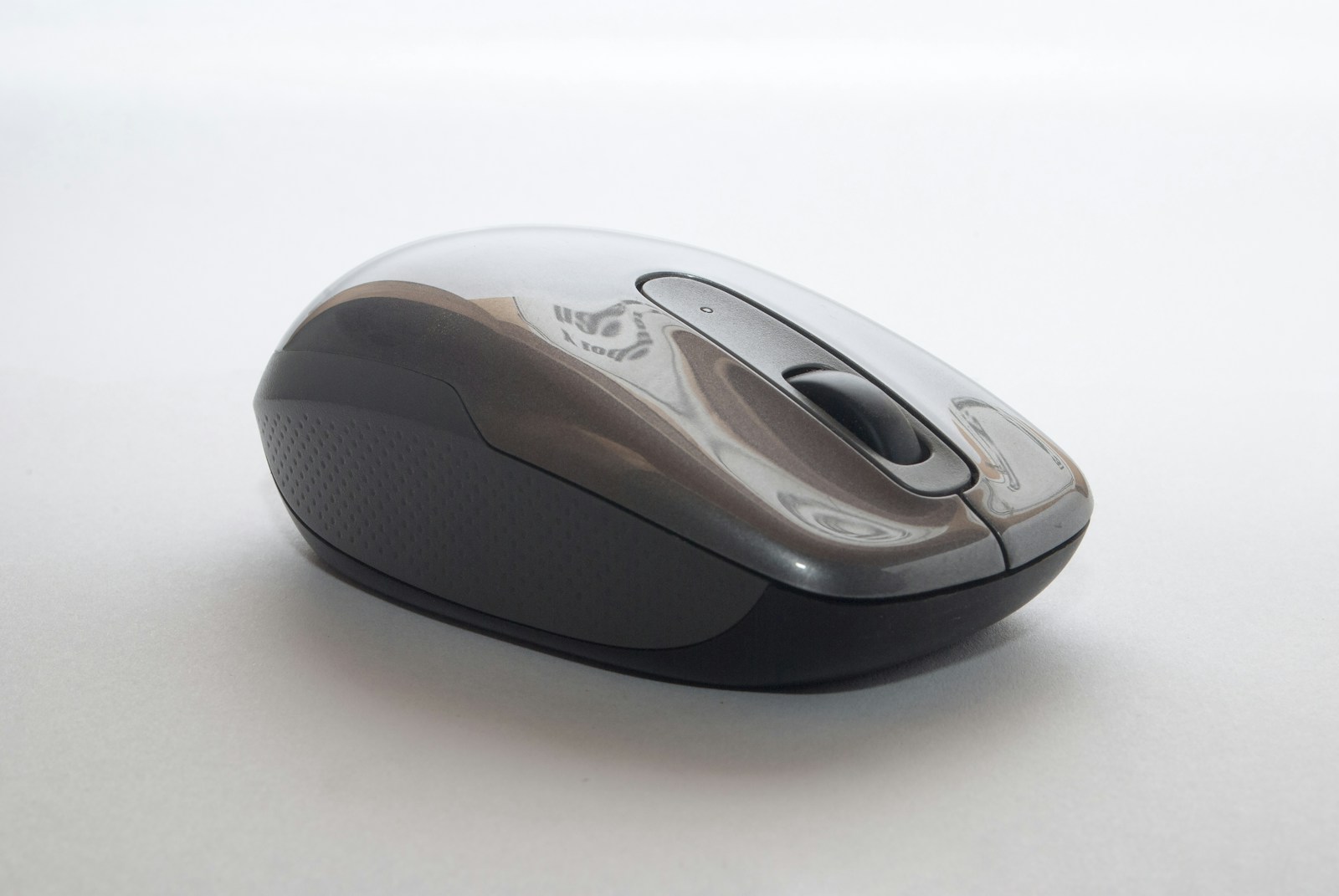
Januar 2026: Logitech-Geräte defekt am Mac? Der vollständige Leitfaden zur Fehlerbehebung für MX Master 3S, MX Keys und Logi Options+ Abstürze.
Anfang Januar 2026 stellten Tausende von Mac-Benutzern plötzlich fest, dass ihre Logitech-Mäuse, -Tastaturen und -Webcams nicht mehr funktionierten. Der Schuldige? Das Apple Developer-Zertifikat von Logitech ist abgelaufen, was zum Absturz der Logi Options+ App und zu weit verbreiteten Ausfällen von Peripheriegeräten führte. Dieser umfassende Leitfaden behandelt das Problem, alle verfügbaren Lösungen und wie Sie die volle Funktionalität Ihrer Logitech-Geräte wiederherstellen können.
Das Problem: Was mit Logitech-Geräten auf dem Mac passiert ist
Ablauf des Zertifikats erklärt
Am 6. Januar 2026 lief das Apple Developer-Signaturzertifikat von Logitech ab, was Folgendes verursachte:
- Logi Options+ App stürzt beim Start ab oder bleibt in einer Boot-Schleife hängen
- Erweiterte Funktionen funktionieren nicht mehr (benutzerdefinierte Tasten, Gestensteuerung, Scrolleinstellungen)
- Scrollrichtung wechselt zufällig zwischen natürlich und invertiert
- Seitentasten und programmierbare Tasten reagieren nicht mehr
- App-spezifische Einstellungen werden nicht mehr korrekt angewendet
Offizielle Stellungnahme von Logitech
Ein Logitech-Sprecher bestätigte das Problem auf Reddit:
"Wir haben hier einen Fehler gemacht. Dies ist ein unverzeihlicher Fehler. Wir entschuldigen uns aufrichtig für die Unannehmlichkeiten, die unseren Kunden dadurch entstanden sind."
Betroffene Geräte
Mäuse:
| Gerät | Betroffene Funktionen |
|---|---|
| MX Master 3S | Gestentaste, Daumenrad, Seitentasten, App-spezifische Einstellungen |
| MX Master 3 | Alle programmierbaren Tasten, horizontales Scrollen |
| MX Anywhere 3S | Seitentasten, Gestensteuerung |
| MX Anywhere 3 | Benutzerdefinierte Tastenzuordnungen |
| MX Vertical | Programmierbare Tasten |
| MX Ergo | Trackball-Einstellungen, Tasten |
| M720 Triathlon | Umschalten zwischen mehreren Geräten, Tasten |
Tastaturen:
| Gerät | Betroffene Funktionen |
|---|---|
| MX Keys S | Anpassung der Funktionstasten, Steuerung der Hintergrundbeleuchtung |
| MX Keys | App-spezifische Kurzbefehle, Mediensteuerung |
| MX Keys Mini | Benutzerdefinierte Tastenzuordnungen |
| MX Mechanical | RGB-Anpassung, Makrotasten |
| K380 | Gerätewechsel über Tastatur |
| Craft | Kronenrad-Funktionen |
Webcams und andere Geräte:
- Logitech C920, C922, C930e (Videoeinstellungen)
- StreamCam (Kamerasteuerung)
- Brio 4K (HDR- und Zoomsteuerung)
- Logitech Spotlight Präsentationsfernbedienung
Symptome des Zertifikatsproblems
1. Logi Options+ App-Abstürze:
Error: "Logi Options+" is damaged and can't be opened.oder
Error: You should move it to the Trash.2. Boot-Schleife: Die App öffnet sich kurz und stürzt dann wiederholt ab, manchmal mit hoher CPU-Auslastung.
3. Zufällige Einstellungsänderungen:
- Scrollrichtung dreht sich unerwartet um
- Zeigergeschwindigkeit wird auf Standard zurückgesetzt
- Benutzerdefinierte Tastenzuordnungen verschwinden
4. Gerät wird nicht erkannt: Logitech-Geräte erscheinen in den Bluetooth-Einstellungen, werden aber von Options+ nicht erkannt.

Lösung 1: Logi Options+ aktualisieren (Empfohlen)
Offizielle Lösung von Logitech
Logitech hat eine aktualisierte Version von Logi Options+ mit einem erneuerten Zertifikat veröffentlicht:
Neueste Version: Logi Options+ 1.72 oder neuer (veröffentlicht am 10. Januar 2026)
Wie man aktualisiert
Wenn Options+ sich öffnet (auch nur kurz):
- Öffnen Sie Logi Options+
- Klicken Sie auf Ihr Profilsymbol in der oberen rechten Ecke
- Wählen Sie Check for Updates (Nach Updates suchen)
- Installieren Sie die neueste Version
- Starten Sie Ihren Mac nach der Installation neu
Wenn Options+ sich nicht öffnen lässt:
-
Laden Sie die neueste Version direkt von Logitech herunter:
- Besuchen Sie logitech.com/software/logi-options-plus
- Klicken Sie auf Download for macOS
-
Entfernen Sie vor der Installation die alte Version vollständig:
# Schließen Sie alle laufenden Logitech-Prozesse
killall "Logi Options+" 2>/dev/null
killall "Logi Options Daemon" 2>/dev/null
killall "LogiMgr" 2>/dev/null

# Entfernen Sie die Anwendung
sudo rm -rf "/Applications/Logi Options+.app"

# Entfernen Sie unterstützende Dateien
rm -rf ~/Library/Application\ Support/Logitech
rm -rf ~/Library/Preferences/com.logitech.*
rm -rf ~/Library/Caches/com.logitech.*
rm -rf ~/Library/LaunchAgents/com.logitech.*-
Starten Sie Ihren Mac neu
-
Installieren Sie das heruntergeladene Logi Options+ Paket
-
Öffnen Sie die App und koppeln Sie Ihre Geräte erneut
Zertifikatsstatus überprüfen
Überprüfen Sie nach dem Update das neue Zertifikat:
# Überprüfen Sie die Codesignatur von Logi Options+
codesign -dv --verbose=4 "/Applications/Logi Options+.app" 2>&1 | grep "Authority"
Sie sollten eine Ausgabe sehen, die ein gültiges Apple Developer-Zertifikat mit einem zukünftigen Ablaufdatum anzeigt.
Lösung 2: Manuelle Zertifikatsumgehung (Temporär)
Wenn Sie sofortige Funktionalität benötigen, während Sie auf das Update warten:
Nicht signierte Apps vorübergehend zulassen
Warnung: Dies verringert die Systemsicherheit. Nur als vorübergehende Maßnahme verwenden.
- Öffnen Sie System Settings (Systemeinstellungen) > Privacy & Security (Datenschutz & Sicherheit)
- Scrollen Sie zum Abschnitt Security (Sicherheit)
- Bei Allow applications downloaded from (Apps-Download erlauben von): Wählen Sie App Store and identified developers (App Store und verifizierte Entwickler)
- Wenn Logi Options+ immer noch nicht öffnet:
- Rechtsklick (Control-Klick) auf Logi Options+ in Programme
- Wählen Sie Open (Öffnen)
- Klicken Sie im Sicherheitsdialog auf Open (Öffnen)
Verwendung von xattr zum Entfernen der Quarantäne
# Entfernen Sie das Quarantäne-Attribut von Logi Options+
sudo xattr -rd com.apple.quarantine "/Applications/Logi Options+.app"

# Löschen Sie auch erweiterte Attribute
sudo xattr -cr "/Applications/Logi Options+.app"
Starten Sie die App neu, nachdem Sie diese Befehle ausgeführt haben.
Lösung 3: Ältere Logitech Options verwenden (Legacy)
Zurückkehren zu Logitech Options (Nicht Options+)
Einige Benutzer berichten, dass die ältere "Logitech Options" App (nicht Options+) möglicherweise noch funktioniert:
Hinweis: Der Legacy-App fehlen viele Funktionen von Options+ und sie unterstützt möglicherweise keine neueren Geräte.
- Deinstallieren Sie Logi Options+ vollständig (siehe Befehle in Lösung 1)
- Laden Sie Logitech Options aus dem Logitech-Supportarchiv herunter
- Installieren und konfigurieren Sie Ihre Geräte
Einschränkungen:
- Keine Cloud-Synchronisierung der Einstellungen
- Begrenzte Gestenunterstützung
- Erkennt möglicherweise neueste Hardware nicht
- Keine Flow-Funktion zwischen Computern
Lösung 4: Alternative Software-Optionen
SteerMouse (Empfohlene Alternative)
SteerMouse ist ein Mausanpassungstool eines Drittanbieters, das mit Logitech-Geräten funktioniert:
Funktionen:
- Benutzerdefinierte Tastenzuweisungen
- Kontrolle über Scrollgeschwindigkeit und Beschleunigung
- App-spezifische Einstellungen
- Funktioniert ohne Logitech-Software
Preis: $19.99 (einmaliger Kauf) Webseite: plentycom.jp/steermouse
USB Overdrive
USB Overdrive bietet Tastenanpassung für USB- und Bluetooth-Geräte:
Funktionen:
- Tastenbelegung ändern
- Scrollbeschleunigung
- Funktioniert mit jedem HID-kompatiblen Gerät
Preis: $20 (einmaliger Kauf) Webseite: usboverdrive.com
BetterMouse
BetterMouse bietet native Mausbeschleunigung für Mäuse von Drittanbietern:
Funktionen:
- Natürliche Scrollbeschleunigung passend zu Apple-Mäusen
- Tastenanpassung
- Anpassung der Scrollgeschwindigkeit
Preis: Kostenlos / $4.99 für Pro-Funktionen Webseite: Better Mouse
Karabiner-Elements
Für die Tastaturanpassung, wenn MX Keys nicht funktioniert:
Funktionen:
- Vollständige Tastenbelegungsänderung
- Komplexe Modifikationen
- Gerätespezifische Konfigurationen
- Kostenlos und Open Source
Webseite: karabiner-elements.pqrs.org

Lösung 5: macOS Native Einstellungen
Verwendung Ihres Logitech-Geräts ohne Options+
Auch ohne Logi Options+ behalten Ihre Logitech-Geräte ihre Grundfunktionen bei. Sie können wesentliche Einstellungen über macOS konfigurieren:
Mauseinstellungen
System Settings (Systemeinstellungen) > Mouse (Maus):
| Einstellung | Ort |
|---|---|
| Zeigerbewegung | Maus > Zeigerbewegung Schieberegler |
| Natürliches Scrollen | Maus > Natürliches Scrollen Umschalter |
| Sekundärklick | Maus > Sekundärklick |
| Doppelklick-Intervall | Bedienungshilfen > Zeigersteuerung |
Tastatureinstellungen
System Settings (Systemeinstellungen) > Keyboard (Tastatur):
| Einstellung | Ort |
|---|---|
| Tastenwiederholung | Tastatur > Tastenwiederholrate |
| Ansprechverzögerung | Tastatur > Ansprechverzögerung |
| Sondertasten | Tastatur > Tastaturkurzbefehle > Sondertasten |
| Funktionstasten | Tastatur > Tastaturkurzbefehle > Funktionstasten |
Scrollrichtung korrigieren
Wenn Ihre Scrollrichtung ständig umgekehrt wird:
# Aktuelle Scrolleinstellung prüfen
defaults read -g com.apple.swipescrolldirection

# Natürliches Scrollen erzwingen (Ein)
defaults write -g com.apple.swipescrolldirection -bool true

# Natürliches Scrollen erzwingen (Aus - traditionell)
defaults write -g com.apple.swipescrolldirection -bool false

# Abmelden und wieder anmelden zum Anwenden
Fehlerbehebung bei anhaltenden Problemen
Problem: Gerät koppelt, funktioniert aber nicht richtig
Lösung:
- Ignorieren Sie das Gerät in den Bluetooth-Einstellungen
- Schalten Sie das Logitech-Gerät aus
- Setzen Sie das Gerät zurück (bei den meisten Geräten 10 Sekunden lang die Ein-/Aus-Taste gedrückt halten)
- Versetzen Sie das Gerät in den Kopplungsmodus
- Koppeln Sie erneut über System Settings > Bluetooth
Problem: Mehrere Logitech-Prozesse verbrauchen CPU
Lösung:
# Alle Logitech-Hintergrundprozesse beenden
pkill -f "Logitech"
pkill -f "LogiMgr"
pkill -f "Options"

# Nach verbleibenden Prozessen suchen
ps aux | grep -i logitech

# Launch Agents entfernen
launchctl unload ~/Library/LaunchAgents/com.logitech.* 2>/dev/null
rm -f ~/Library/LaunchAgents/com.logitech.*
Problem: Options+ Warnung vor erkannter Malware
Einige Sicherheitssoftware markiert möglicherweise das abgelaufene Zertifikat:
Lösung:
- Aktualisieren Sie auf das neueste Logi Options+ (behebt das Zertifikat)
- Deaktivieren Sie Ihre Sicherheitssoftware vorübergehend während der Installation
- Fügen Sie Logi Options+ zur Zulassungsliste Ihrer Sicherheitssoftware hinzu
- Aktivieren Sie die Sicherheitssoftware wieder
Problem: USB-Empfänger funktioniert nicht
Für Geräte, die Logitech Unifying- oder Bolt-Empfänger verwenden:
- Ziehen Sie den USB-Empfänger ab
- Starten Sie Ihren Mac neu
- Stecken Sie den Empfänger in einen anderen USB-Port
- Warten Sie 30 Sekunden auf die Treiberinstallation
- Versuchen Sie das Koppeln erneut
Zukünftige Zertifikatsprobleme verhindern
Warum das passiert ist
Entwicklerzertifikate haben aus Sicherheitsgründen Ablaufdaten (typischerweise 1-5 Jahre). Unternehmen müssen Zertifikate vor Ablauf erneuern, um genau dieses Szenario zu verhindern. Logitech hat es versäumt, sein Zertifikat rechtzeitig zu erneuern.
Wie Sie sich schützen können
- Software aktuell halten: Aktivieren Sie automatische Updates in Logi Options+
- Einstellungen sichern: Exportieren Sie Ihre Einstellungen regelmäßig
- Alternative Software kennen: Machen Sie sich mit SteerMouse oder ähnlichen Tools vertraut
- Logitech-Kommunikation überwachen: Folgen Sie @LogitechSupport auf Twitter/X
Antwort und Prävention von Logitech
Logitech hat erklärt, dass sie Folgendes implementieren:
- Überwachung der automatischen Zertifikatserneuerung
- Frühwarnsysteme für bevorstehende Abläufe
- Verbesserte Tests von zertifikatsabhängigen Funktionen
Vollständige Deinstallation und Neuinstallation
Wenn nichts anderes funktioniert, führen Sie eine vollständige Entfernung und Neuinstallation durch:
Schritt 1: Sichern Sie Ihre Einstellungen
# Export current settings (if Options+ opens)
# Go to Options+ > Settings > Backup & Restore > Create Backup
Schritt 2: Vollständige Entfernung
# Alle Prozesse stoppen
killall "Logi Options+" 2>/dev/null
killall "Logi Options Daemon" 2>/dev/null
killall "LogiMgr Daemon" 2>/dev/null

# Anwendung entfernen
sudo rm -rf "/Applications/Logi Options+.app"
sudo rm -rf "/Applications/Logi Options.app"
sudo rm -rf "/Applications/Logitech Options.app"

# Benutzereinstellungen und Caches entfernen
rm -rf ~/Library/Application\ Support/Logitech
rm -rf ~/Library/Application\ Support/Logi
rm -rf ~/Library/Preferences/com.logitech.*
rm -rf ~/Library/Preferences/com.logi.*
rm -rf ~/Library/Caches/com.logitech.*
rm -rf ~/Library/Caches/com.logi.*

# Launch Agents entfernen
rm -f ~/Library/LaunchAgents/com.logitech.*
rm -f ~/Library/LaunchAgents/com.logi.*

# Komponenten auf Systemebene entfernen
sudo rm -rf /Library/Application\ Support/Logitech*
sudo rm -rf /Library/Preferences/com.logitech.*
sudo rm -f /Library/LaunchDaemons/com.logitech.*

# Kernel-Erweiterungs-Cache leeren (nur Intel Macs)
sudo kextcache -i /
Schritt 3: Neustart und Neuinstallation
- Starten Sie Ihren Mac neu
- Laden Sie das neueste Logi Options+ von logitech.com herunter
- Installieren Sie die frische Kopie
- Koppeln Sie Ihre Geräte erneut
- Stellen Sie Einstellungen aus dem Backup wieder her (falls verfügbar)
FAQ: Häufige Fragen zu diesem Problem
Beeinträchtigt dies meine Gerätegarantie?
Nein. Dies ist ein Softwareproblem, das von Logitech verursacht wurde, kein Hardwareschaden. Ihre Garantie bleibt bestehen.
Muss ich mein Logitech-Gerät zurückgeben?
Nein. Die Geräte selbst sind in Ordnung. Dies ist rein ein Software-/Zertifikatsproblem.
Ist dies ein Sicherheitsrisiko?
Das abgelaufene Zertifikat selbst ist kein Sicherheitsrisiko. Das Deaktivieren von Gatekeeper oder das Zulassen nicht signierter Apps (wie einige Workarounds vorschlagen) verringert jedoch die Sicherheit. Verwenden Sie wann immer möglich die offiziell aktualisierte App.
Wird das wieder passieren?
Sollte nicht. Logitech hat erklärt, dass sie Systeme implementieren, um zukünftige Probleme mit ablaufenden Zertifikaten zu verhindern.
Sind Windows-Benutzer betroffen?
Nein. Dieses Problem betrifft aufgrund der Code-Signaturanforderungen von Apple nur macOS.
Mein Gerät funktioniert ohne Options+ gut. Muss ich das beheben?
Wenn die Grundfunktionen ausreichen, können Sie das Gerät ohne Options+ weiter verwenden. Sie verpassen jedoch erweiterte Funktionen wie:
- Benutzerdefinierte Tastenzuweisungen
- Gestensteuerung
- App-spezifische Einstellungen
- Logitech Flow
- DPI-Umschaltung
Fazit: Lösung des Logitech-Zertifikatsproblems
Der Vorfall mit dem abgelaufenen Logitech-Zertifikat im Januar 2026 sorgte bei Mac-Benutzern für große Frustration. Logitech reagierte jedoch relativ schnell mit einer aktualisierten Anwendung. Für die meisten Benutzer löst das einfache Herunterladen und Installieren der neuesten Version von Logi Options+ alle Probleme.
Schnellreferenz: Fix-Priorität
| Methode | Schwierigkeit | Wirksamkeit | Zeitaufwand |
|---|---|---|---|
| Logi Options+ aktualisieren | Einfach | Ausgezeichnet | 5 Minuten |
| Quarantäne-Attribut entfernen | Mittel | Gut | 2 Minuten |
| Alternative Software verwenden | Mittel | Sehr Gut | 15 Minuten |
| macOS native Einstellungen | Einfach | Begrenzt | 5 Minuten |
| Vollständige Neuinstallation | Schwer | Ausgezeichnet | 30 Minuten |
Wichtige Erkenntnisse
- Zuerst aktualisieren: Versuchen Sie immer zuerst, auf das neueste Logi Options+ zu aktualisieren, bevor Sie andere Lösungen ausprobieren
- Vollständige Entfernung: Wenn das Update nicht funktioniert, entfernen Sie zuerst die alte Version vollständig
- Alternativen existieren: SteerMouse und andere Tools bieten hervorragende Funktionen
- Native Einstellungen funktionieren: Grundlegende Maus-/Tastaturfunktionen funktionieren ohne Logitech-Software
Bei anhaltenden Problemen wenden Sie sich an den Logitech Support oder besuchen Sie die Logitech-Community-Foren, in denen Benutzer aktiv Lösungen austauschen.
Erleben Sie andere Peripherieprobleme unter macOS? Schauen Sie sich unseren macOS Tahoe Bluetooth Fehlerbehebungs-Leitfaden für umfassende Verbindungslösungen an.