هل تعلّق Migration Assistant؟ كيف تنتقل إلى Mac جديد بسرعة
هل توقّف Migration Assistant قرب النهاية؟ اختر طريقة النقل الصحيحة لجهاز Mac الجديد، واعرف لماذا يُعدّ اتصال Wi-Fi المباشر أسوأ خيار افتراضي، ومتى يكون الانتظار هو الصواب.
تصحيح متعلق بالسلامة، 18 أكتوبر 2026: أُضيفت إجراءات لحماية البيانات قبل التنظيف والمسح، وصُحّحت إرشادات اختيار المجلدات الشخصية وFileVault، ووُضّح أن ثبات العدّادات لا يثبت فشل النقل. يجب إعادة إعدادات الحماية التي تغيّرت مؤقتًا إلى حالتها بعد النقل. تستند التصحيحات إلى إرشادات Apple المرتبطة أدناه؛ ولم تُجرَ اختبارات جديدة على الأجهزة.
Migration Assistant هو الخطوة الوحيدة التي يسوء فيها إعداد جهاز Mac جديد، وهو يسوء بطريقة محددة ومتكررة. العلبة مفتوحة، والجهاز الجديد على المكتب، وشريط التقدم عالق عند 45 بالمئة منذ ساعتين وهو يخبرك أن المتبقي 26 ساعة. بعد عشر دقائق يقول أربع ساعات. وبعد عشر دقائق أخرى يعود ليقول 26 ساعة. ولا أحد في الغرفة يعرف إن كان الصواب هو الانتظار، أم إعادة التشغيل، أم الاستسلام ونسخ الملفات يدويًا.
سبب حدوث ذلك ليس أن Migration Assistant معطوب. السبب أن Migration Assistant يختار وسيلة النقل بنفسه، وأنه يفضّل مسارًا لاسلكيًا لا يدرك معظم الناس أنه قيد الاستخدام، وأن الوضع الافتراضي في كل منزل تقريبًا — جهازا Mac متجاوران، وكلاهما متصل بشبكة Wi-Fi نفسها — قريب جدًا من أسوأ تهيئة تدعمها الأداة. توثّق Apple سلوك اختيار وسيلة النقل، لكنها تفعل ذلك في دليل Apple Platform Deployment الموجّه لمسؤولي تقنية المعلومات، لا في مقالة الدعم الاستهلاكية التي سيقرأها شخص يُعِدّ حاسوبًا محمولًا.
هذه المقالة تحسم ثلاثة أمور. أولًا، أي طريقة نقل ينبغي أن تستخدمها فعليًا، مرتّبة، مع الآلية التي تفسّر لماذا جاء الترتيب على هذا النحو. ثانيًا، كيفية تفسير تقدير يعرض «بقيت دقيقة واحدة» لمدة ساعة دون اعتباره دليلًا على النجاح أو الفشل. ثالثًا، تفاصيل Apple silicon التي ما زالت معظم الأدلة تخطئ فيها، ومن ضمنها التعليمة الشائعة جدًا بالضغط على T عند بدء التشغيل، وهي تعليمة لم تعد تنطبق على أي جهاز Mac باعته Apple كجهاز جديد منذ 2023.
التوقيت مهم الآن تحديدًا. مدّدت Apple عرض العودة إلى المدارس لعام 2026 في الولايات المتحدة حتى 24 سبتمبر 2026، بحسب تقارير MacRumors و9to5Mac في 11 أغسطس 2026، ومن المتوقع صدور macOS 27 Golden Gate في سبتمبر 2026 بوصفه أول إصدار يقتصر على Apple silicon. عدد كبير من الناس على وشك الانتقال إلى جهاز Mac جديد خلال الأسابيع الستة القادمة.
أهم النقاط
- Migration Assistant هو من يختار وسيلة النقل، لا أنت — تنص وثائق النشر من Apple على أنه ما لم يتم إيقاف Wi-Fi على جهاز Mac المصدر، فإن الجهازين ينشئان اتصال Wi-Fi مباشرًا بينهما، ولهذا يُعدّ إيقاف Wi-Fi على الجهاز القديم أعلى تغيير مفرد من حيث القيمة يمكنك إجراؤه.
- Target Disk Mode غير موجود على Apple silicon — الضغط على T لا يفعل شيئًا على جهاز Mac من فئة M؛ المكافئ هو Share Disk، ويُوصل إليه عبر macOS Recovery ضمن Utilities، وهو يقدّم الوحدة التخزينية كمشاركة شبكية لا كقرص محلي.
- التقدير ليس تشخيصًا — معالجة الملفات الصغيرة والبيانات الوصفية تفسير محتمل واحد لبطء المرحلة الأخيرة؛ ولم توثّق Apple خوارزمية التقدير.
- تحققوا من التقدم ومن جهازَي Mac — ثبات التقدير أو عدّاد البايتات وحده لا يثبت الفشل. تحذّر Apple من أن عمليات النقل الكبيرة قد تستغرق ساعات وقد تبدو متوقفة مؤقتًا؛ افحصوا الأخطاء ومشكلات الطاقة والاتصال قبل أن تقرروا إعادة المحاولة.
- النقل من نسخة Time Machine الاحتياطية هو أوثق بديل احتياطي — فهو يزيل من المعادلة الجهاز الثاني والشبكة والجلسة التفاعلية بالكامل، وهو الحل البديل الذي عالج فشل النقل على Tahoe المُبلّغ عنه في منتديات مجتمع Apple نفسها.
ما هو Migration Assistant فعليًا
قبل ترتيب الطرق، من المفيد أن نكون دقيقين في وصف ما تفعله الأداة، لأن كثيرًا من القلق المحيط بها ينبع من افتراض الناس أنها تفعل أكثر مما تفعل.
ما تقول Apple إنه يُنقل
مقالة الدعم من Apple بعنوان Transfer to a new Mac with Migration Assistant، التي نُشرت آخر مرة في 10 فبراير 2026، تبدأ بجملة واحدة تحدد النطاق: Migration Assistant ينقل المستندات والتطبيقات وحسابات المستخدمين والإعدادات من جهاز Mac إلى آخر، وهو لا يحذف المعلومات من جهاز Mac القديم ولا يستبدل نظام التشغيل على جهاز Mac الجديد.
النصف الثاني هو الجزء المهم، وهو السبب في أن النقل أكثر أمانًا بكثير مما توحي به سمعته. طرح Greg Gant النقطة نفسها في منشور من يناير 2026 دافع فيه عن الأداة: في إصدارات macOS الحديثة تكون وحدة النظام للقراءة فقط ومختومة تشفيريًا، لذا يبقى نظام التشغيل الذي تحصل عليه على جهاز Mac الجديد كما ثبّتته Apple تمامًا. لا يستطيع Migration Assistant سحب نظام قديم تالف معه، لأنه لا يمس وحدة النظام إطلاقًا. ما يسحبه هو وحدة البيانات لديك: مجلدات المستخدم والتطبيقات والإعدادات.
في دليل مستخدم Mac الخاص بـ macOS Tahoe 26، تقسّم Apple شاشة الاختيار إلى خمس فئات:
| الفئة | ما تشمله |
|---|---|
| Applications | تطبيقات الطرف الثالث في /Applications. تشير Apple إلى أن التطبيقات غير المتوافقة، أو التطبيقات التي سبق تثبيت إصدارات أحدث منها، قد لا تُنقل أو قد لا تكون قابلة للاستخدام |
| User accounts | كل حساب ومجلده الشخصي، مع سهم كشف لاختيار مجلدات بعينها مثل Documents وPictures وMovies وDesktop وDownloads |
| Other Files & Folders | الملفات خارج المجلدات الشخصية، الموجودة على وحدة البيانات |
| Privacy & Security Settings | أذونات الخصوصية والإعدادات المرتبطة بها |
| System & Network | إعدادات النظام والشبكة، قابلة للتوسيع لاختيار عناصر مفردة |
يضيف دليل Apple Platform Deployment تفصيلين تغفلهما المقالة الاستهلاكية ويستحقان المعرفة: مجلد ~/Library الخاص بالمستخدم يُنقل دائمًا، وعملية النقل تشمل المجلدات والملفات المخفية، مع ذكر مفاتيح SSH كمثال محدد، ما لم تُستثنَ صراحةً عبر تهيئة إدارية. إن تساءلت يومًا هل يُنقل دليل ~/.ssh لديك، فهذه هي الإجابة الموثّقة.
يصف Howard Oakley من The Eclectic Light Company المجموعات العملية الأربع نفسها — التطبيقات، وحسابات المستخدمين بما فيها المجلدات الشخصية، وإعدادات النظام والشبكة، والملفات والمجلدات الأخرى — ويشير إلى أن Migration Assistant يحاول نقل محتويات المجلدات المخفية المعروفة بما فيها /usr/local، وإن كان قد يتعثّر حيث تكون تلك المواقع قد خُصِّصت بكثافة. تلك الجملة الواحدة تفسّر معظم متاعب Homebrew التي تتناولها هذه المقالة لاحقًا.
ما لا يمسّه
هو لا يعيد تثبيت macOS ولا يعدّله. ولا يمسح جهاز Mac القديم. ولا ينقل الصيغة المشفّرة لبياناتك؛ وكما يشرح Glenn Fleishman في Macworld، فإن عملية النقل تنسخ المحتويات بعد فك تشفيرها، لأن الوجهة تحتاج بيانات قابلة للقراءة لتعبئة الجهاز الجديد. وهو لا يتولى ترخيص البرمجيات من تلقاء نفسه.
كما أنه ليس، بتعبير Gant، خدمة تنظيف. إنه أداة نقل بالجملة. كل ملف تفضيلات يتيم، وكل مجلد دعم تطبيق مهجور، وكل دليل ذاكرة مؤقتة ظل ينمو بهدوء منذ 2019 — كلها ستأتي معك ما لم تنظّف أولًا أو تلغِ تحديدها.
أين يوجد على جهاز Mac لديك
إن كان جهاز Mac الجديد ما زال يعرض Setup Assistant — التدفق الذي يسألك عن بلدك وشبكتك — فإن النقل مدمج في هذا التدفق ولا تحتاج إلى فتح أي شيء بشكل منفصل.
أما إن كنت قد أكملت الإعداد، فإن Migration Assistant تطبيق مستقل. توثّق Apple مسارين للوصول إليه: مجلد Utilities داخل Applications، وSystem Settings → General → Transfer or Reset → Open Migration Assistant. فتحه يُنهي جميع تطبيقاتك الأخرى ويسجّل خروجك، لذا احفظ عملك أولًا.
الفرق مهم. النقل أثناء Setup Assistant يتيح لـ Migration Assistant إنشاء الحساب بشكل نظيف. أما النقل بعد ذلك فيعني أن حسابًا موجودًا بالفعل، وهو ما يجلب مشكلة تطابق الاسم القصير التي نتناولها لاحقًا.
قرّر أولًا: نقل كامل، أم نقل انتقائي، أم بداية نظيفة
الخطأ الأكثر شيوعًا ليس اختيار وسيلة النقل الخاطئة. الخطأ هو عدم طرح هذا السؤال أصلًا، وجرّ خمسة عشر عامًا من الحالة المتراكمة تلقائيًا إلى جهاز اشتريته تحديدًا كي يكون سريعًا.
الحجة لصالح نقل كل شيء
تعود إلى العمل في جلسة واحدة. كل تفضيل تطبيق، وكل حساب بريد، وكل ملف تعريف متصفح، وكل اختصار لوحة مفاتيح وترتيب للشريط الجانبي في Finder — كلها تبقى. لأي شخص يُعدّ جهاز Mac أداة عمل لا هواية، هذا هو الصواب في الغالب الأعم، واستنتاج Gant — أن معظم المستخدمين، في معظم الأوقات، ينبغي أن يستخدموا Migration Assistant — هو النصيحة الافتراضية الصحيحة.
يضيف Oakley حجة تتعلق بالتوقيت: إن كنت تنوي نقل الكثير مما على الجهاز القديم، بما في ذلك إعدادات المستخدم الحالية، فإن أفضل وقت لفعل ذلك هو عند تهيئة جهاز Mac الجديد لأول مرة. النقل أثناء Setup Assistant يتجنب تمامًا التعامل مع تعارض الحسابات.
الحجة لصالح البداية النظيفة
هناك مواقف محددة يكون فيها النقل إلى الأمام هو القرار الخاطئ:
- كان جهاز Mac القديم يتصرف بشكل غير سليم بطرق لم تشخّصها قط، خصوصًا بطء وقت تسجيل الدخول، أو نوافذ أذونات تعاود الظهور باستمرار، أو تطبيق بريد صار غير موثوق. تلك المشكلات تسكن في
~/Library، و~/Libraryيُنقل دائمًا. - أنت تعبر الحدّ من Intel إلى Apple silicon وحصة معتبرة من برامجك المثبتة تعمل على Intel فقط. النقل يجلب ملفات ثنائية تعمل على ساعة عدّ تنازلي. راجع قسم Rosetta أدناه.
- لديك
/usr/localمُخصَّص بكثافة من حقبة Homebrew على Intel، بالإضافة إلى سلسلة أدوات تطوير ضخمة. النتيجة بعد النقل غالبًا ما تكون جهازًا يحمل بادئتَي Homebrew نصف عاملتين. - جهازك القديم ممتلئ فعلًا تقريبًا ومعظم ما فيه أشياء لم تفتحها منذ سنوات.
الكلفة الصادقة للبداية النظيفة هي الوقت، وأكثر مما يتوقع الناس. ستعيد المصادقة على كل حساب، وتعيد تثبيت كل تطبيق، وتعيد بناء كل تفضيل. تحذير Oakley ينطبق هنا: النقل اليدوي أصعب بكثير ويخاطر بإغفال أشياء كنت تحتاجها. دليلنا الكامل لترحيل Mac يغطي المسار اليدوي بتفصيل أكبر إن قررت السير في ذلك الاتجاه.
جدول قرار
| وضعك | الأسلوب الموصى به |
|---|---|
| المعمارية نفسها، إصدار macOS حديث على الجهازين، الجهاز يعمل بشكل طبيعي | انقل كل شيء أثناء Setup Assistant |
| من Mac بمعالج Intel إلى Apple silicon، مع تطبيقات معظمها من App Store وتطبيقات شائعة | انقل حسابات المستخدمين والملفات، وألغِ تحديد Applications، وأعد تثبيت التطبيقات بصيغتها الأصلية |
| من Mac بمعالج Intel إلى Apple silicon، مع سلسلة أدوات تطوير ثقيلة | انقل حسابات المستخدمين والملفات فقط؛ وأعد بناء Homebrew وبيئات تشغيل اللغات من الصفر |
| جهاز Mac القديم لديه مشكلات غير مفسّرة في تسجيل الدخول أو الأذونات | اختاروا المجلدات الشخصية المطلوبة ضمن كل حساب مستخدم، أو انسخوا تلك المجلدات يدويًا من نسخة احتياطية تم التحقق منها وأعيدوا بناء الإعدادات |
| جهاز Mac القديم معطّل أو لا يقلع | انقل من أحدث نسخة احتياطية من Time Machine |
| جهاز Mac للعمل أو الدراسة تحت إدارة الأجهزة | تحدث مع قسم تقنية المعلومات أولًا؛ التسجيل المُدار قد يغيّر ما هو مسموح |
| تريد جهازًا نظيفًا لكن لا تحتمل التوقف عن العمل | انقل كل شيء الآن، ونظّف لاحقًا في فترة بعد ظهر مجدولة |
تضع Apple مجلدات Documents وPictures وغيرها من المجلدات الشخصية ضمن حسابات المستخدمين. اختيار Other Files & Folders وحده لا يشمل مجلدات تلك الحسابات. لتجنب نقل إعدادات غير مرغوب فيها، انسخوا المجلدات الشخصية المطلوبة يدويًا بدلًا من المجلد الرئيسي للحساب بأكمله، ثم اضبطوا التطبيقات والتفضيلات من جديد. النقل الانتقائي وحده لا يشخّص المشكلة القديمة ولا يضمن حلها.
المسار الوسط الذي ينبغي أن يسلكه معظم الناس
ألغِ تحديد Applications، واحتفظ بكل شيء آخر. تحتفظ ببياناتك وحساباتك وإعداداتك و~/Library، وتعيد تثبيت التطبيقات من مثبّتاتها الحالية بحيث يكون كل ملف ثنائي على الجهاز الجديد نسخة حديثة، موقّعة بشكل صحيح، ومناسبة للمعمارية. يكلّفك ذلك أمسية من التنزيلات، ويزيل أكبر فئة مفردة من غرابات ما بعد النقل.
إن سلكت الطريق الآخر ونقلت التطبيقات، فخطّط لجولة تنظيف بعدها. إزالة تطبيق بسحبه إلى Trash تترك ملفات دعمه خلفها، وهي بالضبط الرواسب التي كنت تحاول تجنبها؛ ودليلنا حول إزالة تطبيق مع كل ملفاته المتبقية يشرح كيف تفعل ذلك بشكل صحيح.
طرق النقل، مرتّبة
هذا هو القسم الذي يحدد ما إذا كان النقل سيستغرق تسعين دقيقة أم ستًا وعشرين ساعة.
كيف يختار Migration Assistant وسيلة النقل
توثّق Apple هذا، لكن في دليل Apple Platform Deployment تحت عنوان Managed Migration Assistant for macOS، المنشور في 24 مارس 2026. تنص الفقرة ذات الصلة على أن Migration Assistant يختار أفضل خيار نقل بناءً على السرعة، وأن الخيارات تشمل الاتصال المباشر عبر Wi-Fi، وWi-Fi عبر البنية التحتية، وEthernet، وThunderbolt، وأن Migration Assistant يتحقق أيضًا بشكل متكرر مما إذا كان خيار أسرع قد أصبح متاحًا أثناء عملية النقل.
اقرأ ذلك بتمعّن، فهناك ثلاث حقائق منفصلة فيه.
أولًا، هناك أربع وسائل نقل، اثنتان منها لاسلكيتان. الاتصال المباشر عبر Wi-Fi هو رابط مباشر بين جهازَي Mac. أما Wi-Fi عبر البنية التحتية فهو أن يتحدث الجهازان عبر الموجّه لديك. هذان ليسا الشيء نفسه وأداؤهما مختلف جدًا.
ثانيًا، الاختيار تلقائي ومبني على السرعة. أنت لا تختار. كل ما تستطيعه هو تغيير ما هو متاح ليختار من بينه.
ثالثًا — وهذا هو الجزء الذي لا يعرفه أحد تقريبًا — يمكن لوسيلة النقل أن تتغير أثناء عملية النقل. Migration Assistant يعيد التقييم في منتصف الطريق. هذا هو السبب الميكانيكي وراء تأرجح تقدير الوقت بشدة: معدّل النقل الذي يستقرئ منه ليس ثابتًا. أبلغ مستخدم في منتديات MacRumors كان ينقل إلى MacBook Pro بمعالج M4 في ديسمبر 2024 عن مشاهدته لهذا بالضبط، حيث بدأ النقل عبر Ethernet ثم تحوّل إلى الاتصال المباشر بين الجهازين في منتصف الطريق.
صفحة النشر نفسها تذكر الشرط بوضوح: ما لم يتم إيقاف Wi-Fi على جهاز Mac المصدر، فإن الأجهزة تنشئ اتصال Wi-Fi مباشرًا بينها. تلك الجملة هي أكثر حقيقة قابلة للتنفيذ في كل ما وثّقته Apple عن هذه الأداة.
لماذا يُعدّ اتصال Wi-Fi المباشر أسوأ خيار افتراضي
إليك الآلية، وهي تستحق أن تُفهم لا أن تُؤخذ تسليمًا.
اتصال Wi-Fi المباشر في جهاز Mac هو Apple Wireless Direct Link، الطبقة نفسها التي تحمل AirDrop واكتشاف AirPlay. وكما يشرح التحليل التقني لمشروع Yggdrasil Network حول AWDL، يمكن للجهاز أن يكون متصلًا بنقطة وصول Wi-Fi عادية وبعنقود AWDL في الوقت نفسه باستخدام هوائي Wi-Fi واحد، عبر التبديل السريع بين قنوات الراديو الخاصة بالاثنين.
هوائي واحد. قناتان. البطاقة لا تستطيع أن تكون على كليهما في آن واحد، فتقسّم الوقت بينهما.
ينتج عن ذلك زوج محدد وغير سارّ من العواقب حين تنقل بين جهازَي Mac متصلين كلاهما أيضًا بشبكتك المنزلية:
- الرابط المباشر لا يحصل إلا على جزء من وقت البث المتاح، لأن الهوائي يظل يغادر للحفاظ على الارتباط بالموجّه لديك.
- شبكة Wi-Fi المنزلية لديك تتدهور في الوقت نفسه وللسبب نفسه، ولهذا يلاحظ بقية أفراد المنزل حين يبدأ أحدهم عملية نقل.
أضف إلى ذلك الوقائع الاعتيادية لشقة في 2026: نطاق 5 GHz مزدحم، وشبكات مجاورة، وجهازا Mac على بُعد بضع بوصات، وكلاهما يبثّ بصوت عالٍ. النتيجة رابط يتغير معدّل نقله الفعلي من دقيقة إلى أخرى، وهو بالضبط المُدخل الذي يتعامل معه مقدِّر الوقت بأسوأ شكل.
لا تنشر Apple أي أرقام لمعدّل النقل الخاص بـ Migration Assistant على أي وسيلة نقل. الأرقام الوحيدة المتداولة هي تقارير المستخدمين. أبلغ نقاش MacRumors المُشار إليه أعلاه عن نحو 40 إلى 55 ميغابايت في الثانية على اتصال مباشر، ارتفعت إلى نحو 90 ميغابايت في الثانية بعد أن استبدل صاحب المنشور الكابل بكابل بيانات USB-C حقيقي. تلك ملاحظات شخص واحد على زوج واحد من الأجهزة، لا معيار قياس، وينبغي أن تتعامل معها كترتيب لا كتنبؤ.
Ethernet السلكي
مسار Ethernet هو الخيار الأكثر مللًا والأكثر قابلية للتنبؤ، والملل هو ما تريده هنا.
على الحواسيب المحمولة الحديثة يعني ذلك محوّلات أو محطة إرساء عند كل طرف، أو Mac mini أو Studio يحمل المنفذ أصلًا. أوصِل جهازَي Mac إلى المبدّل أو الموجّه نفسه. ثم، وهذا حاسم، أوقف Wi-Fi على جهاز Mac المصدر، لأن Migration Assistant قد يظل يختار المسار المباشر بحسب السلوك الموثّق من Apple نفسها.
Gigabit Ethernet رابط بسرعة 1 غيغابت في الثانية، وهو سقف صارم لكنه مستقر. الاستقرار هو ما يجعل تقدير الوقت قابلًا للاستخدام، وما يمنع وسيلة النقل من الانقلاب في منتصف العملية.
كابل Thunderbolt بين الجهازين
هذا أسرع مسار مدعوم لنقل مباشر من Mac إلى Mac، وهو المسار الذي تدفعك إليه أدلة الأجهزة من Apple نفسها. يقول دليل مستخدم MacBook Air الخاص بـ macOS Tahoe 26 إنه رغم إمكانية النقل لاسلكيًا بتوصيل كلا الحاسوبين بشبكة Wi-Fi نفسها، فإنه غالبًا ما يكون أسرع أن توصل جهاز Mac الجديد بجهاز Mac السابق مباشرة باستخدام كابل Thunderbolt أو Ethernet. توصية Oakley أكثر تحديدًا: أوصِل جهازَي Mac ظهرًا لظهر بكابل Thunderbolt 4 جيد، أو انقل من نسخة احتياطية على قرص SSD بمنفذ Thunderbolt 3.
هناك أمران يسوءان هنا، وكلاهما يمكن تفاديه.
الكابل. وجود موصّل USB-C لا يجعل الكابل كابل Thunderbolt. كابل الشحن الذي جاء في علبة MacBook هو كابل USB-C ينقل الطاقة وبيانات USB 2. وذلك بالضبط كان السبب الجذري في نقاش MacRumors: كانت عملية النقل بطيئة لأن كابل شحن كان قيد الاستخدام، وتسارعت بشكل كبير بمجرد أن حلّ محله كابل بيانات حقيقي. ابحث عن أيقونة البرق المصبوبة في غلاف الموصّل، أو عن كابل يُباع صراحةً بوصفه Thunderbolt 3 أو Thunderbolt 4 أو Thunderbolt 5 أو USB4.
الواجهة. حين يُوصل جهازا Mac ظهرًا لظهر بكابل Thunderbolt، ينشئ macOS واجهة IP فوق Thunderbolt تُسمى Thunderbolt Bridge. دليل Glenn Fleishman في Macworld حول استخدام Migration Assistant عبر Thunderbolt، المنشور في 7 أبريل 2023، يشرح كيفية التحقق من وجود Thunderbolt Bridge وظهوره كمتصل في إعدادات Network، ويشير إلى أن شاشة النقل في Migration Assistant فيها عنصر تحكم باسم Connection Details يخبرك بالرابط الذي اختاره فعليًا. استخدمه. فهو يحوّل التخمين إلى حقيقة.
يمكنك التأكد من وجود الواجهة من Terminal على أي من الجهازين قبل أن تبدأ:
networksetup -listallnetworkservicesابحث عن مدخل Thunderbolt Bridge في القائمة. إن كان غائبًا، أضفه من System Settings → Network باستخدام قائمة النقاط الثلاث قبل بدء عملية النقل.
من نسخة Time Machine احتياطية أو من نسخة مطابقة خارجية
هذه هي الطريقة التي ينبغي أن يلجأ إليها معظم الناس أولًا حين يكون النقل المباشر قد فشل مرة بالفعل، وهي مبخوسة الحق كخيار أول.
يقبل Migration Assistant نسخة Time Machine الاحتياطية كمصدر. مقالة Apple بعنوان Restore your Mac from a backup، المنشورة آخر مرة في 10 نوفمبر 2025، توثّق التدفق: أوصِل قرص النسخ الاحتياطي، وافتح Migration Assistant، واختر خيار النقل من Mac أو Time Machine أو قرص إقلاع، ثم اختر قرص النسخ الاحتياطي (تشير Apple إلى أن ظهوره قد يستغرق لحظات)، ثم اختر أي نسخة احتياطية تستخدم، مع سهم كشف إن أردت نسخة أقدم.
يؤكد Oakley أن المصدر لا يلزم أن يكون Time Machine تحديدًا: النقل من نسخة احتياطية ينبغي أن يعمل بشكل صحيح سواء أُنشئت تلك النسخة بواسطة Time Machine أو Carbon Copy Cloner أو SuperDuper أو أي أداة جيدة أخرى. المهم أن تكون نسخة احتياطية على مستوى الوحدة التخزينية في جذر القرص. وشركة Bombich Software، مطوّرة Carbon Copy Cloner، صريحة في أن نسخة احتياطية تسكن داخل مجلد على قرص النسخ الاحتياطي لن يقبلها Migration Assistant، وتوصي بإنشاء نسخة احتياطية جديدة لقرص الإقلاع مباشرة إلى جذر قرص نسخ احتياطي متصل محليًا حتى يكون لديك مصدر متوافق مع Migration Assistant.
لماذا تفوز هذه الطريقة كثيرًا: لا يوجد جهاز Mac ثانٍ حي في الحلقة، فلا شيء مضطر للبقاء مستيقظًا أو موصولًا بالطاقة أو متفاوضًا على شبكة. المصدر قرص محلي، فمعدّل النقل محكوم بالعلبة والناقل، وكلاهما مستقر. وإن فشلت في منتصف الطريق تعيد تشغيلها دون أن تمسّ جهاز Mac القديم إطلاقًا. كما أنك كنت تحتاج إلى نسخة احتياطية حديثة قبل فعل أي من هذا على أي حال.
إن لم تكن لديك استراتيجية نسخ احتياطي قائمة، فأصلح ذلك قبل النقل لا بعده؛ دليل استراتيجية النسخ الاحتياطي لـ Mac لعام 2026 يشرح كيف تبدو التهيئة القابلة للدفاع عنها، ودليل استكشاف أخطاء Time Machine يغطي أنماط الفشل التي يجدر إزالتها قبل أن تعتمد على نسخة احتياطية كمصدر للنقل.
من حاسوب يعمل بنظام Windows
يتعامل Migration Assistant مع هذا أيضًا، عبر أداة مساعدة على جانب Windows. مقالة Apple بعنوان Transfer from PC to Mac with Migration Assistant، المنشورة في 23 يونيو 2026، تحدد Windows Migration Assistant 3.0.2.1 للنقل من Windows 10 أو أحدث إلى macOS Tahoe 26 أو Sequoia 15 أو Sonoma 14. الإصدارات الأقدم من macOS تحتاج نسخًا أقدم: 2.4.5.0 لـ Ventura 13 وMonterey 12، و2.3.1.0 لـ Big Sur 11. تنزيل النسخة الخاطئة هو السبب الأكثر شيوعًا لفشل هذا فشلًا تامًا.
تختلف المتطلبات عن حالة Mac إلى Mac في نقطة لافتة: تنص Apple على أن الحاسوبين يجب أن يكونا قريبين من بعضهما مع تشغيل Wi-Fi وBluetooth، وتحذّر من أن حاسوبًا شخصيًا بلا Bluetooth Low Energy قد يحتاج إلى محوّل Bluetooth عبر USB. وإن كان جهاز Mac يعمل بنظام macOS 13 أو أقدم، تشترط Apple إضافةً إلى ذلك أن يكون الحاسوبان على الشبكة نفسها أو موصولَين مباشرة بكابل Ethernet.
توثّق Apple بدقة أين يهبط كل شيء في جدول على تلك الصفحة: حسابات Outlook وWindows Mail إلى Mail، وجهات الاتصال إلى Contacts، والمواعيد إلى Calendar، ومهام Outlook إلى Reminders على macOS 13 أو أحدث، والوسائط إلى تطبيقات Apple المقابلة، والإشارات المرجعية من Chrome وEdge وFirefox وInternet Explorer وSafari إلى Safari. أما الملفات غير النظامية من محرك C فتهبط في مجلد Shared داخل مجلدك الشخصي، وتشير Apple إلى أن ذلك يتطلب تشغيل Windows Migration Assistant أثناء تسجيل الدخول إلى الحاسوب الشخصي كمسؤول.
قيدان اثنان. تطبيقات Windows لا تُنقل، لأنه لا يوجد ملف ثنائي مكافئ لنقله. وبحسب دليل مستخدم Mac، فإن إعدادات الشبكة وكلمات المرور لا تُنقل من حاسوب Windows.
جدول المقارنة
| الطريقة | جهد الإعداد | قابلية التنبؤ | ما تتطلبه | متى تستخدمها |
|---|---|---|---|---|
| كابل Thunderbolt مع إيقاف Wi-Fi على المصدر | متوسط | الأعلى بين الطرق المباشرة | كابل Thunderbolt أو USB4 حقيقي؛ وكلا الجهازين مستيقظ وموصول بالطاقة | كلا الجهازين يعمل، وتريد أسرع مسار مباشر |
| Ethernet السلكي مع إيقاف Wi-Fi على المصدر | متوسط | عالية | محوّلات أو محطة إرساء عند كل طرف، إضافة إلى مبدّل أو موجّه | Thunderbolt غير متاح؛ وتريد خيارًا مستقرًا ومملًا |
| نسخة Time Machine احتياطية على قرص خارجي | منخفض | الأعلى إجمالًا | نسخة احتياطية حديثة على مستوى الوحدة التخزينية في جذر القرص | النقل المباشر فشل، أو جهاز Mac القديم معطّل، أو تريد الخيار الأهدأ |
| نسخة مطابقة من Carbon Copy Cloner أو SuperDuper | منخفض | عالية | نسخة احتياطية مكتوبة إلى جذر قرص متصل محليًا | أنت تستخدم إحدى هاتين الأداتين بالفعل |
| Wi-Fi عبر البنية التحتية، مع اتصال الجهازين بالموجّه | الأدنى | منخفضة | لا شيء إضافي | لعمليات النقل الصغيرة فقط، أو حين لا يكون أي شيء آخر ممكنًا |
| Wi-Fi المباشر بين الجهازين، الخيار التلقائي الافتراضي | الأدنى | الأدنى | لا شيء، وهذه هي المشكلة | تجنّبه عمدًا؛ هذا ما تحصل عليه بالصدفة |
| من حاسوب Windows | متوسط | متوسطة | Windows Migration Assistant 3.0.2.1، وBluetooth LE | عند الانتقال من Windows |
Share Disk ليس Target Disk Mode
هنا تكون معظم النصائح المنشورة حول الانتقال إلى جهاز Mac جديد خاطئة ببساطة، وقد ظلت خاطئة لسنوات.
لماذا لا يفعل الضغط على T شيئًا على جهاز Mac بمعالج Apple silicon
Target Disk Mode ميزة خاصة بـ Intel. صفحة دليل مستخدم Mac من Apple حول الموضوع لا لبس فيها بشأن نطاقها، إذ تفتتح بتعريف يسمّي المعمارية: يمكنك توصيل جهاز Mac مبني على Intel بجهاز Mac آخر بحيث يظهر جهاز Mac المبني على Intel كقرص صلب خارجي، وهو ما يُعرف بـ target disk mode. التعليمات التالية موجهة لجهاز Intel: إن كان الحاسوب مطفأً، شغّله مع الضغط على مفتاح T، أو إن كان مشغّلًا، استخدم System Settings → General → Startup Disk → Restart in Target Disk Mode. وعند بدء التشغيل، تظهر أيقونة قرص على سطح مكتب الحاسوب الآخر.
ثم إن صفحة Apple نفسها تحوّل مالكي أجهزة Apple silicon إلى مكان آخر في فقرتها الثانية، إذ تنص على أنه يمكنك أيضًا نقل الملفات بين جهاز Mac بمعالج Apple silicon وجهاز Mac آخر متصل عبر بدء تشغيل جهاز Apple silicon في macOS Recovery.
لا يوجد مسار عبر مفتاح T على Apple silicon. أجهزة Mac بمعالج Apple silicon لا تقرأ تركيبات مفاتيح بدء التشغيل إطلاقًا؛ فقد انتقل تدفق خيارات بدء التشغيل بأكمله إلى زر الطاقة. الضغط على T على جهاز Mac من فئة M لا ينتج عنه شيء.
هناك فارق دقيق يستحق المعرفة، لأنه أصل بعض الالتباس: تعليمات Migration Assistant من Apple نفسها ما زالت تذكر مفتاح T، لكن في نطاق ضيق جدًا. يقول قسم دليل مستخدم Mac حول النقل من نسخة Time Machine احتياطية أو جهاز تخزين آخر إنه يمكنك النقل من جهاز Mac آخر يعمل بنظام OS X 10.8 أو أقدم موصول بكابل Thunderbolt، وفي تلك الحالة فقط يخبرك بالضغط على T أثناء إعادة تشغيل جهاز Mac المصدر. تلك التعليمة تخص أجهزة من 2012 وما قبلها. ليست نصيحة عامة، ونقلها خارج سياقها هو الطريقة التي تنتشر بها هذه الخرافة.
هناك أيضًا قيد على الكابل في مسار Intel يغفله الناس. تشير صفحة Apple حول target disk mode إلى أنه إن كان أي من الحاسوبين يعمل بنظام macOS 11 أو أحدث، فيجب توصيل الحاسوبين بكابل Thunderbolt. كابل USB-C عادي لا يكفي.
كيف تستخدم Share Disk فعليًا
البديل على Apple silicon يُسمى Share Disk، وهو يسكن داخل macOS Recovery. يصفه دليل مستخدم Mac الخاص بـ macOS Tahoe 26 بأنه نقل الملفات بين جهاز Mac أُقلع إلى macOS Recovery وجهاز Mac آخر عبر مشاركة وحدة تخزينية وتوصيل الحاسوبين بكابل USB أو USB-C أو Thunderbolt. لاحظ أن قائمة الكابلات المقبولة هنا أوسع من شرط target disk mode على Intel.
الإجراء الدقيق، وفقًا للخطوات الموثّقة من Apple:
- أوصِل الحاسوبين بكابل USB أو USB-C أو Thunderbolt.
- على جهاز Mac الذي تريد مشاركة قرصه، اختر Apple menu → Shut Down وانتظر حتى ينطفئ تمامًا.
- اضغط زر الطاقة مع الاستمرار حتى تظهر وحدة النظام وزر Options، ثم انقر Options ثم انقر Continue.
- إن طُلب منك ذلك، اختر وحدة تخزينية للاسترداد، وانقر Next، ثم اختر حساب مسؤول، وأدخل كلمة مروره، وانقر Continue.
- في تطبيق Recovery، اختر Utilities → Share Disk.
- اختر الوحدة التخزينية التي تريد مشاركتها، ثم انقر Start Sharing.
- على جهاز Mac الآخر، افتح نافذة Finder وانقر Network في الشريط الجانبي تحت Locations.
- انقر نقرًا مزدوجًا على جهاز Mac الذي يحمل القرص المشترك، وانقر Connect As، واختر Guest، ثم انقر Connect.
- انقل الملفات.
- عند الانتهاء، أخرج الوحدة التخزينية على جهاز Mac الآخر، وانقر Stop Sharing في تطبيق Share Disk، ثم اختر Share Disk → Quit Share Disk.
إن اختلفت وثائق Apple الخاصة بإصدار macOS لديك عن هذه الخطوات، فاتبع نسخة Apple؛ فهذه منقولة عن نسخة macOS Tahoe 26 من دليل مستخدم Mac كما نُشرت وقت كتابة هذا النص.
ما يراه جهاز Mac الآخر فعليًا، ولماذا يهمّ ذلك
هذا هو الجزء الذي يُمرّ عليه الجميع مرور الكرام، وهو بيت القصيد كله.
Target Disk Mode كان يقدّم جهاز كتلة (block device). كان جهاز Mac القديم يظهر فعليًا كقرص صلب خارجي، مع أيقونة قرص على سطح مكتب الحاسوب الآخر، قابل للعنونة من Disk Utility ومن أي شيء آخر يتوقع وحدة تخزينية حقيقية.
أما Share Disk فيقدّم مشاركة شبكية عبر الكابل. خطوات Apple نفسها تثبت ذلك: تجده تحت Network في الشريط الجانبي لـ Finder، لا على سطح المكتب، وتصادق عليه عبر Connect As → Guest. إنها جلسة مشاركة ملفات صادف أنها تعمل فوق رابط Thunderbolt أو USB بدلًا من Ethernet.
هذا التمييز ليس أكاديميًا. إنه يغيّر أي الأدوات تستطيع استهلاكه.
لماذا لا يصلح Share Disk كمصدر لـ Migration Assistant
لأن Share Disk يسلّمك مشاركة ملفات شبكية بدلًا من قرص إقلاع، فإن Migration Assistant لا يبدو أنه يقبله كمصدر نقل، وهناك تقرير مجتمعي موثّق لهذا بالضبط.
تقريران على Feedback قُدّما في 29 يناير 2022، ومنسوخان علنًا على Open Radar بالرقمين FB9864910 وFB9864933، يصفان السلوك بدقة. أوصل مقدّم التقرير جهازَي MacBook Pro مقاس 14 بوصة بكابل Apple Thunderbolt 3 بطول 0.8 متر، ووضع المصدر في Share Disk من Recovery، وشغّل Migration Assistant على الوجهة. أبلغ Migration Assistant عن Looking for sources… إلى ما لا نهاية. وأكد مقدّم التقرير أن الرابط نفسه كان سليمًا، لأن Finder على الوجهة كان قادرًا على تصفح الشبكة والاتصال بالجهاز المصدر، ولاحظ أن القرص المشترك كان متاحًا عبر AFP من خلال اتصال Thunderbolt. أما التقرير الثاني فيطلب من Apple أن تكتشف هذه التهيئة وترفضها على الأقل بدلًا من ترك المستخدم ينتظر بلا نهاية. وكلاهما مدرج على Open Radar بحالة Open.
تحذيران صادقان. هذان التقريران من يناير 2022 ضد macOS 12.2، ولم أجد مصدرًا يؤكد أو ينفي السلوك على macOS 26. ودليل مستخدم Mac من Apple يذكر فعلًا قرصًا على الشبكة نفسها ضمن المصادر التي يقبلها Migration Assistant، وهو ما يتعارض بشكل محرج مع التقرير. واستنتاجي، وأصنّفه بوضوح كاستنتاج، هو أن اكتشاف المصادر في Migration Assistant يبحث عن وحدة إقلاع مركّبة أو جهاز Mac حي يشغّل Migration Assistant، ومشاركة AFP التي تقدّمها بيئة Recovery لا تحقق أيًا منهما.
النتيجة العملية واحدة في الحالتين. لا تبنِ خطة نقلك حول Share Disk. استخدمه لما توثّقه Apple من أجله: نسخ الملفات يدويًا من جهاز Mac لا تستطيع إقلاعه بشكل طبيعي. وإن أردت نقلًا بسرعة الكابل، فأوصل جهازَي Mac يعملان ودع Migration Assistant يستخدم رابط Thunderbolt مباشرة، أو انقل من نسخة احتياطية على قرص خارجي.
قبل أن تبدأ: قائمة التحقق التي تمنع معظم حالات الفشل
معظم حالات فشل النقل هي مشكلات تهيئة كانت موجودة أصلًا قبل أن ينقر أحد Continue. هذه القائمة مستمدة من متطلبات Apple الموثّقة إضافةً إلى أنماط الفشل المذكورة أعلاه.
أولًا، احتفظوا بما يتيح استعادة البيانات: أنشئوا نسخة احتياطية حديثة من جهاز Mac المصدر ومن أي بيانات موجودة بالفعل على الوجهة، بما فيها الملفات المنشأة بعد محاولة فاشلة. تحققوا من إمكانية استعادة الملفات المهمة المطلوبة قبل التنظيف أو إزالة الحسابات أو استبدالها.
من وثائق Apple:
- ثبّت كل تحديثات macOS المتاحة على الجهازين. تصرّح Apple بأن جهازَي Mac لا يلزم أن يكونا على إصدار macOS نفسه، بل فقط أن يكون كل منهما محدّثًا بالنسبة للإصدار الذي يشغّله.
- إن كان أي من الجهازين حاسوبًا محمولًا، فأوصله بالطاقة. ينص دليل مستخدم Mac على هذا مباشرة؛ أما مقالة الدعم الاستهلاكية فلا تفعل، وهذا أحد أسباب إغفال الناس له.
- تنصح Apple بإيقاف برامج مكافحة الفيروسات وجدار الحماية وVPN مؤقتًا حتى يكتمل النقل. استخدموا اتصالًا موثوقًا وأعيدوا تمكين وسائل الحماية على جهازَي Mac عند اكتمال النقل أو التوقف عن استكشاف المشكلات، قبل العودة إلى الاستخدام المعتاد. على أجهزة Mac المُدارة، احصلوا على إرشادات قسم تقنية المعلومات أولًا؛ ولا تتجاوزوا الضوابط المفروضة.
- إن كان أي من الجهازين يعمل بنظام OS X El Capitan أو أقدم، أو لم تكن متأكدًا، فأوصل الجهازين أيضًا بشبكة Wi-Fi نفسها.
من الآلية، لا من Apple:
- أوقف Wi-Fi على جهاز Mac المصدر بمجرد توفّر مسار سلكي. هذه نتيجة مباشرة لتصريح Apple نفسه بأن اتصال Wi-Fi مباشرًا يُنشأ ما لم يتم إيقاف Wi-Fi على جهاز Mac المصدر.
- تحقّق من أن الكابل كابل بيانات لا كابل شحن.
- عطّل السكون على الجهازين طوال المدة. System Settings → Lock Screen وSystem Settings → Displays للشاشة؛ وعلى حاسوب محمول، أبقِ الغطاء مفتوحًا أو أبقِه موصولًا بالطاقة مع شاشة خارجية متصلة.
- تحقّق من المساحة الحرة على الوجهة. يحسب Migration Assistant حجم المصدر نيابة عنك، لكنه يفعل ذلك بعد أن تكون قد التزمت بالتهيئة بالفعل.
- راجعوا العناصر المرشحة للتنظيف بعد النسخ الاحتياطي فقط. استعيدوا أي عناصر مطلوبة من Trash وأدرجوها في نسخة احتياطية تم التحقق منها قبل إفراغه؛ لا تفترضوا أن محتويات Trash مشمولة بالنسخ الاحتياطي. إفراغ Trash يحذف محتوياته نهائيًا. تجاوزوا التنظيف إن لم تكونوا متأكدين.
- أغلق كل شيء على جهاز Mac المصدر ودع أي فهرسة لـ Photos أو Mail تنتهي قبل البدء.
- دوّن الاسم القصير للمستخدم على جهاز Mac المصدر. ستحتاجه إن كان لدى الوجهة حساب بالفعل.
تشغيل Migration Assistant خطوة بخطوة
على جهاز Mac الجديد
إن كان الجهاز يعرض Setup Assistant، فالنقل جزء من ذلك التدفق ولا تحتاج إلى فتح أي شيء بشكل منفصل. وإلا، افتح Migration Assistant من System Settings → General → Transfer or Reset → Open Migration Assistant، أو من مجلد Utilities، وصادِق كمسؤول.
عندما يُسألك كيف تريد النقل، اختر خيار النقل من Mac أو Time Machine أو قرص إقلاع، ثم انقر Continue.
على جهاز Mac القديم
افتح Migration Assistant، وانقر Continue، وعندما يُسألك كيف تريد النقل، اختر خيار النقل إلى جهاز Mac آخر، ثم انقر Continue.
الآن يجلس جهاز Mac القديم في وضع الانتظار. لقد أنهى تطبيقاتك وسجّل خروجك للقيام بذلك، وهذا متوقع.
الاقتران ورمز الأمان
على جهاز Mac الجديد، اختر أيقونة جهاز Mac القديم من القائمة وانقر Continue. يعرض الجهازان رمزًا. تأكد من تطابق الرمزين، ثم انقر Continue على جهاز Mac القديم.
إن لم يظهر جهاز Mac القديم أبدًا في القائمة على الجهاز الجديد، فتلك مشكلة اكتشاف لا مشكلة نقل، وأسبابها في قائمة التحقق أعلاه غالبًا: جدار حماية أو VPN ما زال يعمل، أو الجهازان على شبكتين مختلفتين، أو مصدر دخل في وضع السكون.
مرحلة الحساب
يحسب Migration Assistant الآن مقدار مساحة التخزين المستخدَمة من قِبل جميع معلوماتك، بما فيها التطبيقات وحسابات المستخدمين والملفات والمجلدات والإعدادات. تعليمة Apple ببساطة هي الانتظار حتى يكتمل الحساب.
على جهاز فيه مكتبة Photos كبيرة، أو مخزن Mail ضخم، أو أدلة تطوير مليئة بملفات صغيرة، قد تستغرق هذه المرحلة نفسها وقتًا طويلًا وهي لا تُظهر مؤشر تقدم ذا معنى. إنها تجوب نظام الملفات. هذه ليست المرحلة التي تُصاب فيها بالذعر.
اختيار ما يُنقل
حدّدوا مربع الاختيار بجانب كل فئة تريدونها، أو استخدموا سهم الكشف بجانب الفئة لاختيار عناصر بعينها داخلها. وسّعوا كل حساب مستخدم لاختيار مجلدات Documents وPictures وغيرها من المجلدات الشخصية؛ اختيار Other Files & Folders وحده ليس بديلًا عنها. هنا تلغون تحديد Applications إن كنتم قد قررتم المسار الوسط سابقًا.
كلمات المرور ونافذة Authorize
يمكن أن تظهر ثلاث نوافذ هنا وكل واحدة تعني شيئًا محددًا:
- نقل حساب مسؤول. يُطلب منك النقر على Set Password وتعيين كلمة مرور آمنة. تحذير Apple يستحق التكرار: تذكّرها، لأنك ستحتاجها لتسجيل الدخول إلى ذلك الحساب على جهاز Mac الجديد.
- نقل حساب قياسي. تُعيَّن كلمة مرور مؤقتة وتُعرض على الشاشة. دوّنها. يُدخلها المستخدم عند أول تسجيل دخول ثم يُطلب منه تعيين كلمة مروره الخاصة.
- أن يُطلب منك Authorize. إن طلب Migration Assistant كلمة مرور مستخدم موجود ومُصرّح له بالفعل على جهاز Mac الجديد، فانقر Authorize وأدخل كلمة مرور ذلك الحساب. هذا مسار التصريح الخاص بـ FileVault والرمز الآمن، ولهذا تريد أن تعرف بيانات اعتماد الحساب الموجود على جهاز الوجهة قبل أن تبدأ.
أثناء تشغيله
جملة Apple نفسها لضبط التوقعات تظهر في مقالة Mac إلى Mac ومقالة Time Machine، بالحرف: عمليات النقل الكبيرة قد تحتاج ساعات لتكتمل، وقد تبدو متوقفة أحيانًا.
عند الانتهاء، يقول دليل مستخدم Mac إن الحاسوب يعيد التشغيل، وإن ملخص النقل يُعرض إن وُجدت مشكلات — مثلًا إن تعذّر نقل مستندات أو اكتُشفت برامج غير متوافقة. اقرأ ذلك الملخص. فهو التقرير المنظّم الوحيد الذي تحصل عليه، والناس يغلقونه تلقائيًا.
قراءة شريط التقدم بصدق
نموذج محتمل للمراحل
الجدول نموذج تفسيري، وليس تسلسلًا موثّقًا من Apple أو وسيلة لتشخيص عملية نقل بعينها. قد تكون معالجة الملفات الصغيرة أو البيانات الوصفية أحد أسباب بطء المرحلة الأخيرة.
| المرحلة | ما تراه | ما يحدث | المدة الطبيعية |
|---|---|---|---|
| الاكتشاف | Looking for sources | كلا الجهازين يعلن ويستمع على وسيلة النقل المختارة | ثوانٍ إلى بضع دقائق |
| الحساب | Calculating، بلا مؤشر تقدم مفيد | جَوب نظام ملفات المصدر لحساب مجموع البايتات والعناصر | دقائق على جهاز نظيف؛ وأطول بكثير على مكتبة Photos أو مخزن Mail ضخم |
| النقل بالجملة | شريط التقدم يتحرك بثبات، والتقدير مستقر تقريبًا | الملفات الكبيرة تتدفق بسرعة قريبة من سرعة الرابط | الجزء الأكبر من الوقت الفعلي في عملية نقل ضخمة |
| ذيل الملفات الصغيرة | شريط التقدم قرب النهاية، والتقدير انهار إلى رقم صغير وتجمّد | أعداد هائلة من الملفات الصغيرة تُنشأ ملفًا تلو الآخر | الجزء الذي يفاجئ الناس، والجزء الذي يتدخلون عنده |
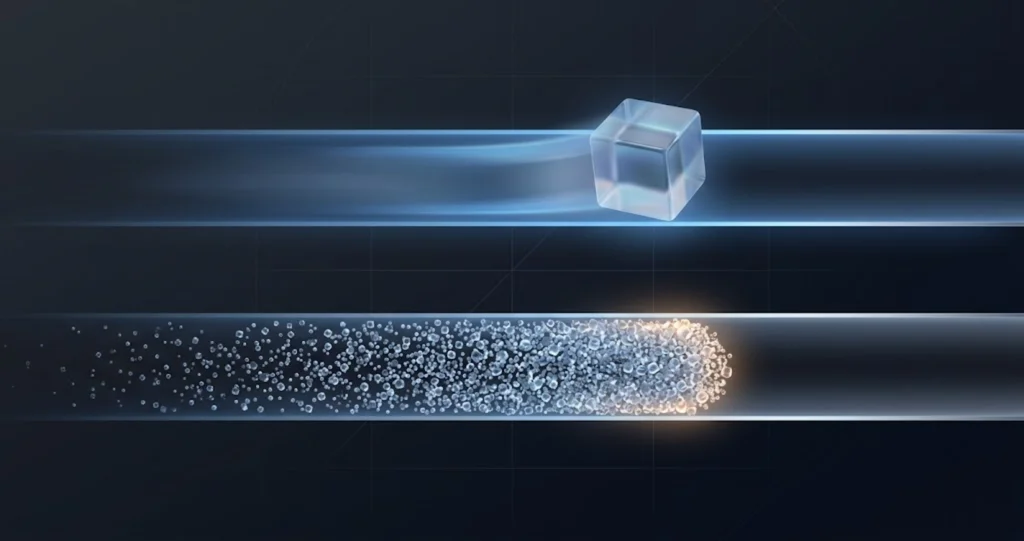
لماذا ينهار التقدير قرب النهاية
لم توثّق Apple قط كيفية حساب Migration Assistant لتقدير الوقت، ولم تعترف Apple قط بسلوك بقيت دقيقة واحدة تقريبًا تحديدًا في أي مقالة دعم استطعت العثور عليها. أقرب ما تصل إليه Apple هو الجملة المقتبسة أعلاه عن حاجة عمليات النقل الكبيرة إلى ساعات وظهورها وكأنها متوقفة أحيانًا. كل ما يلي هو استنتاجي من طريقة عمل نسخ الملفات، وينبغي أن يُقرأ كاستنتاج لا كسلوك موثّق.
أحد النماذج المحتملة هو تقدير مبني على البايتات: تنتج مرحلة الحساب إجمالي البايتات، وقد يُستقرأ الوقت المتبقي من عدد البايتات المنقولة في وحدة الزمن. هذا ليس وصفًا متحققًا منه لخوارزمية Migration Assistant.
هذا النموذج يعمل جيدًا أثناء مرحلة النقل بالجملة، لأن تلك المرحلة يهيمن عليها عدد صغير من الملفات الكبيرة. صورة قرص بحجم 4 غيغابايت، أو فيديو، أو أصل من مكتبة Photos: هذه تتدفق بسرعة قريبة من سرعة الرابط، والبايتات في الثانية وصف جيد لما يحدث.
من أعباء العمل المحتملة في المراحل المتأخرة معالجة الملفات الصغيرة والبيانات الوصفية المتعلقة بـ ~/Library/Caches أو ملفات Mail أو بيانات مكتبة Photos الوصفية أو ملفات تعريف المتصفحات أو أشجار node_modules أو كائنات .git. قد تتضمن هذه العناصر عددًا كبيرًا من الملفات الصغيرة، لكن شاشة التقدم لا تثبت أن عملية النقل لديكم تنفّذ هذا العمل.
كل واحد منها يكلّف قدرًا ثابتًا من العمل لا علاقة له بحجمه. على الوجهة أن تنشئ الملف، وتنسخ السمات الممتدة وأي قوائم تحكم في الوصول، وتضبط الملكية والأذونات والطوابع الزمنية، و — عبر وسيلة نقل شبكية — تكمل رحلة ذهاب وإياب واحدة على الأقل. حين يكون متوسط حجم الملف أربعة كيلوبايتات، تصبح تلك الكلفة الثابتة لكل ملف هي الكلفة كلها. يتوقف معدّل النقل عن كونه مسألة عرض نطاق ويصبح مسألة ملفات في الثانية، والملفات في الثانية أسوأ بمقدار رتبة إلى ثلاث رتب من حيث البايتات الفعلية في الثانية.
في هذا النموذج، قد يقلّل التقدير المبني على البايتات من الوقت اللازم لعمليات كثيرة على ملفات صغيرة. لكنه لا يحدد مقدار العمل المتبقي أو المدة التي ستستغرقها عملية نقل بعينها.
استمرار تقدير بقيت دقيقة واحدة لمدة ساعة لا يثبت أن النقل سليم أو أنه فشل. تجنبوا مقاطعته اعتمادًا على هذا العرض وحده؛ تحققوا أولًا من الأخطاء على جهازَي Mac ومن الطاقة والاتصال.
متى يكون عالقًا فعلًا، وماذا تفعل
تحققوا من التقدم والطاقة والاتصال والأخطاء
تقدير الوقت وحده ليس مؤشرًا على سلامة العملية. لا تنشر Apple طريقة حسابه، وتغيّر عبء العمل ليس إلا تفسيرًا محتملًا واحدًا لعدم دقة التقدير.
يمكن أن يُظهر رقم البايتات المنقولة وعدّاد العناصر، إن كان ظاهرًا، استمرار النشاط. إذا كانت الأرقام تتغيّر ولا يعرض أي من جهازَي Mac خطأ، فاتركوا النقل يستمر. ثبات العدّاد وحده لا يثبت الفشل.
لا توجد عتبة موثّقة من Apple مدتها ساعة واحدة للحكم على الفشل. تقول Apple إن عمليات النقل الكبيرة قد تستغرق ساعات وقد تبدو متوقفة مؤقتًا. امنحوا العملية وقتًا كافيًا، وافحصوا الجهازين وعالجوا مشكلات الاتصال قبل أن تقرروا إعادة المحاولة.
سلّم التصعيد
اعمل نزولًا في هذه القائمة بالترتيب. لا تقفز إلى الأسفل.
- امنحوا العملية وقتًا كافيًا. قد تستغرق عمليات النقل الكبيرة ساعات وقد تبدو متوقفة مؤقتًا. لا ثبات التقدير ولا ثبات عدّاد البايتات، حتى لمدة ساعة، دليل على الفشل.
- تأكد من أن الجهازين مستيقظان وموصولان بالطاقة. جهاز Mac مصدر نائم يوقف عملية النقل دون أي خطأ على الوجهة. حرّك لوحة التتبع على المصدر، ولا تنقر على أي شيء.
- تأكد من أن الرابط ما زال قائمًا. إن كنت على كابل، فتحقق من أنه لم يُزَح. وإن كانت شاشة النقل في Migration Assistant تعرض Connection Details، فتحقق من وسيلة النقل المستخدمة حاليًا؛ فقد تكون قد تراجعت بصمت.
- افحص شاشة جهاز Mac المصدر. يعرض Migration Assistant على المصدر أحيانًا نافذة خطأ لا تنتقل أبدًا إلى الوجهة، بما في ذلك رسالة startup networking error الموصوفة أدناه.
- أعيدوا تقييم الوضع بعد معالجة المشكلات. إذا أصلحتم مشكلة في الطاقة أو الاتصال، فأتيحوا وقتًا لاستئناف التقدم. لا يمكن لفترة انتظار ثابتة تحديد ما إذا كانت عملية النقل قد فشلت.
- إذا ظهر خطأ صريح، أو قررتم إعادة المحاولة بعد معالجة المشكلات، فاستخدموا عنصر الإلغاء أو الإيقاف في Migration Assistant إن كان متاحًا. تجنبوا قطع الطاقة بوصفه الاستجابة الأولى؛ فالإلغاء لا يضمن اكتمال حساب الوجهة. احفظوا بياناتكم قبل إعادة المحاولة.
- احتفظوا بالحساب غير المكتمل قبل إعادة المحاولة. إذا أنشأت المحاولة الفاشلة حسابًا يمكن الاستغناء عنه، فتحققوا أولًا من النسخة الاحتياطية للمصدر، وانسخوا احتياطيًا أي ملفات لا توجد إلا على الوجهة، وتأكدوا من أن الحساب لا يحتوي على بيانات فريدة. إذا أزلتموه بعد ذلك من System Settings → Users & Groups، فاحفظوا المجلد الرئيسي للحساب كصورة قرص أو اتركوا المجلد في مكانه. وإلا فاحتفظوا بالحساب وتعاملوا مع نافذة اختيار اسم الحساب في Migration Assistant؛ الحذف ليس مطلوبًا.
- غيّر وسيلة النقل وأعد المحاولة. إن فشل على اللاسلكي، فانتقل إلى السلكي. وإن فشل على السلكي، فانتقل إلى نسخة Time Machine احتياطية.
- انقل من نسخة احتياطية بدلًا من ذلك. هذا هو الحل البديل الذي ينجح فعلًا، وهو بالضبط ما حلّ حالة Tahoe في منتديات مجتمع Apple.
الحالة الوحيدة التي يكون فيها الانتظار خطأً
إن كان جهاز Mac المصدر يعرض نافذة خطأ فعلية، فالانتظار لا يحقق شيئًا. المثال المُبلّغ عنه هو مستخدم في Apple Support Communities في سبتمبر 2025 كان ينقل من Mac mini بمعالج M1 إلى Mac mini بمعالج M4، وكلاهما على macOS Tahoe. بعد تطابق رموز الأمان، عرض الجهاز المصدر: Unable to use this machine for migration. A startup networking error occurred. Please restart this machine and try again later. وأبلغ صاحب المنشور عن الفشل نفسه عبر Ethernet، وعبر Wi-Fi، وعبر اتصال Thunderbolt مباشر. وبعد يومين نشر الحل: خذ نسخة احتياطية من جهاز Mac المصدر إلى قرص خارجي عبر Time Machine، ثم انقل من تلك النسخة.
ذلك تقرير مجتمعي على زوج واحد من الأجهزة، لا خطأ مؤكد من Apple بإصلاح موثّق، ولم أجد أي إقرار من Apple به. لكن التصعيد الذي يوضّحه هو التصعيد الصحيح. حين يفشل المسار المباشر على كل وسيلة نقل، توقف عن تجريب وسائل النقل وغيّر المصدر.
النقل من نسخة Time Machine احتياطية بدلًا من ذلك
الخطوات
باتباع مقالة Apple بعنوان Restore your Mac from a backup:
- إن كان جهاز Mac الجديد يحتاج إلى إعادة تثبيت macOS لأي سبب، فافعل ذلك أولًا.
- أوصِل قرص نسخ Time Machine الاحتياطي وتأكد من تشغيله.
- افتح Migration Assistant، أو استخدم خطوة النقل داخل Setup Assistant.
- اختر خيار النقل من Mac أو Time Machine أو قرص إقلاع.
- اختر قرص النسخ الاحتياطي. تشير Apple إلى أن ظهوره قد يستغرق لحظات؛ لا تستنتج أنه مفقود بعد عشر ثوانٍ.
- اختر نسخة احتياطية. إن كان Continue باهتًا، أو أردت نسخة أقدم من المعروضة، فانقر سهم الكشف بجانب النسخة المعروضة واختر من القائمة.
- انتظر الحساب، واختر فئاتك، وتابع كما في عملية النقل من Mac إلى Mac.
أمر واحد تخبرك Apple صراحةً بألا تفعله
هناك خيار Time Machine System Restore داخل macOS Recovery، وهو الأداة الخاطئة لإعداد جهاز Mac جديد. تُشير Apple إلى هذا مباشرة في صفحة macOS Recovery ضمن دليل مستخدم Mac بملاحظة Important: استخدم نسخة Time Machine الاحتياطية فقط لاستعادة المعلومات إلى الحاسوب الذي هو مصدر النسخة، وإن أردت نقل المعلومات من جهاز Mac هذا إلى حاسوب جديد، فأغلق macOS Recovery، وأعد التشغيل، واستخدم تطبيق Migration Assistant في macOS.
Time Machine System Restore يستعيد نظامًا كاملًا إلى الجهاز الذي أتى منه. أما Migration Assistant فينقل بياناتك إلى نظام مثبَّت حديثًا على جهاز مختلف. استخدام الأول لإعداد جهاز Mac جديد خطأ في الفئة.
المطالبة بالنسخة الاحتياطية بعد ذلك
بعد النقل، حين توصل قرص النسخ الاحتياطي نفسه بجهاز Mac الجديد، يعرض macOS أن يطالب بسجل النسخ الاحتياطي الموجود لصالح الجهاز الجديد. يتناول Howard Oakley هذا بالتفصيل: إن طالبت بالنسخ الاحتياطية، فإنها تصبح جزءًا من سجل النسخ الاحتياطي لجهاز Mac الجديد، لكنها تتوقف عن كونها قابلة للاستخدام من قِبل الجهاز القديم. ويشير أيضًا إلى أن أمر tmutil inheritbackup، الذي كان قد توقف عن العمل مع نسخ APFS الاحتياطية، عاد للعمل اعتبارًا من macOS Sequoia 15.1.
إن كنت تنوي الاستمرار في استخدام جهاز Mac القديم وسجل نسخه الاحتياطي، فلا تطالب. أما إن كان الجهاز القديم سيُباع أو يُتقاعد، فالمطالبة تتجنب نسخة احتياطية كاملة جديدة. النافذة الرسومية هي المسار المدعوم؛ أما الصيغة الدقيقة لوسيطات tmutil inheritbackup فقد تغيرت عبر مراجعات APFS، لذا لن أطبع استدعاءً لا أستطيع التحقق منه على macOS 26.
ما لا يُنقل، وقائمة التحقق بعد النقل
Migration Assistant ينقل الملفات. وهو لا ينقل الحالة التي تعيش خارج الملفات، ولا ينقل الحالة المرتبطة بالعتاد. إليك ما يحتاج إلى انتباه بشكل موثوق بعد ذلك.
التراخيص والتفعيلات
Migration Assistant لا يتولى ترخيص البرمجيات. التطبيقات التي تربط تفعيلها بمعرّف عتاد، أو ببصمة جهاز، أو بحصة تفعيل لكل جهاز على خادم المورّد، ستتعامل مع جهاز Mac الجديد كتثبيت جديد. وبحسب المورّد، يعني ذلك إعادة إدخال مفتاح، أو تسجيل الدخول مجددًا، أو إلغاء تفعيل الجهاز القديم أولًا لتحرير مقعد.
التعليمة العملية هي المملة: قبل أن تمسح جهاز Mac القديم أو تبيعه، ألغِ تفعيل كل شيء عليه. فـ Adobe وMicrosoft ومعظم مورّدي إضافات الصوت والفيديو ومعظم حزم CAD والإحصاء الاحترافية لديها جميعًا خطوة إلغاء تفعيل أو تسجيل خروج، وفعل ذلك بعد رحيل الجهاز أصعب بكثير من فعله قبله.
توثّق Apple هذه مباشرة: Migration Assistant ينقل بريدك الإلكتروني، لكن للوصول إليه قد تحتاج أولًا إلى إعداد حساب بريدك مجددًا في تطبيق البريد لديك. توقّع إعادة المصادقة على الحسابات، وتوقّع إعادة فهرسة قد تستمر ساعات وستجعل البحث في Spotlight وMail غير موثوق حتى تنتهي.
Homebrew وأدوات سطر الأوامر
هذا أكبر مصدر مفرد للارتباك بعد النقل بالنسبة للمطورين، والسبب معماري.
بادئة Homebrew على Apple silicon هي /opt/homebrew. وعلى Intel كانت /usr/local. و Migration Assistant، بحسب وصف Oakley، يحاول نقل المجلدات المخفية المعروفة بما فيها /usr/local. لذا فإن النقل من Intel إلى Apple silicon قد يوقعك بشجرة Homebrew كاملة خاصة بـ Intel في /usr/local على جهاز بادئته الأصلية /opt/homebrew، مع بقاء /usr/local/bin في متغير PATH لديك من ملف تعريف الصدفة المنقول.
توثيق Common Issues الخاص بـ Homebrew يتناول العَرَض، ويوجّهك إلى حذف أي /usr/local/bin/brew متبقٍ قبل إعادة التثبيت إن بقي واحد من جهاز Mac القديم.
النقل من Apple silicon إلى Apple silicon أفضل بكثير. وصف Gromgit، أحد صيانيي Homebrew، في رده على منتدى نقاشات المشروع، مثل هذه العمليات لنقل Homebrew والصيغ والحزم المثبتة بأنها سلسة عمومًا، مع تحفظ بأن قفزة كبيرة في إصدارات macOS قد تتطلب إعادة تثبيت بعض الصيغ، وأنه ينبغي أن تتحقق مما إذا كانت الخدمات المهيّأة للانطلاق عند تسجيل الدخول ما زالت تفعل ذلك، وأن الحزم الحرجة أمنيًا مثل macFUSE ينبغي إعادة تثبيتها يدويًا حتى يتمكن الجهاز الجديد من منحها الأذونات التي تحتاجها.
الأسلوب النظيف، والذي يستحق العشرين دقيقة التي يكلّفها، هو التقاط بيان بالحزم على جهاز Mac القديم قبل النقل:
brew bundle dump --describe --file=~/Brewfileثم على جهاز Mac الجديد، ثبّت Homebrew أصليًا وأعِد تشغيل البيان:
/bin/bash -c "$(curl -fsSL https://raw.githubusercontent.com/Homebrew/install/HEAD/install.sh)"
echo 'eval "$(/opt/homebrew/bin/brew shellenv)"' >> ~/.zprofile
brew bundle install --file=~/Brewfile
عندها يكون كل ملف ثنائي نسخة أصلية حديثة للمعمارية الصحيحة، بدلًا من أي شيء صادف وجوده على جهازك القديم.
امتدادات النظام وعملاء VPN وعملاء الأمان
أي شيء يثبّت امتداد نظام، أو امتداد شبكة، أو خفيًا للانطلاق، أو مساعدًا ذا امتيازات، يحتاج إلى تثبيت جديد على جهاز Mac الجديد. قد تُنقل الملفات، لكن الموافقات لا تُنقل: macOS يطلب من مستخدم هذا الجهاز الموافقة على امتداد نظام، وتلك الموافقة لكل عملية تثبيت.
عملاء VPN، وعملاء أمان النقاط الطرفية، وعملاء النسخ الاحتياطي ذوو المساعدين المميّزين، وأجهزة الصوت الافتراضية، وبرامج تشغيل الطابعات والماسحات، وبرامج تشغيل أنظمة الملفات مثل macFUSE — كلها تندرج ضمن هذه الفئة. والعَرَض متسق ومضلّل: التطبيق يُقلع ويبدو سليمًا، لكن مكوّنه الخلفي لا يفعل شيئًا بصمت.
يمكنك جرد ما هو محمّل فعليًا على جهاز Mac الجديد بعد ذلك:
systemextensionsctl listهذا يطبع امتدادات النظام المسجّلة وحالة تفعيلها. إن كان شيء تتوقعه مفقودًا، أو موجودًا لكن غير مفعّل، فأعد تثبيت التطبيق من مثبّت حديث بدلًا من محاولة إعادة الموافقة على النسخة المنقولة.
أداة Startup Security Utility من Apple، التي يمكن الوصول إليها في macOS Recovery ضمن Utilities → Startup Security Utility، هي المكان الذي تُحكم فيه امتدادات النواة القديمة على Apple silicon. الوضع الافتراضي هو Full Security؛ والسماح بإدارة المستخدم لامتدادات النواة من مطورين معروفين يتطلب النزول إلى Reduced Security. إن كان تطبيق قديم يحتاج إلى امتداد نواة، فهذا قرار عليك اتخاذه عمدًا على الجهاز الجديد — وليس شيئًا ينقله النقل معك.
Docker والأجهزة الافتراضية
Docker Desktop ضحية موثوقة. متعقّب المشكلات docker/for-mac فيه تقرير قائم منذ زمن بأن استخدام Migration Assistant يجعل Docker يفشل في البدء حتى يُحذف دليل Library/Group Containers ذو الصلة يدويًا، ونمط فشل منفصل حيث لا يبدأ الخفي إن تغيّر اسم مستخدم المجلد الشخصي أثناء النقل. ويشير المساهمون أيضًا إلى أنه على Apple silicon، فإن أدوات مثل colima أو limactl المنقولة إلى /usr/local/bin من جهاز Mac بمعالج Intel تكون بالمعمارية الخاطئة.
تعامل مع حالة الحاويات والأجهزة الافتراضية كشيء تعيد بناءه لا كشيء تنقله. صدّر ما تحتاجه، وأعد تثبيت الأدوات أصليًا، وأعد سحب الصور.
Rosetta والتطبيقات الخاصة بـ Intel فقط
التوقيت هنا بالغ الأثر بشكل غير معتاد في 2026.
أعلنت Apple في WWDC 2025 أن macOS 27 سيكون آخر إصدار بدعم Rosetta 2 الكامل، مع الإبقاء على مجموعة فرعية محدودة فقط اعتبارًا من macOS 28 فصاعدًا لعناوين الألعاب الأقدم غير المصانة التي تعتمد على أطر عمل Intel. ومنذ macOS 26.4، ينبّهك النظام عند تشغيل تطبيق يتطلب Rosetta 2. أما macOS 27 Golden Gate، الذي أُعلن عنه في WWDC في يونيو 2026 والمتوقع في سبتمبر 2026، فهو حصري لـ Apple silicon ويُسقط كل أجهزة Mac بمعالج Intel.
النتيجة بالنسبة للنقل: كل ملف ثنائي خاص بـ Intel فقط تحمله إلى جهاز Mac جديد اليوم له عمر افتراضي محدد. سينقلها Migration Assistant، وبحسب ملاحظة Apple نفسها في دليل مستخدم Mac، فإن التطبيقات غير المتوافقة أو التطبيقات التي سبق تثبيت إصدار أحدث منها قد لا تُنقل أو قد لا تكون قابلة للاستخدام. وملاحظة Gant هي أن Migration Assistant يضع علامة على التطبيقات الخاصة بـ Intel فقط على Apple silicon بدلًا من رفض نقلها تمامًا.
الوقت الصحيح للتدقيق هو قبل النقل لا بعده، لأن التدقيق يخبرك أي التطبيقات ينبغي ألا تجلبها ببساطة. دليلنا لتدقيق تطبيقات Intel مع نهاية Rosetta 2 يشرح طرق إنتاج تلك القائمة.
قائمة التحقق بعد النقل
| العنصر | الإجراء |
|---|---|
| ملخص النقل | اقرأه قبل إغلاقه؛ فهو يسرد ما تعذّر نقله |
| FileVault | تحققوا من الحالة؛ احفظوا وسيلة استرداد جهاز Mac الجديد وتحققوا منها على نحو منفصل، واحتفظوا بمفتاح استرداد المصدر حتى يُمسح جهاز Mac المصدر عمدًا وتنتفي الحاجة إلى المفتاح للاسترداد |
| أعد إضافة الحسابات، ودع الفهرسة تنتهي قبل الحكم على البحث | |
| iCloud وحساب Apple | سجّل الدخول، ثم تأكد من ظهور جهاز Mac الجديد في قائمة أجهزتك |
| البرمجيات المرخّصة | أعد التفعيل؛ وألغِ التفعيل على جهاز Mac القديم قبل التخلص منه |
| مكافحة الفيروسات وجدار الحماية وVPN وعملاء الأمان | أعيدوا تثبيت العملاء من مثبّتات حديثة عند الحاجة؛ وأعيدوا تمكين جميع وسائل الحماية المعطّلة مؤقتًا على جهازَي Mac وتحققوا منها قبل الاستخدام المعتاد |
| امتدادات النظام | تحقق باستخدام systemextensionsctl list |
| Homebrew | أعد التثبيت أصليًا في /opt/homebrew، وأعد تشغيل ملف Brewfile |
| Docker والأجهزة الافتراضية | أعد التثبيت؛ وأعد بناء حالة الحاويات والأجهزة الافتراضية |
| Time Machine | قرّر ما إذا كنت ستطالب بسجل النسخ الاحتياطي القديم، ثم تحقق من اكتمال أول نسخة احتياطية |
| عناصر تسجيل الدخول | System Settings → General → Login Items & Extensions؛ ونقِّ ما انتقل |
| جهاز Mac القديم | احتفظوا به حتى تتحققوا من الملفات والتطبيقات المهمة المنقولة وتكتمل نسخة احتياطية للوجهة. عندئذ فقط اتبعوا خطوات Apple أدناه لإخراجه من الخدمة |
قبل مسح جهاز Mac القديم، احتفظوا بنسخة احتياطية متحقق منها للمصدر وأكملوا نسخة احتياطية لجهاز Mac الجديد. يتطلب Erase All Content and Settings نظام macOS Monterey 12 أو أحدث على جهاز Mac مزود بـ Apple silicon أو شريحة الأمان T2. لأجهزة Intel Mac الأقدم أو التهيئات الأخرى غير المدعومة، اتبعوا تعليمات Apple البديلة للإخراج من الخدمة. يؤدي المسح إلى فقدان جهاز Mac القديم بوصفه خيارًا احتياطيًا للاسترداد.
بمجرد أن يعمل الجهاز، يجدر أيضًا القيام بجولة التهيئة العامة لجهاز Mac الجديد؛ قائمة التحقق الأساسية لأول 24 ساعة تغطي الإعدادات التي يستحق تغييرها وأنت داخل System Settings أصلًا.
حالات خاصة
من Intel إلى Apple silicon
تدعم Apple هذا النقل ولا تشترط تطابق إصدارات macOS — شرطها المعلن هو فقط أن يكون كل جهاز Mac محدّثًا بالنسبة للإصدار الذي يشغّله. ما يتغير هو البرمجيات.
الأسلوب الموصى به: انقل حسابات المستخدمين، وOther Files & Folders، والإعدادات؛ وألغِ تحديد Applications؛ وأعد تثبيت التطبيقات من مثبّتات حديثة. هذا يمنحك نسخًا أصلية في كل مكان ويتجنب عدّاد Rosetta التنازلي ومشكلة /usr/local معًا. ويكلّفك أمسية.
وإن نقلت التطبيقات فعلًا، فخطّط لتدقيقها بعد ذلك واستبدال ما يعمل على Intel فقط.
FileVault قبل النقل وأثناءه وبعده
FileVault يشفّر الوحدة التخزينية، لا الملفات ككائنات. عملية النقل تقرأ محتوى مفكوك التشفير من المصدر وتكتبه إلى الوجهة. مقال Glenn Fleishman في Macworld حول هذا يصف النتيجة المحرجة: من الممكن أن تنتهي في حالة يظن فيها macOS أن FileVault مفعّل بينما هو ليس كذلك، وذلك تحديدًا لأن عملية النقل حرّكت بيانات غير مشفّرة بدلًا من الحاوية المشفّرة.
التسلسل العملي:
- على جهاز Mac المصدر، اعرف كلمة مرور تسجيل الدخول لديك. FileVault لا يمنع النقل، لكن عليك أن تكون قادرًا على تسجيل الدخول.
- على الوجهة، أعدّ حساب مسؤول عبر Setup Assistant، ثم انقل.
- بعد ذلك، تحقق من الحالة الفعلية لـ FileVault بدلًا من افتراضها:
fdesetup status- إن كان معطّلًا، فعّله من System Settings → Privacy & Security → FileVault وسجّل مفتاح الاسترداد الجديد في مكان دائم.
- مفتاح استرداد جهاز Mac القديم لا يفتح جهاز Mac الجديد. احتفظوا به بأمان حتى يُمسح جهاز Mac المصدر عمدًا ولا تعودوا بحاجة إلى استعادة بياناته المشفّرة. احفظوا وسيلة استرداد جهاز Mac الجديد وتحققوا منها على نحو منفصل. تشرح Apple خيارات الاسترداد وتحذّر من فقدان الوصول دون كلمة سر أو مفتاح استرداد صالح للاستخدام.
هناك عائق حقيقي واحد مع الحسابات المتعددة. أبلغ مسؤولو Mac منذ زمن طويل أن Migration Assistant لا يمنح بالضرورة رمزًا آمنًا لكل حساب ينشئه، ما يعني أن حسابًا ثانويًا قد يوجد لكنه غير قادر على فتح قرص مشفّر بـ FileVault عند الإقلاع. لا توثّق Apple هذا السلوك، لذا تعامل معه كملاحظة ميدانية لا كمواصفة. والحركة الدفاعية رخيصة: إن نقلت عدة حسابات إلى جهاز يعمل بـ FileVault، فسجّل الدخول إلى كل واحد منها وتأكد من قدرته على فتح القرص بعد إعادة التشغيل، قبل أن تتقاعد جهاز Mac القديم.
الحسابات ذات الاسم القصير نفسه
هذه واحدة من الحالات الحدّية القليلة الموثّقة توثيقًا جيدًا فعلًا، وتتعامل معها Apple بنافذة صريحة.
إن كان حساب بالاسم نفسه موجودًا بالفعل على جهاز Mac الجديد، تقول مقالة الدعم من Apple إنك ستُطلب منك الاختيار بين خيارين:
- Replace، أي استبدال الحساب على جهاز Mac الجديد بالحساب من جهاز Mac القديم. تشير Apple إلى أنه قد يتاح لك أيضًا خيار الاحتفاظ بنسخة من بيانات الحساب المستبدَل بنقلها إلى مجلد Deleted Users، حيث يمكنك الوصول إليها لاحقًا.
- Rename، أي إعادة تسمية الحساب القديم قبل نقله، وهو ما يبقي الحسابين معًا فتستطيع تسجيل الدخول إليهما بشكل منفصل.
قبل اختيار Replace، انسخوا احتياطيًا أي ملفات لا توجد إلا على الوجهة وتأكدوا من عدم فقدان أي بيانات فريدة؛ فقد يحتوي حتى الحساب المنشأ حديثًا على عمل جديد. يحافظ Rename على الحسابين معًا. إن لم تكونوا متأكدين، فاحتفظوا بكليهما بدلًا من افتراض أن حساب الوجهة قابل للاستغناء عنه.
الطريقة لتجنب هذا الاختيار كليًا هي النقل أثناء Setup Assistant، قبل وجود أي حساب. وإن كنت تنقل لاحقًا، فأنظف أسلوب هو إنشاء حساب Setup Assistant باسم قصير مختلف عمدًا — شيء مثل admin — بحيث يصل الحساب المنقول باسمه الأصلي بلا تعارض، وتحتفظ بحساب المسؤول المؤقت كحساب احتياطي يحمل رمزًا آمنًا.
أجهزة Mac المُدارة وأجهزة العمل
إن كان جهاز Mac الجديد مسجّلًا في خدمة إدارة أجهزة، فلا ترتجل. Managed Migration Assistant من Apple، الموثّق في دليل Platform Deployment، يتيح للمؤسسة التحكم فيما يُنقل: أي المجلدات الفرعية داخل المجلد الشخصي مطلوبة، وأيها مستثناة، وأي حسابات المستخدمين لا تُعرض للنقل إطلاقًا، وما إذا كانت إعدادات الخصوصية على مستوى النظام تُنقل. ومتطلباته هي macOS 15 أو أحدث على جهاز Mac المصدر، وmacOS 26.4 أو أحدث على الجهاز الجديد، وأن يكون الجهاز الجديد مسجّلًا في Apple School Manager أو Apple Business Manager ومُسندًا إلى خدمة إدارة.
إن كان ذلك وضعك، فقد تكون عملية النقل مشكَّلة بسياسات بطرق لن تكون واضحة من الواجهة، ويحصل المسؤول على تقرير بعد ذلك يتضمن التاريخ والوقت وكمية البيانات المنقولة وما إذا تعذّر نقل أي ملفات. اسأل قبل أن تبدأ.
النقل إلى جهاز Mac كنت تستخدمه بالفعل
Migration Assistant ليس للأجهزة الجديدة فقط؛ فهو يعمل مع أي جهاز Mac. لكن الوضع أكثر هشاشة بشكل ملموس، لأن الوجهة لديها حالة بالفعل.
قاعدتان. أولًا، خذ نسخة احتياطية من الوجهة قبل النقل إليها — فحتى الوجهة التي أُعدّت حديثًا قد تحتوي على ملفات فريدة. ثانيًا، كن متعمدًا في اختيار التعامل مع تعارض الحسابات أعلاه، لأن Replace على جهاز تستخدمه منذ ستة أشهر يعني شيئًا مختلفًا تمامًا عن Replace على جهاز أخرجته من علبته هذا الصباح.
استكشاف المشكلات الشائعة
Migration Assistant لا يعثر أبدًا على جهاز Mac الآخر
المشكلة: جهاز Mac الجديد يعرض Looking for sources… بلا نهاية، أو جهاز Mac القديم لا يظهر في القائمة أبدًا.
الحل: هذا فشل اكتشاف لا فشل نقل، ومتطلبات Apple المسبقة تغطي معظم الأسباب. أوقفوا برامج مكافحة الفيروسات وجدار الحماية وVPN مؤقتًا ولغرض النقل فقط عبر اتصال موثوق، مع اتباع إرشادات قسم تقنية المعلومات على أجهزة Mac المُدارة. أعيدوا تمكين وسائل الحماية على الجهازين عند اكتمال النقل أو التوقف عن استكشاف المشكلات، قبل العودة إلى الاستخدام المعتاد. تأكد من أن كل جهاز عند الخطوة الصحيحة: الجديد عند من Mac أو Time Machine أو قرص إقلاع، والقديم عند إلى جهاز Mac آخر. تأكد من أن كليهما مستيقظ وموصول بالطاقة وقريب من الآخر. وإن كان أي منهما يعمل بنظام OS X El Capitan أو أقدم، فضعهما على شبكة Wi-Fi نفسها. وإن كان المصدر جالسًا في وضع Share Disk من Recovery، فتلك هي التهيئة المُبلّغ عن تعليقها هنا بلا نهاية — أقلعه بشكل طبيعي وشغّل Migration Assistant عليه بدلًا من ذلك.
عملية النقل تجري بسرعة لاسلكية رغم وجود كابل
المشكلة: وصّلت كابل Thunderbolt لكن النقل يزحف.
الحل: سببان، مرتّبان حسب الاحتمال. أولًا، الكابل: كابل شحن MacBook له موصّل USB-C لكنه لا ينقل سوى بيانات USB 2، واستبداله بكابل Thunderbolt أو USB4 حقيقي كان هو الحل في نقاش MacRumors حول هذا. ابحث عن علامة البرق. ثانيًا، اختيار وسيلة النقل: أوقف Wi-Fi على جهاز Mac المصدر، ثم استخدم عنصر Connection Details في شاشة النقل للتأكد من الرابط المستخدم فعليًا، وتحقق من أن Thunderbolt Bridge يظهر كمتصل في System Settings → Network.
يقول «بقيت دقيقة واحدة تقريبًا» ويظل يقولها منذ ساعة
المشكلة: انهار العدّ التنازلي إلى رقم صغير وتوقف عن الحركة، لكن النقل لم ينتهِ.
الحل: ثبات التقدير وحده لا يثبت الفشل. معالجة الملفات الصغيرة أو البيانات الوصفية تفسير محتمل واحد، وليست تشخيصًا أو وصفًا موثّقًا لطريقة التقدير. افحصوا الأخطاء على جهازَي Mac وتحققوا من الطاقة والاتصال. امنحوا النقل الكبير وقتًا كافيًا؛ فثبات عدّاد البايتات لمدة ساعة ليس عتبة للحكم على الفشل. إذا قررتم إعادة المحاولة بعد معالجة المشكلات، فاستخدموا عنصر الإلغاء في التطبيق إن كان متاحًا، واحفظوا بيانات المصدر والوجهة أولًا.
Unable to Use This Machine for Migration، حدث خطأ في شبكة بدء التشغيل
المشكلة: بعد تطابق رموز الأمان، يعرض جهاز Mac المصدر هذا الخطأ ولا تبدأ عملية النقل أبدًا.
الحل: أُبلغ عنه في Apple Support Communities في سبتمبر 2025 من قِبل مستخدم كان ينقل بين جهازَي Mac mini على macOS Tahoe، ورأى الفشل نفسه عبر Ethernet وWi-Fi واتصال Thunderbolt مباشر. الحل المنشور في ذلك النقاش كان التخلي عن النقل المباشر: خذ نسخة احتياطية من جهاز Mac المصدر إلى قرص خارجي عبر Time Machine، ثم انقل من تلك النسخة. لا يوجد إقرار من Apple بهذا الخطأ تحديدًا، لذا تعامل معه كفشل مُبلّغ عنه مجتمعيًا مع حل بديل تحقق منه المجتمع. وقبل التحول إلى مسار النسخة الاحتياطية، أعيدوا تشغيل الجهازين وحاولوا مرة أخرى. إذا عطّلتم VPN أو برامج الأمان مؤقتًا لهذه المحاولة، فاستخدموا اتصالًا موثوقًا، واحصلوا على إرشادات قسم تقنية المعلومات للأجهزة المُدارة، وأعيدوا وسائل الحماية فور انتهاء المحاولة.
اكتمل النقل لكن جهاز Mac الجديد بطيء والمراوح تعمل
المشكلة: كل شيء انتقل، لكن الجهاز ساخن وغير مستجيب لساعات بعد ذلك.
الحل: هذا فهرسة ما بعد النقل في الغالب الأعم، لا فشل في النقل. Spotlight يفهرس وحدة البيانات المكتوبة حديثًا، وPhotos يعيد بناء قاعدة بيانات التحليل لديه، وMail يعيد فهرسة مخزن رسائله. على مكتبة كبيرة، يستغرق ذلك ساعات بشكل مشروع وهو مكثّف على مستوى الإدخال والإخراج والمعالج معًا. اترك جهاز Mac موصولًا بالطاقة ومستيقظًا ومتصلًا بالشبكة، واحكم على أدائه في اليوم التالي لا في المساء نفسه.
تطبيق يُقلع لكن مكوّنه الخلفي لا يفعل شيئًا
المشكلة: عميل VPN أو عميل نسخ احتياطي أو أداة أمان أو مشغّل صوت افتراضي يُقلع ويبدو طبيعيًا لكن بلا أي تأثير.
الحل: ملفات التطبيق انتقلت؛ أما الموافقات على مستوى النظام فلا. امتدادات النظام وامتدادات الشبكة والمساعدون ذوو الامتيازات يجب أن تُثبَّت وتُعتمد على الجهاز الذي تعمل عليه. تحقق مما هو مسجّل فعليًا بـ systemextensionsctl list، ثم أعد تثبيت التطبيق المتأثر من مثبّت حديث تنزّله من جديد لا من النسخة المنقولة. وافق على الامتداد حين يطلب macOS ذلك، وتحقق من System Settings → General → Login Items & Extensions بعد ذلك.
Terminal معطّل، أو الأوامر تشير إلى المعمارية الخاطئة
المشكلة: بعد النقل من Intel إلى Apple silicon، تتصرف أوامر الصدفة بغرابة، أو يسيء brew التصرف، أو تبلّغ الأدوات عن أخطاء في المعمارية.
الحل: شجرة /usr/local منقولة وملف تعريف صدفة منقول هما السبب على الأرجح الشديد. تأكد من معمارية الجهاز بأمر uname -m، الذي يعطي arm64 على Apple silicon. ثم اتبع إرشادات Homebrew: أزل أي /usr/local/bin/brew متبقٍ من جهاز Mac القديم قبل إعادة التثبيت، وثبّت Homebrew أصليًا بحيث يهبط في /opt/homebrew، وأصلح ملف تعريف الصدفة لديك بحيث يأتي /opt/homebrew/bin أولًا في PATH. وأعد تشغيل قائمة حزمك من ملف Brewfile بدلًا من الوثوق بالشجرة المنقولة.
حساب مستخدم منقول لا يستطيع فتح القرص عند بدء التشغيل
المشكلة: FileVault مفعّل، لكن حسابًا ثانويًا منقولًا لا يُعرض عند شاشة الفتح قبل الإقلاع.
الحل: هذا العَرَض وحده لا يثبت وجود مشكلة في الرمز الآمن. سجّلوا الدخول بحساب مسؤول يستطيع فتح القرص، ثم افتحوا System Settings → Privacy & Security → FileVault. إذا ظهر Enable Users، فاتبعوا تعليمات Apple لاختيار المستخدم المتأثر وإدخال كلمة سر تسجيل الدخول الخاصة بذلك المستخدم. إذا لم يظهر هذا العنصر، أو كان جهاز Mac مُدارًا، فاستعينوا بالمسؤول أو دعم Apple بدلًا من تخمين إصلاح للرمز؛ قد تتضمن التهيئات المُدارة أيضًا رموز bootstrap وملكية وحدة التخزين. أعيدوا التشغيل وتحققوا من أن كل مستخدم مطلوب يستطيع فتح القرص قبل إخراج جهاز Mac القديم من الخدمة.
الأسئلة الشائعة
هل يمكنني استخدام Migration Assistant إن كان الجهازان يشغّلان إصدارين مختلفين من macOS؟
نعم. تنص Apple مباشرة على أنه ليس ضروريًا أن يستخدم كل جهاز Mac إصدار macOS نفسه، بل فقط أن يكون macOS محدّثًا على كل منهما. عمليًا، فجوة إصدارات كبيرة جدًا ترفع احتمال أن تتصرف التطبيقات المنقولة بغرابة، ولهذا ينصح Howard Oakley بالنقل بعد شراء الجهاز الجديد بوقت قصير.
هل يمسح Migration Assistant أو يغيّر أي شيء على جهاز Mac القديم؟
لا. تنص مقالة الدعم من Apple بوضوح على أن Migration Assistant لا يحذف المعلومات من جهاز Mac القديم. احتفظوا بهذا الخيار الاحتياطي حتى تتحققوا من الملفات والتطبيقات المهمة المنقولة وتكتمل نسخة احتياطية للوجهة. إذا أخرجتموه من الخدمة لاحقًا، فاستخدموا طريقة المسح المدعومة لطرازه وإصدار macOS عليه، كما هو موضح في قائمة التحقق بعد النقل.
كم ينبغي أن تستغرق عملية النقل فعلًا؟
لا تنشر Apple أي أرقام لمعدّل النقل لأي وسيلة، فلا توجد إجابة رسمية. الإرشاد الوحيد من Apple هو أن عمليات النقل الكبيرة قد تحتاج ساعات. وكنقطة مرجعية واحدة، أبلغ Howard Oakley أن النقل من Mac Studio بمعالج M1 Max إلى Mac mini بمعالج M4 Pro، باستخدام نسخة احتياطية على قرص SSD بمنفذ Thunderbolt 3، استغرق أقل من ساعتين.
هل ينبغي أن أنقل أثناء الإعداد الأولي أم بعده؟
أثناء الإعداد، إن كنت تعرف أنك تريد معظم محتويات جهازك القديم. النقل في Setup Assistant يتيح لـ Migration Assistant إنشاء الحساب بشكل نظيف ويتجنب تعارض الاسم القصير كليًا. النقل لاحقًا يعمل جيدًا، لكن سيتعين عليك الاختيار بين استبدال حساب وإعادة تسميته، ولذلك القرار عواقب.
هل من الآمن إنهاء Migration Assistant قسرًا حين يبدو متجمّدًا؟
ثبات التقدير أو عدّاد البايتات وحده لا يثبت الفشل، حتى بعد ساعة. افحصوا الأخطاء ومشكلات الطاقة والاتصال على الجهازين وامنحوا العملية وقتًا كافيًا. إذا ظهر خطأ صريح أو قررتم إعادة المحاولة بعد معالجة المشكلات، فاستخدموا عنصر الإلغاء في Migration Assistant إن كان متاحًا. احفظوا النسخة الاحتياطية للمصدر وأي ملفات لا توجد إلا على الوجهة؛ واحتفظوا بالحساب المنقول جزئيًا ما لم تتأكدوا من إمكان الاستغناء عنه، واحفظوا المجلد الرئيسي للحساب إذا أزلتموه.
هل يمكنني النقل من جهاز Mac قديم لا يبدأ التشغيل؟
غالبًا نعم، لكن ليس عبر Share Disk. انقل من نسخة Time Machine احتياطية أو من نسخة مطابقة على مستوى الوحدة التخزينية، شريطة أن تكون النسخة الاحتياطية في جذر قرص متصل محليًا لا داخل مجلد. وإن لم تكن لديك نسخة احتياطية وكان الجهاز يعمل بمعالج Apple silicon، فإن Share Disk من macOS Recovery يتيح لك على الأقل نسخ الملفات يدويًا عبر كابل.
الخلاصة
Migration Assistant ليس غير موثوق. إنه غير محدَّد بما يكفي، بالمعنى الدقيق أن القرار الذي يحدد نتيجتك كلها تقريبًا — وسيلة النقل — يُتخذ تلقائيًا، بطريقة لا توثّقها Apple إلا في دليل نشر موجّه لتقنية المعلومات، ويتخلف إلى أسوأ الخيارات الأربعة ما لم تمنع ذلك بنشاط.
ثلاثة قرارات تحمل الثقل كله. قرّر ما الذي تنقله قبل أن تبدأ، لأن إلغاء تحديد Applications في انتقال من Intel إلى Apple silicon يزيل معظم آلام ما بعد النقل مقابل أمسية واحدة من التنزيلات. وامنح Migration Assistant مسارًا سلكيًا وأوقف Wi-Fi على جهاز Mac المصدر، لأن وثائق Apple نفسها تقول إن الجهازين سينشئان رابط Wi-Fi مباشرًا ما لم تفعل. وحين يتوقف العدّ التنازلي، افحصوا التقدم إلى جانب الأخطاء وحالة الطاقة والاتصال. معالجة الملفات الصغيرة ليست إلا تفسيرًا محتملًا؛ فلا التقدير ولا ثبات عدّاد البايتات، حتى لمدة ساعة، يثبت الفشل.
وإن فشل المسار المباشر مرتين، فتوقف عن تجريب وسائل النقل وغيّر المصدر: خذ نسخة احتياطية من جهاز Mac القديم إلى قرص خارجي وانقل من تلك النسخة. تلك الحركة الواحدة تزيل الجهاز الثاني الحي والشبكة والجلسة التفاعلية من المشكلة، وهي التصعيد الذي حلّ حالات الفشل المُبلّغ عنها في منتديات Apple نفسها.
ومهما فعلت، لا تضغط T على جهاز Mac بمعالج Apple silicon. Target Disk Mode ميزة خاصة بـ Intel ووثائق Apple تقول ذلك في جملتها الأولى. المكافئ على Apple silicon هو Share Disk، وهو يسكن تحت Utilities → Share Disk في macOS Recovery، ويعمل عبر USB أو USB-C أو Thunderbolt، وهو يسلّم جهاز Mac الآخر مشاركة شبكية لا قرصًا على سطح المكتب — وهذا بالضبط سبب كونه أداة نسخ ملفات لا مسار نقل.
قراءات ذات صلة: مزالق ترحيل Mac من جهازين حقيقيين · أفضل استراتيجية للنسخ الاحتياطي على Mac لعام 2026