دليل تطبيق الهاتف في macOS Tahoe 2025: فحص المكالمات، المساعدة في الانتظار، الترجمة الحية وكل ما تحتاج إلى معرفته
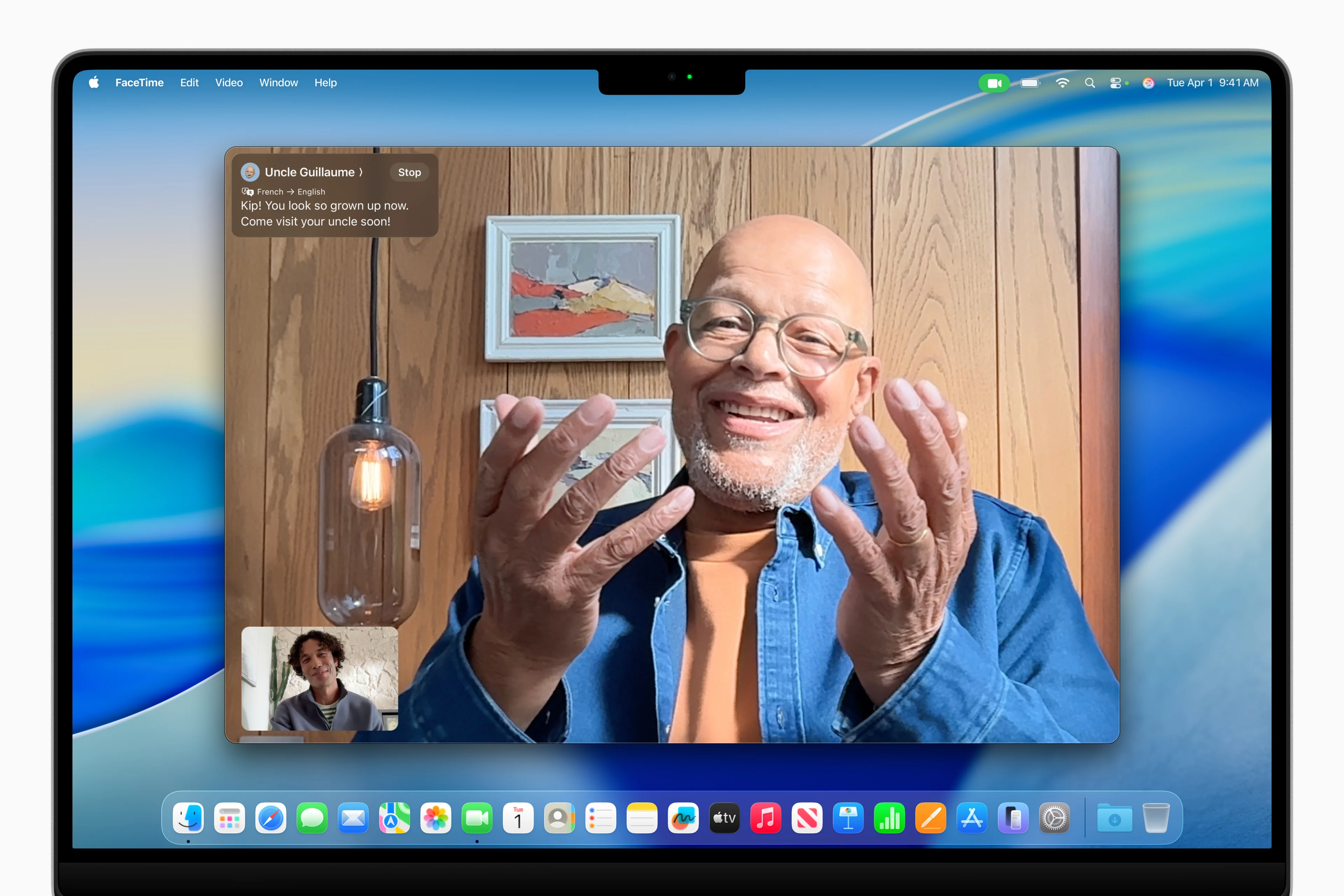
أتقن استخدام تطبيق الهاتف الجديد كليًا في macOS Tahoe 26. دليل كامل يغطي الإعداد، فحص المكالمات، المساعدة في الانتظار، الترجمة الحية، إدارة البريد الصوتي، استكشاف الأخطاء وإصلاحها، ونصائح احترافية لإجراء المكالمات مباشرة من جهاز Mac الخاص بك.
لأول مرة في تاريخ Mac، يقدم macOS Tahoe 26 تطبيق هاتف أصليًا يجلب إمكانيات الاتصال الكاملة لجهاز iPhone مباشرة إلى جهاز Mac الخاص بك. يغطي هذا الدليل الشامل كل شيء بدءًا من الإعداد الأولي وحتى ميزات Apple Intelligence المتقدمة مثل فحص المكالمات (Call Screening) والمساعدة في الانتظار (Hold Assist)، مما يساعدك على تحويل جهاز Mac الخاص بك إلى مركز اتصال قوي.
ملخص تنفيذي: ثورة تطبيق الهاتف على Mac
لماذا يهم هذا الأمر
يمثل macOS Tahoe 26 تحولًا نموذجيًا في كيفية تواصل مستخدمي Mac. تطبيق الهاتف الجديد ليس مجرد ميزة - إنه إعادة تصور كاملة لما يمكن لجهاز Mac القيام به. لأول مرة، يمكنك إجراء واستقبال المكالمات الخلوية مباشرة من جهاز Mac الخاص بك دون الحاجة إلى وجود جهاز iPhone الخاص بك في نفس الغرفة.
أبرز النقاط:
- تطبيق هاتف أصلي: تطبيق اتصال كامل الميزات يحاكي تجربة iPhone.
- تكامل Apple Intelligence: فحص المكالمات، المساعدة في الانتظار، والترجمة الحية مدعومة بالذكاء الاصطناعي على الجهاز.
- استمرارية سلسة: إجراء المكالمات باستخدام خطة البيانات الخلوية لجهاز iPhone الخاص بك من أي جهاز Mac.
- إدارة البريد الصوتي: عرض وتشغيل وإدارة رسائل البريد الصوتي مع النسخ النصي في الوقت الفعلي.
- SharePlay في المكالمات الهاتفية: مشاهدة مقاطع الفيديو ومشاركة الشاشات أثناء المكالمات الهاتفية العادية.
من المستفيد الأكبر:
- المحترفون الذين يعملون بشكل أساسي على Mac ويريدون اتصالات موحدة.
- المستخدمون الذين يتركون هواتف iPhone الخاصة بهم في غرفة أخرى بشكل متكرر.
- أي شخص سئم من الوصول إلى هاتفه أثناء جلسات العمل.
- المستخدمون متعددو اللغات الذين يحتاجون إلى الترجمة الحية للمكالمات الدولية.
- المتصلون بخدمة العملاء الذين يريدون استعادة وقتهم باستخدام المساعدة في الانتظار.
متطلبات النظام
الحد الأدنى من المتطلبات لتطبيق الهاتف الأساسي:
- macOS Tahoe 26 أو أحدث
- iPhone يعمل بنظام iOS 17 أو أحدث (للمكالمات الخلوية)
- نفس حساب Apple على كلا الجهازين
- اتصال Wi-Fi على كلا الجهازين
- تمكين Bluetooth على كلا الجهازين
متطلبات ميزات Apple Intelligence:
- جهاز Mac بمعالج Apple Silicon (M1 أو M2 أو M3 أو M4)
- iPhone 15 Pro أو أحدث أو أي جهاز iPhone 16
- 7 جيجابايت من المساحة المتوفرة لنماذج Apple Intelligence
- macOS Tahoe 26 مع تمكين Apple Intelligence
البدء: إعداد تطبيق الهاتف
عملية الإعداد الأولية
يعد إعداد تطبيق الهاتف على جهاز Mac الخاص بك أمرًا بسيطًا، ولكنه يتطلب تكوينًا مناسبًا على كل من Mac و iPhone.
الخطوة 1: التحقق من إعدادات iPhone
على جهاز iPhone الخاص بك، تأكد من تكوين هذه الإعدادات:
- افتح الإعدادات (Settings) ← الهاتف (Phone) ← المكالمات على الأجهزة الأخرى (Calls on Other Devices)
- قم بتبديل السماح بالمكالمات على الأجهزة الأخرى إلى وضع التشغيل (ON)
- تأكد من ظهور جهاز Mac الخاص بك في القائمة وتمكينه
- تحقق من تسجيل الدخول إلى نفس حساب Apple
الخطوة 2: تكوين إعدادات Mac
على جهاز Mac الخاص بك:
- افتح إعدادات النظام (System Settings) ← عام (General) ← AirDrop & Handoff
- قم بتمكين Handoff بين جهاز Mac هذا وأجهزة iCloud الخاصة بك
- تأكد من تمكين السماح بالمكالمات من iPhone في تفضيلات FaceTime
الخطوة 3: تشغيل تطبيق الهاتف
- افتح Finder ← التطبيقات (Applications) ← الهاتف (Phone)
- بدلاً من ذلك، استخدم Spotlight (Command + Space) واكتب "Phone"
- امنح الأذونات اللازمة عند الطلب (جهات الاتصال، الإشعارات)
استكشاف أخطاء الإعداد وإصلاحها:
| المشكلة | الحل |
|---|---|
| تطبيق الهاتف لا يظهر | تأكد من تثبيت macOS Tahoe 26؛ أعد تشغيل Mac |
| المكالمات لا تتجه إلى Mac | تحقق من نفس حساب Apple؛ تحقق من اتصال Wi-Fi |
| iPhone لا يظهر كمصدر | قم بتبديل Bluetooth إيقاف/تشغيل؛ أعد تشغيل كلا الجهازين |
| "المكالمات على الأجهزة الأخرى" غير نشطة | اتصل بشركة الاتصالات للتحقق من دعم مكالمات Wi-Fi |
فهم واجهة تطبيق الهاتف
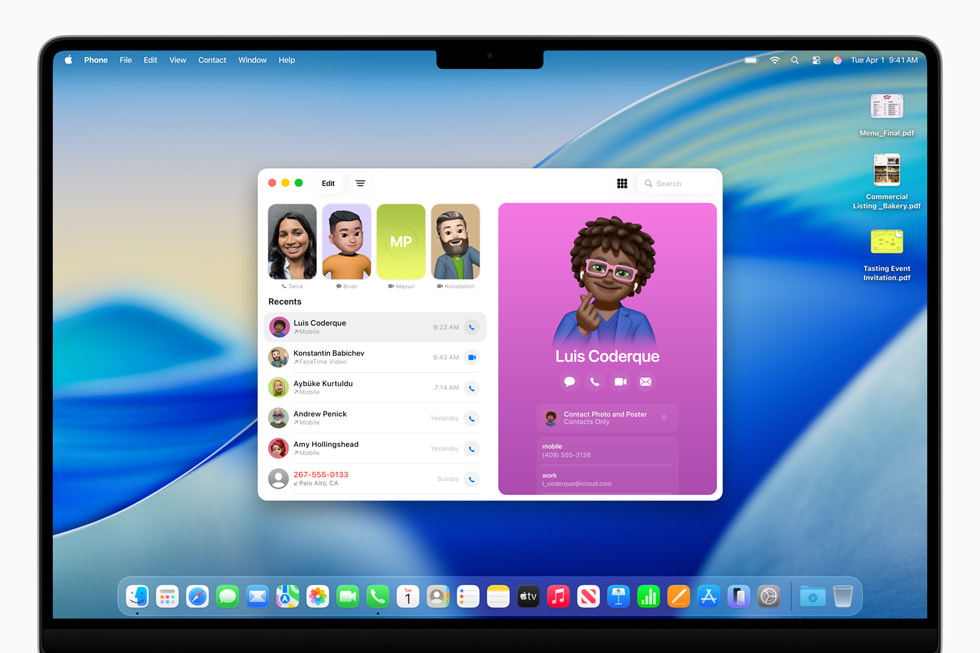
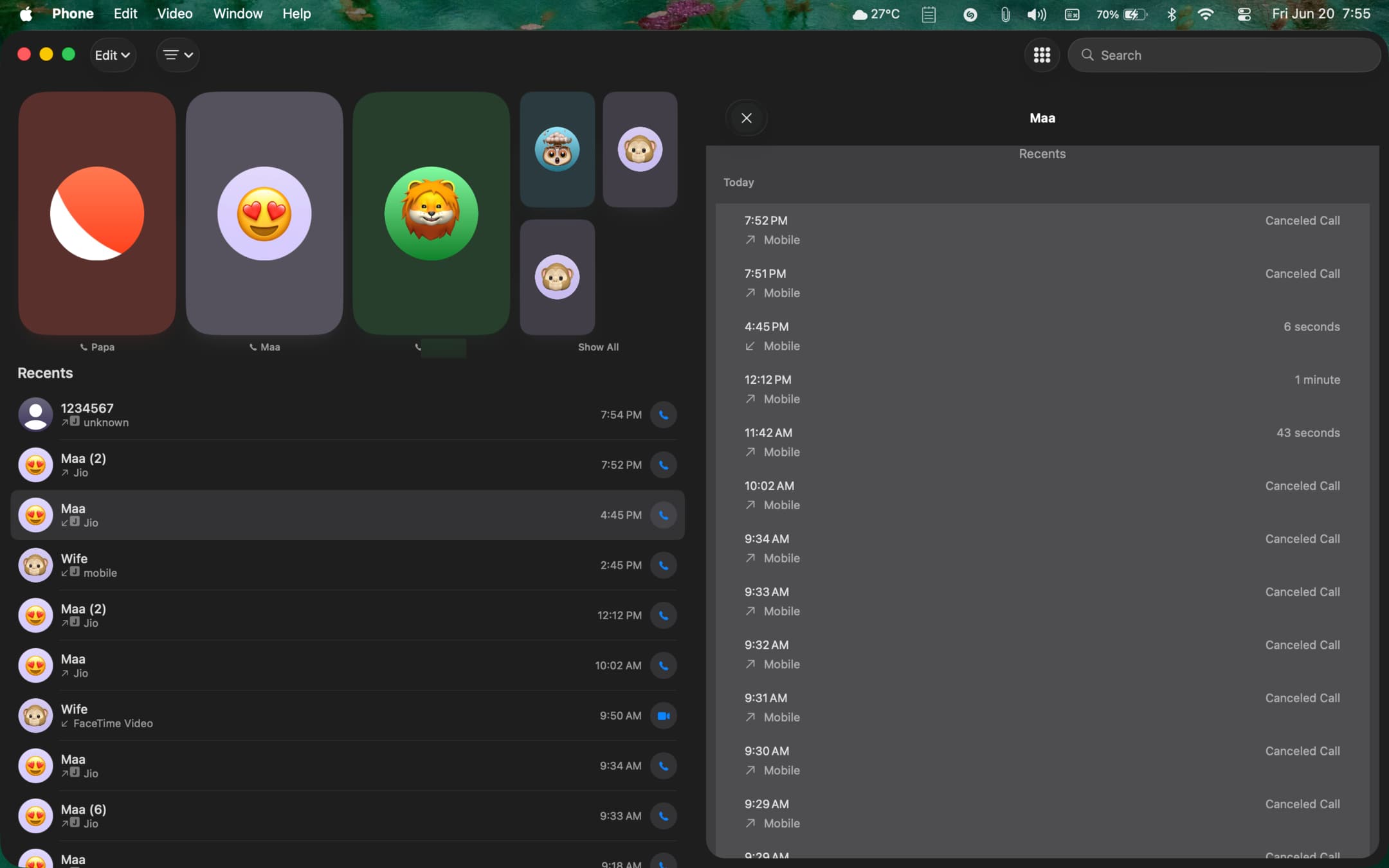
يعكس تطبيق الهاتف على Mac واجهة iPhone المألوفة مع تحسينات لتجربة سطح المكتب.
علامات تبويب التنقل:
| علامة التبويب | الوظيفة | الميزات الرئيسية |
|---|---|---|
| المفضلة (Favorites) | وصول سريع لجهات الاتصال المتكررة | المزامنة من iPhone؛ الاتصال بنقرة واحدة |
| الأخيرة (Recents) | سجل المكالمات مع الطوابع الزمنية | عرض المكالمات الفائتة والواردة والصادرة |
| جهات الاتصال (Contacts) | قائمة جهات الاتصال الكاملة | بحث، تحرير، إضافة جهات اتصال جديدة |
| البريد الصوتي (Voicemail) | إدارة البريد الصوتي المرئي | النسخ النصي، التشغيل، الحذف |
| لوحة المفاتيح (Keypad) | الاتصال اليدوي بالأرقام | مكالمات الطوارئ، الأرقام الخاصة |
ميزات تصميم الواجهة:
- واجهة Liquid Glass: لوحات شفافة مع تأثيرات إضاءة ديناميكية
- ملصقات جهات الاتصال (Contact Posters): صور جهات اتصال بملء الشاشة للمكالمات الواردة
- عناصر التحكم العائمة: لوحة تحكم بسيطة أثناء المكالمات النشطة
- إجراءات سريعة: قوائم سياق النقر بزر الماوس الأيمن للعمليات الشائعة
إجراء واستقبال المكالمات
بدء المكالمات من جهاز Mac الخاص بك
هناك طرق متعددة لإجراء مكالمات من جهاز Mac الخاص بك:
الطريقة 1: تطبيق الهاتف
- افتح تطبيق الهاتف
- انتقل إلى جهات الاتصال أو المفضلة
- انقر فوق أيقونة الهاتف بجوار جهة اتصال
- حدد نوع المكالمة (هاتف، FaceTime صوتي، FaceTime فيديو)
الطريقة 2: تكامل Spotlight
- اضغط على Command + Space
- اكتب اسم جهة الاتصال
- انقر فوق أيقونة الهاتف في النتائج
- تبدأ المكالمة على الفور
الطريقة 3: تطبيق جهات الاتصال
- افتح جهات الاتصال
- حدد جهة اتصال
- انقر فوق رقم الهاتف
- اختر "الاتصال باستخدام iPhone"
الطريقة 4: Safari والتطبيقات الأخرى
- انقر فوق أي رابط رقم هاتف في Safari
- الأرقام في البريد والرسائل والملاحظات قابلة للنقر
- اختر "اتصال" من القائمة المنبثقة
استقبال المكالمات على Mac
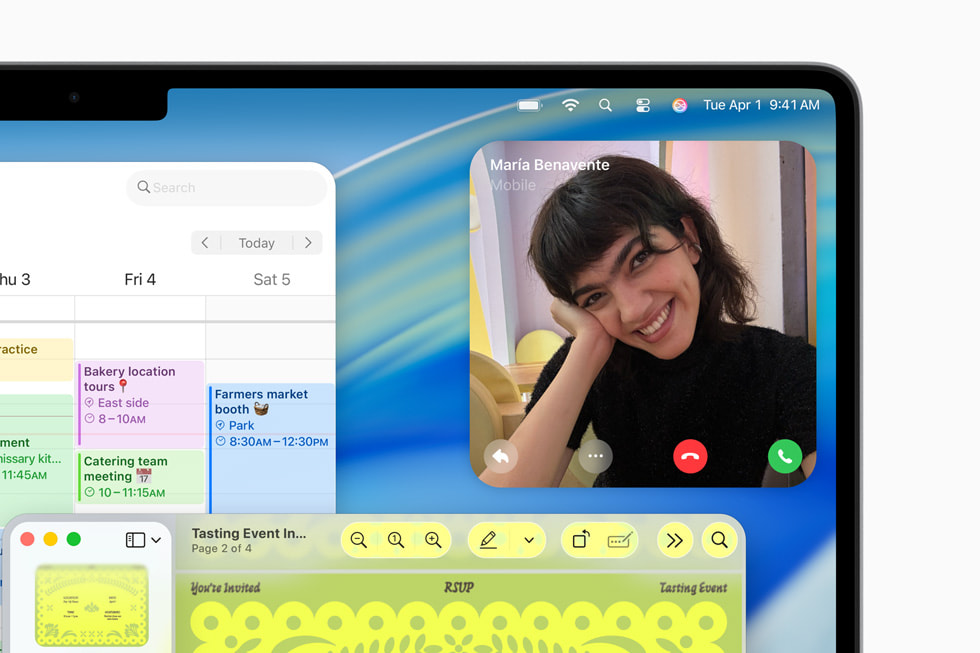
عندما يتصل شخص ما بجهاز iPhone الخاص بك، سترى إشعارًا على جهاز Mac الخاص بك:
ميزات الإشعار:
- ملصق جهة الاتصال: يظهر صورة المتصل أو ملصق جهة الاتصال
- معرف المتصل: يعرض الاسم ورقم الهاتف
- إجراءات سريعة: قبول، رفض، أو إرسال إلى البريد الصوتي
- خيارات الرسائل: إرسال ردود نصية سريعة
عناصر التحكم في المكالمة أثناء المكالمات النشطة:
| التحكم | الوظيفة | اختصار لوحة المفاتيح |
|---|---|---|
| كتم الصوت | تبديل الميكروفون | M |
| مكبر الصوت | تبديل إخراج الصوت | S |
| لوحة المفاتيح | إدخال نغمات DTMF | K |
| تعليق | وضع المكالمة قيد الانتظار | H |
| إنهاء المكالمة | إنهاء المكالمة | Command + E |
| إضافة مكالمة | مكالمة جماعية | A |
خيارات توجيه الصوت
يوفر macOS Tahoe 26 توجيهًا مرنًا للصوت للمكالمات الهاتفية:
مصادر الصوت المتاحة:
- مكبرات الصوت والميكروفون المدمجة في Mac
- الميكروفونات الخارجية (USB, Thunderbolt)
- سماعات Bluetooth (AirPods, طرف ثالث)
- مكبرات صوت HomePod
- مكبرات صوت خارجية
تبديل الصوت أثناء المكالمة:
- انقر فوق أيقونة الصوت في شريط التحكم في المكالمة
- حدد أجهزة الإدخال/الإخراج المفضلة
- تطبق التغييرات على الفور دون انقطاع المكالمة
إعداد الصوت الأمثل:
- استخدم AirPods Pro للحصول على أفضل إلغاء للضوضاء
- يوصى باستخدام ميكروفون خارجي للمكالمات الاحترافية
- قم بتمكين "عزل الصوت" (Voice Isolation) في مركز التحكم للحصول على صوت أكثر وضوحًا
ميزات Apple Intelligence
فحص المكالمات: لا تتحدث إلى البريد العشوائي مرة أخرى
يعد فحص المكالمات (Call Screening) واحدًا من أكثر الميزات ثورية التي تم تقديمها مع macOS Tahoe 26. بدعم من Apple Intelligence، يتعامل تلقائيًا مع المكالمات من أرقام غير معروفة.
كيف يعمل فحص المكالمات:
- اكتشاف مكالمة غير معروفة: عندما يتصل شخص ليس في جهات الاتصال الخاصة بك
- الذكاء الاصطناعي يجيب: يجيب Apple Intelligence بتحية احترافية
- المتصل يشرح: يذكر المتصل سبب اتصاله
- نسخ نصي في الوقت الفعلي: ترى ما يقولونه في الوقت الفعلي
- قرارك: قبول، رفض، أو الاستمرار في الفحص
واجهة فحص المكالمات:
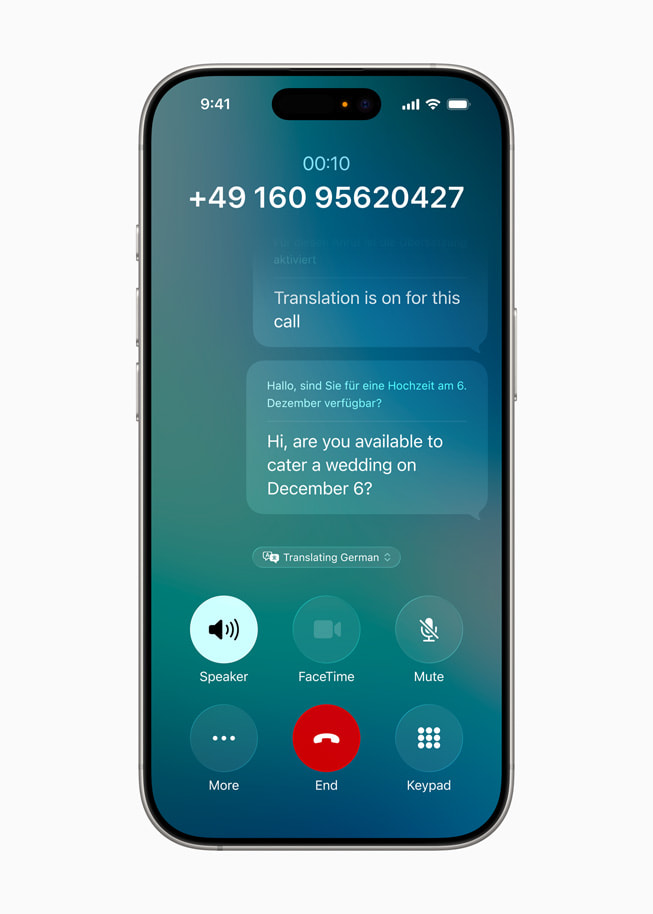
إعداد فحص المكالمات:
- افتح الإعدادات ← الهاتف ← فحص المكالمات
- قم بتمكين فحص المتصلين غير المعروفين
- اختر نمط التحية (احترافي، غير رسمي، مخصص)
- تكوين خيارات الرد
خيارات فحص المكالمات:
| الخيار | الوصف | الأفضل لـ |
|---|---|---|
| قبول | يرد على المكالمة | المتصلين الشرعيين |
| رفض | ينهي المكالمة | البريد العشوائي/المكالمات غير المرغوب فيها |
| إرسال إلى البريد الصوتي | يوجه إلى البريد الصوتي | المتصلين غير المؤكدين |
| رسالة | إرسال رد نصي | عندما لا تستطيع التحدث |
الخصوصية والأمان:
- تتم جميع المعالجات على الجهاز
- لا يتم إرسال أي صوت إلى خوادم Apple
- يتم تخزين النسخ النصية محليًا
- اتصالات مشفرة من طرف إلى طرف
المساعدة في الانتظار: استعد وقتك
تم تصميم المساعدة في الانتظار (Hold Assist) لأحد أكبر الإحباطات في الحياة الحديثة: الانتظار على الهاتف. يراقب Apple Intelligence المكالمة وينبهك عند عودة شخص ما.
كيف تعمل المساعدة في الانتظار:
- اكتشاف موسيقى الانتظار: يتعرف الذكاء الاصطناعي على وضعك قيد الانتظار
- المراقبة في الخلفية: يستمر النظام في الاستماع
- اكتشاف الإنسان: يكتشف الذكاء الاصطناعي توقف الموسيقى وبدء التحدث
- إشعار التنبيه: تتلقى إشعارًا فوريًا
- التقاط سلس: العودة إلى المكالمة دون تفويت أي شيء
تفعيل المساعدة في الانتظار:
عندما يتم وضعك قيد الانتظار:
- يظهر إشعار: "يبدو أنك قيد الانتظار"
- انقر فوق "تمكين المساعدة في الانتظار"
- استمر في العمل على جهاز Mac الخاص بك
- تلقي تنبيه عندما يعود شخص ما
إحصائيات المساعدة في الانتظار:
- متوسط الوقت الذي تم توفيره لكل مكالمة: 12-15 دقيقة
- دقة اكتشاف الإنسان: 95%+
- يعمل مع: خدمة العملاء، الوكالات الحكومية، مقدمي الرعاية الصحية
- تأثير البطارية: ضئيل (تم تحسين الذكاء الاصطناعي للكفاءة)
نصائح احترافية للمساعدة في الانتظار:
- يعمل بشكل أفضل مع موسيقى الانتظار الواضحة
- قم بتمكين "الإعلان عند عودة شخص ما" للتنبيهات الصوتية
- ادمجه مع AirPods للانتقال السلس مرة أخرى إلى المكالمة
- حافظ على اتصال جهاز Mac الخاص بك بالطاقة لفترات الانتظار الطويلة
الترجمة الحية: كسر حواجز اللغة
تحول الترجمة الحية (Live Translation) جهاز Mac الخاص بك إلى مترجم فوري، مما يتيح المحادثات عبر الحواجز اللغوية.
اللغات المدعومة:
- الإنجليزية (الولايات المتحدة، المملكة المتحدة)
- الفرنسية (فرنسا)
- الألمانية (ألمانيا)
- البرتغالية (البرازيل)
- الإسبانية (إسبانيا)
- اليابانية (تجريبي)
- الصينية الماندرين (تجريبي)
كيف تعمل الترجمة الحية في المكالمات الهاتفية:
- تمكين الترجمة: التبديل قبل أو أثناء المكالمة
- تحدث بشكل طبيعي: تحدث بلغتك الأم
- ترجمة الذكاء الاصطناعي: يتم ترجمة كلماتك ونطقها للمتصل
- ثنائي الاتجاه: يتم ترجمة ردهم إليك
- نص على الشاشة: يظهر نسخ مرئي للرجوع إليه
إعداد الترجمة الحية:
- افتح الإعدادات ← Apple Intelligence ← الترجمة الحية
- حدد لغتك الأساسية
- قم بتمكين "الاكتشاف التلقائي للغة المتصل" أو حدد يدويًا
- اختر نمط الصوت للترجمات
اعتبارات جودة الترجمة:
| العامل | التأثير | التوصية |
|---|---|---|
| ضوضاء الخلفية | تقلل الدقة | استخدم بيئة هادئة |
| سرعة التحدث | قد يفوت الكلام السريع بعض الكلمات | تحدث بوتيرة معتدلة |
| المصطلحات التقنية | قد لا تترجم بدقة | استخدم مصطلحات أبسط |
| اللهجات | يتم التعامل معها بشكل جيد عمومًا | انطق بوضوح |
| جودة الاتصال | تؤثر على الأداء في الوقت الفعلي | استخدم Wi-Fi مستقر |
الخصوصية مع الترجمة الحية:
- تتم جميع الترجمات على الجهاز
- لا يتم إرسال أي صوت إلى خوادم خارجية
- يتم استخدام الحوسبة السحابية الخاصة (Private Cloud Compute) فقط عند الضرورة
- لا يتم تخزين النسخ النصية بشكل دائم
إدارة البريد الصوتي
البريد الصوتي المرئي على Mac
يجلب تطبيق الهاتف تجربة البريد الصوتي المرئي (Visual Voicemail) الكاملة إلى جهاز Mac الخاص بك، مع نسخ نصية مدعومة من Apple Intelligence.
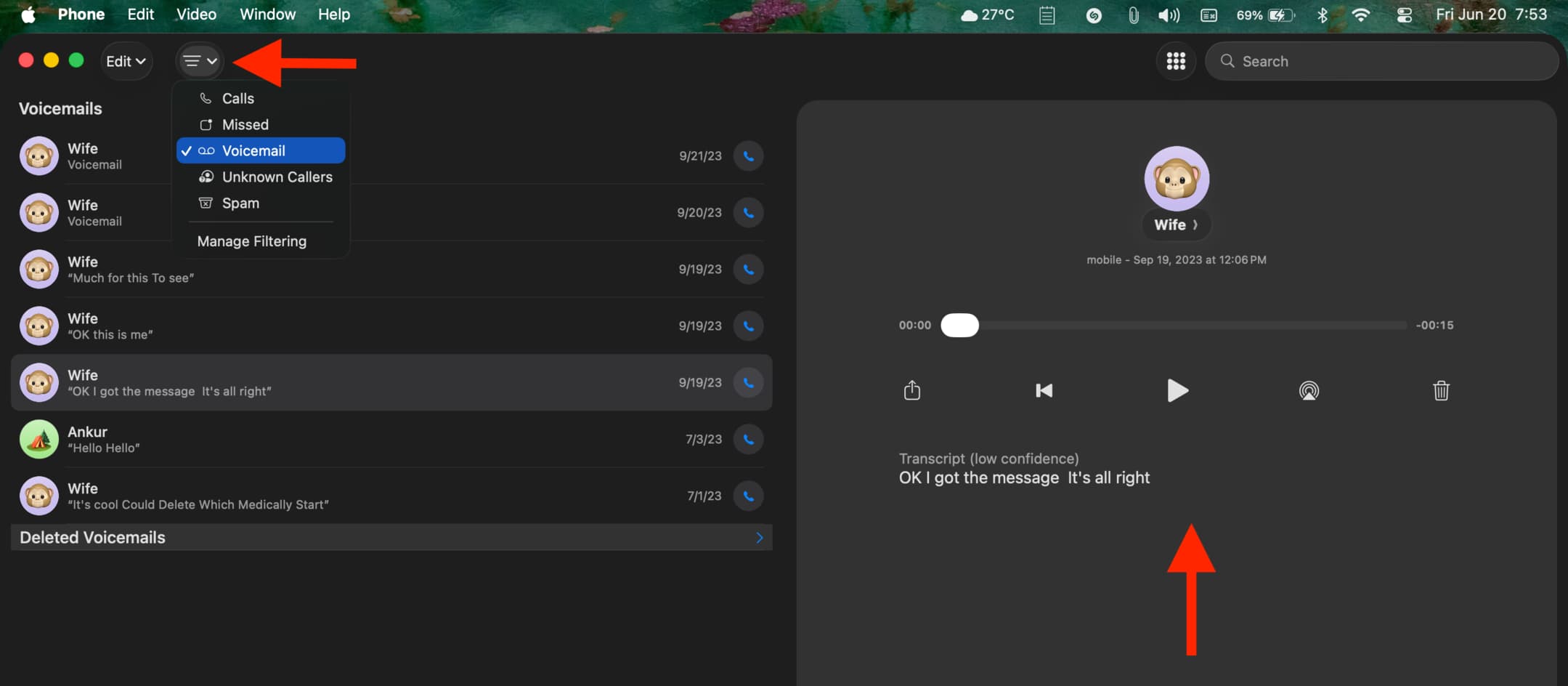
ميزات البريد الصوتي:
| الميزة | الوصف | الفائدة |
|---|---|---|
| النسخ النصي | نص الرسالة المولد بالذكاء الاصطناعي | القراءة بدلاً من الاستماع |
| عناصر التحكم في التشغيل | تشغيل، إيقاف مؤقت، تخطي، سرعة | مراجعة سريعة |
| معلومات المتصل | تفاصيل الاتصال، وقت المكالمة | السياق في لمحة |
| حذف/أرشفة | إدارة الرسائل | الحفاظ على صندوق الوارد نظيفًا |
| إعادة الاتصال | معاودة الاتصال بنقرة واحدة | استجابة فورية |
| مشاركة | إرسال البريد الصوتي عبر الرسائل | إعادة توجيه سهلة |
البريد الصوتي المباشر: تغيير قواعد اللعبة
يعرض البريد الصوتي المباشر (Live Voicemail) النسخ النصي في الوقت الفعلي بينما يترك شخص ما رسالة:
- مكالمة واردة: شاهد الإشعار على Mac
- إرسال إلى البريد الصوتي: انقر فوق زر "البريد الصوتي"
- نسخ مباشر: شاهد الكلمات تظهر في الوقت الفعلي
- نقطة القرار: الرد في منتصف الرسالة إذا كان الأمر مهمًا
- إكمال التسجيل: أو دعهم ينتهون
إعداد البريد الصوتي:
- افتح تطبيق الهاتف ← علامة تبويب البريد الصوتي
- انقر فوق "إعداد" إذا كانت المرة الأولى
- سجل تحية مخصصة (أو استخدم الافتراضية)
- قم بتمكين نسخ البريد الصوتي المباشر
- تكوين تفضيلات الإشعارات
أفضل الممارسات للبريد الصوتي:
- احذف الرسائل القديمة بانتظام لتوفير المساحة
- استخدم النسخ النصية للمسح السريع
- ضع نجمة على رسائل البريد الصوتي المهمة للرجوع إليها لاحقًا
- قم بتصدير الرسائل المهمة للنسخ الاحتياطي
ميزات الاستمرارية والتكامل عبر الأجهزة
كيف تعمل استمرارية المكالمات
يستفيد تطبيق الهاتف من إطار عمل الاستمرارية (Continuity) من Apple لإنشاء تجربة اتصال سلسة عبر جميع أجهزتك.
المتطلبات التقنية:
- نفس حساب Apple على جميع الأجهزة
- تمكين Wi-Fi على جميع الأجهزة
- تمكين Bluetooth على جميع الأجهزة
- الأجهزة داخل نطاق Bluetooth (حوالي 30 قدمًا)
- iPhone لديه خدمة خلوية
فهم الاتصال:
iPhone (خلوي) ←→ iCloud/Continuity ←→ Mac (تطبيق الهاتف)
        ↓                                        ↓
   شبكة الناقل                          مكالمتك
لا يقوم جهاز Mac الخاص بك بإجراء مكالمات مباشرة - فهو يستخدم الاتصال الخلوي لجهاز iPhone الخاص بك من خلال الاستمرارية.
Handoff بين الأجهزة:
يمكنك نقل المكالمات بسلاسة بين الأجهزة:
- من Mac إلى iPhone: انقر فوق "نقل إلى iPhone" أثناء المكالمة
- من iPhone إلى Mac: اضغط على أيقونة الهاتف في Dock بجهاز Mac أثناء المكالمة
- الكشف التلقائي: يقترح النظام الجهاز الأمثل بناءً على السياق
سيناريوهات متعددة الأجهزة
السيناريو 1: iPhone في غرفة أخرى
- لا يزال بإمكان جهاز Mac الخاص بك استقبال/إجراء المكالمات
- يجب أن يكون iPhone على نفس شبكة Wi-Fi
- يمتد النطاق في جميع أنحاء منزلك
السيناريو 2: العمل في المكتب
- استخدم مكبرات الصوت الأكبر في Mac للمكالمات
- اكتب ملاحظات أثناء التحدث
- مشاركة الشاشة للمستندات التي تتم مناقشتها
السيناريو 3: أجهزة Mac متعددة
- يمكن لجميع أجهزة Mac تلقي إشعارات المكالمات
- أجب على أي منها هو الأكثر ملاءمة
- تصمت الأجهزة الأخرى تلقائيًا
السيناريو 4: تكامل iPad
- يتضمن iPadOS 26 أيضًا تطبيق الهاتف
- تتوفر نفس الميزات على iPad
- رائع للمستخدمين الذين يفضلون الجهاز اللوحي
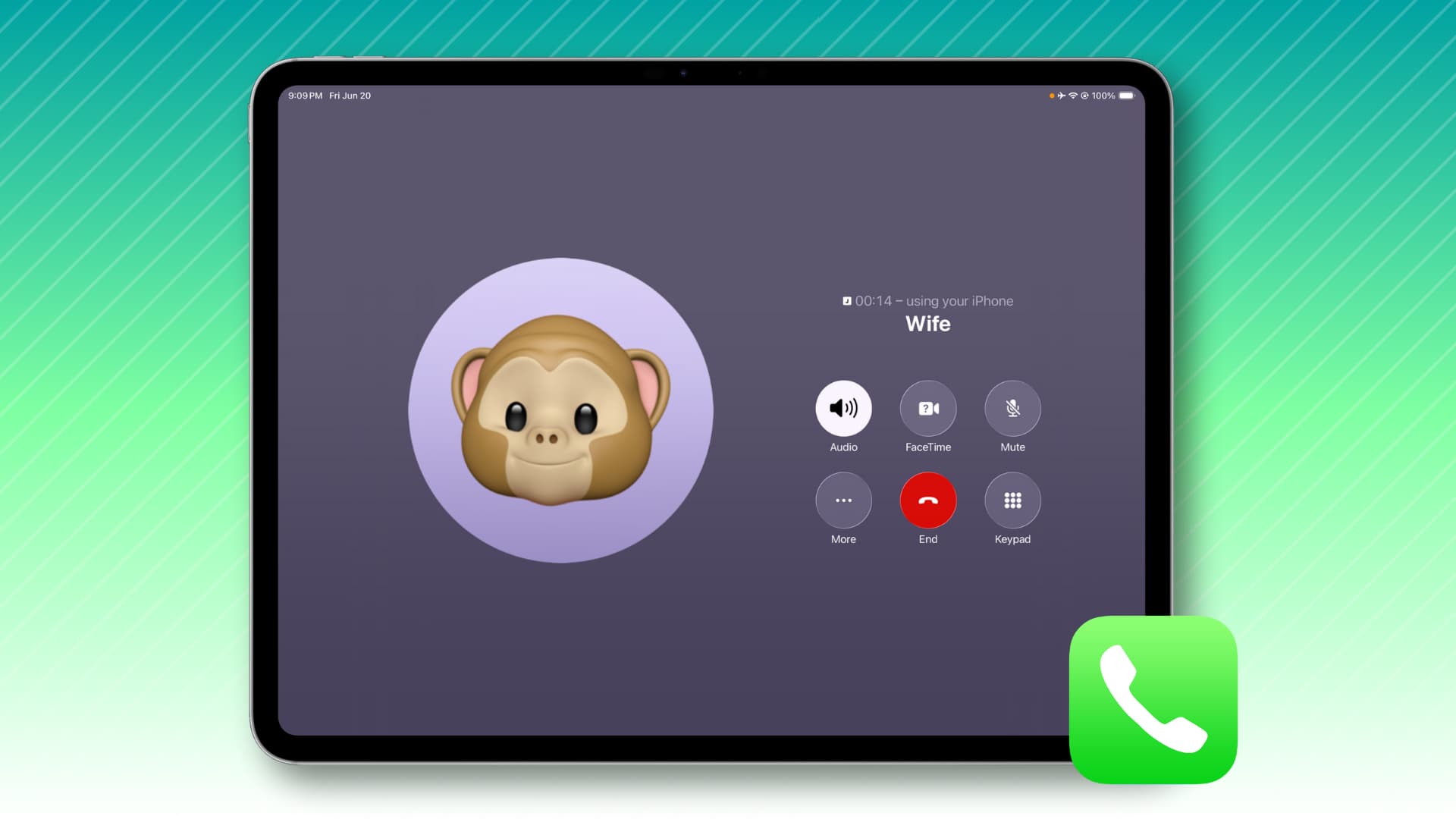
SharePlay في المكالمات الهاتفية
يمتد macOS Tahoe 26 بـ SharePlay إلى ما بعد FaceTime ليشمل المكالمات الهاتفية العادية.
ميزات SharePlay المتاحة:
- المشاهدة معًا: بث Apple TV+ و YouTube أثناء المكالمات
- الاستماع معًا: مشاركة تشغيل Apple Music
- مشاركة الشاشة: اعرض شاشتك للمتصل
- التصفح التعاوني: تصفح مواقع الويب معًا
بدء SharePlay في المكالمات الهاتفية:
- أثناء مكالمة هاتفية نشطة
- انقر فوق أيقونة SharePlay في عناصر التحكم في المكالمة
- حدد نوع المحتوى للمشاركة
- يتلقى الشخص الآخر دعوة
- يبدأ التشغيل المتزامن
متطلبات SharePlay في المكالمات الهاتفية:
- يحتاج كلا الطرفين إلى iPhone/iPad/Mac بنظام iOS 26 أو أحدث
- تطبيقات متوافقة مع SharePlay
- اتصال إنترنت مستقر
- تسجيل الدخول بحساب Apple
استكشاف المشكلات الشائعة وإصلاحها
المشكلة 1: تطبيق الهاتف لا يستقبل المكالمات
الأعراض:
- المكالمات ترن فقط على iPhone
- لا يظهر Mac أي إشعار
- يظل تطبيق الهاتف صامتًا
الحلول:
-
تحقق من نفس حساب Apple
- تحقق من الإعدادات ← حساب Apple على كلا الجهازين
- تأكد من تسجيل الدخول إلى حساب مطابق
-
تحقق من اتصال الشبكة
- يجب أن يكون كلا الجهازين على نفس Wi-Fi
- تحقق من اتصال الإنترنت على Mac
- حاول تبديل Wi-Fi إيقاف/تشغيل
-
تمكين المكالمات على الأجهزة الأخرى
- إعدادات iPhone ← الهاتف ← المكالمات على الأجهزة الأخرى
- تأكد من أن Mac مدرج وممكّن
-
إعادة تشغيل خدمات الاستمرارية
# في Terminal killall sharingd killall identityservicesd -
تسجيل الخروج وتسجيل الدخول مرة أخرى
- إعدادات النظام ← حساب Apple ← تسجيل الخروج
- انتظر 30 ثانية، وسجل الدخول مرة أخرى
- أعد تمكين جميع ميزات الاستمرارية
المشكلة 2: مشاكل صوت المكالمة
الأعراض:
- لا يوجد صوت أثناء المكالمات
- المتصل لا يسمعك
- طقطقة أو صوت مشوه
الحلول:
-
تحقق من إعدادات الصوت
- إعدادات النظام ← الصوت
- تحقق من أجهزة الإدخال/الإخراج الصحيحة
- اختبر بأصوات النظام
-
منح إذن الميكروفون
- إعدادات النظام ← الخصوصية والأمان ← الميكروفون
- تأكد من أن تطبيق الهاتف لديه حق الوصول
-
إعادة تعيين نظام الصوت
sudo killall coreaudiod -
الاختبار بجهاز صوت مختلف
- جرب مكبرات الصوت/الميكروفون المدمجة
- اختبر بسماعات الرأس السلكية
- استخدم جهاز Bluetooth مختلف
المشكلة 3: فحص المكالمات لا يعمل
الأعراض:
- لا يتم فحص المكالمات غير المعروفة
- لا يظهر النسخ النصي
- لا يتم تشغيل تحية الذكاء الاصطناعي
الحلول:
-
تحقق من تمكين Apple Intelligence
- إعدادات النظام ← Apple Intelligence & Siri
- تأكد من تشغيل Apple Intelligence
-
تحقق من توافق الجهاز
- يتطلب Mac بمعالج Apple Silicon
- يتطلب iPhone 15 Pro أو أحدث
-
تأكد من وجود مساحة تخزين كافية
- يحتاج Apple Intelligence إلى 7 جيجابايت مساحة خالية
- تحقق من تخزين Apple Intelligence في الإعدادات
-
إعادة تعيين فحص المكالمات
- الإعدادات ← الهاتف ← فحص المكالمات
- قم بالتبديل للإيقاف، انتظر 10 ثوانٍ، قم بالتبديل للتشغيل
المشكلة 4: فشل الترجمة الحية
الأعراض:
- الترجمة لا تعمل
- ترجمات غير صحيحة
- تأخير كبير في الترجمة
الحلول:
-
تنزيل نماذج اللغة
- الإعدادات ← Apple Intelligence ← اللغات
- قم بتنزيل كلتا لغتي المحادثة
-
تحقق من اتصال الإنترنت
- قد تستخدم بعض الترجمات الحوسبة السحابية الخاصة
- تتطلب إنترنت مستقر
-
تحدث بوضوح
- قلل من ضوضاء الخلفية
- تحدث بوتيرة معتدلة
- انطق بوضوح
-
جرب زوج لغات مختلف
- تعمل بعض الأزواج بشكل أفضل من غيرها
- الإنجليزية-الإسبانية هي الأكثر تحسينًا
المشكلة 5: عدم ظهور نسخ البريد الصوتي
الأعراض:
- يتم تشغيل البريد الصوتي ولكن لا يوجد نص
- نسخ جزئي
- رسالة "النسخ غير متوفر"
الحلول:
-
تمكين نسخ البريد الصوتي
- تطبيق الهاتف ← الإعدادات ← البريد الصوتي
- قم بتبديل "نسخ رسائل البريد الصوتي" إلى تشغيل
-
تحقق من Apple Intelligence
- يتطلب النسخ Apple Intelligence
- تحقق من تمكينه وعمله
-
مشاكل جودة الصوت
- قد لا يتم نسخ رسائل البريد الصوتي ذات الجودة الرديئة
- تؤثر ضوضاء الخلفية على الدقة
-
انتظر المعالجة
- تستغرق رسائل البريد الصوتي الطويلة وقتًا للنسخ
- تحقق مرة أخرى بعد بضع دقائق
ميزات متقدمة ونصائح احترافية
اختصارات لوحة المفاتيح للمستخدمين المحترفين
أتقن هذه الاختصارات للاتصال الفعال:
| الاختصار | الإجراء |
|---|---|
| Command + 1 | التبديل إلى المفضلة |
| Command + 2 | التبديل إلى الأخيرة |
| Command + 3 | التبديل إلى جهات الاتصال |
| Command + 4 | التبديل إلى البريد الصوتي |
| Command + K | إظهار لوحة المفاتيح |
| Command + N | مكالمة جديدة |
| Command + F | البحث في جهات الاتصال |
| M (أثناء المكالمة) | كتم/إلغاء كتم الصوت |
| H (أثناء المكالمة) | تعليق |
| Command + E | إنهاء المكالمة |
| Space (أثناء المكالمة) | تبديل كتم الصوت |
الأتمتة باستخدام تطبيق الاختصارات
أنشئ أتمتة قوية لتطبيق الهاتف:
الأتمتة 1: الاتصال السريع بالمفضلة
- إنشاء اختصارات لجهات الاتصال التي يتم الاتصال بها بشكل متكرر
- تعيين اختصارات لوحة المفاتيح
- الاتصال بمفتاح واحد
الأتمتة 2: استثناء عدم الإزعاج
- السماح لمتصلين معينين من خلال وضع عدم الإزعاج
- بناءً على المتصل، أو الوقت من اليوم، أو الموقع
- تعديلات الفحص التلقائي
الأتمتة 3: تسجيل المكالمات
- تسجيل المكالمات تلقائيًا في الملاحظات
- تضمين المتصل، المدة، النقاط الرئيسية
- المزامنة عبر الأجهزة
الأتمتة 4: توجيه ساعات العمل
- توجيه المكالمات بشكل مختلف أثناء ساعات العمل
- الإرسال إلى البريد الصوتي بعد الساعات
- تحيات مخصصة لكل فترة زمنية
تكامل وضع التركيز
تكوين سلوك تطبيق الهاتف لكل وضع تركيز:
تركيز العمل:
- السماح بالمكالمات من جهات اتصال العمل
- تمكين فحص المكالمات للمجهولين
- تمكين النسخ الكامل
التركيز الشخصي:
- السماح بالمكالمات من المفضلة فقط
- تعطيل الميزات المتعلقة بالعمل
- إعدادات فحص مريحة
عدم الإزعاج:
- السماح بالمكالمات المتكررة (استثناء الطوارئ)
- صمت كل الآخرين
- نسخ البريد الصوتي نشط
تركيز النوم:
- السماح بالمكالمات من جهات الاتصال المميزة بنجمة فقط
- تمكين "إعلان المكالمات" مع AirPods
- تمكين الفحص الأقصى
ميزات الاتصال في حالات الطوارئ
يحافظ تطبيق الهاتف على إمكانيات الاتصال في حالات الطوارئ:
طوارئ SOS:
- يعمل حتى بدون وجود iPhone بالقرب
- يطلب خدمات الطوارئ المحلية
- يرسل الموقع إلى جهات اتصال الطوارئ
- متاح من شاشة القفل
جهات اتصال الطوارئ:
- يتم تكوينها من خلال تطبيق الصحة (Health)
- يتم إخطارها تلقائيًا أثناء الطوارئ
- تمكين مشاركة الموقع
الاتصال عبر الأقمار الصناعية:
- يمكن لـ iPhone 14+ استخدام الأقمار الصناعية
- يوجه Mac عبر iPhone
- يعمل في المناطق التي لا توجد فيها تغطية خلوية
اعتبارات الأداء والبطارية
استخدام الموارد
تم تحسين تطبيق الهاتف للكفاءة:
| المقياس | الخمول | مكالمة نشطة | ميزات الذكاء الاصطناعي |
|---|---|---|---|
| المعالج | أقل من 1% | 3-5% | 8-15% |
| ذاكرة الوصول العشوائي | 80 ميجابايت | 150 ميجابايت | 400 ميجابايت |
| الشبكة | ضئيل | 100-300 كيلوبت في الثانية | 500 كيلوبت في الثانية |
| البطارية | لا يذكر | متوسط | أعلى |
تحسين عمر البطارية
نصائح لإطالة عمر البطارية:
- استخدم الصوت السلكي عندما يكون ذلك ممكنًا
- قم بتعطيل الفيديو أثناء المكالمات الصوتية
- أغلق علامات التبويب/التطبيقات غير المستخدمة أثناء المكالمات
- قم بتمكين نمط الطاقة المنخفضة للمكالمات الطويلة
سلوك الخلفية:
- يستخدم تطبيق الهاتف الحد الأدنى من الموارد عند الخمول
- لا تزال الإشعارات تعمل عند إغلاق التطبيق
- يعمل فحص المكالمات بكفاءة في الخلفية
متطلبات عرض النطاق الترددي للشبكة
| نوع المكالمة | الحد الأدنى | الموصى به | الأفضل |
|---|---|---|---|
| صوت فقط | 100 كيلوبت في الثانية | 300 كيلوبت في الثانية | 500+ كيلوبت في الثانية |
| فيديو | 500 كيلوبت في الثانية | 1.5 ميجابايت في الثانية | 3+ ميجابايت في الثانية |
| SharePlay | 1 ميجابايت في الثانية | 5 ميجابايت في الثانية | 10+ ميجابايت في الثانية |
| الترجمة الحية | 300 كيلوبت في الثانية | 500 كيلوبت في الثانية | 1+ ميجابايت في الثانية |
الخصوصية والأمان
المعالجة على الجهاز
يمتد التزام Apple بالخصوصية إلى تطبيق الهاتف:
ما يبقى على الجهاز:
- صوت المكالمة (لا يتم تحميله أبدًا)
- نسخ البريد الصوتي
- محادثات فحص المكالمات
- معالجة الترجمة (بشكل أساسي)
- معلومات الاتصال
ما يستخدم الحوسبة السحابية الخاصة:
- الترجمات المعقدة (عند الحاجة)
- ميزات الذكاء الاصطناعي المتقدمة (مشفرة)
- مجهولة المصدر دائمًا
- لا يتم تخزينها بواسطة Apple أبدًا
ميزات الأمان
التشفير من طرف إلى طرف:
- مكالمات FaceTime مشفرة بالكامل
- محادثات iMessage مشفرة
- البريد الصوتي محمي بتشفير الجهاز
حماية معرف المتصل:
- خيار إخفاء رقمك متاح
- تحديد البريد العشوائي على الجهاز
- فحص المتصل غير المعروف
حماية البيانات:
- يتم تخزين سجلات المكالمات في حاوية مشفرة
- يحمي iCloud Keychain بيانات الاعتماد
- Face ID/Touch ID للوصول الحساس
مقارنة: تطبيق الهاتف مقابل FaceTime
فهم متى تستخدم كل تطبيق:
| الميزة | تطبيق الهاتف | FaceTime |
|---|---|---|
| مكالمات خلوية | نعم | لا (Wi-Fi/بيانات فقط) |
| مكالمات فيديو | لا | نعم |
| فحص المكالمات | نعم | لا |
| المساعدة في الانتظار | نعم | لا |
| الترجمة الحية | نعم | نعم |
| مكالمات جماعية | محدود | ما يصل إلى 32 شخصًا |
| SharePlay | نعم | نعم |
| مستخدمو غير Apple | نعم (أي هاتف) | محدود (روابط) |
| دولي | أسعار الناقل | مجاني (Wi-Fi) |
متى تستخدم تطبيق الهاتف:
- الاتصال بالخطوط الأرضية أو مستخدمي غير Apple
- تحتاج إلى فحص المكالمات أو المساعدة في الانتظار
- ترغب في استخدام الخطة الخلوية
- مكالمات العمل التي تتطلب ميزات احترافية
متى تستخدم FaceTime:
- تفضل مكالمات الفيديو
- الاتصال بمستخدمي Apple الآخرين
- ترغب في مكالمات دولية مجانية
- اجتماعات الفيديو الجماعية
حالات الاستخدام التجاري والمهني
اتصالات العمل عن بعد
يحول تطبيق الهاتف كيفية إدارة العاملين عن بعد لاتصالاتهم من جهاز Mac:
فوائد للعاملين عن بعد:
- مساحة عمل موحدة: لا حاجة للتبديل بين الأجهزة أثناء ساعات العمل
- حضور احترافي: استخدم صوت Mac المتفوق لمكالمات العملاء
- التوثيق: دوّن الملاحظات أثناء المكالمات دون التلاعب بالأجهزة
- إدارة التركيز: التكامل مع أوضاع التركيز لأيام العمل المنظمة
الإعداد الموصى به للمكتب المنزلي:
| المكون | التوصية | السبب |
|---|---|---|
| إدخال الصوت | Blue Yeti أو ميكروفون USB مماثل | جودة صوت واضحة للمكالمات |
| إخراج الصوت | AirPods Pro | إلغاء الضوضاء + إمكانية التنقل |
| الشاشة | شاشة خارجية | رؤية معلومات المتصل أثناء العمل |
| الشبكة | إيثرنت سلكي أو 5GHz Wi-Fi | اتصال مستقر |
أدوار خدمة العملاء والدعم
تعتبر المساعدة في الانتظار ذات قيمة خاصة لمحترفي الدعم:
تحليل توفير الوقت:
بناءً على تفاعلات خدمة العملاء النموذجية:
- متوسط وقت الانتظار لكل مكالمة: 15 دقيقة
- المكالمات التي تتطلب انتظارًا في اليوم: 5-8
- الوقت اليومي المسترد: 75-120 دقيقة
سير عمل الإنتاجية:
- إجراء مكالمة إلى البائع/الشريك
- تمكين المساعدة في الانتظار عند وضعك قيد الانتظار
- استمر في العمل على Mac (الرد على رسائل البريد الإلكتروني، تحديث التذاكر)
- تلقي إشعار عند عودة الإنسان
- استئناف المكالمة دون فقدان السياق
المبيعات وتطوير الأعمال
يقدم تطبيق الهاتف مزايا مميزة لمحترفي المبيعات:
فوائد فحص المكالمات:
- فحص المكالمات الباردة أثناء وقت العمل المركز
- مراجعة نية المتصل قبل القبول
- إعطاء الأولوية للمحتملين ذوي القيمة العالية
- الحفاظ على الاحترافية مع التحيات الآلية
الترجمة الحية للمبيعات الدولية:
- إجراء مكالمات مع العملاء المحتملين الدوليين
- كسر حواجز اللغة بدون مترجمين
- بناء علاقة باللغة الأم للعميل
- توسيع السوق القابلة للعنونة عالميًا
التكامل مع أنظمة CRM:
بينما لا يتكامل تطبيق الهاتف مباشرة مع أنظمة CRM، يمكنك إنشاء سير عمل:
- التسجيل اليدوي: استخدم Split View لتحديث CRM أثناء المكالمة
- أتمتة الاختصارات: إنشاء اختصارات تسجل تفاصيل المكالمة
- تكامل التقويم: جدولة المتابعات أثناء المكالمات
- تكامل الملاحظات: التقاط سريع لملخصات المكالمات
الرعاية الصحية والمهنيين الطبيين
تعالج ميزات تطبيق الهاتف احتياجات الاتصال الفريدة للرعاية الصحية:
اعتبارات HIPAA:
- المعالجة على الجهاز تحمي معلومات المريض
- يتم تخزين النسخ النصية محليًا، وليس في السحابة
- تشفير من طرف إلى طرف للمناقشات الحساسة
التطبيقات العملية:
- معاودة الاتصال بالمرضى: إعادة المكالمات من Mac أثناء مراجعة المخططات
- استشارات المتخصصين: المساعدة في الانتظار للحصول على موافقات التأمين
- المرضى متعددو اللغات: الترجمة الحية لمجموعات المرضى المتنوعة
- جهات اتصال الطوارئ: وصول سريع للمتخصصين عند الطلب
الخدمات القانونية والمالية
يستفيد المحترفون الذين يتعاملون مع المعلومات الحساسة من:
ميزات الأمان:
- تشفير سجلات المكالمات على مستوى الجهاز
- لا يوجد تخزين سحابي للنسخ النصية
- التحقق من المتصل من خلال الفحص
ميزات الإنتاجية:
- مراجعة المستندات أثناء المكالمات الطويلة
- تدوين الملاحظات أثناء استشارات العملاء
- وصول سريع للملفات ذات الصلة أثناء المناقشة
ميزات سهولة الاستخدام (Accessibility)
دعم VoiceOver
تطبيق الهاتف قابل للوصول بالكامل مع VoiceOver:
ميزات التنقل:
- دعم كامل لقارئ الشاشة
- اختصارات لوحة المفاتيح لجميع الوظائف
- أوصاف صوتية لمعلومات المتصل
- التنقل القائم على الإيماءات على لوحة اللمس
أوامر VoiceOver لتطبيق الهاتف:
| الإجراء | أمر VoiceOver |
|---|---|
| الرد على المكالمة | VO + Space |
| إنهاء المكالمة | VO + Shift + E |
| التنقل في علامات التبويب | VO + Left/Right Arrow |
| قراءة معلومات المتصل | VO + A |
التحكم بالتبديل (Switch Control)
للمستخدمين ذوي الإعاقات الحركية:
- توافق كامل مع التحكم بالتبديل
- أنماط مسح قابلة للتخصيص
- مسح تلقائي للتشغيل بدون استخدام اليدين
- دعم جهاز التبديل الخارجي
التسميات التوضيحية المباشرة (Live Captions)
للمستخدمين الصم وضعاف السمع:
تكامل التسميات التوضيحية المباشرة:
- نسخ نصي في الوقت الفعلي لصوت المتصل
- عرض على شاشة Mac أثناء المكالمات
- يعمل جنبًا إلى جنب مع البريد الصوتي المباشر
- يدعم لغات متعددة
عملية الإعداد:
- إعدادات النظام ← تسهيلات الاستخدام ← التسميات التوضيحية المباشرة
- تمكين "إظهار التسميات التوضيحية المباشرة"
- حدد موقع العرض المفضل
- تخصيص حجم النص والتباين
التحكم الصوتي (Voice Control)
إجراء وإدارة المكالمات بدون استخدام اليدين:
الأوامر الصوتية:
- "Open Phone app" (افتح تطبيق الهاتف)
- "Call [contact name]" (اتصل بـ [اسم جهة الاتصال])
- "Answer the call" (أجب على المكالمة)
- "End the call" (أنهِ المكالمة)
- "Enable Hold Assist" (قم بتمكين المساعدة في الانتظار)
التكامل مع خدمات الطرف الثالث
تطبيقات التقويم
تكامل Fantastical:
- انقر فوق أرقام الهواتف في الأحداث
- الاتصال بنقرة واحدة من التقويم
- دعم المكالمات الجماعية
Google Calendar:
- أرقام الهواتف في الأحداث قابلة للنقر
- يتكامل مع كشف الأرقام في Safari
تطبيقات تدوين الملاحظات
سير عمل Obsidian/Notion:
- إنشاء قوالب سجل المكالمات
- التقاط سريع أثناء المكالمات
- ربط المستندات ذات الصلة
Apple Notes:
- تكامل الملاحظات السريعة
- التقاط النقاط الرئيسية أثناء المكالمات
- المزامنة عبر الأجهزة
منصات الاتصال
تكامل Slack:
- انقر فوق أرقام الهواتف في القنوات
- تحديثات الحالة أثناء المكالمات
- إدارة الإشعارات
Microsoft Teams:
- مكمل لمكالمات Teams
- استخدم للمكالمات الخارجية
- جسر طرق الاتصال
مقارنة مع تطبيقات شركات الاتصالات
تطبيق الهاتف مقابل تطبيقات VOIP لشركات الاتصالات
تقدم العديد من شركات الاتصالات تطبيقات الاتصال الخاصة بها. إليك كيفية مقارنة تطبيق الهاتف من Apple:
| الميزة | تطبيق الهاتف من Apple | تطبيقات VOIP لشركات الاتصالات |
|---|---|---|
| تعقيد الإعداد | سلس (إذا كنت تستخدم iPhone) | يتطلب إعداد حساب |
| ميزات الذكاء الاصطناعي | فحص المكالمات، المساعدة في الانتظار | عادة لا يوجد |
| الترجمة | الترجمة الحية | نادرا ما تتوفر |
| التكامل | تكامل عميق مع macOS | محدود |
| التكلفة | مجاني (يستخدم خطة iPhone) | غالبًا ما تكون مشمولة |
| الموثوقية | تقنية الاستمرارية المثبتة | متغير |
| الخصوصية | المعالجة على الجهاز | قد يتم جمع البيانات |
متى تستخدم تطبيقات شركات الاتصالات:
- الهاتف الأساسي هو Android
- ليس لديك iPhone
- تحتاج إلى فصل خط الأعمال
- ميزات خاصة بشركة الاتصالات مطلوبة
متى يكون تطبيق الهاتف من Apple أفضل:
- لديك بالفعل iPhone
- تريد ميزات الذكاء الاصطناعي
- تقدر الخصوصية
- تفضل التكامل السلس
التحديثات المستقبلية وخارطة الطريق
قادم في macOS Tahoe 26.2
الميزات المتوقعة في تحديث ديسمبر 2025:
- فحص مكالمات محسن: المزيد من خيارات تخصيص التحية
- مساعدة انتظار محسنة: خوارزميات كشف بشري أفضل
- لغات ترجمة إضافية: الكورية، الإيطالية، الهولندية متوقعة
- تحسينات الأداء: تقليل استخدام الموارد ونسخ أسرع
- تكامل إضاءة الحافة: استخدم الشاشة كإضاءة تكميلية أثناء المكالمات
قادم في 2026
بناءً على خارطة طريق Apple المعلنة وتحليل الصناعة:
- ملخصات المكالمات المدعومة بالذكاء الاصطناعي: ملخصات ما بعد المكالمة تلقائية يتم إنشاؤها بواسطة Apple Intelligence
- دعم لغات موسع: أزواج لغات ترجمة إضافية
- ميزات الأعمال: تسجيل المكالمات مع إشعار الموافقة
- سهولة استخدام محسنة: المزيد من عمليات تكامل التكنولوجيا المساعدة
- تحسينات Siri: بدء وإدارة المكالمات باللغة الطبيعية
رؤية طويلة المدى
بناءً على مسار Apple وبراءات الاختراع:
- تكامل Siri أعمق: مكالمات محادثة ("Siri، اتصل بـ John وأخبره أنني سأتأخر")
- ميزات تنبؤية: يقترح الذكاء الاصطناعي موعد إعادة الاتصال بناءً على السياق
- توسع عبر الأنظمة الأساسية: واجهة اتصال محتملة قائمة على الويب
- ميزات المؤسسة: دعم متعدد الخطوط، صفوف الانتظار، تحليلات متقدمة
- اتصال معزز: التكامل مع Vision Pro للمكالمات الغامرة
الخلاصة: إتقان تطبيق الهاتف على Mac
يمثل تطبيق الهاتف على macOS Tahoe 26 أهم تحديث للاتصالات من Apple منذ سنوات. من خلال جلب إمكانيات الاتصال الكاملة إلى جهاز Mac الخاص بك، إلى جانب ميزات الذكاء الاصطناعي الرائدة مثل فحص المكالمات والمساعدة في الانتظار، قامت Apple بتحويل الطريقة التي يمكننا بها التواصل من أجهزة الكمبيوتر الخاصة بنا. هذا ليس مجرد تحسين تدريجي - إنه تحول أساسي في كيفية تفاعل مستخدمي Mac مع شبكة الهاتف.
النقاط الرئيسية:
- الإعداد بسيط: نفس حساب Apple، و Wi-Fi، و Bluetooth - أنت جاهز لبدء إجراء المكالمات
- ميزات الذكاء الاصطناعي تغير قواعد اللعبة: يوفر فحص المكالمات والمساعدة في الانتظار وقتًا حقيقيًا كل يوم
- الخصوصية أولاً: تتم جميع المعالجات على الجهاز بشكل افتراضي، مما يحمي محادثاتك
- تكامل سلس: يعمل بشكل مثالي مع نظام Apple البيئي عبر جميع أجهزتك
- جاهز للاحتراف: مناسب للاستخدام التجاري والشخصي مع ميزات على مستوى المؤسسة
- التركيز على سهولة الاستخدام: يضمن VoiceOver و Switch Control و Live Captions أن الجميع يمكنهم استخدامه
الخطوات التالية الموصى بها:
- التحديث إلى macOS Tahoe 26: تأكد من تثبيت أحدث إصدار
- تكوين الإعدادات: قم بإعداد فحص المكالمات، والمساعدة في الانتظار، والترجمة الحية
- تخصيص المفضلة: أضف جهات الاتصال التي يتم الاتصال بها بشكل متكرر للوصول بنقرة واحدة
- اختبار الميزات: قم بإجراء بضع مكالمات للتعود على الواجهة
- استكشاف الأتمتة: قم بإعداد اختصارات لمهام الاتصال وسير العمل الشائعة
- تحسين الصوت: قم بتكوين إعداد الميكروفون ومكبر الصوت المفضل لديك
يحول تطبيق الهاتف جهاز Mac الخاص بك من أداة إنتاجية إلى مركز اتصال كامل. سواء كنت تقوم بفحص مكالمات البريد العشوائي، أو الانتظار في الانتظار لخدمة العملاء، أو إجراء أعمال دولية باستخدام الترجمة الحية، أو ببساطة الاستمتاع براحة الرد على المكالمات في مكتبك، فإن تطبيق الهاتف يغطيك. مع استمرار Apple في تحسين وتوسيع هذه الميزات من خلال التحديثات المستقبلية، سيصبح تطبيق الهاتف أكثر لا غنى عنه لمستخدمي Mac في جميع أنحاء العالم.
هل تتطلع إلى تعظيم تجربة macOS Tahoe الخاصة بك؟ تحقق من دليل تحديث macOS Tahoe 26.1 الكامل، أو استكشف دليل إتقان Apple Intelligence في 10 دقائق، أو قم باستكشاف مشكلات الاتصال وإصلاحها باستخدام دليل استكشاف أخطاء الاستمرارية والمزامنة وإصلاحها في macOS Tahoe.