دليل إدارة وتحسين التخزين الشامل لنظام macOS Tahoe 2025: تحرير المساحة وتحسين APFS وإدارة بيانات النظام
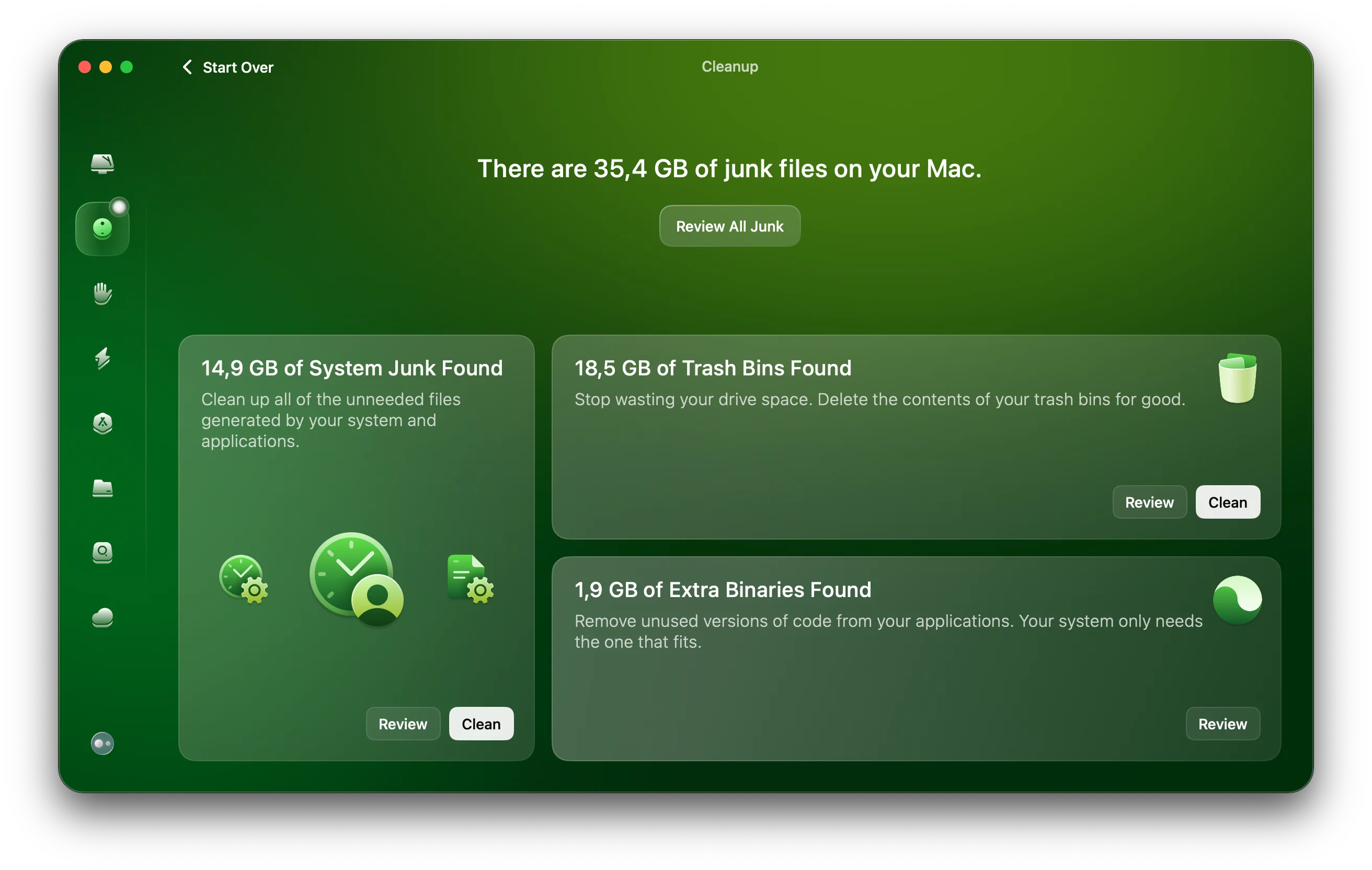
دليل كامل لحل مشاكل التخزين في macOS Tahoe 26: تحرير المساحة، تقليل بيانات النظام الضخمة، إدارة لقطات APFS، تحسين تخزين iCloud، واستخدام أوامر Terminal القوية. استراتيجيات خبراء لاستعادة أكثر من 100 جيجابايت من مساحة القرص.
هل امتلأ تخزين جهاز Mac الخاص بك بشكل غامض بعد الترقية إلى macOS Tahoe 26؟ هل ترى "بيانات النظام" تستهلك 100 جيجابايت أو أكثر من مساحة القرص الثمينة؟ أنت لست وحدك. يكشف هذا الدليل الشامل عن استراتيجيات مثبتة لتشخيص مشاكل التخزين، واستعادة مساحة القرص بأمان، وتحسين لقطات APFS، ومنع تضخم التخزين في المستقبل على macOS Tahoe.
أزمة تخزين macOS Tahoe: فهم المشكلة
قدّم macOS Tahoe 26 موجة جديدة من تحديات إدارة التخزين التي تركت عددًا لا يحصى من مستخدمي Mac يعانون من انخفاض حرج في مساحة القرص. الجاني الرئيسي؟ فئة غامضة تسمى "بيانات النظام" التي يمكن أن تتضخم لتستهلك 100-260 جيجابايت من التخزين دون تفسير واضح.
ما الجديد في macOS Tahoe؟
مشاكل التخزين الحرجة المحددة في 2025:
- تضخم هائل في بيانات النظام: تقارير واسعة النطاق عن استهلاك أكثر من 100 جيجابايت من "بيانات النظام" غير المبررة
- استهلاك التخزين بعد الترقية: المستخدمون يجدون مساحة حرة منخفضة للغاية مباشرة بعد تثبيت Tahoe
- تراكم اللقطات: بعض أجهزة Mac اكتُشف بها استهلاك أكثر من 400 جيجابايت بواسطة لقطات APFS غير الضرورية
- أخطاء فهرسة Spotlight: الإصدارات التجريبية المبكرة واجهت مشاكل في الكتابة المفرطة على القرص من
mds_stores - تنزيلات شاشات التوقف بدقة 4K: شاشات التوقف الفيديو الجديدة بدقة 4K يمكن أن تستهلك حتى 20 جيجابايت دون إدراك المستخدم
متطلبات التخزين لـ macOS Tahoe
فهم متطلبات تخزين macOS Tahoe هو الخطوة الأولى لإدارة مساحة القرص على Mac بفعالية:
متطلبات التثبيت:
- الحد الأدنى من المساحة الحرة: 50 جيجابايت (17 جيجابايت للمثبت + 20-25 جيجابايت ملفات مؤقتة)
- المساحة الحرة الموصى بها: 10-15% من إجمالي السعة للأداء الأمثل
- ميزة التثبيت النظيف: يمكن استعادة أكثر من 100 جيجابايت مقارنة بالترقية
بيانات النظام الطبيعية مقابل المشكلة:
- النطاق الطبيعي: 15-40 جيجابايت من بيانات النظام
- منطقة التحذير: 60 جيجابايت أو أكثر تشير إلى مشاكل محتملة
- الحالات الحرجة: تم الإبلاغ عن 100-260 جيجابايت في حالات متطرفة
ما هي "بيانات النظام" بالضبط؟
بيانات النظام هي فئة شاملة تشمل أنواعًا متعددة من الملفات:
- لقطات Time Machine المحلية (يمكن أن تنمو إلى مئات الجيجابايت)
- ملفات الذاكرة المؤقتة (ذاكرة التخزين المؤقت للنظام والتطبيقات والمتصفح)
- ملفات السجل (سجلات النظام، تقارير الأعطال، البيانات التشخيصية)
- شاشات التوقف بدقة 4K (حتى 20 جيجابايت لشاشات التوقف الفيديو عالية الدقة)
- نسخ احتياطية لأجهزة iOS (مخزنة محليًا على جهاز Mac الخاص بك)
- ملفات فهرس Spotlight (قاعدة بيانات البحث والبيانات الوصفية)
- ملفات النظام غير المصنفة في مكان آخر
- التحديثات والمثبتات المنزلة (تحديثات macOS والتطبيقات)
- ملفات دعم التطبيقات (قواعد البيانات، التفضيلات، الملفات المؤقتة)
- ملفات المطورين (إذا كنت تستخدم Xcode: المحاكيات، البيانات المشتقة، الأرشيفات)
المشكلة هي أن macOS لا توفر رؤية دقيقة حول المكونات التي تستهلك أكبر قدر من المساحة ضمن بيانات النظام، مما يجعل من الصعب استهداف جهود التنظيف بفعالية.
تشخيص حالة التخزين الخاصة بك
قبل القفز إلى استراتيجيات التنظيف، تحتاج إلى فهم أين تذهب مساحة التخزين بالضبط.
التحقق من توزيع التخزين في إعدادات النظام
الوصول إلى معلومات التخزين:
- انقر على قائمة Apple () في الزاوية العلوية اليسرى
- حدد إعدادات النظام (macOS Ventura/Tahoe) أو حول هذا الـ Mac (الإصدارات السابقة)
- انتقل إلى عام > التخزين
- انتظر حتى يكتمل حساب التخزين (قد يستغرق 1-2 دقيقة)
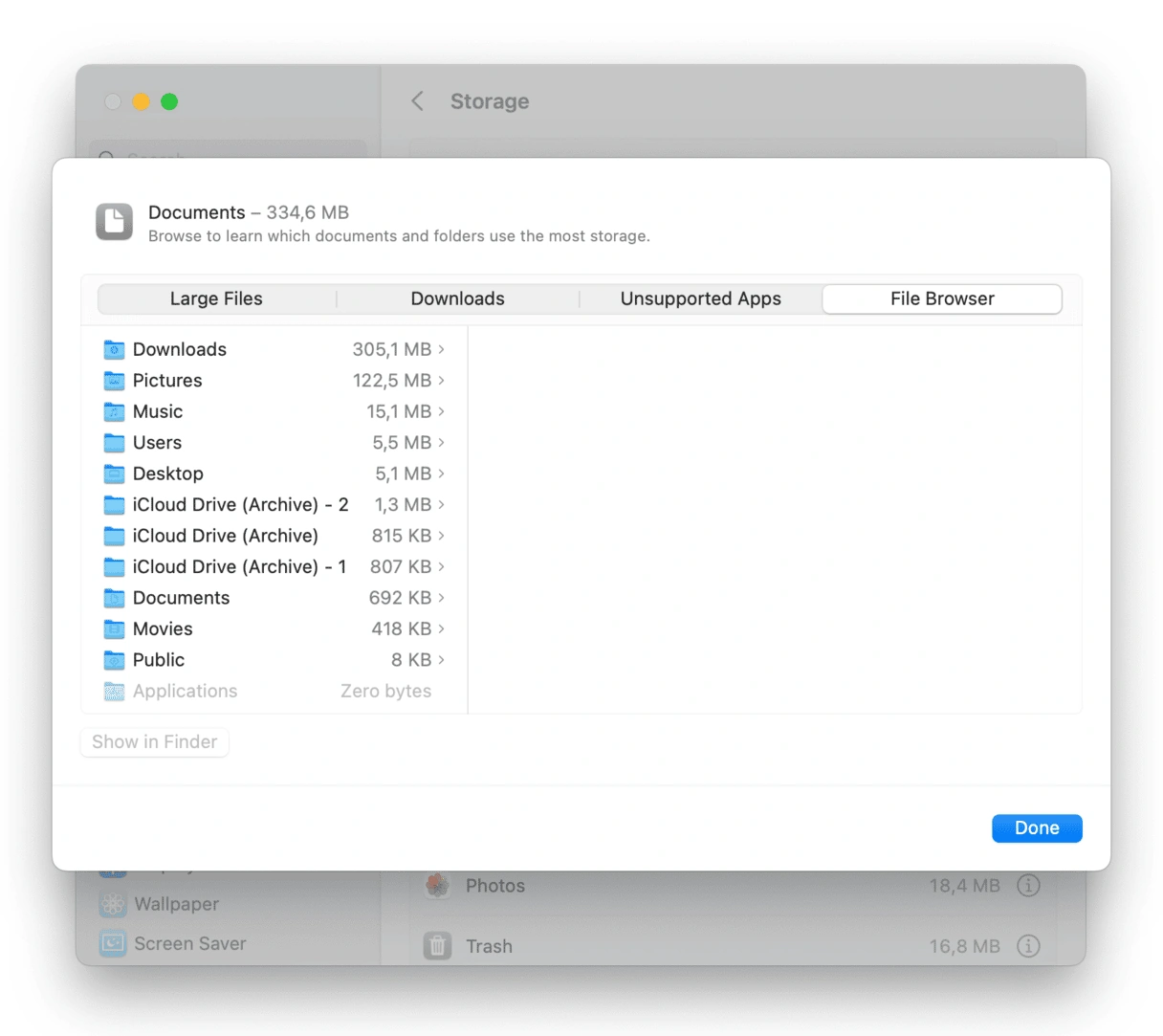
فهم تصور التخزين:
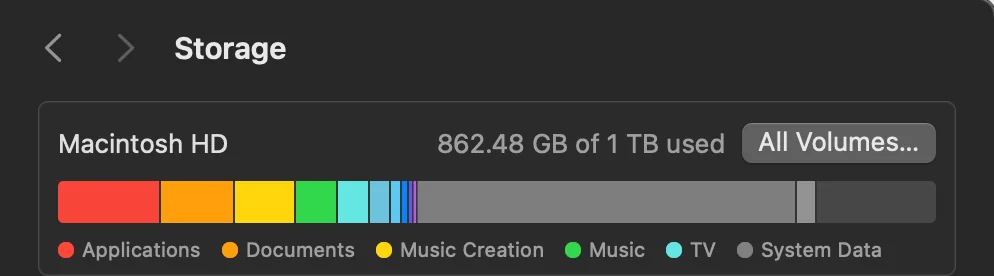
يعرض شريط التخزين فئات مرمزة بالألوان:
- التطبيقات (أزرق): التطبيقات المثبتة
- المستندات (بنفسجي): ملفات المستخدم، التنزيلات، عناصر سطح المكتب
- بيانات النظام (أصفر/برتقالي): الفئة الغامضة التي نستهدفها
- iCloud Drive (أزرق فاتح): ملفات iCloud المخزنة محليًا
- الصور (وردي): مكتبة الصور (التخزين المحلي)
- الرسائل (أخضر): مرفقات وبيانات iMessage
- البريد (رمادي): البريد الإلكتروني والمرفقات
- الكتب (برتقالي): محتوى Apple Books
- مستخدمون آخرون (إن أمكن): حسابات مستخدمين إضافية
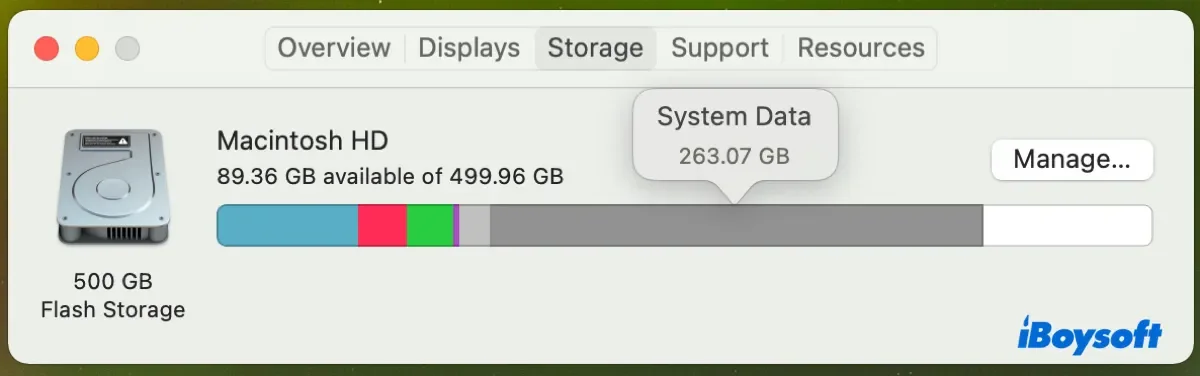
متى يكون حجم بيانات النظام مشكلة
معايير التخزين الطبيعي:
| إجمالي سعة القرص | بيانات النظام الطبيعية | مستوى التحذير | المستوى الحرج |
|---|---|---|---|
| 256GB SSD | 15-25GB | 40GB+ | 60GB+ |
| 512GB SSD | 20-35GB | 50GB+ | 80GB+ |
| 1TB SSD | 25-40GB | 60GB+ | 100GB+ |
| 2TB+ SSD | 30-50GB | 80GB+ | 120GB+ |
العلامات الحمراء التي تشير إلى مشاكل التخزين:
- بيانات النظام تتجاوز 50% من إجمالي السعة
- المساحة الحرة تنخفض إلى أقل من 20 جيجابايت على أي قرص
- تظهر تحذيرات "القرص ممتلئ تقريبًا"
- التطبيقات تصبح بطيئة في التشغيل أو حفظ الملفات
- تدهور أداء macOS (مؤشر كرة الشاطئ، واجهة المستخدم البطيئة)
التشخيص المتقدم مع حول هذا الـ Mac
تحليل تفصيلي للتخزين:
انقر فوق "إدارة..." في جزء التخزين للوصول إلى أدوات مدمجة قوية:
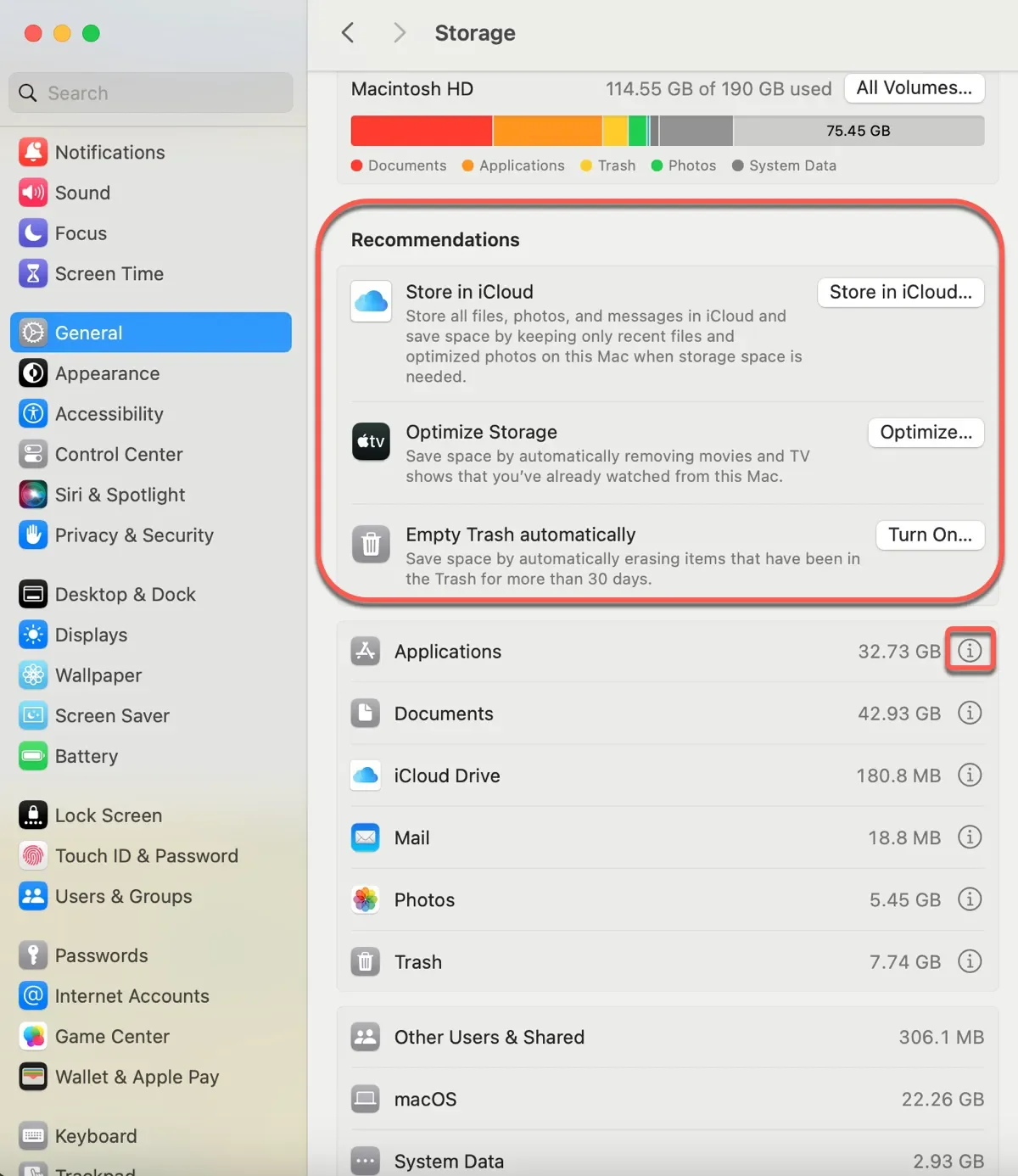
أربعة أقسام رئيسية:
- التوصيات - اقتراحات التنظيف الآلية من Apple
- المستندات - الملفات الكبيرة مرتبة حسب الحجم
- التطبيقات - التطبيقات مرتبة حسب الحجم مع خيارات الإلغاء
- السلال - التنزيلات، المهملات، والملفات المؤقتة
قسم التوصيات ذو قيمة خاصة، حيث يقدم حلولًا بنقرة واحدة مثل:
- التخزين في iCloud (نقل سطح المكتب والمستندات)
- تحسين التخزين (إزالة البرامج والأفلام التي تمت مشاهدتها تلقائيًا)
- إفراغ المهملات تلقائيًا (حذف العناصر الأقدم من 30 يومًا)
- تقليل الفوضى (البحث ومراجعة الملفات الكبيرة)
فهم لقطات APFS: مستهلك التخزين الخفي
لقطات APFS هي أحد الأسباب الأكثر شيوعًا لاستهلاك التخزين غير المبرر، ومع ذلك فإن العديد من مستخدمي Mac لا يعلمون حتى بوجودها.
ما هي لقطات APFS؟
التعريف التقني: لقطات APFS هي نسخ لحظية للقراءة فقط من نظام الملفات الخاص بك في وقت معين. إنها تلتقط حالة وحدة التخزين الكاملة في لحظة محددة، مما يسمح لـ Time Machine وmacOS بالحفاظ على حالات النظام لأغراض النسخ الاحتياطي والاستعادة.
كيف تعمل اللقطات:
- كل لقطة تخزن فقط تغييرات نظام الملفات (نسخ احتياطية تزايدية)
- يتم ربط كتل البيانات غير المتغيرة بالأصل، مما يبقي اللقطات الأولية صغيرة
- تنمو اللقطات بشكل كبير بعد التغييرات الكبرى (مثل حذف ملفات كبيرة أو تثبيت التحديثات)
- Time Machine أو تحديثات النظام تنشئ لقطات مخفية تلقائيًا
- تُخزن اللقطات داخل حاوية APFS، وتستهلك مساحة "بيانات النظام"
لماذا يمكن أن تصبح اللقطات مشكلة:
- من المفترض أن يحذف macOS تلقائيًا اللقطات الأقدم من 24 ساعة عندما تكون هناك حاجة للمساحة
- آلية الحذف التلقائي هذه تفشل أحيانًا، خاصة بعد ترقيات الإصدارات التجريبية
- محاولات ترقية macOS الفاشلة المتعددة يمكن أن تترك لقطات يتيمة
- اكتشف بعض المستخدمين استهلاك أكثر من 400 جيجابايت بواسطة لقطات غير ضرورية
عرض لقطات APFS الخاصة بك
الطريقة 1: أداة القرص (واجهة رسومية)
- افتح أداة القرص (التطبيقات > الأدوات المساعدة > أداة القرص)
- انتقل إلى عرض > إظهار لقطات APFS
- حدد وحدة تخزين النظام الخاصة بك (عادة "Macintosh HD")
- ابحث عن إدخالات اللقطات مع التواريخ والأحجام
الطريقة 2: Terminal (سطر الأوامر)
افتح Terminal (التطبيقات > الأدوات المساعدة > Terminal) وقم بتشغيل:
tmutil listlocalsnapshots /يسرد هذا الأمر جميع لقطات Time Machine المحلية على وحدة تخزين الإقلاع. يبدو الإخراج كما يلي:
com.apple.TimeMachine.2025-10-05-143022.local
com.apple.TimeMachine.2025-10-05-223015.local
com.apple.TimeMachine.2025-10-06-073041.local
فهم تسمية اللقطات:
- التنسيق:
com.apple.TimeMachine.[DATE]-[TIME].local - تنسيق التاريخ: YYYY-MM-DD
- تنسيق الوقت: HHMMSS (24 ساعة)
- لاحقة
.localتشير إلى لقطة محلية (وليس قرص النسخ الاحتياطي)
أفضل الممارسات للقطات
متى تكون اللقطات مفيدة:
- الاستعادة: التراجع عن حذف الملفات العرضي خلال 24 ساعة
- استقرار النظام: التراجع عن تحديثات macOS المشكلة
- كفاءة Time Machine: تمكين النسخ الاحتياطية المحلية السريعة
متى يتم حذف اللقطات:
- بيانات النظام تستهلك مساحة مفرطة (60 جيجابايت أو أكثر)
- المساحة الحرة منخفضة بشكل حرج (أقل من 20 جيجابايت)
- لقطات يتيمة متعددة من الترقيات الفاشلة
- التحضير لإعادة تثبيت macOS الكبرى
تحذير مهم: حذف اللقطات آمن بشكل عام، ولكن افهم أنك تزيل نقاط الاستعادة. إذا قمت بحذف ملفات مهمة عن طريق الخطأ، فلن تتمكن من استعادتها من اللقطات المحذوفة.
طرق التنظيف اليدوي الآمنة: استعادة التخزين خطوة بخطوة
هذه الطرق المثبتة آمنة وقابلة للعكس وموصى بها من دعم Apple. اعمل من خلالها بالتسلسل لأقصى استعادة للتخزين.
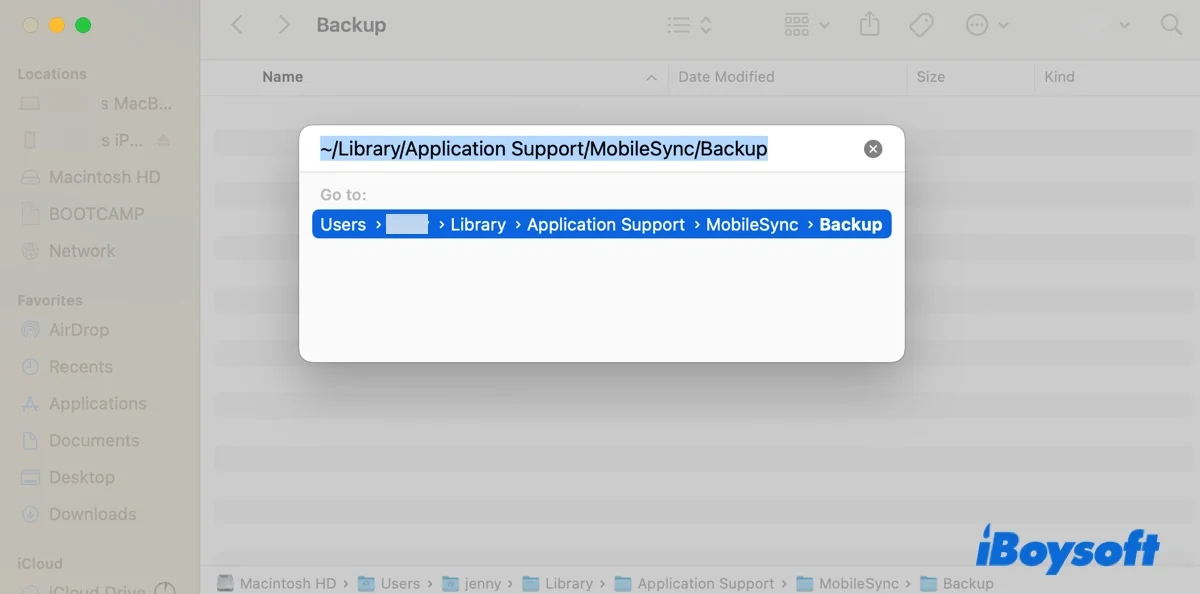
الطريقة 1: حذف النسخ الاحتياطية القديمة لأجهزة iOS
يمكن أن تستهلك النسخ الاحتياطية لأجهزة iOS المخزنة على جهاز Mac 20-80 جيجابايت لكل جهاز، خاصة إذا لم تقم بتنظيفها منذ سنوات.
العملية خطوة بخطوة:
- افتح إعدادات النظام > عام > التخزين
- انتظر حتى يكتمل حساب التخزين
- انقر فوق ملفات iOS أو ابحث عن النسخ الاحتياطية للأجهزة في التوزيع
- راجع تواريخ النسخ الاحتياطي وأسماء الأجهزة
- حدد النسخ الاحتياطية القديمة (خاصة للأجهزة التي لم تعد تملكها)
- انقر فوق حذف للإزالة
الطريقة البديلة عبر Finder:
- افتح Finder > التفضيلات
- انقر فوق علامة التبويب الشريط الجانبي
- تأكد من ظهور iPhone/iPad تحت المواقع
- قم بتوصيل جهاز iOS الخاص بك (أو الوصول إلى النسخ الاحتياطية بدون جهاز)
- انقر فوق الجهاز في الشريط الجانبي لـ Finder
- ضمن قسم النسخ الاحتياطية، انقر فوق إدارة النسخ الاحتياطية
- حدد النسخ الاحتياطية القديمة وانقر فوق حذف النسخة الاحتياطية
إمكانات توفير المساحة: 20-80 جيجابايت لكل نسخة احتياطية
الطريقة 2: مسح لقطات Time Machine المحلية
هذه هي الطريقة الأكثر فعالية لاستعادة كميات هائلة من مساحة تخزين بيانات النظام.
طريقة واجهة المستخدم الرسومية (أداة القرص):
- افتح أداة القرص
- عرض > إظهار لقطات APFS
- حدد وحدة تخزين النظام الخاصة بك
- حدد اللقطات (Cmd+Click لتحديدات متعددة)
- انقر فوق زر حذف (علامة الطرح)
- تأكيد الحذف
طريقة Terminal (الحذف الجماعي):
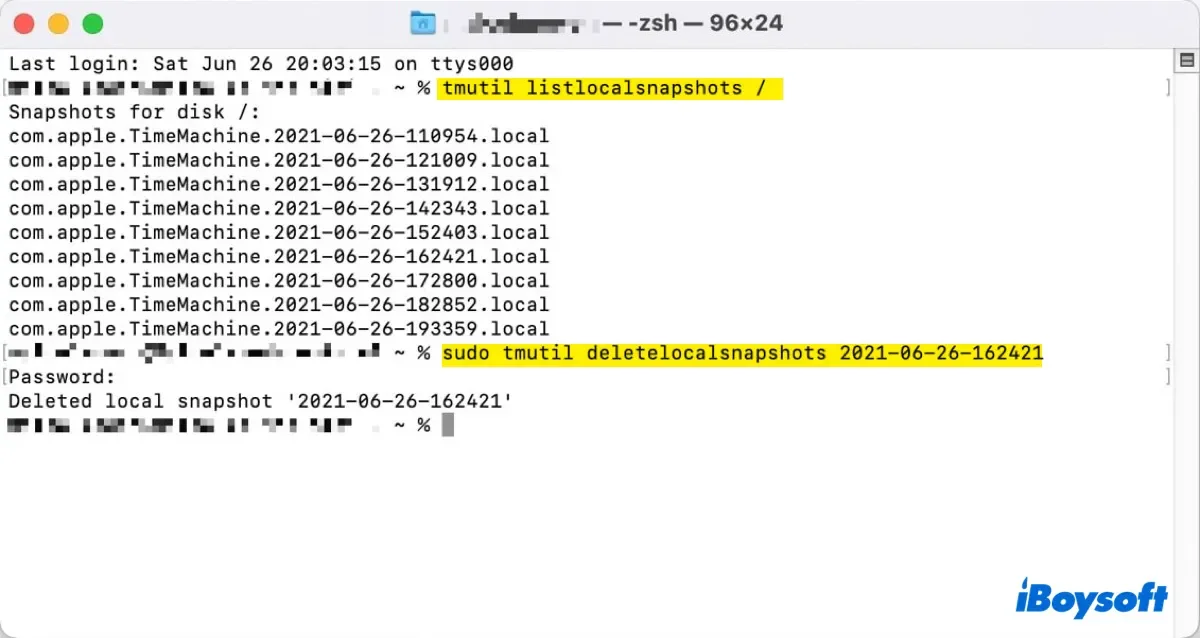
لمستخدمي الطاقة الذين يريدون حذف جميع اللقطات المحلية دفعة واحدة:
# قائمة جميع اللقطات أولاً (لمعرفة ما سيتم حذفه)
tmutil listlocalsnapshots /

# حذف جميع اللقطات المحلية (يتطلب كلمة مرور sudo)
tmutil listlocalsnapshots / | cut -d "." -f 4 | while read s; do sudo tmutil deletelocalsnapshots "$s"; done
ما يفعله هذا الأمر:
tmutil listlocalsnapshots /- قائمة بجميع اللقطاتcut -d "." -f 4- استخراج جزء التاريخ والوقتwhile read s- التكرار عبر كل لقطةsudo tmutil deletelocalsnapshots "$s"- حذف كل لقطة (يتطلب كلمة مرور المسؤول)
حذف لقطة معينة:
إذا كنت تريد حذف لقطات معينة فقط:
# حذف لقطة من 5 أكتوبر 2025 في الساعة 14:30:22
sudo tmutil deletelocalsnapshots 2025-10-05-143022
إمكانات توفير المساحة: 50-400 جيجابايت (حسب عدد المتراكمة)
ملاحظة مهمة: بعد حذف اللقطات، قد يستغرق macOS بضع دقائق لإعادة حساب التخزين. أعد تشغيل Mac إذا لم يتم تحديث شريط التخزين فورًا.
الطريقة 3: إزالة ذاكرة التخزين المؤقت للنظام
ذاكرة التخزين المؤقت هي ملفات مؤقتة تسرع التطبيقات ولكن يمكن أن تتراكم لتستهلك 10-30 جيجابايت بمرور الوقت.
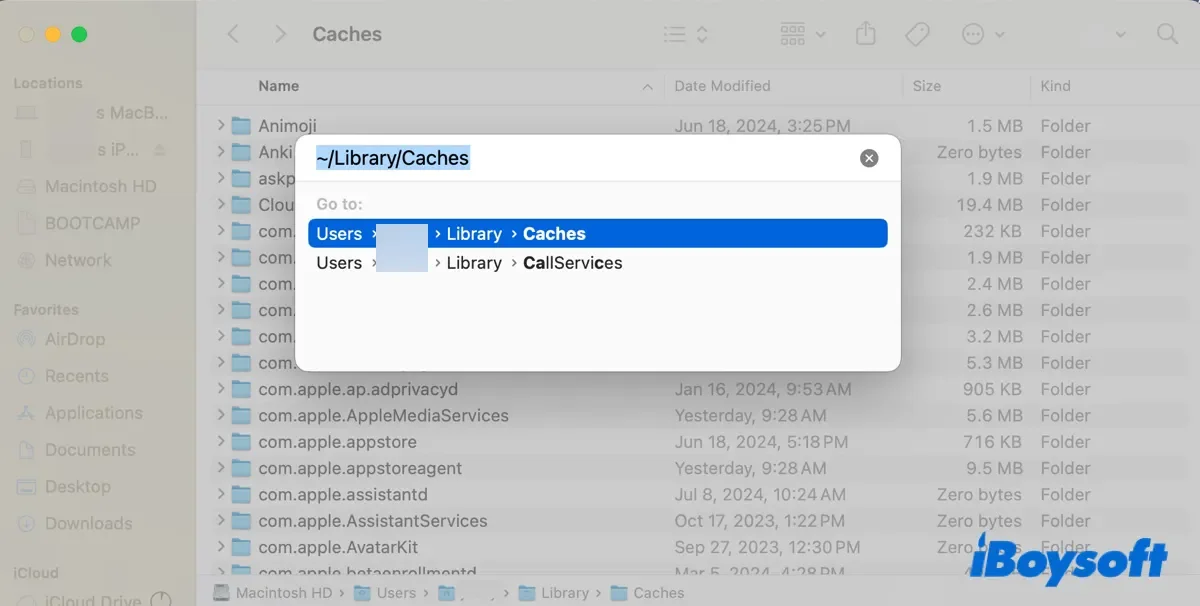
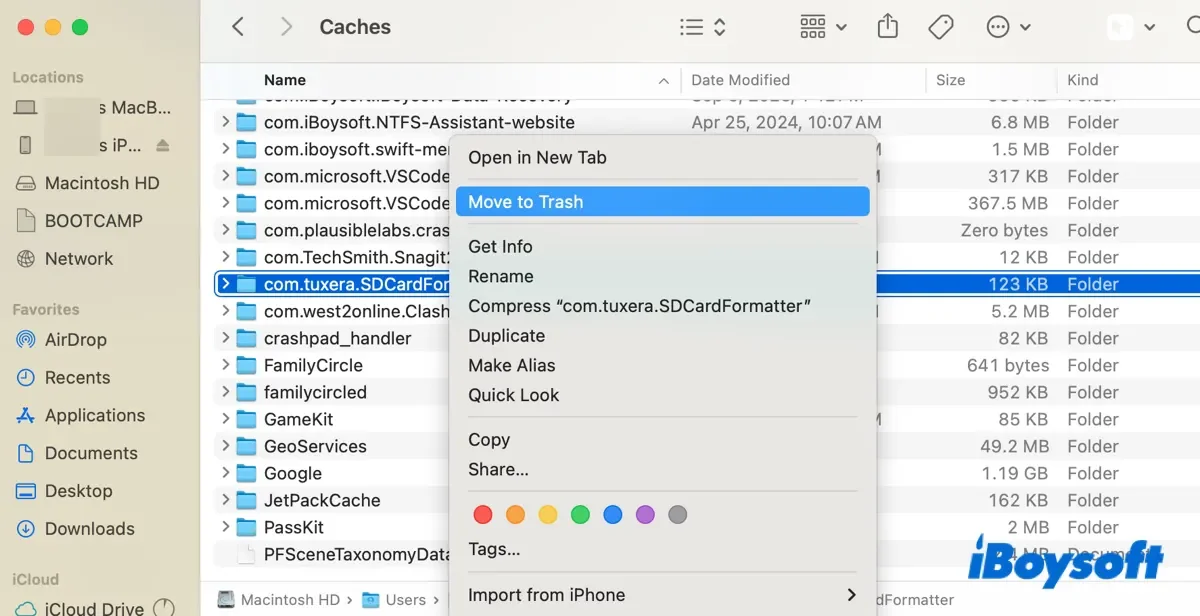
تنظيف ذاكرة التخزين المؤقت للمستخدم:
- افتح Finder
- اضغط على Cmd + Shift + G (انتقل إلى المجلد)
- اكتب:
~/Library/Caches/ - اضغط على Enter
مجلدات ذاكرة التخزين المؤقت الآمنة للحذف:
آمنة للمسح (خاصة بالتطبيق، ستتجدد):
com.apple.Safari/- ذاكرة التخزين المؤقت لمتصفح Safaricom.google.Chrome/- ذاكرة التخزين المؤقت لمتصفح Chromecom.microsoft.VSCode/- ذاكرة التخزين المؤقت لـ Visual Studio Codecom.spotify.client/- ذاكرة التخزين المؤقت لـ SpotifyAdobe/- ذاكرة التخزين المؤقت لتطبيقات AdobeFirefox/Profiles/- ذاكرة التخزين المؤقت لـ Firefox
ذاكرة التخزين المؤقت التي يجب تجنبها:
- أي شيء يحتوي على "Keychain" في الاسم (تخزين كلمات المرور)
- ذاكرة التخزين المؤقت لتفضيلات النظام (تنتهي بـ
.plist) com.apple.nsurlsessiond/(مدير التنزيل)
تنظيف ذاكرة التخزين المؤقت للنظام (متقدم):
للمستخدمين المتمرسين فقط - يتطلب Terminal:
# مسح ذاكرة التخزين المؤقت لـ DNS
sudo dscacheutil -flushcache; sudo killall -HUP mDNSResponder

# مسح ذاكرة التخزين المؤقت للخطوط (يصلح مشاكل الخطوط)
sudo atsutil databases -remove

# مسح قاعدة بيانات خدمات التشغيل (يصلح مشاكل "فتح باستخدام")
/System/Library/Frameworks/CoreServices.framework/Frameworks/LaunchServices.framework/Support/lsregister -kill -r -domain local -domain system -domain user
إمكانات توفير المساحة: 10-30 جيجابايت
الطريقة 4: حذف شاشات التوقف بدقة 4K
يتضمن macOS Tahoe شاشات توقف فيديو رائعة بدقة 4K، لكنها تستهلك مساحة تخزين كبيرة.
الموقع:
~/Library/Application Support/com.apple.idleassetsd/Customer/entries.jsonعملية الحذف اليدوي:
- افتح Finder
- اضغط على Cmd + Shift + G
- الصق:
~/Library/Application Support/com.apple.idleassetsd/ - احذف مجلد Customer
- أفرغ المهملات
البديل: تعطيل التنزيل التلقائي:
- افتح إعدادات النظام > شاشة التوقف
- اختر شاشة توقف غير فيديو (مثل "Flurry" أو "Message")
- ستبقى مقاطع الفيديو بدقة 4K الموجودة لكنها لن تُحدّث تلقائيًا
إمكانات توفير المساحة: 5-20 جيجابايت
الطريقة 5: تحسين التخزين المدمج في macOS
توفر Apple أدوات تحسين آلية تدير التخزين بأمان:
الوصول إلى التحسين:
- إعدادات النظام > عام > التخزين
- انقر فوق قسم التوصيات
- راجع وقم بتمكين الخيارات الموصى بها:
التخزين في iCloud:
- يرفع سطح المكتب والمستندات تلقائيًا إلى iCloud
- يحتفظ بالملفات المستخدمة مؤخرًا محليًا فقط
- التوفير: متنوع (يمكن أن يكون أكثر من 100 جيجابايت إذا كان لديك مجلدات مستندات كبيرة)
- المتطلب: خطة تخزين iCloud كافية
تحسين التخزين:
- يزيل تلقائيًا الأفلام والبرامج التلفزيونية التي تمت مشاهدتها من تطبيق Apple TV
- يحتفظ بمرفقات البريد الإلكتروني الحديثة فقط
- التوفير: 10-50 جيجابايت (يعتمد على استهلاك الوسائط)
إفراغ المهملات تلقائيًا:
- يحذف العناصر في المهملات بعد 30 يومًا
- التوفير: صيانة مستمرة (يمنع التراكم)
تقليل الفوضى:
- يحدد الملفات والتنزيلات الكبيرة
- يوفر حذفًا بنقرة واحدة للعناصر غير الضرورية
- التوفير: 5-20 جيجابايت (يعتمد على المستخدم)
الطريقة 6: مسح بيانات المتصفح
تتراكم المتصفحات ذاكرة تخزين مؤقت ضخمة، خاصة Safari وChrome.
تنظيف Safari:
- افتح Safari > الإعدادات (أو التفضيلات)
- انتقل إلى علامة التبويب متقدم
- قم بتمكين إظهار قائمة التطوير في شريط القائمة
- انقر فوق التطوير في شريط القائمة > إفراغ ذاكرات التخزين المؤقت
- للتنظيف الكامل: السجل > مسح السجل (حدد "كل السجل")
تنظيف Chrome:
- افتح Chrome > الإعدادات
- الخصوصية والأمان > مسح بيانات التصفح
- حدد كل الوقت من نطاق الوقت
- علّم على: سجل التصفح، ملفات تعريف الارتباط، الصور والملفات المخزنة مؤقتًا
- انقر فوق مسح البيانات
تنظيف Firefox:
- Firefox > الإعدادات > الخصوصية والأمان
- انتقل إلى ملفات تعريف الارتباط وبيانات الموقع
- انقر فوق مسح البيانات
- حدد كلا المربعين وقم بالتأكيد
إمكانات توفير المساحة: 5-15 جيجابايت لكل متصفح
الطريقة 7: إزالة التنزيلات القديمة
مجلد التنزيلات هو سبب شائع للملفات الكبيرة المنسية.
مراجعة سريعة:
- افتح Finder > التنزيلات
- انقر فوق عرض > كقائمة
- انقر فوق عمود الحجم للترتيب حسب الحجم (الأكبر أولاً)
- راجع واحذف:
- المثبتات القديمة (ملفات .dmg)
- التنزيلات المكررة
- الملفات المؤرشفة التي قمت باستخراجها بالفعل
- مقاطع الفيديو أو المشاريع الكبيرة
طريقة Terminal (قائمة الملفات الكبيرة):
# العثور على الملفات الأكبر من 100 ميجابايت في التنزيلات
find ~/Downloads -type f -size +100M -exec ls -lh {} \; | awk '{ print $9 ": " $5 }'
إمكانات توفير المساحة: 10-50 جيجابايت
طرق Terminal لمستخدمي الطاقة: تحليل التخزين المتقدم
للمستخدمين المرتاحين لأدوات سطر الأوامر، يوفر Terminal أقوى قدرات تحليل التخزين.
أمر du (استخدام القرص)
يحلل أمر du استخدام القرص على مستوى الدليل.
الاستخدام الأساسي:
# عرض استخدام القرص في الدليل الحالي (قابل للقراءة البشرية)
du -sh *

# مثال على الإخراج:
# 4.2G    Applications
# 156M    Desktop
# 2.1G    Documents
# 892M    Downloads
# 68G     Library
# 1.2G    Movies
# 3.4G    Pictures
مرتب حسب الحجم (الأكبر أولاً):
du -sh * | sort -hrتحليل أدلة محددة:
# تحقق من مجلد Library (مستهلك تخزين شائع)
du -sh ~/Library/*

# ابحث عن أكبر الأدلة الفرعية في Library
du -sh ~/Library/* | sort -hr | head -20

# تحليل دعم التطبيق (ذاكرة التخزين المؤقت والبيانات للتطبيقات)
du -sh ~/Library/Application\ Support/*
العثور على الملفات الأكبر من حجم محدد:
# العثور على الملفات الأكبر من 1 جيجابايت في الدليل الرئيسي
find ~ -type f -size +1G -exec ls -lh {} \; 2>/dev/null

# العثور على الملفات الأكبر من 500 ميجابايت
find ~ -type f -size +500M -exec ls -lh {} \; 2>/dev/null
أوامر tmutil (Time Machine) المتقدمة
قائمة جميع النسخ الاحتياطية مع التواريخ:
tmutil listbackupsالتحقق من حالة Time Machine:
tmutil statusتعطيل/تمكين Time Machine:
# تعطيل Time Machine
sudo tmutil disable

# تمكين Time Machine
sudo tmutil enable
حذف نسخة احتياطية محددة:
# قائمة النسخ الاحتياطية أولاً
tmutil listbackups

# حذف نسخة احتياطية محددة (استبدل المسار بمسار النسخة الاحتياطية الفعلي)
sudo tmutil delete /Volumes/Time\ Machine\ Backups/Backups.backupdb/MacBook\ Pro/2025-09-15-120000
تقليص النسخ الاحتياطية القديمة:
يدير Time Machine تقليص النسخ الاحتياطية تلقائيًا، لكن يمكنك إجباره:
# تقليص النسخ الاحتياطية الأقدم من التاريخ المحدد
sudo tmutil thinlocalsnapshots / 10000000000 4
أمر df (القرص الحر)
التحقق من المساحة المتاحة عبر جميع وحدات التخزين المثبتة:
# إظهار استخدام القرص لجميع وحدات التخزين المثبتة
df -h

# مثال على الإخراج:
# Filesystem      Size   Used  Avail Capacity  Mounted on
# /dev/disk1s1   500Gi  380Gi  120Gi    76%    /
# /dev/disk2s1   2.0Ti  1.2Ti  800Gi    60%    /Volumes/External
التحقق من وحدة تخزين محددة:
df -h /ncdu (استخدام القرص NCurses) - التحليل التفاعلي
ncdu هي أداة من طرف ثالث توفر محلل استخدام قرص تفاعلي ومرئي.
التثبيت (عبر Homebrew):
# تثبيت Homebrew إذا لم يكن مثبتًا بالفعل
/bin/bash -c "$(curl -fsSL https://raw.githubusercontent.com/Homebrew/install/HEAD/install.sh)"

# تثبيت ncdu
brew install ncdu
الاستخدام:
# تحليل الدليل الرئيسي
ncdu ~

# تحليل دليل محدد
ncdu ~/Library
عناصر التحكم التفاعلية:
- مفاتيح الأسهم: التنقل في الأدلة
- Enter: التعمق في الدليل المحدد
d: حذف الملف/المجلد المحدد (استخدم بحذر!)q: إنهاء
سكريبت تحليل التخزين الكامل
احفظ هذا كـ storage-analysis.sh للحصول على تقرير تخزين شامل:
#!/bin/bash

echo "=== تقرير تحليل تخزين macOS ==="
echo ""

echo "1. الاستخدام الإجمالي للقرص:"
df -h /
echo ""

echo "2. أكبر 10 أدلة في الصفحة الرئيسية:"
du -sh ~/* 2>/dev/null | sort -hr | head -10
echo ""

echo "3. توزيع مجلد Library:"
du -sh ~/Library/* 2>/dev/null | sort -hr | head -10
echo ""

echo "4. لقطات Time Machine المحلية:"
tmutil listlocalsnapshots /
echo ""

echo "5. الملفات الأكبر من 1 جيجابايت:"
find ~ -type f -size +1G -exec ls -lh {} \; 2>/dev/null | awk '{print $5, $9}'
echo ""

echo "6. أحجام مجلد ذاكرة التخزين المؤقت:"
du -sh ~/Library/Caches/* 2>/dev/null | sort -hr | head -10
echo ""

echo "=== اكتمل التحليل ==="
تشغيل السكريبت:
chmod +x storage-analysis.sh
./storage-analysis.sh > storage-report.txt
open storage-report.txt
أدوات التخزين من طرف ثالث: متى وأيها تستخدم
بينما يوفر التنظيف اليدوي وأوامر Terminal تحكمًا كاملاً، توفر أدوات الطرف الثالث واجهات مرئية وتنظيفًا آليًا.
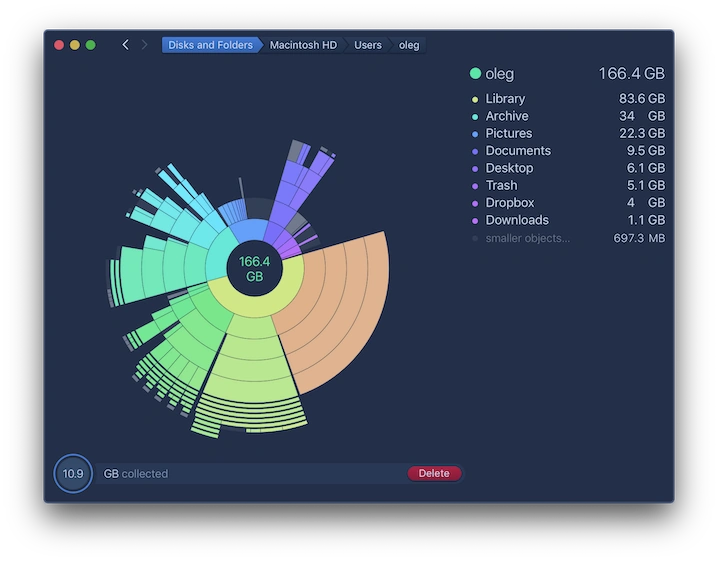
DaisyDisk (10-20 دولار) - أفضل محلل مرئي
الإيجابيات:
- تصور دائري جميل: شاهد على الفور ما يستهلك المساحة
- مسح سريع جدًا: يحلل الأقراص الكاملة في ثوانٍ
- واجهة بديهية: لا حاجة لمعرفة تقنية
- حذف آمن: ملاحظات بصرية قبل إزالة الملفات
- دعم لقطات APFS: يتعامل مع اللقطات بفعالية
- التخزين المحلي والسحابي: يعمل مع iCloud والأقراص الخارجية
السلبيات:
- تطبيق مدفوع (شراء لمرة واحدة بقيمة 10-20 دولار)
- تصور فقط (لا تنظيف آلي)
- لا يتعامل مع ملفات التطبيقات المتبقية
الأفضل لـ: المتعلمين البصريين والمستخدمين الذين يريدون رؤى فورية في توزيع التخزين
كيفية الاستخدام:
- قم بالتنزيل من daisydiskapp.com
- قم بالتشغيل وحدد محرك النظام الخاص بك
- انتظر حتى يكتمل المسح (1-2 دقيقة)
- انقر فوق الأجزاء للتعمق في المجلدات
- معاينة الملفات قبل الحذف
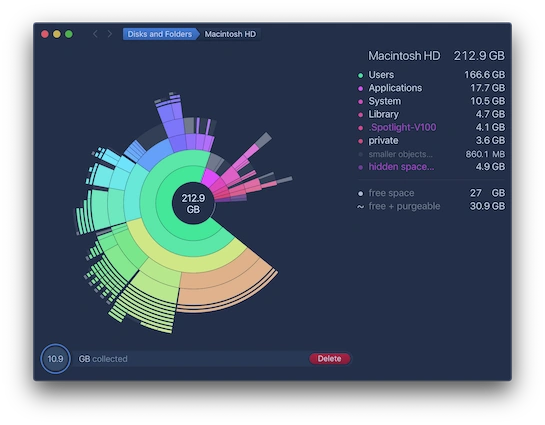
- اسحب الملفات إلى "Collector" في الأسفل
- انقر فوق "Delete" لإزالة الملفات المجمعة
ميزات DaisyDisk الفريدة:
- رؤية الملفات المخفية: يظهر ملفات النظام المخفية التي تفوتها الأدوات الأخرى
- وضع المسؤول: مسح أدلة النظام المحمية
- تصدير التقارير: إنشاء تقارير التخزين للتوثيق
- تكامل Quick Look: معاينة الملفات قبل الحذف
OmniDiskSweeper (مجاني) - أفضل بديل مجاني
الإيجابيات:
- مجاني تمامًا: بدون تكلفة، بدون قيود تجريبية
- واجهة قائمة بسيطة: مثل عرض الأعمدة في Finder
- مسح سريع: تحليل سريع للأقراص الكاملة
- ملفات مرتبة حسب الحجم: ترتيب تنازلي (الأكبر أولاً)
- مباشر: لا توجد ميزات معقدة
السلبيات:
- لا يوجد تصور رسومي (قائمة نصية فقط)
- أقل بداهة من DaisyDisk
- حذف يدوي فقط (لا عمليات دفعية)
- لا إدارة للقطات
الأفضل لـ: المستخدمون المهتمون بالميزانية الذين يفضلون البساطة على الإبهار البصري
التنزيل: omnigroup.com/more
CleanMyMac X (اشتراك/مرة واحدة) - مجموعة الكل في واحد
الإيجابيات:
- تنظيف شامل: النظام والتطبيقات وذاكرة التخزين المؤقت في واحد
- اقتراحات آلية: توصيات تنظيف ذكية
- إلغاء تثبيت التطبيقات: يزيل الملفات المتبقية عند إلغاء تثبيت التطبيقات
- ماسح البرامج الضارة: فحص أمان مدمج
- تحديثات منتظمة: يحافظ على توافق macOS
السلبيات:
- مكلف: اشتراك 35 دولار/سنة أو 90 دولار مدى الحياة
- يمكن أن يكون عدوانيًا: يزيل أحيانًا الملفات التي قد تريدها
- ميزات زائدة: تتداخل مع أدوات macOS المدمجة
الأفضل لـ: المستخدمون الذين يريدون مجموعة صيانة الكل في واحد مع ميزات أمان
جدول مقارنة الأدوات
| الميزة | DaisyDisk | OmniDiskSweeper | CleanMyMac X | Terminal (du/ncdu) |
|---|---|---|---|---|
| التكلفة | 10-20 دولار | مجاني | 35 دولار/سنة | مجاني |
| التصور | ممتاز | لا يوجد | جيد | ncdu: جيد |
| سهولة الاستخدام | ممتاز | جيد | ممتاز | متقدم |
| السرعة | سريع جدًا | سريع | متوسط | سريع |
| دعم اللقطات | نعم | لا | نعم | نعم (tmutil) |
| حذف آمن | نعم | يدوي | نعم | يدوي |
| تنظيف التطبيقات | لا | لا | نعم | يدوي |
| الأفضل لـ | المتعلمين البصريين | مستخدمي الميزانية | الكل في واحد | مستخدمي الطاقة |
التوصية: ابدأ بالأدوات المجانية (OmniDiskSweeper، أوامر Terminal). إذا كنت بحاجة إلى ملاحظات بصرية، فإن DaisyDisk يستحق الاستثمار. CleanMyMac X هو الأفضل للمستخدمين الذين يريدون صيانة نظام شاملة تتجاوز التخزين فقط.
استراتيجيات تحسين تخزين iCloud
يمكن لـ iCloud حل أو إنشاء مشاكل التخزين، اعتمادًا على كيفية تكوينه.
فهم تخزين iCloud Drive
كيف يعمل تحسين iCloud:
يوفر macOS Tahoe "تحسين تخزين Mac" الذي:
- يرفع سطح المكتب والمستندات إلى iCloud
- يحتفظ بالملفات المستخدمة مؤخرًا محليًا فقط
- يخزن الملفات القديمة في iCloud فقط (معروضة برمز السحابة)
- ينزل الملفات تلقائيًا عند الوصول
- يزيل النسخ المحلية عند الحاجة للمساحة
الوصول إلى إعدادات iCloud:
- إعدادات النظام > Apple ID > iCloud
- انقر فوق إدارة بجوار شريط تخزين iCloud
- راجع توزيع التخزين حسب الفئة
أفضل ممارسات تحسين iCloud
تحسين الصور:
- إعدادات النظام > Apple ID > iCloud > الصور
- قم بتمكين تحسين تخزين Mac
- النتائج:
- صور بدقة كاملة مخزنة في iCloud
- صور مصغرة ونسخ أصغر محفوظة محليًا
- النسخ الكاملة تنزل عند الطلب عند التحرير
توفير المساحة: يمكن استعادة 50-200 جيجابايت حسب حجم مكتبة الصور
سطح المكتب والمستندات:
- إعدادات النظام > Apple ID > iCloud > iCloud Drive
- قم بتمكين مجلدات سطح المكتب والمستندات
- النتائج:
- جميع ملفات سطح المكتب والمستندات تتزامن مع iCloud
- الملفات الحديثة تبقى محلية
- الملفات القديمة تنتقل إلى التخزين السحابي فقط
توفير المساحة: يختلف بشكل كبير (10-100+ جيجابايت شائع)
مستويات تخزين iCloud والتوصيات
المستوى المجاني (5 جيجابايت):
- غير كاف لمعظم المستخدمين
- مناسب فقط للبريد الإلكتروني وجهات الاتصال والتقويمات
- الصور ومزامنة سطح المكتب ستملأ السعة بسرعة
مستوى 50 جيجابايت (0.99 دولار/شهر):
- مناسب للنسخ الاحتياطي لـ iPhone + مكتبة صور صغيرة
- غير كاف لمزامنة سطح المكتب/المستندات على Mac
- جيد لمستخدمي iCloud الأساسيين
مستوى 200 جيجابايت (2.99 دولار/شهر):
- الحد الأدنى الموصى به لمستخدمي Mac
- يدعم مزامنة سطح المكتب/المستندات
- يتعامل مع مكتبة صور متوسطة (10,000-20,000 صورة)
- مشاركة العائلة ممكنة
مستوى 2 تيرابايت (9.99 دولار/شهر):
- الأفضل للمحترفين المبدعين
- يدعم عدة أجهزة Mac + أجهزة
- مكتبات صور/فيديو كبيرة
- مشاركة العائلة مع عدة مستخدمين
مستوى 12 تيرابايت (59.99 دولار/شهر):
- الاستخدام المهني/التجاري
- سير عمل إنتاج الفيديو
- أفراد عائلة متعددون بمكتبات كبيرة
مراقبة استخدام تخزين iCloud
تحقق من ما يستخدم مساحة iCloud:
- إعدادات النظام > Apple ID > iCloud
- انقر فوق إدارة بجوار شريط التخزين
- راجع الفئات:
- الصور (عادة الأكبر)
- المستندات (مزامنة سطح المكتب والمستندات)
- الرسائل (المرفقات والصور)
- النسخ الاحتياطية (النسخ الاحتياطية لـ iPhone/iPad)
- البريد (مرفقات البريد الإلكتروني)
تحسين فئات محددة:
الرسائل:
- راجع واحذف المرفقات الكبيرة
- الإعدادات > الرسائل > الاحتفاظ بالرسائل > 30 يوم (بدلاً من إلى الأبد)
النسخ الاحتياطية:
- احذف النسخ الاحتياطية للأجهزة القديمة التي لم تعد بحاجة إليها
- احتفظ فقط بالنسخ الاحتياطية للأجهزة المملوكة حاليًا
البريد:
- احذف رسائل البريد الإلكتروني بمرفقات كبيرة
- أفرغ مهملات البريد بانتظام
إطار قرار iCloud مقابل التخزين المحلي
متى يتم استخدام تحسين iCloud:
✅ تخزين محلي محدود (256 جيجابايت أو أقل) ✅ متصل دائمًا بإنترنت موثوق ✅ لا تحتاج إلى وصول فوري لجميع الملفات ✅ العمل عبر أجهزة متعددة ✅ على استعداد للدفع مقابل تخزين iCloud
متى يتم الاحتفاظ بالملفات محليًا:
✅ تخزين محلي واسع (1 تيرابايت أو أكثر) ✅ العمل دون اتصال بالإنترنت بشكل متكرر ✅ تحتاج إلى وصول فوري لجميع الملفات (تحرير الفيديو، التطوير) ✅ اتصال إنترنت بطيء أو غير موثوق ✅ مخاوف تتعلق بالخصوصية حول التخزين السحابي
الوقاية والصيانة: صحة التخزين طويلة الأجل
منع تضخم التخزين أسهل من التنظيف بعد حدوثه.
نسب المساحة الحرة الموصى بها
صحة التخزين المثلى:
| إجمالي سعة القرص | الحد الأدنى من المساحة الحرة | المساحة الحرة الموصى بها | المساحة الحرة المثلى |
|---|---|---|---|
| 256GB | 20GB (8%) | 40GB (16%) | 60GB (23%) |
| 512GB | 40GB (8%) | 80GB (16%) | 120GB (23%) |
| 1TB | 80GB (8%) | 160GB (16%) | 230GB (23%) |
| 2TB | 160GB (8%) | 320GB (16%) | 460GB (23%) |
لماذا هذه الأرقام:
- مساحة تنفس macOS: يحتاج النظام إلى مساحة للذاكرة الافتراضية وذاكرة التخزين المؤقت
- تثبيت التحديثات: تحتاج تحديثات macOS إلى مساحة مؤقتة كبيرة
- الأداء: ينخفض أداء SSD عندما يكون ممتلئًا بأكثر من 80%
- Time Machine: تحتاج اللقطات المحلية إلى مساحة للعمل بشكل صحيح
قائمة التحقق من الصيانة الشهرية
الأول من كل شهر (15 دقيقة):
□ إفراغ مجلد التنزيلات (مراجعة وحذف)
□ إفراغ المهملات (Finder > إفراغ المهملات)
□ مسح ذاكرة التخزين المؤقت للمتصفح (Safari، Chrome، Firefox)
□ مراجعة سطح المكتب (ملف أو حذف العناصر السائبة)
□ التحقق من إعدادات النظام > التخزين (تأكد من >15% حرة)
□ حذف النسخ الاحتياطية القديمة لـ iOS (إن أمكن)
□ مراجعة وحذف التطبيقات غير المستخدمة
التنظيف العميق الربع سنوي (1-2 ساعة)
كل 3 أشهر:
□ تشغيل تحليل تخزين كامل (Terminal أو DaisyDisk)
□ حذف لقطات Time Machine المحلية (إذا كانت المساحة مطلوبة)
□ مسح ذاكرة التخزين المؤقت للمستخدم: ~/Library/Caches/
□ مراجعة وتنظيم مجلد المستندات
□ تنظيف مكتبة الصور (حذف التكرارات، الصور الضبابية)
□ إلغاء تثبيت التطبيقات غير المستخدمة بالكامل
□ مراجعة الملفات الكبيرة: find ~ -type f -size +1G
□ التحقق من عمل تحسين iCloud بشكل صحيح
□ تحديث macOS إلى أحدث إصدار (يتضمن تحسينات التخزين)
نصائح الصيانة الآلية
تمكين التحسين المدمج:
- إعدادات النظام > عام > التخزين > التوصيات
- قم بالتمكين:
- ✅ إفراغ المهملات تلقائيًا (30 يوم)
- ✅ تحسين التخزين (إزالة المحتوى الذي تمت مشاهدته تلقائيًا)
- ✅ تقليل الفوضى (عند الاقتضاء)
الأتمتة من طرف ثالث:
Hazel (32 دولار - أتمتة الملفات):
- تنظيم مجلد التنزيلات تلقائيًا
- حذف الملفات الأقدم من X أيام
- نقل الملفات إلى المجلدات المناسبة
- إفراغ المهملات وفقًا لجدول زمني
CleanMyMac X (اشتراك):
- صيانة آلية مجدولة
- اقتراحات تنظيف ذكية
- مراقبة الخلفية
أدوات مراقبة التخزين
Activity Monitor المدمج:
- افتح Activity Monitor (التطبيقات > الأدوات المساعدة)
- انقر فوق علامة التبويب القرص
- راقب نشاط القرص والإدخال/الإخراج
- رتب حسب البايتات المكتوبة للعثور على العمليات التي تكتب بيانات مفرطة
مراقبة شريط القائمة:
iStat Menus (12 دولار - مراقبة شاملة):
- استخدام التخزين في الوقت الفعلي في شريط القائمة
- تنبيهات عندما تنخفض المساحة الحرة عن العتبة
- رسوم بيانية تفصيلية لنشاط القرص
DaisyDisk (مساعد شريط القائمة):
- نظرة عامة سريعة على التخزين
- مسح بنقرة واحدة من شريط القائمة
نصائح خاصة بـ macOS Tahoe
تحسين ما بعد الترقية (بعد التحديث إلى Tahoe):
# انتظر 72 ساعة بعد الترقية قبل التنظيف
# يقوم macOS بتحسين الخلفية خلال هذه الفترة

# بعد 72 ساعة، قم بتشغيل:
sudo tmutil deletelocalsnapshots / 2>/dev/null
# مسح ذاكرة التخزين المؤقت للترقية
rm -rf ~/Library/Caches/*
# إعادة بناء فهرس Spotlight (إذا حدثت مشاكل فهرسة)
sudo mdutil -E /
إدارة شاشة التوقف بدقة 4K:
- إعدادات النظام > شاشة التوقف
- اختر شاشة توقف خفيفة الوزن (Message، Flurry، Drift)
- تعطيل تنزيلات شاشة التوقف التلقائية
منع تضخم بيانات النظام:
- أعد تشغيل Mac بانتظام (موصى به أسبوعيًا)
- لا تدع لقطات Time Machine المحلية تتراكم
- حافظ على تحديث macOS (إصلاحات الأخطاء لمشاكل التخزين)
- حافظ على 15%+ من المساحة الحرة في جميع الأوقات
استكشاف مشاكل التخزين المستمرة
المشكلة 1: بيانات النظام لا تزال ضخمة بعد التنظيف
الأعراض:
- اتبعت جميع خطوات التنظيف
- بيانات النظام لا تزال تظهر 80 جيجابايت أو أكثر
- لم يتم العثور على ملفات كبيرة واضحة
الحلول المتقدمة:
1. فرض إعادة حساب التخزين:
# إعادة التشغيل في الوضع الآمن
# أعد تشغيل Mac، اضغط مع الاستمرار على مفتاح Shift حتى شاشة تسجيل الدخول
# سجل الدخول وتحقق من التخزين في إعدادات النظام
# أعد التشغيل بشكل طبيعي
يمسح الوضع الآمن ذاكرة التخزين المؤقت ويفرض إعادة حساب التخزين.
2. إعادة تعيين فهرس Spotlight:
يمكن لفهارس Spotlight التالفة أن تضخم بيانات النظام.
# تعطيل فهرسة Spotlight
sudo mdutil -i off /

# حذف فهرس Spotlight
sudo rm -rf /.Spotlight-V100

# إعادة تمكين Spotlight (يؤدي إلى إعادة البناء)
sudo mdutil -i on /

# انتظر 1-2 ساعة لإكمال إعادة الفهرسة
3. التحقق من الملفات الكبيرة المخفية:
# العثور على الملفات الأكبر من 1 جيجابايت (بما في ذلك المخفية)
sudo find / -type f -size +1G 2>/dev/null | grep -v "/Volumes"

# تحقق من سجلات النظام
du -sh /private/var/log

# تحقق من تقارير الأعطال
du -sh ~/Library/Logs/DiagnosticReports
4. الخيار النووي - التثبيت النظيف:
إذا ظلت بيانات النظام فوق 100 جيجابايت بعد جميع محاولات التنظيف:
- قم بعمل نسخة احتياطية لجميع البيانات المهمة (Time Machine أو يدويًا)
- أنشئ مثبت USB قابل للتشغيل لـ macOS Tahoe
- قم بالتمهيد من USB (اضغط مع الاستمرار على مفتاح Option أثناء بدء التشغيل)
- امسح القرص الرئيسي بالكامل
- أعد تثبيت macOS Tahoe الجديد
- استعد بيانات المستخدم يدويًا (تجنب استعادة ملفات النظام)
النتيجة المتوقعة: عادةً ما يقلل التثبيت النظيف بيانات النظام إلى 20-30 جيجابايت.
المشكلة 2: المساحة "القابلة للتطهير" لا يتم تطهيرها
الأعراض:
- يعرض التخزين مساحة "قابلة للتطهير" (مثل 50 جيجابايت)
- النظام لن يحرر هذه المساحة عند الحاجة
- تحذيرات "القرص ممتلئ تقريبًا" على الرغم من المساحة القابلة للتطهير
فهم المساحة القابلة للتطهير:
تشمل المساحة القابلة للتطهير:
- لقطات Time Machine المحلية
- الملفات المخزنة مؤقتًا التي يعتقد macOS أنه يمكن حذفها
- محتوى Apple TV المنزل ولكن لم تتم مشاهدته
- ملفات iCloud المحسّنة
طرق فرض التطهير:
الطريقة 1: إنشاء ملف كبير (يؤدي إلى التطهير التلقائي):
# إنشاء ملف كبير لإجبار macOS على تطهير المساحة
mkfile 50g ~/largefile

# انتظر 1-2 دقيقة لـ macOS لتطهير المساحة القابلة للتطهير

# احذف الملف الكبير
rm ~/largefile
الطريقة 2: تعطيل/إعادة تمكين Time Machine:
# تعطيل Time Machine
sudo tmutil disable

# حذف جميع اللقطات المحلية
tmutil listlocalsnapshots / | cut -d "." -f 4 | while read s; do sudo tmutil deletelocalsnapshots "$s"; done

# إعادة تمكين Time Machine
sudo tmutil enable
الطريقة 3: أمر Terminal للتطهير:
# فرض macOS لتطهير المساحة القابلة للتطهير
sudo purge
قد يستغرق هذا الأمر 5-10 دقائق لإكماله.
المشكلة 3: حساب التخزين غير صحيح أو عالق
الأعراض:
- يعرض شريط التخزين في إعدادات النظام مبالغ خاطئة
- الفئات لا تتطابق مع إجمالي المساحة المستخدمة
- حساب التخزين يتوقف عند "جارٍ الحساب..."
الحلول:
1. إعادة تشغيل حساب التخزين:
# إنهاء إعدادات النظام
killall "System Settings"

# إعادة تعيين daemon حساب التخزين
killall -9 storagehelper

# إعادة فتح إعدادات النظام > عام > التخزين
2. التمهيد في الوضع الآمن:
- أعد تشغيل Mac
- اضغط مع الاستمرار على مفتاح Shift مباشرة بعد صوت بدء التشغيل
- حرره عندما ترى نافذة تسجيل الدخول
- سجل الدخول وتحقق من التخزين
- أعد التشغيل بشكل طبيعي
يفرض الوضع الآمن إعادة حساب التخزين من الصفر.
3. إعادة تعيين NVRAM/PRAM:
- أوقف تشغيل Mac
- قم بالتشغيل واضغط مع الاستمرار على Option + Command + P + R
- اضغط لمدة حوالي 20 ثانية (قد يعيد Mac التشغيل عدة مرات)
- حرر المفاتيح واسمح بالتمهيد الطبيعي
4. التحقق من القرص باستخدام أداة القرص:
- قم بالتمهيد في وضع الاستعادة (اضغط مع الاستمرار على Command + R أثناء بدء التشغيل)
- افتح أداة القرص
- حدد محرك النظام
- انقر فوق الإسعافات الأولية
- قم بتشغيل التحقق والإصلاح
المشكلة 4: تضخم تخزين Xcode والمطورين
الأعراض:
- مطور (يستخدم Xcode، تطوير iOS)
- بيانات النظام تتجاوز 100 جيجابايت
- البيانات المشتقة والمحاكيات تستهلك مساحة هائلة
تنظيف خاص بـ Xcode:
1. حذف البيانات المشتقة:
# تحقق من حجم البيانات المشتقة
du -sh ~/Library/Developer/Xcode/DerivedData

# حذف جميع البيانات المشتقة (ستتجدد)
rm -rf ~/Library/Developer/Xcode/DerivedData/*
توفير المساحة: 20-80 جيجابايت
2. إزالة محاكيات iOS القديمة:
# قائمة جميع المحاكيات
xcrun simctl list devices

# حذف المحاكيات غير المتاحة
xcrun simctl delete unavailable

# حذف محاكي محدد
xcrun simctl delete [simulator-UUID]
3. حذف الأرشيفات القديمة:
# تحقق من حجم الأرشيف
du -sh ~/Library/Developer/Xcode/Archives

# حذف جميع الأرشيفات الأقدم من 6 أشهر
find ~/Library/Developer/Xcode/Archives -type d -mtime +180 -exec rm -rf {} \;
4. مسح ملفات دعم الجهاز:
# تحقق من الحجم
du -sh ~/Library/Developer/Xcode/iOS\ DeviceSupport

# حذف إصدارات iOS القديمة التي لم تعد تدعمها
rm -rf ~/Library/Developer/Xcode/iOS\ DeviceSupport/[old-version]
إجمالي إمكانات توفير مساحة المطورين: 50-200 جيجابايت
متى يجب التفكير في ترقية الأجهزة مقابل تحسين البرامج
علامات أنك تجاوزت التخزين الخاص بك
الترقية موصى بها إذا:
✅ لقد نظفت كل شيء ممكن ولا يزال لديك أقل من 50 جيجابايت حرة ✅ تعمل بشكل روتيني مع ملفات كبيرة (فيديو 4K/8K، مجموعات بيانات كبيرة) ✅ لديك محرك 256 جيجابايت وتدير المساحة باستمرار ✅ تحسين iCloud لا يتناسب مع سير عملك ✅ الأقراص الخارجية غير مريحة لحالة الاستخدام الخاصة بك
تحسين البرامج كافٍ إذا:
✅ لديك أكثر من 100 جيجابايت حرة بعد التنظيف ✅ سير عملك لا يتضمن ملفات ضخمة ✅ تحسين iCloud يعمل لك ✅ الصيانة المنتظمة تحافظ على صحة التخزين ✅ لديك سعة تخزين 512 جيجابايت أو أكثر
خيارات ترقية التخزين
ترقية التخزين الداخلي:
لـ Mac Studio، Mac Pro، iMac (2020 وما قبل):
- بعض الطرز تدعم ترقيات SSD من جهات خارجية
- تحقق من ifixit.com للتوافق
- التكلفة النموذجية: 200-500 دولار لترقية 1 تيرابايت-2 تيرابايت
لـ MacBook Air، MacBook Pro (Apple Silicon):
- ⚠️ التخزين غير قابل للترقية (ملحوم باللوحة الأم)
- يجب شراء التكوين الصحيح في البداية
- ضع في اعتبارك عند الشراء: 512 جيجابايت كحد أدنى، 1 تيرابايت أو أكثر موصى به للمحترفين
حلول التخزين الخارجي:
Thunderbolt 3/4 SSD (الأسرع):
- السرعة: 2,000-3,000 ميجابايت/ثانية (سرعة داخلية تقريبًا)
- حالات الاستخدام: تحرير الفيديو، Time Machine، المشاريع الكبيرة
- أمثلة: Samsung X5، SanDisk Pro-G40
- التكلفة: 200-600 دولار لـ 1-2 تيرابايت
USB-C SSD (سريع وبأسعار معقولة):
- السرعة: 500-1,000 ميجابايت/ثانية
- حالات الاستخدام: التخزين العام، النسخ الاحتياطي، الأرشيفات
- أمثلة: Samsung T7، SanDisk Extreme Portable
- التكلفة: 100-250 دولار لـ 1-2 تيرابايت
أقراص HDD الخارجية (ميزانية):
- السرعة: 100-150 ميجابايت/ثانية
- حالات الاستخدام: Time Machine، الأرشيفات، الوصول غير المتكرر
- أمثلة: WD My Passport، Seagate Backup Plus
- التكلفة: 50-120 دولار لـ 2-5 تيرابايت
التخزين المرتبط بالشبكة (NAS):
- حالات الاستخدام: عدة أجهزة Mac، مشاركة العائلة، خادم الوسائط
- أمثلة: Synology DiskStation، QNAP
- التكلفة: 300-800 دولار أو أكثر (تكلفة القرص إضافية)
الخاتمة: إتقان إدارة تخزين macOS Tahoe
تحديات تخزين macOS Tahoe حقيقية، ولكن مع الاستراتيجيات الشاملة الموضحة في هذا الدليل، يمكنك استعادة مساحة قرص كبيرة والحفاظ على أداء النظام الأمثل.
مرجع سريع: إجراءات التأثير الأقصى
إذا كان لديك ساعة واحدة:
- ✅ حذف لقطات Time Machine المحلية (إمكانية 50-400 جيجابايت)
- ✅ مسح النسخ الاحتياطية لأجهزة iOS (20-80 جيجابايت لكل نسخة احتياطية)
- ✅ إزالة ذاكرة التخزين المؤقت للمستخدم (10-30 جيجابايت)
- ✅ حذف التنزيلات القديمة (10-50 جيجابايت)
- ✅ إفراغ المهملات
الاستعادة المتوقعة: 100-500 جيجابايت
إذا كان لديك 15 دقيقة:
- ✅ إفراغ المهملات
- ✅ حذف التنزيلات القديمة
- ✅ مسح ذاكرة التخزين المؤقت للمتصفح
- ✅ تمكين "إفراغ المهملات تلقائيًا"
الاستعادة المتوقعة: 20-80 جيجابايت
مرجع أوامر Terminal الأساسية
# التحقق من استخدام القرص الإجمالي
df -h /

# قائمة لقطات Time Machine
tmutil listlocalsnapshots /

# حذف جميع لقطات Time Machine
tmutil listlocalsnapshots / | cut -d "." -f 4 | while read s; do sudo tmutil deletelocalsnapshots "$s"; done

# العثور على الملفات الأكبر من 1 جيجابايت
find ~ -type f -size +1G -exec ls -lh {} \;

# تحليل أحجام الأدلة
du -sh ~/* | sort -hr

# فرض تطهير المساحة القابلة للتطهير
sudo purge

# إعادة تعيين فهرس Spotlight
sudo mdutil -E /
جدول الصيانة الشهري
الأسبوع 1: تنظيف سريع (15 دقيقة)
- إفراغ التنزيلات، المهملات، ذاكرة التخزين المؤقت للمتصفح
الأسبوع 2: مراجعة التخزين (30 دقيقة)
- التحقق من إعدادات النظام > التخزين
- مراجعة الملفات الكبيرة
الأسبوع 3: تنظيف ذاكرة التخزين المؤقت (45 دقيقة)
- مسح ~/Library/Caches/
- مراجعة ذاكرة التخزين المؤقت الخاصة بالتطبيق
الأسبوع 4: تحليل عميق (1-2 ساعة)
- تشغيل تحليل تخزين Terminal
- حذف اللقطات غير الضرورية
- مراجعة وتنظيم الملفات
متى تحصل على مساعدة مهنية
ضع في اعتبارك استعادة البيانات المهنية إذا:
- لقد حذفت ملفات مهمة أثناء التنظيف
- تمت إزالة اللقطات الحرجة عن طريق الخطأ
- النظام لن يتمهيد بعد تنظيف التخزين
الخدمات ذات السمعة الطيبة:
- DriveSavers (driversavers.com)
- Ontrack (ontrack.com)
- مزودو خدمة Apple المعتمدون
موارد إضافية
وثائق Apple الرسمية:
أدلة ذات صلة على هذا الموقع:
- دليل استكشاف الأخطاء الشامل لـ macOS Tahoe 2025 - استكشاف الأخطاء العام
- استنزاف بطارية macOS Tahoe: دليل الإصلاح الكامل - تحسين البطارية
- دليل الترقية النهائي لـ macOS Tahoe 2025 - استراتيجيات التثبيت النظيف
- انقطاع WiFi في macOS Tahoe: دليل الإصلاح الكامل - استكشاف أخطاء الشبكة
من خلال تنفيذ استراتيجيات إدارة التخزين هذه، ستحول جهاز Mac من كابوس محبط "القرص ممتلئ تقريبًا" إلى جهاز محسّن جيدًا وعالي الأداء مع مساحة واسعة لـ macOS Tahoe للعمل بأقصى كفاءة.
هل أنت مستعد لتحسين تجربة macOS Tahoe الكاملة؟ استكشف دليلنا الكامل لـ macOS Tahoe للحصول على نصائح متقدمة وضبط الأداء وتحسينات الإنتاجية.