دليل البقاء لـ macOS Tahoe بذاكرة 8 جيجابايت: تحسين أداء جهاز Mac الأساسي
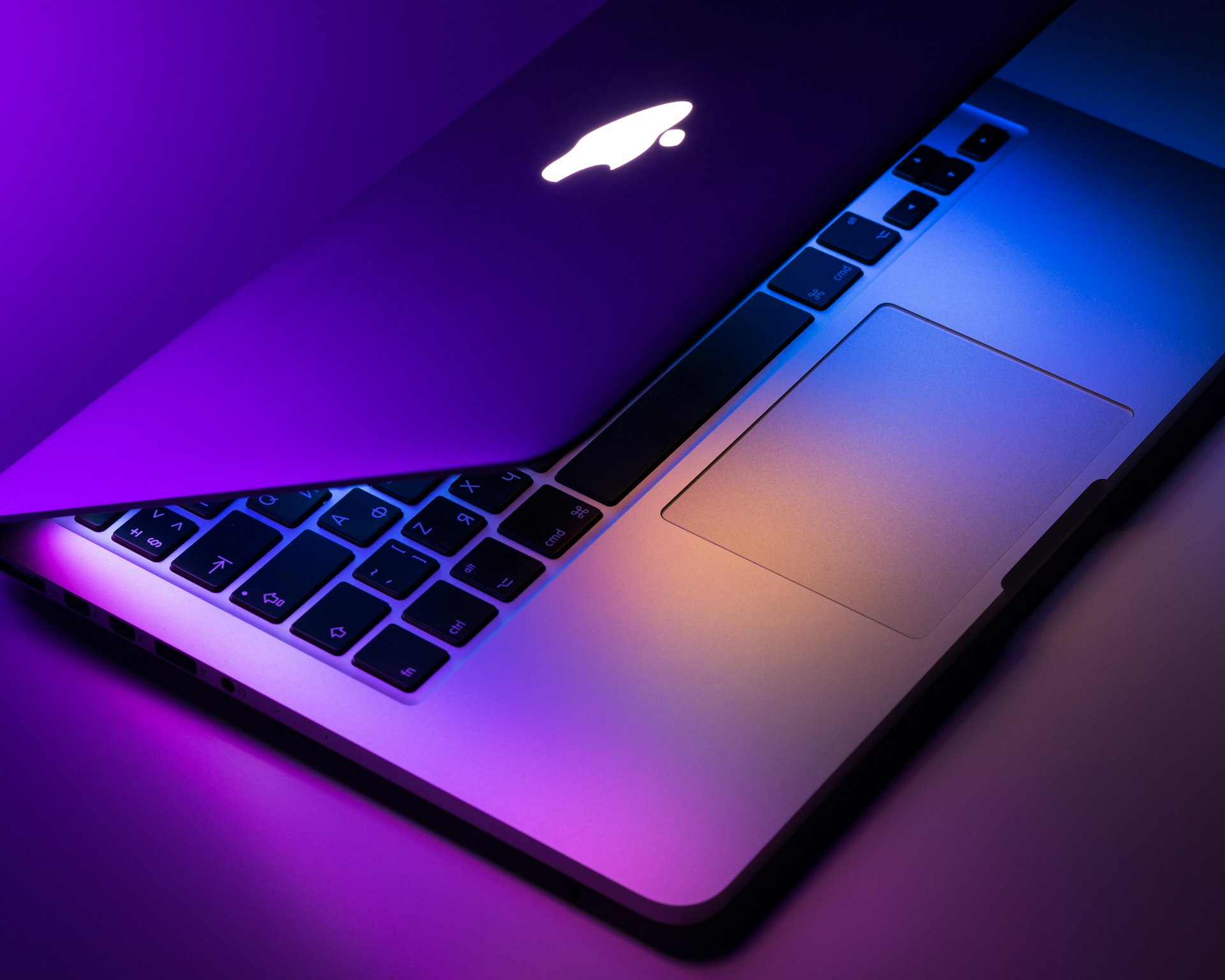
اجعل macOS Tahoe 26 يعمل بسلاسة على أجهزة Mac بذاكرة 8 جيجابايت. تحسين الذاكرة، وإدارة التبادل، واستراتيجيات التطبيقات لنماذج M1/M2 MacBook Air الأساسية.
دليل البقاء لـ macOS Tahoe بذاكرة 8 جيجابايت: تحسين أداء جهاز Mac الأساسي
إذا كنت تقوم بتشغيل macOS Tahoe على جهاز Mac بذاكرة وصول عشوائي (RAM) سعة 8 جيجابايت — وخاصة الطراز الأساسي الشهير M1 أو M2 MacBook Air — فمن المحتمل أنك لاحظت أن جهازك الذي كان سريعًا في السابق أصبح بطيئًا بعد الترقية. أنت لست وحدك. عبر المنتديات من Reddit إلى مجتمعات Apple، يبلغ مستخدمو Mac بسعة 8 جيجابايت عن زيادة ضغط الذاكرة، والاستخدام المفرط للتبادل (swap)، وتدهور الأداء العام في macOS Tahoe 26.
الحقيقة قاسية: ينصح مهندسو Apple بشدة بعدم ترقية الأنظمة ذات ذاكرة RAM سعة 8 جيجابايت إلى macOS Tahoe. أدخلت الإصدارات الأولية (26.0 والإصدارات المبكرة من 26.1) تسريبات كبيرة في الذاكرة تستهلك 2-3 جيجابايت من ذاكرة الوصول العشوائي الإضافية مقارنة بإصدارات macOS السابقة. بينما أدى macOS 26.1 إلى تحسين إدارة الذاكرة، يظل التحدي الأساسي قائماً — تم تصميم Tahoe مع اعتبار 16 جيجابايت كحد أدنى واقعي للاستخدام اليومي المريح.
لكن ماذا لو قمت بالترقية بالفعل؟ أو كنت مصممًا على التمسك بجهاز M1 MacBook Air الموثوق به بسعة 8 جيجابايت؟ يوفر هذا الدليل الشامل استراتيجيات مجربة لتحسين أداء macOS Tahoe بذاكرة 8 جيجابايت، وتقليل ضغط الذاكرة، وجعل طراز Mac الأساسي الخاص بك عمليًا — إن لم يكن سلسًا تمامًا — في عام 2025.
واقع ذاكرة 8 جيجابايت في عام 2025: فهم قيودك
قبل الغوص في التحسينات، دعنا نضع توقعات واقعية. لن يطابق جهاز Mac بسعة 8 جيجابايت الذي يعمل بنظام macOS Tahoe أبدًا أداء نظام بسعة 16 جيجابايت أو 32 جيجابايت. هدفك ليس الكمال — إنه قابلية الاستخدام الوظيفية.
ما الذي تغير في macOS Tahoe
قدم macOS Tahoe العديد من الميزات كثيفة الذاكرة:
- ذكاء خلفية محسّن: فهرسة Spotlight أكثر عدوانية، والميزات التنبؤية، وتعلم النظام يستهلك ذاكرة RAM باستمرار.
- عرض رسومات محسّن: تتطلب تحسينات واجهة المستخدم والتأثيرات المرئية ذاكرة إضافية.
- تخزين مؤقت موسع للنظام: يقوم Tahoe بتخزين المزيد من البيانات مؤقتًا لفتح التطبيقات بشكل أسرع، مما يستهلك بشكل مثير للسخرية الذاكرة التي لا تمتلكها.
- حمل أطر عمل المطورين: تزيد مكونات وأطر عمل SwiftUI الجديدة من متطلبات الذاكرة الأساسية.
النتيجة؟ زاد استخدام الذاكرة عند بدء التشغيل النظيف من حوالي 4.2 جيجابايت في Sonoma إلى 5.8-6.2 جيجابايت في Tahoe 26.0. بعد تحديث 26.1، تحسن هذا إلى 5.2-5.5 جيجابايت، لكن ذلك لا يزال يترك هامشًا ضئيلاً في نظام سعة 8 جيجابايت.
ميزة M1/M2 (نوعًا ما)
إذا كنت تستخدم جهاز Mac بمعالج Apple Silicon وذاكرة RAM سعة 8 جيجابايت، فلديك ميزة مهمة واحدة على أنظمة Intel: بنية الذاكرة الموحدة. تشارك وحدة معالجة الرسومات (GPU) الخاصة بك نفس تجمع الذاكرة مثل وحدة المعالجة المركزية (CPU)، مما يلغي نسخ البيانات الزائدة عن الحاجة. تمنحك هذه الكفاءة المعمارية استخدامًا فعالًا للذاكرة أفضل بنسبة 20-25% تقريبًا مقارنة بجهاز Intel Mac مع رسومات منفصلة.
ومع ذلك، هذا يعني أيضًا أن المهام كثيفة الرسومات تتنافس بشكل مباشر مع التطبيقات للحصول على تلك الـ 8 جيجابايت الثمينة. يمكن لفتح موقع ويب ثقيل الرسومات في Safari أثناء تحرير الصور في Pixelmator أن يدفعك بسرعة إلى منطقة ضغط الذاكرة الصفراء أو الحمراء.
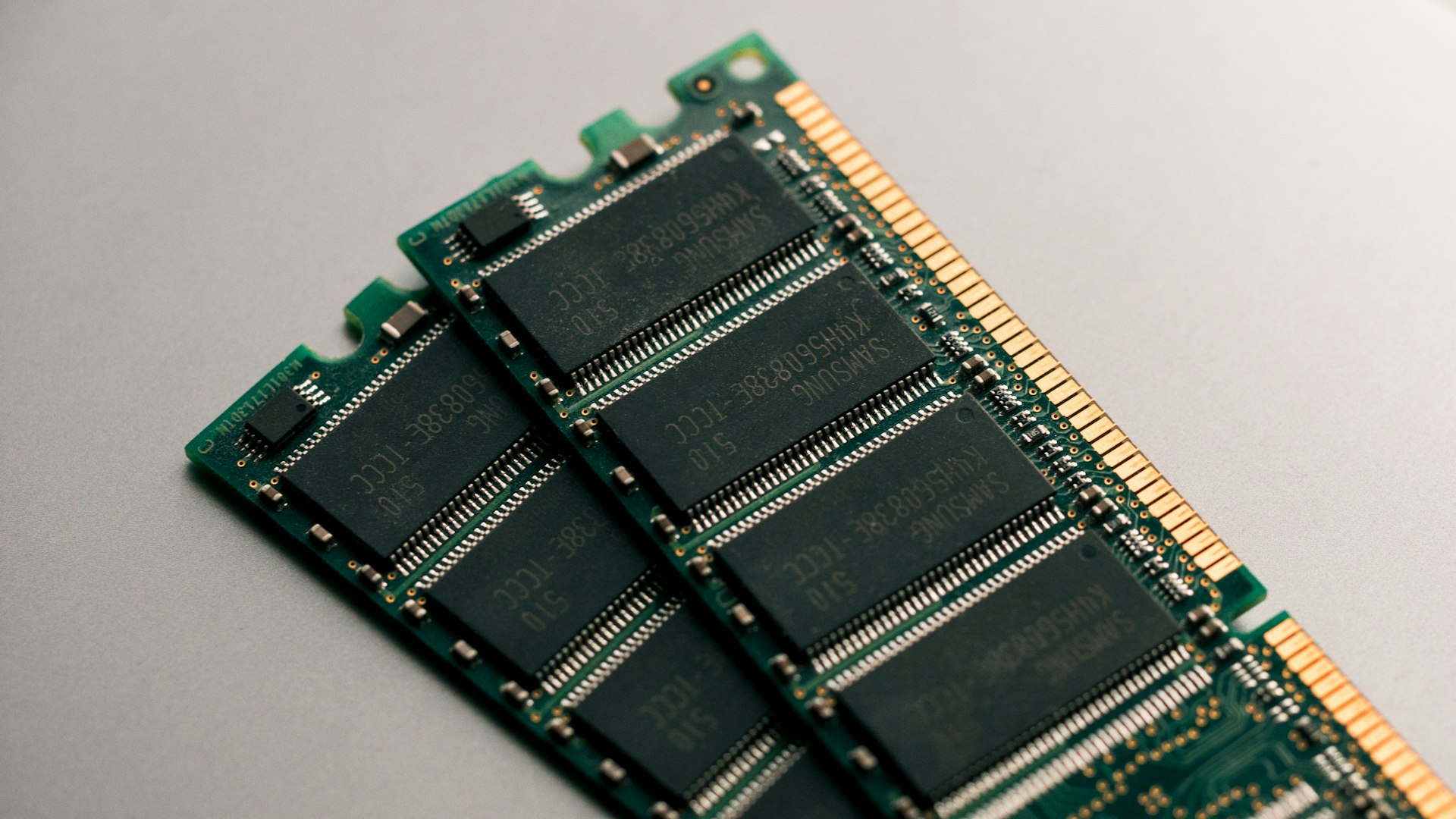
فهم ضغط الذاكرة: ما تعنيه تلك الألوان في الواقع
يستخدم macOS نظام إشارات المرور في "مراقب النشاط" (Activity Monitor) للإشارة إلى ضغط الذاكرة. يعد فهم ما يعنيه كل لون أمرًا ضروريًا لإدارة نظام سعة 8 جيجابايت بفعالية.
ضغط الذاكرة الأخضر: منطقة الراحة النادرة
يشير اللون الأخضر إلى أن نظامك لديه ذاكرة RAM كافية للعمليات الحالية. على جهاز Mac بسعة 8 جيجابايت يعمل بنظام Tahoe، سترى اللون الأخضر فقط عندما:
- بعد وقت قصير من إعادة تشغيل جديدة مع الحد الأدنى من التطبيقات المفتوحة.
- تشغيل 1-2 تطبيقات خفيفة (Safari مع 3-4 علامات تبويب، البريد، الملاحظات).
- لا توجد عمليات خلفية تستهلك الذاكرة بنشاط.
توزيع الذاكرة النموذجي في الحالة الخضراء:
- النظام: 5.2 جيجابايت
- ذاكرة التطبيق: 1.8 جيجابايت
- الذاكرة المقيمة (Wired): 1.2 جيجابايت
- مضغوطة: 0.5 جيجابايت
- ملفات مخزنة مؤقتًا: 1.3 جيجابايت
- التبادل المستخدم (Swap): 0-500 ميجابايت
الأخضر هو خط الأساس الخاص بك. أي سير عمل يبقيك باستمرار في المنطقة الخضراء هو مستدام على المدى الطويل.
ضغط الذاكرة الأصفر: وضعك الطبيعي الجديد
يشير اللون الأصفر إلى أن macOS يدير الذاكرة بنشاط من خلال الضغط والتبادل. هذا هو المكان الذي يقضي فيه معظم مستخدمي Tahoe سعة 8 جيجابايت 80% من وقتهم. يظل النظام وظيفيًا ولكنه أبطأ بشكل ملحوظ من الحالة الخضراء.
ماذا يحدث:
- يضغط macOS صفحات الذاكرة غير النشطة لتحرير ذاكرة RAM.
- تنتقل بعض البيانات إلى التبادل (تخزين SSD المستخدم كذاكرة افتراضية).
- تزيد أوقات تشغيل التطبيقات بنسبة 20-40%.
- يظهر التبديل بين التطبيقات تأخيرات قصيرة.
توزيع الذاكرة النموذجي في الحالة الصفراء:
- النظام: 5.5 جيجابايت
- ذاكرة التطبيق: 3.2 جيجابايت
- الذاكرة المقيمة (Wired): 1.5 جيجابايت
- مضغوطة: 2.1 جيجابايت (من 3.5 جيجابايت بيانات غير مضغوطة)
- ملفات مخزنة مؤقتًا: 800 ميجابايت
- التبادل المستخدم (Swap): 1.5-4 جيجابايت
الأصفر قابل للإدارة لعدة ساعات من العمل. ومع ذلك، فإن الضغط الأصفر المستمر يسرع من تآكل SSD ويستنزف بطارية الكمبيوتر المحمول بشكل أسرع بسبب زيادة الوصول إلى القرص.
ضغط الذاكرة الأحمر: وضع الطوارئ
الضغط الأحمر يعني أن جهاز Mac الخاص بك يعاني. قد تتجمد التطبيقات، وتظهر مؤشرات "كرة الشاطئ" بشكل متكرر، وتنخفض استجابة النظام بشكل كبير. أنت تعمل خارج الحدود المستدامة.
ماذا يحدث:
- تبادل ذاكرة عدواني إلى القرص.
- تضطر التطبيقات إلى إنهاء العمليات الخلفية.
- قد يقتل النظام تطبيقات الخلفية تلقائيًا.
- خطر فقدان البيانات إذا تعطلت التطبيقات تحت الضغط.
توزيع الذاكرة النموذجي في الحالة الحمراء:
- النظام: 5.8 جيجابايت
- ذاكرة التطبيق: 4.5 جيجابايت
- الذاكرة المقيمة (Wired): 1.8 جيجابايت
- مضغوطة: 3.2 جيجابايت (من 5.8 جيجابايت غير مضغوطة)
- ملفات مخزنة مؤقتًا: 200 ميجابايت (مخفضة بشكل كبير)
- التبادل المستخدم (Swap): 6-12 جيجابايت
حرج: إذا كنت تعمل بانتظام في ضغط ذاكرة أحمر، فأنت تسبب تآكلًا كبيرًا في SSD. تحتوي ذاكرة فلاش NAND على دورات كتابة محدودة، ويمكن أن يقلل التبادل المفرط من عمر SSD الخاص بك لسنوات. الأهم من ذلك، يشير الضغط الأحمر إلى أن سير عملك يتجاوز بشكل أساسي قدرات 8 جيجابايت — تحتاج إما إلى تغييرات في سير العمل أو ترقية للأجهزة.
استخدام التبادل وتآكل SSD: هل يجب أن تقلق؟
يخيف استخدام التبادل (Swap) العديد من المستخدمين، لكن السياق مهم. تعد وحدات تحكم SSD الحديثة من Apple Silicon وخوارزميات تسوية التآكل متطورة. لن يؤدي استخدام التبادل العرضي إلى تدمير محرك الأقراص الخاص بك بين عشية وضحاها.
أنماط استخدام التبادل الآمنة:
- 1-3 جيجابايت تبادل لبضع ساعات: قلق ضئيل.
- 4-6 جيجابايت تبادل خلال الجلسات المكثفة، ثم إغلاق التطبيقات: مقبول أحيانًا.
- عودة التبادل إلى 0-1 جيجابايت بعد إغلاق التطبيقات كثيفة الذاكرة: سلوك صحي.
أنماط استخدام التبادل الخطرة:
- تبادل ثابت 8-15 جيجابايت يتم الحفاظ عليه طوال اليوم.
- يزداد التبادل باستمرار دون إغلاق التطبيق.
- يكتب النظام 50-100 جيجابايت للتبادل يوميًا (تحقق باستخدام
sysctl vm.swapusageفي Terminal).
إذا كنت في الفئة الخطرة، فأنت تكتب تيرابايتات إلى SSD الخاص بك سنويًا. بينما يمكن لمحركات SSD الحديثة التعامل مع مئات التيرابايتات المكتوبة على مدى عمرها الافتراضي، فإن هذا التآكل المتسارع غير ضروري ويمكن تجنبه من خلال إدارة أفضل للذاكرة.
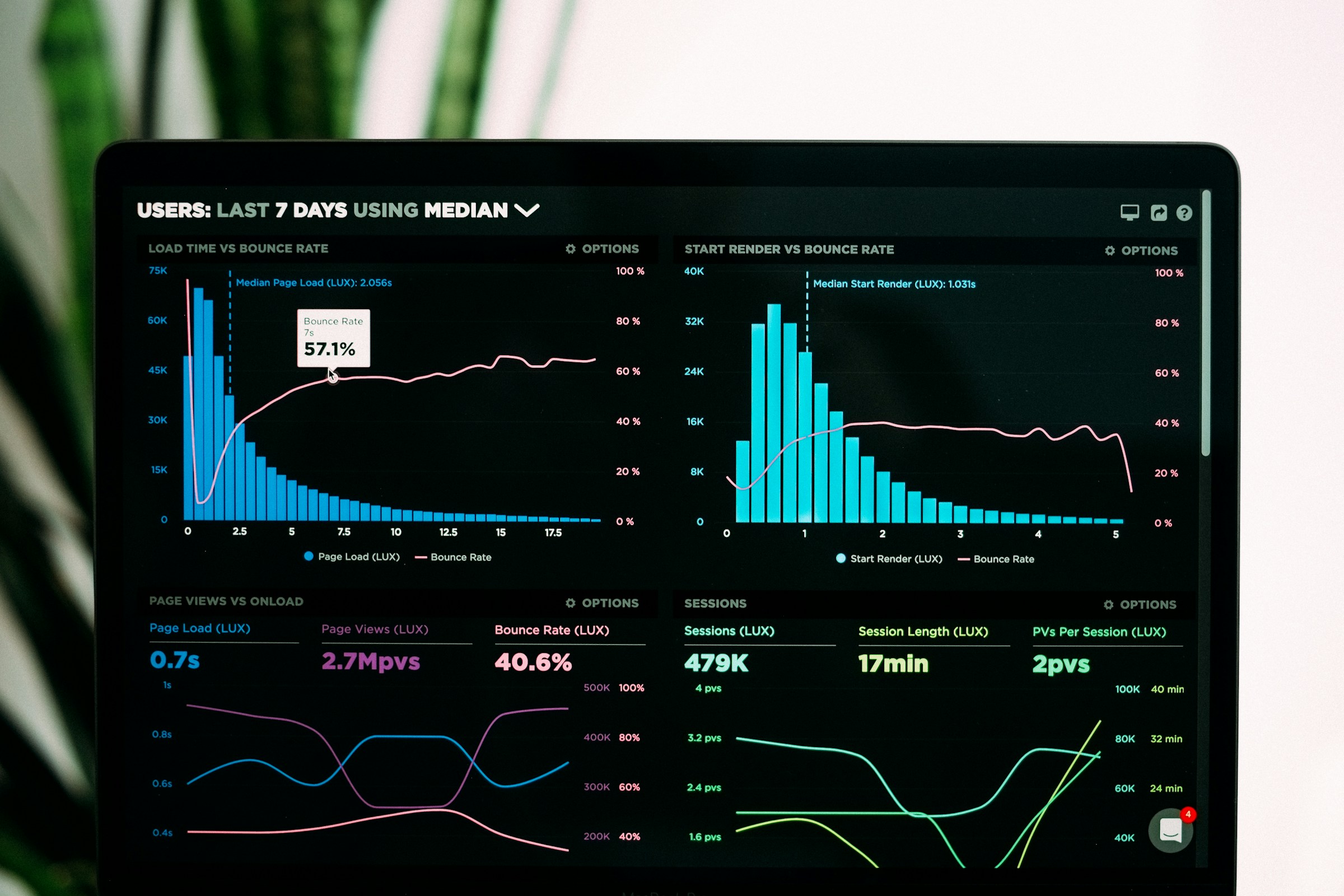
تحسين النظام: تقليل بصمة ذاكرة macOS Tahoe
الآن دعونا نصبح تكتيكيين. تقلل هذه التحسينات على مستوى النظام من استهلاك الذاكرة في الخلفية وتحرر ذاكرة RAM لعملك الفعلي.
تعطيل التأثيرات المرئية والرسوم المتحركة
التأثيرات المرئية المحسنة في macOS Tahoe جميلة ولكنها متعطشة للذاكرة. يؤدي تقليلها إلى تحرير 200-400 ميجابايت من ذاكرة RAM.
إعدادات النظام > تسهيلات الاستخدام > العرض:
- قم بتمكين "تقليل الحركة" (يوفر ~150 ميجابايت عن طريق القضاء على التخزين المؤقت للرسوم المتحركة).
- قم بتمكين "تقليل الشفافية" (يوفر ~100 ميجابايت عن طريق تبسيط عرض النوافذ).
إعدادات النظام > سطح المكتب وشريط Dock:
- تأثير التصغير: قم بالتغيير من "جني" (Genie) إلى "تحجيم" (Scale) (يقلل من حمل ذاكرة الرسوم المتحركة).
- قم بتعطيل "تحريك فتح التطبيقات".
- قم بإيقاف تشغيل "إخفاء وإظهار شريط Dock تلقائيًا" (تستهلك إعادة الحساب المستمرة الذاكرة).
تجعل هذه التغييرات macOS يبدو أقل صقلًا قليلاً ولكنه أكثر استجابة بشكل ملحوظ على أنظمة 8 جيجابايت.
تعطيل خدمات الخلفية غير الضرورية
يقوم macOS Tahoe بتشغيل عشرات العمليات في الخلفية التي ربما لا تحتاج إليها. تستهلك كل منها 50-200 ميجابايت من ذاكرة RAM.
إعدادات النظام > عام > AirDrop و Handoff:
- قم بتعطيل "مستقبل AirPlay" إذا كنت لا تستخدم جهاز Mac كوجهة AirPlay (يوفر ~120 ميجابايت).
- قم بتعطيل "Handoff" إذا كنت لا تستخدم ميزات الاستمرارية (يوفر ~80 ميجابايت).
- قم بتعطيل "السماح بـ Handoff بين هذا Mac وأجهزة iCloud الخاصة بك".
إعدادات النظام > Siri و Spotlight:
- قم بتعطيل "طلب Siri" إذا كنت لا تستخدم الأوامر الصوتية (يوفر ~150 ميجابايت بالإضافة إلى تقليل نشاط الخلفية).
- ضمن Spotlight، قم بإلغاء تحديد فئات البحث التي لا تحتاج إليها:
- الخطوط (ما لم تكن مصممًا).
- الصور (إذا كنت تستخدم تطبيق الصور مباشرة).
- الأفلام.
- الموسيقى (إذا كنت تستخدم تطبيقات مخصصة).
- البريد والرسائل (إذا كنت تفضل البحث الخاص بالتطبيق).
إعدادات النظام > عام > عناصر الدخول والملحقات:
- راجع قسم "فتح عند تسجيل الدخول" بلا رحمة.
- قم بإزالة أي تطبيقات لا تحتاج إليها فورًا عند بدء التشغيل.
- الجناة المشتركون: Spotify، Discord، Adobe Creative Cloud، Dropbox، Microsoft OneDrive.
يوفر كل عنصر تسجيل دخول تتم إزالته الذاكرة ويقلل من وقت بدء التشغيل. اهدف إلى البدء بصفر عناصر تسجيل دخول، وتشغيل التطبيقات يدويًا حسب الحاجة.
الحد من فهرسة Spotlight
يمكن أن تستهلك فهرسة Spotlight 300-600 ميجابايت من ذاكرة RAM أثناء الفهرسة النشطة وتحافظ على حمل أساسي يبلغ 200 ميجابايت.
إعدادات النظام > Siri و Spotlight > خصوصية Spotlight:
- أضف مجلدات تحتوي على مجموعات ملفات كبيرة لا تحتاج إلى البحث فيها:
- نسخ احتياطية لمحرك أقراص خارجي.
- وجهات Time Machine.
- مجلدات الأرشيف.
- أدلة node_modules للمطورين.
- أرشيفات فيديو/صور كبيرة مخزنة للأرشفة فقط.
تستغرق إعادة الفهرسة بعد هذه الاستثناءات 10-30 دقيقة ولكن يمكنها تحرير 150-250 ميجابايت بشكل مستمر.
تعطيل Time Machine عند العمل
تؤدي النسخ الاحتياطية لكل ساعة من Time Machine إلى مسح ملفات كثيف الذاكرة. إذا كنت تحارب ضغط الذاكرة أثناء العمل الحرج، فقم بتعطيل النسخ الاحتياطية التلقائية مؤقتًا.
فتح تفضيلات Time Machine:
- قم بإيقاف تشغيل "النسخ الاحتياطي تلقائيًا" أثناء الجلسات المكثفة.
- قم بتشغيل النسخ الاحتياطية يدويًا أثناء فترات الراحة أو طوال الليل.
- أعد التمكين عندما يخف ضغط الذاكرة.
يمنع هذا طفرات ذاكرة تبلغ 150-300 ميجابايت كل ساعة أثناء عمليات النسخ الاحتياطي.

تقليل التخزين المؤقت لأيقونات سطح المكتب
يقوم macOS بتخزين معاينات عناصر سطح المكتب مؤقتًا في ذاكرة RAM. يكلف سطح المكتب المزدحم 100-200 ميجابايت.
إدارة سطح المكتب:
- حافظ على سطح المكتب فارغًا أو بحد أدنى (أقل من 20 عنصرًا).
- استخدم ميزة "رزم" لتجميع العناصر (إعدادات النظام > سطح المكتب وشريط Dock > "استخدام الرزم").
- انقل الملفات المؤرشفة إلى مجلدات مخصصة خارج سطح المكتب.
- قم بتعطيل معاينات أيقونات سطح المكتب:
defaults write com.apple.finder ShowPreviewPane -bool false(في Terminal).

Safari مقابل Chrome: القرار الأكثر أهمية لذاكرة 8 جيجابايت
يحدد اختيار متصفحك ما إذا كان macOS Tahoe قابلاً للاستخدام أو بائسًا على ذاكرة 8 جيجابايت. هذه ليست مبالغة — تستهلك المتصفحات 30-50% من الذاكرة المتوفرة في الاستخدام النموذجي.
بيانات تأثير الذاكرة
Chrome مع 10 علامات تبويب مفتوحة:
- العملية الرئيسية: 650 ميجابايت
- عملية GPU: 280 ميجابايت
- 10 عمليات عرض: 150-300 ميجابايت لكل منها (المتوسط 200 ميجابايت)
- الملحقات: 50-150 ميجابايت لكل منها
- الإجمالي: 2,500-3,200 ميجابايت
Safari مع 10 علامات تبويب مفتوحة:
- عملية Safari الرئيسية: 450 ميجابايت
- عمليات WebKit: 80-150 ميجابايت لكل منها (المتوسط 100 ميجابايت)
- الملحقات: 30-80 ميجابايت لكل منها
- الإجمالي: 1,200-1,800 ميجابايت
يستخدم Safari ذاكرة أقل بنسبة 40-50% من Chrome لأحمال علامات التبويب المكافئة. في نظام سعة 8 جيجابايت، هذا الفرق هو حرفياً الهامش بين ضغط الذاكرة الأصفر والأحمر.
لماذا يدمر Chrome أنظمة 8 جيجابايت
تعطي بنية العمليات المتعددة في Chrome الأولوية للاستقرار والأمان على كفاءة الذاكرة. تعمل كل علامة تبويب في عملية معزولة مع تخصيص الذاكرة الخاص بها. بينما يمنع هذا علامة تبويب معطلة واحدة من إسقاط متصفحك، فإنه يخلق حمل ذاكرة هائل من خلال:
- الموارد المكررة: تقوم كل عملية بتحميل المكتبات المشتركة بشكل مستقل.
- العرض المسبق: يقوم Chrome بعرض أهداف التنقل المحتملة مسبقًا، مما يستهلك الذاكرة بشكل تخميني.
- عزل عملية الملحق: يعمل كل ملحق بشكل منفصل، مما يضاعف الحمل.
- حمل تسريع GPU: عمليات GPU منفصلة للعرض.
في نظام سعة 16 جيجابايت أو 32 جيجابايت، تستحق هذه المقايضات العناء. في 8 جيجابايت، فهي كارثية.
تحسين Safari لتحقيق أقصى قدر من الكفاءة
إذا التزمت بـ Safari (وهو ما يجب عليك فعله في 8 جيجابايت)، فقم بتحسينه بشكل أكبر:
إعدادات Safari > متقدم:
- قم بتعطيل "إظهار الميزات لمطوري الويب" (ما لم تكن مطورًا).
- حافظ على "حقل البحث الذكي" بسيطًا، وعطل التنبؤات.
إعدادات Safari > تعبئة تلقائية:
- قم بتعطيل فئات التعبئة التلقائية غير المستخدمة لتقليل البيانات المخزنة مؤقتًا في الذاكرة.
تدقيق الملحقات:
- قم بإزالة جميع الملحقات غير الضرورية (يكلف كل منها 30-100 ميجابايت).
- احتفظ بحد أقصى 2-3 ملحقات أساسية:
- مدير كلمات المرور (إذا كنت لا تستخدم سلسلة مفاتيح iCloud).
- مانع الإعلانات (يوفر الذاكرة بالفعل عن طريق منع الإعلانات الثقيلة الموارد).
انضباط إدارة علامات تبويب Safari:
- أغلق علامات التبويب فورًا بعد الاستخدام.
- استخدم قائمة القراءة لـ "القراءة لاحقًا" بدلاً من إبقاء علامات التبويب مفتوحة.
- استخدم مجلدات الإشارات المرجعية للمواد المرجعية.
- الحد الأقصى 5-7 علامات تبويب نشطة في الاستخدام العادي، 10-12 كحد أقصى مطلق.
تمكين تعليق علامات التبويب (ميزة Safari Technology Preview، قادمة إلى النسخة المستقرة):
- تستهلك علامات التبويب المعلقة 10-20 ميجابايت بدلاً من 100-200 ميجابايت.
- يتم تعليق علامات التبويب بعد 30 دقيقة من عدم النشاط.
حل Firefox الوسط
يقدم Firefox حلاً وسطًا: كفاءة ذاكرة أفضل من Chrome، وتوافق ملحقات أكثر من Safari.
Firefox مع 10 علامات تبويب مفتوحة:
- العملية الرئيسية: 520 ميجابايت
- عمليات المحتوى (4 بشكل افتراضي): 200-350 ميجابايت لكل منها
- الملحقات: 40-100 ميجابايت لكل منها
- الإجمالي: 1,800-2,400 ميجابايت
لا يزال أثقل من Safari ولكنه أخف بكثير من Chrome. إذا كانت قيود ملحقات Safari تمثل مشكلة كبيرة، فإن Firefox هو أفضل بديل لك.
تحسين Firefox:
- إعدادات
about:config:browser.tabs.unloadOnLowMemory: truebrowser.sessionhistory.max_total_viewers: 0 (يعطل bfcache، يوفر الذاكرة)browser.cache.memory.capacity: 32768 (يحد من ذاكرة التخزين المؤقت إلى 32 ميجابايت)
استراتيجيات إدارة التطبيقات: البدائل الخفيفة وانضباط الإغلاق
كل تطبيق مفتوح يستهلك الذاكرة، حتى عندما يكون خاملاً. في أنظمة 8 جيجابايت، تعد إدارة التطبيقات الصارمة أمرًا ضروريًا.
قاعدة "مهمة واحدة، تطبيق واحد"
اعتمد الانضباط: افتح فقط التطبيقات التي تستخدمها بنشاط في هذه اللحظة.
يبدو هذا واضحًا، لكن معظم المستخدمين يحتفظون بـ 8-12 تطبيقًا مفتوحًا باستمرار "تحسبًا للظروف". يكلف كل تطبيق خامل 100-400 ميجابايت. مع 8 جيجابايت من ذاكرة RAM، لا يمكنك تحمل هذه الرفاهية.
التنفيذ العملي:
- قم بإنهاء (Cmd+Q) التطبيقات عند الانتهاء، لا تقم بالتصغير فقط.
- استخدم Mission Control (F3) لرؤية جميع التطبيقات المفتوحة، وقم بإنهاء التطبيقات غير المستخدمة.
- تدقيق أسبوعي: تحقق من مراقب النشاط، وتساءل عن سبب فتح كل تطبيق.
بدائل التطبيقات الخفيفة
تحتوي العديد من التطبيقات الشائعة على بدائل خفيفة توفر 80% من الوظائف بتكلفة ذاكرة 30%.
التواصل:
- Slack (400-800 ميجابايت) ← Slack web في Safari (200-350 ميجابايت)
- Discord (350-600 ميجابايت) ← Discord web في Safari (180-280 ميجابايت) أو Swiftcord (120-200 ميجابايت)
- Microsoft Teams (500-900 ميجابايت) ← Teams web في Safari (250-400 ميجابايت)
تدوين الملاحظات:
- Notion (350-600 ميجابايت) ← Apple Notes (80-150 ميجابايت) أو Obsidian (200-300 ميجابايت)
- Evernote (400-700 ميجابايت) ← Apple Notes (80-150 ميجابايت)
الموسيقى:
- Spotify (300-500 ميجابايت) ← Spotify web (150-250 ميجابايت) أو Apple Music (180-280 ميجابايت)
التخزين السحابي:
- Dropbox (250-400 ميجابايت) ← ملفات عند الطلب فقط، عطل تطبيق شريط القائمة
- Google Drive (300-500 ميجابايت) ← الوصول عبر الويب فقط
- OneDrive (280-450 ميجابايت) ← ملفات عند الطلب، عطل المزامنة المستمرة
البريد الإلكتروني:
- Outlook (400-700 ميجابايت) ← Apple Mail (150-280 ميجابايت) أو Mimestream (120-200 ميجابايت لـ Gmail)
مؤتمرات الفيديو:
- Zoom (200-400 ميجابايت خامل، 600-1200 ميجابايت في المكالمة) ← لا يوجد بديل رائع، ولكن أغلقه فورًا بعد المكالمات
- Google Meet في Safari (300-500 ميجابايت في المكالمة) ← أخف من تطبيق Zoom
تدقيق تطبيقات شريط القائمة
تعمل تطبيقات شريط القائمة بشكل مستمر، وتستهلك الذاكرة على مدار الساعة طوال أيام الأسبوع. يمثل كل رمز 50-300 ميجابايت من ذاكرة RAM.
افتح مراقب النشاط، ورتب حسب الذاكرة، وحدد هؤلاء الجناة المشتركين:
- Bartender/Hidden Bar (80-120 ميجابايت): هل تحتاج حقًا إلى إخفاء عناصر شريط القائمة؟
- Alfred/Raycast (150-250 ميجابايت): Spotlight مدمج ويستخدم ذاكرة أقل.
- Rectangle/Magnet (60-100 ميجابايت): تعلم إدارة النوافذ الأصلية لنظام macOS (اضغط مع الاستمرار على Option عند النقر فوق الزر الأخضر).
- iStat Menus (200-350 ميجابايت): استخدم مراقب النشاط عند الحاجة بدلاً من ذلك.
- مراقب CleanMyMac (100-180 ميجابايت): قم بالإنهاء بعد تشغيل التنظيف.
- مراقبات تطبيقات النسخ الاحتياطي (150-300 ميجابايت): قم بتكوين النسخ الاحتياطية لتعمل طوال الليل، وقم بإنهاء المراقبين.
اهدف إلى 0-3 تطبيقات شريط قائمة كحد أقصى. كل تطبيق تتم إزالته هو ذاكرة محررة للعمل الفعلي.
مشكلة تطبيق Electron
تعد تطبيقات Electron (تطبيقات سطح المكتب المستندة إلى Chromium) كوارث للذاكرة. يقوم كل منها بشكل أساسي بتشغيل مثيل متصفح Chrome كامل.
تطبيقات Electron الشائعة وتكلفتها من الذاكرة:
- VS Code: 400-800 ميجابايت (أكثر مع الملحقات)
- Slack: 400-800 ميجابايت
- Discord: 350-600 ميجابايت
- Notion: 350-600 ميجابايت
- Figma: 500-900 ميجابايت
- 1Password 8: 200-350 ميجابايت
- Obsidian: 200-400 ميجابايت
استراتيجيات البقاء:
- استبدل بإصدارات الويب: استخدم Safari لـ Slack و Discord و Notion و Figma.
- استخدم بدائل أصلية: 1Password 7 (أصلي، 100-150 ميجابايت) بدلاً من 1Password 8.
- الحد من الاستخدام المتزامن: لا تقم أبدًا بتشغيل أكثر من 2 من تطبيقات Electron بشكل متزامن.
إذا كنت مطورًا يستخدم VS Code، فإن هذا وحده يستهلك 400-800 ميجابايت. لا يمكنك أيضًا تشغيل تطبيق Slack وتطبيق Discord وتطبيق Spotify في نفس الوقت دون ضغط ذاكرة أحمر. اختر بحكمة.

إدارة علامات تبويب المتصفح: قاعدة الـ 10 علامات تبويب
علامات تبويب المتصفح المفتوحة هي قتلة ذاكرة صامتة. تحافظ كل علامة تبويب على عرض كامل للصفحة وحالة JavaScript والموارد المخزنة مؤقتًا في الذاكرة.
حدود علامات التبويب الواقعية لأنظمة 8 جيجابايت
Safari:
- ضغط أخضر: 0-7 علامات تبويب
- ضغط أصفر: 8-15 علامة تبويب
- ضغط أحمر: 16+ علامة تبويب
Chrome:
- ضغط أخضر: 0-4 علامات تبويب
- ضغط أصفر: 5-10 علامات تبويب
- ضغط أحمر: 11+ علامة تبويب
Firefox:
- ضغط أخضر: 0-5 علامات تبويب
- ضغط أصفر: 6-12 علامة تبويب
- ضغط أحمر: 13+ علامة تبويب
تفترض هذه الحدود مواقع ويب نموذجية (أخبار، وسائل تواصل اجتماعي، توثيق). تُحسب المواقع الثقيلة بالوسائط (YouTube، خدمات البث) كـ 2-3 علامات تبويب عادية.
ملحقات تعليق علامات التبويب
تقوم معلقات علامات التبويب بتفريغ علامات التبويب غير النشطة تلقائيًا بعد فترة محددة، مما يحافظ على علامة التبويب مرئية ولكنه يحرر الذاكرة.
لـ Safari:
- Session Buddy (غير متوفر بعد، استخدم قائمة القراءة كبديل).
- سير العمل اليدوي: أضف علامات التبويب غير المستخدمة إلى قائمة القراءة، وأغلق علامة التبويب.
لـ Chrome:
- The Great Suspender (الأصلي، لم يعد قيد الصيانة ولكنه يعمل).
- Tab Wrangler (بديل يتم صيانته بنشاط).
- الإعدادات: تعليق علامات التبويب بعد 20-30 دقيقة من عدم النشاط.
لـ Firefox:
- Auto Tab Discard
- الإعدادات: تجاهل علامات التبويب بعد 20 دقيقة، واستبعد علامات التبويب المثبتة.
تستهلك علامات التبويب المعلقة 10-30 ميجابايت بدلاً من 150-300 ميجابايت. مع 15 علامة تبويب، يوفر تعليق 10 منها 1.2-2 جيجابايت من ذاكرة RAM.
قائمة القراءة مقابل إبقاء علامات التبويب مفتوحة
استخدم قائمة القراءة في Safari كقائمة انتظار "مشاهدة لاحقًا" أو "قراءة لاحقًا" بدلاً من إبقاء علامات التبويب مفتوحة.
سير العمل:
- ابحث عن مقال/فيديو مثير للاهتمام.
- انقر بزر الماوس الأيمن فوق الرابط > إضافة إلى قائمة القراءة (أو Shift+Cmd+D).
- لا تفتح في علامة تبويب.
- قم بالوصول إلى قائمة القراءة من الشريط الجانبي عندما تكون مستعدًا للقراءة.
تستهلك عناصر قائمة القراءة صفر ذاكرة حتى يتم فتحها. 50 عنصرًا في قائمة القراءة = 0 ميجابايت. 50 علامة تبويب مفتوحة = 7-15 جيجابايت من ذاكرة RAM.
إدارة الجلسات
بالنسبة لسير العمل الذي يتطلب العديد من علامات التبويب (البحث، التسوق المقارن)، استخدم إدارة الجلسات بدلاً من إبقاء كل شيء مفتوحًا.
Safari:
- استخدم نافذة > "دمج جميع النوافذ" لدمج علامات التبويب.
- احفظ الإشارات المرجعية في مجلد: "مشروع بحث X".
- أغلق جميع علامات التبويب عند الانتهاء.
- استعد من مجلد الإشارات المرجعية عند الاستئناف.
Chrome/Firefox:
- ملحق Session Buddy.
- احفظ الجلسة الحالية باسم وصفي.
- أغلق جميع علامات التبويب.
- استعد الجلسة عند الحاجة.
يتيح لك ذلك الاحتفاظ عقليًا بمجموعات علامات تبويب معقدة مع إبقائها مفرغة بنسبة 90% من الوقت.

التطوير على 8 جيجابايت: ممكن ولكنه مقيد
يعد تطوير البرمجيات أحد أكثر تدفقات العمل كثافة في الذاكرة. يمكن لجهاز Mac بسعة 8 جيجابايت يعمل بنظام macOS Tahoe التعامل مع التطوير، لكنك ستواجه قيودًا كبيرة.
تحسين IDE: VS Code في حمية
VS Code هو المحرر الأكثر شيوعًا ولكنه أيضًا متعطش للذاكرة. التحسين ضروري.
تدقيق الملحقات (الأكثر أهمية):
- قم بتعطيل جميع الملحقات.
- قم بتمكين الملحقات الأساسية فقط لمشروعك الحالي:
- دعم اللغة (ملحق واحد).
- Linter (ملحق واحد).
- مصحح الأخطاء (إذا لزم الأمر).
- تكامل Git (مدمج، لا حاجة لملحق).
- الحد الأقصى 5 ملحقات نشطة إجمالاً.
تحسين الإعدادات (settings.json):
{
  "files.watcherExclude": {
    "**/.git/objects/**": true,
    "**/node_modules/**": true,
    "**/dist/**": true,
    "**/build/**": true
  },
  "search.exclude": {
    "**/node_modules": true,
    "**/dist": true,
    "**/build": true
  },
  "files.autoSave": "onFocusChange",
  "editor.minimap.enabled": false,
  "editor.fontSize": 13,
  "workbench.iconTheme": null,
  "workbench.colorTheme": "Default Light+",
  "extensions.autoUpdate": false,
  "telemetry.telemetryLevel": "off"
}
تقلل هذه الإعدادات من مراقبي الملفات، وتعطل الميزات الثقيلة في الذاكرة (minimap)، وتحد من عمليات الخلفية.
بدائل VS Code لذاكرة منخفضة للغاية:
- Zed (50-150 ميجابايت): قائم على Rust، سريع للغاية، ميزات بسيطة.
- Sublime Text (80-200 ميجابايت): خفيف الوزن، سريع، ذكاء محدود.
- Vim/Neovim في Terminal (30-80 ميجابايت): الكفاءة القصوى، منحنى تعليمي حاد.
Docker: الحلم المستحيل
Docker Desktop على macOS Tahoe بسعة 8 جيجابايت من ذاكرة RAM غير قابل للتطبيق للعمل الحقيقي.
استهلاك ذاكرة Docker Desktop:
- Docker VM: 2-4 جيجابايت (تخصيص افتراضي).
- الحاويات قيد التشغيل: 200 ميجابايت - 2 جيجابايت لكل منها.
- الإجمالي للإعداد الأساسي: 3-6 جيجابايت.
مع حمل النظام، يترك هذا 1-2 جيجابايت لنظام التشغيل بأكمله والتطبيقات الأخرى. وصفة لضغط الذاكرة الأحمر والتبادل المستمر.
البدائل:
- التطوير عن بعد: استخدم بيئات التطوير القائمة على السحابة (GitHub Codespaces، AWS Cloud9، DigitalOcean Droplets).
- التطوير الأصلي: ثبّت التبعيات بشكل أصلي (PostgreSQL، Redis، إلخ) بدلاً من وضعها في حاويات.
- بدائل خفيفة: استخدم Podman أو Lima مع حدود ذاكرة صارمة.
- ترقية الأجهزة: إذا كان Docker ضروريًا، فإن 8 جيجابايت ببساطة لا تكفي.
الأجهزة الافتراضية: انس الأمر
تشغيل الأجهزة الافتراضية (Parallels، VMware Fusion، UTM) على macOS Tahoe بسعة 8 جيجابايت غير ممكن.
متطلبات ذاكرة VM:
- تخصيص VM: 2-4 جيجابايت كحد أدنى لـ Windows/Linux وظيفي.
- حمل VM: 500 ميجابايت - 1 جيجابايت.
- نظام macOS: 5.5 جيجابايت.
- الإجمالي: 8-10.5 جيجابايت.
ستحتاج إلى تخصيص كل بايت من ذاكرة RAM لتشغيل جهاز افتراضي واحد بالكاد، مع عدم ترك أي شيء لنظام macOS نفسه. ضغط أحمر مستمر، وتبادل عدواني، وعدم استقرار النظام مضمون.
إذا كان لا بد من ذلك:
- استخدم أجهزة Linux VM بدون واجهة رسومية (headless) مع تخصيص أقصى قدره 1 جيجابايت.
- سطر الأوامر فقط، لا واجهة المستخدم الرسومية (GUI).
- توقع أداءً سيئًا.
توصيات سير عمل التطوير لـ 8 جيجابايت
سيناريوهات التطوير الممكنة:
- تطوير الويب (HTML/CSS/JavaScript): محرر خفيف + متصفح + خادم تطوير محلي (800 ميجابايت - 1.5 جيجابايت إجمالاً).
- تطوير Python: VS Code + ملحق Python + بيئة افتراضية (600 ميجابايت - 1.2 جيجابايت).
- تطوير الأجهزة المحمولة (iOS): Xcode (1.5-3 جيجابايت) - أغلق جميع التطبيقات الأخرى، توقع البطء.
- Node.js على نطاق صغير: VS Code + وقت تشغيل Node (500 ميجابايت - 1 جيجابايت).
السيناريوهات غير الممكنة:
- تطوير Android: Android Studio (2-4 جيجابايت) + محاكي (2-3 جيجابايت) = مستحيل.
- التطوير القائم على Docker: انظر أعلاه.
- العمل على monorepo كبير: تستهلك مراقبة الملفات والفهرسة ذاكرة زائدة.
- مشاريع متعددة متزامنة: يكلف التبديل الكثير من الذاكرة.
سير العمل الأمثل:
- أغلق جميع التطبيقات غير الضرورية قبل البرمجة.
- استخدم Safari بحد أقصى 5 علامات تبويب (للتوثيق فقط).
- مشروع واحد مفتوح في المحرر.
- خادم تطوير محلي قيد التشغيل.
- Terminal لأوامر git/build.
- إجمالي ميزانية الذاكرة: 2-3.5 جيجابايت لأدوات التطوير.
يبقيك هذا في ضغط أصفر مع فترات خضراء عرضية.
قيود العمل الإبداعي: ما هو ممكن، وما هو غير ممكن
تشتهر التطبيقات الإبداعية بكثافة استهلاك الذاكرة. إمكانياتك على 8 جيجابايت Tahoe محدودة.
تحرير الصور: عمل خفيف فقط
Apple Photos (300-600 ميجابايت):
- التعديلات الأساسية: تعمل بشكل جيد.
- الفلاتر والتأثيرات: مقبولة.
- المعالجة المجمعة: بطيئة ولكنها وظيفية.
- المكتبات التي تزيد عن 50,000 صورة: توقع البطء.
Pixelmator Pro (400-800 ميجابايت):
- تحرير صورة واحدة: أداء جيد.
- صور تصل إلى 24 ميجابكسل: قابلة للتطبيق.
- 50+ طبقة: تعاني.
- معالجة RAW: ممكنة ولكنها بطيئة.
Adobe Lightroom Classic (1-2.5 جيجابايت):
- إدارة الكتالوج الأساسية: مقبولة.
- استيراد 1000+ صورة: بطيء جدا.
- فرش التعديل الثقيلة: بطيئة الاستجابة.
- Photoshop المتزامن: غير ممكن.
Adobe Photoshop (1.5-3 جيجابايت):
- ملفات أقل من 100 ميجابايت: قابلة للتطبيق.
- 10-20 طبقة: مقبولة.
- كائنات ذكية معقدة: تعاني.
- ميزات ثلاثية الأبعاد: انس الأمر.
تحقق من الواقع: يتطلب تحرير الصور الاحترافي 16 جيجابايت كحد أدنى. في 8 جيجابايت، قصر نفسك على:
- تحرير صورة واحدة.
- ملفات أقل من 50 ميجابايت.
- بحد أقصى 10-15 طبقة.
- أغلق جميع التطبيقات الأخرى.
تحرير الفيديو: الأساسيات فقط
iMovie (500-900 ميجابايت):
- مشاريع 1080p: وظيفية.
- القص والانتقالات الأساسية: تعمل.
- تصحيح الألوان: مقبول.
- لقطات 4K: تشغيل متقطع.
DaVinci Resolve (1.5-3 جيجابايت):
- جدول زمني 1080p: بالكاد قابل للتطبيق مع عدم فتح أي تطبيقات أخرى.
- جدول زمني 4K: ضغط ذاكرة أحمر، تلعثم مستمر.
- تصحيح الألوان: بطيء الاستجابة.
- عقد متعددة: محبطة.
Final Cut Pro (1.2-2.5 جيجابايت):
- مشاريع 1080p: أفضل من Resolve ولكن لا تزال مقيدة.
- سير عمل وكيل 4K: ضروري لأي شيء يتجاوز مشاريع مدتها 5 دقائق.
- العرض في الخلفية: سيدفع إلى الضغط الأحمر.
تحقق من الواقع: تحرير الفيديو الجاد مستحيل على 8 جيجابايت Tahoe. يمكنك:
- تحرير مقاطع فيديو 1080p مدتها 5-10 دقائق مع قصات أساسية.
- تطبيق انتقالات وعناوين بسيطة.
- التصدير طوال الليل عندما لا تستخدم جهاز Mac.
لأي شيء يتجاوز مدونات فيديو YouTube، تحتاج إلى 16 جيجابايت كحد أدنى، ويفضل 32 جيجابايت.
الإنتاج الموسيقي: يعتمد على التعقيد
GarageBand (400-700 ميجابايت):
- 8-12 مسارًا: أداء جيد.
- الأدوات المدمجة: تعمل بشكل جيد.
- ملحقات الطرف الثالث: يضيف كل منها 100-300 ميجابايت، حدد 2-3.
- يوصى بحد أقصى 16 مسارًا.
Logic Pro (800-1.5 جيجابايت):
- مشاريع صغيرة (16 مسارًا): قابلة للتطبيق.
- مكتبات العينات: حمل فقط ما تحتاجه.
- تجميد المسارات: تقنية أساسية لتقليل المعالجة في الوقت الفعلي.
- الحد من الملحقات المتزامنة.
Ableton Live (700-1.3 جيجابايت):
- مشاريع 8-16 مسارًا: مقبولة.
- ملحقات VST الثقيلة (Omnisphere، Kontakt): 1-2 كحد أقصى.
- التجميد والتسطيح: يجب استخدامه بشكل ديني.
تحقق من الواقع: يتطلب إنتاج الموسيقى الإلكترونية مع 50+ مسارًا وعشرات الملحقات 16-32 جيجابايت. يعمل التسجيل الصوتي مع 8-12 مسارًا على 8 جيجابايت إذا قمت بـ:
- التحويل إلى صوت (Bounce) بشكل متكرر.
- تجميد المسارات كثيفة الاستهلاك لوحدة المعالجة المركزية.
- استخدام التأثيرات المدمجة بدلاً من ملحقات الطرف الثالث.
- العمل في مشروع واحد في كل مرة.

أدوات المراقبة: اعرف حالة ذاكرتك
يعد فهم حالة الذاكرة الحالية أمرًا ضروريًا لإدارة نظام سعة 8 جيجابايت بفعالية.
مراقب النشاط: صديقك المفضل
مراقب النشاط (مدمج، 80-120 ميجابايت عند فتحه):
افتح عبر التطبيقات > الأدوات المساعدة > مراقب النشاط أو بحث Spotlight.
علامة تبويب الذاكرة (أهم عرض):
- رتب حسب عمود الذاكرة لتحديد مستهلكي RAM.
- تحقق من رسم بياني لضغط الذاكرة في الأسفل.
- لاحظ قيمة التبادل المستخدم.
مؤشرات رئيسية للمشاهدة:
- ذاكرة التطبيق + الذاكرة المقيمة: يجب أن تبقى أقل من 6.5 جيجابايت للضغط الأخضر/الأصفر.
- مضغوطة: أكثر من 3 جيجابايت يشير إلى إدارة ذاكرة عدوانية.
- التبادل المستخدم: أكثر من 4 جيجابايت مستدام = علامة حمراء.
- رسم بياني لضغط الذاكرة: مرمز بالألوان بلمحة.
سير عمل قابل للتنفيذ:
- تحقق من ضغط الذاكرة عندما يشعر النظام بالبطء.
- إذا كان أصفر/أحمر، حدد أكبر 3 مستهلكين للذاكرة.
- قم بإنهاء التطبيق الأقل أهمية.
- كرر حتى يعود الضغط إلى اللون الأخضر.
أوامر Terminal للمراقبة المتقدمة
التحقق من استخدام التبادل:
sysctl vm.swapusageمثال الإخراج:
vm.swapusage: total = 4096.00M used = 2847.25M free = 1248.75Mأكثر من 4 جيجابايت مستخدم = مثير للقلق. أكثر من 8 جيجابايت = حرج.
إحصائيات الذاكرة:
vm_statيخرج إحصائيات الذاكرة على مستوى الصفحة. ابحث عن "Pages active" و "Pages wired down."
حساب حجم كتابة التبادل (بمرور الوقت):
vm_stat | grep "Swapouts"تحقق من القيمة، انتظر ساعة واحدة، تحقق مرة أخرى. الفرق × 4 كيلوبايت = البايتات المكتوبة للتبادل.
أكثر من 10 جيجابايت/يوم مكتوبة = تآكل كبير في SSD يتراكم.
تطبيقات تنظيف الذاكرة: في الغالب زيت ثعبان
التطبيقات التي تعد بـ "تحرير RAM" أو "تحسين الذاكرة" غير فعالة إلى حد كبير وتؤدي أحيانًا إلى نتائج عكسية على نظام macOS الحديث.
لماذا لا تساعد "منظفات الذاكرة":
- يدير macOS الذاكرة بالفعل بكفاءة.
- إجبار التطبيقات غير النشطة على مسح ذاكرة التخزين المؤقت يعني فقط أوقات إعادة تحميل أطول.
- تتم استعادة الذاكرة المحررة مؤقتًا في غضون دقائق.
- ضغط الذاكرة أكثر كفاءة من مسح ذاكرة التخزين المؤقت.
استثناءات:
- إعادة تشغيل التطبيقات: في بعض الأحيان يكون للتطبيقات (خاصة المتصفحات) تسرب للذاكرة. الإنهاء وإعادة التشغيل يساعد حقًا.
- مسح ذاكرة التخزين المؤقت يدويًا: Safari > الإعدادات > متقدم > إفراغ ذاكرة التخزين المؤقت يساعد أحيانًا.
أفضل "منظف ذاكرة": إعادة تشغيل جهاز Mac الخاص بك أسبوعيًا. يمسح الذاكرة المسربة، ويعيد تعيين التبادل، ويعيد بناء ذاكرة التخزين المؤقت بكفاءة.
عندما لا تكفي 8 جيجابايت ببساطة: التعرف على الحدود
على الرغم من كل التحسينات، تتطلب بعض تدفقات العمل بشكل أساسي أكثر من 8 جيجابايت من ذاكرة RAM. التعرف على وقت اصطدامك بهذا الجدار يوفر الإحباط.
حالات الاستخدام التي تتطلب 16 جيجابايت+
لا يمكنك القيام بما يلي بفعالية على 8 جيجابايت Tahoe:
- تحرير الفيديو الاحترافي (لقطات 4K، جداول زمنية معقدة).
- العرض ثلاثي الأبعاد (Blender، Cinema 4D، Maya).
- تحليل مجموعات البيانات الكبيرة (ملفات CSV متعددة الجيجابايت، دفاتر Jupyter معقدة).
- التطوير القائم على Docker (حاويات متعددة).
- الأجهزة الافتراضية (أجهزة VM تعمل بنظام Windows، Linux).
- تحرير الصور الاحترافي (ملفات Photoshop ذات 100+ طبقة، كتالوجات Lightroom كبيرة).
- تطوير الألعاب (Unity، Unreal Engine).
- الإنتاج الموسيقي (مشاريع 50+ مسار مع ملحقات VST ثقيلة).
- تطوير Android (Android Studio + محاكي).
إذا كانت هذه هي تدفقات عملك الأساسية، فلن يجعل أي قدر من التحسين 8 جيجابايت Tahoe مريحًا. أنت بحاجة إلى ترقية الأجهزة.
خيارات مسار الترقية
إذا كان جهاز Mac الخاص بك يدعم الذاكرة الموحدة (Apple Silicon):
جهازك الأساسي M1/M2 MacBook Air أو Mac mini بسعة 8 جيجابايت غير قابل للترقية. خياراتك:
- الاحتفاظ بجهاز Mac الحالي، واستكماله بحلول سحابية (انظر أدناه).
- البيع والترقية: M3 أو M4 MacBook Air/Pro بسعة 16 جيجابايت.
- إضافة جهاز Mac مكتبي: Mac mini بسعة 16-24 جيجابايت للعمل الثقيل، واحتفظ بالكمبيوتر المحمول للتنقل.
قيم الاستبدال/إعادة البيع الحالية لـ Mac بسعة 8 جيجابايت (تقريبي، 2025):
- M1 MacBook Air 8 جيجابايت: 400-550 دولار
- M2 MacBook Air 8 جيجابايت: 650-800 دولار
- M1 Mac mini 8 جيجابايت: 350-450 دولار
تكلفة الترقية:
- M3 MacBook Air 16 جيجابايت: 1,299 دولار (جديد)، 1,000-1,100 دولار (مجدد/مستعمل).
- M3 MacBook Pro 16 جيجابايت: 1,599 دولار (جديد).
- M4 Mac mini 16 جيجابايت: 799 دولار (جديد).
المسار الأكثر اقتصادا: بع جهاز Mac M1/M2 8 جيجابايت مقابل 400-650 دولار، أضف 400-650 دولار، احصل على M3 16 جيجابايت مجدد أو Mac mini M4 جديد.
الحلول القائمة على السحابة
إذا لم تكن ترقية الأجهزة ممكنة على الفور، يمكن لتدفقات العمل القائمة على السحابة تجاوز قيود الذاكرة المحلية.
بيئات التطوير السحابية:
- GitHub Codespaces: أجهزة VM سحابية 4-8 جيجابايت، 0.18-0.36 دولار/ساعة، أول 60 ساعة/شهر مجانًا على حساب Pro.
- Gitpod: مشابه لـ Codespaces، 50 ساعة/شهر مجانًا.
- AWS Cloud9: مؤهل للمستوى المجاني، ادفع مقابل مثيل EC2.
- DigitalOcean Droplets: 12-24 دولار/شهر لبيئة تطوير مستمرة.
الأدوات الإبداعية القائمة على السحابة:
- Photopea: بديل Photoshop القائم على المتصفح، قادر بشكل مدهش.
- Figma: عمل التصميم في المتصفح، الحد الأدنى من الذاكرة المحلية اللازمة.
- Canva: التصميم الجرافيكي في المتصفح.
- Kapwing: تحرير الفيديو في المتصفح (محدود ولكنه وظيفي).
سطح المكتب البعيد إلى جهاز أكثر قوة:
- Shadow PC: كمبيوتر ألعاب سحابي، 30-45 دولار/شهر، مناسب للتطبيقات الثقيلة.
- AWS WorkSpaces: سطح مكتب افتراضي Windows/Linux، 25-35 دولار/شهر.
- Paperspace: أجهزة سحابية تدعم GPU، 8-50 دولار/شهر حسب المواصفات.
تستبدل الحلول السحابية المال بالذاكرة — أنت تستأجر RAM و CPU في مكان آخر. للعمل الثقيل العرضي (مشروع فيديو مرة واحدة في الشهر، تحليل بيانات مكثف ربع سنوي)، يكون هذا أكثر اقتصادا من ترقية الأجهزة.
أسئلة متكررة
هل يجب علي الترقية إلى macOS Tahoe على جهاز Mac بسعة 8 جيجابايت؟
لا، إذا كنت تستطيع تجنب ذلك. سيوفر macOS Sonoma أو حتى Ventura أداءً أفضل على أنظمة 8 جيجابايت. ينصح مهندسو Apple أنفسهم بعدم استخدام Tahoe على تكوينات 8 جيجابايت. إذا كنت تقدر الأداء السلس على الميزات الجديدة، فابق على إصدار macOS الحالي.
ومع ذلك، إذا كنت قد قمت بالترقية بالفعل أو كنت بحاجة إلى ميزات/تحديثات أمان Tahoe، فإن التحسينات في هذا الدليل تجعله وظيفيًا.
هل يمكنني الرجوع من Tahoe إلى Sonoma؟
نعم، لكنه يتطلب مسح جهاز Mac الخاص بك والاستعادة من نسخة احتياطية لـ Time Machine تم إجراؤها قبل ترقية Tahoe، أو تثبيت Sonoma نظيف.
الخطوات:
- قم بإنشاء نسخة احتياطية حالية (على الرغم من صراعات Tahoe، قم بحماية بياناتك).
- قم بإنشاء مثبت USB قابل للتمهيد لـ Sonoma.
- التمهيد من USB (اضغط مع الاستمرار على زر الطاقة في Apple Silicon، Option في Intel).
- استخدم "أداة القرص" لمسح محرك الأقراص الرئيسي.
- ثبّت Sonoma من جديد أو استعد من نسخة احتياطية لـ Time Machine ما قبل Tahoe.
تحذير: يمحو هذا كل شيء ليس في نسختك الاحتياطية. تابع فقط إذا كان Tahoe غير قابل للاستخدام حقًا.
هل سيحسن macOS 26.2 إدارة الذاكرة أكثر؟
أظهرت Apple التزامًا بتحسين كفاءة ذاكرة Tahoe. أدى التحديث 26.1 إلى تقليل استخدام الذاكرة الأساسية بمقدار 400-600 ميجابايت مقارنة بـ 26.0. ستستمر التحديثات المستقبلية 26.x على الأرجح في التحسينات.
ومع ذلك، تعني التغييرات المعمارية الأساسية في Tahoe أنه لن يطابق أبدًا كفاءة ذاكرة Sonoma على أجهزة 8 جيجابايت. توقع تحسينات تدريجية، وليس تحولًا.
هل استخدام التبادل يضر بالفعل بـ SSD الخاص بي؟
استخدام التبادل المعتدل طبيعي وآمن. يمكن لمحركات SSD الحديثة التعامل مع مئات التيرابايتات المكتوبة (TBW) على مدى عمرها الافتراضي.
مثال: محركات SSD لـ MacBook Air M1/M2 مصنفة عادة لـ 150-300 TBW.
إذا كنت تكتب 20 جيجابايت/يوم للتبادل (استخدام ثقيل)، فهذا 7.3 تيرابايت/سنة. حتى بهذا المعدل العدواني، سيستمر SSD الخاص بك لمدة 20-40 عامًا قبل أن يتلف.
قلق حقيقي: يشير ضغط الذاكرة الأحمر المستمر مع 10-15 جيجابايت تبادل إلى أنك تدفع نظامك إلى ما وراء الحدود المعقولة، مما يسبب ضعف الأداء، وليس بالضرورة فشل SSD.
هل يمكنني تثبيت المزيد من ذاكرة RAM في جهاز Mac الخاص بي؟
أجهزة Mac بمعالج Apple Silicon (M1, M2, M3, M4): لا. الذاكرة الموحدة ملحومة بالشريحة. غير قابلة للترقية.
أجهزة Mac بمعالج Intel (2019 وما قبلها iMacs, Mac minis): تحتوي بعض الطرز على ذاكرة RAM قابلة للترقية. تحقق من MacTracker أو Everymac لطرازك المحدد.
هل يجب علي استخدام تطبيقات تنظيف الذاكرة؟
لا. إنها توفر الحد الأدنى من الفائدة على macOS الحديث ويمكن أن تكون عكسية النتائج. إدارة ذاكرة macOS Tahoe (الضغط، التبادل، التخزين المؤقت) متطورة. "تنظيف" الذاكرة يجبر النظام فقط على إعادة بناء ذاكرة التخزين المؤقت، مما يؤدي إلى إبطاء الأداء.
نهج أفضل: قم بإنهاء التطبيقات التي لا تستخدمها. أعد التشغيل أسبوعيًا. راقب باستخدام مراقب النشاط لتحديد مستهلكي الذاكرة الفعليين.
كيف أتحقق مما إذا كان ضغط الذاكرة يسبب البطء؟
أعراض البطء المرتبط بالذاكرة:
- ظهور مؤشر "كرة الشاطئ" بشكل متكرر.
- تأخيرات تبديل التطبيق (توقف مؤقت لمدة 3-5 ثوانٍ).
- تأخر الكتابة في حقول النص.
- تحميل علامة تبويب Safari/Chrome ببطء شديد.
- دوران مراوح النظام أثناء المهام الخفيفة.
التأكيد عبر مراقب النشاط:
- افتح مراقب النشاط.
- انقر فوق علامة تبويب الذاكرة.
- تحقق من رسم بياني لضغط الذاكرة.
- أصفر أو أحمر = الذاكرة هي عنق الزجاجة.
- أخضر ولكنه بطيء = مشكلة مختلفة (CPU، قرص، شبكة).
هل يمكنني تشغيل macOS Tahoe بسلاسة مع 8 جيجابايت وتخزين خارجي؟
التخزين الخارجي لا يساعد في قيود RAM. تخدم الذاكرة (RAM) والتخزين (SSD) أغراضًا مختلفة:
- RAM: ذاكرة عمل نشطة للتطبيقات والعمليات المفتوحة.
- التخزين: تخزين الملفات على المدى الطويل.
توفر محركات SSD الخارجية مساحة تخزين أكبر ولكنها لا تقلل من ضغط الذاكرة. لا يزال جهاز Mac الخاص بك يحتوي على 8 جيجابايت فقط من ذاكرة RAM بغض النظر عن محركات الأقراص المتصلة.
استثناء: إذا كانت مساحة التخزين الداخلية تنفد (أقل من 20 جيجابايت خالية)، فقد يؤدي ذلك إلى تفاقم أداء الذاكرة لأن macOS يحتاج إلى مساحة SSD خالية لملفات التبادل. تأكد من وجود مساحة خالية تزيد عن 50 جيجابايت على محرك الأقراص الداخلي.
هل 8 جيجابايت كافية للطلاب؟
يعتمد على التخصص:
يعمل بشكل جيد لـ:
- الفنون الليبرالية، العلوم الاجتماعية: الكتابة، البحث، تصفح الويب.
- الأعمال الأساسية: Microsoft Office، تطبيقات الويب، مكالمات الفيديو.
- الاتصالات: الكتابة، تحرير الصور الخفيف، العروض التقديمية.
يعاني مع:
- الهندسة: برمجيات CAD، MATLAB، المحاكاة المعقدة.
- علوم الكمبيوتر: Docker، VMs، IDEs كبيرة، أدوات تطوير متعددة.
- السينما/الإعلام: تحرير الفيديو، الرسوم المتحركة، الإنتاج الصوتي.
- الهندسة المعمارية: النمذجة ثلاثية الأبعاد، العرض.
- علم البيانات: مجموعات البيانات الكبيرة، دفاتر Jupyter مع بيانات بمقياس جيجابايت.
تحسين للطلاب:
- أغلق التطبيقات بين الفصول الدراسية.
- استخدم إصدارات الويب للأدوات عند توفرها.
- اعمل على مهمة واحدة في كل مرة.
- أعد تشغيل Mac أسبوعيًا.
- تجنب إبقاء 20+ علامة تبويب متصفح مفتوحة.
ما هو أفضل متصفح لأجهزة Mac بسعة 8 جيجابايت؟
Safari هو الخيار الأفضل بشكل موضوعي لكفاءة الذاكرة. يستخدم ذاكرة RAM أقل بنسبة 40-50% من Chrome لأحمال علامات التبويب المكافئة.
إذا كانت قيود Safari تمثل مشكلة كبيرة (ملحقات محددة، تفضيلات المزامنة عبر الأجهزة):
- الخيار الثاني: Firefox (ذاكرة أقل بنسبة 30% من Chrome).
- تجنب: Chrome، Edge (قائمة على Chromium، ثقيلة الذاكرة).
توصيات محددة:
- التركيز على الخصوصية: Safari مع منع التتبع.
- نظام الملحقات البيئي: Firefox مع ملحقات محدودة.
- تكامل خدمات Google: Chrome، ولكن حدد بـ 5-7 علامات تبويب كحد أقصى.
متى ستتوقف Apple عن دعم أجهزة Mac بسعة 8 جيجابايت؟
مجرد تكهنات، لكن الأنماط التاريخية تشير إلى:
- macOS Tahoe (26.x): يدعم أجهزة Mac بسعة 8 جيجابايت ولكنه يعاني.
- macOS 27 (2026): من المحتمل أن يظل يدعم 8 جيجابايت، بالكاد.
- macOS 28 (2027): قطع محتمل لحد أدنى 8 جيجابايت، والانتقال إلى 12-16 جيجابايت.
تدعم Apple الأجهزة عادةً لمدة 7-8 سنوات من الإصدار الأصلي. تم إصدار M1 Macs (أول Apple Silicon بسعة 8 جيجابايت) في نوفمبر 2020، مما يشير إلى الدعم حتى 2027-2028.
ومع ذلك، يختلف "المدعوم" و "القابل للاستخدام". يدعم macOS Tahoe تقنيًا 8 جيجابايت ولكنه يوفر تجربة دون المستوى. من المحتمل أن تستمر الإصدارات المستقبلية في هذا الاتجاه — مدعومة ولكنها غير ممتعة.
الخلاصة: الازدهار في عالم الـ 8 جيجابايت
يتطلب العيش مع macOS Tahoe بذاكرة 8 جيجابايت الانضباط والتسوية والتوقعات الواقعية. لا يمكنك القيام بمهام متعددة مثل مستخدمي 16 جيجابايت أو 32 جيجابايت. لا يمكنك تشغيل التطبيقات الاحترافية كثيفة الذاكرة بشكل مريح. سترى ضغط ذاكرة أصفر بانتظام.
لكن يمكنك الحفاظ على نظام وظيفي عن طريق:
- إغلاق التطبيقات غير المستخدمة بلا رحمة.
- اختيار Safari بدلاً من Chrome.
- استبدال تطبيقات Electron ببدائل الويب.
- قصر علامات تبويب المتصفح على أرقام فردية.
- تعطيل خدمات النظام غير الضرورية.
- مراقبة ضغط الذاكرة بشكل استباقي.
- إعادة التشغيل أسبوعيًا لمسح النفايات المتراكمة.
الحقيقة الأساسية: كانت 8 جيجابايت كافية بالكاد عندما تم شحن أجهزة Mac هذه في 2020-2022. في عام 2025 مع macOS Tahoe، أصبحت مقيدة حقًا. إذا كانت ميزانيتك تسمح بذلك، فقم بإعطاء الأولوية للترقية إلى 16 جيجابايت أو استكمالها بحلول قائمة على السحابة لأحمال العمل الثقيلة.
حتى ذلك الحين، ستحافظ الاستراتيجيات الواردة في هذا الدليل على طراز Mac الأساسي الخاص بك وظيفيًا — ليس سريعًا، وليس سلسًا، ولكنه قابل للاستخدام للمهام اليومية. احتضن القيود، وقم بالتحسين بلا هوادة، واعرف متى تغلق علامة تبويب المتصفح الخامسة عشرة تلك.
يمكن لجهاز Mac بسعة 8 جيجابايت الخاص بك البقاء على قيد الحياة مع macOS Tahoe. الازدهار يتطلب المزيد من الجهد، لكنه ممكن.