عناصر تسجيل الدخول في macOS Tahoe والتطبيقات الخلفية: دليل الإدارة الشامل للأداء الأمثل

دليل شامل لإدارة عناصر تسجيل الدخول والعمليات الخلفية وتطبيقات بدء التشغيل على macOS Tahoe 26. إصلاح استخدام WindowServer العالي لوحدة المعالجة المركزية، وتحسين أداء النظام، وإطالة عمر البطارية، وإتقان أوامر Terminal للتحكم الكامل في نشاط الخلفية بجهاز Mac الخاص بك.
تعد إدارة عناصر تسجيل الدخول والتطبيقات الخلفية على macOS Tahoe 26 أمرًا بالغ الأهمية للحفاظ على أداء النظام الأمثل، وإطالة عمر البطارية، وحل المشكلات الشائعة مثل الاستخدام العالي لوحدة المعالجة المركزية (CPU) بواسطة WindowServer. يوفر هذا الدليل الشامل تعليمات خطوة بخطوة، وأوامر Terminal، واستراتيجيات الخبراء للتحكم الكامل في نشاط الخلفية بجهاز Mac الخاص بك.
ملخص تنفيذي: لماذا تهم إدارة التطبيقات الخلفية في macOS Tahoe 26
يقدم macOS Tahoe 26 تغييرات كبيرة في كيفية التعامل مع العمليات الخلفية وعناصر تسجيل الدخول. تخلق واجهة Liquid Glass الجديدة، وميزات Apple Intelligence، وخدمات النظام المحسنة عبئًا حسابيًا إضافيًا يجعل إدارة التطبيقات الخلفية الفعالة أكثر أهمية من أي وقت مضى.
التحديات الرئيسية التي يواجهها المستخدمون:
- استخدام عالٍ لوحدة المعالجة المركزية/الرسومات بواسطة WindowServer: يمكن أن تتسبب تأثيرات الشفافية في Liquid Glass وتطبيقات Electron في استهلاك WindowServer لأكثر من 50% من وحدة المعالجة المركزية.
- استنزاف البطارية: يمكن أن تؤدي العمليات الخلفية التي تعمل دون رادع إلى تقليل عمر بطارية MacBook بنسبة 20-40%.
- أوقات بدء تشغيل بطيئة: يمكن أن تؤدي عناصر تسجيل الدخول المفرطة إلى تمديد أوقات التمهيد من ثوانٍ إلى دقائق.
- تأخر النظام وتجمده: تسبب التطبيقات الخلفية المستهلكة للذاكرة ظهور "عجلة الغزل" المخيفة.
- مشاكل حرارية: يؤدي النشاط المستمر في الخلفية إلى ضوضاء المروحة وارتفاع درجة الحرارة.
ما يغطيه هذا الدليل:
- شرح كامل لإعدادات عناصر تسجيل الدخول في macOS Tahoe 26
- تحديد وإدارة العمليات الخلفية المخفية
- أوامر Terminal للتحكم المتقدم
- استكشاف أخطاء WindowServer والعمليات الأخرى عالية الاستهلاك لوحدة المعالجة المركزية وإصلاحها
- استراتيجيات التحسين لأنواع المستخدمين المختلفة
- أدوات الطرف الثالث للإدارة المحسنة
فهم عناصر تسجيل الدخول في macOS Tahoe 26
أين تجد إعدادات عناصر تسجيل الدخول
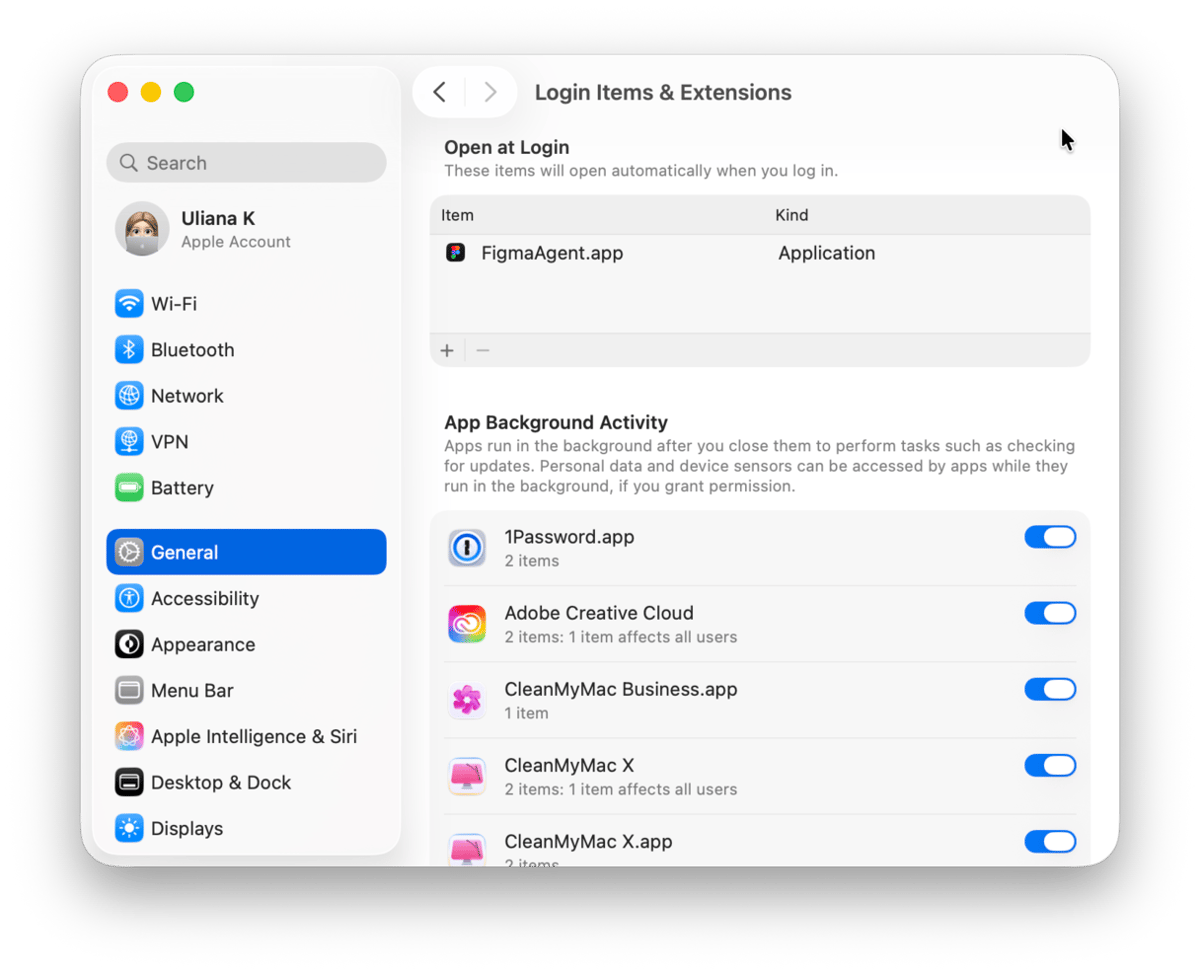
أعاد macOS Tahoe 26 تنظيم تفضيلات النظام في تطبيق إعدادات النظام الجديد بتصميم Liquid Glass. تقع إدارة عناصر تسجيل الدخول الآن في قسم مخصص:
مسار التنقل:
- انقر فوق قائمة Apple () في الزاوية العلوية اليسرى
- حدد إعدادات النظام (System Settings)
- انقر فوق عام (General) في الشريط الجانبي
- حدد عناصر تسجيل الدخول والملحقات (Login Items & Extensions)
بدلاً من ذلك، استخدم Spotlight (⌘ + Space) وابحث عن "Login Items" للانتقال مباشرة.
عناصر تسجيل الدخول مقابل عناصر الخلفية: فهم الفرق
يميز macOS Tahoe 26 بين نوعين من عمليات بدء التشغيل:
عناصر تسجيل الدخول (تفتح عند تسجيل الدخول):
- التطبيقات التي يتم تشغيلها عند تسجيل الدخول
- مرئية في Dock الخاص بك بعد بدء التشغيل
- يبدأها المستخدم ويسهل التحكم فيها
- أمثلة: Mail، Slack، Spotify، 1Password
السماح في الخلفية:
- ملحقات النظام وعمليات المساعدة
- تعمل بصمت بدون واجهة مستخدم
- غالبًا ما تكون مطلوبة لعمل التطبيق
- أمثلة: مزامنة Dropbox، مراقبة مكافحة الفيروسات، وكلاء النسخ الاحتياطي

أنواع العمليات الخلفية في macOS Tahoe
يساعدك فهم الأنواع المختلفة للعمليات الخلفية على اتخاذ قرارات مستنيرة بشأن ما يجب الاحتفاظ به أو إزالته:
1. وكلاء التشغيل (مستوى المستخدم) - Launch Agents
- الموقع:
~/Library/LaunchAgents/ - تعمل فقط عند تسجيل دخول المستخدم
- تكوين لكل مستخدم
- أمثلة: Dropbox، Creative Cloud، Grammarly Desktop
2. شياطين التشغيل (مستوى النظام) - Launch Daemons
- الموقع:
/Library/LaunchDaemons/ - تعمل بغض النظر عن حالة تسجيل دخول المستخدم
- تتطلب امتيازات المسؤول للتعديل
- أمثلة: خدمات النظام، برامج الأمان، أدوات الشبكة
3. عناصر تسجيل الدخول (المدارة)
- مخزنة في إعدادات النظام
- سهلة التمكين/التعطيل من خلال واجهة المستخدم الرسومية
- تشمل كلاً من التطبيقات وأدوات المساعدة
4. وكلاء التشغيل المخفيون (الطرف الثالث)
- قد لا تظهر في إعدادات النظام
- تتطلب Terminal أو أدوات طرف ثالث لإدارتها
- غالبًا ما يتم تثبيتها بواسطة البرامج دون وعي المستخدم
دليل خطوة بخطوة: إدارة عناصر تسجيل الدخول
الطريقة 1: استخدام إعدادات النظام (موصى به لمعظم المستخدمين)
إضافة عنصر تسجيل دخول:
- افتح إعدادات النظام > عام > عناصر تسجيل الدخول والملحقات
- ضمن "فتح عند تسجيل الدخول"، انقر فوق الزر +
- انتقل إلى التطبيق في مستعرض الملفات
- حدد التطبيق وانقر فوق فتح (Open)
- سيتم تشغيل التطبيق الآن تلقائيًا عند تسجيل الدخول
إزالة عنصر تسجيل دخول:
- افتح إعدادات النظام > عام > عناصر تسجيل الدخول والملحقات
- ابحث عن التطبيق ضمن "فتح عند تسجيل الدخول"
- حدد التطبيق
- انقر فوق الزر − لإزالته
- أعد تشغيل جهاز Mac الخاص بك للتحقق من التغيير
إدارة عناصر الخلفية:
- قم بالتمرير لأسفل إلى "السماح في الخلفية"
- قم بتبديل المفاتيح لتمكين/تعطيل العناصر الفردية
- حرك المؤشر فوق العناصر لرؤية الناشر والوظيفة
- قد تتسبب العناصر المعطلة في فقدان التطبيقات ذات الصلة للوظائف
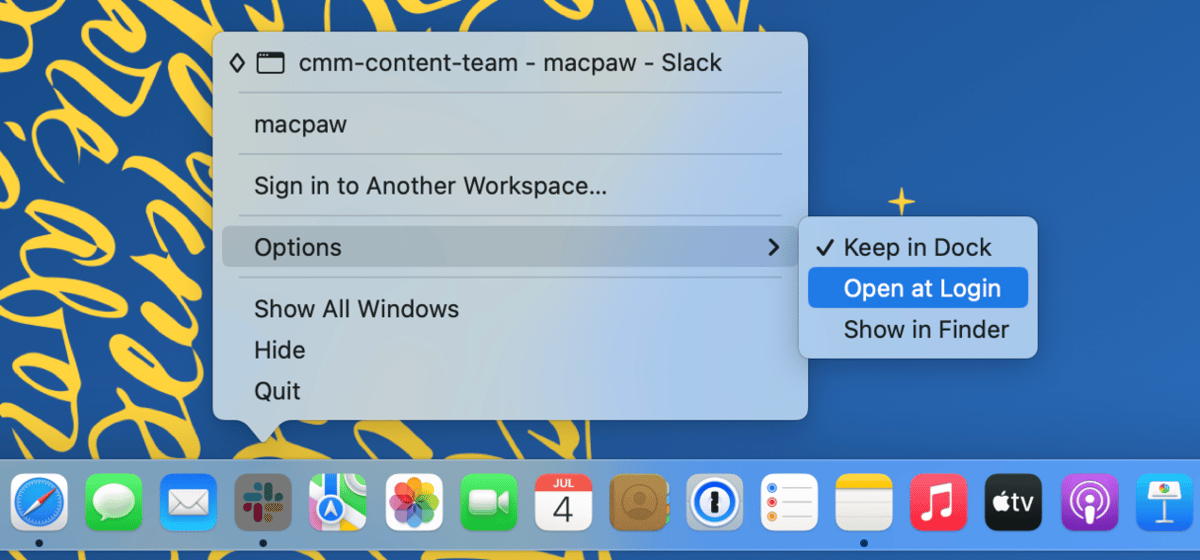
الطريقة 2: استخدام Dock (طريقة سريعة)
للتطبيقات التي تعمل بالفعل والتي تريد تشغيلها عند تسجيل الدخول:
- انقر بزر الماوس الأيمن (أو Control-click) على أيقونة التطبيق في Dock
- حرك المؤشر فوق خيارات (Options)
- انقر فوق فتح عند تسجيل الدخول (Open at Login) لتبديل الإعداد
- تشير علامة الاختيار إلى أن التطبيق سيفتح عند تسجيل الدخول
الطريقة 3: استخدام تفضيلات التطبيق
تتضمن العديد من التطبيقات إعدادات بدء التشغيل الخاصة بها:
- افتح التطبيق
- اذهب إلى التفضيلات (Preferences) أو الإعدادات (Settings) (عادةً ⌘ + ,)
- ابحث عن خيارات مثل:
- "بدء عند تسجيل الدخول"
- "تشغيل عند بدء التشغيل"
- "فتح تلقائيًا عند تسجيل الدخول"
- قم بتبديل الإعداد حسب الرغبة
تطبيقات شائعة مع إعدادات بدء تشغيل مدمجة:
- Slack: التفضيلات > متقدم > "تشغيل التطبيق عند تسجيل الدخول"
- Spotify: الإعدادات > سلوك بدء التشغيل والنافذة
- Discord: إعدادات المستخدم > إعدادات Windows > "فتح Discord"
- Zoom: الإعدادات > عام > "بدء Zoom عند بدء تشغيل Windows" (المصطلح قد يختلف في Mac)
- VS Code: لا يوجد إعداد مدمج (استخدم عناصر تسجيل الدخول في النظام)
أوامر Terminal المتقدمة لإدارة العمليات الخلفية
للمستخدمين المحترفين الذين يحتاجون إلى تحكم دقيق في العمليات الخلفية، توفر Terminal قدرات إدارة شاملة.

عرض جميع وكلاء وشياطين التشغيل
سرد وكلاء تشغيل المستخدم:
ls -la ~/Library/LaunchAgents/سرد وكلاء التشغيل على مستوى النظام:
ls -la /Library/LaunchAgents/سرد شياطين تشغيل النظام:
ls -la /Library/LaunchDaemons/سرد شياطين نظام Apple (للقراءة فقط):
ls -la /System/Library/LaunchDaemons/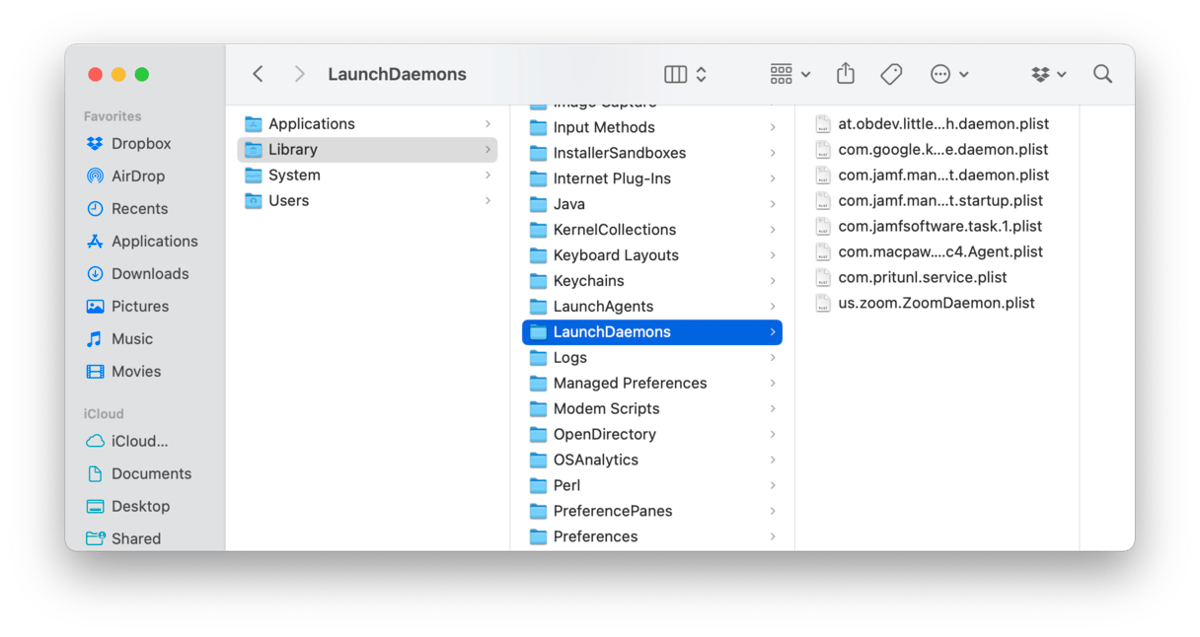
استخدام launchctl لإدارة العمليات
الأمر launchctl هو الأداة الأساسية لإدارة وكلاء وشياطين التشغيل.
عرض جميع الخدمات المحملة:
launchctl listعرض الخدمات مع الحالة:
launchctl list | grep -v "^-"التحقق مما إذا كانت خدمة معينة قيد التشغيل:
launchctl list | grep "com.dropbox"تعطيل وكلاء التشغيل
إلغاء تحميل وكيل تشغيل المستخدم (مؤقت):
launchctl unload ~/Library/LaunchAgents/com.example.agent.plistتعطيل وكيل تشغيل المستخدم (دائم):
launchctl disable user/$UID/com.example.agentتعطيل وكيل تشغيل النظام:
sudo launchctl disable system/com.example.daemonإعادة تمكين وكلاء التشغيل
تحميل وكيل تشغيل المستخدم:
launchctl load ~/Library/LaunchAgents/com.example.agent.plistتمكين وكيل معطل:
launchctl enable user/$UID/com.example.agentإزالة وكلاء التشغيل غير المرغوب فيهم بشكل دائم
تنبيه: قم فقط بإزالة الوكلاء الذين أنت متأكد من أنك لست بحاجة إليهم. قم دائمًا بعمل نسخة احتياطية أولاً.
1. إيقاف الوكيل:
launchctl unload ~/Library/LaunchAgents/com.unwanted.agent.plist2. نقل إلى موقع النسخ الاحتياطي:
mkdir -p ~/Library/LaunchAgents.disabled
mv ~/Library/LaunchAgents/com.unwanted.agent.plist ~/Library/LaunchAgents.disabled/
3. التحقق من الإزالة:
launchctl list | grep "com.unwanted"نصوص Terminal مفيدة لعمليات الدفعات
سرد جميع وكلاء التشغيل غير التابعين لـ Apple:
find ~/Library/LaunchAgents /Library/LaunchAgents -name "*.plist" 2>/dev/null | while read plist; do
    echo "$(basename "$plist")"
done
إظهار العمليات الخلفية قيد التشغيل مرتبة حسب وحدة المعالجة المركزية:
ps aux | sort -nrk 3,3 | head -20مراقبة استخدام وحدة المعالجة المركزية في الوقت الفعلي:
top -o cpu -n 20استكشاف أخطاء استخدام WindowServer العالي لوحدة المعالجة المركزية وإصلاحها
WindowServer هو عملية macOS الأساسية المسؤولة عن عرض جميع العناصر المرئية. في macOS Tahoe 26، يمكن أن يصبح مستهلكًا كبيرًا للموارد بسبب تأثيرات Liquid Glass ومشاكل توافق تطبيقات Electron.
تحديد مشاكل WindowServer
الأعراض:
- المراوح تعمل باستمرار
- استخدام عالٍ لوحدة المعالجة المركزية (50%+) كما يظهر في مراقب النشاط
- استخدام عالٍ لوحدة معالجة الرسومات حتى عند الخمول
- ارتفاع درجة حرارة MacBook
- استنزاف البطارية أسرع من المتوقع
- رسوم متحركة بطيئة واستجابة واجهة المستخدم
التحقق من استخدام WindowServer:
- افتح مراقب النشاط (Activity Monitor)
- انقر فوق علامة التبويب CPU
- ابحث عن "WindowServer" في قائمة العمليات
- لاحظ عمود % CPU
- الاستخدام العادي: 1-10% أثناء الاستخدام العادي
- استخدام يمثل مشكلة: 30%+ مستمر
الأسباب الجذرية والحلول
السبب 1: خلل في عرض تطبيق Electron
قدم macOS Tahoe 26 خللاً حيث تتسبب التطبيقات المستندة إلى Electron (مثل VS Code، Slack، Discord، Notion، إلخ) في قيام WindowServer بإعادة حساب ظلال النوافذ بشكل متكرر.
الحل:
- قم بتحديث جميع تطبيقات Electron إلى أحدث إصداراتها
- إذا لم تكن التحديثات متاحة، قم بتصغير أو إغلاق تطبيقات Electron عندما لا تكون قيد الاستخدام
- كحل مؤقت، قم بتعيين متغير البيئة:
export CHROME_HEADLESS=1- انتظر macOS 26.2 الذي يتضمن الإصلاح الأساسي من Apple
التطبيقات المتأثرة (تحقق من التحديثات):
- Visual Studio Code
- Slack
- Discord
- Notion
- Obsidian
- 1Password
- Bitwarden
- Signal
- Microsoft Teams
- Figma Desktop
السبب 2: تأثيرات شفافية Liquid Glass
تتطلب واجهة Liquid Glass الجديدة موارد كبيرة من وحدة معالجة الرسومات لعرض الشفافية.
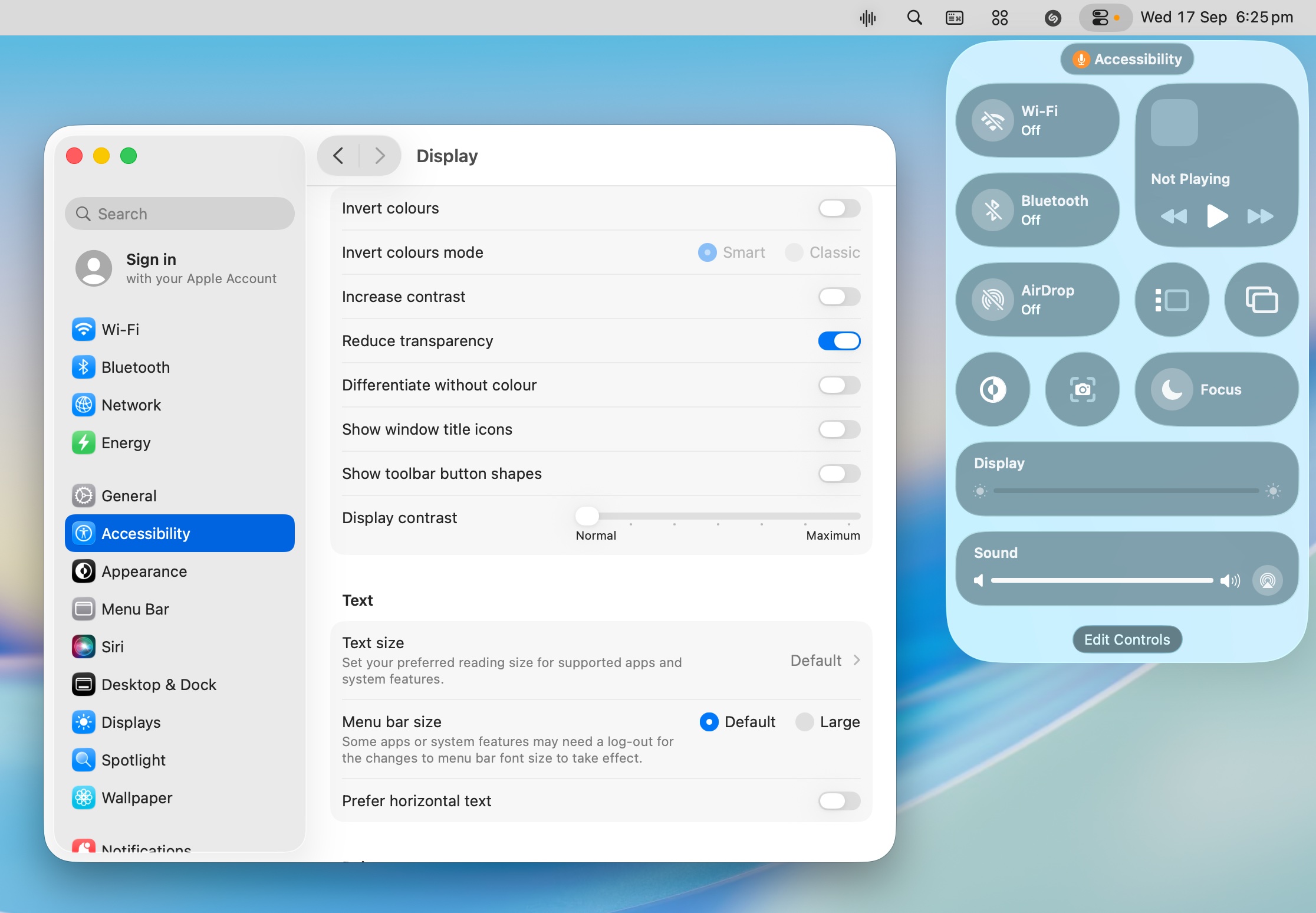
الحل - تقليل الشفافية:
- افتح إعدادات النظام
- اذهب إلى إمكانيات الوصول > الشاشة (Accessibility > Display)
- قم بتمكين تقليل الشفافية (Reduce Transparency)
- يقلل هذا بشكل كبير من حمل WindowServer
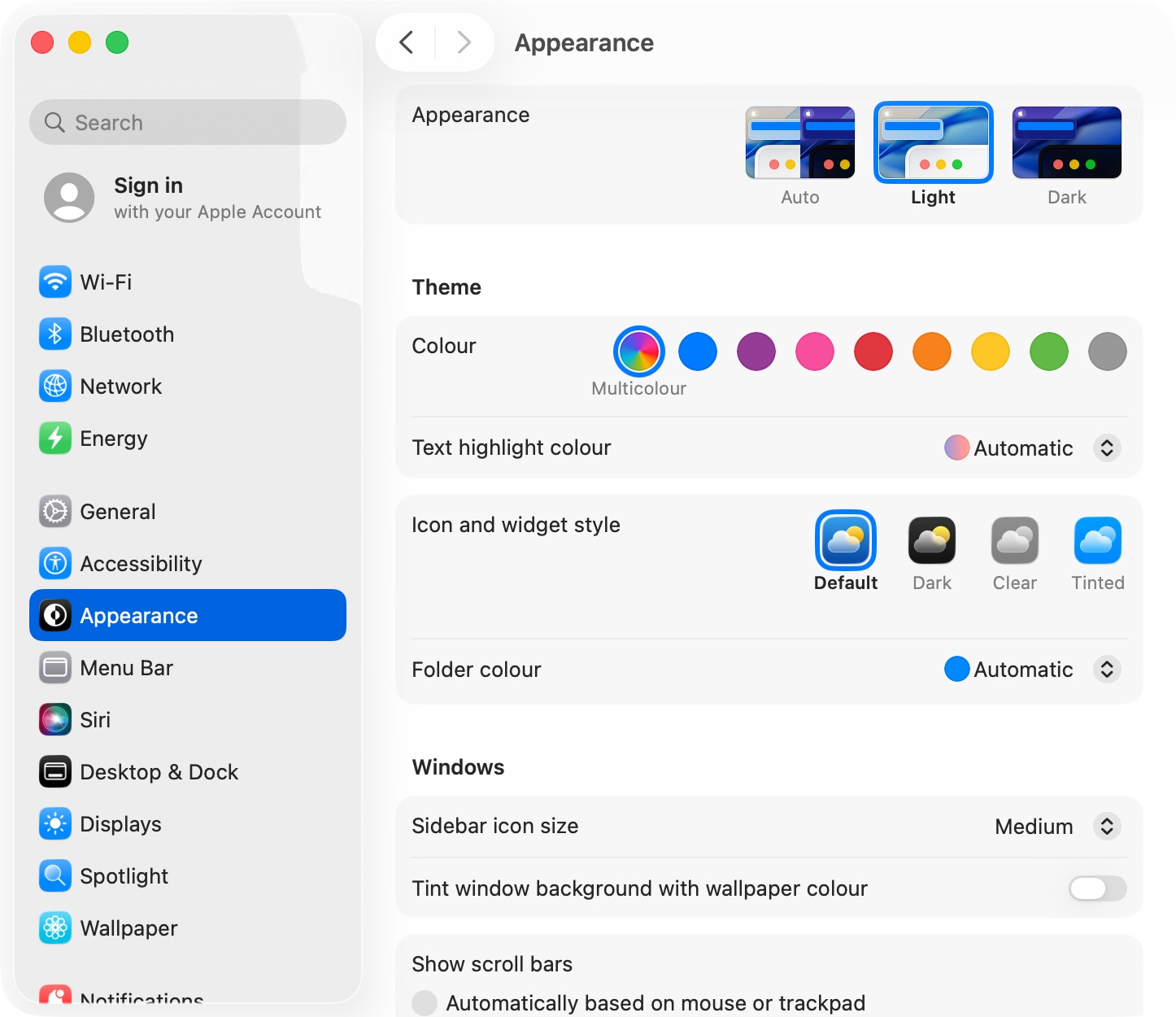
الحل - ضبط نمط الأيقونة:
- افتح إعدادات النظام > المظهر (Appearance)
- غير "نمط الأيقونة والأداة" من "شفاف" (Clear) إلى خيار أقل شفافية
- حدد "ملون" (Tinted) لتقليل عبء وحدة معالجة الرسومات
السبب 3: تحجيم الشاشة الخارجية
يؤدي تشغيل شاشات خارجية بدقة محجمة إلى إجبار WindowServer على العرض بأحجام تخزين مؤقت أعلى.
الحل:
- افتح إعدادات النظام > الشاشات
- حدد شاشتك الخارجية
- اضغط مع الاستمرار على مفتاح Option وانقر فوق "محجم" (Scaled)
- اختر "الافتراضي للشاشة" أو الدقة الأصلية
- تجنب تحجيم HiDPI على الشاشات غير Retina
السبب 4: فوضى سطح المكتب والأدوات
تزيد أيقونات سطح المكتب العديدة والأدوات النشطة من عبء عمل العرض.
الحل:
- انقل الملفات من سطح المكتب إلى المجلدات
- قلل عدد الأدوات في مركز الإشعارات
- قم بتعطيل الخلفيات الحية
- استخدم صور خلفية ثابتة
أوامر Terminal لتشخيص WindowServer
التحقق من استخدام WindowServer لوحدة معالجة الرسومات:
sudo powermetrics --samplers gpu_power -n 1مراقبة WindowServer في الوقت الفعلي:
top -pid $(pgrep WindowServer)إعادة تعيين WindowServer (يسجل خروجك):
sudo killall WindowServerتحذير: سينهي هذا جلستك ويسجل خروجك.
تحسين أداء النظام من خلال إدارة الخلفية
تحديد العمليات الخلفية ثقيلة الموارد
باستخدام مراقب النشاط:
- افتح مراقب النشاط
- انقر فوق علامة التبويب CPU، وقم بالفرز حسب % CPU
- انقر فوق علامة التبويب الذاكرة (Memory)، وقم بالفرز حسب الذاكرة
- انقر فوق علامة التبويب الطاقة (Energy)، وقم بالفرز حسب تأثير الطاقة
- ابحث عن عمليات ذات استخدام عالٍ غير متوقع
العمليات الشائعة عالية التأثير والحلول:
| العملية | الغرض | إصلاح الاستخدام العالي |
|---|---|---|
| kernel_task | الإدارة الحرارية | تحقق من منفذ الشحن، نظف الفتحات |
| mds_stores | فهرسة Spotlight | انتظر الاكتمال أو أعد بناء الفهرس |
| corespotlightd | قاعدة بيانات Spotlight | احذف ذاكرة التخزين المؤقت لـ CoreSpotlight |
| Photos Agent | مزامنة مكتبة الصور | دع المزامنة تكتمل |
| backupd | Time Machine | تحقق من صحة قرص النسخ الاحتياطي |
| cloudd | مزامنة iCloud | تحقق من الشبكة، حالة iCloud |
| nsurlsessiond | تنزيلات الشبكة | تحقق من التنزيلات العالقة |
| WindowServer | عرض الشاشة | انظر القسم المخصص أعلاه |
| trustd | التحقق من الشهادة | إعادة تعيين الشهادات |
تكوين عناصر تسجيل الدخول الموصى به حسب نوع المستخدم
للمستخدمين العامين (مكتب، ويب، بريد إلكتروني):
- احتفظ بـ: 1Password/Bitwarden، تطبيقات العمل الأساسية
- أزل: Spotify، Discord، Slack (افتحها يدويًا عند الحاجة)
- الخلفية: احتفظ بوكلاء النسخ الاحتياطي، أزل المساعدين غير الضروريين
للمحترفين المبدعين:
- احتفظ بـ: Creative Cloud (إذا لزم الأمر)، مديري الخطوط، معايرة الألوان
- أزل: التطبيقات الاجتماعية، أدوات الإشعارات
- الخلفية: احتفظ بخدمات المزامنة للمشاريع النشطة فقط
للمطورين:
- احتفظ بـ: Docker (إذا كان الاستخدام يوميًا)، مساعدي التحكم في الإصدار
- أزل: IDEs (ابدأ يدويًا)، خوادم قواعد البيانات (ابدأ عند الطلب)
- الخلفية: احتفظ بالشياطين الضرورية، قم بتعطيل غير المستخدمة
للطلاب:
- احتفظ بـ: تطبيقات تدوين الملاحظات (إذا كانت ضرورية)
- أزل: كل شيء آخر تقريبًا
- الخلفية: احتفظ بمزامنة السحابة، أزل جميع العناصر الأخرى
إدارة الخلفية لتوفير الذاكرة
يتطلب macOS Tahoe 26 ذاكرة أساسية أكثر بسبب واجهة Liquid Glass وميزات Apple Intelligence.
استخدام الذاكرة الأساسي حسب التكوين:
- 8 جيجابايت رام: ~5.1 جيجابايت استخدام النظام (2.9 جيجابايت متاحة)
- 16 جيجابايت رام: ~8.2 جيجابايت استخدام النظام (7.8 جيجابايت متاحة)
- 32 جيجابايت رام: ~14.8 جيجابايت استخدام النظام (17.2 جيجابايت متاحة)
استراتيجيات تحسين الذاكرة:
1. تدقيق عناصر الخلفية:
# List processes by memory usage
ps aux --sort=-%mem | head -20
2. تحديد تسرب الذاكرة: افتح مراقب النشاط، وتحقق من علامة التبويب الذاكرة، وابحث عن العمليات التي يزداد استخدام الذاكرة فيها باستمرار.
3. إعادة تشغيل التطبيقات ثقيلة الذاكرة: غالبًا ما تطور Safari و Chrome وتطبيقات Electron تسريبات في الذاكرة. أعد تشغيلها بشكل دوري.
4. استخدم التطبيقات الأصلية: تطبيقات Apple الأصلية (Mail، Safari، Calendar) محسنة لنظام macOS وتستخدم ذاكرة أقل من البدائل.
تحسين عمر البطارية من خلال التحكم في الخلفية

العمليات الخلفية هي أحد الأسباب الرئيسية لاستنزاف البطارية على أجهزة MacBook التي تعمل بنظام macOS Tahoe 26.
تحديد العمليات المستنزفة للبطارية
باستخدام علامة تبويب الطاقة في مراقب النشاط:
- افتح مراقب النشاط
- انقر فوق علامة التبويب الطاقة (Energy)
- قم بالفرز حسب تأثير الطاقة (Energy Impact) (تنازليًا)
- ابحث عن عمليات ذات تأثير "عالٍ" أو "عالٍ جدًا"
- تحقق من عمود منع النوم (Preventing Sleep) للتطبيقات التي تمنع النوم
باستخدام إعدادات البطارية:
- افتح إعدادات النظام > البطارية
- انقر فوق صحة البطارية (Battery Health)
- اعرض سجل الاستخدام للأنماط
- حدد التطبيقات التي تستخدم طاقة كبيرة
عمليات خلفية عالية التأثير للتحكم فيها
موفرو البطارية الفوريون:
- قم بتعطيل مزامنة Dropbox عند العمل على البطارية
- أغلق تطبيقات Creative Cloud عند عدم استخدامها
- اخرج من Slack واستخدم إصدار الويب عند السفر
- قم بتعطيل وكلاء النسخ الاحتياطي أثناء الاجتماعات
أوامر Terminal لإدارة الطاقة:
التحقق من حالة البطارية:
pmset -g battعرض تأكيدات الطاقة (ما يمنع النوم):
pmset -g assertionsسرد التطبيقات التي تمنع النوم:
pmset -g assertions | grep "pid"التحقق من الحالة الحرارية:
pmset -g thermstateتكوين وضع الطاقة المنخفضة
يتضمن macOS Tahoe 26 وضع طاقة منخفضة محسن يؤثر على العمليات الخلفية:
تمكين وضع الطاقة المنخفضة:
- افتح إعدادات النظام > البطارية
- قم بتبديل وضع الطاقة المنخفضة (Low Power Mode)
- أو انقر فوق أيقونة البطارية في شريط القائمة > وضع الطاقة المنخفضة
ما يؤثر عليه وضع الطاقة المنخفضة:
- يقلل من سرعة وحدة المعالجة المركزية
- يحد من تحديث التطبيقات في الخلفية
- يقلل من سطوع الشاشة
- يوقف مزامنة iCloud Drive مؤقتًا
- يؤخر الإشعارات غير العاجلة
- يقلل من التأثيرات المرئية
أتمتة وضع الطاقة المنخفضة: يمكنك إنشاء أتمتة Shortcuts لتمكين وضع الطاقة المنخفضة عندما تصل البطارية إلى حد معين.
أدوات الطرف الثالث لإدارة الخلفية المحسنة
بينما يوفر macOS أدوات أساسية، توفر تطبيقات الطرف الثالث تحكمًا أكثر شمولاً.
الأدوات الموصى بها
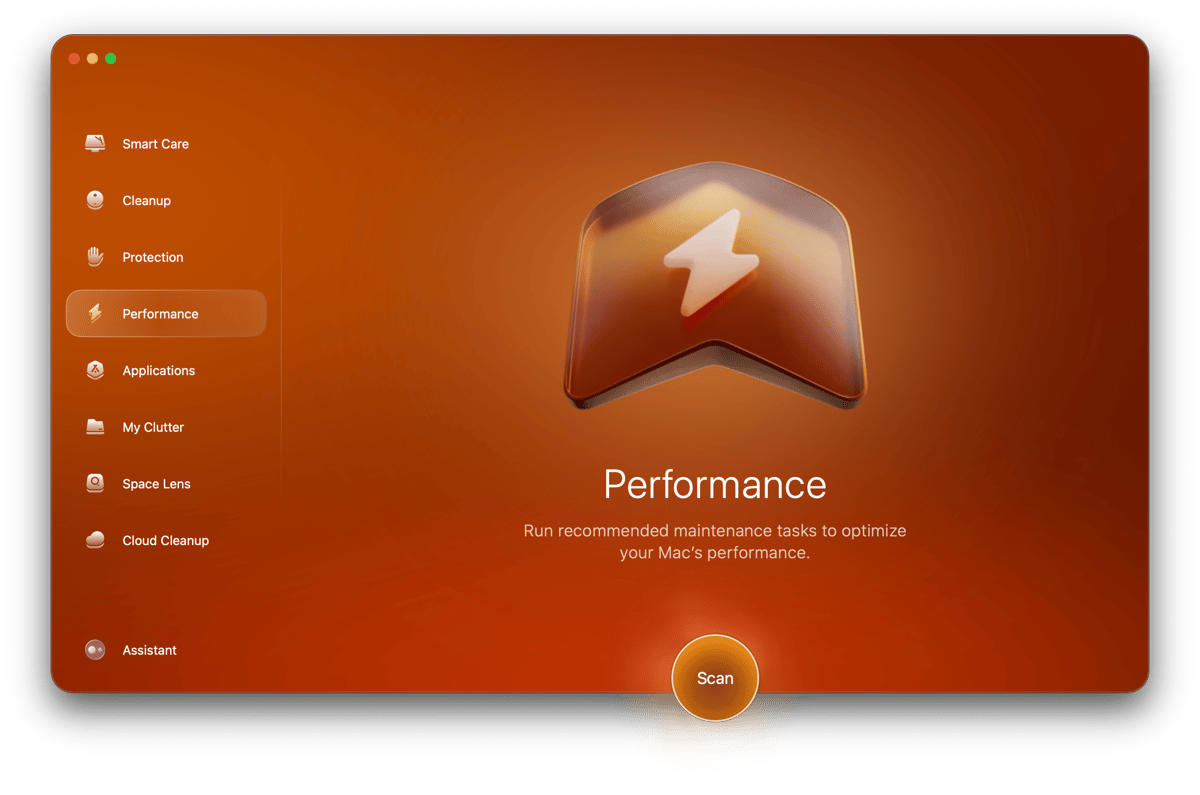
CleanMyMac X ($89.95/سنة)
- واجهة مرئية لوكلاء/شياطين التشغيل
- إزالة العناصر غير الضرورية بنقرة واحدة
- مراقبة الأداء والتحسين
- اكتشاف البرامج الضارة للعمليات الخلفية غير المرغوب فيها
Lingon X ($15.99)
- محرر كامل لوكيل/شيطان التشغيل
- إنشاء عناصر بدء تشغيل مخصصة
- إدارة العمليات القائمة على الجدول الزمني
- تحكم مستوى الخبراء مع واجهة سهلة الاستخدام
LaunchControl ($15)
- واجهة مستخدم رسومية لإدارة launchd
- عرض وتحرير ملفات plist
- تصحيح مشاكل بدء التشغيل
- تصفية والبحث في الوكلاء
App Tamer ($24.95)
- اختناق تلقائي لوحدة المعالجة المركزية لتطبيقات الخلفية
- حدود موارد لكل تطبيق
- إحصائيات الاستخدام والتقارير
- ميزة "الإيقاف التلقائي" للتطبيقات الخاملة
iStat Menus ($11.99)
- مراقبة شريط القائمة
- إحصائيات وحدة المعالجة المركزية والذاكرة والشبكة في الوقت الفعلي
- تحديد العمليات المستهلكة للموارد بسرعة
- البيانات التاريخية والاتجاهات
بدائل مجانية
مراقب النشاط (مدمج)
- عرض شامل للعمليات
- علامات تبويب وحدة المعالجة المركزية، الذاكرة، الطاقة، القرص، الشبكة
- أخذ عينات وفحص العمليات
- إنهاء التطبيقات التي تواجه مشاكل بالقوة
Console (مدمج)
- عرض سجلات النظام
- تشخيص مشاكل بدء التشغيل
- تحديد أخطاء العمليات الخلفية
- التصفية حسب اسم العملية
استكشاف المشاكل الشائعة وإصلاحها
المشكلة: يستغرق Mac وقتًا طويلاً لبدء التشغيل
التشخيص:
- قم بتوقيت المدة التي يستغرقها بدء التشغيل (طبيعي: 15-30 ثانية على Apple Silicon)
- إذا كان أكثر من 60 ثانية، فمن المحتمل أن تكون عناصر تسجيل الدخول هي السبب
الحل:
- التمهيد في الوضع الآمن: اضغط مع الاستمرار على Shift أثناء بدء التشغيل (Intel) أو اضغط مع الاستمرار على زر الطاقة حتى يظهر "تحميل خيارات بدء التشغيل"، ثم حدد التمهيد الآمن (Apple Silicon)
- يقوم الوضع الآمن بتعطيل عناصر تسجيل الدخول وإجراء الصيانة الأساسية
- أعد التشغيل بشكل طبيعي وقم بإزالة عناصر تسجيل الدخول غير الضرورية
- إذا تحسن بدء التشغيل بشكل كبير، فأعد تمكين العناصر بشكل منهجي لتحديد الجاني
المشكلة: التطبيق لا يبدأ على الرغم من وجوده في عناصر تسجيل الدخول
الأسباب المحتملة:
- يتطلب التطبيق Rosetta 2 (تطبيقات Intel على Apple Silicon)
- لا يدعم التطبيق التشغيل التلقائي
- لم يتم منح أذونات الخصوصية
الحل:
- قم بتشغيل التطبيق يدويًا أولاً
- امنح جميع الأذونات المطلوبة
- تحقق من إعدادات النظام > الخصوصية والأمان
- لتطبيقات Intel، تأكد من تثبيت Rosetta 2:
softwareupdate --install-rosettaالمشكلة: لا يمكن إزالة عنصر تسجيل دخول
الحل - الإزالة بالقوة عبر Terminal:
- ابحث عن معرف العنصر:
launchctl list | grep "appname"- إلغاء التحميل والتعطيل:
launchctl unload ~/Library/LaunchAgents/com.appname.plist
launchctl disable user/$UID/com.appname- نقل ملف plist:
mv ~/Library/LaunchAgents/com.appname.plist ~/.Trash/المشكلة: العملية الخلفية تعود باستمرار
تقوم بعض التطبيقات بإعادة تثبيت وكلاء التشغيل الخاصين بها عند فتحها.
الحل:
- قم بإلغاء تثبيت التطبيق تمامًا
- أو استخدم تفضيلات التطبيق لتعطيل "التشغيل عند تسجيل الدخول"
- أو أنشئ قاعدة حظر:
# Make the plist file immutable
sudo chflags uchg ~/Library/LaunchAgents/com.unwanted.plist
ملاحظة: يمنع هذا تعديل الملف حتى تقوم بإزالة العلامة.
أفضل الممارسات للصيانة المستمرة
قائمة مراجعة الصيانة الشهرية
-
مراجعة عناصر تسجيل الدخول:
- أزل أي تطبيقات لم تعد تستخدمها
- تحقق من وجود عناصر جديدة غير متوقعة
-
تدقيق عناصر الخلفية:
- قم بتعطيل العناصر من التطبيقات التي تم إلغاء تثبيتها
- ابحث عن العناصر غير المألوفة قبل إزالتها
-
تحقق من مراقب النشاط:
- ابحث عن عمليات ذات استخدام عالٍ ومستمر لوحدة المعالجة المركزية
- حدد التطبيقات الخلفية المستهلكة للذاكرة
- راجع تأثير الطاقة
-
تحديث التطبيقات:
- تحتاج تطبيقات Electron بشكل خاص إلى تحديثات منتظمة
- تحقق من وجود إصدارات محسنة لنظام macOS
قبل تثبيت تطبيقات جديدة
- ابحث عما إذا كان التطبيق يضيف عناصر تسجيل دخول
- تحقق من المراجعات لمشاكل العمليات الخلفية
- بعد التثبيت، تحقق مما تمت إضافته إلى عناصر تسجيل الدخول
- أزل مكونات بدء التشغيل غير الضرورية على الفور
بعد تحديثات macOS
- راجع عناصر تسجيل الدخول بحثًا عن التغييرات
- تحقق مما إذا تمت إعادة تمكين العناصر المعطلة سابقًا
- اختبر أداء النظام
- أعد تطبيق أي تخصيصات قائمة على Terminal
الخاتمة: التحكم في نشاط الخلفية بجهاز Mac الخاص بك
تعد الإدارة الفعالة لعناصر تسجيل الدخول والعمليات الخلفية ضرورية للحفاظ على الأداء الأمثل في macOS Tahoe 26. تخلق واجهة Liquid Glass الجديدة وميزات Apple Intelligence متطلبات موارد أساسية إضافية، مما يجعل تقليل نشاط الخلفية غير الضروري أكثر أهمية من أي وقت مضى.
النقاط الرئيسية:
- دقق بانتظام في عناصر تسجيل الدخول - راجع إعدادات النظام > عام > عناصر تسجيل الدخول شهريًا
- استخدم مراقب النشاط - حدد العمليات ذات الاستخدام العالي لوحدة المعالجة المركزية والذاكرة
- أتقن أوامر Terminal - يوفر
launchctlتحكمًا قويًا في العمليات الخلفية - عالج مشاكل WindowServer - قم بتحديث تطبيقات Electron وتقليل تأثيرات الشفافية
- تحسين لحالة استخدامك - تحتاج أنواع المستخدمين المختلفة إلى تكوينات مختلفة
- فكر في أدوات الطرف الثالث - توفر CleanMyMac X و Lingon X وغيرها إدارة محسنة
من خلال تنفيذ الاستراتيجيات الواردة في هذا الدليل، يمكنك توقع:
- أوقات بدء تشغيل أسرع (تحسن بنسبة 30-60%)
- عمر بطارية أفضل (تحسن بنسبة 15-25%)
- تقليل ضوضاء المروحة والحرارة
- أداء نظام أكثر سلاسة
- المزيد من الذاكرة المتاحة للتطبيقات النشطة
الخطوات التالية:
- افتح إعدادات النظام ودقق في عناصر تسجيل الدخول الحالية
- استخدم مراقب النشاط لتحديد العمليات ثقيلة الموارد
- طبق أوامر Terminal ذات الصلة بوضعك
- نفذ ممارسات الصيانة الشهرية
لمزيد من أدلة تحسين macOS Tahoe، استكشف تحليل الأداء و دليل إصلاح استنزاف البطارية.