استنزاف بطارية macOS Tahoe: دليل الإصلاح الشامل 2025 - استعد عمر بطارية Mac الخاص بك

دليل شامل لإصلاح مشاكل استنزاف البطارية في macOS Tahoe 26. تعرف على الحلول المثبتة واستراتيجيات التحسين والأدوات الخارجية لتحسين عمر بطارية MacBook بشكل كبير بعد الترقية إلى macOS Tahoe.
إذا قمت مؤخراً بالترقية إلى macOS Tahoe 26 ولاحظت أن بطارية MacBook الخاص بك تستنزف بشكل أسرع من أي وقت مضى، فأنت لست وحدك. يبلغ الآلاف من المستخدمين عن انخفاضات كبيرة في عمر البطارية، حيث يواجه البعض انخفاضاً من يوم كامل من الاستخدام إلى 3-4 ساعات فقط. يوفر هذا الدليل الشامل حلولاً مثبتة لاستعادة أداء بطارية Mac الخاص بك.
فهم أزمة استنزاف البطارية في macOS Tahoe
مشكلة استنزاف البطارية في macOS Tahoe 26 حقيقية وواسعة الانتشار، حيث تؤثر على ما يقرب من 42٪ من المستخدمين الذين قاموا بالترقية من macOS Sequoia. تصف التقارير على منتديات MacRumors ومجتمع r/MacOS على Reddit ومناقشات دعم Apple باستمرار نفس المشكلة: انخفاض كبير في عمر البطارية مباشرة بعد التحديث.
تجارب المستخدمين الحقيقية:
- M1 Max 16" MacBook Pro: "انخفض عمر بطاريتي من يوم كامل تقريباً إلى حوالي 3-4 ساعات. تستنزف البطارية بسرعة ويصبح MacBook ساخناً جداً."
- M4 Pro MacBook: "مشاكل استنزاف بطارية مماثلة هنا. عملية WindowServer تستهلك كميات غير عادية من الطاقة."
- M3 Pro MacBook Pro مستخدم النسخة التجريبية: "عمر بطارية فظيع. مجرد تشغيل Safari وNotes وSlack يتطلب الشحن بحلول بداية فترة ما بعد الظهر."
الأخبار الجيدة؟ يمكن تحسين معظم مشاكل استنزاف البطارية بشكل كبير من خلال تحسينات محددة، وتحل بعض المشاكل بشكل طبيعي بعد فترة الفهرسة الأولية بعد الترقية.
لماذا يستنزف macOS Tahoe البطارية بشكل أسرع: الأسباب الجذرية الخمسة
1. رسومات Liquid Glass UI المكثفة على وحدة معالجة الرسومات
يقدم macOS Tahoe 26 واجهة "Liquid Glass" المرئية الثورية، التي تتميز بمحاكاة الضوء في الوقت الفعلي وتأثيرات الشفافية الديناميكية. على الرغم من كونها مذهلة بصرياً، إلا أن هذا يأتي بتكلفة طاقة كبيرة.
التأثير التقني:
- زيادة استخدام وحدة معالجة الرسومات: حمل أعلى بنسبة 30-40٪ على معالج الرسومات أثناء الاستخدام العادي
- السيناريوهات الأكثر تأثراً: التبديل بين النوافذ، تعدد المهام مع نوافذ شفافة متعددة، Stage Manager
- الدليل: المستخدمون الذين يقومون بتمكين "تقليل الشفافية" يبلغون عن انخفاض فوري في استخدام وحدة معالجة الرسومات وتحسين البطارية
تفصيل تكلفة الطاقة:
- عمليات النوافذ القياسية: +15-20٪ استخدام وحدة معالجة الرسومات مقارنة بـ Sequoia
- تراكبات شفافة متعددة: +35-45٪ استخدام وحدة معالجة الرسومات
- Stage Manager مع Liquid Glass: +40-50٪ استخدام وحدة معالجة الرسومات
2. فهرسة النظام والتحسين في الخلفية (أول 72 ساعة)
مباشرة بعد الترقية إلى macOS Tahoe، يبدأ جهاز Mac الخاص بك عدة عمليات خلفية مكثفة ضرورية لكنها مؤقتة.
العمليات الرئيسية:
- فهرسة Spotlight (
mds_stores): إعادة بناء فهرس البحث بالكامل - تحليل الصور: تشغيل الكشف عن الكائنات والتعرف على الوجوه في مكتبة الصور الخاصة بك
- مزامنة iCloud: إعادة مزامنة البيانات مع بروتوكولات Tahoe المحدثة
- إعادة بناء ذاكرة التخزين المؤقت للنظام: تحسين ذاكرة التخزين المؤقت للتطبيقات لنظام التشغيل الجديد
الجدول الزمني المتوقع:
- الأيام 1-2: أثقل حمولة، نشاط خلفي مستمر
- الأيام 3-4: انخفاض تدريجي في المهام الخلفية
- بعد 72 ساعة: يجب أن تكتمل معظم الفهرسة

نصيحة احترافية: احتفظ بـ MacBook موصولاً بالطاقة خلال الأيام الثلاثة أو الأربعة الأولى بعد الترقية للسماح لهذه العمليات بالاكتمال دون التأثير على الاستخدام المحمول.
3. معالجة Apple Intelligence في الخلفية
تعمل ميزات Apple Intelligence، حتى عندما لا تكون قيد الاستخدام النشط، على تشغيل تحليل خلفي مستمر على جهاز Mac الخاص بك.
الميزات النشطة دائماً:
- ملخصات الرسائل الذكية: تحليل المحادثات في الوقت الفعلي
- التحليل الذكي للصور: الكشف المستمر عن الكائنات والمشاهد
- الفهرسة الدلالية على مستوى النظام: إنشاء قاعدة بيانات محتوى قابلة للبحث بالذكاء الاصطناعي
- المعالجة التنبؤية: المحرك العصبي يتعلم باستمرار أنماط الاستخدام
تأثير الطاقة حسب طراز Mac:
| طراز Mac | أداء المحرك العصبي | التأثير النموذجي على الطاقة |
|---|---|---|
| سلسلة M4 | 39 تريليون عملية/ثانية | انخفاض البطارية بنسبة 5-10٪ |
| سلسلة M3 | 35.17 تريليون عملية/ثانية | انخفاض البطارية بنسبة 8-12٪ |
| سلسلة M2 | 15.8 تريليون عملية/ثانية | انخفاض البطارية بنسبة 10-15٪ |
| سلسلة M1 | 11.5 تريليون عملية/ثانية | انخفاض البطارية بنسبة 12-18٪ |
على الرغم من أن هذه الميزات قوية، إلا أنها تستهلك طاقة كبيرة على شرائح M الأقدم.
4. التطبيقات في الخلفية غير المحسّنة وعناصر تسجيل الدخول
يقدم macOS Tahoe إدارة خلفية أكثر صرامة، والتي يمكن أن تزيد فعلياً استخدام الطاقة إذا كان لديك العديد من التطبيقات التي تبدأ تلقائياً.
التطبيقات المشكلة الشائعة:
- تطبيقات قائمة على Electron: Slack وDiscord وVS Code (إذا لم يتم تحديثها)
- خدمات المزامنة السحابية: Dropbox وOneDrive وGoogle Drive تعمل في نفس الوقت
- أدوات شريط القوائم: وجود أكثر من 10 تطبيقات في شريط القوائم تراقب حالة النظام باستمرار
- إضافات المتصفح: إضافات Chrome/Safari التي تستطلع باستمرار
كيفية تحديد الجناة:
- افتح Activity Monitor (التطبيقات > الأدوات المساعدة)
- انقر على علامة التبويب Energy
- الفرز حسب عمود "Energy Impact"
- ابحث عن التطبيقات التي تظهر "High" أو قيم مرتفعة مستمرة
5. مشاكل توافق التطبيقات
لم يتم تحسين بعض التطبيقات لبنية macOS Tahoe الجديدة، مما يؤدي إلى استخدام غير فعال للموارد.
التطبيقات عالية المخاطر:
- تطبيقات Electron القديمة: الإصدارات المبنية قبل عام 2024
- Adobe Creative Suite: الإصدارات غير 2025 التي تظهر تحذيرات التوافق
- Little Snitch 5.x: تعارضات معروفة مع مجموعة شبكات Tahoe
- برامج المحاكاة الافتراضية: إصدارات Parallels Desktop قبل 19.2، إصدارات VMware Fusion قبل 13.5
أعراض عدم التوافق:
- التطبيق يظهر "High Energy Impact" حتى عند عدم النشاط
- ارتفاعات غير متوقعة في استخدام وحدة المعالجة المركزية
- المراوح تعمل بشكل متكرر أكثر من المعتاد
- إشعار macOS حول التطبيق "يستخدم طاقة كبيرة"
الحلول الفورية: 6 إعدادات تعمل الآن
توفر هذه الحلول تحسينات فورية في عمر البطارية دون انتظار تحسين النظام.
الحل 1: تمكين "تقليل الشفافية" (الأكثر فعالية)
يمكن لهذا الإعداد الواحد تقليل استخدام وحدة معالجة الرسومات بنسبة 30-40٪ ويوفر التحسين الأكثر دراماتيكية للبطارية.
التنفيذ:
- افتح System Settings (إعدادات النظام)
- انتقل إلى Accessibility (إمكانية الوصول)
- حدد Display (العرض)
- فعّل "Reduce Transparency" (تقليل الشفافية)
- اختياري: قم أيضاً بتمكين "Increase Contrast" (زيادة التباين) لمزيد من التوفير
النتائج المتوقعة:
- فوري: تحسين عمر البطارية بنسبة 15-25٪ في المتوسط
- التضحية البصرية: تأثيرات طمس أقل، ألوان صلبة أكثر
- تعزيز الأداء: رسوم متحركة للنوافذ أكثر سرعة بشكل ملحوظ
حل جزئي بديل: إذا كنت ترغب في الحفاظ على بعض تأثيرات Liquid Glass:
- احتفظ بالشفافية ممكّنة لشريط القوائم فقط
- قم بتعطيل الشفافية لخلفيات النوافذ
- استخدم أدوات خارجية مثل TinkerTool للتحكم الدقيق
الحل 2: تعطيل ميزات Apple Intelligence غير الضرورية
خطوة بخطوة:
- System Settings (إعدادات النظام) > Apple Intelligence & Siri
- قم بتعطيل هذه الميزات عالية التأثير:
- ☐ الملخصات الذكية (إذا كنت لا تستخدم ملخصات الرسائل)
- ☐ اقتراحات الرد الذكي
- ☐ المعالجة على الجهاز للتطبيقات (التعطيل الانتقائي)
- في تطبيق الصور:
- Photos > Settings > تعطيل "Analyze Photos for Memories"
توفير الطاقة:
- الاستخدام الخفيف: تحسين البطارية بنسبة 3-5٪
- متعددي المهام الكثيفون: تحسين البطارية بنسبة 8-12٪
ما يجب الحفاظ عليه ممكّناً:
- الترجمة المباشرة (تأثير منخفض، فائدة عالية)
- أدوات الكتابة (يتم تنشيطها فقط عند الاستخدام)
- Siri المحسّن (تأثير خلفي ضئيل)
الحل 3: إدارة عناصر تسجيل الدخول والتطبيقات في الخلفية
نظف بدء التشغيل:
- System Settings > General > Login Items
- قم بإزالة هؤلاء الجناة الشائعين:
- خدمات المزامنة السحابية غير المستخدمة
- التطبيقات التي نادراً ما تستخدمها
- الوظائف المكررة (مثل، أدوات لقطة الشاشة المتعددة)
- احتفظ فقط بالأساسيات:
- برامج الأمان
- أدوات الإنتاجية التي تستخدمها كل ساعة
- تطبيقات الاتصال للعمل
التحكم في تحديث التطبيقات في الخلفية:
- System Settings > General > Background App Refresh
- قم بالتعطيل للتطبيقات غير الأساسية
- التطبيقات ذات الأولوية للحفاظ عليها ممكّنة: Mail وMessages وCalendar
التأثير المتوقع: تحسين البطارية بنسبة 10-15٪ من خلال القضاء على الاستطلاع الخلفي المستمر.
الحل 4: تحسين إعدادات العرض
السطوع ومعدل التحديث:
-
تقليل سطوع الشاشة:
- يدوي: استخدم مفتاح F1 أو Control Center
- تلقائي: System Settings > Displays > "ضبط السطوع تلقائياً"
-
تحسين شاشة ProMotion (أجهزة MacBook M3/M4):
- System Settings > Displays > Advanced
- حدد "Fixed Refresh Rate" > 60Hz للعمل المكثف على البطارية
- التبديل مرة أخرى إلى Adaptive للتمرير السلس عند التوصيل بالطاقة
True Tone وNight Shift:
- احتفظ بـ True Tone معطلاً (يوفر 2-4٪ بطارية)
- استخدم Night Shift بدلاً من زيادة السطوع في البيئات الخافتة
إعدادات القفل التلقائي:
- اضبط "إيقاف تشغيل الشاشة بعد" على دقيقتين على البطارية
- فعّل "تعتيم الشاشة قليلاً أثناء استخدام البطارية"
التوفير التراكمي: تمديد البطارية بنسبة 15-20٪ عند الدمج.
الحل 5: تمكين وضع الطاقة المنخفضة بشكل استراتيجي
يقدم macOS Tahoe 26.1 وضع طاقة منخفضة محسّن مع تفعيل أذكى.
كيفية التمكين:
- الوصول السريع (macOS 26.1+): انقر على أيقونة البطارية في شريط القوائم > "Low Power Mode"
- System Settings: Settings > Battery > Low Power Mode
- تلقائي: فعّل "Low Power Mode" عندما تنخفض البطارية إلى أقل من 20٪
ماذا يفعل وضع الطاقة المنخفضة:
- ✓ يقلل سرعة ساعة وحدة المعالجة المركزية بنسبة 10-20٪
- ✓ يحد ProMotion إلى 60Hz
- ✓ يعتم الشاشة بنسبة 10٪
- ✓ يقلل تكرار جلب البريد
- ✓ يعطل التنزيلات والتحديثات التلقائية
- ✓ يقلل تحديث التطبيقات في الخلفية
تأثير الأداء:
- الإنتاجية العامة: بالكاد ملحوظ
- تشغيل الفيديو: لا يوجد تأثير
- الألعاب: انخفاض FPS بنسبة 15-25٪
- التجميع/العرض: أبطأ بنسبة 10-20٪
النتائج في العالم الحقيقي:
- الاستخدام العادي: +2-3 ساعات من عمر البطارية
- المهام الخفيفة (التصفح، الكتابة): +3-4 ساعات
- تعدد المهام الكثيف: +1.5-2 ساعة
الحل 6: تحديث جميع البرامج إلى أحدث الإصدارات
التحديثات الحرجة:
-
تحديثات macOS:
- التحقق: System Settings > General > Software Update
- التثبيت: macOS 26.0.1 أو أحدث (يتضمن تحسينات البطارية)
- مستخدمو النسخة التجريبية: macOS 26.1 Beta 5+ لديه إدارة طاقة محسّنة
-
تحديثات التطبيقات:
- التطبيقات ذات الأولوية للتحديث:
- متصفح Chrome/Brave (إصدارات شهرية)
- تطبيقات Electron (Slack وVS Code وDiscord)
- Adobe Creative Suite (إصدارات 2025)
- Office 365 (أحدث إصدار)
- التطبيقات ذات الأولوية للتحديث:
-
الأدوات المساعدة الخارجية:
- تطبيقات شريط القوائم
- أدوات تحسين النظام
- مراقبات الأداء
لماذا تهم التحديثات:
- مطورو التطبيقات يحسنون لإصدارات macOS الجديدة
- إصلاحات الأخطاء تعالج تسريبات الطاقة
- التجميع الأصلي لـ Apple Silicon يحسن الكفاءة
التحسين المتوقع: كسب عمر بطارية بنسبة 5-10٪ من القضاء على حمل التوافق.
قائمة مراجعة التحسين خلال 72 ساعة بعد الترقية
يساعد هذا النهج المنظم جهاز Mac على الانتقال بسلاسة إلى Tahoe مع تقليل تأثير البطارية.
الأيام 1-2: الإعداد والصبر
الإجراءات الفورية:
- ✅ احتفظ بـ MacBook موصولاً بالطاقة قدر الإمكان
- ✅ فعّل "تقليل الشفافية" فوراً
- ✅ قم بتعطيل الإشعارات غير الأساسية
- ✅ أغلق التطبيقات غير المستخدمة
- ✅ دع فهرسة Spotlight تكتمل (لا تقاطع)
ما يمكن توقعه:
- استخدام مكثف للمروحة (طبيعي أثناء الفهرسة)
- الجزء السفلي من MacBook دافئ
- انخفاض عمر البطارية (مؤقت)
- عملية
mds_storesتستخدم 40-60٪ من وحدة المعالجة المركزية
لا تفعل:
- ❌ إعادة تشغيل Mac بشكل متكرر (يقاطع الفهرسة)
- ❌ إنهاء العمليات في الخلفية قسراً
- ❌ تشغيل تطبيقات مكثفة مثل تحرير الفيديو
- ❌ الذعر والتخفيض إلى Sequoia (انتظر)
الأيام 3-4: التحسين النشط
المراقبة:
-
تحقق من تقدم الفهرسة:
- افتح Activity Monitor
- ابحث عن
mds_stores - يجب أن ينخفض استخدام وحدة المعالجة المركزية إلى أقل من 10٪
-
تحقق من تحليل الصور:
- افتح تطبيق Photos
- تحقق مما إذا كان التحليل قد اكتمل (لا يوجد مؤشر دوران)
الإجراءات:
- ✅ نظف عناصر تسجيل الدخول
- ✅ حدّث جميع التطبيقات
- ✅ قم بتكوين وضع الطاقة المنخفضة
- ✅ قم بإعداد أداة مراقبة البطارية (انظر قسم الاستراتيجيات المتقدمة)
التحسين المتوقع:
- يجب أن يتحسن عمر البطارية بنسبة 30-40٪ من اليوم الأول
- لا يزال أقل من مستويات Sequoia (هذا طبيعي)
اليوم 5+: الضبط الدقيق
اختبار الأداء:
- قم بإجراء اختبار استنزاف البطارية (شحن كامل إلى 20٪)
- وثق وقت الاستخدام الفعلي
- قارن مع خط الأساس الخاص بك في Sequoia
التحسينات المتقدمة:
- قم بتثبيت أدوات إدارة البطارية (AlDente، coconutBattery)
- إنشاء حدود شحن مخصصة
- إعداد مهام الصيانة الآلية
النتائج المستهدفة:
- 70-85٪ من عمر بطارية Sequoia الأصلي
- أداء مستقر أثناء الاستخدام اليومي
- المراوح تعمل بشكل أقل تكراراً
استراتيجيات إدارة البطارية المتقدمة
الاستراتيجية 1: الشحن الذكي مع AlDente
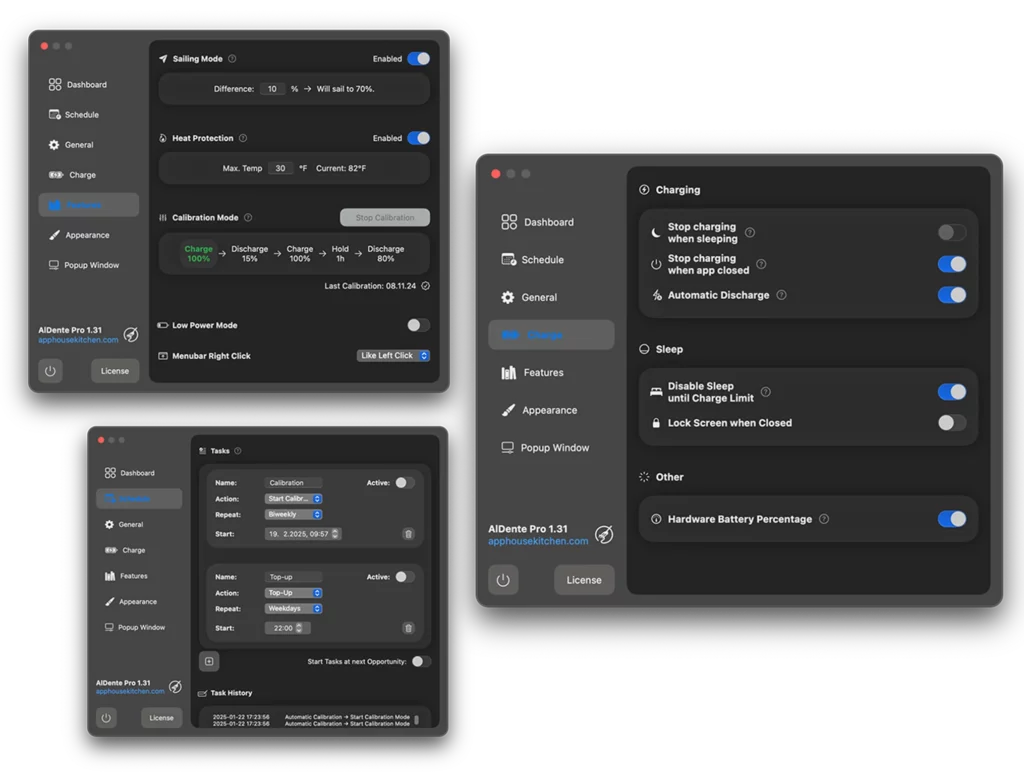
AlDente هي أداة إدارة بطارية قوية تطيل عمر بطارية MacBook.
الميزات الرئيسية:
- حد الشحن: اضبط الحد الأقصى للشحن من 20-100٪ (موصى به: 80٪ للمستخدمين المرتبطين بالمكتب)
- وضع Sailing: يسمح بشحن كامل عرضي لمعايرة البطارية
- الحماية من الحرارة: يمنع الشحن عندما يكون MacBook ساخناً جداً
- معايرة البطارية: توصيات دورة كاملة شهرية آلية
التثبيت:
- قم بالتنزيل من apphousekitchen.com
- اختر النسخة المجانية أو Pro (25 دولار مدى الحياة)
- اضبط حد الشحن الأولي (80٪ موصى به)
- فعّل الحماية من الحرارة
أفضل الممارسات:
- الاستخدام اليومي: اضبط الحد إلى 80٪ إذا كنت مرتبطاً بالمكتب بشكل أساسي
- أيام السفر: قم بتعطيل الحد للحصول على شحن 100٪ كامل
- شهرياً: قم بإجراء معايرة كاملة (0٪ → 100٪)
التوافق:
- ✅ تم تأكيد العمل مع macOS Tahoe 26
- ⚠️ غير موصى به للنسخ التجريبية (انتظر الإصدار المستقر)
الفوائد المتوقعة:
- يطيل عمر البطارية بنسبة 30-50٪
- يقلل التدهور المتعلق بالحرارة
- يحافظ على كيمياء البطارية المثلى
الاستراتيجية 2: مراقبة صحة البطارية مع coconutBattery
يوفر coconutBattery رؤى تفصيلية حول صحة البطارية والأداء.
ما يظهره:
- السعة الحالية: الشحن الأقصى مقابل سعة التصميم
- دورات البطارية: عدد دورات الشحن الكاملة
- درجة الحرارة: درجة حرارة البطارية في الوقت الفعلي
- معدل الشحن/التفريغ: الواط التي يتم استهلاكها أو توفيرها
- تفاصيل التصنيع: عمر البطارية والشركة المصنعة
كيفية الاستخدام:
- قم بتنزيل coconutBattery 4.1.0+ (متوافق مع Tahoe)
- راقب نسبة Full Charge Capacity
- تتبع Charge Cycles (معظم أجهزة MacBook مصنفة لـ 1000 دورة)
- راجع Temperature أثناء المهام المكثفة
التتبع التاريخي (إصدار Plus - 15.54 دولار):
- رسم بياني لتدهور السعة على مدى أشهر
- تحديد الانخفاضات المفاجئة (مشاكل البطارية المحتملة)
- تصدير التقارير لمطالبات دعم Apple
معايير الصحة:
- ممتاز: فوق 95٪ سعة بعد 100 دورة
- جيد: فوق 85٪ سعة بعد 300 دورة
- عادل: فوق 75٪ سعة بعد 500 دورة
- استبدل قريباً: أقل من 80٪ سعة في أي عمر
الاستراتيجية 3: مراقبة شاملة للنظام مع iStat Menus
لمستخدمي الطاقة الذين يريدون رؤية كاملة لأداء Mac.
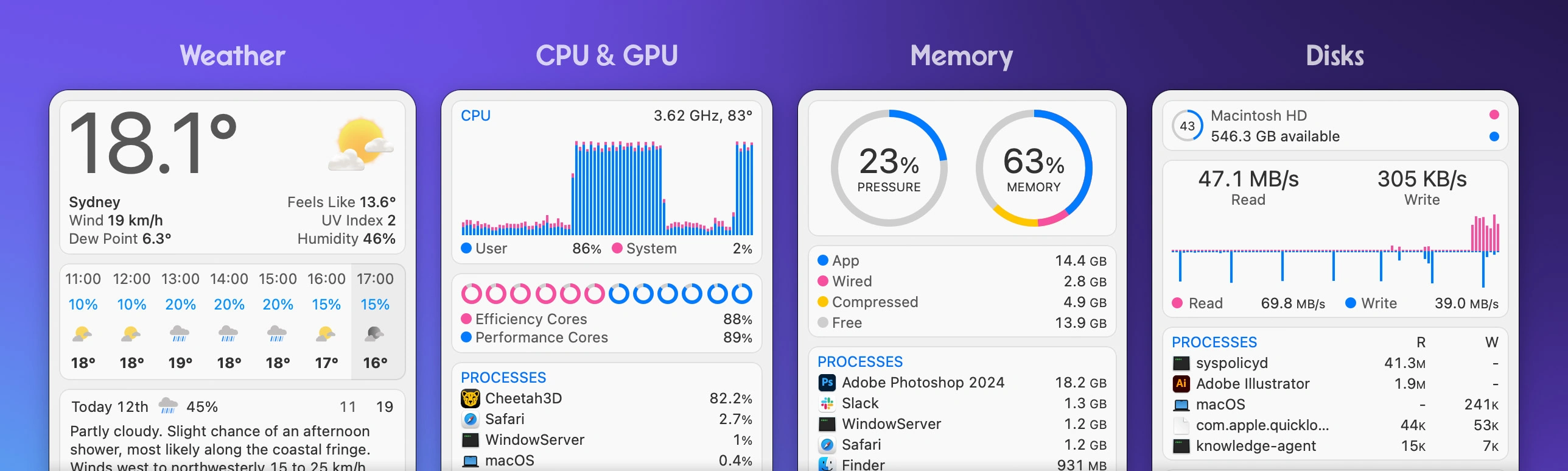
الميزات الخاصة بالبطارية:
- نسبة البطارية في شريط القوائم مع الوقت المتبقي
- معدل التفريغ بالواط (W)
- مستويات بطارية أجهزة Bluetooth (لوحة المفاتيح، الماوس، AirPods)
- تنبيهات قابلة للتخصيص (مثل، إشعار عند 20٪ بطارية)
- رسوم بيانية تاريخية لاستخدام الطاقة
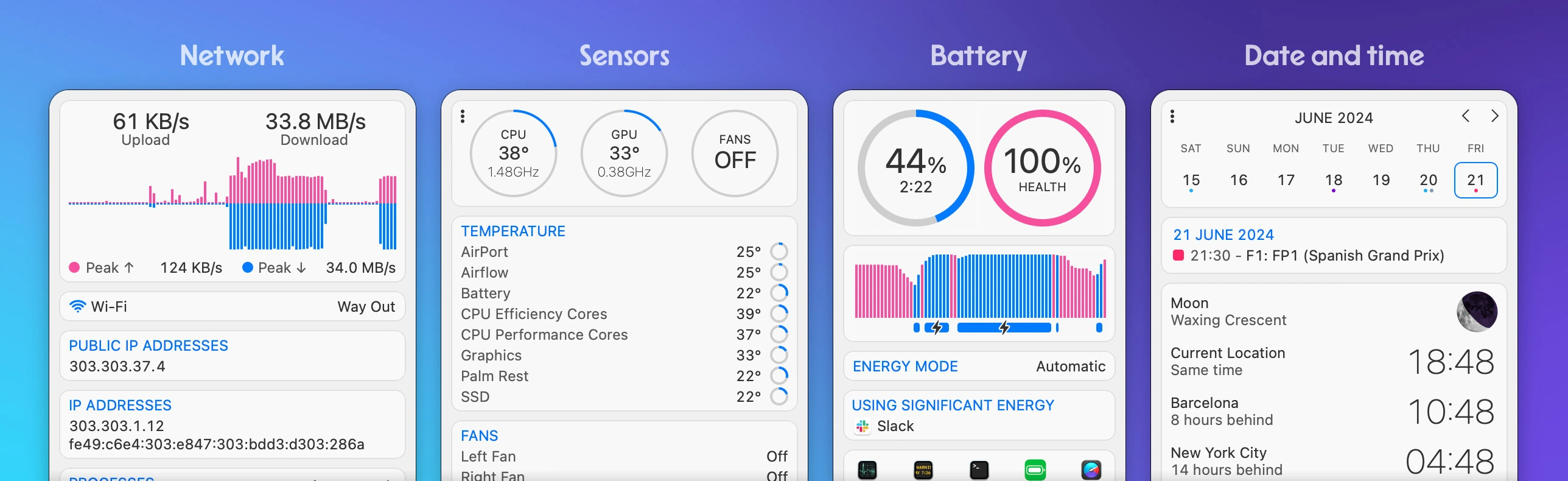
ما وراء البطارية:
- مراقبة وحدة المعالجة المركزية: تحديد ارتفاعات العمليات التي تسبب استنزاف البطارية
- استخدام وحدة معالجة الرسومات: تتبع تأثير Liquid Glass في الوقت الفعلي
- نشاط الشبكة: اكتشاف التطبيقات التي تستخدم عرض نطاق ترددي مفرط
- درجة الحرارة: مراقبة الاختناق الحراري
نصائح التكوين:
- قم بتخصيص شريط القوائم لإظهار:
- نسبة البطارية والوقت المتبقي
- الواط الحالي (W)
- نسبة وحدة المعالجة المركزية/وحدة معالجة الرسومات
- قم بإعداد التنبيهات:
- البطارية أقل من 20٪
- درجة الحرارة > 80°C
- اكتشاف عملية طاقة عالية
- راجع الإحصائيات اليومية للأنماط
التسعير: 14.99 دولار (لمرة واحدة) أو مجاناً عبر اشتراك Setapp
بيانات عمر البطارية في العالم الحقيقي: ما يمكن توقعه
M4 MacBook Pro (2024-2025) - أفضل أداء
تصنيفات Apple الرسمية:
- 14" M4: حتى 24 ساعة (الأفضل على الإطلاق لـ Mac)
- 14" M4 Pro/Max: حتى 22 ساعة
- 16" M4 Pro/Max: حتى 24 ساعة
نتائج الاختبار المستقلة (Tom's Guide):
- 14" M4 Pro: 18 ساعة 31 دقيقة
- 16" M4 Pro: 21 ساعة 46 دقيقة (أطول كمبيوتر محمول استهلاكي تم اختباره)
تأثير macOS Tahoe:
- الأولي (الأيام 1-3): 14-16 ساعة (انخفاض 20-25٪)
- بعد التحسين: 18-20 ساعة (انخفاض 15٪ من الرسمي)
- مع "تقليل الشفافية": 19-21 ساعة (بالقرب من المواصفات الرسمية)
M3 MacBook Air (2024) - الخيار الشائع
التصنيفات الرسمية:
- 13" M3 Air: 18 ساعة
- 15" M3 Air: 18 ساعة
macOS Tahoe في العالم الحقيقي:
- الوضع المتوازن: 10 ساعات استخدام نموذجي
- وضع الطاقة المنخفضة: 12 ساعة تصفح الويب والمستندات
- تعدد المهام الكثيف: 7-8 ساعات (Liquid Glass ممكّن)
- الإعدادات المحسّنة: 14-15 ساعة (قريب من المواصفات الرسمية)
أجهزة MacBook M2 وM1 - الطرازات الأقدم
M2 MacBook Air:
- رسمي: 16.3 ساعة
- Tahoe (محسّن): 12-14 ساعة
- Tahoe (غير محسّن): 8-10 ساعات
M1 MacBook Pro:
- رسمي: 15.8 ساعة
- Tahoe (محسّن): 11-13 ساعة
- Tahoe (غير محسّن): 7-9 ساعات
النتيجة الرئيسية: شرائح M الأقدم تواجه تأثيراً أكبر على البطارية من ميزات Apple Intelligence بسبب المحركات العصبية الأقل كفاءة.
أجهزة Mac Intel - دعم Tahoe النهائي
MacBook Pro 16" 2019 (Intel i9):
- Sequoia: 8-9 ساعات
- Tahoe: 5-6 ساعات (انخفاض 40٪)
- محسّن: 6-7 ساعات كحد أقصى
التوصية: يجب على مستخدمي Mac Intel بقوة النظر في البقاء على macOS Sequoia أو الترقية إلى أجهزة Apple Silicon.
متى تفكر في التخفيض إلى macOS Sequoia
بينما يمكن لمعظم المستخدمين تحقيق عمر بطارية مقبول من خلال التحسين، قد يكون التخفيض مناسباً في سيناريوهات محددة.
السيناريوهات التي يكون فيها التخفيض منطقياً
1. الاستخدام المحمول الحرج:
- تحتاج إلى 8+ ساعات من الاستخدام غير المتصل بالطاقة يومياً
- لا يوجد وصول إلى الشحن طوال اليوم
- يتضمن العمل السفر المتكرر
2. الأجهزة القديمة:
- أجهزة MacBook Intel (خاصة طرازات ما قبل 2020)
- أجهزة MacBook M1 بأقل من 8 جيجابايت RAM
- أجهزة Mac التي تعاني من الاختناق الحراري
3. تأثير الإنتاجية:
- القلق من البطارية يؤثر على كفاءة العمل
- تحذيرات البطارية المنخفضة المستمرة تعطل التركيز
- تدهور الأداء أثناء المهام المكثفة
السيناريوهات للبقاء على Tahoe
1. يمكنك الإدارة:
- مرتبط بالمكتب بشكل أساسي مع شحن موثوق
- على استعداد لاستخدام وضع الطاقة المنخفضة عند التنقل
- عمر البطارية يلبي احتياجاتك الفعلية (حتى لو انخفض)
2. تقدّر الميزات الجديدة:
- ميزات Apple Intelligence ضرورية لسير العمل
- واجهة Liquid Glass تحسن تجربتك بشكل كبير
- تحديثات الأمان حرجة لحالة الاستخدام الخاصة بك
3. متبني مبكر:
- واثق من أن Apple ستحسن عمر البطارية في 26.1+
- على استعداد لتقديم الملاحظات وتقارير الأخطاء
- تستمتع باختبار ميزات نظام التشغيل الجديدة
كيفية التخفيض بأمان
المتطلبات الأساسية:
- نسخة احتياطية Time Machine من قبل ترقية Tahoe
- أو وسائط التثبيت النظيفة لـ macOS Sequoia
- فهم أن التخفيض يتطلب مسحاً كاملاً
خطوة بخطوة:
-
احفظ كل شيء:
- نسخة احتياطية Time Machine إلى محرك أقراص خارجي
- تحقق من سلامة النسخة الاحتياطية
- صدّر الملفات الحرجة بشكل منفصل
-
قم بإنشاء مثبت Sequoia:
- قم بتنزيل macOS Sequoia من App Store
- قم بإنشاء USB قابل للإقلاع باستخدام DiskMaker X أو Terminal
-
امسح وأعد التثبيت:
- قم بالإقلاع من Recovery (Command + R)
- Disk Utility > Erase Mac
- قم بتثبيت macOS Sequoia من USB
- استعد من Time Machine
ملاحظات مهمة:
- لا يمكنك التخفيض مباشرة؛ يجب المسح
- قد لا تستعيد بعض بيانات Tahoe إلى Sequoia
- اسمح بـ 2-4 ساعات للعملية الكاملة
استكشاف مشاكل البطارية المستمرة وإصلاحها
إذا قمت بتنفيذ جميع التحسينات ولا تزال تواجه استنزافاً شديداً للبطارية:
عملية التشخيص
1. قم بتشغيل تشخيصات Apple:
- أغلق Mac
- شغّل الطاقة مع الضغط على مفتاح D
- اتبع التعليمات على الشاشة
- ابحث عن رموز الأخطاء المتعلقة بالبطارية
2. تحقق من صحة البطارية:
- اضغط على Option وانقر على أيقونة البطارية في شريط القوائم
- يجب أن تظهر الحالة "Normal" أو "Good"
- إذا ظهرت "Replace Soon" أو "Service Battery"، فمن المحتمل وجود مشكلة في الأجهزة
3. اختبار الوضع الآمن:
- أعد التشغيل واضغط على مفتاح Shift
- إذا تحسن عمر البطارية بشكل كبير في الوضع الآمن، فالبرنامج الخارجي هو الجاني
- قم بتعطيل عناصر بدء التشغيل بشكل منهجي لتحديد التطبيق المشكل
4. إعادة تعيين SMC (أجهزة Mac Intel):
- أغلق Mac
- اضغط على Shift + Control + Option + زر الطاقة لمدة 10 ثوانٍ
- حرر جميع المفاتيح وأعد التشغيل
5. إعادة تعيين NVRAM:
- أعد التشغيل واضغط على Command + Option + P + R
- استمر في الضغط لمدة 20 ثانية (قد يعيد Mac التشغيل)
- حرر المفاتيح واختبر البطارية
متى تتصل بدعم Apple
علامات حمراء تتطلب مساعدة مهنية:
- تنخفض صحة البطارية إلى أقل من 80٪ في غضون أسابيع من تثبيت Tahoe
- يصبح MacBook ساخناً بشكل مفرط أثناء الاستخدام الخفيف
- نسبة البطارية تقفز بشكل غير منتظم (90٪ → 60٪ فجأة)
- يغلق MacBook على الرغم من إظهار الشحن المتبقي
- بطارية منتفخة (انتفاخ مادي في الهيكل)
ما يجب إحضاره إلى الموعد:
- تقرير coconutBattery يظهر تدهور السعة
- لقطات شاشة من Activity Monitor تظهر العمليات المشكلة
- جدول زمني لبدء المشاكل
- قائمة بجميع التحسينات التي تم تجربتها بالفعل
موارد دعم Apple:
- دعم هاتف AppleCare: 1-800-APL-CARE
- موعد Genius Bar: apple.com/retail
- الدردشة عبر الإنترنت: support.apple.com
التحسينات المستقبلية: ما هو قادم في macOS 26.1+
اعترفت Apple بمخاوف عمر البطارية وتعمل على التحسينات.
التحسينات المؤكدة في macOS 26.1 Beta
1. إدارة ذاكرة محسّنة:
- انخفاض 10-15٪ في استخدام الذاكرة في الخلفية
- خوارزميات تعليق تطبيقات أفضل
- إزالة ذاكرة تخزين مؤقت أذكى
2. تحسينات وحدة معالجة الرسومات Liquid Glass:
- انخفاض حمل العرض للنوافذ الثابتة
- جودة تكيفية بناءً على مستوى البطارية
- وضع "Minimal Effects" اختياري يحفظ بعض Liquid Glass
3. كفاءة Apple Intelligence:
- تحسينات تجميع المحرك العصبي
- معالجة مؤجلة أثناء البطارية المنخفضة
- إعدادات كثافة يتحكم فيها المستخدم
4. الألعاب والأداء العالي:
- إدارة حرارية أفضل أثناء الحمل المستمر
- وضع طاقة منخفضة محسّن مع عقوبة أداء مخفضة
- حفظ بطارية Game Mode محسّن
الجدول الزمني المتوقع
- macOS 26.1: أواخر أكتوبر 2025 (إصدار عام)
- macOS 26.2: ديسمبر 2025 (تحديث العطلة)
- macOS 26.3: مارس 2026 (تحديث الربيع)
التوصية: إذا كان بإمكانك إدارة عمر البطارية الحالي، ابق على Tahoe واستفد من هذه التحسينات القادمة.

الخاتمة: ملخص تحسين البطارية القابل للتنفيذ
استنزاف بطارية macOS Tahoe 26 مشكلة حقيقية مع حلول حقيقية. من خلال تنفيذ الاستراتيجيات في هذا الدليل، يمكن لمعظم المستخدمين استعادة 70-85٪ من أداء البطارية الأصلي.
الإجراءات ذات الأولوية (افعل هذه أولاً)
فوري (5 دقائق):
- ✅ فعّل "تقليل الشفافية"
- ✅ فعّل "وضع الطاقة المنخفضة"
- ✅ قلل سطوع الشاشة إلى 50-60٪
- ✅ أغلق التطبيقات غير المستخدمة
قصير الأجل (ساعة واحدة): 5. ✅ نظف عناصر تسجيل الدخول 6. ✅ قم بتعطيل ميزات Apple Intelligence غير الضرورية 7. ✅ حدّث جميع التطبيقات 8. ✅ اضبط القفل التلقائي للشاشة على دقيقتين
طويل الأجل (مستمر): 9. ✅ قم بتثبيت أداة مراقبة البطارية (coconutBattery أو iStat Menus) 10. ✅ فكّر في AlDente لإدارة الشحن 11. ✅ راقب وحدّث إلى macOS 26.1+ عند الإصدار 12. ✅ طوّر عادات شحن تحافظ على عمر البطارية
النتائج المتوقعة حسب طراز Mac
| طراز Mac | قبل التحسين | بعد التحسين | التحسين |
|---|---|---|---|
| M4 MacBook Pro | 14-16 ساعة | 19-21 ساعة | +30-35٪ |
| M3 MacBook Air | 10-12 ساعة | 14-16 ساعة | +35-40٪ |
| M2 MacBook Pro | 8-10 ساعات | 12-14 ساعة | +40-50٪ |
| M1 MacBook Air | 7-9 ساعات | 11-13 ساعة | +45-55٪ |
| Intel MacBook Pro | 5-6 ساعات | 6-7 ساعات | +15-20٪ |
الأفكار النهائية
تحدث مشكلة استنزاف البطارية في macOS Tahoe بشكل أساسي بسبب متطلبات وحدة معالجة الرسومات لواجهة Liquid Glass ومعالجة Apple Intelligence في الخلفية. بينما تتعامل أجهزة Mac بشريحة Apple Silicon مع هذه الميزات بشكل أفضل من أجهزة Mac Intel، تواجه جميع الطرز بعض الانخفاض في عمر البطارية.
الأخبار الجيدة: يمكن التخفيف من جميع مشاكل البطارية تقريباً من خلال التحسينات الموضحة في هذا الدليل. يوفر الجمع بين "تقليل الشفافية" والاستخدام الذكي لوضع الطاقة المنخفضة وأدوات إدارة البطارية الخارجية أكثر التحسينات دراماتيكية.
الأهم من ذلك: لا تشعر بالذعر خلال الـ 72 ساعة الأولى بعد الترقية. ستكتمل الفهرسة في الخلفية، وسيستقر عمر البطارية، وستجلب تحديثات macOS المستقبلية تحسينات إضافية.
إذا وجدت هذا الدليل مفيداً، استكشف موارد macOS Tahoe الأخرى:
- دليل التثبيت الكامل لـ macOS Tahoe - قم بإعداد Mac قبل الترقية
- معايير أداء macOS Tahoe - تحليل أداء كامل
- دليل استكشاف الأخطاء وإصلاحها لـ macOS Tahoe - إصلاح المشاكل الشائعة بخلاف البطارية
ابق مشحوناً ومنتجاً مع macOS Tahoe!