تجمد macOS Tahoe، البطء وكرة الشاطئ: الدليل الشامل للإصلاح 2026 - 15 حلاً مثبتًا
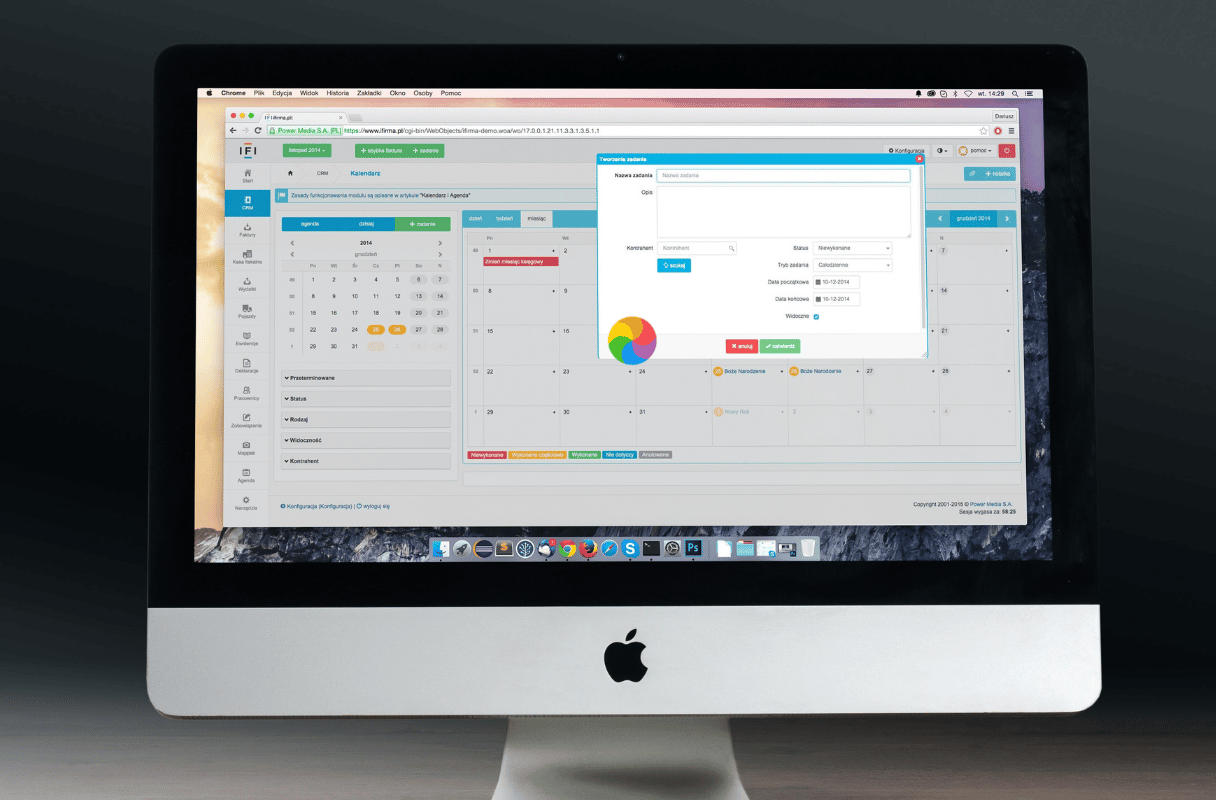
أصلح مشاكل تجمد نظام macOS Tahoe، والبطء، وظهور كرة الشاطئ الدوارة باستخدام دليل استكشاف الأخطاء وإصلاحها الشامل هذا. حلول خطوة بخطوة لمشاكل فهرسة Spotlight، ومشاكل الذاكرة، وتحميل WindowServer الزائد على GPU، وتحسين الأداء لأجهزة Mac M1-M4.
إذا أصبح جهاز Mac الخاص بك بطيئًا بشكل محبط، أو يتجمد باستمرار، أو يظهر "كرة الشاطئ" الدوارة المخيفة منذ الترقية إلى macOS Tahoe، فأنت لست وحدك. هذه واحدة من أكثر المشكلات التي تم الإبلاغ عنها في macOS 26، وهي تؤثر على كل شيء بدءًا من M1 MacBook Air وصولاً إلى M4 Pro Mac Studio. يوفر هذا الدليل الشامل 15 حلاً مثبتًا لاستعادة أداء جهاز Mac الخاص بك.
فهم المشكلة
الأعراض الشائعة
تجمد النظام بالكامل:
- يصبح جهاز Mac غير مستجيب تمامًا لعدة ثوانٍ.
- يتحرك مؤشر الماوس ولكن لا يتم تسجيل النقرات.
- تفشل التطبيقات في الاستجابة للإدخال.
- تظهر كرة الشاطئ الدوارة بشكل متكرر.
تدهور الأداء:
- أوقات تشغيل أطول للتطبيقات.
- عمليات ملفات بطيئة في Finder.
- تأخر استجابة لوحة المفاتيح أثناء الكتابة.
- سلوك خامل للنظام بشكل عام.
سيناريوهات محددة:
- التجمد عند فتح تبويب جديد في المتصفح.
- البطء (Lag) عند التنقل بين التطبيقات.
- ظهور كرة الشاطئ عند الوصول إلى الملفات.
- توقف النظام أثناء تشغيل الفيديو.
الأسباب الجذرية في macOS Tahoe
تكشف أبحاثنا عبر مجتمعات دعم Apple و Reddit ومنتديات MacRumors عن عدة أسباب رئيسية:
| السبب | التكرار | الخطورة |
|---|---|---|
| فهرسة Spotlight (corespotlightd) | مرتفع جدًا | حرجة |
| مشكلات إدارة الذاكرة | مرتفع | عالية |
| عبء Liquid Glass على GPU | مرتفع | متوسطة |
| حمل WindowServer الزائد على GPU | متوسط | عالية |
| تعارض العمليات الخلفية | متوسط | متوسطة |
| تلف ملفات التخزين المؤقت للنظام | متوسط | متوسطة |
الحل 1: فرض إعادة فهرسة Spotlight
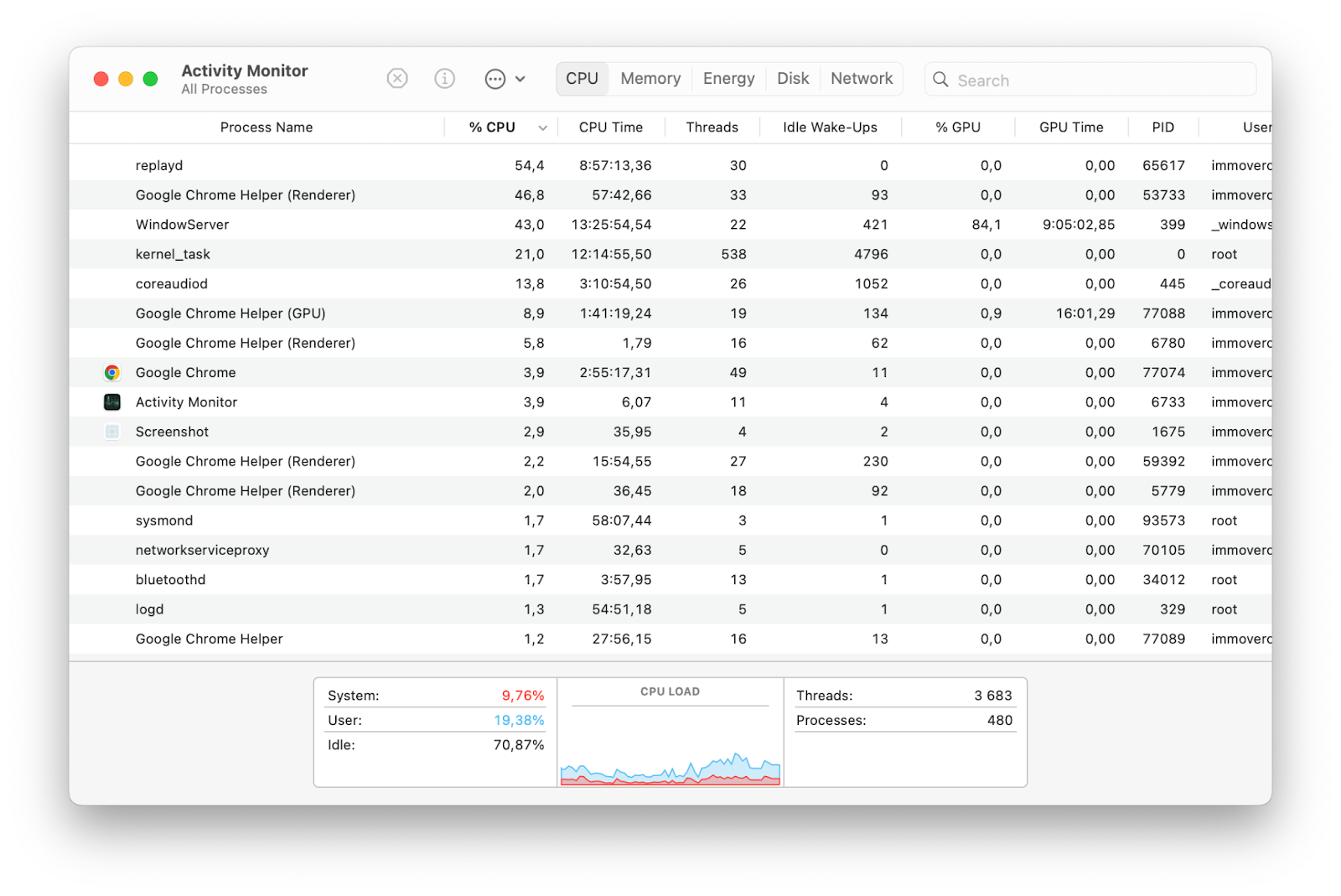
تعد فهرسة Spotlight السبب الأول لتجمد نظام macOS Tahoe. يمكن لعملية corespotlightd أن تستهلك 100-200% من CPU، مما يسبب بطئًا في كامل النظام.
تحقق مما إذا كان Spotlight هو المشكلة
باستخدام Activity Monitor:
- افتح Activity Monitor (التطبيقات > الأدوات المساعدة).
- انقر فوق تبويب CPU.
- ابحث عن
mdsأوmds_storesأوcorespotlightd. - إذا أظهرت أي عملية استهلاك CPU بنسبة >50% باستمرار، فمن المرجح أن Spotlight هو المشكلة.
فرض إعادة فهرسة Spotlight
الطريقة 1: إعدادات النظام (موصى بها)
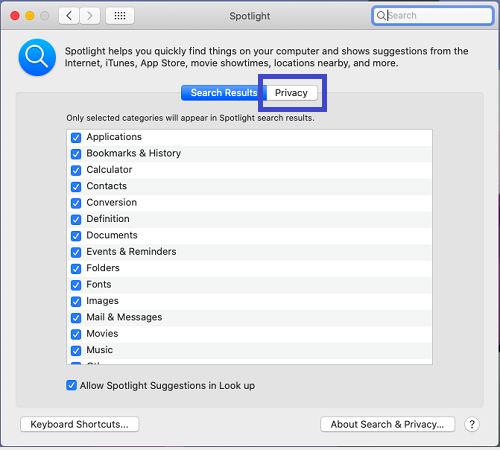
- افتح إعدادات النظام > Siri و Spotlight.
- مرر للأسفل وانقر فوق خصوصية Spotlight.
- انقر فوق زر +.
- أضف قرص Macintosh HD (قرص التشغيل بالكامل).
- أعد تشغيل جهاز Mac.
- عد إلى خصوصية Spotlight وقم بـ إزالة Macintosh HD.
- انتظر حتى تكتمل عملية إعادة الفهرسة (قد تستغرق عدة ساعات).
الطريقة 2: أوامر Terminal
# تعطيل فهرسة Spotlight
sudo mdutil -a -i off

# حذف فهرس Spotlight
sudo mdutil -E /

# إعادة تمكين فهرسة Spotlight
sudo mdutil -a -i on
تحسين إعدادات Spotlight
لمنع المشكلات المستقبلية، حدد نطاق Spotlight:
-
افتح إعدادات النظام > Siri و Spotlight.
-
تحت نتائج البحث، قم بإلغاء تحديد الفئات التي لا تحتاجها:
- الخطوط
- الصور
- الأفلام
- الموسيقى
- أخرى
-
أضف المجلدات التي لا تحتاج لفهرستها إلى استثناءات الخصوصية:
- مجلدات الأجهزة الافتراضية (Virtual machines)
- مكتبات الوسائط الضخمة
- مجلدات بناء التطبيقات (Development builds)
- مجلد التنزيلات (اختياري)
الحل 2: معالجة ضغط الذاكرة (Memory Pressure)
يتطلب macOS Tahoe ذاكرة أكبر من الإصدارات السابقة. خطأ "نفاد ذاكرة التطبيقات في نظامك" شائع، خاصة في أجهزة Mac ذات سعة 8GB.
تحقق من حالة الذاكرة
- افتح Activity Monitor.
- انقر فوق تبويب Memory.
- انظر إلى رسم Memory Pressure في الأسفل:
- أخضر: حالة جيدة.
- أصفر: ضغط متوسط.
- أحمر: حالة حرجة - تتطلب إجراءً فوريًا.
فحص الذاكرة عبر Terminal
# التحقق من حالة ضغط الذاكرة
memory_pressure

# عرض إحصائيات الذاكرة
vm_stat

# التحقق من استخدام الـ swap
sysctl vm.swapusage
تقليل استهلاك الذاكرة
أغلق التطبيقات المستهلكة للذاكرة:
المسببات الشائعة في macOS Tahoe:
- Safari (خاصة مع وجود تبويبات كثيرة)
- Chrome (المعروف باستهلاكه الكبير للذاكرة)
- تطبيقات Electron مثل Slack و Discord و VS Code
- الرسائل (يمكن أن تتراكم الذاكرة فيها بمرور الوقت)
طريقة Activity Monitor:
- افتح Activity Monitor > تبويب Memory.
- فرز حسب عمود Memory (انقر فوق العنوان).
- حدد التطبيقات التي تستخدم ذاكرة مفرطة.
- اختر التطبيق وانقر فوق X للخروج، أو انقر بزر الماوس الأيمن > Quit.
تقليل عناصر تسجيل الدخول:
- افتح إعدادات النظام > عام > عناصر تسجيل الدخول.
- راجع وأزل تطبيقات بدء التشغيل غير الضرورية.
- تحقق من قسم "السماح في الخلفية".
- عطل العمليات الخلفية غير الضرورية.
لمستخدمي أجهزة Mac بسعة 8GB
إذا كان لديك Mac بذاكرة RAM سعة 8GB، فإن التحسين الإضافي ضروري:
إعدادات النظام > تسهيلات الاستخدام > العرض:
  - تمكين "تقليل الشفافية" (Reduce Transparency)
  - تمكين "تقليل الحركة" (Reduce Motion)

هذه الإعدادات يمكن أن تحرر ما بين 500MB إلى 1GB من الذاكرة التي كانت تُستخدم سابقًا للمؤثرات البصرية.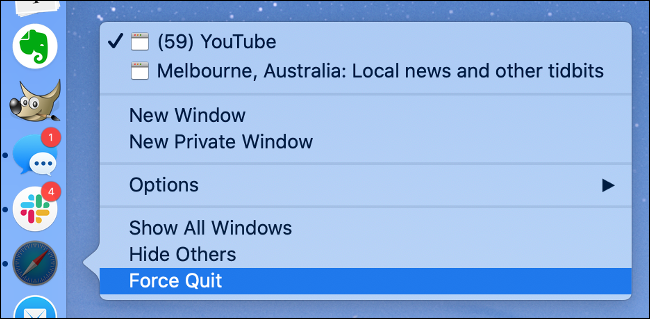
الحل 3: تقليل حمل Liquid Glass على GPU
يضع تصميم Liquid Glass الجديد في macOS Tahoe ضغطًا كبيرًا على GPU، خاصة في أجهزة Mac القديمة والتكوينات الأساسية.
تعطيل تأثيرات الشفافية
- افتح إعدادات النظام.
- اذهب إلى تسهيلات الاستخدام > العرض.
- قم بتمكين تقليل الشفافية.
- قم بتمكين تقليل الحركة (اختياري ولكنه مفيد).
تأثير هذه الإعدادات
| الإعداد | تقليل استهلاك GPU | التأثير البصري |
|---|---|---|
| تقليل الشفافية | 30-40% | متوسط (خلفيات صلبة) |
| تقليل الحركة | 10-15% | طفيف (تقليل الرسوم المتحركة) |
| كلاهما معًا | 40-50% | ملحوظ ولكنه عملي |
مراقبة استخدام GPU
باستخدام Activity Monitor:
- افتح Activity Monitor.
- اختر Window > GPU History من القائمة.
- راقب أي استهلاك مرتفع ومستمر لـ GPU.
طريقة Terminal:
# مراقبة استهلاك طاقة GPU
sudo powermetrics --samplers gpu_power -n 5
إذا ظل استخدام GPU مرتفعًا حتى في حالة الخمول (فوق 15-20%)، فانتقل إلى الحل 4.
الحل 4: إعادة تعيين WindowServer
يدير WindowServer جميع عمليات العرض المرئي في macOS. يمكن لـ WindowServer المعلق أو المحمل بشكل زائد أن يسبب تجمدًا في كامل النظام.
إعادة تعيين آمنة عبر تسجيل الخروج
- احفظ جميع أعمالك.
- قائمة Apple () > تسجيل الخروج.
- قم بتسجيل الدخول مرة أخرى.
هذا يعيد تشغيل WindowServer دون الحاجة لإعادة تشغيل النظام بالكامل.
فرض إعادة التعيين (إذا كان النظام مستجيبًا)
إذا كان بإمكانك الوصول إلى Terminal ولكن النظام بطيء:
# هذا سيخرجك من النظام فوراً - احفظ عملك أولاً!
sudo killall WindowServer
تحذير: هذا الأمر سيقوم بتسجيل خروجك فوراً. تأكد من حفظ جميع أعمالك قبل التنفيذ.
تقليل الحمل على WindowServer
تقليل الفوضى على سطح المكتب:
- عناصر أقل على سطح المكتب = عمل أقل لـ WindowServer.
- انقل الملفات إلى مجلدات بدلاً من تركها على سطح المكتب.
- استخدم "الأكداس" (Stacks) لتنظيم عناصر سطح المكتب.
الحد من التأثيرات البصرية:
إعدادات النظام > سطح المكتب و Dock:
  - تصغير النوافذ باستخدام: تأثير القياس (Scale effect)
  - تحريك فتح التطبيقات: إيقاف (اختياري)
الحل 5: الإقلاع في الوضع الآمن (Safe Mode)
يبدأ الوضع الآمن جهاز Mac الخاص بك بأقل قدر من الامتدادات والبرامج التشغيلية، مما يساعد في تحديد ما إذا كانت البرامج الخارجية هي سبب المشكلات.
الدخول إلى الوضع الآمن
أجهزة Mac بمعالجات Apple Silicon (M1/M2/M3/M4):
- قم بإيقاف تشغيل جهاز Mac تمامًا.
- اضغط مع الاستمرار على زر الطاقة حتى يظهر "جاري تحميل خيارات بدء التشغيل".
- اختر قرص بدء التشغيل الخاص بك.
- اضغط مع الاستمرار على مفتاح Shift، ثم انقر فوق متابعة في الوضع الآمن.
أجهزة Mac بمعالجات Intel:
- قم بإيقاف تشغيل جهاز Mac.
- قم بالتشغيل واضغط فوراً مع الاستمرار على مفتاح Shift.
- اترك مفتاح Shift عندما ترى نافذة تسجيل الدخول.
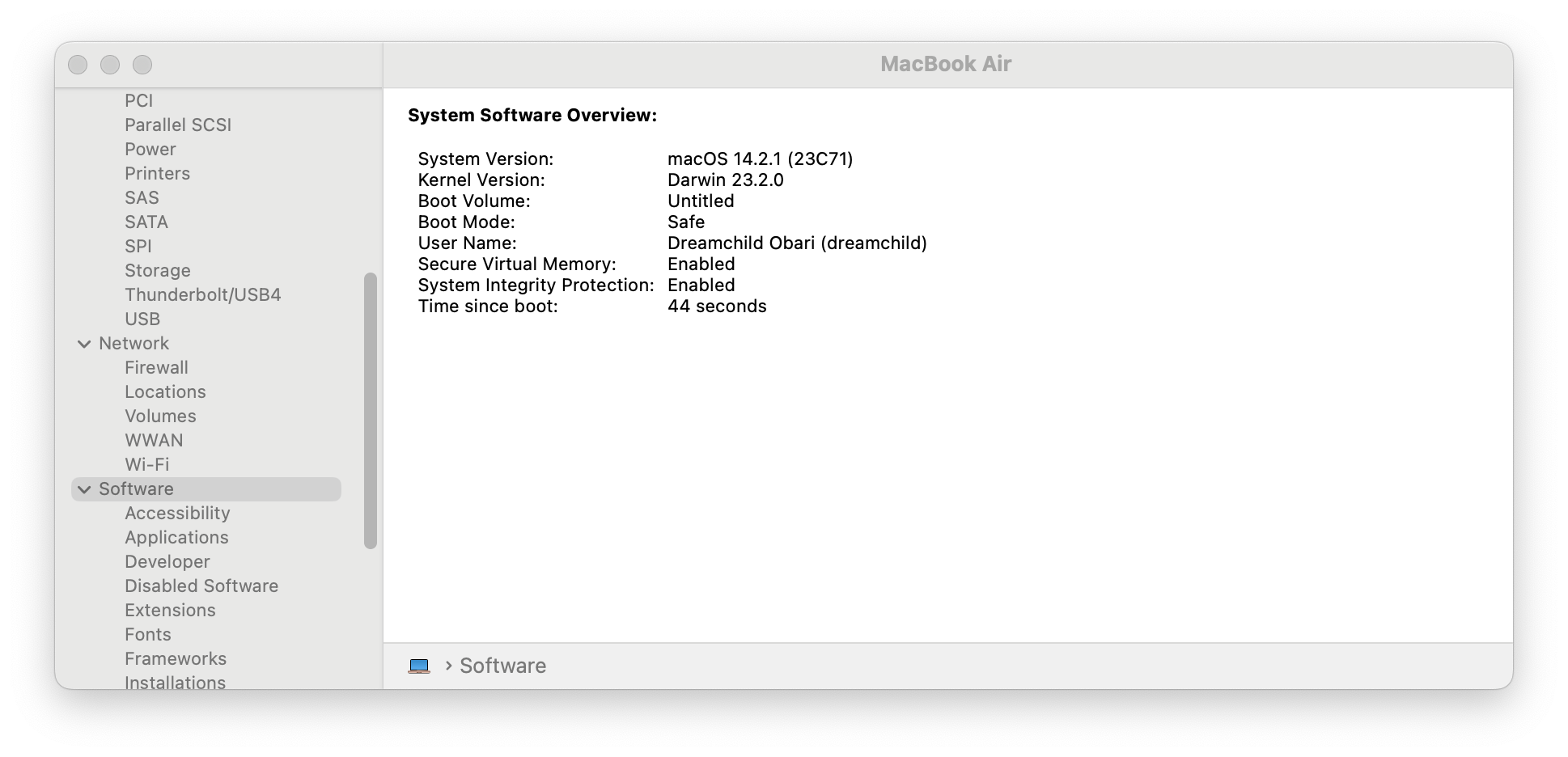
التحقق من الوضع الآمن
- انقر فوق قائمة Apple () > حول هذا الـ Mac.
- انقر فوق تقرير النظام.
- اختر البرامج في الشريط الجانبي.
- يجب أن تشير "حالة الإقلاع" إلى آمن.
ما الذي يختبره الوضع الآمن
- التحقق من قرص بدء التشغيل.
- مسح ملفات التخزين المؤقت للنظام.
- تحميل امتدادات النواة (Kernel extensions) الأساسية فقط.
- تعطيل الخطوط الخارجية.
- منع تحميل عناصر بدء التشغيل.
إذا كان جهاز Mac يعمل بسلاسة في الوضع الآمن: المشكلة على الأرجح من تطبيق أو امتداد خارجي. أعد التشغيل بشكل طبيعي وقم بتعطيل عناصر تسجيل الدخول والامتدادات بشكل منهجي لتحديد المسبب.
الحل 6: مسح ملفات التخزين المؤقت للنظام (System Caches)
يمكن أن تتسبب ملفات التخزين المؤقت التالفة في مشكلات أداء كبيرة. مسحها يجبر macOS على إعادة بناء ملفات تخزين مؤقت جديدة.
مسح ملفات التخزين المؤقت للمستخدم
الطريقة الآمنة:
- افتح Finder.
- اضغط على Cmd + Shift + G (الانتقال إلى مجلد).
- اكتب:
~/Library/Caches - اختر جميع المجلدات وانقلها إلى سلة المهملات.
- أفرغ سلة المهملات.
- أعد تشغيل جهاز Mac.
مسح ملفات التخزين المؤقت للنظام (متقدم)
# مسح التخزين المؤقت لـ DNS
sudo dscacheutil -flushcache; sudo killall -HUP mDNSResponder

# مسح التخزين المؤقت للخطوط
sudo atsutil databases -remove

# إعادة التشغيل لإعادة بناء ملفات التخزين المؤقت
sudo shutdown -r now
أدوات خارجية لتنظيف التخزين المؤقت
رغم عدم التوصية بها عمومًا، إلا أن أدوات موثوقة مثل:
- CleanMyMac X (مدفوع)
- OnyX (مجاني، يتطلب إصدارًا متوافقًا مع Tahoe)
- AppCleaner (مجاني)
يمكن أن تساعد في تحديد ومسح ملفات التخزين المؤقت المسببة للمشاكل بأمان.
تنبيه: لا تستخدم أبدًا منظفات التخزين المؤقت لحذف ملفات النظام أو "تحسين" جهاز Mac الخاص بك بما يتجاوز مسح التخزين المؤقت.
الحل 7: تحديث macOS والتطبيقات
تمت معالجة العديد من مشكلات التجمد في تحديثات macOS Tahoe. تأكد من تشغيل أحدث إصدار.
تحديث macOS
- افتح إعدادات النظام > عام > تحديث البرامج.
- إذا كان هناك تحديث متاح، انقر فوق التحديث الآن.
- اترك التحديث يكتمل (لا تقاطعه).
الإصدارات الحالية (يناير 2026):
- المستقر: macOS Tahoe 26.2
- التجريبي: macOS Tahoe 26.3 Beta 2
تحديث التطبيقات
تطبيقات App Store:
- افتح App Store.
- انقر فوق تحديثات في الشريط الجانبي.
- انقر فوق تحديث الكل.
التطبيقات من خارج المتجر:
- تحقق من آلية التحديث لكل تطبيق على حدة.
- أعط الأولوية لتحديث: Safari و Chrome وتطبيقات Electron.
تحديثات تطبيقات Electron (حرج)
تطبيقات Electron (مثل VS Code و Slack و Discord و Microsoft Teams) لديها مشكلات معروفة متعلقة بـ GPU في macOS Tahoe. تأكد من تحديثها إلى أحدث الإصدارات التي تتضمن إصلاحات خاصة بـ Tahoe.
تعطيل تسريع GPU في تطبيقات Electron:
تطبيق VS Code:
// في settings.json
"disable-hardware-acceleration": true
تطبيق Slack:
- انقر فوق قائمة Slack > إعدادات.
- متقدم > تعطيل تسريع الأجهزة (Disable hardware acceleration).
تطبيق Discord:
- إعدادات المستخدم > متقدم.
- تسريع الأجهزة > إيقاف.
الحل 8: إعادة تعيين SMC و NVRAM/PRAM
يمكن لهذه العمليات حل مشكلات النظام منخفضة المستوى التي تؤثر على الأداء.
إعادة تعيين NVRAM (لجميع أجهزة Mac)
معالجات Apple Silicon: تتم إعادة تعيين NVRAM تلقائيًا عند إعادة التشغيل. ببساطة أعد تشغيل جهاز Mac الخاص بك.
معالجات Intel:
- قم بإيقاف تشغيل جهاز Mac.
- قم بالتشغيل واضغط فوراً مع الاستمرار على: Option + Command + P + R.
- استمر في الضغط لمدة 20 ثانية تقريبًا.
- اترك المفاتيح واترك جهاز Mac يبدأ بشكل طبيعي.
إعادة تعيين SMC (لأجهزة Intel فقط)
أجهزة MacBook مع شريحة T2:
- قم بإيقاف التشغيل.
- اضغط مع الاستمرار على: Control + Option + Shift (الجانب الأيسر) لمدة 7 ثوانٍ.
- أثناء الضغط، اضغط مع الاستمرار على زر الطاقة أيضًا.
- استمر في ضغط جميع المفاتيح لمدة 7 ثوانٍ أخرى.
- اترك جميع المفاتيح، وانتظر بضع ثوانٍ.
- اضغط على زر الطاقة للتشغيل.
أجهزة Mac المكتبية:
- قم بإيقاف التشغيل.
- افصل سلك الطاقة.
- انتظر 15 ثانية.
- أعد توصيل السلك.
- انتظر 5 ثوانٍ.
- قم بالتشغيل.
ملاحظة: أجهزة Mac بمعالجات Apple Silicon لا تحتوي على SMC لإعادة تعيينه. إعادة التشغيل كافية.
الحل 9: التحقق من البرمجيات الضارة والبرامج غير المرغوب فيها
رغم ندرتها في macOS، يمكن للبرمجيات الضارة أن تسبب تدهورًا كبيرًا في الأداء.
فحص الحماية المدمجة
- افتح إعدادات النظام > الخصوصية والأمن.
- مرر إلى الأمن.
- تحقق من تحديد "App Store والمطورين المحددين".
- تأكد من عدم تثبيت أي ملفات تعريف (Profiles) غير معروفة.
التحقق من العمليات المشبوهة
# قائمة بجميع العمليات الجارية
ps aux | head -50

# التحقق من وكلاء الإطلاق غير العاديين
ls -la ~/Library/LaunchAgents
ls -la /Library/LaunchAgents
ls -la /Library/LaunchDaemons
ابحث عن أي شيء غير مألوف أو مشبوه.
أدوات فحص البرمجيات الضارة
خيارات مجانية وموثوقة:
- Malwarebytes for Mac (الإصدار المجاني)
- ClamXAV (مجاني ومفتوح المصدر)
لا تدفع أبدًا مقابل برامج "تنظيف Mac" أو "تسريع الأداء". غالبًا ما تكون هذه عمليات احتيال تسبب مشكلات أكثر مما تحلها.
الحل 10: إدارة مزامنة iCloud
يمكن لمزامنة iCloud المكثفة أن تسبب استهلاكًا كبيرًا لـ CPU والقرص، خاصة بعد تثبيت جديد أو ترقية.
التحقق من حالة iCloud
- افتح إعدادات النظام > Apple ID > iCloud.
- انقر فوق iCloud Drive > خيارات.
- راجع ما يتم مزامنته.
تحسين iCloud Drive
- افتح إعدادات النظام > Apple ID > iCloud.
- انقر فوق تحسين تخزين الـ Mac لإزالة النسخ المحلية من الملفات التي لا تحتاجها.
- أو قم بتعطيل iCloud Drive لمجلدات محددة مؤقتًا.
إيقاف مزامنة iCloud مؤقتًا
إذا كانت المزامنة تسبب مشكلات:
- افتح Finder.
- انقر فوق iCloud Drive في الشريط الجانبي.
- ابحث عن مؤشرات الرفع/التنزيل.
- انتظر حتى تكتمل المزامنة، أو قم بتعطيل iCloud Drive مؤقتًا في إعدادات النظام.
التحقق عبر Terminal
# التحقق من حالة brctl (خادم مزامنة iCloud)
brctl status

# مراقبة عمليات iCloud
ps aux | grep -i cloud
الحل 11: تحسين مساحة التخزين
يمكن أن يؤثر انخفاض مساحة التخزين بشكل كبير على أداء macOS، خاصة في أجهزة Mac المزودة بأقراص SSD.
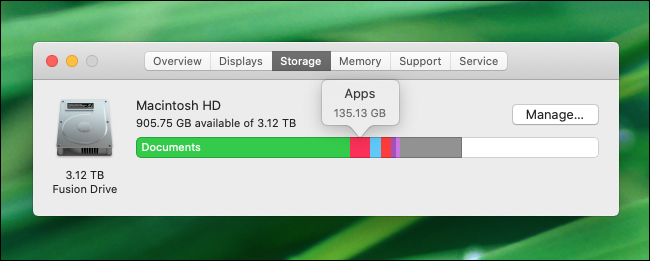
تحقق من المساحة المتوفرة
- قائمة Apple () > حول هذا الـ Mac.
- انقر فوق مزيد من المعلومات > إعدادات التخزين.
- تأكد من توفر 15% على الأقل من إجمالي التخزين.
تنظيف سريع للتخزين
التوصيات المدمجة:
- افتح إعدادات النظام > عام > التخزين.
- راجع التوصيات:
- التخزين في iCloud
- تحسين التخزين
- إفراغ سلة المهملات تلقائيًا
- تقليل الفوضى
التنظيف اليدوي:
# البحث عن الملفات الكبيرة
find ~ -type f -size +500M 2>/dev/null

# البحث عن التنزيلات القديمة
find ~/Downloads -mtime +30 -type f 2>/dev/null
مسح بيانات النظام (System Data)
يمكن لبيانات النظام أن تزداد بمرور الوقت:
- لقطات Time Machine:
tmutil thinlocalsnapshots / 1000000000 1 - تخزين المطورين المؤقت:
rm -rf ~/Library/Developer/Xcode/DerivedData/* - نسخ iOS الاحتياطية: iTunes/Finder > إدارة النسخ الاحتياطية > حذف النسخ القديمة.
الحل 12: تعطيل الإضافات (Extensions) المسببة للمشاكل
يمكن لإضافات المتصفح والنظام أن تسبب التجمد والبطء.
إضافات Safari
- افتح Safari > إعدادات > الإضافات.
- قم بتعطيل جميع الإضافات.
- اختبر ما إذا كان التجمد قد توقف.
- أعد تمكين الإضافات واحدة تلو الأخرى لتحديد المسبب.
إضافات النظام
- افتح إعدادات النظام > عام > عناصر تسجيل الدخول.
- راجع قسم السماح في الخلفية.
- عطل الإضافات المشبوهة أو غير الضرورية.
امتدادات النواة (Kernel Extensions - القديمة)
لأجهزة Mac بمعالجات Intel التي تستخدم امتدادات النواة:
# قائمة بالامتدادات المحملة
kextstat | grep -v com.apple
إذا رأيت امتدادات غير مألوفة، ابحث عنها وقم بإزالتها إذا كانت تسبب مشاكل.
الحل 13: إجراء "الإسعافات الأولية" (First Aid) للقرص
يمكن لأخطاء القرص أن تسبب عدم استقرار النظام وتجمده.
باستخدام Disk Utility
- افتح Disk Utility (التطبيقات > الأدوات المساعدة).
- اختر قرص بدء التشغيل (عادة "Macintosh HD").
- انقر فوق First Aid.
- انقر فوق Run.
- كرر العملية للمجلدات الأخرى.
من وضع الاسترداد (Recovery Mode - أكثر شمولاً)
معالجات Apple Silicon:
- قم بإيقاف التشغيل.
- اضغط مع الاستمرار على زر الطاقة حتى يظهر "جاري تحميل خيارات بدء التشغيل".
- انقر فوق خيارات > متابعة.
- اختر Disk Utility.
- قم بتشغيل First Aid على جميع المجلدات.
معالجات Intel:
- أعد التشغيل مع الاستمرار على Cmd + R.
- اختر Disk Utility.
- قم بتشغيل First Aid على جميع المجلدات.
الحل 14: التفكير في تثبيت نظيف (Clean Installation)
إذا فشلت جميع المحاولات، يمكن للتثبيت النظيف حل المشكلات المستمرة الناتجة عن بقايا الترقية.
النسخ الاحتياطي أولاً
- قم بتوصيل قرص خارجي.
- افتح إعدادات Time Machine.
- أنشئ نسخة احتياطية جديدة.
- تحقق من اكتمال النسخة.
عملية التثبيت النظيف
الخيار أ: المسح والتثبيت (الأفضل)
- اقلع في وضع الاسترداد.
- استخدم Disk Utility لمسح Macintosh HD.
- أعد تثبيت macOS Tahoe من وضع الاسترداد.
- قم بإعداد الـ Mac كجهاز جديد.
- أعد تثبيت التطبيقات يدويًا واسترجع البيانات.
الخيار ب: إعادة تعيين جميع الإعدادات
- افتح إعدادات النظام > عام > نقل أو إعادة تعيين.
- انقر فوق مسح جميع المحتويات والإعدادات.
- اتبع المطالبات.
- أعد تثبيت macOS.
ملاحظة: أفاد فنيو Apple أن التثبيت النظيف غالبًا ما يحل مشكلات Tahoe المستمرة.
الحل 15: تشخيص الأجهزة (Hardware Diagnostics)
إذا لم تنفع الحلول البرمجية، فقد تكون المشكلات في القطع المادية هي السبب.
تشخيص Apple (Apple Diagnostics)
معالجات Apple Silicon:
- قم بإيقاف تشغيل جهاز Mac.
- اضغط مع الاستمرار على زر الطاقة حتى يظهر "جاري تحميل خيارات بدء التشغيل".
- اضغط على Cmd + D.
- اتبع التعليمات على الشاشة.
معالجات Intel:
- قم بإيقاف التشغيل.
- قم بالتشغيل واضغط فوراً مع الاستمرار على D.
- اترك المفتاح عندما يظهر التشخيص.
ما الذي يجب البحث عنه
- أخطاء الذاكرة (قد تشير إلى خلل في RAM).
- أخطاء التخزين (قد تشير إلى فشل في SSD).
- مشكلات حرارية (قد تشير إلى مشكلات في التبريد).
إذا وجد التشخيص مشكلات، فاتصل بدعم Apple أو بمزود خدمة معتمد.
الوقاية: الحفاظ على أداء macOS Tahoe
جدول الصيانة الدوري
أسبوعيًا:
- أعد تشغيل جهاز Mac (يفرغ الذاكرة ويعيد تعيين العمليات).
- تحقق من تحديثات macOS والتطبيقات.
- راجع Activity Monitor للبحث عن عمليات غير عادية.
شهريًا:
- قم بتشغيل First Aid في Disk Utility.
- امسح ملفات التخزين المؤقت للمتصفح.
- راجع وأزل التطبيقات غير المستخدمة.
ربع سنوي:
- تحقق من سلامة نسخة Time Machine الاحتياطية.
- تنظيف ملفات التخزين المؤقت للمستخدم.
- مراجعة عناصر بدء التشغيل والإضافات.
أفضل الممارسات
- حافظ على مساحة فارغة تزيد عن 15% دائمًا.
- أعد التشغيل بانتظام (لا تكتفِ بوضع السكون لأسابيع).
- حدث النظام فورًا عند إصدار Apple للإصلاحات.
- حدد عدد تبويبات المتصفح (خاصة Safari و Chrome).
- أغلق التطبيقات غير المستخدمة بدلاً من تصغيرها فقط.
- استخدم Activity Monitor لتحديد التطبيقات المستنزفة للموارد مبكرًا.
متى يجب الاتصال بدعم Apple
فكر في طلب مساعدة احترافية إذا:
- استمر التجمد بعد تجربة جميع الحلول.
- وجد تشخيص Apple أخطاء في الأجهزة.
- كان جهاز Mac لا يزال تحت الضمان أو AppleCare+.
- كنت غير مرتاح لإجراء استكشاف الأخطاء المتقدم.
- بدأت المشكلة بعد حادث محدد (سقوط، تعرض لسوائل).
خيارات الاتصال
- دعم Apple: support.apple.com
- Apple Store Genius Bar: احجز موعدًا.
- مزود خدمة معتمد: للإصلاحات خارج الضمان.
- مجتمعات Apple: منتديات دعم المجتمع.
الخاتمة
مشكلات التجمد والبطء في macOS Tahoe محبطة ولكن يمكن إصلاحها عادةً. ابدأ بالحلول الأكثر شيوعًا (إعادة فهرسة Spotlight، تحسين الذاكرة، إعدادات Liquid Glass) قبل الانتقال إلى استكشاف الأخطاء المتقدم.
ملخص الحل السريع:
- أولاً: فرض إعادة فهرسة Spotlight وتمكين "تقليل الشفافية".
- ثانياً: التحقق من Activity Monitor للبحث عن مستنزفي الموارد.
- ثالثاً: مسح ملفات التخزين المؤقت وتحديث جميع البرامج.
- رابعاً: الإقلاع في الوضع الآمن لتحديد تعارضات البرامج الخارجية.
- الملاذ الأخير: التثبيت النظيف إذا لم ينفع أي شيء آخر.
يجد معظم المستخدمين أن معالجة فهرسة Spotlight وتقليل تأثيرات Liquid Glass يحل 80% من مشكلات الأداء. الحالات المتبقية تتضمن عادةً برامج خارجية مسببة للمشاكل أو، نادراً، مشكلات في الأجهزة.
لمزيد من المساعدة في macOS Tahoe، استكشف دليل إصلاح تجمد النظام و الدليل الشامل لإصلاح استنزاف البطارية.