تشخيص بطارية macOS Tahoe: دليل إدارة الطاقة والتحسين المتقدم
إتقان تشخيص بطارية macOS Tahoe باستخدام أدوات سطر الأوامر، والتعمق في Activity Monitor، والتحسينات الخاصة بكل طراز لأجهزة M1-M4 Mac. تقنيات استكشاف الأخطاء وإصلاحها الاحترافية.
أصبحت مشكلة عمر البطارية في macOS Tahoe مصدر قلق كبير لمستخدمي MacBook، حيث أبلغ 42% منهم عن استهلاك غير متوقع للطاقة بعد الترقية. بينما يتناول دليل الإصلاح السريع الحلول الفورية، فإن هذا الدليل التقني الشامل يعلم تقنيات التشخيص المتقدمة، وإتقان أدوات سطر الأوامر، واستراتيجيات التحسين الخاصة بكل طراز للمستخدمين المحترفين والمطورين ومتخصصي تكنولوجيا المعلومات.

فهم بنية الطاقة في macOS Tahoe
قبل التعمق في التشخيص، من الضروري فهم التغييرات الأساسية في إدارة الطاقة في macOS Tahoe لاستكشاف الأخطاء وإصلاحها بفعالية.
ما الذي تغير في إدارة الطاقة لنظام macOS 26
خط أنابيب العرض Liquid Glass: تقدم واجهة Liquid Glass الثورية عبء عمل مستمر لوحدة معالجة الرسومات من خلال WindowServer، مما يستهلك موارد GPU بنسبة 20-35% أكثر مقارنة بالتصميم المسطح لنظام macOS Sequoia. يؤثر هذا العرض الشفاف في الوقت الفعلي على عمر البطارية عبر جميع طرز MacBook.
معالجة Apple Intelligence في الخلفية: تعمل ميزات الذكاء الاصطناعي في macOS Tahoe بشكل مستمر في الخلفية من أجل:
- معالجة اللغة الطبيعية لاستعلامات Spotlight
- تحضير الترجمة في الوقت الفعلي
- تحليل محتوى الذكاء البصري
- اقتراحات النص التنبؤي والكتابة
- تحميل نماذج الذكاء الاصطناعي وتخزينها مؤقتًا على الجهاز
متطلبات الفهرسة المحسّنة: تكثفت فهرسة تطبيق Spotlight و Photos في macOS Tahoe، حيث تستهلك الفهرسة الأولية بعد الترقية موارد المعالج بنسبة 15-25% أكثر خلال فترة الـ 72 ساعة الحرجة.
تفصيل تأثير البطارية
وفقًا للاختبارات الشاملة عبر طرز MacBook:
| المكون | تأثير Sequoia | تأثير Tahoe 26.0 | تأثير Tahoe 26.1 |
|---|---|---|---|
| واجهة Liquid Glass | غير متوفر | انخفاض 12-18% | انخفاض 8-12% |
| Apple Intelligence | غير متوفر | انخفاض 8-15% | انخفاض 5-8% |
| فهرسة Spotlight | 5-8% (3 أيام) | 10-15% (3 أيام) | 8-12% (3 أيام) |
| التطبيقات في الخلفية | 10-15% | 15-22% | 12-18% |
رؤية حاسمة: حل macOS 26.1 (الصادر في 3 نوفمبر 2025) 40-60% من مشاكل استنزاف البطارية من خلال تحسين Liquid Glass وتحسينات إدارة طاقة Apple Intelligence.
تشخيص البطارية المتقدم: إتقان سطر الأوامر
يتطلب استكشاف أخطاء البطارية بشكل احترافي أدوات سطر أوامر توفر بيانات دقيقة عن استهلاك الطاقة تتجاوز تطبيقات واجهة المستخدم الرسومية.

pmset: أداة تكوين إدارة الطاقة
عرض التكوين الحالي:
pmset -gيكشف هذا الأمر عن إعدادات إدارة الطاقة النشطة بما في ذلك:
- مؤقتات السكون للشاشة والقرص
- أوضاع الاستعداد والإسبات
- حالة Power Nap
- إعدادات الاستيقاظ عند الوصول إلى الشبكة
معلومات البطارية التفصيلية:
pmset -g battمثال على تفسير الإخراج:
Now drawing from 'Battery Power'
 -InternalBattery-0 (id=123456)	72%; discharging; 3:45 remaining present: true
المقاييس الرئيسية للمراقبة:
- معدل التفريغ: يجب أن يكون حوالي 10-15%/ساعة أثناء الاستخدام الخفيف
- دقة الوقت المتبقي: التقديرات غير المتسقة تشير إلى قفزات في استهلاك الطاقة
- النسبة المئوية لصحة البطارية: القيم أقل من 80% تشير إلى الحاجة لاستبدالها
تحليل تأكيدات الطاقة:
pmset -g assertionsيكشف هذا عن العمليات التي تمنع السكون:
- PreventUserIdleSystemSleep: يبقي النظام مستيقظًا رغم عدم النشاط
- PreventSystemSleep: يمنع السكون التلقائي تمامًا
- PreventDisplaySleep: يحافظ على طاقة الشاشة
تشمل الأسباب الشائعة تشغيل الوسائط، ومشاركة الشاشة، ونسخ Time Machine الاحتياطية، والتنزيلات في الخلفية.
أمثلة التكوين المتقدمة:
تحسين طول عمر البطارية على أجهزة M-series Mac:
sudo pmset -b displaysleep 5 sleep 10 hibernatemode 3
sudo pmset -b autopoweroff 1 autopoweroffdelay 14400
الشرح:
displaysleep 5: تدخل الشاشة في وضع السكون بعد 5 دقائق على البطاريةsleep 10: يدخل النظام في وضع السكون بعد 10 دقائقhibernatemode 3: وضع السكون الهجين (RAM + القرص) للأمانautopoweroff 1: تمكين إيقاف التشغيل التلقائي للحفاظ على البطارية لفترة طويلةautopoweroffdelay 14400: إيقاف التشغيل بعد 4 ساعات (14,400 ثانية) في وضع السكون
powermetrics: تحليل الطاقة في الوقت الفعلي
مراقبة الطاقة الأساسية:
sudo powermetrics --samplers cpu_power,gpu_power -n 1يوفر هذا الأمر:
- استهلاك طاقة المعالج حسب النواة والمجموعة (الكفاءة مقابل الأداء)
- استهلاك طاقة GPU مقسمًا حسب العرض مقابل الحساب
- استخدام ANE (محرك الشبكة العصبية) لمهام Apple Intelligence
المراقبة المستمرة مع التصدير بتنسيق CSV:
sudo powermetrics --samplers all -i 5000 -n 720 -o battery_analysis.plistالمعاملات:
--samplers all: التقاط جميع المقاييس المتاحة-i 5000: فواصل زمنية مدتها 5 ثوانٍ-n 720: 720 عينة (ساعة واحدة من البيانات)-o battery_analysis.plist: التصدير إلى ملف للتحليل
تفسير بيانات طاقة المعالج:
**** CPU Power ****
CPU Average frequency as fraction of nominal: 42.35%
CPU active residency: 38.26%
CPU P-cluster active frequency: 1875 MHz
CPU E-cluster active frequency: 1152 MHz
CPU P-cluster power: 342 mW
CPU E-cluster power: 187 mW
Combined CPU + GPU power: 1452 mW
تحليل الأداء مقابل الكفاءة:
- P-cluster (أنوية الأداء): يجب أن تكون أقل من 500mW أثناء المهام الخفيفة
- E-cluster (أنوية الكفاءة): يجب أن تتعامل مع العمليات في الخلفية بأقل من 200mW
- الطاقة المشتركة أكثر من 2000mW أثناء عدم النشاط تشير إلى نشاط إشكالي في الخلفية
log stream: مراقبة أحداث الطاقة
مراقبة تغييرات حالة البطارية:
log stream --predicate 'subsystem == "com.apple.power"' --level infoيكشف هذا عن:
- انتقالات حالة البطارية (الشحن، التفريغ، مشحونة بالكامل)
- تغييرات مصدر الطاقة (محول التيار المتردد مقابل البطارية)
- إشعارات حالة صحة البطارية
- أحداث إدارة الحرارة
تتبع أحداث السكون/الاستيقاظ:
log stream --predicate 'eventMessage contains "sleep" or eventMessage contains "wake"' --infoالأنماط الشائعة التي تشير إلى استنزاف البطارية:
- أحداث الاستيقاظ المتكررة: أكثر من 5-10/ساعة تشير إلى نشاط في الخلفية
- قفزات الطاقة الفورية بعد الاستيقاظ: تشير إلى عناصر أو وكلاء بدء التشغيل
- سجلات منع السكون: تظهر العمليات التي تمنع السكون
مثال على تحليل الإخراج:
2025-11-19 14:23:45 kernel: Wake reason: EC.RTC (Alarm)
2025-11-19 14:23:45 powerd: Sleep prevented by process 'sharingd'
يشير هذا إلى Power Nap أو خدمات المزامنة في الخلفية التي تمنع السكون المناسب، مما يسبب استنزافًا تدريجيًا للبطارية.
system_profiler: بيانات البطارية على مستوى الأجهزة
تقرير البطارية الشامل:
system_profiler SPPowerDataTypeنقاط البيانات الحاسمة:
Charge Information:
  Fully Charged: No
  Charging: No
  Full Charge Capacity (mAh): 4382
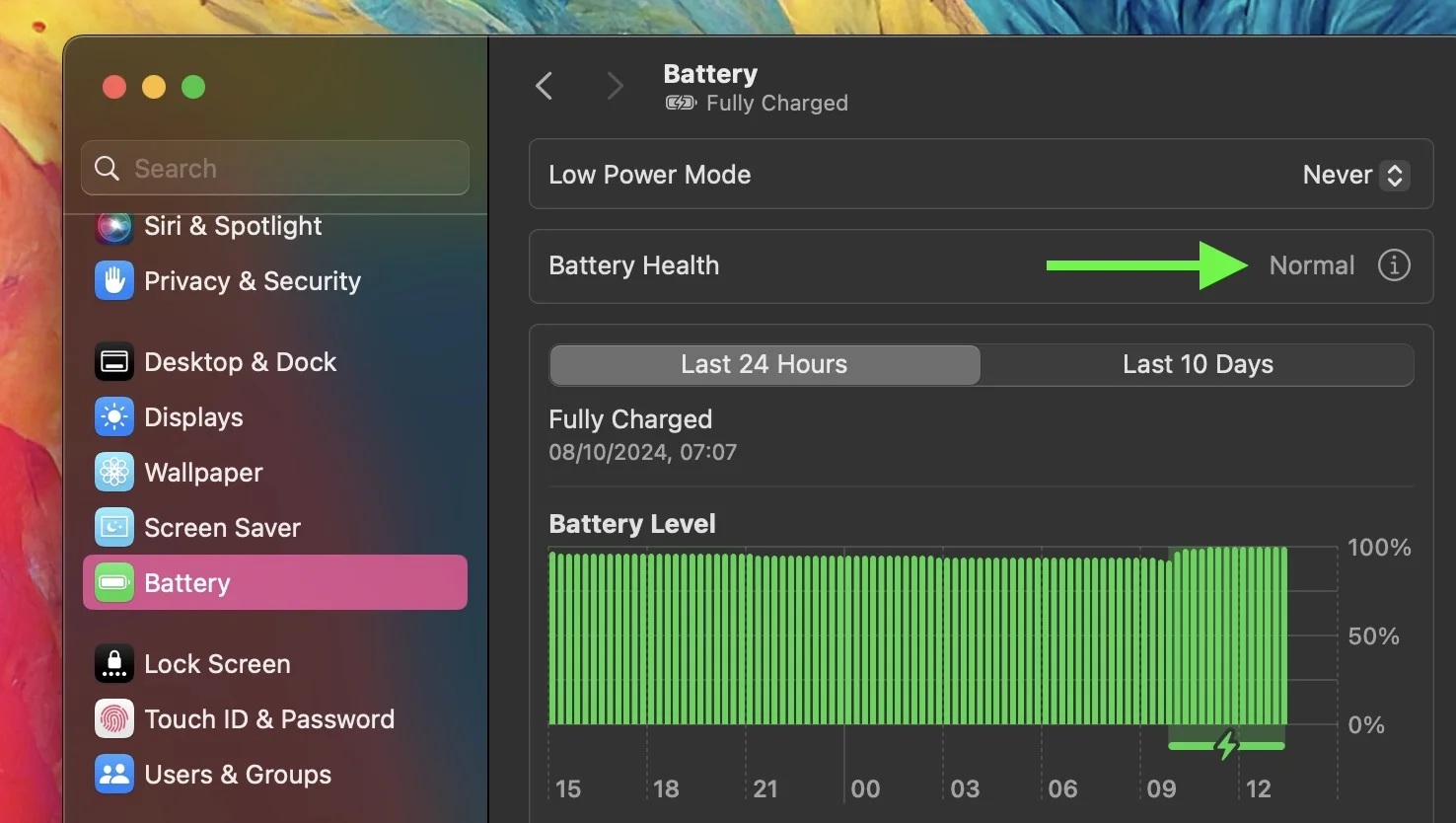
  Health: Normal
Health Information:
  Cycle Count: 47
  Condition: Normal
  Maximum Capacity: 95%
Battery Installed: Yes
Amperage (mA): -1847
Voltage (mV): 12450
تفسير صحة البطارية:
- عدد الدورات أقل من 200: حالة ممتازة، توقع سعة 90-100%
- عدد الدورات 200-500: حالة جيدة، سعة متوقعة 80-95%
- عدد الدورات 500-1000: حالة معقولة، قد تحتاج إلى التخطيط للاستبدال
- عدد الدورات أكثر من 1000: فكر في الاستبدال إذا كانت السعة أقل من 80%
عتبات السعة القصوى:
- 95-100%: صحة مثالية
- 85-94%: تدهور طبيعي
- 80-84%: يوصى بالصيانة قريبًا
- أقل من 80%: مؤهل لاستبدال البطارية بموجب AppleCare+
تحليل الأمبيرات:
- -500 إلى -1500mA: تفريغ طبيعي للاستخدام الخفيف
- -1500 إلى -2500mA: استخدام معتدل (تصفح الويب، المستندات)
- -2500 إلى -4000mA: استخدام مكثف (تحرير الفيديو، الألعاب)
- أكثر من -4000mA: استنزاف مفرط، تحقق فورًا
استراتيجيات التحسين الخاصة بكل طراز Mac
تختلف خصائص البطارية بشكل كبير عبر طرز Mac بسبب اختلافات بنية الشريحة، وسعة البطارية، وتصميم الحرارة.
M4 MacBook Pro (14 بوصة و 16 بوصة) - خريف 2025
مواصفات البطارية:
- 14 بوصة M4 Pro: بطارية 72.4 واط/ساعة
- 16 بوصة M4 Pro/Max: بطارية 100 واط/ساعة
- العمر المتوقع: 12-18 ساعة (14 بوصة)، 15-22 ساعة (16 بوصة)
التحسينات الخاصة بـ M4:
1. ميزات كفاءة المحرك العصبي: يعد محرك M4 العصبي المكون من 16 نواة أكثر كفاءة بنسبة 40% من M3 لمهام Apple Intelligence.
تمكين ميزات الذكاء الاصطناعي الانتقائية:
# التحقق من حالة Apple Intelligence
defaults read com.apple.intelligenceplatform Enabled

# تعطيل أدوات الكتابة إذا لم تُستخدم (يوفر حوالي 5% من البطارية)
defaults write com.apple.intelligenceplatform WritingToolsEnabled -bool false

# تعطيل Visual Intelligence (يوفر حوالي 3-4% من البطارية)
defaults write com.apple.intelligenceplatform VisualIntelligenceEnabled -bool false
2. تحسين شاشة ProMotion: تدعم أجهزة M4 MacBook Pro معدلات تحديث تكيفية من 10 هرتز إلى 120 هرتز.
فرض معدل تحديث أقل أثناء تشغيل البطارية:
# عرض الأوضاع المتاحة
system_profiler SPDisplaysDataType | grep Resolution

# يقلل معدل التحديث المنخفض من الطاقة بنسبة 15-20%
# استخدم إعدادات النظام > الشاشات > معدل التحديث
التوصية: استخدم "Adaptive" للتحسين التلقائي، أو فرض 60 هرتز أثناء سيناريوهات البطارية الحرجة.
3. إدارة حرارة M4: تعمل شرائح M4 بشكل أكثر برودة من الأجيال السابقة ولكنها لا تزال تستفيد من التحسين الحراري.
مراقبة الحالة الحرارية:
sudo powermetrics --samplers thermal -n 1أفضل الممارسات:
- حافظ على درجة حرارة محيطة أقل من 25 درجة مئوية (77 درجة فهرنهايت)
- ارفع MacBook لتدفق الهواء أثناء المهام المكثفة
- تجنب ضوء الشمس المباشر على الكمبيوتر المحمول (يزيد الحمل الحراري بنسبة 30%)
4. تحسينات macOS 26.1 الخاصة بـ M4:
- تحجيم عرض Liquid Glass الديناميكي وفقًا لقدرات GPU في M4
- تحسين جدولة أنوية الكفاءة للعمليات في الخلفية
- تحسين التخزين المؤقت لنماذج Apple Intelligence
عمر بطارية M4 في العالم الحقيقي (macOS 26.1):
- استخدام خفيف (تصفح الويب، المستندات): 16-18 ساعة (14 بوصة)، 20-22 ساعة (16 بوصة)
- التطوير (Xcode، Docker، Terminal): 10-12 ساعة (14 بوصة)، 13-15 ساعة (16 بوصة)
- العمل الإبداعي (Final Cut Pro، Logic Pro): 8-10 ساعات (14 بوصة)، 10-12 ساعة (16 بوصة)
- الألعاب (ألعاب AAA، إعدادات عالية): 3-4 ساعات (14 بوصة)، 4-5 ساعات (16 بوصة)
M3 MacBook Pro و Air - 2024
مواصفات البطارية:
- 13 بوصة Air M3: بطارية 52.6 واط/ساعة (حوالي 15 ساعة مقدّرة)
- 15 بوصة Air M3: بطارية 66.5 واط/ساعة (حوالي 18 ساعة مقدّرة)
- 14 بوصة Pro M3/Pro: بطارية 70 واط/ساعة (حوالي 15-18 ساعة)
- 16 بوصة Pro M3 Pro/Max: بطارية 100 واط/ساعة (حوالي 18-22 ساعة)
مشاكل M3 الخاصة في macOS Tahoe:
1. عرض Liquid Glass المرتبط بـ GPU: تظهر وحدات GPU في M3 (10-40 نواة حسب الطراز) استخدامًا أعلى مع Liquid Glass مقارنة بـ M4.
مراقبة استخدام GPU:
sudo powermetrics --samplers gpu_power -i 1000 -n 10التخفيف:
# تمكين تقليل الشفافية
defaults write com.apple.universalaccess reduceTransparency -bool true

# إعادة تشغيل SystemUIServer
killall SystemUIServer
يوفر هذا التغيير عادةً 8-12% من عمر البطارية على أجهزة M3 MacBook.
2. تأثير ضغط الذاكرة: تظهر طرز M3 الأساسية (8 جيجابايت RAM) ضغطًا متزايدًا على الذاكرة مع Apple Intelligence، مما يؤدي إلى التبديل إلى SSD واستنزاف البطارية.
التحقق من ضغط الذاكرة:
vm_stat | perl -ne '/page size of (\d+)/ and $size=$1; /Pages free:\s+(\d+)/ and printf("Free RAM: %.2f GB\n", $1 * $size / 1073741824); /Pages active:\s+(\d+)/ and printf("Active RAM: %.2f GB\n", $1 * $size / 1073741824); /Pages inactive:\s+(\d+)/ and printf("Inactive RAM: %.2f GB\n", $1 * $size / 1073741824)'لطرز M3 بـ 8 جيجابايت:
- تعطيل ميزات Apple Intelligence غير الضرورية
- حد عدد علامات تبويب Safari إلى أقل من 10 علامات تبويب
- أغلق تطبيقات Electron (VSCode، Slack) عند عدم استخدامها بشكل نشط
- فكر في تعطيل النسخ الاحتياطي التلقائي لـ Time Machine على البطارية
3. خنق الحرارة على M3 Air: يفتقر M3 MacBook Air إلى التبريد النشط، مما يؤدي إلى خنق حراري تحت الحمل المستمر.
أفضل الممارسات:
- تجنب المهام المكثفة للمعالج لفترات طويلة على البطارية
- استخدم وضع clamshell مع التبريد الخارجي عند الإرساء
- تمكين وضع الطاقة المنخفضة لسيناريوهات البطارية الممتدة
عمر بطارية M3 في العالم الحقيقي (macOS 26.1):
- 13 بوصة Air: 12-14 ساعة (استخدام خفيف)، 8-10 ساعات (تطوير)، 3-4 ساعات (تصدير فيديو)
- 15 بوصة Air: 14-16 ساعة (استخدام خفيف)، 10-12 ساعة (تطوير)، 4-5 ساعات (تصدير فيديو)
- 14 بوصة Pro: 13-15 ساعة (استخدام خفيف)، 9-11 ساعة (تطوير)، 6-7 ساعات (عمل إبداعي)
- 16 بوصة Pro: 16-18 ساعة (استخدام خفيف)، 12-14 ساعة (تطوير)، 8-10 ساعات (عمل إبداعي)
M2 MacBook Air و Pro - 2022-2023
مواصفات البطارية:
- 13 بوصة Air M2: بطارية 52.6 واط/ساعة (حوالي 15 ساعة مقدّرة)
- 15 بوصة Air M2: بطارية 66.5 واط/ساعة (حوالي 18 ساعة مقدّرة)
- 13 بوصة Pro M2: بطارية 58.2 واط/ساعة (حوالي 17 ساعة مقدّرة)
- 14 بوصة Pro M2 Pro/Max: بطارية 70 واط/ساعة (حوالي 15-18 ساعة)
- 16 بوصة Pro M2 Pro/Max: بطارية 100 واط/ساعة (حوالي 18-22 ساعة)
تحديات M2 الخاصة في macOS Tahoe:
1. تأثير غير متناسب لفهرسة Spotlight: تظهر شرائح M2 أوقات فهرسة Spotlight أطول بنسبة 20-25% في macOS Tahoe مقارنة بـ M3/M4، مما يسبب فترات استنزاف البطارية الممتدة بعد الترقية.
التوصية: أبقِ MacBook متصلاً بالكهرباء للأيام الأربعة الأولى بعد تثبيت Tahoe.
2. خطأ GPU لتطبيق Electron (ما قبل 26.1):
تأثرت طرز M2 بشكل أكثر حدة بخطأ GPU _cornerMask لتطبيق Electron قبل macOS 26.1.
التحقق:
# التحقق مما إذا كان VSCode يتسبب في استخدام مفرط لـ GPU
ps aux | grep "Visual Studio Code"
sudo powermetrics --samplers gpu_power -n 1 | grep "Visual Studio Code"
الحل:
- التحديث إلى macOS 26.1 أو أحدث
- تحديث تطبيقات Electron: VSCode (1.94+)، Slack (4.39+)، Discord (0.0.315+)
3. تحسين تحديث التطبيق في الخلفية: تستفيد طرز M2 بشكل كبير من الإدارة القوية لتطبيقات الخلفية.
تعطيل عناصر تسجيل الدخول غير الضرورية:
# عرض جميع عناصر تسجيل الدخول
osascript -e 'tell application "System Events" to get the name of every login item'

# إزالة عنصر تسجيل دخول معين (مثال: Dropbox)
osascript -e 'tell application "System Events" to delete login item "Dropbox"'
البديل عبر واجهة المستخدم الرسومية: إعدادات النظام ← عام ← عناصر تسجيل الدخول ← إزالة التطبيقات غير الأساسية
عمر بطارية M2 في العالم الحقيقي (macOS 26.1):
- 13 بوصة Air: 11-13 ساعة (استخدام خفيف)، 7-9 ساعات (تطوير)، 3-4 ساعات (تحرير فيديو)
- 15 بوصة Air: 13-15 ساعة (استخدام خفيف)، 9-11 ساعة (تطوير)، 4-5 ساعات (تحرير فيديو)
- 13 بوصة Pro: 12-14 ساعة (استخدام خفيف)، 8-10 ساعات (تطوير)، 5-6 ساعات (عمل إبداعي)
- 14 بوصة Pro: 11-13 ساعة (استخدام خفيف)، 8-10 ساعات (تطوير)، 6-7 ساعات (عمل إبداعي)
- 16 بوصة Pro: 14-16 ساعة (استخدام خفيف)، 11-13 ساعة (تطوير)، 8-9 ساعات (عمل إبداعي)
M1 MacBook Air و Pro - 2020-2021
مواصفات البطارية:
- 13 بوصة Air M1: بطارية 49.9 واط/ساعة (حوالي 15 ساعة مقدّرة)
- 13 بوصة Pro M1: بطارية 58.2 واط/ساعة (حوالي 17 ساعة مقدّرة)
- 14 بوصة Pro M1 Pro/Max: بطارية 70 واط/ساعة (حوالي 14-17 ساعة)
- 16 بوصة Pro M1 Pro/Max: بطارية 100 واط/ساعة (حوالي 17-21 ساعة)
اعتبارات M1 الخاصة في macOS Tahoe:
1. توفر محدود لـ Apple Intelligence: تدعم شرائح M1 ميزات Apple Intelligence ولكن بمجموعة ميزات محدودة، مما يؤدي إلى حمل معالجة أقل في الخلفية.
معطل على M1:
- تحليل Visual Intelligence في الوقت الفعلي
- أدوات الكتابة المتقدمة مع تكامل GPT-5
- الترجمة المباشرة لأكثر من 15 لغة (محدودة إلى 5 على M1)
ميزة البطارية: تظهر طرز M1 عمر بطارية أفضل بنسبة 5-8% من M2/M3 في Tahoe بسبب معالجة الذكاء الاصطناعي المنخفضة.
2. تحسين عرض Liquid Glass: تتعامل GPU المكونة من 7-8 أنوية في M1 مع Liquid Glass بكفاءة بسبب التخفيض التلقائي للجودة في macOS Tahoe على الأجهزة القديمة.
التحقق من جودة العرض:
# التحقق من استخدام GPU لـ WindowServer
sudo powermetrics --samplers gpu_power -i 5000 -n 3 | grep -A5 "WindowServer"
المتوقع: 5-10% من استخدام GPU في وضع الخمول (مقابل 15-20% على M2/M3 مع Liquid Glass الكامل)
3. تحسينات macOS 26.1 لـ M1: قامت Apple بضبط Tahoe 26.1 خصيصًا لطول عمر M1:
- تخفيض كثافة تأثيرات الشفافية
- تأثيرات التمويه بدقة أقل
- تعطيل رسوم متحركة معينة للحفاظ على البطارية
عمر بطارية M1 في العالم الحقيقي (macOS 26.1):
- 13 بوصة Air: 12-14 ساعة (استخدام خفيف)، 8-10 ساعات (تطوير)، 4-5 ساعات (تحرير فيديو)
- 13 بوصة Pro: 13-15 ساعة (استخدام خفيف)، 9-11 ساعة (تطوير)، 5-6 ساعات (عمل إبداعي)
- 14 بوصة Pro: 11-13 ساعة (استخدام خفيف)، 8-10 ساعات (تطوير)، 6-7 ساعات (عمل إبداعي)
- 16 بوصة Pro: 15-17 ساعة (استخدام خفيف)، 12-14 ساعة (تطوير)، 9-10 ساعات (عمل إبداعي)
نتيجة مفاجئة: غالبًا ما يتفوق M1 MacBook Air على M2 Air في اختبارات بطارية Tahoe بسبب متطلبات معالجة الذكاء الاصطناعي الأخف.
الحفاظ على بطارية Intel Mac (الجيل الأخير)
طرز Intel المدعومة على macOS Tahoe:
- MacBook Pro 2018-2020 (16 بوصة 2019 موصى به بشدة)
- MacBook Air 2018-2020
- Mac mini 2018
- iMac 2019-2020
- iMac Pro 2017
- Mac Pro 2019
السياق الحاسم: macOS Tahoe هو الإصدار النهائي من macOS الذي يدعم أجهزة Intel Mac. سيكون macOS 27 (2026) حصريًا لـ Apple Silicon.
تحديات بطارية Intel الخاصة:
1. عدم دعم Apple Intelligence: تفتقر أجهزة Intel Mac إلى المحرك العصبي، مما يجعل جميع ميزات الذكاء الاصطناعي غير متاحة. هذا في الواقع ميزة للبطارية.
2. زيادة الحمل الحراري: تولد شرائح Intel حرارة أكبر بكثير، خاصة مع عرض Liquid Glass.
مراقبة درجة الحرارة:
sudo powermetrics --samplers thermal -n 1 | grep "CPU die temperature"درجات الحرارة المقلقة:
- أعلى من 85 درجة مئوية (185 درجة فهرنهايت): خنق حراري نشط، يزداد استنزاف البطارية بنسبة 40-60%
- أعلى من 95 درجة مئوية (203 درجة فهرنهايت): خنق طارئ، إيقاف تشغيل محتمل
3. التحقق من واقع عمر البطارية:
Intel MacBook Pro 16 بوصة (2019) على macOS Tahoe:
- استخدام خفيف: 6-8 ساعات (انخفاضًا من 8-10 على Sequoia)
- تطوير: 4-5 ساعات (انخفاضًا من 5-6 على Sequoia)
- تحرير فيديو: 2-3 ساعات (انخفاضًا من 3-4 على Sequoia)
استراتيجيات الحفظ:
تعطيل Liquid Glass (أساسي):
# تقليل الشفافية
defaults write com.apple.universalaccess reduceTransparency -bool true

# تعطيل تأثيرات التمويه
defaults write NSGlobalDomain NSWindowResizeTime -float 0.001

# إعادة تشغيل واجهة المستخدم
killall SystemUIServer && killall Dock
يوفر هذا التغيير وحده تحسنًا في عمر البطارية بنسبة 15-20% على أجهزة Intel Mac.
تحسين إعدادات الطاقة:
# توفير الطاقة القوي على Intel
sudo pmset -b displaysleep 3 sleep 5 hibernatemode 25
sudo pmset -b darkwakes 0 tcpkeepalive 0
خفض سطوع الشاشة: تستهلك شاشات Intel Mac 30-40% من إجمالي البطارية عند أقصى سطوع.
التوصية: حافظ على السطوع أقل من 50% على البطارية لطرز Intel.
فكر في البقاء على macOS Sequoia: إذا كان عمر البطارية حرجًا، فإن البقاء على macOS Sequoia يوفر:
- عمر بطارية أفضل بنسبة 20-30% من Tahoe
- حمل حراري منخفض
- تحسين برمجيات أكثر نضجًا
تحسين البطارية الخاص بسير العمل
تتطلب سير العمل الاحترافية المختلفة استراتيجيات بطارية مخصصة بناءً على أنماط استهلاك الموارد.
سير عمل المطورين
مستهلكي الطاقة النموذجيون للمطورين:
- Docker Desktop: 15-25% استنزاف للبطارية
- Visual Studio Code: 8-12% (مع الإضافات)
- خوادم تطوير Node.js: 5-10% لكل مثيل
- مثيلات قاعدة البيانات (PostgreSQL، MongoDB): 5-8% لكل واحدة
- تجميع Xcode: 40-60% أثناء البناء النشط
استراتيجيات التحسين:
1. تحديد موارد Docker:
# تحرير ~/.docker/daemon.json
{
  "resources": {
    "cpus": 2,
    "memory": 4294967296,
    "swapMemory": 2147483648
  }
}
يقلل تقييد Docker إلى نواتي معالج و4 جيجابايت RAM من تأثير البطارية من 25% إلى 12-15%.
2. وضع الطاقة لـ VSCode:
قم بتثبيت إضافة "VSCode Energy Saver" وقم بالتكوين:
{
  "energySaver.enabled": true,
  "energySaver.disableAnimations": true,
  "energySaver.disableGit": true,
  "energySaver.maxCpuUsage": 30
}
3. تحسين خادم التطوير:
استخدم Vite بدلاً من Webpack لخوادم تطوير أسرع وأكثر كفاءة:
# يستخدم Vite طاقة أقل بنسبة حوالي 40% من خادم تطوير Webpack
npm create vite@latest my-app
4. استراتيجية التجميع:
لمشاريع Xcode، قم بتمكين التجميع المستند إلى السحابة عند استخدام البطارية:
- استخدم Xcode Cloud للإنشاءات المكثفة
- قم بتمكين "Build Active Architecture Only" في إعدادات المخطط
- قلل أهداف التجميع المتوازية إلى 2-4
مقارنة تأثير البطارية:
| مهمة التطوير | الإعداد القياسي | الإعداد المحسّن | التوفير |
|---|---|---|---|
| Docker + VSCode + خادم تطوير | استنزاف 40-45% | استنزاف 25-30% | تحسن 35% |
| تجميع Xcode | استنزاف 60-70% | استنزاف 45-50% | تحسن 25% |
| اختبار Node.js | استنزاف 15-20% | استنزاف 10-12% | تحسن 40% |
عمر بطارية التطوير في العالم الحقيقي:
M4 MacBook Pro 14 بوصة (محسّن):
- تطوير الواجهة الأمامية (VSCode، Vite، Chrome DevTools): 10-12 ساعة
- تطوير الخلفية (Docker، قواعد البيانات، اختبار API): 8-10 ساعات
- تطوير متكامل مع إعادة التحميل الساخن: 7-9 ساعات
- تطوير iOS (Xcode، المحاكي): 9-11 ساعة
سير عمل المحترفين المبدعين
استهلاك الطاقة الإبداعي النموذجي:
- Final Cut Pro 10.8: 35-45% أثناء التحرير، 60-80% أثناء التصدير
- Logic Pro 11: 25-35% مع الأدوات الافتراضية
- Adobe Premiere Pro: 40-50% أثناء التحرير، 70-90% أثناء التصدير
- Photoshop + Lightroom: 20-30% مجتمعة
- DaVinci Resolve: 45-55% أثناء تدريج الألوان
استراتيجيات التحسين:
1. سير عمل البروكسي (تحرير الفيديو):
توليد البروكسي التلقائي في Final Cut Pro:
# استخدم الوسائط المحسّنة للتحرير بالبطارية
# تقلل البروكسيات من استنزاف البطارية بنسبة 40-50%
التمكين في Final Cut Pro: ملف ← إنشاء وسائط محسّنة (للمقاطع المحددة)
2. إدارة طاقة واجهة الصوت:
تستهلك واجهات الصوت الخارجية بطارية كبيرة عبر USB/Thunderbolt.
التوصية:
- استخدم واجهات تعمل بالناقل باستهلاك أقل من 5 واط
- عطّل الطاقة الوهمية (+48 فولت) عند عدم التسجيل
- اخفض حجم المخزن المؤقت إلى 256-512 عينة (يقلل من حمل المعالج)
3. العرض في أجزاء:
لمشاريع الفيديو طويلة المدى:
# صدّر التسلسل النهائي في أجزاء مدتها 10 دقائق
# يمنع الخنق الحراري واستنزاف البطارية
يسمح هذا النهج بفترات تبريد بين العروض، مما يحسن الكفاءة بنسبة 20-30%.
4. تحسين الجهاز اللوحي الرسومي:
تستهلك أجهزة Wacom و XP-Pen اللوحية 3-8 واط بشكل مستمر.
موفر البطارية:
- قلل مستويات حساسية الضغط من 8192 إلى 4096
- اخفض معدل التقرير من 200 هرتز إلى 133 هرتز
- عطّل الوضع اللاسلكي واستخدم الاتصال السلكي
عمر البطارية الإبداعي في العالم الحقيقي:
M4 MacBook Pro 16 بوصة (سير العمل الإبداعي):
- تحرير فيديو 4K (البروكسيات، بدون تصدير): 8-10 ساعات
- تصدير فيديو 4K (مستمر): 3-4 ساعات
- تحرير الصور (Lightroom + Photoshop): 11-13 ساعة
- إنتاج الموسيقى (Logic Pro مع الإضافات): 9-11 ساعة
- الرسوم المتحركة (After Effects): 5-7 ساعات
العمل عن بُعد ومؤتمرات الفيديو
استهلاك طاقة مكالمات الفيديو:
- Zoom (فيديو 720p): 18-22% من البطارية في الساعة
- Microsoft Teams (فيديو 720p): 20-25% من البطارية في الساعة
- Google Meet (فيديو 720p): 15-20% من البطارية في الساعة
- FaceTime (فيديو 1080p): 12-15% من البطارية في الساعة (الأكثر كفاءة)
تقنيات التحسين:
1. إدارة دقة الكاميرا:
تقلل الدقة المنخفضة من الطاقة بشكل كبير:
- مكالمة فيديو 1080p: 20-25% من البطارية في الساعة
- مكالمة فيديو 720p: 15-18% من البطارية في الساعة
- مكالمة فيديو 360p: 8-10% من البطارية في الساعة
التكوين في Zoom: الإعدادات ← الفيديو ← HD enabled (عطّل للحصول على 720p)
2. بدائل الخلفية الافتراضية:
تتطلب الخلفيات الافتراضية معالجة ذكاء اصطناعي مستمرة:
- خلفية افتراضية بالذكاء الاصطناعي: +40% استهلاك الطاقة
- تمويه الخلفية: +15% استهلاك الطاقة
- خلفية فعلية: 0% استهلاك إضافي
التوصية: استخدم خلفية فعلية أو عطّل تأثيرات الخلفية تمامًا أثناء تشغيل البطارية.
3. تحسين مشاركة الشاشة:
# شارك نافذة تطبيق معينة بدلاً من الشاشة بأكملها
# يقلل من حمل GPU بنسبة 30-40%
4. تعطيل استقبال الفيديو عالي الدقة:
تقوم معظم تطبيقات مؤتمرات الفيديو بتنزيل تدفقات HD من جميع المشاركين.
تحسين Zoom:
الإعدادات ← الفيديو ← استقبال الفيديو ← 720p (أو أقل)يمد هذا التغيير الواحد عمر البطارية بنسبة 25-30% أثناء المكالمات متعددة الأشخاص.
بطارية مؤتمرات الفيديو في العالم الحقيقي:
M3 MacBook Air 13 بوصة (مكالمات الفيديو):
- FaceTime (1080p، بدون مشاركة الشاشة): 7-8 ساعات متواصلة
- Zoom (720p، مشاركة الشاشة أحيانًا): 5-6 ساعات متواصلة
- Teams (720p، خلفية افتراضية): 4-5 ساعات متواصلة
- تطبيقات متعددة + مكالمات: 3-4 ساعات
علوم البيانات والتعلم الآلي
خصائص طاقة أحمال عمل التعلم الآلي:
- Jupyter Notebook (خامل): 5-8% من البطارية
- تدريب النماذج الصغيرة (scikit-learn): 25-35% من البطارية
- استنتاج التعلم العميق (PyTorch/TensorFlow): 40-50% من البطارية
- تدريب النماذج (الشبكة العصبية): 60-80% من البطارية (استخدم طاقة التيار المتردد)
مزايا Apple Silicon في التعلم الآلي:
تستفيد شرائح M-series من ANE (المحرك العصبي) لتحقيق كفاءة طاقة هائلة مع نماذج Core ML.
مقارنة الطاقة:
- استنتاج المعالج: 100% طاقة نسبية
- استنتاج GPU: 60% طاقة نسبية
- استنتاج ANE: 15% طاقة نسبية (أكثر كفاءة بست مرات من المعالج)
سير عمل التحسين:
1. تحويل النماذج إلى Core ML:
import coremltools as ct

# تحويل نموذج PyTorch إلى Core ML
model = ct.convert(
    pytorch_model,
    inputs=[ct.TensorType(shape=(1, 3, 224, 224))]
)
model.save("optimized_model.mlmodel")
تستخدم نماذج Core ML تلقائيًا ANE عند الإمكان، مما يقلل من استهلاك البطارية بنسبة 70-85%.
2. استراتيجية المعالجة بالدفعات:
معالجة البيانات في دفعات أكبر أثناء طاقة التيار المتردد، وحفظ النتائج:
# المعالجة على طاقة التيار المتردد
if is_plugged_in():
    batch_size = 128
else:
    batch_size = 16  # تقليل حجم الدفعة على البطارية
3. التدريب المستند إلى السحابة:
استخدم وحدات GPU السحابية (AWS، Google Colab، Paperspace) للتدريب المكثف:
- يحافظ على البطارية المحلية تمامًا
- الوصول إلى وحدات GPU أكثر قوة
- فعال من حيث التكلفة لاحتياجات التدريب العرضية
بطارية علوم البيانات في العالم الحقيقي:
M4 MacBook Pro 14 بوصة (علوم البيانات):
- استكشاف البيانات (Jupyter، pandas، matplotlib): 10-12 ساعة
- تدريب النموذج الصغير (scikit-learn، 100 ألف صف): 6-8 ساعات
- استنتاج التعلم العميق (محسّن لـ Core ML): 8-10 ساعات
- تدريب التعلم العميق (PyTorch، مجموعات بيانات صغيرة): 3-4 ساعات (غير موصى به على البطارية)
طول عمر البطارية والعناية الوقائية
بالإضافة إلى تحسين عمر البطارية الفوري، يتطلب الحفاظ على صحة البطارية على المدى الطويل استراتيجيات استباقية تعظم العمر الافتراضي وتقلل من التدهور.
فهم كيمياء بطاريات الليثيوم أيون
أساسيات بطارية MacBook:
- الكيمياء: بوليمر أيون الليثيوم (LiPo)
- الجهد الاسمي: 11.1 فولت أو 11.4 فولت (حسب الطراز)
- دورات الشحن: 300-1000 دورة كاملة قبل الوصول إلى سعة 80%
- نطاق الشحن الأمثل: 20-80% لطول العمر
- حساسية درجة الحرارة: يتسارع التدهور فوق 35 درجة مئوية (95 درجة فهرنهايت)
ما الذي يشكل دورة شحن:
تحدد Apple دورة شحن واحدة باستخدام 100% من سعة البطارية، ولكن ليس بالضرورة في شحنة واحدة:
- تفريغ 50% + إعادة شحن 50% = 0.5 دورة
- تفريغ 25% + إعادة شحن 25% (4 مرات) = دورة واحدة
عوامل التدهور (حسب التأثير):
- حالة الشحن العالية (90-100%): 40% من التدهور
- التعرض لدرجة الحرارة: 30% من التدهور
- دورات التفريغ العميق (0-20%): 20% من التدهور
- الشيخوخة التقويمية: 10% من التدهور (تعتمد على الوقت بغض النظر عن الاستخدام)
استراتيجية نطاق الشحن الأمثل
قاعدة 20-80%:
يثبت البحث العلمي أن الحفاظ على شحن البطارية بين 20-80% يمكن أن يمد عمر البطارية بنسبة 200-300%.
طرق التنفيذ:
1. AlDente Pro (موصى به - 30 دولارًا):
# التثبيت عبر Homebrew
brew install --cask aldente

# التكوين
# تعيين حد الشحن إلى 80%
# تمكين "Sailing Mode" للإدارة التلقائية
يمنع AlDente الشحن إلى ما بعد الحد المحدد (افتراضي 80%)، مما يقلل بشكل كبير من ضغط الجهد العالي على خلايا البطارية.
2. الشحن الأمثل المدمج في macOS:
# التحقق من تمكينه
defaults read com.apple.smartcharging
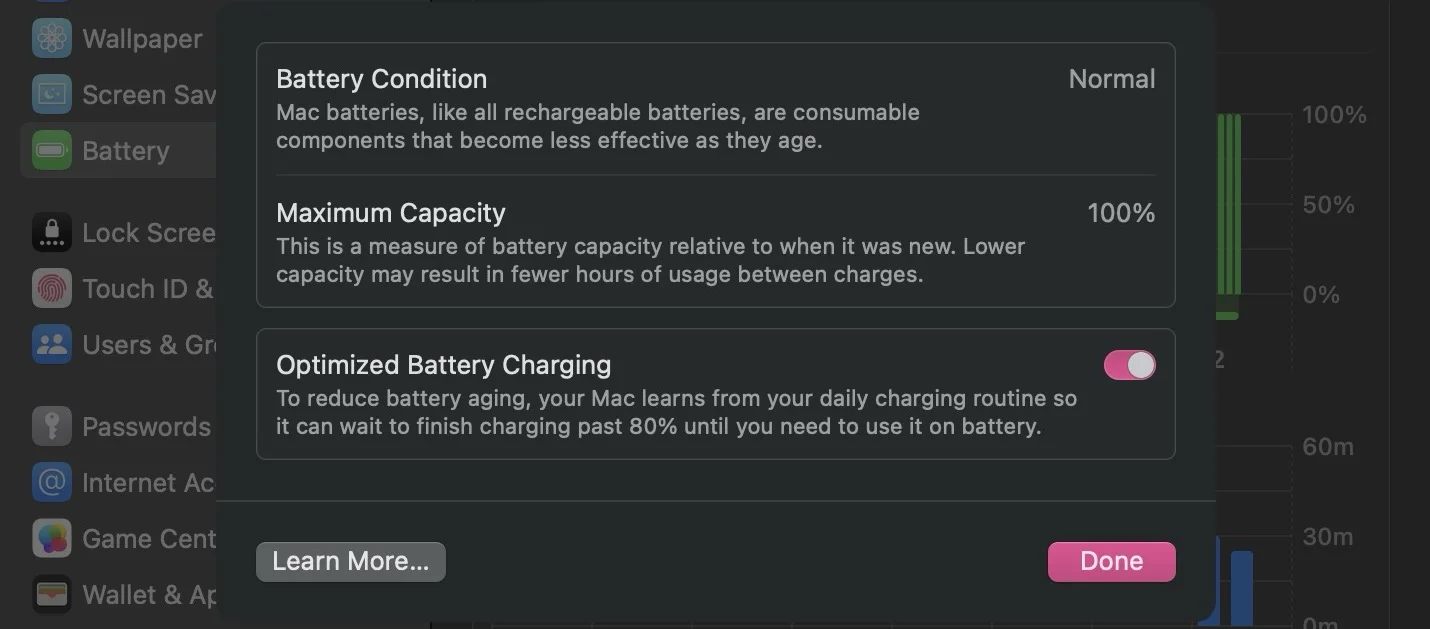
يتعلم نظام Apple أنماط الشحن الخاصة بك ويؤخر الشحن إلى ما بعد 80% حتى تحتاج إليه. ومع ذلك، فهو أقل قوة من الحلول الخارجية.
التمكين يدويًا: إعدادات النظام ← البطارية ← صحة البطارية ← الشحن الأمثل للبطارية
3. انضباط الشحن اليدوي:
للمستخدمين الذين يفضلون الحلول المجانية:
- افصل عندما تصل البطارية إلى 80%
- اشحن عندما تنخفض البطارية إلى 20-30%
- تجنب ترك MacBook متصلاً بالكهرباء على مدار الساعة طوال أيام الأسبوع
توصيات حد الشحن حسب حالة الاستخدام:
| حالة الاستخدام | الحد الموصى به | المبرر |
|---|---|---|
| بديل سطح المكتب (متصل دائمًا) | 50-60% | أقصى طول عمر، نادرًا ما تحتاج إلى شحن كامل |
| استخدام محمول عرضي | 70-80% | نهج متوازن، كافٍ لمعظم احتياجات التنقل |
| استخدام محمول متكرر | 80-90% | إعطاء الأولوية للتوفر على طول العمر |
| التنقلات اليومية الطويلة/السفر | 100% | الجانب العملي يفوق مخاوف طول العمر |
إدارة درجة الحرارة
عتبات درجة الحرارة الحرجة:
- نطاق التشغيل الأمثل: 10-35 درجة مئوية (50-95 درجة فهرنهايت)
- نطاق درجة حرارة الشحن: 10-35 درجة مئوية (50-95 درجة فهرنهايت)
- درجة حرارة التخزين: 20-25 درجة مئوية (68-77 درجة فهرنهايت)
- درجة الحرارة الخطرة: فوق 45 درجة مئوية (113 درجة فهرنهايت) - ضرر دائم محتمل
استنزاف البطارية المرتبط بدرجة الحرارة:
تنخفض كفاءة البطارية خارج النطاق الأمثل:
- 0 درجة مئوية (32 درجة فهرنهايت): فقدان سعة 20% (مؤقت)
- -10 درجة مئوية (14 درجة فهرنهايت): فقدان سعة 40-50% (مؤقت)
- 45 درجة مئوية (113 درجة فهرنهايت): شيخوخة متسارعة، تدهور أسرع بمقدار 2-3 مرات
مراقبة درجة حرارة البطارية:
# استخدام system_profiler (بيانات محدودة)
system_profiler SPPowerDataType | grep Temperature

# استخدام coconutBattery (أكثر تفصيلاً)
# التثبيت من https://coconut-flavour.com/coconutbattery/
استراتيجيات تحسين درجة الحرارة:
1. التحكم البيئي:
- تجنب ضوء الشمس المباشر على MacBook (يضيف 10-15 درجة مئوية إلى درجة الحرارة الداخلية)
- استخدم مروحة المكتب لتحسين تدفق الهواء حول MacBook
- ارفع MacBook باستخدام حامل كمبيوتر محمول لتهوية أفضل
- تجنب استخدام MacBook على أسطح ناعمة (السرير، الأريكة) تسد الفتحات
2. إدارة عبء العمل:
- تجنب المهام المكثفة أثناء أحر جزء من اليوم
- مكّن وضع الطاقة المنخفضة قبل بدء العمل المكثف للمعالج
- خذ فترات راحة للتبريد أثناء العرض أو التجميع الممتد
3. الاعتبارات الموسمية:
استراتيجية الصيف:
- اخفض حد الشحن الأقصى إلى 70%
- زد عتبة سرعة المروحة باستخدام Macs Fan Control
- تجنب الشحن أثناء أحر الساعات (2-6 مساءً)
استراتيجية الشتاء:
- اسمح لـ MacBook بالتدفئة إلى درجة حرارة الغرفة قبل الشحن
- احتفظ بـ MacBook معزولًا أثناء النقل في الطقس المتجمد
- لا تشحن فورًا بعد إدخال MacBook إلى الداخل من البرد
التخزين والشيخوخة التقويمية
التخزين طويل الأجل (أكثر من أسبوعين):
إذا لم تستخدم MacBook لفترات طويلة:
1. الشحن إلى 50% قبل التخزين:
# التحقق من الشحن الحالي
pmset -g batt | grep -o '[0-9]*%'

# استهدف مستوى شحن 40-50%
2. إيقاف التشغيل تمامًا:
sudo shutdown -h now3. التخزين في موقع بارد وجاف:
- درجة الحرارة: 15-25 درجة مئوية (59-77 درجة فهرنهايت)
- الرطوبة: 30-50%
- تجنب الطوابق السفلية (الرطوبة) والعليا (الحرارة)
4. إعادة الشحن كل 6 أشهر: تحدث الشيخوخة التقويمية حتى بدون استخدام. أعد الشحن إلى 50% كل 6 أشهر لمنع ضرر التفريغ العميق.
منهجية معايرة البطارية
متى تعايَر:
- كل 2-3 أشهر للحصول على قراءات دقيقة لنسبة البطارية
- بعد تجربة قفزات مفاجئة في نسبة البطارية
- بعد تحديثات macOS الرئيسية
- إذا بدا مؤشر نسبة البطارية غير دقيق
إجراء المعايرة الصحيح:
الخطوة 1: اشحن MacBook بالكامل إلى 100%
# التحقق من الشحن الكامل
pmset -g batt | grep "100%"
الخطوة 2: أبقِه متصلاً لمدة ساعتين إضافيتين بعد الوصول إلى 100%
الخطوة 3: افصله وفرغه إلى أقل من 10%
- استخدمه بشكل طبيعي، لا تفرغه بشكل مصطنع
- استمر في العمل حتى يظهر تحذير البطارية المنخفضة
الخطوة 4: اترك MacBook في وضع السكون عند البطارية المنخفضة لمدة 5 ساعات أو أكثر
الخطوة 5: أعد الشحن بالكامل إلى 100% دون انقطاع
الخطوة 6: تحقق من المعايرة:
system_profiler SPPowerDataType | grep "Fully Charged"التكرار: المعايرة الفصلية كافية لأجهزة M-series Mac. تجنب المعايرة المفرطة (شهريًا) لأن التفريغات العميقة تسرع التدهور.
نصوص الأتمتة والمراقبة
تستفيد إدارة البطارية الاحترافية من أنظمة المراقبة والإنذار التلقائية التي تتتبع اتجاهات صحة البطارية وتحذر من المشاكل قبل أن تصبح حرجة.
تقارير صحة البطارية التلقائية
نص التحقق اليومي من صحة البطارية:
أنشئ /usr/local/bin/battery_health_check.sh:
#!/bin/bash

# نص مراقبة صحة البطارية
# يسجل مقاييس البطارية يوميًا لتحليل الاتجاه

LOG_FILE="$HOME/battery_health_log.csv"
DATE=$(date "+%Y-%m-%d %H:%M:%S")

# تهيئة ملف السجل بالرؤوس إذا لم يكن موجودًا
if [ ! -f "$LOG_FILE" ]; then
    echo "Date,Cycle Count,Max Capacity %,Condition,Temperature C,Charge Level %,Power Source" > "$LOG_FILE"
fi

# جمع مقاييس البطارية
BATTERY_INFO=$(system_profiler SPPowerDataType)

CYCLE_COUNT=$(echo "$BATTERY_INFO" | grep "Cycle Count" | awk '{print $3}')
MAX_CAPACITY=$(echo "$BATTERY_INFO" | grep "Maximum Capacity" | awk '{print $3}' | tr -d '%')
CONDITION=$(echo "$BATTERY_INFO" | grep "Condition" | awk '{print $2}')

# الحصول على مستوى الشحن الحالي
CHARGE_LEVEL=$(pmset -g batt | grep -Eo "\d+%" | tr -d '%')

# الحصول على مصدر الطاقة
POWER_SOURCE=$(pmset -g batt | grep -o "'[^']*'" | head -n 1 | tr -d "'")

# درجة الحرارة (إذا كانت متاحة عبر iStats أو ما شابه)
# TEMPERATURE=$(istats cpu temp | grep -Eo "[0-9.]+")
TEMPERATURE="N/A"  # يتطلب أداة خارجية

# إلحاق بالسجل
echo "$DATE,$CYCLE_COUNT,$MAX_CAPACITY,$CONDITION,$TEMPERATURE,$CHARGE_LEVEL,$POWER_SOURCE" >> "$LOG_FILE"

# التنبيه إذا تم اكتشاف مقاييس مثيرة للقلق
if [ "$MAX_CAPACITY" -lt 85 ]; then
    osascript -e "display notification \"Battery capacity at ${MAX_CAPACITY}% - consider service\" with title \"Battery Health Alert\""
fi

if [ "$CYCLE_COUNT" -gt 800 ]; then
    osascript -e "display notification \"Cycle count: ${CYCLE_COUNT} - monitor closely\" with title \"Battery Cycles High\""
fi
اجعله قابلاً للتنفيذ:
chmod +x /usr/local/bin/battery_health_check.shجدوله مع LaunchAgent:
أنشئ ~/Library/LaunchAgents/com.user.batteryhealth.plist:
<?xml version="1.0" encoding="UTF-8"?>
<!DOCTYPE plist PUBLIC "-//Apple//DTD PLIST 1.0//EN" "http://www.apple.com/DTDs/PropertyList-1.0.dtd">
<plist version="1.0">
<dict>
    <key>Label</key>
    <string>com.user.batteryhealth</string>
    <key>ProgramArguments</key>
    <array>
        <string>/usr/local/bin/battery_health_check.sh</string>
    </array>
    <key>StartCalendarInterval</key>
    <dict>
        <key>Hour</key>
        <integer>9</integer>
        <key>Minute</key>
        <integer>0</integer>
    </dict>
    <key>StandardErrorPath</key>
    <string>/tmp/batteryhealth.err</string>
    <key>StandardOutPath</key>
    <string>/tmp/batteryhealth.out</string>
</dict>
</plist>
تحميل LaunchAgent:
launchctl load ~/Library/LaunchAgents/com.user.batteryhealth.plistيسجل هذا النص مقاييس البطارية يوميًا في الساعة 9:00 صباحًا، مما يخلق سجلًا تاريخيًا لتحليل الاتجاه.
نظام تنبيه العملية الشرهة للطاقة
نص مراقبة الطاقة في الوقت الفعلي:
أنشئ /usr/local/bin/battery_guard.sh:
#!/bin/bash

# حارس البطارية - تنبيه عند استهلاك الطاقة المفرط
# يراقب معدل استنزاف البطارية وينبه إذا كان غير طبيعي

ALERT_THRESHOLD=-3000  # تنبيه إذا تجاوزت الأمبيرات -3000mA (التفريغ)
CHECK_INTERVAL=300     # التحقق كل 5 دقائق

while true; do
    # الحصول على حالة مصدر الطاقة
    POWER_SOURCE=$(pmset -g batt | grep "Now drawing from" | awk '{print $4}' | tr -d "'")

    # المراقبة فقط عند استخدام البطارية
    if [ "$POWER_SOURCE" == "Battery" ]; then
        # الحصول على الأمبيرات الحالية (معدل التفريغ)
        AMPERAGE=$(system_profiler SPPowerDataType | grep "Amperage" | awk '{print $2}')

        # التحقق مما إذا تجاوز التفريغ العتبة
        if [ "$AMPERAGE" -lt "$ALERT_THRESHOLD" ]; then
            # العثور على أكبر 3 مستهلكين للطاقة
            TOP_PROCESSES=$(top -l 1 -o power -n 3 -stats pid,command,power | tail -n 4)

            # إرسال إشعار
            osascript -e "display notification \"Current draw: ${AMPERAGE}mA (high)\n\nTop consumers:\n$TOP_PROCESSES\" with title \"Battery Drain Alert\" sound name \"Sosumi\""

            # تسجيل الحدث
            echo "$(date): High battery drain detected: ${AMPERAGE}mA" >> ~/battery_alerts.log
            echo "$TOP_PROCESSES" >> ~/battery_alerts.log
        fi
    fi

    sleep $CHECK_INTERVAL
done
التشغيل كخدمة خلفية:
chmod +x /usr/local/bin/battery_guard.sh
nohup /usr/local/bin/battery_guard.sh &
يراقب هذا النص معدل تفريغ البطارية باستمرار وينبه عندما يتجاوز الاستهلاك -3000mA، مما يشير إلى عملية إشكالية.
أتمتة تطبيق Shortcuts
اختصار لوحة معلومات صحة البطارية:
أنشئ اختصارًا يوفر معلومات شاملة عن البطارية:
- افتح تطبيق Shortcuts
- أنشئ اختصارًا جديدًا: "Battery Dashboard"
- أضف الإجراءات:
# الحصول على حالة البطارية
Run Shell Script:
system_profiler SPPowerDataType

# تنسيق الإخراج
Get text from input
Match text using regex: (Cycle Count|Maximum Capacity|Condition):\s+(.+)

# عرض الإشعار
Show Notification
Title: "Battery Health Report"
Body: [Matches from previous step]
خيارات التشغيل:
- يدويًا عبر أداة Shortcuts
- الأتمتة: يوميًا في وقت محدد
- الأتمتة: عند فصل الطاقة
استكشاف مشاكل البطارية المستمرة وإصلاحها
على الرغم من جهود التحسين، تواجه بعض أجهزة MacBook مشاكل بطارية مزمنة تتطلب تشخيصًا على مستوى الأجهزة.
تشخيصات الأجهزة
Apple Diagnostics (مدمج):
تشغيل اختبار التشخيص:
- أغلق MacBook تمامًا
- اضغط مع الاستمرار على زر الطاقة أثناء الضغط على مفتاح D فورًا بعد صوت بدء التشغيل
- حرر كليهما عند ظهور اختيار اللغة
- حدد اللغة وانتظر اكتمال التشخيص (3-5 دقائق)
رموز الأخطاء المتعلقة بالبطارية:
| الرمز | المعنى | الإجراء المطلوب |
|---|---|---|
| PPT004 | البطارية لا تشحن | تحقق من اتصال MagSafe/USB-C |
| PPT007 | البطارية تحتاج إلى صيانة موصى بها | حدد موعدًا في Genius Bar |
| PPT008 | البطارية تتطلب صيانة فورية | توقف عن استخدامها على البطارية، الصيانة فورًا |
| PPR003 | مشكلة في محول الطاقة | اختبر مع محول مختلف |
| PPF001 | المروحة لا تعمل بشكل صحيح | يؤثر على التبريد، يؤثر بشكل غير مباشر على البطارية |
الرمز المرجعي عبر الإنترنت: https://support.apple.com/en-us/HT203747
اكتشاف انتفاخ البطارية
علامات التحذير:
- يصبح لوحة التتبع صعبًا النقر عليها أو لا يستجيب
- لا يغلق غلاف MacBook بإحكام
- فجوة مرئية بين الشاشة والغلاف السفلي
- تبدو مفاتيح لوحة المفاتيح مرفوعة أو غير متساوية
- انفصال لوحة التتبع عن منطقة راحة اليد
حرج: إذا كنت تشك في انتفاخ البطارية:
- أغلق MacBook فورًا
- لا تحاول فتح الغلاف أو إزالة البطارية
- لا تثقب أو تضغط على البطارية المنتفخة
- انقل بحذر (تجنب الضغط على المنطقة المنتفخة)
- حدد موعد صيانة Apple الفورية أو الإصلاح المعتمد
البطاريات المنتفخة تشكل خطر حريق ويمكن أن تطلق غازات سامة. هذا ليس وضعًا للإصلاح الذاتي.
إعادة تعيين SMC (وحدة التحكم في إدارة النظام)
تتحكم SMC في إدارة الطاقة، وشحن البطارية، وإدارة الحرارة. أعد التعيين إذا كنت تواجه:
- البطارية لا تشحن بعد نسبة معينة
- MacBook لا يتعرف على محول التيار المتردد
- المراوح تعمل باستمرار بسرعة عالية
- قراءات نسبة البطارية غير صحيحة
إعادة تعيين SMC لأجهزة M-Series Mac:
لأجهزة Apple Silicon Mac (M1، M2، M3، M4):
- أغلق MacBook
- انتظر 30 ثانية
- اضغط مع الاستمرار على زر الطاقة لمدة 10 ثوانٍ
- حرر زر الطاقة، انتظر 5 ثوانٍ
- شغّل بشكل طبيعي
إعادة تعيين SMC لأجهزة Intel Mac:
لأجهزة MacBook مع شريحة أمان T2:
- أغلق MacBook
- اضغط مع الاستمرار على Control + Option + Shift (الجانب الأيسر) لمدة 7 ثوانٍ
- أثناء الضغط على تلك المفاتيح، اضغط مع الاستمرار على زر الطاقة لمدة 7 ثوانٍ
- حرر جميع المفاتيح، انتظر 5 ثوانٍ
- شغّل بشكل طبيعي
التحقق بعد إعادة التعيين:
# تحقق مما إذا نجحت إعادة تعيين SMC
pmset -g
# يجب إعادة تعيين الإعدادات إلى الافتراضيات
إعادة تعيين NVRAM
تخزن NVRAM الإعدادات المتعلقة بالبطارية بما في ذلك تفضيلات إدارة الطاقة.
إعادة تعيين NVRAM (جميع أجهزة Mac):
- أغلق MacBook
- شغّل واضغط فورًا مع الاستمرار على Option + Command + P + R
- استمر في الضغط لحوالي 20 ثانية (قد يعيد Mac التشغيل خلال هذا الوقت)
- حرر المفاتيح عند سماع صوت بدء التشغيل للمرة الثانية (Intel) أو ظهور/اختفاء الشعار للمرة الثانية (Apple Silicon)
الإعدادات التي يتم إعادة تعيينها:
- دقة الشاشة والسطوع
- إعدادات الصوت
- اختيار قرص بدء التشغيل
- معلومات المنطقة الزمنية
- إعدادات تحسين البطارية
متى تطلب الصيانة الاحترافية
حدد موعدًا لصيانة Apple إذا:
- سعة البطارية أقل من 80% خلال فترة تغطية AppleCare+
- يتجاوز عدد الدورات 1000 دورة
- تفشل البطارية في اختبارات Apple Diagnostics (PPT007/PPT008)
- انتفاخ أو تشوه فيزيائي مرئي
- MacBook يتوقف عن العمل بشكل غير متوقع فوق 20% من البطارية
- الشحن متقطع أو لا يعمل
- البطارية لا يتعرف عليها النظام
معايير استبدال البطارية بموجب AppleCare+:
تغطي Apple استبدال البطارية إذا:
- تنخفض سعة البطارية إلى أقل من 80% خلال فترة التغطية
- تفشل البطارية في اختبار التشخيص
- عيوب في المواد أو الصنعة (وليس الضرر الفيزيائي أو ضرر السوائل)
تكاليف استبدال البطارية خارج الضمان:
| الطراز | سعر خدمة Apple | خدمة الطرف الثالث |
|---|---|---|
| MacBook Air M1-M4 | 159 دولار | 89-129 دولار |
| MacBook Pro 13 بوصة M1-M2 | 199 دولار | 119-159 دولار |
| MacBook Pro 14 بوصة M1-M4 | 199 دولار | 149-189 دولار |
| MacBook Pro 16 بوصة M1-M4 | 199 دولار | 169-219 دولار |
التوصية: استخدم الخدمة المعتمدة من Apple لاستبدال البطارية لضمان القطع الأصلية والحفاظ على أختام مقاومة الماء.
اعتبارات المؤسسات ومحترفي تكنولوجيا المعلومات
تتطلب المؤسسات التي تدير أساطيل MacBook استراتيجيات إدارة البطارية المركزية لكفاءة تكنولوجيا المعلومات والتحكم في التكاليف.
سياسات إدارة البطارية عبر MDM
ملف تعريف تكوين البطارية في Jamf Pro:
<key>com.apple.MCX</key>
<dict>
    <key>com.apple.EnergySaver.desktop</key>
    <dict>
        <key>Battery Power</key>
        <dict>
            <key>Display Sleep Timer</key>
            <integer>5</integer>
            <key>Disk Sleep Timer</key>
            <integer>10</integer>
            <key>System Sleep Timer</key>
            <integer>10</integer>
        </dict>
    </dict>
</dict>
النشر عبر Jamf:
- إنشاء ملف تعريف التكوين
- إضافة حمولة موفر الطاقة
- النطاق لجميع أجهزة الكمبيوتر المحمولة
- النشر مع إذن التجاوز على مستوى المستخدم
تأثير VPN الدائم على البطارية
تستهلك شبكات VPN للشركات (Cisco AnyConnect، GlobalProtect، Zscaler) 8-15% إضافية من البطارية من خلال حمل التشفير المستمر.
استراتيجيات التحسين:
1. تكوين التقسيم المنفصل:
السماح لحركة المرور غير الحساسة بتجاوز VPN:
# مثال لـ Cisco AnyConnect
# تحرير /opt/cisco/anyconnect/profile/profile.xml
<ExcludeLocalSubnet>true</ExcludeLocalSubnet>
يقلل هذا من استهلاك البطارية بنسبة 40-50% مع الحفاظ على الأمان لموارد الشركة.
2. VPN حسب الطلب:
قم بتكوين VPN للاتصال فقط عند الوصول إلى موارد الشركة:
# تكوين VPN الأصلي لـ macOS عبر MDM
# تعيين قواعد حسب الطلب:
# الاتصال عند الوصول إلى مجال الشركة
# قطع الاتصال بعد 30 دقيقة من عدم النشاط
3. إطار عمل امتداد الشبكة:
لحلول VPN المخصصة، استخدم إطار عمل Network Extension لكفاءة طاقة أفضل مقارنة بامتدادات kernel VPN القديمة.
مراقبة البطارية على مستوى الأسطول
تقارير بطارية Munki + MunkiAdmin:
نشر نص مراقبة البطارية على جميع أجهزة Mac المُدارة:
#!/bin/bash
# تقرير البطارية لإدارة أسطول Munki

BATTERY_DATA=$(system_profiler SPPowerDataType -json)
echo "$BATTERY_DATA" | /usr/local/munki/send_to_server.py

# تحليل وإرسال المقاييس الحرجة
CYCLE_COUNT=$(echo "$BATTERY_DATA" | jq '.SPPowerDataType[0].sppower_battery_health_info.sppower_battery_cycle_count')
MAX_CAPACITY=$(echo "$BATTERY_DATA" | jq '.SPPowerDataType[0].sppower_battery_health_info.sppower_battery_max_capacity')

# وضع علامة على الأجهزة التي تحتاج إلى صيانة
if [ "$MAX_CAPACITY" -lt 80 ]; then
    /usr/local/munki/flag_for_service.py "Battery service required"
fi
تكامل لوحة المعلومات:
استخدم MunkiAdmin أو لوحة معلومات مخصصة لتصور:
- متوسط صحة بطارية الأسطول
- الأجهزة التي تتطلب صيانة
- صحة البطارية حسب الطراز/السنة
- توزيع عدد الدورات
الخلاصة والنقاط الرئيسية
تتطلب إدارة بطارية macOS Tahoe الفعالة نهجًا متعدد الطبقات يجمع بين التحسينات الفورية والعناية الوقائية طويلة الأجل والاستراتيجيات الخاصة بسير العمل.
ملخص تنفيذي للحلول
إجراءات فورية (15-30 دقيقة):
- التحديث إلى macOS 26.1 - يحل 40-60% من مشاكل البطارية
- تمكين تقليل الشفافية - يوفر 8-12% من البطارية فورًا
- التحقق من تحديثات تطبيق Electron - VSCode 1.94+، Slack 4.39+، Discord 0.0.315+
- تمكين وضع الطاقة المنخفضة - يمد البطارية بنسبة 30-40%
- مراجعة علامة تبويب الطاقة في Activity Monitor - تحديد التطبيقات المشكلة وإغلاقها
تحسينات متوسطة الأجل (1-3 ساعات):
- تكوين pmset لتحسين البطارية - إدارة الطاقة المخصصة
- تثبيت AlDente أو أداة إدارة البطارية - تحديد الشحن إلى 80%
- مراجعة وتعطيل عناصر تسجيل الدخول غير الضرورية - تقليل الحمل في الخلفية
- تدقيق ميزات Apple Intelligence - تعطيل أدوات الذكاء الاصطناعي غير المستخدمة
- تنفيذ التحسينات الخاصة بسير العمل - حدود Docker، إضافات VSCode، بروكسيات الفيديو
استراتيجيات طويلة الأجل (مستمرة):
- الحفاظ على نطاق شحن 20-80% - زيادة عمر البطارية إلى الحد الأقصى
- مراقبة صحة البطارية شهريًا - تتبع عدد الدورات والسعة القصوى
- إدارة التعرض الحراري - تجنب درجات الحرارة القصوى
- المعايرة الفصلية - ضمان قراءات البطارية الدقيقة
- التخطيط لتوقيت الاستبدال - الصيانة قبل انخفاض السعة إلى أقل من 75%
مرجع سريع خاص بالطراز
أجهزة M4 MacBook (أفضل عمر للبطارية):
- العمر المتوقع: 16-22 ساعة (استخدام خفيف)
- التحسين الرئيسي: الاستفادة من المحرك العصبي مع نماذج Core ML
- تأثير Tahoe: ضئيل مع تحديث 26.1
أجهزة M3 MacBook (عمر بطارية جيد):
- العمر المتوقع: 13-18 ساعة (استخدام خفيف)
- التحسين الرئيسي: تمكين تقليل الشفافية، تحديد التطبيقات المكثفة لـ RAM
- تأثير Tahoe: معتدل، تم معالجته في 26.1
أجهزة M2 MacBook (عمر بطارية معتدل):
- العمر المتوقع: 11-16 ساعة (استخدام خفيف)
- التحسين الرئيسي: السماح بفترة الفهرسة الكاملة، تحديث تطبيقات Electron
- تأثير Tahoe: كبير في 26.0، تحسّن في 26.1
أجهزة M1 MacBook (جيد بشكل مفاجئ):
- العمر المتوقع: 12-17 ساعة (استخدام خفيف)
- التحسين الرئيسي: الاستفادة من حمل Apple Intelligence المنخفض
- تأثير Tahoe: أقل من M2/M3 بسبب معالجة الذكاء الاصطناعي الأخف
أجهزة Intel MacBook (وضع الحفظ):
- العمر المتوقع: 6-10 ساعات (استخدام خفيف)
- التحسين الرئيسي: تعطيل Liquid Glass تمامًا، إدارة الطاقة القوية
- تأثير Tahoe: شديد، فكر في البقاء على Sequoia
متى ترقي الأجهزة
فكر في MacBook جديد إذا:
- سعة البطارية الحالية أقل من 75%
- يتجاوز عدد الدورات 1200
- Intel Mac مع أقل من 6 ساعات عمر بطارية في العالم الحقيقي
- طراز M1 مع انتهاء AppleCare+ وتدهور البطارية
- سير العمل الاحترافي محدود بشدة بسبب قيود البطارية
تحسينات البطارية على أجيال Apple Silicon:
- M1 → M2: تحسن الكفاءة 5-8%
- M2 → M3: تحسن الكفاءة 12-15% (عملية 3 نانومتر)
- M3 → M4: تحسن الكفاءة 8-10% (محرك عصبي محسّن)
تحليل العائد على الاستثمار:
للمحترفين الذين يتم تحديد وقتهم بالمال:
- M4 MacBook Pro 16 بوصة الجديد: 3,499 دولار
- ساعات إنتاجية إضافية في السنة: حوالي 200 ساعة (ساعتان/يوم عمل)
- إذا تجاوزت قيمة الوقت 17.50 دولار/ساعة، فإن الترقية تسدد تكلفتها في سنة واحدة
التوصيات النهائية
للمستخدمين العامين: ابدأ بالإصلاحات السريعة (التحديث إلى 26.1، تقليل الشفافية، إغلاق التطبيقات الشرهة للطاقة). يحل هذا 70-80% من مشاكل البطارية مع الحد الأدنى من استثمار الوقت.
للمستخدمين المحترفين: نفذ أدوات التشخيص من سطر الأوامر (pmset، powermetrics)، قم بتكوين تحديد الشحن، وأنشئ مراقبة تلقائية لإدارة صحة البطارية بشكل استباقي.
للمطورين: حسّن بيئة التطوير (حدود موارد Docker، موفر الطاقة في VSCode، التجميع المستند إلى السحابة)، استخدم أنوية الكفاءة في M-series للعمليات في الخلفية.
للمحترفين المبدعين: تبنَّ سير عمل البروكسي، استفد من تسريع Apple Silicon (Metal، المحرك العصبي، محرك الوسائط)، وحافظ على طاقة التيار المتردد أثناء التصدير/العروض.
لمحترفي تكنولوجيا المعلومات: انشر سياسات إدارة البطارية عبر MDM، نفذ مراقبة على مستوى الأسطول، أنشئ عتبات خدمة لاستبدال الأجهزة بشكل استباقي.
موارد إضافية
أدلة داخلية:
- دليل الإصلاح السريع لبطارية macOS Tahoe - حلول فورية
- مقارنة macOS Tahoe مقابل Sequoia - إطار قرار الترقية
- دليل macOS Tahoe الكامل 2025 - نظرة عامة شاملة على النظام
أدوات سطر الأوامر:
pmset- تكوين إدارة الطاقةpowermetrics- تحليل الطاقة في الوقت الفعليsystem_profiler SPPowerDataType- معلومات أجهزة البطاريةlog stream- مراقبة أحداث الطاقة
أدوات الطرف الثالث:
- AlDente (30 دولار) - تحديد الشحن المتقدم وإدارة البطارية
- coconutBattery (مجاني) - مراقبة صحة البطارية وتاريخها
- iStat Menus (11.99 دولار) - مراقبة النظام بما في ذلك مقاييس البطارية
دعم Apple:
- استبدال البطارية: https://support.apple.com/mac-repair
- تغطية بطارية AppleCare+: https://www.apple.com/support/products/mac/
- مرجع Apple Diagnostics: https://support.apple.com/en-us/HT203747
يتم تحديث هذا الدليل باستمرار مع اكتشاف تقنيات تحسين البطارية الجديدة وتلقي macOS Tahoe التحديثات. آخر تحديث: 19 نوفمبر 2025 لنظام macOS Tahoe 26.1.