دليل المحاكاة الافتراضية الكامل في macOS Tahoe 2025: مقارنة VMware و Parallels و UTM
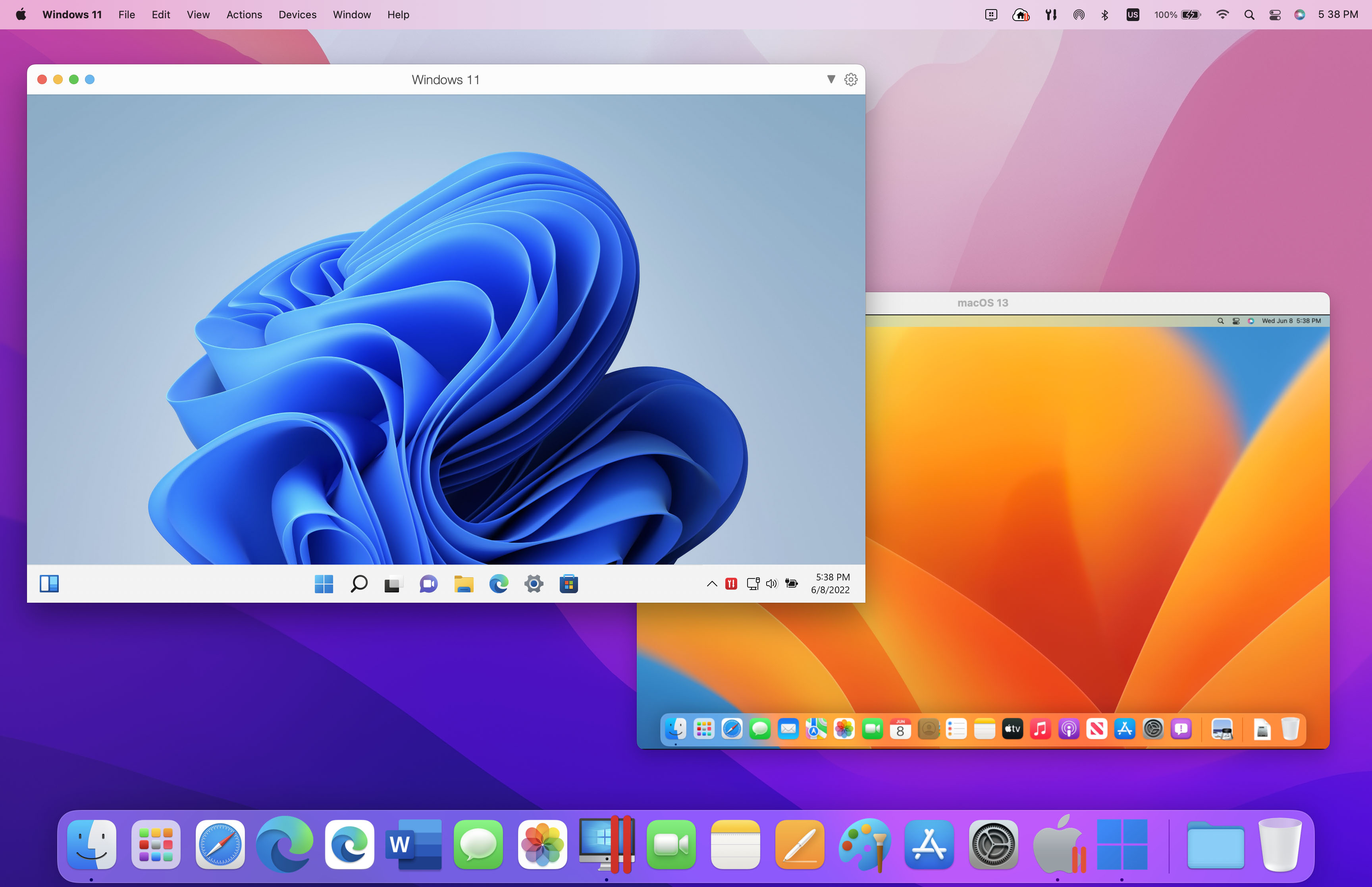
دليل شامل لتشغيل الأجهزة الافتراضية على macOS Tahoe 26. قارن بين VMware Fusion (مجاني) و Parallels Desktop 26 و UTM. يتضمن معايير شريحة M4 وإعداد Windows 11 ARM و Apple Container CLI.
لم يكن تشغيل الأجهزة الافتراضية (Virtual Machines) على نظام macOS Tahoe 26 أقوى أو أسهل من أي وقت مضى. مع أصبح VMware Fusion مجانياً بالكامل الآن، وتقديم Parallels Desktop 26 لميزات متميزة، وتوفير UTM لمرونة المصدر المفتوح، وقيام Container CLI الأصلي من Apple بإحداث ثورة في تقنية الحاويات، يمتلك مستخدمو Mac خيارات غير مسبوقة للمحاكاة الافتراضية في عام 2025. يغطي هذا الدليل الشامل كل ما تحتاج إلى معرفته حول تشغيل الأجهزة الافتراضية على macOS Tahoe.
ملخص تنفيذي: المحاكاة الافتراضية على macOS Tahoe 26
حالة المحاكاة الافتراضية على Mac في عام 2025
يمثل macOS Tahoe 26 تطوراً كبيراً للمحاكاة الافتراضية على أجهزة Mac التي تعمل بمعالجات Apple Silicon. إن الجمع بين تحسينات أداء شريحة M4، وبرامج المحاكاة الافتراضية الناضجة، وإطار عمل الحاويات الأصلي من Apple يخلق بيئة قوية لتشغيل Windows و Linux وأنظمة تشغيل أخرى جنباً إلى جنب مع macOS.
أبرز التطورات في عام 2025:
- VMware Fusion Pro: الآن مجاني بالكامل للاستخدام الشخصي والتجاري
- Parallels Desktop 26: إصدار متوافق مع macOS، ومعاينة محاكاة أجهزة Intel الافتراضية
- UTM 5.0: تصميم Liquid Glass، ودعم محسّن للأتمتة
- Apple Container CLI: تقنية حاويات أصلية مع عزل على مستوى الأجهزة
دليل التوصيات السريع:
| حالة الاستخدام | الحل الموصى به | السبب |
|---|---|---|
| ألعاب Windows | Parallels Desktop 26 | أفضل أداء للرسومات، دعم DirectX |
| التطوير (مجاني) | VMware Fusion | ميزات كاملة، بدون تكلفة |
| الميزانية / الاستخدام الخفيف | UTM | مجاني، مفتوح المصدر، استهلاك منخفض للموارد |
| الحاويات (Containers) | Apple Container CLI | تكامل أصلي، أسرع بدء تشغيل |
| الشركات | Parallels Desktop Business | ميزات الإدارة، الدعم |
مقارنة برامج المحاكاة الافتراضية: تحليل متعمق
Parallels Desktop 26: أداء متميز
يمثل Parallels Desktop 26 المعيار الذهبي للمحاكاة الافتراضية على Mac، حيث يقدم أفضل أداء وتكامل سلس مع ميزات macOS Tahoe الجديدة.
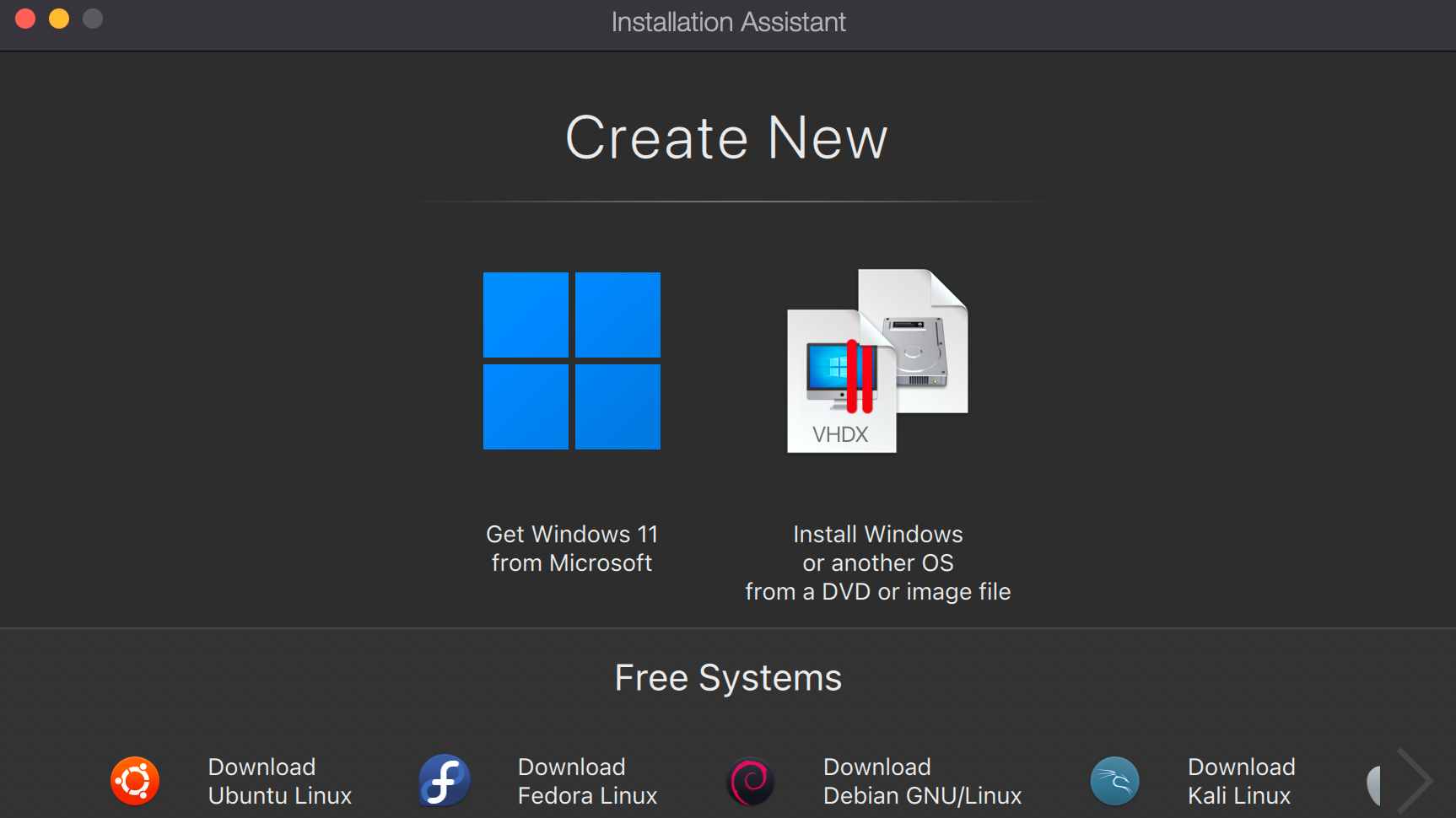
معلومات الإصدار:
- الإصدار الحالي: 26.1.0 (build 57287)
- تاريخ الإصدار: 26 أغسطس 2025
- تسمية الإصدار: تتماشى الآن مع إصدارات macOS (26 لـ Tahoe)
الميزات الرئيسية في الإصدار 26:
1. دعم macOS Tahoe من اليوم الأول تم إصدار Parallels Desktop 26 جنباً إلى جنب مع macOS Tahoe، مما يضمن التوافق الفوري مع جميع الميزات الجديدة بما في ذلك:
- التحديثات المرئية لواجهة Liquid Glass
- الامتثال لقيود عمليات الخلفية
- تكاملات جديدة على مستوى النظام
2. محاكاة Intel VM (معاينة) لأول مرة، يمكن لمستخدمي Apple Silicon تشغيل أنظمة التشغيل القائمة على Intel:
- إصدارات Windows القديمة (Windows 7, 8, 10 x86)
- توزيعات Linux القديمة التي تتطلب x86
- البرامج المتخصصة التي تتطلب معمارية Intel
3. تمرير USB لأجهزة macOS الافتراضية ميزة طال انتظارها وصلت أخيراً:
- توصيل أجهزة USB مباشرة بالأجهزة الافتراضية التي تعمل بنظام macOS
- تمكين سيناريوهات التطوير والاختبار
- قدرات تصحيح أخطاء الأجهزة (Hardware debugging)
4. إدارة محسنة لمساحة القرص
- يمكن لأجهزة Windows الافتراضية الآن رؤية مساحة القرص الفعلية المتاحة على Mac
- يمنع تباطؤ النظام بسبب الإفراط في التخصيص
- تحسين تخزين أفضل بين المضيف والضيف
أسعار Parallels Desktop 26 (2025):
| الإصدار | الاشتراك السنوي | الترخيص الدائم |
|---|---|---|
| Standard | $99.99/سنة | $219.99 (مرة واحدة) |
| Pro | $119.99/سنة | غير متوفر |
| Business | $149.99/سنة | غير متوفر |
سعر الترقية: $69.99 من أي إصدار سابق
الترخيص الدائم مقابل الاشتراك:
- تشمل الاشتراكات ترقيات مجانية ودعم دردشة 24/7
- التراخيص الدائمة مقفلة بالإصدار مع دعم محدود
- تتوفر نسخة تجريبية مجانية لمدة 14 يوماً للتقييم
خصائص الأداء:
- بدء تشغيل / تعليق الجهاز الافتراضي: 3-5 ثوانٍ
- أفضل تسريع رسومات في فئته
- أقل زمن انتقال للتطبيقات التفاعلية
- محسن خصيصاً لشرائح M4
المشكلات المعروفة والحلول:
| المشكلة | الوصف | الحل |
|---|---|---|
| التحقق من الترخيص | خطأ "Unable to verify license signature" | اتصل بدعم Parallels للحصول على مفتاح مؤقت |
| وحدات تحكم الألعاب | عصا التحكم اليسرى في Sony DS4 معكوسة، Bluetooth لا يعمل | استخدم اتصال USB؛ بانتظار التصحيح |
| عدم توافق M4 | الإصدارات 19 وما دون لا تعمل على M4 | يجب الترقية إلى الإصدار 20+ |
VMware Fusion: القوة المجانية
منذ نوفمبر 2024، أصبح VMware Fusion Pro مجانياً بالكامل لجميع المستخدمين، مما يجعله خياراً جذاباً للغاية للمحاكاة الافتراضية على macOS Tahoe.
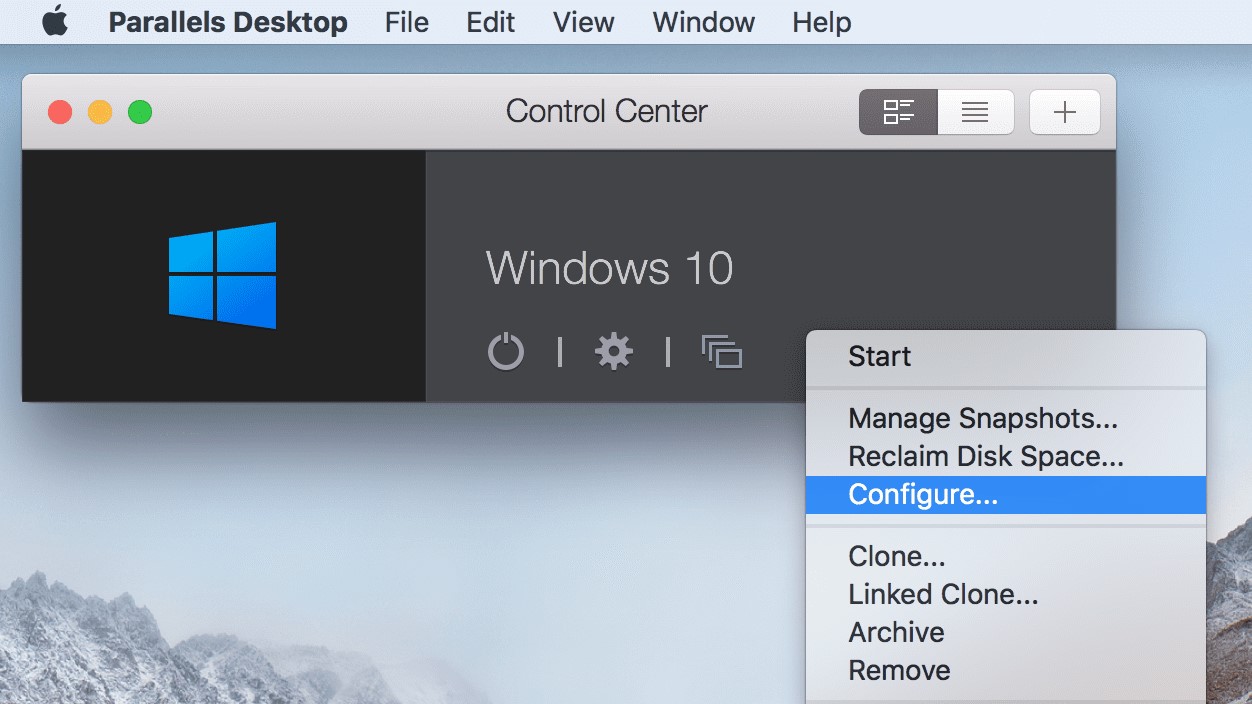
الوضع الحالي:
- الإصدار: Fusion Pro 25H2 (نظام تسمية جديد)
- السعر: مجاني للاستخدام الشخصي والتعليمي والتجاري
- دعم macOS Tahoe: تم إصداره في أكتوبر 2025
الميزات الرئيسية:
- دعم ARM الأصلي: دعم كامل لشرائح M1 و M2 و M3 و M4
- Windows 11 ARM: تنزيل وتثبيت تلقائي
- محاكاة x86: تشغيل أنظمة التشغيل القائمة على Intel على Apple Silicon
- بدون مفتاح ترخيص: ببساطة قم بالتنزيل والاستخدام
مزايا VMware Fusion:
- تكلفة صفرية: مجاني بالكامل لجميع حالات الاستخدام
- دعم الشركات: دعم وتطوير Broadcom
- عبر المنصات: تجربة متسقة مع VMware Workstation
- ميزات احترافية: جميع ميزات Pro مجانية الآن
قيود يجب مراعاتها:
| القيد | التفاصيل |
|---|---|
| وضع Unity | غير مدعوم على Apple Silicon |
| المجلدات المشتركة | أجهزة Intel Mac فقط |
| عمليات الجهاز الافتراضي | بدء تشغيل / تعليق أبطأ (30-60 ثانية) |
| أداء الرسومات | أقل جودة من Parallels للألعاب |
خطأ حرج في macOS Tahoe: يواجه VMware Fusion مشكلة معروفة حيث لا يتم تشغيل الأجهزة الافتراضية - يعود زر "Start" فوراً إلى "Suspend":
- الحالة: معترف به من قبل VMware
- الحل المؤقت: غير متوفر حالياً
- الحل: يتطلب إصلاحاً من Apple وفقاً لـ VMware
الذء مع VMware Fusion:
- أنشئ حساباً مجانياً على بوابة دعم Broadcom
- قم بتنزيل VMware Fusion Pro من موقع VMware
- التثبيت والتشغيل - لا يلزم مفتاح ترخيص
- أنشئ جهازاً افتراضياً جديداً مع تنزيل Windows تلقائياً
UTM: التميز المجاني ومفتوح المصدر
يوفر UTM حلاً للمحاكاة الافتراضية مجانياً ومفتوح المصدر بالكامل، تم تصميمه خصيصاً لـ macOS ومحسن لـ Apple Silicon.
الأساس التقني:
- الواجهة الخلفية: QEMU v10.0.2
- السعر: مجاني بالكامل
- الترخيص: مفتوح المصدر
- التحسين: دعم أصلي لـ macOS و Apple Silicon
تحديثات 2025:
- تصميم Liquid Glass: يتبنى جماليات macOS Tahoe
- App Intents: الأتمتة مع اختصارات macOS
- اختصارات لوحة المفاتيح المخصصة: تحديد مجموعات مثل Ctrl+Alt+Del
- قوالب معدة مسبقاً: RISC-V64 Ubuntu، Mac OS 8.x/9.x، Windows 95/98
وضعان للتشغيل:
وضع المحاكاة الافتراضية (Apple Virtualization Framework):
- أداء ARM64 شبه أصلي
- دعم Rosetta لتطبيقات x86-64
- تمرير USB محدود
- الأفضل لـ: Windows 11 ARM، توزيعات Linux ARM
وضع المحاكاة (Emulation Mode - QEMU):
- تمرير كامل لأجهزة USB
- دعم لأكثر من 30 معمارية معالج
- أداء أقل
- الأفضل لـ: الأنظمة القديمة، الأجهزة المتخصصة
أنظمة التشغيل الضيفة المدعومة:
| نوع نظام التشغيل | أمثلة | الأداء |
|---|---|---|
| macOS | macOS 12+ على Apple Silicon | شبه أصلي |
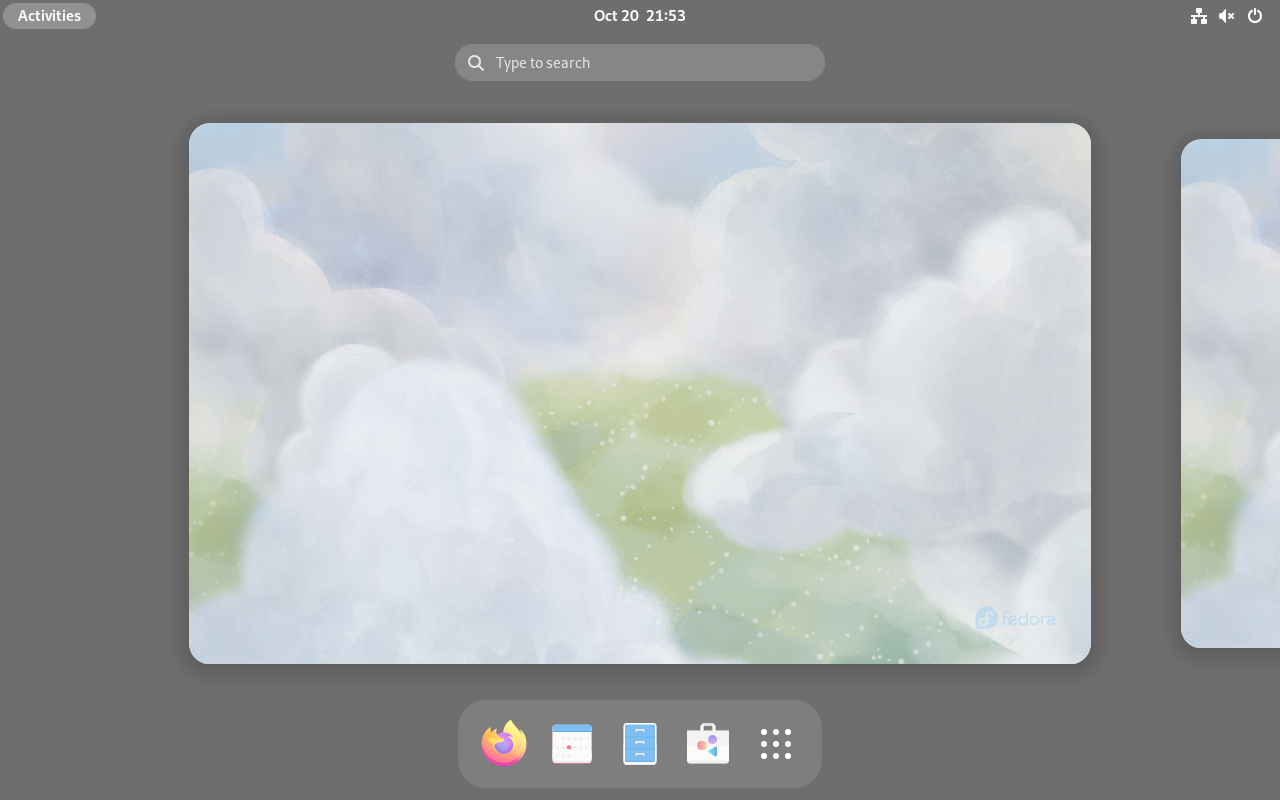
| Linux ARM64 | Debian، Ubuntu، Fedora | ممتاز |
| Windows 11 ARM | Windows 11 على ARM | جيد |
| Legacy Windows | Windows 95/98 | جيد (محاكاة) |
| Classic Mac OS | OS 8.x، 9.x | جيد (محاكاة) |
ملف تعريف الأداء:
- ذاكرة الوصول العشوائي الخاملة: 1-2 جيجابايت
- وحدة المعالجة المركزية الخاملة: أقل من 5%
- وقت بدء التشغيل: شبه فوري للحاويات
- M4 MacBook Air: درجات Geekbench تنافسية مع أقل استهلاك للطاقة
مزايا UTM:
- مجاني ومفتوح المصدر
- أقل استخدام للموارد بين الخيارات الرئيسية
- دعم أجهزة افتراضية متعددة دون تدهور الأداء
- ممتاز لأجهزة Mac بذاكرة 8 جيجابايت
قيود UTM:
- لا يوجد تسريع GPU/3D
- غير مناسب للألعاب
- تمرير USB فقط في وضع QEMU
- قيود متجر التطبيقات لأجهزة macOS الافتراضية
Apple Container CLI: تقنية الحاويات الأصلية
يقدم macOS Tahoe 26 إطار عمل الحاويات الأصلي من Apple، مما يوفر نهجاً مختلفاً جذرياً لتشغيل البيئات المعزولة.
نظرة عامة على البنية: تستخدم تقنية الحاويات من Apple نموذج جهاز افتراضي واحد لكل حاوية، مما يوفر عزلاً على مستوى الأجهزة:
- تعمل كل حاوية في جهاز افتراضي خفيف الوزن خاص بها
- يزيل سطح الهجوم المشترك للحاويات التقليدية
- نهج مشابه لـ Windows WSL2
البدء:
# التنزيل من Apple GitHub
# https://github.com/apple/container/releases

# التحقق من الإصدار
container --version

# بدء تشغيل برنامج الحاويات الخفي (daemon)
container system start

# سحب وتشغيل حاوية
container image pull alpine
container run --rm -it alpine sh
توافق Docker CLI: يدعم Apple Container معظم أوامر Docker، مما يجعل الترحيل بسيطاً:
# سحب الصور
container image pull kalilinux/kali-rolling

# تشغيل حاويات تفاعلية
container run --rm -it ubuntu:latest bash

# سرد الحاويات
container ps -a
خصائص الأداء:
- وقت بدء التشغيل: إطلاق الحاويات في أقل من ثانية
- التكاليف العامة: ضئيلة مقارنة بالأجهزة الافتراضية التقليدية
- التكامل: إدارة عمليات macOS الأصلية
تنسيق القرص ASIF الجديد: يقدم macOS Tahoe تنسيق صورة Apple المتفرقة (ASIF) لتخزين الأجهزة الافتراضية:
| المقياس | ASIF | التقليدي |
|---|---|---|
| سرعة الكتابة | تصل إلى 8.3 جيجابايت/ثانية | ~0.1 جيجابايت/ثانية (UDSP مشفر) |
| الحجم الأولي | أقل من 1 جيجابايت | تخصيص ثابت |
| الكفاءة | يتوسع حسب الحاجة | مخصص مسبقاً |
إنشاء صور ASIF:
# عبر واجهة المستخدم الرسومية Disk Utility أو سطر الأوامر
diskutil image create --format ASIF -size 100GB vm-storage.asif
معايير الأداء: اختبارات محاكاة M4
مقارنة أداء Apple Silicon
تقدم شريحة M4 أداءً استثنائياً للمحاكاة الافتراضية، مع تحسينات كبيرة مقارنة بالأجيال السابقة.
معايير شريحة M4 (Geekbench 6):
| المقياس | M4 Base | M4 Pro | M4 Max |
|---|---|---|---|
| نواة واحدة | 3,781 | 3,890 | 4,060 |
| متعدد النواة | 14,858 | 22,340 | 26,675 |
| GPU (Metal) | 58,082 | 89,450 | 134,230 |
| NPU (TOPS) | 38 | 38 | 38 |
أداء الجهاز الافتراضي حسب الحل:
| العملية | Parallels 26 | VMware Fusion | UTM |
|---|---|---|---|
| بدء تشغيل VM | 3-5 ثوانٍ | 30-60 ثانية | 5-10 ثوانٍ |
| تعليق / استئناف | 3-5 ثوانٍ | 30-60 ثانية | 5-10 ثوانٍ |
| أداء الرسومات | ممتاز | جيد | أساسي |
| كفاءة الموارد | جيد | جيد | ممتاز |
مقارنة جيل الشرائح:
| مسار الترقية | تحسين الأداء |
|---|---|
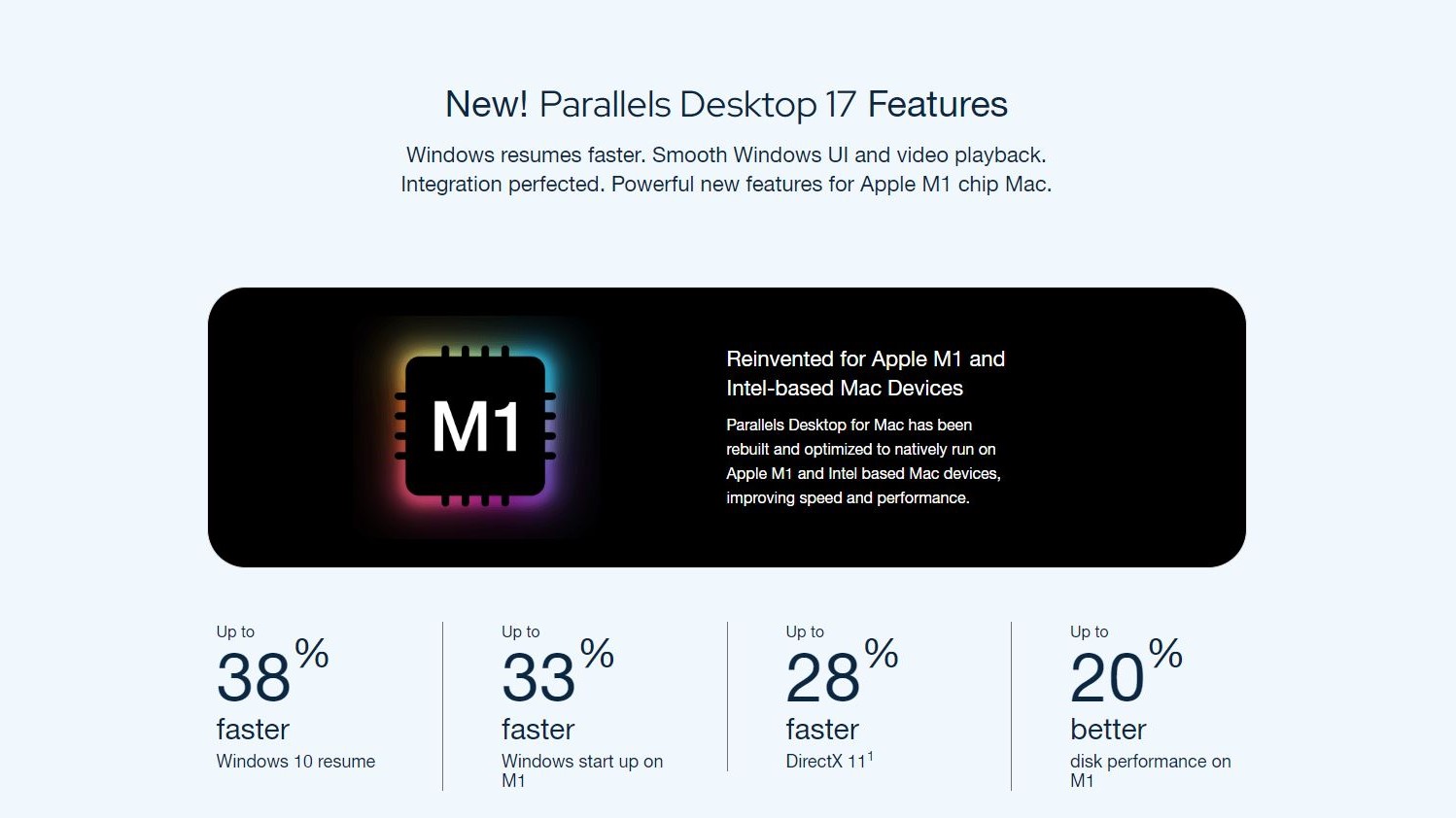
| M4 vs M3 | 22% نواة واحدة، 25% متعدد النواة |
| M4 vs M2 | 30-50% تحسن إجمالي |
| M4 vs M1 | 60-80% تحسن |
أعباء عمل الذكاء الاصطناعي / تعلم الآلة:
- تحسن بنسبة 32.6% في استنتاج الذكاء الاصطناعي كامل الدقة
- تسريع بنسبة 46.2% في النماذج المكممة (quantized models)
- M4 NPU: 38 TOPS (تحسن بنسبة 35-46% مقارنة بـ M3)
اختبار الأداء في العالم الحقيقي
أداء Windows 11 ARM:
| المهمة | M4 Max (Parallels) | M4 Max (VMware) | M4 (UTM) |
|---|---|---|---|
| تطبيقات المكتب | ممتاز | جيد | جيد |
| تصفح الويب | ممتاز | جيد | جيد |
| تطوير البرمجيات | ممتاز | جيد | جيد |
| الألعاب | جيد | مقبول | ضعيف |
سير عمل تطوير Linux:
| المهمة | Parallels | VMware | UTM |
|---|---|---|---|
| بناء Docker | ممتاز | جيد | جيد |
| التجميع (Compilation) | ممتاز | جيد | جيد |
| عمليات قواعد البيانات | ممتاز | جيد | جيد |
أدلة الإعداد الكاملة
Windows 11 على macOS Tahoe
المتطلبات:
- جهاز Mac بمعالج Apple Silicon (M1 أو أحدث)
- macOS Tahoe 26 أو أحدث
- ترخيص Windows 11 Pro أو Enterprise ARM (Home غير مدعوم)
- ذاكرة وصول عشوائي لا تقل عن 8 جيجابايت، يوصى بـ 16 جيجابايت
- مساحة تخزين 40 جيجابايت+ للجهاز الافتراضي
إعداد Parallels Desktop:
-
تنزيل وتثبيت Parallels Desktop 26
- قم بزيارة parallels.com/products/desktop
- التنزيل والتثبيت
- ابدأ النسخة التجريبية لمدة 14 يوماً أو أدخل الترخيص
-
إنشاء جهاز افتراضي Windows 11
- انقر فوق "Install Windows"
- يقوم Parallels بتنزيل Windows 11 ARM تلقائياً
- اتبع معالج التثبيت
- قم بتثبيت Parallels Tools للحصول على أفضل أداء
-
تحسين الأداء
الإعدادات الموصى بها:
- CPU: 4-6 أنوية (لا تتجاوز أبداً 50% من الإجمالي)
- RAM: 8-16 جيجابايت (لا تتجاوز أبداً 50% من الإجمالي)
- Graphics: دع Parallels يديرها تلقائياً
- Storage: قرص افتراضي 100 جيجابايت
إعداد VMware Fusion:
-
تنزيل VMware Fusion Pro
- أنشئ حساب Broadcom
- التنزيل من vmware.com
- التثبيت (لا حاجة لمفتاح ترخيص)
-
إنشاء جهاز افتراضي Windows
- ملف → جديد
- اختر "Install Windows"
- يقوم VMware بتنزيل Windows تلقائياً
- أكمل التثبيت
-
تثبيت VMware Tools
- VM → Install VMware Tools
- قم بتشغيل المثبت في Windows
- أعد تشغيل الجهاز الافتراضي
إعداد UTM:
-
تثبيت UTM
- التنزيل من mac.getutm.app أو App Store
- تشغيل التطبيق
-
إنشاء جهاز افتراضي Windows
- انقر فوق "Create New VM"
- اختر "Virtualize" لأفضل أداء
- اختر "Windows"
- قم بتنزيل Windows 11 ARM ISO من Microsoft
- تخصيص الموارد وإكمال الإعداد
-
تمكين Rosetta (لتوافق تطبيقات x86)
- VM Settings → System → Enable Rosetta
بيئة تطوير Linux
التوزيعات الموصى بها لـ Apple Silicon:
| التوزيعة | الأفضل لـ | الأداء |
|---|---|---|
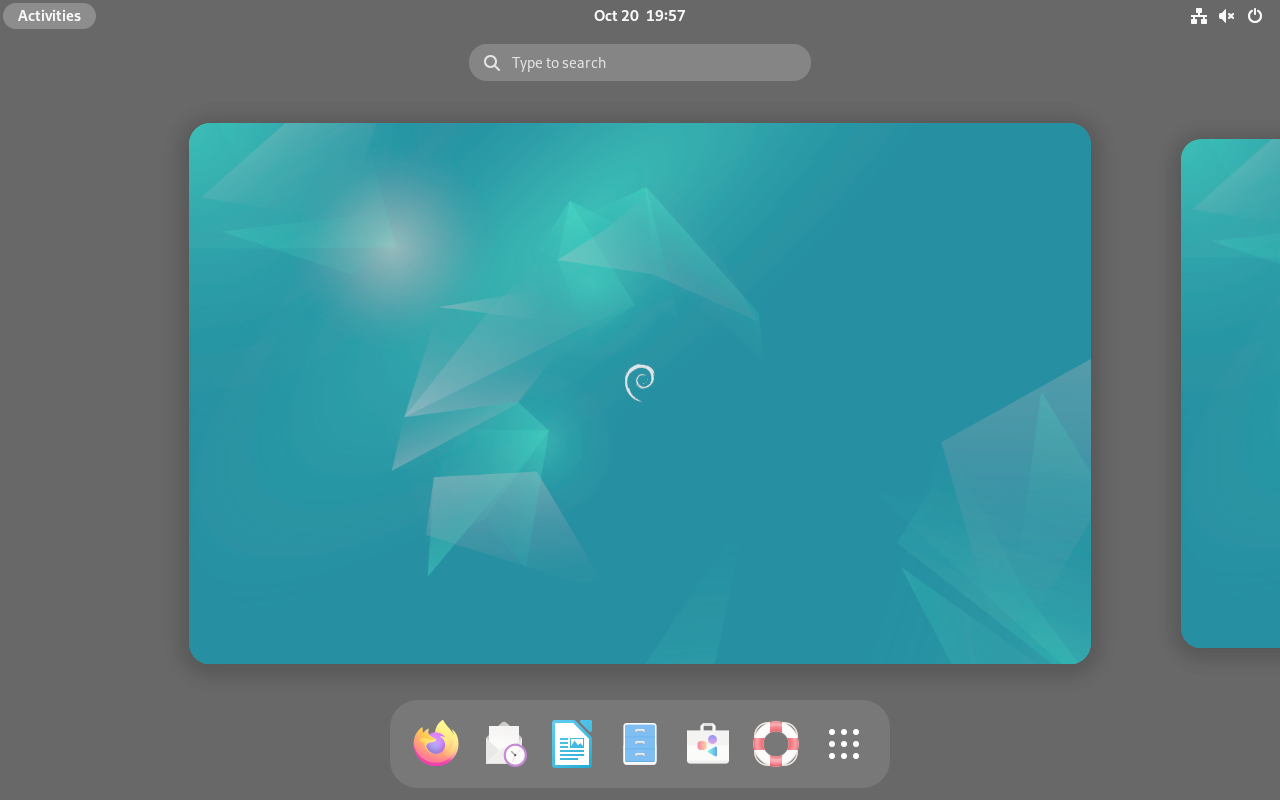
| Debian ARM64 | الخوادم، الاستقرار | ممتاز |
| Ubuntu ARM64 | التطوير العام | ممتاز |
| Fedora ARM64 | الميزات المتطورة | ممتاز |
| Kali Linux ARM64 | اختبار الأمان | جيد |
إعداد Linux السريع مع UTM:
# 1. قم بتنزيل ARM64 ISO للتوزيعة المفضلة لديك

# 2. أنشئ جهازاً افتراضياً في UTM
# - اختر "Virtualize"
# - اختر "Linux"
# - حدد ملف ISO
# - خصص 4+ أنوية CPU، و 8 جيجابايت+ RAM

# 3. بعد التثبيت، قم بتمكين الدلائل المشتركة
# - VM Settings → Sharing → Enable VirtioFS
إعداد تطوير Docker:
لعمليات سير عمل Docker، يوفر Apple Container CLI أسرع تجربة:
# بدء تشغيل برنامج الحاويات الخفي
container system start

# تشغيل حاويات التطوير
container run -d -p 3000:3000 node:latest

# بناء صور محلية
container build -t myapp .
استكشاف الأخطاء وإصلاحها للمشكلات الشائعة
مشاكل تمرير USB
التحدي: يفتقر إطار عمل المحاكاة الافتراضية من Apple إلى دعم عام لتمرير USB، مما يؤثر على جميع حلول المحاكاة الافتراضية.
السيناريوهات المتأثرة:
- مفاتيح أمان USB
- أجهزة تصحيح أخطاء الأجهزة
- أجهزة التخزين الخارجية
- واجهات الصوت
الحلول حسب المنصة:
| المنصة | الحل |
|---|---|
| Parallels | تمرير USB يعمل لأجهزة macOS الافتراضية (جديد في v26) |
| VMware | دعم USB محدود |
| UTM | استخدم وضع QEMU (تضحية بدعم Rosetta) |
فحص إعدادات macOS:
الإعدادات → الخصوصية والأمان →
"السماح بتوصيل الملحقات" → "دائماً عند إلغاء القفل"
مشاكل تسريع الرسومات
الحالة الحالية: لا يوجد دعم لمحاكاة وحدة معالجة الرسومات (GPU) في Hypervisor.framework من Apple. هذا يؤثر على جميع حلول الأجهزة الافتراضية.
الأعراض:
- أداء ألعاب ضعيف
- تطبيقات ثلاثية الأبعاد بطيئة
- لا يوجد تسريع DirectX/OpenGL
خطوات التحسين:
-
تمكين التسريع ثلاثي الأبعاد (حيثما كان متاحاً)
- VMware: العرض → تمكين التسريع ثلاثي الأبعاد
- VirtualBox: العرض → تمكين التسريع ثلاثي الأبعاد
-
تقليل التأثيرات المرئية (أجهزة macOS الافتراضية)
الإعدادات → تسهيلات الاستخدام → الشاشة: - تمكين "تقليل الشفافية" - تمكين "تقليل الحركة" الإعدادات → سطح المكتب وشريط الأيقونات: - تعطيل "تحريك فتح التطبيقات" استخدام خلفية سوداء/صلبة -
تثبيت Guest Tools
- VMware Tools لـ VMware
- Parallels Tools لـ Parallels
- SPICE Guest Tools لـ UTM
مشاكل تكوين الشبكة
NAT مقابل وضع الجسر (Bridged):
| الوضع | المزايا | العيوب |
|---|---|---|
| NAT | إعداد سهل، توافق أفضل | شبكة VM-to-VM محدودة |
| Bridged | عنوان IP خاص، وصول كامل للشبكة | مشاكل Wi-Fi، توافق الموجه |
مشاكل NAT الشائعة:
-
تعارضات VPN للشركات
- الحل: استخدم وضع الشبكة "slirp"
- أو قم بتكوين الانقسام النفقي (split tunneling) على VPN
-
اتصال VM-to-VM
- يعزل NAT الأجهزة الافتراضية بشكل افتراضي
- استخدم وضع الجسر أو شبكة المضيف فقط (host-only)
استكشاف أخطاء وضع الجسر وإصلاحها:
مشاكل الجسر مع Wi-Fi:
- مواصفات Wi-Fi لا تدعم الجسر بالكامل
- الحل: استخدم اتصال Ethernet
- أو استخدم وضع NAT لتوافق أفضل
تحسين الذاكرة والأداء
قواعد تخصيص ذاكرة الوصول العشوائي (RAM):
| RAM المضيف | الحد الأقصى لـ RAM الجهاز الافتراضي | RAM الجهاز الافتراضي الموصى بها |
|---|---|---|
| 8 جيجابايت | 4 جيجابايت | 3-4 جيجابايت |
| 16 جيجابايت | 8 جيجابايت | 6-8 جيجابايت |
| 32 جيجابايت | 16 جيجابايت | 12-16 جيجابايت |
| 64 جيجابايت+ | 32 جيجابايت | حسب الحاجة |
تخصيص أنوية وحدة المعالجة المركزية (CPU):
القواعد الذهبية:
- لا تتجاوز أبداً 50% من إجمالي أنوية CPU
- الحد الأدنى 3 أنوية لأداء مقبول
- يوصى بـ 4-6 أنوية للتطبيقات الكبيرة
- Apple Silicon: خصص P-cores (أنوية الأداء) أولاً، ثم E-cores (أنوية الكفاءة)
مشكلة محددة في macOS Tahoe: يستخدم Tahoe ذاكرة أكثر بحوالي 20% من الإصدارات السابقة. إذا واجهت تباطؤاً:
# حذف ذاكرة التخزين المؤقت لـ Spotlight (إصلاح شائع)
rm -rf ~/Library/Metadata/CoreSpotlight/
sudo reboot
أفضل ممارسات أداء التخزين
-
استخدام SSD داخلي
- التخزين الخارجي يقلل بشكل كبير من أداء الجهاز الافتراضي
- لا يوصى بتخزين NAS/الشبكة لملفات الأجهزة الافتراضية
-
تنسيق ASIF (macOS Tahoe)
- أسرع بـ 83 مرة من UDSP المشفر
- يتوسع تلقائياً حسب الحاجة
-
تعطيل Time Machine أثناء استخدام الجهاز الافتراضي
- النسخ الاحتياطي يؤثر بشدة على الأداء
- استبعاد مجلد الجهاز الافتراضي تماماً من النسخ الاحتياطية
-
متطلبات التخزين:
نوع الجهاز الافتراضي الحد الأدنى الموصى به Windows 11 40 جيجابايت 100 جيجابايت Linux (تطوير) 20 جيجابايت 50 جيجابايت macOS 40 جيجابايت 80 جيجابايت
اختيار الحل المناسب
مصفوفة القرار
| العامل | Parallels | VMware | UTM |
|---|---|---|---|
| السعر | $$$ | مجاني | مجاني |
| الأداء | ممتاز | جيد | جيد |
| الرسومات | الأفضل | جيد | أساسي |
| سهولة الاستخدام | الأفضل | جيد | جيد |
| دعم Linux | ممتاز | ممتاز | ممتاز |
| ألعاب Windows | الأفضل | مقبول | ضعيف |
| استخدام الموارد | متوسط | متوسط | منخفض |
| مفتوح المصدر | لا | لا | نعم |
التوصيات حسب نوع المستخدم
مطوروالبرمجيات:
- الخيار الأساسي: VMware Fusion (مجاني، ميزات كاملة)
- البديل: UTM للحاويات الخفيفة
- المستخدمون المحترفون: Parallels لأفضل تكامل مع Windows
مسؤولو النظام:
- الشركات: Parallels Desktop Business
- شخصي/شركات صغيرة ومتوسطة: VMware Fusion
- الحاويات: Apple Container CLI
الطلاب:
- مراعاة الميزانية: UTM أو VMware Fusion (كلاهما مجاني)
- Windows مطلوب: VMware Fusion
- تطوير macOS: UTM
اللاعبون:
- أفضل أداء: Parallels Desktop
- خيار الميزانية: VMware Fusion (ألعاب محدودة)
- غير موصى به: UTM (لا يوجد تسريع 3D)
المحترفون المبدعون:
- سير عمل Adobe: Parallels Desktop
- اختبار عبر المنصات: VMware Fusion
- موارد محدودة: UTM
مستقبل المحاكاة الافتراضية على Mac
التطورات المتوقعة
اتجاه Apple:
- قدرات محسنة لـ Virtualization.framework
- دعم محتمل لتمرير GPU
- تكامل أعمق لـ Container CLI
- أدوات مطور محسنة
تطور الطرف الثالث:
- تحسين مستمر لسلسلة M
- توافق أفضل مع Windows ARM
- دعم Linux محسّن
- قدرات ألعاب محسنة
اتجاهات الصناعة:
- تقارب الحاويات والأجهزة الافتراضية
- إدارة المحاكاة الافتراضية بمساعدة الذكاء الاصطناعي
- التركيز على التطوير عبر المنصات
- تكامل حوسبة الحافة (Edge computing)
الخلاصة: تعظيم المحاكاة الافتراضية على macOS Tahoe
يقدم macOS Tahoe 26 بيئة المحاكاة الافتراضية الأكثر قدرة في تاريخ Mac. سواء اخترت الصقل المتميز لـ Parallels Desktop، أو القوة المجانية لـ VMware Fusion، أو مرونة المصدر المفتوح لـ UTM، أو التكامل الأصلي لـ Apple Container CLI، فلديك خيارات ممتازة لتشغيل الأجهزة الافتراضية.
النقاط الرئيسية:
- تقدم شرائح M4 أداءً استثنائياً للأجهزة الافتراضية - تحسن يصل إلى 80% مقارنة بـ M1
- VMware Fusion مجاني الآن - ميزات احترافية كاملة بدون تكلفة
- Parallels Desktop 26 يظل الرائد في الأداء لنظام Windows والألعاب
- UTM يوفر أفضل قيمة للمستخدمين المهتمين بالميزانية
- Apple Container CLI يحدث ثورة في سير عمل الحاويات ببدء تشغيل في أقل من ثانية
أولويات التحسين:
- الذاكرة: لا تخصص أبداً أكثر من 50% للأجهزة الافتراضية
- التخزين: استخدم SSD داخلي بتنسيق ASIF
- CPU: 4-6 أنوية لمعظم أعباء العمل
- الرسومات: تقبل القيود الحالية، وقم بتحسين الإعدادات
التوصيات النهائية:
- الأفضل بشكل عام: VMware Fusion (مجاني، قوي، احترافي)
- أفضل أداء: Parallels Desktop 26 (متميز، الأسرع)
- أفضل قيمة: UTM (مجاني، مفتوح المصدر، فعال)
- الأفضل للحاويات: Apple Container CLI (أصلي، الأسرع)
اختر بناءً على احتياجاتك المحددة وميزانيتك ومتطلبات الأداء. تعمل جميع الحلول بشكل ممتاز مع macOS Tahoe 26 وأجهزة Mac التي تعمل بمعالجات Apple Silicon.
هل تحتاج إلى مساعدة في ميزات macOS Tahoe الأخرى؟ تحقق من دليل استكشاف الأخطاء وإصلاحها الكامل أو استكشف استراتيجيات تحسين الأداء.