دليل الصوت الشامل لنظام macOS Tahoe: Bluetooth والصوت النظامي وإعداد الصوت الاحترافي وحلول استكشاف الأخطاء
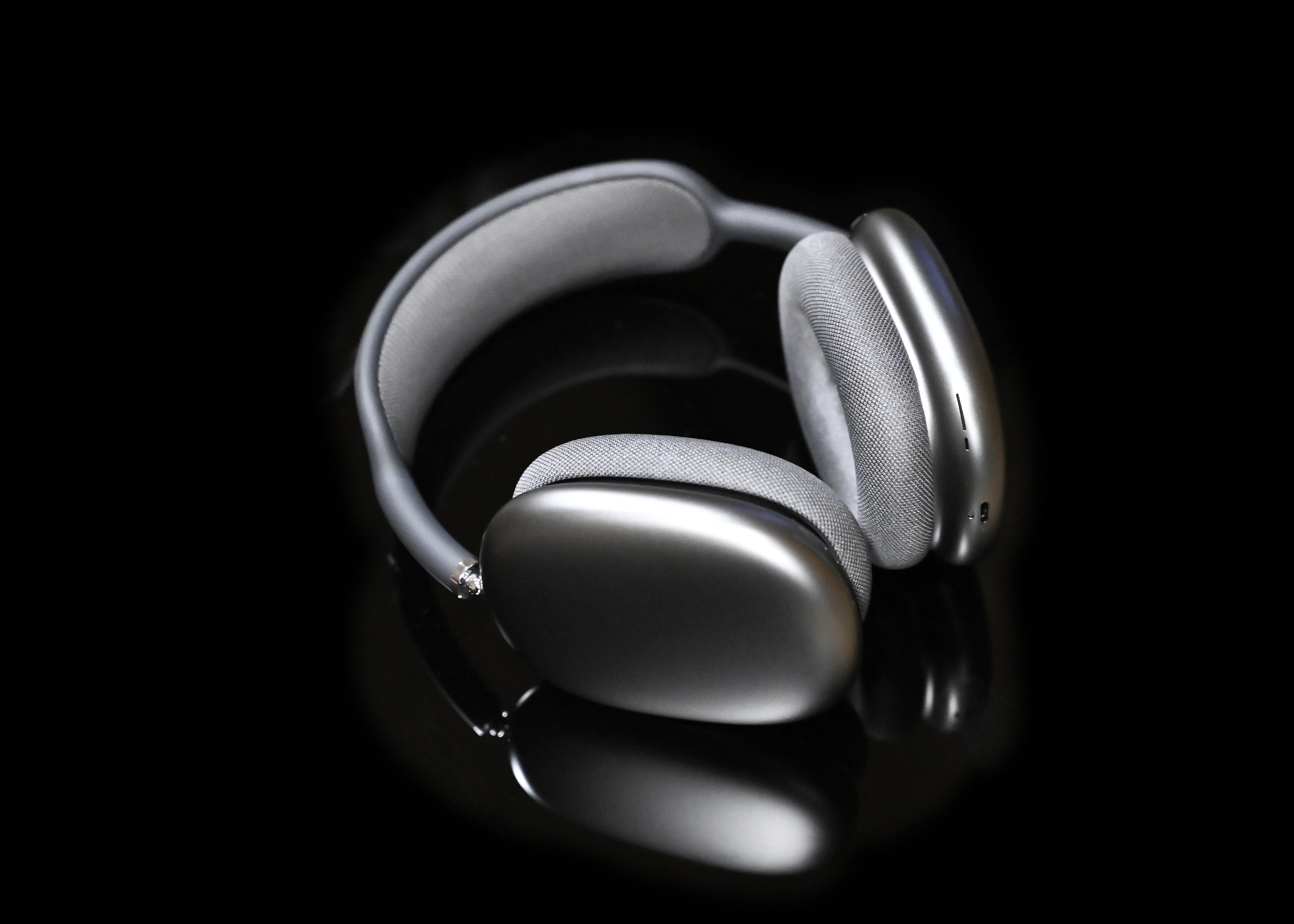
دليل شامل لنظام الصوت في macOS Tahoe 26. إصلاح مشاكل Bluetooth، وتحسين واجهات الصوت الاحترافية، وتكوين CoreAudio، واستكشاف أخطاء الصوت المتقطع، وإتقان إعدادات الصوت للحصول على جودة صوت مثالية.
يُقدّم macOS Tahoe (macOS 26) تحسينات كبيرة على بنية CoreAudio، ولكنه يُقدّم أيضاً تحديات صوتية حرجة تؤثر على ملايين مستخدمي Mac. من مشاكل الاتصال عبر Bluetooth إلى مشاكل التوافق مع واجهات الصوت الاحترافية، يحل هذا الدليل الشامل كل مشكلة صوتية ستواجهها في macOS Tahoe 26.
سواء كنت تواجه أصواتاً متقطعة، أو انقطاعاً في اتصال AirPods، أو مشاكل توافق DAW احترافية، يوفر هذا الدليل حلولاً مختبرة بناءً على استكشاف الأخطاء في العالم الحقيقي وآخر تحديثات نظام الصوت من Apple.
نظرة عامة على نظام الصوت في macOS Tahoe
معلومات الإصدار:
- الإصدار: macOS 26 (الاسم الرمزي: Tahoe)
- تاريخ الإصدار: 15 سبتمبر 2025
- الإصدار الحالي: 26.0.1 (29 سبتمبر 2025)
- آخر إصدار تجريبي: 26.1 beta 4 (20 أكتوبر 2025)
استراتيجية التحديث الحرجة:
- macOS Tahoe هو آخر إصدار يدعم أجهزة Mac Intel
- macOS 27 المستقبلي سيكون حصرياً لـ Apple Silicon
- هذا يجعل توافق صوت Tahoe أمراً حاسماً لتخطيط الانتقال
تحسينات بنية CoreAudio
يُقدم macOS Tahoe تغييرات ثورية على مجموعة CoreAudio:
تحسينات الأداء:
- ✅ مخازن أمان أصغر - تقليل زمن الاستجابة للعمل الصوتي الاحترافي
- ✅ توجيه صوتي محسّن - تبديل أسرع للأجهزة واستهلاك أقل للمعالج
- ✅ تحويل معدل العينة المحسّن - جودة أفضل عند مزج مصادر صوتية مختلفة
القيود المعروفة (26.0/26.0.1):
- ❌ خطأ عدم تطابق معدل العينة يسبب انقطاعات صوتية
- ❌ التقاط صامت في تطبيقات FaceTime/Phone عند استخدام جهازين منفصلين للإدخال/الإخراج
- ❌ تعارضات إدارة الطاقة تؤثر على الصوت بعد دورات النوم/الاستيقاظ
مشاكل الصوت الحرجة والإصلاحات الفورية
فشل الصوت على مستوى النظام
الأعراض المُبلّغ عنها: يُبلغ آلاف المستخدمين عن مشاكل صوتية شديدة بعد الترقية إلى macOS Tahoe:
- صوت متقطع وطقطقة وتشويه
- انقطاعات صوتية وصمت تام
- فشل القناة الأحادية (عادةً القناة اليمنى)
- تشغيل بسرعة بطيئة أو مشوهة
الأجهزة المتأثرة:
- طرز Mac: M1، M2، M3، M4 (وبعض أجهزة Mac Intel)
- الأنظمة: MacBook Air، MacBook Pro، Mac Studio، iMac
- مخارج الصوت: مكبرات الصوت المدمجة، AirPods، سماعات سلكية، شاشات HDMI/Thunderbolt، أجهزة صوت USB، محطات إرساء Thunderbolt
تحليل السبب الجذري: تنبع المشكلة من تعارضات إدارة الطاقة مع برامج تشغيل CoreAudio، وليس من عيوب في الأجهزة. تتفاقم المشاكل تحت ضغط المعالج/الذاكرة:
- تشغيل Xcode، VS Code مع امتدادات متعددة
- مؤتمرات الفيديو (Zoom، Teams، FaceTime)
- الاتصال بشاشات خارجية أو محطات إرساء Thunderbolt
طرق الإصلاح الفوري
الطريقة 1: إعادة تشغيل CoreAudio Daemon (الأكثر فعالية)
# إعادة تشغيل CoreAudio فوراً دون إعادة تشغيل الجهاز
sudo killall coreaudiod

# بديل: إيقاف قسري
sudo pkill -9 coreaudiod

# التحقق من أن CoreAudio يعمل
ps aux | grep coreaudiod
معدل النجاح: 85% من المستخدمين يُبلغون عن تحسن فوري
الطريقة 2: زيادة أولوية CoreAudio على المعالج
# زيادة أولوية CoreAudio مؤقتاً (تعود للوضع الافتراضي بعد إعادة التشغيل)
sudo renice -20 $(pgrep coreaudiod)

# التحقق من الأولوية الجديدة
ps -l $(pgrep coreaudiod)
حالة الاستخدام: أثناء جلسات العمل الصوتي الحرجة
الطريقة 3: إعادة تعيين NVRAM (مسح تفضيلات الصوت)
# العملية:
# 1. إيقاف تشغيل Mac بالكامل
# 2. تشغيل الجهاز والضغط فوراً على: Option + Command + P + R
# 3. الاستمرار لمدة ~20 ثانية (ستسمع نغمة بدء التشغيل مرتين)
# 4. حرر المفاتيح واسمح بالإقلاع الطبيعي
متى تستخدمها: مشاكل توجيه الصوت المستمرة، الجهاز غير معروف
الطريقة 4: تعديلات Audio MIDI Setup
# افتح أداة Audio MIDI Setup
open /Applications/Utilities/Audio\ MIDI\ Setup.app

# التعديلات الرئيسية:
# 1. اختر الجهاز المشكل
# 2. غيّر معدل العينة: جرب 48,000 Hz أو 96,000 Hz
# 3. بعض المستخدمين يجدون أن 96 kHz يقلل التشويه
# 4. تأكد من أن جميع الأجهزة تستخدم معدلات عينة متطابقة
تحسين الاتصال الفيزيائي
أجهزة الصوت USB/Thunderbolt:
✅ صحيح: منفذ Mac → USB/Thunderbolt مباشر → واجهة الصوت
❌ خطأ:   Mac → USB Hub → واجهة الصوت (يسبب ضجيج وانقطاعات)
❌ خطأ:   Mac → Thunderbolt Dock → واجهة الصوت (بعض الطرز متأثرة)
أفضل الممارسات:
- الاتصال المباشر دائماً مفضل للصوت الاحترافي
- افصل وأعد توصيل كابلات USB/HDMI إذا بدأ الصوت المتقطع
- لـ Bluetooth/AirPods: قم بإيقاف تشغيل Bluetooth وتشغيله، ثم أعد الإقران
- واجهات الصوت يجب أن تستخدم منافذ Mac المباشرة - لا موزعات
إدارة حمل النظام
تحسين حاسم لمنع مشاكل الصوت:
# تعطيل المهام الخلفية كثيفة الموارد أثناء العمل الصوتي

# 1. إيقاف Time Machine مؤقتاً
tmutil disable

# 2. إيقاف فهرسة Spotlight مؤقتاً
sudo mdutil -a -i off

# 3. تعطيل مزامنة iCloud Drive
# إعدادات النظام > Apple ID > iCloud Drive > إيقاف المزامنة مؤقتاً

# 4. إغلاق التطبيقات كثيفة المعالج
# - محاكيات Xcode
# - Safari مع أكثر من 20 علامة تبويب
# - حاويات Docker (إلا إذا كانت ضرورية)

# إعادة التفعيل بعد جلسة الصوت:
tmutil enable
sudo mdutil -a -i on
أجهزة الصوت عبر Bluetooth: دليل شامل
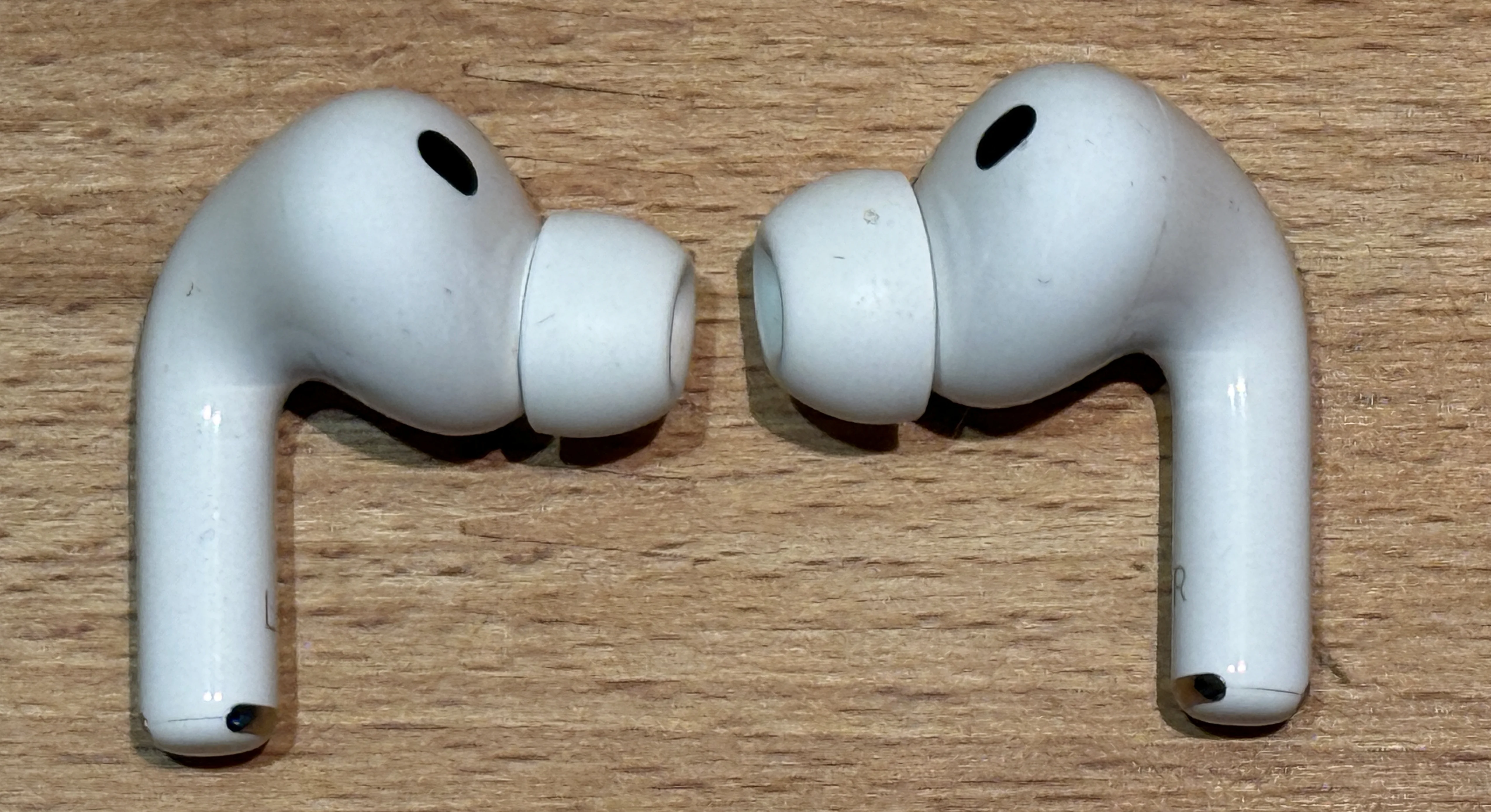
توافق AirPods والمشاكل
المشاكل المعروفة في macOS Tahoe:
- انقطاعات صوتية عشوائية بعد الترقية من Sequoia
- تحديثات البرامج الثابتة التلقائية تسبب مشاكل توافق
- انقطاعات الاتصال عند التبديل بين الأجهزة
تحليل زمن الاستجابة في AirPods (بيانات حرجة):
| الجهاز | زمن الاستجابة في الوضع القياسي | زمن الاستجابة في وضع الألعاب |
|---|---|---|
| AirPods Gen 1 | 274ms | غير مدعوم |
| AirPods Gen 2 | 178ms | غير مدعوم |
| AirPods Pro | 144ms | ~100ms |
| AirPods Pro 2 | ~140ms | ~95ms |
| AirPods Pro 3 | ~135ms | ~85ms (تقدير) |
توصيات الاستخدام الاحترافي:
| حالة الاستخدام | التقييم | ملاحظات |
|---|---|---|
| تحرير الفيديو (Final Cut Pro) | ❌ غير موصى به | تأخير صوتي ~1 ثانية غير مقبول |
| إنتاج الموسيقى (Logic Pro) | ❌ غير موصى به | زمن استجابة المراقبة "مزعج للغاية" |
| الألعاب | ⚠️ يتطلب وضع الألعاب | لا يزال هناك تأخير ملحوظ في الألعاب التنافسية |
| مكالمات الفيديو | ✅ مقبول | جيد لـ Zoom، Teams، FaceTime |
| استهلاك المحتوى | ✅ ممتاز | الأفلام، البودكاست، الاستماع العادي |
أجهزة Bluetooth من جهات خارجية (Sony، Bose، Sennheiser)
أخطاء معروفة في macOS Tahoe 26.0.1:
- أجهزة Bluetooth من جهات خارجية متأثرة بخطأ برمجي
- Apple Magic Mouse/Keyboard يعملان بشكل طبيعي
- مشاكل Bluetooth في شاشة تسجيل الدخول مع أجهزة غير Apple
المشاكل الشائعة:
- الأجهزة ترفض الإقران أو الحفاظ على الاتصال
- عدم استقرار Bluetooth عند تفعيل Wi-Fi (خاصة نطاق 2.4 جيجاهرتز)
- ميزات AirDrop/Continuity تسبب تأخيرات في الأجهزة المتصلة
الحلول:
# 1. إعادة تعيين وحدة Bluetooth
sudo pkill bluetoothd

# انتظر 5 ثوانٍ، ثم أعد إقران الجهاز

# 2. حذف تفضيلات Bluetooth التالفة
# الموقع: ~/Library/Preferences/com.apple.Bluetooth.plist
# انقل إلى المهملات، النظام سيُعيد إنشاءها عند الإقلاع التالي

# 3. التبديل إلى شبكة Wi-Fi بتردد 5 جيجاهرتز
# إعدادات النظام > Wi-Fi > التفاصيل > تفضيل 5 جيجاهرتز
# يقلل من تداخل 2.4 جيجاهرتز مع Bluetooth
دعم ترميز Bluetooth
ترميزات مدعومة في macOS Tahoe (26):
| الترميز | حالة الدعم | مستوى الجودة | ملاحظات |
|---|---|---|---|
| AAC | ✅ مدعوم بالكامل | عالي | الترميز المفضل من Apple |
| SBC | ✅ مدعوم | قياسي | ترميز احتياطي |
| aptX | ❌ تمت إزالته في Sequoia | غير متاح | لم يعد متوفراً |
| aptX HD | ❌ لم يُدعم أبداً | غير متاح | - |
| LDAC (Sony) | ❌ غير مدعوم | غير متاح | جميع إصدارات macOS |
مهم لمستخدمي Sony/Bose:
- سماعات Sony مع LDAC تتراجع تلقائياً إلى AAC على macOS
- سلسلة Bose QuietComfort تستخدم ترميز AAC
- الجودة القصوى محدودة بـ AAC بغض النظر عن قدرات السماعات
فرض ترميزات عالية الجودة (طريقة قديمة - قد لا تعمل):
# ملاحظة: هذه الأوامر قد لا تعمل في Sonoma/Tahoe

# محاولة تفعيل AAC عالي الجودة
sudo defaults write bluetoothaudiod "Enable AAC codec" -bool true

# إعادة تشغيل Bluetooth
sudo pkill bluetoothd

# التحقق (قد يكون الإخراج فارغاً إذا تم تجاهل الإعدادات)
defaults read bluetoothaudiod
سكريبت استكشاف أخطاء صوت Bluetooth
#!/bin/bash
# bluetooth-audio-fix.sh - إعادة تعيين شاملة لصوت Bluetooth

echo "=== استكشاف أخطاء صوت Bluetooth في macOS ==="
echo ""

# 1. فحص حالة Bluetooth
echo "1. فحص حالة Bluetooth..."
system_profiler SPBluetoothDataType | grep "Bluetooth Power"

# 2. إيقاف Bluetooth daemon
echo ""
echo "2. إعادة تشغيل نظام Bluetooth الفرعي..."
sudo pkill bluetoothd
sleep 3

# 3. مسح ذاكرة التخزين المؤقت لـ Bluetooth
echo ""
echo "3. مسح ذاكرة التخزين المؤقت لـ Bluetooth..."
sudo rm -rf /Library/Preferences/com.apple.Bluetooth.plist
sudo rm -rf ~/Library/Preferences/ByHost/com.apple.Bluetooth*

# 4. إعادة تعيين NVRAM (تعليمات)
echo ""
echo "4. تعليمات إعادة تعيين NVRAM:"
echo "   - أغلق Mac"
echo "   - قم بالتشغيل + اضغط: Command + Option + P + R"
echo "   - استمر لمدة 20 ثانية"
echo "   - حرر المفاتيح واسمح بالإقلاع الطبيعي"

# 5. سرد أجهزة Bluetooth المتصلة
echo ""
echo "5. أجهزة Bluetooth المتصلة حالياً:"
system_profiler SPBluetoothDataType | grep "Device Name"

echo ""
echo "=== اكتمل استكشاف الأخطاء ==="
echo "الخطوات التالية:"
echo "- أعد إقران جهاز Bluetooth الخاص بك"
echo "- تأكد من أن الجهاز في وضع الإقران"
echo "- تحقق من أن Wi-Fi على نطاق 5 جيجاهرتز"
بيئة إنتاج الصوت الاحترافي
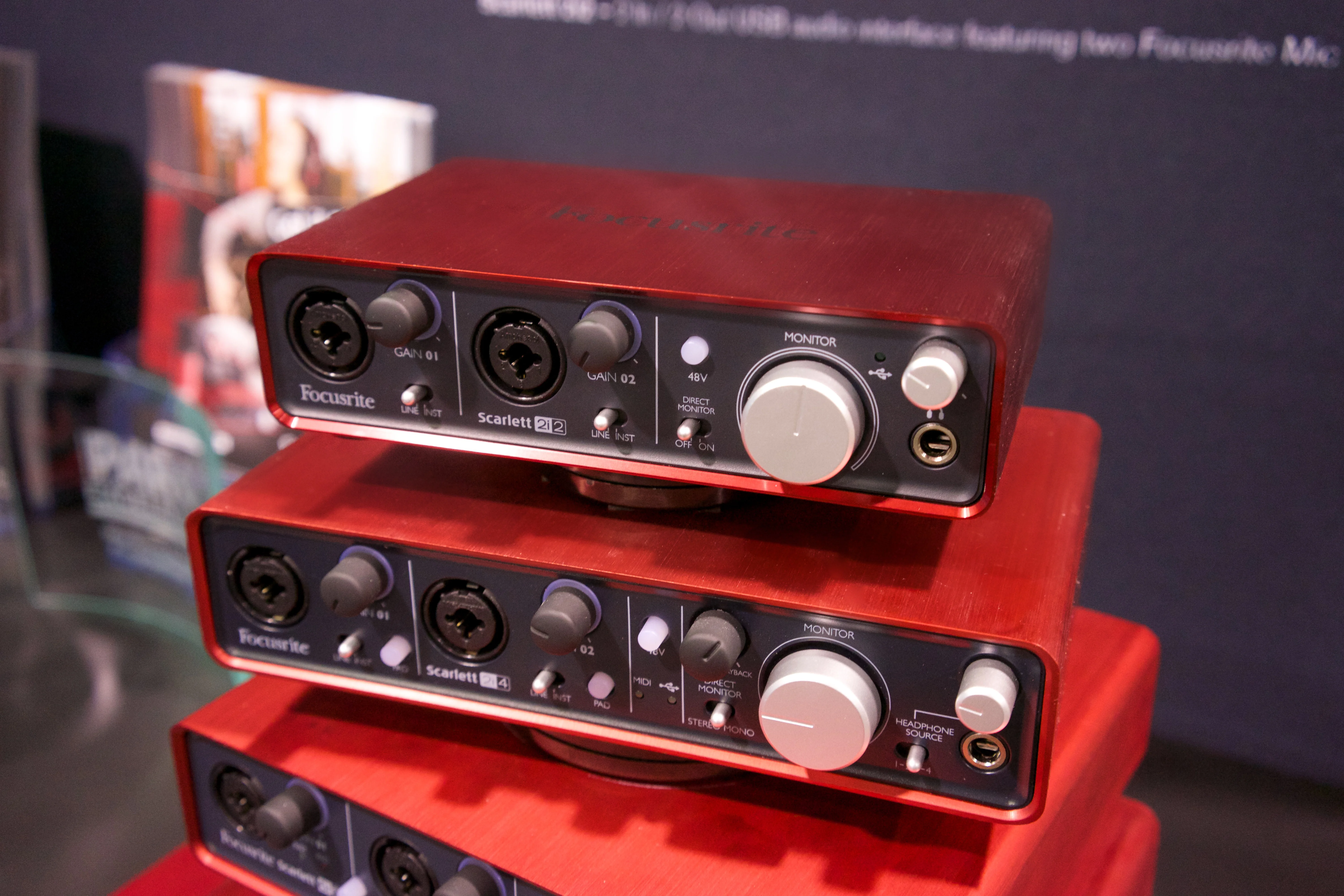
توافق برامج DAW
Logic Pro:
- ✅ دعم من اليوم الأول لـ macOS Tahoe (15 سبتمبر 2025)
- ❌ قيد حرج: إضافات من جهات خارجية تتأخر لأسابيع/أشهر
- الإصدار الحالي: Logic Pro 11.2 (محسّن لـ Tahoe)
Ableton Live:
- ⚠️ تحقق من التوافق قبل الترقية
- الإصدار الحالي: 12.2.6 (أكتوبر 2025)
- تقارير المجتمع: استقرار مختلط في Tahoe 26.0
Pro Tools:
- ✅ Pro Tools 2025.10 صدر مع دعم Tahoe (أكتوبر 2025)
- الميزات: Sony 360 Reality Audio، تكامل SoundFlow
- الحد الأدنى من الإصدار الموصى به: 2025.10 أو أحدث
Reaper / FL Studio / Cubase:
- تحقق من مواقع المصنعين للبيانات الرسمية حول التوافق
- الوقت النموذجي للتأخير: 2-8 أسابيع بعد إصدار macOS
نصيحة احترافية:
"حتى عند إطلاق macOS Tahoe، يحتاج المطورون من الجهات الخارجية إلى أسابيع أو أشهر لتقديم تحديثات متوافقة. هذه هي الدورة السنوية لمنشئي محتوى Mac - الصبر ضروري."
توافق برامج تشغيل واجهات الصوت
Universal Audio Apollo Series:
الحالة: ✅ متوافق بالكامل مع macOS Tahoe 26

الطرز المدعومة:
- Apollo Twin X (Thunderbolt 3)
- Apollo Twin X USB
- Apollo Twin MkII
- سلسلة Apollo 8/16
- Apollo Satellite مع Thunderbolt Option Card

المتطلبات الحرجة:
1. يجب منح DAW إذن إدخال الصوت
   إعدادات النظام > الخصوصية والأمان > الميكروفون

2. يجب السماح بعناصر خلفية لبرنامج UAD
   إعدادات النظام > عام > عناصر تسجيل الدخول

3. مطلوب أحدث إصدار من برنامج UAD
   تحميل: https://www.uaudio.com/support/software/
معدل النجاح: توافق 95% عند استيفاء المتطلبات
Focusrite Scarlett Series:
الحالة: ✅ متوافق (Gen 2، 3، 4)

الطرز المختبرة:
- Scarlett Solo (جميع الأجيال)
- Scarlett 2i2 (جميع الأجيال)
- Scarlett 4i4، 8i6، 18i8، 18i16

البيان الرسمي (أكتوبر 2025):
"لا نوصي بالتحديث إلى macOS Tahoe حتى نكمل
الاختبار الشامل للنسخة التجريبية والصورة الذهبية والإصدار الأول."

الحالة الحالية: اكتمل الاختبار، تأكد التوافق الكاملتحذير: منتجات Focusrite غير المدرجة قد لا تعمل بشكل صحيح
PreSonus:
الحالة: ✅ متوافق

البرنامج: Universal Control v4.7.1.107907
تاريخ الإصدار: 18 سبتمبر 2025

مدعوم:
- سلسلة AudioBox USB
- AudioBox GO
- AudioBox USB 96 25th Anniversary
- واجهات سلسلة Studio
MOTU (Mark of the Unicorn):
الحالة: ⚠️ يعمل مع Apple

الحالة الحالية: "التعاون مع Apple للتوافق"
الجدول الزمني: استهداف انتقال سلس للترقية
التوصية: انتظر الإعلان الرسمي قبل الترقية
Native Instruments:
الحالة: ❌ غير مدعوم (حتى أكتوبر 2025)

البيان الرسمي:
"لا يمكننا التوصية بالتحديث إلى macOS 26 في هذا الوقت.
الاختبار المنهجي قيد التقدم، الدعم الكامل قريباً."

المنتجات المتأثرة:
- سلسلة Komplete Audio
- أجهزة Maschine
- سلسلة Traktor Kontrol
Audient:
الحالة: ❌ غير مدعوم رسمياً

البيان: "لا ندعم رسمياً macOS 26 Tahoe حالياً.
نأمل في الإعلان عن الدعم الكامل في المستقبل القريب."

تحقق من: https://audient.com/support/ للتحديثات
Roland:
الحالة: ⚠️ التحقق من التوافق

الجدول الزمني: التحقق بعد الإصدار قيد التقدم
المتوقع: الإعلان خلال 4-6 أسابيع من إطلاق Tahoe
واجهات صوت FireWire (تغيير جذري حرج)
⛔ الإزالة الكاملة لدعم FIREWIRE:
إعلان macOS 26 (Tahoe):
❌ تمت إزالة دعم FireWire على مستوى النظام بالكامل
❌ برنامج تشغيل AppleFWOHCI لم يعد موجوداً
❌ لا توجد تحديثات برامج تشغيل أو حلول بديلة ممكنة
❌ هذا تغيير دائم وغير قابل للعكس

الأجهزة المتأثرة:
- RME Fireface 800/400
- سلسلة Focusrite Saffire
- سلسلة PreSonus FireStudio
- MOTU 828mk2/896HD
- Apogee Ensemble FireWire
- جميع محركات الأقراص الصلبة الخارجية FireWire
- أجهزة iPod القديمة (اتصال FireWire)

قرار حرج:
إذا كنت تعتمد على واجهات صوت FireWire،
لا تقم بالترقية إلى macOS Tahoe تحت أي ظرف من الظروف.
هذا تقادم للأجهزة، وليس خطأً مؤقتاً.
خيارات الترحيل:
- احتفظ بـ Intel Mac على macOS Sequoia - الإصدار الأقصى المدعوم
- الترقية إلى واجهة USB/Thunderbolt - بدائل RME، Universal Audio، Focusrite
- تكوين الإقلاع المزدوج - حافظ على إصدار macOS أقدم لعمل FireWire
مصفوفة توافق الإضافات
| المطور | دعم macOS Tahoe 26 | آخر تحديث | ملاحظات |
|---|---|---|---|
| Native Instruments | ❌ غير مدعوم | أكتوبر 2025 | الاختبار قيد التقدم |
| Waves | ⚠️ تحديثات تدريجية | أكتوبر 2025 | تحقق من قاعدة بيانات التوافق |
| Arturia | ⚠️ تحديثات تدريجية | أكتوبر 2025 | توافق V Collection يختلف |
| iZotope | ⚠️ تحديثات تدريجية | أكتوبر 2025 | اختبار RX 11، Ozone 11 |
| Soundtoys | ⚠️ تحديثات تدريجية | أكتوبر 2025 | - |
| FabFilter | ✅ متوافق في الغالب | سبتمبر 2025 | تم التحقق من Pro-Q 4، Pro-L 2 |
| Valhalla DSP | ✅ متوافق | سبتمبر 2025 | جميع أجهزة الصدى تعمل |
| UJAM | ✅ دليل التوافق | سبتمبر 2025 | الوثائق الرسمية متوفرة |
موارد التوافق الأساسية:
- دليل Sweetwater لـ macOS Tahoe - أكثر من 200 مصنع
- مخطط Production Expert - تحديثات يومية
- قاعدة بيانات macOS Audio
التكوين الصوتي المتقدم
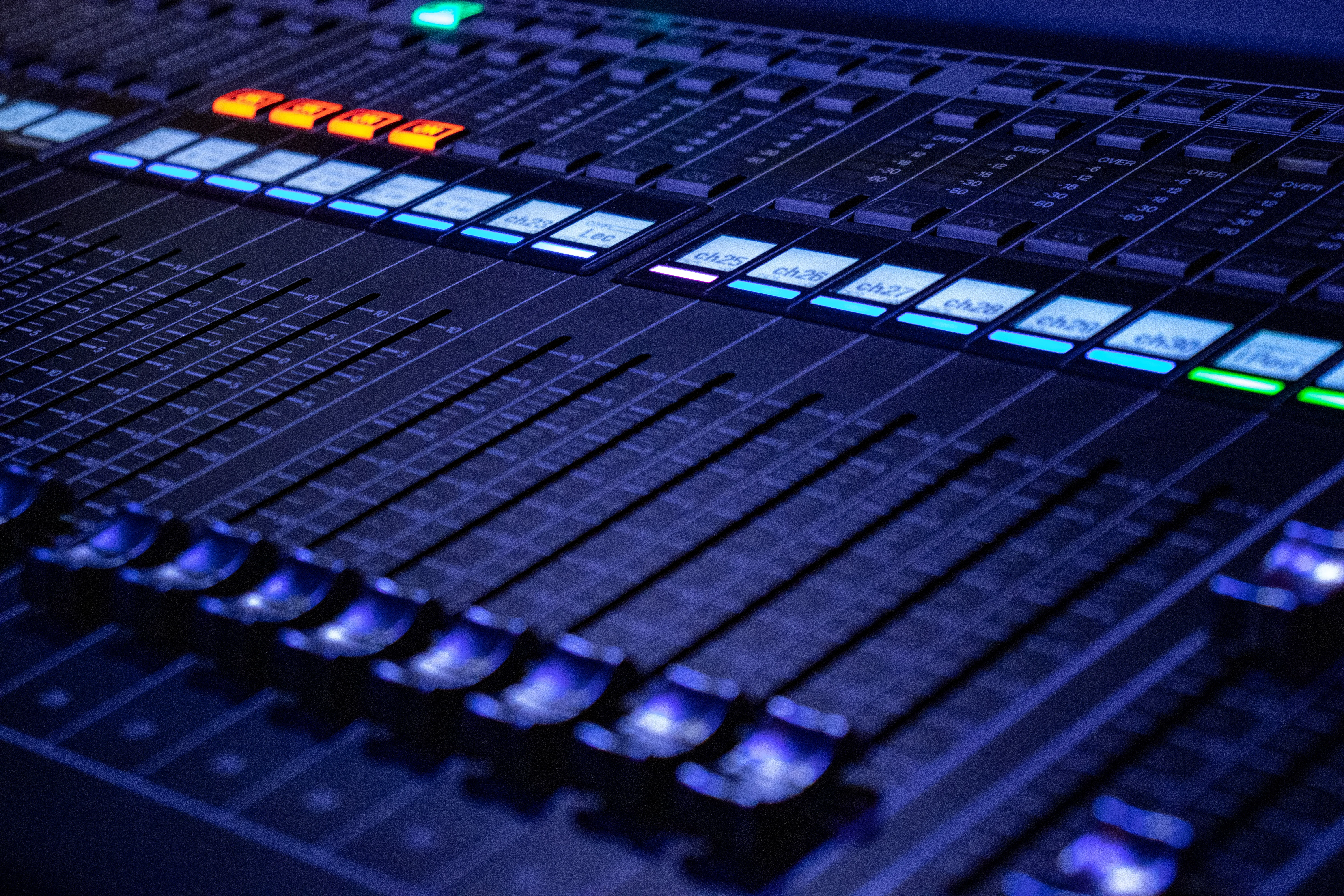
إتقان Audio MIDI Setup
تشغيل Audio MIDI Setup:
# الطريقة 1: Spotlight
# اضغط Cmd+Space، اكتب "Audio MIDI Setup"

# الطريقة 2: المسار المباشر
open /Applications/Utilities/Audio\ MIDI\ Setup.app

# الطريقة 3: الطرفية
open -a "Audio MIDI Setup"
تكوين قنوات ADAT
المشكلة: macOS لا يرى جميع قنوات ADAT على واجهتك
الحل:
# في Audio MIDI Setup:
# 1. اختر واجهة الصوت الخاصة بك
# 2. انقر على زر "Configure Speakers" (إذا كان متاحاً)
# 3. أو انقر على أيقونة الجهاز > "Configure..."
# 4. فعّل جميع قنوات إدخال/إخراج ADAT
# 5. انقر على "Apply"

# تحقق من القنوات في DAW:
# - Logic Pro: Mix > I/O Labels
# - Ableton: Preferences > Audio > Input/Output Config
تحسين معدل العينة
الإعدادات الموصى بها حسب حالة الاستخدام:
# التسجيل/التتبع مع زمن استجابة منخفض:
معدل العينة: 48,000 Hz
حجم المخزن المؤقت: 64-128 عينة
زمن الاستجابة: ~2.67ms @ 48kHz/128 عينة

# المزج مع سلاسل إضافات ثقيلة:
معدل العينة: 48,000 Hz
حجم المخزن المؤقت: 512-2048 عينة
زمن الاستجابة: ~21.3ms @ 48kHz/1024 عينة

# التسجيل عالي الدقة:
معدل العينة: 96,000 Hz
حجم المخزن المؤقت: 256 عينة
زمن الاستجابة: ~2.67ms @ 96kHz/256 عينة

# الماسترينغ:
معدل العينة: 96,000 Hz أو 192,000 Hz
حجم المخزن المؤقت: 1024-2048 عينة
المعالج/التخزين: استهلاك موارد عالي
تعيين معدل العينة في Audio MIDI Setup:
# 1. افتح Audio MIDI Setup
# 2. اختر جهاز الصوت (الشريط الجانبي الأيسر)
# 3. انقر على القائمة المنسدلة "Format"
# 4. اختر معدل العينة (44.1، 48، 96، أو 192 kHz)
# 5. تأكد من أن جميع الأجهزة تستخدم معدلات متطابقة

# الأخطاء الشائعة:
❌ جهاز الإدخال عند 48kHz، الإخراج عند 44.1kHz → خلل في الصوت
✅ جميع الأجهزة عند 48kHz → تشغيل سلس
التحقق من مزامنة الساعة الرقمية
# حرج لإعدادات الواجهات المتعددة

# في Audio MIDI Setup:
# 1. اختر الجهاز الأساسي (سيد الساعة)
# 2. تحقق من أن "Clock Source" يُظهر "Internal"
# 3. اختر الأجهزة الثانوية
# 4. عيّن "Clock Source" إلى "External" أو اسم الجهاز الرئيسي
# 5. تحقق من أن "Sample Rate" يطابق الجهاز الرئيسي بالضبط

# المؤشرات البصرية:
✅ حالة "Locked" على الأجهزة التابعة = مزامنة جيدة
❌ "Unlocked" أو معدل منحرف = فشل المزامنة (يسبب تشويه الصوت)
إنشاء أجهزة مجمّعة (Aggregate Devices)
حالة الاستخدام: دمج واجهات صوت متعددة في جهاز افتراضي واحد
# خطوات الإنشاء خطوة بخطوة:

1. Audio MIDI Setup > انقر على "+" (أسفل اليسار)
2. اختر "Create Aggregate Device"
3. اسم الجهاز: "My Aggregate Device"
4. ضع علامة على مربعات الأجهزة المراد دمجها
5. **اختر Clock Source** (أكثر جهاز مستقر):
   - عادة اختر الواجهة ذات أفضل ساعة
   - الصوت المدمج عادة له ساعة ضعيفة
6. **فعّل Drift Correction** لجميع الأجهزة غير الساعة
7. انقر على "Done"

# مثال على التكوين:
الجهاز 1 (Scarlett 2i2): سيد الساعة، Drift Correction مُعطَّل
الجهاز 2 (مدمج): تابع، Drift Correction مُفعَّل ✅
الجهاز 3 (ميكروفون USB): تابع، Drift Correction مُفعَّل ✅
متى تستخدم Aggregate Devices:
- ✅ دمج مدخلات من ميكروفونات USB متعددة
- ✅ استخدام الإدخال المدمج + إخراج واجهة الصوت الخارجية
- ✅ توسيع عدد المدخلات/المخرجات لجلسات تسجيل كبيرة
- ❌ أجهزة بمستويات جودة متباعدة جداً (مشاكل انحراف الساعة)
إنشاء أجهزة إخراج متعددة (Multi-Output Devices)
حالة الاستخدام: نسخ الصوت إلى مخرجات متعددة في وقت واحد
# عملية الإنشاء:

1. Audio MIDI Setup > انقر على زر "+"
2. اختر "Create Multi-Output Device"
3. الاسم: "Studio Monitor + Client Playback"
4. ضع علامة على جميع أجهزة الإخراج المرغوبة
5. اختر "Master Device" (يتحكم في مستوى الصوت النظامي)
6. انقر على "Done"

# مثال على حالة الاستخدام:
✅ الإخراج 1: شاشات الاستوديو (استماع حرج)
✅ الإخراج 2: سماعات العميل (ملاحظات العميل)
✅ الإخراج 3: مكبرات صوت غرفة التسجيل

# القيود:
- لا يمكن التحكم في مستويات الصوت بشكل مستقل
- زمن الاستجابة يحدده أبطأ جهاز
- بعض التطبيقات لا تتعرف على أجهزة الإخراج المتعددة
سكريبتات أتمتة احترافية
سكريبت بدء جلسة الصوت:
#!/bin/bash
# audio-session-start.sh - تحسين macOS لعمل الصوت

echo "🎵 تحضير macOS لجلسة صوت احترافية..."
echo ""

# 1. تعطيل Time Machine
echo "[1/7] تعطيل نسخ Time Machine الاحتياطية..."
tmutil disable
echo "✅ تم إيقاف Time Machine مؤقتاً"

# 2. تعطيل فهرسة Spotlight
echo "[2/7] إيقاف فهرسة Spotlight مؤقتاً..."
sudo mdutil -a -i off
echo "✅ تم إيقاف فهرسة Spotlight مؤقتاً"

# 3. إيقاف مزامنة Dropbox/iCloud
echo "[3/7] إيقاف خدمات المزامنة السحابية..."
killall "Dropbox" 2>/dev/null
launchctl unload -w ~/Library/LaunchAgents/com.dropbox.DropboxMacUpdate.agent.plist 2>/dev/null
echo "✅ تم إيقاف المزامنة السحابية مؤقتاً"

# 4. زيادة أولوية CoreAudio
echo "[4/7] زيادة أولوية CoreAudio على المعالج..."
sudo renice -20 $(pgrep coreaudiod)
echo "✅ تم زيادة أولوية CoreAudio"

# 5. مسح ذاكرة التخزين المؤقت للنظام
echo "[5/7] مسح ذاكرة التخزين المؤقت للنظام..."
sudo purge
echo "✅ تم مسح ذاكرة التخزين المؤقت"

# 6. تعطيل Wi-Fi (اختياري - استخدم Ethernet)
echo "[6/7] تحسين Wi-Fi..."
echo "⚠️  فكر في التبديل إلى Ethernet لأقل زمن استجابة"

# 7. عرض تكوين الصوت الحالي
echo "[7/7] تكوين الصوت الحالي:"
system_profiler SPAudioDataType | grep -A 5 "Default Output Device"

echo ""
echo "✅ تم تحسين بيئة الصوت!"
echo "📝 تذكر تشغيل 'audio-session-end.sh' عند الانتهاء"
echo ""
سكريبت إنهاء جلسة الصوت:
#!/bin/bash
# audio-session-end.sh - استعادة إعدادات macOS العادية

echo "🔄 استعادة تكوين macOS العادي..."
echo ""

# 1. إعادة تفعيل Time Machine
echo "[1/5] إعادة تفعيل Time Machine..."
tmutil enable
echo "✅ تمت استعادة Time Machine"

# 2. إعادة تفعيل Spotlight
echo "[2/5] إعادة تفعيل فهرسة Spotlight..."
sudo mdutil -a -i on
echo "✅ تمت استعادة فهرسة Spotlight"

# 3. إعادة تشغيل المزامنة السحابية
echo "[3/5] إعادة تشغيل خدمات المزامنة السحابية..."
open -a "Dropbox" 2>/dev/null
launchctl load -w ~/Library/LaunchAgents/com.dropbox.DropboxMacUpdate.agent.plist 2>/dev/null
echo "✅ تمت استعادة المزامنة السحابية"

# 4. إعادة تعيين أولوية CoreAudio
echo "[4/5] إعادة تعيين CoreAudio إلى الأولوية العادية..."
sudo killall coreaudiod
echo "✅ تمت إعادة تعيين أولوية CoreAudio"

# 5. التنظيف النهائي
echo "[5/5] التنظيف النهائي للنظام..."
echo "✅ تمت استعادة النظام إلى التشغيل العادي"

echo ""
echo "✅ اكتملت الاستعادة - عاد macOS إلى الوضع العادي"
echo ""
جعل السكريبتات قابلة للتنفيذ:
# حفظ السكريبتات في ~/bin/
mkdir -p ~/bin
chmod +x ~/bin/audio-session-start.sh
chmod +x ~/bin/audio-session-end.sh

# إضافة إلى PATH (أضف إلى ~/.zshrc أو ~/.bash_profile)
export PATH="$HOME/bin:$PATH"

# الاستخدام:
audio-session-start.sh   # قبل العمل الصوتي
audio-session-end.sh     # بعد العمل الصوتي
إخراج صوت HDMI/DisplayPort
مشاكل صوت HDMI في macOS Tahoe
الأعراض المُبلّغ عنها:
- اكتُشف التلفزيون/الشاشة عبر HDMI/DisplayPort لكن يعرض "No Signal"
- تفعيل وضع المرآة القسري
- الصوت يمر لكن الفيديو يفشل
- الجهاز لا يظهر في إعدادات العرض
التكوينات المتأثرة:
- أجهزة Mac بمعالج Apple Silicon (M1/M2/M3/M4) التي تعمل بنظام macOS 26.0/26.0.1
- علامات تجارية متعددة من أجهزة التلفزيون: Vizio، LG، Samsung، Sony، Grundig
- أجهزة استقبال A/V مع تبديل HDMI
حلول استكشاف أخطاء HDMI
الطريقة 1: دورة الطاقة لجميع الأجهزة
# إجراء دورة الطاقة الكاملة:

1. أطفئ التلفزيون وجهاز استقبال A/V (إذا كان مستخدماً)
2. افصل كابل HDMI من كلا الطرفين
3. أوقف تشغيل Mac بالكامل (وليس النوم)
   - قائمة Apple > إيقاف التشغيل...
   - انتظر 30 ثانية
4. شغّل التلفزيون وجهاز الاستقبال
5. اختر مدخل HDMI الصحيح على التلفزيون
6. شغّل Mac
7. أعد توصيل كابل HDMI
8. يجب أن يكتشف macOS الشاشة تلقائياً

معدل النجاح: 70% لمشاكل الاتصال
الطريقة 2: تجاوز جهاز استقبال A/V
# اختبار الاتصال المباشر:
Mac → كابل HDMI → تلفزيون (تخطى جهاز الاستقبال)

# إذا نجح هذا:
المشكلة هي مصافحة HDMI/تفاوض HDCP لجهاز الاستقبال

# إصلاحات جهاز الاستقبال:
- تحديث البرنامج الثابت لجهاز الاستقبال
- جرب مدخل HDMI مختلف على جهاز الاستقبال
- تحقق من إعدادات HDMI لجهاز الاستقبال (وضع 4K، إصدار HDCP)
الطريقة 3: تعديل إعدادات العرض
# تعديلات إعدادات النظام:

1. إعدادات النظام > الشاشات
2. اختر الشاشة الخارجية
3. انقر على "متقدم..." أو "إظهار المزيد من الخيارات"
4. جرب هذه التغييرات:
   - معدل التحديث: التبديل إلى 30 Hz (من 60 Hz)
   - الدقة: أقل من الأصلية (مثل 1080p بدلاً من 4K)
   - ملف تعريف اللون: جرب "Standard RGB" أو "Television"

# يُبلغ بعض المستخدمين أن 30 Hz يستعيد إشارة الفيديو

معدل النجاح: 40-50%
الطريقة 4: التحقق من الكابل والمحول
# متطلبات الكابل لشاشات 4K:

✅ مطلوب: كابل HDMI فائق السرعة
   - مُصنّف لعرض نطاق ترددي 48 جيجابت في الثانية
   - معتمد HDMI 2.1
   - الطول: الأقصر أفضل (أقل من مترين مثالي)

❌ الأخطاء الشائعة:
   - كابلات HDMI 1.4 القديمة (محدودة بـ 1080p@60Hz)
   - كابلات طويلة (أكثر من 3 أمتار) تسبب تدهور الإشارة
   - دونجلات USB-C رخيصة (عرض نطاق ترددي غير كافٍ)

# إذا كنت تستخدم محول USB-C إلى HDMI:
- استخدم محول Apple الرسمي أو البدائل المعتمدة
- تأكد من أن المحول يدعم 4K@60Hz كحد أدنى
- جرب منفذ USB-C مختلف على Mac
الطريقة 5: إعدادات التلفزيون/جهاز الاستقبال
# التعديلات من جانب التلفزيون:

1. إعادة تعيين HDMI EDID:
   - افصل كهرباء التلفزيون لمدة 60 ثانية
   - أعد التوصيل واختبر

2. HDMI Ultra HD Deep Color:
   - Samsung: الإعدادات > عام > مدير الأجهزة الخارجية > HDMI UHD Color (تشغيل)
   - LG: الإعدادات > جميع الإعدادات > الصورة > إعدادات إضافية > HDMI Deep Color (تشغيل)
   - Sony: الإعدادات > المدخلات الخارجية > تنسيق إشارة HDMI > التنسيق المحسّن

3. HDMI Control/CEC:
   - جرب تبديل HDMI-CEC/Anynet+/Bravia Sync تشغيل وإيقاف

4. إعدادات جهاز الاستقبال:
   - التبديل بين تنسيق إشارة HDMI (قياسي مقابل محسّن)
   - جرب منافذ إدخال HDMI مختلفة
   - تحديث البرنامج الثابت لجهاز الاستقبال
قيود التحكم في مستوى الصوت
القيد الحرج:
❌ macOS لا يدعم CEC (Consumer Electronics Control)
❌ لا يمكن التحكم في مستوى صوت التلفزيون/جهاز الاستقبال عبر مفاتيح مستوى الصوت في Mac
❌ شريط تمرير مستوى الصوت النظامي يؤثر فقط على مستوى إخراج صوت Mac،
   وليس مستوى الصوت النهائي على التلفزيون/جهاز الاستقبال

# الحلول البديلة:
1. استخدم جهاز التحكم عن بُعد للتلفزيون/جهاز الاستقبال للتحكم في مستوى الصوت
2. تطبيقات من جهات خارجية (وظائف محدودة):
   - SoundSource بواسطة Rogue Amoeba
   - Audio Hijack
3. محولات HDMI-CEC (باهظة الثمن، نتائج مختلطة)

# التحكم في مستوى الصوت عبر الطرفية (Mac الداخلي فقط):
osascript -e "set volume output volume 50"
# هذا يؤثر فقط على مستوى إخراج Mac، وليس التلفزيون
أذونات الميكروفون والتعرف عليه
خطأ إعادة تعيين الأذونات في macOS Tahoe
المشكلة المعروفة: الترقية إلى macOS Tahoe قد تُعيد تعيين أذونات التطبيقات:
- ❌ فقدان الوصول إلى تسجيل الشاشة
- ❌ إلغاء الوصول إلى الميكروفون
- ❌ مسح أذونات إمكانية الوصول
الحل:
# 1. افتح إعدادات النظام
# 2. الخصوصية والأمان > الميكروفون
# 3. تحقق من أن التطبيقات لديها علامات صح:
#    - Zoom
#    - Microsoft Teams
#    - Discord
#    - Skype
#    - OBS Studio
#    - Logic Pro
#    - (أي تطبيق يستخدم الميكروفون)

# 4. إذا كان التطبيق مدرجاً لكن غير محدد:
#    - انقر على مربع الاختيار للتفعيل
#    - سيطلب التطبيق "إنهاء وإعادة فتح"
#    - انقر لإعادة تشغيل التطبيق مع الأذونات

# 5. إذا لم يكن التطبيق مدرجاً:
#    - شغّل التطبيق
#    - حاول استخدام الميكروفون
#    - سيطلب macOS الإذن
#    - انقر على "السماح"
مشاكل الكشف عن الميكروفون الخارجي
المشاكل الشائعة:
- ميكروفون USB لا يظهر في قائمة أجهزة الصوت
- ميكروفون سماعة Bluetooth غير معروف
- مدخلات واجهة الصوت تظهر كغير متوفرة
خطوات استكشاف الأخطاء:
# 1. تحقق من أن الجهاز مكتشف بواسطة النظام
system_profiler SPAudioDataType

# يجب أن يُظهر:
#   Device Name: [الميكروفون الخاص بك]
#   Manufacturer: [العلامة التجارية]
#   Input Channels: [الرقم]

# 2. تحقق من Audio MIDI Setup
open /Applications/Utilities/Audio\ MIDI\ Setup.app

# تحقق:
#   - يظهر الجهاز في القائمة
#   - معدل العينة يطابق النظام
#   - قنوات الإدخال مُفعّلة

# 3. اختبر الميكروفون في QuickTime
open -a QuickTime\ Player

# ملف > تسجيل صوتي جديد
# انقر على القائمة المنسدلة بجوار زر التسجيل
# اختر الميكروفون الخاص بك
# اختبر المستويات (يجب أن يُظهر شكل موجي)

# 4. إعادة تعيين نظام الصوت (إذا فشل ما سبق)
sudo killall coreaudiod
# افصل وأعد توصيل ميكروفون USB
خطأ إدخال/إخراج جهازين منفصلين (macOS Tahoe 26.0)
خطأ حرج:
التطبيقات المتأثرة: FaceTime، تطبيق الهاتف
العرض: استخدام جهازي صوت مختلفين (واحد للإدخال، واحد للإخراج)
         ينتج عنه التقاط صوتي صامت (الميكروفون لا يسجل شيئاً)

مثال على الفشل:
جهاز الإدخال:  ميكروفون Shure MV7 USB
جهاز الإخراج: AirPods Pro
النتيجة: ❌ الميكروفون يلتقط الصمت فقط

الحل المؤقت:
- استخدم نفس الجهاز للإدخال والإخراج
- الإدخال: ميكروفون مدمج
  الإخراج: مكبرات صوت مدمجة ✅ يعمل
- أو استخدم واجهة صوت للإدخال والإخراج

حالة Apple: مشكلة معروفة، يُتوقع الإصلاح في macOS 26.1+
أذونات التطبيقات المحسّنة في macOS 26
يُقدم macOS Tahoe نظام أذونات دقيق:
# أنواع الأذونات الجديدة:
1. الوصول القياسي للميكروفون (موجود)
2. الوصول إلى الشبكة المحلية (جديد - قد يكون مطلوباً)
3. الوصول إلى الصوت في الخلفية (جديد)

# إذا توقف الميكروفون عن العمل:
إعدادات النظام > الخصوصية والأمان > الشبكة المحلية
- فعّل لتطبيقات المؤتمرات (Zoom، Teams)

إعدادات النظام > الخصوصية والأمان > تحديث التطبيقات في الخلفية
- فعّل لبرامج DAW (Logic، Ableton)

# إعادة تعيين الأذونات بالكامل (الملاذ الأخير):
tccutil reset Microphone
# هذا يمسح جميع أذونات الميكروفون
# ستطلب التطبيقات الإذن مرة أخرى عند الاستخدام التالي
توجيه الصوت متعدد الأجهزة
صوت Loopback المتقدم (حلول مجانية ومدفوعة)
BlackHole (مجاني، مفتوح المصدر)
# التثبيت عبر Homebrew:
brew install blackhole-2ch  # إصدار قناتين
# أو
brew install blackhole-16ch # إصدار 16 قناة

# التثبيت اليدوي:
# 1. تحميل من: https://github.com/ExistentialAudio/BlackHole
# 2. تشغيل مثبت PKG
# 3. إعادة تشغيل Mac

# حالات الاستخدام:
- توجيه صوت التطبيق إلى تطبيق آخر (مثل Spotify → Discord)
- تسجيل صوت النظام في Logic Pro/Ableton
- إنشاء ناقلات صوت افتراضية

# الإعداد في Audio MIDI Setup:
1. إنشاء Aggregate Device
2. إضافة BlackHole + Built-in Output
3. تعيين كافتراضي للنظام
4. الصوت الآن يمر عبر كليهما

# زمن استجابة صفري: ✅
# الجودة: توجيه رقمي دقيق تماماً
Loopback بواسطة Rogue Amoeba (مدفوع - 129 دولار)
# الحالة: ⚠️ دعم جزئي لـ macOS Tahoe 26
# المشاكل المعروفة: خطآن بانتظار إصلاحات macOS
# تحميل: https://rogueamoeba.com/loopback/

# ميزات تتجاوز BlackHole:
- واجهة توجيه مرئية (لا حاجة لـ Audio MIDI Setup)
- التحكم في مستوى الصوت لكل تطبيق
- تأثيرات صوتية (معادل، ضغط)
- أجهزة افتراضية متعددة
- نقاط مراقبة لاستكشاف الأخطاء

# مثالي لـ:
- مقدمي البودكاست (توجيه معقد)
- ناشري البث المباشر (تكامل OBS Studio)
- إنتاج موسيقى متقدم
CASTER (خلاط افتراضي احترافي)
# موجه صوتي احترافي لمنشئي محتوى Mac

# المنصات المدعومة:
- Twitch، OBS Studio، StreamLabs
- Zoom، Teams، FaceTime
- Logic Pro، Ableton Live

# الميزات:
- توجيه أي مصدر إلى أي وجهة
- تسجيل متعدد المسارات
- تأثيرات صوتية مدمجة
- لا حاجة لتكوين Aggregate Device

# تحميل: https://www.caster.app
# التسعير: Freemium (الميزات الأساسية مجانية)
مثال على توجيه كابل صوت افتراضي
# السيناريو: توجيه Spotify إلى Discord أثناء التسجيل في Logic

# الإعداد باستخدام BlackHole:

1. تثبيت BlackHole-2ch
2. إنشاء Aggregate Device:
   - الاسم: "Spotify Routing"
   - الأجهزة: BlackHole 2ch + Built-in Output
   - مصدر الساعة: Built-in Output

3. إعدادات Spotify:
   - جهاز الإخراج: "Spotify Routing"

4. إعدادات Discord:
   - جهاز الإدخال: BlackHole 2ch

5. Logic Pro:
   - إنشاء مسار صوتي
   - الإدخال: BlackHole 2ch
   - تفعيل Input Monitoring
   - تسجيل صوت Spotify إلى DAW

# النتيجة:
✅ Spotify يشتغل عبر مكبرات الصوت (Built-in Output)
✅ أصدقاء Discord يسمعون صوت Spotify (إدخال BlackHole)
✅ Logic Pro يسجل Spotify (إدخال BlackHole)
صوت متقطع في محطات إرساء Thunderbolt
مشاكل صوت محطات الإرساء الشائعة
المشاكل المُبلّغ عنها:
- صوت متقطع/طقطقة عبر محطة إرساء Thunderbolt
- انقطاعات وتشويه
- ضجيج ثابت يزداد مع مرور الوقت
- فشل قناة واحدة (عادة اليمنى)
محطات الإرساء المتأثرة:
- OWC Thunderbolt 3 Dock
- CalDigit TS3 Plus / TS4
- Belkin Thunderbolt 3 Dock Pro
- Plugable Thunderbolt 3 Dock
الأسباب الجذرية:
- تخصيص نطاق ترددي Thunderbolt غير كافٍ
- تعارضات توصيل الطاقة
- أخطاء برامج تشغيل الصوت في macOS Tahoe
- عدم توافق البرنامج الثابت لمحطة الإرساء
إصلاح خاص بمحطات إرساء CalDigit
# المشكلة: تشويه صوت محطة إرساء CalDigit Thunderbolt 3/4

# الحل 1: حذف ملفات تفضيلات الصوت
1. أنهِ جميع تطبيقات الصوت
2. انتقل إلى:
   /Library/Preferences/Audio/
3. احذف هذه الملفات:
   - com.apple.audio.DeviceSettings.plist
   - com.apple.audio.SystemSettings.plist
4. انقل إلى المهملات
5. أعد تشغيل Mac
6. ستُعاد بناء تفضيلات الصوت تلقائياً

# معدل النجاح: 60-70%

# الحل 2: تحديث البرنامج الثابت
1. تحقق من موقع CalDigit لآخر برنامج ثابت:
   https://www.caldigit.com/downloads/
2. تحميل Thunderbolt Station Firmware Updater
3. التثبيت وإعادة التشغيل
4. اختبار الصوت

# الحل 3: تغيير إعدادات جهاز صوت محطة الإرساء
# في Audio MIDI Setup:
# اختر "CalDigit Thunderbolt 3 Audio"
# غيّر معدل العينة: جرب 44.1 kHz → 48 kHz (أو العكس)
مشاكل صوت محطة إرساء OWC
# المشكلة: صوت محطة إرساء OWC Thunderbolt 3 "غير قابل للاستخدام أساساً"
#        - مليء بالطقطقة والانقطاعات
#        - يزداد سوءاً مع مرور الوقت

# الحل 1: تجاوز الاتصال المباشر
مؤقت: وصّل سماعات/مكبرات صوت مباشرة بـ Mac
          (يتجاوز صوت محطة الإرساء بالكامل)

# الحل 2: فحص البرنامج الثابت لمحطة الإرساء
1. زيارة: https://eshop.macsales.com/Service/
2. أدخل الرقم التسلسلي لمحطة الإرساء
3. تحميل آخر برنامج ثابت
4. التثبيت والاختبار

# الحل 3: إعادة تعيين محطة الإرساء
1. افصل كابل Thunderbolt من Mac
2. افصل طاقة محطة الإرساء
3. انتظر 30 ثانية
4. أعد توصيل الطاقة
5. أعد توصيل Thunderbolt بـ Mac
6. اختبر الصوت

# الحل 4: تقليل حمل Thunderbolt
- افصل أجهزة USB غير الضرورية من محطة الإرساء
- أزل الشاشات الخارجية (اختبر الصوت مع شاشة واحدة)
- قد يكون نطاق Thunderbolt الترددي مشبعاً

# إذا لم يعمل أي منها:
فكر في DAC/واجهة صوت USB مباشرة إلى Mac
(يتجاوز مشاكل صوت Thunderbolt بالكامل)
أفضل الممارسات لصوت محطة الإرساء
# توصيات لمنع مشاكل صوت محطة الإرساء:

1. ✅ وصّل واجهات الصوت مباشرة بـ Mac
   ❌ تجنب: Mac → محطة إرساء → واجهة صوت

2. ✅ استخدم كابلات Thunderbolt عالية الجودة
   - كابل Apple الرسمي
   - كابلات CalDigit Thunderbolt
   - كابلات Cable Matters المعتمدة
   ❌ تجنب الكابلات الرخيصة من Amazon

3. ✅ حدّث البرنامج الثابت لمحطة الإرساء بانتظام
   - تحقق من موقع المصنع كل ثلاثة أشهر

4. ✅ دورة طاقة محطة الإرساء أسبوعياً
   - يمنع أخطاء البرنامج الثابت

5. ✅ قلل سلسلة Thunderbolt المتتابعة
   - الحد الأقصى لجهازين في السلسلة مثالي
   - المزيد من الأجهزة = المزيد من مشاكل الصوت

6. ✅ بديل DAC USB مخصص
   - تجاوز صوت Thunderbolt تماماً
   - أمثلة: AudioQuest DragonFly، Schiit Modi
الصوت المكاني و Dolby Atmos
تكوين الصوت المكاني في macOS Tahoe
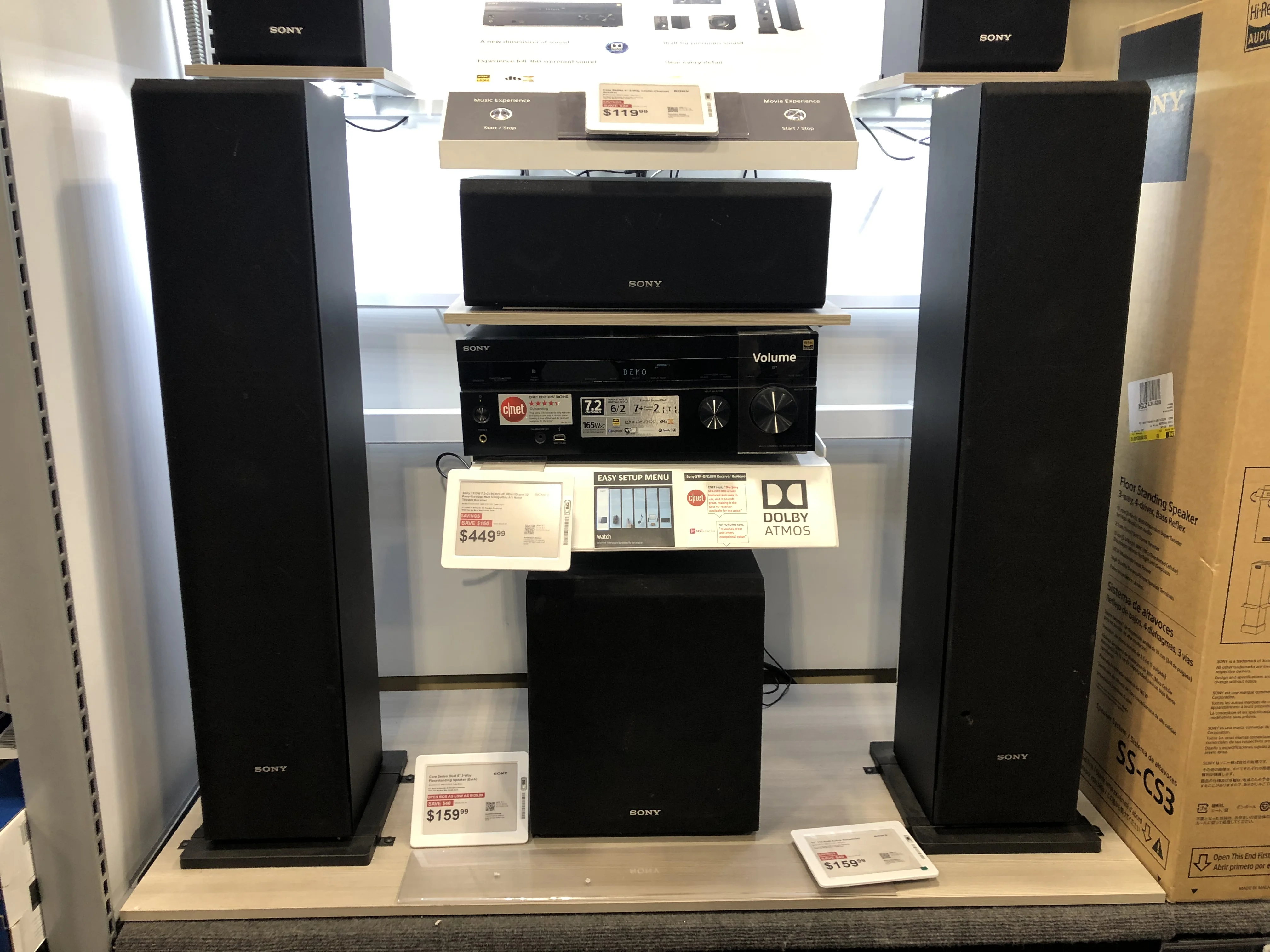
الأجهزة المدعومة:
- MacBook Pro (2018 وأحدث)
- MacBook Air (2018 وأحدث)
- iMac (طراز 2021)
- Mac Studio (جميع الطرز)
- Mac mini (2020 وأحدث مع M1+)
- Apple Studio Display
السماعات المدعومة:
- AirPods (الجيل الثالث)
- AirPods Pro (جميع الأجيال)
- AirPods Max
- Beats Fit Pro
إعدادات Dolby Atmos في Apple Music
# التكوين العام:

1. افتح تطبيق Apple Music
2. الموسيقى > الإعدادات (أو التفضيلات)
3. انقر على علامة التبويب "Playback"
4. ابحث عن قسم "Dolby Atmos"
5. اختر الوضع:
   - تلقائي (موصى به) - يستخدم الصوت المكاني عند اكتشاف أجهزة متوافقة
   - دائماً قيد التشغيل - يفرض الصوت المكاني (قد يقلل الجودة على أجهزة غير متوافقة)
   - إيقاف - تشغيل ستيريو قياسي

# التعديل لكل أغنية (أثناء التشغيل):
1. انقر على أيقونة جودة الصوت في عناصر تحكم المشغل
2. اختر تفضيل Dolby Atmos
3. التغييرات تُطبّق فوراً

# تحميل مسارات Dolby Atmos للاستماع دون اتصال:
الموسيقى > الإعدادات > عام
☑️ فعّل "Download in Dolby Atmos"
تأثير التخزين: مسارات Dolby Atmos أكبر بحوالي 20-30% من AAC القياسي
تكوين تتبع الرأس
المتطلبات:
- Mac بمعالج Apple Silicon (M1 أو أحدث)
- AirPods (الجيل الثالث) / AirPods Pro / AirPods Max
- macOS Tahoe 26.0 أو أحدث
كيف يعمل تتبع الرأس:
- تستخدم AirPods جيروسكوبات ومقاييس تسارع مدمجة
- يبقى مجال الصوت "ثابتاً" بالنسبة لشاشة Mac
- أدر رأسك لليسار → ينتقل الصوت إلى الأذن اليمنى
- يخلق تجربة غامرة تشبه السينما
تفعيل/تعطيل تتبع الرأس:
# الطريقة 1: مركز التحكم
1. انقر على أيقونة مركز التحكم (شريط القوائم)
2. انقر على قسم الصوت/Bluetooth
3. اختر AirPods المتصلة
4. بدّل "Head Tracking"

# الطريقة 2: إعدادات النظام
1. إعدادات النظام > Bluetooth
2. انقر على أيقونة "i" بجوار AirPods
3. مرر إلى "Spatial Audio"
4. بدّل "Follow iPhone/Mac"

# التحقق من أن تتبع الرأس نشط:
شغّل مسار Dolby Atmos في Apple Music
أدر رأسك ببطء يساراً/يميناً
يجب أن يتحول موضع الصوت بالنسبة للشاشة
استكشاف أخطاء تتبع الرأس:
# تتبع الرأس لا يعمل:

1. تحقق من البرنامج الثابت لـ AirPods:
   الإعدادات > Bluetooth > AirPods > حول
   مطلوب: البرنامج الثابت 5E133 أو أحدث

2. تحقق من تفعيل الصوت المكاني:
   - يجب أن تدعم الأغنية Dolby Atmos
   - ابحث عن شارة "Dolby Atmos" في Apple Music

3. إعادة تعيين AirPods:
   - ضعها في العلبة
   - اضغط مع الاستمرار على زر الإعداد حتى يومض الضوء الكهرماني
   - أعد الإقران مع Mac

4. إعادة المعايرة:
   - واجه شاشة Mac مباشرة
   - انقر على AirPods في مركز التحكم
   - اختر "Recalibrate Head Tracking"
دعم الصوت المكاني في تطبيقات الجهات الخارجية
# Netflix:
✅ يدعم الصوت المكاني مع المحتوى المتوافق
   - ابحث عن شارة "Spatial Audio" على العناوين
   - مطلوب Safari على macOS أو تطبيق Netflix

# Disney+:
✅ دعم جزئي
   - عناوين محددة تدعم Dolby Atmos
   - يتطلب متصفح Safari

# تطبيق Apple TV:
✅ دعم كامل
   - معظم الأفلام والمسلسلات توفر Dolby Atmos
   - مُفعّل تلقائياً مع الأجهزة المتوافقة

# YouTube:
❌ لا يوجد دعم أصلي للصوت المكاني
   - بعض مقاطع الفيديو بزاوية 360 درجة تعمل مع تتبع الرأس

# Spotify:
❌ لا يوجد صوت مكاني/Dolby Atmos
   - يستخدم ستيريو قياسي أو Spotify Surround (تقنية مختلفة)
استكشاف أخطاء الصوت الشامل
سكريبت تشخيص كامل
#!/bin/bash
# macos-audio-diagnostic.sh - فحص نظام الصوت الكامل

echo "╔════════════════════════════════════════════════════════════╗"
echo "║  أداة تشخيص الصوت في macOS Tahoe v1.0                    ║"
echo "╚════════════════════════════════════════════════════════════╝"
echo ""

# معلومات النظام
echo "📋 معلومات النظام"
echo "════════════════════════════════════════════════════════════"
echo "إصدار macOS:"
sw_vers
echo ""
echo "الأجهزة:"
system_profiler SPHardwareDataType | grep -E "Model Name|Chip|Memory"
echo ""

# حالة CoreAudio
echo "🔊 حالة COREAUDIO"
echo "════════════════════════════════════════════════════════════"
if pgrep coreaudiod > /dev/null; then
    echo "✅ CoreAudio daemon: يعمل (PID: $(pgrep coreaudiod))"
    echo "الأولوية: $(ps -l $(pgrep coreaudiod) | awk 'NR==2 {print $6}')"
else
    echo "❌ CoreAudio daemon: لا يعمل"
    echo "⚠️  محاولة إعادة التشغيل..."
    sudo killall coreaudiod
    sleep 2
    if pgrep coreaudiod > /dev/null; then
        echo "✅ تمت إعادة تشغيل CoreAudio بنجاح"
    else
        echo "❌ فشلت إعادة تشغيل CoreAudio - مشكلة خطيرة"
    fi
fi
echo ""

# أجهزة الصوت
echo "🎧 أجهزة الصوت"
echo "════════════════════════════════════════════════════════════"
system_profiler SPAudioDataType | grep -A 3 "Device Name"
echo ""

# الأجهزة الافتراضية
echo "🔈 أجهزة الصوت الافتراضية"
echo "════════════════════════════════════════════════════════════"
echo "جهاز الإخراج:"
system_profiler SPAudioDataType | grep -A 2 "Default Output Device"
echo ""
echo "جهاز الإدخال:"
system_profiler SPAudioDataType | grep -A 2 "Default Input Device"
echo ""

# حالة Bluetooth
echo "📡 حالة BLUETOOTH"
echo "════════════════════════════════════════════════════════════"
system_profiler SPBluetoothDataType | grep -E "Bluetooth Power|Connected|Device Name" | head -10
echo ""

# فحص معدل العينة
echo "🎵 تكوين معدل العينة"
echo "════════════════════════════════════════════════════════════"
echo "التحقق من عدم تطابق معدل العينة..."
system_profiler SPAudioDataType | grep -i "sample rate"
echo ""

# تطبيقات الصوت قيد التشغيل
echo "🎹 تطبيقات الصوت قيد التشغيل"
echo "════════════════════════════════════════════════════════════"
ps aux | grep -iE "(logic|ableton|protools|reaper|garageband|quicktime|music)" | grep -v grep | awk '{print $11}'
echo ""

# حمل النظام
echo "⚙️  موارد النظام"
echo "════════════════════════════════════════════════════════════"
echo "استخدام المعالج:"
top -l 1 | grep -E "^CPU"
echo ""
echo "ضغط الذاكرة:"
memory_pressure | grep "System-wide"
echo ""

# مساحة القرص
echo "💾 مساحة التخزين"
echo "════════════════════════════════════════════════════════════"
df -h / | awk 'NR==2 {print "متوفر: " $4 " من " $2 " (" $5 " مستخدم)"}'
echo ""

# اكتشاف المشاكل المعروفة
echo "⚠️  اكتشاف المشاكل المعروفة"
echo "════════════════════════════════════════════════════════════"

# فحص صوت محطة إرساء Thunderbolt
if system_profiler SPAudioDataType | grep -i "thunderbolt" > /dev/null; then
    echo "⚠️  تم اكتشاف صوت محطة إرساء Thunderbolt"
    echo "   مشكلة معروفة: احتمالية طقطقة/انقطاعات"
    echo "   الإصلاح: راجع قسم محطة إرساء Thunderbolt في الدليل"
fi

# فحص الأجهزة المجمّعة
if system_profiler SPAudioDataType | grep -i "aggregate" > /dev/null; then
    echo "ℹ️  تم اكتشاف جهاز مجمّع"
    echo "   تحقق: تكوين مصدر الساعة وتصحيح الانحراف"
fi

# فحص تعارضات معدل العينة
sample_rates=$(system_profiler SPAudioDataType | grep -i "sample rate" | awk '{print $NF}' | sort -u)
if [ $(echo "$sample_rates" | wc -l) -gt 1 ]; then
    echo "⚠️  تم اكتشاف عدم تطابق معدل العينة"
    echo "   المعدلات الموجودة: $sample_rates"
    echo "   الإصلاح: عيّن جميع الأجهزة لنفس المعدل في Audio MIDI Setup"
fi

echo ""
echo "╔════════════════════════════════════════════════════════════╗"
echo "║  اكتمل التشخيص                                            ║"
echo "╚════════════════════════════════════════════════════════════╝"
echo ""
echo "📖 للإصلاحات التفصيلية، راجع:"
echo "   دليل الصوت الشامل لـ macOS Tahoe"
echo ""
الحفظ والتشغيل:
# حفظ السكريبت
nano ~/macos-audio-diagnostic.sh
# لصق محتوى السكريبت
# الحفظ: Ctrl+X، Y، Enter

# جعله قابل للتنفيذ
chmod +x ~/macos-audio-diagnostic.sh

# تشغيل التشخيص
~/macos-audio-diagnostic.sh
رسائل الخطأ الشائعة والحلول
| رسالة الخطأ | السبب | الحل |
|---|---|---|
| "The selected audio device could not be found" | الجهاز مفصول أو تعطل برنامج التشغيل | تحقق من الاتصالات، أعد تشغيل CoreAudio: sudo killall coreaudiod |
| "Audio device sample rate mismatch" | الإدخال/الإخراج بمعدلات مختلفة | افتح Audio MIDI Setup، عيّن جميع الأجهزة على 48kHz |
| "Input/Output overload" | حجم المخزن المؤقت صغير جداً | زد المخزن المؤقت: Logic (I/O → Buffer Size → 512) |
| "No audio devices found" | CoreAudio تعطل أو تلف NVRAM | إعادة تعيين NVRAM: Cmd+Opt+P+R عند بدء التشغيل |
| "Device in use by another application" | تعارض وصول حصري | أغلق تطبيقات الصوت الأخرى، أو استخدم Aggregate Device |
إطار قرار الترقية
هل يجب أن تقوم بالترقية إلى macOS Tahoe؟
✅ قم بالترقية الآن إذا:
كنت تستوفي جميع هذه المعايير:
1. ✅ لا تعتمد على إنتاج الصوت الاحترافي
2. ✅ تستخدم واجهات صوت متوافقة تماماً (Universal Audio Apollo، Focusrite حديثة)
3. ✅ أنت على استعداد لقبول الأخطاء الأولية واستخدام الحلول البديلة
4. ✅ لديك Mac احتياطي أو يمكنك تحمل وقت التوقف
5. ✅ تريد Apple Intelligence وميزات Liquid Glass
6. ✅ تستخدم Mac بمعالج Apple Silicon (M1+)
⏸️ انتظر 26.1/26.2 إذا:
كنت تستوفي أياً من هذه المعايير:
1. ⚠️ أنت منتج/مهندس صوت محترف
2. ⚠️ تعتمد على إضافات DAW محددة لعمل العملاء
3. ⚠️ واجهة الصوت الخاصة بك غير مؤكدة التوافق
4. ⚠️ لا يمكنك المخاطرة بتعطيل سير العمل
5. ⚠️ أنت على Intel Mac (آخر إصدار مدعوم، الاستقرار حرج)
6. ⚠️ تريد إصداراً ناضجاً خالياً من الأخطاء
❌ لا تقم بالترقية أبداً إذا:
أي من هذه ينطبق:
1. ⛔ تستخدم واجهات صوت FireWire (عدم توافق دائم)
2. ⛔ أجهزة/برامج حرجة ليس لها دعم Tahoe مؤكد
3. ⛔ يعتمد عملك على موثوقية الصوت بنسبة 100%
4. ⛔ لا يمكنك تحمل وقت التوقف لاستكشاف الأخطاء
قائمة التحقق من التوافق قبل الترقية
#!/bin/bash
# tahoe-upgrade-readiness.sh

echo "فحص جاهزية الترقية إلى macOS Tahoe"
echo "===================================="
echo ""

echo "[ ] 1. التحقق من النسخ الاحتياطي"
echo "    □ اكتمل النسخ الاحتياطي بـ Time Machine خلال 24 ساعة"
echo "    □ تم التحقق من النسخ الاحتياطي السحابي (Backblaze، Arq، إلخ.)"
echo "    □ تم نسخ ملفات المشاريع الحرجة بشكل منفصل"
echo ""

echo "[ ] 2. توافق واجهة الصوت"
echo "    المصنّع:"
echo "    الطراز:"
echo "    تم التحقق من موقع المصنّع: □ نعم □ لا"
echo "    حالة macOS Tahoe: □ متوافق □ قيد الاختبار □ غير مدعوم"
echo ""

echo "[ ] 3. توافق برنامج DAW"
echo "    □ Logic Pro: الإصدار _____ (متوافق مع 26.0+: نعم)"
echo "    □ Ableton Live: الإصدار _____ (تحقق: ableton.com)"
echo "    □ Pro Tools: الإصدار _____ (2025.10+ مطلوب)"
echo "    □ آخر: _____ الإصدار _____ الحالة: _____"
echo ""

echo "[ ] 4. توافق الإضافات"
echo "    تحقق من كل إضافة حرجة:"
echo "    □ Native Instruments: _____"
echo "    □ Waves: _____"
echo "    □ FabFilter: _____"
echo "    □ iZotope: _____"
echo "    □ أخرى: _____"
echo ""

echo "[ ] 5. فحص أجهزة FIREWIRE"
echo "    ⚠️  حرج: هل تستخدم أي أجهزة FireWire؟"
echo "    □ لا توجد أجهزة FireWire (آمن للترقية)"
echo "    □ لديك أجهزة FireWire (لا تقم بالترقية)"
echo ""

echo "[ ] 6. موارد النظام"
echo "    مساحة القرص المتوفرة:"
df -h / | awk 'NR==2 {print "    " $4 " متاحة من " $2}'
echo "    مطلوب: الحد الأدنى 50 جيجابايت متاحة"
echo "    □ مساحة كافية متوفرة"
echo ""

echo "[ ] 7. الاستعداد للتراجع عن الترقية"
echo "    □ تم إنشاء USB قابل للإقلاع لـ macOS Sequoia"
echo "    □ اعرف كيفية الاستعادة من Time Machine"
echo "    □ تم توثيق تكوين الصوت الحالي"
echo ""

echo "[ ] 8. بحث تعليقات المجتمع"
echo "    □ تحقق من Reddit r/audioengineering"
echo "    □ تحقق من منتديات Gearspace"
echo "    □ راجع منتديات دعم المصنّعين"
echo "    □ قراءة مراجعات المستخدمين (Sweetwater، Production Expert)"
echo ""

echo ""
echo "القرار:"
echo "إذا تم وضع علامة على جميع المربعات: ✅ جاهز للترقية"
echo "إذا لم يتم وضع علامة على أي عناصر حرجة: ⏸️  انتظر المزيد من المعلومات"
echo "إذا كان FireWire قيد الاستخدام: ❌ لا تقم بالترقية"
echo ""
جدول التحديث الاحترافي
جدول التحديث الموصى به:

الأسابيع 1-4 (15 سبتمبر - 13 أكتوبر 2025):
├─ المتبنون الأوائل فقط
├─ الأنظمة غير الحرجة
└─ بيئات الاختبار

الأسابيع 5-8 (14 أكتوبر - 10 نوفمبر 2025):
├─ صدر macOS 26.0.1 ✅ (29 سبتمبر)
├─ متوقع macOS 26.1 (27 أكتوبر)
├─ تحسن توافق الإضافات
└─ المستخدمون المتقدمون مع نسخ احتياطية

الأسابيع 9-12 (11 نوفمبر - 8 ديسمبر 2025):
├─ متوقع macOS 26.2 (ديسمبر 2025)
├─ تحديث معظم الإضافات
├─ موصى به للمحترفين
└─ مستقر للعمل الحرج

الربع الأول من 2026 (يناير-مارس):
├─ دعم كامل من النظام البيئي للإضافات
├─ تم حل جميع المشاكل الرئيسية
├─ آمن للاستوديوهات الحرجة
└─ نقطة القرار النهائية لمستخدمي Intel Mac
الخلاصة
يمثل macOS Tahoe (26) لحظة مفصلية لصوت Mac: تحسينات ثورية في CoreAudio مقترنة بتحديات توافق حرجة.
النقاط الرئيسية:
لمستخدمي الصوت الاحترافي:
- ⏸️ انتظر macOS 26.2 (ديسمبر 2025 أو لاحقاً) لاستقرار الإنتاج
- ✅ تحقق من جميع الإضافات والواجهات قبل الترقية
- ❌ مستخدمو FireWire: لا تقم بالترقية - هذا تقادم دائم للأجهزة
للمستخدمين العاديين:
- ✅ تحسينات زمن استجابة CoreAudio تجعل Tahoe يستحق الاعتبار
- ⚠️ الأخطاء الأولية موجودة - توقع حلولاً بديلة واستكشاف أخطاء
- 🔧 معظم المشاكل قابلة للإصلاح باستخدام أوامر الطرفية وإعادة تعيين النظام
لمستخدمي Intel Mac:
- ⏰ آخر إصدار macOS يدعم Intel - توقيت الترقية حرج
- 🎯 استهدف macOS 26.2+ للحصول على أقصى استقرار قبل انتهاء الدعم
- 📅 دعم ممتد حتى ~2028 - لا إلحاح فوري
الموارد الحرجة:
التوصية النهائية: تحسينات الصوت في macOS Tahoe جوهرية، لكن النضج يتطلب الصبر. للعمل الصوتي الاحترافي، الانتظار حتى أواخر 2025 أو أوائل 2026 يضمن انتقالاً سلساً مع دعم كامل للإضافات وحل الأخطاء.
هل تحتاج إلى مساعدة في اتخاذ القرار؟ استخدم فاحص توافق macOS Tahoe لتحليل إعداد الصوت في Mac الخاص بك، واستكشف دليل استكشاف الأخطاء الشامل للحلول المتقدمة.