Logi Options+ لنظام Mac: دليل الإعداد الكامل والتخصيص واستكشاف الأخطاء وإصلاحها 2026
أتقن استخدام Logi Options+ على جهاز Mac الخاص بك مع هذا الدليل الشامل. تعلم الإعداد وتخصيص الأزرار وSmart Actions وتكوين الإيماءات واستكشاف المشكلات الشائعة وإصلاحها وأفضل البدائل لملحقات Logitech على macOS Tahoe.
Logi Options+ هو برنامج الجيل التالي من Logitech لتخصيص الفأرات ولوحات المفاتيح على Mac. بعد حادثة انتهاء صلاحية الشهادة في يناير 2026 التي تركت ملايين المستخدمين مع أجهزة غير وظيفية، أصبح فهم الإعداد الصحيح والتكوين واستكشاف الأخطاء وإصلاحها أكثر أهمية من أي وقت مضى. يغطي هذا الدليل كل ما تحتاج معرفته حول Logi Options+ على macOS Tahoe.
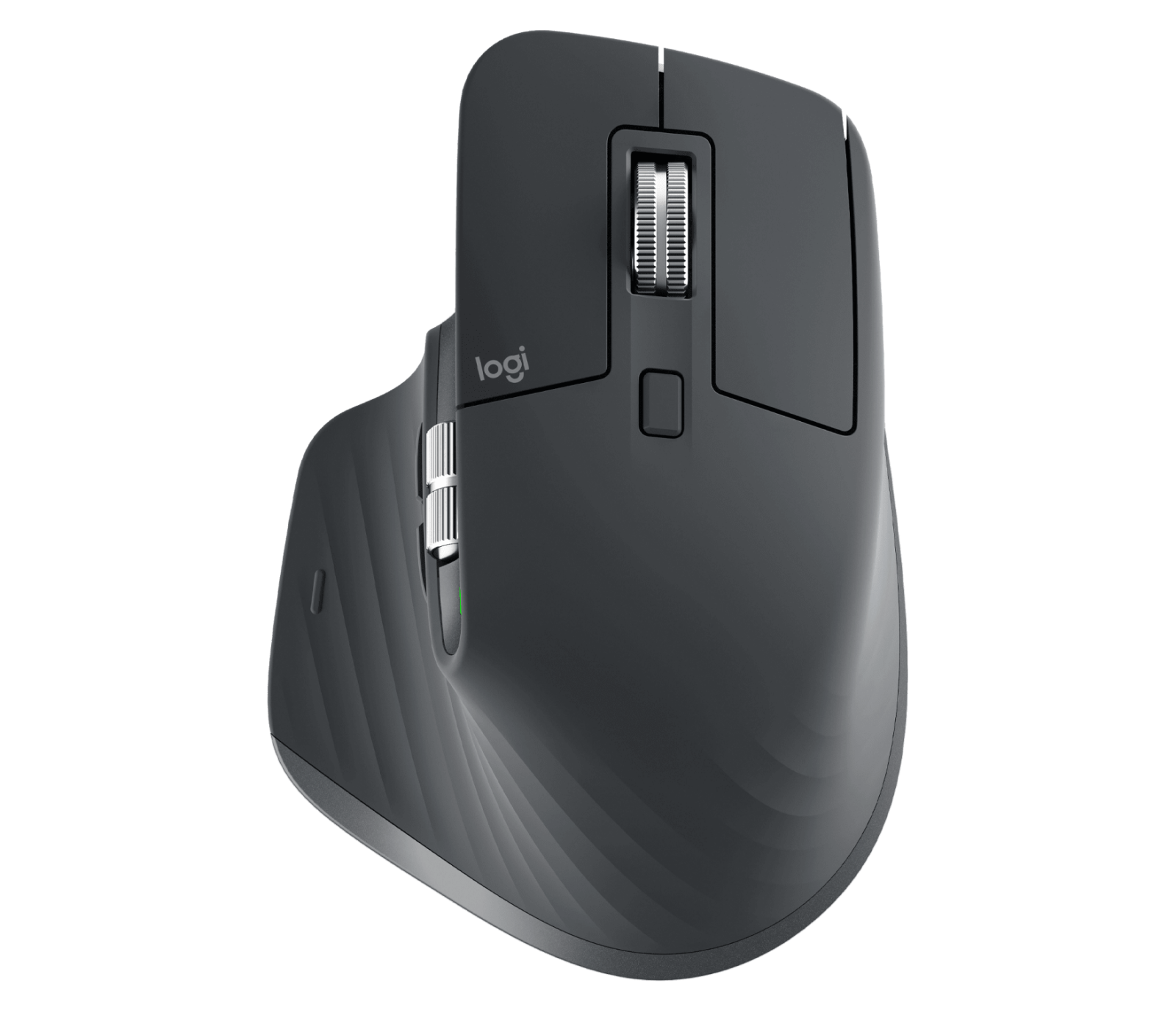
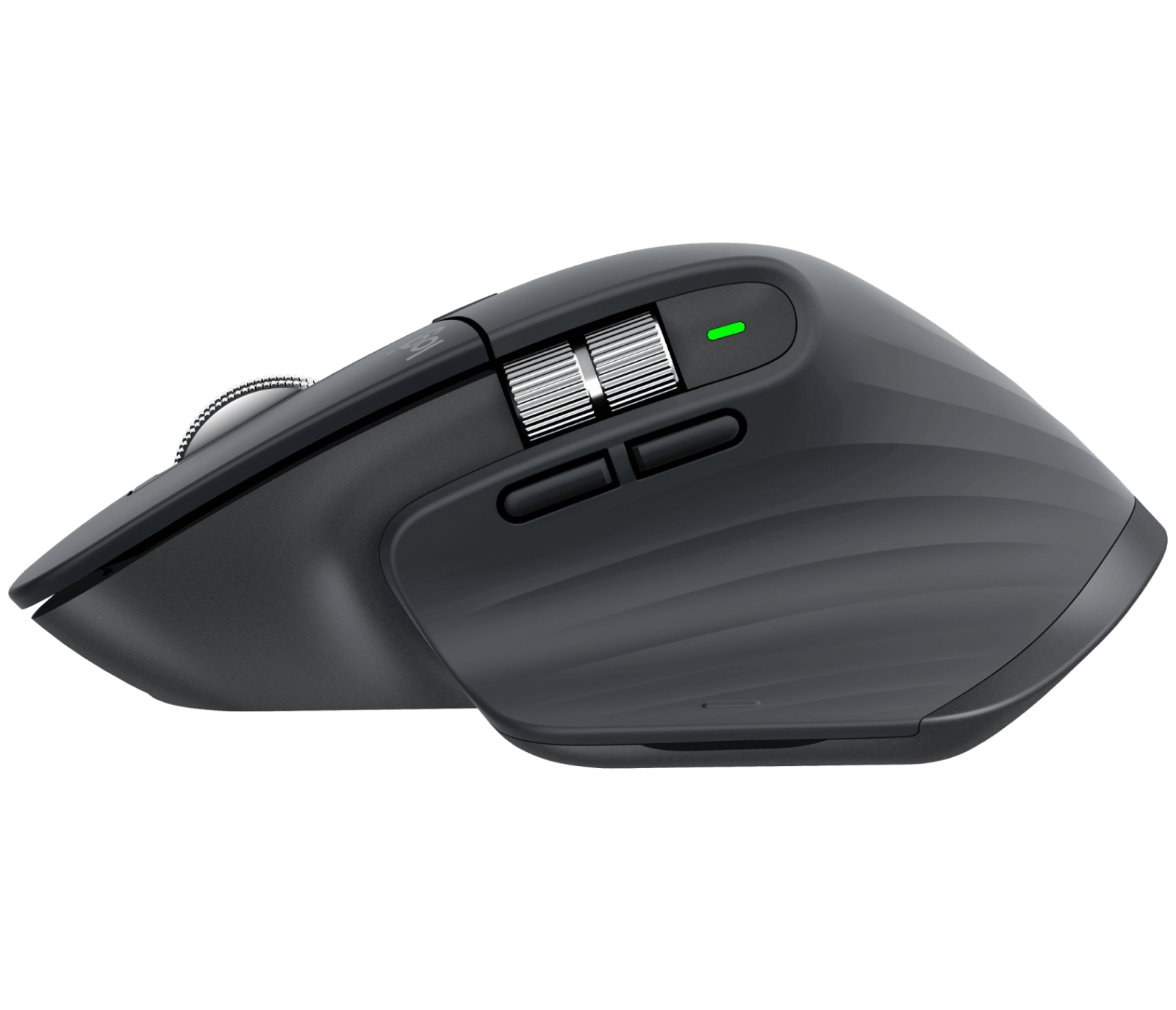
MX Master 3S هي فأرة الإنتاجية الرائدة من Logitech، قابلة للتخصيص بالكامل باستخدام Logi Options+.
ما هو Logi Options+؟
Logi Options+ هو برنامج التخصيص الحديث من Logitech الذي حل محل تطبيق Logitech Options القديم. يوفر:
- تخصيص الأزرار والمفاتيح
- تكوين الإيماءات لفأرات MX
- Smart Actions (أتمتة الماكرو)
- ملفات تعريف خاصة بالتطبيقات
- تحديثات البرنامج الثابت
- إدارة الأجهزة عبر ملحقات متعددة
- Flow لسير العمل على أجهزة كمبيوتر متعددة
الأجهزة المدعومة
الفأرات:
- MX Master 3S، MX Master 3، MX Master 2S
- MX Anywhere 3S، MX Anywhere 3، MX Anywhere 2S
- MX Vertical
- MX Ergo، MX Ergo S
- Lift Vertical Ergonomic
- Signature M650
- M720 Triathlon
- Pebble Mouse 2
لوحات المفاتيح:
- MX Keys S، MX Keys، MX Keys Mini
- MX Mechanical، MX Mechanical Mini
- Craft
- K780، K380
- Signature Slim K950
متطلبات النظام
- macOS 13 Ventura أو أحدث (macOS Tahoe مدعوم بالكامل)
- مساحة قرص 500 ميجابايت
- اتصال بالإنترنت للإعداد الأولي والتحديثات
التثبيت والإعداد
التثبيت الجديد
- تنزيل Logi Options+: logitech.com/software/logi-options-plus
- افتح ملف
.dmgالذي تم تنزيله - اسحب Logi Options+ إلى التطبيقات
- قم بتشغيل التطبيق
- امنح الأذونات عند المطالبة:
- إمكانية الوصول
- مراقبة الإدخال
- الأتمتة (اختياري)
منح الأذونات المطلوبة
يحتاج Logi Options+ إلى أذونات محددة للعمل:
إذن إمكانية الوصول:
- إعدادات النظام > الخصوصية والأمان > إمكانية الوصول
- انقر على القفل لإجراء التغييرات
- قم بتمكين Logi Options+ وLogi Options Daemon
مراقبة الإدخال:
- إعدادات النظام > الخصوصية والأمان > مراقبة الإدخال
- قم بتمكين Logi Options+ وLogi Options Daemon
ملاحظة: إذا لم تر الخدمة مدرجة، قد تحتاج إلى إضافتها يدوياً:
- انقر على "+"
- انتقل إلى
/Library/Application Support/Logitech.localized/LogiOptionsPlus/ - أضف تطبيق LogiOptions daemon
توصيل جهازك
عبر مستقبل Logi Bolt:
- قم بتوصيل مستقبل Bolt بمنفذ USB
- قم بتشغيل جهازك
- يجب أن يكتشف Logi Options+ تلقائياً
- إذا لم يحدث ذلك، انقر على "إضافة جهاز" واتبع تعليمات الإقران
عبر Bluetooth:
- قم بتمكين Bluetooth على جهاز Mac
- ضع الجهاز في وضع الإقران (عادة بالضغط المطول على زر الاتصال)
- إعدادات النظام > Bluetooth > اتصال
- يظهر الجهاز في Logi Options+
استكشاف أخطاء الاتصال وإصلاحها:
- جرب منفذ USB مختلف (تجنب المحاور للإعداد الأولي)
- تأكد من شحن الجهاز
- قم بإزالة وإعادة الإقران إذا لزم الأمر
- قم بتحديث البرنامج الثابت من خلال Options+
تخصيص الفأرة
تكوين الأزرار
- افتح Logi Options+
- حدد الفأرة الخاصة بك
- انقر على أي زر في الرسم البياني المرئي
الإجراءات المتاحة:
| الإجراء | الوصف |
|---|---|
| الزر الأوسط | نقرة التمرير الافتراضية |
| للخلف/للأمام | التنقل في المتصفح |
| زر الإيماءات | تمكين وضع الإيماءات |
| نسخ/لصق | إجراءات الحافظة السريعة |
| لقطة شاشة | تشغيل لقطة شاشة Mac |
| Mission Control | إظهار جميع النوافذ |
| App Exposé | إظهار نوافذ التطبيق |
| سطح المكتب | إظهار سطح المكتب |
| مستوى الصوت/الوسائط | عناصر التحكم في الوسائط |
| التمرير يسار/يمين | التمرير الأفقي |
| ضغطة مفتاح | مجموعة مفاتيح مخصصة |
| Smart Action | تشغيل سير عمل آلي |
| لا شيء | تعطيل الزر |
تكوين الإيماءات (فأرات MX)
تدعم فأرات MX وضع الإيماءات—اضغط مع الاستمرار على زر الإيماءات وحرك الفأرة:
الإيماءات الافتراضية:
- إيماءة + أعلى: Mission Control
- إيماءة + أسفل: App Exposé
- إيماءة + يسار: الانتقال إلى المساحة اليسرى
- إيماءة + يمين: الانتقال إلى المساحة اليمنى
تخصيص الإيماءات:
- انقر على زر الإيماءات
- حدد "الإيماءات"
- قم بتكوين كل اتجاه بشكل مستقل
إعدادات عجلة التمرير
المعلمات القابلة للتعديل:
- اتجاه التمرير: طبيعي أو تقليدي
- التمرير السلس: تمكين/تعطيل
- سرعة التمرير: ضبط الحساسية
- SmartShift: عتبة الدوران الحر التلقائي
SmartShift (سلسلة MX Master): يقوم SmartShift تلقائياً بالتبديل بين التمرير المتقطع والدوران الحر بناءً على سرعة التمرير.
- انقر على عجلة التمرير في Options+
- اضبط حساسية SmartShift
- القيم الأعلى = أسهل لتشغيل الدوران الحر
إعدادات المؤشر
المعلمات القابلة للتعديل:
- سرعة المؤشر: 1-100%
- التسارع: تمكين/تعطيل
التوصية: للعمل الدقيق، فكر في تعطيل التسارع واستخدام سرعة مؤشر معتدلة.
تخصيص لوحة المفاتيح
إعادة تعيين المفاتيح
- حدد لوحة المفاتيح في Options+
- انقر على أي مفتاح وظيفي (F1-F12)
- قم بتعيين إجراء جديد
إعادات التعيين الشائعة:
| المفتاح الأصلي | إعادة التعيين المفيدة |
|---|---|
| F5 | الإملاء |
| F6 | عدم الإزعاج |
| F7-F9 | عناصر التحكم في الوسائط |
| F10-F12 | عناصر التحكم في مستوى الصوت |
إنشاء اختصارات مخصصة
للمفاتيح التي تدعم ذلك:
- انقر على المفتاح في Options+
- حدد "ضغطة مفتاح"
- أدخل مجموعة المفاتيح (مثل ⌘⇧V للصق بدون تنسيق)
إعدادات الإضاءة الخلفية
للوحات المفاتيح ذات الإضاءة الخلفية (سلسلة MX Keys):
- حدد لوحة المفاتيح
- انتقل إلى الإعدادات (أيقونة الترس)
- اضبط:
- السطوع التلقائي
- مستوى السطوع اليدوي
- مدة المهلة
Smart Actions (الأتمتة المتقدمة)
ما هي Smart Actions؟
Smart Actions هي سير عمل آلي يتم تشغيله بضغطة زر. يمكنها:
- فتح التطبيقات
- كتابة نص
- التحكم في الوسائط
- ربط إجراءات متعددة
- تشغيل AppleScripts
إنشاء Smart Action
مثال: وضع الاجتماع
- انقر على الزر للتخصيص
- حدد "Smart Actions"
- انقر على "إنشاء Smart Action"
- سمها "وضع الاجتماع"
- أضف الخطوات:
- فتح Zoom
- تمكين عدم الإزعاج
- ضبط مستوى الصوت على 50%
- احفظ وقم بتعيينها للزر
أمثلة Smart Action
توقيع البريد الإلكتروني السريع:
- أنشئ Smart Action
- أضف إجراء "كتابة نص"
- أدخل توقيعك
- قم بتعيينه للزر
لقطة شاشة وتعليق:
- أنشئ Smart Action
- أضف إجراء "لقطة شاشة"
- أضف إجراء "فتح في Preview"
- قم بتعيينها للإيماءة
إعداد التطوير:
- أنشئ Smart Action
- فتح VS Code
- فتح Terminal
- فتح المتصفح على localhost
ملفات التعريف الخاصة بالتطبيقات
كيف تعمل ملفات تعريف التطبيقات
يقوم Logi Options+ تلقائياً بتبديل تكوينات الأزرار عند التبديل بين التطبيقات.
دعم التطبيقات الافتراضي:
- Safari، Chrome، Firefox، Edge
- Microsoft Office (Word، Excel، PowerPoint)
- Adobe Creative Cloud (Photoshop، Premiere، Illustrator)
- Final Cut Pro، DaVinci Resolve
- Zoom، Microsoft Teams
- VS Code
- Figma
إنشاء ملفات تعريف تطبيقات مخصصة
- افتح Options+
- انقر على القائمة المنسدلة "جميع التطبيقات"
- انقر على "إضافة تطبيق"
- حدد التطبيق من القائمة أو تصفح
- قم بتكوين الأزرار خصيصاً لهذا التطبيق
أمثلة على ملفات التعريف
ملف تعريف Photoshop:
| الزر | الإجراء |
|---|---|
| الجانب للأمام | حجم الفرشاة + |
| الجانب للخلف | حجم الفرشاة - |
| إيماءة أعلى | ملاءمة الشاشة |
| إيماءة أسفل | البكسل الفعلي |
| النقرة الوسطى | أداة اليد (مؤقت) |
ملف تعريف Excel:
| الزر | الإجراء |
|---|---|
| الجانب للأمام | الورقة التالية |
| الجانب للخلف | الورقة السابقة |
| إمالة التمرير يسار | التمرير يسار |
| إمالة التمرير يمين | التمرير يمين |
Logitech Flow (أجهزة كمبيوتر متعددة)
ما هو Flow؟
يتيح لك Flow استخدام فأرة ولوحة مفاتيح واحدة عبر أجهزة كمبيوتر متعددة، مع حركة مؤشر سلسة ونسخ ولصق.
إعداد Flow
المتطلبات:
- Logi Options+ على جميع أجهزة الكمبيوتر
- نفس الشبكة (أو نطاق Bluetooth)
- تسجيل الدخول بنفس حساب Logitech
الإعداد:
- افتح Options+ على الكمبيوتر الأساسي
- انتقل إلى علامة تبويب Flow
- انقر على "تمكين Flow"
- كرر على الكمبيوتر الثانوي
- يجب أن تكتشف الأجهزة بعضها البعض
استكشاف أخطاء Flow وإصلاحها
أجهزة الكمبيوتر لا تتصل:
- تأكد من أن كليهما على نفس الشبكة
- قم بتعطيل VPN مؤقتاً
- تحقق من إعدادات جدار الحماية
- أعد تشغيل Flow على كلا الكمبيوترين
النسخ واللصق لا يعمل:
- قم بتمكين "نسخ/لصق" في إعدادات Flow
- تحقق من حجم الملف (الملفات الكبيرة قد تنتهي مهلتها)
- تأكد من تمكين Flow على كلا الكمبيوترين
استكشاف المشكلات الشائعة وإصلاحها
Logi Options+ لا يُشغَّل
الحل 1: إعادة تعيين الأذونات
- إعدادات النظام > الخصوصية والأمان
- قم بإزالة Logi Options+ من إمكانية الوصول
- قم بإزالته من مراقبة الإدخال
- أعد تشغيل Mac
- أعد إضافة الأذونات
الحل 2: إعادة تثبيت نظيفة
# إزالة Logi Options+
rm -rf /Applications/Logi\ Options+.app
rm -rf ~/Library/Application\ Support/Logitech/LogiOptionsPlus
rm -rf ~/Library/Preferences/com.logitech.manager.*.plist
rm -rf /Library/Application\ Support/Logitech.localized/LogiOptionsPlus

# أعد التثبيت من logitech.com
مشكلة انتهاء صلاحية الشهادة (يناير 2026)
إذا كنت تواجه مشكلات من انتهاء صلاحية شهادة يناير 2026:
- قم بتنزيل التصحيح من Logitech Support
- لا تقم بإلغاء تثبيت Options+ أولاً (يحافظ على الإعدادات)
- قم بتشغيل مثبت التصحيح
- أعد تشغيل Mac
- يجب أن يعمل Options+ مرة أخرى
الأزرار لا تعمل
الحل 1: تحقق من الأذونات
- تحقق من منح إذن إمكانية الوصول
- تحقق من منح إذن مراقبة الإدخال
الحل 2: إعادة إقران الجهاز
- قم بإزالة الجهاز من Options+
- قم بإزالته من Bluetooth (إذا كان متصلاً عبر BT)
- أعد الإقران من البداية
الحل 3: إعادة التعيين إلى الإعدادات الافتراضية في Options+، انقر على أيقونة الترس > إعادة التعيين إلى الإعدادات الافتراضية
استخدام عالي لوحدة المعالجة المركزية
لدى Logi Options+ مشكلات معروفة في وحدة المعالجة المركزية. الحلول:
الحل 1: التحديث إلى أحدث إصدار تحقق من التحديثات داخل التطبيق
الحل 2: إعادة تشغيل الخدمة
# إيقاف وإعادة تشغيل عمليات Logi
pkill -f "LogiOptions"
# ثم أعد فتح Options+
الحل 3: تعطيل الميزات غير المستخدمة
- قم بإيقاف Flow إذا لم تستخدمه
- قم بتعطيل ملفات تعريف التطبيقات غير المطلوبة
الإيماءات لا تعمل
- تحقق من تكوين زر الإيماءات
- تحقق من عدم تعطيل الإيماءات للتطبيق الحالي
- جرب تعطيل وإعادة تمكين الإيماءات
- أعد تعيين الفأرة إلى إعدادات المصنع في Options+
تأخر Bluetooth
الأسباب والحلول الشائعة:
- تداخل WiFi: استخدم WiFi 5GHz بدلاً من 2.4GHz
- الكثير من أجهزة Bluetooth: افصل الأجهزة غير المستخدمة
- المسافة: اقترب من Mac أو استخدم مستقبل Bolt
التوصية: للحصول على أفضل أداء، استخدم مستقبل Logi Bolt بدلاً من Bluetooth.
Logi Bolt مقابل مستقبل Unifying
| الميزة | Logi Bolt | Unifying |
|---|---|---|
| التقنية | Bluetooth Low Energy | ملكية 2.4GHz |
| الأمان | مشفر | معرض لـ MouseJack |
| زمن الاستجابة | منخفض جداً | منخفض |
| النطاق | 10 متر | 10 متر |
| الأجهزة لكل مستقبل | 6 | 6 |
| التوافق مع macOS | ممتاز | جيد |
| دعم الأجهزة الجديدة | نعم | القديمة فقط |
التوصية: استخدم Bolt للمشتريات الجديدة. يوفر Bolt أماناً أفضل وتوافقاً مع Mac.
بدائل Logi Options+
إذا كنت محبطاً من Logi Options+، فكر في هذه البدائل:
BetterMouse ($4.99)
الميزات:
- إعادة تعيين الأزرار
- التمرير السلس
- دعم الإيماءات
- أخف بكثير من Options+
الأفضل لـ: المستخدمين الذين يريدون تخصيصاً بسيطاً بدون تضخم
SteerMouse ($19.99)
الميزات:
- تعيين شامل للأزرار
- التحكم في سرعة المؤشر
- الوتر (أزرار متعددة)
- تاريخ دعم ممتاز
الأفضل لـ: المستخدمين المتقدمين الذين يحتاجون تخصيصاً متقدماً
LinearMouse (مجاني)
الميزات:
- التحكم في سرعة المؤشر
- تخصيص التمرير
- مفتوح المصدر
القيود: لا يوجد دعم للإيماءات لميزات Logitech الخاصة
Mac Mouse Fix ($2.99)
الميزات:
- التمرير السلس
- إعادة تعيين الأزرار
- خفيف الوزن
الأفضل لـ: احتياجات التخصيص الأساسية
متى تستخدم البدائل
فكر في البدائل إذا:
- كنت تحتاج فقط إعادة تعيين أزرار أساسية
- يسبب Options+ مشاكل في الأداء
- تريد استخدام موارد أقل
- لا تحتاج Smart Actions وFlow
احتفظ بـ Options+ إذا كنت تحتاج:
- أتمتة Smart Actions
- دعم Flow لأجهزة الكمبيوتر المتعددة
- ملفات تعريف خاصة بالتطبيقات
- تحديثات البرنامج الثابت
النسخ الاحتياطي والمزامنة للإعدادات
النسخ الاحتياطي للتكوين
يقوم Logi Options+ بمزامنة الإعدادات عبر حساب Logitech، ولكن للنسخ الاحتياطي المحلي:
تصدير الإعدادات:
cp -r ~/Library/Application\ Support/Logitech/LogiOptionsPlus ~/Desktop/LogiOptions_Backupاستيراد الإعدادات:
cp -r ~/Desktop/LogiOptions_Backup/* ~/Library/Application\ Support/Logitech/LogiOptionsPlus/المزامنة السحابية
- سجل الدخول إلى حساب Logitech في Options+
- تتم مزامنة الإعدادات تلقائياً عبر الأجهزة
- يسحب إعداد الكمبيوتر الجديد التكوين الخاص بك
الخلاصة
Logi Options+ هو برنامج قوي يفتح الإمكانات الكاملة لملحقات Logitech على Mac. على الرغم من أنه واجه مشكلات في الاستقرار—بما في ذلك كارثة شهادة يناير 2026 البارزة—فإن الإعداد الصحيح وفهم خطوات استكشاف الأخطاء وإصلاحها يجعله أداة قيمة.
النقاط الرئيسية:
- الأذونات حاسمة: امنح إمكانية الوصول ومراقبة الإدخال بشكل صحيح
- مستقبل Bolt موصى به: أفضل من Bluetooth للاستقرار
- ملفات تعريف التطبيقات قوية: قم بإعداد تكوينات مختلفة لكل تطبيق
- Smart Actions توفر الوقت: أتمتة المهام المتكررة
- البدائل موجودة: BetterMouse أو SteerMouse إذا أحبطك Options+
- ابق محدثاً: تحقق من التحديثات بانتظام لتجنب المشكلات
مع التكوين الصحيح، تصبح ملحقات Logitech أدوات إنتاجية مذهلة تتكيف مع سير عملك عبر أي تطبيق.
مقالات ذات صلة: