تحرير الصور بالذكاء الاصطناعي في macOS 27: Spatial Reframing وExtend وClean Up
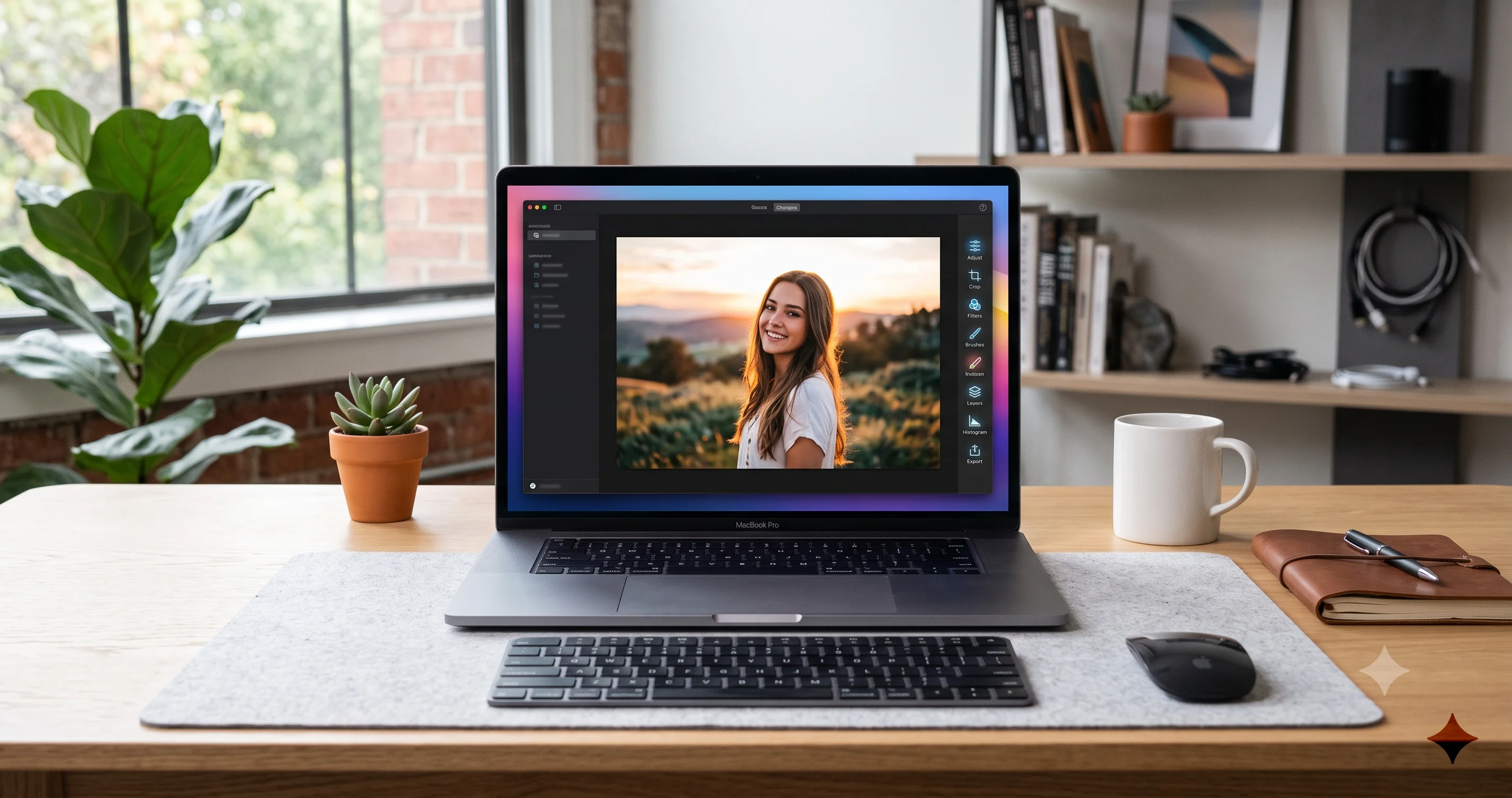
دليل عملي لأدوات تحرير الصور بالذكاء الاصطناعي في macOS 27 — Spatial Reframing، وExtend لرسم الخلفيات خارج الإطار، وأداة Clean Up المطوّرة لإزالة العناصر.
القصة الأبرز في macOS 27 "Golden Gate" ليست خلفية جديدة للشاشة أو Dock بتصميم مختلف — بل ما فعلته Apple بهدوء في تطبيق الصور (Photos). يقدّم تحرير الصور بالذكاء الاصطناعي في macOS 27 ثلاث أدوات تدفع التطبيق من مبدأ "اضبط الصورة التي التقطتها" إلى مبدأ "أعد تشكيل الصورة التي تمنيت لو التقطتها". الأسماء الثلاثة التي يجب معرفتها هي Spatial Reframing (إعادة التأطير المكاني)، التي تعيد وضع الكاميرا الافتراضية بعد التقاط الصورة؛ وExtend (التمديد)، التي ترسم خلفية جديدة خارج الإطار الأصلي؛ وأداة Clean Up (التنظيف) المطوّرة، وهي أداة إزالة العناصر التابعة لـ Apple Intelligence (الذكاء الاصطناعي من آبل) التي ظهرت لأول مرة في إصدارات سابقة من macOS، والتي أصبحت الآن تملأ الفراغات بشكل أكثر إقناعًا. مجتمعةً، تُعد هذه الأدوات أكثر مجموعة طموحًا من ميزات التحرير التي أضافتها Apple إلى تطبيق الصور منذ سنوات.
قبل المتابعة، إليك تنبيهًا يستحق القراءة مرتين: كل ما يرد في هذا المقال يصف برنامجًا تجريبيًا (بيتا). اعتبارًا من أوائل يوليو 2026، يوجد macOS 27 في نسخة بيتا للمطورين (البيتا 3، البناء 26A5378j)، ومن المتوقع أن تُطلق نسخة البيتا العامة في يوليو 2026، وأن يصدر الإصدار النهائي في الخريف. تم وصف أدوات تحرير الصور بالذكاء الاصطناعي هنا استنادًا إلى إصدارات البيتا والتغطية الإعلامية لها، وتقوم Apple عادةً بإعادة تسمية الأزرار، ونقل القوائم، وتشديد متطلبات العتاد، بل وحتى سحب بعض الميزات بين أول نسخة بيتا والإصدار النهائي في سبتمبر. لذا تعامل مع الأسماء الدقيقة، ومواقع اللوحات، والسلوك على أنها مؤقتة وقابلة للتغيير. وحيثما لا أكون متأكدًا من الاسم الدقيق لعنصر تحكم معين، أصف سير العمل بشكل عام عن قصد، لأن تخمين تسمية قائمة ستتغير الشهر المقبل لن يفيد أحدًا.
مع أخذ هذا السياق بعين الاعتبار، يستعرض هذا الدليل ما تفعله كل أداة من الأدوات الثلاث، وكيفية استخدامها فعليًا في نسخة البيتا الحالية، وأين تتألق، وأين تفشل أيضًا — وهو أمر لا يقل أهمية. كما سأقارنها بأمانة مع أداتَي Generative Fill وGenerative Expand من Adobe Photoshop، ومع Magic Editor من Google Photos، لأن Apple تصل متأخرة إلى مجال التحرير التوليدي، ومن المفيد معرفة ما تُجيده المنافسة بالفعل. وإذا أردت سياقًا أوسع حول منظومة الذكاء الاصطناعي من Apple، يغطي الدليل الكامل لميزات Apple Intelligence على Mac النظام الذي ترتكز عليه أدوات الصور هذه.
أبرز النقاط
- يتمحور تحرير الصور بالذكاء الاصطناعي في macOS 27 حول ثلاث أدوات — Spatial Reframing (إعادة تموضع الكاميرا الافتراضية)، وExtend (رسم خلفية خارج الحدود الأصلية)، وClean Up المطوّرة (إزالة العناصر والمشتتات بملء أكثر نظافة).
- هذه ميزات تابعة لـ Apple Intelligence، ما يعني أنها تتطلب جهاز Mac بمعالج Apple Silicon، وتفعيل Apple Intelligence بلغة ومنطقة مدعومتين، ونظام macOS 27. قد تعتمد بعض الأدوات على شرائح أحدث في أثقل عمليات التوليد؛ لذا تعامل مع مستويات العتاد المطلوبة على أنها غير مؤكدة حتى صدور النسخة النهائية في الخريف.
- كل ما ورد هنا هو سلوك نسخة بيتا. قد تتغير أسماء عناصر التحكم، ومواقع القوائم، ومدى التوفر، وجودة المخرجات قبل الإصدار النهائي المتوقع هذا الخريف. أداتا Spatial Reframing وExtend بالذات جديدتان وما زالتا قيد التطوير والنضج.
- زاوية Apple هي المعالجة على الجهاز نفسه والخصوصية، لكن كن صريحًا مع نفسك: الأدوات السحابية مثل Generative Fill من Photoshop وMagic Editor من Google Photos تنتج حاليًا نتائج أقوى في بعض السيناريوهات الصعبة. تحريرات Apple أكثر تحفظًا بحكم التصميم.
- تظل التحريرات في تطبيق الصور غير إتلافية — يمكنك العودة إلى الصورة الأصلية في أي وقت — لكن البكسلات المولّدة بالذكاء الاصطناعي تثير تساؤلات حقيقية حول الموثوقية، وتطبّق Apple ضوابطها الخاصة على ما يمكن لهذه الأدوات توليده وما لا يمكنها توليده.
ما الجديد في تحرير الصور على macOS 27
طوال معظم فترة وجوده، كان محرر الصور يدور حول تحسين الواقع: التعريض الضوئي، والتباين، وتوازن الألوان، والقص، وقدر بسيط من الرتوش. وحتى عندما أضافت Apple Intelligence أداة Clean Up في حقبة macOS Sequoia وTahoe، كانت الفكرة قائمة على الحذف — إزالة من أفسد الصورة، ومسح سلة المهملات، وترتيب الإطار. يغيّر macOS 27 هذه القاعدة. فللمرة الأولى، سيقوم تطبيق الصور بثقة بتوليد محتوى بصري جديد وكبير لإعادة تشكيل الصورة، لا مجرد ترقيع فجوات صغيرة.
تعمل الإضافات الرئيسية الثلاث على محاور مختلفة. Spatial Reframing تتعلق بزاوية الرؤية: إذ تستخدم الذكاء الاصطناعي لإعادة تموضع اللقطة وتأطيرها كما لو أن الكاميرا قد تحركت، مع توليد محتوى منطقي لملء أجزاء المشهد التي لم تلتقطها الصورة الأصلية أبدًا. أما Extend فتتعلق بمساحة اللوحة: فهي ترسم خارج حدود الصورة، وتولّد خلفية جديدة تتيح لك إلغاء قص لقطة ضيقة جدًا، أو تغيير نسبة الأبعاد، أو منح الموضوع مساحة أكبر للتنفس. أما Clean Up، وهي الأداة الوحيدة العائدة من بين الثلاث، فتحصل على ترقية في الجودة — إذ أعادت Apple صياغة آلية الملء بحيث تترك إزالة عنصر ما رقعة خلفية أكثر مصداقية بدلًا من التمويه الملطّخ الذي كانت تنتجه الإصدارات الأقدم أحيانًا.
ما يجمع بين هذه الأدوات الثلاث هو أنها جميعًا توليدية. فهي لا تكتفي بتحريك أو تمديد البكسلات الموجودة؛ بل تبتكر بكسلات جديدة استنادًا إلى فهم النموذج لما يُفترض أن يكون موجودًا هناك على الأرجح. هذا تحوّل نوعي حقيقي بالنسبة لتطبيق الصور، ولهذا السبب يكتسب تنبيه "نسخة البيتا" أهميته الكبيرة. الميزات التوليدية هي بالضبط النوع من الأشياء التي تميل Apple إلى الاستمرار في تحسينها حتى لحظة الإصدار، وأحيانًا بعده في تحديثات لاحقة. وإذا كنت تفكر في مجرد تثبيت هذه النسخة التجريبية على جهاز Mac الخاص بك لتجربة هذه الأدوات، اقرأ أولًا رأينا حول ما إذا كان يجب تثبيت نسخة بيتا المطورين من macOS 27 أولًا — فنسخ البيتا المبكرة تُعطّل أشياء، وتطبيق الصور هو المكان الذي تعيش فيه ذكرياتك التي لا تُعوَّض.
ملاحظة سياقية أخيرة: خضع تطبيق الصور نفسه لإعادة صياغة جوهرية في الإصدار السابق؛ فإذا كنت لا تزال تتأقلم مع التخطيط الحالي، والتصفية، وأساسيات أداة Clean Up، فإن الدليل الكامل لتطبيق الصور في macOS Tahoe يشكّل أساسًا جيدًا، ومعظم طرق التنقل التي يصفها تنتقل كما هي إلى macOS 27.
المتطلبات: ما الذي تحتاجه لاستخدام هذه الأدوات
هذه ميزات تابعة لـ Apple Intelligence، بلا استثناء. ولذلك ثلاث نتائج عملية.
أولًا، تحتاج إلى جهاز Mac بمعالج Apple Silicon. لم تعمل Apple Intelligence مطلقًا على أجهزة Mac ذات معالجات Intel، ولا شيء في macOS 27 يغيّر ذلك. إذا كان جهاز Mac الخاص بك يحمل معالج Intel، فيمكنك تثبيت macOS 27 فقط إذا كان الطراز لا يزال مدعومًا أصلًا — وحتى في تلك الحالة، لن تظهر أدوات التحرير بالذكاء الاصطناعي. تعتمد Spatial Reframing وExtend وClean Up المطوّرة جميعها على المحرك العصبي (Neural Engine) وبنية الذاكرة الموحدة الخاصة بشرائح سلسلة M.
ثانيًا، تحتاج إلى تفعيل Apple Intelligence، وهو ما يعتمد بدوره على إعدادات اللغة والمنطقة لديك. طُرحت Apple Intelligence تدريجيًا للغات المدعومة، وهي مرتبطة باللغة الأساسية للجهاز، وفي بعض الحالات بالمنطقة أيضًا. يتم تفعيلها من إعدادات النظام ضمن ضوابط Apple Intelligence، ويقوم أول تفعيل بتنزيل حزمة نموذج كبيرة نسبيًا على الجهاز في الخلفية قبل أن تصبح أي ميزة ذكاء اصطناعي قابلة للاستخدام. إذا لم تُفعّلها من قبل، فتوقع الانتظار حتى اكتمال ذلك التنزيل.
ثالثًا — وهنا يجب أن أتوخى الحذر — قد تحتاج بعض هذه الأدوات إلى شرائح أحدث. فالرسم التوليدي خارج الإطار وإعادة تأطير الكاميرا يمثلان أعباء حوسبية أثقل من ملخصات الإشعارات أو أدوات الكتابة (Writing Tools) التي تعمل بسلاسة على شريحة M1. لن يكون مفاجئًا لو حصرت Apple عمليات التوليد الأكثر تطلبًا بشرائح من سلسلة M ذات ذاكرة موحدة أكبر، أو بحد أدنى من جيل M3 أو M4، واكتفت بتقليص أو إخفاء الميزات على أقدم شرائح Apple Silicon. وقد سبق لـ Apple أن رسمت حدودًا للعتاد المطلوب من أجل التجربة الأكمل للذكاء الاصطناعي في أجزاء أخرى من النظام؛ ويشرح تحليلنا لـ أي أجهزة Mac تحصل على التجربة الكاملة للذكاء الاصطناعي في macOS 27 منطق اشتراط شريحة M3 وذاكرة 12 جيجابايت، ومن المعقول افتراض أن أدوات التوليد في تطبيق الصور تقع في الطرف الأكثر تطلبًا من هذا النطاق. وإلى أن يصدر الإصدار النهائي في الخريف مع متطلبات Apple الرسمية، تعامل مع أي مستوى شرائح محدد على أنه غير مؤكد.
قائمة تحقق سريعة قبل أن تتوقع رؤية هذه الأدوات:
- جهاز Mac بمعالج Apple Silicon (سلسلة M)، ويُفضّل أن يكون حديثًا.
- تثبيت macOS 27 (نسخة بيتا للمطورين حاليًا؛ وبيتا عامة اعتبارًا من يوليو؛ وإصدار عام في الخريف).
- تفعيل Apple Intelligence، مع لغة ومنطقة مدعومتين.
- اكتمال تنزيل النموذج على الجهاز ووجود مساحة تخزين حرة كافية له.
- بعض الصبر، فأداة تظهر أسبوعًا في نسخة بيتا قد تختفي أو تُعاد تسميتها في الأسبوع التالي.
Spatial Reframing: إعادة تموضع الكاميرا بعد التقاط الصورة
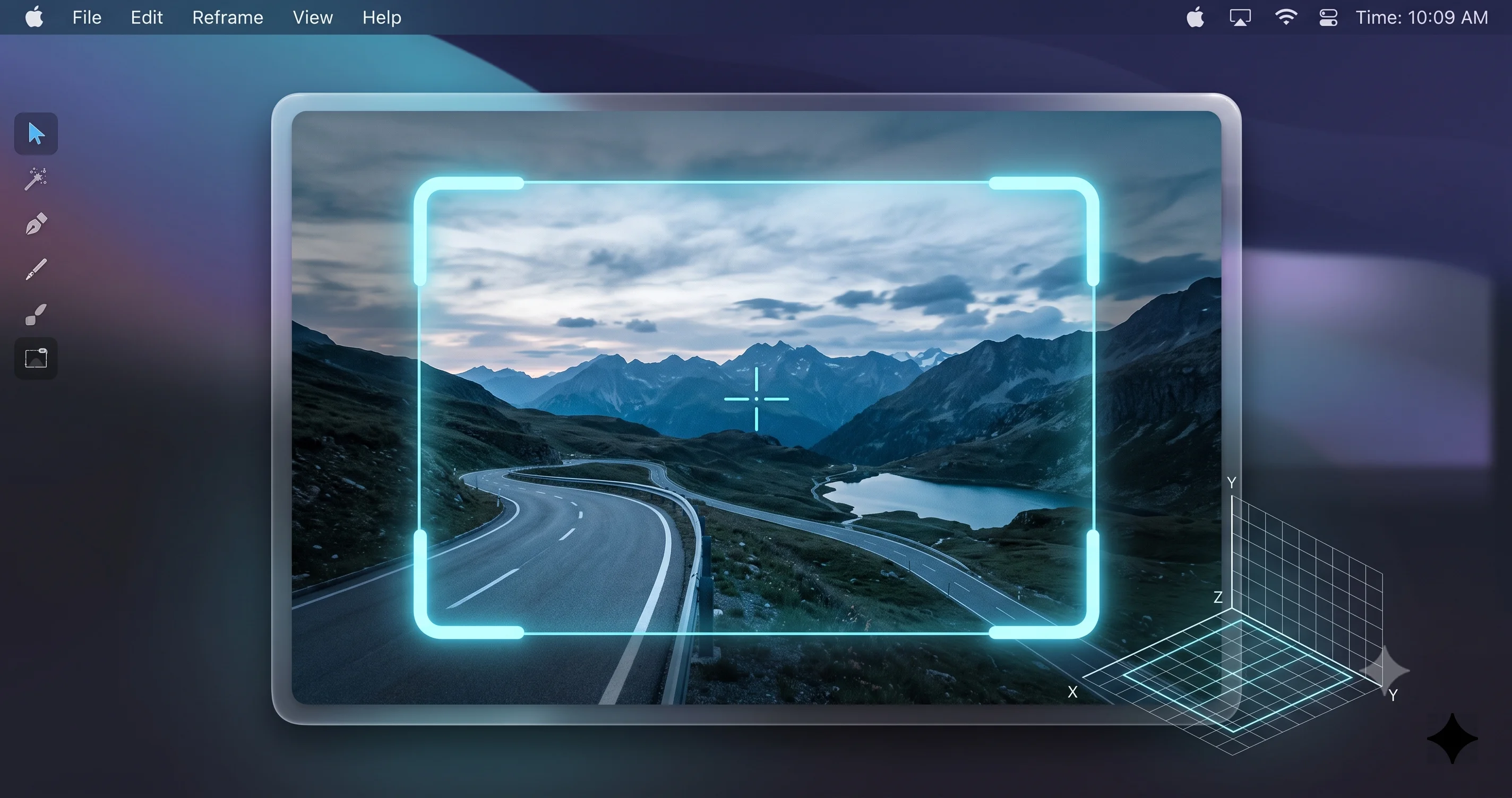
تُعد Spatial Reframing الأداة الأكثر إثارة من الناحية المفاهيمية بين الأدوات الثلاث، والأصعب وصفًا دون أن يبدو الأمر كخيال علمي. الفكرة، كما وردت في التقارير الخاصة بتطبيق الصور في macOS 27، هي أنه يمكنك إعادة تأطير الصورة كما لو أن الكاميرا قد تحركت فعليًا — بتعديل زاوية الرؤية، أو تصحيح زاوية غير مريحة، أو تغيير التكوين — ويقوم الذكاء الاصطناعي بتوليد محتوى منطقي لملء أي جزء يكشفه التأطير الجديد ولم تلتقطه الصورة الأصلية قط.
فكّر فيما يعنيه ذلك عمليًا. القص التقليدي لا يمكنه أبدًا أن يُظهر لك سوى أقل مما سجّلته الكاميرا فعلًا؛ فأنت تتخلص من بكسلات لتضييق الإطار. أما Spatial Reframing فتعمل بالاتجاه المعاكس. فعندما تغيّر زاوية الرؤية ويكشف التأطير الجديد عن حافة أو شريحة من المشهد كانت خارج نطاق التقاط الصورة الأصلية، ترسم الأداة ما تُقدّر أنه يجب أن يكون موجودًا هناك، مسترشدةً بالسياق المحيط. الأمر أقرب إلى تعديل بسيط في المنظور مقترن بملء توليدي، منه إلى قص بسيط.
كيفية استخدامها في نسخة البيتا الحالية
يتبع سير العمل النمط المألوف لتحرير الصور في التطبيق، لذا إذا سبق لك تحرير صورة من قبل، فأنت تعرف بالفعل معظم الخطوات:
- افتح صورة في تطبيق الصور، وانقر على تحرير (Edit) للدخول إلى المحرر.
- ابحث في لوحة الأدوات أو الضبط عن عنصر التحكم بإعادة التأطير. في نسخة البيتا الحالية، توجد الأدوات التوليدية جنبًا إلى جنب مع أدوات التحرير الحالية بدلًا من تطبيق منفصل، لذا تصفح شريط أدوات التحرير وقائمة الضبط.
- اختر Spatial Reframing وعدّل التأطير — بإعادة تموضع الرؤية أو تغيير زاويتها باستخدام عناصر التحكم الظاهرة على الشاشة.
- دع الأداة تولّد الملء لأي مناطق مكشوفة حديثًا. يستغرق ذلك لحظة لأن المعالجة تتم على الجهاز نفسه.
- راجع النتيجة بعناية، ثم اقبل التعديل أو تراجع عنه. ولأن تحريرات تطبيق الصور غير إتلافية، يمكنك العودة إلى الصورة الأصلية في أي وقت.
أتجنب عمدًا ذكر تسميات دقيقة للأزرار أو اختصارات لوحة المفاتيح هنا، لأن هذه بالضبط الأشياء التي تغيّرها Apple في نسخة بيتا. ثق بالشكل العام لسير العمل — الفتح، ثم التحرير، ثم اختيار الأداة من اللوحة، ثم الضبط، ثم المراجعة — واقرأ ما يظهر فعليًا على الشاشة في النسخة التي بين يديك.
أفضل حالات الاستخدام
تُثبت Spatial Reframing جدواها في التعديلات المتواضعة. تصحيح زاوية الرؤية الضمنية في صورة التقطتها بميل بسيط عن المحور، أو تحريك الموضوع بعيدًا عن المنتصف تمامًا، أو استعادة تكوين لم يكن لديك فيه مساحة كافية للتراجع للخلف — هذه هي الحالات التي يملك فيها الملء المولّد سياقًا حقيقيًا كافيًا للعمل عليه، ومساحة صغيرة فقط للابتكار. فكلما قلّ ما يتعين على الذكاء الاصطناعي تخيّله، ازدادت مصداقية النتيجة.
كما أنها مفيدة في إنقاذ لقطة نادرة لا تتكرر قريبة من الكمال في تكوينها لكنها ليست مثالية تمامًا. فإذا فاتت اللحظة ولا يمكنك إعادة التصوير، يمكن لإعادة تأطير بسيطة كانت مستحيلة بالقص التقليدي أن تُنقذ الصورة.
الحدود المتوقعة
استخدمها بقوة مفرطة وستنهار النتيجة. فإذا طلبت من Spatial Reframing تغيير زاوية الرؤية بشكل كبير، سيتعين عليها اختلاق كمية كبيرة من المشهد لم تره من قبل، وهنا تظهر الهندسة المشوّهة، والعناصر المُبتكرة التي لا تنتمي إلى المشهد، والملمس الذي يتلطخ أو يتكرر. المشاهد ذات الخطوط المستقيمة القوية (العمارة، الأرضيات المبلطة، إطارات النوافذ) والوجوه أو الأيدي البشرية القريبة من حواف إعادة التأطير هي مناطق الفشل الكلاسيكية — إذ تكون الأخطاء الصغيرة هناك واضحة جدًا للعين البشرية. كما أن الخلفيات المزدحمة والمعقدة أصعب من الخلفيات الملساء مثل السماء أو العشب أو الماء. تعامل مع هذه الأداة كتعديل تصحيحي بسيط، لا كمسار كاميرا افتراضي متحرك، وافحص كل نتيجة بالحجم الكامل قبل أن تثق بها.
Extend: الرسم خارج الإطار لإلغاء القص وتغيير نسبة الأبعاد
إذا كانت Spatial Reframing تحرّك الكاميرا، فإن Extend توسّع مساحة اللوحة. إنها رسم خارج الإطار (Out-painting): إذ توسّع الأداة الصورة إلى ما بعد حدودها الأصلية، وتولّد بالذكاء الاصطناعي خلفية جديدة لملء المساحة المضافة. وبينما تعيد Spatial Reframing صياغة زاوية الرؤية ضمن المشهد نفسه تقريبًا، تحافظ Extend على زاوية الرؤية وتمنحك ببساطة إطارًا أوسع مما التقطته الكاميرا.
هذا يحلّ مشكلة عادية وشائعة جدًا. لقد أطّرت لقطة بشكل ضيق للغاية، ورأس الموضوع يكاد يلامس الحافة العلوية. أو تحتاج إلى صورة أفقية لتناسب فتحة عمودية، أو العكس، وسيؤدي القص إلى اقتطاع جزء من الموضوع. مع Extend، بدلًا من القص إلى الداخل وفقدان محتوى، ترسم إلى الخارج وتكسب محتوى إضافيًا — إذ يواصل الذكاء الاصطناعي رسم السماء، أو الجدار، أو العشب، أو الخلفية غير الواضحة، أو أيًا كان ما يقع عند الحواف، ليمتد إلى الهوامش المُستحدثة.
كيفية استخدامها في نسخة البيتا الحالية
- افتح الصورة وانقر على تحرير (Edit).
- ابحث عن خيار Extend في لوحة الأدوات أو الضبط، بالقرب من عناصر التحكم بالقص والتأطير، حيث ينتمي توسيع مساحة اللوحة منطقيًا.
- اختر مدى التمديد واتجاهه (اتجاهاته) — قد تمدّد الجزء العلوي فقط، أو تدفع الجوانب الأربعة جميعًا للخارج، أو تغيّر نسبة الأبعاد إلى قيمة جديدة وتترك Extend تملأ الفراغات.
- ولّد وراجع. تملأ الأداة المساحة المضافة بخلفية مُصطنعة تواصل المشهد الحالي.
- اقبل أو تراجع. كما هو الحال مع كل تعديل في تطبيق الصور، لا شيء نهائي حتى تقرر أنت ذلك، ويمكنك دائمًا العودة إلى الصورة الأصلية.
مرة أخرى، قد يتغير الاسم الدقيق لعنصر التحكم وموقعه بين إصدارات البيتا المختلفة. الجزء الثابت هو المفهوم نفسه: أنت توسّع الإطار وتطلب من الذكاء الاصطناعي ملء المساحة الجديدة.
أفضل حالات الاستخدام
تكون Extend في أفضل حالاتها عند ملء خلفيات بسيطة ومتصلة. السماء، والماء، وأوراق الشجر، وخلفية غير واضحة بسلاسة، وجدار عادي — كل هذه تمتد بشكل يكاد لا يُلاحظ لأن النموذج لا يحتاج سوى إلى مواصلة نسيج بصري يستطيع رؤيته بالفعل. تحويل لقطة مقربة ضيقة إلى أخرى أكثر اتساعًا، أو التحويل بين نسب الأبعاد لطباعة أو منشور على وسائل التواصل الاجتماعي، أو منح لقطة منتج ضيقة بعض المساحة الفارغة، كلها استخدامات مثالية.
كما أنها مفيدة حقًا في إلغاء القص: استعادة مساحة تنفس حول موضوع أطّرته بشكل ضيق جدًا في اللحظة. وعندما تكون الحواف هادئة، يصعب اكتشاف خط الالتحام بين البكسلات الحقيقية والمولّدة حتى بالدقة الكاملة.
الحدود المتوقعة
تشبه أنماط الفشل هنا نظيرتها في Spatial Reframing. تواجه Extend صعوبة عندما تحتوي حواف صورتك على محتوى معقد أو منظّم يتعين على النموذج ابتكاره والحفاظ على تماسكه — فمواصلة صف من المباني، أو حشد من الناس، أو سجادة ذات نقوش، أو نص مكتوب، غالبًا ما تنتج نتائج مشوشة أو متكررة أو غير منطقية. وكلما زاد حجم التمديد، ازداد ما يتعين على الذكاء الاصطناعي اختلاقه، وازداد احتمال انحرافه نحو الغرابة؛ فالتمديدات الصغيرة والمتحفظة تبدو أفضل بكثير من مضاعفة مساحة اللوحة. وأي شيء يتطلب الحفاظ على بنية يمكن التعرف عليها بشكل متسق عبر خط الالتحام — كخط سقف مستقيم، أو سياج، أو رف كتب — يُعد اختبار إجهاد لا ينجح فيه التوليد على الجهاز دائمًا. مدّد قليلًا، وتحقق من النتيجة عن كثب، وكن مستعدًا لتقبّل أن بعض الصور ببساطة لا يمكن إلغاء قصها بشكل مقنع.
Clean Up المطوّرة: إزالة المشتتات والعناصر
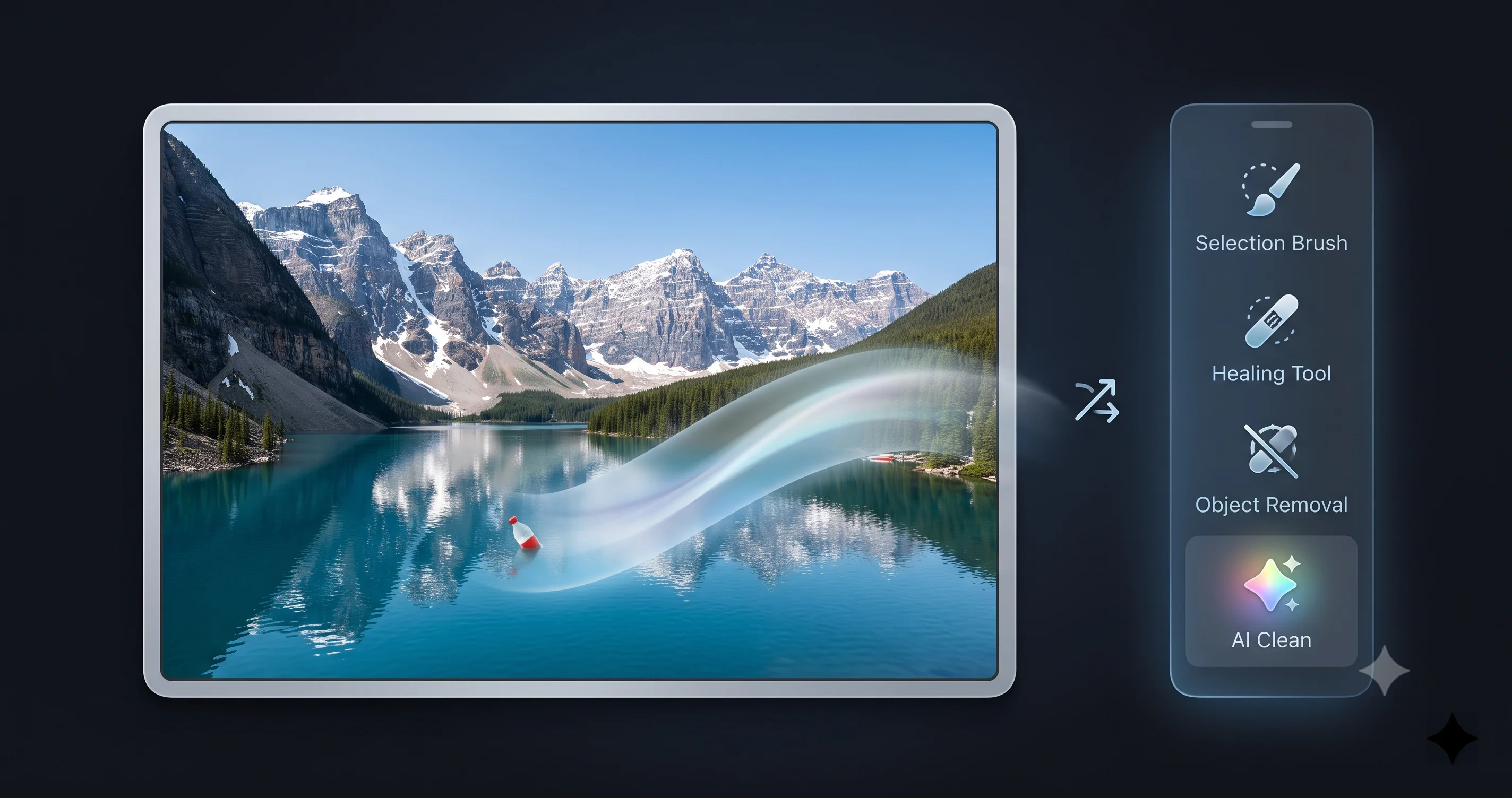
على عكس الأداتين الأخريين، ليست Clean Up جديدة. قدّمتها Apple مع Apple Intelligence في إصدارات سابقة من macOS كأداة لإزالة العناصر والأشخاص والمشتتات — إذ تمرر الفرشاة فوق الشيء الذي تريد التخلص منه، ويملأ التطبيق المساحة بخلفية مولّدة. ما يقدمه macOS 27 هو ترقية، وليس ظهورًا أول. من المهم توضيح ذلك، لأنك ربما كنت تستخدم Clean Up بالفعل منذ عام أو أكثر.
التحسين في macOS 27 يتمثل في جودة الملء. كانت النسخة الأقدم من Clean Up تؤدي عملًا نظيفًا مع العناصر الصغيرة والمنعزلة على خلفيات بسيطة، لكنها كثيرًا ما كانت تواجه صعوبة مع عمليات الإزالة الأكبر أو المشاهد المزدحمة، تاركةً وراءها تمويهًا فاضحًا، أو رقعة ملطخة، أو بقايا شبحية من الشيء الذي حذفته. وتشير التقارير إلى أن أداة Clean Up في macOS 27 تنتج حشوات أنظف وأكثر إقناعًا — إذ تعيد بناء الخلفية خلف العنصر المُزال بعيوب أقل واستمرارية أفضل للنسيج البصري. وإذا جربت Clean Up سابقًا ولم تنبهر بها، فيستحق الأمر تجربتها من جديد على macOS 27.
ما الذي تغيّر مقارنة بالسابق
- إعادة بناء أفضل للخلفية. يُفترض أن يندمج الملء المولّد بعد الإزالة بشكل أكثر طبيعية، مع تمويهات ملطخة أقل كانت تفضح النسخة الأقدم من Clean Up.
- تعامل محسّن مع عمليات الإزالة الأكبر والأكثر تعقيدًا. العناصر الأكبر والخلفيات الأكثر ازدحامًا — وهي نقطة الضعف تاريخيًا — هي المكان الذي يُفترض أن تساعد فيه الترقية أكثر ما يكون.
- نفس آلية التفاعل الأساسية. لا تزال تحدد ما تريد إزالته وتترك التطبيق يملأ المكان. الفكرة والعادة اليدوية لم تتغيرا؛ ما تحسّن هو المحرك الكامن خلفهما.
كيفية استخدامها في نسخة البيتا الحالية
- افتح الصورة وانقر على تحرير (Edit).
- اختر Clean Up من لوحة الأدوات.
- حدّد ما تريد إزالته — مرر الفرشاة فوق المشتت أو العنصر أو الشخص، أو ارسم دائرة حوله، أو انقر عليه. وقد يقترح تطبيق الصور تلقائيًا مشتتات قابلة للإزالة يكتشفها بنفسه.
- دع التطبيق يملأ المكان. يزيل التطبيق الهدف ويولّد خلفية مكانه.
- افحص الرقعة بالحجم الكامل، وتراجع إذا لم يكن الملء مقنعًا.
الحدود المتوقعة
حتى بعد الترقية، ليست Clean Up أداة سحرية. إزالة عنصر يتداخل مع موضوع معقد — كشخص واقف جزئيًا أمام وجه، أو لافتة ملتصقة بمبنى مزخرف — تطلب من النموذج إعادة بناء تفاصيل لا يمكنه معرفتها بشكل كامل، وتصبح النتائج غير مستقرة. عمليات الإزالة الكبيرة التي تترك فجوة واسعة في مشهد منظّم أصعب من انتزاع عنصر صغير من خلفية بسيطة. كما أن الظلال والانعكاسات الخاصة بالعنصر المُزال كثيرًا ما تبقى، وهي دليل فاضح يكشف التعديل. تُضيّق الترقية هذه الفجوات، لكنها لا تغلقها تمامًا. وكالعادة، قرّب الصورة قبل أن تثق بالنتيجة.
نصائح للحصول على أفضل النتائج
عبر الأدوات الثلاث جميعها، هناك مجموعة صغيرة من العادات تفصل بين تعديل مقنع وآخر واضح المعالم. يكون الملء التوليدي في أفضل حالاته عندما يكون لديه أقل قدر ممكن للابتكار وأكبر قدر من السياق للنسخ منه.
- فضّل الخلفيات البسيطة والمتصلة. السماء، والماء، والعشب، والتمويه الضبابي (Bokeh)، والجدران العادية تمتد وتُملأ بشكل يكاد لا يُلاحظ. أما الخلفيات المزدحمة والتفصيلية والمنظّمة فهي حيث يتعثر الذكاء الاصطناعي. إذا كان بإمكانك اختيار الحافة التي تمدّدها أو الجانب الذي تعيد التأطير نحوه، اختر الجانب الهادئ.
- قم بتحركات صغيرة. إعادة تأطير متواضعة، أو تمديد متحفظ، أو إزالة محدودة — كلها تبدو أفضل بكثير من التعديلات الجريئة. فكلما زادت المساحة التي يتعين على النموذج اختلاقها، ازداد احتمال ظهور العيوب. نفّذ تعديلًا بسيطًا، وراجعه، وكرره عند الحاجة بدلًا من توليد كبير دفعة واحدة.
- انتبه للخطوط المستقيمة والأشكال الهندسية. تكشف العمارة، والآفاق، والأرضيات المبلطة، وإطارات النوافذ، وغيرها من البُنى الصلبة أخطاء التوليد فورًا لأن عينك تعرف بالضبط كيف ينبغي أن تبدو. كن أكثر تشككًا تجاه أي نتيجة يتوجب فيها استمرار خط مستقيم عبر خط الالتحام.
- كن حذرًا بشأن الوجوه والأيدي والنصوص. هذه هي العناصر التي يتميز البشر في اكتشاف خطئها. أبقِ الملء المولّد بعيدًا عن الوجوه والأيدي قدر الإمكان، ولا تثق أبدًا بأي نص مولّد بالذكاء الاصطناعي — فهو يكاد يكون دائمًا كلامًا عشوائيًا عند الفحص الدقيق.
- انتبه لاستمرارية الإضاءة والألوان. قد يبدو الملء الذي أصاب الهندسة الصحيحة وكأنه مُلصق إذا لم يتطابق اتجاه الضوء أو الظلال أو درجة حرارة اللون. تحقق من أن الظلال تسقط بالاتجاه الصحيح وأن البكسلات الجديدة تشارك دفء أو برودة الصورة الأصلية.
- افحص دائمًا بالدقة الكاملة. تُخفي الصورة المصغّرة التمويهات والتشوهات والتكرارات التي يكشفها العرض بنسبة 100%. قرّب المنطقة المُعدّلة — خاصة خطوط الالتحام — قبل أن تقبل التعديل وتشاركه.
- احتفظ بالنسخة الأصلية. ولأن تطبيق الصور غير إتلافي، فإن النسخة الأصلية تبعد عنك دائمًا خطوة تراجع واحدة. استفد من ذلك: فإذا لم يصمد تعديل ما، تراجع عنه دون تردد.
كيف تُقارَن بـ Photoshop وGoogle Photos
ليست Apple الأولى في مجال التحرير التوليدي، ولا تقدم لمستخدميها أي خدمة بالتظاهر بعكس ذلك. يستحق الأمر مقارنة هذه الأدوات بأمانة مع اللاعبين الراسخين في هذا المجال.
Adobe Photoshop — أداتا Generative Fill وGenerative Expand. تُعد الأدوات التوليدية في Photoshop، المدعومة بتقنية Adobe Firefly، المعيار الناضج في هذا المجال. تُعد Generative Expand في جوهرها المنافس المباشر لأداة Extend، بينما تتداخل Generative Fill مع سلوك الملء في كل من Clean Up وSpatial Reframing. وفي كثير من السيناريوهات الصعبة — التوسعات الكبيرة، والخلفيات المعقدة، والتوليد الموجَّه بواسطة موجّهات نصية حيث تكتب ما تريد ظهوره — تنتج نماذج Photoshop السحابية حاليًا نتائج أقوى وأكثر قابلية للتحكم، وتوفر عدة صيغ بديلة للاختيار من بينها. لكن المقايضات حقيقية: فـ Photoshop اشتراك مدفوع في Creative Cloud، وله منحنى تعلّم حاد، وتوليده يتم في السحابة، أي أنه يرسل صورتك إلى خوادم Adobe.
Google Photos — أداتا Magic Editor وReimagine. توفر أداة Magic Editor من Google إزالة العناصر، وإعادة تموضعها، وتغيير الخلفيات توليديًا، بينما يمكن لأداة Reimagine تحويل الخلفيات انطلاقًا من موجّه نصي. إنها قادرة بشكل مثير للإعجاب، وكما هو الحال مع أدوات Apple، تعيش مباشرة داخل مكتبة الصور التي يستخدمها معظم الناس بالفعل. لكن العمل الثقيل يتم في السحابة، وهي مرتبطة بمنظومة Google وحسابها.
أين يتموضع نهج Apple. فكرة Apple الأساسية هي المعالجة على الجهاز نفسه والخصوصية. يتم التوليد الخاص بأدوات الصور هذه على شريحة جهاز Mac الخاص بك بدلًا من رفع صورك إلى خادم، وهي ميزة ذات معنى إذا كنت تهتم بإبقاء الصور الشخصية بعيدًا عن السحابة — وبالنسبة للكثيرين، تُعد صور العائلة بالضبط من النوع الذي لا يريدون أن يغادر الجهاز. المقايضة الصادقة هنا هي القدرة: فالنماذج على الجهاز أصغر وأكثر تقييدًا من النماذج بحجم مراكز البيانات التي يمكن لـ Adobe وGoogle توظيفها لحل المشكلة، لذا في أصعب الحالات — التوسعات الكبيرة، والخلفيات المعقدة، والتحكم الدقيق — قد تظل الأدوات السحابية متفوقة في جودة المخرجات الخام اليوم. كما تميل تعديلات Apple إلى أن تكون أكثر تحفظًا بحكم التصميم، وهو ما يُعد ميزة إذا كنت تُقدّر الانضباط، وقيدًا إذا كنت تريد تحولًا جريئًا.
باختصار: إذا كنت تعيش ضمن منظومة Apple، وتُقدّر الخصوصية، وتريد إصلاحات سريعة دون اشتراك، فإن أدوات الصور في macOS 27 راحة حقيقية ستتعامل مع معظم التعديلات اليومية. أما إذا كنت بحاجة إلى أقصى جودة وتحكم لعمل يتطلب دقة عالية، فلا تزال الأدوات السحابية الناضجة تتمتع بأفضلية — في الوقت الراهن. تعمل Apple على التطوير بسرعة، والنماذج على الجهاز تتحسن بوتيرة سريعة.
القيود والخصوصية والموثوقية
بعيدًا عن حدود كل أداة على حدة التي تناولناها بالفعل، هناك ثلاث نقاط أوسع تستحق مساحة خاصة بها.
واقع نسخة البيتا. يستحق الأمر التكرار للمرة الأخيرة: هذا برنامج تجريبي. يمكن أن يتغير مدى التوفر، وأسماء عناصر التحكم، والسلوك، ومتطلبات العتاد، وجودة المخرجات، كلها، قبل الإصدار النهائي في الخريف، ويمكن إضافة ميزات أو إعادة تسميتها أو سحبها بين الآن وحينها. لا تبنِ سير عمل يعتمد على وجود زر معين، ولا تحكم على المنتج النهائي بناءً على نسخة بيتا. وإذا كنت تخطط لتجربة هذه الأدوات، ثبّتها بمسؤولية — يشرح دليلنا حول تثبيت نسخة بيتا العامة من macOS 27 بأمان كيفية عمل نسخة احتياطية أولًا، والأفضل من ذلك، الاختبار على جهاز أو قرص ثانوي حتى لا تتعرض مكتبة صورك الرئيسية لأي خطر.
الخصوصية. أوضح ميزة في نهج Apple هي أن هذا التوليد يحدث على الجهاز نفسه. تتم معالجة صورك بواسطة المحرك العصبي (Neural Engine) الخاص بجهاز Mac بدلًا من رفعها إلى خادم بعيد للتحرير. وبالنسبة لأي شخص يشعر بعدم الارتياح حيال إرسال صور شخصية أو عائلية إلى خدمة سحابية، تُعد هذه فائدة حقيقية وملموسة، وتتسق مع الطريقة التي تتعامل بها Apple Intelligence مع الأعمال الحساسة عبر النظام.
الموثوقية. هذا هو الجزء الذي يستحق تأملًا حقيقيًا. تولّد الأدوات الثلاث جميعها بكسلات لم تلتقطها الكاميرا قط. زاوية رؤية مُعاد تأطيرها، أو خلفية ممدّدة، أو عنصر مُزال — كل واحدة من هذه التعديلات تُبعد الصورة أكثر عن كونها سجلًا حرفيًا لما كان أمام العدسة، وتقربها من كونها اختلاقًا معقولًا. هذا أمر لا بأس به بالنسبة لصورة شخصية تُرتبها لجدار منزلك، لكنه مشكلة حقيقية بالنسبة لأي شيء يُفترض أن يكون توثيقيًا أو صحفيًا أو إثباتيًا أو صادقًا بأي شكل آخر. اتخذت Apple عمومًا موقفًا حذرًا تجاه الصور التوليدية — إذ تجنبت أدواتها الأوسع لتوليد الصور تصوير أشخاص حقيقيين بواقعية فوتوغرافية، ومالت نحو مخرجات ذات طابع أسلوبي واضح، وأبدت الشركة اهتمامًا بالإشارة إلى متى تم تحرير محتوى ما. أريد أن أتوخى الحذر في عدم المبالغة في الادعاء بشأن تفاصيل كيفية عمل أي مؤشر أو بيانات وصفية للصور المُعدّلة في تطبيق الصور بـ macOS 27، لأن التفاصيل في نسخة بيتا غير مستقرة بعد. المبدأ الذي ينبغي أن تأخذه معك بغض النظر عن التفاصيل: إذا كانت مصداقية الصورة مهمة، أفصح عن أنها عُدّلت، وفكّر جيدًا قبل استخدام الملء التوليدي عليها من الأساس.
استكشاف المشكلات الشائعة وإصلاحها
المشكلة: أدوات التحرير بالذكاء الاصطناعي معطّلة (رمادية) أو غير موجودة على الإطلاق. الحل: يعود ذلك في الغالب إلى عدم تفعيل Apple Intelligence. تأكد من أنك تستخدم جهاز Mac بمعالج Apple Silicon (لا تظهر الأدوات أبدًا على أجهزة Intel)، وأنك تشغّل macOS 27، وأن Apple Intelligence مفعّلة في إعدادات النظام مع اختيار لغة ومنطقة مدعومتين. وإذا كنت قد فعّلتها للتو، فقد تكون حزمة النموذج على الجهاز لا تزال تُنزَّل في الخلفية — تظل الأدوات التوليدية غير متاحة حتى ينتهي ذلك ويكون لديك مساحة تخزين حرة كافية له. امنح الأمر بعض الوقت وتحقق مرة أخرى.
المشكلة: النتائج تبدو مشوّهة أو ملطخة أو مليئة بعيوب واضحة. الحل: على الأرجح أنك تطلب من الذكاء الاصطناعي ابتكار الكثير جدًا. قم بتحرك أصغر — إعادة تأطير أخف، أو تمديد أقصر، أو إزالة أضيق — بحيث يكون على النموذج اختلاق أقل ولديه سياق حقيقي أكبر للعمل عليه. تجنب التمديد أو إعادة التأطير باتجاه حواف ذات بنية معقدة، أو خطوط مستقيمة، أو وجوه، أو أيدٍ، أو نصوص، وفضّل الخلفيات البسيطة كالسماء أو التمويه. وإذا استمر الفشل، فبعض الصور لا يمكن تعديلها فعلًا بشكل مقنع بهذه الطريقة؛ تراجع واقبل النسخة الأصلية.
المشكلة: ميزة قرأت عنها غير موجودة في نسخة البيتا لديّ. الحل: نسخ البيتا غير متسقة بطبيعتها. تطلق Apple الميزات بشكل غير متساوٍ عبر إصدارات البيتا المختلفة، وأحيانًا تحصر أداة ما بعتاد معين، أو مناطق معينة، أو نسخة بيتا لاحقة عن التي بحوزتك. حدّث إلى أحدث نسخة بيتا متاحة، وتأكد من أن جهاز Mac الخاص بك يستوفي المتطلبات (لا تزال مؤقتة)، وافهم أن غياب أداة اليوم لا يعني أنها ستكون غائبة في الإصدار النهائي في الخريف. تغطية ميزات البيتا تسبق دائمًا ما تُظهره كل الأجهزة فعليًا.
المشكلة: تترك Clean Up ظلًا أو انعكاسًا أو أثرًا شبحيًا للعنصر المُزال. الحل: تزيل Clean Up العنصر الذي تحدده، لكنها لا تفهم دائمًا أن ظله أو انعكاسه يجب أن يزول أيضًا. قم بتمرير ثانٍ وأزل الظل أو الانعكاس المتبقي كهدف مستقل بذاته. وإذا بقي مخطط باهت أو هالة في مكان العنصر، فإن اختيارًا أصغر وأكثر دقة على الأثر المتبقي قد ينظّفه أحيانًا بشكل أفضل من اختيار واحد كبير.
الأسئلة الشائعة
ما هي Spatial Reframing في تطبيق الصور على macOS 27؟ Spatial Reframing أداة جديدة تعمل بالذكاء الاصطناعي تعيد تموضع الصورة وتأطيرها كما لو أن الكاميرا قد تحركت، وتولّد محتوى منطقيًا لملء أجزاء من المشهد لم تلتقطها اللقطة الأصلية قط. وهي مناسبة أكثر للتصحيحات الصغيرة في زاوية الرؤية بدلًا من تحركات الكاميرا الكبيرة، وهي برنامج تجريبي قابل للتغيير.
هل تضيف Extend خلفية جديدة فعلًا؟ نعم. Extend هي رسم خارج الإطار — إذ توسّع الصورة إلى ما بعد حدودها الأصلية وتولّد بالذكاء الاصطناعي خلفية جديدة لملء المساحة المضافة، ما يتيح لك إلغاء قص لقطة ضيقة أو تغيير نسبة الأبعاد. تعمل بشكل أفضل على خلفيات بسيطة ومتصلة كالسماء أو التمويه، وتواجه صعوبة مع الحواف المعقدة أو المنظّمة.
هل أحتاج إلى Apple Intelligence لاستخدام هذه الأدوات؟ نعم. Spatial Reframing وExtend وClean Up المطوّرة كلها ميزات تابعة لـ Apple Intelligence. تحتاج إلى تفعيل Apple Intelligence بلغة ومنطقة مدعومتين، على macOS 27، مع تنزيل النموذج على الجهاز. وبدون تفعيل Apple Intelligence، لن تظهر الأدوات في محرر الصور.
هل تعمل هذه الأدوات على جهاز Mac بمعالج Intel؟ لا. لم تعمل Apple Intelligence مطلقًا على أجهزة Mac ذات معالجات Intel، وتتطلب أدوات التحرير التوليدية هذه معالج Apple Silicon (شريحة من سلسلة M). وحتى على طرازات Intel المدعومة التي تشغّل نسخة متوافقة من macOS، لن تكون ميزات التحرير بالذكاء الاصطناعي متاحة. تحتاج إلى جهاز Mac بمعالج Apple Silicon، ويُفضّل أن يكون حديثًا، لاستخدامها.
هل تُحفظ التعديلات بطريقة غير إتلافية؟ نعم. مثل التعديلات الأخرى في تطبيق الصور، هذه التعديلات بالذكاء الاصطناعي غير إتلافية — إذ يتم الحفاظ على الصورة الأصلية ويمكنك العودة إليها في أي وقت. هذا يجعل التجربة آمنة: فإذا لم تصمد إعادة تأطير، أو تمديد، أو إزالة أمام الفحص الدقيق، يمكنك التراجع عنها بالكامل.
متى سيصدر macOS 27؟ يوجد macOS 27 "Golden Gate" حاليًا في نسخة بيتا للمطورين، ومن المتوقع أن تُطلق نسخة البيتا العامة في يوليو 2026، وأن يصدر الإصدار العام في خريف 2026، وفقًا للتوقيت المعتاد لدى Apple. لم تُؤكد التواريخ الدقيقة بعد، وقد تتغير الميزات بين نسخة البيتا والإصدار النهائي.
الخلاصة
يمثّل تحرير الصور بالذكاء الاصطناعي في macOS 27 قفزة حقيقية في الطموح. فمع إعادة تموضع الكاميرا الافتراضية بواسطة Spatial Reframing، ورسم خلفية جديدة خارج الإطار بواسطة Extend، وأداة Clean Up المطوّرة التي تملأ عمليات الإزالة بشكل أكثر إقناعًا، ينتقل تطبيق الصور من تحسين الصورة التي التقطتها إلى إعادة تشكيل الصورة التي أردتها. وبالنسبة للإصلاحات اليومية — إلغاء قص لقطة ضيقة، أو تعديل تكوين بسيط، أو محو مشتت — تُعد هذه الأدوات العاملة على الجهاز راحة حقيقية، وتُشكّل خصوصية إبقاء صورك على جهاز Mac الخاص بك ميزة حقيقية مقارنة بالمنافسين المعتمدين على السحابة.
لكن حافظ على توقعاتك ضمن حدود معقولة. فهذا برنامج تجريبي، لذا ستتغير التسميات والسلوك قبل الإصدار النهائي في الخريف؛ وتعمل الأدوات بشكل أفضل عندما تطلب منها ابتكار أقل قدر ممكن؛ وما زالت الأدوات السحابية الناضجة من Adobe وGoogle تتفوق في بعض أصعب الحالات اليوم. والأهم من ذلك كله، تذكّر أن كل واحدة من هذه الأدوات تولّد بكسلات لم تكن موجودة فعلًا في الواقع — وهو أمر رائع لصورة شخصية، ومسؤولية بالنسبة لأي شيء يُفترض أن يكون صادقًا.
وإذا أردت التعمق أكثر في ذكاء macOS 27 الاصطناعي، استكشف Visual Intelligence على Mac للبحث عن أشياء انطلاقًا من الصور المعروضة على الشاشة، واطّلع على كيفية استخدام Siri AI الجديدة على Mac للربط بين هذه الميزات عبر التحكم الصوتي التفاعلي. اعمل نسخة احتياطية قبل تثبيت أي نسخة بيتا، واحتفظ بالنُّسخ الأصلية، واستمتع بالتجربة — فقط قرّب الصورة قبل أن تضغط على مشاركة.