لماذا صار قرص SSD الخارجي بطيئًا على الماك: مشكلة Trim
قرصك الخارجي SSD يكتب ببطء على الماك بينما القراءة ما زالت سريعة؟ تلك مشكلة Trim، والفحصان اللذان ينصح بهما الجميع لا يفعلان شيئًا على أجهزة Apple silicon.
قرص SSD الخارجي الذي نسخ مجلد مشروع بحجم 40 غيغابايت بسرعة 900 ميغابايت/ثانية في الربيع الماضي صار يحتاج اليوم إلى إحدى عشرة دقيقة لأداء المهمة نفسها. لم يتغير أي شيء آخر. الكابل نفسه، والمنفذ نفسه، والماك نفسه، والقرص نفسه. وحين تنسخ ذلك المجلد من القرص إلى الجهاز، لا يزال ينطلق كالبرق. القراءة سريعة تمامًا كما كانت دائمًا. الكتابة وحدها هي التي انهارت.
هذا التفاوت هو القصة كاملة. مشكلة الكابل تُبطئ القراءة والكتابة معًا. المنفذ المعطوب يُبطئ القراءة والكتابة معًا. الخنق الحراري يُبطئ كل شيء ثم يتعافى حين تبرد العلبة الخارجية. أما القرص الذي انهارت سرعة الكتابة فيه بينما بقيت سرعة القراءة سليمة تمامًا، فهو يعرض عليك عطلًا محددًا ومفهومًا جيدًا: نفدت من ذاكرته الوميضية الكتلُ الممسوحة مسبقًا، ولا أحد يُخبره أي الكتل يُسمح له بمسحها. تلك هي مشكلة Trim.
الجزء المُحبط هو ما يحدث بعد ذلك. تبحث عن كيفية فحص حالة Trim على الماك، فتجد النصيحتين نفسيهما مكرّرتين على عشرات المواقع، بما في ذلك مقال نشرناه نحن أنفسنا. شغّل system_profiler SPSerialATADataType | grep TRIM للفحص. شغّل sudo trimforce enable للإصلاح. على أي ماك حديث، الأمر الأول لا يطبع شيئًا على الإطلاق، والثاني لا يفعل أي شيء إطلاقًا لقرص USB. لا الأول خطأ مطبعي ولا الثاني مهجور، ولن يُنتج أيٌّ منهما رسالة خطأ تُخبرك أنه لم يُطبَّق. إنهما ببساطة يفشلان بصمت في أن يكونا ذوَي صلة.
هذا الدليل يعالج ذلك. يشرح ما يفعله Trim فعليًا ولماذا يعاقب غيابُه الكتابةَ تحديدًا، ويوضح كيف تميّز مشكلة Trim عن أربعة أعطال تُشبهها، ويُظهر بالضبط لماذا يفشل الفحصان القياسيان (مع أوامر يمكنك تشغيلها بنفسك لتراهما يفشلان)، ثم يعطيك الفحصين اللذين يعملان فعلًا على ماك بمعالج Apple silicon. كل ما ورد هنا بوصفه مُختبَرًا جرى التقاطه على ماك بمعالج Apple silicon يعمل بنظام macOS 26.5.2، الإصدار 25F84.
أبرز النقاط
- التفاوت بين القراءة والكتابة هو التشخيص — يضع Howard Oakley من The Eclectic Light Company رقمًا لذلك: “إذا هبطت سرعة الكتابة إلى 20% أو أقل من سرعة القراءة، فيمكنك أن تكون واثقًا من وجود مشكلة Trim.”
sudo trimforce enableليس حلًا للأقراص الخارجية — صفحة الدليل الخاصة به تقول إنه يُفعّل Trim “على الأقراص من طرف ثالث المتصلة بمتحكم AHCI”، وهو واجهة SATA، فلا أثر له إطلاقًا على قرص USB أو NVMe.system_profiler SPSerialATADataTypeلا يطبع شيئًا على Apple silicon — نوع البيانات هذا غير موجود أصلًا على تلك الأجهزة، فيُرجع فحصُ Trim الأكثر نسخًا على الإنترنت نتيجة فارغة يسيء الناس قراءتها كدليل على أي شيء.- الفحصان اللذان يعملان هما
system_profiler SPNVMeDataTypeوالسجل الموحّد وقت التركيب — إذ يُصدر APFS مسحَ Trim الخاص به عند تركيب وحدة تخزين، لذا عليك فصل القرص، وتسجيل الوقت، وإعادة توصيله، وقراءة السجل فورًا. - العلاج الوحيد هو المسح الكامل وإعادة التهيئة — لا يوجد أمر متاح للمستخدم يُنفّذ Trim على قرص عند الطلب، ولا تنشر Apple أي قائمة توافق تُخبرك أي العُلب الخارجية تُمرّر Trim قبل أن تشتريها.
ما الذي يفعله Trim فعليًا، ولماذا تتضرر الكتابة وحدها
مشكلة كتلة المسح
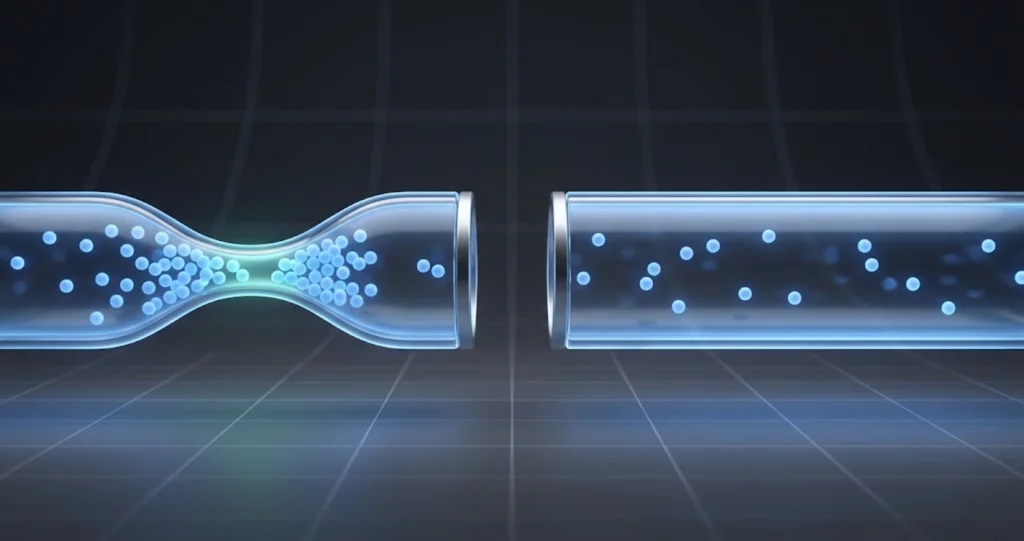
الذاكرة الوميضية تحمل تفاوتًا مغروسًا في السيليكون نفسه. يمكنك قراءة أي صفحة بحرية. ويمكنك الكتابة على صفحة ممسوحة حاليًا. لكن لا يمكنك الكتابة فوق صفحة تحتوي بالفعل على بيانات. لإعادة استخدامها، يجب على القرص أن يمسحها أولًا، والمسح لا يحدث صفحةً صفحة. بل يحدث عبر وحدة أكبر بكثير تُسمى كتلة المسح، وهي تضم صفحات كثيرة.
يصف Howard Oakley النتيجة بصراحة: “قبل أن يتمكن قرص SSD من الكتابة على كتلة ذاكرة كانت قيد الاستخدام، عليه أن يمسحها، وزمن دورة المسح-الكتابة لديه بطيء إلى حد مُريع.”
هذه هي الآلية بأكملها. حين يمتلك القرص مخزونًا صحيًا من الكتل الممسوحة مسبقًا في الانتظار، تكون عملية الكتابة الواردة مجرد عملية برمجة بسيطة تكتمل بالسرعة المُقدّرة للقرص. وحين لا يمتلك أيًّا منها، تتحول كل عملية كتابة واردة إلى سلسلة من الأعمال: إيجاد كتلة فيها بعض الصفحات القديمة، وقراءة الصفحات التي لا تزال حيّة، وكتابة تلك الصفحات الحيّة في مكان آخر، ومسح الكتلة بأكملها، ثم أخيرًا كتابة بياناتك الجديدة. تُسمى هذه السلسلة قراءة-تعديل-كتابة، وقد تكلّف وقتًا أطول بمرتبة قدرية من الكتابة النظيفة.
لماذا لا يستطيع القرص اكتشاف ذلك وحده
هنا يأتي الجزء الذي يفاجئ الناس. حين تحذف ملفًا، لا يعلم القرص بذلك. يُحدّث نظام الملفات بياناته الوصفية الخاصة ليُعلّم تلك الكتل المنطقية بأنها فارغة، لكن من وجهة نظر متحكم القرص، كل كتلة منطقية طُلب منه يومًا كتابتها لا تزال تحتوي على بيانات صالحة. لا سبيل لديه للتمييز بين كتلة تحمل مقطع فيديو حذفته الشهر الماضي وكتلة تحمل ملف مشروعك النشط. عليه أن يحفظ الاثنتين.
Trim هو الرسالة التي تسدّ تلك الفجوة. حين يُحرّر نظام الملفات مساحة، يمكنه إرسال أمر Trim يُدرج عناوين الكتل المنطقية التي لم تعد تحمل أي شيء يهتم به نظام التشغيل. يُعلّم القرص تلك الكتل بأنها غير صالحة، فيصبح جمعُ المهملات في الخلفية حرًّا في دمجها ومسحها، بانيًا مخزون الكتل الممسوحة مسبقًا الذي يُبقي الكتابة سريعة.
بدون Trim، يتقلص ذلك المخزون نحو الصفر كلما امتلأ القرص، ثم يبقى عند الصفر إلى الأبد. القرص ليس معطوبًا والذاكرة الوميضية ليست مستهلكة. إنه ببساطة يقضي معظم وقته في دورات مسح كان بإمكانه إنجازها في الخلفية قبل ساعات.
لماذا تبقى القراءة سريعة تمامًا
القراءة لا تتطلب مسحًا أبدًا. القراءة هي بحث في طبقة ترجمة الفلاش يتبعه استشعار على صفحة. وسواء كان القرص يحمل مئة غيغابايت من بيانات حيّة فعلًا أو مئة غيغابايت من بيانات حُذفت منطقيًا قبل ستة أشهر، فلا فرق إطلاقًا في سرعة إعادته صفحةً طلبتها.
لهذا السبب يكون العَرَض مميزًا إلى هذا الحد، ولهذا يستحق أن تثق به. القرص المصاب بمشكلة Trim ليس مريضًا. كل قياس آخر يمكنك أخذه عليه يبدو طبيعيًا: حالة S.M.A.R.T. جيدة، ووحدة التخزين تُركَّب فورًا، وفحص First Aid في Disk Utility ينجح، والقراءات المتسلسلة تصل إلى الأرقام نفسها التي بلغتها في اليوم الأول. مسار الكتابة وحده متدهور، لأن مسار الكتابة وحده هو المعتمد على توفر كتل ممسوحة في المتناول.
كيف يبدو قرص لم يُنفَّذ عليه Trim قط عبر الزمن
التدهور ليس خطيًا ولا فوريًا، ولهذا يستغرق الناس شهورًا حتى يلاحظوه.
قرص SSD جديد تمامًا أو مُمسوح حديثًا تكون كل كتلة فيه في حالة ممسوحة، فتمر الكتابة مباشرة. يستمر ذلك حتى تُكتب على القرص بيانات بحجم سعته الكاملة تقريبًا مرة واحدة على الأقل. إجمالي البايتات المكتوبة أهم من مدى امتلائه الظاهر في Finder الآن: قرص بسعة 2 تيرابايت لم يحمل يومًا أكثر من 400 غيغابايت في أي لحظة يمكن مع ذلك أن تكون كل كتلة فيزيائية فيه قد مُسّت، إن كنت قد مرّرت 400 غيغابايت من اللقطات خلاله عشرين مرة.
بعد تلك النقطة، القرص الذي يتلقى Trim يتعافى بنظافة بعد كل عملية حذف. أما القرص الذي لا يتلقاه فلا يتعافى أبدًا. يُبقي متحكمه كل كتلة كتبها يومًا مُعلَّمة كحيّة، ويصير هامش التخصيص الزائد لديه (ذلك الاحتياطي الصغير الذي تُخصصه الشركة المصنّعة، وعادةً نسبة أحادية الرقم) هو المساحة الحرة الوحيدة المتبقية، فيطحن دورة قراءة-تعديل-كتابة لكل عملية كتابة واردة.
لذا يبدو القرص بخير لستة إلى ثمانية عشر شهرًا، ثم يصير خلال بضعة أسابيع مؤلمًا. لم يحدث شيء في تلك الأسابيع. أنت فقط تجاوزت عتبة.
بصمة العَرَض: كيف تميّز مشكلة Trim عن أربعة أعطال مشابهة
للأقراص الخارجية البطيئة على الماك أسباب عديدة، وثلاثة منها أكثر شيوعًا بكثير من Trim في السنة الأولى من عمر القرص. قبل أن تمسح أي شيء، تأكد أنك تنظر إلى العطل الصحيح.
العَرَض شائع بما يكفي لأن تحمل منتديات دعم Apple نفسها مواضيع متكررة عنه، من بينها النقاش 254727504، “Why is my external SSD so slow at writing?”، والنقاش 255040461، “Slow external SSD”. إن أردت أن ترى كيف وصف آخرون المشكلة نفسها قبل أن تبدأ الاختبار، فذانك مكانان معقولان للاطلاع.
اختبار النسبة
انسخ ملفًا واحدًا كبيرًا، بحجم 8 غيغابايت على الأقل، في كل اتجاه، وقِس زمن كليهما. لا مجلدًا من الملفات الصغيرة، فذلك يقيس عبء نظام الملفات لا الإنتاجية الخام. ملف واحد كبير.
ثم قارن. إذا كانت القراءة والكتابة بطيئتين معًا ومتقاربتين تقريبًا، فالمشكلة في الاتصال لا في الذاكرة الوميضية. وإذا كانت القراءة طبيعية والكتابة جزءًا ضئيلًا منها، فأنت في منطقة Trim. عتبة Oakley هي المفيدة لتتمسك بها: عند 20% أو أقل من سرعة القراءة، كن واثقًا.
جدول مقارنة الأعراض
| ما تلاحظه | السبب الأرجح | كيف تتحقق منه |
|---|---|---|
| الكتابة بطيئة، القراءة طبيعية، وكلاهما كان بخير العام الماضي | Trim لا يصل إلى القرص | اختبار النسبة، ثم فحص السجل وقت التركيب أدناه |
| القراءة والكتابة بطيئتان معًا بعامل متقارب | الكابل أو المنفذ أو وصلة تفاوضت على سرعة أدنى من المُقدّرة | بدّل الكابل، جرّب منفذًا آخر، تحقق من السرعة المتفاوَض عليها في System Information |
| تبدأ سريعة ثم تهبط بحدة بعد 20 إلى 60 ثانية، وتتعافى إن توقفت | استنفاد ذاكرة الكتابة المؤقتة SLC أو الخنق الحراري | شغّل عملية نقل واحدة تتجاوز 3 دقائق وراقب المنحنى؛ والمس العلبة الخارجية |
| البطء يظهر فقط مع مجلدات فيها ملفات صغيرة كثيرة | عبء نظام الملفات والبيانات الوصفية، فهرسة Spotlight، برامج الحماية | أعد المحاولة بملف واحد كبير؛ فإن كان سريعًا فالمشكلة ليست في القرص |
| انقطاعات عشوائية، رسائل “Disk Not Ejected Properly”، اختفاء القرص أثناء النسخ | طاقة الناقل أو إدارة طاقة العلبة الخارجية | أصلح الانقطاعات أولًا؛ فكل قياس سرعة غير موثوق حتى تفعل |
| القرص يظهر في Disk Utility لا في Finder، أو يظهر مرتين | خلل في طبقة التركيب، لا مشكلة أداء | ليس عطل سرعة إطلاقًا، والمسح لن يعالجه |
| بطيء على ماك وسريع على آخر، بالكابل نفسه | منفذ ذلك الماك أو الموزّع أو الدوك | اختبر القرص مباشرة على كلا الجهازين بلا موزّع بينهما |
| كان دائمًا بهذا البطء منذ اليوم الأول | ليس Trim. تحقق مما إذا كان فعلًا قرص SSD، وما السرعة التي تتفاوض عليها الوصلة | القرص الجديد كل كتله ممسوحة ولا يمكن أن تكون لديه مشكلة Trim بعد |
يستحق ذلك الصف الأخير تأكيدًا خاصًا لأنه يُنقذ الناس من مسح قرص بلا سبب. لا يمكن أن توجد مشكلة Trim على قرص كان بطيئًا دائمًا. تدهور Trim يتطلب تاريخًا. إن كان القرص بطيئًا منذ إخراجه من الصندوق، فانظر إلى العلبة الخارجية والكابل وما إذا كانت الوصلة قد عملت بالسرعة التي دفعت ثمنها.
استبعاد الاتصال أولًا
دقيقتان من العمل هنا تُجنّبك مسحًا لا لزوم له.
افتح System Information (اضغط مفتاح Option وانقر قائمة Apple، ثم System Information)، وابحث تحت USB أو Thunderbolt/USB4 عن القرص. تحقق من السرعة التي تفاوضت عليها الوصلة فعليًا، لا السرعة المطبوعة على العلبة. قرص قادر على 10 غيغابت/ثانية عمل على وصلة 480 ميغابت/ثانية بسبب كابل شحن سيكون بطيئًا بشكل كارثي في الاتجاهين معًا.
system_profiler SPUSBHostDataTypeيُفرغ ذلك الأمر شجرة USB نفسها في صورة نصية، متضمنةً سرعة الوصلة لكل جهاز متصل. وإن كنت على Thunderbolt، فاستخدم SPThunderboltDataType بدلًا منه. كلا نوعَي البيانات هذين موجود على Apple silicon، وهو، كما يشرح القسم التالي، أكثر مما يمكن قوله عن النوع الذي ينصحك الجميع باستخدامه.
كذلك بدّل الكابل قبل أن تستنتج أي شيء. كابلات USB-C تتفاوت تفاوتًا هائلًا فيما تدعمه فعليًا، والكابل الذي يشحن بشكل ممتاز قد يكون محدودًا بسرعات بيانات USB 2.0. لا يكلفك شيئًا أن تستبعد هذا المتغير، وهو يفسّر كثيرًا من بلاغات “قرص SSD صار بطيئًا”.
لماذا يفشل الفحصان القياسيان الشائعان على الإنترنت مع ماك حديث
هذا هو القسم الأهم، لأن النصيحة السيئة هنا ليست مجرد نصيحة غير مفيدة. إنها مُضلِّلة فعليًا، إذ تُنتج نتيجة صامتة فارغة خالية من الأخطاء يفسّرها الناس على أنها إجابة.
trimforce لا يفعل ما يقول الجميع تقريبًا إنه يفعله
شغّل man trimforce على جهازك. صفحة الدليل لا تزال موجودة على macOS 26.5.2 على Apple silicon، وهذا جزء من سبب رفض هذه النصيحة أن تموت. وإليك ما تقوله، حرفيًا.
سطر NAME يقول: “trimforce – enable TRIM commands on third-party drives.”
وقسم DESCRIPTION يقول: “trimforce enables sending TRIM commands to third-party drives attached to an AHCI controller. By default, TRIM commands are not sent to third-party drives. Use extreme caution when enabling TRIM, as some drives may not correctly handle the commands. trimforce must be run by the system administrator.”
والفعل enable موثَّق هكذا: “Start sending TRIM commands to AHCI-attached third-party drives. Requires a reboot to take effect.”
وقسم HISTORY يقول: “The trimforce utility first appeared in OS X 10.10.4.”
اقرأ قسم DESCRIPTION مرة أخرى وتوقف عند أربع كلمات: attached to an AHCI controller. إن AHCI، أي Advanced Host Controller Interface، هي واجهة المضيف القياسية لتخزين SATA. وهي ليست USB. وليست NVMe. وليست Thunderbolt.
ما بُني trimforce من أجله، آنذاك في OS X 10.10.4 عام 2015، هو حالة محددة وصارت اليوم تاريخية إلى حد بعيد: شخص يفتح ماك شُحن بقرص دوّار أو بقرص SATA SSD من Apple، ويُركّب بداخله قرص SATA SSD من طرف ثالث، فيجد أن macOS يرفض افتراضيًا إرسال Trim إلى قرص لم تعتمده Apple. trimforce يتجاوز ذلك الرفض. هذا هو غرضه بالكامل، والتحذير من الأقراص التي “قد لا تتعامل مع الأوامر بشكل صحيح” موجود لأنه في 2015 كانت هناك أقراص SATA SSD ببرامج ثابتة معطوبة قد تفقد البيانات عند تنفيذ Trim عليها.
بالنسبة لقرص SSD خارجي داخل علبة USB، فإن trimforce غير ذي صلة. لا يوجد متحكم AHCI في المسار. القرص خلف جسر تخزين USB كبير السعة أو UASP، ووصولُ Trim إلى الذاكرة الوميضية من عدمه تقرره شريحة الجسر تلك، لا مفتاح في macOS. وبالنسبة لقرص NVMe، سواء كان داخليًا أو في علبة Thunderbolt، فهو غير ذي صلة بالقدر نفسه، لأن NVMe ليست AHCI أيضًا.
لقد أخطأنا نحن أنفسنا في هذا. دليلنا السابق حول استكشاف أعطال أقراص SSD الخارجية على macOS يُدرج sudo trimforce enable تحت عنوان “Enable TRIM for Third-Party SSDs” في قسم عن أداء الأقراص الخارجية. تلك التوصية كانت خاطئة للأقراص الخارجية، وهذا المقال يحل محلها. صفحة الدليل تقول ما تقوله منذ 2015؛ نحن لم نقرأها بعناية كافية. وإن كنت قد شغّلت الأمر بناءً على تلك النصيحة، فلم يحدث شيء سيئ، ولم يحدث شيء جيد أيضًا.
وهناك سبب إضافي لعدم اللجوء إليه بشكل انعكاسي. تعليمة صفحة الدليل نفسها بـ“توخّي الحذر الشديد” تتعلق بنمط عطل حقيقي، والأمر يتطلب إعادة تشغيل ليسري مفعوله. تنفيذُ تغيير في إعداد تخزين على مستوى النظام يحمل تحذيرًا موثّقًا من فقدان البيانات، على أمل أن يؤثر في قرص لا يغطيه صراحةً، صفقةٌ سيئة مهما كانت الاحتمالات.
system_profiler SPSerialATADataType يُرجع نتيجة فارغة
الفحص الآخر المكرّر في كل مكان هو هذا:
system_profiler SPSerialATADataType | grep TRIMعلى ماك بمعالج Apple silicon، لا يطبع ذلك شيئًا. ليس “TRIM Support: No”. لا شيء إطلاقًا. والسبب ليس أن Trim معطّل. السبب أن نوع البيانات هذا غير موجود على الجهاز.
يمكنك التحقق من ذلك بنفسك بأمر واحد:
system_profiler -listDataTypes | grep -i sataيُرجع ذلك صفر تطابقات على ماك بمعالج Apple silicon. وتشغيل system_profiler -listDataTypes بدون المُرشّح يُظهر ما يملكه الجهاز فعلًا، وعلى الماك الذي اختبرناه (macOS 26.5.2، الإصدار 25F84) تضمنت المدخلات المتعلقة بالتخزين SPNVMeDataType وSPStorageDataType وSPThunderboltDataType وSPUSBHostDataType، من بين أخرى. أما SPSerialATADataType فغائب، لأن أجهزة الماك بمعالج Apple silicon لا تملك متحكم SATA على الإطلاق. قرص SSD الداخلي هو NVMe متصل بالـ SoC، ولا يوجد ناقل SATA يمكن للمستخدم الوصول إليه في أي مكان داخل الجهاز.
هكذا يسأل فحصُ Trim الأكثر نسخًا على الإنترنت جهاز ماك حديثًا عن عتاد لا يملكه، فيحصل على إجابة فارغة، ثم يُمرّر تلك الإجابة الفارغة عبر grep، الذي يجد فيها بإخلاص لا شيء. لا خطأ، ولا تحذير، ولا رمز خروج ينتبه إليه أي شيء. يشغّله الناس، فيرون مخرجات خالية، ويستنتجون ما كانوا يميلون إليه أصلًا.
على ماك بمعالج Intel يملك ناقل SATA حقيقيًا، يعمل الأمر فعلًا ويُبلّغ عن حالة Trim لأجهزة SATA. وإن كنت لا تزال تستخدم أحدها، فهو يبقى مفيدًا للأقراص الداخلية. لكنه لم يخبرك يومًا بأي شيء عن قرص خارجي متصل بـ USB على أي ماك.
diskutil لا يُبلّغ عن حالة Trim أيضًا
نسخة ثالثة ستراها مقترحة هي التحقق من Disk Utility أو diskutil بحثًا عن حالة Trim. إنها ليست هناك.
diskutil info -all | grep -i trimيُرجع ذلك لا شيء على الماك الذي اختبرناه. diskutil info -all يُفرغ كل خاصية يعرفها diskutil عن كل قرص وكل وحدة تخزين في النظام، وTrim ليس من بينها. ولوحة المعلومات الرسومية في Disk Utility لا تُظهره أيضًا. هذه ليست حالة بحث في الجزء الخطأ من الواجهة. diskutil حقًا لا يكشف حالة Trim، فأي دليل يوحي بأنك تستطيع قراءتها هناك إنما يصف شيئًا لا يحدث.

الفحوص التي تعمل فعلًا
طريقتان، وأيّهما تنطبق يعتمد على كيفية اتصال القرص.
system_profiler SPNVMeDataType للأقراص الداخلية وأقراص NVMe
بالنسبة لقرص SSD الداخلي في الماك، ولأقراص NVMe المتصلة عبر Thunderbolt أو USB4 حيث يتحدث macOS بـ NVMe مباشرة بدلًا من المرور عبر طبقة ترجمة SCSI، يُبلّغ macOS فعلًا عن دعم Trim وقراءته سهلة:
system_profiler SPNVMeDataTypeالمخرجات شجرة صغيرة مُزاحة. تبدأ بـ NVMExpress:، ثم مدخل المتحكم (على Apple silicon، Apple SSD Controller:)، ثم طراز القرص كعنوان. تحت عنوان الطراز ذاك، على الماك الذي اختبرناه، ظهرت المفاتيح المُبلَّغ عنها بهذا الترتيب: Capacity، وTRIM Support، وModel، وRevision، وSerial Number، وDetachable Drive، وBSD Name، وPartition Map Type، وRemovable Media، وحالة S.M.A.R.T.، وVolumes.
السطر الذي تريده هو الثاني، TRIM Support. على القرص الداخلي للماك الذي اختبرناه، كانت قيمته Yes. هكذا تبدو الإجابة السليمة، وهي تتوافق مع خلاصة Oakley للوضع: “كل أقراص SSD الداخلية من Apple تتمتع بدعم كامل لـ Trim، والأقراص الخارجية من طرف ثالث ذات واجهات NVMe ينبغي أن تفعل كذلك.”
ولاستخراج ذلك السطر وحده:
system_profiler SPNVMeDataType | grep -A1 -i "capacity"أو اقرأ الشجرة كاملة ببساطة، فهي قصيرة بما يكفي ليصير الترشيح بالكاد مفيدًا. وإن ظهرت علبة NVMe خارجية في هذه المخرجات أصلًا، فأنت في وضع جيد، لأن ظهورها هنا يعني أن macOS يتحدث معها بـ NVMe بدلًا من التنفيذ عبر نفق تخزين USB كبير السعة.
القيد المهم: معظم أقراص SSD الخارجية عبر USB لن تظهر في SPNVMeDataType إطلاقًا. حتى حين يكون قرص SSD داخل العلبة وحدةَ NVMe، فإن جسر USB يقدّمه للماك كجهاز SCSI عبر USB، فينتهي به المطاف في SPUSBHostDataType وSPStorageDataType بدلًا من ذلك. غيابه من قائمة NVMe ليس حكمًا على ما إذا كان يتلقى Trim. إنه يعني فقط أن هذه الطريقة لا تستطيع الإجابة عن السؤال، وأنك تحتاج إلى الطريقة الثانية.
طريقة السجل وقت التركيب
هذا هو الفحص الذي يعمل مع كل ما هو مُهيّأ بنظام APFS، بغض النظر عن كيفية اتصاله، وهو طريقة Howard Oakley. وهو يعمل لأن APFS ينفّذ Trim في لحظة محددة وقابلة للرصد.
حين تُركَّب وحدة تخزين APFS، يمسح مدير المساحة في APFS الحاوية بحثًا عن الكتل الحرة ويُصدر Trim لها. ويسجّل ما فعله في السجل الموحّد، في مدخلات تبدأ بـ spaceman_scan_free_blocks. الحاوية التي نُفّذ عليها Trim تُظهر المسح مع نشاط Trim. أما الحاوية التي لم يُنفَّذ عليها فتُظهر المسح متبوعًا بالعلامة (no trims).
تلك السلسلة النصية الواحدة هي إجابتك. ظهور (no trims) على قرص رُكِّب للتو وفيه مساحة حرة يعني أن Trim لا يصل إلى ذلك القرص.
الإجراء:
- أخرج القرص بشكل سليم. انقر بالزر الأيمن في Finder واختر Eject، أو استخدم
diskutil eject /dev/diskN. لا تسحب الكابل ببساطة. - افصله فيزيائيًا. انتظر بضع ثوانٍ.
- سجّل الوقت بدقة. حتى الثانية، من الساعة نفسها التي يستخدمها الماك. أمر
dateفي Terminal يعطيك إياه بدقة. - أعد توصيل القرص وانتظر ظهور وحدة التخزين في Finder واكتمال تركيبها. امنحها عشر إلى عشرين ثانية.
- اقرأ السجل للنافذة الزمنية المحيطة بالتوصيل.
log show --last 2m --predicate 'senderImagePath CONTAINS[c] "apfs"'مُسند Oakley هو senderImagePath CONTAINS[c] "apfs"، وهو يلتقط كل ما يُصدره كود APFS بغض النظر عن تسمية النظام الفرعي. وإن كنت قد سجّلت الوقت وأردت نافذة أضيق، فإن log show يقبل أيضًا حدودًا صريحة:
log show --start "2026-08-15 14:30:00" --end "2026-08-15 14:30:40" --predicate 'senderImagePath CONTAINS[c] "apfs"'إن لم يُرجع ذلك شيئًا إطلاقًا، فأضف --info لتضمين المدخلات من المستوى المعلوماتي، ثم --debug بعدها إن كنت لا تزال بلا نتائج. تلك الرايات توسّع مُرشّح المستوى بدلًا من تغيير ما يجري مطابقته.
ثم ابحث في النتيجة عن spaceman_scan_free_blocks، وجد المدخلات التي تُسمّي جهاز قرصك (disk5، disk6، أو أيًّا كان ما يُظهره diskutil list له)، وابحث عن العلامة (no trims). تأكد من مطابقة رقم القرص للقرص الذي تختبره، لأن حاوية الإقلاع لديك وأي وحدات تخزين APFS أخرى مُركّبة تُصدر مدخلاتها الخاصة ومن السهل قراءة الخطأ منها.
لماذا يُفسد زمن التشغيل هذا الفحص
هنا يكمن الفخ، وهو سبب محاولة كثيرين لهذا الفحص واستنتاجهم أن طريقة السجل لا تعمل.
رسائل Trim الخاصة بـ APFS تُصدَر فقط وقت التركيب. إنها ليست دورية. لا توجد نبضة كل ساعة. إن كانت وحدة تخزين قد رُكّبت قبل ثلاثة أسابيع وبقيت مُركّبة، فإن مدخلات Trim الخاصة بها كُتبت قبل ثلاثة أسابيع وقد اختفت منذ زمن من نافذة الاحتفاظ بالسجل.
اختبرنا هذا بالضبط. على ماك بزمن تشغيل بلغ 21 يومًا، فإن تشغيل:
log show --last 7d --predicate 'senderImagePath CONTAINS[c] "apfs"'أرجع صفر أسطر. ولا مدخل واحد في أسبوع كامل من السجلات، على جهاز سليم تمامًا بقرص SSD داخلي سليم تمامًا يُبلّغ عن TRIM Support: Yes. وحدة تخزين الإقلاع رُكّبت عند الإقلاع، قبل ثلاثة أسابيع، خارج نافذة الاحتفاظ، ولم يُركَّب شيء منذ ذلك الحين.
لذا فإن نتيجة فارغة من استعلام --last 7d بلا معنى. ليست دليلًا على أن Trim معطوب وليست دليلًا على أنه يعمل. إنها دليل على أن شيئًا لم يُركَّب مؤخرًا. الفحص لا يُنتج إجابة إلا إذا صنعت حدث التركيب بنفسك، مباشرةً قبل أن تقرأ السجل. افصل، سجّل الوقت، أعد التوصيل، ثم اقرأ. بهذا الترتيب، وبلا تأخير.
أدوات Oakley، إن كنت تفضّل عدم استخدام Terminal
يوفّر Howard Oakley أداتين مجانيتين تُغلّفان هذا. Mints تتضمن ميزة Disk Mount التي تلتقط نافذة السجل حول عملية التركيب، وLogUI متصفح عام للسجل الموحّد يتيح لك تطبيق المُسند نفسه عبر واجهة. كلتاهما متاحة من The Eclectic Light Company. وإن كنت تفضّل ألا تُركّب استدعاءات log show يدويًا، فهما تؤديان العمل نفسه مع مجال أقل لخطأ في كتابة المُسند.
كيف تقيس القراءة مقابل الكتابة بأمانة
اختبار النسبة لا يزيد جودةً عن جودة القياس، ومعظم القياسات العابرة على أقراص SSD تُنتج أرقامًا تبدو مطمئنة ولا تعني شيئًا.
لماذا يبدو القرص الجديد بخير دائمًا
إن مسحت قرصًا وقِسته فورًا، فستحصل على سرعته المُقدّرة. كل كتلة ممسوحة، وكل عملية كتابة عملية برمجة نظيفة، ولا يلزم Trim لاستمرار ذلك طوال مدة القياس. لهذا فإن قول “أجريت اختبار سرعة مباشرة بعد التهيئة وكان بخير” لا يخبرك بشيء عن عمل Trim من عدمه. لقد قِست الحالة الوحيدة التي يكون فيها Trim بلا أهمية.
وهذا أيضًا سبب أن العلاج الموصوف لاحقًا في هذا المقال يبدو فعّالًا فورًا، ثم يتوقف بهدوء عن الفعالية بعد بضعة أشهر على قرص لا يزال لا يتلقى Trim.
ولقياس شيء ذي معنى، يحتاج القرص أن يكون في الحالة التي يهمّ فيها Trim: مُستخدَمًا بشكل كبير، وخلفه تاريخ حقيقي من الكتابة والحذف.
بناء اختبار يعكس الاستخدام الواقعي
أربعة شروط تجعل القياس أمينًا لهذا الغرض.
استخدم ملفات كبيرة. 8 غيغابايت على الأقل، ويُفضّل أكبر من ذاكرة SLC المؤقتة للقرص، التي تبلغ على الأقراص الاستهلاكية غالبًا نسبة قليلة من السعة. اختبارات الملفات الصغيرة تقيس التعامل مع البيانات الوصفية وتُخفي سلوك الذاكرة الوميضية الذي تحاول رؤيته.
اجعل القرص ممتلئًا إلى النصف تقريبًا أو أكثر. القرص شبه الفارغ لديه مساحة حرة متاحة بصرف النظر عن حالة Trim. المشكلة التي تلاحقها تظهر حين يعاني المتحكم من نقص في الكتل الممسوحة.
اختبر بعد دورة حذف ثقيلة. احذف شيئًا كبيرًا، وأفرغ سلة المهملات، ثم اكتب. هذا هو السيناريو المحدد الذي وُجد Trim للتعامل معه: مساحة يعتبرها نظام الملفات حرة وقد يعرف القرص أنها حرة وقد لا يعرف.
اختبر الإنتاجية المستدامة، لا الثواني الأولى. كل قرص SSD حديث يمتص الدفقة الأولى في ذاكرة مؤقتة سريعة. راقب عملية نقل لثلاث دقائق وانظر إلى الرقم الذي تستقر عنده.
قياس فظّ لكنه أمين من سطر الأوامر
dd يعطيك رقمًا دون تثبيت أي شيء. ابدأ بالكتابة:
dd if=/dev/zero of=/Volumes/YourDrive/speedtest.bin bs=1m count=8192يكتب ذلك 8 غيغابايت من الأصفار. وحين ينتهي، يطبع dd سطر ملخص يحوي البايتات المنقولة والزمن المنقضي والإنتاجية بالبايت في الثانية. سجّل الإنتاجية.
ثم أفرغ ذاكرة القرص المؤقتة في الماك ليقرأ اختبار القراءة من القرص فعلًا بدلًا من الذاكرة العشوائية، واقرأ الملف مجددًا:
sudo purge
dd if=/Volumes/YourDrive/speedtest.bin of=/dev/null bs=1m
قارن رقمَي الإنتاجية. ثم احذف ملف الاختبار.
تحفّظ واحد: بعض متحكمات SSD تضغط أو تزيل تكرار المُدخلات شديدة التكرار، وملفٌ من أصفار خالصة هو أسهل حالة ممكنة، لذا قد يُجمّل dd من /dev/zero صورةَ القرص. ولتجنب ذلك، انسخ ملفًا حقيقيًا كبيرًا مثل مقطع فيديو وقِس زمنه. البدائل الرسومية تعمل جيدًا أيضًا. Blackmagic Disk Speed Test يعطيك قراءة مستمرة يمكنك مراقبتها وهي تستقر عبر دقائق، ما يجعل هبوط استنفاد الذاكرة المؤقتة سهل الرؤية.
قراءة النتيجة
احسب سرعة الكتابة كنسبة مئوية من سرعة القراءة على القرص نفسه، والكابل نفسه، والمنفذ نفسه، والجلسة نفسها.
عند 80% فما فوق، لا شيء خاطئ. الكتابة أبطأ عادةً بعض الشيء من القراءة على الذاكرة الوميضية، وكانت كذلك دائمًا.
بين 40% و80%، أنت في منطقة ملتبسة. قد تكون مشكلة Trim في مرحلة مبكرة، أو قرصًا استُنفدت ذاكرته المؤقتة، أو سلوكًا حراريًا، أو ببساطة الأداء المعتاد لذلك الطراز. أعد الاختبار بعد دورة حذف ثقيلة وشغّل فحص السجل وقت التركيب.
دون 20%، خذ بكلام Oakley وتعامل معها كمشكلة Trim. صياغته مقصودة: عند تلك النسبة “يمكنك أن تكون واثقًا من وجود مشكلة Trim.”
اختيار نظام الملفات: APFS وHFS+ وفخّ exFAT
نظام الملفات الذي هيّأت به القرص يحدد ما إذا كان Trim سيُحاوَل أصلًا، قبل أن يُطرح أي سؤال عن العتاد.
exFAT لا يُنفّذ Trim
هذا هو السبب الأسهل تجنّبًا للمشكلة كلها. يقول Oakley ذلك مباشرة: “APFS وHFS+ سيُنفّذان Trim على قرص SSD عادةً في كل مرة يُركَّب فيها، أما القرص المُهيّأ بنظام ملفات قديم من عالم الحواسيب الشخصية مثل ExFAT فمن غير المرجّح إطلاقًا أن يُنفَّذ عليه Trim.”
exFAT هو ما تُشحن به الأقراص مُهيّأة، لأنه التنسيق الوحيد الذي يقرأه ويكتبه كل من macOS وWindows دون برامج إضافية. وهو أيضًا ما يختاره الناس عمدًا حين يحتاجون نقل قرص بين ماك وحاسوب شخصي. وهو يعني أن القرص لن يتلقى أبدًا أمر Trim من macOS، مهما كانت العلبة الخارجية، ومهما كانت طريقة الاتصال، ومهما أبلغ أي فحص.
إن كان قرص SSD الخارجي البطيء لديك بنظام exFAT، فقد وجدت إجابتك ولا تحتاج إلى تشغيل فحص السجل. لن تكون هناك مدخلات تركيب APFS له إطلاقًا، لأنه لا توجد حاوية APFS لمسحها.
مفاضلة العمل عبر الأنظمة
المفاضلة حقيقية ولا توجد إجابة مجانية، فكن صريحًا بشأن الجانب الذي تختاره.
| التنسيق | Trim على macOS | التوافق مع Windows | الأفضل لـ |
|---|---|---|---|
| APFS | نعم، عند كل تركيب | ليس أصليًا؛ يحتاج برامج طرف ثالث | الأقراص المخصصة للماك فقط، وTime Machine على إصدارات macOS الأحدث، وأي شيء حساس للأداء |
| HFS+ (Mac OS Extended) | نعم، عند كل تركيب | ليس أصليًا؛ يحتاج برامج طرف ثالث | أجهزة الماك الأقدم، وسير العمل القديم، والأقراص التي يجب أن تعمل مع أنظمة قديمة جدًا |
| exFAT | لا | نعم، أصليًا | المشاركة الفعلية عبر الأنظمة حين تقبل تكلفة الأداء |
إن كنت تحتاج فعلًا قرصًا يعمل مع الماك وجهاز Windows معًا، فإن exFAT هو الخيار العملي وعليك أن تتقبّل أن أداء الكتابة فيه سيتدهور مع الزمن. خفّف من ذلك بإبقاء القرص أقل بكثير من سعته الكاملة وإعادة تهيئته من حين لآخر بدلًا من عدم تهيئته أبدًا. لكن إن كان الوصول عبر الأنظمة شيئًا قد تريده يومًا ما لا شيئًا تفعله أسبوعيًا، فهيّئ القرص بنظام APFS. يمكنك دائمًا نسخ الملفات عبر الشبكة، وقرصٌ يبقى سريعًا لسنوات يتفوق على راحة افتراضية.
HFS+ يتلقى Trim، لكن وقته يوشك أن ينفد
HFS+ لا يزال يتلقى Trim ولا يزال يعمل. لكنه ليس خيارًا جيدًا على المدى الطويل على الماك، وHFS+ المُشفَّر تحديدًا على مسار الإهمال. إن كنت تشغّل قرصًا خارجيًا بنظام HFS+ وتفكر في إعادة التهيئة على أي حال، فهذه لحظة مناسبة للانتقال إلى APFS. دليلنا حول تحويل وحدات HFS+ المشفّرة إلى APFS يغطي عملية الترحيل وتبعاتها على Time Machine.
اختيار الاتصال: جسور USB مقابل Thunderbolt وNVMe
نظام الملفات ضروري لكنه غير كافٍ. قرص APFS لا يزال يحتاج أن يصل أمر Trim فيزيائيًا إلى متحكم الذاكرة الوميضية، وهنا يأتي دور العلبة الخارجية.
ما الذي يجب أن تفعله شريحة الجسر
قرص SSD الخارجي عبر USB ليس قرصًا يتحدث مباشرةً مع الماك. داخل العلبة توجد شريحة جسر تترجم بين USB وما تتحدث به وحدة التخزين، سواء كانت SATA أو NVMe. يرسل macOS أوامر التخزين عبر USB على هيئة SCSI، عادةً باستخدام UASP (بروتوكول SCSI المرفق بـ USB)، ونظير Trim في SCSI هو UNMAP.
لذا على الأمر أن ينجو من سلسلة كاملة: APFS يقرر تنفيذ Trim، وmacOS يُصدر UNMAP عبر USB، وشريحة الجسر تستقبله، وشريحة الجسر تترجمه إلى SATA TRIM أو NVMe Deallocate، ووحدة التخزين تنفّذه. وإن لم يُنفّذ الجسر تلك الترجمة، يُسقَط الأمر. بصمت. لا يظهر أي خطأ في أي مكان، وهو بالضبط ما يجعل تشخيص هذا صعبًا ويجعل فحص السجل القراءةَ الموثوقة الوحيدة عليه.
الوضع المُبلَّغ عنه عمومًا، والمتسق عبر وثائق المصنّعين واختبارات المجتمع، هو أن تمرير Trim عبر جسور USB غير متسق: بعض الجسور تُمرّر UNMAP، وكثير منها لا يفعل، والأمر يتفاوت بحسب الشريحة وإصدار البرنامج الثابت لا بحسب العلامة التجارية للقرص. مسارات Thunderbolt وNVMe الأصلية هي الطريق الموثوق، لأنه لا توجد طبقة ترجمة يضيع فيها الأمر. وخلاصة Oakley مجددًا: “كل أقراص SSD الداخلية من Apple تتمتع بدعم كامل لـ Trim، والأقراص الخارجية من طرف ثالث ذات واجهات NVMe ينبغي أن تفعل كذلك.” لاحظ كلمة “ينبغي”، فهي كلمته وهي تؤدي عملًا أمينًا.
أقراص SATA الأقدم هي الأكثر عرضة. وكما يقول Oakley: “الأقراص الأبطأ ذات واجهات SATA هي الأرجح ألا تدعم Trim.” إن كان قرصك الخارجي قرص SATA SSD في علبة USB، وهو وصف ينطبق على كثير من الأقراص المُجمّعة من قرص SSD احتياطي بحجم 2.5 بوصة، فتلك أعلى تشكيلة خطورة على الإطلاق.
Apple لا تنشر أي قائمة توافق
قل هذا بوضوح، لأنه يغيّر طريقة تسوّقك: Apple لا تنشر أي قائمة بالعُلب الخارجية التي تدعم Trim على macOS. لا يوجد مستند دعم، ولا صفحة عتاد معتمد، ولا واجهة برمجية تُبلّغ عن ذلك للأقراص المتصلة بـ USB، ولا أي إشارة في System Information. لم توثّق Apple سلوك Trim للتخزين الخارجي إطلاقًا.
وهذا يعني أنه لا توجد طريقة موثوقة لمعرفة ما إذا كانت علبة خارجية معينة ستُمرّر Trim قبل أن تشتريها. ولا تُعد دعاية المصنّعين دليلًا موثوقًا أيضًا، لأن معظم بائعي العُلب الخارجية لا يذكرون Trim في أي من الاتجاهين. الطريقة الوحيدة للمعرفة هي أن تشتريها، وتهيّئها بنظام APFS، وتشغّل فحص السجل وقت التركيب.
هذا غير مُرضٍ حقًا، ومن يخبرك أن مجموعة شرائح بعينها تدعم أو لا تدعم Trim على macOS بشكل قاطع إنما يزعم أكثر مما تسنده الأدلة المتاحة. إصدارات البرامج الثابتة للشرائح تختلف، وبائعو العُلب يغيّرون المكونات الداخلية دون تغيير أرقام الطُرز، وسلوك macOS نفسه تبدّل عبر الإصدارات. اختبر القرص الذي تملكه.
ماذا يعني هذا حين تكون في مرحلة الشراء
في غياب قائمة توافق، فضّل التشكيلات التي لا توجد فيها مشكلة الترجمة أصلًا. علبة NVMe بواجهة Thunderbolt أو USB4 تُزيل الجسر من المعادلة وتقدّم إنتاجية أعلى بكثير كفائدة جانبية. وإن كنت تنظر أصلًا إلى جانب التوصيل في إعدادك، فإن دليل شراء أرصفة Thunderbolt 5 لدينا يغطي ما يقدّمه الجيل الحالي من العتاد فعليًا.
شراء قرص SSD محمول متكامل من مصنّع كبير، بدلًا من تجميع واحد من علبة وقرص احتياطي، أقل خطورة عمومًا، لأن البائع اختار الجسر وتحقق من صلاحيته لتلك الوحدة تحديدًا. ليس ضمانًا، لكنه متغيّر واحد أقل.
ومهما اشتريت، اختبره في الأسبوع الأول، بينما إعادته لا تزال سهلة. هيّئه بنظام APFS، وانسخ إليه بعض البيانات، واحذف بعضها، وأخرجه، وأعد توصيله، واقرأ السجل. دقيقتان، وتعرف.
العلاج: المسح وإعادة التهيئة
لا يوجد أمر يُنفّذ Trim على قرص عند الطلب
يبحث الناس عن أمر بمعنى “نفّذ Trim على قرصي الآن” ولا يوجد. لا يوفّر macOS أي طريقة متاحة للمستخدم لإصدار Trim إلى وحدة تخزين عند الطلب. وtrimforce، كما تقرر، يبدّل سياسة نظام للأقراص من طرف ثالث المتصلة بـ AHCI ولا ينطبق هنا. وDisk Utility لا يملك مثل تلك الوظيفة. وdiskutil لا يملك مثل ذلك الفعل.
قد ترى اقتراحات بملء القرص بملف عملاق ثم حذفه. ذلك لا يساعد، وعلى قرص لا يتلقى Trim يجعل الأمور أسوأ بكتابة مزيد من البيانات التي سيعتبرها المتحكم حيّة.
Oakley لا يترك لبسًا فيما تبقّى: “العلاج الشافي الوحيد هو إعادة تهيئة قرص SSD بالكامل ورؤية ما إذا كان ذلك يُعيد سرعة الكتابة الطبيعية.”
مسحُ القرص يُعيد بناء خريطة التقسيم ونظام الملفات من الصفر. وعلى قرص يحترم متحكمه ذلك، يُعيد المسح نفسُه الكتلَ فعليًا إلى حالة حرة، ويعود القرص بسرعته الكاملة. لهذا يكون الإصلاح حقيقيًا. ولهذا أيضًا يكون مؤقتًا إن كان مسار Trim الأساسي لا يزال معطوبًا، لأنك أعدت ضبط العدّاد دون إصلاح الآلية.
أخرج بياناتك أولًا، وبشكل سليم
المسح يُدمّر كل شيء على القرص، لذا قبل أن تلمس Disk Utility، انسخ كل شيء إلى مكان آخر وتحقق منه. لا بمعنى “انتهى النسخ”، بل افتح فعليًا عدة ملفات من النسخة، بما فيها الملفات الكبيرة، وتأكد أنها سليمة. القراءة لا تزال سريعة على هذا القرص، فهذا الجزء يمضي بسرعة، وهي رحمة صغيرة من رحمات نمط العطل هذا.
إن كان القرص يحمل نسختك الوحيدة من أي شيء، فاصنع نسخة ثانية في مكان آخر أولًا. القرص المصاب بمشكلة Trim ليس في طور الفشل ومن غير المرجّح أن يموت أثناء المسح، لكن لا تحتفظ أبدًا بنسخة واحدة من أي شيء يهمك. وإن كان القرص وجهةً لـ Time Machine، فأنت على وشك التخلص من تاريخ نسخك الاحتياطية: اقرأ قسم Time Machine أدناه قبل أن تقرر.
تنفيذ المسح
استخدم Disk Utility، وغيّر إعدادًا افتراضيًا واحدًا أولًا.
افتح Disk Utility، ثم اختر View → Show All Devices. هذا مهم. فبدونه، يعرض Disk Utility وحدات التخزين فقط، ومسحُ وحدة تخزين يُبقي الحاوية ومخطط التقسيم في مكانهما. أنت تريد مسح الجهاز الفيزيائي، وهو المدخل الأعلى في الشريط الجانبي الذي يحمل اسم طراز القرص.
اختر ذلك الجهاز الأعلى، وانقر Erase، واضبط:
- Scheme: GUID Partition Map
- Format: APFS، ما لم يكن لديك سبب محدد لاختيار exFAT
لا تستخدم شريط خيارات الأمان الذي يكتب فوق القرص عدة مرات. على قرص SSD هو بطيء، ويكتب كمًّا هائلًا من البيانات بلا فائدة، ويعمل ضد حالة الكتل نفسها التي تحاول استعادتها.
المكافئ من سطر الأوامر، إن كنت تفضّله:
diskutil list
diskutil eraseDisk APFS DriveName GPT /dev/diskN
شغّل diskutil list أولًا واقرأ المخرجات بعناية لتحديد الجهاز الصحيح. تنفيذ eraseDisk على diskN الخطأ يُدمّر القرص الخطأ ولا توجد رسالة تأكيد.
ما الذي تتوقعه بعد ذلك
قِسه فورًا وسيكون سريعًا. وهذا يُثبت أن الذاكرة الوميضية سليمة، ولا شيء أكثر.
الاختبار الحقيقي هو ما يحدث خلال الأشهر التالية. انسخ بياناتك مجددًا، واستخدم القرص بشكل طبيعي، وأعد تشغيل اختبار النسبة بعد ستة إلى ثمانية أسابيع، بعدما يكون القرص قد مرّ بدورات حذف وإعادة كتابة حقيقية. إن كانت سرعة الكتابة صامدة، فالأرجح أن Trim يصل إلى القرص وأن ما حدث كان حالة عابرة. وإن تدهورت مجددًا على المنحنى نفسه، فالعلبة الخارجية لا تُمرّر Trim وإعادةُ التهيئة صيانة ستكررها دوريًا، لا إصلاحًا نهائيًا.
عند تلك النقطة يصير القرار اقتصاديًا. إعادة التهيئة الدورية محتملة لقرص عمل مؤقت يمكنك إعادة بنائه في ساعة. وهي غير محتملة لأرشيف عمل. إن كان القرص مهمًا، فاستبدال العلبة الخارجية بوحدة Thunderbolt أو NVMe واختبار تلك الوحدة هو الإجابة الدائمة.
الوقاية: إبقاء القرص خارج هذه الحالة
اترك هامشًا
هذه أكثر عادة فعالية. القرص الذي يُحفظ عند 70% أو أقل لديه مساحة منطقية حرة يستطيع المتحكم العمل بها حتى في غياب Trim، لأن الكتل التي لم تُكتب قط تبقى ممسوحة. أما القرص الذي شُغّل حتى 98% من امتلائه فقد مُسّت فيه كل كتلة تقريبًا ولم يبقَ له هامش إطلاقًا.
ينطبق هذا على التخزين الداخلي أيضًا، حيث تحكم الفيزياء نفسها قرص الإقلاع، وإن كان Trim مضمون العمل هناك. دليل إدارة التخزين لدينا يغطي إيجاد المساحة واستعادتها على ماك زحف نحو الامتلاء.
تجنّب سير العمل القائم على الملء حتى الحافة
بعض العادات أقسى بكثير على القرص من غيرها. ملء القرص حتى سعته الكاملة بلقطات الكاميرا، ثم تفريغها كلها، ثم إعادة ملئه، هو أسوأ حالة: أقصى عدد من الكتل الممسوسة، وأقصى اعتماد على Trim، مكررًا إلى ما لا نهاية. محترفو الوسائط يصطدمون بنمط العطل هذا قبل المستخدمين العاديين بكثير، وغالبًا ما يفترضون أن القرص يستهلك عمره بينما هو ليس كذلك.
إن كان ذلك وصفًا لعملك، فإما أن تستخدم قرصًا تحققت من أنه يُمرّر Trim، وإما أن تخطط لدورة إعادة تهيئة بين المشاريع. التناوب بين قرصين وإعادة تهيئة كل منهما بعد التفريغ نمط عمل معقول، ويكلفك عملية مسح واحدة لكل مشروع.
اختر العلبة الخارجية بتأنٍّ
يستحق التكرار كإجراء وقائي لا كتشخيص: العلبة الخارجية هي التي تقرر هذا، لا وحدة SSD بداخلها ولا العلامة التجارية على الصندوق. اختر Thunderbolt أو NVMe أصليًا حين يبرر عبء العمل ذلك، واختبر ما تختاره في الأسبوع الأول.
أعد الاختبار من حين لآخر
فحص السجل وقت التركيب يستغرق دقيقتين. تشغيله مرة في السنة على أقراصك الخارجية المهمة، أو بعد أي ترقية كبرى لـ macOS، يلتقط تغيّرًا في السلوك قبل أن يكلفك شهرًا من عمليات النقل البطيئة. سجّل النتيجة في مكان ما. معرفتك أن قرصًا بعينه اجتاز الاختبار في مارس سياقٌ مفيد في ديسمبر.
وجهات Time Machine والنسخ القابلة للإقلاع
لماذا يمثل Time Machine أسوأ حالة
وجهة Time Machine قريبة من أقصى سيناريو ضغط على Trim. فهي تمتلئ نحو سعتها الكاملة بحكم التصميم، ثم تبدأ بحذف أقدم اللقطات لإفساح المجال، ثم تكتب مجددًا في تلك المساحة المستعادة، في حلقة، إلى الأبد. تلك دورة مستمرة من عمليات حذف كبيرة تتبعها عمليات كتابة كبيرة، وهو بالضبط النمط الذي يعتمد على Trim ليبقى سريعًا.
على وجهة SSD لا تتلقى Trim، تصير النسخ الاحتياطية أبطأ فأبطأ عبر الأشهر. والعَرَض الذي يبلّغ عنه الناس هو أن نسخ Time Machine الاحتياطية التي كانت تنتهي في دقائق صارت تستغرق ساعات، أو تبدو معلّقة أثناء “Preparing backup” أو أثناء الكتابة. من السهل إلقاء اللوم على Time Machine، ولدى Time Machine مشكلات حقيقية كثيرة تستحق استبعادها على حدة، وهو ما يغطيه دليل استكشاف أعطال Time Machine لدينا بالتفصيل. لكن إن كانت الوجهة قرص SSD والقراءة منها لا تزال سريعة بينما الكتابة تزحف، ففكّر في Trim قبل أن تُمضي فترة بعد الظهر في إعدادات Time Machine نفسها.
التعقيد هنا أن مسح وجهة Time Machine يُدمّر تاريخ نسخك الاحتياطية. لا توجد طريقة لإعادة تهيئة قرص مع الاحتفاظ بلقطاته. خياراتك هي إما قبول فقدان التاريخ وبدء نسخة احتياطية جديدة، وإما إعداد وجهة جديدة على قرص آخر وإحالة القديم إلى التقاعد بمجرد ترسّخ النسخة الجديدة. بالنسبة لمعظم الناس، الخيار الثاني يستحق ثمن قرص، لأن نسخة احتياطية بلا تاريخ أقل نفعًا بكثير من نسخة فيها شهور من الإصدارات.
ملاحظة عن اختيار العتاد للنسخ الاحتياطي تحديدًا: هذه إحدى الحالات التي لا يكون فيها القرص الصلب التقليدي إجابة سيئة. الأقراص الدوّارة ليست لديها مشكلة كتل مسح ولا حاجة إلى Trim إطلاقًا. هي أبطأ على الورق، لكن لنسخة احتياطية تزايدية تعمل ليلًا يكون ذلك غالبًا بلا أهمية، وسلوكها لا يتدهور عبر سنوات من دورات الملء والحذف.
النسخ القابلة للإقلاع ووحدات الإقلاع الخارجية
النسخ القابلة للإقلاع تتصرف بشكل مشابه. برنامج الاستنساخ يُعيد كتابة كميات كبيرة من البيانات في كل تشغيل، فإن كانت الوجهة لا تتلقى Trim، ترتفع أزمنة الاستنساخ باطّراد. وميزة واحدة هنا أن وجهة الاستنساخ تُركَّب ويُلغى تركيبها كثيرًا، ما يجعل توليد مدخلات السجل وقت التركيب أمرًا تافهًا: أخرج، أعد التوصيل، اقرأ السجل، وانتهيت في أقل من دقيقة.
وإن كنت تُقلع macOS من قرص خارجي كإعداد عمل لا كأداة استرداد، فالمخاطر أعلى، لأن كل عملية كتابة للنظام تمر عبر المسار المتدهور نفسه. وذلك حجة قوية لصالح علبة NVMe بواجهة Thunderbolt بدلًا من علبة USB لأقراص الإقلاع تحديدًا.
استكشاف المشكلات الشائعة وإصلاحها
فحص السجل لا يُرجع شيئًا إطلاقًا
المشكلة: تشغّل log show بمُسند APFS فتحصل على صفر أسطر، رغم أن القرص متصل.
الحل: الأرجح تمامًا أنك قرأت السجل دون إنشاء حدث تركيب أولًا، أو بعده بوقت طويل جدًا. المدخلات تُكتب فقط حين تُركَّب وحدة تخزين. أخرج القرص، وافصله فيزيائيًا، وسجّل الوقت من date، وأعد التوصيل، وانتظر خمس عشرة ثانية حتى تظهر وحدة التخزين في Finder، وعندها فقط شغّل log show --last 2m. وإن بقيت النتيجة فارغة، فأضف --info ثم --debug لتوسيع مُرشّح المستوى. وإن بقيت فارغة وكان القرص قد رُكِّب فعلًا، فتحقق مما إذا كان القرص بنظام APFS حقًا: قرص exFAT لا يُنتج أي مدخلات APFS لأنه لا توجد حاوية APFS لمسحها.
system_profiler SPSerialATADataType لا يطبع شيئًا
المشكلة: فحص Trim الذي ينصح به كل موقع لا يُنتج أي مخرجات، ولا تستطيع معرفة ما إذا كان ذلك يعني أن Trim معطّل.
الحل: لا يعني هذا ولا ذاك. على ماك بمعالج Apple silicon، نوع البيانات ذاك غير موجود. تحقق بـ system_profiler -listDataTypes | grep -i sata، الذي سيُرجع هو الآخر لا شيء. استخدم system_profiler SPNVMeDataType للأقراص الداخلية وأقراص NVMe، وطريقة السجل وقت التركيب لكل ما عداها. لا يوجد تفسير للنتيجة الفارغة من SATA له معنى على هذه الأجهزة.
شغّلت sudo trimforce enable ولم يتغير شيء
المشكلة: فعّلت trimforce، وأعدت التشغيل كما طُلب، والقرص الخارجي بطيء تمامًا كما كان.
الحل: تلك هي النتيجة المتوقعة. trimforce يؤثر في الأقراص من طرف ثالث المتصلة بمتحكم AHCI (أي SATA)، وفق صفحة الدليل الخاصة به، وقرصك الخارجي عبر USB أو NVMe ليس واحدًا منها. لم يُعطب شيء بتشغيله ولم يُصلَح شيء. شغّل man trimforce واقرأ قسم DESCRIPTION بنفسك إن أردت التأكيد. وانتقل إلى فحص السجل وقت التركيب لتعرف ما يحدث فعليًا.
القرص يُظهر TRIM Support: Yes لكن الكتابة لا تزال بطيئة
المشكلة: system_profiler SPNVMeDataType يُبلّغ عن دعم Trim للقرص، ومع ذلك أداء الكتابة ضعيف.
الحل: الإبلاغ عن دعم Trim يعني أن القرص والمسار يُعلنان عن هذه القدرة. لكنه لا يؤكد أن تنفيذ Trim يحدث فعلًا على هذه الوحدة، وذلك ما يقيسه فحص السجل وقت التركيب. شغّل ذلك الفحص تاليًا. واستبعد أيضًا الأسباب غير المتعلقة بـ Trim: تحقق من سرعة الوصلة المتفاوَض عليها في System Information، وبدّل الكابل، واختبر على منفذ آخر، وشغّل عملية نقل مستمرة لثلاث دقائق لترى ما إذا كنت تنظر إلى استنفاد الذاكرة المؤقتة أو الخنق الحراري بدلًا من نقص الكتل.
السرعات جيدة في الثلاثين ثانية الأولى ثم تنهار
المشكلة: عمليات النسخ الكبيرة تبدأ بالسرعة الكاملة ثم تهبط بنسبة 70% أو أكثر في منتصف الطريق، في كل مرة.
الحل: هذا عادةً امتلاء ذاكرة الكتابة المؤقتة SLC لا مشكلة Trim، وهو سلوك طبيعي على الأقراص الاستهلاكية، وإن كان القرص المحروم من Trim سيُظهر أرضية أدنى بعد الهبوط. ميّز بينهما بالاختبار بعد فترة خمول والقرص مُشغَّل: التباطؤ المرتبط بالذاكرة المؤقتة يتعافى بعدما يحصل القرص على وقت للتفريغ، أما الحرمان من Trim فلا. تحقق أيضًا من حرارة العلبة الخارجية، لأن شريحة جسر ساخنة أو وحدة NVMe ساخنة تُخنق بشدة والإحساس بها من الخارج مطابق تمامًا.
الملفات الصغيرة بطيئة لكن الملفات الكبيرة سريعة
المشكلة: نسخ مجلد فيه آلاف الملفات الصغيرة يستغرق وقتًا أطول بكثير من نسخ ملف واحد بالحجم الإجمالي نفسه.
الحل: ليست مشكلة Trim. العبء لكل ملف هو المسيطر على عمليات نقل الملفات الصغيرة، وفهرسة Spotlight أو فحص برامج الحماية لكل ملف فور وصوله تجعل الأمر أسوأ بشكل هائل. اختبر بملف واحد كبير للحصول على رقم إنتاجية نظيف. وإن كانت كتابة الملفات الكبيرة طبيعية، فالذاكرة الوميضية بخير. ولتقليل عقوبة الملفات الصغيرة، فكّر في استثناء القرص من Spotlight عبر System Settings → Siri and Spotlight → Spotlight Privacy، أو نقل المجلد كأرشيف واحد.
المسح أصلحها، لكن لبضعة أشهر فقط
المشكلة: أعادت إعادة التهيئة السرعة الكاملة، والآن، بعد بضعة أشهر، تدهورت الكتابة مجددًا على المنحنى نفسه.
الحل: إعادة التهيئة عالجت العَرَض. والتكرار يخبرك أن Trim لا يصل فعلًا إلى هذا القرص، فيجوع مخزون الكتل من جديد بمجرد أن تعيد بناء تاريخ من الكتابة والحذف. تحقق بفحص السجل وقت التركيب على القرص المُعاد تهيئته، بحثًا عن (no trims). وإن تأكد ذلك، فخياراتك الواقعية هي إما قبول إعادة التهيئة الدورية كصيانة، وإما نقل وحدة SSD إلى علبة Thunderbolt أو NVMe واختبار ذلك المسار. لا يوجد إعداد برمجي سيغيّر النتيجة.
القرص ينفصل عشوائيًا أيضًا
المشكلة: إلى جانب بطء الكتابة، يُخرج القرص نفسه، أو تصلك إشعارات متكررة بـ “Disk Not Ejected Properly”.
الحل: تعامل معهما كعطلين منفصلين وأصلح الانقطاعات أولًا، لأن الاتصال غير المستقر يجعل كل قياس غير موثوق ويمكن أن يُتلف وحدة التخزين في منتصف الكتابة. الانقطاع عادةً مشكلة طاقة أو ناقل لا مشكلة ذاكرة وميضية: أقراص تُغذّى من الناقل عبر موزّع، أو نوم عدواني للعلبة الخارجية، أو كابل حدّي. دليلنا حول أخطاء disk not ejected properly وطاقة USB يغطي الأسباب المحددة. وبمجرد أن يبقى القرص متصلًا بشكل موثوق، عُد وأعد اختبار النسبة.
الأسئلة الشائعة
هل يساعد sudo trimforce enable قرص SSD خارجيًا عبر USB؟
لا. صفحة الدليل الخاصة به تنص على أنه يُفعّل Trim للأقراص من طرف ثالث المتصلة بمتحكم AHCI، وهو واجهة SATA. القرص الخارجي عبر USB يصل إلى الماك عبر جسر USB، وقرص NVMe ليس AHCI أيضًا. الأمر ينطبق على أقراص SATA SSD من طرف ثالث المركّبة داخل أجهزة ماك أقدم، ولا شيء غير ذلك.
لماذا يُرجع system_profiler SPSerialATADataType لا شيء على جهازي؟
لأن أجهزة الماك بمعالج Apple silicon لا تملك متحكم SATA، فنوع البيانات ذاك غير موجود عليها. تحقق بنفسك بـ system_profiler -listDataTypes | grep -i sata، الذي يُرجع صفر تطابقات. المخرجات الفارغة ليست تقريرًا بأن Trim معطّل. إنها غياب فئة العتاد بأكملها.
هل أستطيع فحص حالة Trim في Disk Utility أو عبر diskutil؟
لا. diskutil info -all | grep -i trim يُرجع لا شيء، لأن diskutil لا يكشف حالة Trim ضمن الخصائص التي يُبلّغ عنها، ولوحة معلومات Disk Utility لا تُظهرها أيضًا. الأدلة التي توحي بغير ذلك تصف شيئًا لا يوفّره macOS. استخدم system_profiler SPNVMeDataType أو فحص السجل وقت التركيب بدلًا من ذلك.
كيف أميّز مشكلة Trim عن كابل تالف؟
قارن سرعة القراءة بسرعة الكتابة على القرص نفسه في الجلسة نفسها، باستخدام ملف واحد بحجم 8 غيغابايت على الأقل. مشكلة الكابل أو المنفذ تُبطئ الاتجاهين بعامل متقارب. أما مشكلة Trim فتُبقي القراءة بالسرعة الكاملة بينما تنهار الكتابة. عتبة Howard Oakley هي أن تكون الكتابة عند 20% أو أقل من القراءة.
هل سيُصلح مسحُ القرص بطءَ الكتابة نهائيًا؟
إنه يُعيد السرعة الكاملة فورًا، لأن المسح يُعيد الذاكرة الوميضية إلى حالة لا تحتاج فيها الكتابة إلى دورة مسح سابقة. أما استمرار ذلك فيعتمد على وصول Trim إلى القرص أثناء الاستخدام العادي. فإن وصل، فلا يُفترض أن تعود المشكلة. وإن لم يصل، فتوقّع التدهور نفسه مجددًا خلال أشهر.
هل exFAT سيئ إلى هذا الحد فعلًا لقرص SSD خارجي على الماك؟
من ناحية الأداء عبر الزمن، نعم. لن يُنفّذ exFAT عملية Trim على القرص، لذا فإن قرص SSD بنظام exFAT مضمون التدهور مع تراكم تاريخ الكتابة عليه، بصرف النظر عن العلبة الخارجية أو الاتصال. اختر exFAT فقط حين تحتاج فعلًا وصولًا أصليًا من Windows، وإن فعلت، فأبقِ القرص أقل بكثير من سعته الكاملة وأعد تهيئته دوريًا.
الخلاصة
قرص SSD خارجي يكتب ببطء بينما يقرأ بالسرعة الكاملة قد أخبرك بما هو خاطئ قبل أن تشغّل أمرًا واحدًا. ذلك التفاوت هو بصمة قرص نفدت منه الكتل الممسوحة مسبقًا ولا أحد يُخبره أي الكتل يجوز له استعادتها.
سبب صعوبة تشخيص هذا ليس دقة الآلية. السبب أن الفحصين اللذين اتفق عليهما الإنترنت يفشلان كلاهما بصمت على ماك حديث. system_profiler SPSerialATADataType يستعلم عن فئة عتاد لا يملكها Apple silicon ويُرجع نتيجة فارغة. وsudo trimforce enable يبدّل سياسة لأقراص SATA المتصلة بـ AHCI ولا يمكنه أن يمسّ قرصًا خارجيًا عبر USB، كما تقول صفحة دليله في فقرتها الأولى. ولا أحد منهما يُبلّغ عن خطأ. ذلك الصمت هو ما يُبقي النصيحة السيئة متداولة، وهو سبب تكرارنا لها نحن أنفسنا في دليل سابق.
ما يعمل فعلًا أضيق نطاقًا. للأقراص الداخلية وأقراص NVMe الخارجية، يُبلّغ system_profiler SPNVMeDataType عن TRIM Support مباشرة. ولأي شيء مُهيّأ بنظام APFS، أخرج القرص، وسجّل الوقت، وأعد توصيله، وانتظر تركيبه، واقرأ السجل الموحّد بحثًا عن مدخلات spaceman_scan_free_blocks، باحثًا عن العلامة (no trims). افعل ذلك بهذا الترتيب وبلا تأخير، لأن تلك المدخلات تُكتب وقت التركيب ولا مكان آخر. على الجهاز الذي اختبرناه، بثلاثة أسابيع من زمن التشغيل، لم يحتوِ أسبوع كامل من السجلات على أي منها إطلاقًا.
إن جاء الفحص بنتيجة سيئة، فالعلاج هو مسح كامل وإعادة تهيئة، ولا يوجد أمر متاح للمستخدم يحل محل ذلك. أما استمرار ذلك الإصلاح فيعتمد على العلبة الخارجية، وبما أن Apple لا تنشر أي قائمة توافق لـ Trim على العُلب الخارجية، فالطريقة الوحيدة للمعرفة هي أن تعيد التهيئة، وتستخدم القرص لشهرين، وتقيس مجددًا. فإن تدهور على المنحنى نفسه، فالعلبة تُسقط الأمر، والإجابة الدائمة هي مسار Thunderbolt أو NVMe أصلي لا أي تغيير يمكنك إجراؤه في البرمجيات.
افعل ثلاثة أشياء هذا الأسبوع. شغّل اختبار النسبة على قرصك الخارجي الرئيسي بملف واحد كبير في كل اتجاه. وإن بدت النسبة خاطئة، فشغّل فحص السجل وقت التركيب بينما القرص لا يزال في حالته المتدهورة، لتتعلم شيئًا بدلًا من مجرد إصلاحه. وهيّئ أقراصك الخارجية المخصصة للماك بنظام APFS بدلًا من exFAT، لأن ذلك القرار وحده يحدد ما إذا كان Trim سيُحاوَل أصلًا.
قراءات ذات صلة: دليل استكشاف أعطال أقراص SSD الخارجية على macOS · الدليل الكامل لاستكشاف أعطال Time Machine