ارتفاع حرارة MacBook Pro M5: لماذا يصل الإصدار 14 بوصة إلى 99 درجة مئوية ودليل الإصلاح الشامل
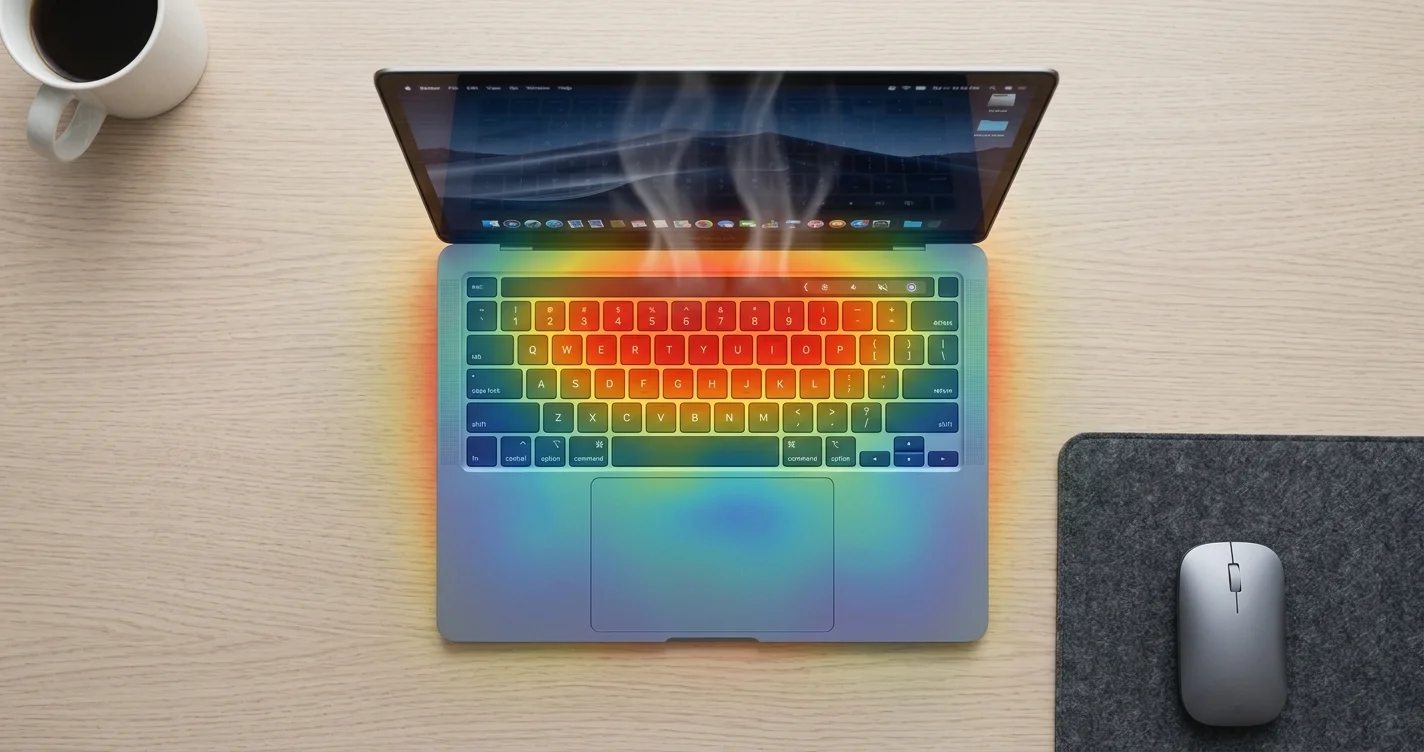
جهاز MacBook Pro M5 لديك يعمل بحرارة مرتفعة — إليك السبب. تحليل حراري شامل لدرجات حرارة 99 درجة مئوية في الإصدار 14 بوصة من M5، وارتفاع حرارة SSD في M5 Max إلى 106 درجة مئوية، و15 إصلاحاً مجرباً لتبريده.
يُعدّ MacBook Pro M5 أسرع حاسوب محمول أنتجته Apple على الإطلاق، وهو في الوقت ذاته من أكثرها حرارةً — بالمعنى الحرفي. تؤكد الاختبارات المستقلة أن MacBook Pro M5 بمقاس 14 بوصة يصل إلى 99 درجة مئوية تحت الحمل المستمر، فيما يتجاوز متحكم SSD في نسخة M5 Max درجة 106 درجة مئوية خلال أعباء الذكاء الاصطناعي. بالنسبة لجهاز يبدأ سعره من 1,599 دولار، فإن هذا يستحق الفهم والتقييم.
النقاط الرئيسية
- يصل MacBook Pro M5 بمقاس 14 بوصة إلى 99 درجة مئوية تحت الحمل المستمر على المعالج بسبب نظام التبريد ذي المروحة الواحدة
- يصل متحكم SSD في نسخة M5 Max إلى 106 درجات مئوية خلال أعباء الذكاء الاصطناعي — ارتفاعاً من أقل من 30 درجة في M3 Max
- يكون M5 Pro في الإصدار 14 بوصة أبطأ بنسبة 30% من M5 Max في الإصدار 16 بوصة في الأعباء المستمرة بسبب الخنق الحراري
- على الرغم من درجات الحرارة المرتفعة، يعمل M5 فعلياً بشكل أكثر برودةً بقليل مقارنةً بـ M4 الذي يحل محله في اختبارات الإجهاد المتطابقة
- لم يتطور تصميم التبريد لدى Apple بما يتناسب مع كثافة طاقة "Fusion Architecture" في M5
- ثمة 15 إصلاحاً عملياً تتراوح بين تعديلات البرمجيات وحلول الأجهزة يمكنها تقليل درجات الحرارة بشكل ملحوظ
دعونا نشرح ما يجري، ومتى ينبغي لكم القلق، وما يمكنكم فعله حيال ذلك.
فهم المشكلة: لماذا يعمل M5 بهذه الحرارة
مفارقة Fusion Architecture
يستخدم شريحة M5 من Apple بنية جديدة تُعرف بـ "Fusion Architecture" — وهي تصميم ثنائي الشريحة يضغط عدداً أكبر من الترانزستورات وقدرة الحوسبة في نفس العبوة. يوفر M5 أداءً متعدد الخيوط أسرع بنحو 47% مقارنةً بـ M4. هذه قفزة جيلية هائلة، لكنها تأتي بتكلفة ديناميكية حرارية: المزيد من الترانزستورات التي تعمل بشكل أكبر تولّد حرارة أكثر.
المشكلة ليست في الشريحة نفسها — بل في الهيكل الذي تعيش فيه.
نظام التبريد في الإصدار 14 بوصة
يستخدم MacBook Pro M5 الأساسي بمقاس 14 بوصة نظام التبريد ذاته الموجود في نموذج M4 الذي يحل محله:
- مروحة واحدة (تصميم نافخ منفرد)
- أنبوب حرارة واحد يربط SoC بالمروحة
- هيكل ألومنيوم يعمل كموزع حرارة سلبي
كان هذا الحل للتبريد يعمل بأقصى طاقته مع M4. ومع كثافة طاقة M5 المتزايدة، لا يمكنه ببساطة تبديد الحرارة بسرعة كافية خلال الأعباء المستمرة.
الأرقام
إليكم ما تكشفه الاختبارات المستقلة حول الأداء الحراري عبر نماذج M5 المختلفة:
| التكوين | أقصى درجة حرارة للمعالج | أقصى درجة حرارة لـ SSD | طاقة المعالج المستمرة | نقطة الخنق |
|---|---|---|---|---|
| 14 بوصة M5 (أساسي) | 99°C | 78°C | ~38 واط | ~5 دقائق من الحمل المستمر |
| 14 بوصة M5 Pro | 97°C | 85°C | ~45 واط | ~8 دقائق من الحمل المستمر |
| 14 بوصة M5 Max | 96°C | 106°C | ~45 واط | ~6 دقائق من الحمل المستمر |
| 16 بوصة M5 Pro | 89°C | 72°C | ~55 واط | ~15 دقيقة من الحمل المستمر |
| 16 بوصة M5 Max | 91°C | 82°C | ~64 واط | خنق ضئيل |
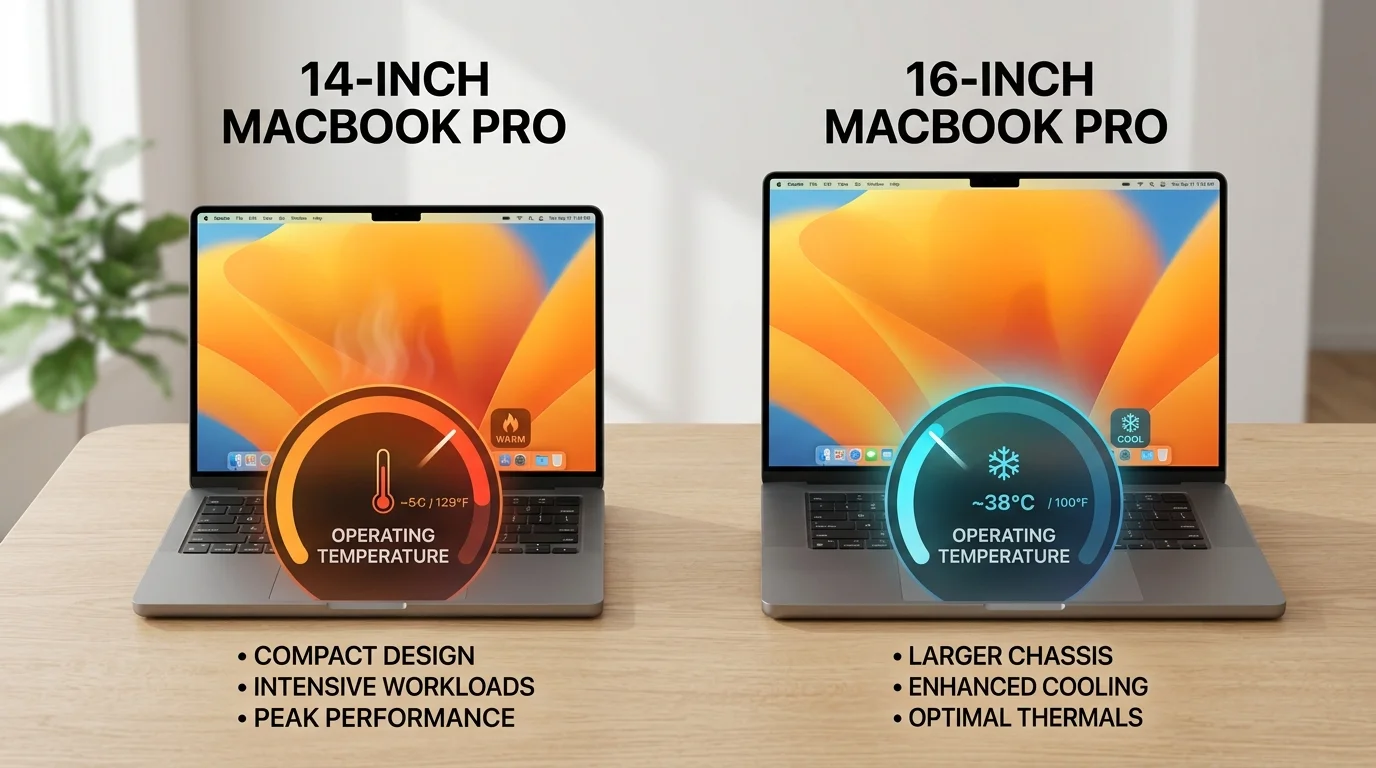
التباين بين نماذج 14 بوصة و16 بوصة واضح. يمتلك MacBook Pro بمقاس 16 بوصة نظام تبريد بمروحتين مع مساحة حرارية أكبر بكثير، مما يسمح لشرائح M5 Pro/Max بالحفاظ على مستويات طاقة أعلى لفترات أطول.
لماذا يكون M5 Pro في الإصدار 14 بوصة أبطأ بنسبة 30% من الإصدار 16 بوصة
هذا هو الاكتشاف الأكثر إثارةً للدهشة: على الرغم من امتلاكه 3 نوى GPU أقل فحسب، يُقدّم M5 Pro في الإصدار 14 بوصة أداءً مستمراً أقل بنسبة 30% مقارنةً بـ M5 Max في الإصدار 16 بوصة. السبب ليس الشريحة — بل الخنق الحراري.
عندما لا يستطيع هيكل 14 بوصة تبديد الحرارة بسرعة كافية، يُجبر macOS الشريحة على تقليل سرعة الساعة واستهلاك الطاقة. يمكن للنموذج 16 بوصة، بنظام تبريده الأكبر وكتلته الحرارية الأعلى، الحفاظ على 64 واط من طاقة المعالج مقارنةً بـ 45 واط في النموذج 14 بوصة. يترجم فارق 19 واط هذا مباشرةً إلى درجات المعيار وأوقات العرض الفعلية.
أزمة SSD في M5 Max
ربما يكون الاكتشاف الأكثر إثارةً للقلق هو سلوك SSD في M5 Max. خلال أعباء الذكاء الاصطناعي — تشغيل نماذج اللغة الكبيرة محلياً، وتدريب نماذج التعلم الآلي، أو معالجة مجموعات البيانات الكبيرة — لوحظ وصول درجة حرارة متحكم SSD إلى 106 درجات مئوية. للمقارنة، بقي متحكم SSD ذاته في M3 Max دون 30 درجة مئوية خلال أعباء عمل مماثلة.
لماذا هذه الزيادة الدراماتيكية؟ تُشارك بنية الذاكرة الموحدة في M5 Max ناقل الذاكرة بين المعالج وحدة GPU والمعالج العصبي ومتحكم SSD. عندما تُعظّم أعباء الذكاء الاصطناعي نطاق الذاكرة الترددي (وهو ما تفعله)، يقع متحكم SSD في المسار الحراري ويمتص الحرارة من المكونات المجاورة. لا يوفر حل التبريد من Apple إدارةً حراريةً مخصصةً لـ SSD — بل يعتمد على نفس أنبوب الحرارة الذي يكافح أصلاً لتبريد SoC.
التبعات مهمة:
- خطر سلامة البيانات: تصبح ذاكرة NAND الفلاشية أقل موثوقيةً عند درجات الحرارة القصوى
- تدهور الأداء: تُخنق أقراص SSD أداءها الخاص عند ارتفاع حرارتها لمنع التلف
- مخاوف العمر الافتراضي: يمكن أن تقلل درجات الحرارة المرتفعة المستمرة من عمر SSD على مدى سنوات من الاستخدام
متى ينبغي لكم القلق فعلاً؟
قبل البحث عن الإصلاحات، من المهم فهم ما هو طبيعي وما هو غير ذلك.
سلوك درجة الحرارة الطبيعي
| النشاط | درجة حرارة المعالج المتوقعة | سلوك المروحة |
|---|---|---|
| تصفح الويب، البريد الإلكتروني، المستندات | 35-55°C | صامتة (المراوح متوقفة أو بسرعة منخفضة جداً) |
| مؤتمرات الفيديو (Zoom، FaceTime) | 55-70°C | سرعة مروحة منخفضة، بالكاد مسموعة |
| تحرير الصور (Lightroom، Photos) | 60-75°C | سرعة مروحة معتدلة |
| تصدير الفيديو (Final Cut Pro، DaVinci Resolve) | 75-90°C | المراوح بسرعة متوسطة إلى عالية |
| العرض ثلاثي الأبعاد (Blender، Cinema 4D) | 85-99°C | المراوح بأقصى سرعة |
| أعباء الذكاء الاصطناعي/التعلم الآلي (Ollama، MLX، PyTorch) | 90-99°C | المراوح بأقصى سرعة |
علامات التحذير
ينبغي لكم التحقيق أكثر إذا:
- شعرتم بأن جهازكم ساخن أثناء المهام الخفيفة (تصفح الويب، الكتابة)
- تدور المراوح بأقصى سرعة باستمرار، حتى في وضع الخمول
- تعانون من إيقاف تشغيل عشوائي أو ذعر النواة أثناء الاستخدام المعتدل
- تصبح التطبيقات غير مستجيبة أثناء المهام التي كانت تعمل بشكل جيد سابقاً
- يكون الغطاء السفلي ساخناً جداً لوضعه بشكل مريح على حجركم أثناء الاستخدام العادي
عندما تكون مجرد فيزياء
الوصول إلى 95-99 درجة مئوية أثناء اختبار Cinebench، أو تصدير فيديو، أو تدريب نموذج ذكاء اصطناعي هو سلوك متوقع لـ M5 بمقاس 14 بوصة. تم تصميم نظام الإدارة الحرارية في Apple للسماح للشريحة بالوصول إلى هذه درجات الحرارة لفترة وجيزة قبل الخنق. هذه هي طريقة عمل الشرائح الحديثة عالية الأداء — تعزز بقوة، وتصل إلى الحد الحراري، ثم تتراجع.
المخاوف تنشأ عندما تُبقي الأعباء المستمرة درجة الحرارة عند 95 درجة مئوية أو أعلى لـ فترات ممتدة (30+ دقيقة)، مما يسرّع التآكل على المكونات وقد يقلل من موثوقية الجهاز على المدى الطويل.
15 إصلاحاً مجرباً لتبريد MacBook Pro M5
الإصلاحات البرمجية (مجانية، تأثير فوري)
1. تحديد وإنهاء العمليات الشرهة في استهلاك الموارد
افتحوا Activity Monitor (التطبيقات ← الأدوات المساعدة ← Activity Monitor) وانقروا على تبويب CPU. رتّبوا حسب % CPU للعثور على المتسببين.
المخالفون الشائعون:
- عمليات مساعد Google Chrome (كل تبويب عملية منفصلة)
- WindowServer (إذا كان مرتفعاً بشكل غير طبيعي، أعيدوا تشغيل جهازكم)
- kernel_task (هذا هو macOS يُبطئ المعالج عمداً للتبريد — لا تُنهوه)
- mdworker_shared / mds_stores (فهرسة Spotlight — انتظروا حتى تنتهي أو أعيدوا بناء الفهرس)
- photolibraryd (تحليل مكتبة Photos — دعوه يكتمل)
إذا كانت عملية غير أساسية تستهلك 100%+ من المعالج، أجبروها على الإنهاء. إذا كانت عملية نظام، لاحظوا الاسم وأعيدوا تشغيل جهازكم أولاً.
2. التحول من Chrome إلى Safari
هذا التغيير الواحد يمكنه خفض درجات الحرارة بمقدار 5-15 درجة مئوية أثناء تصفح الويب. Safari مُحسَّن بعمق لـ Apple Silicon ويستخدم طاقة معالج وذاكرة أقل بكثير من Chrome. كما يدعم Safari فك تشفير الفيديو المُسرَّع بالأجهزة الذي يتعامل معه Chrome بالبرمجيات على بعض المواقع.
إذا احتجتم إلى Chrome لتطبيقات ويب محددة، استخدموا Safari كمتصفح افتراضي واحتفظوا بـ Chrome لتلك الحالات الاستخدامية المحددة.
3. إدارة تبويبات المتصفح
كل تبويب مفتوح يستهلك طاقة المعالج والذاكرة، خاصةً التبويبات ذات:
- محتوى الفيديو (YouTube، Netflix، Twitch)
- تطبيقات الويب المعقدة (Google Docs، Figma، Notion)
- الصفحات التي تتحدث تلقائياً (خلاصات التواصل الاجتماعي، لوحات التحكم)
احتفظوا بعدد التبويبات دون 20 للاستخدام الاعتيادي. استخدموا امتداد مدير التبويبات أو مجموعات التبويبات في Safari لتنظيم التبويبات التي تحتاجونها لكنكم لا تستخدمونها بنشاط.
4. تعطيل Turbo Boost (متقدم)
لا يوفر macOS مفتاح تبديل مدمجاً، لكن أدوات الطرف الثالث مثل Turbo Boost Switcher (متاح مستوى مجاني) يمكنها منع نوى أداء M5 من التعزيز إلى أقصى تردد. هذا يحدّ من ذروة أدائكم لكنه يقلل بشكل كبير من درجات الحرارة خلال الأعباء المستمرة.
هذا مفيد بشكل خاص إذا كنتم تقومون بعمليات عرض فيديو ممتدة أو تجميع كود حيث يكون الأداء المتسق أهم من السرعة القصوى.
5. ضبط إعدادات الطاقة
انتقلوا إلى System Settings ← Battery ← Options:
- فعّلوا "Optimize Video Streaming" — يستخدم فك التشفير بالأجهزة، يقلل من حمل المعالج
- اضبطوا "Low Power Mode" للتفعيل عند استخدام البطارية — يقلل الأداء الأقصى لكنه يعمل ببرودة أكبر بشكل ملحوظ
للأعباء المستمرة حيث تريدون أداءً كاملاً، أبقوا وضع Low Power Mode معطلاً لكن وصلوا شاحن جهازكم — يدير Mac درجاته الحرارية بشكل مختلف عند توصيله بالطاقة.
6. تقليل سطوع الشاشة وتعطيل ProMotion
تُعدّ شاشة Liquid Retina XDR مصدراً مهماً للحرارة:
- قلّلوا السطوع إلى 50-70% عند العمل في الداخل (يمكن للشاشة إخراج حتى 1600 نيت — لستم بحاجة إلى ذلك على المكتب)
- تعطيل ProMotion: System Settings ← Displays ← Advanced ← أوقفوا معدل التحديث التكيفي. يقلل الانتقال من 120 هرتز إلى 60 هرتز من عمل GPU وإنتاج الحرارة
7. تعطيل العمليات غير الضرورية في الخلفية
System Settings ← General ← Login Items — أزيلوا التطبيقات التي لا تحتاجون لبدء تشغيلها عند الإقلاع. المخالفون الشائعون:
- عملاء مزامنة السحابة (Dropbox، Google Drive، OneDrive) — احتفظوا بالواحد الذي تستخدمونه بنشاط فقط
- تطبيقات الاتصال (Slack، Teams، Discord) — شغّلوها يدوياً عند الحاجة
- أدوات شريط القائمة — كل منها يستهلك كمية صغيرة من المعالج باستمرار
8. تحديث macOS باستمرار
تُحسّن Apple الإدارة الحرارية باستمرار في تحديثات macOS. تضمّن macOS Tahoe 26.4 خوارزميات حرارية محسّنة، والإصدار التجريبي 26.5 يُظهر مزيداً من مكاسب كفاءة WindowServer. ثبّتوا دائماً أحدث تحديث: System Settings ← General ← Software Update.
حلول الأجهزة والبدنية
9. استخدام حامل حاسوب محمول
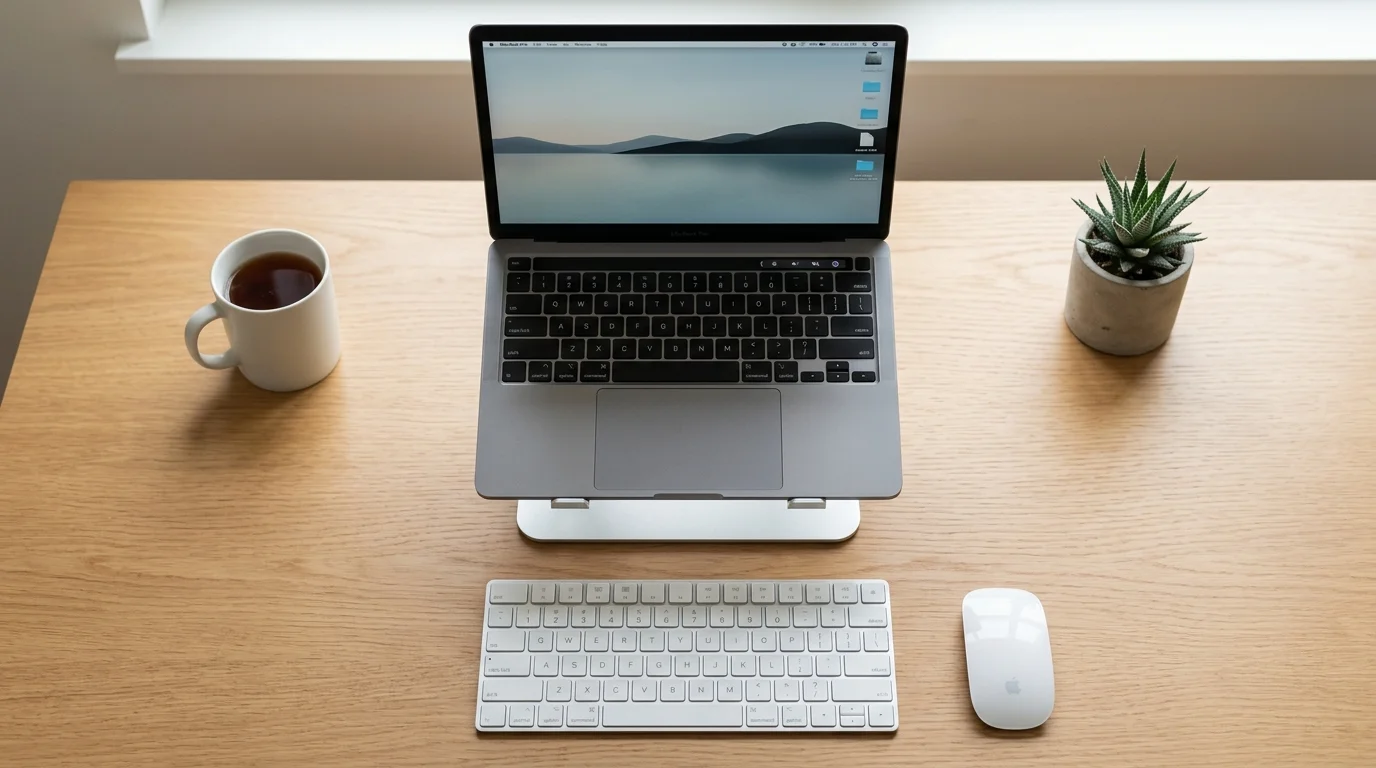
هذا أكثر التدخلات الجسدية فعاليةً من حيث التأثير. رفع مؤخرة MacBook Pro بمقدار 5-8 سم فحسب يُحسّن تدفق الهواء بشكل كبير إلى فتحات تهوية الجزء السفلي.
الطريقة المُوصى بها:
- حامل حاسوب محمول من الألومنيوم (Rain Design mStand، Twelve South Curve) يوفر الارتفاع ويعمل كمصرف حرارة إضافي
- حتى كتاب مائل بسيط أو حامل هاتف يعمل عند الضرورة
- اقرنوه بلوحة مفاتيح وفأرة خارجيتين لفائدة أرغونومية
10. ضمان التهوية المناسبة
تقع فتحات تهوية MacBook Pro بمقاس 14 بوصة على الجانبين والمفصل الخلفي. تأكدوا من:
- عدم انسداد فتحات التهوية الجانبية بأي شيء (هاتف، أوراق، محركات أقراص خارجية)
- وجود مسافة كافية للمفصل الخلفي (لا تدفعوا الحاسوب المحمول مباشرةً إلى الجدار)
- العمل على سطح صلب ومستوٍ — لا تستخدموه أبداً على السرير أو وسائد الكنب أو البطانيات التي تسدّ تدفق الهواء من الأسفل
11. النظر في استخدام قاعدة تبريد
للأعباء الثقيلة المستمرة (تحرير الفيديو، العرض ثلاثي الأبعاد، تدريب التعلم الآلي)، يمكن لقاعدة تبريد نشطة مع مراوح مدمجة تقليل درجات الحرارة بمقدار 5-10 درجات مئوية:
- KLIM Wind: أربع مراوح، الأفضل للاستخدام الثابت على المكتب خلال الأعباء الثقيلة
- Havit HV-F2056: خفيف الوزن (680 غراماً)، جيد للسفر
- IETS GT500: مُبرّد شفط قوي يتعلق بفتحة العادم، أكثر فعاليةً من القواعد التقليدية
لن تُلغي قاعدة التبريد الخنق الحراري خلال الأحمال القصوى، لكنها تُمدّد الوقت قبل بدء الخنق، مما يحسّن متوسط الأداء المستمر.
12. مراقبة درجة حرارة الغرفة
تؤثر درجة الحرارة المحيطة مباشرةً على قدرة جهازكم على تبريد نفسه. إذا كانت غرفتكم تتجاوز 30 درجة مئوية (86 درجة فهرنهايت)، يكافح جهازكم في معركة شاقة.
- يساعد تكييف الهواء أو مروحة مكتبية موجّهة بالقرب من (وليس مباشرةً نحو) جهازكم
- تجنبوا العمل في ضوء الشمس المباشر مع الحاسوب المحمول
- في البيئات الحارة، فكّروا في الاستخدام الاستباقي لـ Low Power Mode
حلول على مستوى نظام macOS
13. إعادة ضبط الإدارة الحرارية
إذا بدا جهازكم ساخناً بشكل غير عادي خلال المهام الخفيفة، قد تساعد إعادة ضبط الإدارة الحرارية:
- احفظوا كل عملكم وأغلقوا جميع التطبيقات
- أوقفوا تشغيل جهازكم (قائمة Apple ← Shut Down)
- انتظروا 30 ثانية (يسمح لمستشعرات الحرارة بإعادة المعايرة)
- أعيدوا التشغيل
هذا يُزيل أي أخطاء برمجية في نظام الإدارة الحرارية. إذا استمرت المشكلة، انتقلوا إلى الخطوة 14.
14. تشغيل Apple Diagnostics
للتحقق من وجود مشاكل في الأجهزة مع المراوح أو مستشعرات الحرارة:
- أوقفوا تشغيل جهازكم تماماً
- شغّلوه واضغطوا على زر الطاقة فوراً مع الاستمرار في الضغط حتى ترون "Loading startup options"
- حرّروا الزر، ثم اضغطوا ⌘ + D
- سيختبر Apple Diagnostics أجهزتكم، بما في ذلك المراوح ومستشعرات الحرارة
- إذا أبلغ عن رمز خطأ يبدأ بـ PPF (متعلق بالطاقة/المروحة)، تواصلوا مع دعم Apple
15. النظر في نموذج 16 بوصة للأعباء الثقيلة
إذا كنتم تُشغّلون بانتظام أعباءً ثقيلةً مستمرة — تحرير فيديو، عرض ثلاثي الأبعاد، تدريب الذكاء الاصطناعي/التعلم الآلي، تجميع كود كبير — فإن MacBook Pro بمقاس 16 بوصة هو الخيار الصحيح. يوفر نظام التبريد بمروحتين:
- 30% أداء مستمر أكثر عند نفس مستوى الشريحة
- درجات تشغيل أخفض (89 درجة مئوية مقابل 99 درجة مئوية تحت الحمل المستمر)
- تشغيل أهدأ للمروحة (المراوح الأكبر تدور بسرعة أبطأ لنفس تدفق الهواء)
- درجات حرارة أفضل لـ SSD (82 درجة مئوية مقابل 106 درجات مئوية على أعباء الذكاء الاصطناعي في M5 Max)
يعدّ الإصدار 14 بوصة جهازاً رائعاً للـ أعباء الانفجار — المهام التي تبلغ ذروة الأداء لفترة وجيزة ثم تعود إلى الخمول (تحرير الصور، تطوير الويب، العمل المكتبي). للأعباء المستمرة، يدفع الحجم والوزن الإضافيان للإصدار 16 بوصة ثمنهما في الأداء والعمر الافتراضي.
إذا كنتم لا تزالون تقررون أي نموذج تشترون، راجعوا دليل شراء M5 MacBook Pro للمقارنات التفصيلية.
كيفية مراقبة درجة حرارة جهاز Mac
لا يمكنكم إصلاح ما لا يمكنكم قياسه. إليكم أفضل الأدوات لمراقبة الأداء الحراري على MacBook Pro M5:
الأدوات المدمجة
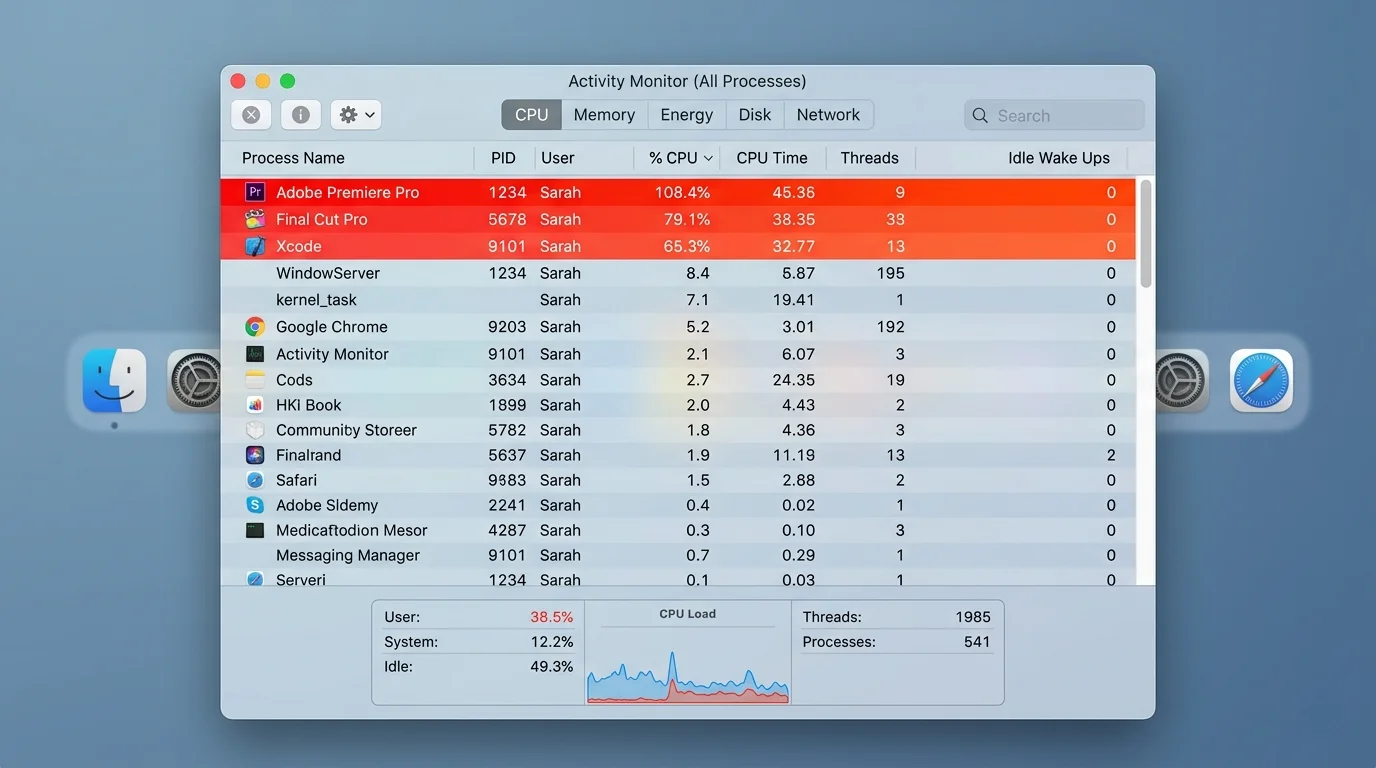
Activity Monitor (مجاني، مضمّن مع macOS):
- افتحوا Activity Monitor ← Window ← CPU History لرؤية حمل المعالج في الوقت الفعلي
- يُظهر تبويب Energy أي التطبيقات تستنزف أكثر الطاقة (وبالتالي تولّد أكثر الحرارة)
أدوات المراقبة من الطرف الثالث
iStat Menus (11.99 دولار، Bjango):
- عرض درجة الحرارة في الوقت الفعلي في شريط القائمة للمعالج وGPU وSSD والبطارية
- مراقبة سرعة المروحة والرسوم البيانية التاريخية
- تنبيهات مخصصة عند تجاوز درجات الحرارة للحدود
TG Pro (19 دولاراً، Tunabelly Software):
- قراءات مستشعر تفصيلية لكل مستشعر حراري في جهازكم
- التحكم اليدوي في سرعة المروحة (تجاوز منحنيات المروحة الافتراضية من Apple)
- تسجيل درجات الحرارة وتصديرها للتحليل
Hot (مجاني، مفتوح المصدر):
- مؤشر درجة حرارة بسيط في شريط القائمة
- خفيف الوزن مع استخدام موارد ضئيل
- مثالي للمراقبة الأساسية دون ميزات إضافية
استخدام Terminal
للحصول على فحص سريع لدرجة الحرارة دون تثبيت أي شيء:
# Read CPU die temperature (approximate)
sudo powermetrics --samplers smc -i 1 -n 1 | grep -i "CPU die temperature"
يُخرج هذا الأمر درجة حرارة المعالج الحالية بالدرجة المئوية. شغّلوه خلال أعباء عمل مختلفة لفهم السلوك الحراري لجهازكم.
الصورة الأكبر: فلسفة Apple في التصميم الحراري
تُصمّم Apple حواسيبها المحمولة بفلسفة تُقدّم النحافة والصمت على الأداء المستمر. هذا هو تنازل هندسي متعمد:
- MacBook Pro بمقاس 14 بوصة بسماكة 15.5 ملم — من أنحف أجهزة الحاسوب المحمول عالية الأداء في العالم
- في وضع الخمول والأحمال الخفيفة، هو صامت تماماً — لا تدور المروحة
- خلال الأعباء الانفجارية (معظم المهام الواقعية)، يُقدّم أداءً أقصى لثوانٍ حتى دقائق قبل أي قلق حراري
التنازل هو أن الأعباء المستمرة بأقصى حمل تصطدم بالسقف الحراري. تعتقد Apple أن معظم المستخدمين لا يُستمر في تحميل المعالج بأقصى طاقته لفترة كافية لإطلاق الخنق المعنوي. بالنسبة للأقلية الذين يفعلون ذلك (محترفو الفيديو، ومهندسو التعلم الآلي، وفنانو الثلاثي الأبعاد)، يوجد نموذج 16 بوصة.
هل ستُصلح Apple هذا؟
ثمة مساران محتملان:
-
تحسين البرمجيات: يمكن لـ Apple (وتفعل) تحسين خوارزميات الإدارة الحرارية مع تحديثات macOS. ضبط منحنى المروحة الأفضل، وتخصيص الطاقة الأذكى، وتحسينات الكفاءة يمكنها استخراج أداء أكبر من نفس الغلاف الحراري. يشتملان macOS 26.4 و26.5 كلاهما على تحسينات للإدارة الحرارية.
-
إعادة تصميم الأجهزة: يُشاع أن الجيل التالي من MacBook Pro (M6، المتوقع 2027) سيتضمن هيكلاً مُعاد تصميمه مع تبريد محسّن. تُشير بعض التقارير إلى أن Apple تستكشف تبريد الغرفة البخارية — تقنية مستخدمة في أجهزة الحاسوب المحمول للألعاب تُوزّع الحرارة بكفاءة أكبر من أنابيب الحرارة التقليدية.
في الوقت الراهن، MacBook Pro M5 بمقاس 14 بوصة هو ما هو: جهاز سريع بشكل مذهل في هيكل رفيع يسخن تحت الحمل المستمر. الإصلاحات المذكورة أعلاه ستساعدكم في إدارة هذا التنازل.
التأثير الحراري الواقعي: كيف يؤثر الإجهاد الحراري على عملكم
فهم درجات حرارة المعيار شيء، ومعرفة كيف يؤثر الخنق الحراري على سير عملكم الفعلي هو ما يهم. إليكم كيف يتجلى السلوك الحراري لـ M5 بمقاس 14 بوصة في السيناريوهات الواقعية:
تحرير الفيديو (Final Cut Pro / DaVinci Resolve)
تحرير الجدول الزمني: يُبقي التمرير عبر جدول زمني بدقة 4K ProRes المعالج عند 65-75 درجة مئوية — ضمن النطاق المريح. لن تلاحظوا أي تأثير حراري أثناء التحرير.
التصدير/العرض: هنا يضرب الخنق. يستغرق تصدير 4K ProRes لمدة 30 دقيقة على M5 بمقاس 14 بوصة تقريباً 18 دقيقة مقارنةً بـ 14 دقيقة على M5 Max بمقاس 16 بوصة. يبدأ النموذج 14 بوصة بقوة لكنه يتعرض للخنق بعد 5-8 دقائق، مما يُطيل إجمالي وقت العرض. بالنسبة لمقاطع وسائل التواصل الاجتماعي القصيرة (1-5 دقائق)، يكون الفارق لا يُذكر. بالنسبة للتصديرات الطويلة، يتراكم.
تصنيف الألوان مع النطاقات: يدفع تشغيل صفحة الألوان في DaVinci Resolve مع مراقبة شكل الموجة/المتجه المباشر استخدام GPU إلى 80%+. يحافظ النموذج 14 بوصة على أداء كافٍ لكنه يعمل بدفء ملحوظ مع ضوضاء المروحة المسموعة. مريح للجلسات القصيرة، مُرهق لتصنيف الألوان متعدد الساعات.
تطوير البرمجيات
تجميع الكود: يدفع تجميع مشروع Swift كبير (100 ألف+ سطر) أو بناء مساحة عمل Xcode كاملة المعالج إلى 90+ درجة مئوية. تكتمل الإنشاءات الفردية بسرعة كافية بحيث نادراً ما يهم الخنق. ومع ذلك، إذا كنتم تُشغّلون التكامل المستمر محلياً أو تبنون بشكل متكرر بعد تغييرات صغيرة، يمكن أن يُبطئ تراكم الحرارة التراكمي أوقات التجميع بنسبة 10-15% على مدار جلسة برمجة ممتدة.
تشغيل حاويات Docker: Docker Desktop على Apple Silicon يستهلك طاقة المعالج بكثافة. يمكن أن يدفع تشغيل حاويات متعددة في وقت واحد أثناء التطوير درجات الحرارة إلى 85-95 درجة مئوية. قد تساعد تحسينات SMB في macOS 26.5 إذا كان سير عمل Docker يتضمن وحدات تخزين متصلة بالشبكة.
تطوير الذكاء الاصطناعي/التعلم الآلي: هذا هو السيناريو الأكثر تطلباً. يُبقي تشغيل Ollama مع نموذج بـ 13 مليار معامل على 36 جيجابايت من الذاكرة الموحدة في M5 Max درجات حرارة المعالج عند 95+ درجة مئوية ويدفع درجات حرارة SSD فوق 100 درجة مئوية. بالنسبة لمطوري الذكاء الاصطناعي، لا يُعدّ نموذج 16 بوصة رفاهيةً — بل ضرورة.
الأعمال الإبداعية (Photoshop، Illustrator، Figma)
تحرير الصور: نادراً ما يدفع Lightroom وPhotoshop المعالج M5 إلى حدوده الحرارية. حتى المعالجة الدفعية لـ 500 ملف RAW تُبقي درجات الحرارة دون 85 درجة مئوية. لا يُعدّ الخنق الحراري مصدر قلق للمصورين.
أعمال التصميم: يمكن أن يدفع Figma (المُشغَّل في متصفح) وIllustrator مع ملفات المتجهات المعقدة درجات الحرارة أعلى مما هو متوقع. يعني الجمع بين عرض GPU المُسرَّع وحمل المتصفح أن أعمال التصميم تولّد حرارة أكثر مما قد تفترضون. يمكن لاستخدام تطبيق Figma الأصلي (بدلاً من إصدار المتصفح) تقليل درجات الحرارة بمقدار 5-10 درجات مئوية.
الألعاب
الألعاب على macOS هي أسوأ سيناريو لنموذج 14 بوصة. تدفع الألعاب المعالج وحدة GPU في وقت واحد وتُبقي ذلك الحمل لفترات ممتدة. في ألعاب مثل Resident Evil Village وBaldur's Gate 3، توقعوا:
- أول 30 دقيقة: أداء كامل، 60+ إطار في الثانية عند إعدادات عالية
- بعد 30 دقيقة: يتراجع معدل الإطارات بنسبة 10-15% مع تدخل الخنق الحراري
- بعد 60 دقيقة: يستقر عند مستوى مخنوق، ضوضاء المروحة بارزة
يحافظ نموذج 16 بوصة على معدلات إطارات ثابتة لفترة أطول بكثير قبل أي خنق.
M5 مقابل M4: المقارنة الحرارية
على الرغم من عناوين 99 درجة مئوية المثيرة للقلق، ثمة حقيقة معاكسة للحدس: يعمل MacBook Pro M5 فعلياً بـ برودة أقل بقليل من نموذج M4 تحت اختبارات الإجهاد المتطابقة.
| المقياس | MacBook Pro M4 بمقاس 14 بوصة | MacBook Pro M5 بمقاس 14 بوصة | الفرق |
|---|---|---|---|
| ذروة حرارة المعالج (Cinebench) | 101°C | 99°C | M5 أبرد بـ 2°C |
| الحرارة المستمرة (10 دقائق ضغط) | 98°C | 96°C | M5 أبرد بـ 2°C |
| ضوضاء المروحة عند الأقصى | 42 ديسيبل | 40 ديسيبل | M5 أهدأ قليلاً |
| الوقت حتى الخنق الأول | 3 دقائق | 5 دقائق | M5 يتأخر في الخنق |
| نتيجة Cinebench متعددة النوى | 14,200 | 20,900 | M5 أسرع بنسبة 47% |
كيف يكون M5 أسرع وأبرد في الوقت ذاته؟ حسّنت Apple المادة الحرارية الموصلة بين الشريحة والمبرد الحراري، وعملية تصنيع M5 (TSMC 3nm المحسّنة) أكثر كفاءةً في طاقة الترانزستور بطبيعتها. تُنجز الشريحة عملاً أكثر لكل واط، مما يعني حرارة أقل مُهدرة لكل وحدة أداء.
يأتي الانطباع بأن M5 يعمل بسخونة أكبر من حقيقة أنه يحافظ على مستويات أداء أعلى قبل الخنق، مما يُبقي درجة الحرارة مرتفعةً لفترة أطول خلال الأعباء التي كان M4 سيتعرض للخنق فيها بشكل أبكر.
الإدارة الحرارية المتقدمة: التحكم في المروحة وملفات الطاقة
للمستخدمين الذين يريدون تحكماً أكبر في السلوك الحراري لجهاز Mac مقارنةً بما يوفره macOS افتراضياً، توجد عدة مناهج متقدمة.
منحنيات مروحة مخصصة مع TG Pro
يتيح لكم TG Pro (19 دولاراً) تجاوز إدارة المروحة الافتراضية في macOS وإنشاء منحنيات مروحة مخصصة. هذا يعني إمكانية إخبار المروحة بالدوران بسرعة أكبر عند درجات حرارة أخفض، مما يمنع تراكم الحرارة إلى مستويات مُسببة للخنق.
منحنى مروحة مخصص مُوصى به لـ M5 بمقاس 14 بوصة:
| درجة حرارة المعالج | سرعة المروحة |
|---|---|
| أقل من 60°C | تلقائي (الإعداد الافتراضي للنظام) |
| 60-70°C | 2,500 دورة في الدقيقة (35% — بالكاد مسموعة) |
| 70-80°C | 3,500 دورة في الدقيقة (50% — ملحوظة لكن غير مُزعجة) |
| 80-90°C | 5,000 دورة في الدقيقة (70% — مسموعة بوضوح) |
| فوق 90°C | الحد الأقصى (100%) |
يُبقي هذا النهج "الاستباقي للتبريد" درجات الحرارة أخفض بـ 5-8 درجات مئوية خلال الأعباء المستمرة لأن المروحة تبدأ عملها قبل تراكم الحرارة. التنازل هو ضوضاء مروحة أكبر قليلاً خلال المهام المعتدلة.
إنشاء ملفات طاقة لمهام مختلفة
لا يدعم macOS ملفات طاقة مخصصة بشكل أصلي، لكن يمكنكم إنشاء تكوينات خاصة بسير العمل:
"وضع العرض التقديمي" (بارد وهادئ):
- Low Power Mode: مفعّل
- سطوع الشاشة: 50%
- ProMotion: معطّل
- أغلقوا جميع التطبيقات غير الأساسية
- النتيجة: يبقى المعالج دون 60 درجة مئوية، تبقى المراوح صامتة
"وضع الإبداع" (متوازن):
- Low Power Mode: معطّل
- سطوع الشاشة: 70%
- ProMotion: مفعّل
- استخدموا حامل حاسوب محمول
- أغلقوا تطبيقات الخلفية (Slack، Teams)
- النتيجة: يصل المعالج إلى ذروة 80-85 درجة مئوية خلال العرض، ضوضاء مروحة مقبولة
"وضع الأداء" (السرعة القصوى):
- Low Power Mode: معطّل
- متصل بالطاقة
- حامل حاسوب محمول + قاعدة تبريد
- جميع تطبيقات الخلفية مغلقة
- TG Pro مع منحنى مروحة متقدم
- درجة حرارة الغرفة دون 25 درجة مئوية
- النتيجة: أداء مستمر يقترب قدر الإمكان من نموذج 16 بوصة بالنسبة للإصدار 14 بوصة
استخدام Shortcuts للإدارة الحرارية الآلية
يمكنكم إنشاء اختصار Shortcut يُهيّئ جهازكم لأعباء العمل الثقيلة:
- افتحوا تطبيق Shortcuts
- أنشئوا اختصاراً جديداً باسم "Cool Mode"
- أضيفوا إجراءات لـ:
- إنهاء تطبيقات محددة (Mail، Messages، Slack)
- ضبط سطوع الشاشة على 60%
- فتح Activity Monitor
- شغّلوه قبل بدء مهام العرض أو جلسات التطوير
على الرغم من أن هذا لا يتحكم مباشرةً في سرعة المروحة، فإن تقليل الحمل في الخلفية قبل الأعباء الثقيلة يمنع تراكم الحرارة التراكمية.
استكشاف الأخطاء: عندما تشير الحرارة المفرطة إلى مشكلة في الأجهزة
في الحالات النادرة، يمكن أن تشير الحرارة المفرطة إلى مشكلة في الأجهزة بدلاً من السلوك الحراري الطبيعي:
علامات وجود مشكلة في الأجهزة
- درجات حرارة فوق 90 درجة مئوية أثناء الخمول أو المهام الخفيفة جداً (تصفح الويب فقط)
- دوران مروحة واحدة بأقصى سرعة بينما الأخرى صامتة (عطل مروحة)
- Apple Diagnostics تُبلّغ عن رمز خطأ (سلسلة PPFxxx)
- رائحة احتراق أو تغيّر لون مرئي بالقرب من منطقة المفصل
- إيقاف تشغيل مفاجئ وغير مبرر أثناء المهام المعتدلة
ما يجب فعله
- شغّلوا Apple Diagnostics (انظروا الإصلاح رقم 14 أعلاه)
- تحققوا من System Information ← Hardware ← Power لصحة البطارية (قد تضغط البطارية المنتفخة على المكونات وتعيق التبريد)
- إذا كنتم ضمن فترة الضمان (سنة واحدة قياسية، 3 سنوات مع AppleCare+)، تواصلوا مع دعم Apple أو زوروا متجر Apple
- إذا انتهى الضمان، يمكن لموفر خدمة Apple المعتمد فحص نظام الحرارة وإعادة تطبيق معجون حراري إذا لزم الأمر
ما الذي ينبغي لـ Apple فعله (وما الذي ستفعله على الأرجح)
تُدرك Apple الوضع الحراري. تُراقب الشركة عن كثب تعليقات المستخدمين ونقاشات المنتديات ومعدلات الإرجاع لكل منتج. إليكم ما نتوقعه في المستقبل:
على المدى القريب (تحديثات macOS)
ستواصل Apple تحسين الإدارة الحرارية لـ M5 من خلال البرمجيات:
- تخصيص طاقة أذكى: توزيع عبء العمل بشكل أكثر توازناً بين نوى الكفاءة والأداء
- الإدارة الحرارية التنبؤية: تدوير المروحة مسبقاً بناءً على أنماط عبء العمل بدلاً من التفاعل مع ارتفاعات درجات الحرارة
- الحماية الحرارية لـ SSD: خوارزميات خنق أفضل لمنع متحكم SSD من الوصول إلى درجات حرارة خطرة في نماذج M5 Max
- ميزانيات طاقة لكل تطبيق: السماح للنظام بتحديد استهلاك الطاقة لتطبيقات معينة (ميزة أُشير إليها بالفعل في لوحة تفضيلات الذكاء الاصطناعي الجديدة في macOS 26.5)
على المدى المتوسط (M6 MacBook Pro، 2027)
يُشاع أن الجيل التالي من MacBook Pro سيتضمن:
- هيكلاً مُعاد تصميمه مع بنية حرارية محسّنة
- تبريد الغرفة البخارية بديلاً عن أنبوب الحرارة التقليدي (توزيع حرارة أكثر كفاءة)
- مروحة أكبر في النموذج 14 بوصة مع تصميم ريشة محسّن
- شاشة OLED تولّد حرارة أقل من الإضاءة الخلفية mini-LED الحالية
ما يمكنكم فعله الآن
إذا كنتم تعانون من إحباط حراري مع MacBook Pro M5 بمقاس 14 بوصة، فإن الخطوات الأكثر تأثيراً بترتيب الجهد مقابل العائد:
- استخدموا حامل حاسوب محمول (دقيقتان من الإعداد، فائدة دائمة)
- تحولوا إلى Safari لتصفح الويب اليومي (تخفيض فوري بـ 5-15 درجة مئوية)
- ثبّتوا iStat Menus أو TG Pro لفهم السلوك الحراري لجهازكم
- حافظوا على تحديث macOS للحصول على أحدث تحسينات الإدارة الحرارية
- أغلقوا تطبيقات الخلفية قبل الأعباء الثقيلة
هذه الخطوات الخمس وحدها ستتعامل مع 90% من الشكاوى الحرارية لـ 90% من المستخدمين.
الأسئلة الشائعة
هل من الطبيعي أن يصل MacBook Pro M5 إلى 99 درجة مئوية؟
نعم، أثناء الأعباء الثقيلة المستمرة مثل العرض ثلاثي الأبعاد، تصدير الفيديو، أو المعالجة بالذكاء الاصطناعي. تم تصميم شرائح Apple Silicon للعمل عند درجات حرارة تصل إلى 100 درجة مئوية قبل بدء الخنق الحاد. بالنسبة للانفجارات القصيرة خلال المهام اليومية، هذا طبيعي وآمن. ومع ذلك، إذا وصل جهازكم إلى 90+ درجة مئوية خلال مهام خفيفة كتصفح الويب، فقد يشير ذلك إلى مشكلة.
هل سيتلف ارتفاع الحرارة MacBook Pro M5؟
يمتلك macOS ضمانات حرارية متعددة لمنع تلف الأجهزة. عندما يقترب المعالج من حده الحراري، يُقلل النظام من سرعة الساعة (الخنق الحراري). في الحالات القصوى، سيُغلق جهاز Mac نفسه لحماية نفسه. درجات الحرارة المرتفعة على المدى القصير لن تُلحق الضرر بأجهزتكم. الحفاظ على التشغيل المستمر على المدى الطويل عند 95+ درجة مئوية قد يُقلل من عمر المكونات على مدى سنوات، لكن هذا غير محتمل في أنماط الاستخدام العادية.
هل يجب أن أشتري MacBook Pro M5 بمقاس 14 بوصة أم 16 بوصة؟
إذا كنتم تُشغّلون بانتظام أعباءً مستمرة (تحرير فيديو، عرض ثلاثي الأبعاد، تدريب تعلم آلي، تجميعات كبيرة)، فإن الإصدار 16 بوصة هو الخيار الواضح — 30% أداء مستمر أكثر، درجات حرارة أخفض، وتشغيل أهدأ. إذا كانت أعباء عملكم انفجارية (تحرير صور، تطوير ويب، الكتابة، الإنتاجية العامة)، فإن الإصدار 14 بوصة يوفر أداء ذروة متطابقاً في عبوة أكثر قابليةً للحمل. راجعوا دليل الشراء الشامل.
هل تُساعد فعلاً قاعدة التبريد؟
نعم، لكن بشكل متواضع. يمكن لقاعدة تبريد جيدة تقليل درجات حرارة السطح بـ 5-10 درجات مئوية وإطالة الوقت قبل بدء الخنق الحراري. لن تُلغي الخنق أثناء الأحمال القصوى، لكنها تُحسّن متوسط الأداء المستمر. يوفر حامل الحاسوب المحمول 60-70% من فائدة قاعدة التبريد، مع انعدام الضوضاء.
هل ستُصلح تحديثات macOS مشكلة الإجهاد الحراري؟
جزئياً. تُحسّن Apple خوارزميات الإدارة الحرارية مع كل تحديث لـ macOS، وقد أظهرت التحسينات في macOS 26.4 والإصدار القادم 26.5 فوائد ملموسة. ومع ذلك، القيد الأساسي هو نظام التبريد بمروحة واحدة في هيكل 14 بوصة — لا يمكن لأي تحديث برمجي تغيير قوانين الفيزياء. تُتوقع تحسينات الأجهزة الجوهرية مع إعادة تصميم M6 MacBook Pro في 2027.
ما درجة الحرارة المثالية للتشغيل لـ MacBook Pro M5؟
بالنسبة لمهام الإنتاجية اليومية، استهدفوا 50-75 درجة مئوية. أثناء المهام المكثفة، 75-90 درجة مئوية طبيعي ومتوقع. فوق 90 درجة مئوية، يقترب النظام من حده الحراري. لا توجد طريقة لضبط حد حراري صارم في macOS، لكن يمكنكم استخدام تطبيقات التحكم في المروحة مثل TG Pro لزيادة سرعة المروحة بشكل أبكر، مما يُبقي درجات الحرارة أخفض على حساب ضوضاء مروحة أكبر.
هل يُشكّل ارتفاع حرارة SSD في M5 Max مشكلةً خطيرة؟
وصول متحكم SSD إلى 106 درجة مئوية خلال أعباء الذكاء الاصطناعي مثير للقلق، خاصةً للمستخدمين الذين يُشغّلون هذه الأعباء بانتظام. على الرغم من أن NAND الفلاشية تمتلك آليات حماية حرارية، إلا أن التشغيل المستمر فوق 100 درجة مئوية يقع خارج نطاق التشغيل النموذجي. إذا كنتم تُشغّلون أعباء ذكاء اصطناعي/تعلم آلي ثقيلة على M5 Max، يُنصح بمراقبة درجات حرارة SSD باستخدام iStat Menus أو TG Pro. قد تتناول Apple هذا من خلال تحديثات البرامج الثابتة أو تحسينات الإدارة الحرارية في إصدارات macOS المستقبلية.
هل يتعرض MacBook Pro M5 للخنق أثناء الألعاب؟
نعم. الألعاب على MacBook Pro M5 تدفع المعالج وحدة GPU في وقت واحد، وهو أسوأ سيناريو حراري لنموذج 14 بوصة. توقعوا من الخنق الحراري تقليل معدلات الإطارات بنسبة 10-15% خلال جلسات الألعاب الممتدة مقارنةً بالأداء الأقصى. يساعد استخدام حامل الحاسوب المحمول واللعب في غرفة باردة. يتعامل نموذج 16 بوصة مع حرارة الألعاب بشكل أفضل بكثير.
الخلاصة
الوضع الحراري لـ MacBook Pro M5 هو قصة تنازلات. اختارت Apple تعبئة شريحة أسرع بشكل ملحوظ في نفس الهيكل الرفيع، ونظام التبريد يعمل بجهد أكبر من أي وقت مضى لمواكبة الأداء. النتيجة جهاز يُقدّم أداء انفجارياً مذهلاً لكنه يصطدم بسقفه الحراري خلال الأعباء المستمرة — خاصةً في شكل 14 بوصة.
ستساعدكم الإصلاحات الـ 15 الواردة في هذا الدليل على إدارة درجات الحرارة بفعالية. بالنسبة لمعظم المستخدمين، سيُحدث الجمع بين التحول إلى Safari (الإصلاح رقم 2)، استخدام حامل حاسوب محمول (الإصلاح رقم 9)، والحفاظ على تحديث macOS (الإصلاح رقم 8) فارقاً ملموساً في الاستخدام اليومي.
إذا كنتم مستخدمين متقدمين تُشغّلون أعباءً ثقيلةً مستمرة، ففكّروا بجدية في نموذج 16 بوصة. الحجم والوزن الإضافيان ثمن زهيد مقابل 30% أداء مستمر أكثر، ودرجات حرارة أخفض، وتجربة أهدأ.
وإذا اشتريتم بالفعل إصدار M5 بمقاس 14 بوصة؟ لا تقلقوا. تم تصميم جهازكم للتعامل مع هذه درجات الحرارة. الخنق الحراري ميزة وليس عيباً — إنه جهازكم يحمي نفسه بينما لا يزال يُقدّم أداءً ملحوظاً. استخدموا الأدوات والنصائح في هذا الدليل للاستفادة القصوى منه.
لمزيد من المعلومات حول اختيار أنسب نموذج M5 Mac، راجعوا دليل شراء MacBook Pro M5. إذا كنتم تستكشفون التشكيلة الكاملة لشهر مارس 2026، اطّلعوا على ملخص حدث Apple في مارس 2026. وللحصول على نصائح حول تحسين صحة البطارية والأداء، نحن هنا لمساعدتكم أيضاً.