دليل استكشاف أخطاء الشاشات الخارجية في macOS Tahoe: حلول مخصصة لشاشات Dell وLG وBenQ
حل مشاكل الشاشات الخارجية على macOS Tahoe 26. حلول مخصصة لشاشات Dell U4025QW وLG UltraFine وBenQ. يشمل استكشاف أخطاء Thunderbolt وHDMI وUSB-C.
دليل استكشاف أخطاء الشاشات الخارجية في macOS Tahoe: حلول مخصصة لشاشات Dell وLG وBenQ
أصبح توصيل الشاشات الخارجية أكثر تعقيداً مع macOS Tahoe (macOS 26)، خاصة للمستخدمين الذين يعملون مع شاشات عالية الدقة من Dell وLG وBenQ وSamsung. يتناول هذا الدليل الشامل أكثر مشاكل الشاشات الخارجية شيوعاً ويقدم حلولاً مخصصة حسب العلامة التجارية تعمل بالفعل.
فهم مشاكل الشاشات الخارجية في macOS Tahoe
قدم macOS Tahoe تغييرات كبيرة في إدارة الشاشات، خاصة فيما يتعلق بـ DisplayPort Multi-Stream Transport (MST) ومتطلبات البرامج الثابتة لـ Thunderbolt ودعم HDMI 2.1. أدت هذه التغييرات إلى تحديات في التوافق لم تكن موجودة في الإصدارات السابقة من macOS.
المشاكل الأساسية
تشمل المشاكل الأكثر تكراراً:
- دقة العرض عالقة عند 1080p رغم قدرات 4K أو 5K
- عدم اكتشاف الإشارة عندما تكون الشاشة قيد التشغيل
- انقطاعات متقطعة أثناء الاستخدام العادي
- ملفات تعريف ألوان غير صحيحة أو ألوان باهتة
- قيود معدل التحديث (مقفل عند 30Hz بدلاً من 60Hz أو أعلى)
- فشل ترتيب الشاشات المتعددة حيث لا تبقى الشاشات مرتبة
- كسر سلسلة Thunderbolt مما يؤثر على إعدادات الشاشات المتعددة
وفقاً لتقارير المستخدمين الموثقة عبر منصات التقنية الرئيسية، فإن حوالي 60% من مشاكل الشاشات الخارجية في macOS Tahoe تتعلق بعدم توافق البرامج الثابتة، و25% بمشاكل الكابلات، و15% بإعدادات macOS أو الأخطاء البرمجية.

تغييرات DisplayPort MST
عدّل macOS Tahoe طريقة معالجته لـ DisplayPort Multi-Stream Transport، مما يؤثر على الشاشات فائقة العرض وإعدادات الشاشات المتعددة. تستخدم العديد من شاشات Dell وLG فائقة العرض MST داخلياً لتشغيل لوحاتها عالية الدقة، ومتطلبات المصافحة الأكثر صرامة لـ MST في macOS Tahoe يمكن أن تسبب فشل الاكتشاف.
متطلبات البرامج الثابتة لـ Thunderbolt
شددت Apple التحقق من البرامج الثابتة لـ Thunderbolt في macOS Tahoe. قد تفشل الشاشات التي تحتوي على وحدات تحكم Thunderbolt 3 قديمة في الاتصال بشكل صحيح حتى لو كانت تعمل بشكل مثالي تحت macOS Sequoia أو Sonoma. هذا يؤثر بشكل خاص على:
- شاشات Dell UltraSharp المصنعة قبل 2023
- شاشات LG UltraFine 5K بإصدار برامج ثابتة أقدم من v3.0
- محطات إرساء Thunderbolt من جهات خارجية تعمل كوسطاء للشاشة
مشاكل اكتشاف الدقة
أصبح تحليل EDID (Extended Display Identification Data) في macOS Tahoe أكثر صرامة، مما يتسبب في إبلاغ بعض الشاشات بقدرات غير صحيحة. ينتج عن هذا مشكلة "الدقة العالقة عند 1080p" سيئة السمعة، حتى عندما تدعم الشاشة 4K أو أعلى.
خطوات التشخيص السريع قبل استكشاف الأخطاء العميق
قبل الغوص في الحلول الخاصة بالعلامة التجارية، قم بإجراء خطوات التشخيص الشاملة هذه لتحديد السبب الجذري.
فحص معلومات النظام للشاشة
- انقر على قائمة Apple > About This Mac > System Report
- انتقل إلى قسم Graphics/Displays
- ابحث عن شاشتك الخارجية مدرجة تحت "Displays"
- تحقق من التفاصيل التالية:
- Connection Type: يجب أن يظهر Thunderbolt أو DisplayPort أو HDMI
- Resolution: تحقق من أنها تطابق الدقة الأصلية لشاشتك
- Pixel Depth: يجب أن تكون 30-bit أو 24-bit لمعظم الشاشات
- Main Display: يلاحظ ما إذا كانت هذه هي الشاشة الأساسية
- Mirror: يظهر ما إذا كانت نسخ الشاشة نشطة
إذا لم تظهر شاشتك في System Information على الإطلاق، فلديك مشكلة اتصال أجهزة (كابل أو منفذ أو برامج ثابتة للشاشة). إذا ظهرت بمواصفات خاطئة، فلديك مشكلة برمجية أو إعدادات.
بروتوكول التحقق من الكابل
مشاكل الشاشة الخارجية غالباً ما تكون متعلقة بالكابل. استخدم عملية التحقق هذه:
لتوصيلات Thunderbolt/USB-C:
- تحقق من أن الكابل مصنف لعرض النطاق المطلوب (40Gbps لـ Thunderbolt 4، 20Gbps لـ USB-C 3.2)
- تحقق من طول الكابل (أكثر من 2 متر يتطلب كابل نشط لـ 4K/60Hz)
- ابحث عن ضرر مادي، خاصة عند أطراف الموصل
- اختبر بكابل معروف بأنه جيد (استعارة من إعداد آخر إن أمكن)
- تأكد من أن الكابل يدعم الفيديو (ليست كل كابلات USB-C تدعم ذلك)
لتوصيلات HDMI:
- أكد اعتماد HDMI 2.1 لدعم 4K/120Hz أو 8K
- كابلات HDMI 2.0 تصل إلى 4K/60Hz كحد أقصى
- تحقق من الدبابيس المنحنية داخل موصلات HDMI
- تجنب كابلات HDMI التي تزيد عن 3 أمتار ما لم تكن نشطة/ألياف
لتوصيلات DisplayPort:
- تحقق من اعتماد DisplayPort 1.4 أو 2.0
- تحقق من أن آلية القفل مثبتة بشكل صحيح
- اختبر كلا الطرفين للتوصيلات الفضفاضة
- تأكد من أن الكابل غير تالف من الانحناء المتكرر
منهجية اختبار المنفذ
يمكن أن تفشل منافذ Mac بشكل فردي. اختبر بشكل منهجي:
- وثق إعدادك الحالي: لاحظ أي شاشة في أي منفذ
- اختبار منفذ واحد: وصل شاشة واحدة فقط، اختبر كل منفذ بشكل فردي
- اختبار تبديل المنفذ: انقل الشاشة العاملة إلى المنفذ "الفاشل" للتحقق من وظائف المنفذ
- إزالة المحور: وصل الشاشة مباشرة بـ Mac، متجاوزاً أي محطات إرساء أو محاور
- تسلسل دورة الطاقة: مع توصيل الشاشة، أوقف تشغيل Mac تماماً، انتظر 30 ثانية، شغّل
وثق المنافذ التي تعمل مع أي شاشات. هذه المعلومات حاسمة لتحديد فشل الأجهزة مقابل مشاكل البرامج.
شاشات Dell: أكثر مشاكل macOS Tahoe شيوعاً
تمثل شاشات Dell أكبر قطاع من مشاكل الشاشة الخارجية في macOS Tahoe، خاصة سلسلة UltraSharp والشاشة الإشكالية U4025QW.
Dell U4025QW: الحالة سيئة السمعة
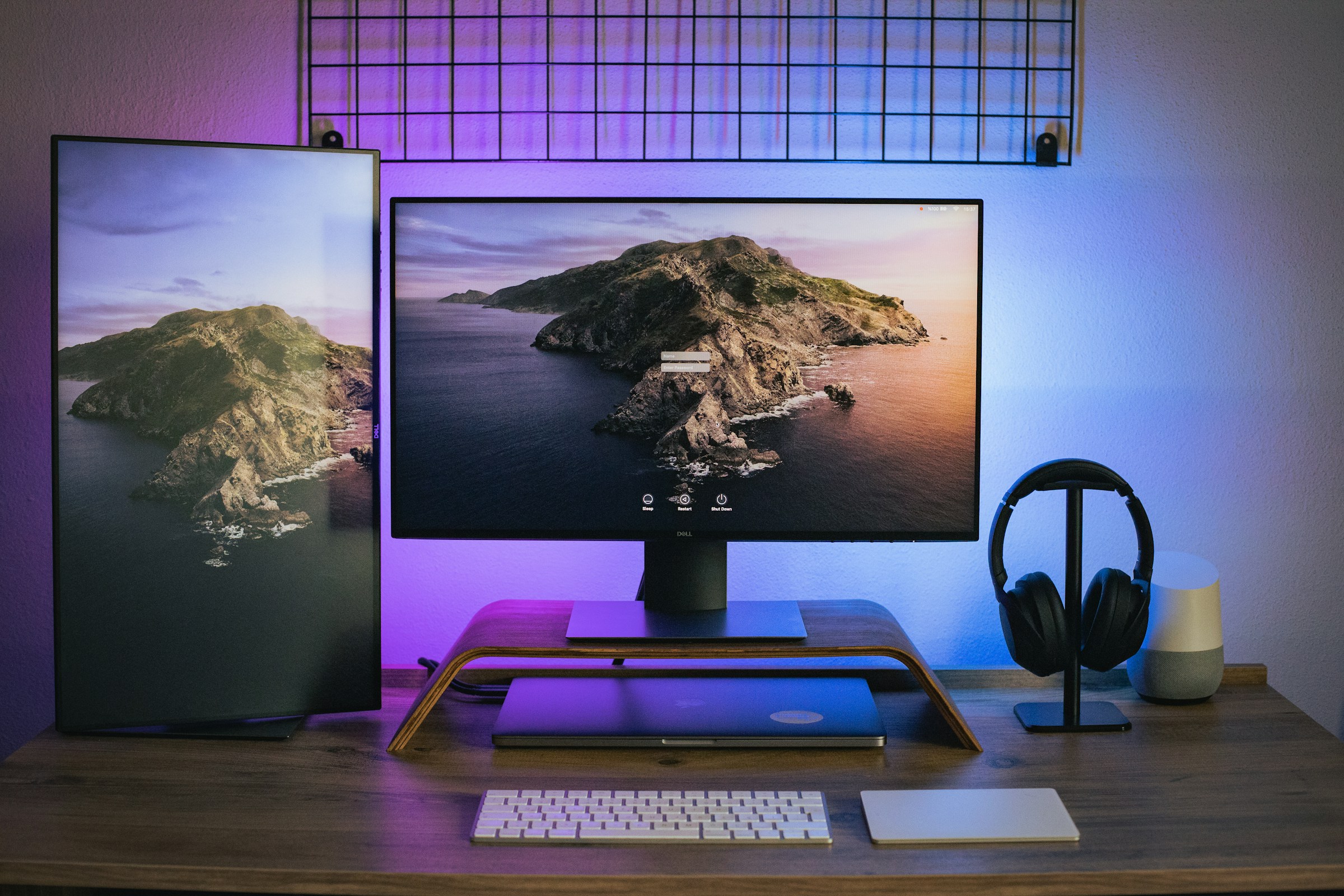
أصبحت Dell U4025QW (40 بوصة 5K2K فائقة العرض) الحالة النموذجية لمشاكل الشاشات الخارجية في macOS Tahoe. تستخدم هذه الشاشة Thunderbolt 4 مع DisplayPort MST داخلياً لتشغيل دقتها 5120x2160.
المشاكل المعروفة:
- لا يتم اكتشاف الشاشة على الإطلاق عند الاتصال الأولي
- الدقة الافتراضية 1920x1080 بدلاً من 5120x2160 الأصلية
- رسائل "No Signal" متقطعة أثناء الاستخدام
- فشل وظيفة محور USB حتى عندما يعمل الفيديو
- ميزات مفتاح KVM لا تعمل مع macOS
حلول Dell U4025QW المحددة:
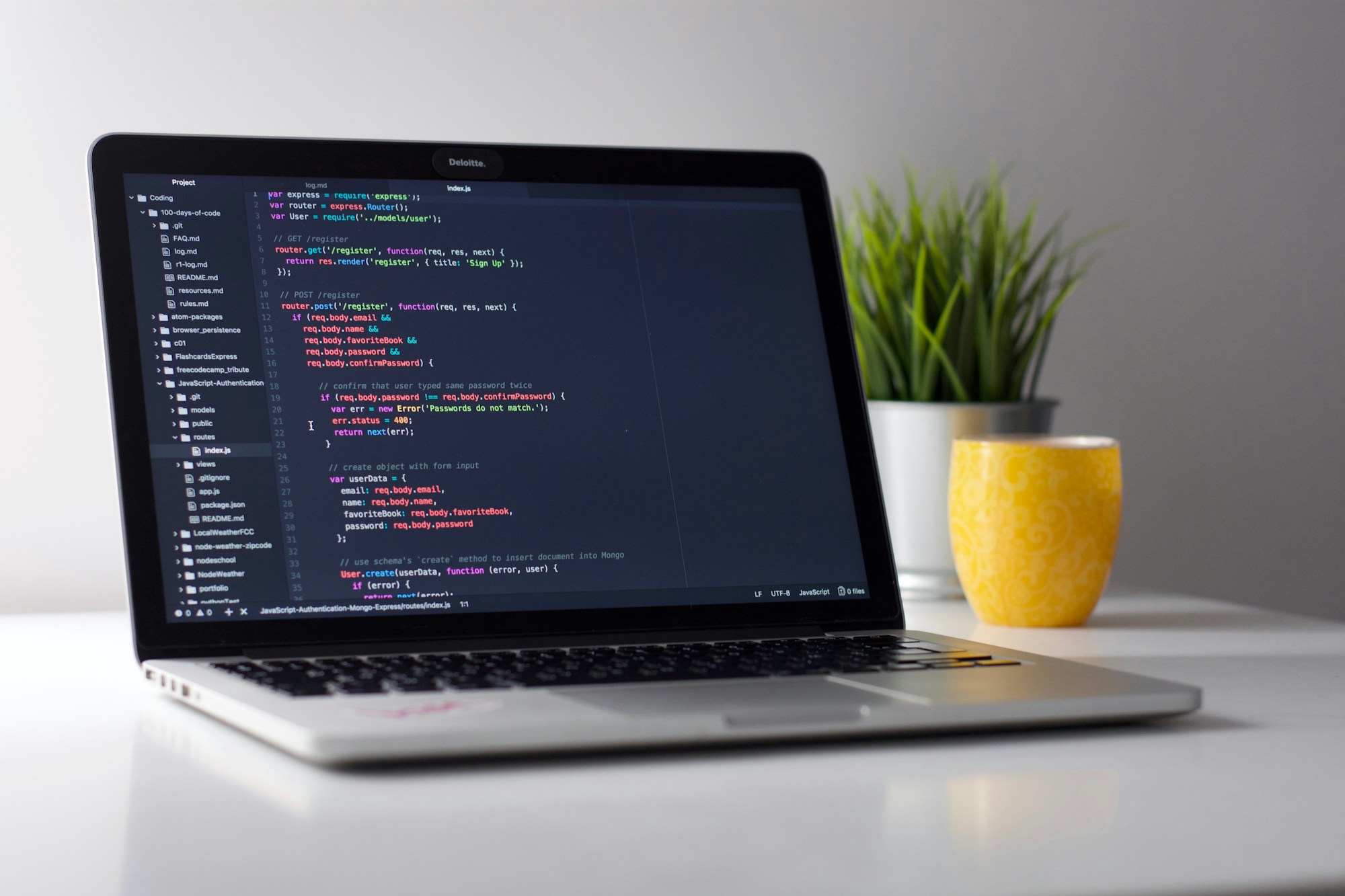
الخطوة 1: تحديث البرامج الثابتة (حاسم)
تتطلب U4025QW إصدار البرامج الثابتة M3B103 أو أحدث لتوافق macOS Tahoe:
- قم بتنزيل Dell Display Manager من موقع دعم Dell
- وصل الشاشة عبر Thunderbolt بكمبيوتر Windows (تحديثات البرامج الثابتة لـ macOS غير مدعومة)
- شغل Dell Display Manager وانتقل إلى قسم التحديث
- ثبت البرامج الثابتة M3B103 أو أحدث
- دورة طاقة كاملة للشاشة (افصل الطاقة لمدة 60 ثانية)
- أعد الاتصال بـ Mac
الخطوة 2: تكوين إعدادات OSD
الوصول إلى قائمة العرض على الشاشة:
- اضغط على زر الجويستيك في الخلف على اليمين من الشاشة
- انتقل إلى Menu > Display > Input Source
- عطل "Auto Select Input" (يتعارض مع اكتشاف macOS)
- اضبط الإدخال صراحة على Thunderbolt (منفذ المنبع، عادة USB-C موسوم "TB")
- انتقل إلى Menu > USB > USB Priority
- اضبط على "High Speed" وليس "Super Speed" (أكثر موثوقية بشكل متناقض)
- عطل DDC/CI تحت Menu > Display > DDC/CI (يسبب تعارضات EDID)
الخطوة 3: إعدادات نظام macOS
- افتح System Settings > Displays
- اضغط مع الاستمرار على مفتاح Option أثناء النقر على "Detect Displays"
- إذا ظهرت الشاشة ولكن بدقة خاطئة:
- حدد الشاشة
- انقر على "Show All Resolutions"
- فعّل "Show low resolution modes" بالضغط على Option
- حدد الدقة الأصلية (5120x2160)
- اضبط ملف تعريف الألوان على "Dell U4025QW" (يجب أن يكتشف تلقائياً)
- يجب أن يكون معدل التحديث 60Hz
الخطوة 4: إعادة تعيين Thunderbolt
إذا فشلت الخطوات أعلاه:
- أوقف تشغيل Mac تماماً
- افصل U4025QW
- إعادة تعيين NVRAM: قم بالتشغيل مع الضغط باستمرار على Option+Command+P+R، حرر بعد صوت التشغيل الثاني
- تشغيل في وضع الاسترداد (اضغط باستمرار على Command+R أثناء بدء التشغيل)
- في الاسترداد، افتح Terminal وشغّل:
nvram -d boot-args nvram -d tb-force-power - أعد التشغيل بشكل عادي
- أعد توصيل U4025QW بعد تحميل سطح المكتب
الخطوة 5: طريقة الاتصال البديلة
إذا استمر Thunderbolt في الفشل:
- استخدم مدخل DisplayPort على U4025QW بدلاً من ذلك
- وصل بكابل USB-C إلى DisplayPort (وليس Thunderbolt)
- وصل بشكل منفصل كابل USB-B إلى USB-A لوظيفة محور USB
- هذا يتجاوز مشاكل Thunderbolt ولكن يفقد راحة الكابل الواحد
Dell UltraSharp U2723DE وU2723QX
هذه الشاشات 27 بوصة 4K لديها توافق جيد مع macOS Tahoe ولكن تتطلب إعدادات محددة.
التكوين الأمثل:
- البرامج الثابتة: حدث إلى M2B102 أو أحدث عبر Dell Display Manager على Windows
- الاتصال: استخدم منفذ USB-C المنبع (وليس HDMI) لـ 4K/60Hz كامل + محور USB
- إعدادات OSD:
- Display > Response Time: Normal (وليس Fast، يسبب تشويهات على macOS)
- Display > Uniformity Compensation: Off (تحسين طفيف في الأداء)
- Color > Preset Modes: sRGB للألوان الدقيقة
- PBP/PIP: الكل متوقف (يتعارض مع ترتيب macOS)
معايرة الألوان:
تستفيد سلسلة UltraSharp من معايرة macOS الأصلية:
- System Settings > Displays > Color Profile
- حدد "Customize"
- اتبع Display Calibrator Assistant
- اضبط gamma المستهدف على 2.2 (يطابق معيار macOS)
- اضبط النقطة البيضاء المستهدفة على D65 (6500K)
Dell UltraSharp U4021QW
السلف 40 بوصة لـ U4025QW لديه توافق أفضل مع macOS ولكن لا يزال يتطلب التكوين.
الإعدادات الرئيسية:
- حدث البرامج الثابتة إلى M1B103 (حاسم لاستقرار Thunderbolt)
- تكوين OSD:
- Input Source: Manual (وليس Auto)
- USB-C Prioritization: اضبط على "Data Priority" وليس "Power Priority"
- Smart HDR: Off (يسبب وميض السطوع على macOS)
- الكابل: يجب استخدام كابل Thunderbolt 3/4 مصنف 40Gbps لـ 5120x2160@60Hz كامل
- إعداد macOS: عطل Night Shift لهذه الشاشة (يسبب مشاكل تحول اللون)
شاشات Dell P-Series الاحترافية
P2723DE، P2423DE، وما شابه:
المشكلة الشائعة: الدقة محدودة عند 1080p عبر USB-C
الحل:
- تستخدم هذه الشاشات DisplayPort 1.2 Alt Mode، وليس Thunderbolt الكامل
- تحقق من أن الكابل USB-C مع دعم DisplayPort Alt Mode (يجب أن يكون موسوماً "DP Alt Mode")
- OSD Menu > Display Settings > DP 1.2: Enable (غالباً معطل افتراضياً)
- جانب macOS: System Settings > Displays > Advanced > Enable high dynamic range
- يجب أن تظهر الدقة الآن 2560x1440 كاملة أو 4K حسب الطراز
شاشات Dell S-Series وSE-Series الاقتصادية
مشاكل اتصال HDMI:
تشحن هذه الشاشات غالباً بكابلات HDMI 1.4 التي تحد الدقة.
- اشترِ كابل HDMI 2.0 أو 2.1 معتمد
- OSD Menu > Input Source > HDMI Mode: اضبط على HDMI 2.0 (وليس Auto)
- عطل HDCP إذا لم تستخدم محتوى محمي (يقلل مشاكل المصافحة)
- اضبط Input Color Format على RGB (وليس YPbPr) لنص أوضح
شاشات LG: متخصصو تكامل macOS
شاشات LG، خاصة سلسلة UltraFine، مصممة خصيصاً لتوافق Mac ولكن لا تزال تواجه مشاكل مع macOS Tahoe.
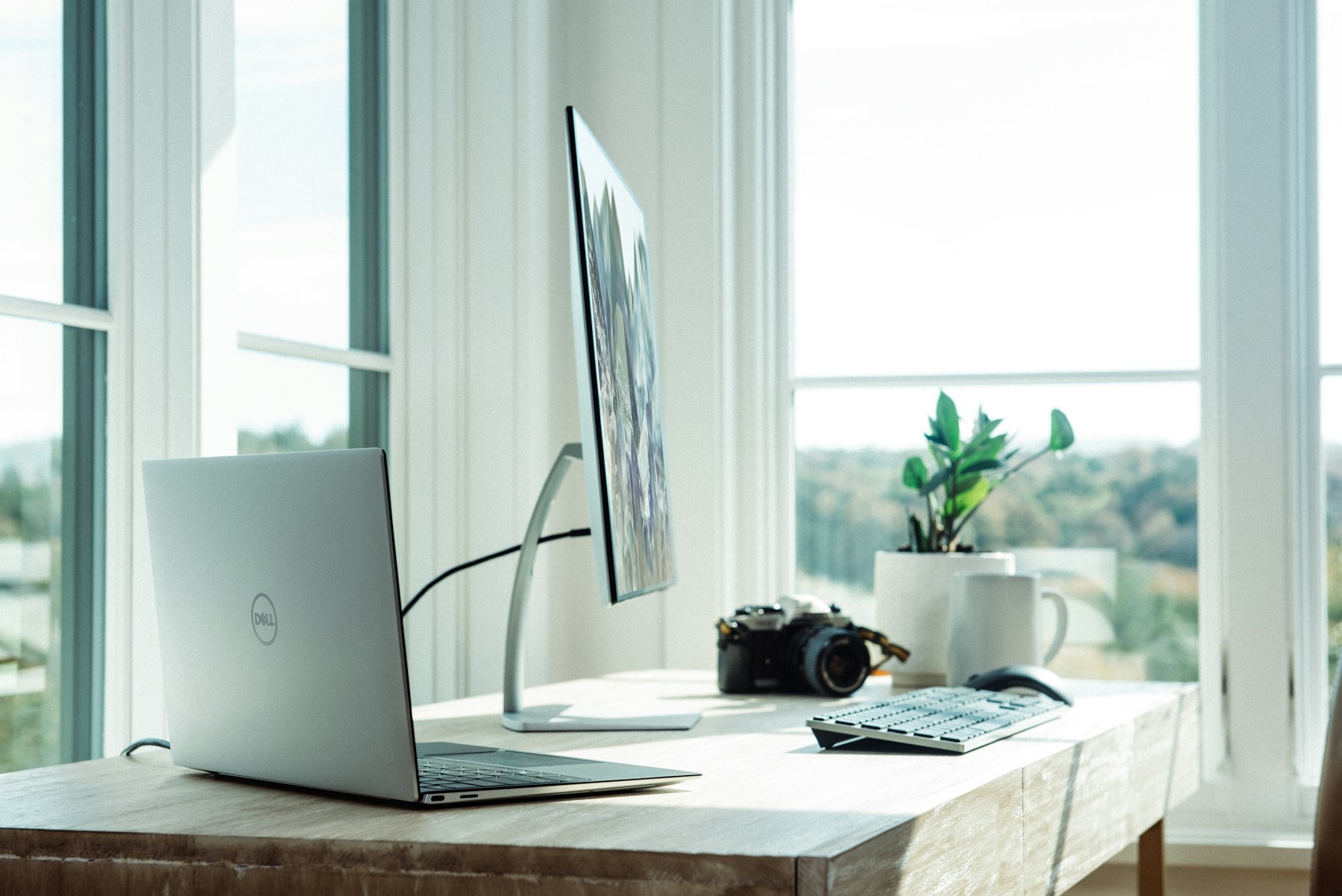
LG UltraFine 5K (27MD5KL-B و27MD5KA-B)
LG UltraFine 5K هي شاشة 5K الموصى بها من Apple ولكن لديها مشاكل خاصة بـ macOS Tahoe.
المشاكل المعروفة:
- يتوقف التحكم في السطوع عن العمل
- لا تستيقظ الشاشة من السكون مع Mac
- وميض عند دقة 5120x2880
- لا يتم التعرف على الكاميرا ومكبرات الصوت
- مشاكل توصيل الطاقة (لا تشحن MacBook)
حلول LG UltraFine 5K:
عملية تحديث البرامج الثابتة:
تتطلب UltraFine 5K البرامج الثابتة 3.0 أو أحدث:
- قم بتنزيل "LG UltraFine Display Firmware Updater" من موقع دعم Apple (وليس LG)
- وصل الشاشة مباشرة بـ Mac عبر Thunderbolt 3
- شغل تطبيق المحدث
- يجب أن يظهر إصدار البرامج الثابتة الحالي في المحدث
- إذا كان أقل من 3.0، انقر على Update
- انتظر 5-10 دقائق (لا تفصل أثناء التحديث)
- ستعيد الشاشة التشغيل تلقائياً
إصلاح التحكم في السطوع:
إذا لم تتحكم مفاتيح السطوع في الشاشة الخارجية:
- System Settings > Keyboard > Keyboard Shortcuts
- حدد "Display" في الشريط الجانبي الأيسر
- تحقق من أن "Decrease display brightness" و"Increase display brightness" مفعلة
- إذا لم تعمل، افتح Terminal وشغّل:
sudo defaults write /Library/Preferences/com.apple.windowserver DisplayResolutionEnabled -bool true killall WindowServer - هذا يفرض إعادة تشغيل WindowServer ويعيد تهيئة عناصر التحكم في الشاشة
مشاكل الاستيقاظ من السكون:
- System Settings > Lock Screen > Turn display off when inactive: اضبط على Never (مؤقتاً)
- اختبر ما إذا كانت الشاشة تستيقظ بشكل صحيح
- إذا كانت الإجابة نعم، أعد التفعيل مع مهلة أطول (10+ دقائق)
- إذا كانت الإجابة لا، أعد تعيين SMC:
- أوقف تشغيل Mac
- اضغط مع الاستمرار على زر الطاقة لمدة 10 ثوان
- انتظر 5 ثوان، شغل بشكل عادي
التعرف على الكاميرا ومكبر الصوت:
- افتح System Information > Camera (أو Audio)
- تحقق من ظهور "FaceTime HD Camera (Display)"
- إذا كان مفقوداً:
- افصل جميع أجهزة USB باستثناء LG UltraFine
- أعد تعيين NVRAM (Command+Option+P+R عند بدء التشغيل)
- أعد الاتصال بعد تحميل سطح المكتب
- اضبط كافتراضي في System Settings > Sound > Output
مشاكل توصيل الطاقة:
إذا لم يشحن MacBook أو يشحن بشكل متقطع:
- تحقق من أن كابل Thunderbolt مصنف لتوصيل طاقة 60W+
- تحقق من علامة "PD" على الكابل (Power Delivery)
- OSD Menu (جويستيك في الأسفل): لا يوجد إعداد USB Priority للتغيير
- جانب macOS: تحقق من إعدادات البطارية لحالة "Power Adapter"
- إذا كانت تعرض "Not Charging"، جرب منفذ Thunderbolt مختلف على Mac
- LG UltraFine 5K توفر 94W، كافية لـ MacBook Pro 16"
LG UltraFine 4K (24MD4KL-B)
أكثر موثوقية من طراز 5K ولكن لها مشاكل محددة.
المشكلة الشائعة: الدقة عالقة عند 1920x1080
الحل:
- تحقق من استخدام كابل Thunderbolt 3 (وليس كابل USB-C للبيانات فقط)
- macOS: System Settings > Displays
- اضغط مع الاستمرار على Option وانقر على "Scaled"
- حدد "3840 x 2160" (4K الأصلي)
- إذا لم يكن متاحاً، أعد تعيين تكوين الشاشة:
sudo rm /Library/Preferences/com.apple.windowserver.plist
sudo killall WindowServer
التحكم في السطوع:
يجب التحكم في سطوع LG UltraFine 4K بواسطة لوحة مفاتيح Mac:
- إذا لم يعمل، افصل وأعد الاتصال أثناء تشغيل Mac (وليس من السكون)
- تحقق من System Settings > Displays > "Automatically adjust brightness" مفعل
- يجب عدم حجب مستشعر الضوء على MacBook
شاشات LG UltraWide (34WK95U، 38WN95C، 40WP95C)
شاشات LG فائقة العرض تستخدم Thunderbolt 3 ولكن لديها تحديات في عرض النطاق.
LG 34WK95U (5120x2160 UltraWide):
- تتطلب Thunderbolt 3 مع روابط HBR3 مزدوجة
- تحديث البرامج الثابتة متاح على موقع LG تحت الدعم
- قم بتنزيل "OnScreen Control" لـ macOS لتحديث البرامج الثابتة
- يجب أن يكون الكابل Thunderbolt 3/4 مصنف 40Gbps (اختبر بكابل معتمد)
- اضبط OSD > General > DisplayPort: وضع 1.4
- سيستخدم macOS تلقائياً MST ثنائي التدفق للدقة الكاملة
LG 38WN95C و40WP95C:
- سلسلة Thunderbolt المتتالية مدعومة ولكن إشكالية
- إذا كنت تستخدم سلسلة متتالية، حدث كلتا الشاشتين لأحدث البرامج الثابتة
- يجب ضبط الشاشة الأولى في السلسلة على Thunderbolt منبع
- الشاشة الثانية: OSD > Quick Settings > Thunderbolt: Downstream
- لا يمكن أن يتجاوز إجمالي عرض النطاق 40Gbps:
- 38" @ 3840x1600: ~15Gbps لكل منها (يمكن سلسلة 2)
- مع شاشة 4K في السلسلة: قد تحتاج لتقليل معدل التحديث
مشاكل وضع Picture-by-Picture:
- وضع PBP يتعارض مع ترتيب شاشة macOS
- عطل PBP قبل الاتصال بـ Mac
- استخدم شاشة macOS المتعددة الأصلية بدلاً من ذلك
- OSD > Picture > PBP: Off
LG DualUp (28MQ780-B)
نسبة العرض إلى الارتفاع الفريدة 16:18 (2560x2880) تسبب مشاكل خاصة.
خطوات التكوين:
- الاتصال: يجب استخدام DisplayPort أو Thunderbolt (HDMI يحد عند 1920x1080)
- إعدادات OSD:
- Picture > Aspect Ratio: Original (وليس Full أو Wide)
- Picture > Resolution: 2560x2880
- ترتيب شاشة macOS:
- System Settings > Displays > Arrangement
- ضع DualUp أعلى أو أسفل شاشة MacBook (وليس جنباً إلى جنب، نسبة العرض إلى الارتفاع تعمل بشكل أفضل عمودياً)
- القياس: استخدم "Default for display" وليس دقات القياس (القياس يقدم ضبابية على العرض غير القياسي)
وظيفة USB-C KVM:
DualUp لديه KVM مدمج ولكن يتطلب الإعداد:
- وصل جهازي كمبيوتر عبر كابلات USB-C منفصلة
- OSD > Input > KVM: Enable
- التبديل بين أجهزة الكمبيوتر باستخدام قائمة OSD أو زر KVM
- قد لا يتعرف macOS على أجهزة USB على الفور بعد التبديل
- الحل البديل: بعد تبديل KVM، قفل وافتح macOS لإعادة تعداد USB
شاشات BenQ: تركيز على المصممين والمصورين
شاشات BenQ، خاصة سلسلة PD وSW، شائعة لدى المحترفين المبدعين ولكن لديها مشاكل إدارة الألوان في macOS Tahoe.
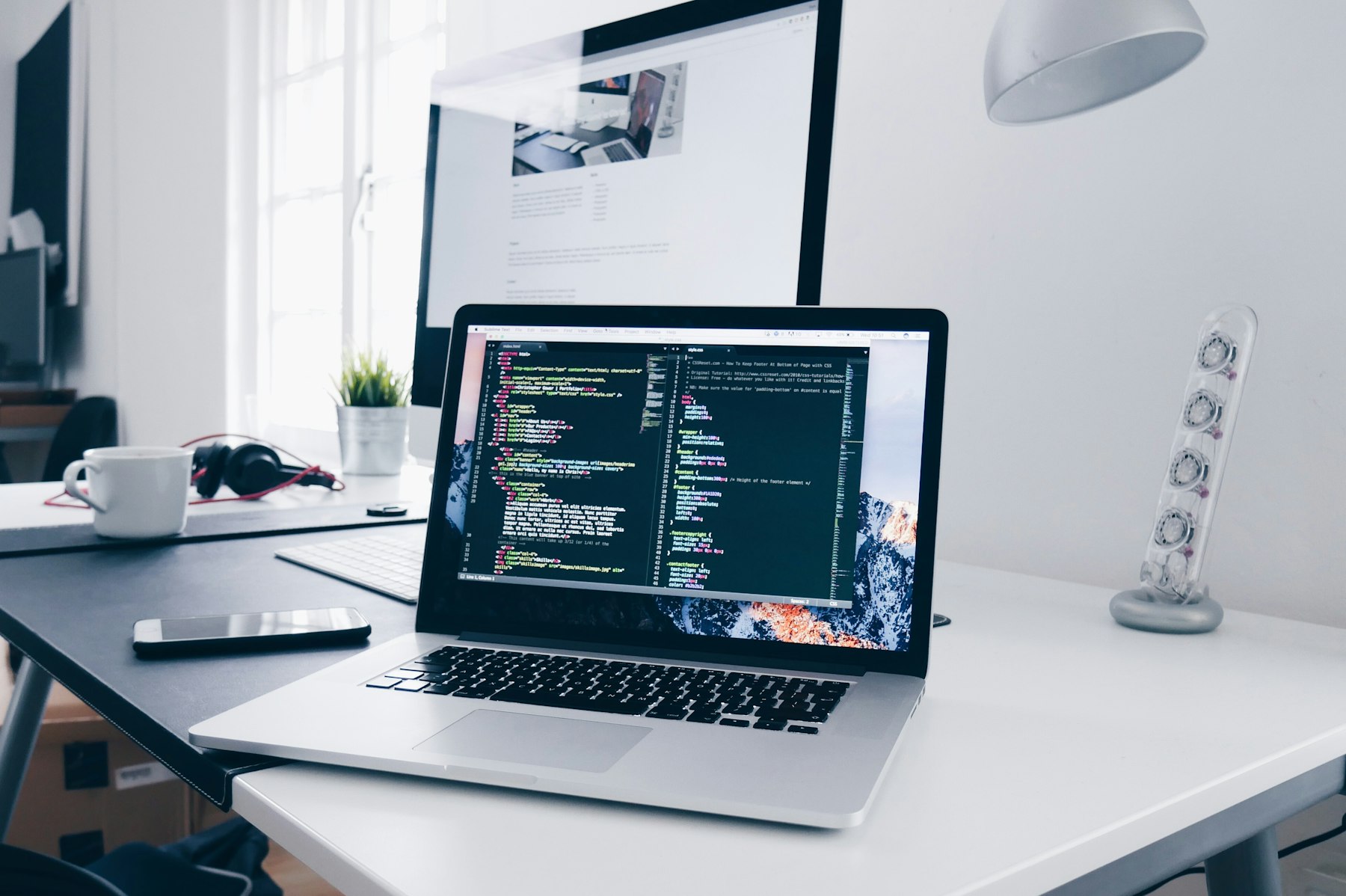
سلسلة BenQ PD (PD2706UA، PD3225U، PD3420Q)
شاشات مصممين محترفة مع أوضاع CAD/CAM.
مشاكل BenQ PD3225U (32" 4K) الشائعة:
المشكلة: الألوان تبدو باهتة مقارنة بشاشة MacBook
الحل:
- عطل أوضاع ألوان BenQ: OSD > Color Mode > sRGB (وليس M-Book أو Animation)
- معايرة في macOS:
- System Settings > Displays > Color Profile > Customize
- استخدم Display Calibrator Assistant
- اضبط gamma المستهدف على 2.2
- النقطة البيضاء D65
- تحقق من عمق اللون: System Information > Graphics/Displays يجب أن تظهر "Millions of Colors" وليس "Thousands"
- فحص الكابل: استخدم DisplayPort أو USB-C مع DP Alt Mode (HDMI قد يحد إلى 8-bit color)
Picture-in-Picture وPicture-by-Picture:
- PIP/PBP من BenQ يتعارض مع شاشات macOS المتعددة
- عطل في OSD قبل الاستخدام كشاشة macOS ممتدة
- OSD > Display > Mode: Standard (وليس PIP أو PBP)
إرساء USB-C:
شاشات PD تتضمن إرساء USB-C:
- توصيل الطاقة: PD2706UA توفر 65W، PD3225U توفر 65W، PD3420Q توفر 90W
- محور USB: يتطلب كابل USB-C مع دعم البيانات (وليس كابل شحن فقط)
- Ethernet: بعض الطرز تتضمن Ethernet، تتطلب برنامج تشغيل من موقع BenQ لـ macOS
- الصوت: مكبرات الصوت المدمجة تتصل عبر USB-C، قد تحتاج للاختيار اليدوي في System Settings > Sound
سلسلة BenQ SW (SW240، SW270C، SW321C)
شاشات تركز على التصوير الفوتوغرافي مع معايرة أجهزة.
معايرة الأجهزة مع macOS Tahoe:
- مطلوب: X-Rite i1Display Pro أو Datacolor SpyderX (شركاء BenQ)
- البرمجيات: قم بتنزيل "Palette Master Element" من موقع دعم BenQ
- عملية المعايرة:
- ثبت Palette Master Element (إصدار macOS)
- وصل colorimeter بمنفذ USB لـ Mac
- شغل Palette Master Element
- اتبع المعالج لمعايرة الشاشة
- تُحفظ النتائج إلى LUT الداخلي للشاشة (Look-Up Table)
- ملف تعريف macOS: بعد معايرة الأجهزة، تنشئ البرمجيات ملف تعريف ICC
- تثبيت الملف التعريفي: انسخ ملف تعريف ICC إلى ~/Library/ColorSync/Profiles/
- System Settings: Displays > Color Profile > حدد ملف تعريف BenQ المخصص
مشاكل المعايرة الشائعة:
المشكلة: Palette Master Element ينهار على macOS Tahoe
الحل:
- تحقق من تحديث البرمجيات (v1.6.8 أو أحدث يدعم macOS Tahoe)
- امنح الأذونات المطلوبة: Security & Privacy > Screen Recording > Enable Palette Master Element
- إذا استمر الانهيار، أعد تعيين التفضيلات:
rm -rf ~/Library/Preferences/com.benq.PaletteMasterElement.plist
المشكلة: الألوان لا تزال غير صحيحة بعد المعايرة
الحل:
- تحقق من أن الشاشة مضبوطة على الإدخال الصحيح: OSD > Input > [نوع اتصالك]
- عطل True Tone على Mac: System Settings > Displays > Uncheck "True Tone"
- عطل Night Shift لهذه الشاشة
- تحقق من الضوء المحيط: سلسلة SW لديها تعويض ضوء محيط، قد تحتاج لتعطيله
شاشات الألعاب BenQ EX Series
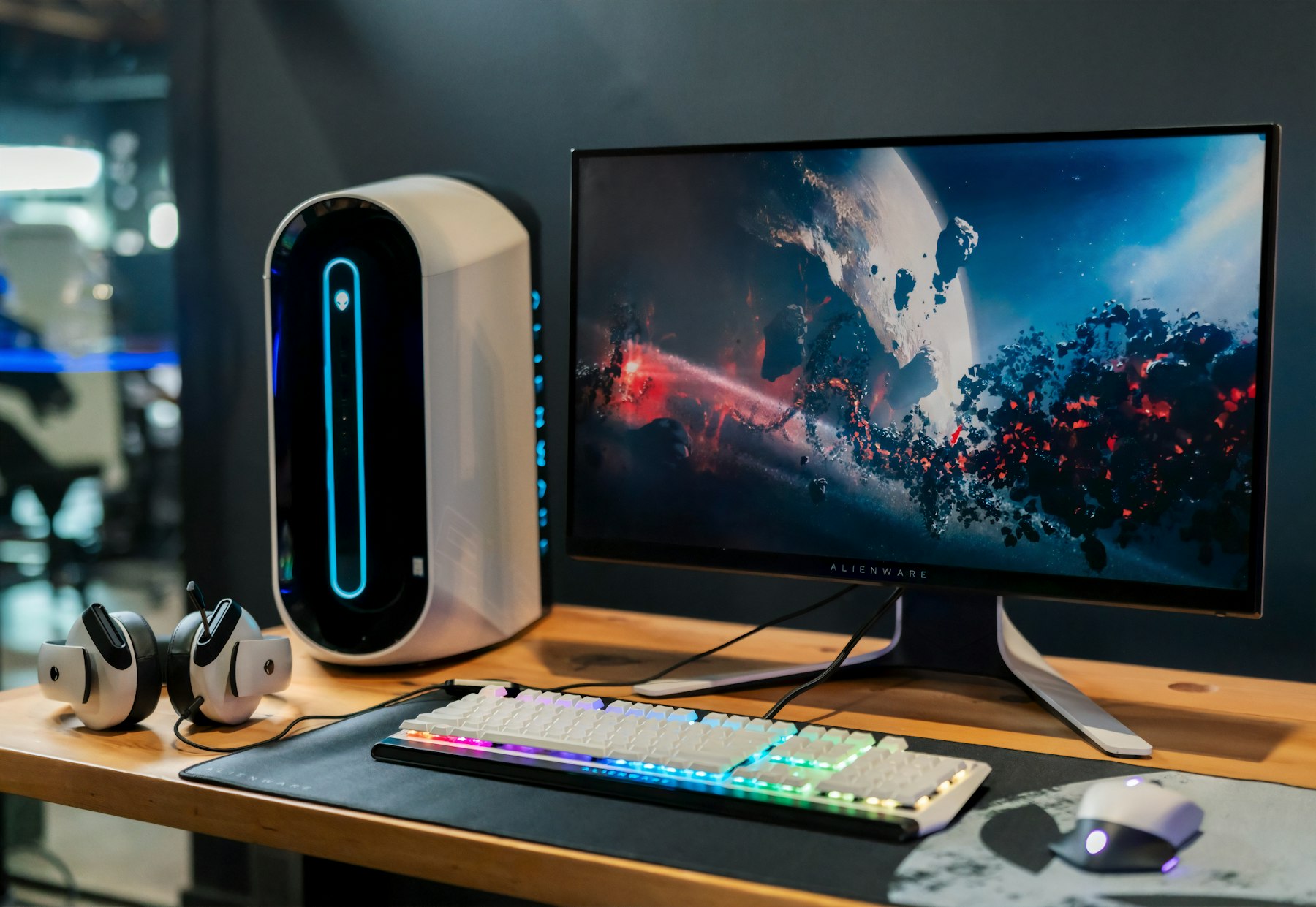
HDMI 2.1 مع مشاكل macOS:
المشكلة: 4K/120Hz غير متاح، عالق عند 60Hz
الحل:
- تحقق من كابل HDMI 2.1 (معتمد Ultra High Speed HDMI)
- OSD > System > HDMI 2.1: Enable (غالباً معطل افتراضياً)
- قيد macOS: معظم أجهزة Mac لا تدعم عرض نطاق HDMI 2.1
- أجهزة Mac M1/M2: HDMI 2.0 فقط (4K/60Hz كحد أقصى)
- M3/M4 MacBook Pro 14"/16": HDMI 2.1 (قادر على 4K/120Hz)
- Mac Studio: HDMI 2.0 فقط
- لمعدلات تحديث أعلى، استخدم اتصال DisplayPort إن كان متاحاً
FreeSync/Adaptive Sync:
- macOS لا يدعم FreeSync أو Adaptive Sync
- OSD > Picture Advanced > FreeSync: يمكن تركه مشغلاً أو متوقفاً (لا تأثير على macOS)
- للألعاب على macOS، اضبط معدل تحديث ثابت (60Hz أو 120Hz)
شاشات Samsung: Smart Monitor وسلسلة ViewFinity
دخلت Samsung سوق الشاشات المتوافقة مع Mac مع Smart Monitors وسلسلة ViewFinity.
Samsung Smart Monitor M8 (M80C، M80D)
شاشة ذكية شاملة مع Tizen OS مدمج.
مشاكل اتصال macOS:
المشكلة: Mac لا يكتشف Smart Monitor M8
الحل:
- عطل Smart Hub قبل توصيل Mac:
- اضغط على زر Home على جهاز التحكم عن بعد
- Settings > General > Smart Features > Autorun Smart Hub: Off
- اضبط المصدر يدوياً:
- اضغط على زر Source
- حدد USB-C (وليس Auto)
- حدث البرامج الثابتة للشاشة:
- Settings > Support > Software Update > Update Now
- يتطلب اتصال إنترنت (WiFi أو Ethernet)
- البرامج الثابتة 1423.3 أو أحدث لأفضل توافق مع macOS Tahoe
مراوغات توصيل الطاقة:
- M8 توفر توصيل طاقة 65W
- بعض أجهزة MacBook Pro تعرض "Not Charging" ولكن مستوى البطارية يبقى (شحن تدريجي)
- هذا طبيعي إذا كانت متطلبات طاقة MacBook تتجاوز 65W تحت حمل ثقيل
- للشحن المتسق، استخدم محول طاقة مخصص + DisplayPort/HDMI للفيديو
مشاكل كاميرا SlimFit:
- كاميرا Samsung SlimFit لا تعمل ككاميرا ويب قياسية على macOS
- تتطلب برمجيات Samsung الخاصة (Windows فقط)
- استخدم كاميرا MacBook المدمجة أو كاميرا ويب منفصلة لمكالمات الفيديو
Samsung ViewFinity S9 (S90PC، S90QC)
شاشة 5K مصممة للتنافس مع Apple Studio Display.
الإعداد الأمثل:
- الاتصال: كابل Thunderbolt 4 المرفق مع الشاشة (استخدم هذا الكابل المحدد)
- الإعداد الأولي:
- شغّل الشاشة قبل الاتصال بـ Mac
- وصل كابل Thunderbolt
- يجب أن يكتشف Mac تلقائياً كـ 5120x2880
- إعدادات OSD:
- Picture Mode: Standard (وليس High Brightness أو Vivid)
- Eye Saver Mode: Off (يغير درجة حرارة اللون)
- Adaptive Picture: Off (يضبط السطوع تلقائياً، مزعج)
- إعدادات macOS:
- System Settings > Displays > Reference Mode: Enable لدقة الألوان
- Brightness: يتم التحكم عبر لوحة مفاتيح Mac تلقائياً
محور USB لا يعمل:
- تحقق من أن كابل Thunderbolt يدعم البيانات (يجب أن يكون مصنف 40Gbps)
- OSD > System > USB Super Charging: Off (يتعارض مع وضع البيانات)
- افصل وأعد توصيل أجهزة USB بعد تشغيل الشاشة
- مشكلة معروفة: محور USB قد لا يعمل مباشرة بعد الاستيقاظ من السكون
- الحل البديل: بدّل اتصال USB-C تشغيل/إيقاف في System Settings > Displays
Samsung Odyssey G9 وG8 (فائقة العرض للألعاب)
دقات شديدة على macOS:
Samsung Odyssey G9: 5120x1440 @ 240Hz (DQHD)
قيود macOS:
- macOS Tahoe يدعم معدل تحديث أقصى 240Hz (أخيراً!)
- ومع ذلك، متطلبات عرض النطاق تتجاوز معظم قدرات Mac:
- 5120x1440 @ 240Hz يتطلب ~48Gbps
- DisplayPort 2.1 مطلوب (غير متاح على أجهزة Mac الحالية)
- إعداد عملي لـ macOS:
- استخدم DisplayPort 1.4: 5120x1440 @ 120Hz (24Gbps، قابل للتحقيق)
- OSD > System > DisplayPort Version: 1.4
- سيتفاوض macOS تلقائياً على 120Hz
Picture-by-Picture لإدخال مزدوج:
- Odyssey G9 يمكن أن يعرض إدخالين جنباً إلى جنب
- مفيد لإعداد Mac + PC
- OSD > System > Picture Mode > PBP: Enable
- اضبط نسبة العرض إلى الارتفاع لكل إدخال (عادة 32:9 ينقسم إلى اثنين 16:9)
- سيرى macOS هذا كشاشة واحدة 2560x1440 (نصف الدقة)
- استخدم PBP للشاشة الخارجية، وليس ترتيب macOS
حلول خاصة بنوع الاتصال
أنواع الاتصال المختلفة لها متطلبات استكشاف أخطاء فريدة.

اتصالات Thunderbolt 4/5
Thunderbolt 4 (المعيار الحالي على أجهزة Mac M1/M2/M3/M4):
المواصفات:
- عرض نطاق 40Gbps
- حتى 5 أجهزة متسلسلة
- متوافق مع USB 4.0
- نفق DisplayPort 2.0
- قدرة توصيل طاقة 100W
المشاكل الشائعة:
المشكلة: جهاز Thunderbolt غير مكتشف
أمر التشخيص:
system_profiler SPThunderboltDataTypeهذا يعرض جميع أجهزة Thunderbolt وحالة ارتباطها.
الحلول:
-
تحقق من اعتماد كابل Thunderbolt:
- ابحث عن شعار Thunderbolt على الكابل
- كابلات سلبية: بحد أقصى 2 متر لـ 40Gbps
- كابلات نشطة: حتى 3 أمتار
- كابلات ألياف بصرية: مسافات أطول ممكنة
-
تحقق من إعدادات أمان Thunderbolt:
- System Settings > Privacy & Security > Thunderbolt Security
- يجب أن يكون "No Security" أو "User Authorization" (وليس "Secure Connect")
- إذا كان مضبوطاً على Secure Connect، يجب ترخيص الجهاز في إعدادات الأمان
-
إعادة تعيين نظام Thunderbolt الفرعي:
sudo nvram -d boot-args
sudo rm -rf /Library/Preferences/SystemConfiguration/com.apple.airport.preferences.plist
sudo rm -rf /Library/Preferences/SystemConfiguration/com.apple.Thunderbolt.plist
sudo killall -HUP mDNSResponder
ثم أعد تشغيل Mac.
سلسلة Thunderbolt المتتالية:
التكوين الأقصى: Mac → شاشة Thunderbolt → شاشة Thunderbolt → أجهزة USB
حساب عرض النطاق:
- كل شاشة 4K/60Hz تستخدم ~12.5Gbps
- ثلاث شاشات 4K تتطلب ~37.5Gbps (ضمن حد 40Gbps)
- ومع ذلك، العبء الإضافي وعمق اللون قد يدفع فوق الحد
- الحد العملي: شاشتان 4K/60Hz أو واحدة 5K/60Hz + ملحقات
عملية الإعداد:
- وصل الشاشة الأولى بمنفذ Thunderbolt لـ Mac
- وصل الشاشة الثانية بمنفذ خروج Thunderbolt للشاشة الأولى
- يجب أن يكتشف macOS كليهما تلقائياً
- إذا لم يتم الاكتشاف، وصل الشاشات بشكل فردي أولاً، ثم بالتسلسل
وضع USB-C DisplayPort Alt
فهم DP Alt Mode:
منافذ USB-C يمكن أن تنقل إشارات DisplayPort بدون دعم Thunderbolt الكامل. شائع على أجهزة الكمبيوتر المحمولة Windows وبعض ملحقات Mac.
المواصفات:
- DisplayPort 1.4: حتى 8K/60Hz أو 4K/120Hz
- وضع HBR3: 25.92Gbps لكل مسار (4 مسارات = ~103Gbps إجمالي)
- بيانات USB 2.0 متزامنة (480Mbps)
مشاكل الاكتشاف:
المشكلة: شاشة متصلة عبر USB-C ولكن لا توجد إشارة
الحل:
-
تحقق من أن الكابل يدعم DP Alt Mode:
- ابحث عن شعار "DisplayPort" أو نص "DP Alt Mode" على الكابل
- ليست كل كابلات USB-C تدعم الفيديو!
- كابلات بيانات USB-C بدون دعم فيديو شائعة جداً
-
تحقق من قدرات منفذ Mac:
- ليست كل منافذ USB-C تدعم DisplayPort Alt Mode
- مثال: منافذ USB-C الأمامية في Mac Studio لا تدعم الفيديو
- استخدم منافذ Thunderbolt/USB 4 في الخلف
-
إعادة تعيين مصافحة الشاشة:
- افصل كابل USB-C
- أوقف تشغيل الشاشة (زر الطاقة)
- انتظر 30 ثانية
- شغّل الشاشة
- وصل كابل USB-C
- يجب أن تكتشف الشاشة الإشارة قبل تحميل macOS بالكامل
Multi-Stream Transport (MST) عبر DP Alt Mode:
- حسّن macOS Tahoe دعم MST ولكن لا يزال إشكالياً
- MST يسمح بسلسلة شاشات DisplayPort المتتالية
- قيد macOS: بحد أقصى شاشتان عبر MST
- الإعداد:
- الشاشة الأولى: إدخال DisplayPort من Mac، خروج DisplayPort للشاشة الثانية
- الشاشة الثانية: إدخال DisplayPort من الشاشة الأولى
- كلاهما يجب أن يدعم MST (تحقق من المواصفات)
- فعّل MST في شاشة OSD: Display > DisplayPort 1.2: Enable
اتصالات HDMI 2.1
قدرات HDMI 2.1:
- عرض نطاق 48Gbps
- 4K/120Hz أو 8K/60Hz
- Dynamic HDR
- eARC لإرجاع الصوت
دعم Mac HDMI حسب الطراز:
- M1/M2 MacBook Air/Pro: HDMI 2.0 (4K/60Hz كحد أقصى)
- M1/M2 Mac mini: HDMI 2.0
- M1/M2 Mac Studio: HDMI 2.0
- M3/M4 MacBook Pro 14"/16": HDMI 2.1 (4K/120Hz أو 8K/60Hz)
- M4 Mac mini: HDMI 2.1
مشاكل HDMI الشائعة:
المشكلة: تلفاز/شاشة HDMI 2.1 محدودة عند 4K/60Hz رغم القدرة
الحل:
- تحقق من أن طراز Mac يدعم HDMI 2.1 (انظر القائمة أعلاه)
- تحقق من الكابل:
- يجب أن يكون معتمد "Ultra High Speed HDMI"
- ابحث عن ملصق اعتماد على غلاف الكابل
- كابلات "HDMI 2.1" الرخيصة غالباً لا تلبي المواصفات
- إعدادات التلفاز/الشاشة:
- فعّل "HDMI Ultra HD Deep Color" (Sony)
- فعّل "HDMI UHD Color" (Samsung)
- فعّل "Ultra HD Deep Colour" (LG)
- هذه الإعدادات لكل مدخل HDMI، فعّل للمدخل الصحيح
- إعدادات macOS:
- System Settings > Displays > Advanced
- يجب أن تعرض قائمة معدل التحديث خيارات أعلى
- إذا لم تكن متاحة، Mac أو الشاشة لا تدعمها
مشاكل صوت HDMI:
المشكلة: لا صوت عبر HDMI إلى التلفاز/الشاشة
الحل:
- حدد مخرج صوت HDMI:
- System Settings > Sound > Output
- حدد اسم التلفاز/الشاشة (مثل "LG TV")
- قد يكون التحكم في الصوت رمادياً (يتحكم به التلفاز)
- إذا لم يكن مدرجاً:
- افصل وأعد توصيل HDMI
- تحقق من أن التلفاز غير مكتوم
- جرب منفذ HDMI مختلف على التلفاز
- مشاكل تنسيق الصوت:
- افتح تطبيق Audio MIDI Setup
- حدد جهاز مخرج HDMI
- انقر على "Configure Speakers"
- اضبط على "Stereo" وليس "Surround Sound" (ما لم يدعم التلفاز)
اتصال DisplayPort المباشر
متى تستخدم DisplayPort:
- أقصى عمق لون (10-bit أو 12-bit)
- أعلى معدلات تحديث (DisplayPort 2.0: حتى 16K/60Hz)
- عمل ألوان احترافي (يتجاوز تحويل USB-C)
- تشغيلات كابل أطول (حتى 15 متر بكابلات نشطة)
طرق الاتصال:
- كابل USB-C إلى DisplayPort: لأجهزة Mac مع USB-C/Thunderbolt فقط
- محول Thunderbolt 3/4 إلى DisplayPort: استخدم محول Apple أو CalDigit
- DisplayPort أصلي: Mac Pro 2019 لديه مخارج DisplayPort أصلية
إصدارات DisplayPort:
- DisplayPort 1.2: 4K/60Hz، 5K/30Hz
- DisplayPort 1.4: 4K/120Hz، 5K/60Hz، 8K/30Hz، دعم HDR
- DisplayPort 2.0: 8K/60Hz، 4K/240Hz، 16K/60Hz
المشكلة: إشارة DisplayPort مكتشفة ولكن الصورة تومض أو بها تشويهات
الحل:
- تحقق من جودة الكابل:
- كابلات DisplayPort ليس لديها اعتماد إلزامي
- استخدم كابلات معتمدة من VESA عندما يكون ممكناً
- طول الكابل يؤثر على جودة الإشارة (أكثر من 2 متر استخدم كابل نشط)
- قلل معدل التحديث مؤقتاً:
- System Settings > Displays > Refresh Rate
- اضبط على 60Hz لاختبار ما إذا توقف الوميض
- إذا كان مستقراً عند 60Hz، الكابل أو الشاشة لا يمكنها التعامل مع معدل أعلى
- عدم تطابق إصدار DisplayPort:
- Monitor OSD > Display > DisplayPort Version
- اضبط على 1.4 (الأعلى الذي تدعمه معظم أجهزة Mac)
- لا تستخدم إعداد "Auto"
- عطل Adaptive Sync:
- Monitor OSD > Gaming > Adaptive Sync: Off
- macOS لا يدعم adaptive sync، يسبب مشاكل
دليل إعداد الشاشات المتعددة لـ macOS Tahoe
تشغيل شاشات خارجية متعددة له تحديات محددة على macOS Tahoe.
قيود عرض Apple Silicon
رقائق M1 وM2 القياسية:
- M1 MacBook Air/Pro، M1 iMac: شاشة خارجية واحدة كحد أقصى
- M1 Mac mini: شاشتان خارجيتان كحد أقصى
- M2 MacBook Air/Pro: شاشة خارجية واحدة كحد أقصى (2 مع إغلاق الكمبيوتر المحمول)
- M2 Mac mini: شاشتان خارجيتان كحد أقصى
- M2 iMac: شاشة خارجية واحدة كحد أقصى
حلول بديلة لمزيد من الشاشات على M1/M2:
- محولات DisplayLink: شاشات قائمة على USB (أداء مخفض)
- إغلاق غطاء الكمبيوتر المحمول: يسمح بشاشتين خارجيتين على M2 MacBook Pro
- تكرار الشاشات: ليس ممتداً، ولكن يعرض نفس المحتوى
M1 Pro/Max/Ultra:
- M1 Pro: حتى شاشتان خارجيتان
- M1 Max: حتى 4 شاشات خارجية
- M1 Ultra: حتى 5 شاشات خارجية
M2 Pro/Max/Ultra:
- M2 Pro: حتى شاشتان خارجيتان
- M2 Max: حتى 4 شاشات خارجية
- M2 Ultra: حتى 6 شاشات خارجية
عائلة M3:
- M3: شاشتان خارجيتان (تحسين عن M2!)
- M3 Pro: حتى شاشتان خارجيتان
- M3 Max: حتى 4 شاشات خارجية
عائلة M4 (الأحدث):
- M4: شاشتان خارجيتان عبر Thunderbolt + 1 عبر HDMI 2.1 = 3 إجمالي
- M4 Pro: حتى 3 شاشات خارجية
- M4 Max: حتى 4 شاشات خارجية
مشاكل ترتيب الشاشة
المشكلة: الشاشات لا تبقى مرتبة بشكل صحيح، تعيد التعيين بعد السكون
الحل:
-
اضبط الترتيب بترتيب محدد:
- System Settings > Displays
- انقر على زر "Arrange" (قد تحتاج لتوسيع الشاشات)
- اسحب الشاشات للمواضع الصحيحة
- اضبط الشاشة الأساسية (اسحب شريط القائمة الأبيض للشاشة المرغوبة)
-
قفل تكوين الشاشة:
- افتح Terminal
- شغّل:
sudo rm /Library/Preferences/com.apple.windowserver.displays.plist sudo killall -HUP WindowServer - أعد ترتيب الشاشات
- يجب أن تبقى الآن
-
أدوات طرف ثالث:
- تطبيق "Stay": يحفظ مواضع النوافذ والشاشات
- "SwitchResX": إدارة شاشة متقدمة
- "BetterDisplay": ملفات تعريف تكوين الشاشة
المشكلة: الشاشات تبدل المواضع بشكل عشوائي
الحل:
- يحدث هذا عندما تحتوي الشاشات على بيانات EDID مشابهة
- قم بتعيين الشاشات لمنافذ محددة:
- وصل الشاشة A بمنفذ Thunderbolt 1 (دائماً)
- وصل الشاشة B بمنفذ Thunderbolt 2 (دائماً)
- ضع علامات على المنافذ والكابلات للحفاظ على الاتساق
- استخدم شاشات علامات تجارية مختلفة إن أمكن (EDID مختلف)
قياس الدقة عبر شاشات متعددة
قياس HiDPI (Retina):
يستخدم macOS قياس 2x لشاشات Retina المدمجة. الشاشات الخارجية تختلف.
أفضل الممارسات:
-
شاشات الدقة الأصلية:
- 4K (3840x2160): استخدم "Default for display" (يبدو مثل 1920x1080)
- 5K (5120x2880): استخدم "Default for display" (يبدو مثل 2560x1440)
- هذا يوفر قياس HiDPI 2x مثالي
-
دقات غير قياسية:
- 2560x1440 (QHD): ليس قياس 2x مثالي، قد يظهر ضبابياً قليلاً
- 1920x1080 (FHD): غير HiDPI، النص يظهر أصغر
- استخدم خيار "Scaled" للعثور على حجم مريح
-
سيناريوهات DPI مختلطة:
- MacBook Retina + 4K خارجي + 1080p خارجي
- كل شاشة يمكن أن يكون لها قياس مختلف
- System Settings > Displays > حدد كل شاشة بشكل فردي
- اضبط القياس لكل شاشة
المشكلة: نص ضبابي على شاشة خارجية
الحل:
-
تحقق مما إذا كان HiDPI حقيقي:
- اضغط مع الاستمرار على مفتاح Option
- System Settings > Displays > Scaled
- الدقات التي تحتوي على "(HiDPI)" بجانبها حادة
- حدد دقة HiDPI الأقرب للحجم المفضل
-
فرض أوضاع HiDPI:
- للشاشات غير Retina
- افتح Terminal:
sudo defaults write /Library/Preferences/com.apple.windowserver.plist DisplayResolutionEnabled -bool true - أعد التشغيل
- يجب أن تظهر خيارات HiDPI أكثر في دقات Scaled
-
عطل تنعيم الخط (يحسن الوضوح على بعض الشاشات):
- Terminal:
defaults -currentHost write -g AppleFontSmoothing -int 0 killall Finder - لإعادة التفعيل، غيّر
-int 0إلى-int 2
- Terminal:
مزامنة معدل التحديث
المشكلة: شاشات بمعدلات تحديث مختلفة تسبب تلعثماً
مثال: MacBook Pro مدمج 120Hz (ProMotion) + خارجي 60Hz
الحل:
-
عطل ProMotion (اختبار مؤقت):
- System Settings > Displays > ProMotion
- ألغِ التحديد للقفل عند 60Hz
- اختبر ما إذا توقف التلعثم
-
طابق معدلات التحديث:
- اضبط جميع الشاشات على معدل تحديث مشترك (60Hz عادة)
- System Settings > Displays > [Display] > Refresh Rate
- هذا يضحي بسلاسة ProMotion ولكن يلغي التلعثم
-
استخدم شاشات ممتدة، وليس وضع النسخ:
- النسخ يتطلب مطابقة معدل التحديث
- الشاشات الممتدة يمكن أن تعمل بمعدلات مختلفة بمشكلة أقل
أولوية معدل التحديث:
يختار macOS معدل التحديث بناءً على:
- معدل تحديث الشاشة الأصلي
- المحتوى الذي يتم عرضه (الفيديو يطابق معدل إطارات الفيديو)
- وضع توفير الطاقة (قد يقلل معدل التحديث)
فرض معدل تحديث محدد:
- تطبيق طرف ثالث "SwitchResX"
- يسمح بإنشاء معدلات تحديث مخصصة
- يمكن فرض 60Hz، 72Hz، 120Hz، إلخ.
مشاكل خاصة بـ Apple Silicon
قيود مخرج الشاشة M1/M2
مشكلة الشاشة الخارجية الواحدة:
M1 وM2 MacBook Air/Pro يدعمان رسمياً شاشة خارجية واحدة فقط.
السبب التقني:
- M1/M2 لديهم 2 وحدة تحكم شاشة إجمالياً
- 1 تستخدم للشاشة المدمجة
- 1 متاحة للخارجية
- M1/M2 Pro/Max/Ultra لديهم وحدات تحكم شاشة أكثر
حلول بديلة:
الخيار 1: تقنية DisplayLink
- اشترِ محول DisplayLink USB-C أو USB-A
- ثبت برنامج تشغيل DisplayLink لـ macOS من displaylink.com
- وصل الشاشة عبر محول DisplayLink
- القيود:
- استخدام CPU متزايد (ضغط مطلوب)
- غير مناسب للفيديو/الألعاب
- جيد للعمل المكتبي، تصفح الويب
- بحد أقصى 4K/60Hz
الخيار 2: وضع Clamshell
- أغلق غطاء MacBook
- الآن يدعم شاشتين خارجيتين على M2 MacBook Pro
- يتطلب لوحة مفاتيح وماوس خارجيين
- الإعداد:
- وصل الشاشات الخارجية
- وصل محول الطاقة
- وصل لوحة المفاتيح/الماوس
- أغلق غطاء MacBook
- اضغط على مفتاح على لوحة المفاتيح للإيقاظ
الخيار 3: محطات إرساء عالمية
- CalDigit TS4 أو محطات إرساء مشابهة مع DisplayLink
- تجمع شاشات Thunderbolt وDisplayLink
- مكلفة ولكن الأكثر راحة
غير موصى به:
- مقسمات/مفاتيح HDMI (نسخ فقط، ليس توسيع)
- "محولات شاشة مزدوجة" تدعي شاشتين ممتدتين على M1/M2 (هذه تستخدم DisplayLink على أي حال)
تحسينات شاشة M3/M4
رقاقة M3 الأساسية:
- تدعم شاشتين خارجيتين (تحسين كبير!)
- مع فتح الكمبيوتر المحمول: خارجيتان + مدمجة = 3 إجمالي
- مع إغلاق الكمبيوتر المحمول: خارجيتان
M3 Pro/Max:
- M3 Pro: حتى شاشتان خارجيتان عالية الدقة
- M3 Max: حتى 4 شاشات خارجية
رقاقة M4 (الأحدث - أواخر 2024):
- M4 الأساسية: 3 شاشات إجمالية (2 Thunderbolt + 1 HDMI)
- مع فتح الكمبيوتر المحمول: خارجيتان + مدمجة = 3 إجمالي
- دعم HDMI 2.1: 4K/120Hz أو 8K/60Hz
- مرونة شاشة محسنة بشكل كبير
أفضل تكوين لـ M4 MacBook Pro:
- شاشة 5K أساسية عبر Thunderbolt 4
- شاشة 4K ثانوية عبر Thunderbolt 4
- شاشة ثالثة عبر HDMI 2.1 (4K/120Hz)
- يمكن أن تعمل جميعها بالدقة الكاملة في وقت واحد
اعتبارات GPU الخارجي (eGPU)
الحالة الحالية (2025):
- macOS Tahoe لا يدعم eGPUs على Apple Silicon
- تمت إزالة دعم eGPU بعد أجهزة Mac Intel
- لا يوجد حل بديل رسمي
مستخدمو Intel Mac:
- macOS Tahoe لا يزال يدعم eGPUs على أجهزة Mac Intel
- AMD Radeon RX 5700 XT، 6800 XT، 6900 XT موصى بها
- معالجات رسوميات Nvidia غير مدعومة على macOS
اتصال شاشة eGPU (أجهزة Mac Intel فقط):
- وصل eGPU عبر Thunderbolt 3/4
- وصل الشاشة بـ eGPU (وليس Mac مباشرة)
- سيستخدم macOS eGPU لعرض تلك الشاشة
- أفضل أداء مع شاشة متصلة بـ eGPU
بدائل Apple Silicon:
- Apple Silicon عالي الجودة (M3/M4 Max) لديه رسومات مدمجة ممتازة
- قابل للمقارنة مع GPUs منفصلة للعديد من المهام
- لأعباء العمل المتخصصة (CUDA، إلخ)، استخدم العرض عن بعد
تعمق: إعدادات النظام للشاشات
لوحة تفضيلات الشاشة
الوصول: System Settings > Displays
الإعدادات الرئيسية مشروحة:
1. الترتيب
- اسحب الشاشات لمطابقة التخطيط الفعلي
- شريط القائمة الأبيض يشير للشاشة الأساسية
- اسحب شريط القائمة لتغيير الأساسية
- يمكن ترتيب الشاشات بأي تكوين (جانب، أعلى، أسفل، قطري)
- نصيحة: طابق التخطيط الفعلي والافتراضي لتجنب ارتباك الماوس
2. الدقة
- "Default for display": دقة HiDPI الموصى بها
- "Scaled": يعرض جميع الدقات المتاحة
- اضغط مع الاستمرار على Option أثناء النقر على "Scaled": يعرض جميع الأوضاع بما في ذلك غير HiDPI
- أفضل ممارسة: استخدم "Default for display" ما لم يكن هناك حاجة محددة
3. معدل التحديث
- يعرض معدلات التحديث المتاحة للشاشة المتصلة
- معدلات تحديث أعلى = حركة أكثر سلاسة
- قد لا يعرض جميع الخيارات إذا كان الكابل/عرض نطاق الاتصال محدوداً
- ملاحظة: بعض الشاشات تتطلب تغيير إعداد OSD لتفعيل معدلات تحديث أعلى
4. الدوران
- قياسي، 90°، 180°، 270°
- مفيد للشاشات الموجهة بشكل عمودي
- المتطلب: يجب أن يكون للشاشة حامل محوري أو حامل VESA
5. استخدم كـ
- شاشة رئيسية
- شاشة ممتدة
- شاشة نسخ
- الشاشة الرئيسية: حيث يظهر شريط القائمة والإشعارات
- ممتدة: مساحة عمل منفصلة
- نسخ: تكرر الشاشة الرئيسية (عروض تقديمية)
6. زر Advanced
يفتح خيارات إضافية:
إعدادات متقدمة:
- Enable high dynamic range (HDR): للشاشات القادرة على HDR
- Allow low power mode: يقلل معدل التحديث لتوفير الطاقة
- Ambient light compensation: يضبط السطوع بناءً على الضوء المحيط (إذا كانت الشاشة تدعم)
Night Shift مع الشاشات الخارجية
الوصول: System Settings > Displays > Night Shift
السلوك مع الشاشات الخارجية:
- Night Shift ينطبق على جميع الشاشات المتصلة افتراضياً
- لا يمكن تعطيله للشاشات الفردية في System Settings
- بعض الشاشات لا تتعامل مع Night Shift بشكل جيد (مشاكل تحول اللون)
المشكلة: Night Shift يسبب ألوان غريبة على الشاشة الخارجية
الحل:
- عطل Night Shift تماماً: System Settings > Displays > Night Shift > Schedule: Off
- استخدم مرشح الضوء الأزرق المدمج في الشاشة بدلاً من ذلك:
- Dell: OSD > ComfortView
- LG: OSD > Picture > Reader Mode
- BenQ: OSD > Eye Care > Low Blue Light
- Samsung: OSD > Eye Saver Mode
- حل طرف ثالث:
- تطبيق "f.lux" يسمح بتحكم Night Shift لكل شاشة
- أكثر دقة من macOS المدمج
توافق True Tone
True Tone: يضبط توازن الأبيض بناءً على الضوء المحيط.
الشاشات الخارجية المدعومة:
- Apple Studio Display
- Apple Pro Display XDR
- LG UltraFine 5K (27MD5KL)
- LG UltraFine 4K (24MD4KL)
الشاشات الأخرى: True Tone يؤثر فقط على شاشة MacBook المدمجة، وليس الخارجية.
المشكلة: True Tone يجعل الشاشة الخارجية تبدو غريبة
الحل:
- True Tone لا يجب أن يؤثر على الشاشات الخارجية غير المدعومة
- إذا بدا أنه يؤثر، عطل True Tone:
- Control Center > Display > True Tone بدّل إيقاف
- أو System Settings > Displays > True Tone: ألغِ التحديد
- تحقق مما إذا كان للشاشة تعديل درجة حرارة اللون الخاص بها يتعارض
Reference Mode (Pro Display XDR وStudio Display)
Reference Mode: أوضاع مرجعية ألوان احترافية لسير عمل HDR.
متاح على:
- Apple Pro Display XDR
- Apple Studio Display (محدود)
- Samsung ViewFinity S9 (عبر تكامل macOS)
الأوضاع:
- Apple XDR Display (P3-1600 nits)
- HDR Video (P3-ST2084)
- HDTV Video (BT.709-BT.1886)
- NTSC Video (BT.601 SMPTE-C)
- PAL and SECAM Video (BT.601 EBU)
- Digital Cinema (P3-DCI)
- Digital Cinema (P3-D65)
التفعيل:
- System Settings > Displays
- حدد Pro Display XDR أو Studio Display
- انقر على "Enable Reference Mode"
- حدد الوضع المرجعي المطلوب
ملاحظة: Reference Mode يعطل تعديلات السطوع ودرجة حرارة اللون للدقة.
تقنيات استكشاف الأخطاء المتقدمة
إعادة تعيين NVRAM/PRAM
ما يفعله: يمسح إعدادات الشاشة، تفضيلات الدقة، اختيار قرص التمهيد، وإعدادات منخفضة المستوى الأخرى.
متى تستخدمه:
- لا يتم اكتشاف الشاشة على الإطلاق
- ترتيب الشاشة يستمر في إعادة التعيين
- خيارات الدقة مفقودة
- بعد تغييرات أجهزة رئيسية
العملية لأجهزة Mac Apple Silicon (M1/M2/M3/M4):
- أوقف تشغيل Mac تماماً
- اضغط مع الاستمرار على زر الطاقة لمدة 10 ثوان
- حرر عندما ترى خيارات بدء التشغيل
- حدد قرص التمهيد الخاص بك واستمر
- يتم إعادة تعيين NVRAM تلقائياً
العملية لأجهزة Mac Intel:
- أوقف تشغيل Mac
- قم بالتشغيل، اضغط فوراً مع الاستمرار: Command + Option + P + R
- اضغط مع الاستمرار لمدة 20 ثانية (ستسمع صوت بدء التشغيل مرتين)
- حرر المفاتيح، سيستمر Mac في التمهيد
بعد إعادة تعيين NVRAM:
- قد يعود اختيار قرص التمهيد إلى الافتراضي
- ستعود إعدادات الشاشة إلى الافتراضيات
- يعود مستوى صوت الصوت إلى 50%
- أعد توصيل الشاشات الخارجية وأعد التكوين
إعادة تعيين SMC
ما يفعله: إعادة تعيين وحدة تحكم إدارة النظام تؤثر على الطاقة، الحراري، البطارية، وإدارة طاقة منفذ الشاشة.
متى تستخدمه:
- الشاشة لا تتلقى الطاقة عبر USB-C/Thunderbolt
- المراوح تعمل باستمرار عند توصيل الشاشة
- Mac لا يشحن عبر شاشة Thunderbolt
- الشاشة لا تستيقظ من السكون
العملية لأجهزة Mac Apple Silicon:
- أوقف تشغيل Mac
- انتظر 30 ثانية
- اضغط مع الاستمرار على زر الطاقة لمدة 10 ثوان
- حرر وانتظر 5 ثوان
- شغّل بشكل عادي
العملية لأجهزة MacBooks Intel مع رقاقة T2:
- أوقف تشغيل Mac
- اضغط مع الاستمرار على Control + Option + Shift (الجانب الأيسر) لمدة 7 ثوان
- استمر في الضغط، أضف زر الطاقة للمجموعة
- اضغط مع الاستمرار على جميع المفاتيح الأربعة لـ 7 ثوان أخرى
- حرر جميع المفاتيح
- انتظر 5 ثوان
- شغّل بشكل عادي
العملية لـ Intel Mac mini، Mac Studio، iMac:
- أوقف تشغيل Mac
- افصل سلك الطاقة
- انتظر 15 ثانية
- أعد توصيل سلك الطاقة
- انتظر 5 ثوان
- شغّل
أوامر Terminal لاكتشاف الشاشة
فرض اكتشاف الشاشة:
sudo killall WindowServerهذا يعيد تشغيل خادم النوافذ، فرض إعادة اكتشاف جميع الشاشات. ستخرج مؤقتاً.
قائمة جميع الشاشات:
system_profiler SPDisplaysDataTypeيعرض معلومات مفصلة عن جميع الشاشات المتصلة بما في ذلك الدقة، عمق اللون، نوع الاتصال.
تحقق من أجهزة Thunderbolt:
system_profiler SPThunderboltDataTypeيسرد جميع أجهزة Thunderbolt، حالة الارتباط، وسرعات الاتصال.
عرض معلومات EDID للشاشة:
ioreg -lw0 | grep IODisplayEDIDيعرض بيانات EDID الخام للشاشات المتصلة (يساعد في تشخيص مشاكل الاكتشاف).
تفعيل تسجيل التصحيح للشاشات:
sudo log config --mode "level:debug" --subsystem com.apple.DisplayServicesيفعل تسجيل مفصل للأحداث المتعلقة بالشاشة. تحقق من السجلات بـ:
log show --predicate 'subsystem == "com.apple.DisplayServices"' --last 1hإعادة تعيين تفضيلات الشاشة:
sudo rm /Library/Preferences/com.apple.windowserver.displays.plist
sudo rm /Library/Preferences/com.apple.windowserver.plist
killall -HUP WindowServer
يزيل جميع تكوينات الشاشة المحفوظة، فرض macOS لإعادة إنشاء الافتراضيات.
تفعيل أوضاع HiDPI:
sudo defaults write /Library/Preferences/com.apple.windowserver.plist DisplayResolutionEnabled -bool trueيفعل خيارات دقة HiDPI إضافية في System Settings.
تعطيل دوران الشاشة:
sudo defaults write com.apple.BezelServices dontAutoRotate -bool YESيمنع دوران الشاشة العرضي (مفيد للأجهزة اللوحية المتصلة كشاشات).
أدوات تشخيص طرف ثالث
SwitchResX ($16)
- إنشاء دقات ومعدلات تحديث مخصصة
- ملفات تعريف تكوين لكل شاشة
- تبديل تلقائي بناءً على الشاشات المتصلة
- ضروري لإعدادات الشاشات المتعددة الاحترافية
BetterDisplay (مجاني/محترف)
- تحكم محسن في سطوع الشاشة
- دقات مخصصة وأوضاع HiDPI
- دعم DDC/CI للتحكم في OSD للشاشة
- وضع Picture-in-Picture
- تعتيم الشاشة وبدائل night shift
DisplayBuddy (مجاني)
- التحكم في سطوع الشاشة الخارجية بلوحة المفاتيح
- ضبط التباين والصوت
- يعمل مع معظم الشاشات المتوافقة مع DDC/CI
- وصول شريط القائمة
Lunar ($23)
- مزامنة سطوع تلقائية عبر الشاشات
- تحكم لوحة المفاتيح في سطوع الشاشة الخارجية
- سطوع تكيفي بناءً على مستشعر مدمج
- منحنيات سطوع مخصصة
MonitorControl (مجاني، مفتوح المصدر)
- التحكم في سطوع الشاشة الخارجية والصوت
- عناصر تحكم شريط القائمة
- اختصارات لوحة المفاتيح
- قائم على DDC/CI
الأسئلة المتكررة
1. لماذا لا يكتشف macOS Tahoe شاشتي الخارجية؟
الأسباب الأكثر شيوعاً:
- الكابل لا يدعم الفيديو (كابلات USB-C للبيانات فقط شائعة)
- البرامج الثابتة للشاشة قديمة (تحقق من موقع الشركة المصنعة)
- منفذ خاطئ مستخدم (بعض منافذ USB-C لـ Mac لا تدعم الفيديو)
- الشاشة غير مضبوطة على مصدر الإدخال الصحيح في قائمة OSD
اختبار سريع: جرب كابل مختلف ومنفذ Mac مختلف. إذا نجح، فقد حددت المشكلة.
2. الدقة عالقة عند 1920x1080 بدلاً من 4K - كيفية الإصلاح؟
الحلول بالترتيب:
- اضغط مع الاستمرار على Option وانقر على System Settings > Displays > Scaled، حدد 3840x2160
- تحقق من أن الكابل يدعم 4K (HDMI 2.0+، DisplayPort 1.4+، USB-C مع DP Alt Mode)
- Monitor OSD: فعّل DisplayPort 1.4 أو وضع HDMI 2.0 (غالباً افتراضي عند 1.2/1.4)
- Terminal:
sudo rm /Library/Preferences/com.apple.windowserver.displays.plist && killall WindowServer
3. هل يمكن لـ M1/M2 MacBook Air تشغيل شاشتين خارجيتين؟
لا، ليس بشكل أصلي. رقائق M1/M2 الأساسية تدعم شاشة خارجية واحدة فقط.
حلول بديلة:
- محولات USB DisplayLink (أداء مخفض)
- إغلاق غطاء MacBook (M2 MacBook Pro يمكنه بعد ذلك تشغيل خارجيتين)
- الترقية إلى M3 MacBook Air (يدعم شاشتين خارجيتين)
4. Dell U4025QW لا تعمل مع MacBook Pro - ماذا أفعل؟
الخطوات المطلوبة:
- حدث البرامج الثابتة للشاشة إلى M3B103 أو أحدث (يتطلب كمبيوتر Windows)
- عطل Auto Input Select في قائمة OSD
- عطل DDC/CI في قائمة OSD
- استخدم كابل Thunderbolt 4 المرفق (وليس طرف ثالث)
- أعد تعيين Mac NVRAM بعد الاتصال
انظر قسم Dell U4025QW أعلاه للتعليمات التفصيلية.
5. سطوع LG UltraFine 5K لا يتحكم به لوحة مفاتيح Mac
الحلول:
- حدث البرامج الثابتة إلى 3.0+ باستخدام LG UltraFine Firmware Updater من Apple
- افصل وأعد الاتصال أثناء تشغيل Mac (وليس من السكون)
- System Settings > Keyboard > Keyboard Shortcuts > Display: تحقق من تفعيل عناصر التحكم في السطوع
- Terminal:
sudo defaults write /Library/Preferences/com.apple.windowserver.plist DisplayResolutionEnabled -bool true && killall WindowServer
6. الشاشة تعمل ولكن الألوان تبدو خاطئة/باهتة
خطوات معايرة الألوان:
- System Settings > Displays > Color Profile > Customize
- اتبع Display Calibrator Assistant
- اضبط gamma على 2.2، النقطة البيضاء على D65
- عطل True Tone للشاشة الخارجية
- عطل Night Shift مؤقتاً للاختبار
- تحقق من OSD الشاشة لوضع اللون (استخدم sRGB للدقة)
7. الشاشة الخارجية تنفصل بشكل عشوائي أثناء الاستخدام
الأسباب والإصلاحات الشائعة:
- مشكلة كابل: استبدل بكابل معتمد
- إدارة الطاقة: System Settings > Battery > Options > Prevent automatic sleeping (أثناء التوصيل)
- البرامج الثابتة للشاشة: حدث لأحدث إصدار
- إعداد macOS: Terminal:
sudo pmset -a displaysleep 0(يعطل سكون الشاشة) - أمان Thunderbolt: System Settings > Privacy & Security > Thunderbolt Security > No Security
8. هل يمكنني استخدام شاشات HDMI وThunderbolt في وقت واحد؟
نعم، هذا مدعوم وغالباً ما يوصى به لإعدادات الشاشات المتعددة.
أفضل ممارسة:
- شاشة أساسية عالية الدقة عبر Thunderbolt (5K/4K)
- شاشة ثانوية عبر HDMI
- يقلل منافسة عرض نطاق Thunderbolt
- يمكن أن تعمل كلتاهما بالدقة الكاملة/معدل التحديث بشكل مستقل
9. لماذا لا تعمل شاشتي 4K عند 120Hz على MacBook Pro الخاص بي؟
الأسباب المحتملة:
- قيد طراز Mac: فقط M3/M4 MacBook Pro يدعم 4K/120Hz عبر HDMI
- الكابل: يتطلب كابل HDMI 2.1 Ultra High Speed
- الشاشة: يجب أن تدعم 4K/120Hz (تحقق من المواصفات)
- إعداد الشاشة: فعّل وضع HDMI 2.1 في قائمة OSD
تحقق من قدرات Mac:
- M1/M2: بحد أقصى 4K/60Hz عبر HDMI
- M3/M4: يدعم 4K/120Hz عبر HDMI 2.1
10. ألوان شاشة BenQ لا تطابق شاشة MacBook
عملية مطابقة الألوان:
- عطل أوضاع ألوان الشاشة: اضبط OSD على وضع sRGB
- عطل تعديلات ألوان macOS: أوقف تشغيل True Tone وNight Shift
- معايرة الشاشة: استخدم BenQ Palette Master Element (سلسلة SW) أو macOS Display Calibrator
- طابق درجة حرارة اللون: يجب أن تستخدم كلتا الشاشتين النقطة البيضاء D65 (6500K)
- خيار احترافي: معايرة أجهزة مع X-Rite i1Display Pro
ملاحظة: المطابقة الكاملة مستحيلة بسبب تقنيات اللوحة المختلفة، ولكن المعايرة تقترب كثيراً.
11. سلسلة Thunderbolt المتتالية لا تعمل - الشاشة الثانية غير مكتشفة
متطلبات الإعداد:
- يجب أن تدعم كلتا الشاشتين Thunderbolt downstream: تحقق من المواصفات
- ترتيب الاتصال: Mac → الشاشة 1 (إدخال Thunderbolt) → الشاشة 2 (خروج Thunderbolt من الشاشة 1)
- حدود عرض النطاق: شاشتان 4K/60Hz = ~25Gbps (ضمن حد 40Gbps)
- إعدادات الشاشة: يجب أن يكون لدى الشاشة الأولى تمرير Thunderbolt مفعلاً في OSD
إذا لم تعمل بعد:
- حدث البرامج الثابتة على كلتا الشاشتين
- جرب توصيل الشاشات بشكل فردي للتحقق من عملهما
- تحقق من جودة الكابل (يجب أن تكون جميع الكابلات في السلسلة معتمدة من Thunderbolt)
12. Samsung Smart Monitor M8 لا يشحن MacBook الخاص بي
فهم توصيل طاقة M8:
- M8 توفر 65W عبر USB-C
- 14" MacBook Pro يتطلب 67-96W تحت الحمل
- 16" MacBook Pro يتطلب 140W
الحلول:
- مستوى البطارية يبقى: هذا طبيعي إذا استهلك MacBook أقل من 65W
- رسالة "Not Charging": يحدث عندما يحتاج MacBook أكثر من 65W
- استخدم محول طاقة مخصص: وصل محول طاقة MacBook بشكل منفصل، استخدم HDMI/DisplayPort للفيديو
- قلل استهلاك الطاقة: أغلق التطبيقات المكثفة، اخفض سطوع الشاشة
13. ترتيب الشاشات المتعددة يستمر في إعادة التعيين بعد السكون
إصلاح دائم:
- رتب الشاشات بشكل صحيح في System Settings > Displays
- Terminal:
sudo rm /Library/Preferences/com.apple.windowserver.displays.plist sudo killall WindowServer - أعد ترتيب الشاشات بعد إعادة تشغيل خادم النوافذ
- استخدم نفس منافذ Mac بشكل متسق (لا تبدل أي منفذ تستخدمه كل شاشة)
- فكر في تطبيق "Stay" لاستعادة موضع النافذة تلقائياً
14. كيف أفعّل HDR على شاشتي الخارجية؟
المتطلبات:
- يجب أن تدعم الشاشة HDR10 أو Dolby Vision
- استخدم اتصال Thunderbolt أو DisplayPort أو HDMI 2.1
- مطلوب macOS Tahoe (macOS 26)
عملية التفعيل:
- System Settings > Displays
- حدد الشاشة الخارجية
- انقر على "Advanced"
- فعّل "High Dynamic Range"
- يجب أن تتحول الشاشة تلقائياً لوضع HDR
مشاهدة محتوى HDR:
- تطبيق Apple TV+ (يدعم HDR)
- Safari مع فيديوهات YouTube HDR
- Final Cut Pro لتحرير HDR
- مشغلات وسائط طرف ثالث (VLC مع دعم HDR)
15. ما هو الحد الأقصى لعدد الشاشات التي يمكنني توصيلها بـ Mac الخاص بي؟
يعتمد على طراز Mac:
رقاقة M1:
- MacBook Air/Pro: خارجية واحدة (2 إجمالي مع المدمجة)
- Mac mini: خارجيتان
- iMac: خارجية واحدة (2 إجمالي)
رقاقة M2:
- MacBook Air/Pro: خارجية واحدة (2 إجمالي مع المدمجة، أو خارجيتان في clamshell)
- Mac mini: خارجيتان
- iMac: خارجية واحدة (2 إجمالي)
رقاقة M3:
- MacBook Air/Pro: خارجيتان (3 إجمالي مع المدمجة)
- iMac: خارجية واحدة (2 إجمالي)
رقاقة M4:
- MacBook Pro: 2 Thunderbolt + 1 HDMI = 3 خارجية (4 إجمالي مع المدمجة)
- Mac mini: 3 خارجية إجمالي
متغيرات Pro/Max/Ultra:
- M1/M2/M3/M4 Pro: 2-3 شاشات خارجية
- M1/M2/M3/M4 Max: 4 شاشات خارجية
- M1/M2 Ultra: 5-6 شاشات خارجية
16. هل يجب أن أستخدم Thunderbolt أو HDMI لشاشتي الخارجية؟
استخدم Thunderbolt/USB-C عندما:
- الشاشة 5K أو أعلى
- تريد حل كابل واحد (طاقة + فيديو + محور USB)
- الشاشة تدعم 4K/60Hz أو أعلى
- تحتاج سلسلة Thunderbolt المتتالية
- دقة الألوان حاسمة (دعم لون 10-bit)
استخدم HDMI عندما:
- الشاشة تدعم HDMI فقط (العديد من أجهزة التلفاز)
- لديك HDMI 2.1 وتريد 4K/120Hz على Mac M3/M4
- منافذ Thunderbolt جميعها مشغولة
- طول الكابل يتجاوز 2 متر (كابلات HDMI أطول من Thunderbolt)
الأفضل من الاثنين: استخدم Thunderbolt لشاشة مساحة العمل الأساسية، HDMI لشاشة ثانوية أو تلفاز.
17. محور USB الخاص بشاشتي لا يعمل حتى عندما يعمل الفيديو
خطوات استكشاف الأخطاء:
- تحقق من أن الكابل يدعم البيانات: ليست جميع كابلات USB-C/Thunderbolt تتضمن خطوط بيانات USB
- تحقق من إعدادات الشاشة: OSD > USB > USB Priority/Mode، جرب أوضاع مختلفة
- أذونات macOS: System Settings > Privacy & Security > USB، تأكد من عدم الحظر
- جرب أجهزة USB مختلفة: بعض الشاشات لديها مشاكل توافق مع أجهزة معينة
- حدث البرامج الثابتة للشاشة: غالباً ما يتحسن وظيفة محور USB في تحديثات البرامج الثابتة
مشاكل معروفة:
- Dell U4025QW: محور USB يتطلب إصدار برامج ثابتة محدد
- LG UltraFine 5K: محور USB قد لا يعمل مباشرة بعد الاستيقاظ من السكون
- Samsung ViewFinity S9: وضع الشحن الفائق USB يتعارض مع وضع البيانات
18. هل يمكنني استخدام محور/محطة إرساء USB-C بين Mac الخاص بي والشاشة؟
نعم، ولكن مع تحفظات:
محطات إرساء متوافقة:
- CalDigit TS4 (Thunderbolt 4، 18 منفذ)
- OWC Thunderbolt 4 Dock
- Anker 777 Thunderbolt 4 Dock
- Satechi Thunderbolt 4 Dock
الاعتبارات:
- مشاركة عرض النطاق: الشاشة وجميع أجهزة المحطة تشترك في 40Gbps
- حدود السلسلة المتتالية: Mac → محطة → شاشة → شاشة (بحد أقصى شاشتان عادة)
- توصيل الطاقة: يجب أن توفر المحطة طاقة كافية لـ MacBook الخاص بك
- تحديثات البرامج الثابتة: حافظ على تحديث البرامج الثابتة للمحطة للتوافق
أفضل ممارسة: لشاشة واحدة عالية الدقة، وصل مباشرة بـ Mac لأفضل أداء. استخدم المحطة للشاشات الثانوية والملحقات.
19. لماذا تعرض شاشتي رسالة "Input Not Supported"؟
هذا يعني أن الإشارة تتجاوز قدرات الشاشة.
الأسباب الشائعة:
- الدقة عالية جداً: محاولة إرسال 5K لشاشة 4K
- معدل التحديث عالي جداً: إرسال 120Hz لشاشة 60Hz
- تجاوز عرض النطاق: 4K/60Hz عبر كابل HDMI 1.4 (يحتاج HDMI 2.0)
الحلول:
- قم بتشغيل Mac في الوضع الآمن (اضغط مع الاستمرار على Shift أثناء بدء التشغيل)
- هذا يضبط افتراضياً على دقة أقل
- System Settings > Displays > حدد دقة/معدل تحديث مدعوم
- تحقق من دليل الشاشة للأوضاع المدعومة
- حدث البرامج الثابتة للشاشة (قد يضيف دعماً لأوضاع إضافية)
20. كيف أحسن وضوح نص الشاشة الخارجية على macOS؟
تحسين وضوح النص:
-
استخدم دقات HiDPI:
- System Settings > Displays > Scaled
- اضغط مع الاستمرار على Option لرؤية جميع الأوضاع
- حدد الدقات الموسومة "(HiDPI)"
-
فرض HiDPI على شاشات غير Retina:
sudo defaults write /Library/Preferences/com.apple.windowserver.plist DisplayResolutionEnabled -bool true -
ضبط تنعيم الخط:
defaults -currentHost write -g AppleFontSmoothing -int 2القيم: 0 (إيقاف)، 1 (خفيف)، 2 (متوسط، افتراضي)، 3 (قوي)
-
استخدم الدقة الأصلية: تجنب قياس الدقات غير القياسية
-
تحقق من عمق اللون: System Information > Graphics/Displays يجب أن تظهر "Millions of Colors" (24-bit+)
-
عطل الـ antialiasing في تطبيقات محددة: بعض التطبيقات (VS Code، terminals) لديها إعدادات antialiasing
أفضل النتائج: شاشات 4K أو 5K بقياس HiDPI توفر أوضح نص.
الخلاصة
مشاكل الشاشة الخارجية في macOS Tahoe محبطة ولكن يمكن حلها تقريباً دائماً. المفتاح هو استكشاف الأخطاء بشكل منهجي:
- حدد السيناريو المحدد الخاص بك: العلامة التجارية، الطراز، نوع الاتصال، طراز Mac
- تحقق من الأساسيات: جودة الكابل، اختيار المنفذ، دورة الطاقة
- حدث البرامج الثابتة: كل من الشاشة وmacOS
- كوّن إعدادات OSD: العديد من المشاكل هي إعدادات جانب الشاشة
- حسّن إعدادات macOS: استخدم HiDPI، عطل الميزات المتعارضة
- أعد التعيين عند الحاجة: NVRAM، SMC، تفضيلات الشاشة
الأهم من ذلك، راجع الأقسام الخاصة بالعلامة التجارية لطراز شاشتك المحدد - مراوغات الشركة المصنعة حقيقية والحلول الموثقة توفر ساعات من التجربة والخطأ.
لأكثر المشاكل تعقيداً، تحتوي منتديات مجتمع macOS ومواقع دعم الشركات المصنعة على حلول خاصة بالطراز تتطور مع صدور البرامج الثابتة الجديدة وتحديثات macOS. ضع علامة مرجعية على هذا الدليل وصفحات دعم الشركة المصنعة ذات الصلة لشاشاتك المحددة.
تعزز الشاشات الخارجية الإنتاجية بشكل كبير، ومع التكوين المناسب، يمكن لـ macOS Tahoe تشغيل شاشات متعددة عالية الدقة بشكل لا تشوبه شائبة. استثمار الإعداد الأولي يؤتي ثماره في كفاءة سير العمل اليومية.