Spotlight 完整重建指南:修复 macOS Tahoe 搜索失效、mds_stores 高 CPU 占用和索引问题
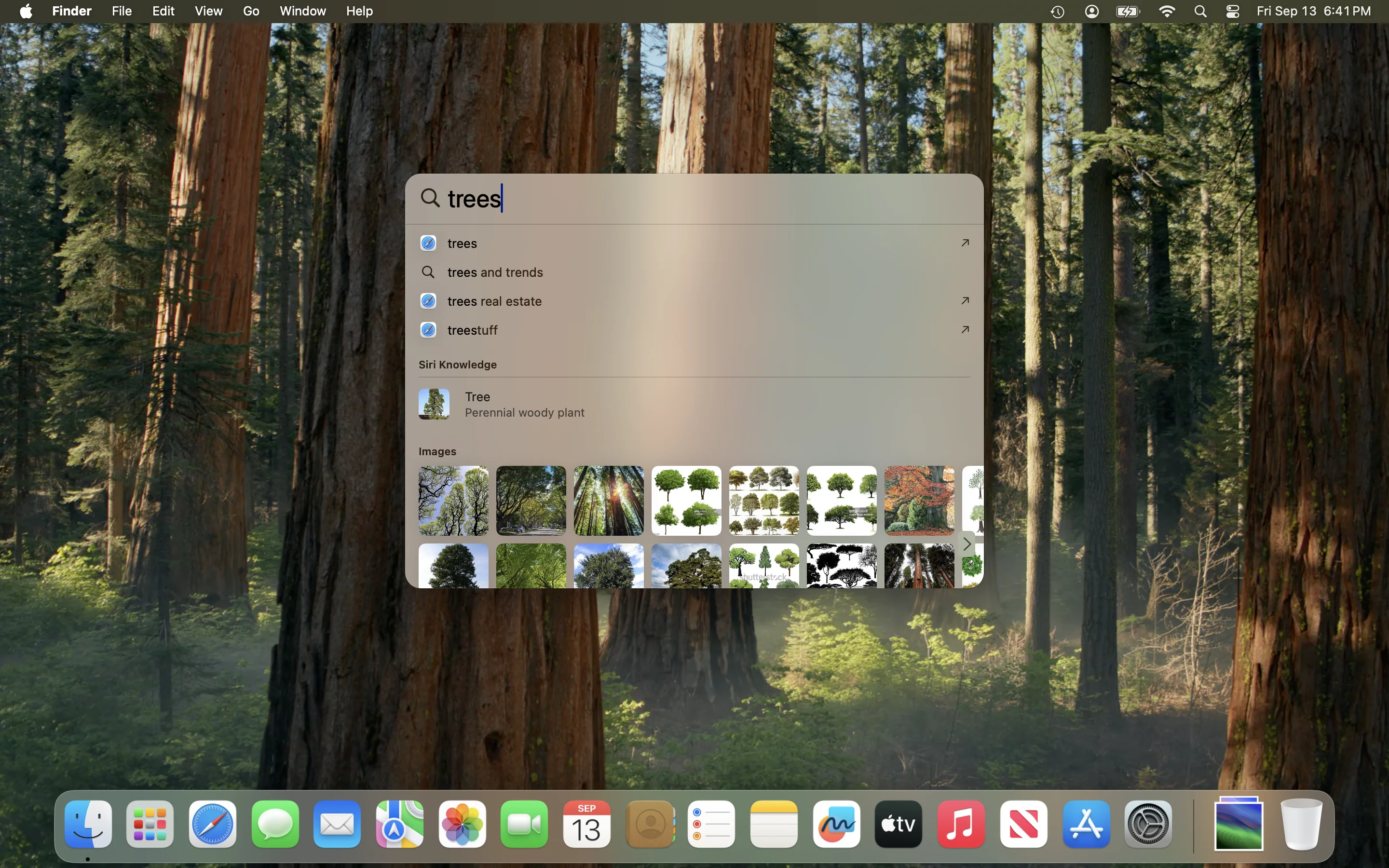
全面的 macOS Tahoe 26 和 Sequoia 系统 Spotlight 搜索问题故障排除指南。学习如何使用 Terminal 命令(mdutil)重建 Spotlight 索引,修复 mds_stores 高 CPU 占用,解决索引卡死问题,并通过分步解决方案恢复搜索功能。
Spotlight 搜索是 macOS 最重要的功能之一,但当它停止正常工作时,会严重影响你的工作效率。无论你遇到的是搜索失效、mds_stores 占用过多 CPU,还是索引始终无法完成,本综合指南都提供了经过验证的解决方案,帮助你在 macOS Tahoe 26 和更早版本上恢复 Spotlight 功能。
快速摘要:Spotlight 故障排除解决方案
问题:Spotlight 找不到文件、应用程序或返回无关结果
快速修复(对 70% 用户有效):
- 打开系统设置 > Siri 与 Spotlight
- 点击 Spotlight 隐私按钮
- 将你的 Macintosh HD 拖到排除列表中
- 等待 30 秒,然后将其移除
- 等待重新索引完成(根据存储大小需要 1-4 小时)
如果快速修复无效:继续阅读 Terminal 命令和高级故障排除方法。
了解 Spotlight 及其组件
什么是 Spotlight?
Spotlight 是 macOS 内置的搜索系统,它会索引你 Mac 上的所有文件、应用程序、电子邮件和元数据。通过简单的键盘快捷键(Cmd+Space),你就能即时访问电脑上的任何内容。
关键 Spotlight 进程
了解这些进程有助于诊断问题:
| 进程 | 作用 | 正常行为 |
|---|---|---|
| mds | 元数据服务器 - 管理整体索引 | 除启动时外 CPU 占用低 |
| mds_stores | 存储和维护索引元数据 | 除索引新文件时外 CPU 占用低 |
| mdworker | 执行实际索引的工作进程 | 大量索引时会有多个实例 |
| corespotlightd | Core Spotlight 守护进程 | 后台服务 |
当 Spotlight 正常工作时,这些进程会在后台静默运行。当它们占用过多资源或无法正确索引时就会出现问题。
macOS Tahoe 26 常见 Spotlight 问题
问题 1:Spotlight 找不到应用程序
症状:
- 输入应用程序名称只返回网页搜索结果
- 之前能找到的应用程序现在从搜索结果中消失
- 搜索结果中只显示信息和文稿
原因:
- macOS 更新后 Spotlight 索引损坏
- 第三方软件干扰(Adobe Creative Cloud、Logitech Options+)
- 隐私设置意外排除了应用程序文件夹
问题 2:mds_stores 高 CPU 占用
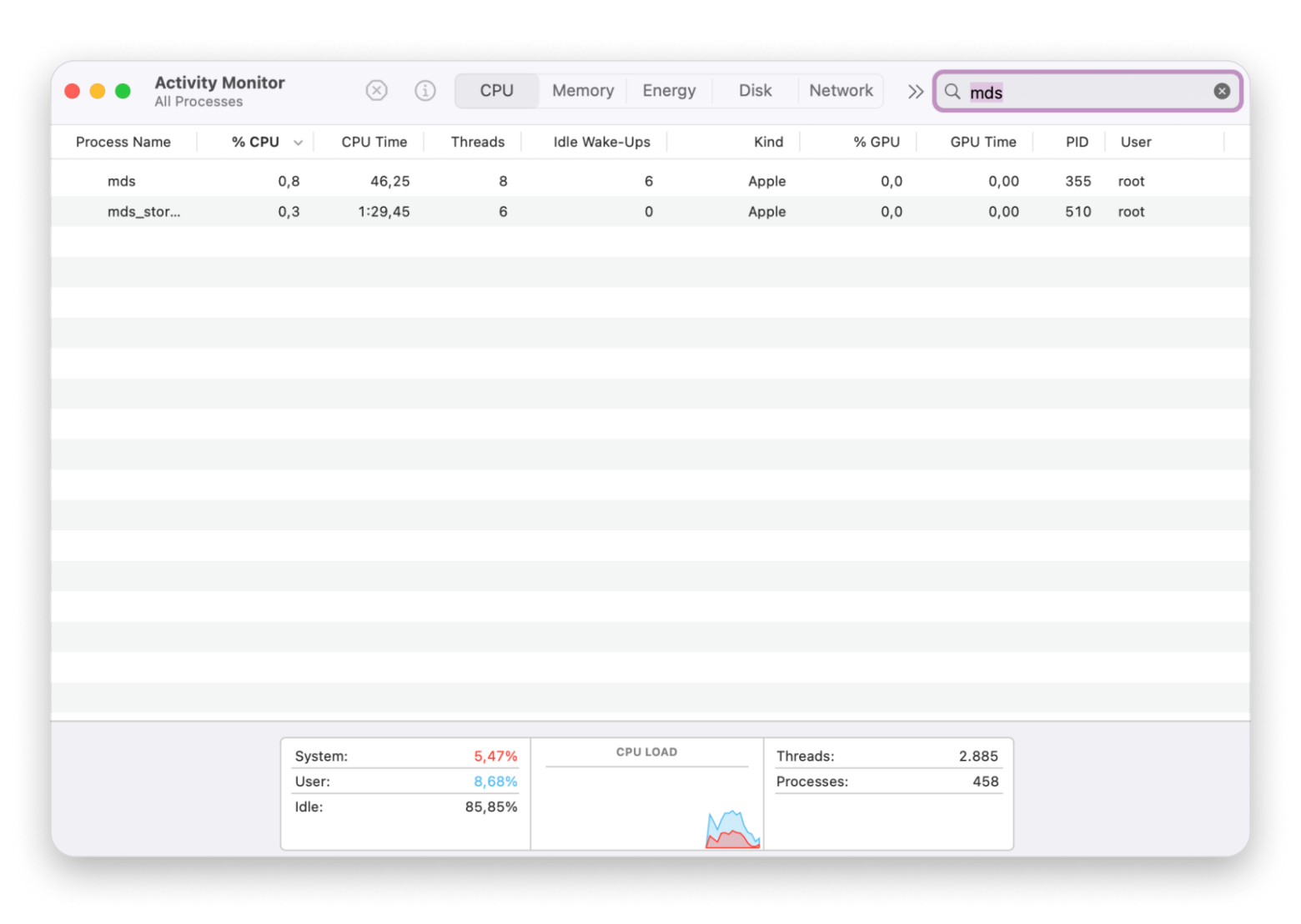
症状:
- mds_stores 持续使用 100-600% CPU
- Mac 发热且风扇高速转动
- 系统变得迟缓和无响应
- 笔记本电脑电池快速耗尽
正常 vs. 异常:
- 正常:系统更新后、大文件传输后或连接外接驱动器后,高 CPU 占用 15-45 分钟
- 异常:持续数小时或数天的高 CPU 占用且看不到结束的迹象
问题 3:过度磁盘写入(Sequoia 系统 Bug)
重要警告:macOS Sequoia 的一个 bug 导致 Spotlight 每晚向 SSD 写入高达 26TB 的数据。遭遇此问题的用户发现,每天 50GB 的写入量突然变成了一夜 26TB——相当于 2 周内耗尽 SSD 4 个月的寿命。
如果受影响:
# 立即禁用 Spotlight 以防止 SSD 损坏
sudo mdutil -a -i off
问题 4:Spotlight 索引卡死
症状:
- "正在建立索引..."消息无限期显示
- 搜索结果从不更新新文件
- Spotlight 似乎只关注网页搜索结果
问题 5:Touch ID Bug(macOS Tahoe 特有)
症状:使用 Touch ID 解锁后 Spotlight 剪贴板历史记录停止工作
解决方法:完整输入密码而不是使用 Touch ID 解锁
方法 1:通过系统设置重建 Spotlight 索引
这是大多数用户最安全且最推荐的方法。
分步操作指南
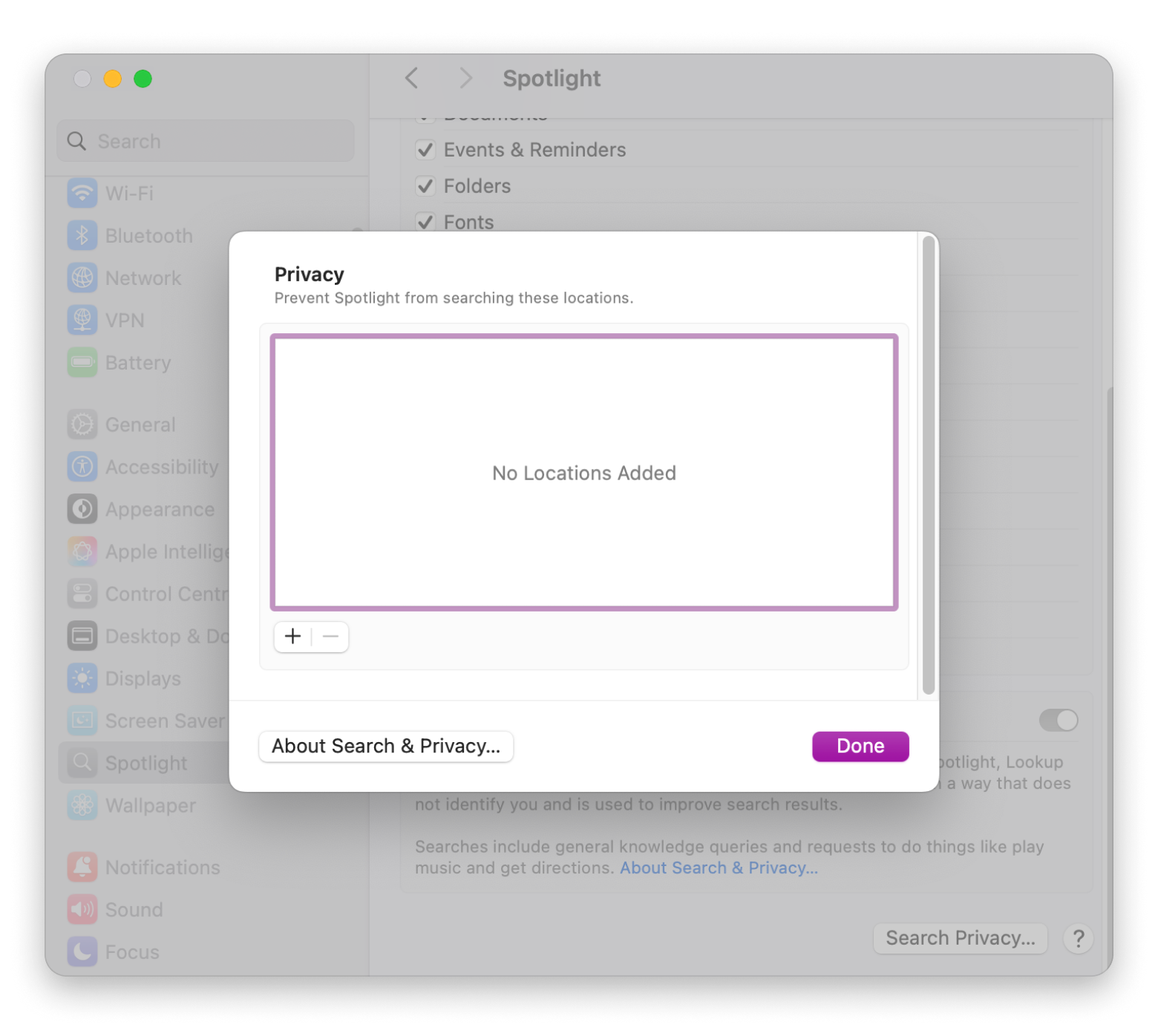
适用于 macOS Ventura 13 及更高版本(包括 Tahoe 26):
- 点击左上角的 Apple 菜单()
- 选择系统设置
- 在侧边栏点击 Siri 与 Spotlight(某些版本中只显示 Spotlight)
- 向下滚动并点击 Spotlight 隐私按钮
- 点击 + 按钮或将启动磁盘(通常是"Macintosh HD")拖入列表
- 等待 30 秒 - 这会告诉 Spotlight 停止索引该驱动器
- 选择刚添加的磁盘,点击 -(减号)按钮将其移除
- 点击完成并关闭系统设置
接下来会发生什么:
- Spotlight 立即开始重建索引
- 你可能会在 Spotlight 窗口中看到"正在建立索引..."
- 索引通常需要 1-4 小时,具体取决于你的存储大小和文件数量
预期索引时间
| 存储大小 | 预计时间(SSD) | 预计时间(HDD) |
|---|---|---|
| 100 GB | 30-60 分钟 | 1-2 小时 |
| 250 GB | 1-2 小时 | 2-4 小时 |
| 500 GB | 2-4 小时 | 4-8 小时 |
| 1 TB | 4-8 小时 | 8-16 小时 |
| 2 TB+ | 8-24 小时 | 1-3 天 |
专业提示:在工作日结束时开始重建过程,让索引在夜间不间断地进行。
方法 2:使用 Terminal 命令重建 Spotlight
当系统设置方法无效时,Terminal 命令提供更多控制。
基本命令
检查 Spotlight 状态
# 检查根卷状态
mdutil -s /

# 检查所有卷的状态
mdutil -avs
预期输出:
/:
    Indexing enabled.
简单索引重建
# 擦除并重建根卷索引
sudo mdutil -E /
此命令的作用:
- 擦除现有 Spotlight 元数据存储
- 触发从头开始完全重建
- 需要管理员密码
重建外接驱动器索引
# 将"ExternalDrive"替换为你的驱动器名称
sudo mdutil -E /Volumes/ExternalDrive
高级重建(针对顽固问题)
当基本重建无效时,使用这个 4 步流程:
# 步骤 1:禁用索引
sudo mdutil -i off /

# 步骤 2:删除损坏的 Spotlight 文件夹
sudo rm -rf /.Spotlight-V100

# 步骤 3:重新启用索引
sudo mdutil -i on /

# 步骤 4:强制重建
sudo mdutil -E /
重要说明:
- 在 macOS Big Sur 及更高版本上,Spotlight 文件夹可能位于
/System/Volumes/Data/.Spotlight-V100 - 一些用户报告索引位于
~/.Spotlight-V100(注意波浪号表示主目录)
完整 mdutil 命令参考
| 命令 | 说明 |
|---|---|
mdutil -s / | 显示索引状态 |
mdutil -i on / | 为卷启用索引 |
mdutil -i off / | 为卷禁用索引 |
mdutil -E / | 擦除并重建索引 |
mdutil -a -i off | 禁用所有卷的索引 |
mdutil -a -i on | 启用所有卷的索引 |
mdutil -X / | 仅删除 Spotlight 索引目录 |
方法 3:修复 mds_stores 高 CPU 占用
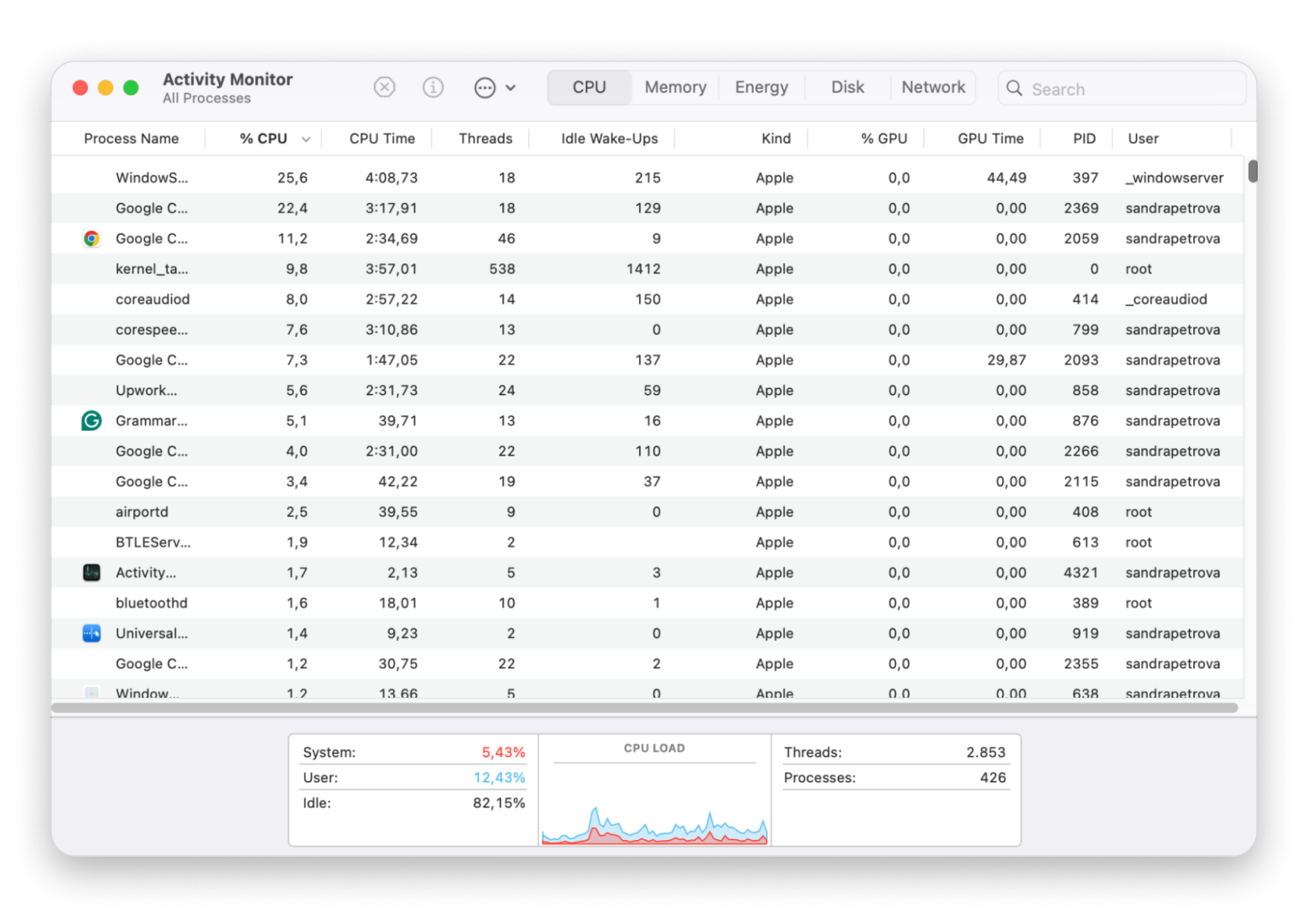
快速修复
1. 重启你的 Mac
有时最简单的解决方案最有效:
- 保存所有工作
- 点击 Apple 菜单 > 重新启动
- 重启后,打开活动监视器(实用工具文件夹)
- 检查 mds_stores CPU 占用是否恢复正常
2. 等待索引完成
如果你最近:
- 更新了 macOS
- 传输了大量文件
- 连接了新的外接驱动器
- 从备份恢复
给 Spotlight 15-45 分钟完成索引。此期间的高 CPU 占用是正常的。
3. 临时禁用 Spotlight
# 禁用 Spotlight 索引
sudo mdutil -a -i off

# 在活动监视器中验证 mds_stores CPU 降低

# 准备好时重新启用
sudo mdutil -a -i on
从 Spotlight 索引中排除文件夹
减少 Spotlight 索引的内容可以显著降低 CPU 占用:
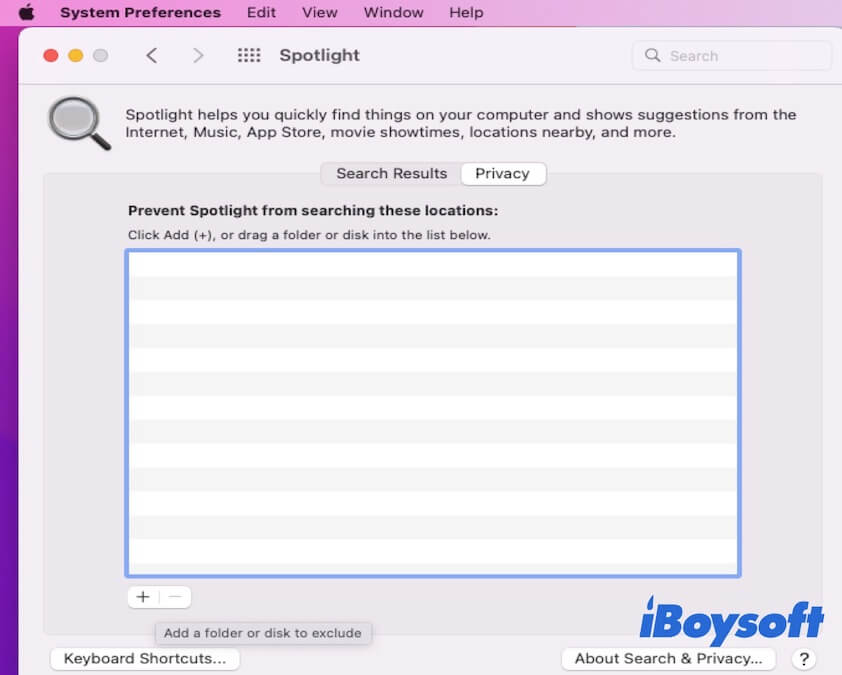
推荐排除项:
- 包含
node_modules的开发文件夹 - 虚拟机磁盘映像
- 不需要搜索的大型媒体档案
- Git 仓库的
.git文件夹 - 构建输出目录
如何排除:
- 系统设置 > Siri 与 Spotlight > Spotlight 隐私
- 点击 + 并添加要排除的文件夹
- 点击完成
通过 Terminal(替代方法)
# 创建一个阻止索引的文件
touch /path/to/folder/.metadata_never_index
运行磁盘工具急救
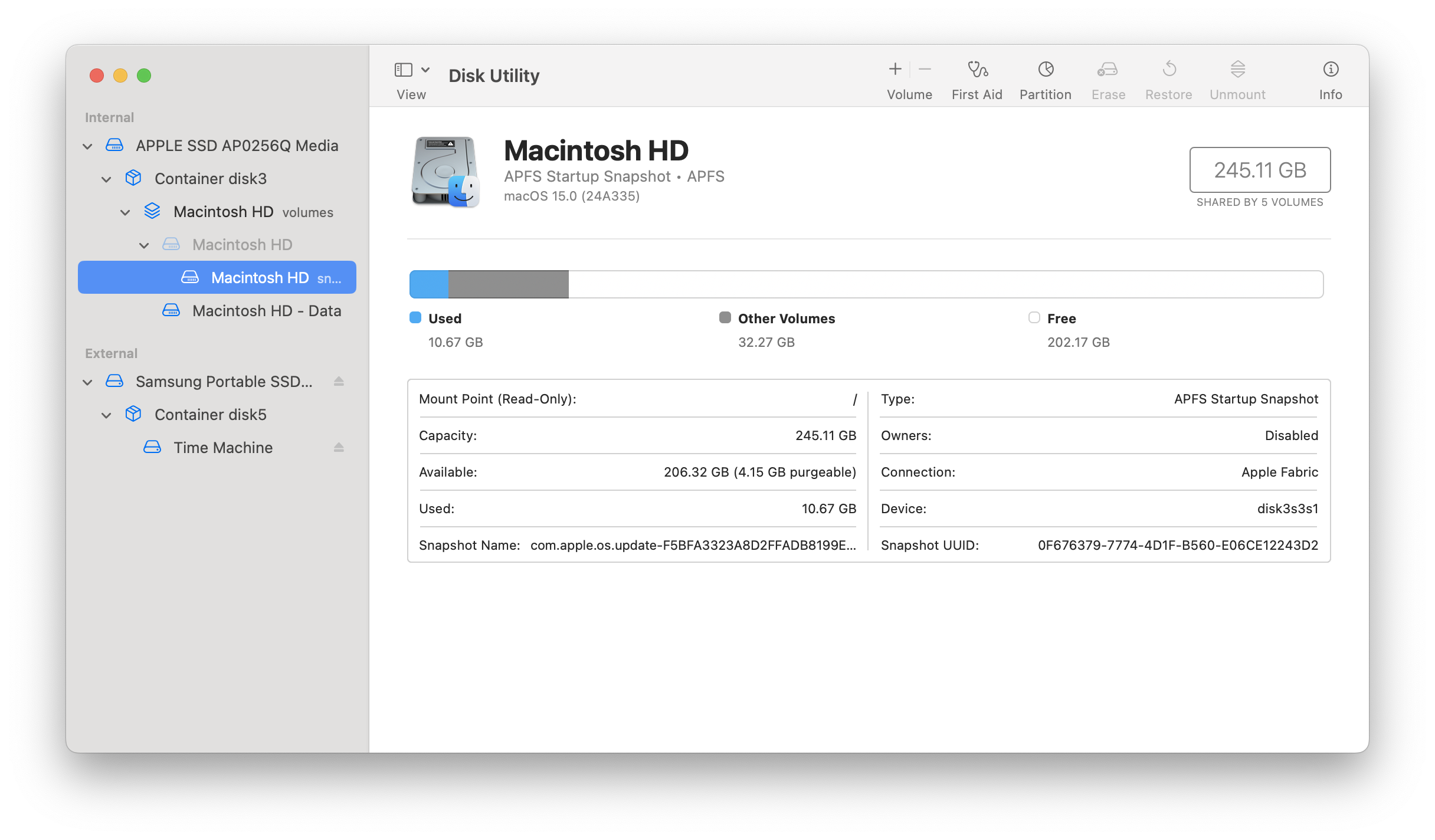
损坏的文件系统可能导致索引问题:
- 打开磁盘工具(应用程序 > 实用工具)
- 在侧边栏选择启动磁盘
- 点击急救按钮
- 点击运行以验证和修复磁盘
方法 4:强制退出并重启 Spotlight 进程
使用活动监视器
- 打开活动监视器(应用程序 > 实用工具)
- 在搜索栏中搜索"Spotlight"
- 选择 Spotlight 进程
- 点击工具栏中的 X 按钮
- 选择强制退出
- 对 spotlightknowledged 进程重复此操作
两个进程都会自动以全新状态重启。
使用 Terminal
# 终止 Spotlight 进程(它们会自动重启)
killall Spotlight
killall spotlightknowledged

# 或更强制地
killall -KILL Spotlight
重启 mds 服务
# 停止并启动 mds 服务
sudo launchctl stop com.apple.metadata.mds
sudo launchctl start com.apple.metadata.mds注意:在启用了系统完整性保护(SIP)的最新 macOS 版本上,某些 launchctl 操作可能会失败并显示"Operation not permitted"错误。
方法 5:检查第三方软件冲突
已知干扰源
根据用户报告,这些应用程序经常干扰 Spotlight:
- Adobe Creative Cloud - 后台进程可能与索引冲突
- Logitech Options+ - 节能功能可能暂停 Spotlight
- Parallels Toolbox - "使用电池时暂停 Spotlight"选项
- 杀毒软件 - 可能阻止 Spotlight 访问文件
如何识别干扰源
- 打开系统设置 > 通用 > 登录项与扩展
- 记下"允许在后台"下的所有项目
- 逐一禁用它们,每次禁用后重启
- 每次重启后测试 Spotlight
- 当 Spotlight 工作时,你就找到了冲突的应用
Adobe Creative Cloud 修复
许多用户报告 Adobe 是原因:
- 系统设置 > 通用 > 登录项与扩展
- 找到 Adobe Creative Cloud 和 Adobe Inc
- 关闭这两个条目
- 重启你的 Mac
- 测试 Spotlight
Logitech Options+ 修复
# 禁用 Logitech 守护进程
launchctl disable gui/$(id -u)/com.logi.manager.daemon
launchctl disable gui/$(id -u)/com.logi.optionsplus.updater

# 需要重启
方法 6:启动到安全模式
安全模式会禁用第三方软件并执行系统检查:
适用于 Apple Silicon Mac(M1/M2/M3/M4)
- 完全关闭你的 Mac
- 按住电源按钮直到出现"正在载入启动选项"
- 选择你的启动磁盘
- 按住 Shift 并点击"以安全模式继续"
适用于 Intel Mac
- 关闭你的 Mac
- 按电源按钮,然后立即按住 Shift
- 看到登录窗口时释放 Shift
在安全模式下
- 测试 Spotlight 是否正常工作
- 如果正常,很可能是第三方应用导致的
- 正常重启并检查登录项
方法 7:核选项 - 完全重置 Spotlight
仅在所有其他方法都失败时使用:
# 1. 禁用所有索引
sudo mdutil -a -i off

# 2. 停止 Spotlight 服务
sudo launchctl unload -w /System/Library/LaunchDaemons/com.apple.metadata.mds.plist

# 3. 删除所有 Spotlight 文件夹
sudo rm -rf /.Spotlight-V100
sudo rm -rf /System/Volumes/Data/.Spotlight-V100

# 4. 删除用户特定的 Spotlight 数据
rm -rf ~/Library/Metadata/CoreSpotlight

# 5. 重启 Spotlight 服务
sudo launchctl load -w /System/Library/LaunchDaemons/com.apple.metadata.mds.plist

# 6. 重新启用索引
sudo mdutil -a -i on

# 7. 强制重建所有卷
sudo mdutil -Ea

# 8. 验证
mdutil -avs
恢复模式重建(最后手段)
如果由于 SIP 导致 Terminal 命令失败:
- 重启 Mac 并进入恢复模式:
- Apple Silicon:按住电源按钮直到出现选项,然后按住 Shift
- Intel:启动时按住 Cmd+R
- 选择实用工具 > 终端
- 运行:
rm -rf /System/Volumes/Data/.Spotlight-V100 - 正常重启
- 系统会自动重建索引
Spotlight 索引结构解释
了解索引有助于故障排除:
索引位置
/.Spotlight-V100/
└── Store-V2/
    └── ${UUID}/
        ├── store.db           # 主 SQLite 数据库
        ├── .store.db          # 隐藏数据库文件
        ├── dbStr-#.map.*      # 索引映射
        └── [~99 other files]  # 字典、发布
检查索引大小
sudo du -sh /.Spotlight-V100预期大小:
- 小型系统:50-200 MB
- 中型系统:200-500 MB
- 大型系统:500 MB - 5 GB
警告信号:
- 20+ GB 表示潜在问题
- 80+ GB 几乎肯定已损坏
高级诊断:了解出了什么问题
使用 Terminal 监控 Spotlight 活动
当基本故障排除无法揭示问题时,这些诊断命令有助于识别 Spotlight 正在做什么:
检查正在索引的文件
# 实时监控 Spotlight 文件操作
sudo fs_usage -f filesys mds mds_stores mdworker | head -100
此命令向你显示 Spotlight 当前正在处理的确切文件。如果你看到它反复访问相同的文件,这些文件可能已损坏或导致问题。
查看 Spotlight 系统日志
# 检查最近的 Spotlight 相关日志条目
log show --predicate 'process == "mds" OR process == "mdworker" OR process == "mds_stores"' --last 1h

# 专门查找错误
log show --predicate 'process == "mdworker"' --last 1d | grep -i error
常见错误模式包括:
- 导入器崩溃 - 表示损坏的文件导致重复失败
- 权限被拒绝 - 文件权限不正确阻止索引
- 超时错误 - 非常大的文件处理时间过长
检查特定文件的元数据
# 查看文件的元数据属性
mdls /path/to/file

# 示例输出包括:
# kMDItemContentType, kMDItemKind, kMDItemDisplayName
如果文件显示最少或损坏的元数据,可能导致索引问题。
识别问题文件
有时单个损坏的文件可能导致 Spotlight 挂起或反复崩溃:
步骤 1:查找最近修改的文件
# 列出过去 24 小时内修改的文件
find / -mtime -1 -type f 2>/dev/null | head -50
步骤 2:检查带特殊字符的文件
# 查找名称异常可能混淆 Spotlight 的文件
find / -name "*[^a-zA-Z0-9._-]*" -type f 2>/dev/null | head -20
步骤 3:查找超大文件
# 查找大于 10GB 的文件
find / -size +10G -type f 2>/dev/null
虚拟机磁盘映像和视频文件等大型文件索引时间明显更长,可能导致高 CPU 占用。
了解 Spotlight-V100 文件夹
.Spotlight-V100 文件夹包含 Spotlight 的数据库和索引文件:
.Spotlight-V100/
├── VolumeConfiguration.plist    # 卷特定设置
└── Store-V2/
    └── {UUID}/                  # 唯一存储标识符
        ├── store.db             # 主 SQLite 数据库
        ├── .store.db            # 辅助数据库
        ├── dbStr-1.map.buckets  # 字符串映射文件
        ├── dbStr-1.map.data
        ├── dbStr-1.map.header
        ├── dbStr-1.map.offsets
        └── [additional index files]
关键特征:
- store.db:包含主搜索索引(通常 50-500 MB)
- dbStr 文件:存储字符串映射以实现快速文本搜索
- VolumeConfiguration.plist:包含排除规则和设置
计算预期索引大小
健康的 Spotlight 索引大致遵循此公式:
索引大小 ≈ (文件数量 × 0.5 KB) + (文本内容 × 0.1)按存储容量的典型大小:
| 已用存储 | 文件数 | 预期索引大小 |
|---|---|---|
| 100 GB | 50,000 | 50-150 MB |
| 500 GB | 200,000 | 150-400 MB |
| 1 TB | 500,000 | 300-800 MB |
| 2 TB | 1,000,000 | 500 MB - 1.5 GB |
如果你的索引明显更大(5 倍或更多),它可能已损坏并需要重建。
特殊场景和解决方案
macOS 更新后的 Spotlight 问题
macOS 更新经常导致 Spotlight 问题,因为:
- 索引格式更改 - 新的 macOS 版本可能使用更新的索引格式
- 权限重置 - 系统更新可能修改文件权限
- 缓存损坏 - 旧缓存可能与新系统进程冲突
推荐的更新后程序:
# 任何主要 macOS 更新后,主动重建
sudo mdutil -E /

# 然后如有需要重置权限
sudo diskutil resetUserPermissions / $(id -u)
外接驱动器上的 Spotlight 问题
外接驱动器经常遇到 Spotlight 问题,原因包括:
- 文件系统不兼容 - FAT32/exFAT 驱动器每次连接都会重新索引
- 权限 - 外接驱动器可能具有不同的所有权
- 加密 - 加密卷需要特殊处理
频繁重新连接的驱动器的修复方法:
- 如果可能,转换为 APFS 或 Mac OS 扩展(日志式)
- 或添加到 Spotlight 隐私以防止重复索引:
# 防止索引外接驱动器
sudo mdutil -i off /Volumes/ExternalDrive
FileVault 加密的 Spotlight 问题
FileVault 加密可能以几种方式影响 Spotlight:
- 初始加密 - 加密期间索引可能无法访问
- 密钥问题 - 损坏的密钥可能阻止 Spotlight 访问
- 启动卷 - Spotlight 必须在索引前解密文件
如果 Spotlight 在 FileVault 下失败:
- 验证 FileVault 状态:
fdesetup status-
确保加密完成(不是"正在加密")
-
如果卡住,尝试:
# 暂停并恢复 FileVault
sudo fdesetup changerecovery -personal
网络驱动器索引问题
Spotlight 对网络卷的支持有限:
AFP 共享(Apple Filing Protocol):
- 通过服务器端索引完全支持 Spotlight
- 需要 macOS Server 或兼容的 NAS
SMB 共享(Windows/Samba):
- 仅客户端索引
- 可能导致高网络流量
- 考虑从 Spotlight 排除
网络驱动器的最佳实践:
# 禁用所有网络卷的 Spotlight
defaults write /Library/Preferences/com.apple.SpotlightServer.plist ExternalVolumesIgnore -bool YES
性能优化技巧
减少 Spotlight 的资源使用
如果 Spotlight 即使在正常工作时也消耗过多资源:
限制后台活动
系统设置 > 电池 > 选项:
- 启用"使用电池时优化视频流"
- 这也会限制 Spotlight 的后台处理
安排密集索引
大型文件导入应在你不积极使用 Mac 时进行:
- 计划在夜间进行大型文件传输
- 在索引期间保持 Mac 插电并保持唤醒
- 使用
caffeinate命令防止睡眠:
# 在索引期间防止睡眠 4 小时
caffeinate -t 14400
优化索引内容
检查并自定义 Spotlight 类别:
- 系统设置 > Siri 与 Spotlight
- 在"搜索结果"下,禁用你不使用的类别:
- 字体(很少搜索)
- 影片(如果你不使用 Apple TV app)
- 音乐(如果你使用 Spotify)
- 其他(杂项文件)
每个禁用的类别都会减少索引开销。
SSD vs HDD 性能考虑
SSD 用户:
- 索引完成速度比 HDD 快 5-10 倍
- 持续索引对性能影响最小
- 无需担心正常 Spotlight 使用导致的磁盘磨损
HDD 用户:
- 在非高峰时段安排重建
- 考虑将频繁访问的文件夹添加到 SSD
- 排除大型媒体文件夹以减少磁头移动
防止未来的 Spotlight 问题
最佳实践
-
允许更新后索引完成 - 不要在"正在建立索引..."状态时中断或强制关机
-
保持足够的可用空间 - 保持至少 15% 的驱动器可用空间以便 Spotlight 高效工作
-
排除不必要的文件夹 - 开发目录、大型档案和临时文件夹不需要索引
-
保持 macOS 更新 - Apple 定期在小版本更新中修复 Spotlight bug
-
监控磁盘健康 - 故障驱动器会导致索引问题
定期维护
每月:
- 运行磁盘工具急救
- 在活动监视器中检查异常的 Spotlight 进程
重大更改后:
- 大型文件迁移后重建索引
- macOS 更新后验证 Spotlight 工作
何时考虑 Spotlight 替代方案
如果 Spotlight 持续导致问题,考虑这些替代方案:
Alfred(免费 / $34 Powerpack)
- 比 Spotlight 更强大
- 可自定义工作流
- 更好的文件搜索和预览
Raycast(免费 / $8/月 Pro)
- 现代、快速的界面
- 广泛的插件生态系统
- 对开发者友好的功能
这两个替代方案都可以完全替代 Spotlight 用于日常使用,同时你等待 Apple 修复底层问题。
故障排除常见问题
问:Spotlight 索引应该需要多长时间?
答:对于大多数拥有 256GB-1TB SSD 的用户,完全重建预计需要 2-8 小时。最好让你的 Mac 通宵开机运行。影响时间的因素包括:
- 文件数量(文件越多 = 索引时间越长)
- 文件类型(带文本的文档比图像花费更长时间)
- 系统活动(索引在密集任务期间暂停)
- 存储速度(SSD 比 HDD 快 5-10 倍)
问:重建 Spotlight 会删除我的文件吗?
答:不会。重建只影响搜索索引,不影响你的实际文件。你的文稿、照片和应用程序都是完全安全的。索引只是一个帮助 Spotlight 更快找到文件的数据库——删除它只意味着 Spotlight 需要重新编目一切。
问:为什么每次重启后 mds_stores 都占用高 CPU?
答:这表明存在潜在问题——可能是索引损坏或第三方软件冲突。常见原因包括:
- 第三方应用程序干扰索引
- 损坏的文件导致重复索引失败
- 索引的磁盘空间不足
- 最近安装的软件冲突
按照本指南中的故障排除步骤永久解决它。
问:Spotlight 索引时我可以使用 Mac 吗?
答:可以,但性能可能略有降低。Spotlight 优先处理后台处理并在密集任务期间暂停。但是,你可能会注意到:
- 应用启动稍慢
- 风扇噪音增加
- 笔记本电脑电池消耗增加
- 偶尔短暂的系统减速
问:如果尝试一切后 Spotlight 仍然无法工作怎么办?
答:考虑这些升级步骤:
- 创建新用户帐户以测试问题是否特定于帐户
- 检查磁盘健康使用磁盘工具或第三方工具
- 重新安装 macOS(不擦除数据)使用恢复模式
- 联系 Apple Support 如果你怀疑驱动器故障进行硬件诊断
- 使用 Spotlight 替代方案如 Alfred 或 Raycast,同时等待 Apple 修复 bug
问:完全禁用 Spotlight 安全吗?
答:是的,你可以禁用 Spotlight 而不会损坏系统。但是,请注意禁用 Spotlight 也会影响:
- Siri 搜索你 Mac 的能力
- 一些依赖 Spotlight 索引的第三方应用
- Finder 中的快速查看文件预览
- Mail 的搜索功能(使用自己的索引但受益于 Spotlight)
要完全禁用:
sudo mdutil -a -i off问:我如何知道 Spotlight 是否完成了索引?
答:有几种检查方法:
- 打开 Spotlight(Cmd+Space)并查找"正在建立索引..."进度条
- 在 Terminal 中运行
mdutil -s /- 应显示"Indexing enabled"而没有"indexing"状态 - 检查活动监视器 - 完成时 mds_stores 应该有低 CPU 占用
- 搜索结果应该全面且准确
问:为什么 Spotlight 不断重新索引同一个外接驱动器?
答:这通常发生在 FAT32 或 exFAT 格式的驱动器上。解决方案:
- 如果可能,将驱动器重新格式化为 APFS 或 Mac OS 扩展
- 将驱动器添加到 Spotlight 隐私以防止索引:
- 系统设置 > Siri 与 Spotlight > Spotlight 隐私
- 添加外接驱动器
- 在驱动器的根文件夹中创建
.metadata_never_index文件
问:Spotlight 是否索引 iCloud Drive 等云存储?
答:是的,但有限制:
- 本地文件:完全索引和可搜索
- 仅云文件(带云图标):元数据已索引,但内容在下载前不可搜索
- iCloud 照片图库:照片在本地索引,但需要下载才能进行完整内容搜索
要确保完整索引重要的 iCloud 文件,请先在本地下载它们。
问:Spotlight 问题会导致其他系统问题吗?
答:是的,失控的 Spotlight 进程可能导致:
- 高 CPU 占用:使你的 Mac 缓慢和无响应
- 过度电池耗尽:对笔记本电脑特别有问题
- SSD 磨损:在极端情况下(如 Sequoia bug),写入 TB 级不必要的数据
- 内存压力:mdworker 进程可能消耗大量 RAM
- 热节流:持续的高 CPU 可能导致过热
这就是为什么及时解决 Spotlight 问题而不是忽略它们很重要。
问:Intel 和 Apple Silicon Mac 之间有什么区别吗?
答:存在细微差异:
- Apple Silicon:由于统一内存架构,索引通常更快
- Intel Mac:索引期间可能会遇到更高的 CPU 温度
- 恢复模式访问:不同的组合键(参见方法 6)
- SIP 处理:某些终端命令在较新系统上的工作方式不同
本指南中的故障排除方法适用于两种架构。
了解错误消息
常见 Spotlight 错误消息和解决方案
| 错误消息 | 含义 | 解决方案 |
|---|---|---|
| "Indexing is disabled" | Spotlight 手动关闭 | 运行 sudo mdutil -i on / |
| "Unknown error" | 权限问题 | 检查文件/文件夹权限 |
| "Operation not permitted" | SIP 阻止命令 | 尝试替代方法或使用恢复模式 |
| "Indexing paused" | 电量低或磁盘空间不足 | 充电并释放空间 |
| "No index found" | 索引损坏或丢失 | 用 sudo mdutil -E / 重建 |
解读活动监视器数据
监控 Spotlight 进程时:
正常行为:
- mds:空闲时 0-5% CPU
- mds_stores:空闲时 0-10% CPU
- mdworker:0-50% CPU,主动索引期间有多个实例
有问题的行为:
- 任何进程持续超过 100% CPU 超过 1 小时
- 同时运行数十个 mdworker 实例
- mds_stores 的内存使用超过 1GB
macOS 版本特定问题
macOS Tahoe 26
已知问题:
- Touch ID 剪贴板 bug(使用密码登录作为解决方法)
- Adobe Creative Cloud 冲突
- 26.0 > 26.1 更新后偶尔索引失败
更新后推荐的修复:
sudo mdutil -E /
# 等待 24 小时完成重新索引
macOS Sequoia 15
已知问题:
- 过度 SSD 写入 bug(在 15.1 中修复)
- 更新后应用程序不出现在搜索中
- Logi Options+ 冲突
如果来自 Sequoia 15.0: 立即更新到 15.1 或更高版本,然后重建索引。
macOS Sonoma 14
已知问题:
- 索引位置有时在
~/.Spotlight-V100 - 一些用户报告索引在非标准路径
检查所有可能的位置:
ls -la /.Spotlight-V100
ls -la /System/Volumes/Data/.Spotlight-V100
ls -la ~/.Spotlight-V100
专家技巧和最佳实践
针对开发者
如果你使用代码仓库,考虑这些优化:
1. 排除开发目录: 将这些路径添加到 Spotlight 隐私:
/Users/[username]/node_modules(或使用全局排除)- 具有大量构建输出的项目目录
- 所有仓库的
.git文件夹 - 虚拟环境目录(venv、.venv)
2. 创建全局 gitignore 风格的 Spotlight 排除:
# 在项目根目录创建排除文件
touch /path/to/project/.metadata_never_index

# 或使用 Terminal 排除所有 node_modules
find ~ -type d -name "node_modules" -exec touch {}/.metadata_never_index \;
3. 使用项目特定的搜索工具: 不要依赖 Spotlight 进行代码搜索,使用:
- VS Code 的内置搜索(Cmd+Shift+F)
- ripgrep(
rg)用于命令行搜索 - IDE 特定的索引(Xcode、IntelliJ)
针对创意专业人士
大型媒体文件需要特殊处理:
1. 分离工作和归档存储:
- 在索引驱动器上保留活动项目文件
- 将完成的项目移至非索引归档驱动器
2. 针对视频/照片工作流优化:
- Final Cut Pro 和 Premiere Pro 维护自己的媒体数据库
- 考虑从 Spotlight 排除应用程序库文件夹
- 对媒体文件使用应用程序特定的搜索
3. 管理大型照片库:
- 照片 app 有独立于 Spotlight 的自己的搜索
- 考虑使用智能相簿而非 Spotlight 进行照片组织
- 从索引中排除外部照片档案
针对系统管理员
在多台 Mac 上管理 Spotlight:
1. 部署一致的排除设置: 使用 MDM(移动设备管理)部署 Spotlight 配置:
<!-- MDM 配置文件示例 -->
<key>PayloadType</key>
<string>com.apple.spotlight</string>
<key>items</key>
<array>
    <string>/Users/Shared/</string>
    <string>/opt/</string>
</array>
2. 监控整个机队的 Spotlight 健康:
- 使用脚本检查机器上的索引大小
- 对索引异常大的机器发出警报
- 在维护窗口期间安排定期索引重建
3. 标准化故障排除程序: 为技术支持人员记录和自动化常见修复。
摘要:快速参考卡
基本 Terminal 命令
| 操作 | 命令 |
|---|---|
| 检查状态 | mdutil -s / |
| 重建索引 | sudo mdutil -E / |
| 禁用 Spotlight | sudo mdutil -a -i off |
| 启用 Spotlight | sudo mdutil -a -i on |
| 检查索引大小 | sudo du -sh /.Spotlight-V100 |
故障排除流程图
-
Spotlight 无法工作?
- 首先尝试隐私切换方法(方法 1)
-
隐私切换没有帮助?
- 使用 Terminal 重建:
sudo mdutil -E /(方法 2)
- 使用 Terminal 重建:
-
mds_stores 高 CPU?
- 等待 45 分钟,然后排除文件夹(方法 3)
-
仍然有问题?
- 检查第三方冲突(方法 5)
-
什么都不起作用?
- 完全重置(方法 7)或使用替代方案
结论
Spotlight 搜索问题令人沮丧,但几乎总是可以修复的。从简单的系统设置方法开始,必要时进展到 Terminal 命令,并检查第三方软件冲突。大多数用户在前几个故障排除步骤中就能解决 Spotlight 问题。
记住,在任何重建后,Spotlight 需要时间重新索引——通常是完整系统需要几个小时。要有耐心,你的搜索功能将恢复正常。
无论你是被缺失搜索结果困扰的普通用户,还是处理 node_modules 索引导致高 CPU 占用的开发者,或者是管理一组 Mac 的 IT 管理员,本指南中的解决方案都应该有助于将 Spotlight 恢复到其预期的功能。将本指南加入书签以供将来参考,并记住 Apple 在每次 macOS 更新中都会不断改进 Spotlight。
关键要点:
- 首先尝试:系统设置 > Siri 与 Spotlight > 隐私切换方法
- 对于顽固问题:使用 Terminal 命令
sudo mdutil -E / - 高 CPU:等待索引完成,或排除不必要的文件夹
- 第三方冲突:检查 Adobe、Logitech 和杀毒软件
- 核选项:通过 Terminal 或恢复模式完全重置 Spotlight
遇到其他 macOS 问题?查看我们关于常规故障排除、存储管理和电池优化的综合指南以获得更多解决方案。
相关资源
故障排除指南
如果你遇到其他 macOS Tahoe 问题,这些指南可能会有所帮助:
- WiFi 断连修复指南 - WiFi 连接问题的解决方案
- Bluetooth 故障排除 - 修复 AirPods 和设备配对问题
- Time Machine 问题 - 解决备份失败
- Mail App 问题 - 修复 Mail app 问题
系统优化
恢复选项
- 降级到 Sequoia - 如果 Tahoe 对你不适用
- createinstallmedia 指南 - 创建可启动 USB 安装程序