macOS Tahoe 窗口管理完整指南 2025:原生平铺、第三方应用对比与生产力工作流
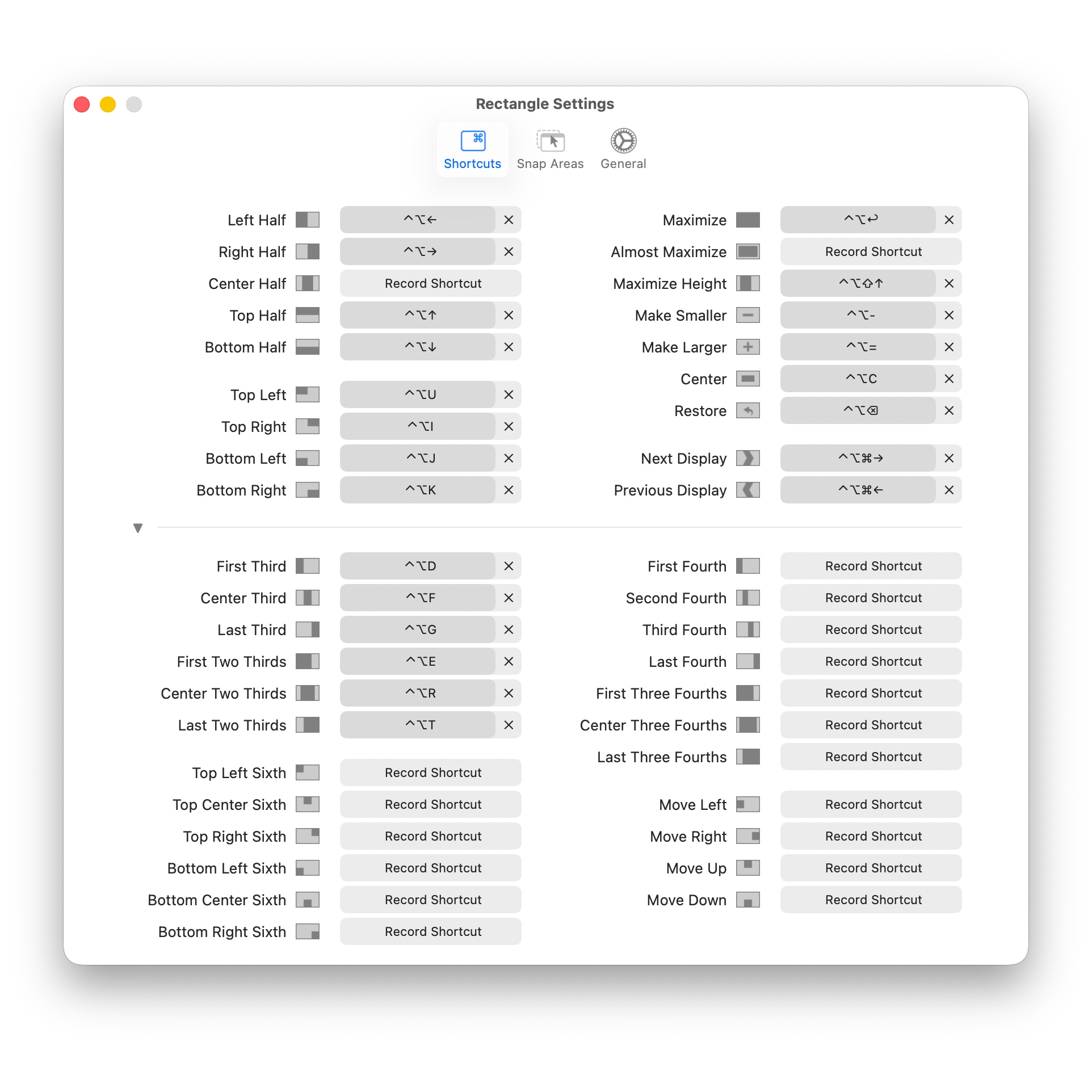
全面掌握 macOS Tahoe 26 的窗口管理功能。学习原生窗口平铺,对比 Rectangle、Amethyst、AeroSpace 和 yabai,配置键盘快捷键,优化多显示器工作流,最大化生产力。
对于从 Windows 或 Linux 转换到 Mac 的用户来说,窗口管理一直是一个痛点,因为这些系统多年来一直将强大的平铺和吸附功能作为标准配置。随着 macOS Tahoe 26 的发布,Apple 终于提供了原生窗口平铺功能,基本用户无需再依赖第三方工具——同时高级用户仍然可以使用令人印象深刻的高级窗口管理器生态系统。本指南全面介绍了 2025 年在 Mac 上有效管理窗口所需了解的一切。
摘要:macOS Tahoe 26 中的窗口管理
关键要点
macOS Tahoe 26 在原生窗口管理功能方面实现了重大飞跃,尽管对于高级用户而言,它仍然无法与专用的平铺窗口管理器相媲美。
macOS Tahoe 26 新功能:
- 原生窗口平铺:拖拽吸附、绿色按钮菜单布局和键盘快捷键
- 改进的多显示器支持:更好地处理跨显示器的窗口位置
- 减少边距选项:通过消除平铺窗口之间的间隙来最大化屏幕空间
- Liquid Glass 集成:现代半透明美学与窗口排列无缝配合
仍需第三方应用的场景:
- 自动平铺(窗口无需手动干预即可自行排列)
- 二叉空间分区布局
- i3/xmonad 风格的工作区工作流
- 高级键盘驱动导航
- 鼠标焦点跟随功能
- Apple 预设之外的自定义布局
本指南适用人群
本指南服务于具有不同窗口管理需求的多类用户:
| 用户类型 | 推荐方案 | 原因 |
|---|---|---|
| 普通用户 | 原生 macOS 平铺 | 简单、内置、无需设置 |
| 效率工作者 | Rectangle 或 Magnet | 便捷的键盘快捷键、可靠 |
| 开发者 | AeroSpace 或 yabai | i3 风格工作流、工作区 |
| 设计师 | Rectangle Pro 或 Lasso | 自定义布局、精确定位 |
| Linux 用户 | Amethyst 或 AeroSpace | 熟悉的平铺范式 |
第一部分:掌握 macOS Tahoe 原生窗口平铺
Apple 在 macOS Sequoia 15 中引入了原生窗口平铺,并在 macOS Tahoe 26 中进一步完善。这一内置功能无需任何额外软件即可满足大多数基本窗口管理需求。
方法一:拖拽平铺(最简单的方式)
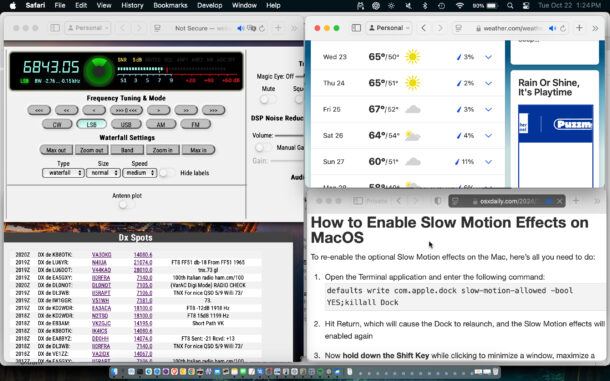
平铺窗口最直观的方法是将它们拖到屏幕边缘:
工作原理:
- 点击并按住窗口的标题栏
- 将其拖向任意屏幕边缘或角落
- 观察灰色预览轮廓
- 释放以将窗口吸附到位
可用的吸附位置:
- 左/右边缘:半屏平铺(50% 宽度)
- 顶部边缘:全宽平铺(适用于参考窗口)
- 角落:四分之一屏平铺(显示器的 25%)
专业技巧:
- 拖拽时按住 Option 键可更快吸附——预览会立即出现,无需到达边缘
- 在边缘附近释放可在提交前微调位置
- 某些具有固定最小窗口大小的应用可能无法正确平铺
方法二:绿色按钮菜单(功能最全面)
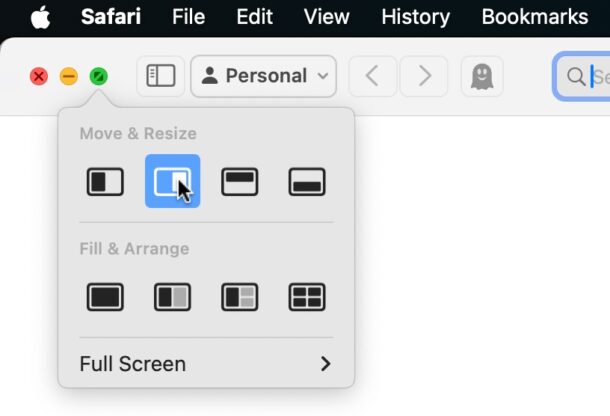
每个窗口标题栏中的绿色缩放按钮现在会显示一个强大的平铺菜单:
访问菜单:
- 将光标悬停在绿色按钮上(不要点击)
- 等待菜单出现(约 0.5 秒)
- 选择所需的布局选项
菜单选项说明:
移动和调整大小部分:
- 左半部分 / 右半部分:水平分屏
- 上半部分 / 下半部分:垂直分屏
- 填充(最大化):填满整个屏幕而不进入全屏模式
- 居中:将窗口居中在屏幕上(按住 Option 键)
填充和排列部分:
- 左右并排:与另一个窗口并排平铺
- 上下堆叠:垂直堆叠窗口
- 四分:在角落排列最多四个窗口
隐藏选项(按住 Option 键): 悬停时按住 Option 键:
- "填充"变为"居中"
- 布局优先级转移到右侧
- 出现额外的排列选项
方法三:菜单栏控制
从任何应用程序的菜单栏访问平铺:
- 点击菜单栏中的 窗口
- 导航到 移动和调整大小
- 选择您喜欢的布局
此方法适用于:
- 绿色按钮被遮挡时
- 您偏好基于菜单的导航
- 您正在使用键盘导航(菜单中的方向键)
方法四:键盘快捷键
macOS Tahoe 包含原生窗口平铺键盘快捷键:
默认快捷键:
| 操作 | 快捷键 |
|---|---|
| 平铺到左半部分 | `Fn + Control + ←` |
| 平铺到右半部分 | `Fn + Control + →` |
| 平铺到上半部分 | `Fn + Control + ↑` |
| 平铺到下半部分 | `Fn + Control + ↓` |
| 移动到相邻平铺 | `Fn + Control + Shift + 方向键` |
重要说明:
- 这些快捷键需要 `Fn` 键,这与第三方应用不同
- 某些键盘可能需要不同的修饰键组合
- 可靠性可能因 macOS 更新而有所不同
自定义原生平铺设置
在系统设置中微调平铺体验:
导航到设置:
- 打开 系统设置
- 点击 桌面和 Dock
- 滚动到 窗口 部分
可用选项:
通过将窗口拖到屏幕边缘来平铺:
- 开启/关闭拖拽吸附行为
- 如果您更喜欢基于鼠标的窗口移动而不吸附,请禁用
平铺窗口有边距:
- 启用:平铺窗口之间有小间隙(Apple 默认)
- 禁用:窗口边缘相接,最大化屏幕空间
按住 ⌥ 键拖拽平铺:
- 更改 Option-拖拽行为
- 如果您经常意外触发平铺,这很有用
原生平铺的局限性
虽然 macOS Tahoe 的原生平铺涵盖了基本需求,但有明显的局限性:
原生平铺无法实现的功能:
- 自动平铺:窗口不会自行排列——您必须手动放置每一个
- 自定义布局:仅限于 Apple 的预设排列(二分、四分)
- 三分或六分:不支持三列或六面板布局
- 工作区管理:除 Mission Control 外没有虚拟桌面集成
- 鼠标焦点跟随:始终需要点击才能获得焦点
- 持久布局:窗口排列在应用重启后不会保留
不兼容的应用:
- Apple News(固定最小尺寸)
- 某些使用自定义标题栏的 Electron 应用
- 没有现代窗口 API 的旧版应用
- 播放过程中的全屏媒体播放器
第二部分:第三方窗口管理器对比
对于需要超越原生平铺的用户,macOS 拥有丰富的窗口管理工具生态系统。以下是 2025 年最流行选项的详细对比。
Rectangle:最佳免费选择
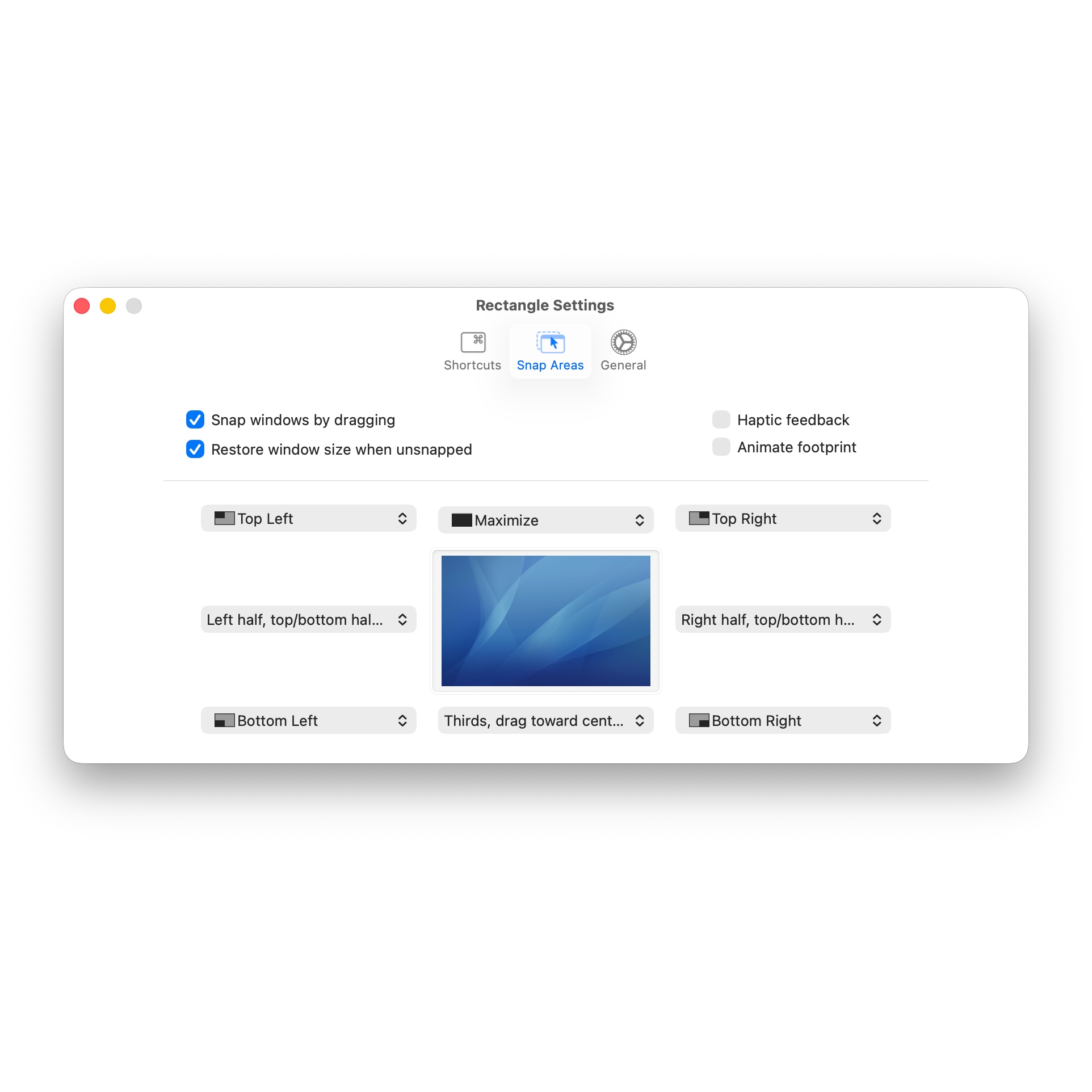
概述: Rectangle 是 Spectacle 的精神继承者,使用 Swift 为现代 macOS 重建。它是免费的、开源的,在简单性和功能之间取得了完美平衡。
主要功能:
- 20 多个窗口位置的键盘快捷键
- 边缘和角落的拖拽吸附区域
- 竖屏显示器支持
- 重复按快捷键循环切换大小
- 菜单栏访问和自定义
默认键盘快捷键:
| 操作 | 快捷键 |
|---|---|
| 左半部分 | `Control + Option + ←` |
| 右半部分 | `Control + Option + →` |
| 上半部分 | `Control + Option + ↑` |
| 下半部分 | `Control + Option + ↓` |
| 最大化 | `Control + Option + Return` |
| 左三分之一 | `Control + Option + D` |
| 中间三分之一 | `Control + Option + F` |
| 右三分之一 | `Control + Option + G` |
| 第一个四分之一 | `Control + Option + U` |
| 第二个四分之一 | `Control + Option + I` |
| 第三个四分之一 | `Control + Option + J` |
| 第四个四分之一 | `Control + Option + K` |
安装: ```bash
通过 Homebrew
brew install --cask rectangle
或从 rectangleapp.com 下载
```
优点:
- 完全免费且开源
- 可靠性极佳(开箱即用)
- 活跃的开发和社区
- 资源消耗低
- 直观的默认快捷键
缺点:
- 没有自动平铺
- 仅限于手动窗口放置
- Pro 版本的高级功能需付费 $9.99
最适合: 想要简单、可靠的键盘驱动窗口吸附而不需要复杂功能的用户。
Rectangle Pro:专业升级
Rectangle Pro($9.99)增加了高级功能:
- 光标抛掷手势:快速将窗口抛到吸附位置
- 触控板手势:三指滑动平铺
- 应用布局:按应用保存和恢复窗口排列
- 自定义窗口大小:定义像素级精确位置
- 窗口组:将相关窗口组织在一起
最适合: 需要精确控制并愿意付费的专业人士。
Magnet:App Store 最受欢迎
概述: Magnet 是 Mac App Store 上最受欢迎的付费窗口管理器。它在精致的沙盒包中提供与 Rectangle 类似的功能。
价格: $7.99(一次性购买)
主要功能:
- 拖拽吸附到边缘和角落
- 所有位置的键盘快捷键
- 菜单栏控制
- 支持最多 6 个外接显示器
与 Rectangle 对比:
| 功能 | Rectangle | Magnet |
|---|---|---|
| 价格 | 免费 | $7.99 |
| 开源 | 是 | 否 |
| 分发方式 | 官网 + Homebrew | 仅 App Store |
| 功能 | 几乎相同 | 几乎相同 |
| 更新 | 社区驱动 | 商业支持 |
结论: 除非您特别需要 App Store 分发和更新,否则选择 Rectangle。功能几乎完全相同。
Amethyst:键盘爱好者的自动平铺
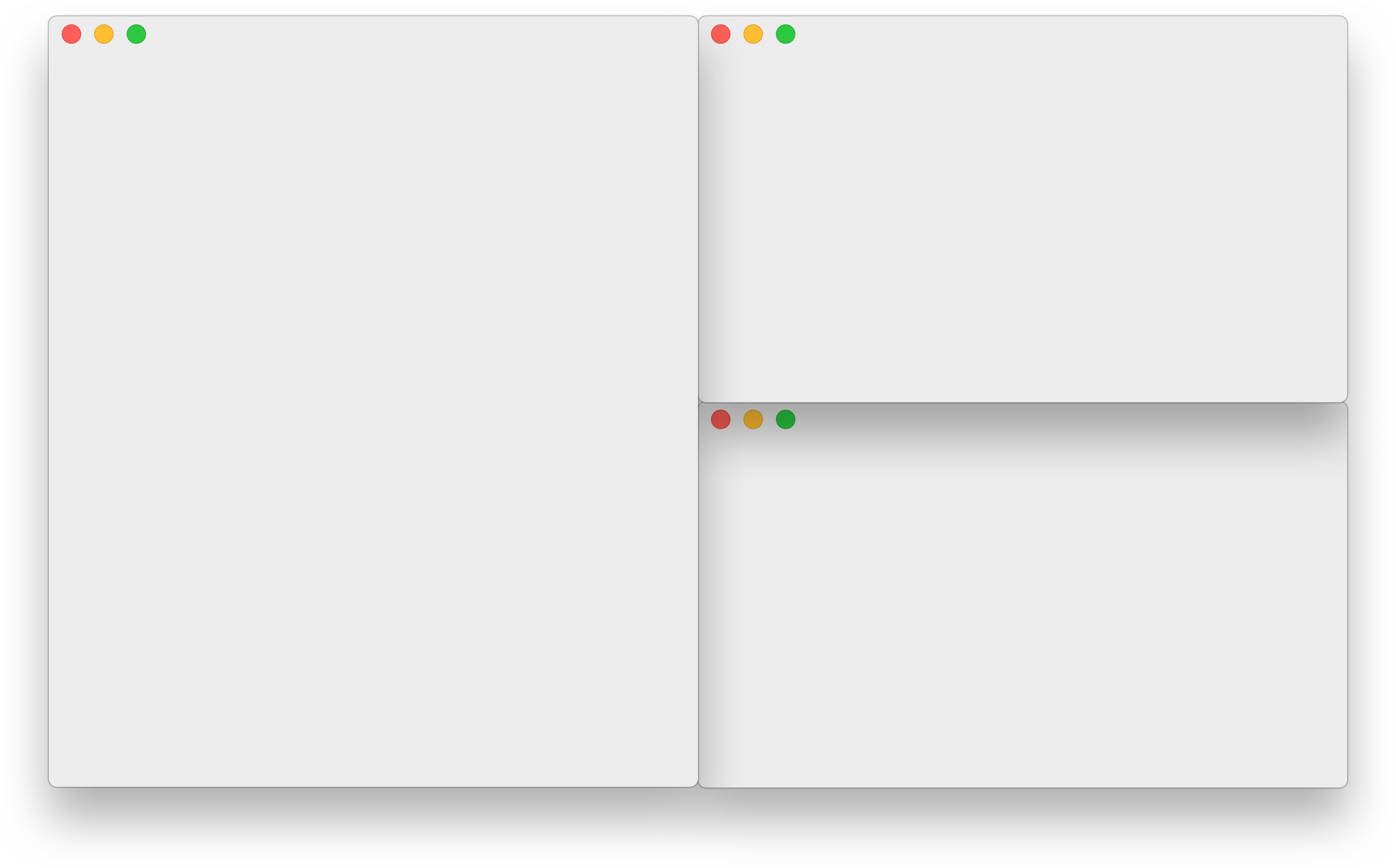
概述: Amethyst 是一个受 xmonad 启发的自动平铺窗口管理器。与 Rectangle 或 Magnet 不同,窗口会自动排列——您无需手动定位它们。
工作原理:
- 打开任何窗口——它会自动填满屏幕
- 打开第二个窗口——两个窗口并排平铺
- 继续打开窗口——它们都会自动重新排列
- 使用键盘快捷键切换布局来改变排列模式
内置布局:
- Tall:主窗口在左侧,其他窗口在右侧堆叠
- Wide:主窗口在顶部,其他窗口在下方
- Fullscreen:一个窗口最大化,其他窗口隐藏
- Column:等宽垂直列
- Row:等高水平行
- Floating:传统重叠窗口
- 3-Column 布局:各种三列排列
- 二叉空间分区(BSP):高级递归分割
主要快捷键:
| 操作 | 快捷键 |
|---|---|
| 切换布局 | `Option + Shift + Space` |
| 聚焦下一个 | `Option + Shift + J` |
| 聚焦上一个 | `Option + Shift + K` |
| 与主窗口交换 | `Option + Shift + Return` |
| 缩小主窗口 | `Option + Shift + H` |
| 扩大主窗口 | `Option + Shift + L` |
配置: Amethyst 支持 YAML 配置和自定义 JavaScript 布局:
```yaml
~/.amethyst.yml
layouts:
- tall
- wide
- fullscreen
- column
mod1:
- option
- shift
mouse-follows-focus: true focus-follows-mouse: false ```
优点:
- 真正的自动平铺(零手动工作)
- 优秀的 Spaces 集成
- 经过十年开发后稳定
- 活跃的社区
缺点:
- 对新手有学习曲线
- 对浮动窗口用户可能感觉受限
- 某些应用与强制平铺不兼容
最适合: Linux 用户、键盘爱好者和想要在 macOS 上获得 xmonad 风格工作流的开发者。
AeroSpace:现代 i3 克隆
概述: AeroSpace 是一个相对较新的类 i3 平铺窗口管理器,已迅速成为寻求 Linux 风格工作流而不妥协的开发者的首选。
与 Amethyst 的关键区别:
1. 无需禁用 SIP: AeroSpace 永远不需要禁用系统完整性保护。这使它:
- 更易于维护
- 对 macOS 更新更有抵抗力
- 默认更安全
2. 自定义工作区实现: AeroSpace 完全绕过 Mission Control,实现自己的工作区系统:
- 即时工作区切换(无动画)
- 没有 16 空间限制
- 更好的多显示器支持
3. 内置热键管理: 与 yabai(需要 skhd)不同,AeroSpace 包含热键功能:
- 模态键绑定(类似 vim 模式)
- 可视模式指示器
- 更简单的配置
配置示例: ```toml
~/.aerospace.toml
[mode.main.binding] alt-h = 'focus left' alt-j = 'focus down' alt-k = 'focus up' alt-l = 'focus right'
alt-shift-h = 'move left' alt-shift-j = 'move down' alt-shift-k = 'move up' alt-shift-l = 'move right'
alt-1 = 'workspace 1' alt-2 = 'workspace 2' alt-3 = 'workspace 3'
alt-shift-1 = 'move-node-to-workspace 1' alt-shift-2 = 'move-node-to-workspace 2' alt-shift-3 = 'move-node-to-workspace 3'
[mode.resize.binding] h = 'resize width -50' l = 'resize width +50' j = 'resize height +50' k = 'resize height -50' ```
安装: ```bash brew install --cask aerospace ```
优点:
- 无需禁用 SIP
- 极快的工作区切换
- 内置键绑定支持
- 2025 年活跃开发
- 优秀的文档
缺点:
- 较年轻的项目(经过较少的实战测试)
- 功能比 yabai 少
- 高 CPU 负载下的性能问题
- 无法移除窗口阴影
最适合: 想要 i3 风格工作流但设置复杂度最低的开发者。
yabai:最大功能,最大复杂度
概述: yabai 是 macOS 上最强大的平铺窗口管理器,以复杂性为代价提供无与伦比的自定义能力。
主要功能:
- 二叉空间分区(BSP)布局
- 鼠标焦点跟随
- 禁用窗口动画
- 每个应用的自定义窗口规则
- 可用 shell 命令编写脚本
- 与 skhd 集成进行键绑定
SIP 问题: yabai 的完整功能集需要禁用系统完整性保护:
无需禁用 SIP 可用的功能:
- 窗口聚焦和移动
- 基本平铺布局
- 透明度和边框修改
需要禁用 SIP 的功能:
- 将窗口移动到特定空间
- 焦点跟随到另一个空间
- 完整的脚本功能
- 禁用系统动画
配置: yabai 使用 shell 脚本配置:
```bash
~/.yabairc
布局配置
yabai -m config layout bsp yabai -m config window_placement second_child
内边距和间隙
yabai -m config top_padding 12 yabai -m config bottom_padding 12 yabai -m config left_padding 12 yabai -m config right_padding 12 yabai -m config window_gap 12
鼠标设置
yabai -m config mouse_follows_focus on yabai -m config focus_follows_mouse autoraise
应用特定规则
yabai -m rule --add app="System Preferences" manage=off yabai -m rule --add app="Calculator" manage=off yabai -m rule --add app="Activity Monitor" manage=off ```
配套工具 - skhd: yabai 需要 skhd 进行键绑定:
```bash
~/.skhdrc
聚焦窗口
alt - h : yabai -m window --focus west alt - j : yabai -m window --focus south alt - k : yabai -m window --focus north alt - l : yabai -m window --focus east
移动窗口
shift + alt - h : yabai -m window --swap west shift + alt - j : yabai -m window --swap south shift + alt - k : yabai -m window --swap north shift + alt - l : yabai -m window --swap east
调整窗口大小
ctrl + alt - h : yabai -m window --resize left:-20:0 ctrl + alt - l : yabai -m window --resize right:20:0 ```
优点:
- 功能最强大的选项
- 对窗口行为的完全控制
- 活跃开发
- 大型社区
缺点:
- 设置复杂
- 完整功能需要禁用 SIP
- 主要 macOS 更新后可能失效
- 学习曲线陡峭
- 需要单独的 skhd 进行键绑定
最适合: 愿意投入时间配置以获得最大控制权的高级用户。
快速对比表
| 功能 | 原生 | Rectangle | Magnet | Amethyst | AeroSpace | yabai |
|---|---|---|---|---|---|---|
| 价格 | 免费 | 免费 | $7.99 | 免费 | 免费 | 免费 |
| 平铺类型 | 手动 | 手动 | 手动 | 自动 | 自动 | 自动 |
| 需要禁用 SIP | 否 | 否 | 否 | 否 | 否 | 部分 |
| 设置复杂度 | 无 | 低 | 低 | 中 | 中 | 高 |
| 键盘快捷键 | 基础 | 优秀 | 良好 | 优秀 | 优秀 | 通过 skhd |
| 自定义布局 | 否 | 有限 | 有限 | 是 | 是 | 是 |
| 工作区 | Mission Control | 无 | 无 | Spaces | 自定义 | 自定义 |
| 鼠标焦点跟随 | 否 | 否 | 否 | 是 | 否 | 是 |
| 最适合 | 基础需求 | 大多数用户 | App Store | Linux 用户 | 开发者 | 高级用户 |
第三部分:生产力工作流和用例
工作流 1:写作者设置
目标: 无干扰写作,快速访问参考资料。
推荐设置:
- 主显示区:写作应用(全高,60% 宽度)
- 辅助区域:研究/参考(40% 宽度)
使用 Rectangle:
- 打开您的写作应用
- 按 `Control + Option + E`(前三分之二)
- 打开 Safari 或您的参考应用
- 按 `Control + Option + T`(最后三分之一)
使用原生平铺:
- 将写作应用拖到左边缘(50%)
- 使用绿色按钮 > 在右侧填充参考资料
工作流 2:开发者多窗口设置
目标: 同时显示代码编辑器、终端、浏览器和文档。
推荐设置(使用 AeroSpace): ```toml
工作区 1:代码
alt-1 = 'workspace 1' # VSCode 全屏
工作区 2:终端 + 文档
alt-2 = 'workspace 2' # 左边终端,右边文档
工作区 3:浏览器 + API 测试
alt-3 = 'workspace 3' # 左边浏览器,右边 Postman ```
使用 Rectangle:
- `Control + Option + U`:代码编辑器(左上四分之一)
- `Control + Option + K`:终端(左下四分之一)
- `Control + Option + I`:浏览器(右上四分之一)
- `Control + Option + ,`:文档(右下四分之一)
工作流 3:设计师画布布局
目标: 设计工具居中,参考和资源在两侧。
使用 Lasso 或 Rectangle Pro:
- 中心:Figma/Sketch(60% 宽度,全高)
- 左侧边栏:资源库(20% 宽度)
- 右侧边栏:检查器/参考(20% 宽度)
工作流 4:多显示器精通
跨显示器管理窗口:
Rectangle 多显示器快捷键:
| 操作 | 快捷键 |
|---|---|
| 移动到下一个显示器 | `Control + Option + Command + →` |
| 移动到上一个显示器 | `Control + Option + Command + ←` |
| 下一个显示器的下一个三分之一 | `Control + Option + N` |
AeroSpace 多显示器: ```toml
将窗口移动到显示器
alt-shift-tab = 'move-node-to-monitor next'
聚焦显示器
alt-tab = 'focus-monitor next' ```
工作流 5:视频编辑器时间线设置
目标: 最大化时间线可见性,同时保持必要面板可访问。
使用 Rectangle Pro:
- 顶部 70%:视频编辑器(Final Cut Pro、DaVinci Resolve)
- 左下:媒体浏览器(15% 宽度)
- 右下:音频混音器(15% 宽度)
替代方法: 对于喜欢全屏编辑的编辑者,使用专用工作区:
- 工作区 1:编辑(全屏)
- 工作区 2:调色(全屏)
- 工作区 3:音频混音(分屏)
工作流 6:数据分析师仪表板
目标: 同时显示多个数据源以进行交叉参考。
推荐布局(三分):
- 左三分之一:SQL 客户端或数据库工具
- 中间三分之一:电子表格或笔记本(Jupyter、Observable)
- 右三分之一:文档或通讯(Slack、文档)
使用 Rectangle:
- 数据库工具:`Control + Option + D`(左三分之一)
- 主工作区:`Control + Option + F`(中间三分之一)
- 参考:`Control + Option + G`(右三分之一)
工作流 7:客服代理
目标: 快速访问客户数据、工单系统和知识库。
最佳设置:
- 左 50%:工单系统(Zendesk、Intercom)
- 右上 25%:客户数据库(CRM)
- 右下 25%:知识库或内部 wiki
专业提示: 为您最常用的布局组合创建专用快捷键,以即时切换上下文。
工作流 8:在线会议演示者
目标: 演示内容的同时监控聊天和笔记。
屏幕共享期间:
- 主要内容:演示或演示(80% 宽度)
- 侧面板:演讲者笔记或议程(20% 宽度)
- 辅助显示器:会议聊天和参与者列表
最佳实践: 在加入会议前设置此布局。使用 Rectangle 的"指定"功能保存精确的窗口位置。
第 3.5 部分:菜单栏管理和配套工具
有效的窗口管理不仅仅是窗口放置。杂乱的菜单栏和糟糕的通知处理可能会破坏即使是最好的平铺设置。
菜单栏整理工具
Ice(免费且开源): Ice 是 2025 年功能最强大的免费 Bartender 替代品:
- 将菜单栏图标隐藏在可展开部分后面
- 多种激活方式(点击、悬停、滚动)
- 圆角和着色自定义
- 对刘海屏 MacBook 的特殊支持
安装: ```bash brew install --cask ice ```
Hidden Bar(免费): 用于基本图标隐藏的超轻量级选项:
- 简单的拖放界面
- 自动启动支持
- 全局快捷键支持
Bartender 6($16): 原版菜单栏管理工具,现已为 macOS Tahoe 更新:
- 最精致的界面
- 基于搜索的图标访问
- 基于触发器的图标可见性
- 注意:对新所有权和分析功能存在担忧
Raycast:终极配套工具
Raycast 值得特别提及,它是一个与窗口管理完美集成的生产力倍增器:
内置窗口管理:
- 使用自然语言命令移动窗口
- 可自定义的键盘快捷键
- 可脚本化的窗口操作
Raycast 配置示例:
| 命令 | 操作 | 快捷键 |
|---|---|---|
| "Left Half" | 窗口平铺左侧 | `Option + Shift + ←` |
| "Right Half" | 窗口平铺右侧 | `Option + Shift + →` |
| "Maximize" | 填满屏幕 | `Option + Shift + ↑` |
| "Center" | 居中屏幕 | `Option + Shift + C` |
| "Next Display" | 移动到下一个显示器 | `Option + Shift + Tab` |
窗口管理扩展: 在 Raycast 扩展商店中搜索"window"以获取社区创建的增强功能:
- Window Layouts:保存和恢复自定义排列
- Quick Resize:像素级精确窗口大小调整
- App Windows:聚焦应用内的特定窗口
通知管理集成
专注模式 + 窗口管理: 将 macOS 专注模式与您的窗口布局结合:
- "工作"专注:启用全屏平铺,禁用通知
- "会议"专注:启用并排布局用于视频通话
- "创意"专注:单窗口全屏用于深度工作
使用快捷指令自动化: 创建快捷指令以:
- 启用特定的专注模式
- 打开您首选的应用
- 将窗口排列成您理想的布局
- 所有这些只需一个键盘快捷键或 Raycast 命令
第四部分:常见问题排查
问题 1:原生平铺不工作
症状:
- 窗口拖到边缘时不吸附
- 绿色按钮菜单不显示平铺选项
- 键盘快捷键无响应
解决方案:
-
检查系统设置:
- 系统设置 > 桌面和 Dock > 窗口
- 确保"通过将窗口拖到屏幕边缘来平铺"已启用
-
重置窗口服务器: ```bash killall Dock ```
-
检查应用兼容性:
- 某些应用有最小窗口大小
- 尝试先将窗口缩小,然后再平铺
问题 2:第三方应用冲突
症状:
- 多个窗口管理器争夺控制权
- 窗口行为不稳定
- 键盘快捷键不工作
解决方案:
-
只使用一个窗口管理器:
- 卸载或禁用冲突的应用
- 检查被遗忘的菜单栏应用
-
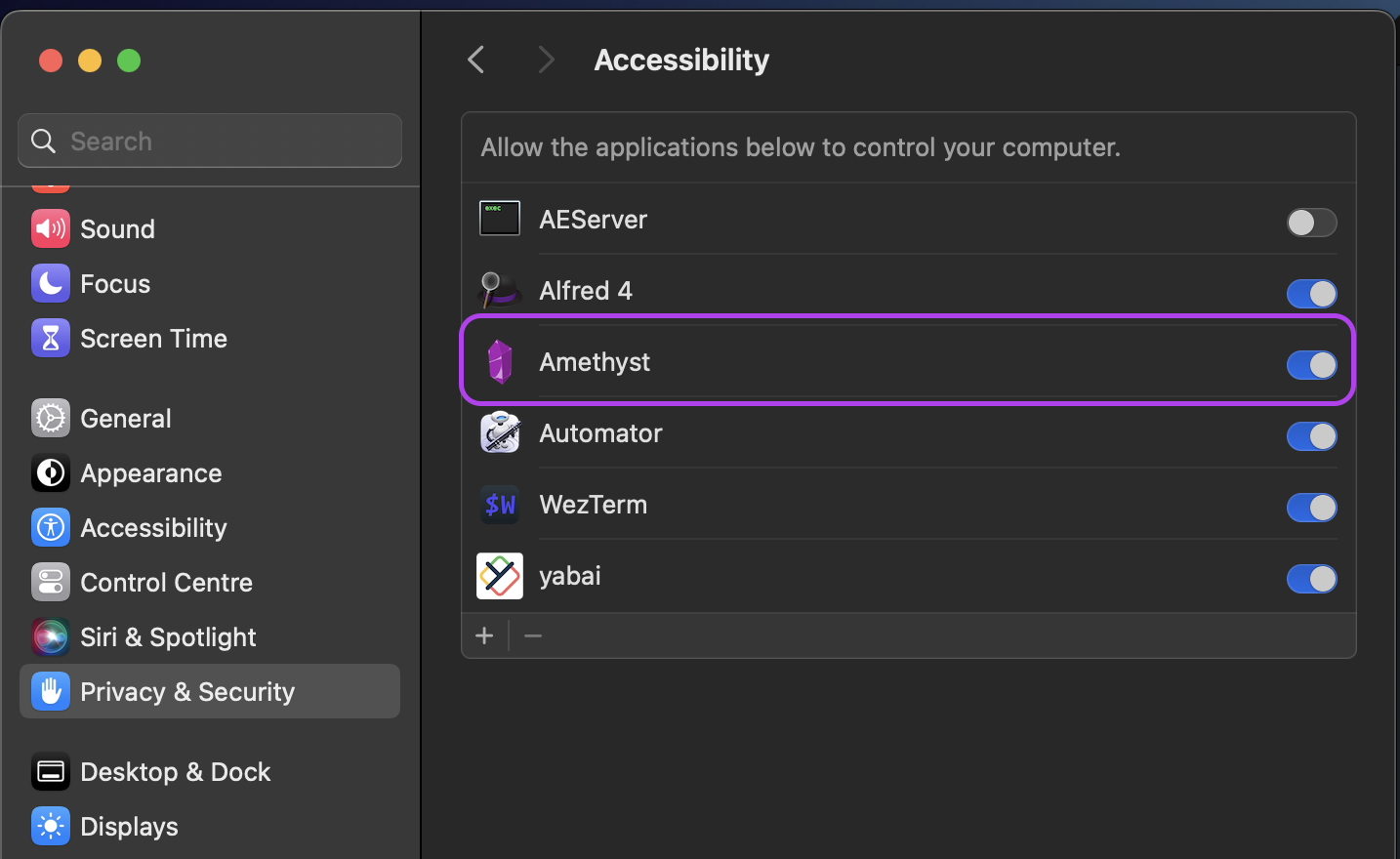
验证辅助功能权限:
- 系统设置 > 隐私与安全 > 辅助功能
- 确保您的窗口管理器已启用
- 重置权限:
```bash
重置辅助功能数据库(需要重启)
sudo tccutil reset Accessibility ```
问题 3:键盘快捷键无响应
症状:
- 快捷键时而有效时而无效
- 不同应用中行为不同
- 与其他应用程序冲突
解决方案:
-
检查冲突:
- 系统设置 > 键盘 > 键盘快捷键
- 查找重复的快捷键
-
使用不同的修饰键组合:
- 使用 `Control + Option + Command` 代替 `Control + Option`
- 使用 `Control + Option + Shift` 用于较少使用的组合
-
对于 macOS Tahoe 26 特别说明:
- 一些用户报告 `Control + Option + Command` 组合更可靠
- 更新到最新的 macOS 版本以获得修复
问题 4:平铺管理器性能问题
症状:
- 切换窗口或工作区时卡顿
- 窗口管理器 CPU 使用率高
- 快捷键响应延迟
解决方案:
-
AeroSpace 性能:
- 高 CPU 负载下存在已知问题
- 在配置中减少动画复杂度
-
yabai 性能:
- 如果不需要,禁用鼠标焦点跟随
- 减少窗口边框复杂度
- 检查内存泄漏:`yabai --restart-service`
-
通用技巧:
- 减少管理的窗口数量
- 关闭未使用的应用程序
- 定期重启窗口管理器
第五部分:高级配置和自定义
创建自定义键盘快捷键
系统级自定义快捷键:
- 打开系统设置 > 键盘 > 键盘快捷键
- 点击"应用快捷键"
- 点击"+"
- 选择应用程序或"所有应用程序"
- 输入确切的菜单项名称(例如,"将窗口平铺到屏幕左侧")
- 录制您首选的快捷键
组合工具实现终极控制
示例:AeroSpace + Raycast 窗口管理:
使用 AeroSpace 进行工作区导航和自动平铺,结合 Raycast 进行快速窗口定位:
```toml
~/.aerospace.toml - 工作区和焦点
alt-1 = 'workspace 1' alt-2 = 'workspace 2' alt-h = 'focus left' alt-l = 'focus right' ```
配置 Raycast 进行快速窗口抛掷:
- "Left Half" → `Option + Shift + H`
- "Right Half" → `Option + Shift + L`
- "Maximize" → `Option + Shift + M`
自动化窗口布局
使用快捷指令应用:
创建一个快捷指令,在预定位置打开特定应用:
- 打开快捷指令应用
- 创建新快捷指令
- 添加"打开应用"操作
- 添加"运行 Shell 脚本"进行窗口定位: ```bash osascript -e 'tell application "System Events" to tell process "YourApp" set position of window 1 to 0 set size of window 1 to 1080 end tell' ```
完整的工作流自动化示例:
这是一个设置开发环境的完整 AppleScript:
```applescript -- 开发环境设置 tell application "System Events" -- 打开并定位 VS Code(左侧 60%) tell process "Code" set position of window 1 to 25 set size of window 1 to 1055 end tell
-- 打开并定位终端(右下 40%) tell process "Terminal" set position of window 1 to 540 set size of window 1 to 540 end tell
-- 打开并定位 Safari 用于文档(右上 40%) tell process "Safari" set position of window 1 to 25 set size of window 1 to 515 end tell end tell ```
窗口状态持久化
macOS 窗口管理的一个限制是窗口位置通常在应用重启后不会保留。以下是解决方案:
对于单个应用: 许多应用都有内置的窗口记忆功能:
- 终端:窗口 > 将窗口存储为组
- Safari:窗口 > 链接标签页组
- Finder:关闭时按住 Option 记住位置
对于系统范围的持久化:
Stay(免费试用,$14.99):
- 自动保存和恢复窗口位置
- 每个显示器的配置
- 应用特定规则
- 非常适合使用不同显示器设置的用户
Moom($10):
- 使用自定义名称保存布局
- 通过键盘、鼠标或菜单触发布局
- 基于网格的定位
- 非常适合需要手动和自动控制的用户
脚本化高级窗口控制
为了获得终极控制,使用 AppleScript 或 JavaScript for Automation(JXA):
列出所有窗口及其位置: ```applescript tell application "System Events" repeat with theProcess in processes whose background only is false set processName to name of theProcess try repeat with theWindow in windows of theProcess set windowName to name of theWindow set windowPos to position of theWindow set windowSize to size of theWindow log processName & ": " & windowName & " at " & windowPos & " size " & windowSize end repeat end try end repeat end tell ```
按标题聚焦窗口: ```applescript tell application "System Events" tell process "Safari" set frontmost to true perform action "AXRaise" of (first window whose name contains "GitHub") end tell end tell ```
第六部分:性能优化和最佳实践
优化窗口管理器性能
对于 Rectangle/Magnet 用户:
- 这些应用非常轻量级(少于 50MB RAM)
- 性能影响可忽略不计
- 通常不需要优化
对于 Amethyst 用户:
- 禁用不使用的布局以减少内存占用
- 如果遇到减速,限制管理的窗口数量
- 定期检查更新——性能改进很频繁
对于 AeroSpace 用户: 已知的性能考虑:
- 高 CPU 负载可能导致工作区切换延迟
- 保持工作区数量合理(通常少于 10 个)
- 如果遇到卡顿,禁用视觉效果
对于 yabai 用户: ```bash
检查 yabai 资源使用
yabai -m query --windows | wc -l
重启 yabai 以清除任何内存积累
yabai --restart-service
通过排除更多应用来减少管理的窗口
yabai -m rule --add app="Finder" manage=off yabai -m rule --add app="System Preferences" manage=off yabai -m rule --add app="Archive Utility" manage=off ```
显示器特定考虑
对于 Retina 显示器:
- 某些第三方应用可能存在缩放问题
- Rectangle 和 Magnet 可以完美处理 Retina 显示器
- yabai 可能需要针对 Retina 进行特定的内边距计算
对于混合分辨率设置:
- 不同分辨率的外接显示器可能导致定位问题
- 尽可能使用基于百分比的定位
- 在所有连接的显示器上测试布局
对于刘海屏 MacBook:
- 原生平铺会自动考虑刘海
- Ice 和类似的菜单栏工具提供特殊的刘海支持
- 某些第三方应用可能需要手动调整内边距
辅助功能考虑
VoiceOver 兼容性:
- 原生 macOS 平铺与 VoiceOver 配合良好
- 大多数第三方窗口管理器支持 VoiceOver
- 所有推荐的工具都完全支持纯键盘导航
减少动态效果: 如果您在辅助功能设置中启用了"减少动态效果":
- 原生平铺动画会被最小化
- Rectangle 会遵循此设置
- AeroSpace 设计上就具有最小的动画
大字体和缩放:
- 窗口管理器可与所有辅助功能缩放级别配合使用
- 考虑使用更大的窗口间隙以便于视觉区分
- 在启用辅助功能设置后测试您的布局
电池续航考虑
窗口管理器对电池续航的影响很小,但请考虑:
低电量模式:
- 所有推荐的窗口管理器都可在低电量模式下工作
- 平铺操作没有明显的 CPU 或 GPU 使用
- 窗口移动导致的屏幕刷新可忽略不计
何时禁用:
- 无需为节省电池而禁用窗口管理器
- 它们的功耗贡献不到典型使用量的 0.1%
结论:选择您的窗口管理策略
按用例推荐
如果您是窗口管理新手: 从 macOS Tahoe 的原生平铺开始。它是免费的,无需设置,可以很好地处理基本需求。如果您想要键盘快捷键,请升级到 Rectangle。
如果您是效率专业人士: Rectangle(免费)或 Rectangle Pro($9.99)提供了功能和简单性之间的最佳平衡。可靠、文档完善、积极维护。
如果您是开发者或高级用户: AeroSpace 提供 i3 风格的工作流,而没有 yabai 的复杂性。无需禁用 SIP、即时工作区切换和优秀的文档。
如果您想要最大控制权: yabai 仍然是最强大的选项,但需要在配置上投入大量时间,并且需要禁用 SIP 才能获得完整功能。
如果您是 Linux 用户: Amethyst 提供熟悉的自动平铺和 Spaces 集成。经过十年的开发,它稳定且经过充分测试。
macOS 窗口管理的未来
Apple 在原生窗口平铺方面的持续投资暗示着未来的改进:
- 更多布局选项(三分、自定义分割)
- 更好的键盘快捷键支持
- 与 Stage Manager 的改进集成
- 可能的自动平铺功能
目前,第三方生态系统对高级用户仍然充满活力和必不可少。无论您是坚持使用原生功能还是投资高级工具,2025 年的 macOS 提供了前所未有的窗口管理选项。
准备进一步优化您的 Mac 生产力?查看我们的键盘快捷键指南获取更多效率技巧,或探索 Stage Manager 作为窗口组织的替代方法。