Mac 本地 AI 应用:10 款隐私优先的离线工具
在 Mac 上运行 AI,无需将数据发送到云端。这些本地 AI 应用提供隐私保护、极快速度且无需订阅——专为 Apple Silicon 优化。
每次使用 ChatGPT、Claude 或 Midjourney 时,你的数据都会传输到远程服务器。你的提示词、文档、创意想法——所有这些都在其他地方进行处理。
但这并非唯一的选择。
新一代 AI 应用完全在你的 Mac 上运行。无需互联网。没有数据离开你的设备。没有月度订阅。只有你、你的 Mac 和专为 Apple Silicon 优化的强大 AI 模型。
为什么本地 AI 很重要
隐私:你的提示词保留在你的机器上。没有人会挖掘你的数据进行训练。
速度:没有网络延迟。响应感觉是即时的。
可靠性:在飞机上、WiFi 信号差的咖啡馆里,任何地方都能工作。
成本:大多数本地 AI 应用是免费或一次性购买的。没有订阅疲劳。
控制权:你可以选择运行哪些模型以及如何使用它们。
快速比较
| 应用 | 功能 | 价格 | Apple Silicon |
|---|---|---|---|
| Ollama | 运行 LLMs | 免费 | ✅ 原生 |
| MacWhisper | 转录 | 免费/付费 | ✅ 原生 |
| DiffusionBee | 图像生成 | 免费 | ✅ 原生 |
| VoiceInk | 听写 | $19 | ✅ 原生 |
| Elephas | 写作助手 | $8.99/月 | ✅ 原生 |
| Focu | AI 下日记 | $19 | ✅ 原生 |
语言模型
1. Ollama — 本地 AI 的基石
Ollama 是在 Mac 上运行大型语言模型最简单的方法。它相当于在你的机器上拥有 ChatGPT 的本地 AI 版本——只是你的对话永远不会离开你的电脑。
可用模型:
- Llama 3:Meta 最新发布,通用任务表现出色
- Mistral:快速且高效
- CodeLlama:专为编程优化
- Phi-2:Microsoft 的紧凑型模型
- Neural Chat:Intel 的对话模型
安装:
# 通过 Homebrew 安装
brew install ollama

# 或从网站下载
# https://ollama.ai基本用法:
# 启动 Ollama 服务
ollama serve

# 运行模型(首次会自动下载)
ollama run llama3

# 运行编程专用模型
ollama run codellama

# 列出可用模型
ollama list与其他应用集成:Ollama 提供了一个 API,许多 Mac 应用都可以连接,包括:
- Raycast (通过扩展)
- Continue (VS Code 扩展)
- Open WebUI (Web 界面)
硬件要求:
- 8GB RAM:可以运行较小的模型 (Phi-2, TinyLlama)
- 16GB RAM:运行 7B 参数模型舒适
- 32GB+ RAM:流畅运行 13B+ 模型
下载:ollama.ai
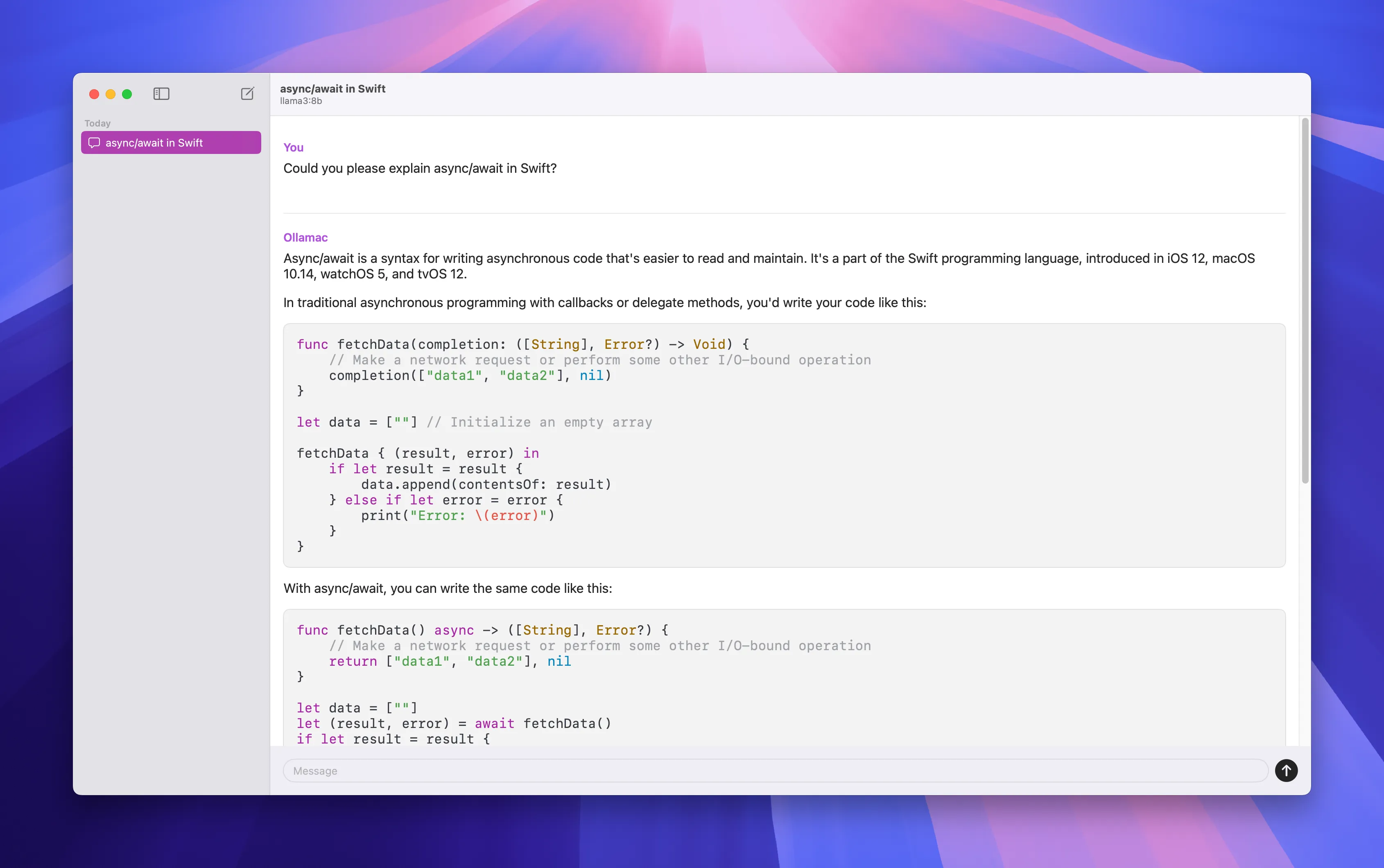
2. LM Studio — 本地模型的可视化界面
如果不习惯使用命令行,LM Studio 为运行本地语言模型提供了一个漂亮的 GUI。
功能:
- 从 Hugging Face 浏览和下载模型
- 类似于 ChatGPT 的聊天界面
- 模型性能基准测试
- 用于集成的 API 服务器
最适合:想要 Ollama 的强大功能但需要图形界面的用户。
下载:lmstudio.ai
转录与语音
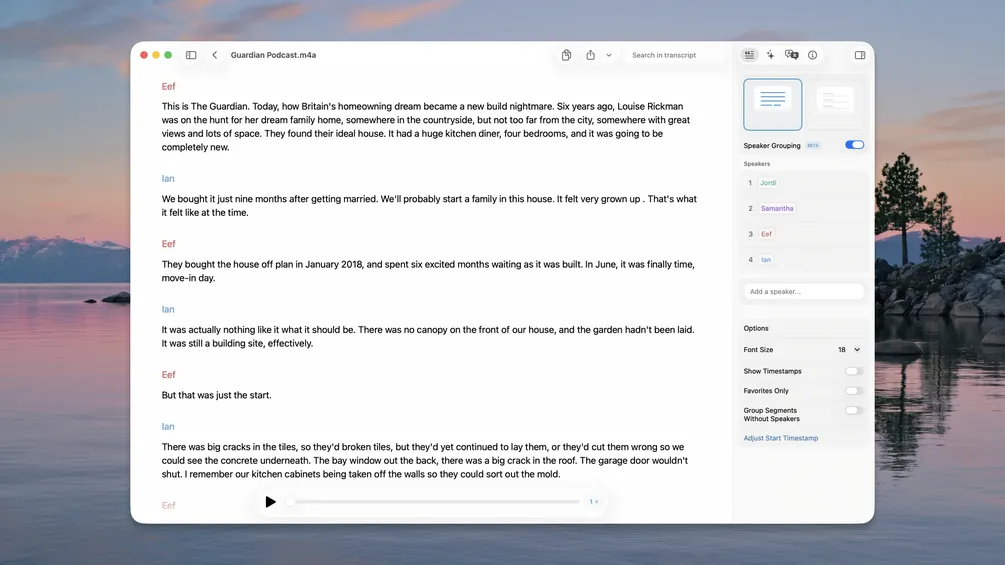
3. MacWhisper — 离线转录强者
MacWhisper 在本地运行 OpenAI 的 Whisper 模型。转录数小时的音频,无需将任何字节上传到云端。
为什么本地转录很重要:
- 机密会议录音保持私密
- 客户访谈保持安全
- 个人语音备忘录不会被第三方分析
模型选项:
| 模型 | 大小 | 速度 | 准确性 |
|---|---|---|---|
| Tiny | 75MB | 最快 | 好 |
| Base | 142MB | 快 | 更好 |
| Small | 466MB | 中等 | 很棒 |
| Medium | 1.5GB | 较慢 | 极好 |
| Large | 2.9GB | 最慢 | 最佳 |
我的建议:从 "Small" 开始以获得最佳平衡。仅在处理具有挑战性的音频(重口音、背景噪音)时升级到 "Large"。
功能:
- 拖放音频/视频文件
- 自动语言检测
- 说话人识别
- 导出为 TXT, SRT, VTT, CSV
- 批量处理
价格:提供免费版本,Pro 版 ($29) 解锁更大模型
下载:goodsnooze.gumroad.com/l/macwhisper
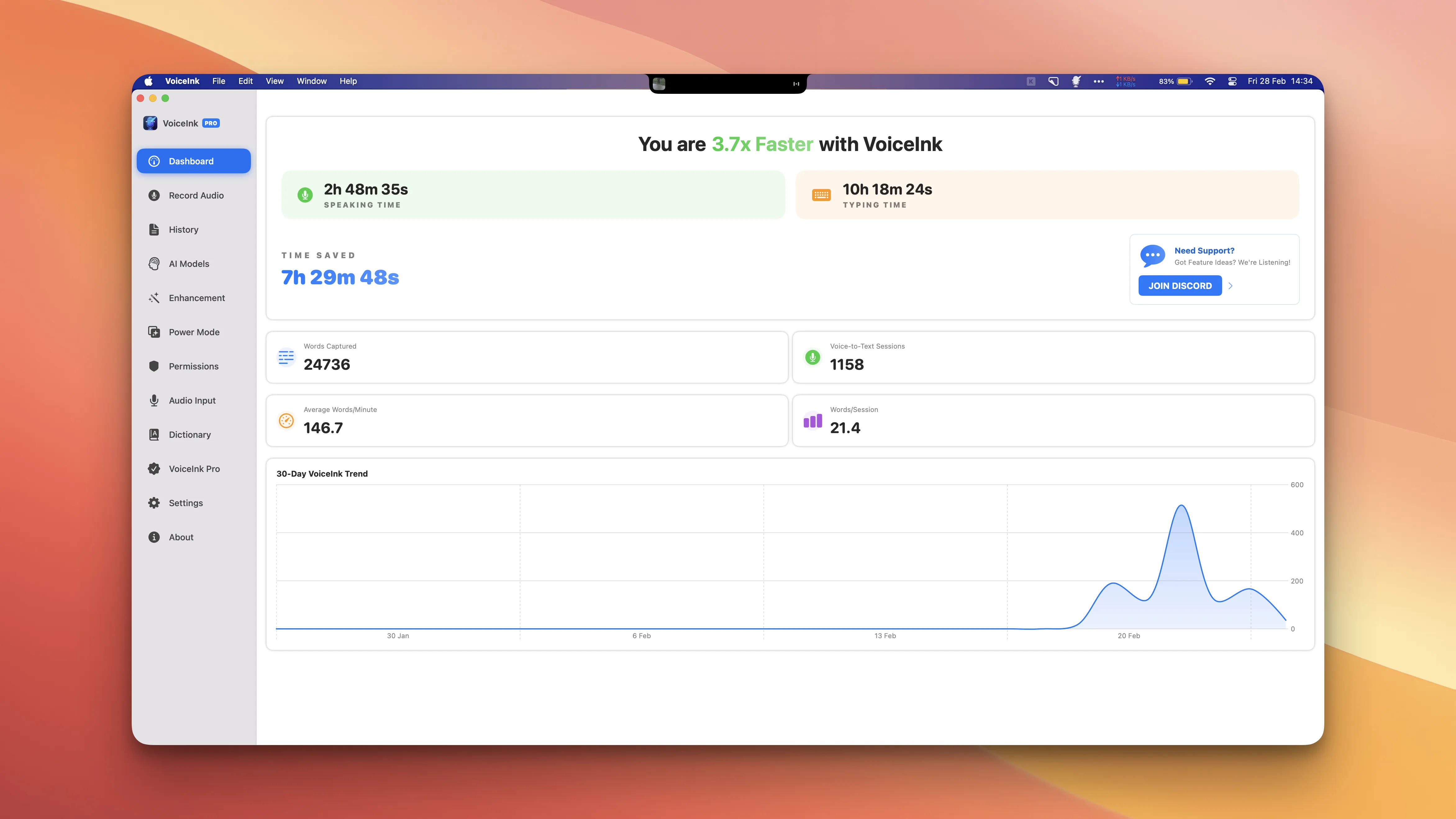
4. VoiceInk — 理解上下文的本地听写
VoiceInk 在本地将语音转换为文本,并具有上下文感知的格式化功能。
上下文感知的差异:
- 在邮件应用中 → 格式化为邮件
- 在代码编辑器中 → 保持代码语法
- 在聊天应用中 → 对话语气
- 在文档中 → 正确的段落
设置:
- 下载并安装
- 授予麦克风权限
- 设置你的激活快捷键
- 开始说话
与云端替代品的比较:
| 功能 | VoiceInk | Whisper API | Superwhisper |
|---|---|---|---|
| 隐私 | ✅ 本地 | ❌ 云端 | ✅ 本地 |
| 价格 | $19 一次性 | 按使用付费 | $10+/月 |
| 速度 | 即时 | ~2秒延迟 | 即时 |
| 离线 | ✅ | ❌ | ✅ |
下载:voiceink.app
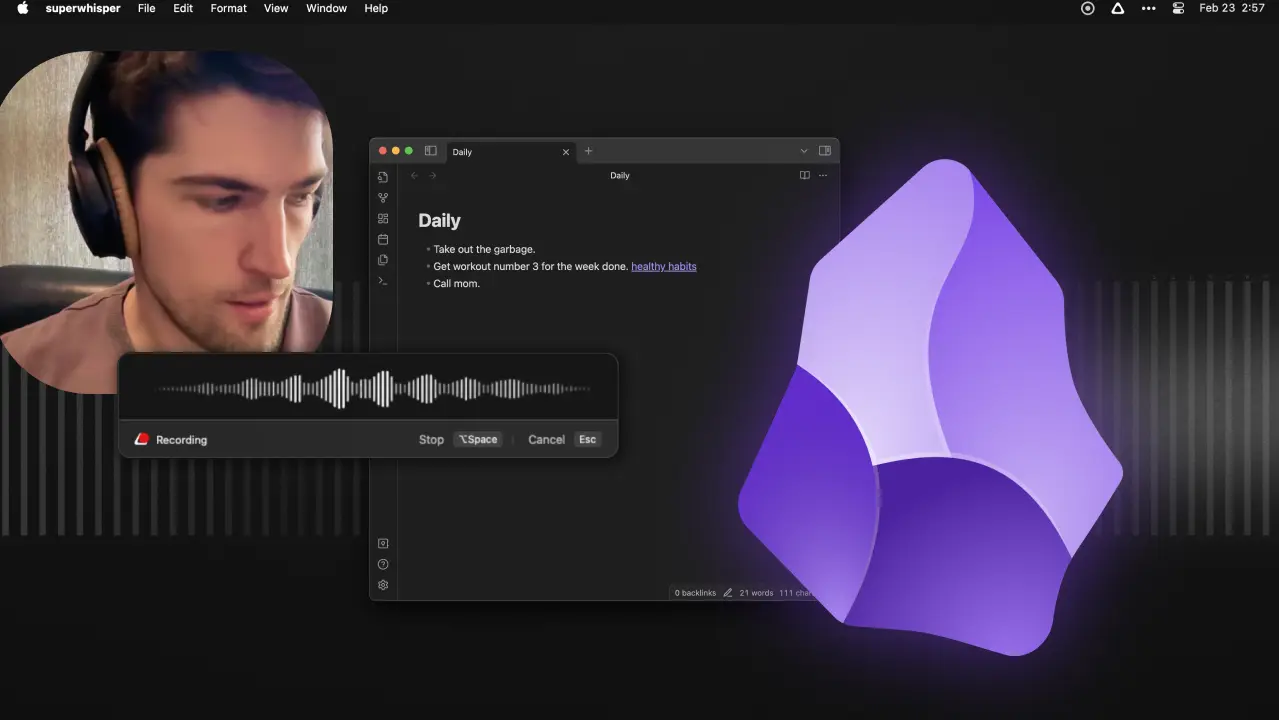
5. superwhisper — 高级本地转录
另一个出色的本地语音转文本选项,具有令人印象深刻的准确性。
独特功能:
- 连续听写模式
- 自定义词汇训练
- 快捷键集成
适用于:Setapp 订阅或直接购买
图像生成
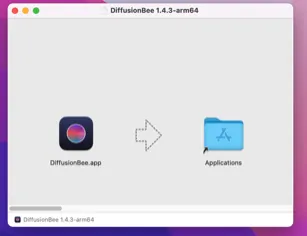
6. DiffusionBee — Mac 版 Stable Diffusion
生成 AI 艺术作品,而无需将你的提示词存储在公司服务器上。DiffusionBee 让每个人都能使用 Stable Diffusion。
核心能力:
- 文生图:描述你想要的,获取图像
- 图生图:转换现有图像
- 修复 (Inpainting):编辑图像的特定部分
- 扩展 (Outpainting):将图像扩展到边界之外
开始使用:
- 从网站下载
- 应用下载所需的模型(首次约 4GB)
- 输入提示词
- 生成
示例提示词:
A cozy coffee shop interior, warm lighting,
watercolor style, detailed

Professional product photography of a
minimalist watch, white background,
studio lighting

Abstract geometric patterns, blue and
gold color scheme, 4K, detailed获得更好结果的技巧:
- 具体一点:用 "oil painting" 而不仅是 "painting"
- 包含风格参考:"in the style of Studio Ghibli"
- 指定质量:"detailed", "4K", "professional"
- 使用负面提示词排除不需要的元素
硬件要求:
- 最低:8GB RAM(慢)
- 推荐:16GB+ RAM
- 最佳:M1 Pro/Max/Ultra 或 M2/M3/M4
价格:完全免费
写作与生产力
7. Elephas — 具备离线能力的 AI 写作
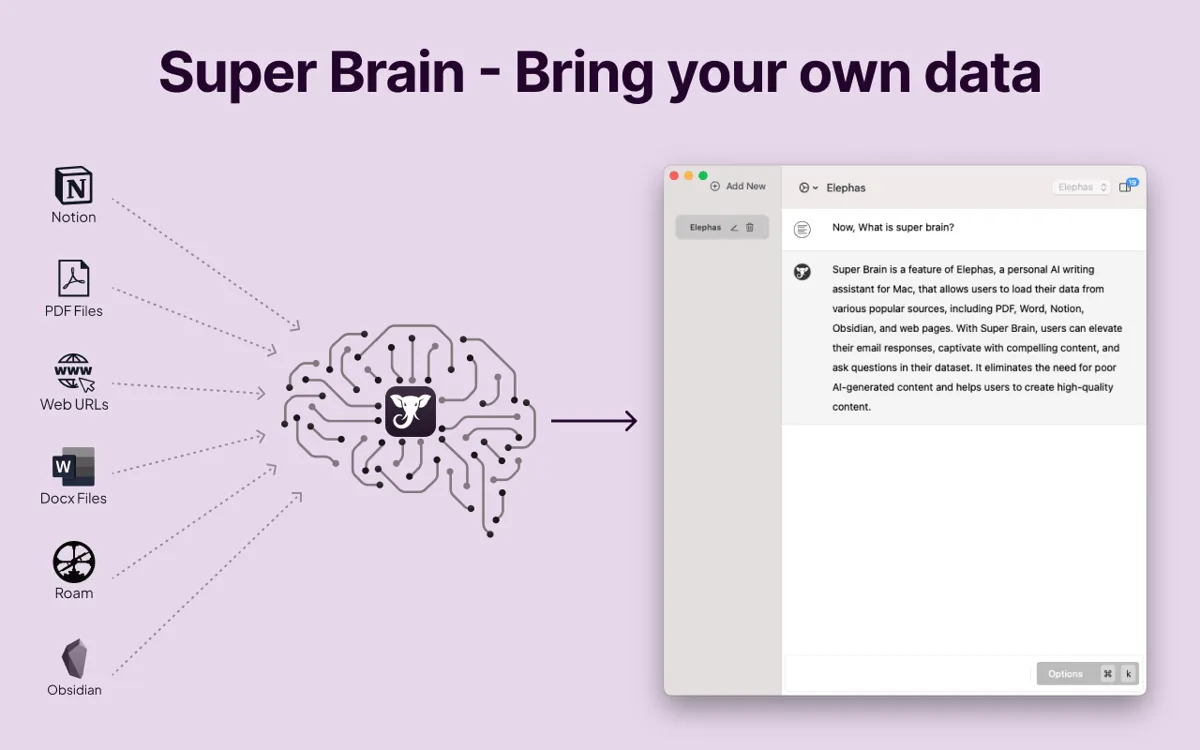
Elephas 因其离线功能而在 AI 写作工具中脱颖而出。你的草稿、你的风格训练、你的知识库——全部存储在本地。
离线功能:
- 在没有互联网的情况下使用 AI 辅助写作
- Super Brain 知识库存储在设备上
- 风格学习在本地持久化
- 同步是可选的,非必需
Super Brain 如何工作:
- 投喂你过去的写作
- 上传参考文档
- 添加笔记和片段
- Elephas 学习你的模式
- 建议匹配你的语气
离线模式何时大放异彩:
- 在飞行中写作
- 在连接不良的区域工作
- 处理敏感文档
- 仅仅是更喜欢隐私
价格:$8.99/月(所有计划均包含离线功能)
下载:elephas.app
8. Focu — 保持私密的 AI 日记
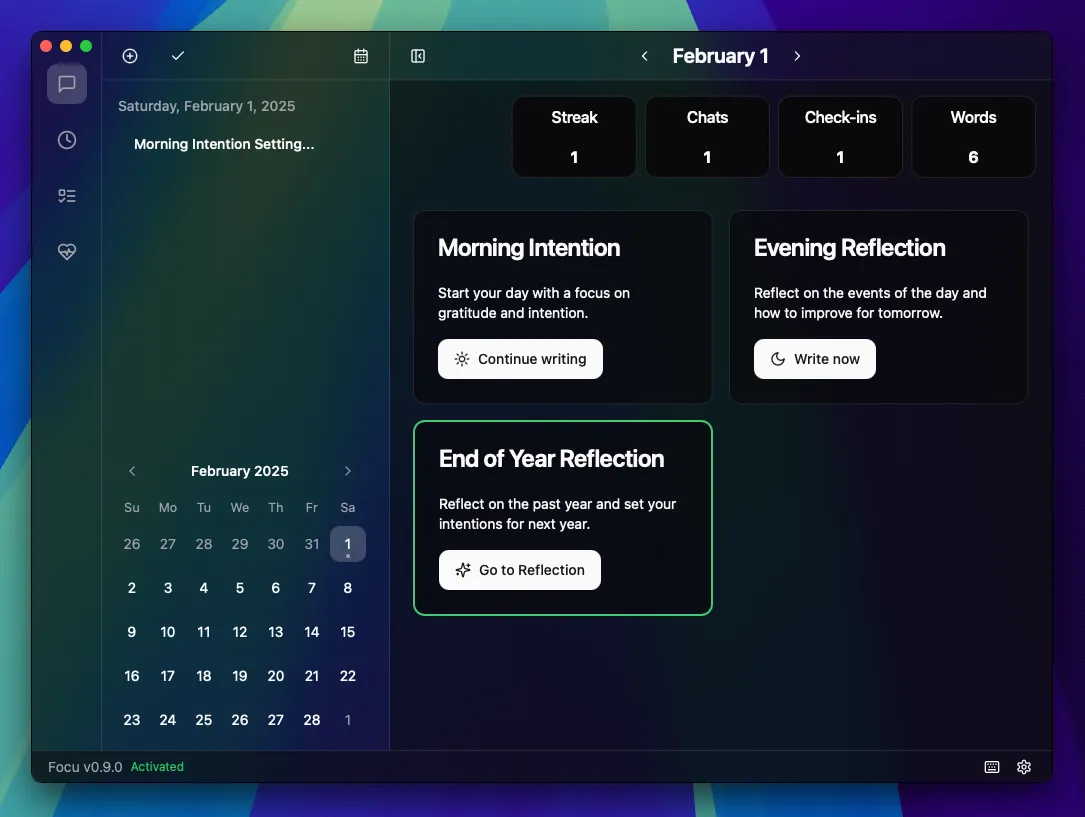
Focu 将日记与 AI 驱动的反思相结合,使用本地 LLMs 分析你的条目,无需云端处理。
工作原理:
- 写下你的每日反思
- AI 识别模式和主题
- 智能提示帮助你深入挖掘
- 本地生成洞察
隐私承诺:
- 所有处理都在设备上进行
- 无需账户
- 除非你启用,否则不进行同步
- 随时完全删除数据
最适合:
- 没有监控焦虑的个人反思
- 私密地跟踪情绪模式
- 使用 AI 辅助的生产力日记
价格:$19 一次性(提供 3 天试用)
系统工具
9. Raycast + 本地 AI 扩展
Raycast,这款流行的启动器,可以通过社区扩展连接到本地 AI 模型。
使用 Ollama 设置:
- 安装 Ollama 并运行一个模型
- 安装 Raycast Ollama 扩展
- 通过快捷键从任何地方访问本地 AI
你能做什么:
- 无需离开当前应用即可快速提问
- 总结剪贴板内容
- 生成文本片段
- 代码解释
为什么这很重要:系统级的 AI 访问,完全私密。
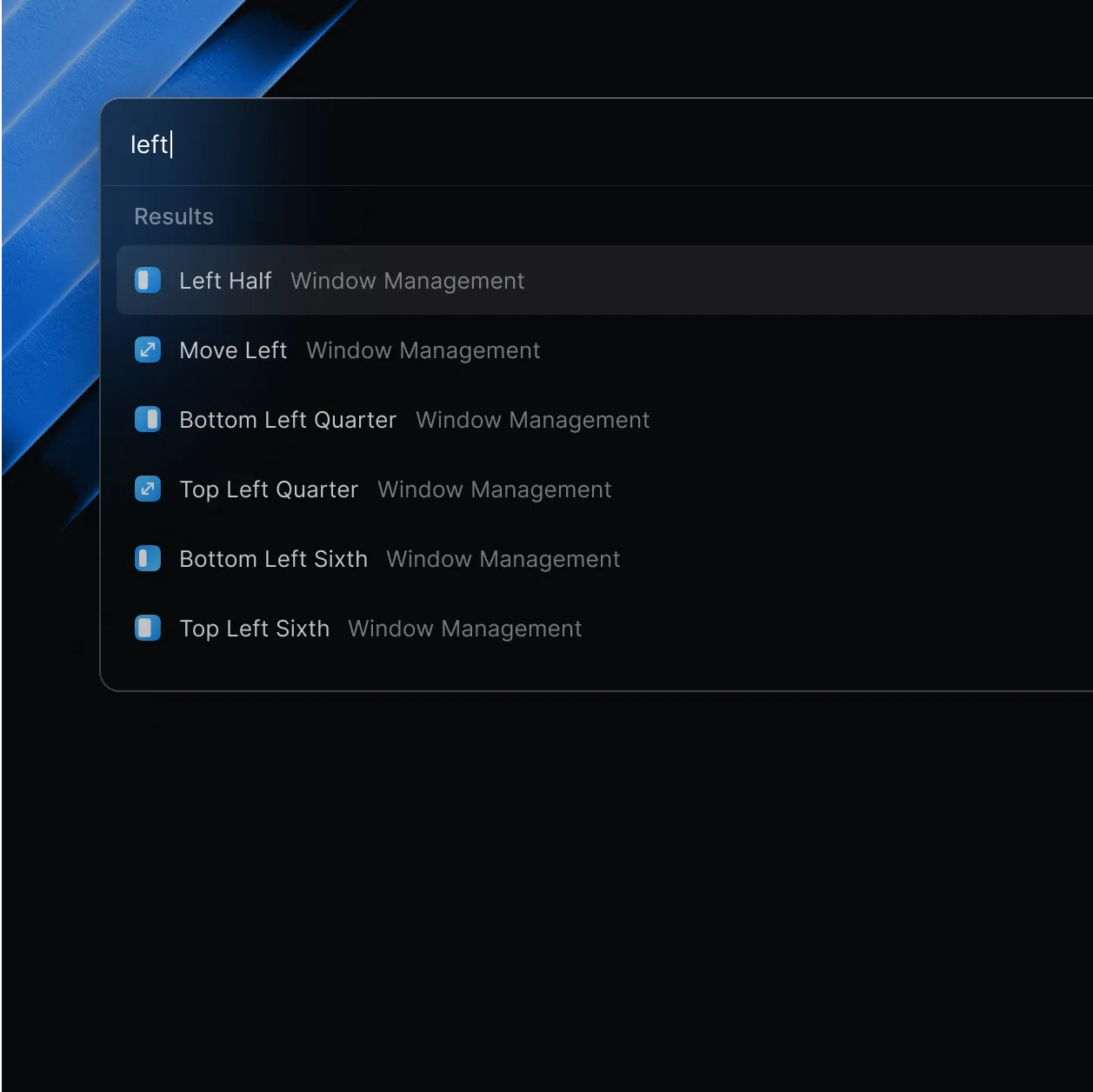
10. Open WebUI — 本地模型的 ChatGPT 界面
想要使用本地模型获得类似 ChatGPT 的体验吗?Open WebUI 正是为此提供的。
功能:
- 熟悉的聊天界面
- 对话历史
- 模型切换
- 文档上传和 RAG
- 多用户支持
安装:
# 需要 Docker
docker run -d -p 3000:8080 \
  --add-host=host.docker.internal:host-gateway \
  -v open-webui:/app/backend/data \
  --name open-webui \
  ghcr.io/open-webui/open-webui:main
然后在浏览器中访问 localhost:3000。
最适合:想要共享本地 AI 界面的团队。
硬件考量
最低要求
- Apple Silicon Mac (M1 或更高版本)
- 8GB RAM:运行小模型,基本任务
- 256GB 存储:存放模型的空间 (~10-30GB)
推荐设置
- 16GB RAM:满足大多数用例
- 512GB 存储:多个模型,图像生成
- M1 Pro 或更好:更快的生成,更大的模型
资深用户设置
- 32GB+ RAM:运行大模型 (13B+ 参数)
- 1TB 存储:完整的模型库
- M2/M3/M4 Pro/Max:近乎即时的响应
入门指南
第 1 周:基础
- 安装 Ollama
- 尝试
ollama run llama3 - 进行几次对话
- 注意:无延迟,无登录,无限制
第 2 周:生产力
- 安装 MacWhisper
- 转录会议录音
- 安装 VoiceInk
- 尝试听写邮件和笔记
第 3 周:创意
- 安装 DiffusionBee
- 根据提示词生成图像
- 尝试不同的风格
- 尝试图生图转换
第 4 周:集成
- 将 Raycast 连接到 Ollama
- 设置快捷键以快速访问 AI
- 将本地 AI 构建到你的日常工作流中
隐私检查清单
在采用任何“本地”AI 应用之前,请验证:
- 处理位置:AI 是否真的在设备上运行?
- 数据传输:如果有的话,什么被发送到了服务器?
- 账户要求:你能否在不注册的情况下使用它?
- 离线能力:它在没有互联网的情况下能工作吗?
- 数据删除:你能否完全删除你的数据?
- 开源:你能否自己验证代码?
结论
Mac 上的本地 AI 已经到达了一个转折点。工具已经成熟,性能卓越,隐私优势不可否认。
我的必备本地 AI 组合:
- Ollama 用于通用 AI 任务
- MacWhisper 用于转录
- DiffusionBee 用于图像生成
- VoiceInk 用于听写
总成本:$19 (VoiceInk) + $0 (其他所有) = $19 一次性
相比之下,云端 AI 订阅很容易达到 $50-100/月。
AI 的未来不仅仅是能力——更是关于控制权。使用本地 AI 应用,你两者兼得。
来源
本文综合了多个来源的信息以及个人测试:
- Ayush Chaturvedi - "Top 10 Best AI Tools for Mac in 2025"
- Prakash Joshi Pax - "8 Crazy New Mac Apps Released in 2025"
- Olha Novitska - "Best AI Apps for Mac That Make Work Easy"
- 测试环境:macOS Tahoe 26.x, MacBook Pro M4 with 36GB RAM