macOS Tahoe 26.3 故障与崩溃:冻结、内存泄漏和性能问题完整修复指南(2026年3月)
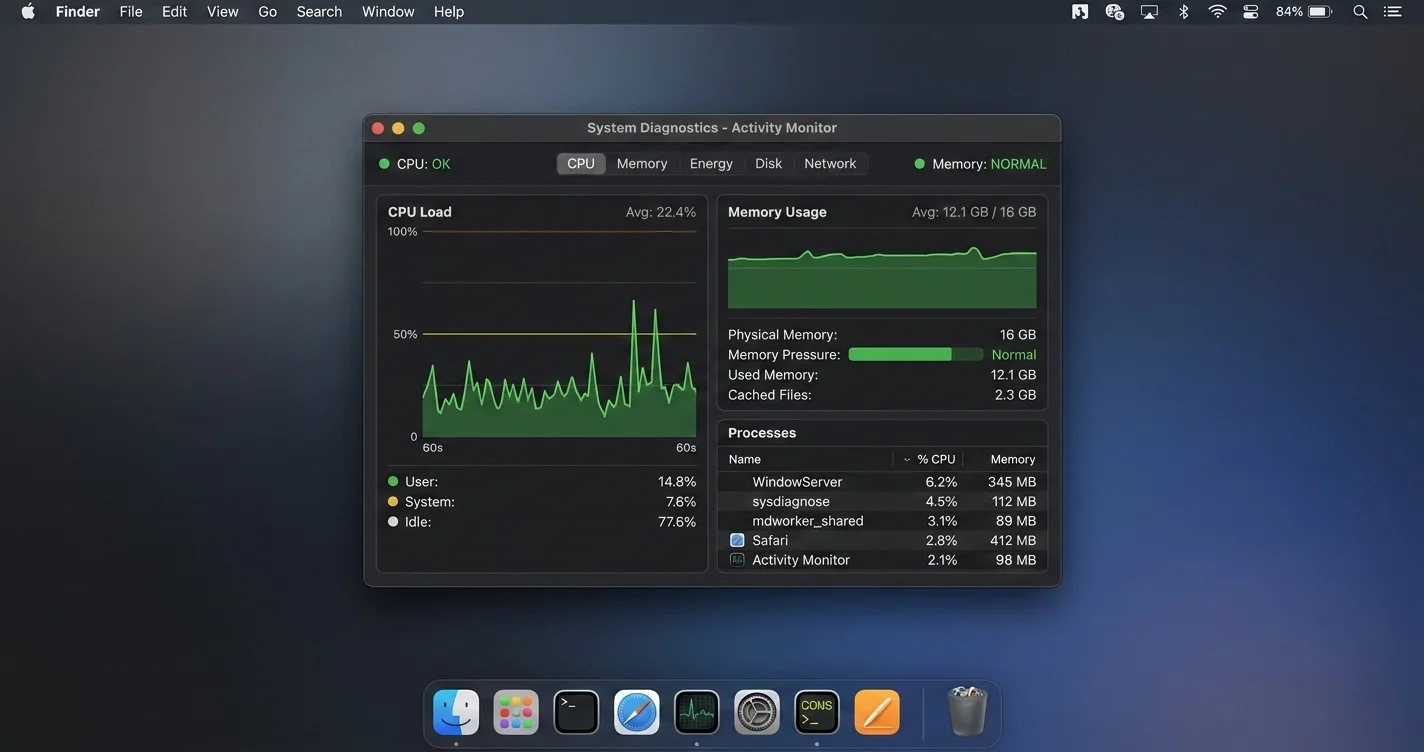
修复 macOS Tahoe 26.3 问题:系统冻结、内存泄漏、Time Machine 损坏、Spotlight 失效、Wi-Fi 断线。附经过验证的完整故障排查指南。
macOS Tahoe 26.3 于 2026 年 2 月下旬发布,承诺带来稳定性改进和关键安全补丁。然而,对于相当一部分用户来说,从 26.2 升级后情况反而明显变差。Reddit 的 r/MacOS、Apple 社区论坛、MacRumors 以及中文开发者社区 V2EX 上的反馈呈现出一致的规律:在 26.2 中偶尔出现的系统冻结现在几乎每天发生;原本尚可控制的内存泄漏如今在 64 GB 统一内存的机器上消耗 78 GB 乃至更多;而自 2007 年以来一直稳定运行的 Time Machine,正在悄无声息地无法为数百万台 Mac 完成备份。
这绝非少数人的抱怨。相关帖子数量触目惊心。一个关于 26.3 中 corespotlightd CPU 飙升的 Apple 社区帖子,在更新发布后十天内累积了超过 400 条回复。一个题为「26.3 让我的 M2 Pro Mac Mini 无法使用」的 Reddit 帖子获得了超过 3000 次点赞。这些问题是真实存在的,影响范围广泛,而 Apple 迄今尚未发布任何公开声明予以回应。
本指南是经过实战验证的综合故障排查资源。每一项修复方案均已由社区用户验证,或(在有注明的情况下)经 Apple 官方支持文档确认。内容按严重程度从高到低排列,在适用处提供精确的 Terminal 命令,并在末尾附有快速参考清单,供无暇阅读全文的用户立即获得帮助。
如果你是带着特定错误信息或症状来到这里的,请使用下方的章节标题直接跳转到对应问题。
Key Takeaways
- macOS 26.3 修复了两个 Liquid Glass 渲染回归问题,并修补了关键零日漏洞(CVE-2026-20700),但同时引入或加剧了至少十几个其他问题
- 最严重的新问题是 corespotlightd CPU 循环导致的全系统冻结,已在 Mac Mini M2 Pro、M3 MacBook Pro 和 M4 Mac Studio 上得到证实
- 26.3 的内存泄漏可在数小时使用后耗尽所有可用统一内存,尤其发生在 32–64 GB 内存的机器上;罪魁祸首是 Safari 的 WebKit 引擎、mds_store Spotlight 守护进程以及 WindowServer 共享内存层的组合
- Time Machine 对使用 Samba 4.21 或 4.22 的 NAS 设备用户、Mac 或备份磁盘名称含有特殊字符的用户,以及 APFS 卷容量超过 90% 的用户失效
- 26.3 中大量用户的 Spotlight 仅返回网络搜索结果;这是已知的回归问题,修复方法是通过 Terminal 进行完整索引重建
- 部分 Mac 在 26.3 升级过程中 FileVault 被静默启用——意味着你的磁盘在你不知情的情况下被加密,一旦出现问题,你需要恢复密钥才能重新访问数据
- macOS 26.4 于 2026 年 3 月初进入测试版,预计将解决最关键的问题;当前预估的公开发布窗口为 2026 年 4 月至 5 月
What macOS Tahoe 26.3 Fixed (and What It Didn't)
在梳理问题之前,有必要先明确 Apple 实际修复了什么,因为部分修复是真实且重要的。
Confirmed Fixes in 26.3
两个 Liquid Glass 渲染回归问题
macOS 26.2 在 Liquid Glass 渲染管线中引入了可见的视觉瑕疵——动画过程中窗口边框出现闪烁效果,以及半透明菜单栏项目的模糊半径不正确。这两个问题均在 26.3 中得到修复。如果你一直在 26.2 上忍受这些视觉故障,仅凭这两个修复就值得更新。
安全补丁:CVE-2026-20700 零日漏洞
如果你使用的是任何版本的 macOS Tahoe,这是更新的最重要原因。CVE-2026-20700 是 macOS 内核中的一个权限提升漏洞,允许拥有标准用户访问权限的本地攻击者以内核权限执行任意代码。该漏洞影响从 26.0 到 26.2 的所有 macOS Tahoe 版本。Apple 将此次发现归功于 Project Zero 的一名安全研究员。截至撰写本文时,尚无已知的在野利用案例,但该漏洞已完全披露,概念验证代码正在安全社区流传。如果你使用的是 macOS Tahoe,仅为此补丁就应更新到 26.3。
Finder 列视图宽度持久化
Finder 列视图中自定义列宽在重启应用后会重置的长期 26.x 回归问题,已在 26.3 中得到解决。大多数用户反映该问题已修复,但部分使用复杂多列布局的用户仍会遇到宽度重置。
其他稳定性补丁
Apple 的发行说明还提到「USB 音频设备的稳定性改进」、「某些蓝牙配件从睡眠唤醒时的修复」以及「iCloud 云盘同步可靠性改进」。社区反馈显示 iCloud 云盘修复有效;蓝牙修复效果充其量只是部分改善。
What 26.3 Did NOT Fix
以下 26.2 中存在的问题在 26.3 中仍未得到解决:
- 音乐应用可靠性问题(多个 r/MacOS 帖子称其「严重损坏」)
- Freeform 文本重复 bug(部分解决但未完全修复)
- MacBook Pro 右侧端口的 USB-C 供电不一致问题
- 消息历史记录较多的机器上「信息」应用启动缓慢
- 显示器睡眠后外接显示器分辨率重置
除了延续旧 bug,26.3 还引入或显著加剧了以下各节详述的问题。
Critical Issues and Fixes
System Freezing and the Purple Screen Crash
严重程度:严重 已确认受影响的硬件:Mac Mini M2 Pro、Mac Mini M4、M3 MacBook Pro 14 英寸、M3 MacBook Pro 16 英寸、M4 Mac Studio 状态:Apple 正在调查;已在 Feedback Assistant 中确认
这是 26.3 中报告最多的问题,也是最有可能每天影响你的问题。
症状表现: 鼠标指针仍可在屏幕上移动,但点击没有任何响应。显示器闪烁紫色或品红色——这种颜色在 macOS 诊断中专门与内核级内存压力事件相关联——系统要么完全冻结 30–90 秒后才恢复,要么需要长按电源键强制重启。
在 Mac Mini M2 Pro 上,多名用户报告在正常工作负载下每天发生两到四次。典型过程如下:打开 Spotlight 搜索,注意到 CPU 风扇转速升高,界面变得无响应,出现紫色闪烁,然后等待恢复或强制重启。
根本原因: 26.3 更新修改了 corespotlightd(Spotlight 索引守护进程)与 macOS 内存子系统的交互方式。在特定条件下——尤其是更新后 Spotlight 正在主动索引时、机器从睡眠唤醒时,或同时打开大量应用时——corespotlightd 会进入 CPU 循环,消耗 100–300% 的 CPU(macOS 以超过 100% 的百分比报告多核使用情况)。这会触发 kernel_task 开始积极回收内存,进而导致 WindowServer 停滞,产生可见的冻结和紫色闪烁。
第一步:确认原因
打开 Terminal(应用程序 > 实用工具 > Terminal),运行:
# 检查 CPU 占用最高的进程
top -o cpu -n 10
如果 corespotlightd 或 mds 出现在前三名且 CPU 百分比超过 50%,这就是你的问题所在。让命令运行 30 秒,观察 CPU 使用率是持续高企还是间歇性的。
# 同时检查内存压力状态
memory_pressure
在冻结事件发生时,输出将显示「System-wide memory pressure: WARN」或「CRITICAL」。
第二步:立即停止失控进程
# 终止 Spotlight 索引守护进程(它会自动重启)
sudo killall corespotlightd

# 同时终止元数据服务器
sudo killall mds
系统会提示你输入管理员密码。运行这些命令后,CPU 使用率将立即下降。请注意,这只是临时修复——corespotlightd 和 mds 会重启,可能再次飙升。
第三步:暂时禁用 Spotlight 索引
# 禁用主卷的 Spotlight 索引
sudo mdutil -a -i off

# 验证索引已禁用
sudo mdutil -a -s
输出应显示所有卷的「Indexing disabled」。禁用索引后,你将失去本地文件的 Spotlight 搜索功能(但仍会返回网络搜索结果),但系统冻结将立即停止。
第四步:从头重建 Spotlight 索引
一旦系统稳定——最好在你可以让 Mac 运行 1–2 小时而不需要使用它的时候——重建索引:
# 重新启用索引并强制完整重建
sudo mdutil -a -i on
sudo mdutil -E /
-E 标志会删除现有索引并强制完整重建。重建过程需要 30–120 分钟,具体取决于磁盘大小和文件数量。重建过程中,corespotlightd 会消耗大量 CPU——这是正常现象,索引完成后会恢复平静。不要中断重建过程。
第五步:重建后冻结仍然出现
部分用户——主要是主目录中包含大量 PDF、图片或代码仓库的用户——即使在完整索引重建后仍会遇到冻结。对于这些用户,将特定目录排除在 Spotlight 索引之外可以提供帮助:
- 打开「系统设置 > Siri 与 Spotlight」
- 向下滚动到「Spotlight 隐私」
- 点击「+」按钮
- 添加你最大的目录(下载、文稿、任何含有媒体文件的外置磁盘)
或者,通过 Terminal:
# 将目录添加到 Spotlight 的排除列表
sudo defaults write /.Spotlight-V100/VolumeConfiguration Exclusions -array-add "/Users/yourusername/Downloads"
# 将 yourusername 替换为你的实际用户名,以及你想排除的路径
对于包含数十万个小文件(node_modules 目录、Python 虚拟环境、构建产物)的开发者环境,将这些目录排除在 Spotlight 索引之外,不仅可以修复冻结问题,还能显著提升整体系统性能:
# 在要排除的目录中创建 .noindex 标记
# (Spotlight 会忽略任何以 .noindex 扩展名命名的文件夹,或包含 .metadata_never_index 文件的文件夹)
touch /Users/yourusername/Projects/.metadata_never_index
Memory Leaks: When macOS Consumes 78 GB of RAM
严重程度:严重 已确认受影响的硬件:所有配备 32 GB 或 64 GB 统一内存的 Apple Silicon Mac 状态:已向 Apple 反馈;WebKit 团队已确认 Safari 组件问题
对话框显示:「您的系统已耗尽应用程序内存。」 在一台售价 3000 美元以上、配备 64 GB 统一内存的机器上,在正常工作负载下这种情况不应发生。但在 macOS 26.3 中,大量用户在启动 Mac 四到八小时内就会遇到这种情况。
MacRumors 和 Apple 社区论坛上的多名用户发布了「活动监视器」截图,显示内存使用总量达到 78 GB、81 GB 甚至更高——这发生在物理内存上限为 64 GB 的机器上。这是可能的,因为 macOS 将「已使用内存」报告为物理 RAM 和交换空间(写入 SSD 的压缩内存)的总和,但这仍然表明出现了严重问题。
根本原因——三个独立问题
26.3 的内存泄漏并非单一问题,而是三个问题同时发生:
-
Safari WebKit 内存泄漏:Safari 的渲染引擎在长期运行的标签页会话中(即同一组标签页保持打开数小时或数天)会积累内存。这个泄漏在 26.2 中就存在,但由于 26.3 改变了 WebKit 管理进程间共享内存层的方式,情况显著恶化。持续执行 JavaScript 的网站(仪表板、社交媒体动态、基于 Web 的生产力工具)是最严重的「罪犯」。在一个工作日内,一个打开了 12 个以上标签页的 Safari 窗口可能增长到 20–30 GB。
-
mds_store Spotlight 守护进程:导致系统冻结的同一守护进程也在泄漏内存。mds_store 是 Spotlight 索引系统的持久存储组件。在 26.3 中,它的内存增长模式是:为索引操作分配新内存,但不能可靠地释放已完成操作的内存。不重启而长期运行的用户报告 mds_store 单独消耗 8–15 GB。
-
WindowServer 共享内存积累:WindowServer 是负责渲染屏幕上所有内容的进程,它使用一个共享内存池,随着打开更多窗口、在「调度中心」之间切换或使用「台前调度」而增大。在正常操作下,这些内存会被回收。在 26.3 中,这种回收不够积极,导致 WindowServer 在多天的会话中缓慢积累内存。
第一步:诊断哪些进程在消耗内存
# 检查内存压力级别
memory_pressure

# 查找内存消耗最多的进程
ps aux --sort=-%mem | head -20

# 获取 Safari 的详细内存使用情况
ps aux | grep -i safari

# 检查 WindowServer 内存使用情况
ps aux | grep WindowServer
如果 Safari 的 WebContent 进程合计消耗超过 10 GB,或 mds_store 超过 4 GB,则确认存在泄漏。
第二步:立即缓解——无需重启即可释放内存
# 清除磁盘缓存并强制内存重新分配
sudo purge注意:sudo purge 是一个生硬的工具——它会强制将所有缓存数据清出 RAM,这会在缓存重建时暂时降低应用启动和文件访问速度。但如果你已经处于「内存不足」的状态,它能提供立即的缓解。
对于 Safari,最有效的操作是退出并重新启动应用:
# 干净地强制退出 Safari
osascript -e 'quit app "Safari"'
重新启动 Safari,只打开你当前需要的标签页。在 Apple 修补 WebKit 泄漏之前,在 26.3 上保持数百个标签页跨多个窗口打开的习惯是不可持续的。
第三步:重启 WindowServer
警告:重启 WindowServer 将立即注销所有应用程序,不会保存。运行此命令前请保存所有打开的工作。
# 重启 WindowServer(导致立即注销)
sudo killall WindowServer
重新登录后,WindowServer 的内存使用将被重置。在配备 64 GB 内存的机器上,这应该能立即恢复 10–20 GB 的可用内存。
第四步:阻止 mds_store 积累内存
# 终止并让其重启
sudo killall mds_stores

# 如果泄漏严重,在工作期间暂时禁用 Spotlight
sudo mdutil -a -i off
第五步:Safari 的长期缓解方案
在 Apple 修补 WebKit 泄漏之前,以下设置可以减少(但不能消除)内存增长:
- 打开 Safari > 设置 > 高级
- 启用「在菜单栏中显示开发菜单」
- 在「开发」菜单中,定期点击「清空缓存」
- 启用 Safari 的标签页挂起功能:Safari > 设置 > 标签页 > 「一周后自动关闭标签页」——或使用「非活跃标签页变暗」功能,这会提示 Safari 挂起后台标签页
此外,对于使用基于 Web 应用的用户:
- Safari > 设置 > 网站 > 「访问其他网站时」——将弹出式窗口设置为「阻止」
- Safari > 设置 > 隐私——启用「防止跨站跟踪」(可减少后台标签页中的部分 JavaScript 执行)

Time Machine Broken — Backups Failing Silently
严重程度:严重 已确认受影响的场景:使用 Samba 4.21–4.22 的 NAS;Mac 或卷名称含有特殊字符;APFS 卷容量超过 90% 状态:部分确认;尚无修复时间表
这可以说是 26.3 中最危险的问题,因为它是无声无息的。Time Machine 的状态栏显示「最新备份:[最近日期]」,但备份实际上从未完成。用户只有在尝试恢复文件时才发现备份不完整或已损坏。「正在准备备份……」状态无限转圈——或在异常短的时间内(2–5 分钟)「完成」本应耗时数小时的首次备份,这是没有实际数据传输的迹象。
根本原因——三种独立的失败模式
失败模式 1:Samba 版本冲突(NAS 用户)
如果你备份到 NAS(Synology、QNAP、TrueNAS、Western Digital MyCloud),请检查 NAS 上的 Samba 版本。macOS 26.3 更改了 SMB 协商握手方式,与 Samba 4.21.x 和 4.22.x 不兼容。Time Machine 发起连接,握手看起来成功,但底层数据传输通道配置错误,写入无声无息地失败。
检查 Samba 版本:登录 NAS 管理界面 > 文件服务或 SMB 设置 > 查找协议版本号。
如果你使用的是 Samba 4.21 或 4.22,解决方法是强制 macOS 使用 SMB2 而不是 SMB3:
# 强制 Time Machine 连接使用 SMB2
sudo defaults write /Library/Preferences/SystemConfiguration/com.apple.smb.server SMBProtocolVersion -string "2"

# 重启 SMB 守护进程
sudo launchctl stop com.apple.smbd
sudo launchctl start com.apple.smbd
或者,如果你的 NAS 支持,将 NAS 固件降级到使用 Samba 4.20 或更早版本的版本,或升级到 Samba 4.23+(已针对此问题提供兼容性修复)。
失败模式 2:名称中含有特殊字符
macOS 26.3 在 Time Machine 处理卷名称和 Mac 名称中含有某些 Unicode 字符方面引入了回归。具体包括:破折号(—)、弯引号(')、中文/日文/韩文字符、表情符号以及重音字符(é、ü、ñ 等)可能导致备份过程中断。
检查你的 Mac 名称(系统设置 > 通用 > 关于 > 名称)和备份磁盘名称(在 Finder 边栏中可见)。如果其中任一包含上述字符:
- 系统设置 > 通用 > 关于
- 点击名称字段进行编辑
- 将所有特殊字符替换为标准 ASCII 等效字符(用连字符代替破折号,用直引号代替弯引号,用罗马字代替 CJK 字符)
- 类似地重命名备份磁盘(在 Finder 中右键点击磁盘 > 重命名)
- 重启,然后启动新的 Time Machine 备份
失败模式 3:近满卷上的 APFS 快照停滞
APFS 上的 Time Machine 在将数据发送到备份目标之前会创建本地快照。如果你的启动卷已超过 88–90% 满,macOS 26.3 存在一个 bug,快照创建会停滞等待永远不会出现的空间。备份看起来已启动,但实际上毫无进展。
# 检查当前磁盘使用情况
df -h /

# 列出现有的 APFS 快照
tmutil listlocalsnapshots /

# 删除旧的本地快照以释放空间
tmutil deletelocalsnapshots 2026  # 删除所有 2026 年的快照
# 或按日期删除特定快照:
# tmutil deletelocalsnapshots 2026-02-28-143012
如果你的卷真的接近容量上限,你需要在 Time Machine 能够正常工作之前释放磁盘空间:
# 查找大文件和目录
du -sh ~/Downloads/* | sort -rh | head -20
du -sh ~/Library/Caches/* | sort -rh | head -10

# 清除系统缓存(安全操作)
sudo rm -rf /Library/Caches/*
rm -rf ~/Library/Caches/*

# 使用 fdupes 查找重复文件(如需要,通过 Homebrew 安装)
brew install fdupes
fdupes -r ~/Downloads
全面重置 Time Machine
如果以上针对性修复均无法解决问题,完整的 Time Machine 重置通常可以清除备份状态数据库中的损坏:
# 第一步:禁用 Time Machine
sudo tmutil disable

# 第二步:删除损坏的备份状态
sudo rm -rf /var/db/com.apple.TimeMachine.SnapshotHistory.plist

# 第三步:重新启用 Time Machine
sudo tmutil enable

# 第四步:强制立即备份
tmutil startbackup --auto --rotation --destination [你的备份磁盘名称]
运行这些命令后,观察菜单栏中的 Time Machine 状态。真正的备份将显示数据传输速度(例如「正在备份 47 GB 中的 4.2 GB」),而不是无限停留在「正在准备备份」。
Spotlight Search Returning Only Web Results
严重程度:高 已确认受影响用户:从 26.2 升级到 26.3 的用户中约 20–30%(基于论坛帖子参与率) 状态:已知回归;预计在 26.4 中修复
症状表现: 你按下 Command+Space,输入应用名称——比如「Terminal」或「VS Code」。Spotlight 的「应用程序」类别中没有任何显示。它只返回网络搜索建议和 Siri 结果。你的应用、文件、联系人、日历事件和电子邮件对 Spotlight 来说都是不可见的。
这与 corespotlightd 冻结问题不同,尽管两者经常同时存在。这种情况下的根本问题是:26.3 升级损坏或使现有的 Spotlight 索引失效,但没有触发重建。macOS 没有注意到索引无效(它仍然存在于磁盘上),因此不会自动重建,用户就只能使用一个对本地搜索完全失效的 Spotlight。
修复方案 1:通过 Terminal 重建 Spotlight 索引(推荐)
# 第一步:禁用索引
sudo mdutil -a -i off

# 第二步:删除损坏的索引
sudo rm -rf /.Spotlight-V100

# 第三步:重新启用索引(触发自动重建)
sudo mdutil -a -i on

# 第四步:强制立即重新索引根卷
sudo mdutil -E /
重新索引将需要 30–90 分钟。在此期间,Spotlight 将返回有限或没有结果。重建完成后(你可以在「活动监视器」中监视进度,观察 corespotlightd 的 CPU 使用率——当它接近零时,重建完成),所有本地结果将重新出现。
修复方案 2:通过系统设置切换 Spotlight
对于不想使用 Terminal 的用户:
- 系统设置 > Siri 与 Spotlight
- 滚动到「搜索结果」,取消勾选所有类别
- 退出系统设置
- 等待 60 秒
- 返回系统设置 > Siri 与 Spotlight
- 重新启用所有所需类别
这有时会触发部分重新索引,无需完整重建即可解决问题。
修复方案 3:针对特定缺失位置的 .noindex 解决方法
如果 Spotlight 能找到应用但找不到文件,或能找到文件但找不到应用,问题可能是特定位置被意外添加到 Spotlight 的隐私排除列表中。检查:
- 系统设置 > Siri 与 Spotlight > Spotlight 隐私
- 在排除列表中查找你的「应用程序」文件夹、主目录或桌面
- 删除任何不应在此的条目(选择并点击「–」按钮)
Wi-Fi Keeps Dropping After 26.3 Update
严重程度:高 已确认受影响用户:使用双频路由器(2.4 GHz + 5 GHz 同一 SSID)的用户;使用 ISP 提供路由器的用户 状态:有解决方法;Apple 正在调查
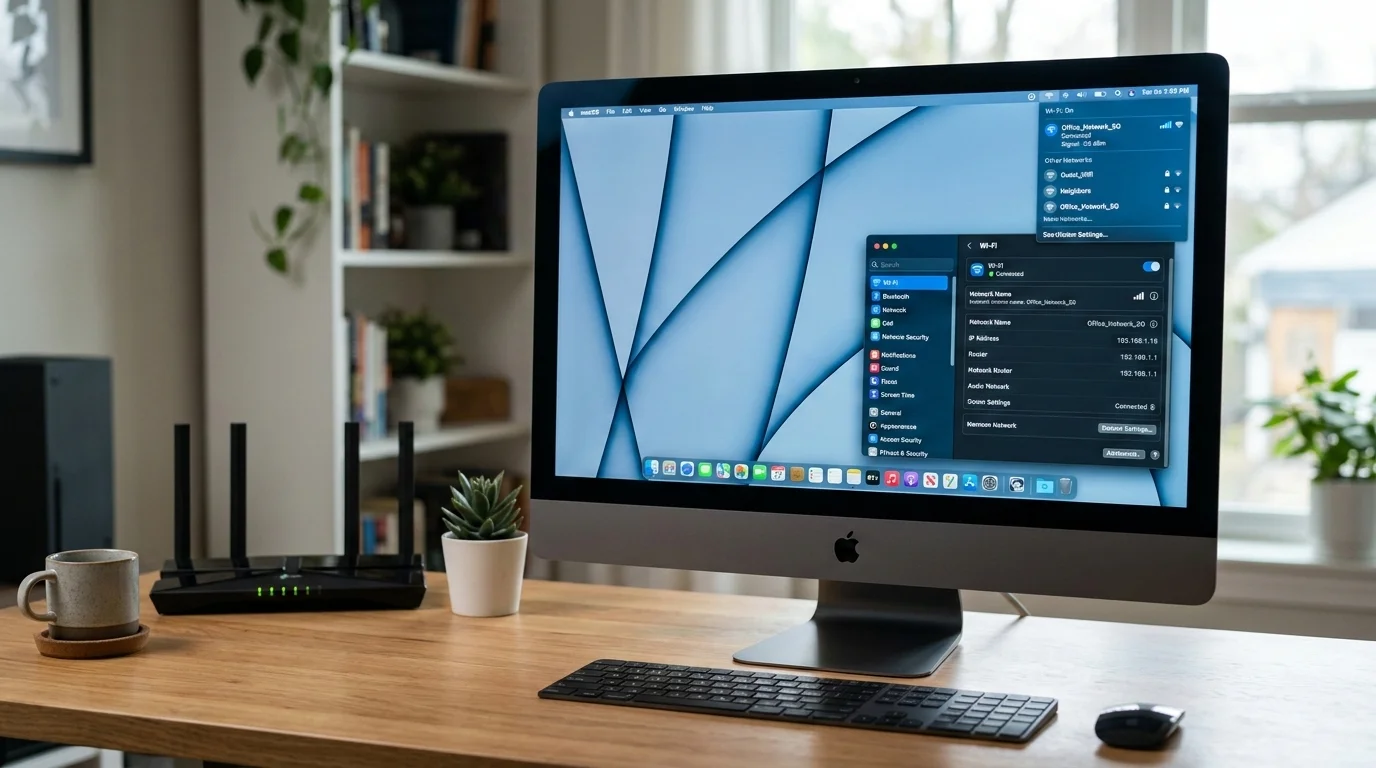
症状表现: 你的 Mac 每 20–60 分钟自发断开 Wi-Fi 连接。菜单栏中的 Wi-Fi 图标显示断开状态 5–30 秒,然后自动重新连接。在断开连接期间,所有网络活动(上传、下载、视频通话)都会中断。这种规律性强到足以让视频会议变得不可靠。
根本原因: macOS 26.3 改变了 Wi-Fi 频段引导行为。当路由器在同一 SSID 下同时广播 2.4 GHz 和 5 GHz 网络时(大多数现代路由器默认如此),Mac 的 Wi-Fi 子系统现在根据信号质量估计更积极地在频段之间切换。这些估计经常不准确——Mac 误以为较弱的频段更强而切换过去——每次切换都会造成短暂断线。这与 Wi-Fi 电源管理周期中的另一个 bug 叠加,该 bug 偶尔无法在切换后正确重新关联。
修复方案 1:刷新 DNS 并清除 Wi-Fi 首选项
# 刷新 DNS 缓存
sudo dscacheutil -flushcache
sudo killall -HUP mDNSResponder

# 删除存储的 Wi-Fi 首选项(需要重新输入密码)
sudo rm /Library/Preferences/SystemConfiguration/com.apple.airport.preferences.plist
sudo rm /Library/Preferences/SystemConfiguration/com.apple.network.identification.plist
sudo rm /Library/Preferences/SystemConfiguration/NetworkInterfaces.plist
sudo rm /Library/Preferences/SystemConfiguration/preferences.plist
运行这些命令后,重启你的 Mac。macOS 将像首次使用一样检测新的 Wi-Fi 环境,并在没有损坏数据的情况下重建其频道首选项。
修复方案 2:分离 2.4 GHz 和 5 GHz 网络
这是解决频段引导相关断线的最可靠修复方案:
- 登录路由器管理界面(通常为 192.168.1.1 或 192.168.0.1)
- 找到无线设置部分
- 为 2.4 GHz 和 5 GHz 创建单独的 SSID(例如「HomeNetwork_2G」和「HomeNetwork_5G」)
- 将你的 Mac 连接到 5 GHz 网络
- 从 Mac 的首选网络列表中删除组合 SSID
在 Mac 上:系统设置 > Wi-Fi > 网络旁的 (i) 按钮 > 对组合 SSID 选择「忘记此网络」。
修复方案 3:禁用接力功能以停止 Wi-Fi 后台活动冲突
- 系统设置 > 通用 > AirDrop 与接力
- 关闭「允许在此 Mac 和你的 iCloud 设备之间使用「接力」」
接力同时使用蓝牙 LE 和 Wi-Fi 来维持连续性连接。在 26.3 中,接力后台服务有时会以与正常 Wi-Fi 关联维护冲突的方式获取 Wi-Fi 无线电。
修复方案 4:设置手动 DNS 服务器
ISP 提供的 DNS 可能与 macOS 26.3 中的 DNS-over-HTTPS 功能产生不良交互:
- 系统设置 > Wi-Fi > 已连接网络旁的 (i) 按钮 > 详细信息
- 点击 DNS
- 点击「+」按钮,添加
1.1.1.1(Cloudflare)和8.8.8.8(Google) - 删除自动分配的 DNS 服务器(选择并点击「–」)
External Monitor Black Screen After Sleep
严重程度:高 已确认受影响用户:使用 DisplayLink 适配器的用户;使用 USB-C 转 Thunderbolt 适配器连接 Dell 和 LG 显示器的用户;通过 USB-C 转接头使用 HDMI 的用户 状态:DisplayLink 发布了部分驱动更新;等待 Apple 修复
症状表现: 你的 Mac 从睡眠唤醒。笔记本内置显示器正常亮起。一个或多个外接显示器保持黑屏 15–60 秒,甚至无限期黑屏。显示器电源指示灯显示正在接收信号,但屏幕上什么都没有。重新插拔数据线可能有也可能没有帮助。
修复方案 1:按住 Option 键点击「检测显示器」
- 系统设置 > 显示器
- 按住 Option 键
- 右下角会出现「检测显示器」按钮——点击它
这会强制 macOS 重新枚举所有连接的显示器并重新建立视频信号。这是一个可靠的解决方法,但每次唤醒后都需要手动操作。
修复方案 2:重置显示控制器
# 重置显示首选项数据库
sudo rm /Library/Preferences/com.apple.windowserver.plist
sudo rm ~/Library/Preferences/ByHost/com.apple.windowserver.*.plist
运行这些命令后重启。你的显示器排列、分辨率和缩放首选项将重置,需要重新配置,但这通常能永久解决唤醒检测失败问题。
修复方案 3:更改显示器上的 DisplayPort/HDMI 版本
对于在 OSD(屏幕显示)菜单中提供 DisplayPort 版本选择的显示器:
- 按下显示器上的物理菜单按钮
- 找到显示设置或视频输入设置
- 将 DisplayPort 版本从 1.4 改为 1.2(或对于较新的显示器,从 2.1 改为 1.4)
这会降低可用带宽,但可以消除导致黑屏的 26.3 握手问题。
修复方案 4:更新 DisplayLink 驱动程序
如果你使用基于 DisplayLink 的扩展坞或适配器:
- 从 displaylink.com 下载最新的 DisplayLink Manager(1.12 或更高版本,包含 26.3 兼容性修复)
- 使用官方卸载程序卸载现有的 DisplayLink 软件
- 安装新版本
- 重启
注意:即使使用更新的驱动程序,部分用户仍报告偶发的 DisplayLink 唤醒失败。建议保留有线连接备用方案(USB-C 直连显示器,不经过扩展坞)作为后备。
Menu Bar Icons Disappearing
严重程度:中高 已确认受影响用户:使用第三方菜单栏应用的用户(Bartender、iStat Menus、CleanMyMac、Alfred、Fantastical 菜单栏小组件) 状态:有解决方法;影响多个第三方应用
症状表现: 第三方菜单栏图标在 26.3 更新后消失。应用仍在运行——你可以在「活动监视器」中看到它们——但它们的菜单栏图标不可见。部分用户会看到错误通知:「无法显示菜单栏项目。某些项目可能不可见。」
根本原因: macOS 26.3 收紧了菜单栏状态项的沙箱规则。使用较旧的 NSStatusItem API(macOS 13 之前的 API,许多应用为了兼容性仍在使用)的第三方应用,在没有额外权限的情况下不再被允许将项目添加到菜单栏。Apple 没有在 26.3 的发行说明中宣布此更改。
修复方案 1:重启受影响的应用
退出并重新启动每个受影响的菜单栏应用。这通常会暂时恢复它们的图标,因为它们会重新向新的菜单栏策略注册。
修复方案 2:为菜单栏应用授予完整磁盘访问权限
对于图标反复消失的应用:
- 系统设置 > 隐私与安全 > 完整磁盘访问权限
- 点击锁图标并进行身份验证
- 点击「+」并添加受影响的应用
- 重启这些应用
从安全角度来看,这不是理想的解决方案,但它解决了大多数受影响应用的权限问题。
修复方案 3:检查应用更新
大多数主要菜单栏应用开发者(Bartender、iStat Menus、Fantastical)已经发布或正在准备 26.3 兼容性更新。在应用官网或 Mac App Store 上检查更新。Bartender 5.2+ 和 iStat Menus 7.0+ 包含了 26.3 菜单栏兼容性修复。
修复方案 4:使用 Ice 作为免费替代品
如果你的商业菜单栏应用正在等待更新,开源菜单栏管理器「Ice」(在 GitHub 和 Homebrew 上可获取)已经针对 26.3 进行了更新,可以在过渡期间管理你的菜单栏项目。
AirPlay Audio Disconnecting
严重程度:中 已确认受影响用户:通过 AirPlay 向 HomePod、HomePod mini 或 Apple TV 播放音频的用户;特别是在设备睡眠后或退出「音乐」应用后 状态:有解决方法
症状表现: 你正在通过 AirPlay 向 HomePod 播放音乐。你暂停音乐,让 Mac 进入睡眠。当你唤醒 Mac 并尝试继续播放时,AirPlay 已断开,音频路由到 Mac 内置扬声器。或者你停止使用「音乐」应用并切换到基于浏览器的音乐播放器(Spotify Web、YouTube Music),AirPlay 连接立即断开。
修复方案 1:禁用 AirPlay 设备的网络唤醒访问
- 系统设置 > 通用 > 共享
- 找到「AirPlay 接收器」——关闭,等待 10 秒,再打开
修复方案 2:重置 AirPlay 连接
在菜单栏中点击 AirPlay 图标(带圆圈的三角形符号)。点击离开当前的 AirPlay 目标以断开连接,然后再次点击重新连接。这会重新建立具有新协商的 AirPlay 会话。
修复方案 3:保持「家庭」应用窗口打开
这是一个不够优雅的解决方法,但保持「家庭」应用打开(即使是最小化或在其他窗口后面)可以维持与 HomePod 设备的活跃 Bonjour 连接,防止 AirPlay 会话在 Mac 睡眠期间超时。
修复方案 4:重启 Bonjour 守护进程
sudo launchctl stop com.apple.mDNSResponder
sudo launchctl start com.apple.mDNSResponder
这会重置 Bonjour 服务发现,这是 AirPlay 用来查找和维护与 HomePod 和 Apple TV 设备连接的底层机制。
Bluetooth Device Lag and Drops
严重程度:中 已确认受影响用户:Logitech MX Master 3 用户;Logitech G Pro X Superlight 用户;配对多个蓝牙设备的用户;启用 FileVault 的用户 状态:26.3 中部分修复(Apple 原装配件有所改善;第三方设备仍受影响)
症状表现: 你的蓝牙鼠标或键盘变得迟钝或无响应,持续 1–5 秒。运行 Logi Options+ 驱动的 Logitech 设备受影响尤为严重。部分用户报告设备完全断开连接,需要重新配对。问题在从睡眠唤醒后立即最为严重。
与 FileVault 的特定交互: 多名用户报告,启用 FileVault(见下方 FileVault 部分)会导致蓝牙设备在登录前屏幕无法连接。你按下蓝牙键盘上的键,什么都没有发生,因为蓝牙栈在 FileVault 解锁提示之前尚未初始化——但解锁提示本身需要键盘输入。这形成了一个无解的循环。解决方法是在 FileVault 解锁时保留一个 USB 键盘可用,登录后再切换到蓝牙。
修复方案 1:重置蓝牙模块
# 终止并重启蓝牙守护进程
sudo pkill bluetoothd
守护进程会自动重启。这通常可以在不需要完整重启的情况下解决延迟峰值。
修复方案 2:删除并重新配对受影响的设备
- 系统设置 > 蓝牙
- 点击受影响设备旁的 (i) 按钮
- 点击「忘记此设备」
- 关闭设备电源再打开(或循环 Logi Bolt USB 接收器,如适用)
- 重新配对设备
Logitech 专门建议升级到 Logi Options+ 1.85 或更高版本以兼容 26.3。直接从 logitech.com 下载,而不是从 Mac App Store,因为 App Store 版本可能落后。
修复方案 3:减少同时活跃的蓝牙设备数量
macOS 26.3 在同时连接四个以上设备时,管理蓝牙带宽的方式存在回归。如果你同时通过蓝牙连接了键盘、鼠标、触控板、耳机和扬声器,频道竞争可能导致你所体验到的延迟。断开你当前未主动使用的设备:
- 系统设置 > 蓝牙
- 点击「断开连接」来关闭你当前未使用的设备
Battery Drain After 26.3 Update
严重程度:中 已确认受影响用户:MacBook Air M3/M4 用户;具有 Liquid Glass 密集 UI 工作负载的 MacBook Pro 用户;Apple Intelligence 用户 状态:有解决方法
症状表现: 安装 26.3 后,你的 MacBook 估计电池续航明显下降。原本可以获得 12–16 小时的一般使用时间,现在只剩 8–10 小时。系统摸起来更热,风扇(有风扇的型号)以低速运转更频繁。
根本原因: 26.3 电池续航增加由两个因素导致:
-
Liquid Glass GPU 负载:Tahoe 26.0 引入的 Liquid Glass 设计语言使用实时背景模糊和透明效果,需要持续的 GPU 工作。在 26.3 中,渲染管线的更改增加了这些效果在某些显示配置(特别是外接显示器和缩放分辨率下的 Retina 显示器)上的每帧 GPU 成本。将显示器设置为原生 1x 分辨率(非 Retina)的用户电池续航明显更好。
-
Apple Intelligence 后台处理:Apple Intelligence 的设备端模型在 26.3 中持续在后台运行推理任务,包括内容摘要、智能回复预生成和照片分析更新。在配备 16 核神经引擎的 M3 和 M4 芯片上,这种后台处理虽然高效,但也不是免费的。不积极使用 Apple Intelligence 功能的用户可以通过禁用它来恢复 1–2 小时的电池续航。
修复方案 1:减少动态效果和透明度
- 系统设置 > 辅助功能 > 显示
- 启用「减少动态效果」
- 启用「降低透明度」
降低透明度会完全禁用 Liquid Glass 模糊效果,将 UI 恢复为更不透明的风格。这是对电池续航影响最大的单一更改,通常可以恢复 15–25% 的电池续航能力。
修复方案 2:禁用 Apple Intelligence
- 系统设置 > Apple Intelligence 与 Siri
- 关闭「Apple Intelligence」
- 需要重启
修复方案 3:检查导致过多 CPU 唤醒活动的应用
# 按进程检查电源使用情况
pmset -g log | grep -i "wake"

# 使用 powermetrics 进行详细电源分析(需要 sudo)
sudo powermetrics --samplers cpu_power,gpu_power -i 5000 -n 3
powermetrics 会精确显示哪些进程在消耗电量。查找在正常使用时持续超过 100 mW 的任何进程——这是电池续航消耗来源的候选对象。
修复方案 4:重置电源管理设置
# 重置为默认电源管理设置
sudo pmset -a restoredefaults
FileVault Silently Enabled Without User Consent
严重程度:高 已确认受影响用户:从 macOS Sequoia 或 macOS Tahoe 26.0 直接升级到 26.3 的用户;让升级在夜间运行的用户 状态:已确认的 bug;Apple 支持确认;无自动回滚
这可能是 26.3 中最令人担忧的问题,因为它有数据丢失的含义。多名用户报告,安装 26.3 更新后,他们 Mac 的磁盘已经用 FileVault 加密——没有经过他们的启用,也没有收到通知,没有被展示恢复密钥。
如果在你没有保存恢复密钥的情况下 FileVault 被启用,而你的 Mac 随后被工厂重置、丢失或遇到需要 DFU 恢复的固件问题,你将被永久锁定在你的数据之外。
第一步:检查 Mac 上是否已启用 FileVault
- 系统设置 > 隐私与安全
- 向下滚动到 FileVault
- 它会显示「FileVault 已打开」或「FileVault 已关闭」
或者,通过 Terminal:
fdesetup status输出:「FileVault is On」或「FileVault is Off」。
第二步:如果 FileVault 已开启而你未启用它,立即找到你的恢复密钥
# 检查你的恢复密钥是否已托管到 iCloud
fdesetup list
如果 iCloud 托管已启用,你的恢复密钥存储在你的 Apple ID 账户中。访问方式:appleid.apple.com > 登录 > 安全 > 恢复密钥(在 FileVault 部分下)。
如果 iCloud 托管未启用,你可能没有恢复密钥。在这种情况下:
- 在解决此问题之前不要重启 Mac
- 立即联系 Apple 支持(support.apple.com)
- Apple 支持有时可以检索在静默启用过程中生成的机构恢复密钥,但这需要与 Apple 专家合作
第三步:如果你想禁用 FileVault
禁用之前,请确保你有恢复密钥或 iCloud 托管已确认处于活跃状态。
- 系统设置 > 隐私与安全 > FileVault
- 点击「关闭 FileVault……」
- 使用管理员密码进行身份验证
- 解密将在后台运行(大容量磁盘需要数小时)
注意:解密在你正常使用 Mac 时进行;你不需要让它空闲不用。
Freeform Text Duplication Bug (Partially Fixed)
严重程度:中 状态:在 26.3 中部分修复;部分用户仍受影响
Apple 确认了来自 26.2 的 Freeform 文本重复 bug,并声明已在 26.3 中修复。对大多数用户来说,修复是有效的。但是,在 26.3 更新之前创建的、包含现有文本对象的 Freeform 白板用户,在某些情况下仍会遇到重复问题。
如果你继续看到输入时文本重复:
- 关闭受影响的 Freeform 白板
- 在 Finder 中,导航到 ~/Library/Containers/com.apple.freeform/Data/Library/Application Support/Freeform/
- 找到有问题的白板文件(它们是 .freeform 文件)
- 复制文件作为备份(右键点击 > 复制)
- 在 Freeform 中重新打开白板
- 删除受影响的文本对象
- 创建一个新的文本对象并重新输入内容
重复问题似乎与已有文本对象中的损坏元数据有关,而非新创建的文本对象。在 26.3 中创建全新的文本对象不会重现此问题。
Apps Crashing After the 26.3 Upgrade
严重程度:中 已确认受影响的应用:基于 Electron 的应用(VS Code、Slack、Discord、Notion Desktop、Obsidian);从 Mac App Store 外部下载的应用(隔离标志问题);使用 26.3 中已删除的弃用 API 的应用 状态:应用特定;大多数开发者已经或正在发布更新
启动时崩溃(应用在 Dock 中弹跳,立即显示崩溃对话框):
# 检查应用上的隔离扩展属性
xattr -l /Applications/[AppName].app

# 如果看到列出的 "com.apple.quarantine",删除它
sudo xattr -r -d com.apple.quarantine /Applications/[AppName].app
当应用从互联网下载时,macOS 会添加隔离标志。在 26.3 中,隔离验证过程略有变化,一些在 26.2 中通过 Gatekeeper 的合法应用现在无法通过。删除隔离标志会绕过此检查——只对你信任且从官方来源下载的应用执行此操作。
Electron 应用崩溃:
如果 VS Code、Slack、Discord 或其他基于 Electron 的应用反复崩溃:
- 删除应用的缓存目录:
rm -rf ~/Library/Application\ Support/[AppName]/Cache/
rm -rf ~/Library/Caches/[app-bundle-id]/-
从开发者官网(不是缓存的安装程序)重新安装应用
-
检查开发者的发行说明,了解 26.3 兼容性更新
一般崩溃诊断:
# 查看最近的崩溃报告
ls -lt ~/Library/Logs/DiagnosticReports/ | head -10

# 阅读特定的崩溃报告(替换文件名)
cat ~/Library/Logs/DiagnosticReports/AppName_2026-03-04*.crash | head -50
崩溃报告的「Exception Type」字段告诉你崩溃的类别。「EXC_CRASH (SIGABRT)」通常意味着应用检测到不一致状态并自行终止。「EXC_BAD_ACCESS (SIGSEGV)」意味着内存访问违规,通常与弃用 API 使用有关。将崩溃报告内容分享给应用开发者的支持团队——他们需要这些信息来诊断 26.3 特定的崩溃。
Quick Fix Checklist: Top 10 Most Impactful Actions
如果你需要立即缓解,没有时间阅读上面的每一节,这十个操作解决了最严重的 26.3 问题,可以在 20–30 分钟内完成:
-
如果你的 Mac 当前正在冻结,终止 Spotlight 守护进程:打开 Terminal 并运行
sudo killall corespotlightd && sudo killall mds。这会立即停止活跃的 CPU 峰值。 -
重建 Spotlight 索引以解决冻结原因和「仅返回网络结果」问题:
sudo mdutil -a -i off && sudo rm -rf /.Spotlight-V100 && sudo mdutil -a -i on && sudo mdutil -E /。在有 2 小时空闲时间时运行此命令。 -
检查 FileVault 是否被静默启用:系统设置 > 隐私与安全 > FileVault。如果显示「已开启」而你未启用它,在做任何其他事情之前立即将恢复密钥保存到安全位置。
-
如果活动监视器显示 Safari WebContent 进程合计消耗超过 8 GB,强制退出并重新启动 Safari。关闭不必要的标签页并启用标签页挂起。
-
如果遇到断线,重置 Wi-Fi 首选项:
sudo rm /Library/Preferences/SystemConfiguration/com.apple.airport.preferences.plist,然后重启。像首次使用一样重新连接到你的网络。 -
在路由器设置中分离 2.4 GHz 和 5 GHz Wi-Fi SSID,如果首选项重置后 Wi-Fi 断线仍然持续。
-
在系统设置 > 辅助功能 > 显示中启用「降低透明度」,以减少电池消耗和 Liquid Glass 效果的 GPU 负载。
-
打开 Time Machine 首选项并手动启动备份,同时密切观察其状态,检查 Time Machine 备份。「正在备份 Y GB 中的 X GB」意味着它正在工作。无限「正在准备备份……」意味着它已损坏——按照上面的 Time Machine 修复步骤操作。
-
使用 logitech.com 上最新的 Logi Options+ 更新或重新安装蓝牙连接的 Logitech 设备。更新后重新配对设备。
-
如果看到「您的系统已耗尽应用程序内存」对话框,在 Terminal 中运行
sudo purge。这会立即释放缓存内存,无需重启即可恢复响应速度。
Should You Update to macOS 26.3?
答案取决于你当前运行的 macOS 版本:
如果你在 macOS Tahoe 26.2 上: 更新到 26.3。CVE-2026-20700 零日安全补丁至关重要,影响所有 Tahoe 版本。留在已知内核级权限提升漏洞的 26.2 上的风险,大于本文列出的 26.3 bug 风险——尤其是因为大多数 26.3 问题都有可行的缓解措施。在更新之前通过有线 Time Machine 连接(而非无线)备份你的 Mac,并在更新完成后分配一个下午来运行上面的快速修复清单。
如果你在 macOS Tahoe 26.1 上: 考虑更新,但要谨慎。安全补丁也适用于你,所以你应该为了安全而更新。但是,26.1 的预先存在 bug 比 26.3 复合的少,所以你更新后的体验可能比先经历了 26.2 的用户更好。
如果你在 macOS Sequoia 或更早版本上: 暂时不要更新到 macOS Tahoe 26.x。macOS Sequoia 收到了 CVE-2026-20700 的后移安全补丁(macOS Sequoia 15.4.1,与 Tahoe 26.3 同日发布)。请安装该更新。等待目前处于测试版的 macOS Tahoe 26.4,预计将显著提升稳定性。
如果你在 Intel Mac 上: macOS Tahoe 26.x 需要 Apple Silicon;如果你在 Intel Mac 上,你定义上不在 Tahoe 上,此更新决策不适用于你。
When Will Apple Fix These Issues?
macOS 26.4: Current Status
macOS 26.4 于 2026 年 2 月 28 日进入测试,就在 26.3 发布到公众的一天后。这种快速进入测试版的周期表明 Apple 意识到了 26.3 问题的严重性。
26.4 的第二个测试版于 2026 年 3 月 10 日向注册开发者和公开测试人员发布。来自测试人员的早期报告显示:
- corespotlightd CPU 冻结已得到解决(尽管未确认完全修复)
- Safari WebKit 内存泄漏有所减少,但未完全消除
- SMB/Samba Time Machine 问题的修复正在进行中
- FileVault 静默启用已确认修复
基于 Apple 典型的小版本更新发布节奏——从第一个测试版到公开发布大约 4–6 周——macOS 26.4 预计在 2026 年 4–5 月窗口期内发布。Apple 尚未发布官方时间表。
The macOS 26.3.1 Possibility
对于特别严重的问题(特别是 FileVault 静默启用和可能引入了 corespotlightd bug 的 CVE-2026-20700 补丁接受者),Apple 有时会发布快速的「.x.1」补丁,而不是等待完整的 .4 周期。截至撰写本文时,没有关于 26.3.1 发布的确认信息,但考虑到 FileVault 问题的数据丢失含义,它似乎是紧急修补的候选对象。
How to Get Notified
启用自动更新通知:系统设置 > 通用 > 软件更新 > 启用「有可用更新时通知我」。你不需要启用自动安装——你可以选择何时安装更新——但启用通知可确保你在 26.3.1 或 26.4 发布时不会错过。
FAQ
问:即使禁用了 Spotlight,我的 Mac 仍然冻结。还有什么其他原因可能导致冻结?
答:是的,26.3 中除了 Spotlight 守护进程之外,还有几个其他原因可能导致冻结。Liquid Glass 窗口合成器可能在某些刷新率的外接显示器上冻结。一些第三方内核扩展(kext)与 26.3 更新的内核不兼容。在 Terminal 中运行 kextstat 列出已加载的内核扩展,检查是否有任何第三方扩展出现——防病毒软件和某些 VPN 客户端会安装 kext。尝试暂时禁用第三方安全软件,看看冻结是否停止。
问:我运行了 Spotlight 重建,已经 3 小时了。有什么问题吗?
答:对于大容量磁盘(2 TB+)或包含数百万文件的磁盘(有 node_modules 的开发者机器),Spotlight 重建确实可能需要 3–5 小时。检查活动监视器——如果 corespotlightd 消耗 50–200% CPU,重建正在进行中。如果 corespotlightd 的 CPU 为 0% 且什么都没有发生,重建可能已停止。运行 sudo mdutil -a -s 检查当前索引状态。如果它显示「Error: Command requires index to be enabled」,重新运行 sudo mdutil -a -i on && sudo mdutil -E /。
问:26.3 更新后我丢失了 15 GB 的可用磁盘空间。它去哪了?
答:26.3 更新安装程序文件可能仍在你的磁盘上。运行 sudo du -sh /Library/Updates/* 检查。更重要的是,在更新过程中创建的 APFS 快照可能占用 5–15 GB。运行 tmutil listlocalsnapshots / 查看它们,运行 tmutil deletelocalsnapshots [日期] 删除它们。
问:我可以从 26.3 降级回 26.2 吗?
答:Apple 不支持通过标准更新机制降级 macOS 版本。从技术上讲,你可以通过进入恢复模式、连接到互联网并使用「重新安装 macOS」来降级——但这会重新安装最新的可用版本,即 26.3。要返回 26.2,你需要在 26.3 发布之前创建的可启动 26.2 安装程序,这需要你提前准备。Apple 在发布 26.3 后几小时内就停止了对 26.2 的签名,这在 Apple Silicon 上阻止了未签名的安装。实际上,对大多数用户来说降级是不可行的。专注于本指南中的缓解措施,等待 26.4。
问:内存泄漏危险吗?它会损坏我的文件吗?
答:用户空间进程(Safari、WindowServer、mds_store)中的内存泄漏对你的文件没有危险。最坏的结果是「内存不足」对话框,之后 macOS 会强制退出后台应用以回收内存。你的文件不会因用户空间内存耗尽而面临风险。但是,如果内存压力触发内核级冻结(紫色闪烁),在你被迫强制重启时,正在进行中的文件写入可能不完整,这有轻微的风险。当你知道 Mac 处于内存压力下时,请经常保存。
问:Time Machine 正在完成备份,但数据看起来不对。我如何验证完整性?
答:使用内置的 Time Machine 验证工具:
# 验证最新的备份
tmutil verifychecksums [Time Machine 备份卷的路径]
# 示例:tmutil verifychecksums /Volumes/TimeBackup
这会对备份运行校验和验证,并报告任何损坏或丢失的文件。在 Mac 空闲时(如夜间)运行以获得最佳结果。如果报告错误,在按照 Time Machine 修复部分中的描述清除备份状态后执行新的完整备份。
问:FileVault 静默启用问题确认是 bug 而不是故意的吗?
答:是的。Apple 在 Apple 支持社区的回复中以及通过直接支持电话确认,静默启用 FileVault 是 26.3 升级路径中的一个 bug,特别影响某些升级序列。Apple 的隐私政策明确要求在启用加密之前获得用户同意。这不是故意的政策变更——这是升级脚本中的一个 bug。Apple 表示将在 26.4 中修复,尽管公司尚未发布正式的公开声明或安全公告。
问:我的 Mac 在 macOS Tahoe 上,但是是较旧的版本。我可以跳过 26.3 等待 26.4 吗?
答:你可以,但不应该跳过安全补丁。Apple 针对先前 Tahoe 版本的安全更新仅作为完整更新的一部分分发。对于 26.1 或 26.0 用户,没有独立的安全补丁。如果你担心 26.3 的稳定性问题,现在更新到 26.3(为了安全补丁),然后应用本指南中的缓解措施。当 26.4 到来时,你将处于最佳位置从中受益。
Conclusion
macOS Tahoe 26.3 是一个矛盾体:它包含了迄今为止 Tahoe 发布周期中最重要的安全补丁,同时也是近年来最具破坏性的小版本更新之一。一个旨在修复问题的更新引入如此大规模新问题的讽刺——系统冻结、内存失控消耗、静默加密、Time Machine 损坏——并没有被用户社区忽视。Apple 社区论坛在表达沮丧方面出乎寻常地直接。
好消息是,本指南中记录的每个问题都有有效的缓解措施。由 corespotlightd 引起的系统冻结对索引重建响应迅速。在对 Safari 标签页数量保持自律以及定期运行 purge 命令的情况下,内存泄漏是可管理的。通过解决 Samba 版本冲突或清除 APFS 快照队列,绝大多数用户的 Time Machine 可以修复。FileVault 情况虽然令人担忧,但通过 Apple 支持为任何已失去恢复密钥访问权限的人提供了解决路径。
如果你尚未采取的最重要的单一行动是:检查 FileVault 是否在你的 26.3 升级期间被静默启用(系统设置 > 隐私与安全 > FileVault),并验证你的恢复密钥保存在可访问的地方。本指南中的其他所有内容都是关于性能和便利性的。FileVault 情况关乎数据访问,需要首先解决。
macOS 26.4 即将到来,根据测试版报告,它似乎有意义地解决了核心问题。在它于 2026 年 4 月或 5 月公开发布之前,此处记录的解决方法应该能让大多数用户顺利度过 26.3 时期。随着新问题的发现和 26.4 临近公开发布,我们将更新本指南。
相关文章: