Руководство по выживанию с 8 ГБ ОЗУ на macOS Tahoe: Оптимизация вашего базового Mac
Заставьте macOS Tahoe 26 работать плавно на Mac с 8 ГБ ОЗУ. Оптимизация памяти, управление подкачкой и стратегии приложений для базовых моделей M1/M2 MacBook Air.
Руководство по выживанию с 8 ГБ ОЗУ на macOS Tahoe: Оптимизация вашего базового Mac
Если вы используете macOS Tahoe на Mac с 8 ГБ оперативной памяти — особенно на популярной базовой модели M1 или M2 MacBook Air — вы, вероятно, заметили, что ваша некогда быстрая машина стала вялой после обновления. Вы не одиноки. На форумах от Reddit до сообществ Apple пользователи Mac с 8 ГБ сообщают о повышенной нагрузке на память, чрезмерном использовании файла подкачки (swap) и общем снижении производительности на macOS Tahoe 26.
Правда сурова: инженеры Apple настоятельно не рекомендуют обновлять системы с 8 ГБ ОЗУ до macOS Tahoe. Первоначальные релизы (26.0 и ранние сборки 26.1) содержали значительные утечки памяти, потребляя на 2-3 ГБ больше ОЗУ по сравнению с предыдущими версиями macOS. Хотя macOS 26.1 улучшила управление памятью, фундаментальная проблема остается — Tahoe была разработана с учетом 16 ГБ как реалистичного минимума для комфортного повседневного использования.
Но что, если вы уже обновились? Или вы полны решимости остаться со своим верным 8 ГБ M1 MacBook Air? Это всеобъемлющее руководство содержит проверенные в боях стратегии для оптимизации производительности macOS Tahoe с 8 ГБ ОЗУ, минимизации нагрузки на память и превращения вашего базового Mac в функциональное — если не совсем плавное — устройство в 2025 году.
Реальность 8 ГБ ОЗУ в 2025 году: Понимание ваших ограничений
Прежде чем переходить к оптимизации, давайте установим реалистичные ожидания. Mac с 8 ГБ под управлением macOS Tahoe никогда не сравняется по производительности с системой на 16 или 32 ГБ. Ваша цель не совершенство, а функциональная пригодность.
Что изменилось в macOS Tahoe
macOS Tahoe представила несколько функций, требовательных к памяти:
- Улучшенный фоновый интеллект: Более агрессивная индексация Spotlight, предиктивные функции и системное обучение непрерывно потребляют ОЗУ.
- Улучшенный рендеринг графики: Улучшения пользовательского интерфейса и визуальные эффекты требуют дополнительной памяти.
- Расширенное системное кэширование: Tahoe кэширует больше данных для более быстрого запуска приложений, по иронии судьбы потребляя ту ОЗУ, которой у вас нет.
- Накладные расходы фреймворков разработчиков: Новые компоненты и фреймворки SwiftUI увеличивают базовые требования к памяти.
Результат? Использование памяти при чистой загрузке увеличилось с примерно 4,2 ГБ на Sonoma до 5,8-6,2 ГБ на Tahoe 26.0. После обновления 26.1 этот показатель улучшился до 5,2-5,5 ГБ, но это все равно оставляет минимальный запас на системе с 8 ГБ.
Преимущество M1/M2 (В некотором роде)
Если вы используете Mac на Apple Silicon с 8 ГБ ОЗУ, у вас есть одно важное преимущество перед системами Intel: унифицированная архитектура памяти. Ваш GPU использует тот же пул памяти, что и ваш CPU, устраняя избыточные копии данных. Эта архитектурная эффективность дает вам примерно на 20-25% лучшее эффективное использование памяти по сравнению с Intel Mac с дискретной графикой.
Однако это также означает, что графически интенсивные задачи напрямую конкурируют с приложениями за эти драгоценные 8 ГБ. Открытие сайта с тяжелой графикой в Safari во время редактирования фотографий в Pixelmator может быстро загнать вас в зону желтого или красного давления на память.
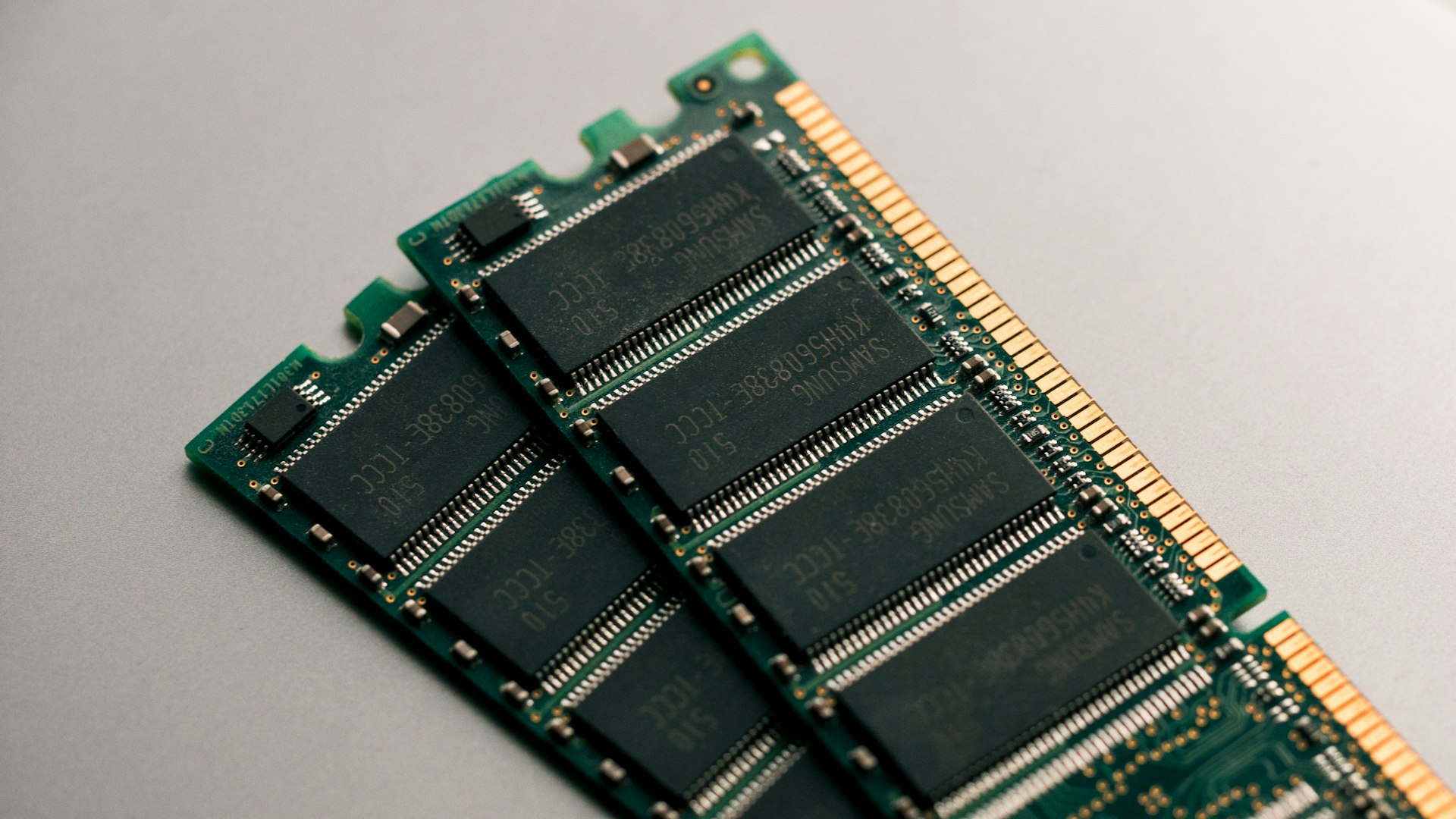
Понимание давления на память: Что на самом деле означают эти цвета
macOS использует систему светофора в Мониторинге системы (Activity Monitor) для индикации давления на память. Понимание того, что означает каждый цвет, имеет решающее значение для эффективного управления вашей системой с 8 ГБ.
Зеленое давление на память: Редкая зона комфорта
Зеленый цвет означает, что ваша система имеет достаточно свободной ОЗУ для текущих операций. На Mac с 8 ГБ под управлением Tahoe вы увидите зеленый цвет только:
- Вскоре после свежей перезагрузки с минимумом открытых приложений.
- При запуске 1-2 легких приложений (Safari с 3-4 вкладками, Почта, Заметки).
- При отсутствии фоновых процессов, активно потребляющих память.
Типичное распределение памяти в зеленом состоянии:
- Система: 5,2 ГБ
- Память приложений: 1,8 ГБ
- Зарезервированная память: 1,2 ГБ
- Сжатая: 0,5 ГБ
- Кэшированные файлы: 1,3 ГБ
- Использованный своп: 0-500 МБ
Зеленый — это ваш базовый уровень. Любой рабочий процесс, который постоянно удерживает вас в зеленой зоне, является устойчивым в долгосрочной перспективе.
Желтое давление на память: Ваша новая норма
Желтый цвет означает, что macOS активно управляет памятью с помощью сжатия и подкачки. Именно здесь большинство пользователей Tahoe с 8 ГБ проводят 80% своего времени. Система остается функциональной, но заметно медленнее, чем в зеленом состоянии.
Что происходит:
- macOS сжимает неактивные страницы памяти для освобождения ОЗУ.
- Некоторые данные перемещаются в своп (SSD-накопитель, используемый как виртуальная память).
- Время запуска приложений увеличивается на 20-40%.
- Переключение между приложениями показывает небольшие задержки.
Типичное распределение памяти в желтом состоянии:
- Система: 5,5 ГБ
- Память приложений: 3,2 ГБ
- Зарезервированная память: 1,5 ГБ
- Сжатая: 2,1 ГБ (из 3,5 ГБ несжатых данных)
- Кэшированные файлы: 800 МБ
- Использованный своп: 1,5-4 ГБ
Желтый цвет допустим для нескольких часов работы. Однако длительное желтое давление ускоряет износ SSD и быстрее разряжает аккумулятор ноутбука из-за увеличенного доступа к диску.
Красное давление на память: Аварийный режим
Красное давление означает, что ваш Mac с трудом справляется. Приложения могут зависать, часто появляется курсор "пляжный мяч", а отзывчивость системы резко падает. Вы работаете за пределами устойчивых лимитов.
Что происходит:
- Агрессивный обмен памяти на диск.
- Приложения вынуждены завершать фоновые процессы.
- Система может автоматически убивать фоновые приложения.
- Риск потери данных, если приложения вылетают под давлением.
Типичное распределение памяти в красном состоянии:
- Система: 5,8 ГБ
- Память приложений: 4,5 ГБ
- Зарезервированная память: 1,8 ГБ
- Сжатая: 3,2 ГБ (из 5,8 ГБ несжатых)
- Кэшированные файлы: 200 МБ (резко сокращено)
- Использованный своп: 6-12 ГБ
Критично: Если вы регулярно работаете при красном давлении на память, вы вызываете значительный износ SSD. Флэш-память NAND имеет ограниченные циклы записи, и чрезмерная подкачка может сократить срок службы вашего SSD на годы. Что еще более важно, красное давление указывает на то, что ваш рабочий процесс фундаментально превышает возможности 8 ГБ — вам нужны либо изменения в рабочем процессе, либо обновление оборудования.
Использование свопа и износ SSD: Стоит ли беспокоиться?
Использование свопа пугает многих пользователей, но важен контекст. Современные контроллеры SSD Apple Silicon и алгоритмы выравнивания износа сложны. Случайное использование свопа не уничтожит ваш диск за одну ночь.
Безопасные паттерны использования свопа:
- 1-3 ГБ свопа на несколько часов: Минимальное беспокойство.
- 4-6 ГБ свопа во время интенсивных сессий, затем закрытие приложений: Приемлемо время от времени.
- Своп возвращается к 0-1 ГБ после закрытия тяжелых приложений: Здоровое поведение.
Опасные паттерны использования свопа:
- Постоянный своп 8-15 ГБ, сохраняющийся в течение дня.
- Своп постоянно растет без закрытия приложений.
- Система пишет 50-100 ГБ в своп ежедневно (проверьте с помощью
sysctl vm.swapusageв Терминале).
Если вы находитесь в опасной категории, вы записываете терабайты на свой SSD ежегодно. Хотя современные SSD могут выдержать сотни терабайт записи за свой срок службы, этот ускоренный износ не нужен и его можно избежать с помощью лучшего управления памятью.
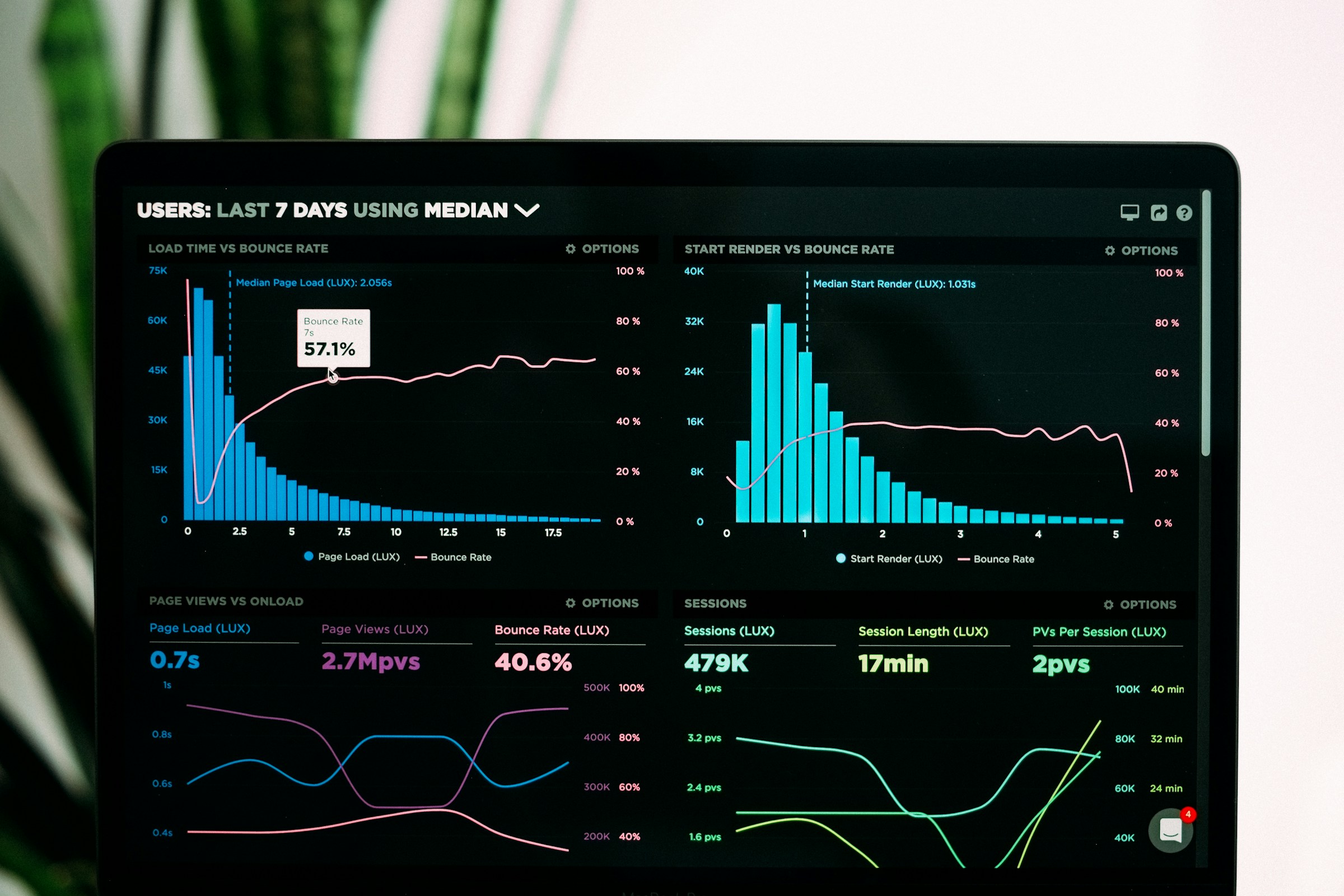
Оптимизация системы: Снижение потребления памяти macOS Tahoe
Теперь перейдем к тактике. Эти оптимизации на уровне системы снижают потребление памяти в фоне и освобождают ОЗУ для вашей реальной работы.
Отключение визуальных эффектов и анимации
Улучшенные визуальные эффекты macOS Tahoe красивы, но прожорливы до памяти. Их уменьшение освобождает 200-400 МБ ОЗУ.
Системные настройки > Универсальный доступ > Дисплей:
- Включите "Уменьшить движение" (экономит ~150 МБ, устраняя кэширование анимации).
- Включите "Уменьшить прозрачность" (экономит ~100 МБ, упрощая рендеринг окон).
Системные настройки > Рабочий стол и Dock:
- Эффект при сворачивании: Измените с "Джинн" на "Простое уменьшение" (уменьшает накладные расходы на анимацию).
- Отключите "Анимация открывающихся программ".
- Отключите "Автоматически показывать или скрывать Dock" (постоянный перерасчет использует память).
Эти изменения делают macOS немного менее отполированной, но заметно более отзывчивой на системах с 8 ГБ.
Отключение ненужных фоновых служб
macOS Tahoe запускает десятки фоновых процессов, которые вам, вероятно, не нужны. Каждый потребляет 50-200 МБ ОЗУ.
Системные настройки > Основные > AirDrop и Handoff:
- Отключите "Приемник AirPlay", если вы не используете свой Mac как цель AirPlay (экономит ~120 МБ).
- Отключите "Handoff", если вы не используете функции непрерывности (экономит ~80 МБ).
- Отключите "Разрешить Handoff между этим Mac и вашими устройствами iCloud".
Системные настройки > Siri и Spotlight:
- Отключите "Спросите Siri", если вы не используете голосовые команды (экономит ~150 МБ плюс уменьшает фоновую активность).
- В разделе Spotlight снимите галочки с категорий поиска, которые вам не нужны:
- Шрифты (если вы не дизайнер).
- Изображения (если вы используете приложение Фото напрямую).
- Фильмы.
- Музыка (если вы используете специальные приложения).
- Почта и Сообщения (если вы предпочитаете поиск в конкретном приложении).
Системные настройки > Основные > Объекты входа:
- Безжалостно проверьте раздел "Открывать при входе".
- Удалите любые приложения, которые вам не нужны сразу при запуске.
- Частые виновники: Spotify, Discord, Adobe Creative Cloud, Dropbox, Microsoft OneDrive.
Каждый удаленный объект входа экономит память и сокращает время запуска. Стремитесь к нулю объектов входа, запуская приложения вручную по мере необходимости.
Ограничение индексации Spotlight
Индексация Spotlight может потреблять 300-600 МБ ОЗУ во время активной индексации и поддерживает базовые накладные расходы в 200 МБ.
Системные настройки > Siri и Spotlight > Конфиденциальность Spotlight:
- Добавьте папки с большими коллекциями файлов, по которым вам не нужно искать:
- Резервные копии на внешних дисках.
- Места назначения Time Machine.
- Папки архивов.
- Директории node_modules разработчиков.
- Большие видео/фото архивы, хранящиеся только для архивации.
Переиндексация после этих исключений занимает 10-30 минут, но может постоянно освобождать 150-250 МБ.
Отключение Time Machine во время работы
Почасовые резервные копии Time Machine запускают сканирование файлов, требующее много памяти. Если вы боретесь с давлением на память во время критически важной работы, временно отключите автоматическое резервное копирование.
Открыть настройки Time Machine:
- Выключите "Выполнять резервное копирование автоматически" во время интенсивных сессий.
- Запускайте резервное копирование вручную во время перерывов или ночью.
- Включите снова, когда давление на память снизится.
Это предотвращает скачки памяти в 150-300 МБ каждый час во время операций резервного копирования.

Уменьшение кэширования иконок рабочего стола
macOS кэширует превью элементов рабочего стола в ОЗУ. Загроможденный рабочий стол стоит 100-200 МБ.
Управление рабочим столом:
- Держите рабочий стол пустым или минимальным (менее 20 элементов).
- Используйте функцию "Стопки" для группировки элементов (Системные настройки > Рабочий стол и Dock > "Использовать стопки").
- Переместите архивные файлы в специальные папки за пределами Рабочего стола.
- Отключите превью иконок рабочего стола:
defaults write com.apple.finder ShowPreviewPane -bool false(в Терминале).

Safari против Chrome: Самое важное решение для 8 ГБ ОЗУ
Ваш выбор браузера определяет, будет ли macOS Tahoe пригодной для использования или невыносимой на 8 ГБ ОЗУ. Это не преувеличение — браузеры потребляют 30-50% доступной памяти при типичном использовании.
Данные о влиянии на память
Chrome с 10 открытыми вкладками:
- Основной процесс: 650 МБ
- Процесс GPU: 280 МБ
- 10 процессов рендеринга: 150-300 МБ каждый (в среднем 200 МБ)
- Расширения: 50-150 МБ каждое
- Итого: 2,500-3,200 МБ
Safari с 10 открытыми вкладками:
- Основной процесс Safari: 450 МБ
- Процессы WebKit: 80-150 МБ каждый (в среднем 100 МБ)
- Расширения: 30-80 МБ каждое
- Итого: 1,200-1,800 МБ
Safari использует на 40-50% меньше памяти, чем Chrome, при эквивалентной нагрузке вкладок. На системе с 8 ГБ эта разница буквально является границей между желтым и красным давлением на память.
Почему Chrome уничтожает системы с 8 ГБ
Мультипроцессная архитектура Chrome отдает приоритет стабильности и безопасности перед эффективностью памяти. Каждая вкладка работает в изолированном процессе со своим собственным выделением памяти. Хотя это предотвращает падение всего браузера из-за одной сбойной вкладки, это создает огромные накладные расходы памяти из-за:
- Дублированных ресурсов: Каждый процесс загружает общие библиотеки независимо.
- Предварительного рендеринга: Chrome предварительно рендерит вероятные цели навигации, потребляя память спекулятивно.
- Изоляции процессов расширений: Каждое расширение работает отдельно, умножая накладные расходы.
- Накладных расходов ускорения GPU: Отдельные процессы GPU для рендеринга.
На системе с 16 или 32 ГБ эти компромиссы того стоят. На 8 ГБ они катастрофичны.
Оптимизация Safari для максимальной эффективности
Если вы выбираете Safari (что вам следует сделать на 8 ГБ), оптимизируйте его дополнительно:
Настройки Safari > Дополнительно:
- Отключите "Показывать функции для веб-разработчиков" (если вы не разработчик).
- Держите "Смарт-поле поиска" простым, отключите предложения.
Настройки Safari > Автозаполнение:
- Отключите неиспользуемые категории автозаполнения, чтобы уменьшить данные, кэшируемые в памяти.
Аудит расширений:
- Удалите все несущественные расширения (каждое стоит 30-100 МБ).
- Оставьте максимум 2-3 основных расширения:
- Менеджер паролей (если не используете Связку ключей iCloud).
- Блокировщик рекламы (фактически экономит память, предотвращая загрузку ресурсоемкой рекламы).
Дисциплина управления вкладками Safari:
- Закрывайте вкладки сразу после использования.
- Используйте Список для чтения для "прочитать позже" вместо того, чтобы держать вкладки открытыми.
- Используйте папки Закладок для справочных материалов.
- Максимум 5-7 активных вкладок при обычном использовании, 10-12 абсолютный максимум.
Включить приостановку вкладок (функция Safari Technology Preview, скоро появится в стабильной версии):
- Приостановленные вкладки потребляют 10-20 МБ вместо 100-200 МБ.
- Вкладки приостанавливаются после 30 минут бездействия.
Компромисс Firefox
Firefox предлагает компромисс: лучшая эффективность памяти, чем у Chrome, больше совместимости расширений, чем у Safari.
Firefox с 10 открытыми вкладками:
- Основной процесс: 520 МБ
- Контентные процессы (4 по умолчанию): 200-350 МБ каждый
- Расширения: 40-100 МБ каждое
- Итого: 1,800-2,400 МБ
Все еще тяжелее Safari, но значительно легче Chrome. Если ограничения расширений Safari являются решающим фактором, Firefox — ваша лучшая альтернатива.
Оптимизация Firefox:
- Настройки
about:config:browser.tabs.unloadOnLowMemory: truebrowser.sessionhistory.max_total_viewers: 0 (отключает bfcache, экономит память)browser.cache.memory.capacity: 32768 (ограничивает кэш памяти до 32 МБ)
Стратегии управления приложениями: Легкие альтернативы и дисциплина закрытия
Каждое открытое приложение потребляет память, даже когда оно неактивно. На системах с 8 ГБ безжалостное управление приложениями необходимо.
Правило "Один задача, одно приложение"
Примите дисциплину: Держите открытыми только те приложения, которые вы активно используете в данный момент.
Звучит очевидно, но большинство пользователей постоянно держат открытыми 8-12 приложений "на всякий случай". Каждое неактивное приложение стоит 100-400 МБ. С 8 ГБ ОЗУ вы не можете позволить себе эту роскошь.
Практическая реализация:
- Завершайте (Cmd+Q) приложения, когда закончили, не просто сворачивайте.
- Используйте Mission Control (F3), чтобы увидеть все открытые приложения, завершите неиспользуемые.
- Еженедельный аудит: Проверьте Мониторинг системы, задайте вопрос, почему каждое приложение открыто.
Легкие альтернативы приложений
Многие популярные приложения имеют легкие альтернативы, которые обеспечивают 80% функциональности при 30% затрат памяти.
Общение:
- Slack (400-800 МБ) → Веб-версия Slack в Safari (200-350 МБ)
- Discord (350-600 МБ) → Веб-версия Discord в Safari (180-280 МБ) или Swiftcord (120-200 МБ)
- Microsoft Teams (500-900 МБ) → Веб-версия Teams в Safari (250-400 МБ)
Заметки:
- Notion (350-600 МБ) → Apple Notes (80-150 МБ) или Obsidian (200-300 МБ)
- Evernote (400-700 МБ) → Apple Notes (80-150 МБ)
Музыка:
- Spotify (300-500 МБ) → Веб-версия Spotify (150-250 МБ) или Apple Music (180-280 МБ)
Облачное хранилище:
- Dropbox (250-400 МБ) → Только файлы по запросу, отключите приложение в строке меню
- Google Drive (300-500 МБ) → Только веб-доступ
- OneDrive (280-450 МБ) → Файлы по запросу, отключите непрерывную синхронизацию
Электронная почта:
- Outlook (400-700 МБ) → Почта Apple (150-280 МБ) или Mimestream (120-200 МБ для Gmail)
Видеоконференции:
- Zoom (200-400 МБ в простое, 600-1200 МБ при звонке) → Нет отличной альтернативы, но закрывайте сразу после звонков
- Google Meet в Safari (300-500 МБ при звонке) → Легче, чем приложение Zoom
Аудит приложений в строке меню
Приложения в строке меню работают постоянно, потребляя память 24/7. Каждая иконка представляет 50-300 МБ ОЗУ.
Откройте Мониторинг системы, отсортируйте по Памяти, определите этих частых виновников:
- Bartender/Hidden Bar (80-120 МБ): Вам действительно нужно скрывать элементы строки меню?
- Alfred/Raycast (150-250 МБ): Spotlight встроен и использует меньше памяти.
- Rectangle/Magnet (60-100 МБ): Изучите нативное управление окнами macOS (удерживайте Option при нажатии зеленой кнопки).
- iStat Menus (200-350 МБ): Используйте Мониторинг системы при необходимости вместо этого.
- Монитор CleanMyMac (100-180 МБ): Завершите после запуска очистки.
- Мониторы приложений резервного копирования (150-300 МБ): Настройте резервное копирование на ночь, завершите мониторы.
Стремитесь к максимум 0-3 приложениям в строке меню. Каждое удаленное приложение — это память, освобожденная для реальной работы.
Проблема приложений Electron
Приложения Electron (настольные приложения на базе Chromium) — это катастрофа для памяти. Каждое из них по сути запускает полный экземпляр браузера Chrome.
Популярные приложения Electron и их стоимость памяти:
- VS Code: 400-800 МБ (больше с расширениями)
- Slack: 400-800 МБ
- Discord: 350-600 МБ
- Notion: 350-600 МБ
- Figma: 500-900 МБ
- 1Password 8: 200-350 МБ
- Obsidian: 200-400 МБ
Стратегии выживания:
- Замените веб-версиями: Используйте Safari для Slack, Discord, Notion, Figma.
- Используйте нативные альтернативы: 1Password 7 (нативный, 100-150 МБ) вместо 1Password 8.
- Ограничьте одновременное использование: Никогда не запускайте более 2 приложений Electron одновременно.
Если вы разработчик, использующий VS Code, это одно уже потребляет 400-800 МБ. Вы не можете также запустить приложение Slack, приложение Discord и приложение Spotify одновременно без красного давления на память. Выбирайте с умом.

Управление вкладками браузера: Правило 10 вкладок
Открытые вкладки браузера — тихие убийцы памяти. Каждая вкладка поддерживает полный рендер страницы, состояние JavaScript и кэшированные ресурсы в памяти.
Реалистичные лимиты вкладок для систем с 8 ГБ
Safari:
- Зеленое давление: 0-7 вкладок
- Желтое давление: 8-15 вкладок
- Красное давление: 16+ вкладок
Chrome:
- Зеленое давление: 0-4 вкладки
- Желтое давление: 5-10 вкладок
- Красное давление: 11+ вкладок
Firefox:
- Зеленое давление: 0-5 вкладок
- Желтое давление: 6-12 вкладок
- Красное давление: 13+ вкладок
Эти лимиты предполагают типичные веб-сайты (новости, социальные сети, документация). Медиа-тяжелые сайты (YouTube, стриминговые сервисы) считаются за 2-3 обычные вкладки.
Расширения для приостановки вкладок
Приостановщики вкладок автоматически выгружают неактивные вкладки через заданный период, сохраняя вкладку видимой, но освобождая память.
Для Safari:
- Session Buddy (пока недоступен, используйте Список для чтения как замену).
- Ручной процесс: Добавьте неиспользуемые вкладки в Список для чтения, закройте вкладку.
Для Chrome:
- The Great Suspender (оригинал, больше не поддерживается, но работает).
- Tab Wrangler (активно поддерживаемая альтернатива).
- Настройки: Приостанавливать вкладки через 20-30 минут бездействия.
Для Firefox:
- Auto Tab Discard
- Настройки: Отбрасывать вкладки через 20 минут, исключать закрепленные вкладки.
Приостановленные вкладки потребляют 10-30 МБ вместо 150-300 МБ. С 15 вкладками приостановка 10 экономит 1,2-2 ГБ ОЗУ.
Список для чтения против удержания вкладок открытыми
Используйте Список для чтения Safari как очередь "посмотреть позже" или "прочитать позже" вместо того, чтобы держать вкладки открытыми.
Рабочий процесс:
- Найдите интересную статью/видео.
- Правый клик по ссылке > Добавить в список для чтения (или Shift+Cmd+D).
- Не открывайте во вкладке.
- Получите доступ к Списку для чтения из боковой панели, когда будете готовы читать.
Элементы Списка для чтения потребляют ноль памяти до открытия. 50 элементов Списка для чтения = 0 МБ. 50 открытых вкладок = 7-15 ГБ ОЗУ.
Управление сессиями
Для рабочих процессов, требующих множества вкладок (исследование, сравнение покупок), используйте управление сессиями вместо того, чтобы держать все открытым.
Safari:
- Используйте Окно > "Объединить все окна", чтобы консолидировать вкладки.
- Сохраните закладки в папку: "Исследовательский проект X".
- Закройте все вкладки, когда закончите.
- Восстановите из папки закладок при возобновлении.
Chrome/Firefox:
- Расширение Session Buddy.
- Сохраните текущую сессию с описательным именем.
- Закройте все вкладки.
- Восстановите сессию при необходимости.
Это позволяет вам ментально поддерживать сложные наборы вкладок, сохраняя их выгруженными 90% времени.

Разработка на 8 ГБ: Возможна, но ограничена
Разработка программного обеспечения — один из самых ресурсоемких рабочих процессов. Mac с 8 ГБ под управлением macOS Tahoe может справиться с разработкой, но вы столкнетесь со значительными ограничениями.
Оптимизация IDE: VS Code на диете
VS Code — самый популярный редактор, но и жадный до памяти. Оптимизация обязательна.
Аудит расширений (самое важное):
- Отключите все расширения.
- Включите только необходимые для вашего текущего проекта:
- Поддержка языка (1 расширение).
- Линтер (1 расширение).
- Отладчик (если нужен).
- Интеграция Git (встроена, расширение не нужно).
- Максимум 5 активных расширений всего.
Оптимизация настроек (settings.json):
{
  "files.watcherExclude": {
    "**/.git/objects/**": true,
    "**/node_modules/**": true,
    "**/dist/**": true,
    "**/build/**": true
  },
  "search.exclude": {
    "**/node_modules": true,
    "**/dist": true,
    "**/build": true
  },
  "files.autoSave": "onFocusChange",
  "editor.minimap.enabled": false,
  "editor.fontSize": 13,
  "workbench.iconTheme": null,
  "workbench.colorTheme": "Default Light+",
  "extensions.autoUpdate": false,
  "telemetry.telemetryLevel": "off"
}
Эти настройки уменьшают количество наблюдателей за файлами, отключают тяжелые для памяти функции (миникарта) и ограничивают фоновые процессы.
Альтернативы VS Code для ультра-низкого потребления памяти:
- Zed (50-150 МБ): На Rust, чрезвычайно быстрый, минимальные функции.
- Sublime Text (80-200 МБ): Легкий, быстрый, ограниченный intellisense.
- Vim/Neovim в Терминале (30-80 МБ): Максимальная эффективность, крутая кривая обучения.
Docker: Несбыточная мечта
Docker Desktop на macOS Tahoe с 8 ГБ ОЗУ нежизнеспособен для реальной работы.
Потребление памяти Docker Desktop:
- Docker VM: 2-4 ГБ (выделение по умолчанию).
- Запущенные контейнеры: 200 МБ-2 ГБ каждый.
- Итого для базовой настройки: 3-6 ГБ.
С системными накладными расходами это оставляет 1-2 ГБ для всей вашей ОС и других приложений. Рецепт для красного давления на память и постоянного свопа.
Альтернативы:
- Удаленная разработка: Используйте облачные среды разработки (GitHub Codespaces, AWS Cloud9, DigitalOcean Droplets).
- Нативная разработка: Устанавливайте зависимости нативно (PostgreSQL, Redis и т.д.) вместо контейнеризации.
- Легкие альтернативы: Используйте Podman или Lima со строгими лимитами памяти.
- Обновление оборудования: Если Docker необходим, 8 ГБ просто недостаточно.
Виртуальные машины: Забудьте об этом
Запуск ВМ (Parallels, VMware Fusion, UTM) на 8 ГБ macOS Tahoe невозможен.
Требования ВМ к памяти:
- Выделение ВМ: 2-4 ГБ минимум для функциональной Windows/Linux.
- Накладные расходы ВМ: 500 МБ-1 ГБ.
- Система macOS: 5,5 ГБ.
- Итого: 8-10,5 ГБ.
Вам нужно было бы выделить каждый байт ОЗУ, чтобы едва запустить одну ВМ, не оставив ничего для самой macOS. Постоянное красное давление, агрессивный своп и нестабильность системы гарантированы.
Если вам абсолютно необходимо:
- Используйте headless Linux ВМ с максимальным выделением 1 ГБ.
- Только командная строка, без GUI.
- Ожидайте плохой производительности.
Рекомендации по рабочему процессу разработки для 8 ГБ
Жизнеспособные сценарии разработки:
- Веб-разработка (HTML/CSS/JavaScript): Легкий редактор + браузер + локальный сервер разработки (800 МБ-1,5 ГБ всего).
- Разработка Python: VS Code + расширение Python + виртуальная среда (600 МБ-1,2 ГБ).
- Мобильная разработка (iOS): Xcode (1,5-3 ГБ) - закройте все остальные приложения, ожидайте медлительности.
- Node.js малого масштаба: VS Code + среда выполнения Node (500 МБ-1 ГБ).
Нежизнеспособные сценарии:
- Разработка Android: Android Studio (2-4 ГБ) + эмулятор (2-3 ГБ) = невозможно.
- Разработка на базе Docker: См. выше.
- Работа с большим монорепозиторием: Наблюдение за файлами и индексация потребляют чрезмерную память.
- Одновременные несколько проектов: Переключение стоит слишком много памяти.
Оптимальный рабочий процесс:
- Закройте все несущественные приложения перед кодированием.
- Используйте Safari с максимум 5 вкладками (только документация).
- Один открытый проект в редакторе.
- Локальный сервер разработки запущен.
- Терминал для команд git/сборки.
- Общий бюджет памяти: 2-3,5 ГБ для инструментов разработки.
Это удерживает вас в желтом давлении с редкими зелеными периодами.
Ограничения творческой работы: Что возможно, что нет
Творческие приложения печально известны своей прожорливостью к памяти. Ваши возможности на 8 ГБ Tahoe ограничены.
Редактирование фото: Только легкая работа
Apple Photos (300-600 МБ):
- Базовые корректировки: Работает хорошо.
- Фильтры и эффекты: Приемлемо.
- Пакетная обработка: Медленно, но функционально.
- Библиотеки более 50 000 фото: Ожидайте медлительности.
Pixelmator Pro (400-800 МБ):
- Редактирование одного изображения: Хорошая производительность.
- Изображения до 24 МП: Работоспособно.
- 50+ слоев: С трудом.
- Обработка RAW: Возможна, но медленно.
Adobe Lightroom Classic (1-2,5 ГБ):
- Базовое управление каталогом: Приемлемо.
- Импорт 1000+ фото: Очень медленно.
- Тяжелые кисти коррекции: С задержками.
- Одновременный Photoshop: Невозможно.
Adobe Photoshop (1,5-3 ГБ):
- Файлы менее 100 МБ: Работоспособно.
- 10-20 слоев: Приемлемо.
- Сложные смарт-объекты: С трудом.
- 3D функции: Забудьте об этом.
Проверка реальностью: Профессиональное редактирование фото требует минимум 16 ГБ. На 8 ГБ ограничьте себя:
- Редактированием одного изображения.
- Файлами менее 50 МБ.
- Максимум 10-15 слоев.
- Закройте все остальные приложения.
Редактирование видео: Только основы
iMovie (500-900 МБ):
- Проекты 1080p: Функционально.
- Базовые нарезки и переходы: Работает.
- Цветокоррекция: Приемлемо.
- Футаж 4K: Дерганое воспроизведение.
DaVinci Resolve (1,5-3 ГБ):
- Таймлайн 1080p: Едва работоспособно без других открытых приложений.
- Таймлайн 4K: Красное давление на память, постоянные заикания.
- Цветокоррекция: С задержками.
- Множественные узлы: Разочаровывающе.
Final Cut Pro (1,2-2,5 ГБ):
- Проекты 1080p: Лучше, чем Resolve, но все еще ограничено.
- Прокси-воркфлоу 4K: Необходимо для чего-либо большего, чем 5-минутные проекты.
- Фоновый рендеринг: Загонит в красное давление.
Проверка реальностью: Серьезное редактирование видео невозможно на 8 ГБ Tahoe. Вы можете:
- Редактировать 5-10 минутные видео 1080p с базовыми нарезками.
- Применять простые переходы и титры.
- Экспортировать ночью, когда вы не используете Mac.
Для чего-либо большего, чем влоги на YouTube, вам нужно минимум 16 ГБ, предпочтительно 32 ГБ.
Производство музыки: Зависит от сложности
GarageBand (400-700 МБ):
- 8-12 дорожек: Хорошая производительность.
- Встроенные инструменты: Работает хорошо.
- Плагины сторонних производителей: Каждый добавляет 100-300 МБ, ограничьте до 2-3.
- Рекомендуется максимум 16 дорожек.
Logic Pro (800-1,5 ГБ):
- Маленькие проекты (16 дорожек): Работоспособно.
- Библиотеки сэмплов: Загружайте только то, что нужно.
- Заморозка дорожек: Важная техника для снижения обработки в реальном времени.
- Ограничьте одновременные плагины.
Ableton Live (700-1,3 ГБ):
- Проекты 8-16 дорожек: Приемлемо.
- Тяжелые VST плагины (Omnisphere, Kontakt): 1-2 максимум.
- Заморозка и сведение (Flatten): Должно использоваться религиозно.
Проверка реальностью: Производство электронной музыки с 50+ дорожками и десятками плагинов требует 16-32 ГБ. Акустическая запись с 8-12 дорожками работает на 8 ГБ, если вы:
- Часто делаете баунс в аудио.
- Замораживаете CPU-интенсивные дорожки.
- Используете встроенные эффекты вместо сторонних плагинов.
- Работаете над одним проектом за раз.

Инструменты мониторинга: Знайте статус вашей памяти
Понимание вашего текущего состояния памяти необходимо для эффективного управления системой с 8 ГБ.
Мониторинг системы: Ваш лучший друг
Мониторинг системы (встроенный, 80-120 МБ при открытии):
Откройте через Программы > Утилиты > Мониторинг системы или поиск Spotlight.
Вкладка Память (самый важный вид):
- Сортируйте по колонке Память, чтобы определить пожирателей RAM.
- Проверьте график Давления на память внизу.
- Обратите внимание на значение Использованный своп.
Ключевые показатели для наблюдения:
- Память приложений + Зарезервированная память: Должна оставаться ниже 6,5 ГБ для зеленого/желтого давления.
- Сжатая: Более 3 ГБ указывает на агрессивное управление памятью.
- Использованный своп: Более 4 ГБ устойчиво = красный флаг.
- График Давления на память: Цветовая кодировка с первого взгляда.
Действенный рабочий процесс:
- Проверьте Давление на память, когда система кажется медленной.
- Если желтый/красный, определите топ-3 потребителей памяти.
- Завершите наименее важное приложение.
- Повторяйте, пока давление не вернется к зеленому.
Команды Терминала для продвинутого мониторинга
Проверить использование свопа:
sysctl vm.swapusageПример вывода:
vm.swapusage: total = 4096.00M used = 2847.25M free = 1248.75MБолее 4 ГБ использовано = тревожно. Более 8 ГБ = критично.
Статистика памяти:
vm_statВыводит статистику памяти на уровне страниц. Ищите "Pages active" и "Pages wired down."
Рассчитать объем записи в своп (со временем):
vm_stat | grep "Swapouts"Проверьте значение, подождите 1 час, проверьте снова. Разница × 4 КБ = байты, записанные в своп.
Более 10 ГБ/день записано = значительный износ SSD накапливается.
Приложения для очистки памяти: В основном змеиное масло
Приложения, обещающие "освободить RAM" или "оптимизировать память", в значительной степени неэффективны и иногда контрпродуктивны на современной macOS.
Почему "чистильщики памяти" не помогают:
- macOS уже управляет памятью эффективно.
- Принудительная очистка кэша неактивных приложений означает лишь более долгое время перезагрузки.
- Временно освобожденная память возвращается в течение минут.
- Сжатие памяти эффективнее, чем очистка кэша.
Исключения:
- Перезапуск приложений: Иногда приложения (особенно браузеры) имеют утечки памяти. Завершение и перезапуск действительно помогают.
- Ручная очистка кэша: Safari > Настройки > Дополнительно > Очистить кэши иногда помогает.
Лучший "чистильщик памяти": Перезагружайте ваш Mac еженедельно. Очищает утекшую память, сбрасывает своп, эффективно перестраивает кэши.
Когда 8 ГБ просто недостаточно: Признание пределов
Несмотря на все оптимизации, некоторые рабочие процессы фундаментально требуют более 8 ГБ ОЗУ. Признание того, когда вы ударились об эту стену, спасет от разочарования.
Случаи использования, требующие 16 ГБ+
Вы не можете эффективно делать следующее на 8 ГБ Tahoe:
- Профессиональное редактирование видео (футаж 4K, сложные таймлайны).
- 3D рендеринг (Blender, Cinema 4D, Maya).
- Анализ больших наборов данных (многогигабайтные CSV, сложные блокноты Jupyter).
- Разработка на базе Docker (несколько контейнеров).
- Виртуальные машины (ВМ Windows, Linux).
- Профессиональное редактирование фото (файлы Photoshop 100+ слоев, большие каталоги Lightroom).
- Разработка игр (Unity, Unreal Engine).
- Производство музыки (проекты 50+ дорожек с тяжелыми VST плагинами).
- Разработка Android (Android Studio + эмулятор).
Если это ваши основные рабочие процессы, никакое количество оптимизации не сделает 8 ГБ Tahoe комфортной. Вам нужно обновление оборудования.
Варианты пути обновления
Если ваш Mac поддерживает унифицированную память (Apple Silicon):
Ваша базовая модель M1/M2 MacBook Air или Mac mini с 8 ГБ не подлежит апгрейду. Ваши варианты:
- Оставить текущий Mac, дополнить облачными решениями (см. ниже).
- Продать и обновить: M3 или M4 MacBook Air/Pro с 16 ГБ.
- Добавить настольный Mac: Mac mini с 16-24 ГБ для тяжелой работы, оставить ноутбук для портативности.
Текущая стоимость trade-in/перепродажи Mac с 8 ГБ (приблизительно, 2025):
- M1 MacBook Air 8 ГБ: $400-550
- M2 MacBook Air 8 ГБ: $650-800
- M1 Mac mini 8 ГБ: $350-450
Стоимость обновления:
- M3 MacBook Air 16 ГБ: $1,299 (новый), $1,000-1,100 (восстановленный/б/у).
- M3 MacBook Pro 16 ГБ: $1,599 (новый).
- M4 Mac mini 16 ГБ: $799 (новый).
Самый экономичный путь: Продайте M1/M2 8 ГБ Mac за $400-650, добавьте $400-650, возьмите восстановленный M3 16 ГБ или новый M4 Mac mini.
Облачные решения
Если обновление оборудования невозможно немедленно, облачные рабочие процессы могут обойти ограничения локальной памяти.
Облачные среды разработки:
- GitHub Codespaces: 4-8 ГБ облачные ВМ, $0.18-0.36/час, первые 60 часов/месяц бесплатно на аккаунте Pro.
- Gitpod: Похоже на Codespaces, 50 часов/месяц бесплатно.
- AWS Cloud9: Подходит для бесплатного уровня, платите за инстанс EC2.
- DigitalOcean Droplets: $12-24/месяц за постоянную среду разработки.
Облачные творческие инструменты:
- Photopea: Браузерная альтернатива Photoshop, удивительно способная.
- Figma: Дизайн в браузере, требуется минимум локальной памяти.
- Canva: Графический дизайн в браузере.
- Kapwing: Редактирование видео в браузере (ограничено, но функционально).
Удаленный рабочий стол на более мощную машину:
- Shadow PC: Облачный игровой ПК, $30-45/месяц, подходит для тяжелых приложений.
- AWS WorkSpaces: Виртуальный рабочий стол Windows/Linux, $25-35/месяц.
- Paperspace: Облачные машины с GPU, $8-50/месяц в зависимости от характеристик.
Облачные решения меняют деньги на память — вы арендуете ОЗУ и CPU в другом месте. Для периодической тяжелой работы (видеопроект раз в месяц, интенсивный анализ данных ежеквартально) это экономичнее, чем обновление оборудования.
Часто задаваемые вопросы
Стоит ли мне обновляться до macOS Tahoe на моем Mac с 8 ГБ?
Нет, если вы можете этого избежать. macOS Sonoma или даже Ventura обеспечат лучшую производительность на системах с 8 ГБ. Инженеры Apple сами не рекомендуют Tahoe на конфигурациях с 8 ГБ. Если вы цените плавную производительность выше новых функций, оставайтесь на вашей текущей версии macOS.
Однако, если вы уже обновились или вам нужны функции/обновления безопасности Tahoe, оптимизации в этом руководстве сделают ее функциональной.
Могу ли я откатиться с Tahoe обратно на Sonoma?
Да, но это требует очистки вашего Mac и восстановления из резервной копии Time Machine, сделанной до обновления Tahoe, или чистой установки Sonoma.
Шаги:
- Создайте текущую резервную копию (несмотря на проблемы с Tahoe, защитите свои данные).
- Создайте загрузочный USB-установщик Sonoma.
- Загрузитесь с USB (удерживайте кнопку питания на Apple Silicon, Option на Intel).
- Используйте Дисковую утилиту, чтобы стереть основной диск.
- Установите Sonoma начисто или восстановите из резервной копии Time Machine до Tahoe.
Предупреждение: Это стирает все, чего нет в вашей резервной копии. Продолжайте только в том случае, если Tahoe действительно непригодна для использования.
Улучшит ли macOS 26.2 управление памятью еще больше?
Apple продемонстрировала приверженность улучшению эффективности памяти Tahoe. Обновление 26.1 снизило базовое использование памяти на 400-600 МБ по сравнению с 26.0. Будущие обновления 26.x, вероятно, продолжат оптимизации.
Однако, фундаментальные архитектурные изменения в Tahoe означают, что она никогда не сравняется с эффективностью памяти Sonoma на оборудовании с 8 ГБ. Ожидайте постепенных улучшений, а не трансформации.
Действительно ли использование свопа повреждает мой SSD?
Умеренное использование свопа нормально и безопасно. Современные SSD могут выдержать сотни терабайт записи (TBW) за свой срок службы.
Пример: SSD MacBook Air M1/M2 обычно рассчитаны на 150-300 TBW.
Если вы пишете 20 ГБ/день в своп (тяжелое использование), это 7,3 ТБ/год. Даже при такой агрессивной скорости ваш SSD прослужит 20-40 лет, прежде чем износится.
Реальное беспокойство: Постоянное красное давление на память с 10-15 ГБ свопа указывает на то, что вы выжимаете из системы больше разумного, вызывая плохую производительность, а не обязательно отказ SSD.
Могу ли я установить больше ОЗУ в мой Mac?
Mac на Apple Silicon (M1, M2, M3, M4): Нет. Унифицированная память распаяна на чипе. Не подлежит апгрейду.
Mac на Intel (iMac 2019 и ранее, Mac mini): Некоторые модели имеют обновляемую ОЗУ. Проверьте MacTracker или Everymac для вашей конкретной модели.
Стоит ли мне использовать приложения для очистки памяти?
Нет. Они обеспечивают минимальную пользу на современной macOS и могут быть контрпродуктивными. Управление памятью macOS Tahoe (сжатие, своп, кэширование) сложно устроено. "Очистка" памяти просто заставляет систему перестраивать кэши, замедляя производительность.
Лучший подход: Завершайте приложения, которые вы не используете. Перезагружайтесь еженедельно. Мониторьте с помощью Мониторинга системы, чтобы определить реальных пожирателей памяти.
Как проверить, вызывает ли давление на память медлительность?
Симптомы медлительности, связанной с памятью:
- Частое появление курсора "пляжный мяч".
- Задержки переключения приложений (паузы 3-5 секунд).
- Лаг при наборе текста в текстовых полях.
- Очень медленная загрузка вкладок Safari/Chrome.
- Вращение вентиляторов системы при легких задачах.
Подтвердите через Мониторинг системы:
- Откройте Мониторинг системы.
- Нажмите вкладку Память.
- Проверьте график Давления на память.
- Желтый или красный = память является узким местом.
- Зеленый, но медленно = другая проблема (CPU, диск, сеть).
Могу ли я плавно запускать macOS Tahoe с 8 ГБ и внешним хранилищем?
Внешнее хранилище не помогает ограничениям ОЗУ. Память (ОЗУ) и хранилище (SSD) служат разным целям:
- ОЗУ: Активная рабочая память для открытых приложений и процессов.
- Хранилище: Долгосрочное хранение файлов.
Внешние SSD предоставляют больше места для хранения, но не снижают давление на память. Ваш Mac все еще имеет только 8 ГБ ОЗУ независимо от подключенных дисков.
Исключение: Если у вас заканчивается внутреннее хранилище (менее 20 ГБ свободно), это может ухудшить производительность памяти, потому что macOS требуется свободное место на SSD для файлов свопа. Обеспечьте 50 ГБ+ свободного места на внутреннем диске.
Достаточно ли 8 ГБ для студентов?
Зависит от специальности:
Работает хорошо для:
- Гуманитарных наук, социальных наук: Письмо, исследования, веб-серфинг.
- Базового бизнеса: Microsoft Office, веб-приложения, видеозвонки.
- Коммуникаций: Письмо, легкое редактирование фото, презентации.
С трудом справляется с:
- Инженерией: ПО CAD, MATLAB, сложные симуляции.
- Информатикой: Docker, ВМ, большие IDE, множество инструментов разработки.
- Кино/медиа: Редактирование видео, моушн-дизайн, аудиопроизводство.
- Архитектурой: 3D моделирование, рендеринг.
- Наукой о данных: Большие наборы данных, блокноты Jupyter с данными гигабайтного масштаба.
Оптимизация для студентов:
- Закрывайте приложения между занятиями.
- Используйте веб-версии инструментов, когда доступно.
- Работайте над одним заданием за раз.
- Перезагружайте Mac еженедельно.
- Избегайте удержания 20+ вкладок браузера открытыми.
Какой лучший браузер для Mac с 8 ГБ?
Safari — объективно лучший выбор для эффективности памяти. Он использует на 40-50% меньше ОЗУ, чем Chrome, при эквивалентной нагрузке вкладок.
Если ограничения Safari являются решающим фактором (специфические расширения, предпочтения синхронизации между устройствами):
- Второй выбор: Firefox (на 30% меньше памяти, чем Chrome).
- Избегать: Chrome, Edge (на базе Chromium, тяжелые для памяти).
Специфические рекомендации:
- Ориентированный на конфиденциальность: Safari с предотвращением отслеживания.
- Экосистема расширений: Firefox с ограниченными расширениями.
- Интеграция сервисов Google: Chrome, но ограничьте до 5-7 вкладок максимум.
Когда Apple прекратит поддержку Mac с 8 ГБ?
Чистая спекуляция, но исторические паттерны предполагают:
- macOS Tahoe (26.x): Поддерживает Mac с 8 ГБ, но с трудом.
- macOS 27 (2026): Вероятно, все еще будет поддерживать 8 ГБ, едва ли.
- macOS 28 (2027): Потенциальный отказ от минимума 8 ГБ, переход к 12-16 ГБ.
Apple обычно поддерживает оборудование 7-8 лет с момента первоначального выпуска. M1 Mac (первые Apple Silicon с 8 ГБ) выпущены в ноябре 2020 года, что предполагает поддержку до 2027-2028 годов.
Однако, "поддерживаемый" и "пригодный для использования" — разные вещи. macOS Tahoe технически поддерживает 8 ГБ, но обеспечивает опыт ниже среднего. Будущие версии, вероятно, продолжат эту тенденцию — поддерживаются, но не приятны.
Заключение: Процветание в мире 8 ГБ
Жизнь с macOS Tahoe на 8 ГБ ОЗУ требует дисциплины, компромиссов и реалистичных ожиданий. Вы не можете работать в многозадачном режиме, как пользователи с 16 или 32 ГБ. Вы не можете комфортно запускать профессиональные приложения, требовательные к памяти. Вы будете регулярно видеть желтое давление на память.
Но вы можете поддерживать функциональную систему путем:
- Безжалостного закрытия неиспользуемых приложений.
- Выбора Safari вместо Chrome.
- Замены приложений Electron веб-альтернативами.
- Ограничения вкладок браузера однозначными числами.
- Отключения ненужных системных служб.
- Проактивного мониторинга давления на память.
- Еженедельной перезагрузки для очистки накопившегося мусора.
Фундаментальная правда: 8 ГБ были едва адекватны, когда эти Mac поставлялись в 2020-2022 годах. В 2025 году с macOS Tahoe это действительно ограничивает. Если ваш бюджет позволяет, отдайте приоритет обновлению до 16 ГБ или дополните облачными решениями для тяжелых рабочих нагрузок.
До тех пор стратегии в этом руководстве будут поддерживать вашу базовую модель Mac функциональной — не быстрой, не плавной, но пригодной для повседневных задач. Примите ограничения, оптимизируйте безжалостно и знайте, когда закрыть эту 15-ю вкладку браузера.
Ваш Mac с 8 ГБ может пережить macOS Tahoe. Процветание требует больше усилий, но это возможно.