Игры на macOS Tahoe тормозят? Полное руководство по исправлению FPS в 2026
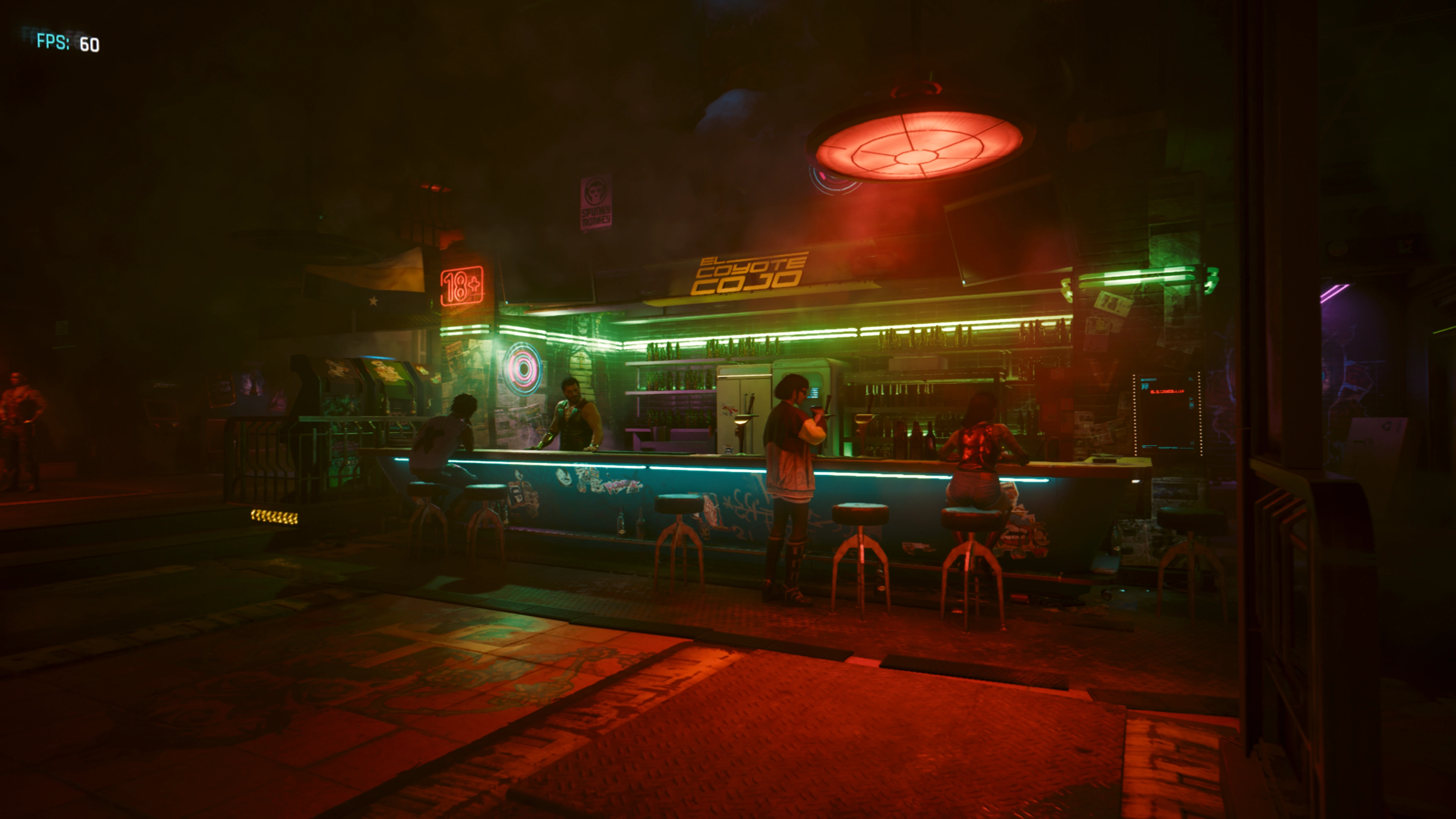
Испытываете проблемы с играми на macOS Tahoe 26? Это руководство по устранению неполадок охватывает ограничение FPS, фризы, регрессии в бета-версии 26.3, оптимизацию Metal 4 и более 15 проверенных решений.
macOS Tahoe 26 обещала революцию в играх благодаря Metal 4, Game Overlay и новому приложению Games. В то время как многие пользователи отмечают значительно улучшенную производительность в играх, другие сообщают о досадных проблемах, включая ограничение FPS, фризы, падение частоты кадров и регрессию производительности — особенно в недавней бета-версии 26.3. Это полное руководство по устранению неполадок содержит более 15 проверенных решений для исправления проблем с производительностью игр на macOS Tahoe.
Понимание проблем с играми на macOS Tahoe
Часто сообщаемые проблемы
С момента выхода macOS Tahoe 26.0 в сентябре 2025 года геймеры сообщали о нескольких проблемах с производительностью:
Проблемы с частотой кадров:
- Игры ограничены 120 FPS независимо от возможностей оборудования
- Внезапные падения FPS во время игры
- Заикания (stuttering), связанные с VSync в полноэкранном режиме
- Более низкая частота кадров по сравнению с macOS Sequoia
Ввод и отзывчивость:
- Задержка ввода (input lag) в играх и творческих приложениях
- Движение мыши кажется «неправильным» или запаздывающим
- Ухудшение времени отклика контроллера
Влияние игр на систему:
- Микрофризы при стриминге Moonlight/Sunshine
- Проблемы совместимости с CrossOver и Wine
- Игровые лаунчеры на базе Electron замедляют систему
- Регрессия производительности Game Porting Toolkit (GPTK)
Регрессия игр в macOS Tahoe 26.3 Beta
Важное предупреждение: macOS Tahoe 26.3 Beta 3 (выпущена 26 января 2026 года) принесла значительные регрессии в производительности игр. Apple признала, что «в этой бета-версии могут присутствовать некоторые серьезные графические проблемы».
Проблемы, о которых сообщалось в 26.3 Beta 3:
- Значительно сниженный FPS в играх по сравнению с 26.2
- Серьезно пострадала частота кадров в Path of Exile 2
- Значительные регрессии производительности в CrossOver
- Изменения в графическом стеке вызывают широко распространенные проблемы
Рекомендация: Если вы серьезный геймер, оставайтесь на macOS Tahoe 26.2 до финального релиза 26.3 с подтвержденными исправлениями.
Быстрые исправления: Начните здесь
Прежде чем переходить к сложным решениям, попробуйте эти быстрые исправления, которые решают большинство проблем с играми:
Исправление 1: Дождитесь завершения фоновой индексации (48 часов)
macOS Tahoe выполняет обширную фоновую индексацию после установки, что может серьезно повлиять на производительность игр.
Что происходит:
- Spotlight индексирует весь ваш диск
- «Фото» анализирует изображения с помощью Apple Intelligence
- Time Machine подготавливает начальные снимки
- Система оптимизируется для новых функций
Решение:
- Оставьте Mac подключенным к сети на ночь (в идеале на 24-48 часов после обновления)
- Проверьте статус индексации в Activity Monitor (ищите «mds» и «mds_stores»)
- Воздержитесь от игр до завершения фоновых задач
Проверка завершения индексации:
sudo mdutil -s /Вывод должен показывать «Indexing enabled» без «currently indexing».
Исправление 2: Отключите режим энергосбережения
Режим энергосбережения в macOS Tahoe агрессивно ограничивает производительность GPU, вызывая проблемы с FPS.
Шаги:
- Откройте System Settings (Системные настройки) > Battery (Аккумулятор)
- Нажмите Options... (Параметры...)
- Выключите Low Power Mode (Режим энергосбережения)
- Для MacBook: Также проверьте разделы Battery и Power Adapter
Для длительных игровых сессий: Включите «Не допускать автоматического перехода в режим сна при выключенном дисплее», чтобы поддерживать производительность во время долгих игровых сессий.
Исправление 3: Обновите все приложения
Многие сторонние приложения и игры не были оптимизированы для macOS Tahoe при запуске.
Обновите всё:
- Откройте App Store > Updates > Update All
- Откройте Steam > Меню Steam > Check for Steam Client Updates
- Обновите отдельные игры в библиотеке Steam
- Проверьте обновления в Epic Games Launcher
- Посетите веб-сайты разработчиков для приложений не из App Store
Приоритетные обновления:
- Сам клиент Steam (выпущены важные оптимизации для Tahoe)
- Приложения, интенсивно использующие GPU
- Приложения на базе Electron (Discord, Slack, VS Code)
Продвинутые исправления для устойчивых проблем
Исправление 4: Решение проблемы с ограничением 120 FPS
Проблема: macOS Tahoe 26 принудительно устанавливает ограничение частоты кадров, связанное с новым полноэкранным композитором и поведением VSync.
Понимание ограничения:
- Игры, которые раньше работали при 300+ FPS, теперь ограничены 120 FPS
- Ограничение, похоже, связано с обработкой частоты обновления дисплея
- Влияет как на нативные игры, так и на игры, работающие через слои совместимости
Обходные пути:
Вариант А: Используйте оконный режим на весь экран Некоторые игры работают лучше в оконном режиме без рамок:
- Откройте настройки игры
- Измените режим отображения с «Fullscreen» на «Windowed» или «Borderless»
- Установите размер окна, соответствующий вашему разрешению
Вариант Б: Отключите VSync в играх
- Найдите настройки графики игры
- Отключите VSync/Вертикальную синхронизацию
- Проверьте улучшение производительности
Вариант В: Используйте настройки Game Overlay
- Нажмите
⌘ + ESCво время игры - Настройте параметры Game Mode
- Попробуйте отключить «Optimize for Battery Life»
Исправление 5: Исправление задержки ввода с помощью команды терминала
Проблема: Эвристика автозаполнения macOS Tahoe может вызывать серьезную задержку ввода в играх и приложениях.
Исправление:
defaults write -g NSAutoFillHeuristicControllerEnabled -bool falseПрименение изменений:
- Перезапустите все открытые приложения, ИЛИ
- Перезагрузите Mac
Чтобы вернуть как было (если нужно):
defaults delete -g NSAutoFillHeuristicControllerEnabledИсправление 6: Исправление проблем Spotlight/CoreSpotlight
Проблема: Поврежденные индексы Spotlight вызывают общесистемное снижение производительности, влияющее на игры.
Радикальный вариант — перестройка индекса Spotlight:
# Удалить данные CoreSpotlight
rm -rf ~/Library/Metadata/CoreSpotlight/

# Перезагрузить Mac
sudo reboot
Альтернативный метод через Системные настройки:
- Откройте System Settings > Spotlight
- Перейдите на вкладку Privacy
- Добавьте ваш основной диск (Macintosh HD)
- Подождите 30 секунд
- Удалите диск из списка конфиденциальности
- Дождитесь завершения переиндексации
Исправление 7: Исправление потребления ресурсов приложениями Electron
Проблема: Приложения на базе Electron (Discord, Slack, VS Code, новый интерфейс Steam) вызывают замедление всей системы на macOS Tahoe.
Временное исправление (требует повторного запуска после перезагрузки):
launchctl setenv CHROME_HEADLESS 1Постоянное исправление через профиль оболочки:
Добавьте это в ~/.zshrc или ~/.bash_profile:
export CHROME_HEADLESS=1Альтернатива: Используйте нативные аналоги
- Discord: Рассмотрите использование браузерной версии
- Slack: Используйте версию из Mac App Store
- Steam: Закрывайте Steam, когда не играете активно
Исправление 8: Очистка системных кешей
Проблема: Поврежденные кеши после обновления могут вызывать проблемы с производительностью.
Безопасная очистка кеша:
# Очистить кеши пользователя
rm -rf ~/Library/Caches/*

# Очистить кеши шрифтов
sudo atsutil databases -remove

# Перезагрузить
sudo reboot
Или используйте Дисковую утилиту:
- Откройте Disk Utility
- Выберите ваш основной диск
- Нажмите First Aid > Run
Оптимизация конкретных игр
Игры Steam
Оптимизация параметров запуска Steam: Правой кнопкой мыши по игре > Properties > Launch Options:
# Для лучшей производительности Metal
DXVK_ASYNC=1 %command%

# Для игр CrossOver/Proton
PROTON_USE_WINED3D=1 %command%
Оптимизация клиента Steam:
- Steam > Settings > Interface
- Отключите «Enable GPU accelerated rendering in web views»
- Steam > Settings > Downloads
- Очистите кеш загрузок
Игры CrossOver и Wine
Оптимизация CrossOver Tahoe:
- Обновитесь до CrossOver 24.0+ (оптимизировано для Tahoe)
- Создайте новые «бутылки» (bottles) для проблемных игр
- Используйте тип бутылки Windows 10 (64-bit)
- Включите DXVK в настройках бутылки
Настройки Wine/Whisky:
# Включить лучшую трансляцию Metal
export WINEESYNC=1
export WINEFSYNC=1
export DXVK_ASYNC=1
Apple Arcade и нативные игры
Оптимизация производительности нативных игр:
- Откройте приложение Games
- Выберите проблемную игру
- Нажмите ... > Game Settings
- Настройте пресеты качества
- Включите «Prioritize Performance»
Проверка обновлений игр: Нативные игры Apple Arcade получают частые обновления. Убедитесь, что автоматическое обновление включено:
- App Store > Settings
- Включите «Automatic Updates»
Исправления для конкретного оборудования
Оптимизация Mac M1/M2
Эти чипы могут снижать частоту (троттлинг) при длительных игровых нагрузках.
Управление температурой:
- Обеспечьте достаточную вентиляцию
- Рассмотрите подставку для ноутбука с воздушным потоком
- Избегайте игр на мягких поверхностях (кровати, диваны)
- В жарких условиях используйте кондиционер
Проверка теплового состояния:
pmset -g thermlogНагрузка на память (особенно модели с 8 ГБ):
- Закройте ненужные приложения перед игрой
- Проверьте Activity Monitor на наличие процессов, потребляющих много памяти
- Рассмотрите возможность использования Safari вместо Chrome во время игры
Оптимизация Mac M3/M4
Эти чипы поддерживают аппаратную трассировку лучей, но могут требовать оптимизации.
Включить аппаратную трассировку лучей (если доступно):
- Проверьте настройки игры на наличие опций трассировки лучей
- Включите «Hardware Accelerated Ray Tracing», если доступно
- Может потребоваться выбор определенных пресетов качества
Специфические настройки Metal 4: В некоторых играх есть опции, специфичные для Metal 4:
- MetalFX Upscaling (аналог DLSS)
- MetalFX Frame Interpolation
- Аппаратное шумоподавление
Пользователи внешних GPU (eGPU)
Поддержка eGPU ограничена на Apple Silicon.
Intel Mac с eGPU:
- Убедитесь, что eGPU подключен перед запуском игр
- Настройте игры на использование внешнего GPU в Finder:
- Правой кнопкой мыши по приложению > Get Info
- Отметьте «Prefer External GPU»
- Отключайте перед сном, чтобы избежать проблем при пробуждении
Оптимизация на уровне системы
Исправление 9: Оптимизация системных настроек для игр
Уменьшить прозрачность:
- System Settings > Accessibility > Display
- Включите «Reduce Transparency»
- Включите «Reduce Motion»
Отключить ненужные анимации:
# Отключить анимацию Dock
defaults write com.apple.dock autohide-time-modifier -float 0
defaults write com.apple.dock autohide-delay -float 0
killall Dock

# Отключить анимацию окон
defaults write NSGlobalDomain NSAutomaticWindowAnimationsEnabled -bool false
Исправление 10: Очистка элементов входа
Удалить ненужные элементы автозагрузки:
- System Settings > General > Login Items
- Удалите элементы, которые вам не нужны при запуске
- Отключите «Allow in the Background» для несущественных приложений
Проверка скрытых Launch Agents:
ls ~/Library/LaunchAgents/
ls /Library/LaunchAgents/
Удалите все подозрительные или ненужные элементы.
Исправление 11: Сброс SMC/NVRAM (Intel Mac)
Для Intel Mac, испытывающих проблемы с производительностью:
Сброс NVRAM:
- Выключите Mac
- Включите и сразу зажмите
Option + Command + P + R - Держите 20 секунд
- Отпустите и дайте Mac загрузиться нормально
Сброс SMC:
- Выключите Mac
- Зажмите
Shift + Control + Option + Powerна 10 секунд - Отпустите все клавиши
- Включите нормально
Исправление 12: Загрузка в безопасном режиме для диагностики
Безопасный режим отключает сторонние расширения:
- Выключите Mac
- Apple Silicon: Удерживайте кнопку питания до появления «Loading startup options», затем удерживайте Shift
- Intel: Удерживайте Shift во время запуска
- Проверьте, сохраняются ли проблемы с играми
Если в безопасном режиме работает лучше: Проблемы вызывает стороннее программное обеспечение. Удалите недавно установленные приложения.
Решение проблем macOS 26.3 Beta
Если вы на бета-версии 26.3 и игры не работают
Вариант 1: Ждите обновлений бета-версии Apple знает о графических проблемах. Проверьте наличие новых бета-версий:
- System Settings > General > Software Update
- Ищите 26.3 Beta 4 или новее
Вариант 2: Даунгрейд до 26.2 Если игры критичны:
- Создайте резервную копию данных (рекомендуется Time Machine)
- Загрузите установщик macOS Tahoe 26.2 от Apple
- Загрузитесь в режим восстановления
- Сотрите диск и переустановите 26.2
Примечание: Даунгрейд требует стирания диска. Убедитесь в наличии полной резервной копии.
Сообщение о проблемах в Apple
Помогите Apple быстрее исправить проблемы с играми:
- Откройте приложение Feedback Assistant
- Подайте заявку в раздел macOS Tahoe > Graphics & Games
- Включите:
- Конкретные названия игр и версии
- Показатели FPS до/после обновления
- Конфигурацию системы
- Логи из приложения Console
Профилактика: Поддержание производительности игр
Чек-лист регулярного обслуживания
Еженедельно:
- Обновлять все игры и приложения
- Очищать кеши браузера (особенно если используете браузерные игры)
- Проверять обновления macOS
Ежемесячно:
- Запускать Disk Utility First Aid
- Проверять элементы входа
- Проверять место на диске (оставлять 15-20% свободным)
После обновлений macOS:
- Ждать 48 часов для индексации
- Тестировать производительность игр
- Проверять обновления приложений
- Проверять любые новые System Settings
Инструменты мониторинга
Activity Monitor:
- Вкладка CPU: Следите за вышедшими из-под контроля процессами
- Вкладка Memory: Проверяйте нагрузку на память
- Вкладка Energy: Выявляйте энергоемкие приложения
- Вкладка GPU: Мониторьте использование GPU
Команды терминала:
# Проверить использование GPU
sudo powermetrics --samplers gpu_power -n 1

# Проверить тепловое состояние
pmset -g thermlog

# Проверить процессы, использующие GPU
ioreg -l | grep "PerformanceStatistics"
Когда обращаться в службу поддержки Apple
Рассмотрите профессиональную помощь, если:
-
Подозреваются аппаратные проблемы:
- Постоянный тепловой троттлинг, несмотря на хорошую вентиляцию
- Артефакты GPU или сбои
- Сбои системы во время игры
-
После того, как попробовали все исправления:
- Производительность по-прежнему значительно снижена
- Проблемы сохраняются в нескольких играх
- Проблемы начались сразу после изменения оборудования
-
На гарантии:
- AppleCare+ покрывает проблемы с производительностью
- Apple Store может провести диагностику
Подготовка к обращению в поддержку
Соберите эту информацию:
- Версия и номер сборки macOS
- Модель и год выпуска Mac
- Список затронутых игр
- Когда начались проблемы
- Уже опробованные исправления
- Системные логи из приложения Console
Заключение
Проблемы с производительностью игр на macOS Tahoe могут расстраивать, но у большинства проблем есть решения. Ключевые выводы:
Быстрые победы:
- Ждите 48 часов после обновлений для индексации
- Отключите режим энергосбережения
- Обновите все приложения и игры
- Исправьте задержку ввода с помощью команды терминала
Для устойчивых проблем: 5. Перестройте индекс Spotlight 6. Решите проблемы с производительностью приложений Electron 7. Примените оптимизации для конкретных игр 8. Настройте системные параметры для игр
Пользователи macOS 26.3 Beta:
- Оставайтесь на 26.2, если игры критичны
- Сообщайте о проблемах в Apple через Feedback Assistant
- Ждите стабильного релиза с подтвержденными исправлениями
Игровой опыт на Mac значительно улучшился благодаря Metal 4 и нативной оптимизации Apple Silicon. Хотя некоторые проблемы сохраняются, Apple продолжает решать их с каждым обновлением. Поддерживайте систему в актуальном и оптимизированном состоянии, и вы насладитесь лучшим игровым опытом на Mac на сегодняшний день.
Связанные статьи: