Не работает принтер в macOS Tahoe: Исправление ошибки Filter failed (2026)
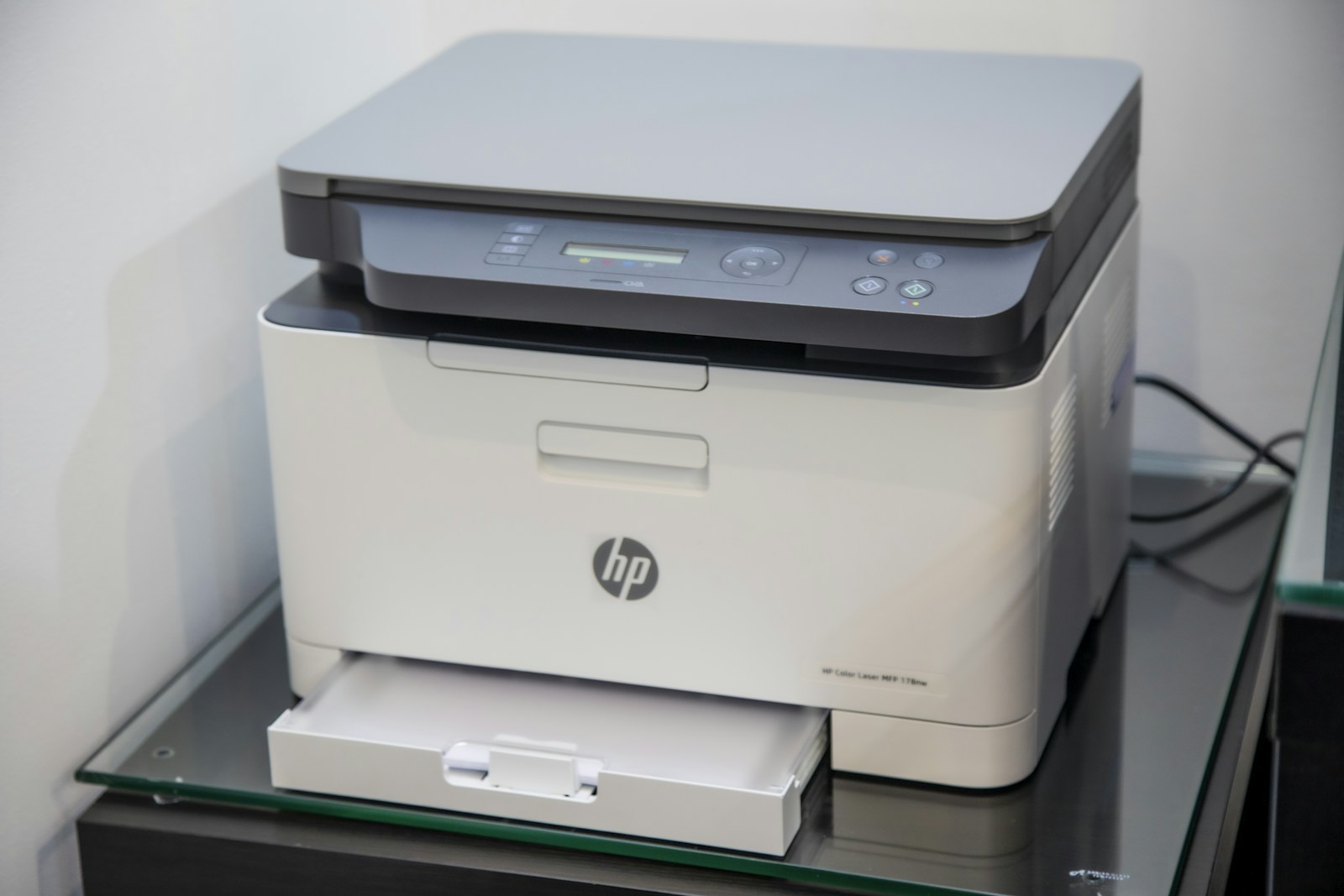
Решение всех проблем с принтерами в macOS Tahoe 26: ошибка "Filter failed", исчезновение принтера, зависание очереди, сбои USB/сети. Инструкции для HP, Canon, Epson, Brother.
После обновления до macOS Tahoe 26 многие пользователи обнаружили, что их принтеры больше не работают должным образом. От пугающей ошибки «Filter failed» (Ошибка фильтра) до полного исчезновения принтеров из Системных настроек — проблемы с печатью стали одной из самых распространенных жалоб на новейшую операционную систему Apple. В этом подробном руководстве рассматриваются все известные проблемы с принтерами и предлагаются проверенные решения для всех основных брендов.
Обзор распространенных проблем с принтерами в macOS Tahoe
Основные симптомы, о которых сообщают пользователи
| Проблема | Частота | Затронутые подключения |
|---|---|---|
| Принтер исчез после обновления | Очень часто | Все типы |
| Ошибка «Filter failed» | Часто | USB, Сеть |
| Задания зависают в очереди | Часто | Все типы |
| AirPrint не работает | Часто | WiFi |
| Принтер офлайн (хотя включен) | Часто | Сеть |
| Нет доступных драйверов | Умеренно | Старые принтеры |
| Ухудшение качества печати | Реже | Все типы |
Затронутые бренды принтеров
На основе отчетов пользователей и обсуждений на форумах, следующие бренды пострадали больше всего:
Высокое влияние:
- HP (особенно старые модели LaserJet и OfficeJet)
- Canon (серии ImageClass, PIXMA)
- Epson (EcoTank, WorkForce)
- Brother (серии HL, MFC)
Умеренное влияние:
- Xerox (WorkCentre, VersaLink)
- Kyocera (ECOSYS)
- Lexmark (различные модели)
- Samsung (устаревшие принтеры)
- Ricoh (серия MP)
Выявленные первопричины
- Изменения протокола SMB: macOS Tahoe принудительно использует только SMB 3.x, прекращая поддержку SMBv1.
- Несовместимость драйверов: Старые драйверы принтеров несовместимы с macOS 26.
- Повреждение конфигурации CUPS: Процесс обновления может повредить настройки CUPS (подсистема печати).
- Изменения разрешений локальной сети: Новые средства контроля конфиденциальности влияют на обнаружение принтеров.
- Конфликты защитного ПО: ESET, SentinelOne и другое ПО могут блокировать печать.
Быстрые исправления: Попробуйте это в первую очередь
Исправление 1: Проверка разрешений локальной сети
macOS Tahoe требует явного разрешения для приложений на доступ к устройствам локальной сети:
- Откройте Системные настройки > Конфиденциальность и безопасность.
- Прокрутите вниз и нажмите Локальная сеть.
- Убедитесь, что переключатель находится в положении ВКЛ (ON) для:
- Просмотр (Preview)
- Safari
- Любых приложений, из которых вы печатаете
- Если ПО вашего принтера отображается в списке, включите его тоже.
- Перезагрузите Mac.
Исправление 2: Сброс системы печати
Это самое эффективное универсальное исправление:
- Откройте Системные настройки > Принтеры и сканеры.
- Щелкните правой кнопкой мыши (или Control-клик) в любом месте списка принтеров.
- Выберите Сбросить систему печати....
- Введите пароль администратора.
- Нажмите Сбросить.
- Перезагрузите Mac.
- Добавьте принтер снова.

Исправление 3: Обновление прошивки принтера
Многие проблемы с принтерами решаются после обновления прошивки:
- Посетите веб-сайт производителя вашего принтера.
- Перейдите в раздел Поддержка > Загрузки > Прошивка.
- Загрузите последнюю версию прошивки для вашей модели.
- Следуйте инструкциям производителя по обновлению.
- Перезагрузите и принтер, и Mac.
Исправление 4: Удаление лог-файлов CUPS
Поврежденные логи CUPS могут препятствовать печати:
# Остановить службу CUPS
sudo launchctl stop org.cups.cupsd

# Удалить лог-файлы
sudo rm -rf /var/log/cups/*

# Перезапустить CUPS
sudo launchctl start org.cups.cupsd
Ошибка «Filter Failed»: Полное решение
Что вызывает ошибку «Filter Failed»
Ошибка «Filter failed» возникает, когда система печати CUPS не может обработать данные печати через цепочку фильтров. В macOS Tahoe это обычно происходит из-за:
- Несовместимых или поврежденных драйверов принтера
- Отсутствующих бинарных файлов фильтров после обновления
- Блокировки выполнения фильтров защитным ПО
- Неправильной конфигурации принтера
Решение 1: Переустановка принтера с универсальным драйвером
-
Удалите проблемный принтер:
- Системные настройки > Принтеры и сканеры
- Выберите ваш принтер
- Нажмите кнопку минус (-)
-
Добавьте принтер с универсальным драйвером:
- Нажмите кнопку плюс (+)
- Выберите ваш принтер из списка
- В поле Использовать/Драйвер выберите:
- Generic PCL Laser Printer (для лазерных принтеров)
- Generic PostScript Printer (для принтеров, совместимых с PostScript)
- Нажмите Добавить
-
Проверьте печать
Решение 2: Использование протокола LPD
Если ваш сетевой принтер поддерживает LPD:
- Нажмите +, чтобы добавить принтер.
- Щелкните правой кнопкой мыши на панели инструментов и выберите Настроить панель инструментов.
- Добавьте значок IP на панель инструментов.
- Нажмите на значок IP.
- Настройте:
- Протокол: Line Printer Daemon - LPD
- Адрес: IP-адрес вашего принтера
- Очередь: Оставьте пустым или введите «raw»
- Имя: Имя вашего принтера
- Использовать: Драйвер Generic PCL или PostScript
- Нажмите Добавить.
Решение 3: Очистка кэша фильтров
# Перейдите в каталог фильтров CUPS
cd /usr/libexec/cups/filter/

# Проверьте наличие фильтров
ls -la

# Если фильтры кажутся поврежденными, переустановите CUPS
# (Для этого требуются Xcode Command Line Tools)
sudo softwareupdate --install-rosetta --agree-to-license
Решение 4: Временное отключение защитного ПО
Если вы используете ESET, SentinelOne или подобное ПО:
- Временно отключите сканирование в реальном времени.
- Попробуйте напечатать.
- В случае успеха добавьте исключение для:
/usr/libexec/cups//usr/sbin/cupsd- Расположения вашего драйвера принтера
Проблемы с USB-принтерами
USB-принтер не обнаружен
Проверьте физическое подключение:
- Отсоедините USB-кабель.
- Попробуйте другой USB-порт (избегайте хабов).
- Попробуйте другой USB-кабель.
- Перезагрузите Mac с подключенным принтером.
Проверьте информацию о системе:
# Список USB-устройств
system_profiler SPUSBDataType | grep -A 5 -i "printer"
Если ваш принтер не отображается, проблема, вероятно, связана с оборудованием.
Сброс USB-портов:
# Сброс контроллера USB (Apple Silicon)
sudo nvram -c
sudo shutdown -r now

# Сброс SMC (Intel Macs)
# Выключите, удерживайте Shift+Control+Option+Кнопку питания 10 секунд
USB-принтер распознается, но не печатает
- Откройте Системные настройки > Принтеры и сканеры.
- Выберите ваш USB-принтер.
- Нажмите Параметры и расходные материалы.
- Проверьте, что на вкладке Драйвер отображается правильный драйвер.
- Если нет, нажмите Изменить... и выберите подходящий драйвер.
Принудительное обнаружение USB:
# Перезапустите CUPS для запуска обнаружения USB
sudo launchctl stop org.cups.cupsd
sleep 2
sudo launchctl start org.cups.cupsd
Проблемы с сетевыми принтерами
Принтер отображается офлайн
Шаг 1: Проверка сетевого подключения
# Найдите IP-адрес вашего принтера (проверьте страницу настроек сети принтера)
# Затем выполните ping
ping -c 5 192.168.1.XXX
Если ping не проходит, принтер недоступен в сети.
Шаг 2: Проверка конфигурации IP принтера Многие проблемы возникают, когда у принтеров динамические IP-адреса:
- Зайдите в веб-интерфейс вашего принтера (обычно http://ip-адрес-принтера).
- Перейдите в Настройки сети.
- Установите Статический IP-адрес вне диапазона DHCP вашего роутера.
- Сохраните и перезагрузите принтер.
- Обновите IP принтера в macOS, если он изменился.
Шаг 3: Добавление принтера по IP-адресу
- Системные настройки > Принтеры и сканеры
- Нажмите +
- Нажмите значок IP на панели инструментов
- Введите:
- Протокол: Internet Printing Protocol - IPP
- Адрес: Статический IP вашего принтера
- Очередь: ipp/print (или проверьте документацию принтера)
- Нажмите Добавить
Проблемы с общими принтерами SMB/Windows
macOS Tahoe удалила поддержку SMBv1, что нарушило работу многих общих принтеров Windows:
Решение 1: Включить SMB3 в Windows
На компьютере Windows, предоставляющем общий доступ к принтеру:
- Откройте PowerShell от имени администратора.
- Выполните:
Set-SmbServerConfiguration -EnableSMB2Protocol $true - Перезагрузите компьютер Windows.
Решение 2: Подключение через другой протокол
Вместо SMB используйте IPP или LPD:
- Найдите прямой IP-адрес принтера.
- Добавьте его как сетевой принтер, используя протокол IPP.
Решение 3: Вручную включить SMB1 (Не рекомендуется)
Это снижает безопасность, но может быть необходимо для устаревших принтеров:
# Добавить согласование SMB1 (использовать с осторожностью)
echo "[default]" | sudo tee -a /etc/nsmb.conf
echo "protocol_vers_map=7" | sudo tee -a /etc/nsmb.conf
echo "signing_required=no" | sudo tee -a /etc/nsmb.conf
Проблемы с AirPrint
Принтер AirPrint не найден
Шаг 1: Проверка поддержки AirPrint Не все принтеры поддерживают AirPrint. Проверьте спецификации вашего принтера.
Шаг 2: Проверка сетевых требований
- Mac и принтер должны находиться в одной сети (одной подсети).
- Multicast DNS (mDNS/Bonjour) не должен блокироваться вашим роутером.
- «Изоляция AP» на роутере должна быть отключена.
Шаг 3: Перезапуск Bonjour
# Перезапуск mDNS responder
sudo killall -HUP mDNSResponder
Шаг 4: Проверка настроек брандмауэра
- Системные настройки > Сеть > Брандмауэр
- Нажмите Параметры
- Убедитесь, что Блокировать все входящие подключения ВЫКЛЮЧЕНО (OFF).
- Или добавьте конкретное ПО принтера в разрешенные приложения.
AirPrint показывает принтер, но не печатает
- Откройте Системные настройки > Принтеры и сканеры.
- Удалите принтер AirPrint.
- Перезагрузите Mac.
- Добавьте принтер снова, но выберите AirPrint в выпадающем меню Использовать.
- Попробуйте напечатать простой документ.
Решения для конкретных брендов
Принтеры HP
Проблемы с приложением HP Smart: HP Smart может работать некорректно в macOS Tahoe. Попробуйте HP Easy Start:
- Полностью удалите HP Smart.
- Загрузите HP Easy Start с hp.com.
- Позвольте ему обнаружить и установить драйверы для вашего принтера.
HP LaserJet Filter Failed:
# Удалить поврежденные драйверы HP
sudo rm -rf /Library/Printers/hp
sudo rm -rf /Library/Printers/PPDs/Contents/Resources/HP*

# Переустановить через встроенный каталог драйверов Apple
softwareupdate --list | grep HP
softwareupdate --install [HP-Printer-Driver-Package-Name]
Сброс WiFi принтера HP: Большинство принтеров HP: Удерживайте кнопки WiFi и Отмена в течение 5 секунд.
Принтеры Canon
Canon ImageClass:
- Загрузите последний драйвер UFR II/UFRII LT с веб-сайта Canon.
- Установите в этом порядке:
- Драйвер печати macOS
- Драйвер сканера (если применимо)
- IJ Network Device Setup Utility
- Перезагрузите перед добавлением принтера.
Canon PIXMA: Если беспроводная настройка не удается:
- Подключитесь временно через USB.
- Используйте Canon IJ Network Tool для настройки WiFi.
- Отключите USB после того, как WiFi заработает.
Принтеры Epson
Драйверы Epson для macOS Tahoe:
# Проверить установленные драйверы Epson
pkgutil --pkgs | grep -i epson

# Если устарели, удалить и переустановить
sudo pkgutil --forget [package-name]
Загрузите «Epson Software Updater» с epson.com для автоматического управления драйверами.
Проблемы системы чернил EcoTank: Принтеры EcoTank могут ошибочно показывать «нет чернил» после обновления:
- Запустите очистку печатающей головки с панели управления принтера.
- Сбросьте уровни чернил, если ваш принтер поддерживает эту функцию.
Принтеры Brother
Проблемы с Brother ControlCenter: Brother ControlCenter4 может не работать в Tahoe. Используйте:
- iPrint&Scan (более новая замена)
- Или получайте доступ к сканеру напрямую через Захват изображений (Image Capture).
Сетевой принтер Brother:
- Загрузите «Полный пакет драйверов и программного обеспечения» с brother.com.
- Запустите установщик.
- При запросе введите IP-адрес принтера вручную.
Расширенное устранение неполадок
Веб-интерфейс CUPS
Для расширенной диагностики включите веб-интерфейс CUPS:
# Включить веб-интерфейс CUPS
cupsctl WebInterface=yes

# Доступ по адресу http://localhost:631
open http://localhost:631
В интерфейсе CUPS:
- Вкладка Printers: Просмотр статуса и заданий в очереди
- Вкладка Classes: Управление классами принтеров
- Вкладка Administration: Добавление принтеров, просмотр логов
- Вкладка Jobs: Просмотр истории заданий и ошибок
Просмотр логов печати
# Просмотр лога ошибок CUPS
tail -f /var/log/cups/error_log

# Просмотр лога страниц (успешные печати)
tail -f /var/log/cups/page_log

# Фильтр по конкретным ошибкам
grep -i "error\|failed\|warning" /var/log/cups/error_log
Тестовая страница через командную строку
# Печать тестовой страницы
lp -d printer_name /usr/share/cups/data/testprint

# Проверка статуса задания
lpstat -p

# Отмена зависших заданий
cancel -a
Полный сброс CUPS
Если ничего больше не помогает:
# Остановить CUPS
sudo launchctl stop org.cups.cupsd

# Резервное копирование текущей конфигурации
sudo cp -r /etc/cups /etc/cups.backup

# Удалить все конфигурации принтеров
sudo rm /etc/cups/printers.conf
sudo rm /etc/cups/printers.conf.O
sudo rm -rf /etc/cups/ppd/*

# Удалить кэши, связанные с принтерами
sudo rm -rf /var/spool/cups/*
sudo rm -rf /var/log/cups/*

# Сбросить CUPS к значениям по умолчанию
sudo rm /etc/cups/classes.conf
sudo rm /etc/cups/subscriptions.conf

# Перезапустить CUPS
sudo launchctl start org.cups.cupsd

# Перезагрузить Mac
sudo shutdown -r now
Принтер не появляется после обновления
Проверка восстановления очереди печати
Иногда принтеры присутствуют, но скрыты:
- Откройте Терминал.
- Выполните:
lpstat -p - Если принтеры перечислены, но их нет в Системных настройках:
# Включить принтер, который может быть отключен
cupsenable [printer-name]
cupsaccept [printer-name]
Восстановление из Time Machine (Крайняя мера)
Если у вас есть резервная копия Time Machine до обновления:
- Откройте Ассистент миграции (в Программы > Утилиты).
- Выберите С Mac, резервной копии Time Machine или загрузочного диска.
- Выберите вашу резервную копию Time Machine.
- Выберите только Принтеры для переноса.
- Завершите миграцию.
Примечание: Это может восстановить старые, несовместимые драйверы.
Предотвращение будущих проблем с принтерами
Перед обновлениями macOS
-
Экспорт списка принтеров:
lpstat -p > ~/Desktop/printer-list.txt -
Задокументируйте IP-адреса и настройки принтеров.
-
Посетите веб-сайты производителей для проверки совместимости с Tahoe.
-
Рассмотрите возможность отложить обновление до подтверждения совместимости принтера.
Советы по обслуживанию
- Регулярно обновляйте прошивку принтера
- Используйте статические IP-адреса для сетевых принтеров
- Держите ПО производителя в актуальном состоянии
- Избегайте использования USB-хабов для подключения принтеров
- Периодически очищайте очередь печати, если возникают проблемы
FAQ: Часто задаваемые вопросы
В: Почему мой принтер работал в Sequoia, но не работает в Tahoe?
macOS Tahoe включает изменения драйверов, улучшения безопасности (например, только SMB3) и обновления CUPS, которые могут повлиять на совместимость старых принтеров. Большинство проблем решается обновлением драйверов или использованием опции сброса системы печати.
В: Стоит ли мне обращаться к производителю принтера?
Да, если:
- Вашему принтеру менее 5 лет
- Производитель еще не указал поддержку macOS Tahoe
- Вы попробовали все шаги по устранению неполадок
Многие производители выпускают драйверы, совместимые с Tahoe, через недели или месяцы после релиза macOS.
В: Могу ли я откатиться назад, чтобы исправить печать?
Хотя это возможно, откат macOS не рекомендуется только из-за проблем с принтером. Решения в этом руководстве должны устранить большинство проблем без необходимости понижения версии системы.
В: Мой принтер очень старый. Каковы мои варианты?
Для неподдерживаемых принтеров:
- Используйте драйвер Generic PostScript или PCL
- Печатайте в PDF и печатайте с другого компьютера
- Рассмотрите возможность обновления до принтера, совместимого с macOS Tahoe
Заключение
Проблемы с принтером после обновления до macOS Tahoe могут расстраивать, но они почти всегда решаемы. Ключевые подходы:
- Сброс системы печати - Исправляет большинство проблем
- Проверка разрешений локальной сети - Необходимо для обнаружения
- Обновление или переустановка драйверов - Обеспечивает совместимость
- Использование альтернативных протоколов - IPP или LPD вместо SMB
Порядок решения (Краткий справочник)
| Попробуйте сначала | Затем это | Крайняя мера |
|---|---|---|
| Проверить разрешения локальной сети | Сбросить систему печати | Полный сброс CUPS |
| Обновить прошивку | Переустановить драйверы | Использовать универс. драйвер |
| Очистить очередь | Добавить принтер по IP | Связаться с производителем |
Большинство пользователей восстанавливают работу своих принтеров после комбинации сброса системы печати и обновления драйверов. Если проблемы сохраняются, веб-интерфейс CUPS предоставляет подробные логи, которые могут помочь определить конкретную проблему.
Есть другие проблемы с macOS Tahoe? Ознакомьтесь с нашим Руководством по устранению неполадок macOS Tahoe для получения полных решений распространенных проблем.