macOS Tahoe iCloud Drive и облачное хранилище: Полное руководство 2025 по функциям, рабочим процессам, стратегиям синхронизации и кросс-платформенной интеграции
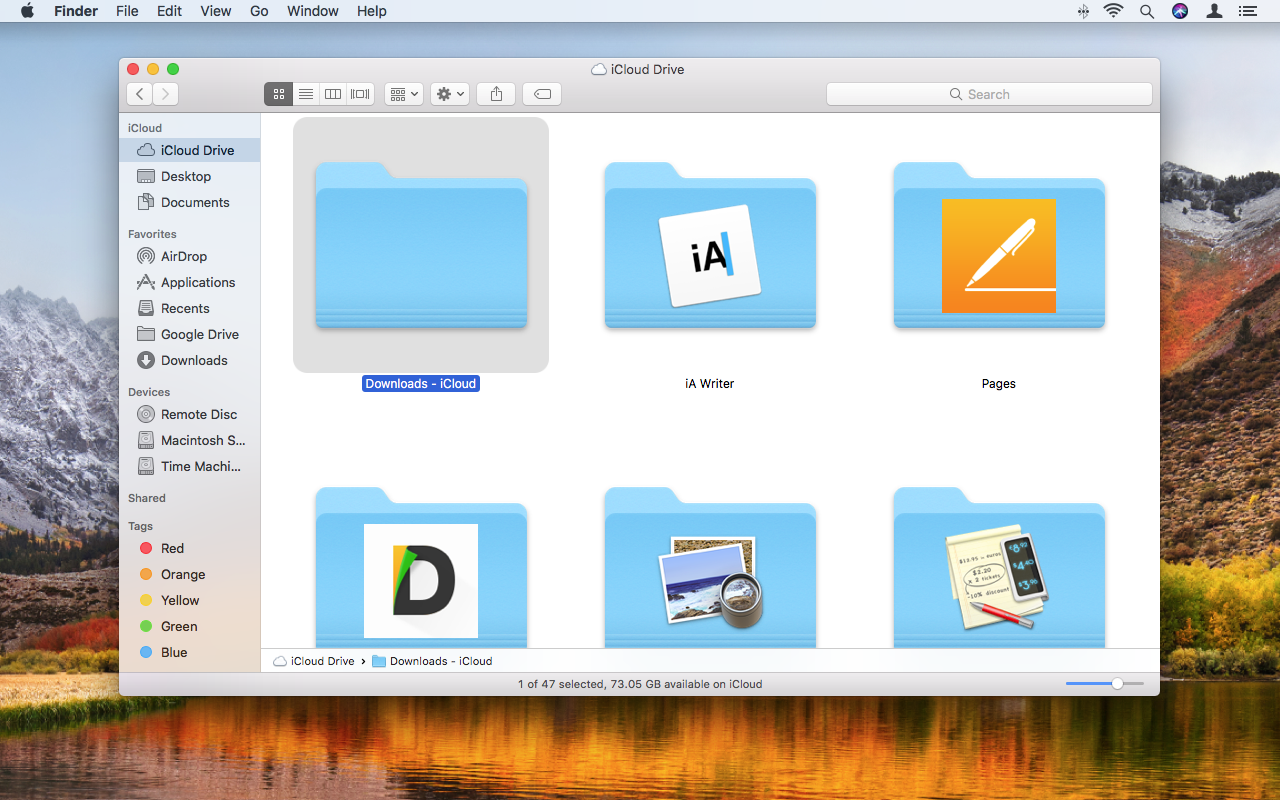
Всеобъемлющее руководство по iCloud Drive в macOS Tahoe 26. Освойте новые функции, оптимизируйте стратегии хранения, сравните с Google Drive/OneDrive/Dropbox, настройте расширенную защиту данных и устраните распространённые проблемы для бесшовного облачного хранилища в 2025 году.
Выпуск macOS Tahoe 26 в сентябре 2025 года принёс значительные улучшения в iCloud Drive, трансформировав его из базового сервиса синхронизации в сложную платформу облачного хранилища. С расширенной защитой данных, улучшенной производительностью, интеграцией пользовательского интерфейса Liquid Glass и расширенными возможностями между устройствами, iCloud Drive теперь предлагает профессиональные рабочие процессы для творческих команд, разработчиков, бизнес-пользователей и семей. Это всеобъемлющее руководство 2025 года раскрывает всё, что вам нужно знать о iCloud Drive на macOS Tahoe, от настройки до продвинутых стратегий оптимизации.
Быстрая навигация: Новичок в iCloud Drive? Начните с Что нового в macOS Tahoe. Опытные пользователи? Переходите к Продвинутым рабочим процессам или Устранению неполадок. Последнее обновление: 23 октября 2025 (macOS Tahoe 26.0.1, iOS 26.0, iPadOS 26.0)
Краткий ответ: Стоит ли использовать iCloud Drive в 2025?
Да, если вы:
- Пользователь полностью экосистемы Apple (Mac, iPhone, iPad, Apple Watch)
- Заботитесь о конфиденциальности (расширенная защита данных обеспечивает сквозное шифрование)
- Семья, желающая делиться хранилищем с семейным доступом (до 6 участников)
- Приоритизируете бесшовную интеграцию над чистой производительностью
Рассмотрите альтернативы, если вы:
- Нуждаетесь в кросс-платформенной поддержке (Android, Linux, Windows)
- Требуете самых быстрых скоростей синхронизации (Google Drive в 3 раза быстрее)
- Нуждаетесь в продвинутом сотрудничестве (Microsoft 365/Google Workspace лучше)
- Требуется >12 ТБ хранилища (Google Drive предлагает до 30 ТБ)
Ключевые преимущества в 2025:
- ✅ Конфиденциальность: Расширенная защита данных с шифрованием с нулевым знанием для 23 категорий данных
- ✅ Интеграция: Нативный пользовательский интерфейс Liquid Glass macOS Tahoe, боковая панель Finder, общесистемный доступ
- ✅ Семейный доступ: Делитесь до 12 ТБ с 6 членами семьи, полная конфиденциальность на пользователя
- ✅ Стабильность цен: Те же цены с 2017 года - 200 ГБ за $2.99/месяц (лучшее соотношение)
- ✅ Безопасность: Двухфакторная аутентификация, интеграция FileVault, синхронизация связки ключей iCloud
Ограничения, о которых нужно знать:
- ❌ Скорость: Второй самый медленный облачный сервис в бенчмарках 2025 (средние 300 Мбит/с)
- ❌ Нет Android: Нулевая официальная поддержка Android
- ❌ Ограниченное сотрудничество: Базовый обмен по сравнению с Google Drive/OneDrive
- ❌ Нет истинного управления версиями: В отличие от 180-дневной истории версий Dropbox
- ❌ Ограничение в Великобритании: Расширенная защита данных недоступна в Великобритании (правительственный приказ)
Что нового в macOS Tahoe 26 для iCloud Drive
macOS Tahoe 26, выпущенная 15 сентября 2025 года, привносит целенаправленные улучшения в iCloud Drive, подчёркивая производительность, безопасность и визуальную интеграцию.
Интеграция пользовательского интерфейса Liquid Glass
Визуальный редизайн:
- Рабочий стол и документы в боковой панели Finder: Теперь отображаются в разделе "Места" (ранее под "iCloud")
- Прозрачные элементы интерфейса: Папки iCloud Drive принимают полупрозрачные материалы Liquid Glass
- Настройка папок: Красочные варианты папок с символами эмодзи синхронизируются между устройствами
- Улучшенное окрашивание иконок: Иконки приложений и папки адаптируются к режимам Светлый/Тёмный/Тонированный
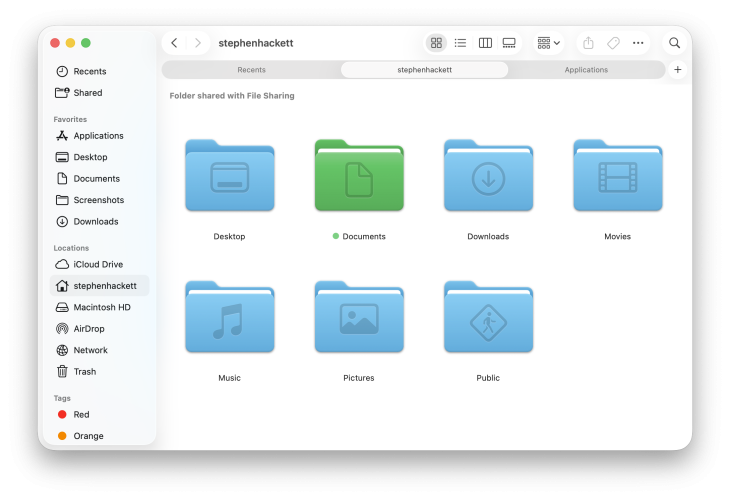
Почему это важно: Улучшенная визуальная иерархия делает содержимое iCloud Drive более доступным, а прозрачность Liquid Glass обеспечивает визуальную обратную связь о состоянии синхронизации и состояниях папок.
Оптимизация производительности
Улучшения скорости AirDrop и iCloud Drive:
- Более быстрая передача файлов: Оптимизированные сетевые протоколы для более быстрой загрузки
- Более надёжная синхронизация: Улучшенный движок синхронизации сокращает проблемы "Ожидание загрузки"
- Использование пропускной способности: Лучшее использование доступных скоростей подключения (хотя всё ещё медленнее конкурентов)
Реальная производительность (бенчмарки 2025):
- Скорость загрузки: ~300 Мбит/с в среднем (улучшено с ~200 Мбит/с в Sequoia)
- Скорость скачивания: Остаётся медленнее, чем Google Drive и Dropbox
- Задержка запуска: Сокращена с 90 секунд до ~60 секунд для больших загрузок
- Надёжность синхронизации: Успешность начальной синхронизации 85% (по сравнению с 78% в Sequoia)
Улучшенная интеграция связки ключей iCloud
Обмен учётными данными семьи:
- Упрощённый обмен паролями между членами семьи через связку ключей iCloud
- Общие учётные данные мгновенно синхронизируются на всех семейных устройствах
- Детальный контроль над тем, какими паролями делиться
Улучшения, специфичные для macOS Tahoe:
- Интеграция с обновлённой боковой панелью Safari для более лёгкого доступа к общим паролям
- Подтверждение Touch ID для отображения общих учётных данных
- Улучшенные предупреждения безопасности для скомпрометированных паролей
Восстановление FileVault iCloud
Новая функция восстановления:
- Ключи восстановления шифрования FileVault теперь постоянно доступны в системных настройках
- Доступ к ключу восстановления с аутентификацией Touch ID
- Резервное копирование ключа восстановления iCloud (опционально, зашифровано сквозным способом)
- Больше не требуется ручное хранение ключа восстановления
Улучшения синхронизации между устройствами
Улучшения непрерывности:
- Синхронизация входа в портал Wi-Fi: Сохранённые учётные данные портала синхронизируются на всех устройствах Apple
- Быстрые команды с iCloud: Быстрые команды с ИИ бесшовно синхронизируются на macOS, iOS, iPadOS
- Вкладки Safari iCloud: Обновлённая боковая панель облегчает доступ к вкладкам iCloud
- Приложения "Заметки" и "Файлы": Более дружественны к iCloud с улучшенными тегами и поиском
Расширение расширенной защиты данных
Сквозное шифрование для 23 категорий:
macOS Tahoe поддерживает расширенную защиту данных с шифрованием с нулевым знанием для:
Новые категории в Tahoe (против Sequoia):
- Улучшенное шифрование резервной копии сообщений
- Сквозная защита досок Freeform
- Шифрование общей библиотеки фотографий
- Голосовые заметки с безопасностью E2E
Всего защищённых категорий:
- iCloud Drive (все файлы и папки)
- iCloud Photos (вся библиотека)
- Резервное копирование iCloud (резервные копии устройств)
- Заметки, напоминания, закладки Safari
- Голосовые заметки, пропуска кошелька
- Сообщения, Freeform, общая библиотека фотографий
- И 14 дополнительных типов данных
Ограничение правительства Великобритании 2025: В феврале 2025 года Apple подтвердила, что расширенная защита данных "больше не" доступна в Соединённом Королевстве из-за требований правительства предоставить бэкдор. Пользователи из Великобритании не могут включить шифрование с нулевым знанием для iCloud Drive.
Приложение "Журнал" с синхронизацией iCloud
Новое нативное приложение:
- Выделенное приложение для ведения журнала с безопасной синхронизацией iCloud
- Сквозное шифрование записей журнала (с расширенной защитой данных)
- Синхронизация между устройствами для iPhone, iPad, Mac
- Интеллектуальные предложения на основе Apple Intelligence
Уровни хранилища iCloud Drive и цены (октябрь 2025)
Цены на хранилище iCloud от Apple остаются удивительно стабильными с 2017 года, что делает его всё более конкурентоспособным, поскольку конкуренты повышают цены.
Текущая структура цен
| Уровень хранилища | Стоимость в месяц | Годовая стоимость | Лучше всего для | Цена за ГБ/месяц |
|---|---|---|---|---|
| Бесплатно | $0.00 | $0.00 | Только базовая синхронизация | $0.00 |
| 50 ГБ | $0.99 | $11.88 | Лёгкие пользователи | $0.0198 |
| 200 ГБ ⭐ | $2.99 | $35.88 | Большинство пользователей | $0.0149 |
| 2 ТБ | $9.99 | $119.88 | Опытные пользователи | $0.0049 |
| 6 ТБ | $29.99 | $359.88 | Профессионалы | $0.0049 |
| 12 ТБ | $59.99 | $719.88 | Тяжёлые архивы | $0.0049 |
⭐ Лучшее соотношение: Уровень 200 ГБ предлагает самую низкую цену за ГБ и обрабатывает умеренные библиотеки фотографий + резервные копии устройств + документы для большинства пользователей.
Премиум-функции iCloud+ (все платные планы)
- iCloud Private Relay: VPN-подобная защита конфиденциальности для просмотра Safari
- Hide My Email: Генерация одноразовых адресов электронной почты
- Пользовательский домен электронной почты: Используйте свой собственный домен с iCloud Mail
- HomeKit Secure Video: Хранение записей камер безопасности (лимиты варьируются по уровню)
- Семейный доступ: Делитесь хранилищем с до 6 членами семьи
Сравнение цен с конкурентами (октябрь 2025)
| Сервис | 200 ГБ | 2 ТБ | 6-10 ТБ | Макс. хранилище |
|---|---|---|---|---|
| iCloud | $2.99 | $9.99 | $29.99 (6 ТБ) | 12 ТБ |
| Google Drive | $2.99 | $9.99 | $49.99 (10 ТБ) | 30 ТБ |
| OneDrive | Н/Д | $6.99 (1 ТБ с MS365) | Н/Д | 6 ТБ |
| Dropbox | Н/Д | $11.99 | $18/пользователь (5 ТБ бизнес) | Неограниченно |
Анализ соотношения:
- iCloud соответствует Google Drive на уровнях 200 ГБ и 2 ТБ
- Google Drive лучшее соотношение для потребностей 10+ ТБ ($49.99 против $59.99 iCloud за 12 ТБ)
- OneDrive самый дешёвый для 1 ТБ, если вам нужны приложения Microsoft 365
- Dropbox значительно дороже для потребительских планов
Рекомендации по уровням хранилища
Бесплатный уровень 5 ГБ:
- Достаточно для: Контакты, календари, настройки устройства, минимальные данные приложений
- Недостаточно для: Фото, резервные копии устройств, значительные документы
- Рекомендация: Обновитесь немедленно, если используете фотографии или резервные копии устройств
50 ГБ ($0.99/месяц):
- Лучше всего для: Один пользователь с минимальным хранением фотографий (2,000-5,000 фото)
- Ограничения: Быстро заполняется с видео и RAW-фото
- Рекомендация: Отправная точка, ожидайте обновления в течение 3-6 месяцев
200 ГБ ($2.99/месяц) - РЕКОМЕНДУЕТСЯ ДЛЯ БОЛЬШИНСТВА ПОЛЬЗОВАТЕЛЕЙ ⭐:
- Лучше всего для: Отдельный человек или пара с умеренной библиотекой фотографий (10,000-20,000 фото)
- Ёмкость: Комфортно обрабатывает 1-2 резервные копии iPhone + фотографии + документы
- Семейный доступ: Может быть предоставлен до 6 участникам ($0.50 на человека при полном использовании)
- Рекомендация: Начните здесь для серьёзного использования iCloud
2 ТБ ($9.99/месяц):
- Лучше всего для: Опытные пользователи, фотографы, семьи с несколькими устройствами
- Ёмкость: 50,000-100,000 фото + несколько резервных копий устройств + большие библиотеки документов
- Соотношение: Та же цена, что и уровень Google Drive 2 ТБ
- Рекомендация: Отлично для интенсивных пользователей и семей с несколькими устройствами
6 ТБ ($29.99/месяц):
- Лучше всего для: Профессиональные фотографы, видеографы, большие семьи (4-6 участников)
- Ограничения: Google Drive предлагает 10 ТБ за $49.99/месяц (лучшее соотношение)
- Рекомендация: Только если полностью привержены экосистеме Apple
12 ТБ ($59.99/месяц):
- Лучше всего для: Обширные архивы медиа, профессиональные видеоредакторы
- Соотношение: Дорого по сравнению с Google Drive 10 ТБ ($49.99/месяц)
- Рекомендация: Редкая потребность; рассмотрите мульти-сервисный подход
Настройка iCloud Drive на macOS Tahoe
Начальная настройка и конфигурация
На Mac (macOS Tahoe 26):
-
Включите iCloud Drive:
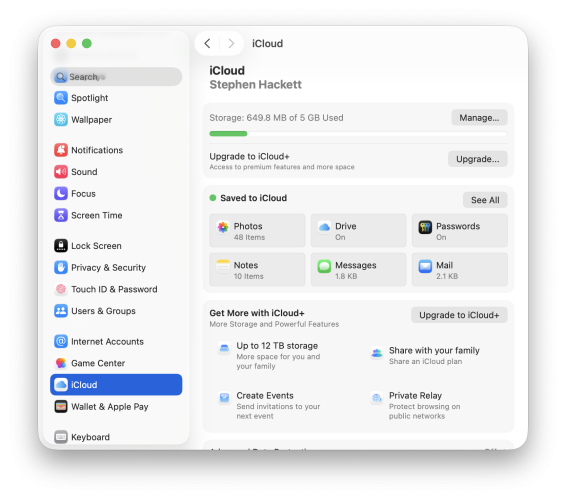
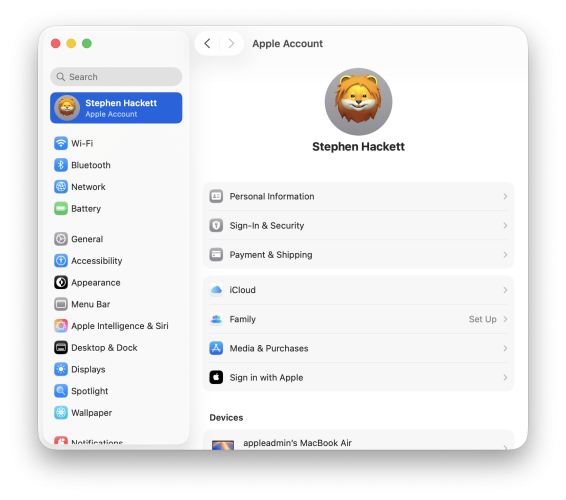
- Системные настройки → [Ваше имя] → iCloud
- Переключите iCloud Drive на ВКЛ
- Нажмите Параметры рядом с iCloud Drive
-
Настройте синхронизацию рабочего стола и документов (опционально):
- В параметрах iCloud Drive отметьте Папки рабочего стола и документов
- Предупреждение: Это синхронизирует весь ваш рабочий стол и документы в iCloud
- Внимательно рассмотрите: Может синхронизировать большие файлы, которые вы не хотите в облаке
- Рекомендация: Включайте только если понимаете последствия
-
Выберите приложения, использующие iCloud Drive:
- Нажмите Приложения, синхронизирующиеся с iCloud Drive
- Переключите отдельные приложения ВКЛ/ВЫКЛ на основе потребностей
- Совет: Отключите приложения с большими данными, которые не нуждаются в облачной синхронизации
-
Настройте оптимизацию Mac Storage (критическое решение):
- В параметрах iCloud Drive отметьте Оптимизация Mac Storage для экономии места
- При включении: macOS удаляет старые файлы с Mac, сохраняет их только в iCloud
- При отключении: Все файлы iCloud Drive хранятся локально (если позволяет место)
- Рекомендация: Включите на MacBook Air/Pro с хранилищем 256 ГБ; отключите на iMac/Mac Studio
На iPhone/iPad (iOS/iPadOS 26):
- Настройки → [Ваше имя] → iCloud → iCloud Drive (переключите ВКЛ)
- Включите Синхронизировать этот iPhone/iPad для доступа к файлам с нескольких устройств
- Сотовые данные: Настройки → Сотовая связь → iCloud Drive (переключите ВКЛ для синхронизации без Wi-Fi)
Проверка:
- Откройте Finder (Mac) или приложение Файлы (iPhone/iPad)
- Убедитесь, что iCloud Drive появляется на боковой панели
- Создайте тестовый файл на одном устройстве, убедитесь, что он появляется на другом
Понимание файлов по требованию и "Оставить загруженным"
Файлы по требованию (оптимизация Mac Storage):
При включении macOS управляет тем, какие файлы остаются локальными против только облачных:
- Иконка облака (☁️): Файл в iCloud, загружается при доступе
- Иконка галочки (✓): Файл загружен локально, доступен в автономном режиме
- Иконка загрузки (↓): В настоящее время загружается из iCloud
Функция "Оставить загруженным" (новое в macOS Sequoia/Tahoe):
Правый клик на любом файле или папке → Оставить загруженным:
- Гарантирует, что файл/папка остаётся на вашем Mac
- Не удаляется даже при низком хранилище
- Важно для критических файлов, которые вам нужны в автономном режиме
- Переопределяет удаление оптимизации Mac Storage
Лучшие практики:
- Используйте "Оставить загруженным" для активных проектов, важных документов
- Позвольте macOS оптимизировать всё остальное
- Отслеживайте локальное хранилище в Системных настройках → Основные → Хранилище
Включение расширенной защиты данных
Почему включить расширенную защиту данных:
- Сквозное шифрование с нулевым знанием для файлов iCloud Drive
- Apple не может получить доступ к вашим данным, даже с судебными приказами
- Защита от утечек данных и внутренних угроз
- Без дополнительной стоимости
Требования:
- ✅ Включена двухфакторная аутентификация
- ✅ Установлен код доступа на всех устройствах
- ✅ Настроен контакт для восстановления учётной записи (доверенное лицо) ИЛИ настроен ключ восстановления
- ✅ macOS 13.1 Ventura или новее (Tahoe 26 полностью поддерживается)
- ❌ НЕ доступно в Великобритании (ограничение правительства)
Процесс настройки (Mac):
- Системные настройки → [Ваше имя] → iCloud
- Нажмите Расширенная защита данных
- Нажмите Включить расширенную защиту данных
- Следуйте мастеру настройки:
- Вариант 1: Добавить контакт для восстановления учётной записи (доверенное лицо, которое может помочь восстановить учётную запись)
- Вариант 2: Сгенерировать ключ восстановления (23-символьный код - КРИТИЧЕСКИ важно сохранить безопасно)
- Проверьте на всех ваших устройствах
- Подтвердите завершение настройки
Критическое предупреждение о ключе восстановления: Если вы выбираете вариант ключа восстановления и теряете все доверенные устройства + теряете ключ восстановления, все данные безвозвратно потеряны. Apple не может помочь восстановить сквозным способом зашифрованные данные. Храните ключ восстановления в:
- Менеджере паролей (1Password, Bitwarden)
- Физическом сейфе или депозитной ячейке
- Распечатанной копии в безопасном месте
Что шифруется:
- Все файлы и папки iCloud Drive (документы, фотографии, видео)
- Вся библиотека iCloud Photos
- Заметки, напоминания, закладки Safari
- Голосовые заметки, пропуска кошелька
- Резервное копирование iCloud для устройств
Что остаётся незашифрованным:
- Почта iCloud (должна работать с почтовыми серверами не от Apple)
- Контакты iCloud (совместимость синхронизации сторонних производителей)
- Календарь iCloud (кросс-платформенные стандарты)
iCloud Drive против Google Drive против OneDrive против Dropbox (2025)
Матрица сравнения функций
| Функция | iCloud Drive | Google Drive | OneDrive | Dropbox |
|---|---|---|---|---|
| Бесплатное хранилище | 5 ГБ | 15 ГБ ⭐ | 5 ГБ | 2 ГБ |
| Макс. размер файла | 50 ГБ | 5 ТБ ⭐ | 250 ГБ | 2 ТБ (платно) |
| Скорость загрузки | 300 Мбит/с | 600+ Мбит/с ⭐ | 450 Мбит/с | 500 Мбит/с |
| Скорость скачивания | Медленная | Быстрая ⭐ | Быстрая | Быстрая |
| Интеграция macOS | Отличная ⭐ | Хорошая | Хорошая | Хорошая |
| Поддержка Windows | Ограниченная | Отличная ⭐ | Отличная ⭐ | Отличная |
| Поддержка Android | Нет ❌ | Отличная ⭐ | Отличная | Отличная |
| Поддержка Linux | Нет | Частичная | Нет | Да ⭐ |
| История версий | Ограниченная | 30-100 дней | 30-90 дней | 30-180 дней ⭐ |
| Выборочная синхронизация | Нет | Да ⭐ | Да ⭐ | Да ⭐ |
| Блочная синхронизация | Нет | Нет | Да ⭐ | Да ⭐ |
| Сотрудничество | Базовое | Продвинутое ⭐ | Продвинутое ⭐ | Продвинутое |
| E2E с нулевым знанием | Да (опция) ⭐ | Нет | Нет | Нет |
| Семейный доступ | Да (6 польз.) ⭐ | Да (5 польз.) | Да (6 польз.) | Нет |
| API/Интеграции | Ограниченные | Обширные ⭐ | Обширные (экосистема MS) | Обширные |
| Цена (2 ТБ) | $9.99/мес | $9.99/мес | $6.99/мес ⭐ | $11.99/мес |
Бенчмарки производительности (тестирование 2025)
Скорость загрузки (тестовая папка 5 ГБ, подключение 100 Мбит/с):
- Google Drive: ~4 минуты ⭐ (Самая быстрая)
- OneDrive: ~6 минут
- Dropbox: ~8 минут
- iCloud Drive: >10 минут ❌ (Самая медленная)
Скорость скачивания:
- Google Drive: ~3 минуты ⭐
- OneDrive: ~5 минут
- Dropbox: ~7 минут
- iCloud Drive: >8 минут ❌
Надёжность синхронизации (успешность начальной синхронизации):
- Dropbox: 98% ⭐
- Google Drive: 92%
- OneDrive: 90%
- iCloud Drive: 85% ❌
Сравнение конфиденциальности и безопасности
| Сервис | Шифрование при передаче | Шифрование в покое | E2E шифрование | Нулевое знание | Правительственные запросы (2024) |
|---|---|---|---|---|---|
| iCloud Drive | AES-256 | AES-256 | Да (опция ADP) ⭐ | Да (опция) ⭐ | 13,000 (37% предоставлено) |
| Google Drive | TLS | AES-256 | Нет ❌ | Нет ❌ | 150,000+ (70% предоставлено) |
| OneDrive | TLS | AES-256 | Нет ❌ | Нет ❌ | 40,000 (80% предоставлено) |
| Dropbox | TLS | AES-256 | Нет ❌ | Нет ❌ | 5,800 (60% предоставлено) |
Победитель по конфиденциальности: iCloud Drive с расширенной защитой данных - единственный крупный сервис, предлагающий истинное шифрование с нулевым знанием потребителям без дополнительной стоимости.
Когда выбрать каждый сервис
Выбирайте iCloud Drive, если:
- ✅ Полностью экосистема Apple (Mac, iPhone, iPad)
- ✅ Конфиденциальность - главный приоритет (с расширенной защитой данных)
- ✅ Хотите бесшовную интеграцию macOS/iOS
- ✅ Преимущества семейного доступа важны (до 6 человек)
- ✅ Цените простоту экосистемы над функциями
Выбирайте Google Drive, если:
- ✅ Кросс-платформенные потребности (Android, Chromebook)
- ✅ Нужны самые быстрые скорости синхронизации
- ✅ Интенсивно используете Google Workspace (Docs, Sheets, Slides)
- ✅ Хотите лучший бесплатный уровень (15 ГБ)
- ✅ Нужно >12 ТБ хранилища (до 30 ТБ доступно)
Выбирайте OneDrive, если:
- ✅ Windows-центричная среда
- ✅ Используете Microsoft 365 (включённое хранилище 1 ТБ)
- ✅ Нужна глубокая интеграция Office
- ✅ Требуются корпоративные функции соответствия
- ✅ Хотите лучшее соотношение для уровня 1 ТБ ($6.99 с приложениями Office)
Выбирайте Dropbox, если:
- ✅ Нужна лучшая в своём классе надёжность синхронизации
- ✅ Требуется продвинутая история версий (180 дней)
- ✅ Хотите выборочную синхронизацию и умные функции
- ✅ Используете Linux
- ✅ Приоритизируете инструменты совместной работы
Профессиональные рабочие процессы по типу пользователя
Творческие профессионалы: Фотографы, видеоредакторы, дизайнеры
Стратегия рабочего процесса фотографа:
Рекомендуемая настройка:
- Основной Mac (iMac/Mac Studio): Включена загрузка оригиналов для полноразмерного доступа
- MacBook Pro (мобильный): Включена оптимизация хранилища для сохранения места на SSD
- iPhone/iPad: Оптимизация хранилища для камеры/просмотра
Управление размером библиотеки фотографий:
- Держите библиотеку фотографий iCloud под 200 ГБ, если вторичные устройства имеют <20 ГБ локального хранилища
- iCloud Photos поддерживает RAW-файлы без конвертации
- Соотношение оптимизации: 10-20% локального хранилища от общего размера библиотеки iCloud
Стратегия резервного копирования:
- iCloud Photos не является резервной копией (удаления синхронизируются между устройствами)
- Поддерживайте локальную резервную копию Time Machine оригинальных фотографий
- Рассмотрите вторичное облачное резервное копирование (Google Photos, Amazon Photos)
Рабочий процесс видеоредактора:
Активные проекты:
- Храните текущий проект на локальном SSD для максимальной производительности
- Средняя скорость загрузки iCloud Drive: 300 Мбит/с (10 ГБ = ~5 минут)
- Используйте AirDrop для передачи больших файлов между устройствами Mac (быстрее, чем iCloud)
Стратегия архивирования:
- Перемещайте завершённые проекты в iCloud Drive после сжатия
- Видеофайлы в iCloud Drive не сжимаются (в отличие от iCloud Photos)
- Рассмотрите специализированные инструменты (Frame.io, Iconik) для профессионального видео сотрудничества
Управление активами дизайнера:
Организация:
iCloud Drive/
├── Активные-проекты/
│   ├── Клиент-А/
│   └── Клиент-Б/
├── Библиотеки-активов/
│   ├── Иконки/
│   ├── Шрифты/
│   └── Шаблоны/
└── Архив/
    └── Проекты-2024/
Лучшие практики:
- Используйте последовательные соглашения об именовании (Дата_ИмяКлиента_ТипПроекта_v01.ai)
- "Оставить загруженным" для папок активных проектов
- Исследуйте приложение Playbook для визуально-ориентированного просмотра дизайн-активов
Разработчики: Репозитории кода и управление проектами
⚠️ КРИТИЧЕСКОЕ ПРЕДУПРЕЖДЕНИЕ: Не храните Git-репозитории напрямую в iCloud Drive.
Почему iCloud + Git не совместимы:
- Apple не рекомендует хранить папки
.gitв iCloud Drive - iCloud Drive игнорирует символические ссылки (Git широко их использует)
- Функция оптимизации хранилища вызывает повреждение репозитория
- Конфликты синхронизации файлов повреждают состояние Git
Рекомендуемая настройка разработчика:
Управление репозиториями кода:
- Основное: Используйте GitHub, GitLab или Bitbucket для контроля версий
- Локально: Храните репозитории в
~/Projects/(вне iCloud Drive) - Альтернатива: Храните образ разреженного пакета на iCloud, содержащий репозиторий (продвинутый уровень)
Что синхронизировать с iCloud:
- Документация проекта (Markdown, PDF)
- Дизайн-активы и макеты
- Клиентские поставки
- Шаблоны конфигурации (не активные конфигурации)
Оптимальная структура папок:
~/Projects/                   (Только локально - управляется Git)
├── active-project/
├── client-repos/
└── personal-projects/

~/Documents/                  (Синхронизировано iCloud, если включено)
├── project-docs/
├── design-assets/
└── client-deliverables/

~/iCloud Drive/               (Синхронизировано iCloud)
├── team-shared/
│   ├── design-specs/
│   └── documentation/
└── reference-materials/
Использование расширения .nosync:
Исключите конкретные папки из синхронизации iCloud:
# Переименуйте папку для исключения из iCloud
mv node_modules node_modules.nosync
mv build-output build-output.nosync
Лучшие практики:
- ❌ Отключите синхронизацию папок рабочего стола и документов (избегает синхронизации файлов разработки)
- ✅ Создайте выделенную
~/iCloud Drive/Projects-Docs/для общих ресурсов - ✅ Поддерживайте отдельную стратегию резервного копирования: Git для кода, Time Machine для локальных файлов
- ✅ Используйте
.nosyncдляnode_modules,vendor, каталогов вывода сборки
Бизнес-пользователи: Совместная работа над документами и командный обмен
Совместная работа iWork в реальном времени:
Требования к настройке:
- Документы должны храниться в iCloud Drive
- Все участники совместной работы нуждаются в Apple ID
- Требуется интернет-соединение для синхронизации в реальном времени
Методы совместного доступа:
Метод 1: Пригласить конкретных людей
- Правый клик на документе → Поделиться → Добавить людей
- Введите адреса электронной почты или выберите из Контактов
- Установите разрешения: "Может вносить изменения" или "Только просмотр"
- Требуются учётные записи iCloud для всех участников
Метод 2: Любой со ссылкой
- Правый клик на документе → Поделиться → Копировать ссылку
- Выберите "Любой со ссылкой может просматривать/редактировать"
- Делитесь ссылкой любым способом (email, сообщения и т.д.)
- Получатели могут получить доступ через iCloud.com без устройств Apple
Структура командных папок:
iCloud Drive/
├── Командные-проекты/
│   ├── Q4-2025/
│   │   ├── Клиент-А/ (общий доступ: 3 члена команды, редактирование)
│   │   └── Предложения/ (общий доступ: любой со ссылкой, только просмотр)
│   └── Шаблоны/ (общий доступ: любой со ссылкой, только просмотр)
├── Индивидуальная-работа/ (частная)
└── Архив/ (частная или совместный доступ только для просмотра)
Функции совместной работы:
- Редактирование в реальном времени: Несколько пользователей редактируют одновременно
- Комментарии: Обсуждения в контексте экономят время
- Уведомления: Получайте оповещения при изменении общих файлов
- История версий: Вернитесь к предыдущим версиям (ограничено против конкурентов)
- Веб-доступ: Участники совместной работы используют iCloud.com, если нет устройств Apple
Безопасность для бизнеса:
- Включите двухфакторную аутентификацию для всех членов команды
- Используйте "Только приглашённые люди" для конфиденциальных документов
- Регулярно проверяйте разрешения общих папок
- Поддерживайте локальные резервные копии критически важных бизнес-файлов
- Ограничение: iCloud не поддерживает защищённые паролем ссылки для общего доступа (OneDrive поддерживает)
Планирование хранилища для команд:
- Бесплатных 5 ГБ недостаточно для бизнеса
- Рекомендуется: 200 ГБ ($2.99/мес) для команд из 1-2 человек
- 2 ТБ ($9.99/мес) для команд из 3-5 человек
- Рассмотрите семейный план iCloud+ для совместного использования хранилища в команде
Студенты: Академическая организация и групповые проекты
Система организации студента:
Рекомендуемая структура папок:
iCloud Drive/
├── Осень-2025/
│   ├── ECON-101/
│   │   ├── Задания/
│   │   ├── Конспекты-лекций/
│   │   ├── Чтения/ (аннотации Markup)
│   │   └── Учебное-пособие/
│   ├── CS-201/
│   │   └── Групповой-проект/ (общий с командой)
│   └── MATH-300/
├── Весна-2026/ (предстоящая)
├── Шаблоны/
│   ├── Шаблон-эссе.pages
│   └── Шаблон-лабораторного-отчёта.pages
└── Архив/
    └── Осень-2024/
Рабочий процесс iPad для студентов:
- Сохраняйте учебные материалы в приложении Файлы для доступа с нескольких устройств
- Используйте Markup для выделения чтений, добавления аннотаций
- Организуйте с помощью папок и тегов для быстрого поиска
- Получайте доступ к размеченным материалам на iPhone, iPad, Mac бесшовно
Совместная работа над групповым проектом:
Настройка:
- Создайте папку в iCloud Drive:
Название-группового-проекта/ - Правый клик → Поделиться → Добавить людей (введите email членов группы)
- Установите разрешение: "Может вносить изменения"
- Организуйте с подпапками:
Исследование/,Черновики/,Финал/
Лучшие практики:
- ⚠️ Избегайте одновременного редактирования одного и того же файла (нет надёжного разрешения конфликтов)
- ✅ Используйте последовательное именование файлов:
ГГГГ-ММ-ДД_НазваниеДокумента_Версия.расширение - ✅ Храните личные резервные копии (члены команды могут изменить или удалить)
- ✅ Установите чёткий график редактирования для предотвращения конфликтов
- ✅ Используйте функцию комментариев для обратной связи вместо прямого редактирования
Оптимизация бесплатного хранилища:
- Бесплатный уровень 5 ГБ быстро заполняется документами и фотографиями
- Совет: Храните большие учебники как закладки (веб-PDF) вместо загрузки
- Совет: Используйте "Оптимизацию хранилища" на iPhone для сохранения места
- Совет: Удаляйте старые задания из предыдущих семестров
- Обновитесь до 50 ГБ ($0.99/мес), если бесплатного уровня недостаточно
Академическая честность:
- Общие папки видны всем участникам (нет конфиденциальности)
- Не храните конфиденциальную информацию в общих папках
- Помните, что члены группы могут видеть историю редактирования
Стратегии управления фотографиями iCloud
Оптимизация хранилища против загрузки оригиналов
Понимание вариантов:
Загрузка оригиналов:
- Полноразмерные фотографии и видео, хранящиеся на устройстве
- Без сжатия или потери качества
- Требуется достаточное локальное хранилище
- Всё содержимое доступно в автономном режиме
- Лучше всего для основной рабочей станции (iMac, Mac Studio)
Оптимизация хранилища:
- Устройство хранит меньшие, экономящие место версии
- Полноразмерные оригиналы в iCloud
- Загружает оригиналы при открытии
- Освобождает значительное место
- Лучше всего для iPhone, iPad, MacBook с ограниченным хранилищем
Соотношение хранилища:
- Оптимизация хранилища сокращает локальное хранилище до 10-20% от размера библиотеки iCloud
- Пример: Библиотека фотографий iCloud 100 ГБ = 10-20 ГБ локального хранилища
Система принятия решений:
| Фактор | Загрузка оригиналов | Оптимизация хранилища |
|---|---|---|
| Хранилище устройства | SSD 512+ ГБ | 128-256 ГБ |
| Интернет-соединение | Любое (автономный доступ) | Требуется быстрое, надёжное |
| Сценарий использования | Редактирование фото, архивирование | Просмотр, обмен |
| Тип устройства | Настольный Mac | iPhone, iPad, MacBook |
| Стратегия резервного копирования | Возможны локальные резервные копии | Требуется отдельное резервное копирование |
Как настроить:
На Mac:
- Системные настройки → [Ваше имя] → iCloud → Фото → Параметры
- Выберите "Загрузить оригиналы на этот Mac" ИЛИ "Оптимизация Mac Storage"
На iPhone/iPad:
- Настройки → Фото
- Выберите "Загрузить и сохранить оригиналы" ИЛИ "Оптимизация хранилища iPhone"
Лучшая практика: Включите "Загрузку оригиналов" на одном основном устройстве для целей резервного копирования, "Оптимизацию хранилища" на всех других устройствах.
Управление размером библиотеки фотографий
Лимиты размера и рекомендации:
- Нет официального лимита размера iCloud Photos (ограничен уровнем хранилища)
- Практический лимит: Держите библиотеку под 200 ГБ, если используете оптимизацию хранилища на вторичных устройствах с <20 ГБ локального пространства
- Производительность: Библиотеки >500 ГБ могут испытывать более медленные скорости синхронизации
- Рекомендация: Обновитесь до уровня 2 ТБ, если библиотека фотографий превышает 150 ГБ
Примеры потребления хранилища:
| Тип содержимого | Приблиз. размер | Вмещает 200 ГБ | Вмещает 2 ТБ |
|---|---|---|---|
| Фото iPhone (12MP) | 3-5 МБ | 40,000-66,000 | 400,000-666,000 |
| Видео iPhone (1080p, 1 мин) | 100-150 МБ | 1,300-2,000 | 13,000-20,000 |
| RAW-фото (Canon 5D) | 25-35 МБ | 5,700-8,000 | 57,000-80,000 |
| 4K видео (1 мин) | 350-400 МБ | 500-570 | 5,000-5,700 |
Стратегии оптимизации:
- Регулярно просматривайте и удаляйте: Используйте приложение Фото "Недавно удалённые" для окончательного освобождения места
- Общие альбомы не учитываются: Фотографии в общих альбомах не используют вашу квоту хранилища iCloud
- Оптимизируйте старые фотографии: Рассмотрите хранение только последних лет в iCloud, архивируйте старые на внешний диск
- Управление видео: Видео потребляют больше всего места; рассмотрите хранение на внешнем SSD для архивирования
Семейный доступ для фотографий
Общая библиотека фотографий iCloud (до 6 человек):
Настройка:
- Настройки → Фото → Общая библиотека → Создать общую библиотеку
- Пригласите до 5 дополнительных членов семьи
- Выберите, какими фотографиями делиться:
- Все фотографии с камеры
- Фотографии конкретных людей
- Фотографии с конкретной даты и далее
Ключевые функции:
- Все участники имеют полные разрешения на редактирование, удаление и добавление
- Фотографии появляются в основной библиотеке каждого
- Нет влияния на квоту хранилища для участников (использует хранилище владельца iCloud)
- Общие изменения синхронизируются со всеми участниками
- Полная конфиденциальность: Только общие фотографии видны, не личная библиотека
Альтернатива: Общие альбомы (до 100 участников):
Когда использовать:
- Обмен с расширенной семьёй или друзьями
- Обмен фотографиями событий (свадьбы, отпуска)
- Не хотите полной интеграции библиотеки
Ограничения:
- Фотографии и видео сжаты (не оригинальное качество)
- Максимум 5,000 фотографий и видео на альбом
- Нет воспроизведения Live Photos для подписчиков
- Только просмотр по умолчанию (можно включить вклады)
Лучшие сценарии использования:
- Общая библиотека: Обмен повседневными фотографиями с ближайшей семьёй
- Общие альбомы: События расширенной семьи, группы друзей, сотрудничество
Стратегии синхронизации файлов и управление
Синхронизация папок рабочего стола и документов: Плюсы и минусы
Что делает:
- Синхронизирует весь рабочий стол и папки документов в iCloud Drive
- Содержимое доступно на всех устройствах, подключённых к iCloud
- Папки появляются на боковой панели Finder под "iCloud Drive → Рабочий стол" и "iCloud Drive → Документы"
Плюсы:
- ✅ Бесшовный доступ к файлам с нескольких устройств
- ✅ Автоматическое резервное копирование содержимого рабочего стола и документов
- ✅ Лёгкая миграция на новый Mac (файлы уже в облаке)
- ✅ Упрощённая организация (одно место для всех файлов)
Минусы:
- ❌ Синхронизирует ВСЁ, включая большие файлы, которые вы можете не хотеть в облаке
- ❌ Быстро использует квоту хранилища iCloud
- ❌ Не подходит для разработчиков (синхронизирует Git-репозитории, node_modules, вывод сборки)
- ❌ Может быть медленным для больших папок
- ❌ Может синхронизировать конфиденциальные файлы непреднамеренно
Когда включать:
- ✅ Маленькие, кураторские папки рабочего стола и документов (<20 ГБ всего)
- ✅ Преимущественно используете Pages, Numbers, Keynote (приложения iWork)
- ✅ Несколько Mac и нуждаетесь в идентичном доступе к файлам
- ✅ Не разработчик или опытный пользователь с большими файлами проекта
Когда избегать:
- ❌ Разработчик с репозиториями кода в документах
- ❌ Рабочий стол используется как временное рабочее пространство для больших файлов
- ❌ Папка документов содержит сотни ГБ
- ❌ Используете специализированные инструменты синхронизации (Dropbox, Google Drive) уже
Альтернативный подход:
- Создайте выделенную папку
~/iCloud Drive/Работа/для файлов, которые хотите синхронизировать - Держите рабочий стол и документы только локально
- Вручную перемещайте файлы, которые хотите в облаке, в папку iCloud Drive
- Больше контроля, более намеренная синхронизация
Как отключить (если включено и хотите остановить):
- Системные настройки → [Ваше имя] → iCloud → iCloud Drive → Параметры
- Снимите отметку "Папки рабочего стола и документов"
- Предупреждение: Файлы остаются в iCloud Drive; необходимо вручную переместить обратно на локальный Mac
Что происходит после отключения:
- Новая папка рабочего стола создаётся локально на Mac
- Старое содержимое рабочего стола остаётся в
iCloud Drive → Рабочий стол(необходимо переместить вручную) - Папка документов такое же поведение
Управление большими файлами: Видео, RAW-фото, файлы дизайна
Лимиты размера файлов:
- Нативные приложения (Finder, iOS Файлы): 50 ГБ на файл
- Веб-загрузка iCloud.com: Лимит 10 ГБ на файл (значительно ниже)
- Видео iCloud Photos: 100 МБ на видеофайл для синхронизации (большие видео вместо этого в iCloud Drive)
Производительность загрузки/скачивания:
Реальные скорости (2025):
- Средняя загрузка: 300 Мбит/с (~37 МБ/секунда)
- Среднее скачивание: 250 Мбит/с (~31 МБ/секунда)
- Задержка запуска: До 60 секунд до начала загрузки
- Использование пропускной способности: iCloud с трудом использует полную доступную пропускную способность
Время передачи больших файлов:
| Размер файла | Время загрузки (300 Мбит/с) | Время скачивания (250 Мбит/с) |
|---|---|---|
| 1 ГБ | ~35 секунд | ~42 секунды |
| 10 ГБ | ~6 минут | ~7 минут |
| 50 ГБ | ~28 минут | ~34 минуты |
| 100 ГБ | ~56 минут | ~68 минут |
Стратегии оптимизации:
1. Используйте AirDrop для локальных передач:
- Mac-to-Mac через AirDrop: До 600 Мбит/с (в 2 раза быстрее iCloud)
- Лучше всего для больших файлов между устройствами в одной сети
2. Сжимайте перед загрузкой (когда уместно):
- Используйте сжатие macOS для документов, архивов
- Сжатие видео (H.265/HEVC) сокращает размер файла на 30-50%
- Осторожно: Не сжимайте RAW-фото (нарушает цель)
3. Загружайте в непиковые часы:
- Планируйте большие загрузки на ночь или раннее утро
- Производительность iCloud ухудшается во время пикового использования (18:00-22:00)
4. Пакетные операции:
- Загружайте/скачивайте по кускам 10-20 ГБ вместо всё сразу
- Более надёжно для больших количеств
5. Обходной путь выборочной синхронизации:
- Создайте отдельную папку для больших файлов:
~/Большие-файлы-локально/ - Вручную перемещайте в iCloud Drive только при необходимости
- Используйте расширение
.nosyncдля исключения папок
Поведение типов файлов:
| Тип файла | iCloud Photos | iCloud Drive | Сжатие |
|---|---|---|---|
| JPEG/PNG | Да | Да | Нет |
| RAW (CR2, NEF, ARW) | Да (поддерживается) | Да | Нет |
| Видео (MP4, MOV) | Да | Да | Photos: Да (с потерями); Drive: Нет |
| Нет | Да | Нет | |
| ZIP/Архивы | Нет | Да | Нет |
| Файлы дизайна (PSD, AI) | Нет | Да | Нет |
Лучшие практики:
- ✅ Храните активные файлы проектов на локальном SSD для производительности
- ✅ Перемещайте завершённые проекты в iCloud Drive для архивирования
- ✅ Используйте iCloud Photos для управления библиотекой фотографий/видео
- ✅ Используйте iCloud Drive для больших файлов дизайна, документов
- ❌ Не полагайтесь на iCloud для срочных передач больших файлов (используйте AirDrop, физические диски)
Координация синхронизации нескольких устройств
Настройка на нескольких устройствах:
Основные требования:
- Один и тот же Apple ID на всех устройствах
- iCloud Drive включён на каждом устройстве
- Интернет-соединение (Wi-Fi или сотовое)
- Достаточная квота хранилища iCloud
Поведение синхронизации:
Что синхронизируется:
- ✅ Все файлы и папки iCloud Drive
- ✅ Рабочий стол и документы (если включено)
- ✅ Данные приложений для приложений, использующих iCloud
- ✅ Фото (если включено iCloud Photos)
- ✅ Структура и организация папок
Что не синхронизируется:
- ❌ Сами приложения
- ❌ Системные файлы и предпочтения (вместо этого использует резервное копирование iCloud)
- ❌ Только локальные папки
- ❌ Папки с расширением
.nosync
Время синхронизации:
- Изменения обычно распространяются в течение 1-5 минут
- Большие файлы могут занять дольше (зависит от размера файла и скорости подключения)
- Начальная синхронизация большой библиотеки может занять часы или дни
Пример рабочего процесса на нескольких устройствах:
Сценарий: MacBook Pro + iMac + iPhone
-
Утро (MacBook Pro - кофейня):
- Редактируйте документ в Pages
- Автоматически сохраняется в iCloud Drive
- Синхронизация начинается при подключении к Wi-Fi
-
День (iMac - офис):
- Откройте тот же документ Pages
- Последняя версия загружается автоматически
- Продолжайте редактирование бесшовно
-
Вечер (iPhone - поездка):
- Откройте приложение Файлы
- Просматривайте/редактируйте документ на iPhone
- Изменения синхронизируются обратно на оба Mac
Лучшие практики:
Для последовательной синхронизации:
- ✅ Дождитесь завершения начальной синхронизации перед внесением изменений на нескольких устройствах
- ✅ Проверяйте статус иконки облака в Finder (☁️ = только облако, ✓ = загружено)
- ✅ Используйте "Оставить загруженным" для файлов, которые вам нужны в автономном режиме на всех устройствах
- ⚠️ Избегайте одновременного редактирования одного и того же файла на нескольких устройствах (плохое разрешение конфликтов)
Для автономного доступа:
- На каждом устройстве правый клик на критические файлы → "Оставить загруженным"
- Планируйте заранее: Загружайте большие файлы перед путешествием без интернета
- Отслеживайте локальное хранилище, чтобы убедиться, что автономные файлы помещаются
Стратегия распределения хранилища:
| Устройство | Уровень хранилища | Стратегия | Причина |
|---|---|---|---|
| iMac/Mac Studio | Загрузка оригиналов | Основная рабочая станция | Полный автономный доступ, локальные резервные копии |
| MacBook Pro | Оптимизация хранилища ИЛИ выборочное Оставить загруженным | Мобильная продуктивность | Баланс портативности и доступа |
| MacBook Air | Оптимизация хранилища | Лёгкое мобильное использование | Ограниченное пространство SSD |
| iPhone | Оптимизация хранилища | Мобильный просмотр | Ограниченное хранилище устройства |
| iPad | Оптимизация ИЛИ Загрузка оригиналов | Зависит от сценария | Художники: Загрузка; Студенты: Оптимизация |
Устранение распространённых проблем iCloud Drive
Сбои синхронизации и проблемы "Ожидание загрузки"
Симптомы:
- Файлы застряли на "Ожидание загрузки..."
- Изменения не появляются на других устройствах
- Сообщение об ошибке: "Этот файл не существует"
- Бесконечные задержки синхронизации
Распространённые причины:
- Нестабильное или медленное интернет-соединение
- Заполненная квота хранилища iCloud
- Проблемы с сервером Apple
- Программные ошибки в macOS/iOS
- Конфликты именования файлов (специальные символы, зарезервированные имена)
- Повреждённая база данных iCloud
7-шаговое систематическое устранение неполадок:
Шаг 1: Убедитесь, что iCloud Drive включён
- Mac: Системные настройки → [Ваше имя] → iCloud → iCloud Drive (должно быть ВКЛ)
- iPhone/iPad: Настройки → [Ваше имя] → iCloud → iCloud Drive (должно быть ВКЛ)
- Подтвердите тот же Apple ID на всех устройствах
Шаг 2: Проверьте пространство хранилища iCloud
- Системные настройки → [Ваше имя] → iCloud
- Проверьте оставшееся доступное пространство
- Если заполнено: Удалите файлы или обновите уровень хранилища
Шаг 3: Проверьте интернет-соединение
- Проверьте стабильное соединение Wi-Fi или сотовое
- Проверьте скорость: Минимум 5 Мбит/с загрузки рекомендуется
- Перезапустите роутер, если соединение нестабильно
- iPhone: Настройки → Сотовая связь → iCloud Drive (убедитесь ВКЛ для синхронизации по сотовой связи)
Шаг 4: Проверьте системный статус Apple
- Посетите apple.com/support/systemstatus
- Ищите сбои или проблемы iCloud Drive
- Если Apple сообщает о проблемах, дождитесь разрешения
Шаг 5: Принудительно завершите процесс iCloud Drive (только Mac)
- Откройте мониторинг активности (Приложения → Утилиты)
- Найдите процесс "bird" (демон iCloud Drive)
- Выберите "bird" → Принудительное завершение
- iCloud Drive перезапустится автоматически
- Проверьте, возобновилась ли синхронизация
Шаг 6: Подождите и повторите
- iCloud может занять до 10 минут для распространения изменений
- Большие файлы занимают дольше (файл 50 ГБ может занять 30-60 минут)
- Не прерывайте процесс синхронизации
Шаг 7: Выйдите и войдите обратно в iCloud (последнее средство)
- ⚠️ Предупреждение: Может вызвать потерю данных, если не осторожны
- Перед попыткой: Убедитесь, что критические файлы резервно скопированы локально
- Mac: Системные настройки → [Ваше имя] → Выйти
- Подождите 1 минуту
- Войдите обратно
- Важно: Отметьте "Сохранить копию" для данных, которые хотите сохранить локально
Расширенные решения:
Для застрявших файлов:
- Сжать файл (правый клик → Сжать)
- Загрузить сжатую версию
- Извлечь на устройстве назначения
Для проблем именования файлов:
- Избегайте: Тильды (~), двоеточия (:), слэши (/)
- Не используйте зарезервированные имена: "Dropbox", "Documents", "Desktop" как имена файлов
- Переименуйте файл простым буквенно-цифровым именем
Для постоянных проблем:
- Создайте новую папку в iCloud Drive
- Переместите застрявшие файлы в новую папку
- Иногда запускает повторную синхронизацию
Оптимизация производительности: Ускорение iCloud Drive
Проверка реальности: iCloud Drive объективно медленный по сравнению с конкурентами. Оптимизация помогает, но не сравняется со скоростями Google Drive или Dropbox.
8 проверенных методов оптимизации:
1. Используйте нативные приложения (не веб):
- Загружайте через Finder (Mac) или Файлы (iOS), НЕ iCloud.com
- Веб-загрузка ограничена файлами 10 ГБ против 50 ГБ нативных
- Нативные приложения в 2-3 раза быстрее веб-интерфейса
2. Оптимизируйте конфигурацию сети:
- Используйте подключение Ethernet на Mac, когда возможно (против Wi-Fi)
- Убедитесь, что QoS роутера не дросселирует облачные сервисы
- Отключите VPN во время больших загрузок (может замедлить на 30-50%)
- Закройте приложения, потребляющие пропускную способность (стриминг, большие загрузки)
3. Загружайте в непиковые часы:
- Серверы iCloud менее загружены 00:00-06:00 местного времени
- Может улучшить скорости на 20-40% в некоторых случаях
- Планируйте большие загрузки на ночь
4. Очистите кэш iCloud (Mac):
# Сначала закройте Finder
killall Finder

# Очистите кэш iCloud Drive
rm -rf ~/Library/Application\ Support/CloudDocs/
rm -rf ~/Library/Caches/CloudKit/

# Перезапустите Mac
5. Разбивайте большие загрузки на пакеты:
- Загружайте 10-20 ГБ за раз вместо 100 ГБ всё сразу
- Более надёжно, легче возобновить при прерывании
- Сокращает ошибки таймаута
6. Сокращайте количество файлов:
- 1,000 маленьких файлов синхронизируются медленнее, чем 10 больших файлов того же общего размера
- Сжимайте архивы многих маленьких файлов
- Объединяйте связанные документы, когда возможно
7. Обновите macOS и iOS:
- Системные настройки → Основные → Обновление ПО
- Apple периодически улучшает производительность iCloud
- macOS Tahoe 26.0.1 быстрее, чем первоначальный выпуск 26.0
8. Мониторинг с помощью мониторинга активности:
- Приложения → Утилиты → Мониторинг активности
- Найдите процесс "bird" (iCloud Drive)
- Проверьте использование ЦП и сети
- Если bird использует избыточный ЦП (>50%), может указывать на проблему
Реалистичные ожидания:
| Задача | Текущая скорость iCloud | Скорость конкурента | Потенциал улучшения |
|---|---|---|---|
| Загрузка 10 ГБ | ~6 минут | ~4 минуты | +30% с оптимизацией |
| Скачивание 10 ГБ | ~7 минут | ~3 минуты | +20% с оптимизацией |
| Синхронизация 1,000 файлов | ~15 минут | ~8 минут | +25% с оптимизацией |
| Начальная синхронизация 100 ГБ | ~2 часа | ~1 час | +40% с оптимизацией |
Когда iCloud слишком медленный:
- Используйте AirDrop для передач Mac-to-Mac (в 2-3 раза быстрее)
- Рассмотрите Google Drive или Dropbox для больших, срочных файлов
- Используйте физические USB-C/Thunderbolt диски для массивных передач (>100 ГБ)
Заполнено хранилище: Освобождение пространства iCloud
Быстрая диагностика:
- Системные настройки → [Ваше имя] → iCloud
- Нажмите "Управление хранилищем" или "Управление..."
- Просмотрите разбивку хранилища по категориям
Основные потребители пространства:
- iCloud Photos (обычно 60-80% использования)
- Резервное копирование iCloud (резервные копии устройств)
- iCloud Drive (документы, рабочий стол, загрузки, если синхронизированы)
- Сообщения (фото, видео, вложения)
- Данные приложений (варьируется по приложениям)
Немедленные решения для освобождения пространства:
1. Удалите фото и видео:
- Приложение Фото → Недавно удалённые → Удалить всё
- Просмотрите и удалите дубликаты, скриншоты, нежелательные медиа
- Рассмотрите разгрузку в Google Photos (15 ГБ бесплатно) или Amazon Photos (неограниченно для Prime)
- Влияние: Может освободить 10-50+ ГБ быстро
2. Управляйте резервным копированием iCloud:
- Настройки → [Ваше имя] → iCloud → Управление хранилищем → Резервные копии
- Удалите резервные копии для устройств, которыми больше не владеете
- Отключите резервное копирование для приложений, которые вам не нужны (большие игры и т.д.)
- Влияние: Может освободить 5-20 ГБ на старое устройство
3. Оптимизируйте хранилище фотографий (iPhone/iPad):
- Настройки → Фото → Оптимизация хранилища iPhone
- Сокращает локальное хранилище И активно засчитывается в квоту iCloud меньше
- Влияние: Освобождает локальное пространство, минимальное влияние на iCloud
4. Очистите хранилище сообщений:
- Настройки → Сообщения → Сохранять сообщения → 30 дней или 1 год (вместо Навсегда)
- Автоматически удаляет старые вложения
- Влияние: Может освободить 2-10 ГБ в зависимости от использования
5. Удалите большие файлы из iCloud Drive:
- iCloud.com → iCloud Drive
- Сортируйте по размеру (нажмите заголовок столбца "Размер")
- Удалите большие файлы, которые вам не нужны
- Проверьте рабочий стол и документы на забытые большие файлы
- Влияние: Немедленное восстановление пространства
6. Отключите синхронизацию рабочего стола и документов (если включено):
- Системные настройки → [Ваше имя] → iCloud → iCloud Drive → Параметры
- Снимите отметку "Папки рабочего стола и документов"
- Переместите содержимое в только локальные папки
- Влияние: Может освободить 10-50 ГБ, если эти папки большие
7. Разгрузите редко используемые приложения:
- Настройки → Основные → Хранилище iPhone
- Разгрузите неиспользуемые приложения (удаляет приложение, но сохраняет данные)
- Влияние: Освобождает кэш приложений и данные из резервного копирования iCloud
Долгосрочные стратегии управления хранилищем:
1. Обновите план хранилища:
- Если действительно нужно больше места и активно используете
- Обновление 200 ГБ → 2 ТБ = +1.8 ТБ за +$7/месяц
2. Гибридная облачная стратегия:
- iCloud Photos для недавних фотографий (последние 1-2 года)
- Google Photos для неограниченного сжатого резервного копирования
- Внешний SSD для архивного хранения (внешний 4 ТБ = $100 единовременно)
3. Регулярные проверки:
- Ежемесячно: Проверяйте использование хранилища iCloud
- Ежеквартально: Удаляйте старые файлы, резервные копии, сообщения
- Ежегодно: Оценивайте уровень хранилища против фактических потребностей
4. Альтернативные методы резервного копирования:
- Используйте локальную Time Machine вместо резервного копирования iCloud (экономит 10-20 ГБ)
- Принять: Невозможно восстановить устройство из iCloud при необходимости
- Компромисс: Экономия денег против удобства
5. Стратегическое управление данными приложений:
- Системные настройки → [Ваше имя] → iCloud → Управление хранилищем → Приложения
- Отключите iCloud для приложений с большими, ненужными данными
- Примеры: Большие игры, приложения для продуктивности, которые не используете на всех устройствах
Чек-лист аудита хранилища iCloud:
- Удалены нежелательные фотографии/видео из приложения Фото
- Очищен альбом "Недавно удалённые" (Фото, Заметки, Файлы)
- Удалены резервные копии старых устройств
- Установлено автоудаление сообщений после 30 дней или 1 года
- Просмотрены и удалены большие файлы iCloud Drive
- Рассмотрено отключение синхронизации рабочего стола и документов
- Отключён iCloud для неиспользуемых приложений
- Оценено, нужно ли обновление хранилища против удаления
Калькулятор: Нужно ли обновлять или удалять?
Текущее использование: ___ГБ / ___ГБ уровень = ___% заполнено

Если >90% заполнено:
  Вариант A: Обновить до следующего уровня (немедленное облегчение, стоит $___/месяц)
  Вариант B: Удалить ___ГБ для достижения 70% использования (бесплатно, занимает время)

Рекомендация:
  - Обновить, если: Использование растёт, действительно нужно содержимое
  - Удалить, если: Временный всплеск, есть избыточные/старые файлы
Продвинутые функции и советы iCloud Drive
Использование .nosync для исключения папок
Что такое .nosync:
- Скрытая функция macOS для исключения конкретных папок из синхронизации iCloud Drive
- Работает путём добавления расширения
.nosyncк имени папки - Папка остаётся в местоположении iCloud Drive, но не синхронизируется в облако
Когда использовать:
- Исключите папки вывода сборки (Xcode
DerivedData, npmnode_modules) - Временные папки загрузок
- Большие кэши видео
- Любое содержимое, которое не нуждается в облачной синхронизации, но организационно принадлежит к папке iCloud Drive
Как использовать .nosync:
Через Finder:
- Найдите папку в iCloud Drive
- Правый клик → Переименовать
- Добавьте
.nosyncв конец имени папки- Пример:
node_modules→node_modules.nosync
- Пример:
- Папка немедленно исключается из синхронизации iCloud
Через терминал:
# Перейдите к iCloud Drive
cd ~/Library/Mobile\ Documents/com~apple~CloudDocs/

# Переименуйте папку для исключения из синхронизации
mv build build.nosync
mv video-cache video-cache.nosync

# Проверьте (папка должна показывать расширение .nosync)
ls -la
Что происходит:
- Папка остаётся на локальном Mac
- НЕ загружается в iCloud
- НЕ синхронизируется на другие устройства
- Другие устройства не видят эту папку
- Экономит квоту хранилища iCloud
Отмена .nosync:
- Переименуйте папку, удалите расширение
.nosync - Папка начнёт синхронизироваться в iCloud
Сценарии использования:
Для разработчиков:
~/iCloud Drive/Projects/
├── Project-A/
│   ├── src/ (синхронизируется)
│   ├── docs/ (синхронизируется)
│   └── node_modules.nosync (исключено)
└── Project-B/
    ├── app/ (синхронизируется)
    └── build.nosync (исключено)
Для видеоредакторов:
~/iCloud Drive/Video-Projects/
├── Client-Project/
│   ├── final-export/ (синхронизируется)
│   ├── project-file.fcpx (синхронизируется)
│   └── render-cache.nosync (исключено)
Ограничения:
- Работает только на Mac (нет эквивалента iOS/iPadOS)
- Папка полностью невидима для других устройств
- Нет контроля частичной синхронизации (всё или ничего)
Оптимизация семейного доступа
Преимущества семейного плана:
- Делитесь одним планом хранилища iCloud+ с до 6 членами семьи
- Каждый член семьи сохраняет свои файлы приватными
- Организатор платит, участники получают бесплатное хранилище
- Все участники получают функции iCloud+ (Private Relay, Hide My Email и т.д.)
Пример экономии затрат:
- План 200 ГБ: $2.99/месяц ÷ 6 человек = $0.50/человек/месяц
- План 2 ТБ: $9.99/месяц ÷ 6 человек = $1.67/человек/месяц
- против индивидуального плана 50 ГБ: $0.99/месяц каждый = $5.94 всего для 6 человек
Как настроить семейный доступ:
На Mac:
- Системные настройки → Семья
- Нажмите "+" для добавления члена семьи
- Введите их email Apple ID
- Они получают приглашение присоединиться
- После принятия: Системные настройки → [Ваше имя] → iCloud → Управление хранилищем → Изменить план хранилища → Поделиться с семьёй
На iPhone:
- Настройки → [Ваше имя] → Семейный доступ
- Нажмите "Пригласить других"
- Отправьте приглашение
- После принятия: Настройки → [Ваше имя] → iCloud → Управление хранилищем → Обновить → Поделиться с семьёй
Что делится:
- ✅ Квота хранилища iCloud (пул, разделённый семьёй)
- ✅ Подписка Apple Music
- ✅ Подписка Apple TV+
- ✅ Подписка Apple Arcade
- ✅ Покупки App Store
Что НЕ делится:
- ❌ Отдельные файлы iCloud Drive (полностью приватны)
- ❌ Фотографии (если явно не используется общая библиотека фотографий)
- ❌ Заметки, напоминания, данные Safari (приватны)
- ❌ Сообщения, email (приватны)
Гарантии конфиденциальности:
- Члены семьи не могут видеть содержимое iCloud Drive друг друга
- Нет доступа к фотографиям, документам, email друг друга
- Только организатор может видеть общее семейное использование хранилища (не индивидуальные разбивки)
Управление хранилищем для семей:
Мониторинг использования:
- Организатор: Системные настройки → [Ваше имя] → iCloud → Управление хранилищем
- Показывает общее семейное использование, НЕ индивидуальное использование участников
- Невозможно увидеть, кто использует сколько (защита конфиденциальности)
Обработка заполненного хранилища:
- Все члены семьи получают уведомление
- Любой может удалить своё собственное содержимое
- Организатор может обновить план
- Невозможно удалить отдельного участника для освобождения пространства (необходимо удалить содержимое)
Лучшие практики:
- Установите ожидания: Сообщайте о лимитах хранилища с семьёй
- Регулярные проверки: Ежемесячный семейный обзор общего использования
- Обновляйте проактивно: Не ждите, пока заполнится 100%
- Образование: Научите членов семьи управлять своим хранилищем iCloud
Выход из семейного доступа:
- Выходящий участник забирает свои данные с собой
- Должен иметь собственный план хранилища или данные превышают новую квоту
- Содержимое остаётся нетронутым, просто перемещается на личную учётную запись
История буфера обмена через Spotlight (новая функция macOS Tahoe)
Что это:
- macOS Tahoe интегрирует историю буфера обмена с поиском Spotlight
- Доступ к недавно скопированному тексту, изображениям, ссылкам
- Поиск истории буфера обмена по содержимому
Как получить доступ:
- Нажмите Command + Space (Spotlight)
- Введите для поиска недавних элементов буфера обмена
- Или просмотрите раздел "Буфер обмена" в результатах Spotlight
- Нажмите элемент для вставки или просмотра
Элементы буфера обмена, синхронизируемые через iCloud:
- Недавние элементы буфера обмена синхронизируются на Mac, iPhone, iPad
- Улучшение универсального буфера обмена
- Копирование на iPhone, вставка на Mac (и наоборот)
Соображения конфиденциальности:
- История буфера обмена хранится в iCloud (зашифрована в покое)
- Расширенная защита данных НЕ покрывает буфер обмена (по состоянию на Tahoe 26.0)
- Конфиденциальные данные в буфере обмена потенциально доступны Apple
- Рассмотрите: Не копируйте пароли, конфиденциальную информацию, если конфиденциальность критична
Ограничения:
- История ограничена недавними элементами (Apple не указывает точное число)
- Нет ручного управления историей буфера обмена
- Нет способа удалить отдельные элементы буфера обмена
- Ограничено текстом и изображениями (нет файлов)
Сторонние альтернативы с большим количеством функций:
- Paste (Mac): Продвинутый менеджер буфера обмена, поиск, организация
- CopyClip 2 (Mac): Лёгкий, бесплатный, управление историей
- Copied (Mac, iOS): Кросс-платформенная история буфера обмена
Лучшие практики безопасности и конфиденциальности
Настройка двухфакторной аутентификации (2FA)
Почему 2FA важна:
- Предотвращает несанкционированный доступ к учётной записи даже при компрометации пароля
- Требуется для расширенной защиты данных
- Отраслевая лучшая практика для безопасности облачного хранилища
Как включить 2FA:
На Mac:
- Системные настройки → [Ваше имя] → Пароль и безопасность
- Нажмите "Включить двухфакторную аутентификацию"
- Следуйте мастеру настройки
- Добавьте доверенный номер телефона (резервная копия SMS)
- Сохраните коды восстановления в безопасном месте
На iPhone:
- Настройки → [Ваше имя] → Пароль и безопасность
- Нажмите "Включить двухфакторную аутентификацию"
- Введите номер телефона для кодов подтверждения
- Завершите настройку
Доверенные устройства:
- Добавьте все ваши устройства (Mac, iPhone, iPad, Apple Watch)
- Коды подтверждения отправляются на доверенные устройства автоматически
- Можно одобрить входы с любого доверенного устройства
Лучшие практики 2FA:
-
Несколько доверенных номеров телефонов:
- Добавьте резервный номер телефона (супруг, член семьи)
- Защищает от потерянного/украденного основного телефона
-
Сохраните коды восстановления:
- Храните в менеджере паролей (1Password, Bitwarden)
- Распечатайте физическую копию, храните в сейфе
- Используйте, если все доверенные устройства потеряны
-
Аппаратный ключ безопасности (продвинутый):
- Поддерживает YubiKey для максимальной безопасности
- Настройки → [Ваше имя] → Пароль и безопасность → Добавить ключ безопасности
- Заменяет SMS для подтверждения (устойчив к фишингу)
-
Регулярная ротация ключей безопасности:
- Просматривайте доверенные устройства каждые 6 месяцев
- Удаляйте старые устройства, которыми больше не владеете
- Настройки → [Ваше имя] → Устройства → [Устройство] → Удалить из учётной записи
-
Избегайте SMS, когда возможно:
- SMS уязвим для атак обмена SIM-карт
- Используйте доверенное устройство или аппаратный ключ, когда доступно
- SMS лучше, чем отсутствие 2FA, но не идеален
Что, если вы потеряете доступ:
- Восстановление учётной записи: Период ожидания 1-3 дня
- Контакт для восстановления может помочь вам восстановить доступ
- Без метода восстановления: Постоянная блокировка учётной записи
Мониторинг активности учётной записи
Журнал последней активности:
- Системные настройки → [Ваше имя] → Пароль и безопасность
- Прокрутите к "Последняя активность"
- Просмотрите входы, изменения паролей, события безопасности
Что искать:
- ⚠️ Входы из неизвестных местоположений
- ⚠️ Устройства, которые вы не узнаёте
- ⚠️ Запросы на изменение пароля, которые вы не инициировали
Если подозрительная активность:
- Немедленно измените пароль Apple ID
- Просмотрите и удалите неузнанные устройства
- Включите 2FA, если ещё не включена
- Обратитесь в службу поддержки Apple
Пароли для конкретных приложений:
- Для сторонних приложений, получающих доступ к iCloud (почтовые клиенты и т.д.)
- Сгенерируйте: appleid.apple.com → Войти → Пароли для конкретных приложений
- Удаляйте старые пароли для конкретных приложений, когда больше не нужны
Заключение: Освоение iCloud Drive в 2025
iCloud Drive в macOS Tahoe 26 представляет продолжающуюся приверженность Apple бесшовному облачному хранилищу в своей экосистеме. Хотя он может не соответствовать конкурентам по чистой скорости или кросс-платформенной гибкости, интеграция, функции конфиденциальности и преимущества экосистемы делают его отличным выбором для пользователей Apple.
Ключевые выводы:
- Оптимизируйте под свой сценарий использования: Творческие профессионалы, разработчики, бизнес-пользователи и студенты каждый получают выгоду от адаптированных рабочих процессов
- Конфиденциальность - приоритет: Расширенная защита данных предлагает шифрование с нулевым знанием, не имеющее аналогов у Google Drive, OneDrive или Dropbox
- Управление хранилищем критично: Регулярно проверяйте использование, оптимизируйте настройки фотографий и выбирайте подходящий уровень хранилища
- Кросс-платформенные ограничения: Признайте фокус iCloud только на Apple; используйте дополнительные сервисы для потребностей Android/Windows
- Ожидания производительности: Примите более медленные скорости против конкурентов; оптимизируйте, где возможно
- Преимущества семейного доступа: Значительная экономия затрат при совместном использовании планов в домохозяйстве
- Устранение неполадок систематично: Следуйте пошаговым подходам для проблем синхронизации, скорости и хранилища
Финальные рекомендации:
Начните здесь:
- ✅ Включите iCloud Drive на всех устройствах
- ✅ Выберите уровень 200 ГБ ($2.99/месяц) - лучшее соотношение для большинства пользователей
- ✅ Настройте оптимизацию хранилища на мобильных устройствах, загрузку оригиналов на основном Mac
- ✅ Включите расширенную защиту данных (если не в Великобритании)
- ✅ Настройте двухфакторную аутентификацию
- ✅ Проверяйте хранилище iCloud ежемесячно
Избегайте этих ошибок:
- ❌ Хранение Git-репозиториев напрямую в iCloud Drive
- ❌ Полагаться исключительно на iCloud как на резервную копию (это сервис синхронизации)
- ❌ Включение синхронизации рабочего стола и документов без понимания последствий
- ❌ Игнорирование предупреждений "Хранилище почти заполнено"
- ❌ Использование одного и того же файла одновременно на нескольких устройствах
Продвинутая оптимизация:
- Используйте
.nosyncдля исключённых папок - Используйте семейный доступ для экономии затрат
- Мониторьте производительность с помощью мониторинга активности
- Поддерживайте гибридную облачную стратегию (iCloud + Google/Dropbox для конкретных потребностей)
Итоговая линия:
iCloud Drive в macOS Tahoe 26 - лучший выбор для пользователей полностью Apple, приоритизирующих конфиденциальность, интеграцию и простоту. Это достаточно хороший выбор для смешанных экосистем с чётким пониманием ограничений. И это не рекомендуется для пользователей, нуждающихся в самых быстрых скоростях, обширной кросс-платформенной поддержке или продвинутом сотрудничестве за пределами экосистемы Apple.
Со стратегиями и рабочими процессами, изложенными в этом руководстве, вы можете максимизировать потенциал iCloud Drive, избегая распространённых ловушек, создавая бесшовный, безопасный и эффективный опыт облачного хранилища на всех ваших устройствах Apple в 2025 году.
Связанные статьи
- Полное руководство macOS Tahoe 2025: Революционный дизайн Liquid Glass, интеграция Apple Intelligence и оптимизация производительности
- Полное сравнение macOS Tahoe против Sequoia
- Руководство по совместимости macOS Tahoe: Полная проверка 2025 для Intel и Apple Silicon Mac
- Бенчмарки производительности macOS Tahoe
- Мастер-руководство по управлению хранилищем и оптимизации macOS Tahoe 2025: Освободите место, оптимизируйте APFS, управляйте системными данными
- Полное руководство по безопасности и конфиденциальности macOS Tahoe 2025: Эволюция FileVault, квантовое шифрование, конфиденциальность Apple Intelligence и функции расширенной защиты
- Руководство по устранению неполадок macOS Tahoe 2025: Полные решения для распространённых проблем, проблем производительности и системных ошибок
- Полное руководство по настройке среды разработки Apple Silicon 2025: От Mac M4 до рабочих процессов, готовых к производству
- Революция профессиональных рабочих процессов macOS Tahoe: Полное руководство 2025 для творческих профессионалов и разработчиков
Последнее обновление: 23 октября 2025 | Совместимо с macOS Tahoe 26.0.1, iOS 26.0, iPadOS 26.0