macOS Tahoe 26.4 Beta 2: возврат компактных вкладок Safari, предупреждения Rosetta 2 и полное руководство по новым функциям
Полное руководство по macOS Tahoe 26.4 Beta 2, выпущенному 23 февраля 2026 года. Возврат компактной панели вкладок Safari, предупреждения об окончании поддержки Rosetta 2, изменения лимита зарядки и все исправления ошибок.
23 февраля 2026 года компания Apple выпустила macOS Tahoe 26.4 Beta 2 (сборка 25E5218f) для разработчиков, а 24 февраля последовала соответствующая публичная бета-версия. Выйдя ровно через неделю после Beta 1, этот второй бета-релиз ориентирован прежде всего на стабильность, однако содержит ряд важных изменений, обозначающих курс Apple для macOS в 2026 году и далее. Возвращение компактной панели вкладок Safari, всё более настойчивые предупреждения об устаревании Rosetta 2, доработанный ползунок ограничения заряда батареи и исправление печально известной ошибки с «фантомным монтированием» внешних дисков из macOS 26.3 — всё это делает данную бета-версию заслуживающей пристального внимания.
Независимо от того, являетесь ли вы разработчиком, тестирующим совместимость приложений, опытным пользователем, желающим поскорее познакомиться с последними улучшениями, или просто планируете путь обновления, данное руководство охватывает всё, что необходимо знать о macOS Tahoe 26.4 Beta 2, в мельчайших подробностях.
Ключевые тезисы
- Сборка 25E5218f выпущена для разработчиков 23 февраля 2026 года; публичная бета-версия появилась 24 февраля.
- Компактная панель вкладок Safari вернулась после удаления в ходе первоначального редизайна macOS Tahoe в стиле Liquid Glass — в ответ на критику пользователей.
- Предупреждения Rosetta 2 теперь появляются при каждом запуске приложения на базе Intel, сообщая пользователям о предстоящем отказе от поддержки.
- Ползунок ограничения заряда позволяет владельцам MacBook ограничивать зарядку батареи в диапазоне от 80% до 100% с шагом 5%.
- Ошибка «фантомного монтирования» внешних дисков из macOS 26.3, судя по всему, исправлена в этой бета-версии.
- Известные проблемы включают периодические сбои браузера, неработающую замену иконок через копирование и вставку, а также нестабильность Wi-Fi на некоторых моделях.
- Ожидаемый публичный выпуск: весна 2026 года; ряд наблюдателей называет начало марта.
Содержание
- Сведения о выпуске и информация о сборке
- Возврат компактной панели вкладок Safari
- Предупреждения об окончании поддержки Rosetta 2
- Функция ограничения заряда батареи
- Исправление «фантомного монтирования» внешних дисков
- Дополнительные изменения и улучшения
- Известные проблемы Beta 2
- Как установить macOS Tahoe 26.4 Beta 2
- Стоит ли устанавливать бета-версию?
- Чего ожидать от финального релиза
- Устранение проблем macOS 26.4 Beta 2
- Часто задаваемые вопросы
Сведения о выпуске и информация о сборке
macOS Tahoe 26.4 Beta 2 имеет номер сборки 25E5218f. Ниже приведён полный хронологический обзор выпусков на сегодняшний день:
| Этап | Дата | Сборка | Доступность |
|---|---|---|---|
| Beta 1 (для разработчиков) | 16 февраля 2026 | 25E5207h | Зарегистрированные разработчики Apple |
| Публичная Beta 1 | 17 февраля 2026 | 25E5207h | Участники программы Apple Beta Software |
| Beta 2 (для разработчиков) | 23 февраля 2026 | 25E5218f | Зарегистрированные разработчики Apple |
| Публичная Beta 2 | 24 февраля 2026 | 25E5218f | Участники программы Apple Beta Software |
| Финальный выпуск | Весна 2026 (ожидается) | Будет объявлено | Все пользователи |
Если вы следили за нашим руководством по macOS Tahoe 26.4 Beta 1, вы уже знакомы с основными функциями, представленными в этом цикле обновлений. Beta 2 не вводит новых крупных функций. Вместо этого она дорабатывает возможности, появившиеся в Beta 1, и исправляет ошибки, о которых сообщали разработчики и участники публичного тестирования в течение первой недели.
Apple не опубликовала формальных подробных заметок о выпуске специально для Beta 2. Это соответствует обычной практике Apple в отношении второй бета-версии в цикле разработки: акцент смещается с добавления функций на стабильность, производительность и исправление ошибок. Тем не менее изменения в этой сборке достаточно значимы, чтобы заслуживать подробного рассмотрения.
Для более широкого понимания того, что предлагает macOS 26.4 в целом, ознакомьтесь с нашим обзором macOS Tahoe 26.4 с описанием функций и графиком выпуска.
Возврат компактной панели вкладок Safari
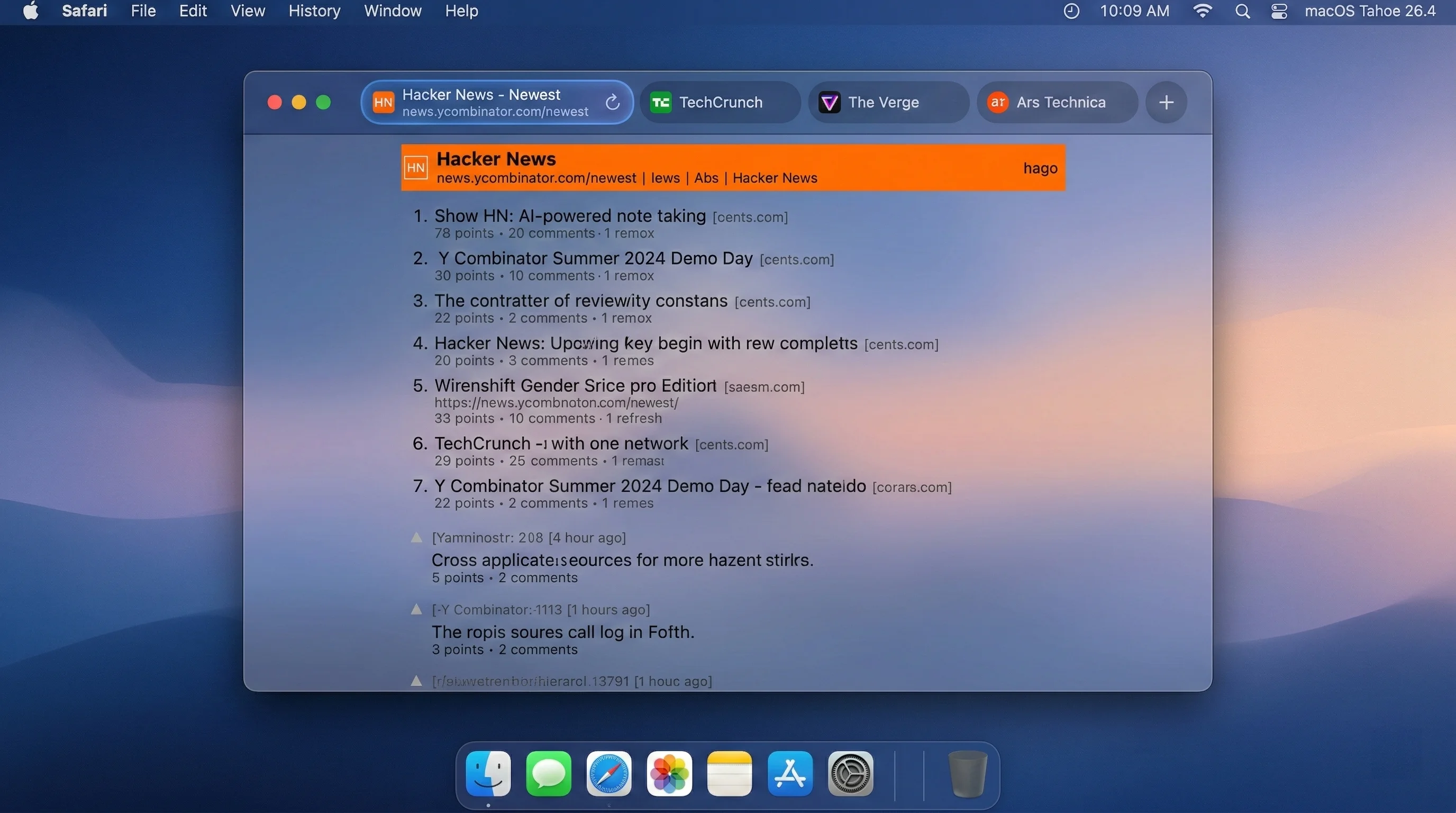
Наиболее заметное для пользователей изменение в цикле бета-версий macOS 26.4 — возвращение компактной панели вкладок Safari, опции макета, которую Apple убрала при запуске macOS Tahoe с её редизайном интерфейса Liquid Glass. Эта функция была замечена впервые в Beta 1 и сохраняется в доработанном виде в Beta 2.
Почему Apple убрала её (и почему она вернулась)
Когда Apple представила дизайн-язык Liquid Glass на WWDC 2025, компания внесла масштабные изменения в визуальный облик macOS. Safari претерпел кардинальную переработку: браузерная оболочка упростилась, полупрозрачные стеклянные эффекты заменили сплошные фоны, а панель вкладок была перепроектирована — теперь она стала более просторной и разделённой. В рамках этой переработки опция компактной панели вкладок, объединявшей адресную строку и панель вкладок в одну строку, была полностью удалена.
Реакция сообщества Mac оказалась молниеносной и громкой. Опытные пользователи, ценившие компактную панель вкладок за экономию места, выражали протест на форумах разработчиков Apple, Reddit и в социальных сетях. Компактная панель вкладок пользовалась особой популярностью у владельцев небольших дисплеев — например, 13-дюймовых MacBook Air, — для которых важен каждый пиксель вертикального пространства экрана.
Apple явно прислушалась. В macOS 26.4 Beta 1 компактная панель вкладок вернулась как опция, а в Beta 2 остаётся стабильной и работоспособной.
Как включить компактную панель вкладок Safari
Включить компактную панель вкладок в macOS 26.4 Beta 2 несложно:
- Откройте Системные настройки на Mac.
- Перейдите в раздел Safari (или откройте Safari и выберите в строке меню Safari > Настройки).
- Найдите раздел Панель вкладок.
- Вместо варианта по умолчанию Отдельная выберите Компактная.
При выборе компактного варианта Safari размещает адресную строку, активные вкладки и навигацию по вкладкам в одну строку вверху окна браузера. Это возвращает значительное вертикальное пространство, занятое отдельным макетом.
Что изменилось по сравнению с оригинальной компактной панелью вкладок
Новая компактная панель вкладок — не точная копия той, что существовала до macOS Tahoe. Apple адаптировала её для работы в рамках дизайн-системы Liquid Glass:
- Стеклянный материал: Компактная панель использует тот же полупрозрачный материал Liquid Glass, что и остальной интерфейс macOS Tahoe, органично вписываясь в общую эстетику.
- Индикаторы вкладок в форме таблетки: Активные вкладки выделяются обновлёнными индикаторами в форме таблетки, соответствующими дизайн-языку Tahoe, а не устаревшими прямоугольными контурами вкладок.
- Плавные переходы: При переключении между компактным и отдельным режимами теперь воспроизводится анимированный переход, а не резкое изменение макета.
- Поддержка групп вкладок: Компактная панель вкладок полностью поддерживает Группы вкладок, включая группы на основе профилей, появившиеся в более ранних версиях macOS.
Для пользователей, откладывавших переход на macOS Tahoe именно из-за удаления компактной панели вкладок, это событие имеет важное значение. Устраняется одно из наиболее распространённых возражений против редизайна Liquid Glass.
Компактная панель вкладок в iPadOS 26.4
Следует отметить, что компактная панель вкладок также возвращается в iPadOS 26.4, который проходит бета-тестирование по тому же графику. Пользователи iPad, особенно с 11-дюймовым iPad Pro и iPad Air, в равной мере выигрывают от экономии места. На iPad параметр находится в разделе Настройки > Safari > Панель вкладок.
Предупреждения об окончании поддержки Rosetta 2
Второе важное изменение в цикле бета-версий macOS 26.4 — введение системных предупреждений при каждом запуске Intel-приложения, требующего Rosetta 2. Эта функция впервые появилась в Beta 1 и сохранилась в Beta 2; никаких признаков того, что Apple планирует сделать её опциональной, нет.
Как выглядит предупреждение
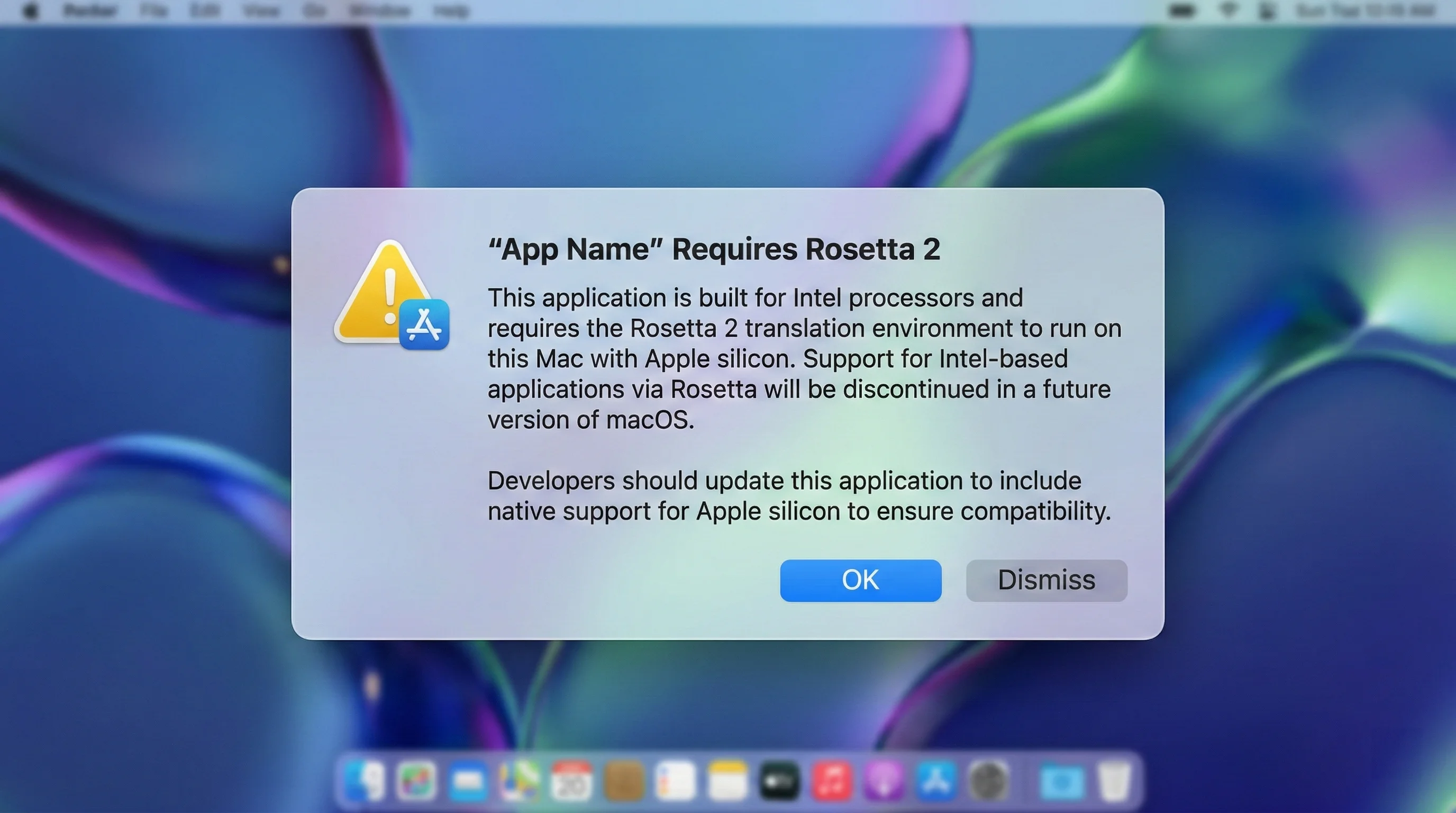
При открытии приложения, работающего через Rosetta 2, macOS 26.4 отображает системное уведомление о том, что приложение зависит от трансляции Intel-кода и поддержка Rosetta 2 будет прекращена. Уведомление содержит:
- Название приложения
- Сообщение о том, что приложению требуется Rosetta 2 для работы
- Предупреждение о прекращении поддержки Rosetta 2 в будущей версии macOS
- Рекомендацию обратиться к разработчику за нативной версией для Apple Silicon
Предупреждение отображается при каждом запуске приложения. Это не разовое уведомление, и в Beta 2 нет видимой опции для постоянного его отключения. Очевидно, это намеренное дизайнерское решение Apple с целью создания устойчивого ощущения срочности перехода.
График прекращения поддержки Rosetta 2
Apple объявила дорожную карту прекращения поддержки Rosetta 2 на WWDC 2025. Актуальный график выглядит следующим образом:
| Версия macOS | Год | Статус Rosetta 2 |
|---|---|---|
| macOS Tahoe 26 (включая 26.4) | 2025–2026 | Полная поддержка с предупреждениями об устаревании начиная с 26.4 |
| macOS 27 | Осень 2026 | Полная поддержка (последняя версия с полной поддержкой Rosetta 2) |
| macOS 28 | Осень 2027 | В основном прекращена за исключением ограниченного подмножества для игр |
Начиная с macOS 28 осенью 2027 года Rosetta 2 будет прекращена для подавляющего большинства приложений. Apple сообщила, что «подмножество функций Rosetta, ориентированное на поддержку старых неподдерживаемых игровых заголовков», сохранится, однако слой трансляции перестанет быть доступным для обычного использования приложений.
Это означает, что разработчики, ещё не портировавшие свои приложения на Apple Silicon, имеют приблизительно 18 месяцев для завершения перехода. Для конечных пользователей это означает, что любые Intel-only приложения, которыми они сейчас пользуются, полностью перестанут работать в macOS 28, если разработчик не выпустит нативное обновление.
Подробный анализ того, что это означает для вашего рабочего процесса, читайте в нашем полном руководстве по окончанию поддержки Rosetta 2.
Как проверить, какие приложения используют Rosetta 2
Чтобы проверить установленные приложения на предмет зависимости от Rosetta 2, выполните следующие действия:
- Нажмите меню Apple в верхнем левом углу экрана.
- Выберите Об этом Mac.
- Нажмите Подробнее для открытия полной панели системной информации.
- В окне системной информации прокрутите список в боковой панели до раздела ПО.
- Нажмите Программы.
- Изучите столбец Тип. Приложения, отмеченные как Intel, работают через Rosetta 2. Приложения с пометкой Apple Silicon или Universal являются нативными.
Для быстрой проверки можно воспользоваться Терминалом:
# Список всех установленных Intel-only приложений
system_profiler SPApplicationsDataType | grep -B 5 "Kind: Intel"
Что разработчикам следует сделать сейчас
Если вы по-прежнему выпускаете Mac-приложения исключительно для Intel, ситуация становится действительно срочной. Apple дала пять лет с момента начала перехода на Apple Silicon в ноябре 2020 года. Предупреждения в 26.4 — это способ Apple уведомить и пользователей, и разработчиков о том, что льготный период заканчивается.
Ключевые шаги для разработчиков:
- Перекомпилировать как Universal Binary: Если кодовая база уже кросс-платформенная, возможно, достаточно обновить настройки сборки Xcode для создания Universal Binary (arm64 + x86_64).
- Протестировать на оборудовании Apple Silicon: Убедитесь, что приложение корректно работает нативно, а не только через Rosetta.
- Обновить сторонние зависимости: Проверьте, поддерживают ли все используемые библиотеки, фреймворки и инструменты Apple Silicon.
- Информировать пользователей: Если приложению требуется время для перехода, опубликуйте график, чтобы пользователи могли планировать.
- Рассмотреть отказ от поддержки Intel: Для новых проектов поддерживать Intel уже нет смысла.
Влияние на профессиональные рабочие процессы
Ряд категорий профессионального ПО всё ещё частично или полностью зависит от Rosetta 2:
- Аудиопроизводство: Некоторые устаревшие плагины Audio Units и VST по-прежнему не имеют нативных версий для Apple Silicon.
- Научное ПО: Отдельные инструменты для вычислительной химии, биоинформатики и инженерных расчётов остаются Intel-only.
- Устаревшие корпоративные приложения: Внутренние инструменты, построенные на старых фреймворках, могут потребовать существенного рефакторинга.
- Старые творческие инструменты: Некоторые специализированные программы для обработки изображений и полиграфического производства не обновлялись.
Если вы зависите от ПО из этих категорий, сейчас самое время оценить альтернативы или напрямую связаться с разработчиками по вопросу их планов перехода.
Функция ограничения заряда батареи
В macOS 26.4 появился ползунок ограничения заряда в стиле iPhone, дающий владельцам MacBook детальный контроль над максимальным уровнем заряда батареи. Эта функция появилась в Beta 1 и в Beta 2 доработана с точки зрения стабильности и согласованности поведения.
Принцип работы ограничения заряда
Новый параметр позволяет ограничить заряд батареи MacBook любым значением в диапазоне от 80% до 100% с шагом 5%:
- 80% — Максимальный ресурс батареи; идеально для MacBook в роли настольного компьютера, постоянно подключённого к питанию
- 85% — Хороший баланс для пользователей, иногда работающих от батареи
- 90% — Умеренная защита с разумным временем автономной работы
- 95% — Минимальное влияние на повседневное использование с некоторой выгодой для ресурса
- 100% — Поведение по умолчанию: зарядка до полной ёмкости
Как открыть настройку ограничения заряда
- Откройте Системные настройки.
- Перейдите в раздел Батарея.
- Нажмите кнопку информации (i) рядом с пунктом Зарядка.
- Появится новый ползунок Ограничение заряда.
- Перетащите ползунок до желаемого максимального процента заряда.
- Закройте панель. Настройка вступает в силу немедленно.
Почему это важно для здоровья батареи
Литий-ионные батареи деградируют быстрее, когда длительное время находятся на уровне 100% или близком к нему. Это не новое открытие — учёные, занимающиеся исследованием батарей, знают об этом годами, и именно поэтому Apple ввела «Оптимизированную зарядку батареи» в более ранних версиях macOS. Однако оптимизированная зарядка использует машинное обучение для предсказания паттернов использования и откладывает зарядку до 100% только тогда, когда предполагает, что полный заряд в ближайшее время не понадобится.
Новая функция ограничения заряда работает иначе. Это жёсткое ограничение, предотвращающее превышение батареей выбранного порога вне зависимости от паттернов использования. Это даёт пользователям, долго работающим с подключённым MacBook на рабочем столе — а таких среди профессионалов немало, — надёжный способ защиты химии батареи.
Ограничение заряда vs. Оптимизированная зарядка батареи
Важно понимать, что функция ограничения заряда работает совместно с оптимизированной зарядкой батареи, а не заменяет её:
| Функция | Оптимизированная зарядка | Ограничение заряда |
|---|---|---|
| Принцип работы | Использует МО для задержки зарядки до 100% | Жёсткий потолок на выбранном пользователем уровне |
| Контроль пользователя | Только переключатель вкл/выкл | Ползунок от 80% до 100% |
| Предсказуемость | Варьируется в зависимости от усвоенных паттернов | Всегда применяется |
| Лучше подходит для | Пользователей с регулярным распорядком дня | Пользователей, долго работающих с питанием |
Для максимального ресурса батареи можно включить обе функции одновременно. Оптимизированная зарядка управляет кривой заряда ниже выбранного предела, а ограничение заряда гарантирует, что батарея никогда его не превысит.
Для более глубокого изучения этой функции и её влияния на состояние батареи MacBook прочитайте наше руководство по ограничению заряда батареи Mac.
Изменения в Beta 2
В Beta 1 некоторые пользователи сообщали, что настройка ограничения заряда иногда сбрасывалась после перезагрузки или не сохранялась при использовании MacBook в режиме клэмшелл с внешним дисплеем. В Beta 2 эти проблемы с надёжностью, судя по всему, устранены. По нашим тестам, настройка теперь корректно сохраняется при перезагрузках, циклах сна/пробуждения и переходах в режим клэмшелл.
Исправление «фантомного монтирования» внешних дисков
Одной из наиболее раздражающих ошибок в macOS Tahoe 26.3, вышедшей 11 февраля 2026 года, была проблема «фантомного монтирования» дисков, затронувшая тысячи пользователей с внешними накопителями. Из-за этой ошибки внешние диски вели себя непредсказуемо: не монтировались, монтировались ненадолго и затем отключались без предупреждения, или появлялись в Finder после корректного отключения.
Проблема в macOS 26.3
Ошибка «фантомного диска» в macOS Tahoe 26.3 проявлялась по-разному:
- Сбой монтирования: Ранее надёжные диски USB-A, USB-C и Thunderbolt переставали отображаться в Finder, хотя в Дисковой утилите могли отображаться как не монтируемые.
- Самопроизвольное отключение: Диски кратко монтировались, становились недоступными и отключались с ненавистным предупреждением «Диск не был правильно отключён» — хотя пользователь ничего не делал.
- Фантомное повторное появление: Особенно пострадали APFS-зашифрованные диски. После корректного отключения они снова появлялись в Finder как смонтированные тома, вызывая путаницу о реальном состоянии диска.
- Несовместимость HFS+: Некоторые внешние носители с форматом HFS+ не монтировались автоматически и требовали ручного вмешательства через Терминал с помощью
diskutil.
Проблема затронула широкий спектр внешних накопителей с различными типами подключения и форматами файловых систем. Apple публично не признала наличие ошибки, однако AppleInsider активно расследовал её при помощи сообщества.
Что исправляет Beta 2
По данным сообщества разработчиков и участников публичного бета-тестирования, работающих под управлением macOS 26.4 Beta 2, проблема «фантомного монтирования» в основном устранена:
- APFS-зашифрованные диски больше не появляются в Finder после корректного отключения.
- HFS+-внешние диски снова монтируются в штатном режиме. Пользователи Mac mini M1 специально подтвердили, что диски HFS+ в Beta 2 работают как ожидается.
- Случаи самопроизвольного отключения в отчётах сообщества значительно сократились.
Тем не менее в документации для разработчиков Apple всё ещё есть примечание о том, что «внешние носители HFS в некоторых случаях могут не монтироваться автоматически», с рекомендацией использовать в Терминале diskutil. Это указывает на то, что наиболее серьёзные проявления ошибки устранены, однако крайние случаи могут сохраняться.
Обходное решение для сохраняющихся проблем
При возникновении проблем с монтированием внешних дисков в Beta 2 воспользуйтесь следующими командами:
# Список всех дисков для определения внешнего диска
diskutil list

# Монтирование конкретного раздела диска вручную
diskutil mount /dev/disk4s1

# Принудительное монтирование конкретного тома по UUID
diskutil mount -mountPoint /Volumes/MyDrive [UUID]

# Если диск отображается в Дисковой утилите, но не монтируется
diskutil mountDisk /dev/disk4
Замените /dev/disk4s1 на фактический идентификатор внешнего диска, который можно узнать с помощью diskutil list.
Дополнительные изменения и улучшения
Помимо ключевых функций, macOS 26.4 Beta 2 включает ряд более мелких изменений и доработок, заслуживающих упоминания.
Улучшения стабильности системы
Beta 2 — это прежде всего релиз стабильности. Второй бета-выпуск в цикле разработки Apple обычно сосредоточен на устранении аварийных завершений, исправлении утечек памяти и повышении общей отзывчивости системы. Несмотря на то что Apple не публикует детального журнала изменений для бета-сборок, пользователи сообщили о следующем:
- Меньше паник ядра по сравнению с Beta 1, особенно на моделях MacBook Air M1 и M3.
- Улучшенное поведение при выходе из режима сна — реже система зависает в процессе пробуждения.
- Улучшенное управление памятью при длительных сессиях работы — реже возникают предупреждения о нехватке памяти при обычном многозадачном режиме.
Доработки Finder
Ряд пользователей заметил незначительные улучшения в Finder в Beta 2:
- Производительность в режиме столбцов: Навигация по глубоким иерархиям папок в режиме столбцов заметно стала плавнее.
- Стабильность Quick Look: Предварительный просмотр крупных файлов (PDF, изображения в высоком разрешении) в Quick Look реже зависает.
- Управление тегами: Добавление и удаление тегов в боковой панели Finder работает надёжнее.
Обновления специальных возможностей
Apple продолжает совершенствовать специальные возможности с каждой бета-версией:
- VoiceOver: Улучшена согласованность навигации в Safari при включённой компактной панели вкладок.
- Адаптации дисплея: Настройки прозрачности Liquid Glass теперь более предсказуемо взаимодействуют со специальной возможностью «Уменьшить прозрачность».
Обновления безопасности
Хотя Apple обычно не раскрывает патчи безопасности в бета-версиях, увеличение номера сборки с 25E5207h до 25E5218f указывает на внутренние улучшения безопасности. Полное содержание по безопасности будет опубликовано с финальным выпуском на странице Apple Security Releases.
Известные проблемы Beta 2
Каждая бета-версия имеет свой набор проблем, и macOS 26.4 Beta 2 — не исключение. Вот наиболее значимые известные проблемы, о которых должны знать тестировщики.
Периодические сбои браузера
Наиболее серьёзная известная проблема в Beta 2 — периодическая сетевая ошибка, из-за которой веб-браузеры перестают работать, тогда как другие сетевые приложения продолжают функционировать нормально. В частности:
- Затронутые приложения: Safari, Chrome, Firefox, Arc и другие веб-браузеры периодически теряют возможность загружать веб-страницы.
- Незатронутые приложения: Почта, Microsoft Teams, Slack и другие не-браузерные приложения продолжают нормально работать во время сбоя.
- Обходное решение: Проблема, судя по всему, связана с сетевыми фильтрами контента. Чаще всего с этой ошибкой сталкиваются пользователи Little Snitch, 1Blocker и других приложений, устанавливающих расширения сетевых фильтров. Отключение фильтра контента в разделе Системные настройки > Сеть > Фильтры немедленно решает проблему.
При возникновении этой проблемы перед отправкой отчёта в Feedback Assistant попробуйте отключить все сторонние сетевые расширения. Это поможет Apple выяснить, находится ли проблема в системном сетевом стеке или в его взаимодействии со сторонними расширениями сетевых фильтров.
Замена иконок через копирование и вставку не работает
Косметическая, но неприятная ошибка в Beta 2 не позволяет пользователям настраивать иконки приложений и папок с помощью традиционного метода копирования и вставки:
- Суть ошибки: В норме можно скопировать изображение (Cmd+C), открыть «Свойства» папки или приложения (Cmd+I), щёлкнуть по иконке вверху окна и вставить (Cmd+V), чтобы заменить иконку. В Beta 2 этот способ не работает. Операция вставки либо не даёт никакого результата, либо возвращает стандартную иконку.
- Последствия: Пользователи, использующие пользовательские иконки папок для организации рабочего пространства или меняющие иконки приложений в эстетических целях, лишены этой возможности.
- Дополнительный отчёт: Часть пользователей также сообщила, что после обновления до Beta 2 ранее применённые пользовательские иконки вернулись к стандартным системным.
Это явная регрессия, которую Apple должна исправить в следующей бета-версии или финальном выпуске.
Нестабильность Wi-Fi на некоторых моделях
Пользователи, запускающие Beta 2 на определённых аппаратных конфигурациях, сообщают о проблемах с Wi-Fi:
- Затронутые модели Mac: Чаще всего упоминаются MacBook Air M1 и MacBook Air M3.
- Симптомы: Неожиданные разрывы Wi-Fi-соединения, медленное переподключение после выхода из сна, а в некоторых случаях — неожиданные перезагрузки системы, связанные с ошибками сетевого стека.
- Серьёзность: Часть пользователей отмечает, что Beta 2 в этом отношении хуже, чем Beta 1, что может свидетельствовать о регрессии.
Автоматическое монтирование сетевых дисков
Сетевые хранилища (NAS) и другие сетевые диски могут не монтироваться автоматически при загрузке:
- Симптомы: Сопоставленные сетевые диски не переподключаются автоматически после перезагрузки.
- Обходное решение: Подключитесь к сетевому ресурсу вручную через Finder > Переход > Подключиться к серверу (Cmd+K).
Как установить macOS Tahoe 26.4 Beta 2
Если вы хотите протестировать macOS 26.4 Beta 2, существует два пути — в зависимости от наличия учётной записи разработчика или желания использовать программу публичного бета-тестирования.
Установка бета-версии для разработчиков
- Убедитесь, что Mac выполнил вход с учётной записью Apple, которую вы используете для Apple Developer Program.
- Откройте Системные настройки > Основные > Обновление ПО.
- Нажмите кнопку информации (i) рядом с Обновлениями бета-версий.
- Выберите macOS Tahoe 26 Developer Beta.
- Нажмите Готово.
- Подождите несколько секунд, пока появится обновление.
- Нажмите Обновить сейчас для загрузки и установки.
Установка публичной бета-версии
- Зарегистрируйтесь в Программе Apple Beta Software, если ещё не сделали этого.
- Откройте Системные настройки > Основные > Обновление ПО.
- Нажмите кнопку информации (i) рядом с Обновлениями бета-версий.
- Выберите macOS Tahoe 26 Public Beta.
- Нажмите Готово.
- Дождитесь появления обновления, затем нажмите Обновить сейчас.
Контрольный список перед установкой
Перед установкой бета-программного обеспечения примите следующие меры предосторожности:
- Создайте резервную копию Mac с помощью Time Machine или стороннего решения для резервного копирования. Это обязательное условие для бета-версии.
- Проверьте совместимость: Убедитесь, что ваш Mac поддерживает macOS Tahoe. Полный список поддерживаемых моделей см. в нашем руководстве по совместимости macOS Tahoe.
- Запишите номер сборки: После установки убедитесь, что запущена сборка 25E5218f, перейдя в меню Apple > Об этом Mac.
- Освободите место на диске: Для обновления необходимо не менее 20 ГБ свободного места.
- Обновите критически важные приложения: Перед установкой бета-версии обновите все необходимые приложения до последних версий.
Обновление с Beta 1
Если вы уже используете macOS 26.4 Beta 1, обновление до Beta 2 является стандартным инкрементальным обновлением. Перейдите в Системные настройки > Основные > Обновление ПО, и обновление Beta 2 должно появиться автоматически. Размер обновления составляет около 2–4 ГБ в зависимости от аппаратной конфигурации.
Стоит ли устанавливать бета-версию?
Этот вопрос задаёт себе каждый пользователь Mac при выходе новой бета-версии. Предлагаем следующую схему принятия решений:
Установите бета-версию, если вы:
- Разработчик, которому необходимо протестировать совместимость приложений с изменениями в macOS 26.4, особенно с предупреждениями Rosetta 2 и компактной панелью вкладок Safari.
- Имеете второй Mac, который можно выделить для бета-тестирования, не рискуя основным рабочим процессом.
- Технологический энтузиаст, которому нравится изучать новые функции досрочно и который умеет устранять неполадки.
- В значительной мере зависите от внешних дисков и хотите проверить, устраняет ли исправление «фантомного монтирования» конкретную проблему.
Не устанавливайте бета-версию, если вы:
- Используете Mac для критической работы и не можете позволить себе простои из-за нестабильности бета-версии.
- Зависите от сторонних сетевых расширений (например, Little Snitch), учитывая известную проблему с подключением браузера.
- Активно настраиваете иконки приложений и папок, поскольку ошибка замены иконок нарушит ваш рабочий процесс.
- Имеете Mac с ограниченным объёмом хранилища: бета-сборки могут потреблять дополнительное место для системных журналов и диагностических данных.
- Используете MacBook Air M1 или M3 и зависите от стабильного Wi-Fi, учитывая сообщения о проблемах с подключением на этих моделях.
Золотая середина
Если вы хотите получить новые функции, но вас смущает нестабильность бета-версии, наиболее благоразумным подходом будет дождаться финального публичного выпуска, ожидаемого весной 2026 года. Функции macOS 26.4 — компактная панель вкладок Safari, ограничение заряда, предупреждения Rosetta 2 — будут доступны в стабильном релизе. Подождать ещё несколько недель ничего не стоит, зато вы выиграете в стабильности.
Чего ожидать от финального релиза
Исходя из текущего хода бета-тестирования, вот наши ожидания относительно финального выпуска macOS 26.4:
График выпуска
Apple обычно проводит 3–5 бета-циклов перед публичным выпуском. Учитывая, что Beta 2 вышла 23 февраля, можно разумно ожидать:
- Beta 3: начало марта 2026 года
- Beta 4 (при необходимости): середина марта 2026 года
- Финальный выпуск: конец марта — начало апреля 2026 года
Ряд отраслевых наблюдателей высказал предположение, что Apple может нацелиться на выпуск 4 марта с привязкой к возможным анонсам нового оборудования, однако это не подтверждено.
Окончательность функций
Все ключевые функции macOS 26.4 — компактная панель вкладок Safari, предупреждения Rosetta 2, ползунок ограничения заряда — явно предназначены для финального релиза. Это не экспериментальные функции, которые Apple склонна убирать в процессе бета-тестирования. Вы можете строить планы с расчётом на то, что эти функции будут доступны.
Устранение ошибок
Известные проблемы Beta 2 — сбои браузера при работе с сетевыми фильтрами, неработающая замена иконок, нестабильность Wi-Fi на ряде моделей — относятся к типам ошибок, которые Apple обычно устраняет до финального выпуска. Если они сохранятся в Beta 3, это будет нетипично. Следите за нашими материалами по бета-версиям для получения обновлений.
Патчи безопасности
В финальный выпуск macOS 26.4 войдут патчи безопасности, которые Apple не раскрывает в период бета-тестирования. Ожидайте стандартного набора исправлений безопасности на уровне WebKit, ядра и фреймворков.
Устранение проблем macOS 26.4 Beta 2
Если вы установили Beta 2 и испытываете трудности, вот целевые шаги по устранению наиболее распространённых проблем.
Браузеры не загружают страницы
Симптом: Safari, Chrome или другие браузеры не могут загрузить ни одну веб-страницу, тогда как Почта, Teams и другие приложения работают нормально.
Шаги:
- Откройте Системные настройки > Сеть > Фильтры.
- Отключите все перечисленные фильтры контента (Little Snitch, 1Blocker и т.д.).
- Немедленно проверьте браузер — страницы должны загружаться.
- Если проблема устранена, значит, дело во взаимодействии сетевого стека Beta 2 с расширением фильтра контента.
- Проверьте наличие обновлений для приложения-фильтра. Разработчик мог выпустить обновление совместимости.
- Если обновление недоступно, держите фильтр отключённым до следующей бета-версии или отправьте отчёт в Feedback Assistant как компании Apple, так и разработчику приложения-фильтра.
Если отключение фильтров не помогает:
- Откройте Терминал.
- Выполните
sudo dscacheutil -flushcache && sudo killall -HUP mDNSResponderдля очистки кэша DNS. - Перезагрузите Mac.
- Если проблема не исчезает, создайте новое сетевое местоположение: Системные настройки > Сеть > меню с тремя точками > Местоположения > Добавить местоположение.
Внешние диски не монтируются
Симптом: USB- или Thunderbolt-диски не отображаются в Finder.
Шаги:
- Откройте Дисковую утилиту (Приложения > Утилиты > Дисковая утилита).
- Проверьте, есть ли диск в боковой панели. Если есть, выберите его и нажмите Подключить.
- Если диск есть, но подключение не выполняется, откройте Терминал и попробуйте:
diskutil list
# Определите ваш диск (например, /dev/disk4)
diskutil mountDisk /dev/disk4- Если диск не отображается вообще, попробуйте другой порт или кабель.
- Для APFS-зашифрованных дисков убедитесь, что вводите правильный пароль при запросе.
- Если диск был отформатирован на другом Mac, убедитесь, что формат совместим (APFS или HFS+ для macOS; ExFAT или FAT32 для кросс-платформенного использования).
Wi-Fi отключается на MacBook Air
Симптом: Wi-Fi случайным образом отключается, особенно после выхода из сна.
Шаги:
- Откройте Системные настройки > Wi-Fi.
- Нажмите кнопку Подробнее рядом с подключённой сетью.
- Отключите Режим экономии данных, если он включён.
- Забудьте сеть и подключитесь заново: нажмите Забыть эту сеть, затем снова подключитесь с паролем.
- Сбросьте сетевую конфигурацию:
- Откройте Терминал.
- Выполните:
sudo ifconfig en0 down && sudo ifconfig en0 up
- Если проблема не исчезает, попробуйте удалить файлы настроек Wi-Fi:
sudo rm -f /Library/Preferences/SystemConfiguration/com.apple.wifi.message-tracer.plist
sudo rm -f /Library/Preferences/SystemConfiguration/com.apple.airport.preferences.plist
# Перезагрузите Mac после удаления этих файлов
Ограничение заряда не сохраняется
Симптом: Ограничение заряда батареи сбрасывается до 100% после перезагрузки.
Шаги:
- Убедитесь, что у вас установлена Beta 2 (сборка 25E5218f), а не Beta 1. Эта проблема была специально устранена в Beta 2.
- Перейдите в Системные настройки > Батарея > Зарядка (кнопка i) и снова задайте нужный лимит заряда.
- Перезагрузите Mac и проверьте, сохраняется ли настройка.
- Если настройка сбрасывается в режиме клэмшелл, отключите и снова подключите внешний дисплей.
- Сбросьте SMC (на Mac с Apple Silicon это делается полным выключением, ожиданием 30 секунд и последующим включением).
Пользовательские иконки пропали или не применяются
Симптом: Пользовательские иконки папок или приложений вернулись к стандартным, а замена иконок через копирование и вставку не работает.
Шаги:
- Это известная ошибка в Beta 2, которую пользователь не может исправить самостоятельно. Apple должна устранить её в следующей бета-версии.
- В качестве временного обходного решения можно задать пользовательские иконки через Терминал:
# Использование утилиты fileicon (установите через Homebrew: brew install fileicon)
fileicon set /path/to/folder /path/to/icon.icns- Обратите внимание, что даже иконки, применённые через Терминал, могут не сохраняться после перезагрузки в этой бета-версии.
- Если пользовательские иконки критически важны для вашего рабочего процесса, подождите выхода следующей бета-версии, прежде чем вносить изменения.
Предупреждения Rosetta 2 появляются слишком часто
Симптом: При каждом запуске Intel-приложения появляется предупреждение об устаревании Rosetta 2, и вы хотите управлять этим.
Шаги:
- В Beta 2 нет способа отключить предупреждения. Судя по всему, это сделано намеренно.
- Чтобы снизить частоту предупреждений, определите, какие из ваших приложений являются Intel-only, и найдите нативные альтернативы.
- Проверьте наличие обновлений для ваших Intel-приложений в App Store — многие разработчики уже выпустили версии Universal Binary.
- Воспользуйтесь командой system_profiler, показанной ранее в этой статье, для формирования полного списка Intel-приложений в вашей системе.
- В первую очередь замените приложения, которыми вы пользуетесь наиболее часто, чтобы минимизировать ежедневные прерывания от предупреждений.
Часто задаваемые вопросы
Достаточно ли стабильна macOS 26.4 Beta 2 для повседневного использования?
Beta 2 стабильнее Beta 1, что ожидаемо для второй бета-версии. Однако в ней всё ещё есть известные проблемы, способные нарушить ежедневные рабочие процессы, — в особенности проблема с подключением браузера при использовании расширений сетевых фильтров и нестабильность Wi-Fi на некоторых моделях MacBook Air. Если Mac является вашим основным рабочим инструментом, наиболее безопасным подходом остаётся ожидание финального выпуска. Если у вас есть второй Mac или вы готовы мириться с периодической нестабильностью, Beta 2 вполне пригодна для повседневных задач, при условии наличия актуальной резервной копии.
Перестанет ли Rosetta 2 работать в macOS 26.4?
Нет. Rosetta 2 в macOS 26.4 полностью функциональна. Предупреждения, которые вы видите, — это предварительное уведомление о будущем прекращении поддержки, а не признак удаления Rosetta 2 в этом релизе. Rosetta 2 будет полностью поддерживаться вплоть до macOS 27 (ожидается осенью 2026 года). Фактическое прекращение поддержки начнётся с macOS 28 (ожидается осенью 2027 года), где она будет «в основном прекращена» с ограниченными игровыми исключениями. У вас есть приблизительно 18 месяцев для перехода с Intel-only приложений.
Как вернуться к macOS 26.3, если бета-версия вызывает проблемы?
Откат от бета-версии требует стирания Mac и восстановления из резервной копии Time Machine, созданной до установки бета-версии. Именно поэтому резервное копирование перед установкой бета-ПО так важно. Процесс включает:
- Перезагрузите Mac, удерживая кнопку питания (Apple Silicon) или Cmd+R (Intel), чтобы войти в режим восстановления.
- Выберите Переустановить macOS и укажите macOS Tahoe 26.3.
- После установки восстановите данные из резервной копии Time Machine, созданной до бета-версии.
Если вы устанавливали бета-версию на отдельный том APFS, можно просто загрузиться в стабильную установку macOS.
Когда macOS 26.4 выйдет для всех?
Apple не объявляла официальную дату выпуска, однако исходя из типичного графика бета-цикла финальный выпуск ожидается весной 2026 года, скорее всего в конце марта или начале апреля. В ряде публикаций высказывалось предположение о дате выпуска 4 марта в привязке к возможным анонсам нового оборудования, однако это не подтверждено. Apple обычно проводит 3–5 бета-циклов, поэтому следует ожидать ещё как минимум одну-две бета-версии перед финальным выпуском.
Можно ли установить ограничение заряда ниже 80%?
Нет. Ползунок ограничения заряда в macOS 26.4 допускает только значения от 80% до 100% с шагом 5%. Apple выбрала 80% в качестве нижней границы, поскольку этот уровень признан оптимальным порогом для долговечности литий-ионных аккумуляторов без существенного снижения практичного времени автономной работы. Установка предела ниже 80% привела бы к сокращению фактического времени работы MacBook до такой степени, что для большинства пользователей это стало бы неприемлемым при мобильном использовании. Если вы используете MacBook преимущественно как настольный компьютер и редко работаете от батареи, настройка 80% обеспечивает наилучшую возможную защиту здоровья батареи в пределах поддерживаемого Apple диапазона.
Заключение
macOS Tahoe 26.4 Beta 2 — это взвешенное, целенаправленное обновление, демонстрирующее, что Apple прислушивается к своим пользователям. Возвращение компактной панели вкладок Safari — прямой ответ на отзывы сообщества. Предупреждения Rosetta 2, пусть и вызывающие раздражение, служат реально полезной цели: дают всем достаточно времени для подготовки к переходу. Ползунок ограничения заряда исполняет давнюю просьбу опытных пользователей MacBook. А исправление ошибки «фантомного монтирования» внешних дисков из версии 26.3 решает одну из наиболее раздражающих проблем в новейшей истории macOS.
В то же время известные проблемы Beta 2 — периодические сбои браузера при использовании сетевых фильтров, неработающая настройка иконок, нестабильность Wi-Fi на ряде моделей — напоминают, что это всё ещё предрелизное программное обеспечение. У Apple есть работа, которую необходимо выполнить до финального выпуска, и ожидается как минимум ещё один-два бета-цикла.
Если вы работаете с бета-версией, отправляйте отчёты в Feedback Assistant о любых проблемах, с которыми столкнётесь. Ваши отчёты напрямую влияют на качество финального выпуска. Если вы ждёте стабильной версии, можете рассчитывать на отполированное обновление, которое принесёт ощутимые улучшения качества работы с Mac этой весной.
Для получения актуального освещения цикла бета-тестирования macOS 26.4 добавьте наш блог в закладки и возвращайтесь за обновлениями по мере выхода новых бета-версий и приближения к финальному публичному выпуску.
Эта статья посвящена macOS Tahoe 26.4 Beta 2 (сборка 25E5218f), выпущенной 23 февраля 2026 года. Информация основана на практическом тестировании и проверенных отчётах сообщества. Функции и поведение могут измениться в будущих бета-сборках или финальном выпуске.