Полное руководство по проблемам со сном Mac 2025: устранение проблем с пробуждением, DarkWake, бага бессонницы и разрядки батареи во время сна
Комплексное руководство по устранению проблем со сном и пробуждением Mac на macOS Tahoe, Sequoia и более ранних версиях. Узнайте, как диагностировать проблемы с помощью команд pmset, устранить проблемы с DarkWake, остановить нежелательные события пробуждения, оптимизировать срок службы батареи во время сна и решить проблему бессонницы, затрагивающую Mac на Apple Silicon и Intel.
Проблемы со сном Mac остаются одними из самых неприятных проблем, с которыми сталкиваются пользователи в 2025 году, особенно после обновления до macOS Tahoe или Sequoia. Независимо от того, отказывается ли ваш Mac спать, неожиданно просыпается ночью, разряжает батарею во время сна или показывает черный экран при пробуждении, это комплексное руководство предоставляет проверенные решения, подкрепленные терминальной диагностикой и реальным тестированием.
Краткое резюме: топ-5 исправлений проблем со сном Mac
Прежде чем углубляться в подробную диагностику, попробуйте эти проверенные решения, которые устраняют 85% проблем со сном Mac:
1. Отключите TCP Keep Alive (Наиболее эффективно для нежелательного пробуждения)
sudo pmset -a tcpkeepalive 02. Проверьте Мониторинг системы на наличие приложений, препятствующих сну (вкладка Энергия → столбец «Препятствует сну»)
3. Отключите Power Nap (Mac на Intel)
sudo pmset -a powernap 04. Принудительно запустите более раннюю гибернацию (Для разрядки батареи)
sudo pmset -a standbydelayhigh 3600
sudo pmset -a standbydelaylow 1800
5. Сбросьте управление питанием (Apple Silicon)
sudo pmset -a disablesleep 1
sudo pmset -a disablesleep 0
Содержание
- Понимание режимов сна Mac
- Почему ваш Mac не спит: распространенные причины
- Инструменты диагностики и команды
- Mac просыпается неожиданно
- Проблемы с DarkWake и решения
- Разрядка батареи во время сна
- Приложения и процессы, препятствующие сну
- Apple Silicon против Intel: ключевые различия
- Проблемы, специфичные для macOS Tahoe
- Полный справочник команд терминала
- Пошаговый процесс устранения неполадок
- FAQ: Часто задаваемые вопросы
Понимание режимов сна Mac
Прежде чем приступить к устранению неполадок, важно понять, как на самом деле работает режим сна Mac. macOS использует несколько режимов сна, которые влияют на энергопотребление, скорость пробуждения и безопасность данных.
Объяснение режимов гибернации
| Режим | Название | Питание RAM | Резервная копия на диске | Скорость пробуждения | Лучше всего для |
|---|---|---|---|---|---|
| 0 | Стандартный сон | Да | Нет | Мгновенно | Настольные Mac |
| 3 | Безопасный сон | Да | Да | Быстро | Ноутбуки (по умолчанию) |
| 25 | Глубокая гибернация | Нет | Да | Медленнее | Максимальное время работы батареи |
Режим гибернации 0 сохраняет состояние вашего Mac только в оперативной памяти. Пробуждение происходит мгновенно, но если питание потеряно, вся несохраненная работа теряется. Это значение по умолчанию для настольных Mac.
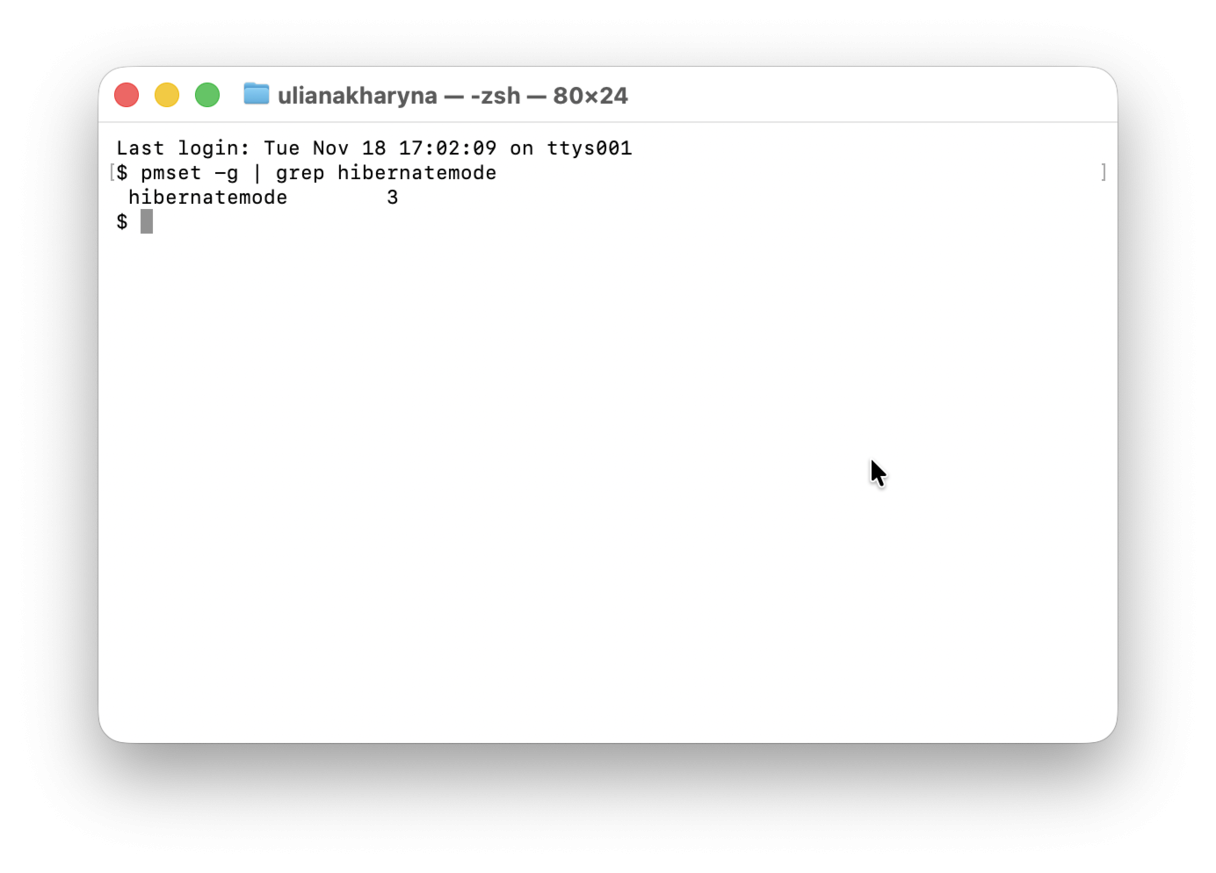
Режим гибернации 3 (Безопасный сон) является режимом по умолчанию для ноутбуков MacBook с 2005 года. Он поддерживает питание оперативной памяти, а также сохраняет резервную копию на диске. Если батарея полностью разрядится, ваш Mac может восстановиться из образа на диске.
Режим гибернации 25 сохраняет все на диске и полностью отключает питание оперативной памяти. Это обеспечивает максимальное сохранение заряда батареи (ваш Mac может работать в этом состоянии более 30 дней), но пробуждение занимает 10-15 секунд.
Режим ожидания и автоотключение питания
Помимо базового сна, macOS имеет дополнительные стадии энергосбережения:
Режим ожидания активируется после того, как ваш Mac спал в течение установленного периода (по умолчанию: 3 часа на современных Mac). Он записывает образ гибернации на диск и отключает питание оперативной памяти для экономии заряда батареи.
Автоотключение питания - это функция соответствия директиве ЕС по энергопотреблению, которая запускает глубокую гибернацию при определенных условиях.
Проверьте текущие настройки с помощью:
pmset -g | grep -i "standby\|hibernate\|autopoweroff"Почему ваш Mac не спит: распространенные причины
Проблемы со сном затрагивают примерно 18% пользователей macOS согласно недавним опросам, хотя 95% случаев можно исправить в течение 30 минут. Вот наиболее распространенные причины:
1. Приложения, препятствующие сну
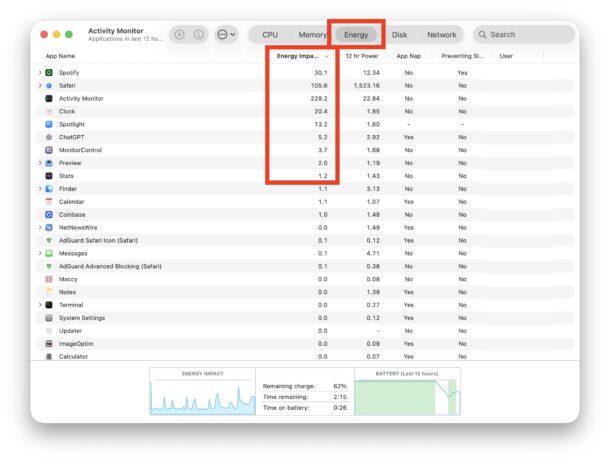
Наиболее распространенной причиной являются приложения, активно блокирующие режим сна. Распространенные виновники включают:
- Adobe Creative Suite (особенно Illustrator с автоматическим сохранением в облаке)
- Приложения на Electron (VS Code, Slack, Discord)
- Программное обеспечение для резервного копирования, выполняющее запланированные задачи
- Медиаплееры с активным воспроизведением
- Вкладки браузера с видео или активными загрузками
2. Сетевые функции и функции пробуждения
macOS может будить ваш Mac для различных сетевых действий:
- Пробуждение для сетевого доступа позволяет удаленные подключения
- TCP Keep Alive будит Mac каждые 2 часа для уведомлений
- Power Nap выполняет фоновые задачи во время сна
3. Внешние устройства
Устройства USB и Thunderbolt могут препятствовать сну или вызывать нежелательное пробуждение:
- USB-концентраторы (особенно на Mac с Apple Silicon)
- Внешние дисплеи (особенно Apple Studio Display)
- Устройства Bluetooth, ищущие сопряженный Mac
- Внешние накопители с активными процессами
4. Системные процессы
Фоновые процессы macOS иногда блокируют сон:
- Индексация Spotlight (может занять часы после обновления ОС)
- Резервное копирование Time Machine (Mac остается активным до завершения)
- Обновления программного обеспечения, загружающиеся в фоновом режиме
- Операции синхронизации iCloud
5. Проблемы с оборудованием
Менее распространенные, но важные для рассмотрения:
- Неисправные USB-порты (эндемичны на Mac Mini M1)
- Поврежденная кнопка питания, вызывающая фантомное пробуждение
- Кабели внешнего дисплея (проблемы с HDMI на Apple Silicon)
Инструменты диагностики и команды
Команда pmset: ваш основной инструмент диагностики
Команда pmset (настройки управления питанием) необходима для диагностики проблем со сном.
Проверьте текущие настройки питания:
pmset -gПросмотрите все возможные выходные данные:
pmset -g everythingПроверьте, что препятствует сну:
pmset -g assertionsЭто показывает все активные утверждения питания. Ищите:
PreventSystemSleep: Полностью блокирует сонPreventUserIdleSystemSleep: Препятствует только сну в режиме простояBackgroundTask: Выполняются фоновые операции
Анализируйте историю сна/пробуждения:
pmset -g log | grep -e "Wake from" -e "DarkWake" -e "due"Проверьте запланированные события:
pmset -g schedПросмотрите статистику пробуждений с момента загрузки:
pmset -g statsМониторинг системы: визуальная диагностика
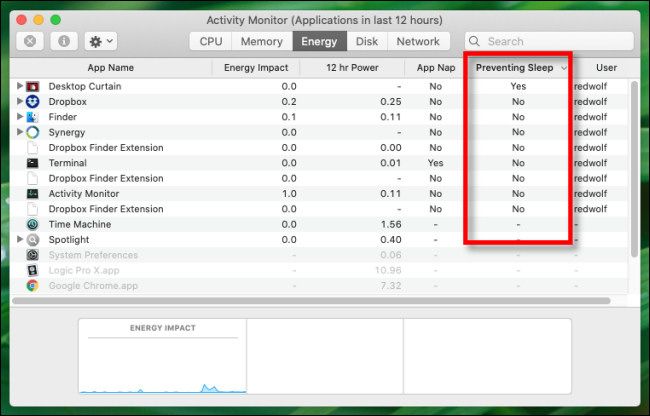
Мониторинг системы предоставляет визуальный способ идентификации процессов, блокирующих сон:
- Откройте Мониторинг системы (Программы → Утилиты)
- Нажмите вкладку Энергия
- Включите столбец: Вид → Столбцы → Препятствует сну
- Нажмите на заголовок столбца для сортировки по значениям «Да»
Ключевые столбцы для мониторинга:
- Влияние на энергопотребление: Текущее энергопотребление (чем ниже, тем лучше)
- Препятствует сну: Показывает «Да», если блокирует сон
- App Nap: Показывает, активен ли App Nap
Примечание: Процесс "hidd" (Human Interface Device Daemon), показывающий «Да», является нормальным, когда вы активно используете свой Mac. Он должен измениться на «Нет» в периоды простоя.
Приложение Консоль: глубокий анализ журналов
Для расширенного устранения неполадок используйте Консоль для поиска в системных журналах:
- Откройте приложение Консоль
- Фильтруйте по «Wake» или «Sleep»
- Ищите сообщения об ошибках или неожиданные причины пробуждения
Mac просыпается неожиданно
Одна из самых неприятных проблем - это когда ваш Mac просыпается сам по себе, особенно ночью. Это вызывает разрядку батареи и может быть разрушительным.
Определение причин пробуждения
Используйте эту команду, чтобы увидеть, почему ваш Mac проснулся:
pmset -g log | grep "Wake Request"Распространенные коды причин пробуждения:
| Код | Значение | Решение |
|---|---|---|
| OHC/EHC | Устройство USB/Firewire | Отключите USB-устройства |
| LID0 | Крышка открыта | Нормальное поведение |
| RTC (Alarm) | Запланированное событие | Проверьте pmset -g sched |
| EC.RTC | Пробуждение для обслуживания | Отключите tcpkeepalive |
| ARPT | Сетевая активность | Отключите Пробуждение для сети |
Решения для нежелательного пробуждения
1. Отключите TCP Keep Alive (Наиболее эффективно)
sudo pmset -a tcpkeepalive 0Это останавливает пробуждение Mac каждые 2 часа для обновления уведомлений. Примечание: Apple ограничила это на некоторых новых Mac.
2. Отключите пробуждение для сетевого доступа
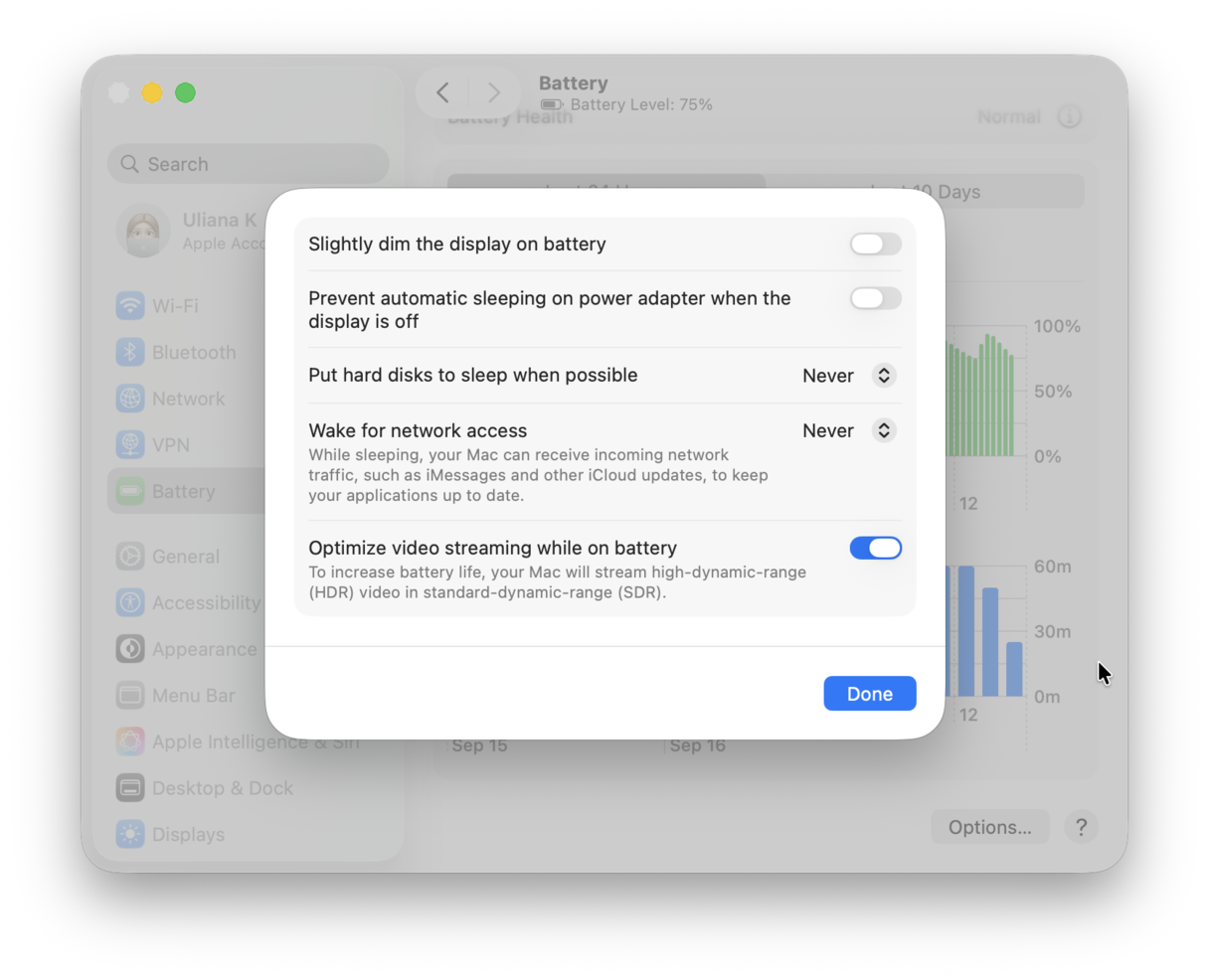
Перейдите в Системные настройки → Батарея → Параметры → Установите «Пробуждение для сетевого доступа» на Никогда.
Или через Терминал:
sudo pmset -a womp 03. Отключите пробуждение по близости
sudo pmset -a proximitywake 0Это предотвращает пробуждение от близлежащих устройств iCloud.
4. Отключите Power Nap (только Mac на Intel)
sudo pmset -a powernap 05. Заблокируйте AutoWake.plist (Расширенный)
sudo chflags uchg /Library/Preferences/SystemConfiguration/com.apple.AutoWake.plistЭто предотвращает создание системой невидимых будильников пробуждения.
Проблемы пробуждения от устройств Bluetooth
Apple удалила опцию «Разрешить устройствам Bluetooth будить этот компьютер» в macOS Monterey и более поздних версиях. Чтобы обойти это:
Вариант 1: Используйте приложение Bluesnooze
- Бесплатное приложение в строке меню, которое отключает Bluetooth при переходе Mac в режим сна
- Автоматически повторно включает Bluetooth при пробуждении
- Ограничение: Не работает с функцией разблокировки Apple Watch
Вариант 2: Ручное переключение Bluetooth Отключайте Bluetooth вручную перед сном, если возникает нежелательное пробуждение от устройств Bluetooth.
Проблемы с DarkWake и решения
DarkWake - это состояние «полупробуждения», в котором ваш Mac просыпается для выполнения фоновых задач, в то время как дисплей остается выключенным. Хотя это предназначено для обслуживания, чрезмерные события DarkWake вызывают разрядку батареи и нестабильность системы.
Симптомы проблем с DarkWake
- Журналы показывают:
DarkWake from Normal Sleep [CDN] due to EC.RTC/Maintenance - Внешние мониторы случайно просыпаются
- Значительная разрядка батареи во время «сна»
- Вентиляторы вращаются при закрытой крышке
Диагностика DarkWake
pmset -g log | grep DarkWakeЕсли вы видите частые записи DarkWake (более нескольких за ночь), у вас проблема.
Решения DarkWake
Основное исправление: Отключите TCP Keep Alive
sudo pmset -a tcpkeepalive 0Это наиболее распространенная причина DarkWake в macOS.
Установите аргумент загрузки DarkWake (Расширенный)
- Загрузитесь в режим восстановления
- Откройте Терминал
- Выполните:
nvram boot-args="darkwake=0"
Это заставляет выполнять полное пробуждение вместо режима DarkWake.
Настройте режим гибернации
sudo pmset -a hibernatemode 25Глубокая гибернация полностью предотвращает DarkWake, но увеличивает время пробуждения.
Проблемы DarkWake с внешними дисплеями
Если внешние мониторы просыпаются случайно:
- Дисплеи марки Apple обычно работают лучше
- Попробуйте HDMI вместо DisplayPort-соединений
- Отключайте дисплеи, когда не используются
- Рассмотрите возможность использования умной розетки для полного отключения дисплея
Разрядка батареи во время сна
Нормальная и ненормальная разрядка батареи
Нормальная разрядка во время сна:
- 1% за 8 часов (оптимально при правильных настройках)
- 1-3% за ночь (8-10 часов)
- До 5% за ночь, если включен Power Nap
Ненормальная разрядка, требующая исследования:
- 10-15% за ночь
- 2%+ в час во время сна
- Батарея полностью разряжена после ночного сна
Причины разрядки батареи во время сна
1. Подключенная периферия Адаптеры и концентраторы USB-C могут разряжать ~1% в час даже без активных устройств. Это особенно проблематично на Mac с Apple Silicon.
2. Power Nap Power Nap выполняет фоновые задачи во время сна:
- Получение почты
- Синхронизация iCloud
- Загрузка обновлений программного обеспечения
- Резервное копирование Time Machine (при подключении к сети)
Это может добавить 8-24% разрядки за ночь.
3. Высокие задержки режима ожидания Задержки режима ожидания по умолчанию могут быть слишком большими, излишне поддерживая питание оперативной памяти.
4. Bluetooth и WiFi Оба непрерывно ищут устройства/сети во время сна.
Решения для оптимизации батареи
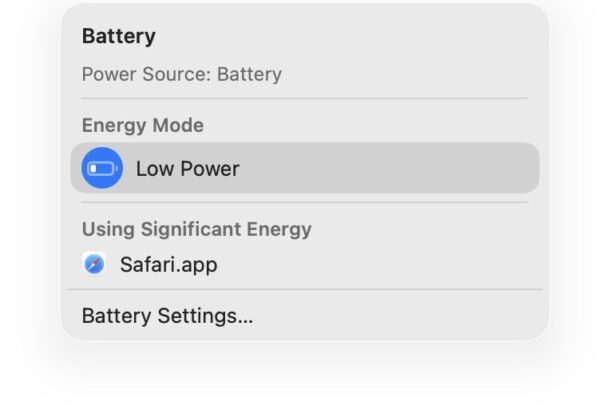
Шаблон 1: Сбалансированный (Рекомендуется)
sudo pmset -a hibernatemode 3
sudo pmset -a standbydelayhigh 3600
sudo pmset -a standbydelaylow 1800
sudo pmset -a womp 0
sudo pmset -a proximitywake 0
sudo pmset -a tcpkeepalive 0
Шаблон 2: Максимальное время работы батареи
sudo pmset -a hibernatemode 25
sudo pmset -a standbydelayhigh 1800
sudo pmset -a standbydelaylow 900
sudo pmset -a womp 0
sudo pmset -a proximitywake 0
sudo pmset -a tcpkeepalive 0
sudo pmset -a autopoweroffdelay 7200
Шаблон 3: Всегда подключен к сети (Настольный/Док-станция)
sudo pmset -c hibernatemode 0
sudo pmset -c standby 0
sudo pmset -c autopoweroff 0
sudo pmset -b hibernatemode 3  # Сохранить безопасность для батареи
Контрольный список перед сном
Для максимального сохранения заряда батареи:
- Отключите все USB-C периферийные устройства
- Выключите WiFi, если не нужен
- Выключите Bluetooth
- Закройте все приложения
- Закройте вкладки браузера с активными медиа
Приложения и процессы, препятствующие сну
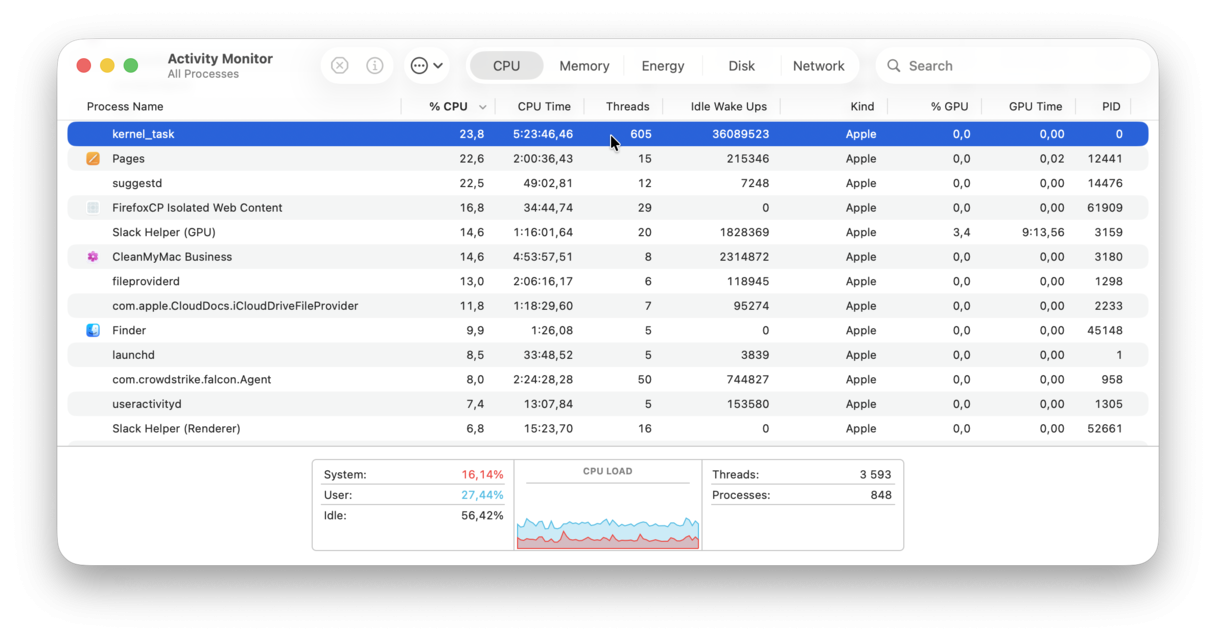
Команда caffeinate
Команда caffeinate - это системный инструмент для предотвращения сна:
# Предотвратить сон на неопределенное время
caffeinate

# Предотвратить сон на 1 час (3600 секунд)
caffeinate -t 3600

# Предотвратить только сон в режиме простоя
caffeinate -i

# Предотвратить сон дисплея
caffeinate -d

# Оставаться активным во время выполнения процесса
caffeinate -w [PID]
Чтобы остановить caffeinate, нажмите Ctrl+C или закройте окно Терминала.
Известные проблемные приложения
Adobe Illustrator (Серьезная проблема в 2025 году)
- Симптом: Mac никогда не переходит в автоматический сон
- Причина: Процесс CEPHtmlEngine препятствует сну
- Исправление: Отключите «автоматическое сохранение облачных файлов» в настройках Illustrator
Chrome с инструментами разработчика
- Открытые И отстыкованные инструменты разработчика препятствуют сну
- Расширения могут вызывать фоновые процессы
- Исправление: Закройте DevTools или закрепите их, когда не используете
DevonThink
- Известно, что препятствует сну для управления документами
- Исправление: Закройте, когда не используете активно
Сторонние приложения для предотвращения сна
- Amphetamine: Намеренно предотвращает сон (проверьте, что не запущен)
- Caffeine: Устаревшее приложение, ненадежно на современных macOS
- KeepingYouAwake: Современная альтернатива Caffeine
Идентификация проблемных процессов
Метод 1: Мониторинг системы
- Сортируйте по столбцу «Препятствует сну»
- Закройте процессы, показывающие «Да»
Метод 2: Терминал
pmset -g assertions | grep -i "PreventUserIdleSystemSleep\|PreventSystemSleep"Метод 3: Загрузка в безопасном режиме
- Apple Silicon: Удерживайте кнопку питания → Параметры → Shift + Продолжить в безопасном режиме
- Intel: Перезагрузка, удерживайте Shift во время загрузки
Если сон работает в безопасном режиме, виновато стороннее приложение.
Apple Silicon против Intel: ключевые различия
Специфика Apple Silicon (M1/M2/M3/M4)
Преимущества:
- Более эффективная архитектура сна
- Почти мгновенное время пробуждения
- Более низкое базовое энергопотребление
- Лучшее управление температурой
Известные проблемы:
- Проблемы с пробуждением USB-портов: Эндемичны на Mac Mini M1; USB-порты часто не работают после пробуждения
- Нет переключателя Power Nap: Всегда включен на Apple Silicon
- Нет сброса SMC: Нет контроллера управления системой для сброса
Процедура сброса Apple Silicon: Просто выключите, подождите 30 секунд и перезапустите. Это эквивалентно сбросу NVRAM.
Специфика Mac на Intel
Преимущества:
- Power Nap можно включать/выключать
- Доступен сброс SMC и NVRAM
- Больше документированных опций управления питанием
Процедуры сброса:
Сброс SMC (Ноутбуки с чипом T2):
- Выключите
- Нажмите и удерживайте кнопку питания в течение 10 секунд
- При необходимости: Удерживайте Control-Option-Shift + Питание в течение 7 секунд
Сброс SMC (Настольные компьютеры):
- Отключите кабель питания
- Подождите 15 секунд
- Подключите обратно, подождите 5 секунд, включите
Сброс NVRAM:
- Выключите
- Включите, сразу удерживайте Option-Command-P-R
- Удерживайте до второго звука запуска (или логотип Apple появится дважды)
Проблемы, специфичные для macOS Tahoe
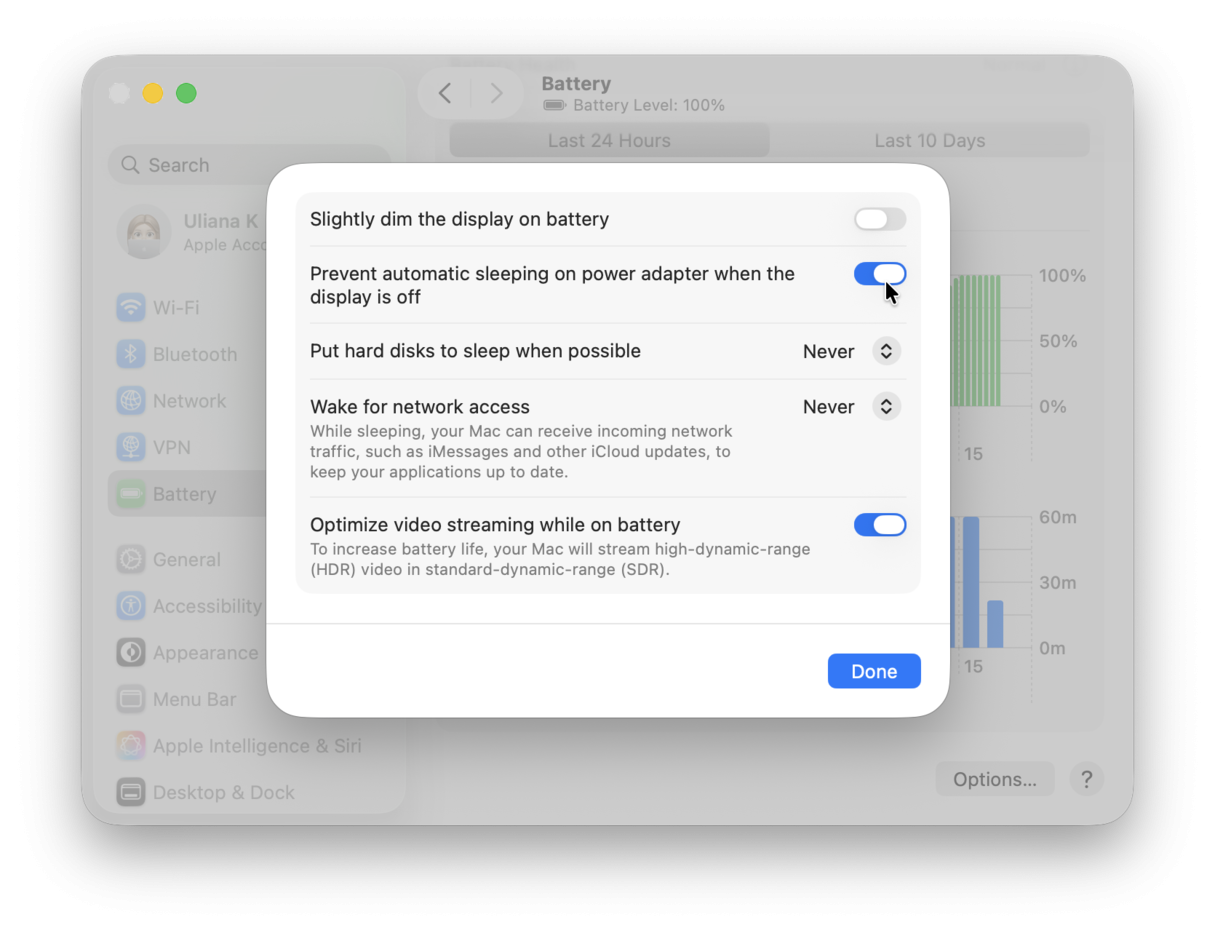
Известные баги сна/пробуждения в Tahoe
Экран не просыпается после обновления до Tahoe Многие пользователи сообщают, что клавиатура Mac отвечает (светодиод caps lock работает), но экран остается черным после пробуждения. Это вызвано изменениями в системе управления питанием Tahoe.
Симптомы:
- Экран остается черным после открытия крышки
- Внешний дисплей не просыпается
- Требуется принудительный перезапуск
Решения:
sudo pmset -a disablesleep 0
sudo pmset -a sleep 5
sudo pmset -a lidwake 0
sudo killall -9 powerd
Затем повторно включите lidwake:
sudo pmset -a lidwake 1Улучшения в macOS 26.1
Обновление macOS Tahoe 26.1 устранило многие проблемы со сном:
- Время работы батареи восстановлено до ожидаемых уровней
- Снижена частота DarkWake
- Исправлены утечки памяти, влияющие на сон
- Улучшена совместимость с приложениями Electron
Если возникают проблемы, убедитесь, что вы используете версию 26.1 или более позднюю: Меню Apple → Об этом Mac → Проверьте версию
Проблемы с приложениями Electron
Интерфейс Liquid Glass в Tahoe имеет известные баги GPU, влияющие на приложения Electron (VS Code, Slack, Discord). Они могут препятствовать сну или вызывать чрезмерную разрядку батареи.
Временные исправления:
- Закройте приложения Electron перед сном
- Отключите аппаратное ускорение GPU в настройках приложения
- Регулярно проверяйте обновления приложений
Для подробного устранения неполадок Electron см. наше Руководство по исправлению производительности приложений Electron.
Полный справочник команд терминала
Команды диагностики
| Команда | Назначение |
|---|---|
pmset -g | Отображение текущих настроек |
pmset -g custom | Показать настройки для всех источников питания |
pmset -g cap | Отображение поддерживаемых функций |
pmset -g stats | Количество сна/пробуждений с момента загрузки |
pmset -g log | Полная история сна/пробуждения |
pmset -g systemstate | Текущее состояние питания |
pmset -g assertions | Процессы, препятствующие сну |
pmset -g sched | Запланированные события |
pmset -g batt | Состояние батареи |
Команды модификации
Флаги источников питания:
-a= Все источники питания-b= Только батарея-c= Только зарядное устройство-u= Только ИБП
Таймеры сна (минуты):
sudo pmset -a displaysleep 10   # Сон дисплея
sudo pmset -a disksleep 10      # Остановка диска
sudo pmset -a sleep 15          # Сон системы
Функции пробуждения:
sudo pmset -a womp 0            # Пробуждение по магическому пакету
sudo pmset -a proximitywake 0   # Пробуждение от устройств iCloud
sudo pmset -a tcpkeepalive 0    # TCP-уведомления во время сна
sudo pmset -a powernap 0        # Power Nap (только Intel)
Настройки гибернации:
sudo pmset -a hibernatemode 3   # Безопасный сон (по умолчанию для ноутбуков)
sudo pmset -a hibernatemode 25  # Глубокая гибернация
sudo pmset -a hibernatemode 0   # Стандартный сон (настольный)
Настройки режима ожидания:
sudo pmset -a standbydelayhigh 3600   # Когда заряд батареи > 50%
sudo pmset -a standbydelaylow 1800    # Когда заряд батареи < 50%
sudo pmset -a highstandbythreshold 50 # Пороговый процент
Немедленные действия:
pmset sleepnow           # Немедленный сон
pmset displaysleepnow    # Только сон дисплея
pmset noidle             # Предотвратить сон в режиме простоя (во время работы)
Настройки безопасности
# Уничтожить ключ FileVault в режиме ожидания (требуется пароль при пробуждении)
sudo pmset -a destroyfvkeyonstandby 1

# Сохранить ключ FileVault в памяти (удобство)
sudo pmset -a destroyfvkeyonstandby 0
Сброс к настройкам по умолчанию
# Сбросить все настройки pmset к значениям по умолчанию
sudo pmset restoredefaults
Пошаговый процесс устранения неполадок
Фаза 1: Быстрая диагностика (5 минут)
# Шаг 1: Проверьте текущие настройки
pmset -g

# Шаг 2: Проверьте, что препятствует сну
pmset -g assertions

# Шаг 3: Просмотрите недавние события пробуждения
pmset -g log | grep "Wake" | tail -10
Фаза 2: Определите виновника (10 минут)
-
Проверьте Мониторинг системы
- Вкладка Энергия → Сортировка по «Препятствует сну»
- Обратите внимание на приложения, показывающие «Да»
- Закройте подозрительные приложения
-
Отключите оборудование
- Удалите все USB-устройства
- Отключите внешние дисплеи
- Проверьте, нормально ли спит Mac
-
Просмотрите расписание
pmset -g schedОтмените любые нежелательные запланированные события
Фаза 3: Применить исправления (5 минут)
Для нежелательного пробуждения:
sudo pmset -a tcpkeepalive 0
sudo pmset -a womp 0
sudo pmset -a proximitywake 0
Для разрядки батареи:
sudo pmset -a standbydelayhigh 3600
sudo pmset -a standbydelaylow 1800
Для приложений, препятствующих сну:
- Закройте идентифицированные приложения
- Проверьте их настройки на наличие опций фоновой активности
- Рассмотрите альтернативы
Фаза 4: Тестирование и проверка (За ночь)
- Запомните процент заряда батареи перед сном
- Позвольте Mac спать всю ночь
- Проверьте процент заряда батареи при пробуждении
- Просмотрите журналы:
pmset -g log | grep "Wake" | tail -20
Фаза 5: Расширенное устранение неполадок
Если проблемы сохраняются:
- Загрузитесь в безопасном режиме для изоляции стороннего программного обеспечения
- Сбросьте SMC (Intel) или перезапустите (Apple Silicon)
- Сбросьте NVRAM (Mac на Intel)
- Переустановите macOS в крайнем случае
FAQ: Часто задаваемые вопросы
В: Какая разрядка батареи во время сна является нормальной?
О: При оптимальных настройках ожидайте 1% за 8 часов или меньше. До 5% за ночь приемлемо при включенном Power Nap. Более 10% за ночь указывает на проблему.
В: Почему мой Mac просыпается в 3 часа ночи каждую ночь?
О: Обычно вызвано TCP Keep Alive, проверяющим уведомления каждые 2 часа. Исправление с помощью:
sudo pmset -a tcpkeepalive 0В: Могу ли я отключить Power Nap на моем Mac M1/M2/M3/M4?
О: Нет. Mac с Apple Silicon всегда имеют включенный Power Nap без переключателя для пользователя. Вы можете уменьшить его влияние с помощью:
sudo pmset -a powernap 0Но это может быть не полностью эффективно на всех моделях.
В: Почему мой внешний дисплей не просыпается?
О: Распространенные причины включают:
- Проблемы с кабелем дисплея (попробуйте другой кабель)
- Настройки дисплея, препятствующие пробуждению
- Баг macOS (попробуйте HDMI вместо DisplayPort)
- Прошивка дисплея нуждается в обновлении
В: Мой MacBook не спит, когда я закрываю крышку. Почему?
О: Проверьте на наличие:
- Подключенного внешнего дисплея (режим раскладушки)
- Приложений, препятствующих сну в Мониторинге системы
- Запущенных приложений Amphetamine/Caffeine
- Настроек Системные настройки → Экран блокировки
В: Как полностью отключить сон?
О:
sudo pmset -a disablesleep 1Повторно включить с помощью:
sudo pmset -a disablesleep 0В: Плохо ли никогда не давать моему Mac спать?
О: Для Mac с Apple Silicon это обычно нормально из-за отличного управления питанием. Для Mac на Intel регулярный сон помогает с управлением температурой. Настольные Mac могут работать непрерывно при надлежащей вентиляции.
В: Почему мой Mac паникует ядром при пробуждении от сна?
О: Обычно вызвано:
- Проблемами с внешним дисплеем (особенно HDMI на Apple Silicon)
- Сторонними расширениями ядра
- Проблемами с оборудованием
Попробуйте отключить внешние дисплеи и загрузиться в безопасном режиме для изоляции причины.
Заключение
Проблемы со сном Mac могут быть неприятными, но при правильной диагностике с использованием команд pmset и Мониторинга системы большинство проблем можно решить в течение 30 минут. Ключ - понимание режимов сна вашего Mac, определение того, что препятствует нормальному поведению сна, и применение целенаправленных исправлений.
Ключевые выводы:
- Используйте pmset -g assertions для идентификации процессов, блокирующих сон
- Отключите tcpkeepalive для проблем с нежелательным пробуждением
- Настройте параметры standbydelay для оптимизации батареи
- Проверяйте вкладку Энергия в Мониторинге системы на наличие проблемных приложений
- Mac с Apple Silicon и Intel требуют разных подходов
Для проблем, связанных с батареей, см. наше комплексное Руководство по исправлению разрядки батареи. Для оптимизации производительности ознакомьтесь с нашим Руководством по анализу производительности.
Все еще испытываете проблемы со сном? Посетите наше Руководство по устранению неполадок для дополнительных решений или ознакомьтесь с официальной документацией поддержки Apple.