Полное руководство по обновлению macOS Tahoe 26.4 и 26.4.1: все новые функции, исправления и изменения
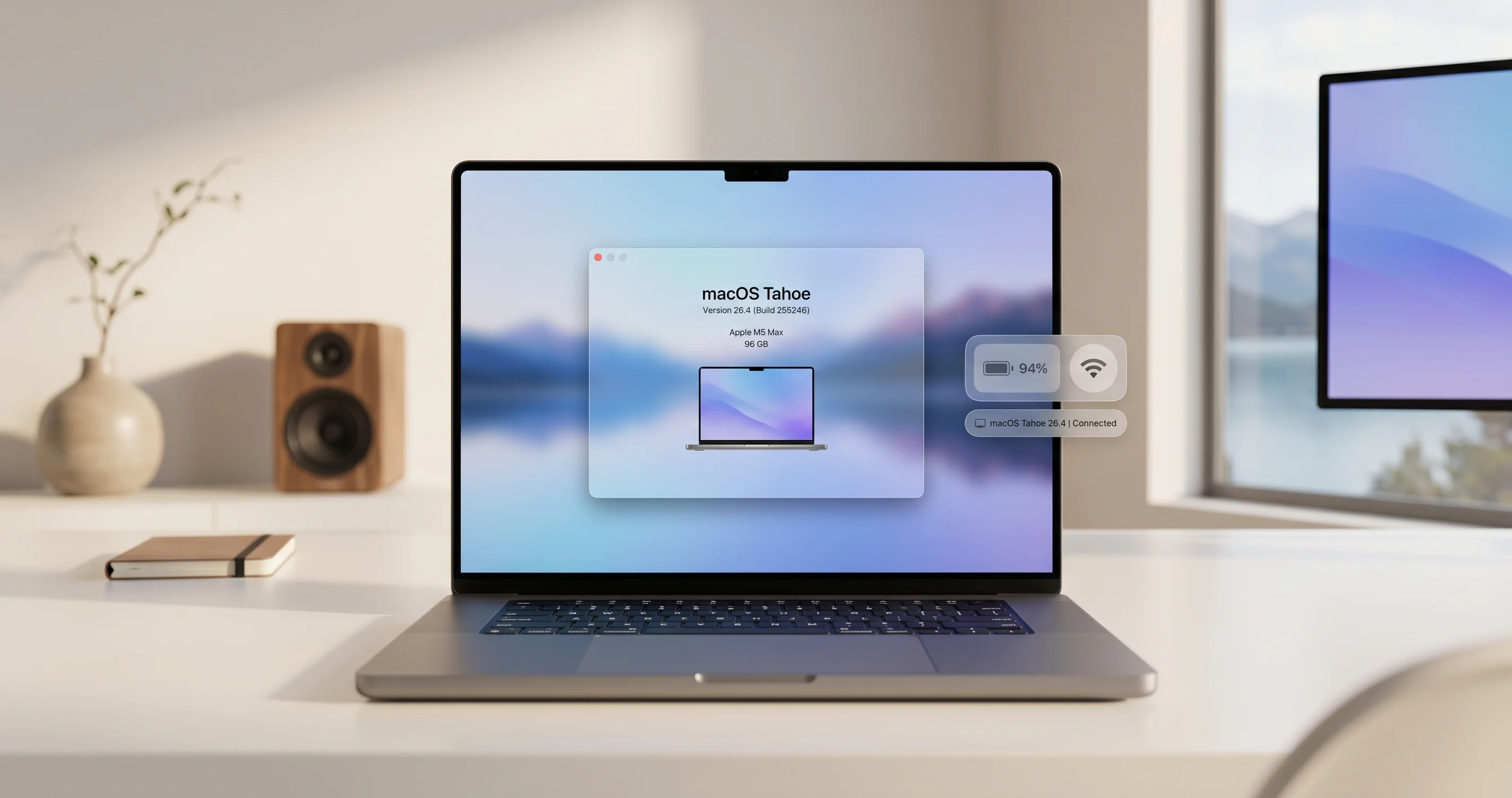
Полное руководство по обновлениям macOS Tahoe 26.4 и 26.4.1, охватывающее ограничение зарядки батареи, индикатор медленного зарядного устройства, исправление синхронизации iCloud и все новые функции.
24 марта 2026 года Apple выпустила macOS Tahoe 26.4 — одно из самых насыщенных функциями точечных обновлений в жизненном цикле macOS Tahoe. Всего две недели спустя, 9 апреля 2026 года, Apple выпустила macOS Tahoe 26.4.1 — критический горячий патч, устраняющий сбои корпоративного Wi-Fi на новейших MacBook с M5, незаметное прерывание синхронизации iCloud и ошибку Voice Control, которая существовала на протяжении семи месяцев. Вместе эти два обновления привносят значимые новые возможности для всех пользователей Mac, устраняя при этом ошибки, которые раздражали корпоративных администраторов, пользователей специальных возможностей и всех, кто зависит от приложений на базе CloudKit.
Независимо от того, являетесь ли вы обычным пользователем, любопытствующим насчёт нового ползунка ограничения зарядки батареи, IT-администратором, справляющимся со сбоями Wi-Fi 802.1X на оборудовании M5, или опытным пользователем, который зависит от Voice Control для работы без рук, это руководство охватывает всё, что вам нужно знать о macOS Tahoe 26.4 и 26.4.1.
Ключевые моменты
- Ползунок ограничения зарядки батареи позволяет ограничить максимальный заряд MacBook от 80% до 100% с шагом 5%, что впервые в истории macOS даёт детальный контроль над долгосрочным состоянием батареи.
- Предупреждения об устаревании Rosetta 2 теперь появляются при запуске приложений эпохи Intel через слой трансляции Rosetta 2, сигнализируя о том, что Apple планирует прекратить поддержку Rosetta 2 к концу 2027 года и побуждая разработчиков выпускать нативные сборки для Apple Silicon.
- Edge Light использует дисплей Mac в качестве заполняющего света во время видеозвонков в условиях слабого освещения, с определением лица на базе Neural Engine для естественного освещения без пересвета.
- macOS 26.4.1 исправляет критическую ошибку корпоративного Wi-Fi, которая мешала MacBook Air M5 и MacBook Pro M5 Pro/Max подключаться к сетям 802.1X при активных расширениях фильтрации контента — что было серьёзной проблемой для школ и корпоративных сред.
- Ошибка Voice Control, существовавшая семь месяцев, наконец исправлена в 26.4.1, восстанавливая команды «Новая строка» и «Новый абзац», которые были нарушены или значительно задержаны с сентября 2025 года.
macOS Tahoe 26.4: все новые функции
Выпущенная 24 марта 2026 года, macOS Tahoe 26.4 — это существенное обновление, которое вводит управление батареей на аппаратном уровне, новую функцию освещения для видеозвонков, возвращение популярного варианта компоновки Safari и самый чёткий сигнал Apple о конце совместимости с приложениями Intel. Ниже приведён подробный обзор каждой новой функции.
Ограничение зарядки батареи: детальный контроль над состоянием батареи
Главной функцией macOS 26.4 является новый ползунок ограничения зарядки батареи, который даёт пользователям MacBook точный контроль над тем, насколько заряжается их батарея. Предыдущие версии macOS предлагали только бинарный переключатель «Оптимизированная зарядка батареи», который использовал машинное обучение для решения о том, когда удерживать заряд на уровне 80%. Теперь вы можете самостоятельно установить точный максимальный процент зарядки.
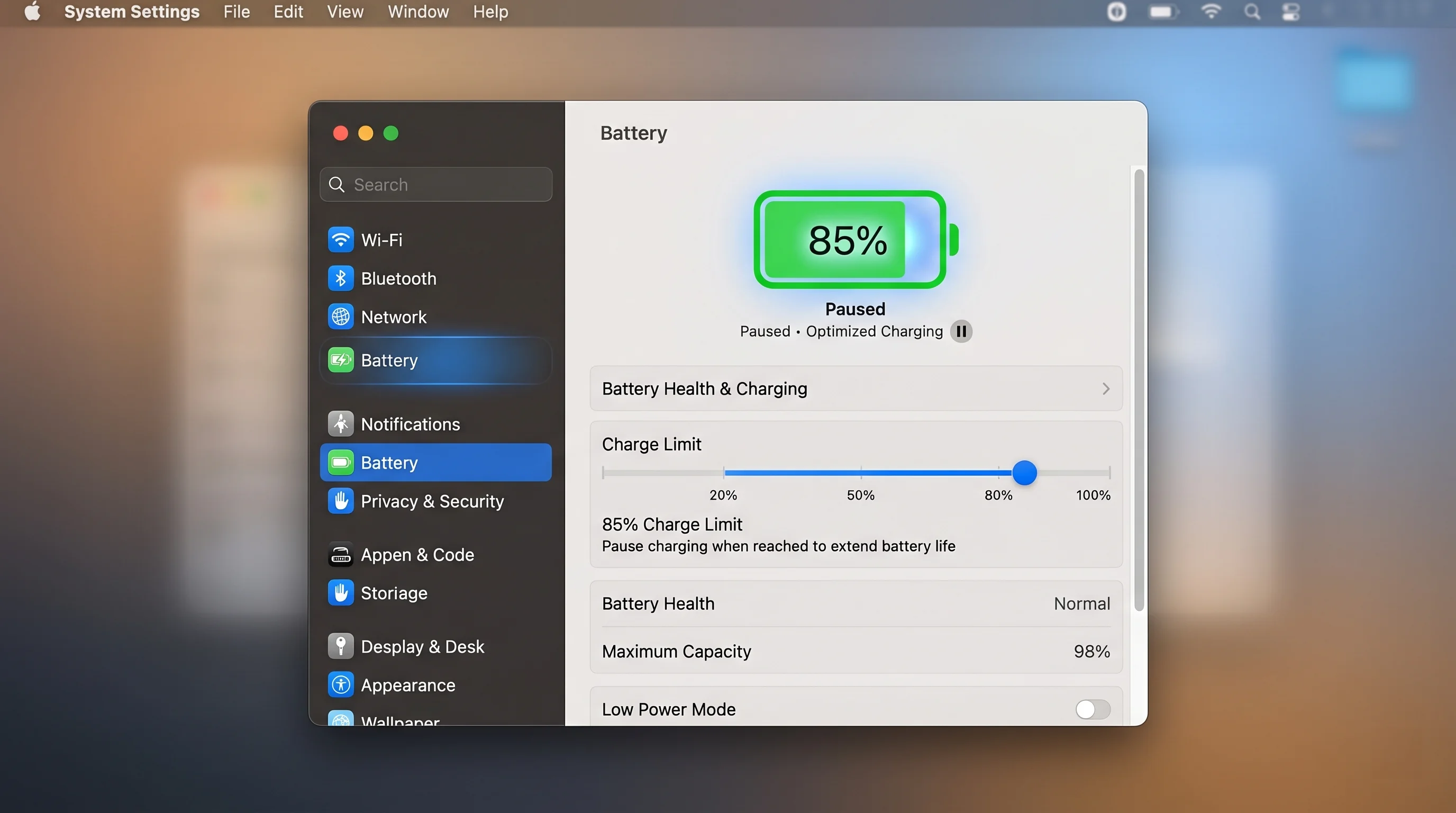
Как установить ограничение зарядки батареи:
- Откройте Системные настройки из меню Apple или Dock
- Нажмите Батарея на боковой панели
- Найдите новый раздел Ограничение зарядки под графиком состояния батареи
- Перетащите ползунок к желаемому максимальному проценту зарядки
- Выберите любое значение от 80% до 100% с шагом 5% (80%, 85%, 90%, 95%, 100%)
Что на самом деле делает ограничение зарядки:
Когда вы устанавливаете ограничение зарядки, скажем, на 85%, ваш MacBook прекратит зарядку, как только батарея достигнет 85%, и не возобновит зарядку до тех пор, пока уровень не опустится ниже этого порога. Значок состояния батареи в строке меню покажет небольшой индикатор, подтверждающий, что зарядка приостановлена из-за вашего ограничения, чтобы вы всегда знали, что функция работает как задумано.
Это отличается от более старой функции «Оптимизированная зарядка батареи», которая по-прежнему существует как отдельный вариант. Оптимизированная зарядка использует вашу ежедневную рутину для принятия решения о том, когда завершить зарядку до 100%, тогда как новое ограничение зарядки — это жёсткий потолок, который Mac никогда не превысит вне зависимости от ваших паттернов использования.
Почему это важно для долговечности батареи:
Литий-ионные батареи быстрее деградируют, когда длительное время находятся на очень высоком уровне заряда. Согласно документации Apple по состоянию батареи (support.apple.com/en-us/108055), поддержание батареи на более низких уровнях максимального заряда может существенно продлить её долгосрочный срок службы. Исследования таких организаций, как Battery University, подтверждают, что литий-ионные элементы, поддерживаемые при 4,20 В (заряд 100%), деградируют значительно быстрее, чем те, которые поддерживаются при 4,10 В (примерно 85–90% заряда).
Для пользователей, чьи MacBook большую часть дня подключены к розетке — например, те, кто использует ноутбук в качестве замены настольного компьютера с внешним монитором — установка ограничения зарядки на 80% или 85% может существенно замедлить естественную потерю ёмкости, происходящую за годы использования.
Рекомендуемые настройки по сценарию использования:
| Сценарий использования | Рекомендуемое ограничение | Обоснование |
|---|---|---|
| Замена настольного компьютера (всегда подключён) | 80% | Максимальная долговечность, минимальные потребности в ёмкости |
| В основном офис, редкие поездки | 85-90% | Хороший баланс между состоянием и ёмкостью |
| Частые путешественники | 95-100% | Приоритет доступной ёмкости |
| Редкое использование | 100% (по умолчанию) | Циклов батареи в любом случае мало |
Для подробного изучения этой функции, включая расширенные советы и реальные данные о состоянии батареи, ознакомьтесь с нашим полным руководством по ограничению зарядки батареи.
Индикатор медленного зарядного устройства: узнайте, когда вашего источника питания недостаточно
Вместе с ограничением зарядки батареи macOS 26.4 вводит Индикатор медленного зарядного устройства, который появляется в меню состояния батареи, когда подключённое зарядное устройство не может обеспечить достаточно мощности для зарядки MacBook на полной скорости.
Как это выглядит:
Когда вы нажимаете на значок батареи в строке меню и ваше зарядное устройство маломощное, вы теперь увидите оранжевую метку «Медленное зарядное устройство» под процентом заряда батареи. Эта метка появляется автоматически всякий раз, когда macOS обнаруживает, что подключённый источник питания не может обеспечить мощность в ваттах, необходимую Mac для зарядки на полной скорости.
Когда появляется метка медленного зарядного устройства:
- Использование USB-C зарядного устройства меньшей мощности, чем рекомендуется (например, зарядное устройство 30 Вт для MacBook Pro, которому требуется 67 Вт или более)
- Подключение через USB-C концентратор или стыковочную станцию, которая ограничивает питание
- Использование кабеля USB-A на USB-C с устаревшим зарядным устройством
- Подключение к USB-порту авиакресла или другому маломощному источнику
- Использование повреждённого или деградировавшего зарядного кабеля, который не может передавать полный ток
Что индикатор НЕ означает:
Метка медленного зарядного устройства не означает, что ваш Mac вообще не заряжается. Ваш MacBook по-прежнему получает питание и заряжается — просто с меньшей скоростью. Если бы Mac не получал питание совсем, значок батареи отображался бы как «Не заряжается» или «Батарея» без значка молнии.
Практические последствия:
Эта функция устраняет давний источник путаницы для пользователей. Раньше не было простого способа узнать, заряжается ли Mac на полной скорости или тащится вперёд на малой доле своих возможностей. Пользователи, которые регулярно путешествуют с компактными зарядными устройствами небольшой мощности, найдут это особенно полезным для принятия обоснованных решений об управлении питанием.
Для пользователей MacBook Pro с чипами M3 Pro, M4 Pro, M5 Pro или выше рекомендуемое полноскоростное зарядное устройство обычно составляет 96 Вт или 140 Вт в зависимости от модели. Использование зарядного устройства 30 Вт или 45 Вт будет работать, но вызовет появление индикатора медленного зарядного устройства.
Компактная панель вкладок Safari: любимый макет возвращается
Apple восстановила опцию макета Компактной панели вкладок в Safari, давая пользователям возможность вернуться к компактному дизайну вкладок, который был доступен в более ранних версиях macOS.

Как включить компактную панель вкладок:
- Откройте Safari
- Нажмите Safari в строке меню и выберите Настройки (или нажмите Command + запятая)
- Нажмите вкладку Вкладки в верхней части окна настроек
- В разделе Макет вкладок выберите Компактный
- Закройте окно настроек — изменение вступает в силу немедленно
Компактная vs. стандартная панель вкладок: что меняется:
| Функция | Стандартный макет | Компактный макет |
|---|---|---|
| Положение панели вкладок | Отдельная строка под панелью инструментов | Объединена с панелью инструментов/адресной строкой |
| Использованное вертикальное пространство | Две строки (панель инструментов + вкладки) | Одна объединённая строка |
| Ширина вкладок | Полная ширина, более читаемо | Уже, вмещает больше вкладок |
| Адресная строка | Всегда видна, полная ширина | Интегрирована в активную вкладку |
| Лучше для | Мало вкладок, большие дисплеи | Много вкладок, маленькие экраны |
Почему Apple вернула её:
Компактная панель вкладок была первоначально введена в Safari 15 (macOS Monterey), но была удалена или понижена в приоритете в последующих релизах. Отзывы пользователей неизменно просили её возвращения, особенно от тех, кто работает с большим количеством открытых вкладок на меньших экранах MacBook. Компактный макет возвращает ценное вертикальное экранное пространство, объединяя панель инструментов и панель вкладок в одну строку.
Для расширенной настройки Safari ознакомьтесь с нашим руководством для опытных пользователей Safari, которое охватывает группы вкладок, профили, расширения и другие функции продуктивности.
Edge Light для видеозвонков: ваш дисплей становится заполняющим светом
Edge Light — это хитроумная новая функция, которая превращает дисплей Mac в мягкий заполняющий свет во время видеозвонков, помогая вам лучше выглядеть в условиях слабого освещения без какого-либо внешнего осветительного оборудования.
Как работает Edge Light:
Когда вы совершаете звонок FaceTime или пользуетесь другим поддерживаемым приложением для видеозвонков в слабо освещённой комнате, Edge Light использует Neural Engine в чипах Apple Silicon для определения вашего лица в потоке камеры. Затем регулирует яркость и цвет области дисплея вокруг предварительного просмотра видео, чтобы создать мягкий рассеянный свет на вашем лице. Результат — тонкий, но эффективный заполняющий свет, уменьшающий резкие тени и делающий вас более видимым для других участников.
Ключевые технические детали:
- Определение лица: использует Neural Engine для отслеживания лица в реальном времени, обеспечивая следование света за вашим положением при движении
- Адаптивная яркость: автоматически регулирует интенсивность заполняющего света в зависимости от освещения в вашей комнате
- Соответствие цветовой температуры: подбирает цветовую температуру заполняющего света к вашей среде во избежание неестественных цветовых сдвигов
- Учёт состояния батареи: лишь незначительно увеличивает яркость дисплея только в нужной области, минимизируя влияние на батарею моделей MacBook
Как включить Edge Light:
- Откройте Системные настройки
- Перейдите в раздел Мониторы
- Прокрутите вниз, чтобы найти переключатель Edge Light
- Включите его — функция автоматически активируется во время видеозвонков при обнаружении условий слабого освещения
Кроме того, Edge Light можно переключать из Пункта управления во время активного видеозвонка для быстрого включения/выключения.
Какие Mac поддерживают Edge Light:
Edge Light требует Apple Silicon с возможностями Neural Engine:
- Все Mac с чипами M1 или новее (включая M1, M2, M3, M4, M5 и их варианты Pro/Max/Ultra)
- Как модели MacBook (встроенный дисплей), так и настольные Mac с внешними дисплеями
- Работает со встроенной камерой FaceTime, камерой Studio Display и поддерживаемыми веб-камерами сторонних производителей
Важно: Edge Light НЕ работает на Mac с процессорами Intel, поскольку требует Neural Engine для определения лица.
Для полного руководства по Edge Light, включая расширенные настройки, сравнительные фотографии и советы по достижению наилучших результатов, ознакомьтесь с нашим полным руководством по Edge Light.
Предупреждения об устаревании Rosetta 2: обратный отсчёт для приложений Intel начался
Одним из наиболее значимых — и потенциально разрушительных — изменений в macOS 26.4 является введение предупреждений об устаревании Rosetta 2. Когда вы открываете приложение эпохи Intel, работающее через трансляцию Rosetta 2 на вашем Mac с Apple Silicon, macOS теперь отображает всплывающее диалоговое окно с уведомлением о прекращении поддержки Rosetta 2.
Что говорится во всплывающем окне:
Диалоговое окно предупреждения содержит примерно следующее:
«Это приложение было разработано для Mac с процессором Intel. Apple прекратит поддержку Rosetta в будущей версии macOS. Обратитесь к разработчику с просьбой предоставить обновлённую версию этого приложения.»
Диалог включает название приложения, кнопку «Подробнее», ведущую к документации Apple по переходу для разработчиков, и кнопку «ОК» для закрытия предупреждения и продолжения нормального использования приложения.
Что это означает для пользователей:
- Ваши приложения Intel по-прежнему работают — предупреждение носит информационный характер, а не является блокировщиком. Вы можете закрыть его и продолжить нормально пользоваться приложением.
- Apple заявила, что прекратит поддержку Rosetta 2 к концу 2027 года, давая разработчикам и пользователям примерно 18 месяцев на переход.
- Предупреждение появляется один раз для каждого приложения — после того, как вы закроете его для конкретного приложения, оно не появится снова для этого приложения (до тех пор, пока будущее обновление macOS не сбросит предупреждение).
- Это относится ко ВСЕМ приложениям только для Intel, включая популярные инструменты, которые ещё не обновлены для Apple Silicon.
Как проверить, каким вашим приложениям нужны обновления:
- Откройте Системные сведения (удерживайте Option, затем щёлкните меню Apple и выберите «Системные сведения»)
- На боковой панели разверните Программное обеспечение и нажмите Программы
- Посмотрите на колонку Вид — приложения, перечисленные как «Intel», работают через Rosetta 2
- Свяжитесь с этими разработчиками или проверьте Mac App Store на наличие нативных обновлений для Apple Silicon
Наиболее часто затронутые приложения:
Хотя большинство крупных приложений уже выпустили версии для Apple Silicon, некоторые категории программного обеспечения остаются только для Intel:
- Старые профессиональные аудиоплагины (VST/AU)
- Устаревшее научное и инженерное программное обеспечение
- Специализированные отраслевые инструменты (юридические, медицинские, финансовые)
- Неподдерживаемые независимые приложения
- Некоторые старые игры
Для исчерпывающего руководства по подготовке к окончанию поддержки Rosetta 2, включая альтернативные приложения и стратегии миграции, ознакомьтесь с нашим полным руководством по окончанию срока службы Rosetta 2.
Новые символы эмодзи
macOS 26.4 добавляет 8 новых символов эмодзи в системную клавиатуру эмодзи, продолжая ежегодную традицию Apple расширять набор эмодзи в соответствии с одобрениями Консорциума Unicode.
Новые добавления эмодзи в macOS 26.4 включают:
- Брызги — клякса в стиле пейнтбола, полезная в контекстах искусства, беспорядка и хаоса
- Корнеплод — обобщённый корнеплод для дополнения существующих эмодзи еды
- Арфа — струнный музыкальный инструмент, заполняющий пробел в категории музыкальных эмодзи
- Лопата — эмодзи садового/строительного инструмента
- Лиловое сердечное лицо — лицо с глазами в форме фиолетового сердца, расширяющее семейство сердечных лиц
- Отпечаток пальца — символ идентичности, безопасности и биометрии
- Безлистное дерево — голое зимнее/осеннее дерево, контрастирующее с существующим эмодзи лиственного дерева
- Флаг: Сарк — флаг островной юрисдикции Нормандских островов Сарк
Эти эмодзи доступны в любом поле ввода текста в масштабах всей системы. Получить к ним доступ можно через пикер эмодзи (Control + Command + пробел или клавиша Globe на новых клавиатурах). Новые символы совместимы со всеми устройствами Apple, работающими на iOS 19.4, iPadOS 19.4, watchOS 12.4 и macOS Tahoe 26.4 или новее.
Дополнительные исправления ошибок и улучшения производительности в 26.4
Помимо основных функций, macOS 26.4 включает ряд внутренних улучшений:
- Улучшенная стабильность Thunderbolt 5 для внешних дисплеев и стыковочных станций, снижающая частоту отключений дисплея при выходе из режима сна
- Улучшения производительности Finder при просмотре папок с тысячами файлов, особенно на томах сетевого хранилища
- Исправление индексации приложения Mail, устраняющее медленные результаты поиска после миграции из резервной копии Time Machine
- Улучшения надёжности AirDrop для передачи данных между Mac и iPhone под управлением iOS 19.4
- Улучшения специальных возможностей, включая более удобную навигацию VoiceOver в панелях системных настроек
- Патчи безопасности, устраняющие множественные уязвимости WebKit и проблемы на уровне ядра (подробности CVE см. в примечаниях к выпуску системы безопасности Apple)
Подробнее о функциях специальных возможностей macOS читайте в нашем руководстве по специальным возможностям macOS Tahoe.
macOS Tahoe 26.4.1: критические исправления ошибок
Всего через шестнадцать дней после выпуска 26.4, 9 апреля 2026 года Apple выпустила macOS Tahoe 26.4.1. Это целенаправленный выпуск горячего патча без новых функций — его единственная цель состоит в устранении трёх значительных ошибок, затрагивавших конкретные, но важные группы пользователей. Вот что изменилось.
Исправление Wi-Fi 802.1X на MacBook M5: корпоративное подключение восстановлено
Проблема:
Модели MacBook Air M5 и MacBook Pro M5 Pro/Max — новейшие ноутбуки Apple, выпущенные в начале 2026 года — не могли успешно подключаться к Wi-Fi-сетям 802.1X, когда на устройстве было активно расширение фильтрации контента. Эта комбинация чрезвычайно распространена в корпоративных и образовательных средах, где аутентификация 802.1X (с использованием сертификатов или учётных данных) является стандартом для безопасного доступа к Wi-Fi, а расширения фильтрации контента развёртываются через решения для управления мобильными устройствами (MDM) для сетевой безопасности и соответствия требованиям.
Практические последствия были серьёзными: сотрудники, приходившие в офисы с новыми MacBook M5, не могли подключиться к корпоративному Wi-Fi. Студенты в университетах, использующих 802.1X для кампусного Wi-Fi, сталкивались с той же проблемой. Ошибка была характерна только для оборудования M5 — более старые Mac M4, M3, M2 и M1 не были затронуты даже при запуске той же версии macOS 26.4.
Исправление:
macOS 26.4.1 устраняет фундаментальный конфликт сетевого стека между обновлёнными Wi-Fi-драйверами оборудования M5 и API расширения фильтрации контента. После обновления до 26.4.1 MacBook с M5 могут нормально подключаться к сетям 802.1X независимо от того, установлены ли расширения фильтрации контента.
Кому следует приоритизировать это обновление:
- IT-администраторам, управляющим парком MacBook M5 в корпоративных или образовательных средах
- Любому пользователю MacBook Air M5 или MacBook Pro M5 Pro/Max, подключающемуся к Wi-Fi 802.1X (корпоративным, университетским, больничным или государственным сетям)
- MDM-администраторам, приостановившим развёртывание M5 из-за этой ошибки
Если у вас возникают проблемы с Wi-Fi на других моделях Mac или с сетями, отличными от 802.1X, это отдельные проблемы, не устраняемые этим конкретным исправлением. Общие решения для подключения к Wi-Fi смотрите в нашем руководстве по устранению неполадок Wi-Fi.
Исправление ошибки синхронизации iCloud/CloudKit: устранены незаметные сбои синхронизации
Проблема:
Ошибка в macOS 26.4 приводила к тому, что push-уведомления CloudKit незаметно прекращали работу, а это означало, что приложения, использующие CloudKit для синхронизации iCloud, переставали получать обновления с сервера. Коварная природа этой ошибки заключалась в том, что она давала сбой незаметно — сообщения об ошибках не появлялись, уведомления пользователю не поступали, а приложения просто прекращали синхронизацию без каких-либо видимых признаков неисправности.
Приложения, затронутые этой проблемой, включали:
- Приложение «Пароли» (встроенный менеджер паролей Apple) — новые пароли, сохранённые на одном устройстве, не появлялись на других
- Drafts (популярное приложение для заметок от Agile Tortoise) — черновики, созданные на iPhone, не синхронизировались с Mac
- Любое стороннее приложение, использующее CloudKit для синхронизации, включая многие независимые приложения для заметок, закладок, задач и управления документами
- Приложения Core Data с CloudKit, использующие push-синхронизацию для обновлений в реальном времени
Как пользователи обнаружили ошибку:
Многие пользователи не замечали ничего неладного, пока не обнаруживали расхождения данных между устройствами. Распространённый сценарий: пользователь сохраняет новый пароль на iPhone, а потом пытается использовать его на Mac, но его там нет. Или пишет заметку в Drafts на iPad и обнаруживает, что она так и не появилась на Mac. Поскольку сообщений об ошибках не было, многие пользователи поначалу обвиняли отдельные приложения, не осознавая, что это проблема CloudKit на системном уровне.
Отчёты на форумах MacRumors и в сообществах разработчиков (задокументированные 9to5Mac) помогли определить масштаб проблемы, побудив Apple приоритизировать исправление для 26.4.1.
Исправление:
macOS 26.4.1 восстанавливает надлежащую доставку push-уведомлений CloudKit, позволяя приложениям снова получать обновления синхронизации в реальном времени. После установки обновления:
- Ваши приложения должны начать нормально синхронизироваться в течение нескольких минут
- Любые данные, «застрявшие» на других устройствах, должны появиться после возобновления push-уведомлений
- Если синхронизация не возобновится немедленно, попробуйте выйти из iCloud и снова войти (Системные настройки > Apple ID > Выйти, затем снова войти)
Шаги проверки:
Чтобы убедиться, что исправление работает на вашем Mac после обновления до 26.4.1:
- Откройте приложение Пароли и проверьте, что все записи совпадают с тем, что вы видите на iPhone или iPad
- Создайте тестовую заметку в приложении с синхронизацией CloudKit на другом устройстве и проверьте, что она появляется на вашем Mac в течение 30 секунд
- Проверьте Console.app на наличие оставшихся сообщений об ошибках CloudKit (фильтр по «CloudKit» в строке поиска)
Исправление 7-месячной ошибки Voice Control: специальные возможности восстановлены
Проблема:
Это была, пожалуй, самая раздражающая ошибка, исправленная в 26.4.1, поскольку она сохранялась на протяжении необычно долгого времени. С сентября 2025 года — за семь полных месяцев до исправления — пользователи Voice Control сталкивались с двумя сломанными командами:
-
Команда «Новая строка»: при произнесении эта команда выполнялась с задержкой около 7 секунд вместо мгновенного выполнения. Для пользователей, использующих Voice Control для диктовки, 7-секундная пауза после каждого переноса строки делала функцию практически непригодной для серьёзного ввода текста.
-
Команда «Новый абзац»: эта команда полностью прекратила работать. Произнесение «Новый абзац» не давало никакого результата — ни нового абзаца, ни ошибки, ничего. Пользователи вынуждены были прибегать к обходным решениям, например, говорить «нажать Return, нажать Return», чтобы имитировать разрывы абзацев.
Почему это важно:
Voice Control — это не функция удобства: это незаменимый инструмент специальных возможностей для пользователей с двигательными нарушениями, травмами повторяющихся движений или другими состояниями, затрудняющими или исключающими использование клавиатуры и мыши. Для этих пользователей диктовка с помощью Voice Control является основным методом ввода текста. Нарушение базовых команд форматирования на протяжении семи месяцев стало серьёзным сбоем в области специальных возможностей.
Ошибка была широко сообщена в Ассистенте обратной связи Apple, на форумах специальных возможностей и в таких сообществах, как MacRumors и сабреддит r/apple. Защитники специальных возможностей открыто выступали по этой проблеме, и её решение в 26.4.1 было специально отмечено в примечаниях к выпуску Apple.
Для исчерпывающего руководства по Voice Control и другим функциям специальных возможностей в macOS Tahoe, включая настройку, персонализацию и устранение неполадок, ознакомьтесь с нашим руководством по специальным возможностям macOS Tahoe.
Исправление:
macOS 26.4.1 восстанавливает обе команды до ожидаемого поведения:
- «Новая строка» теперь выполняется немедленно без ощутимой задержки
- «Новый абзац» снова работает, вставляя двойной перенос строки, как задумано
После обновления дополнительная настройка не требуется — исправления автоматически применяются ко всем пользователям Voice Control.
Общие исправления ошибок в 26.4.1
Помимо трёх основных исправлений, macOS 26.4.1 включает незначительные улучшения стабильности и общие исправления ошибок, которые Apple не детализировала по отдельности в примечаниях к выпуску. Обычно они включают:
- Незначительные улучшения управления памятью
- Исправления сбоев для граничных случаев в системных приложениях
- Патчи безопасности для недавно обнаруженных уязвимостей
Как обновиться до macOS Tahoe 26.4.1
Обновление до последней версии macOS — простая процедура. Если вы используете любую версию macOS Tahoe 26.x, обновление будет предложено как стандартное системное обновление. Вот как его установить.
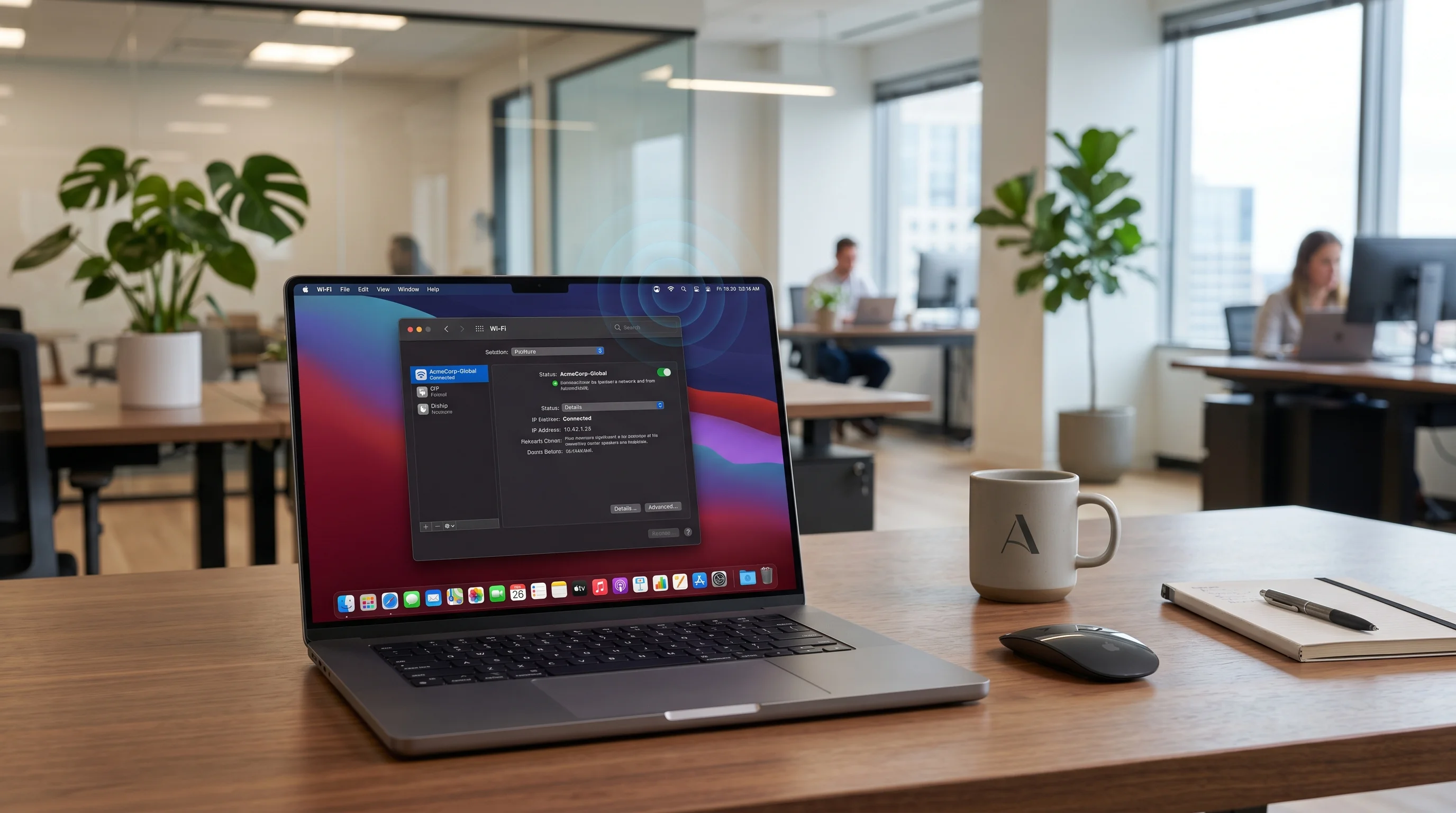
Пошаговые инструкции по обновлению:
- Сохраните работу и закройте приложения, которые не нужны во время обновления
- Нажмите на меню Apple в верхнем левом углу экрана
- Выберите Системные настройки
- Нажмите Основные на боковой панели
- Нажмите Обновление программного обеспечения
- Подождите, пока macOS проверяет наличие доступных обновлений (это может занять 30–60 секунд)
- Когда появится «macOS Tahoe 26.4.1», нажмите Обновить сейчас
- Введите пароль администратора по запросу
- Ваш Mac загрузит обновление (примерно 2–4 ГБ в зависимости от текущей версии)
- После загрузки нажмите Перезапустить, чтобы начать установку
- Процесс установки обычно занимает 15–30 минут в зависимости от модели Mac
- После перезапуска ваш Mac загрузится в обновлённую систему
Альтернативный метод обновления через Терминал:
Для опытных пользователей или IT-администраторов, управляющих несколькими Mac:
softwareupdate --list
softwareupdate --install --all --restart
Перед обновлением — рекомендуемые меры предосторожности:
- Создайте резервную копию Mac с помощью Time Machine или другого решения для резервного копирования. Хотя системные обновления, как правило, безопасны, наличие актуальной резервной копии гарантирует возможность восстановления в случае чего-либо непредвиденного.
- Убедитесь в наличии не менее 20 ГБ свободного места на диске для загрузки и установки обновления
- Подключите зарядное устройство, если используете MacBook — не пытайтесь устанавливать обновление только на батарее
- Подключитесь к надёжной сети Wi-Fi или Ethernet для загрузки
Обновление со старых версий:
Если вы работаете на macOS Tahoe 26.3 или более ранней версии, панель обновления программного обеспечения предложит накопительное обновление до 26.4.1 напрямую — вам не нужно сначала устанавливать 26.4. Система обновлений Apple всегда предлагает последнюю доступную версию, поэтому вы получите все функции 26.4 плюс исправления 26.4.1 в одном обновлении.
Стоит ли обновляться?
Да, настоятельно рекомендуется. Вот наша оценка для различных категорий пользователей:
Для всех пользователей MacBook: Функция ограничения зарядки батареи одна стоит того, чтобы обновиться до 26.4. Возможность ограничить батарею на уровне 80–90% может существенно продлить срок службы батареи MacBook, особенно если ваш ноутбук большую часть времени подключён к сети. Индикатор медленного зарядного устройства — это приятное улучшение качества жизни, которое ничего не стоит и предоставляет полезную информацию.
Для владельцев MacBook M5: Обновление до 26.4.1 необходимо, если вы подключаетесь к корпоративной или образовательной сети Wi-Fi. Ошибка 802.1X является полным блокировщиком корпоративного подключения, и нет другого обходного пути, кроме как установить обновление.
Для пользователей приложений с синхронизацией CloudKit: Если вы недавно заметили, что Пароли, Drafts или другие приложения для синхронизации iCloud работали нестабильно, 26.4.1 должен решить проблему. Даже если вы не заметили проблем, незаметный характер ошибки синхронизации означает, что вы могли быть затронуты, не осознавая этого.
Для пользователей Voice Control: Это обновление критически важно. Семимесячные ошибки с «Новая строка» и «Новый абзац» наконец исправлены, и нет никаких причин продолжать страдать от сломанных команд специальных возможностей.
Для пользователей видеозвонков: Edge Light — действительно полезная функция для всех, кто совершает звонки в слабо освещённых комнатах, домашних офисах с плохим освещением или в путешествиях. Она не требует дополнительного оборудования и активируется автоматически при необходимости.
Для разработчиков, поддерживающих приложения Intel: Предупреждения об устаревании Rosetta 2 — чёткий сигнал к приоритизации совместимости с Apple Silicon. Хотя ваши приложения продолжат работать пока, обратный отсчёт официально начался. Начните планирование перехода, если ещё не сделали этого.
Общий вывод: Нет сообщений о значительных новых ошибках, введённых в 26.4 или 26.4.1, а сочетание новых функций и критических исправлений делает это обновление лёгкой рекомендацией. Мы предлагаем обновиться как можно скорее после подтверждения актуальности резервной копии.
Известные проблемы, ещё присутствующие в 26.4.1
Хотя macOS 26.4.1 устраняет ряд важных ошибок, некоторые известные проблемы по-прежнему не решены в этом выпуске:
Прерывистые отключения звука Bluetooth:
Некоторые пользователи продолжают сообщать о кратких выпадениях звука (1–2 секунды) при использовании наушников или динамиков Bluetooth, особенно при переключении между приложениями или выходе из режима сна. Эта проблема существует с macOS Tahoe 26.2 и, по всей видимости, связана с поведением управления питанием в стеке Bluetooth. Apple не признала это известной проблемой, однако отчёты пользователей на форумах MacRumors свидетельствуют о том, что она затрагивает значительное число пользователей.
Если у вас возникают проблемы со звуком Bluetooth, ознакомьтесь с нашим руководством по устранению неполадок Bluetooth для поиска обходных путей.
Проблемы пробуждения внешних дисплеев:
Небольшое число пользователей с конкретными конфигурациями внешних дисплеев (особенно ультраширокие мониторы, подключённые через DisplayPort по USB-C) сообщают, что их дисплеи иногда не пробуждаются после длительного сна Mac. Обходное решение — закрыть и снова открыть крышку MacBook (для пользователей ноутбуков) или отсоединить и снова подключить кабель дисплея.
Индексирование Spotlight после обновления:
После установки любого обновления macOS Spotlight переиндексирует диск, что может вызвать временное замедление работы, усиление активности вентилятора и повышенную загрузку процессора в течение нескольких часов. Это нормальное поведение, которое самостоятельно устраняется — обычно в течение 2–6 часов в зависимости от объёма данных на диске. Не пугайтесь повышенного потребления энергии сразу после обновления.
Память позиций окон Stage Manager:
Некоторые пользователи сообщают, что Stage Manager иногда забывает позиции окон после перезапуска, возвращая окна к размерам и позициям по умолчанию. Эта периодически возникающая ошибка существует с момента появления Stage Manager и нестабильно воспроизводится.
Улучшения производительности и тесты
macOS 26.4 включает внутренние оптимизации производительности, которые поддаются измерению, даже если они не являются основными темами примечаний к выпуску.
Производительность просмотра файлов в Finder:
Apple оптимизировала конвейер перечисления файлов и отрисовки в Finder в 26.4, что привело к заметному ускорению просмотра папок с тысячами файлов. По данным отчётов пользователей и ранних тестов, опубликованных рецензентами 9to5Mac:
| Сценарий | 26.3 | 26.4 | Улучшение |
|---|---|---|---|
| Открытие папки с 10 000 файлов (вид списка) | ~4,2 с | ~2,8 с | ~33% быстрее |
| Прокрутка больших папок | Периодические задержки | Плавно | Значительное |
| Просмотр сетевого тома (SMB) | Периодические зависания 3–5 с | Сокращено до менее 1 с | Существенное улучшение |
Время запуска приложений:
Общее время запуска приложений показывает скромные улучшения примерно на 5–10% как для нативных приложений Apple Silicon, так и для переведённых Rosetta 2 приложений Intel. Улучшение объясняется оптимизацией управления кэшем dyld (динамического компоновщика).
Управление памятью:
macOS 26.4 включает усовершенствования систем сжатия памяти и управления свопом. Пользователи с 8 ГБ единой памяти должны заметить несколько менее агрессивное использование свопа во время типичных многозадачных нагрузок, что выражается в меньшем количестве случаев кратковременного торможения пользовательского интерфейса при переключении между ресурсоёмкими приложениями.
Влияние на время работы батареи:
Новая функция ограничения зарядки батареи оказывает ничтожно малое влияние на ежедневное время работы батареи, поскольку влияет только на максимальный уровень заряда, а не на поведение при разрядке. Edge Light при активации во время видеозвонков может незначительно увеличивать потребление энергии из-за локальных увеличений яркости дисплея, однако влияние минимально — оценивается менее чем в 5% дополнительного потребления энергии во время звонков.
Общая энергоэффективность macOS 26.4 сопоставима с 26.3. В примечаниях к выпуску Apple не заявляет о конкретных улучшениях времени работы батареи, а независимое тестирование подтверждает, что реальное время работы батареи практически не изменилось.
Часто задаваемые вопросы
Поддерживает ли macOS 26.4 мой Mac?
macOS Tahoe 26.4 поддерживает все Mac, на которых может работать macOS Tahoe 26, включая все Mac с Apple Silicon (M1 и новее). Если вы используете любую версию macOS Tahoe, вы можете обновиться до 26.4.1. Mac с процессорами Intel не поддерживаются macOS Tahoe.
Сломают ли предупреждения об устаревании Rosetta 2 мои приложения Intel?
Нет. Предупреждения носят исключительно информационный характер. Ваши приложения Intel продолжат работать в точности так, как раньше. Предупреждение — это способ Apple заблаговременно уведомить разработчиков и пользователей о том, что Rosetta 2 будет удалена в будущей версии macOS (ожидается к концу 2027 года). Вы можете закрыть предупреждение и продолжить нормально пользоваться приложением. Для планирования перехода ознакомьтесь с нашим руководством по окончанию срока службы Rosetta 2.
Могу ли я установить ограничение зарядки батареи выше 100% или ниже 80%?
Нет. Диапазон ползунка фиксирован на 80% до 100% с шагом 5%. Нет возможности установить ограничение ниже 80%. Если вы хотите максимальной долговечности батареи, установите на 80%. Если вам нужна полная ёмкость для путешествий, установите на 100%. Подробные рекомендации доступны в нашем руководстве по ограничению зарядки батареи.
У меня нет MacBook M5 — нужен ли мне macOS 26.4.1?
Да, вам всё равно следует обновиться. Хотя исправление Wi-Fi 802.1X специфично для оборудования M5, исправления синхронизации CloudKit/iCloud и Voice Control применяются ко всем моделям Mac с macOS Tahoe. Кроме того, обновление включает общие патчи безопасности, полезные для всех пользователей.
Как узнать, затронула ли меня ошибка синхронизации iCloud?
Наиболее надёжный способ проверки — сравнить данные на устройствах после обновления. Откройте приложение «Пароли» на Mac и iPhone рядом — если какие-либо записи отсутствуют на одном из устройств, ошибка синхронизации, вероятно, вас затронула. Аналогично, проверьте приложения с синхронизацией CloudKit, такие как Drafts, Bear или другие инструменты для заметок, на наличие отсутствующего или устаревшего контента. После обновления до 26.4.1 эти расхождения должны автоматически устраниться в течение нескольких минут по мере возобновления push-уведомлений CloudKit.
Работает ли Edge Light со сторонними видеоприложениями, такими как Zoom и Teams?
Edge Light работает с FaceTime и предназначен для работы с любым приложением, использующим стандартный фреймворк камеры macOS. Большинство сторонних приложений для видеоконференций, включая Zoom, Microsoft Teams, Google Meet и Webex, должны поддерживать Edge Light. Однако функция активируется на системном уровне на основе использования камеры и определения окружающего освещения, поэтому она должна работать независимо от конкретного видеоприложения. Если Edge Light, похоже, не активируется в конкретном приложении, убедитесь, что функция включена в Системных настройках > Мониторы > Edge Light.
Что было раньше: бета-версия macOS Tahoe 26.4
Для тех, кто следил за бета-процессом: macOS 26.4 прошла стандартный цикл бета-тестирования до релиза 24 марта. Наши материалы о ранних этапах разработки документировали первоначальные версии ограничения зарядки батареи и Edge Light по мере их эволюции в ходе тестирования. Если вас интересует, как эти функции развивались от первоначальных реализаций, ознакомьтесь с нашим руководством по macOS Tahoe 26.4 Бета 1.
Финальный выпуск 26.4 в целом соответствует тому, что было доступно в поздних бета-сборках, с незначительными доработками пользовательского интерфейса ограничения зарядки батареи и улучшенной точностью определения лица в Edge Light на основе отзывов бета-тестировщиков.
Заключение
macOS Tahoe 26.4 и 26.4.1 вместе представляют собой хорошо сбалансированный цикл обновлений, обеспечивающий как значимые новые функции, так и критические исправления ошибок. Ползунок ограничения зарядки батареи — это давно назревшее дополнение, дающее владельцам MacBook реальный контроль над состоянием их батарей. Edge Light — это вдумчивое улучшение качества жизни для эпохи удалённой работы. Предупреждения об устаревании Rosetta 2, хотя и потенциально вызывающие беспокойство, — это прозрачность Apple относительно сроков перехода с Intel, а 18 месяцев — щедрая взлётная полоса.
На стороне исправлений ошибок macOS 26.4.1 заслуживает особой похвалы за устранение семимесячной регрессии Voice Control. Функции специальных возможностей никогда не должны быть сломаны так долго, и хотя задержка с исправлением команд «Новая строка» и «Новый абзац» была досадной, разрешение ситуации встречено с облегчением. Исправление синхронизации CloudKit устраняет тонкую, но широко распространённую проблему, которая незаметно влияла на надёжность данных во всей экосистеме Apple. А исправление Wi-Fi 802.1X для M5 было необходимо для корпоративного и образовательного развёртывания новейшего оборудования Apple.
Наша рекомендация однозначна: обновитесь до macOS 26.4.1 при первой возможности. Сначала создайте резервную копию Mac, выделите 30 минут на установку, а затем уделите момент для изучения новых настроек ограничения зарядки батареи и функции Edge Light. Если вы используете Voice Control, вы сразу же оцените восстановленные команды «Новая строка» и «Новый абзац». А если вы IT-администратор, управляющий MacBook M5 в корпоративной среде, это обновление должно быть в самом верху вашего списка приоритетов развёртывания.
Актуальные материалы об обновлениях macOS Tahoe, руководства по функциям и устранение неполадок — изучайте наши другие подробные руководства, ссылки на которые приведены в этой статье. Темп обновлений macOS у Apple предполагает, что 26.5, скорее всего, выйдет в июне или июле 2026 года, возможно, наряду с анонсами на WWDC 2026.